Косметологія: фото до / після
Запис → «Фото до / після» → «Зняти фото ДО» або «З галереї» → «Зняти фото ПІСЛЯ» → «Готово!». У «Знімки» позначте «Клієнту» біля фото, які побачить клієнтка.
Увімкнути косметологію
Робить власник салону в кабінеті власника (app.citamate.com). Після цього в кожному записі з'являється кнопка «Фото до / після».
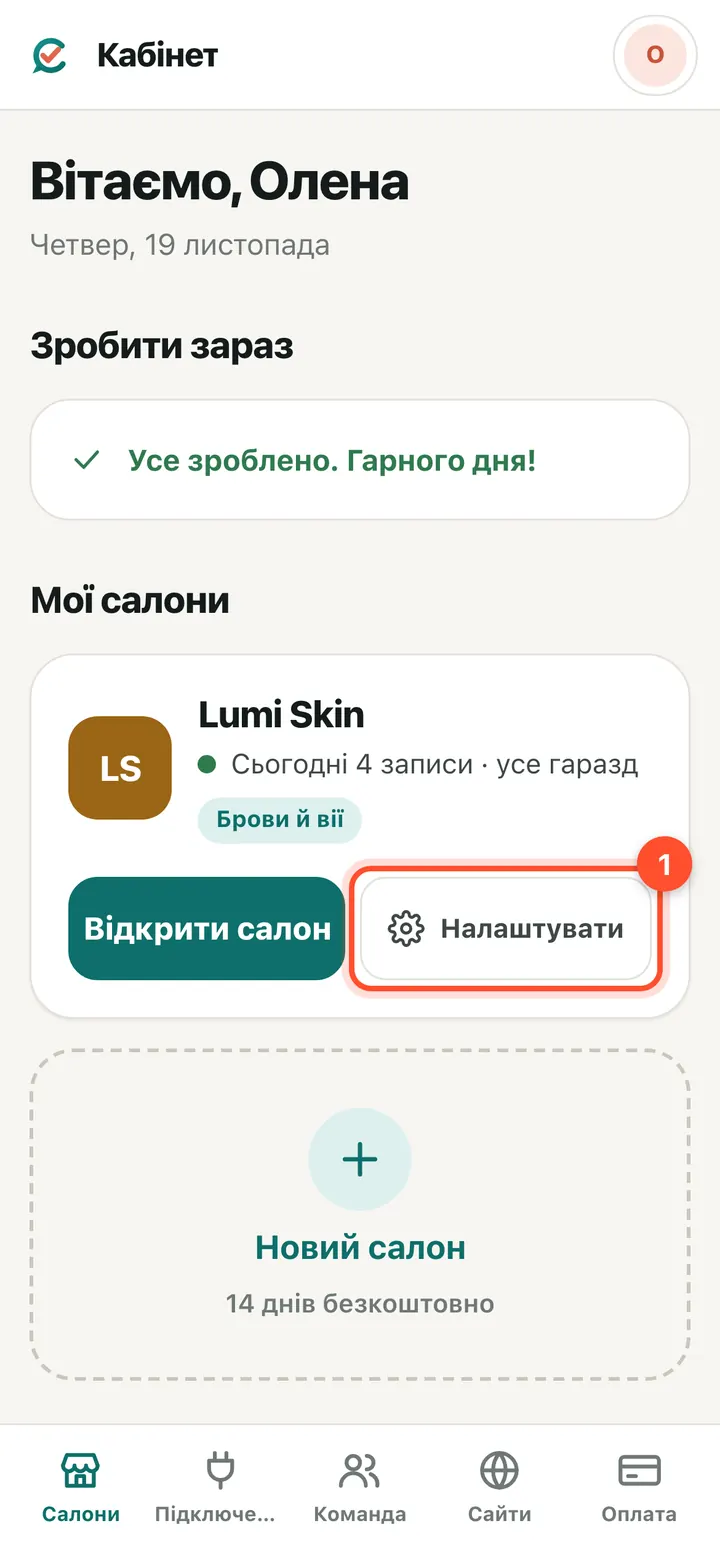
Кабінет власника → «Мої салони» → біля салону натисніть «Налаштувати».
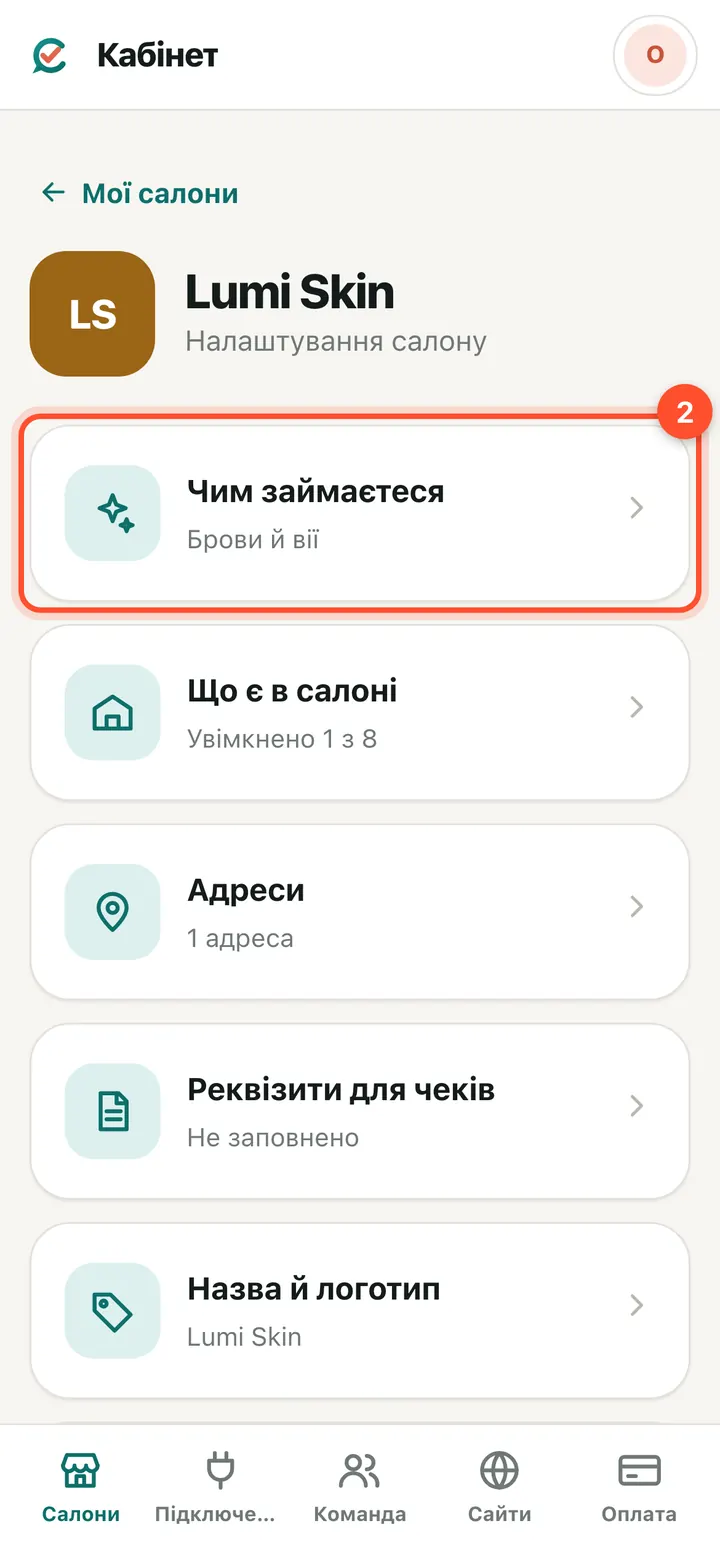
Плитка «Чим займаєтеся».
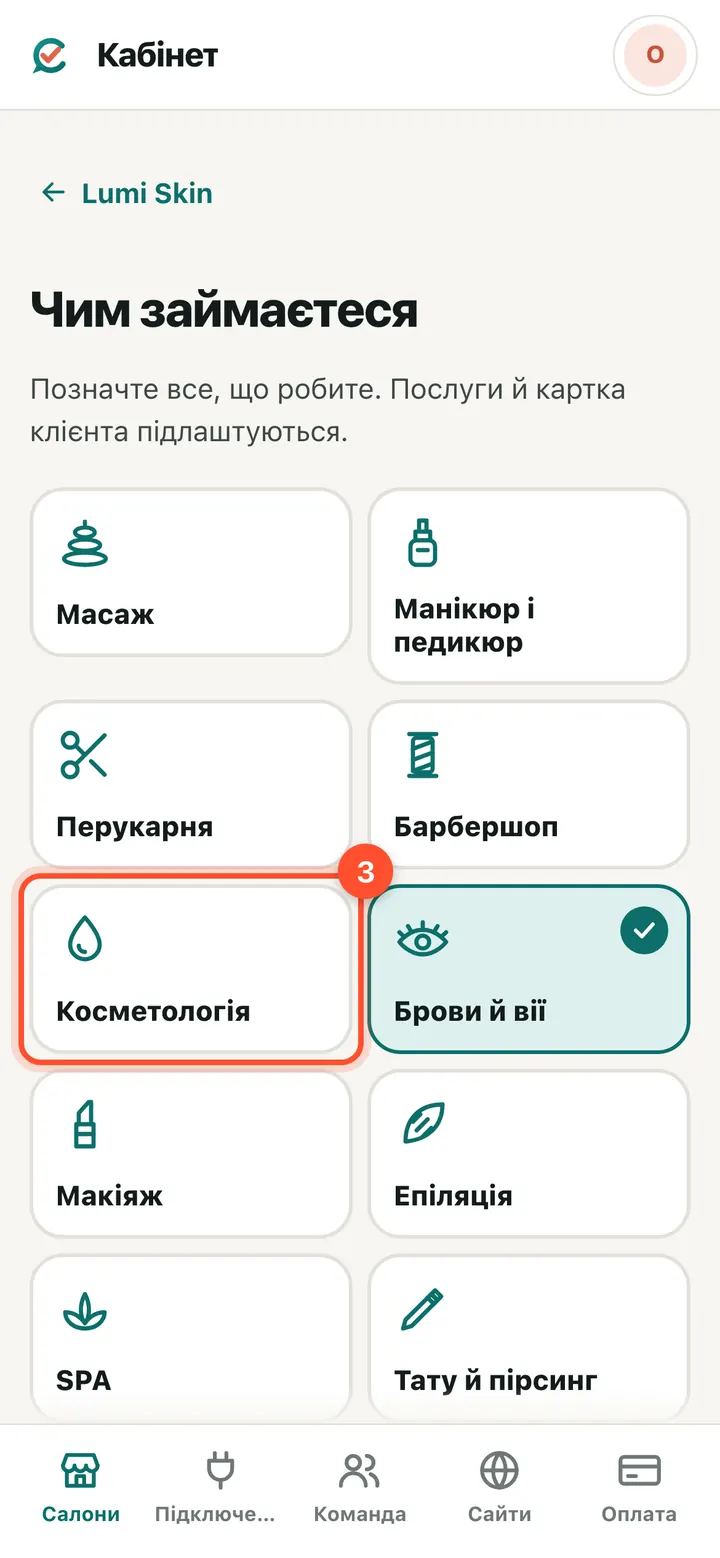
Позначте «Косметологія».
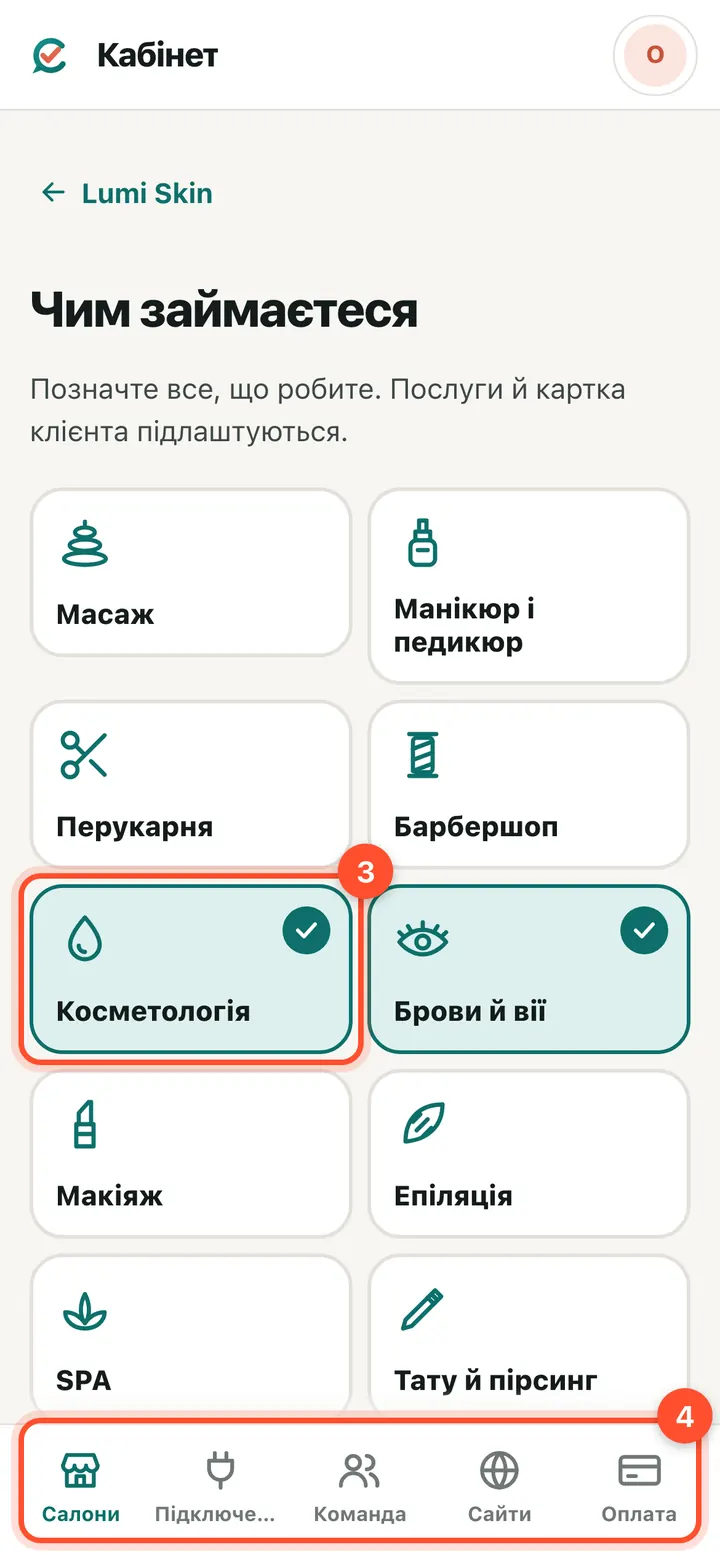
Натисніть «Зберегти».
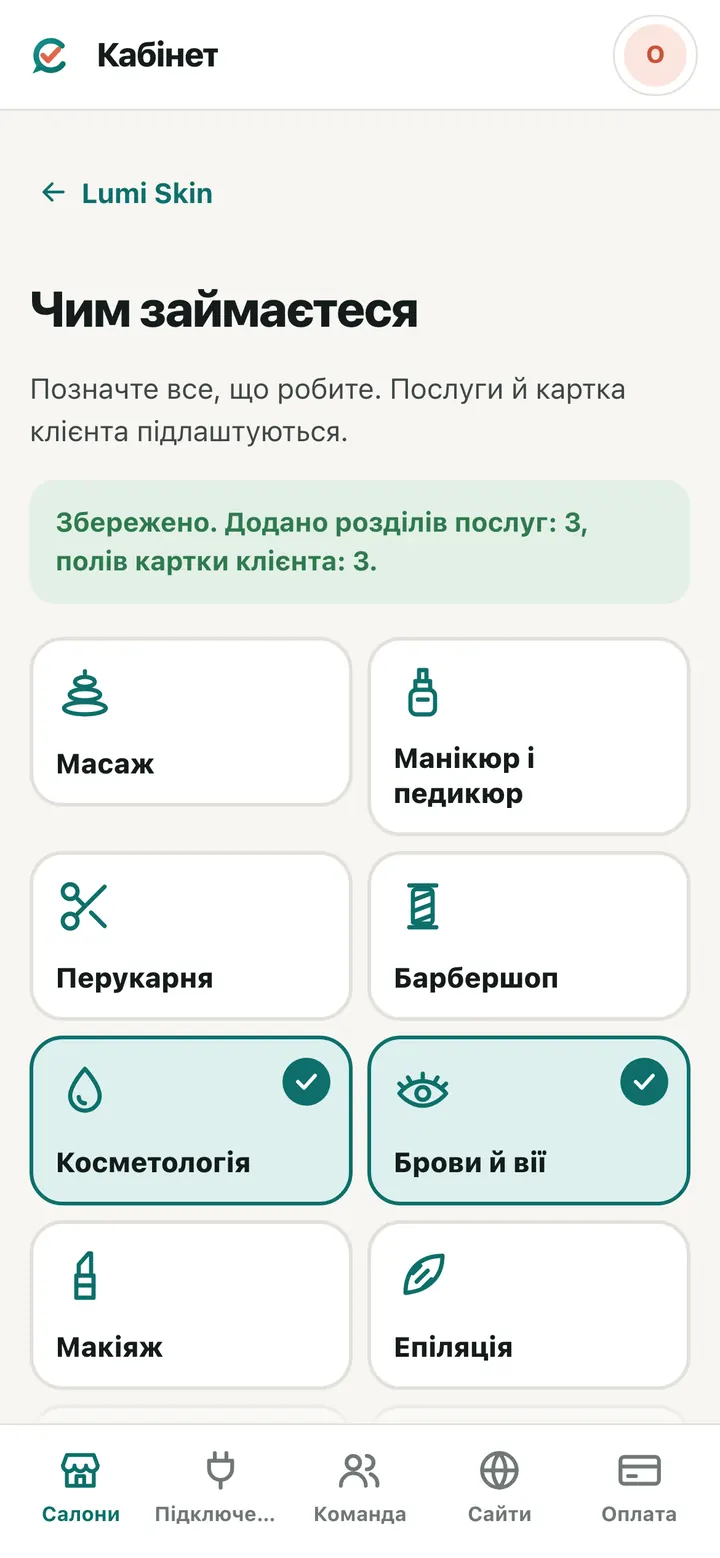
Готово. У записах з'явилася кнопка «Фото до / після», у картці клієнта — вкладка «Фото до / після», у меню — «Як я працюю з фото» і «Мої роботи».
Фото до і після — просто на записі
Три кроки: фото до → процедура → фото після. Нічого заповнювати не треба — пара «було / стало» зберігається сама.
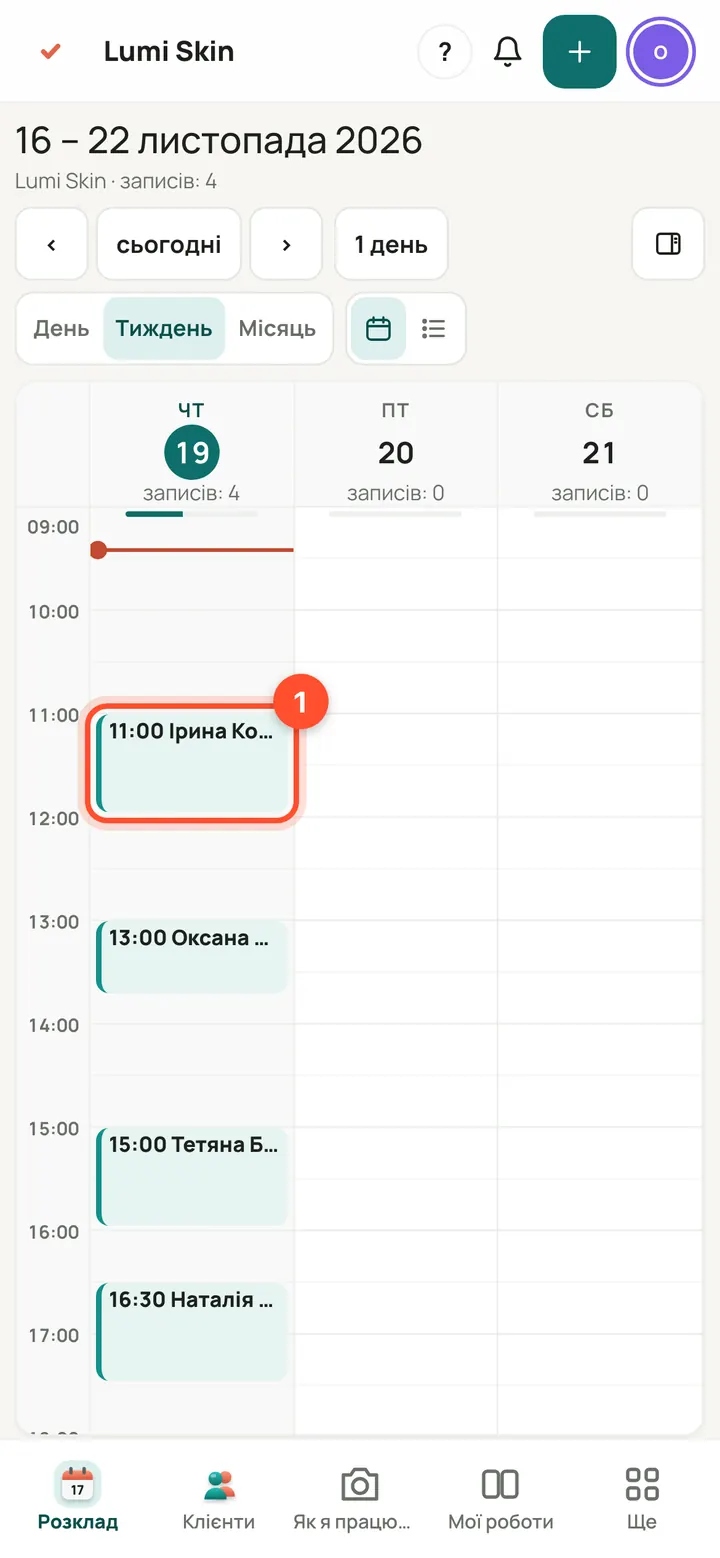
«Розклад» → натисніть на запис клієнтки.
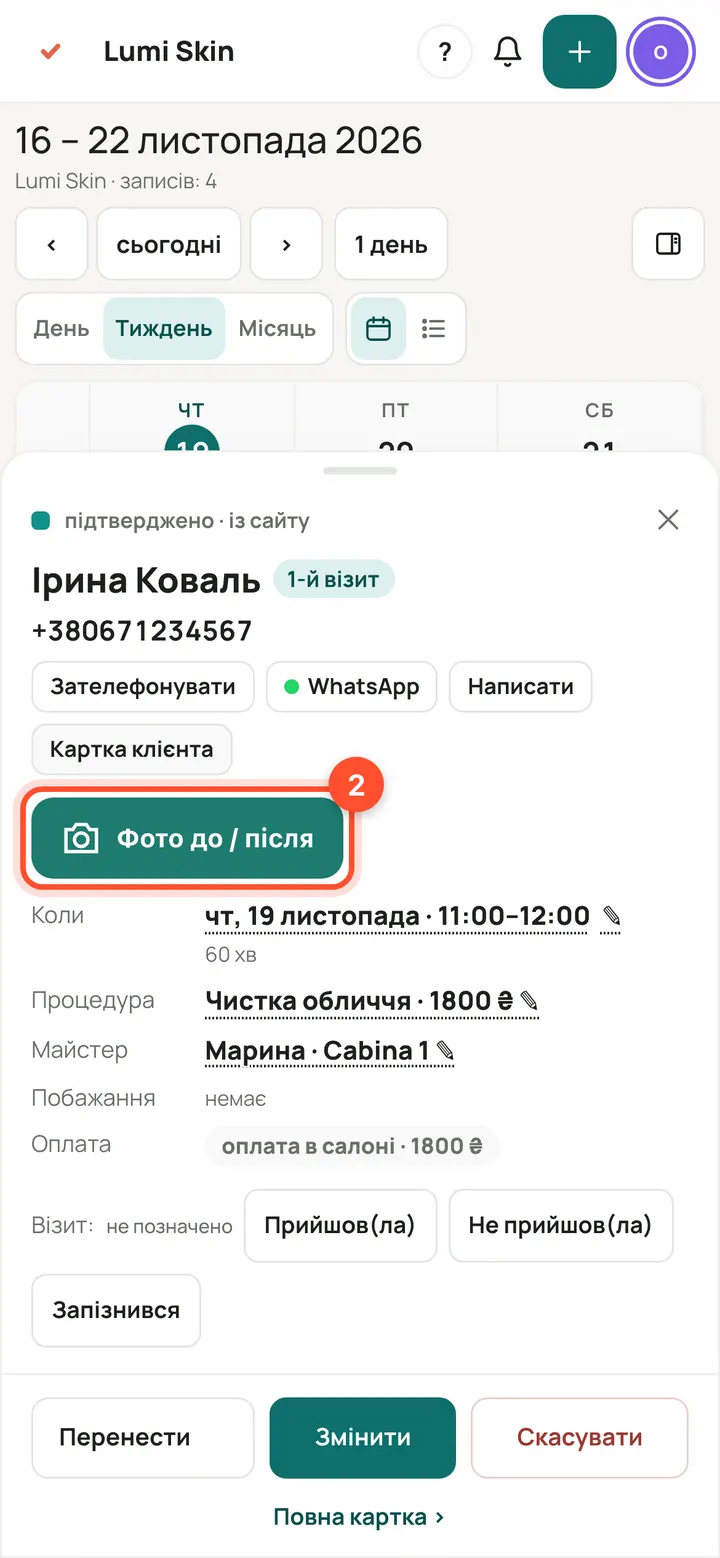
Кнопка «Фото до / після».
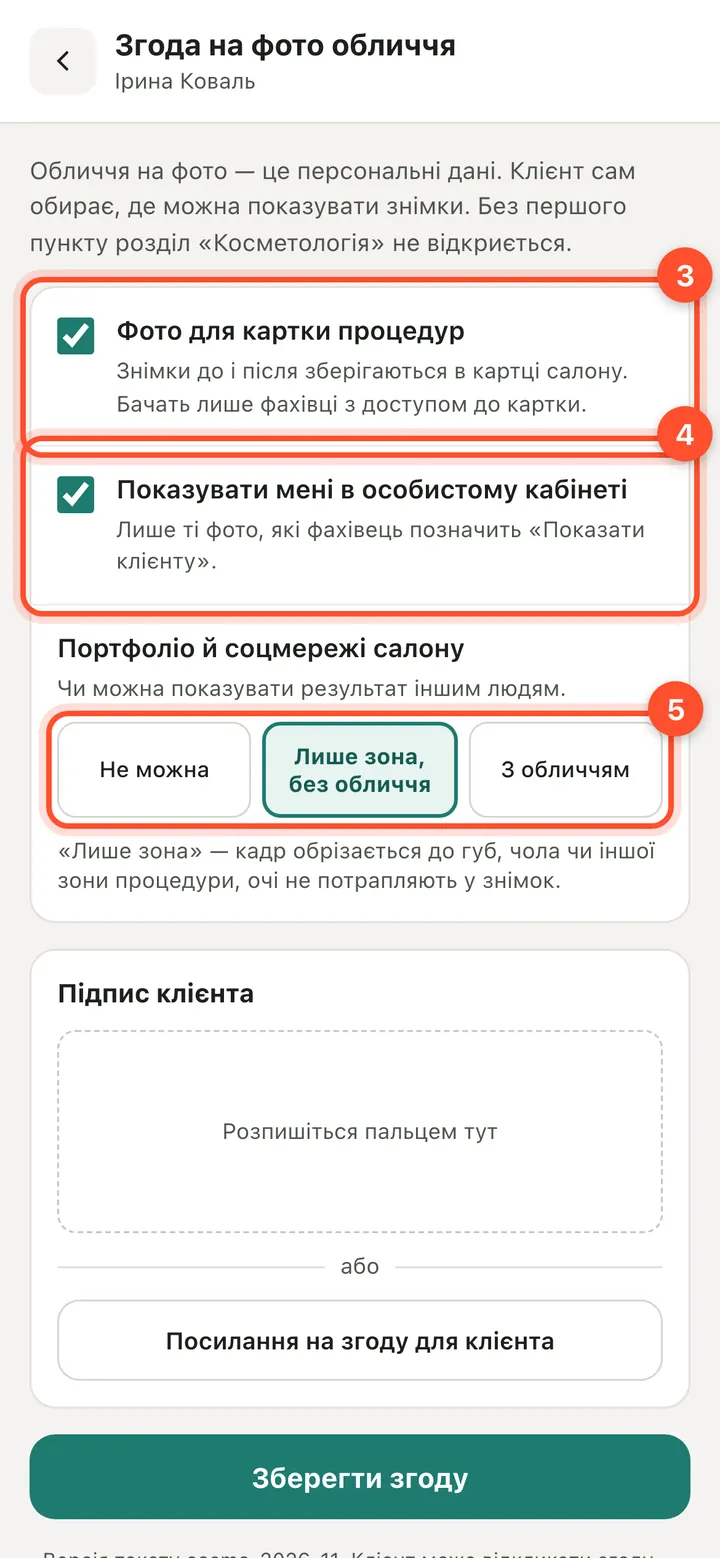
Першого разу — згода клієнтки. Позначте «Фото для картки процедур». «Показувати мені в особистому кабінеті» — якщо клієнтка хоче бачити фото в себе. Нижче — чи можна показувати результат у портфоліо.
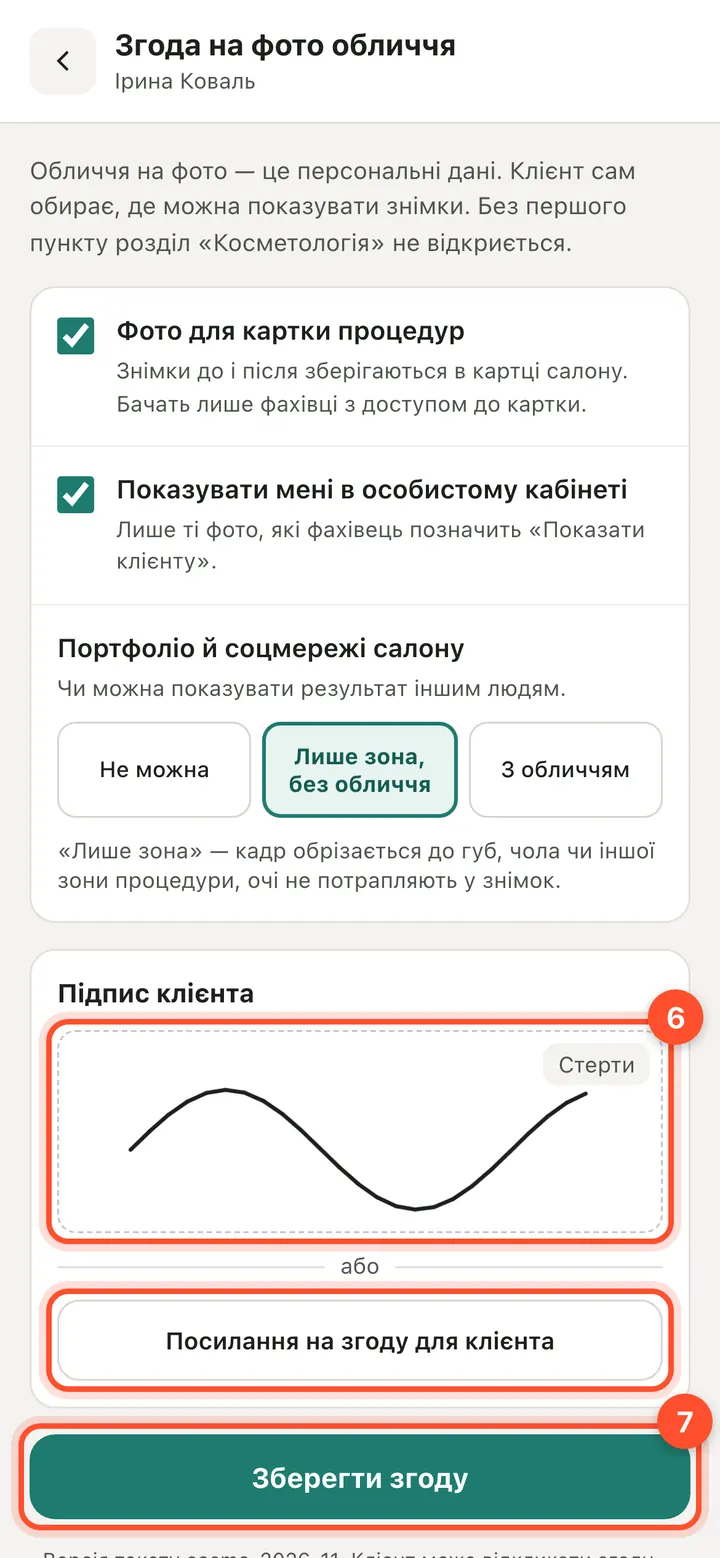
Клієнтка розписується пальцем просто на екрані → «Зберегти згоду». Немає її поруч — «Посилання на згоду для клієнта»: вона відкриє посилання в себе і розпишеться. Це один раз.
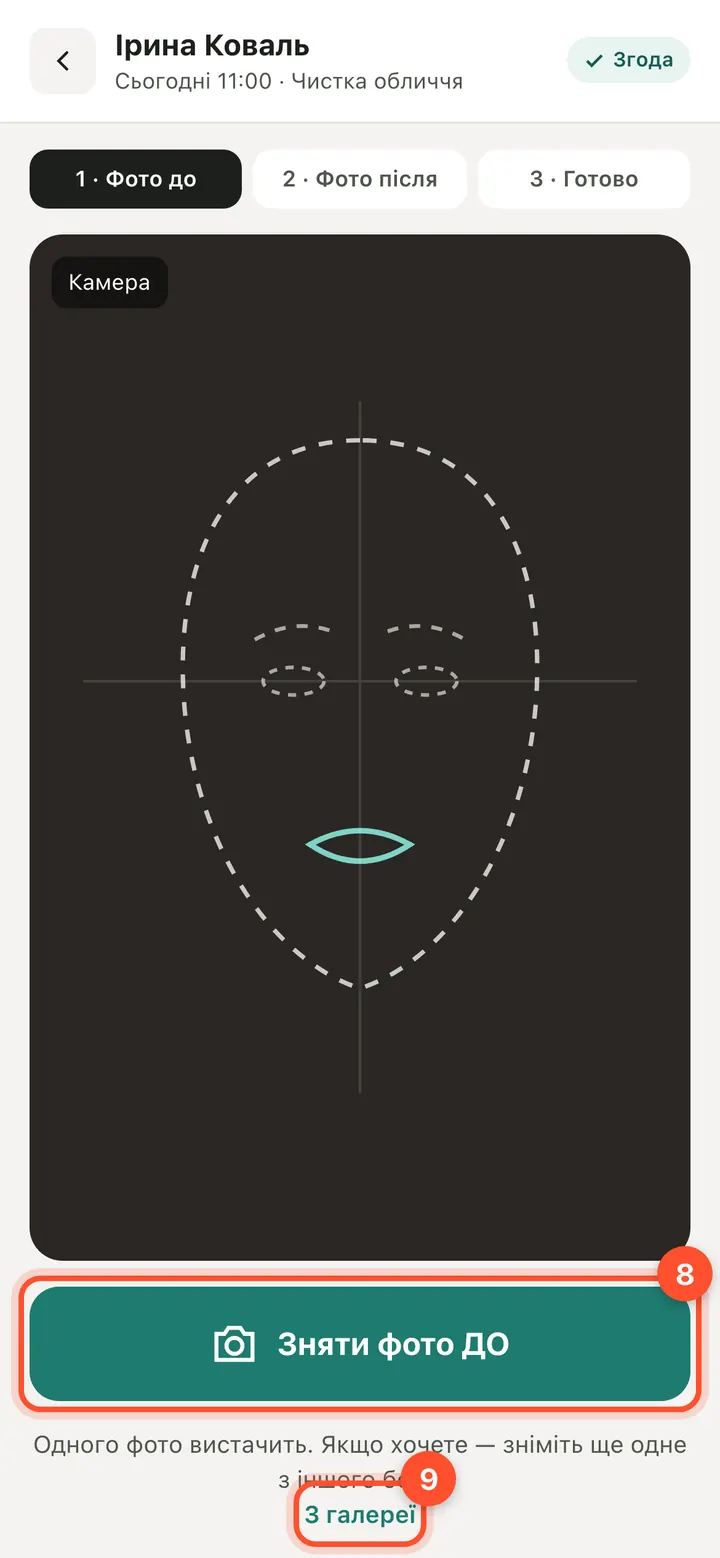
Крок 1 — «Зняти фото ДО»: камера відкривається просто на сторінці. Або «З галереї» — можна вибрати одразу кілька фото.
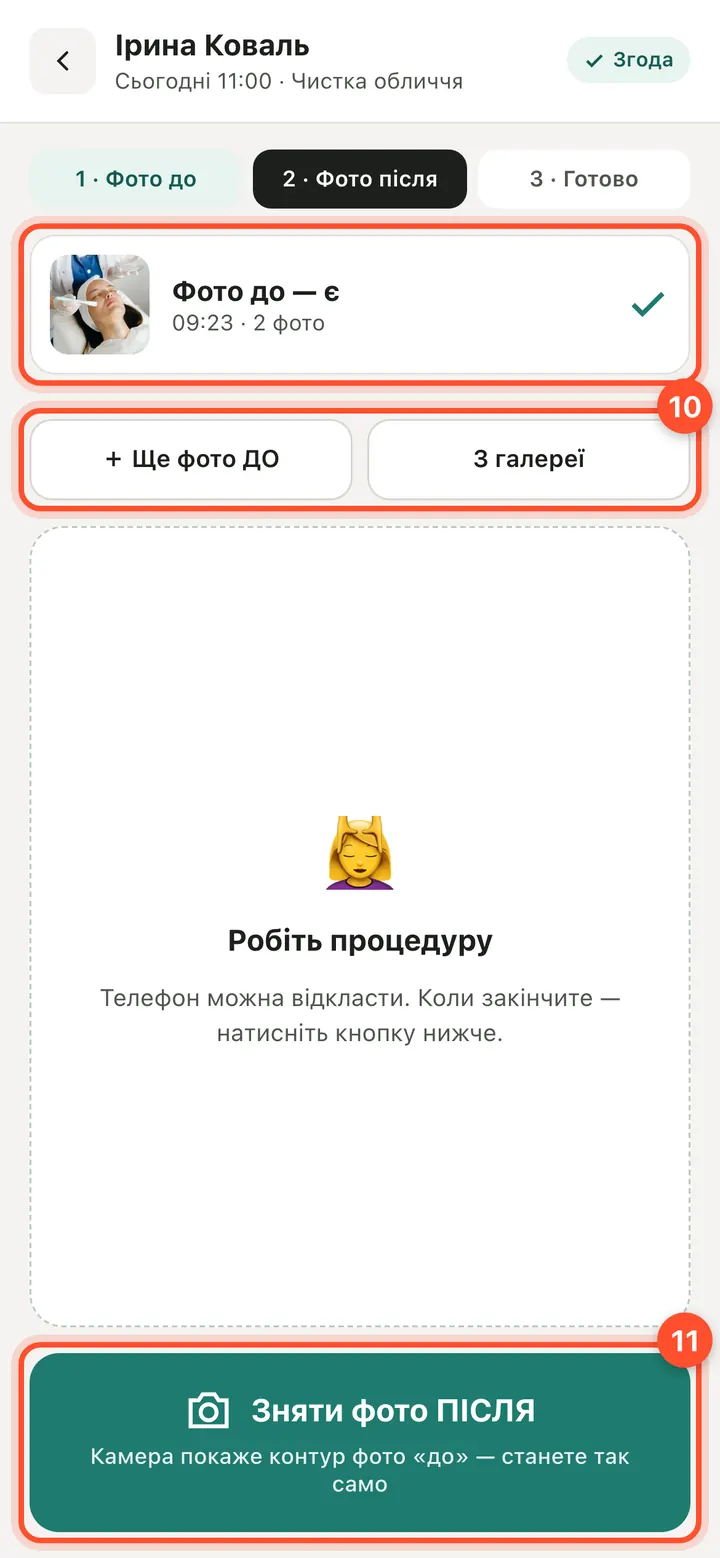
Крок 2. Фото до є. Потрібно ще — «+ Ще фото ДО» або «З галереї». Робіть процедуру, потім — «Зняти фото ПІСЛЯ».
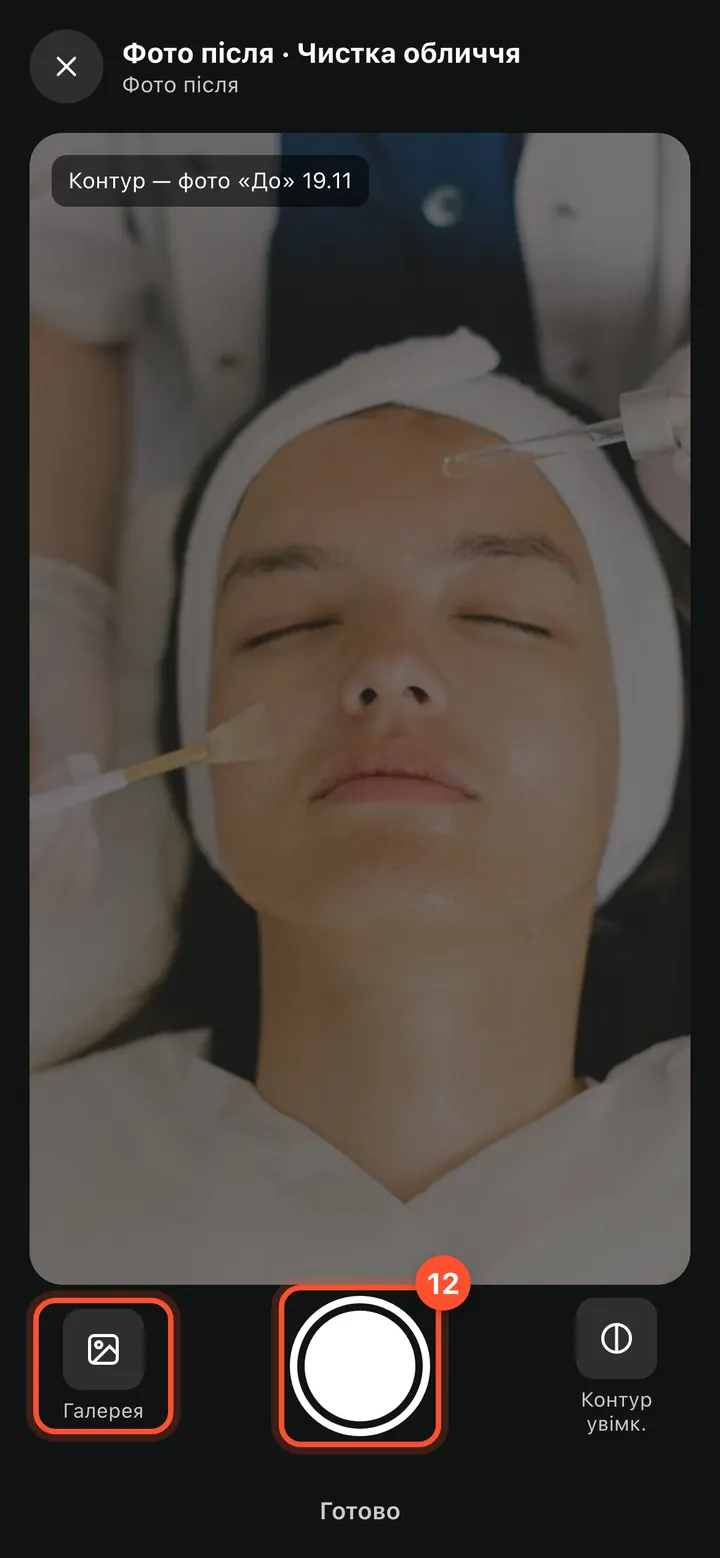
Камера показує контур фото «до» — станьте так само і натисніть круглу кнопку. «Галерея» — фото з телефона.
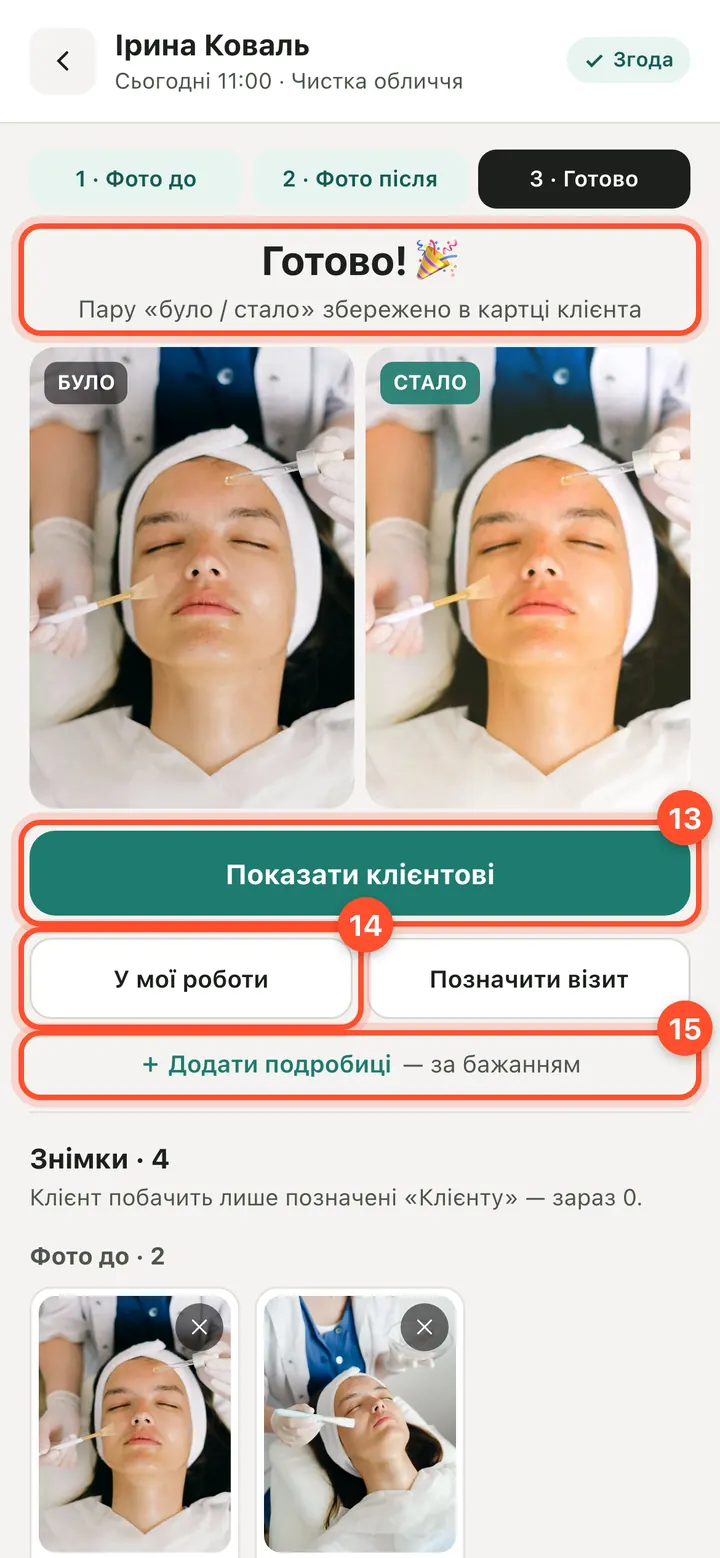
Крок 3 — «Готово!». «Показати клієнтові» — «було / стало» на весь екран. «У мої роботи» — у ваше портфоліо (якщо клієнтка дозволила). «+ Додати подробиці» — за бажанням: зона, уколи, контрольне фото, нотатка.
Кілька фото — клієнтці лише вибрані
Одного знімка часто замало. Знімайте скільки потрібно до і після, а клієнтці покажіть лише найкращі.
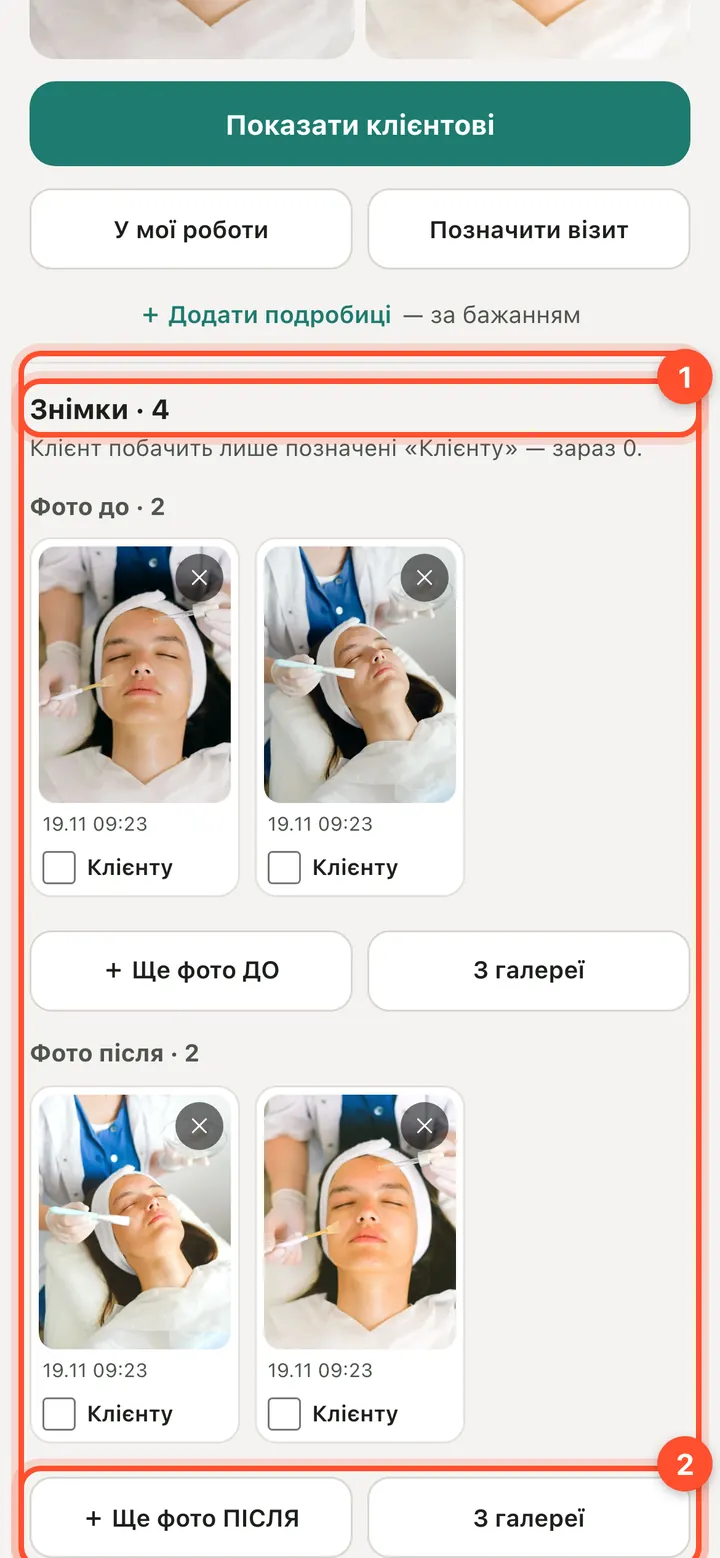
Під «Готово!» — блок «Знімки»: окремо «Фото до» і «Фото після». Додати ще — «+ Ще фото ПІСЛЯ» з камери або «З галереї» (одразу кілька).
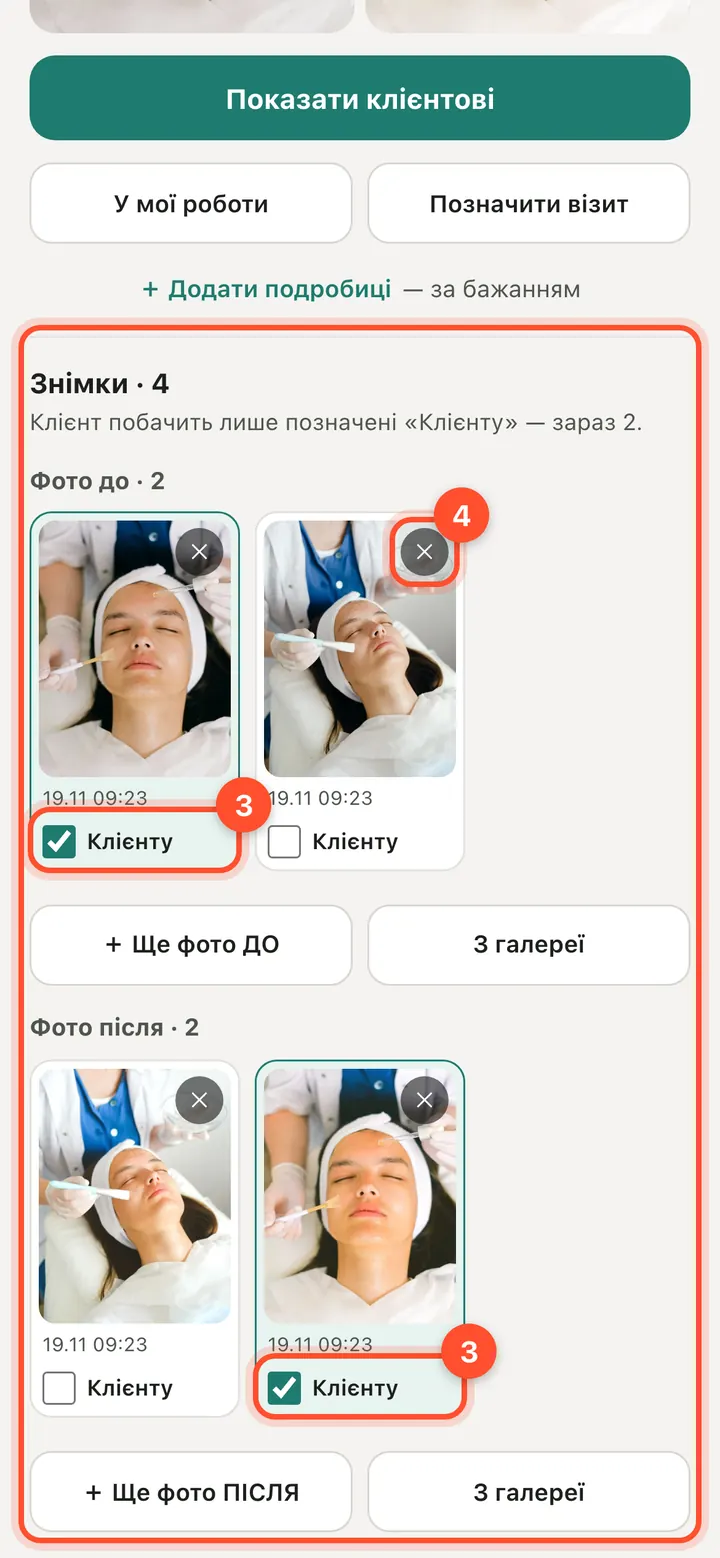
У кожного знімка — галочка «Клієнту». Спочатку вона вимкнена: позначте ті, що хочете показати. Невдалий знімок — ✕.
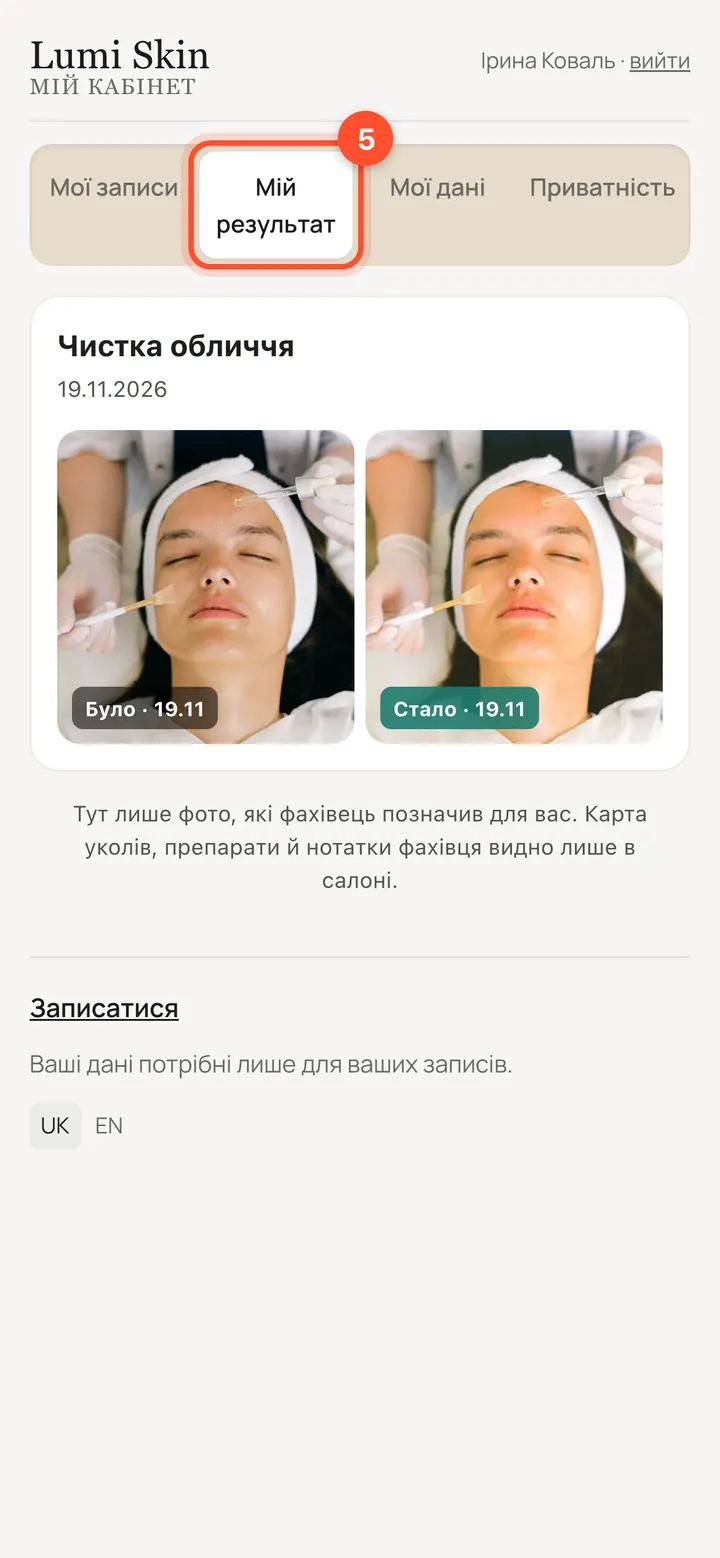
Клієнтка в особистому кабінеті на сайті салону, вкладка «Мій результат», бачить лише позначені фото. Решту знімків бачить лише салон.
«Було / стало», налаштування і портфоліо
Усе за бажанням: працює і без цього.
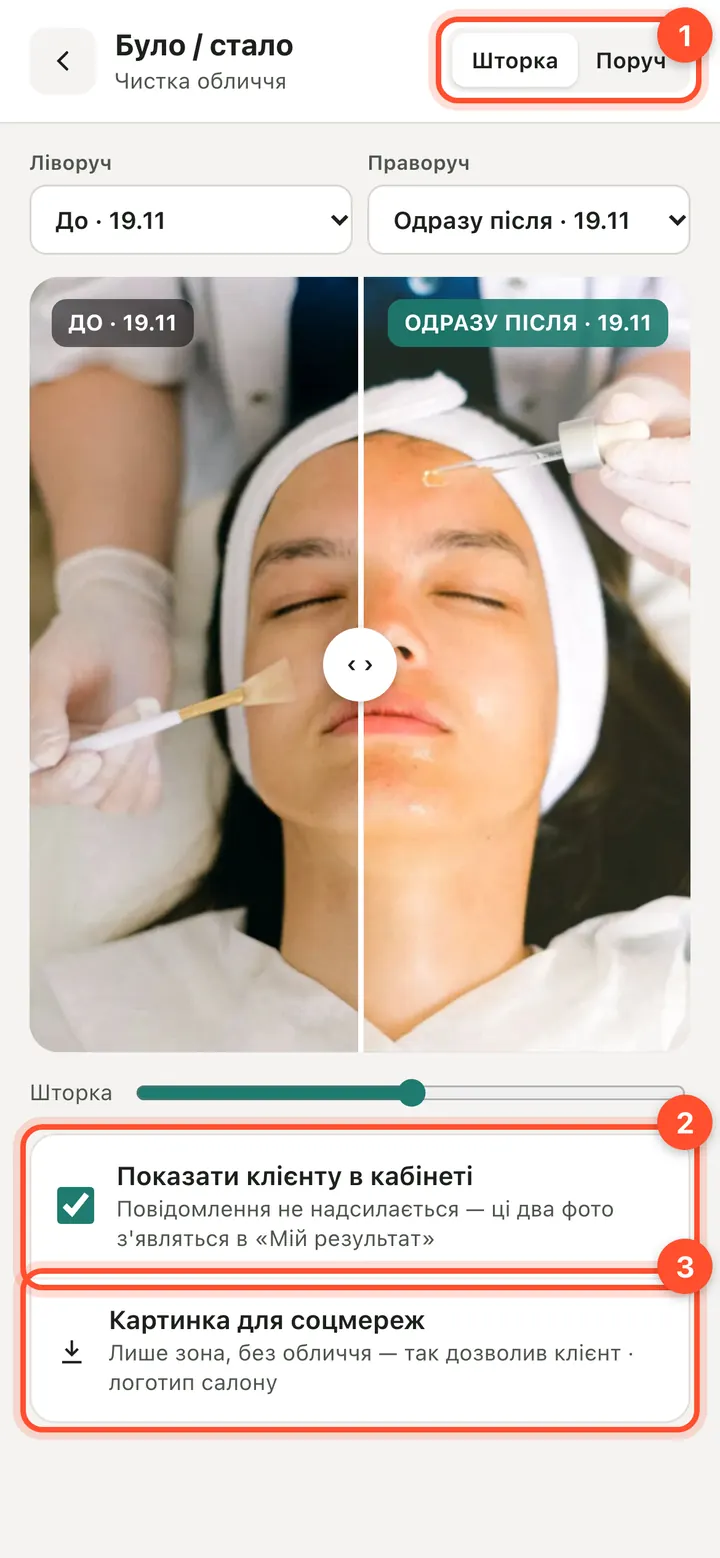
«Було / стало»: «Шторка» або «Поруч», будь-які два фото. «Показати клієнту в кабінеті» позначає ці два фото. «Картинка для соцмереж» — готова картинка з назвою салону.
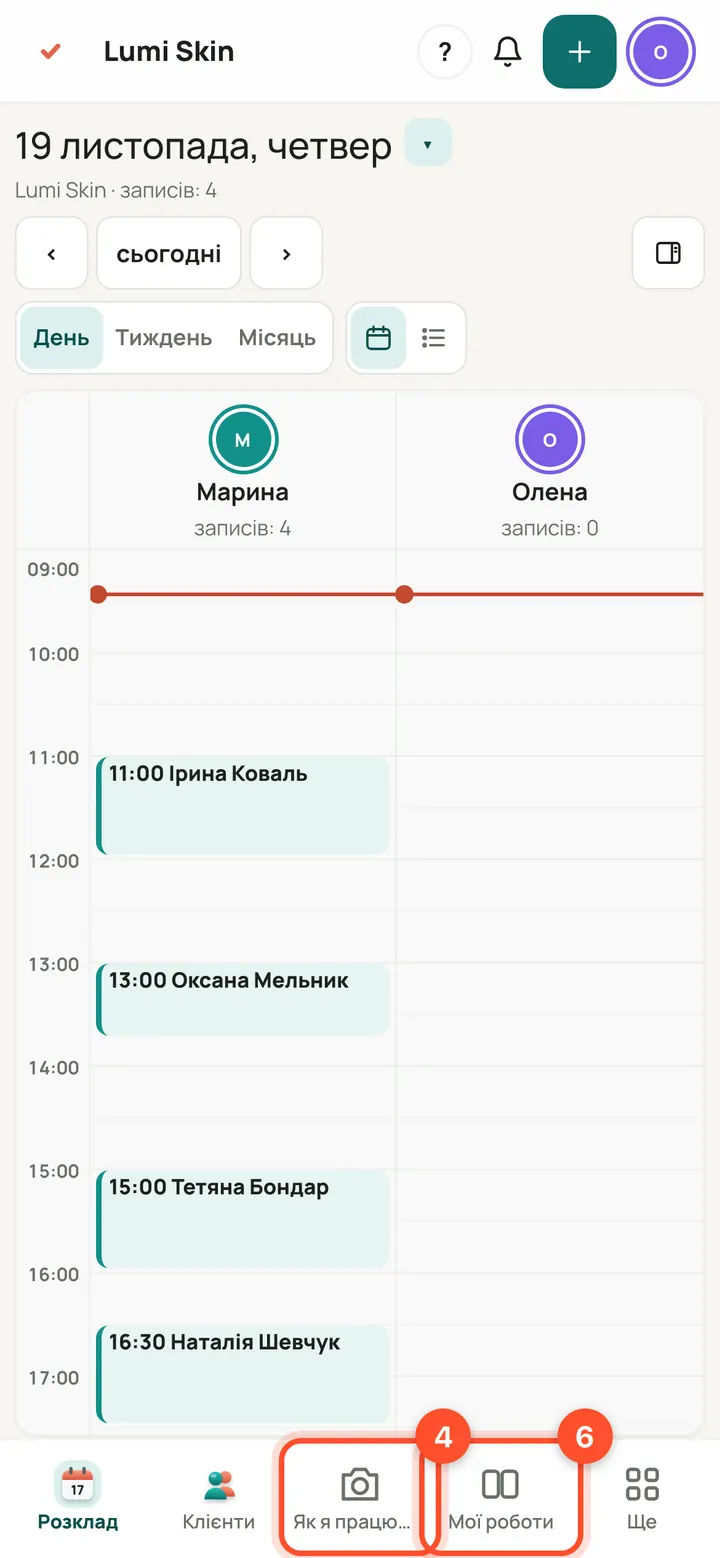
У меню — «Як я працюю з фото» і «Мої роботи».
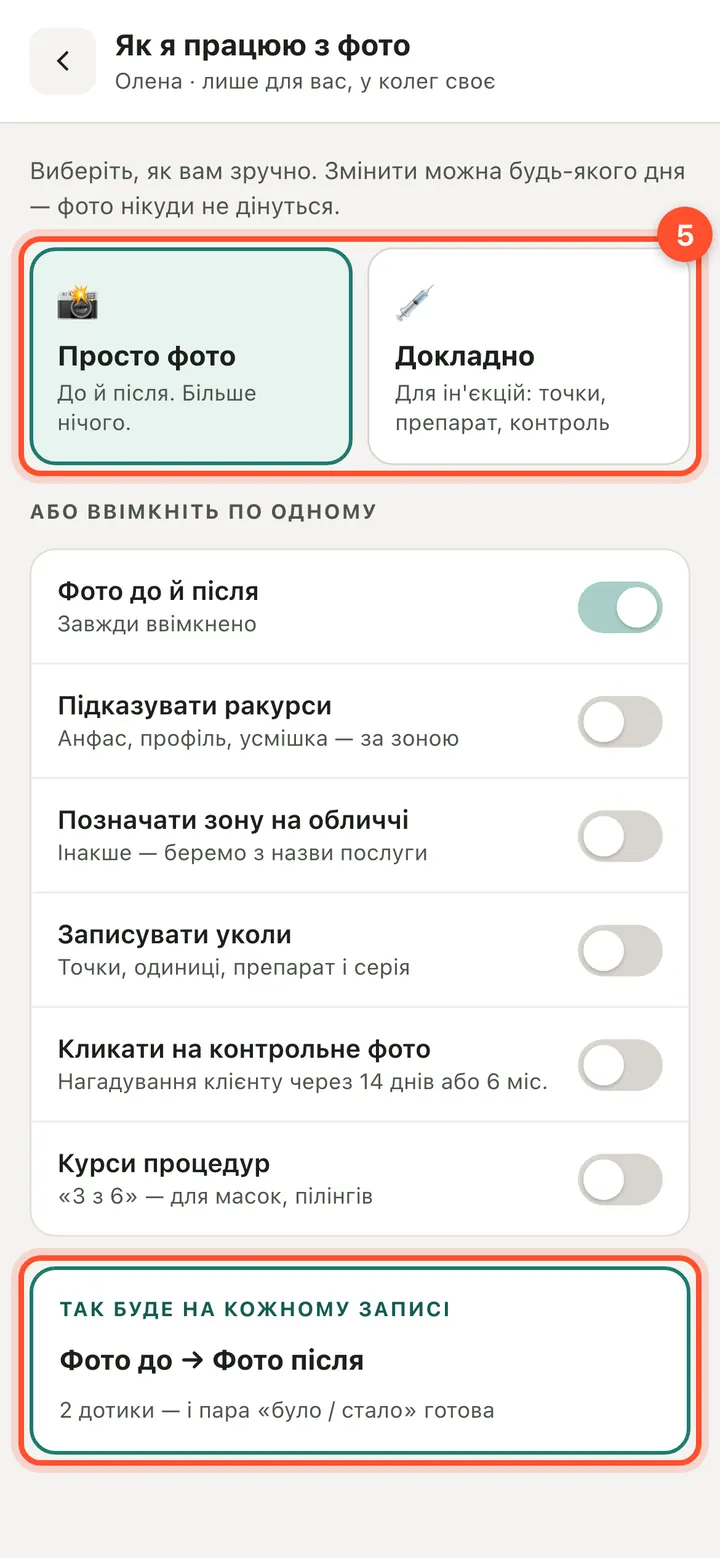
«Як я працюю з фото»: «Просто фото» — лише до і після. «Докладно» — ще ракурси, зона, уколи, контрольне фото. У кожного спеціаліста — своє.
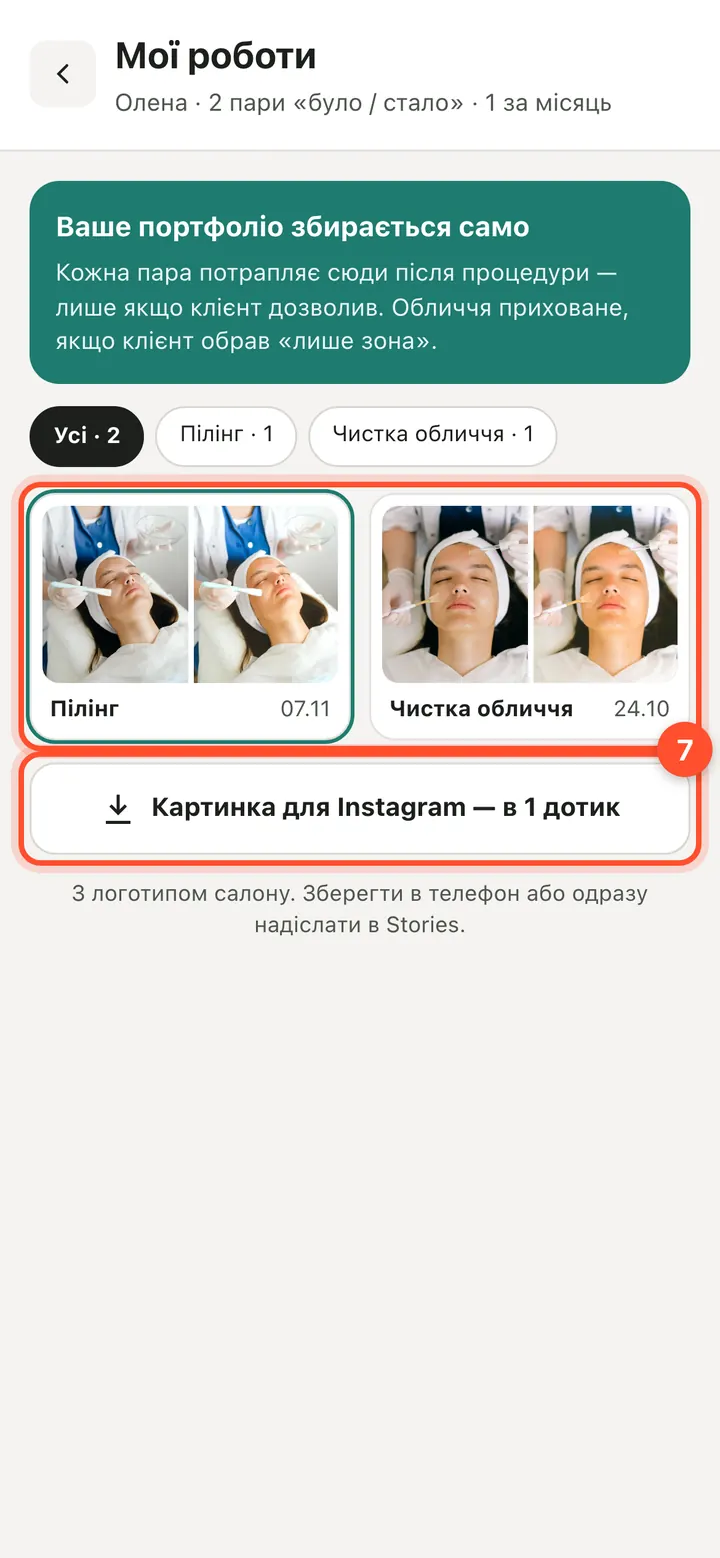
«Мої роботи» — ваше портфоліо збирається саме з пар «У мої роботи». «Картинка для Instagram — в 1 дотик».
Питання
Чи бачить клієнтка всі фото?
Ні. Лише ті, біля яких ви позначили «Клієнту», і лише якщо в згоді стоїть «Показувати мені в особистому кабінеті». Спочатку галочки вимкнені.
Скільки фото можна зняти?
Скільки потрібно: «+ Ще фото ДО», «+ Ще фото ПІСЛЯ» або «З галереї» — до 20 фото за раз.
Обов'язково заповнювати подробиці?
Ні. Фото до і після — вже готова картка. Зона, уколи, контрольне фото і нотатка — за бажанням, кнопкою «+ Додати подробиці».
Де всі фото клієнтки?
У картці клієнта, вкладка «Фото до / після»: усі процедури з парами «було / стало».
Спробуйте самі — 14 днів безкоштовно
Усе з цього уроку працює з першого дня.
Почати 14 днів безкоштовно