Свій Telegram-бот: запис і сповіщення
Бота створюєте ви в BotFather, ключ вставляєте в «Підключення». Бот пише в групу салону нові записи (з кнопкою «Підтвердити»), перенесення, скасування й замовлення магазину; клієнти записуються в ньому самі, майстри отримують свої записи в особисті.
Створити бота й підключити його до салону
У кожного салону свій Telegram-бот: клієнти записуються в ньому, а салону приходять сповіщення. Створити бота за вас Telegram не дає, тому один раз ви робите це самі в BotFather — це дві хвилини.
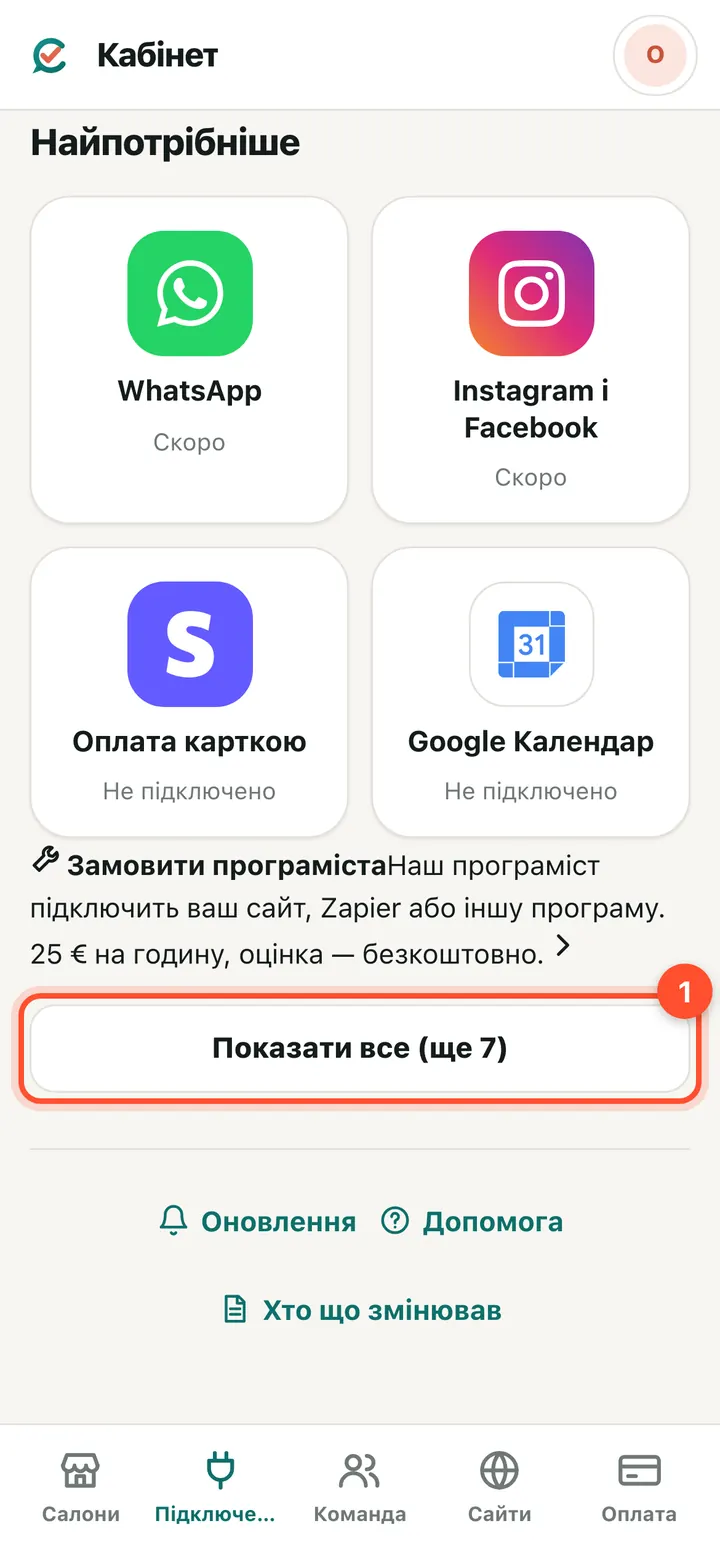
Кабінет власника → «Підключення» → «Показати все».
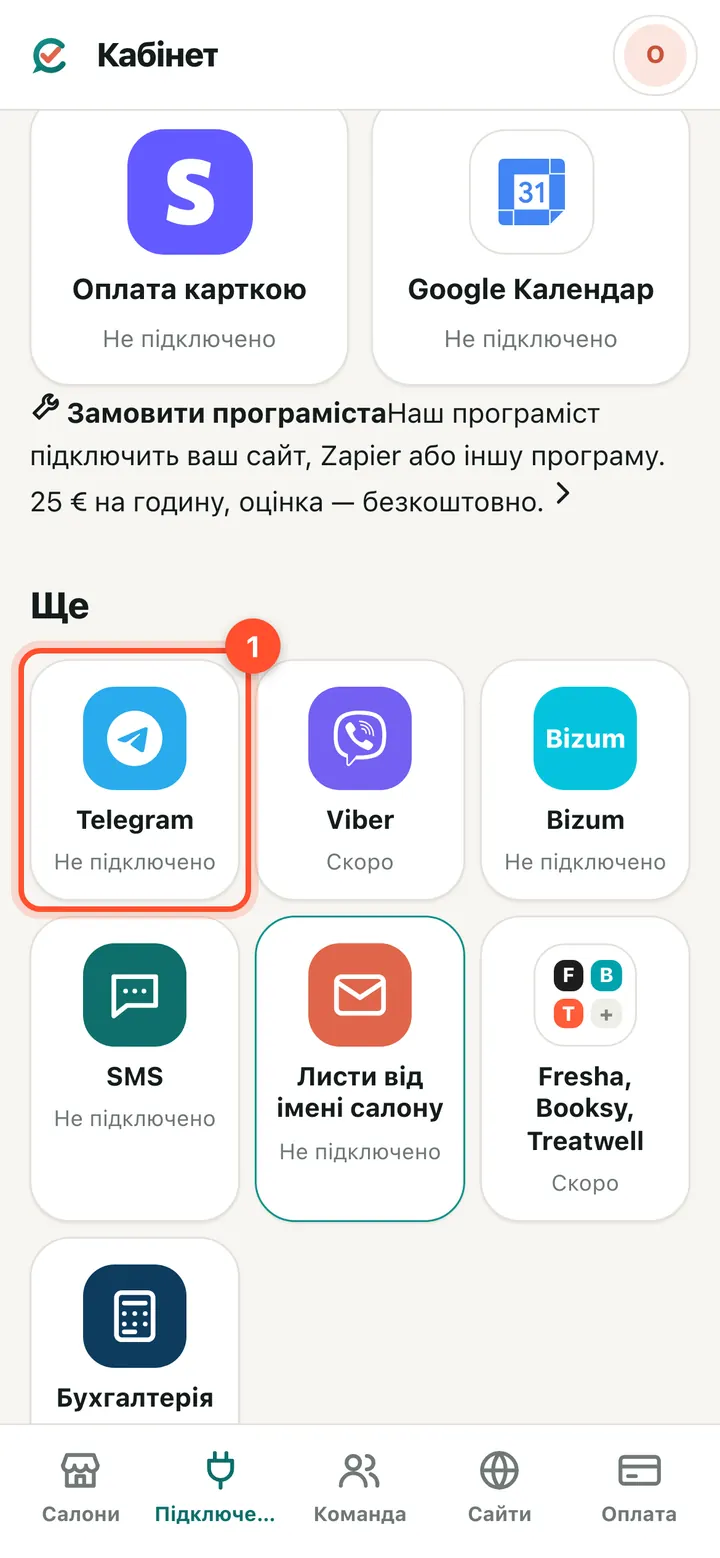
Натисніть «Telegram».
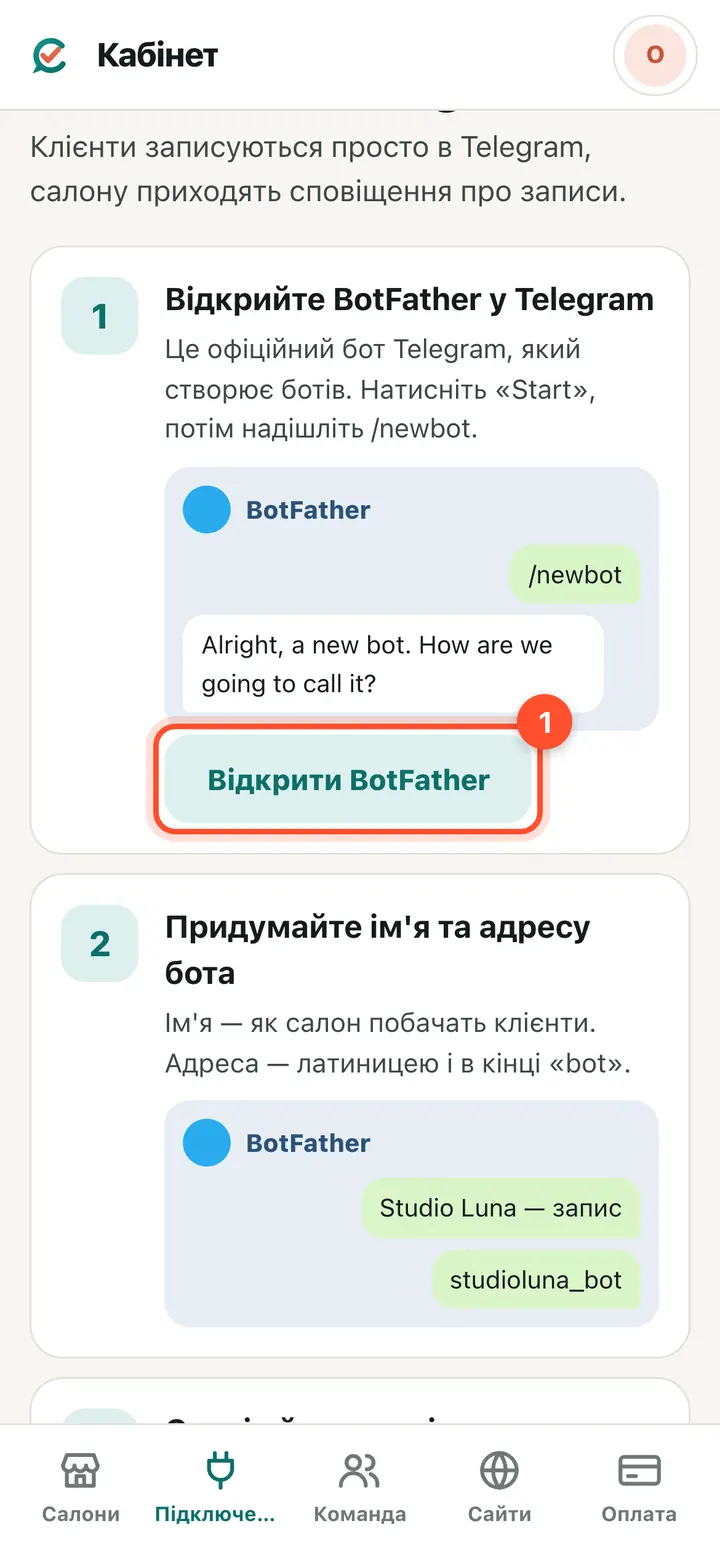
На сторінці три кроки з картинками. Натисніть «Відкрити BotFather» — це офіційний бот Telegram, який створює ботів. Натисніть «Start» і надішліть /newbot. Придумайте ім'я (так бота побачать клієнти) й адресу латиницею, що закінчується на «bot». У відповідь BotFather надішле довгий рядок після слів «Use this token» — це ключ бота.
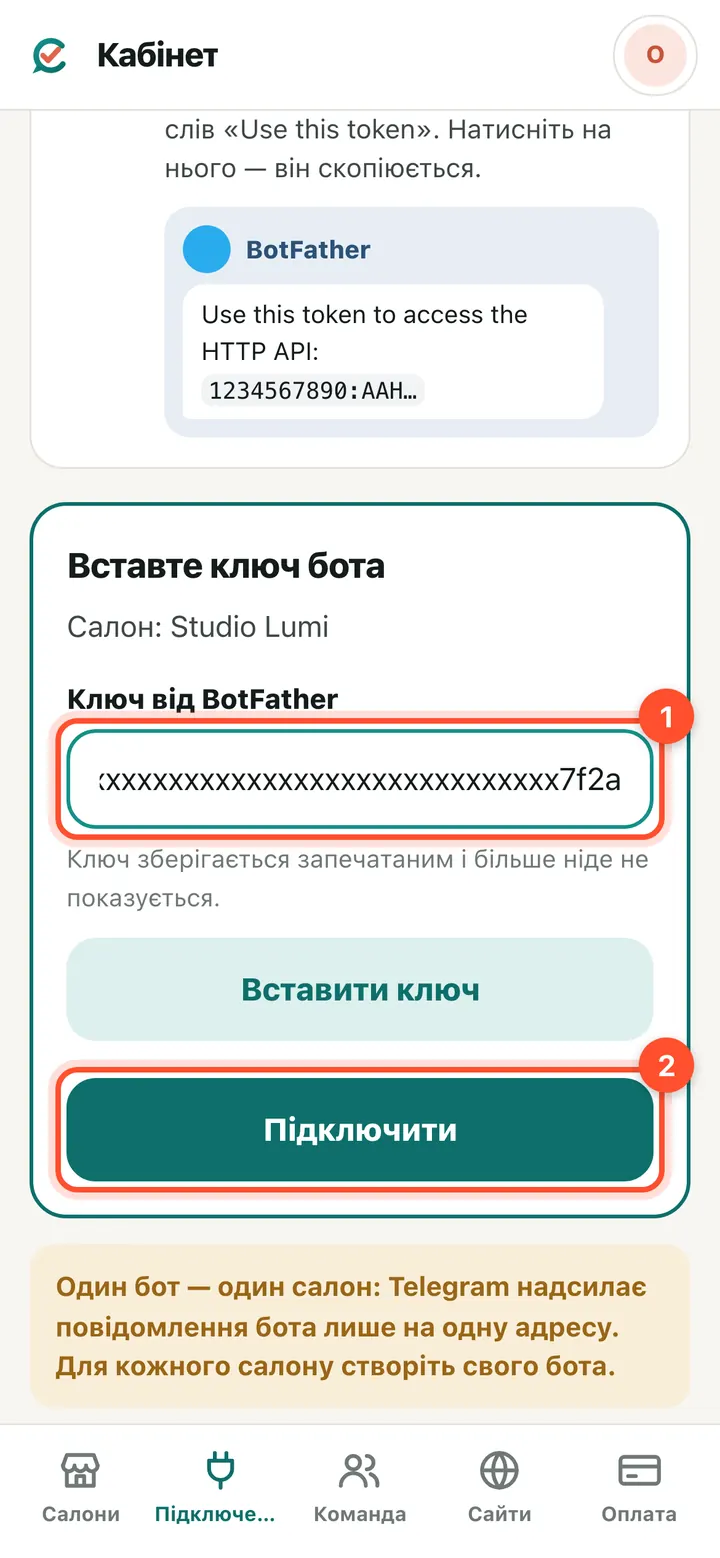
Скопіюйте ключ і поверніться на сторінку. У полі «Ключ від BotFather» натисніть «Вставити ключ» (вставить із буфера обміну) або вставте рядок руками, потім «Підключити». Ключ зберігається запечатаним і більше ніде не показується повністю.
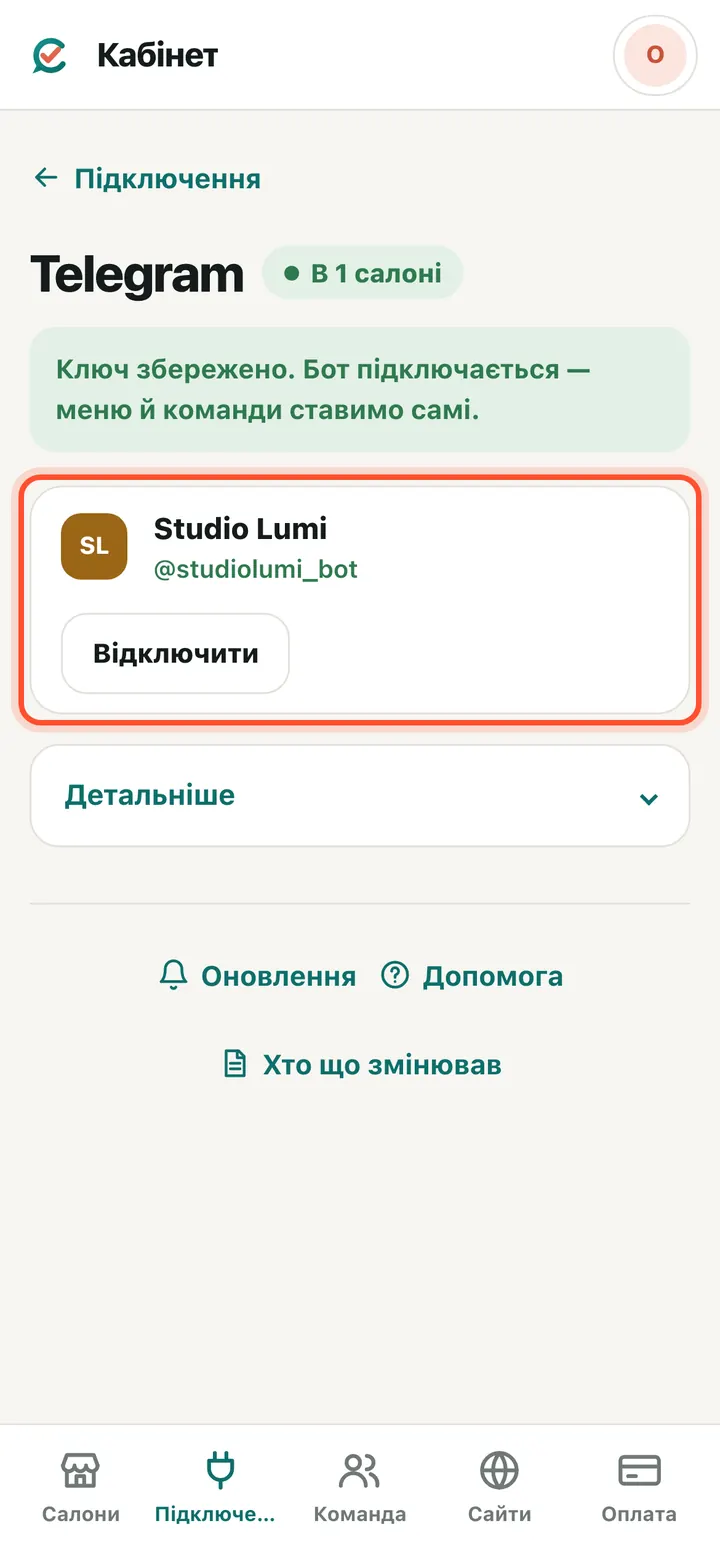
Салон з'явиться в картці Telegram з іменем вашого бота. Адресу для повідомлень, меню й команди бот отримує сам — у BotFather більше нічого налаштовувати не треба. Один бот працює лише з одним салоном: якщо салонів кілька, для кожного створіть свого бота. Далі натисніть «Детальніше» → «Відкрити в салоні».
Сповіщення салону в групу
Салон отримує сповіщення в Telegram-групу: нові записи, перенесення, скасування й замовлення магазину. Групу створюєте ви — у ній мають бути лише власник і адміністратори.
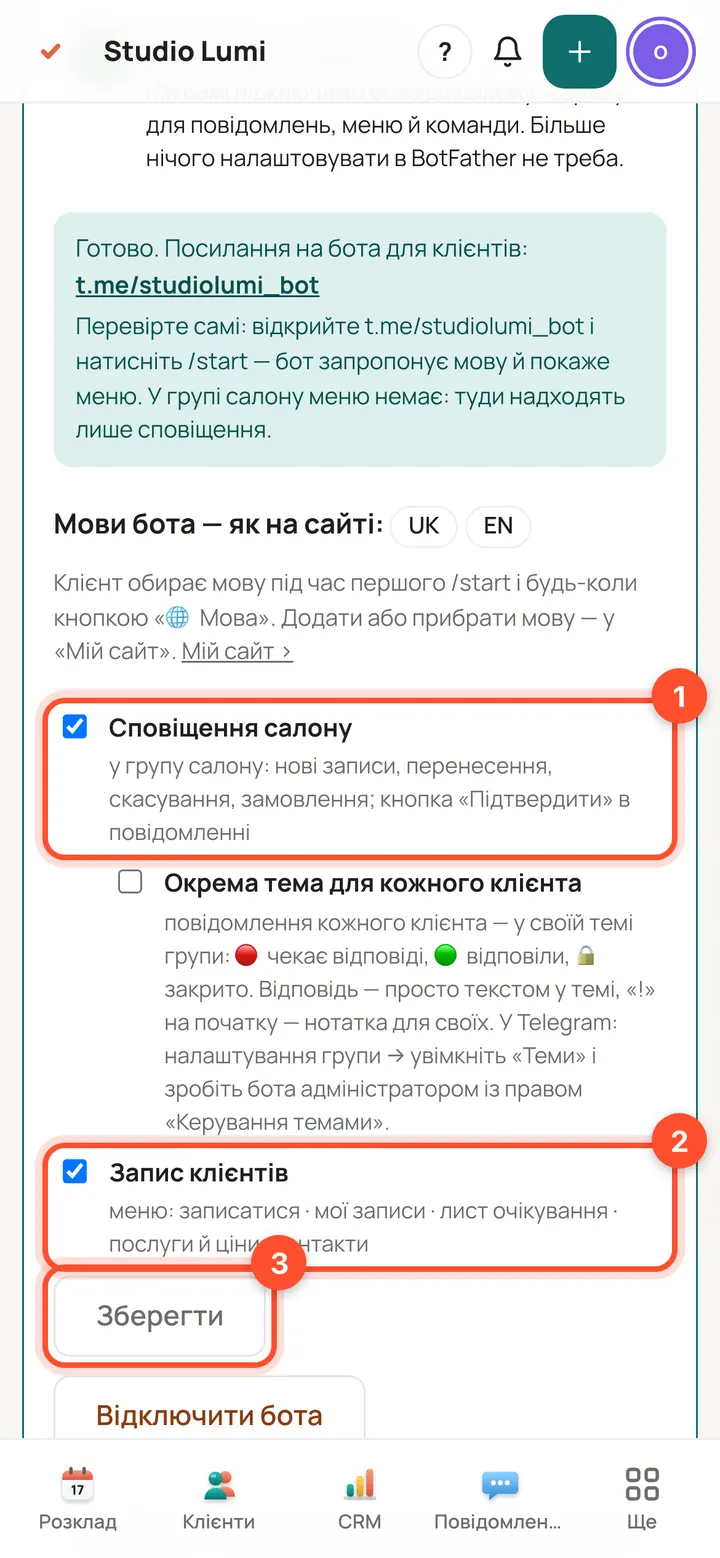
Відкриється сторінка Telegram салону в панелі. Позначте «Сповіщення салону» (у групу) і «Запис клієнтів» (меню бота для клієнтів), натисніть «Зберегти». Тут же посилання на бота, яке можна дати клієнтам.
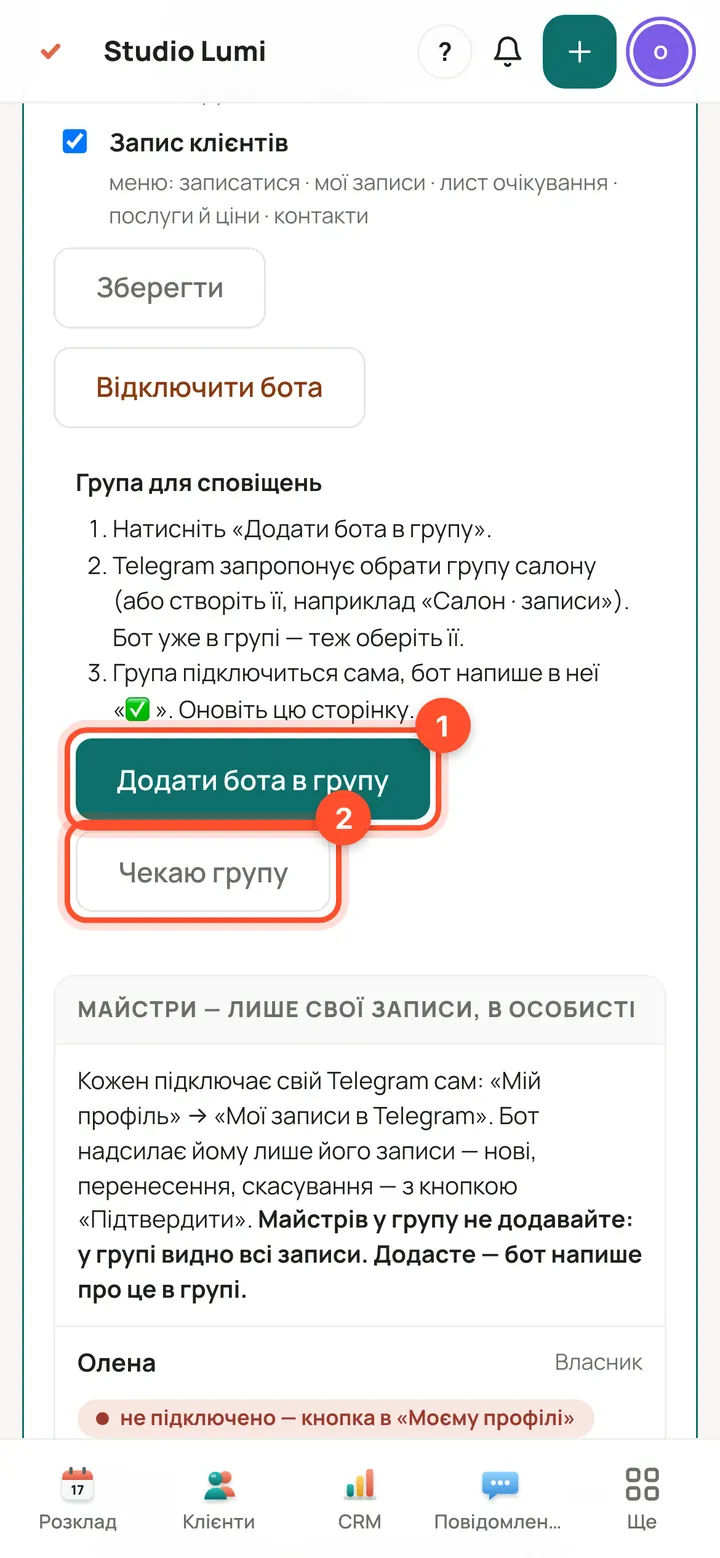
З'явиться блок «Група для сповіщень». Натисніть «Додати бота в групу»: Telegram запропонує вибрати групу салону (або створіть нову). Група підключиться сама, бот напише в неї «✅». Якщо так не вийшло — запасний шлях, кнопка «Чекаю групу».
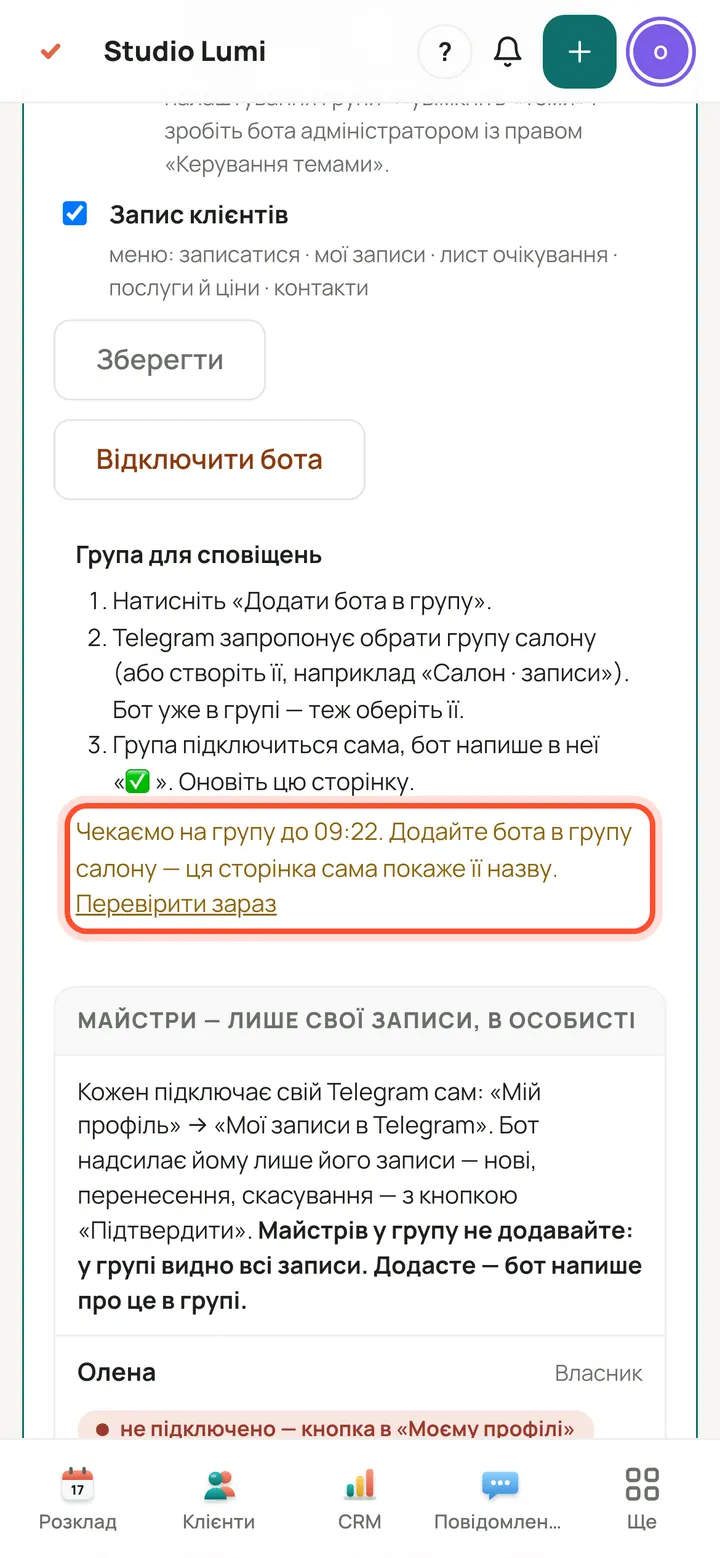
«Чекаю групу»: сторінка чекає на групу обмежений час і сама оновлюється. За цей час додайте бота в групу салону.
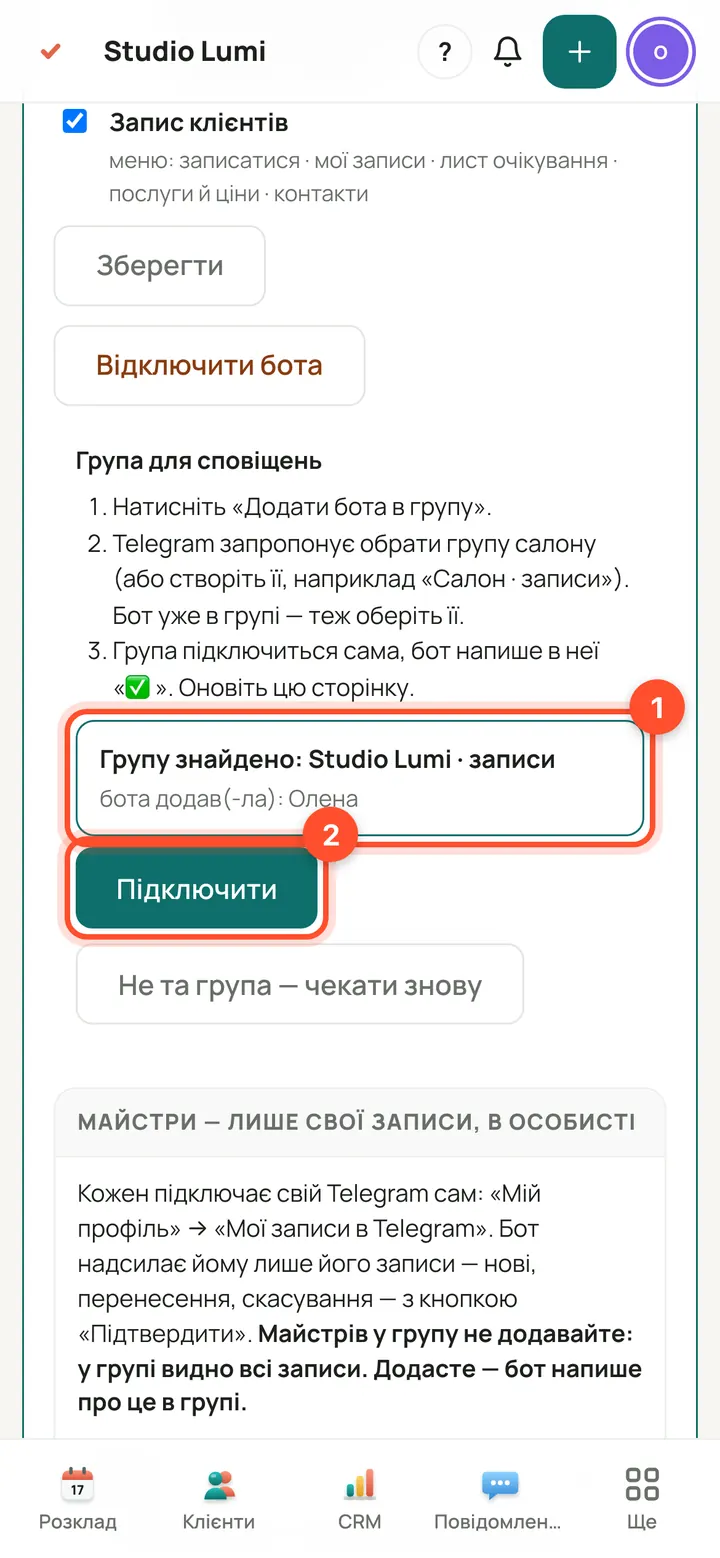
Сторінка покаже назву знайденої групи і хто додав бота. Це ваша група — натисніть «Підключити». Не та — «Не та група — чекати знову» (кандидатом стає лише перша група, куди додали бота).
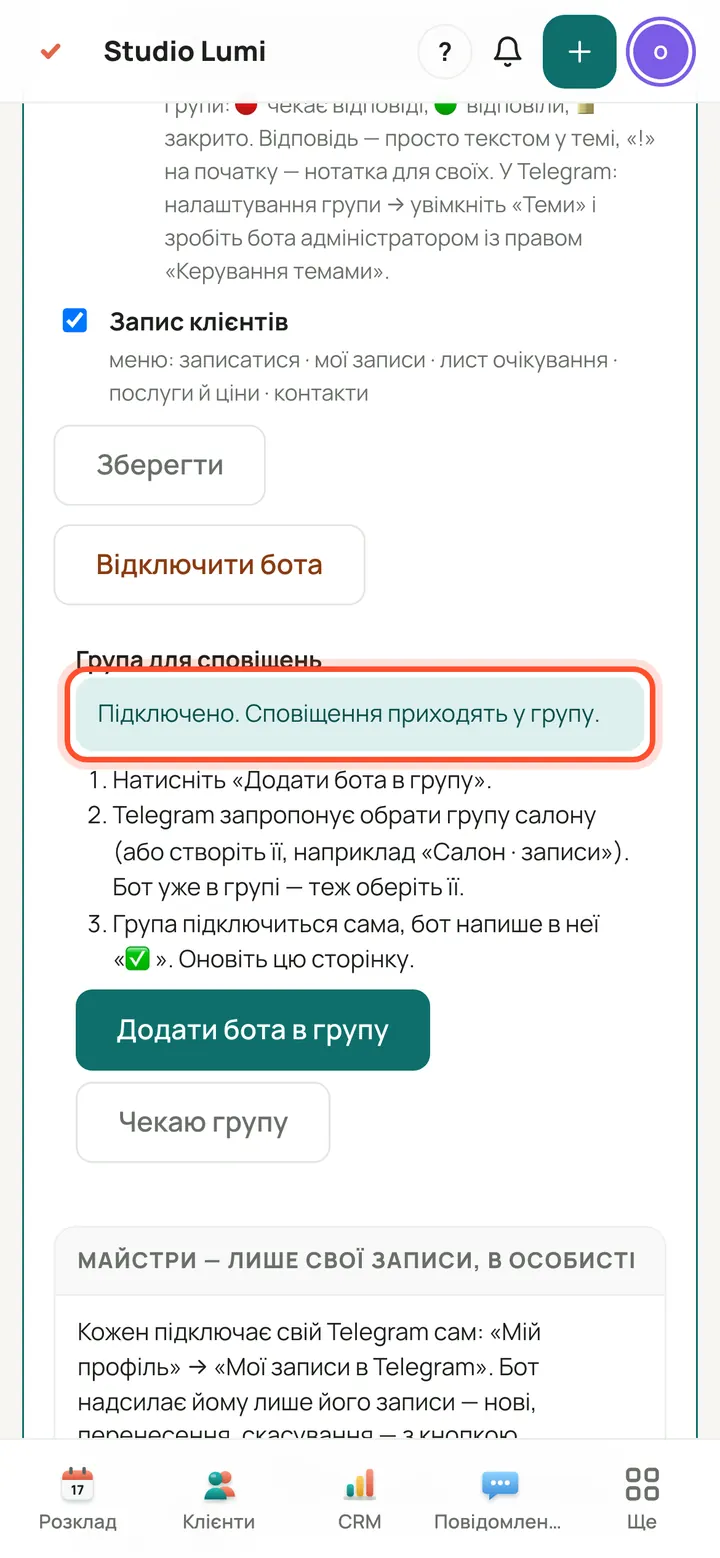
Готово: «Підключено. Сповіщення приходять у групу.» Бот пише в групу перше повідомлення — тепер сюди приходитимуть записи, перенесення, скасування й замовлення.
Що бот пише в групу: записи й замовлення магазину
На знімках — справжні повідомлення бота з демо-салону.
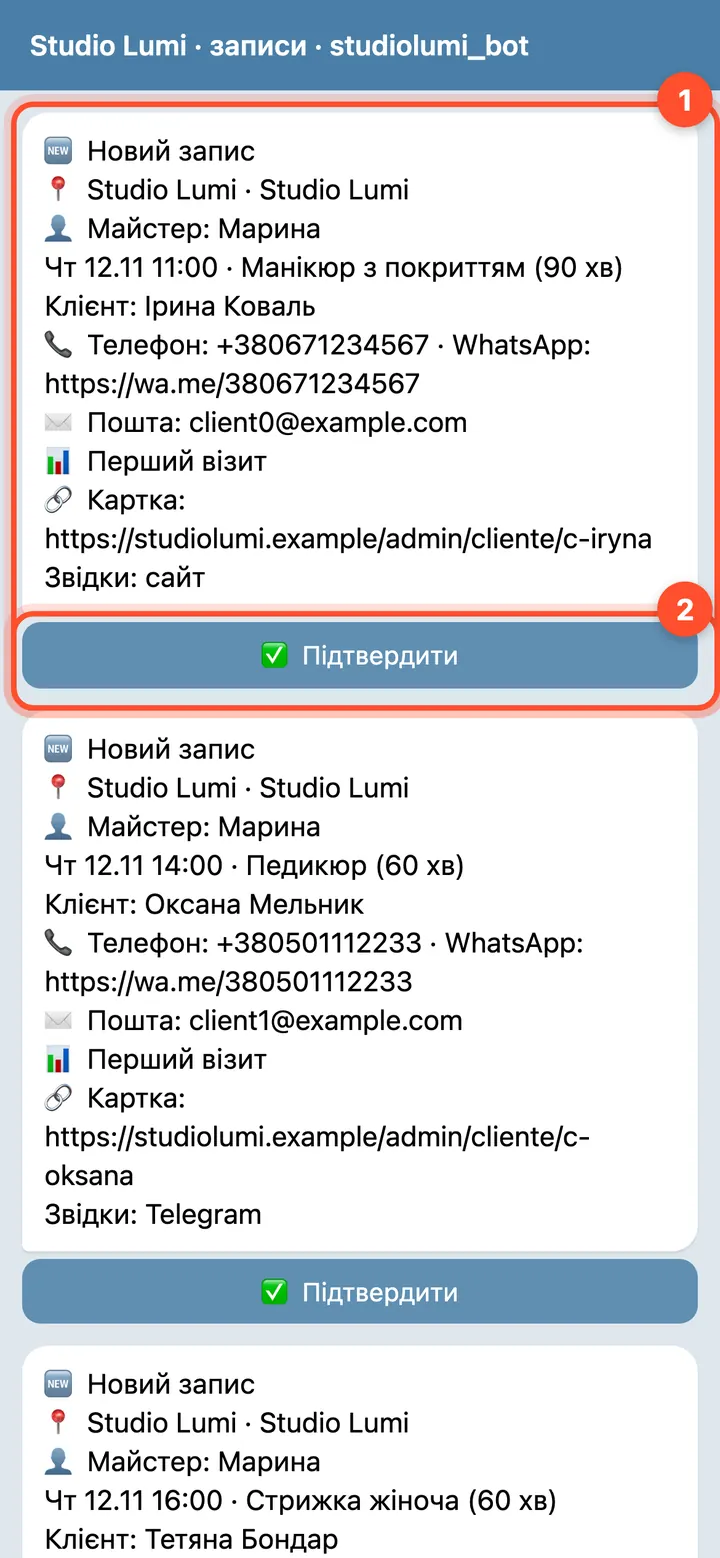
«🆕 Новий запис»: салон, майстер, час і процедура, клієнт, його телефон із посиланням на WhatsApp, пошта, посилання на картку клієнта і «Звідки» (сайт, Telegram, застосунок, панель). Під повідомленням кнопка «✅ Підтвердити» — натисніть її в групі, і в записі буде позначено, хто підтвердив; повторне натискання скаже, що запис уже підтверджено. Записи із сайту, застосунку й бота приходять одразу (з онлайн-оплатою — після оплати), записи з панелі — під час найближчої звірки, за кілька хвилин.
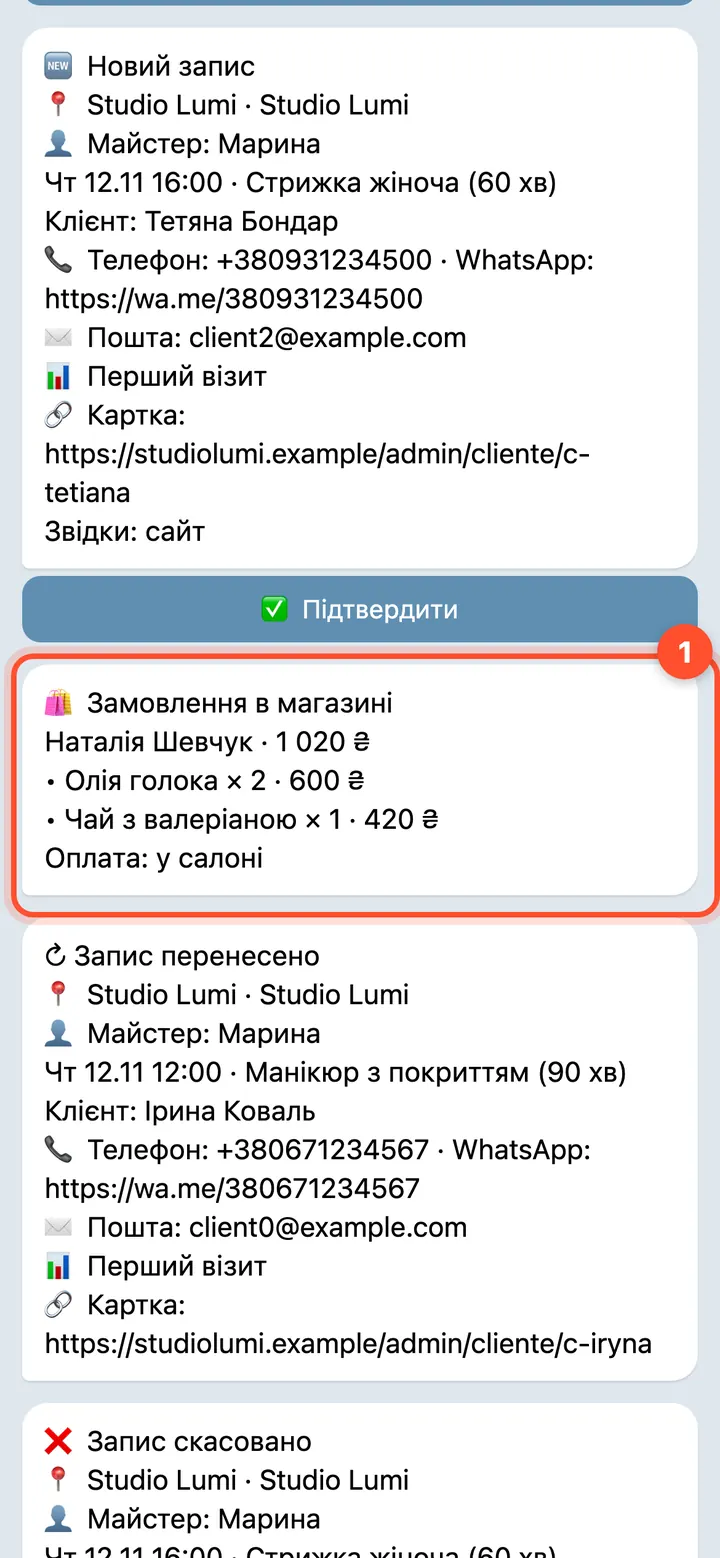
«🛍 Замовлення в магазині»: покупець, сума, рядок на кожен товар («товар × штук · сума», варіант — якщо був) і «Оплата: …». Телефону й пошти покупця в повідомленні немає. Замовлення приходить один раз під час найближчої звірки — за кілька хвилин після оформлення; скасовані замовлення не приходять.
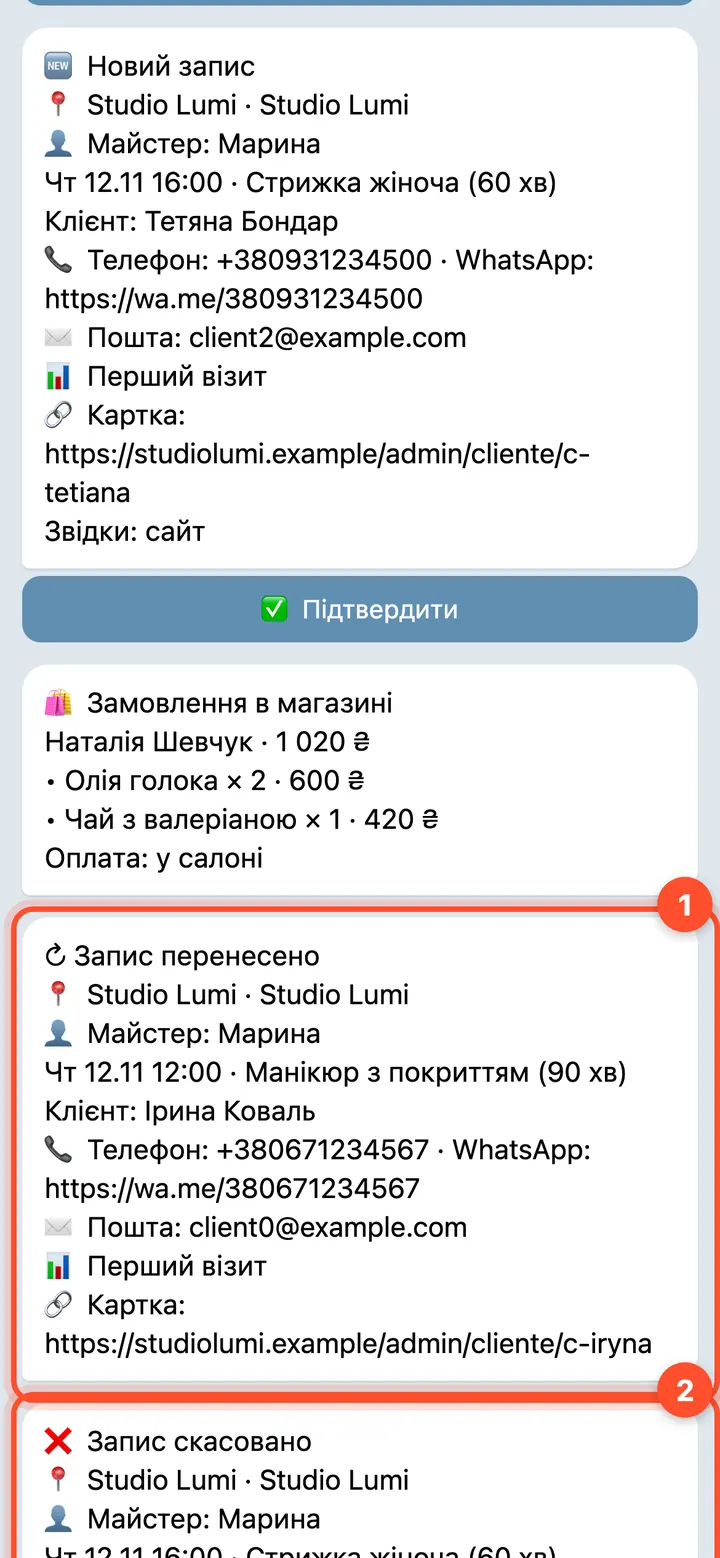
Перенесення («↻ Запис перенесено») і скасування («❌ Запис скасовано») приходять у групу так само, без кнопки.
Запис клієнтів через бота
Дайте клієнтам посилання на бота — запис у ньому йде тим самим шляхом, що із сайту й застосунку.
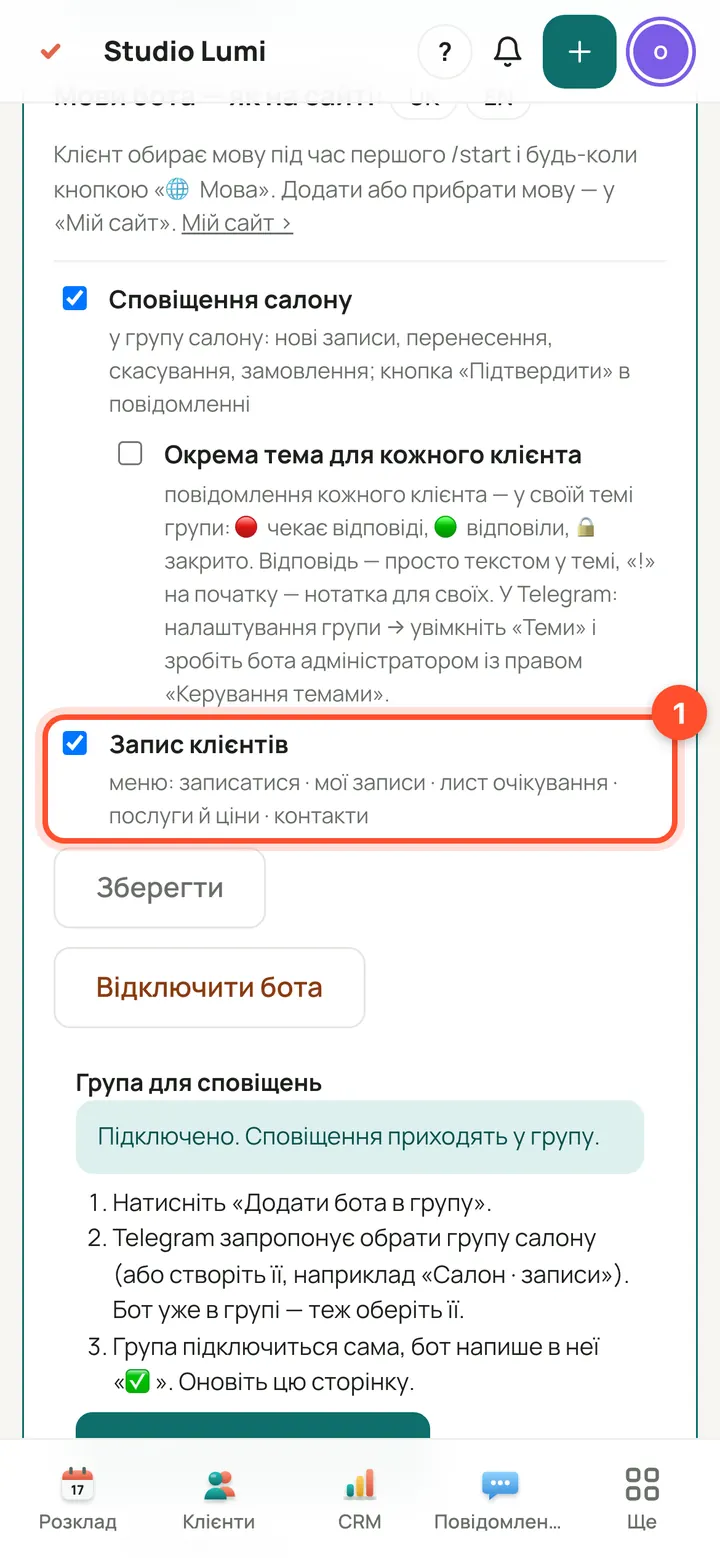
Галочка «Запис клієнтів» вмикає меню бота. Клієнт відкриває бота, натискає /start, бот пропонує мову, потім меню: «📅 Записатися», «📋 Мої записи», «🔔 Лист очікування», «✨ Послуги й ціни», «📍 Контакти», «❓ Допомога». Запис: послуга → майстер (якщо їх двоє й більше) → день → час → підтвердження. Без телефону запис не створюється — бот попросить номер. За добу й за 2 години клієнт отримує нагадування з кнопками «Прийду» і «Перенести». Будь-який вільний текст бот передає салону в «Повідомлення», відповідь іде клієнту в Telegram.
Майстер отримує свої записи в особисті
Майстрів у групу додавати не треба: кожен зі своїм входом у панель підключає свій Telegram сам — шість кроків, близько хвилини. Майстер бачить цю інструкцію у своїй панелі («Підтримка» → «Інструкції») тією мовою, якою працює в панелі.
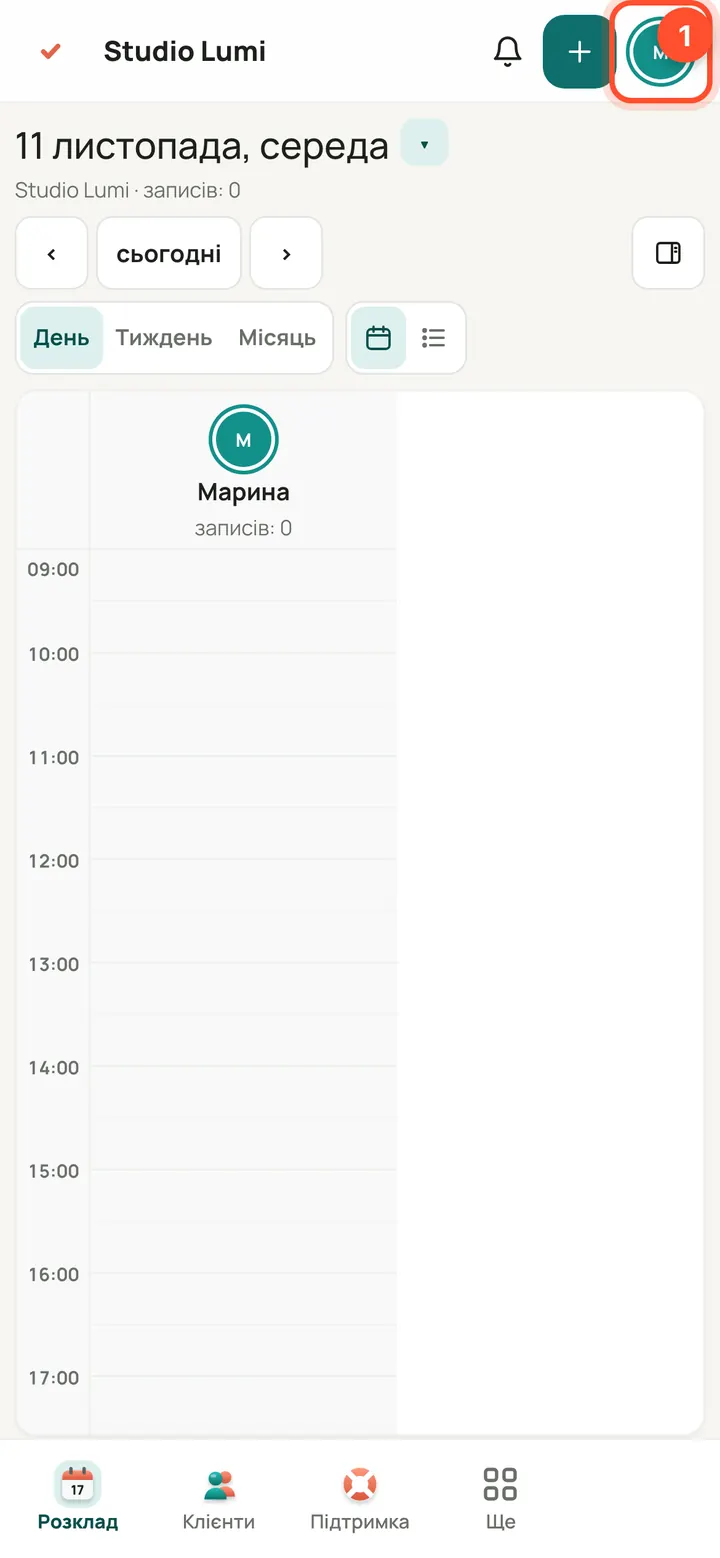
Майстер входить у панель під своїм логіном і натискає на кружечок зі своєю літерою вгорі праворуч (на комп'ютері — своє ім'я внизу ліворуч). Це «Мій профіль».
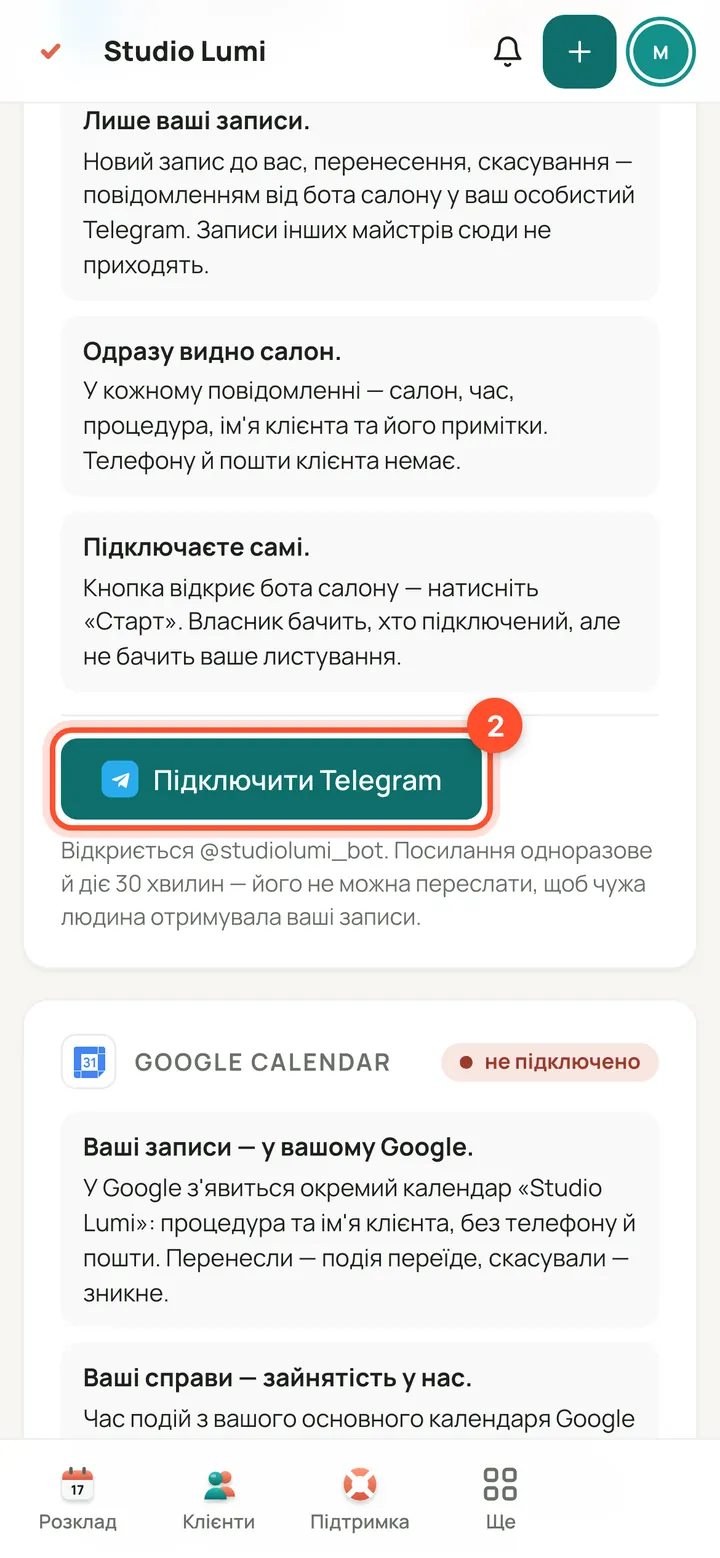
У блоці «Мої записи в Telegram» натисніть «Підключити Telegram». Посилання одноразове й діє 30 хвилин — його не можна переслати, щоб чужа людина не отримувала ваші записи.
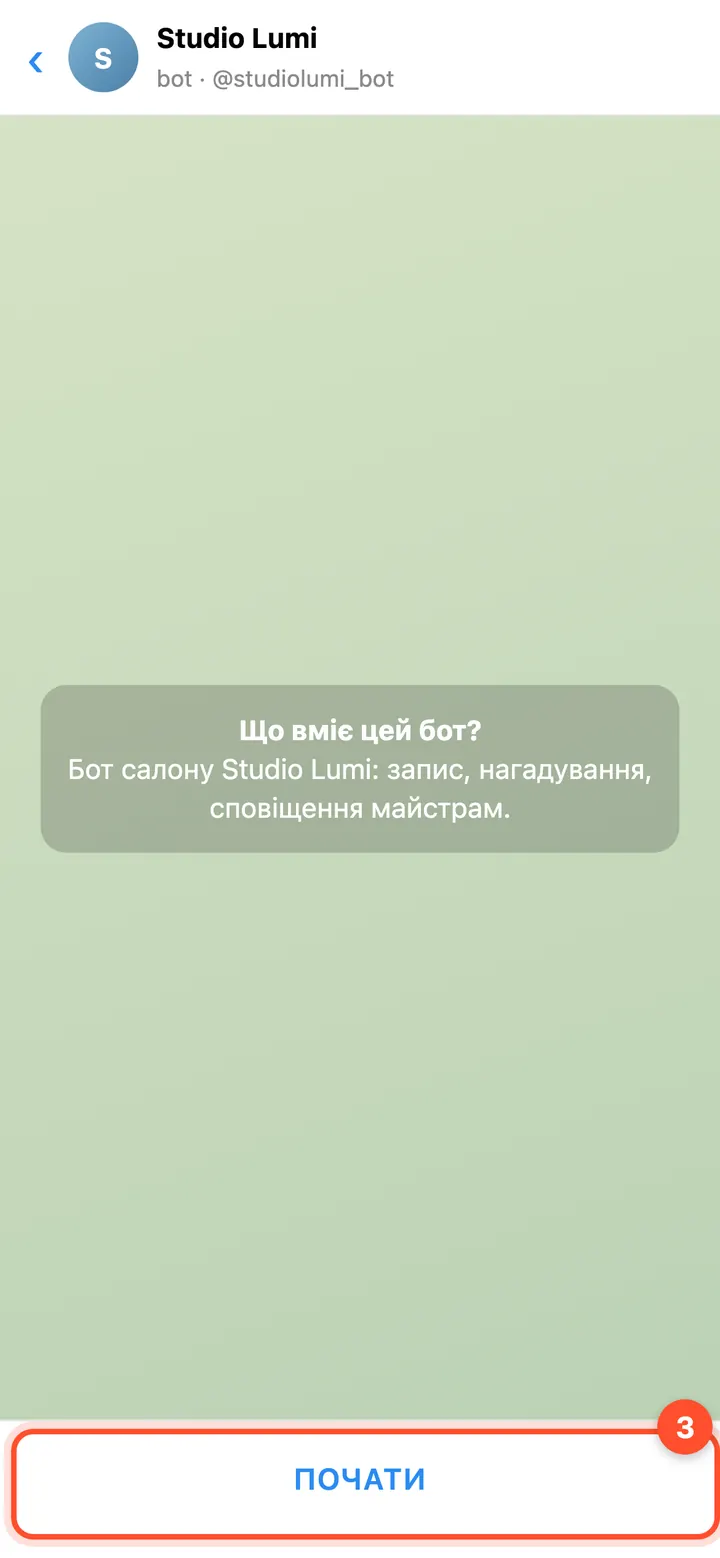
Відкриється Telegram, чат із ботом салону. Натисніть унизу «Почати» (або «Старт» / START). Якщо нічого не відкрилося або минуло понад 30 хвилин — поверніться в профіль і натисніть «Підключити Telegram» ще раз.
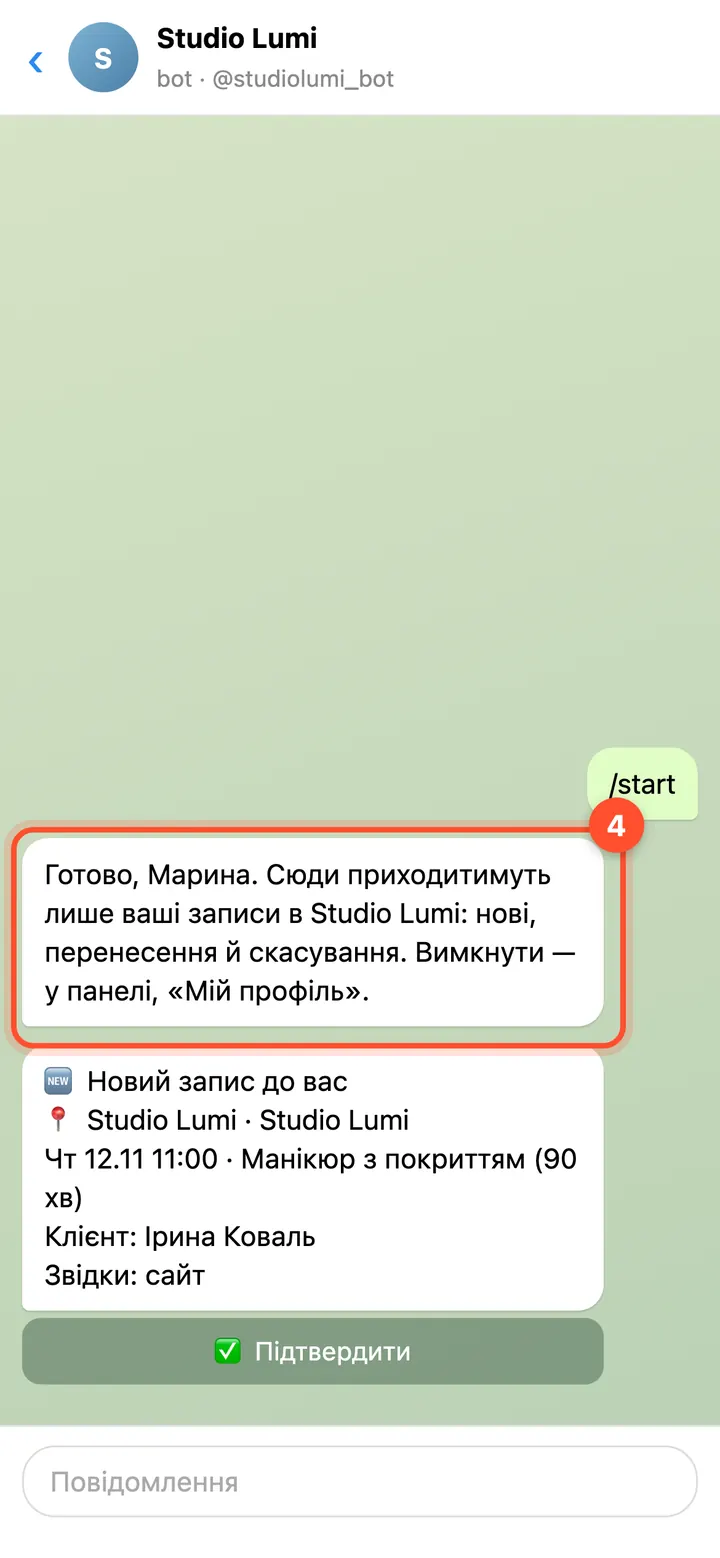
Бот відповість, що все готово: тепер сюди приходитимуть лише ваші записи в цьому салоні.
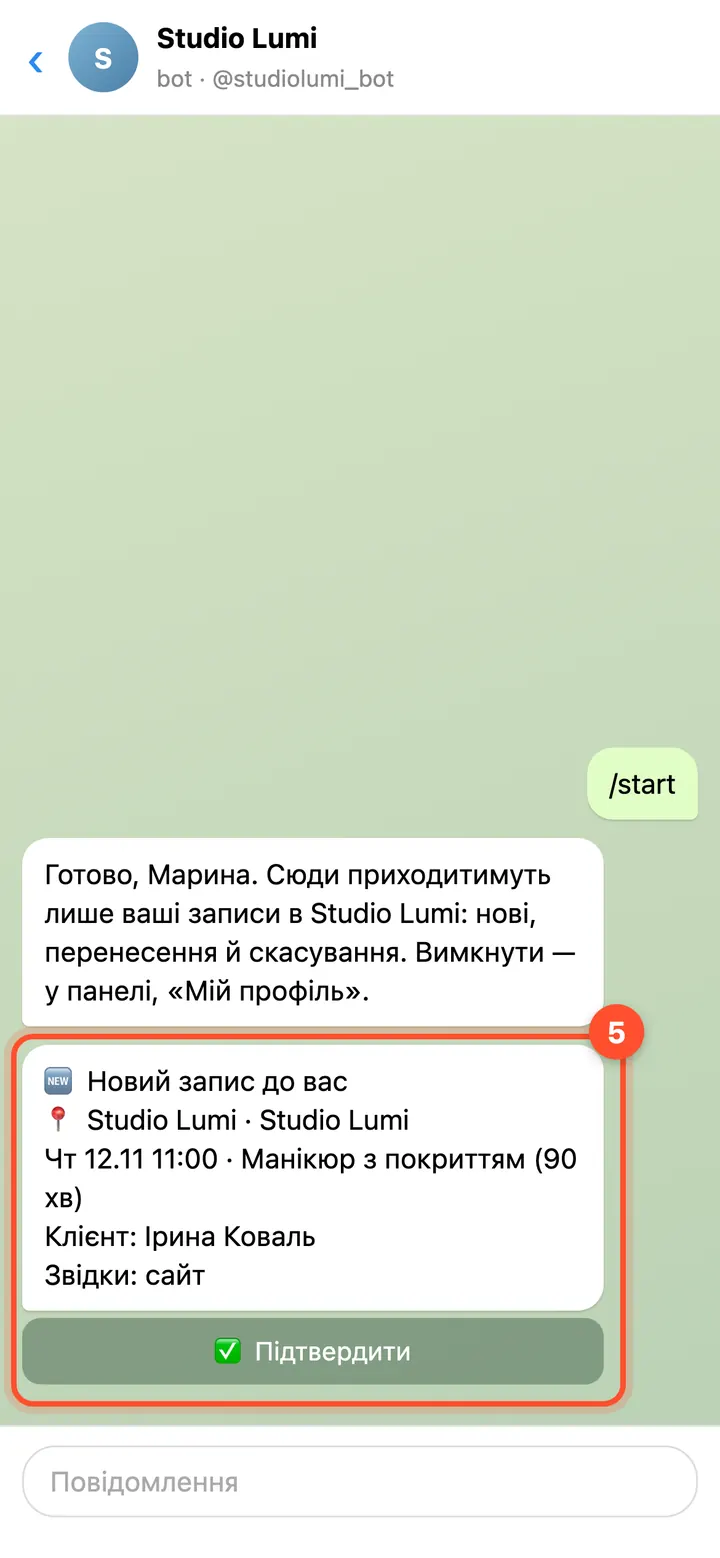
Так виглядає новий запис: салон, день і час, процедура, ім'я клієнта, звідки запис. Телефону й пошти клієнта немає. Кнопка «Підтвердити» позначає в записі, що ви його бачили. Перенесення й скасування ваших записів приходять так само.
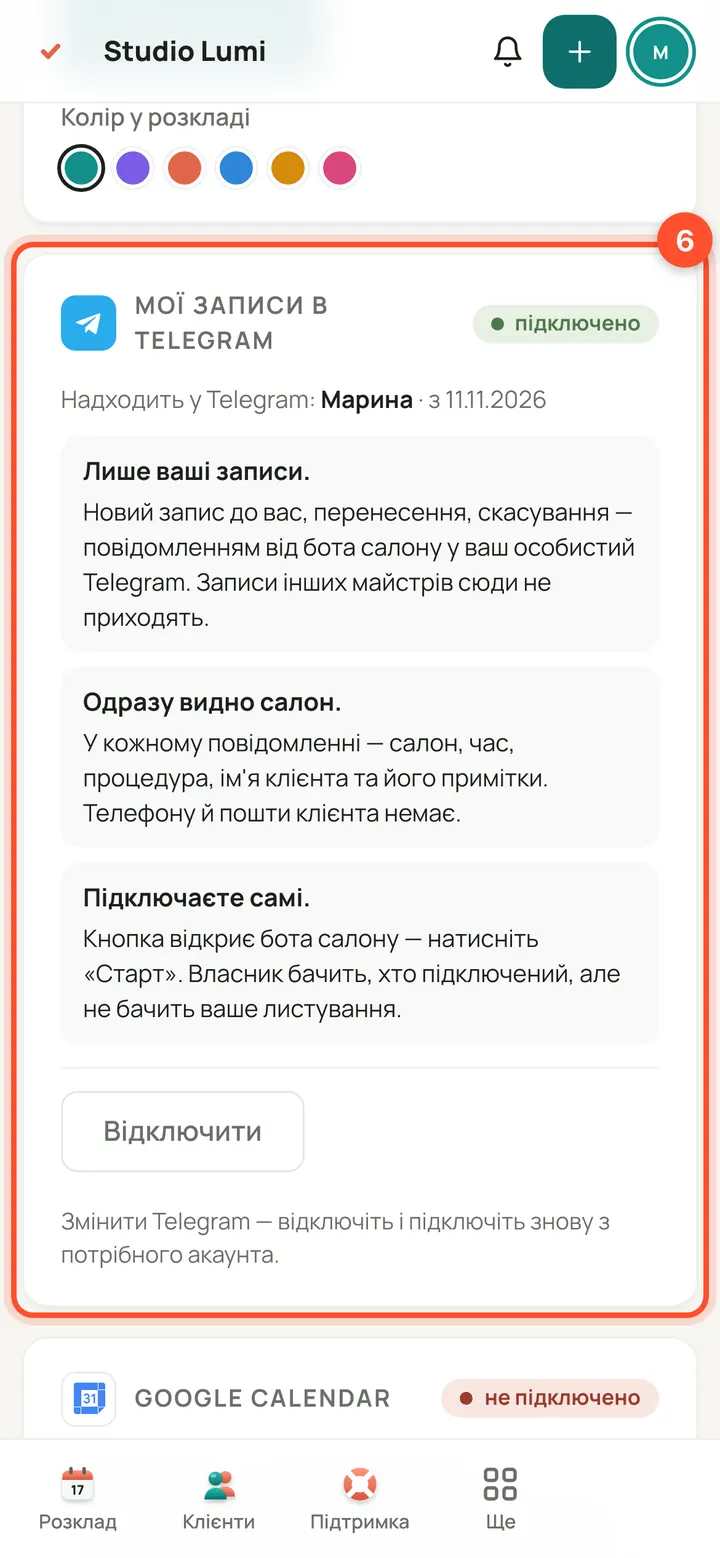
У профілі з'явиться «підключено» та ім'я в Telegram. Змінити акаунт — «Відключити» й підключити знову. Записи приходять, поки в салоні ввімкнено «Сповіщення салону» (це робить власник, розділ вище). Власник бачить, хто з майстрів підключений, але не бачить ваше листування з ботом.
Питання
Я втратив ключ бота або хочу його змінити. Що робити?
Отримайте ключ у BotFather і вставте новий на сторінці Telegram салону в панелі — кнопка «Замінити ключ». Старий ключ перестає використовуватися, адреса для повідомлень ставиться заново сама. Збережений ключ ніде не показується повністю — лише останні 4 знаки.
Бот не відповідає. Що перевірити?
Відкрийте сторінку Telegram салону і прочитайте рядок стану. «Telegram не прийняв ключ — перевірте його» — вставте ключ ще раз. «ключ збережено · надсилання вимкнено на цьому сервері» — надсилання повідомлень вмикає власник платформи: напишіть у підтримку. Ім'я бота зі знаком @ — бот підключений, тоді перевірте, що ввімкнена галочка «Запис клієнтів».
Пише «Спершу вкажіть адресу сайту запису салону». Що це?
Боту потрібна адреса онлайн-запису салону: на неї Telegram надсилає повідомлення. Вкажіть її в панелі: Салон → Онлайн-запис, потім вставте ключ ще раз.
Бота прибрали з групи. Що буде?
Сповіщення перестануть доходити, а на сторінці Telegram салону з'явиться червоний рядок «бота прибрали з групи сповіщень — сповіщення не доходять». Додайте бота в групу знову: «Додати бота в групу».
Чи видно в групі телефон клієнта?
Так. У групу салону бот пише всю картку клієнта: телефон, пошту, нотатки й позначки, зокрема про здоров'я. Тому в групі мають бути лише власник і адміністратори. Майстру в особисті контакти клієнта й здоров'я текстом не приходять. Покупець магазину в повідомленні про замовлення — лише за іменем.
Чи можна один бот на два салони? Як відключити бота?
Ні: Telegram надсилає повідомлення бота на одну адресу, тому в кожного салону свій бот. Кабінет не прийме ключ бота, який уже працює в іншому салоні. Відключити: «Відключити бота» на сторінці Telegram салону або «Відключити» в картці в кабінеті — адреса для повідомлень знімається, ключ стирається.
Спробуйте самі — 14 днів безкоштовно
Усе з цього уроку працює з першого дня.
Почати 14 днів безкоштовно