Запис і розклад
Записати можна двома шляхами: натиснути на вільний час у розкладі або кнопкою «Записати» вгорі. Відкрили запис — позначте «Прийшов(ла)» або «Не прийшов(ла)», перенесіть або скасуйте його: час звільниться одразу.
Де дивитися записи: тиждень, день, список
Розклад — головний екран панелі. Усі записи салону видно одразу: вільний час — порожні клітинки.
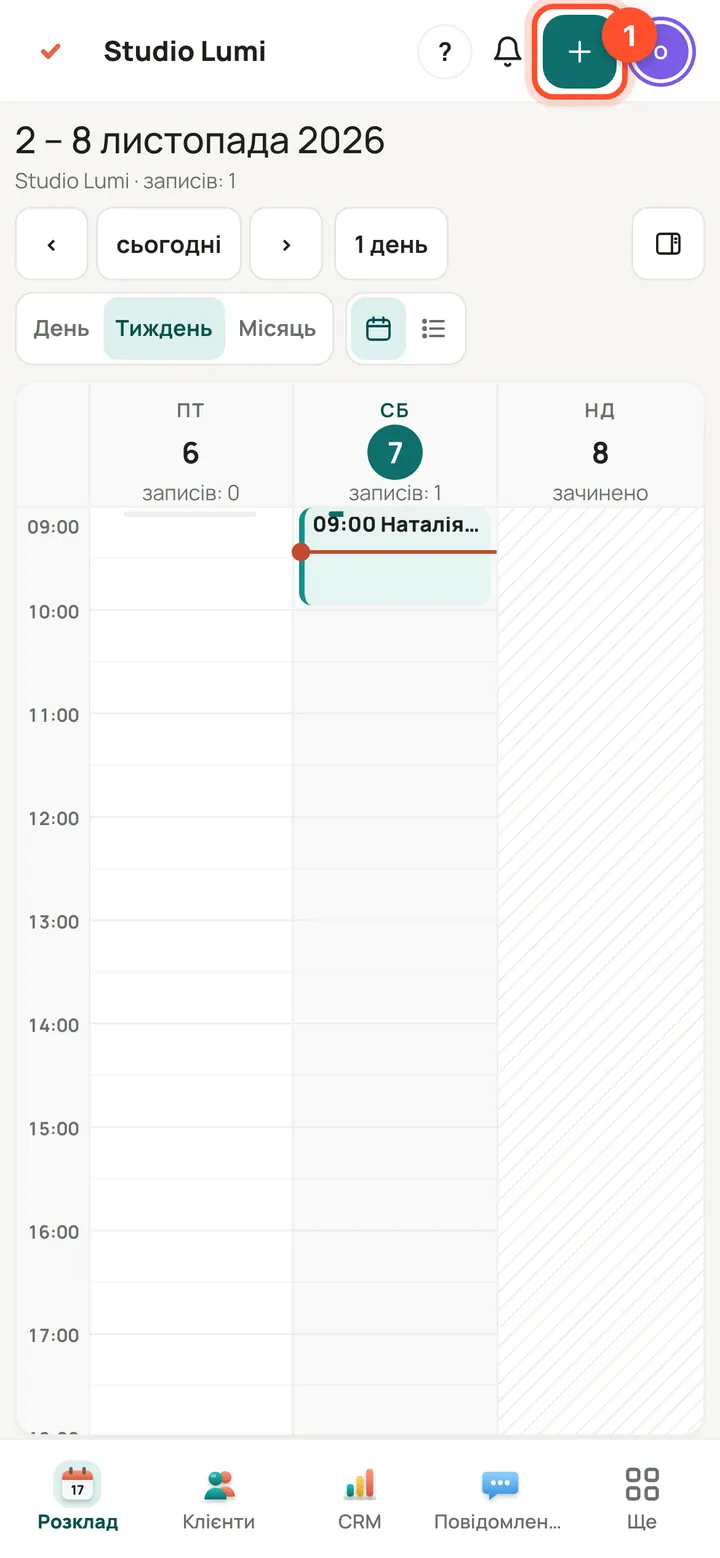
Панель → «Розклад» (на телефоні — нижнє меню). Кнопка «Записати» вгорі завжди під рукою.
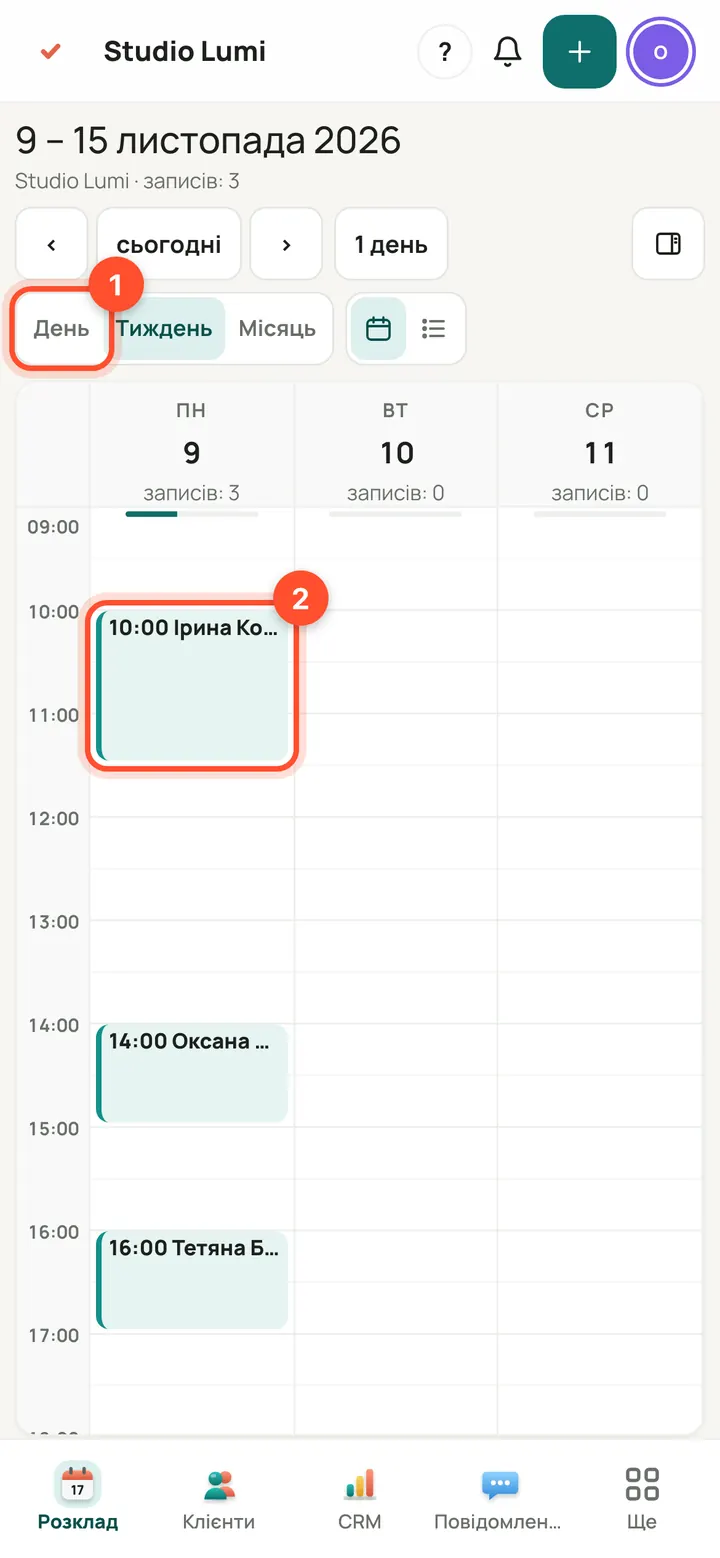
Перемикач угорі: «День», «Тиждень», «Місяць» (на комп'ютері ще «Рік»). Натисніть на запис — відкриється віконце з нею. Праворуч — міні-календар: натисніть на день, щоб відкрити його, і галочки майстрів: зніміть галочку — записи цього майстра сховаються.
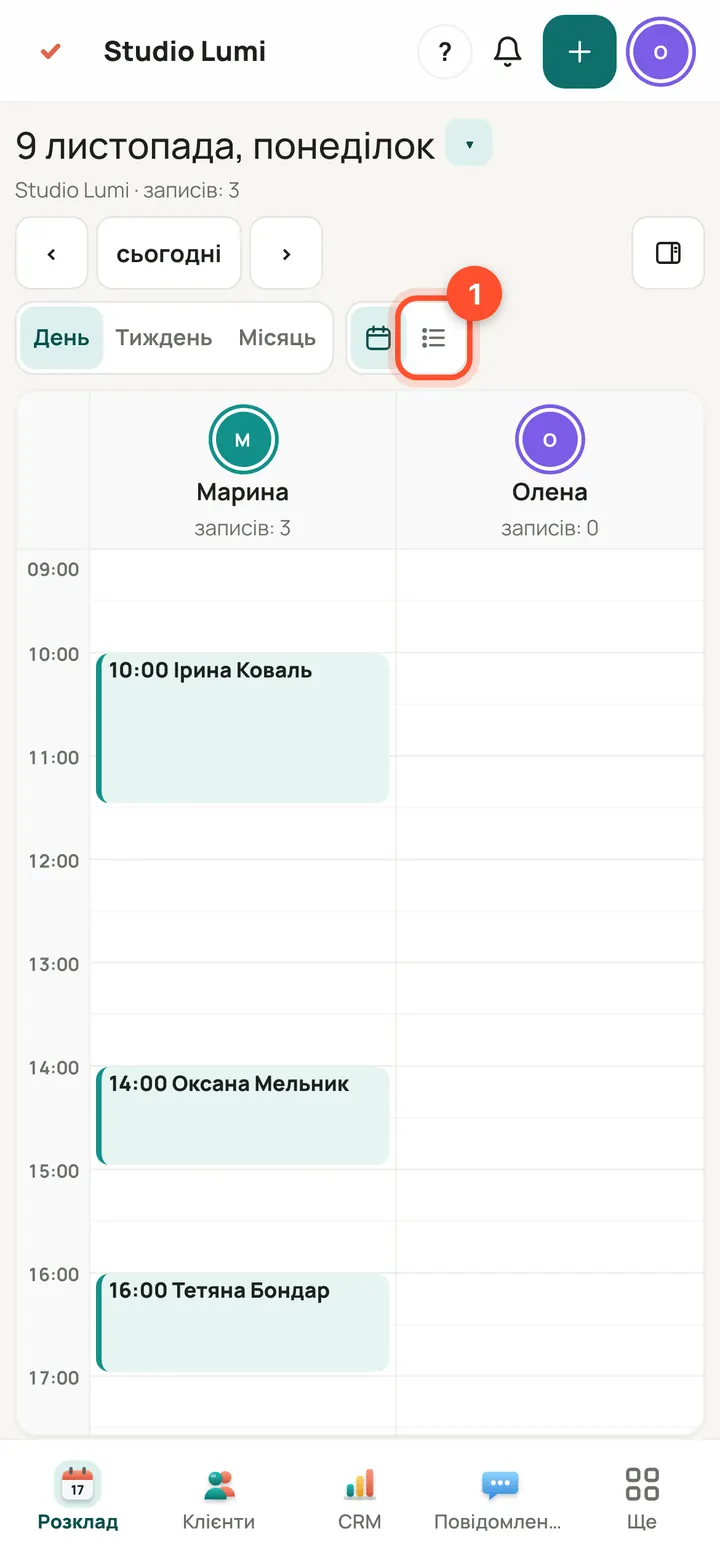
«День» — окрема колонка на кожного майстра. Значок списку поруч із календарем (1) показує той самий період списком.
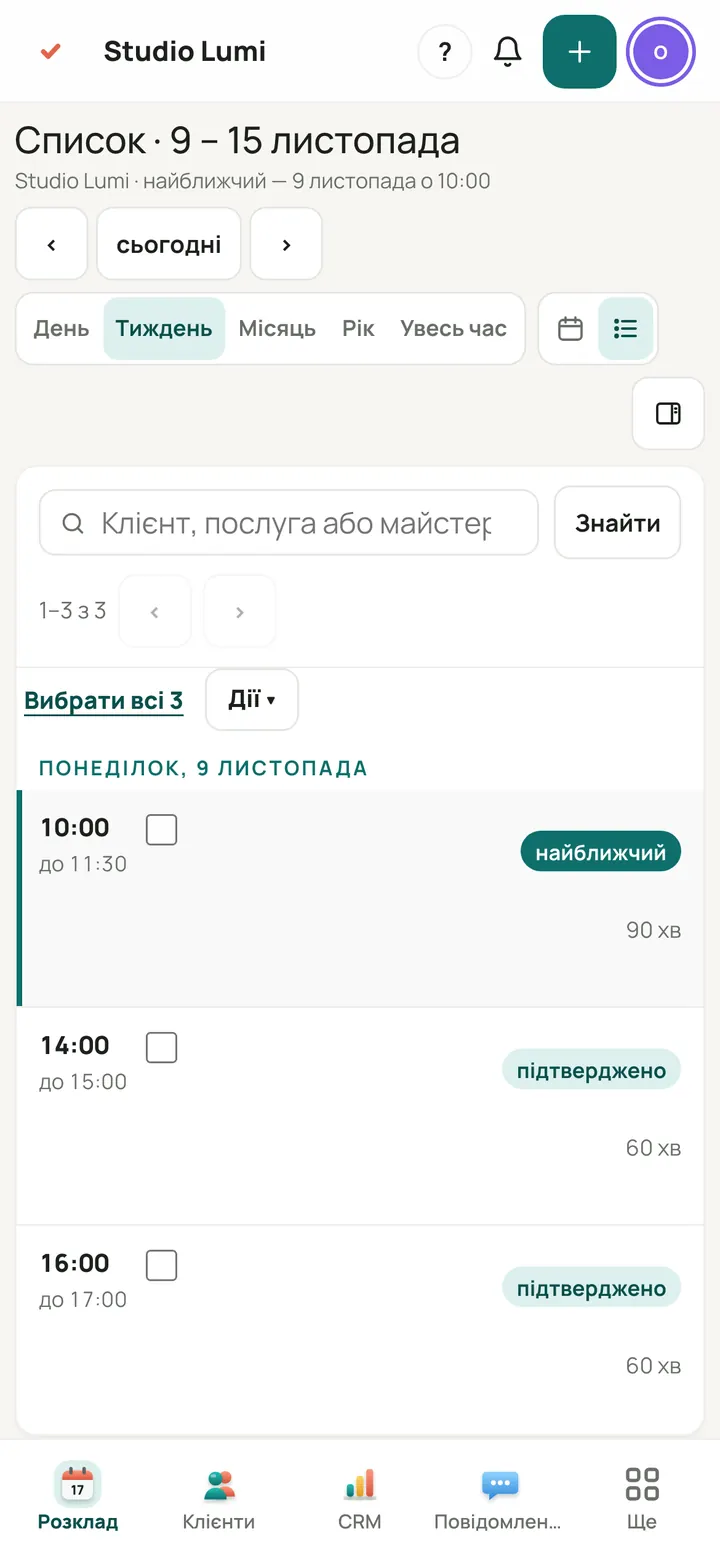
У списку найближчі записи йдуть першими. Зверху — пошук за клієнтом, послугою або майстром.
Записати клієнта з розкладу
Найшвидший шлях: натиснути на вільний час у сітці. Відкриється віконце «Записати клієнта».
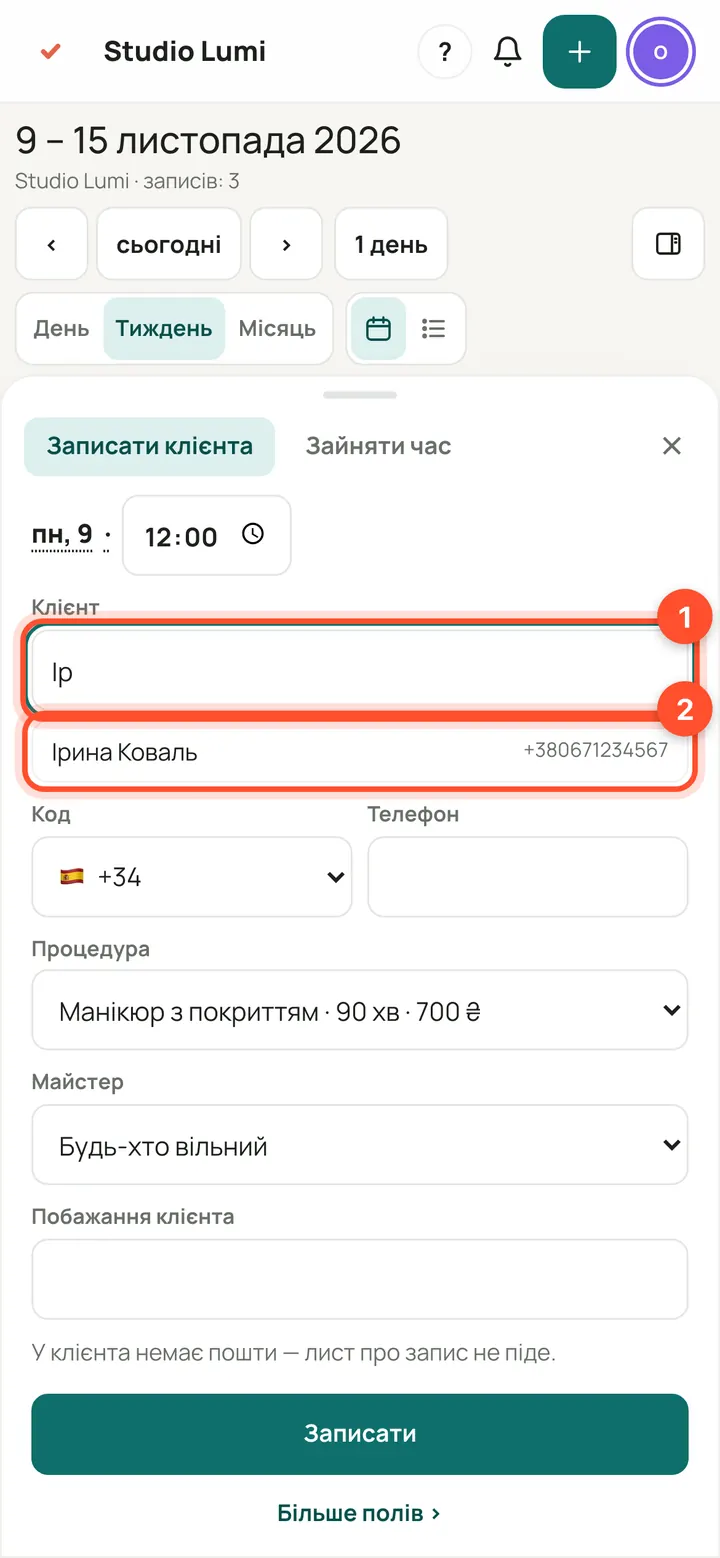
Розклад → «Тиждень» або «День» → натисніть на порожній час. У полі «Клієнт» впишіть дві літери імені — нижче з'являться клієнти з бази. Виберіть потрібного. Нового клієнта впишіть повністю і вкажіть телефон.
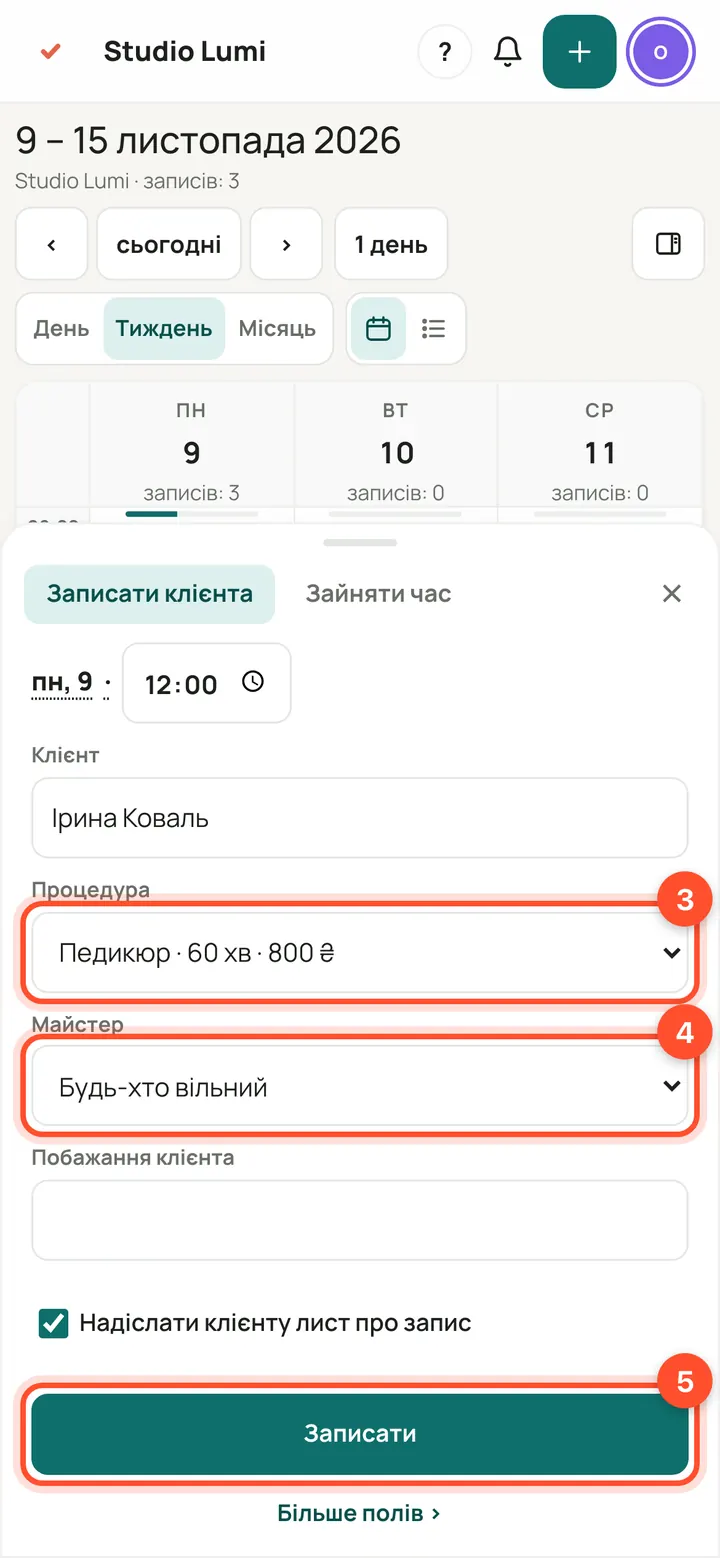
Виберіть «Процедуру» і «Майстра» («Будь-хто вільний» — панель сама підбере). Галочка «Надіслати клієнту лист про запис» увімкнена сама — зніміть її, якщо лист не потрібен. Натисніть «Записати».
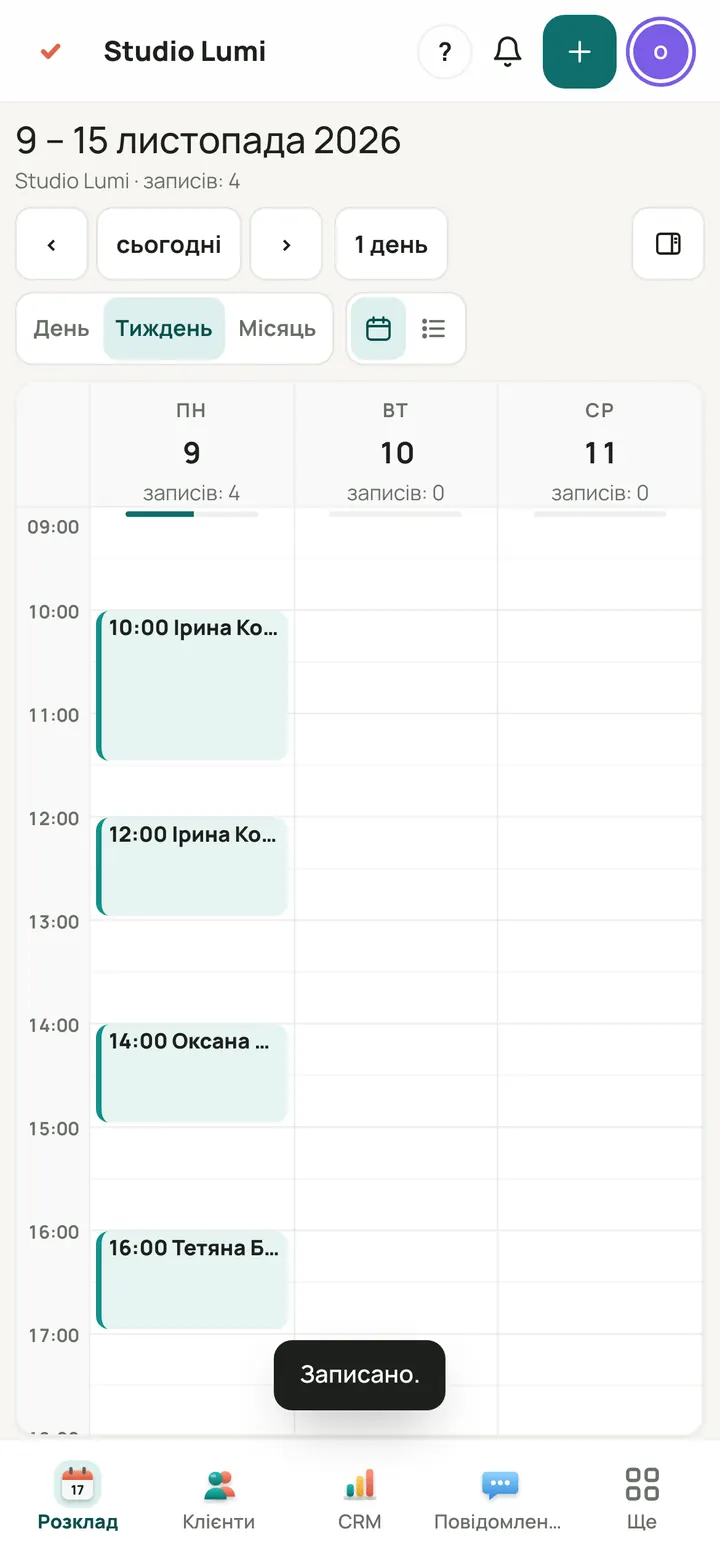
Унизу з'явиться «Записано.», а в сітці — новий запис. Якщо потрібного часу немає, панель скаже словами, чому (зайнято, поза годинами роботи).
Записати кнопкою «Записати»
Для тих, хто прийшов або зателефонував: достатньо імені й телефону, пошта не обов'язкова. Ціну рахує панель — вручну її не вводять.
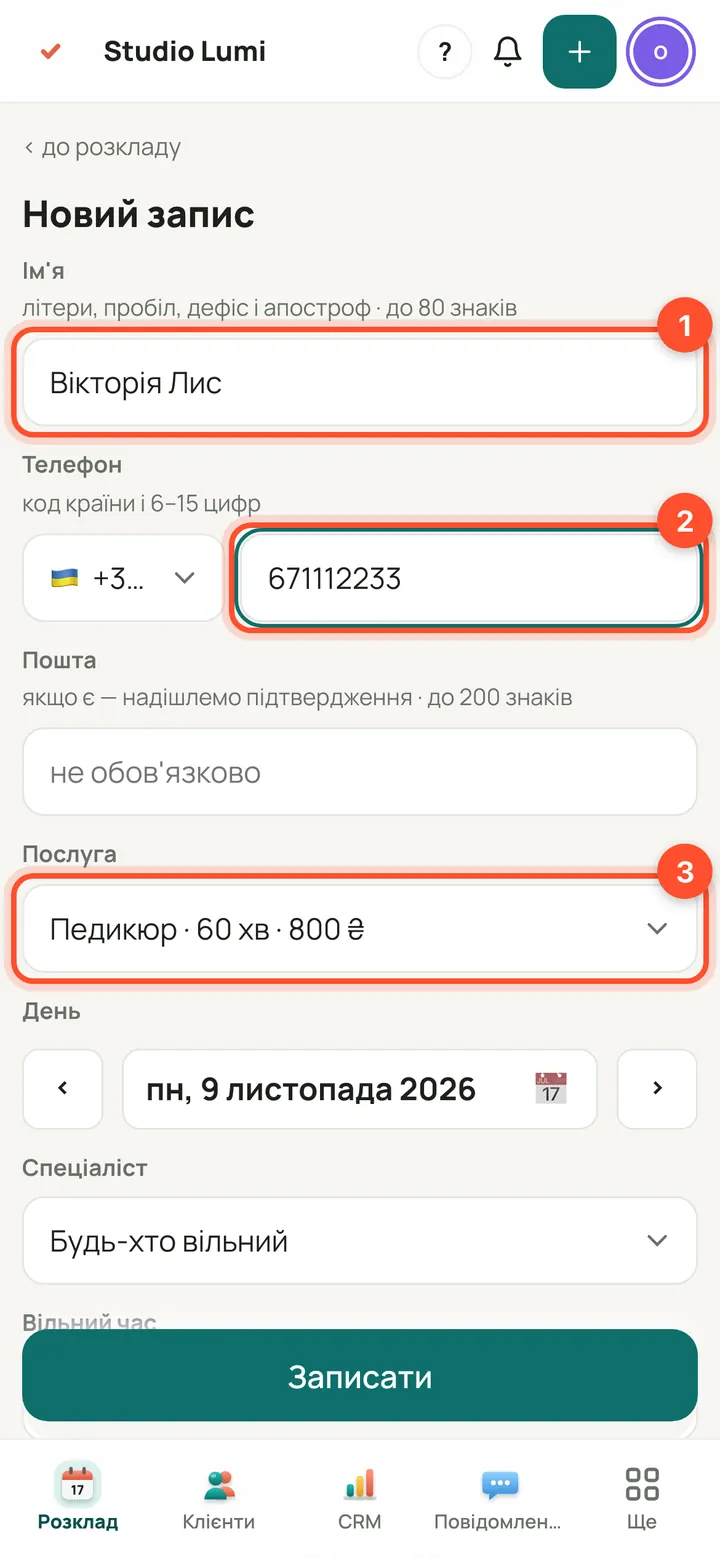
Угорі натисніть «Записати» → «Новий запис». Впишіть «Ім'я» і «Телефон» (країну виберіть у списку ліворуч), виберіть «Послугу». Список часу порахується під цю послугу.
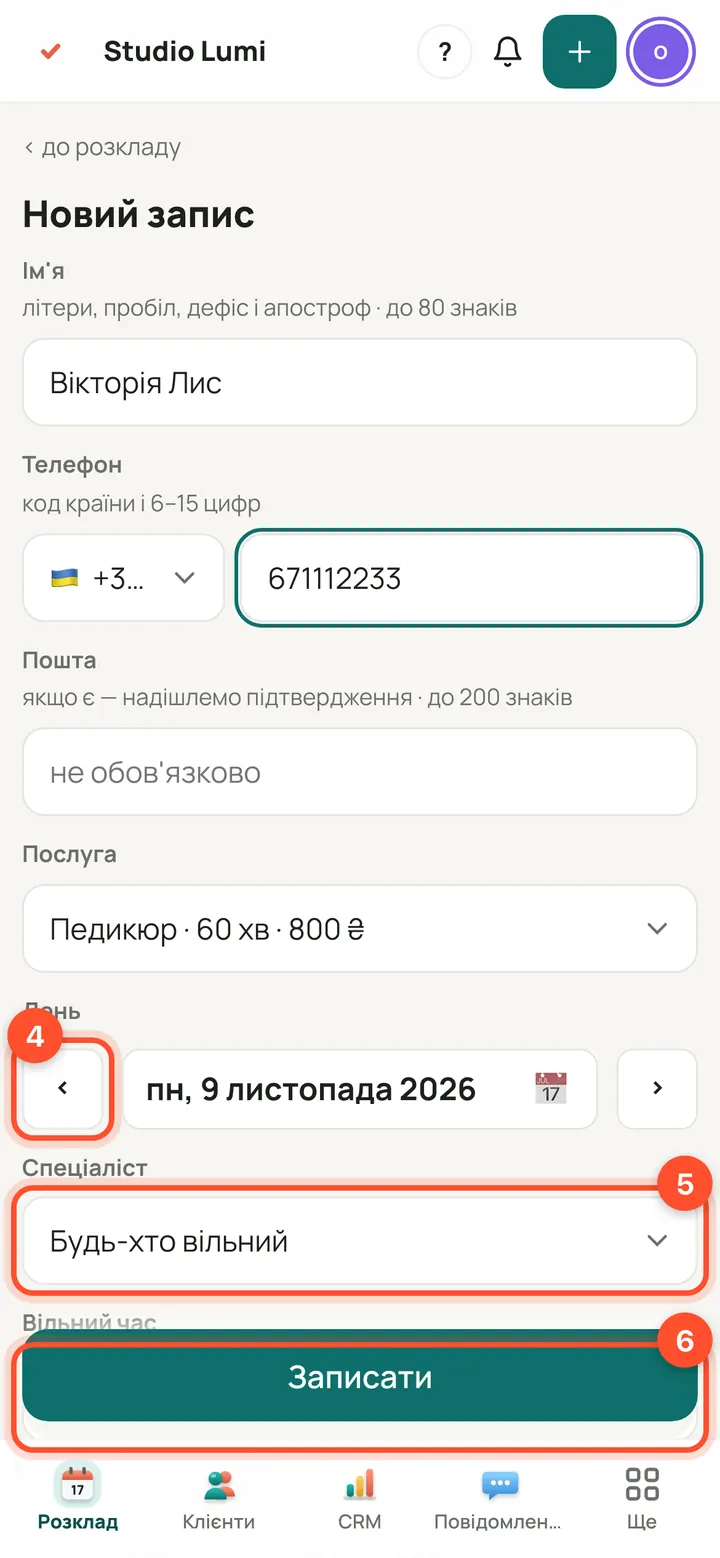
«День» змінюють стрілки ‹ › або календар. «Спеціаліст» — «Будь-хто вільний» або конкретний майстер (тоді у «Вільному часі» лише його години). Виберіть час у «Вільний час».
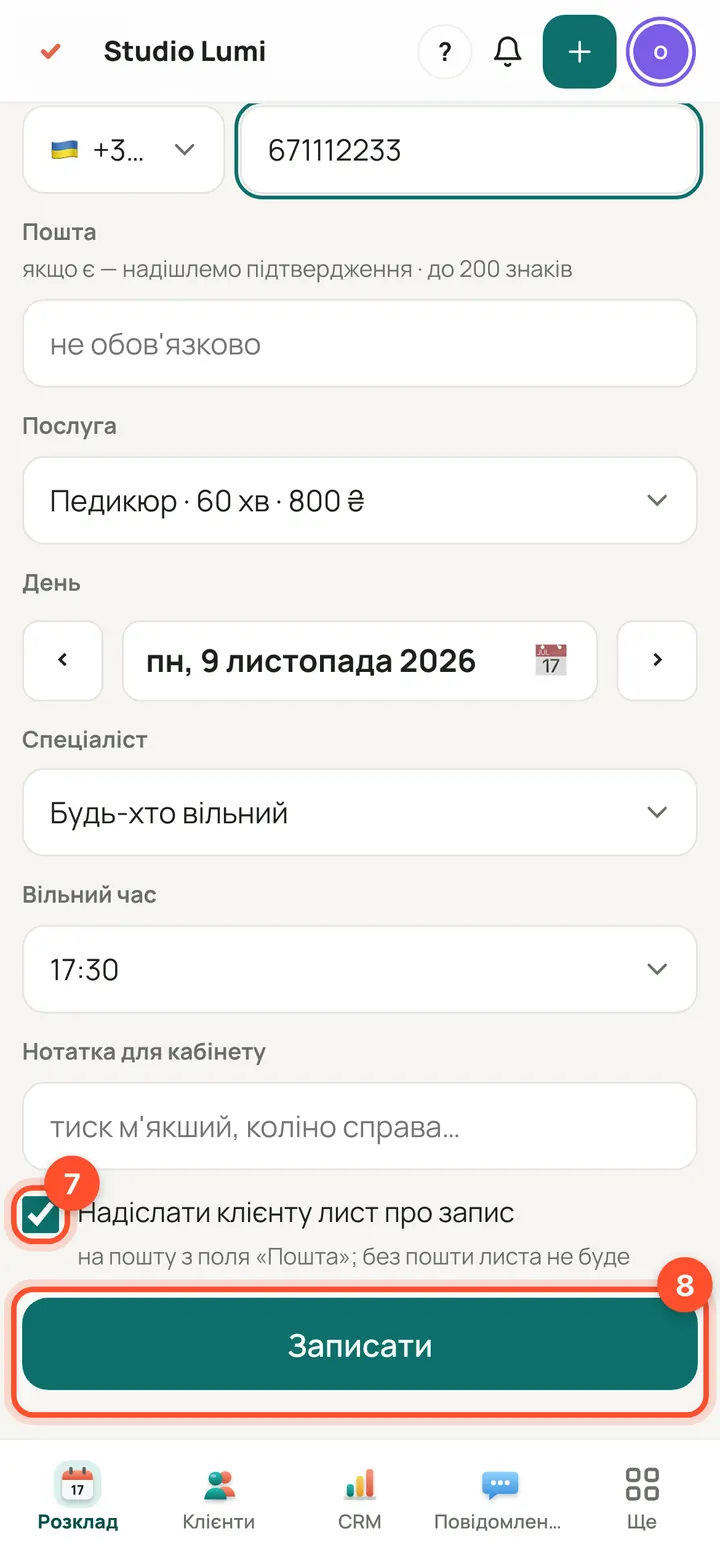
Галочка «Надіслати клієнту лист про запис» увімкнена сама — зніміть її, якщо лист не потрібен. Натисніть «Записати».
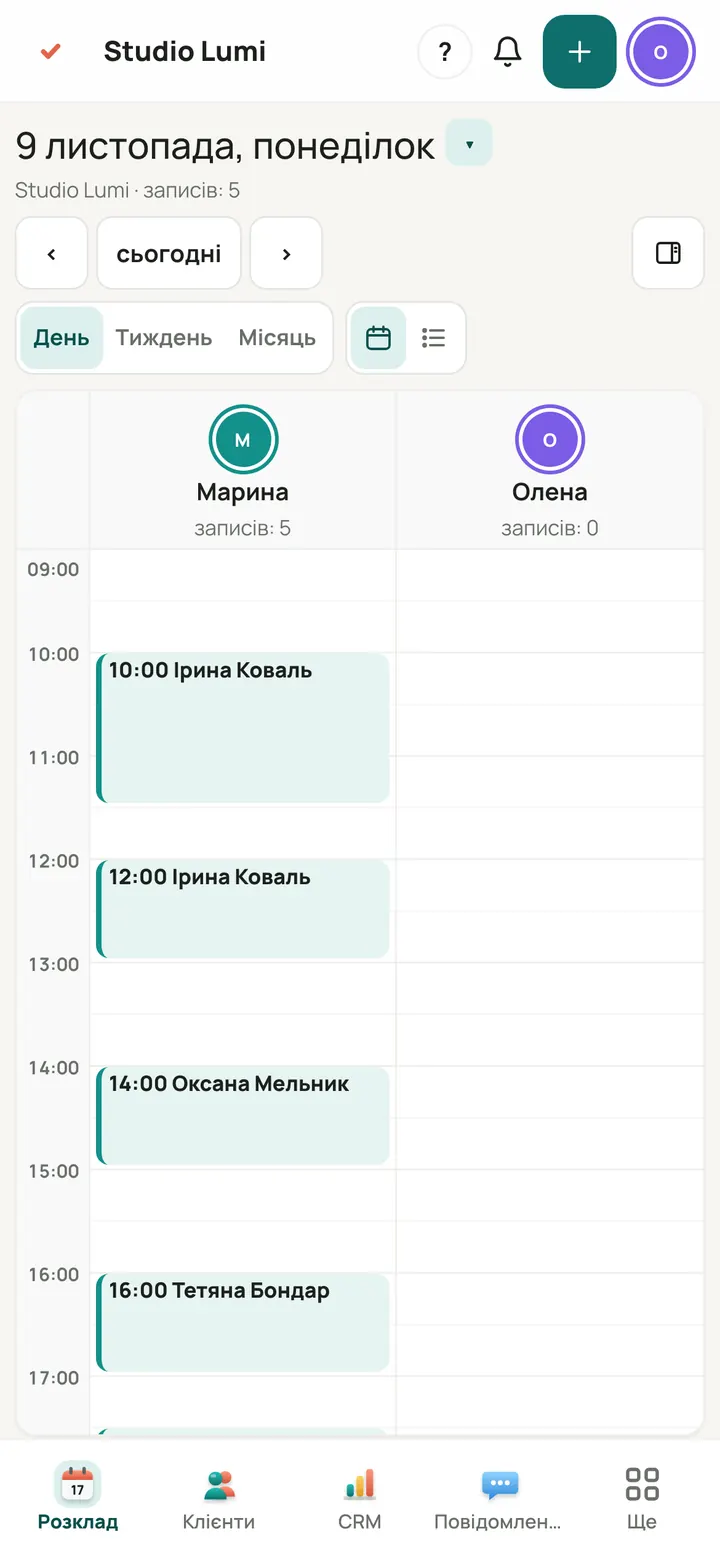
Панель поверне вас у розклад: новий запис уже в сітці.
Відкрити запис, позначити візит, перенести, скасувати
Усе робиться з віконця запису: натисніть на запис у розкладі.
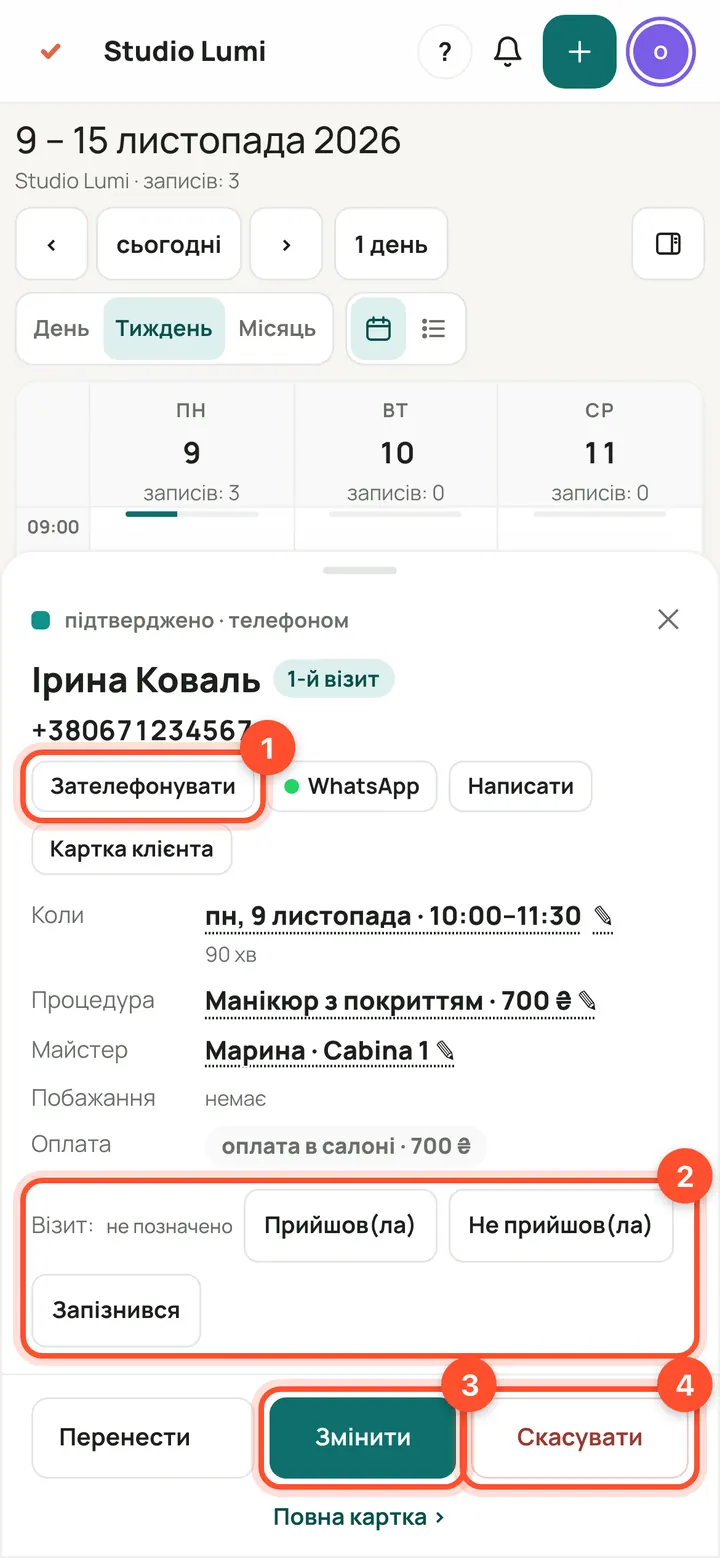
Розклад → натисніть на запис. У віконці: хто прийшов, контакти («Зателефонувати», WhatsApp, «Написати», «Картка клієнта»), коли, процедура, майстер, оплата. Нижче — «Візит», «Змінити», «Скасувати» і «Повна картка ›».
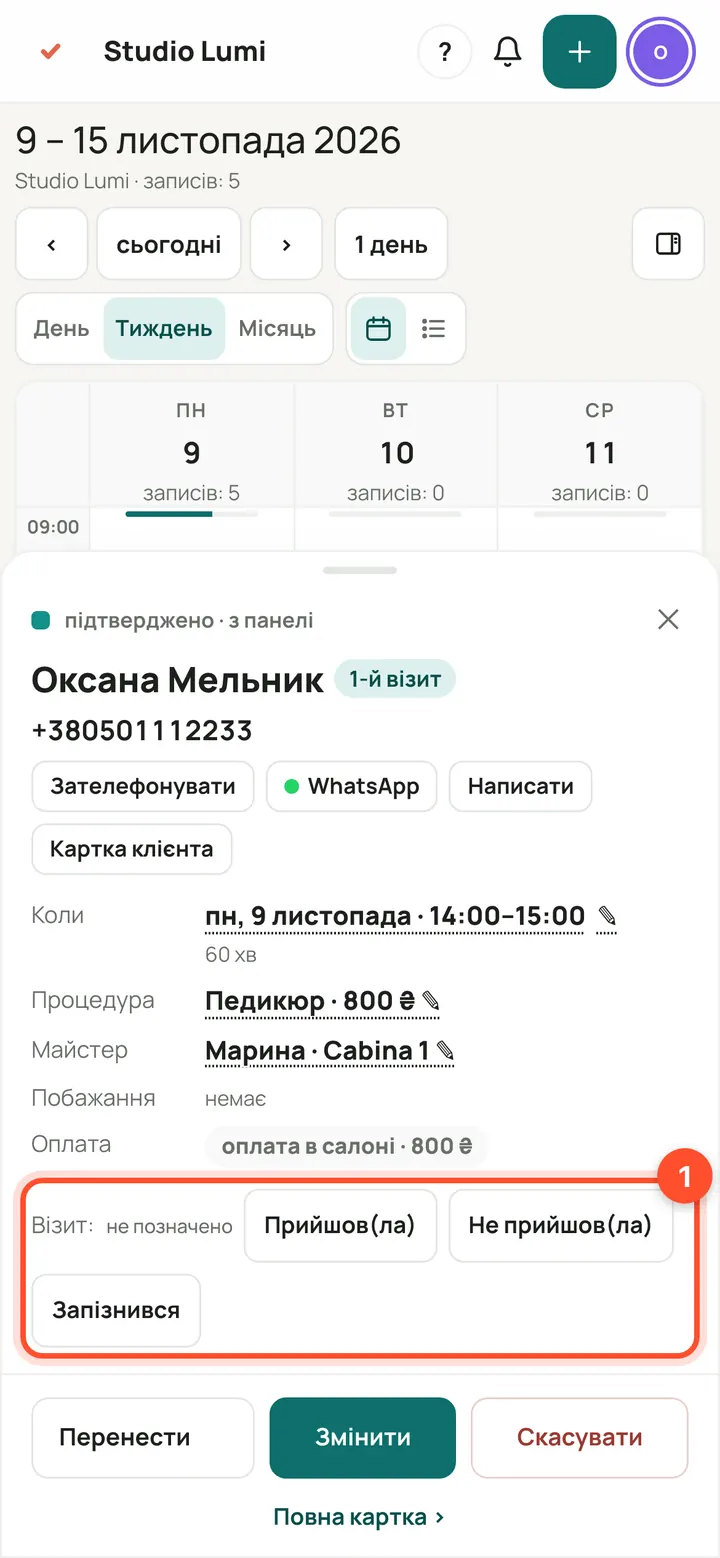
Коли клієнт прийшов, у рядку «Візит» натисніть «Прийшов(ла)». Не з'явився — «Не прийшов(ла)». Запізнився — «Запізнився», впишіть хвилини і натисніть OK.
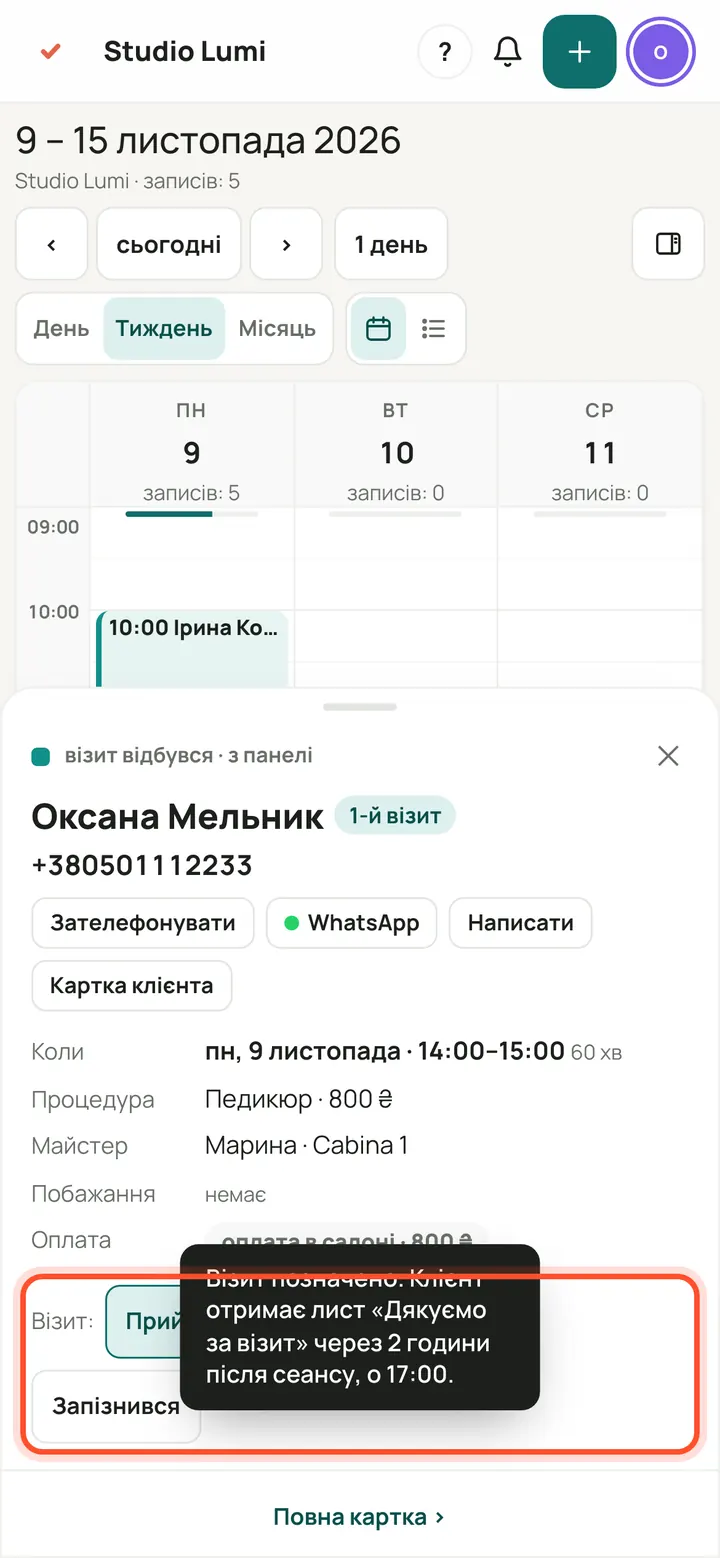
Запис отримав позначку, а панель повідомить, що буде далі: лист «Дякуємо за візит» піде клієнту через 2 години після сеансу. Немає пошти — панель скаже про це словами.
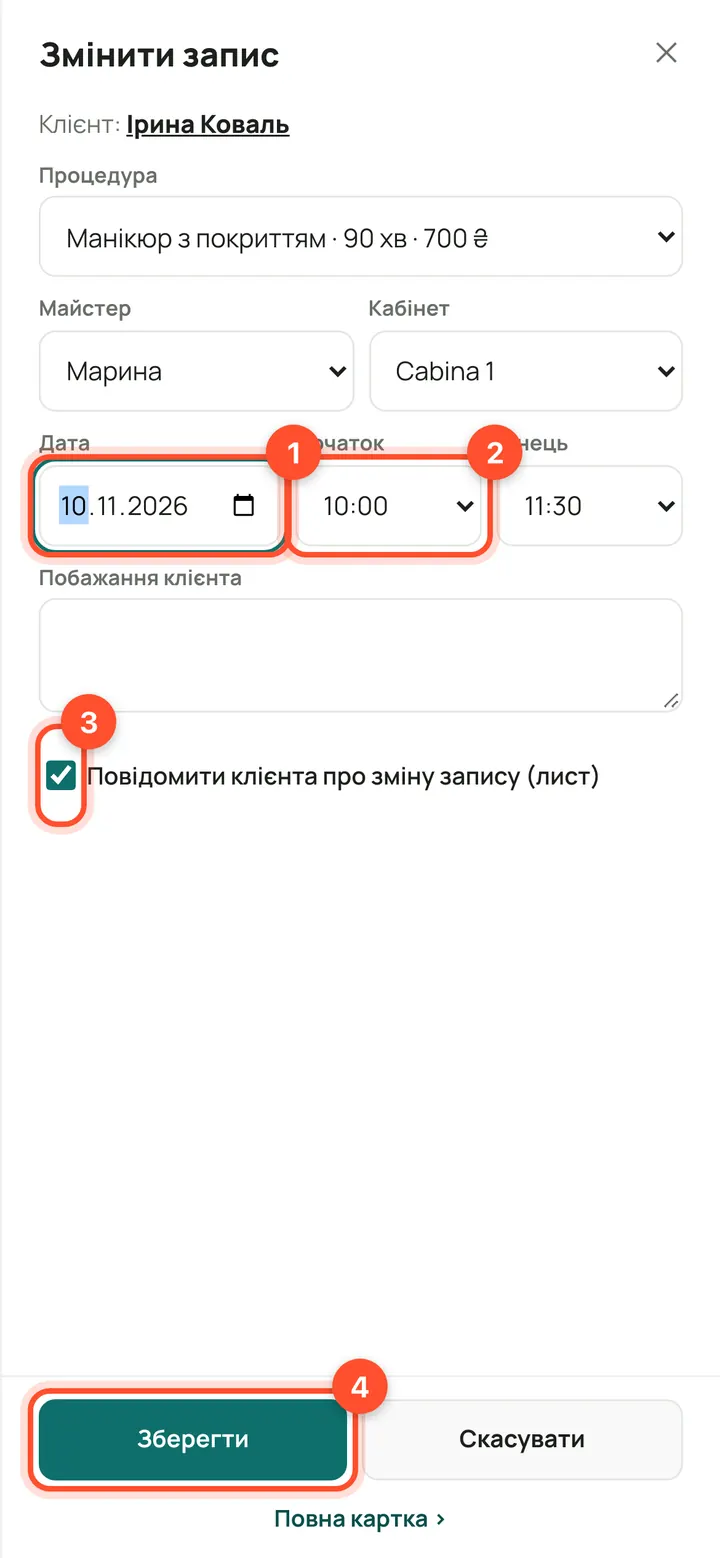
Щоб перенести: у віконці запису натисніть «Змінити» (або на рядок із часом). Відкриється панель «Змінити запис»: виберіть «Дату» і «Початок», за бажанням залиште галочку «Повідомити клієнта про зміну запису (лист)» і натисніть «Зберегти».
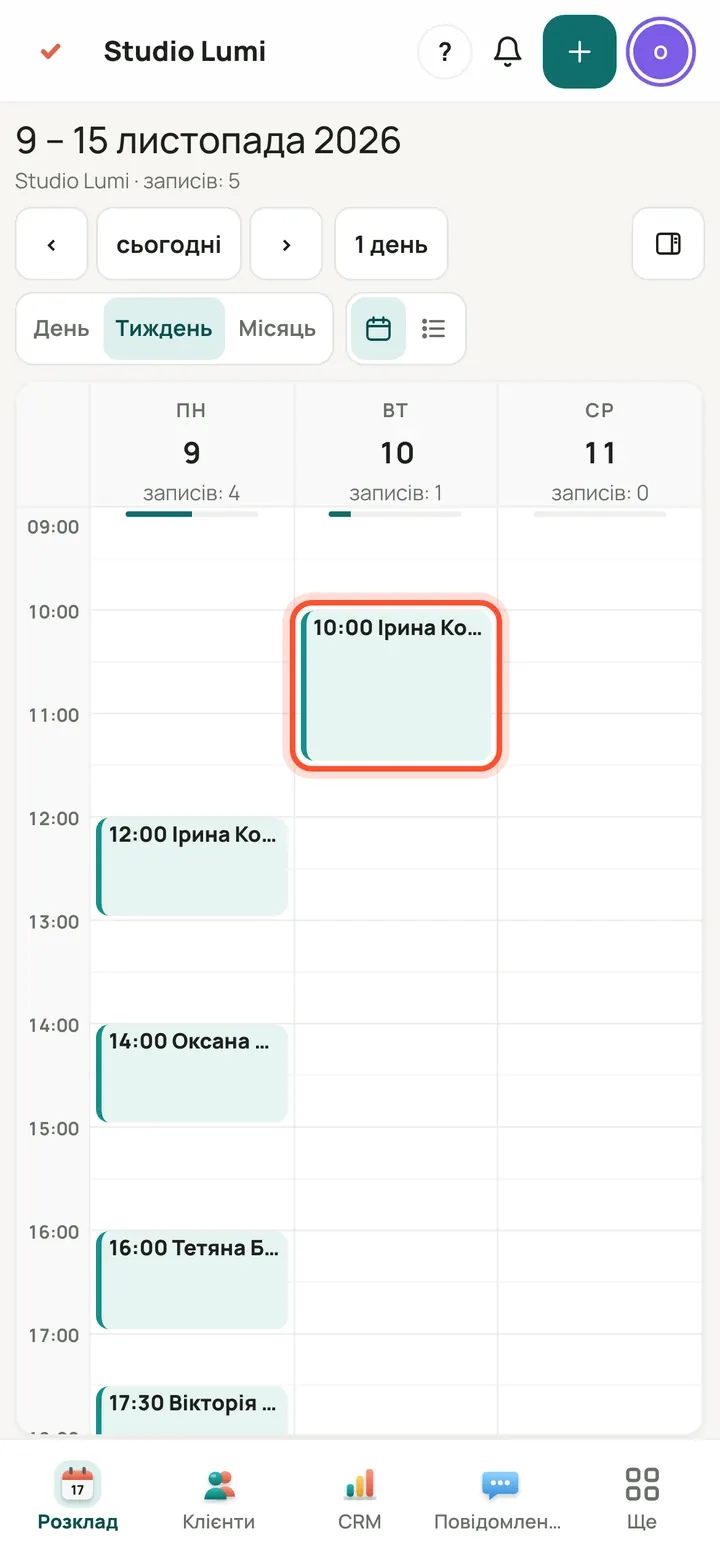
Запис переїхав на нову дату. Якщо час зайнятий, панель відмовить і поясніть словами — нічого не зміниться.
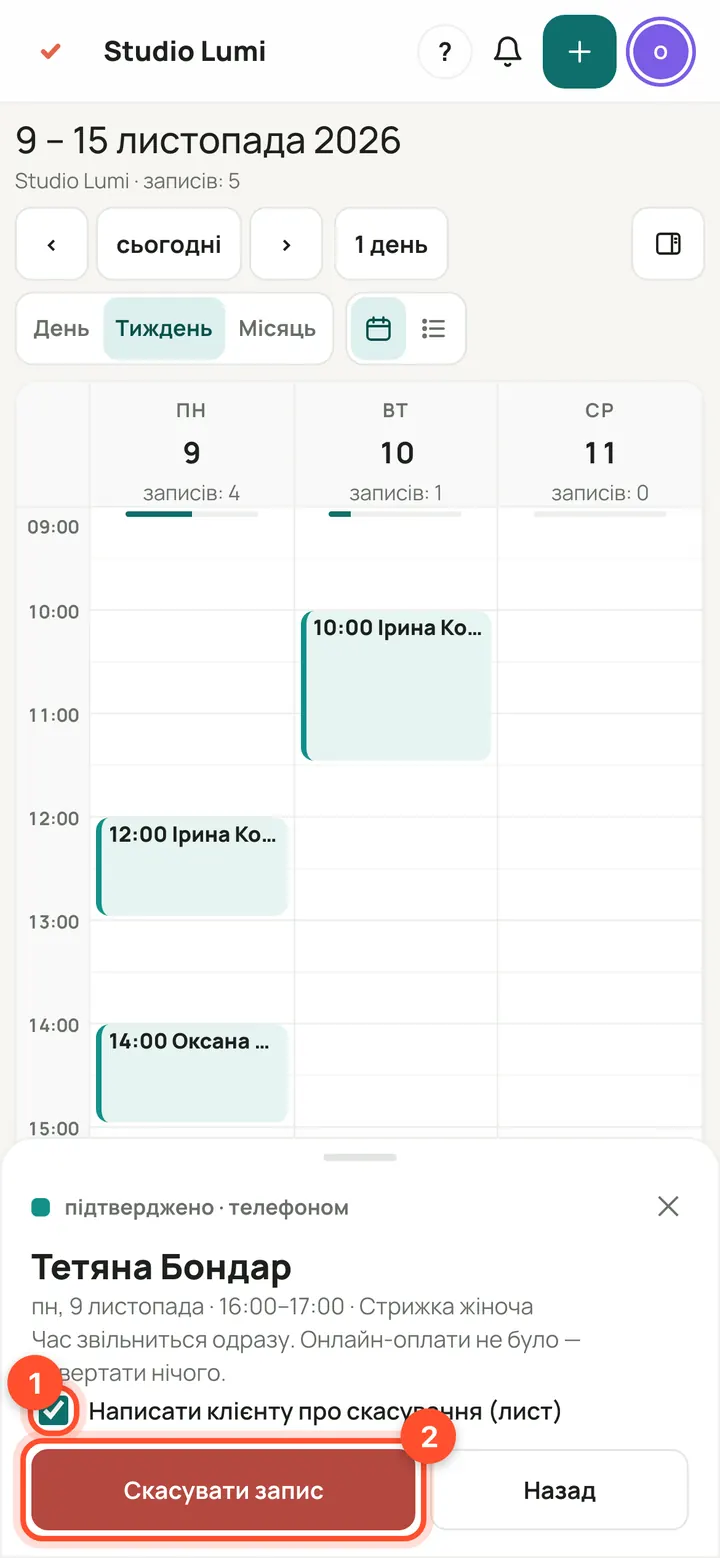
Щоб скасувати: у віконці натисніть «Скасувати». Панель запитає підтвердження. Галочка «Написати клієнту про скасування (лист)» — якщо треба попередити клієнта. Натисніть «Скасувати запис»: запис зникне з сітки, час звільниться одразу.
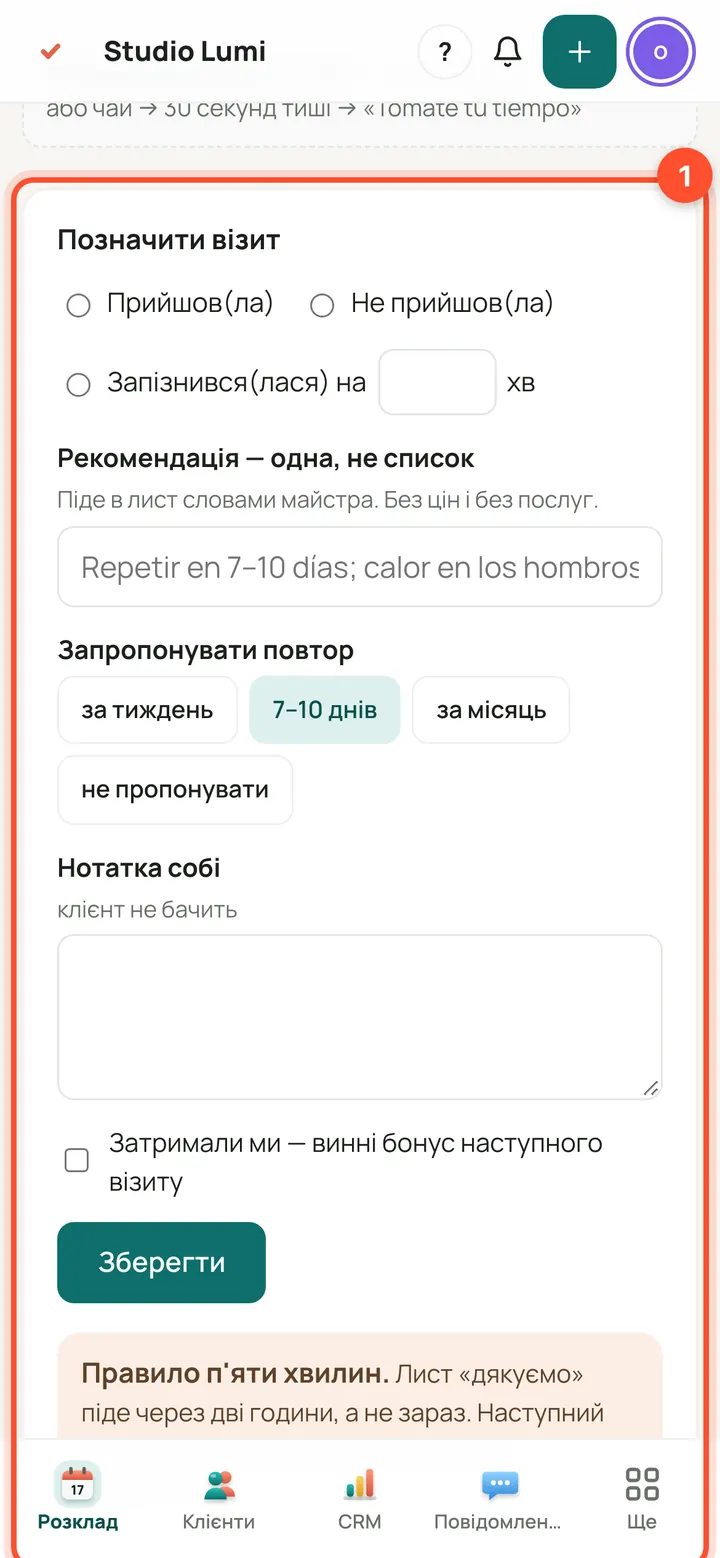
Те саме можна зробити в повній картці: «Розклад» → запис → «Повна картка ›». Нагорі — форма «Позначити візит»: «Прийшов(ла)» / «Не прийшов(ла)» / «Запізнився(лася) на», рекомендація клієнту, повтор, нотатка собі — і «Зберегти».
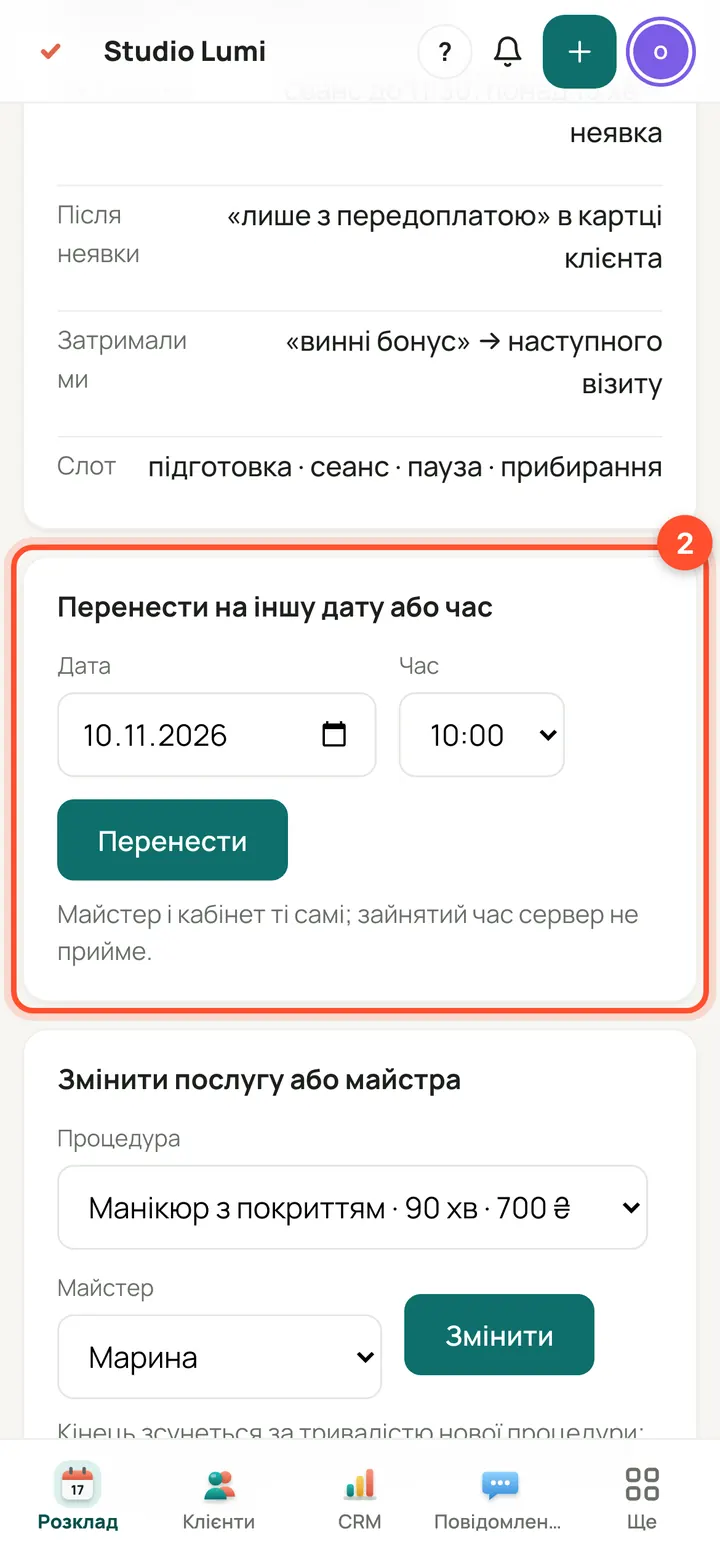
Нижче — «Перенести на іншу дату або час»: дата, час і кнопка «Перенести». Майстер і кабінет ті самі. На телефоні це найзручніший шлях.
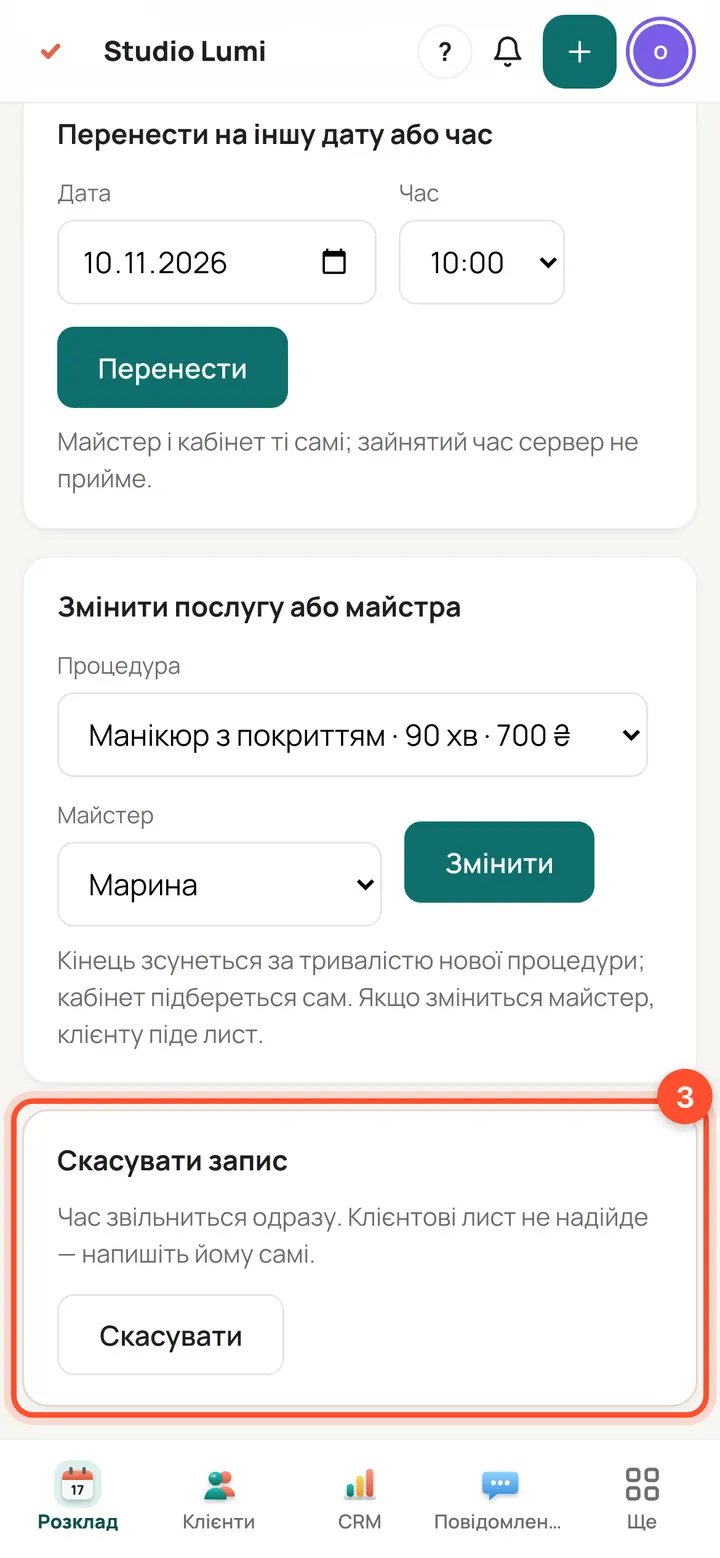
Зовсім унизу — «Скасувати запис» з кнопкою «Скасувати»: час звільниться одразу. Тут же можна змінити послугу або майстра.
Питання
Чому не можна записати на час, який уже минув?
Новий запис у минуле панель не створює — ні з розкладу, ні з форми «Записати». Виберіть час пізніше, ніж зараз.
Клієнт уже є в базі — як не завести його вдруге?
У віконці «Записати клієнта» виберіть його зі списку, що з'являється під полем «Клієнт». У формі «Новий запис» панель сама впізнає людину за телефоном або поштою і записує на ту саму картку.
Що надійде клієнту?
Лист про запис — лише якщо ввімкнена галочка «Надіслати клієнту лист про запис». Лист про перенесення й про скасування — за галочками у віконці. Лист «Дякуємо за візит» — після позначки «Прийшов(ла)», через 2 години після сеансу. Немає пошти в салону або в клієнта — панель скаже про це словами, запис при цьому збережеться.
Що буде, якщо клієнт запізнився або не прийшов?
Запізнення понад 15 хвилин панель вважає неявкою. Після неявки в картці клієнта з'являється позначка «лише з передоплатою»; позначку можна зняти хрестиком.
Запис оплачено онлайн — як його скасувати?
Оплачений онлайн запис не можна скасувати просто так: у віконці скасування з'явиться кнопка «Повернути … і скасувати» — гроші повернуться клієнту. Скасувати без повернення може лише власник або адміністратор, і це вибирається явно.
Що бачить майстер без прав адміністратора?
Без права «Розклад усіх майстрів» майстер бачить лише свої записи. Без права «Створювати й змінювати записи» майстер може лише позначати «Прийшов(ла)» і «Не прийшов(ла)» у своєму записі. Телефон клієнта в записі бачать власник і адміністратор.
Спробуйте самі — 14 днів безкоштовно
Усе з цього уроку працює з першого дня.
Почати 14 днів безкоштовно