Власний сайт салону: створити й опублікувати
Сайт збирається з панелі: послуги, ціни, команда. П'ять кроків, реквізити й галочка відповідальності — і він відкритий, з онлайн-записом.
Створити сайт салону
Майстер із п'яти кроків збирає сайт із того, що вже є в панелі: послуги, ціни, години, команда. Робити це може лише власник. Місце в кроках запам'ятовується — можна закрити й повернутися.
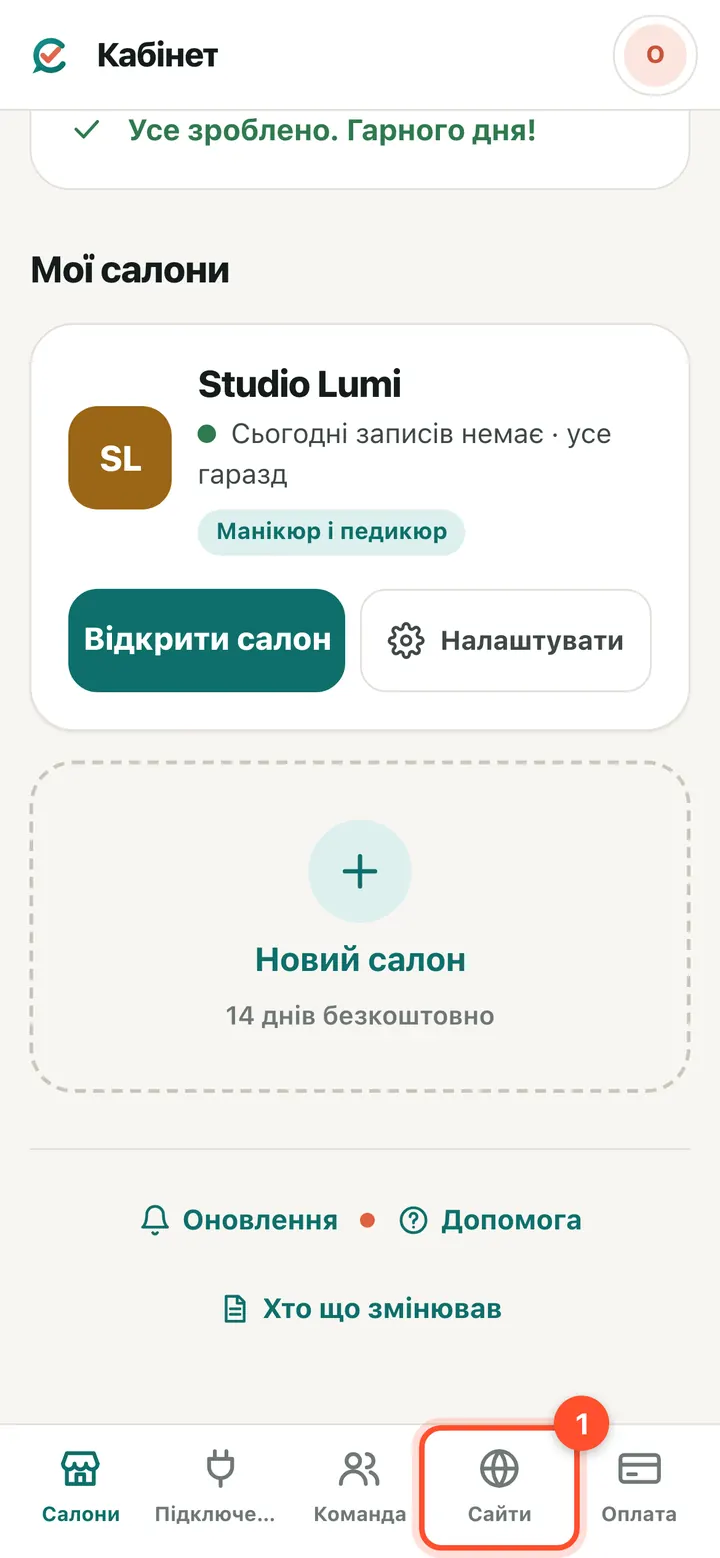
Кабінет власника (app.citamate.com) → «Сайти».
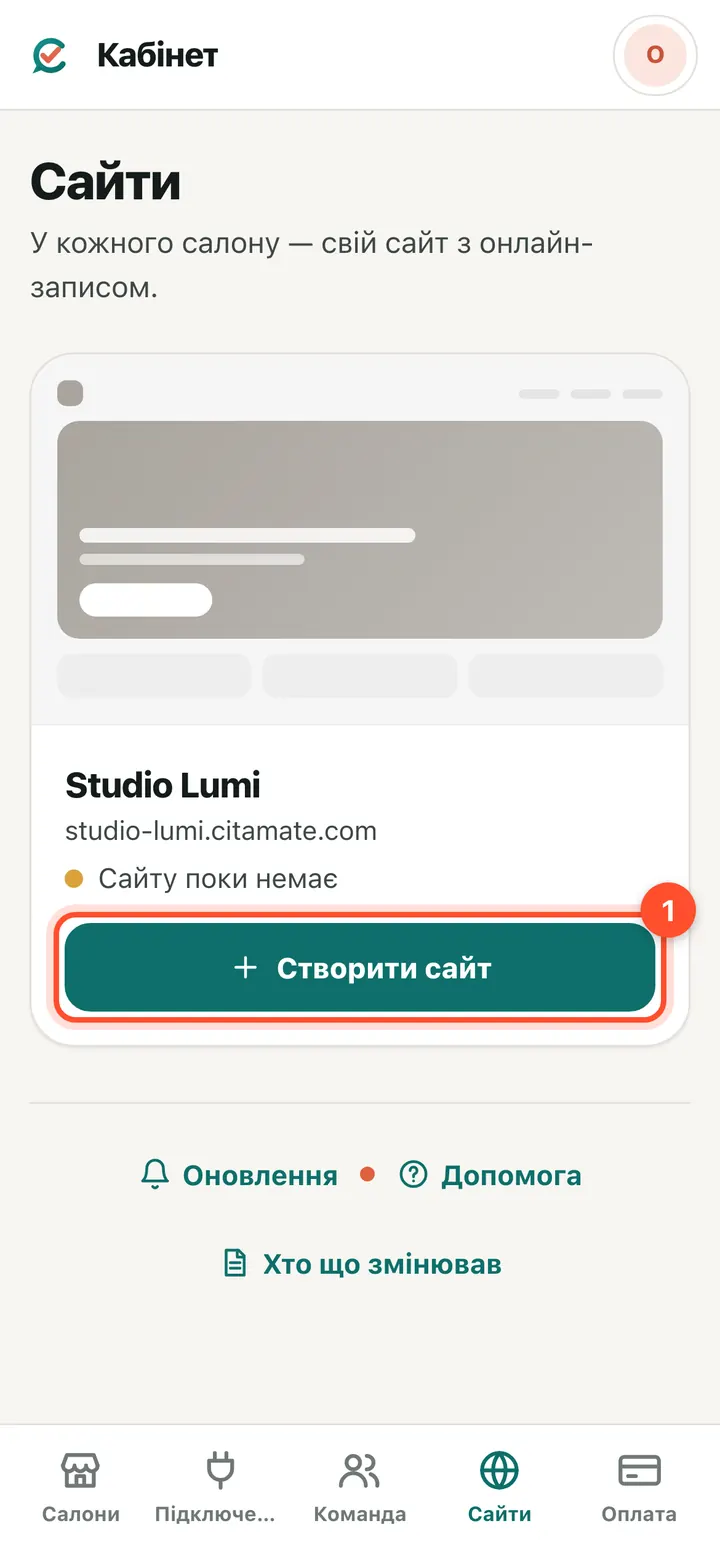
У салону без сайту написано «Сайту поки немає». Натисніть «Створити сайт» — відкриється панель салону й майстер «Мій сайт».
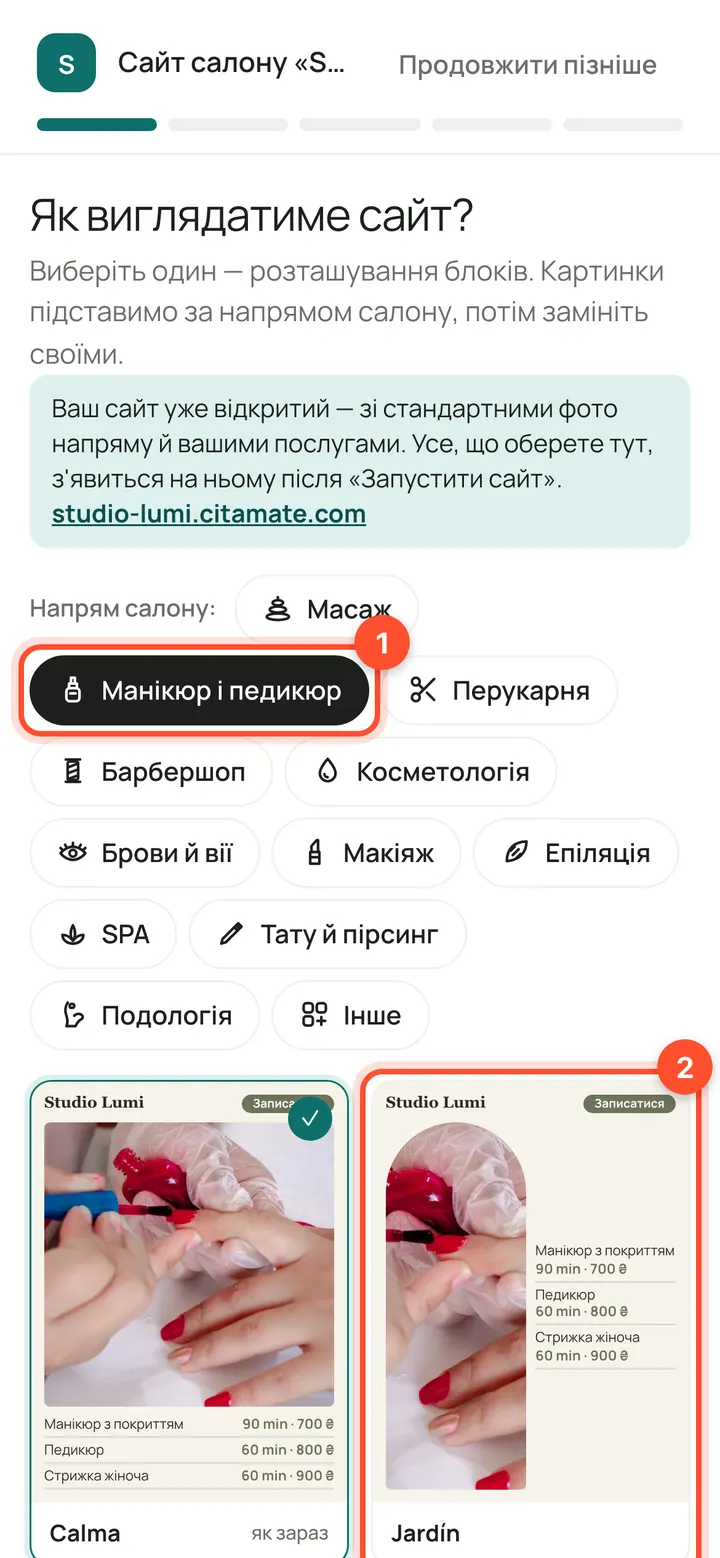
Крок 1. Оберіть напрям салону й один із шаблонів — це розташування блоків. Натисніть «Далі →». У плашці зверху сказано: сайт уже відкритий зі стандартними фото й вашими послугами, вибір з'явиться на ньому після запуску.
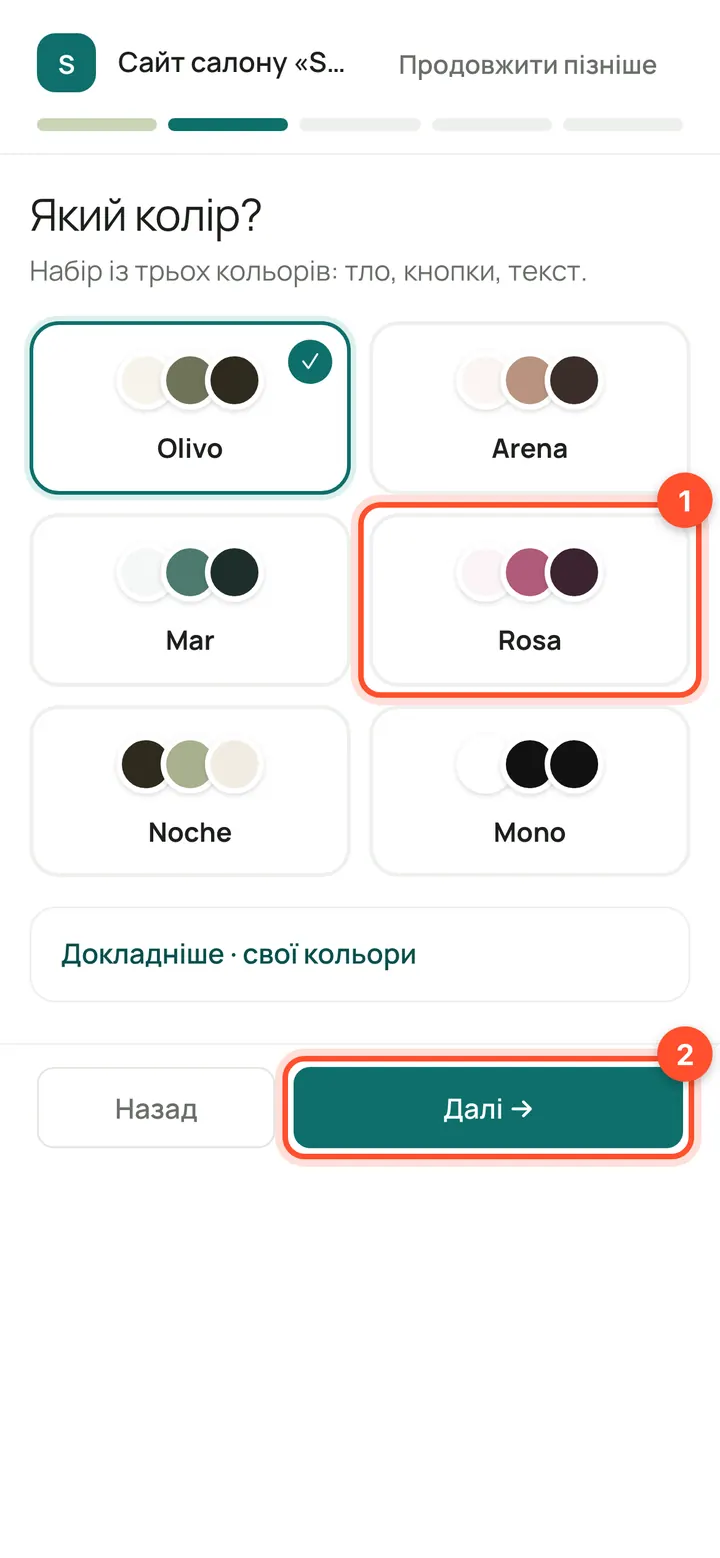
Крок 2. Оберіть набір із трьох кольорів: тло, кнопки, текст. Свої кольори — під «Докладніше». Якщо текст погано читається, вас попередять, але не заборонять.
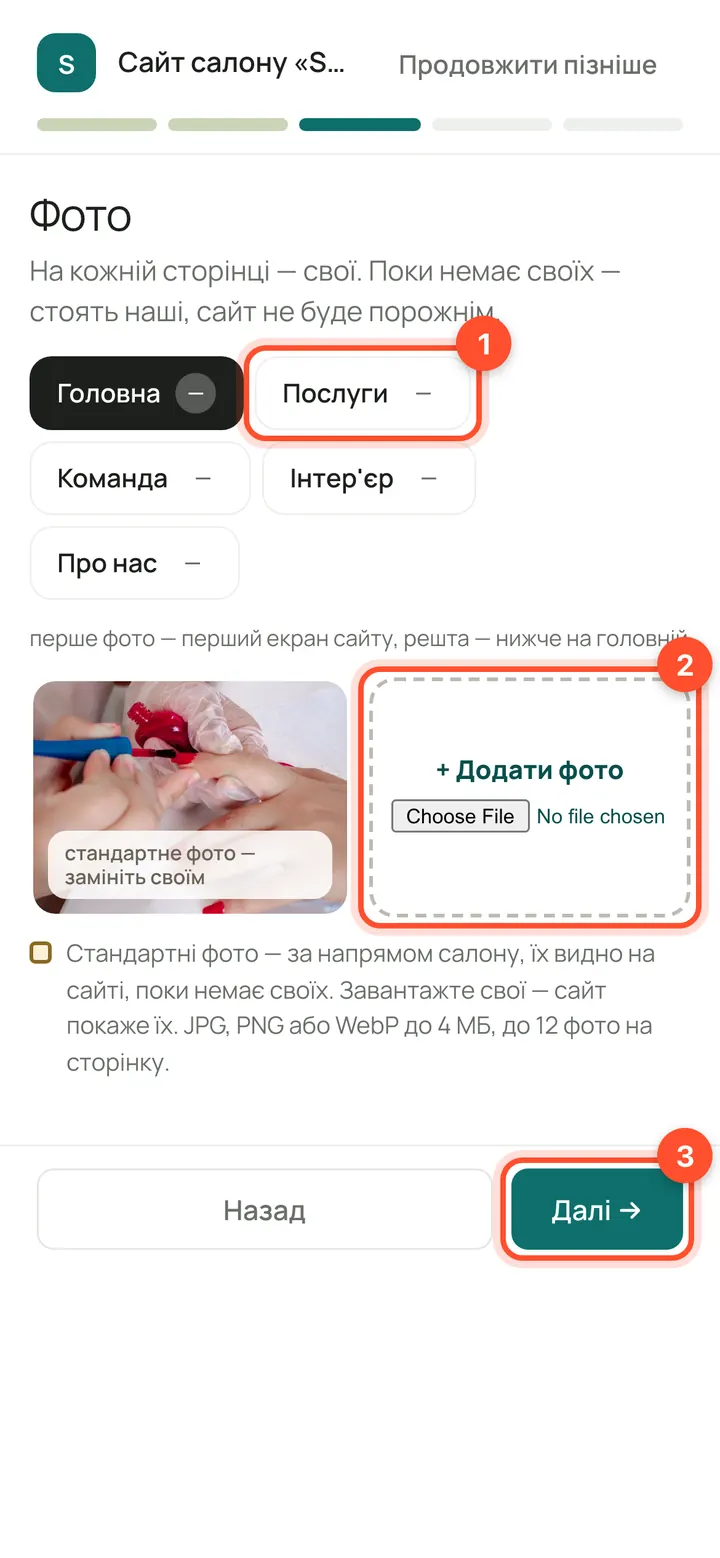
Крок 3. Фото — за сторінками (вкладки «Головна», «Послуги», «Команда», «Інтер'єр», «Про нас»). Поки власних немає, стоять стандартні — сайт не порожній. Файл завантажується одразу після вибору: JPG, PNG або WebP до 4 МБ, до 12 фото на сторінку. Фото можна додати й після запуску.
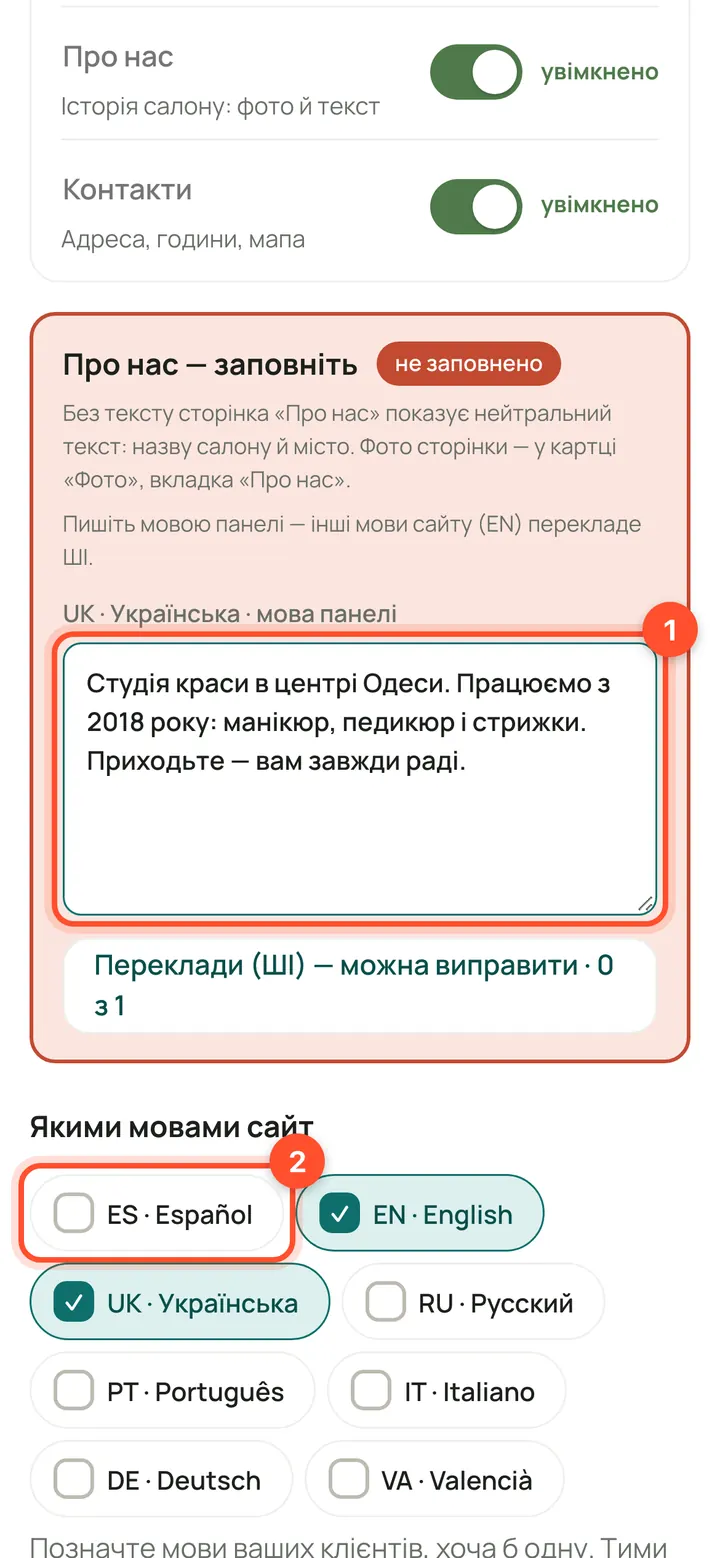
Крок 4. Вимкніть непотрібні сторінки (за бажання назвіть їх по-своєму), впишіть текст «Про нас» мовою панелі й позначте мови сайту — хоча б одну. Решту мов перекладе ШІ, а якщо переклад не підключено, впишіть його самі.
Адреса, реквізити й запуск
Без реквізитів салону й галочки відповідальності сайт не запустити й не опублікувати — вони потрібні для юридичних сторінок сайту (Політика приватності, Умови, Cookies).
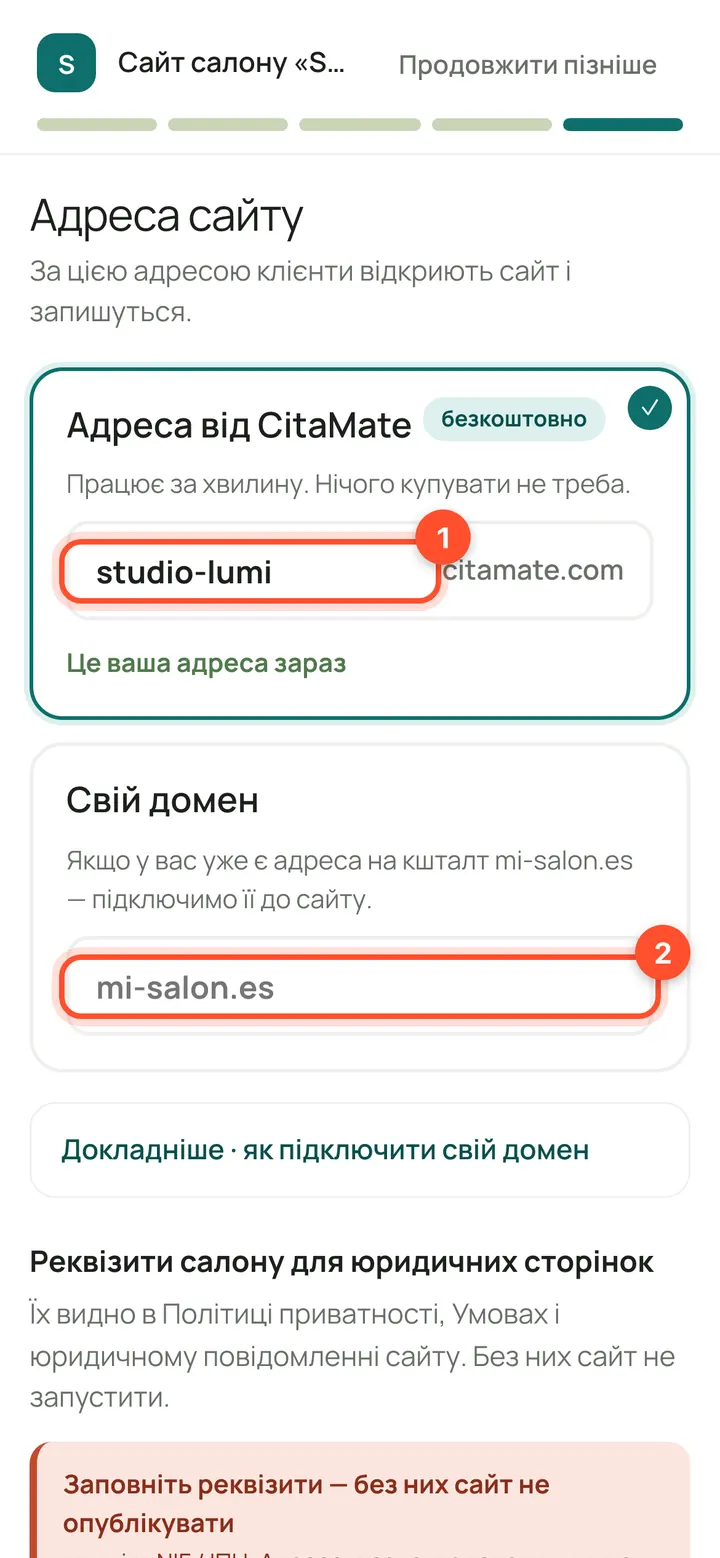
Крок 5. Адреса. Варіант «Адреса від CitaMate» — безкоштовно, працює за хвилину: впишіть слово перед .citamate.com. Якщо у вас є власний домен на кшталт mi-salon.es, впишіть його в «Свій домен» — підключимо (див. розділ про домен нижче).
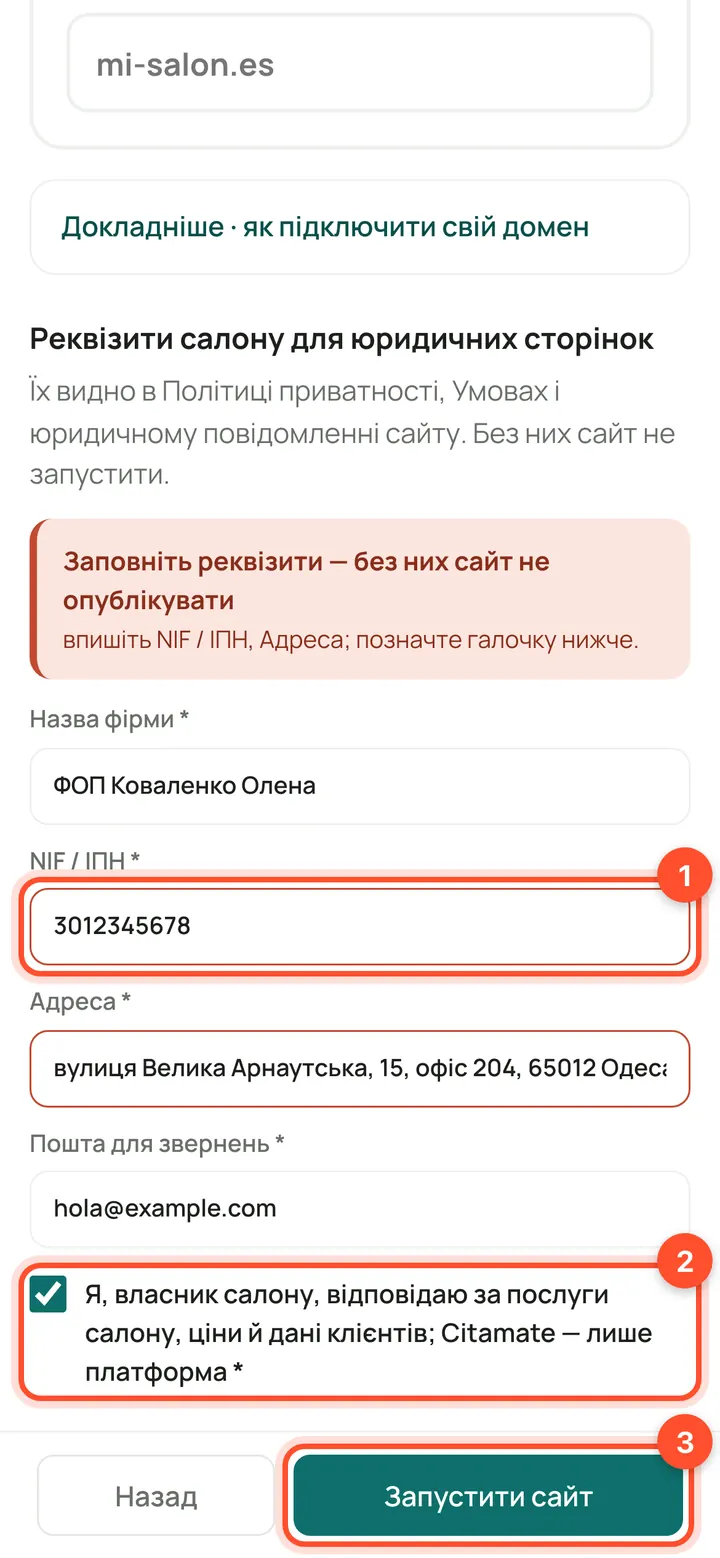
Нижче — реквізити салону: назва фірми, NIF / ІПН, адреса, пошта для звернень. Позначте галочку «Я, власник салону, відповідаю за послуги салону, ціни й дані клієнтів…» і натисніть «Запустити сайт».
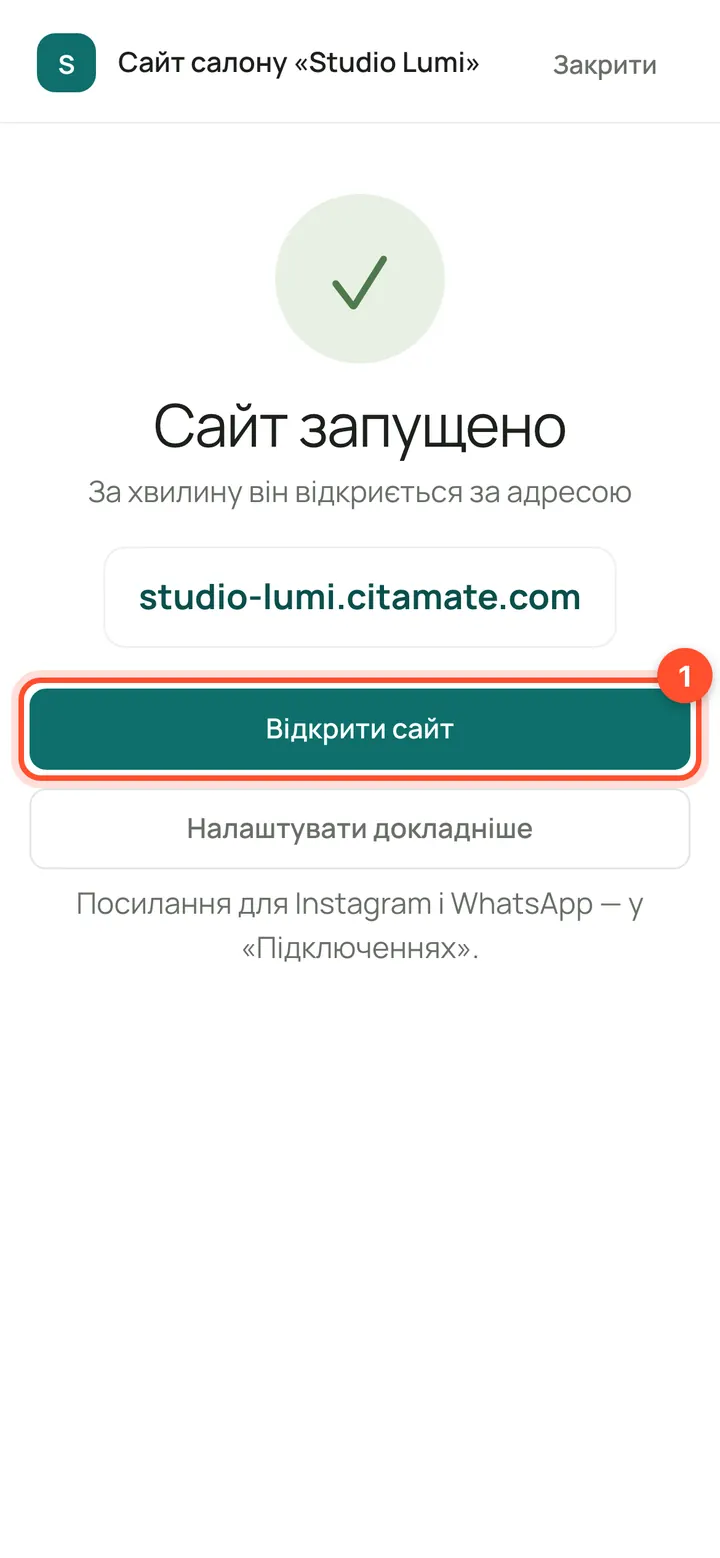
Готово: «Сайт запущено», внизу — адреса. «Відкрити сайт» відкриє його, «Налаштувати докладніше» — редактор «Мій сайт». Сайт збирається за хвилину-дві.
Що вийшло і як клієнти записуються
На сайті — ваші послуги з цінами, команда, контакти й онлайн-запис. Запис бере послуги, майстрів і час із панелі, тому окремо нічого вести не треба.
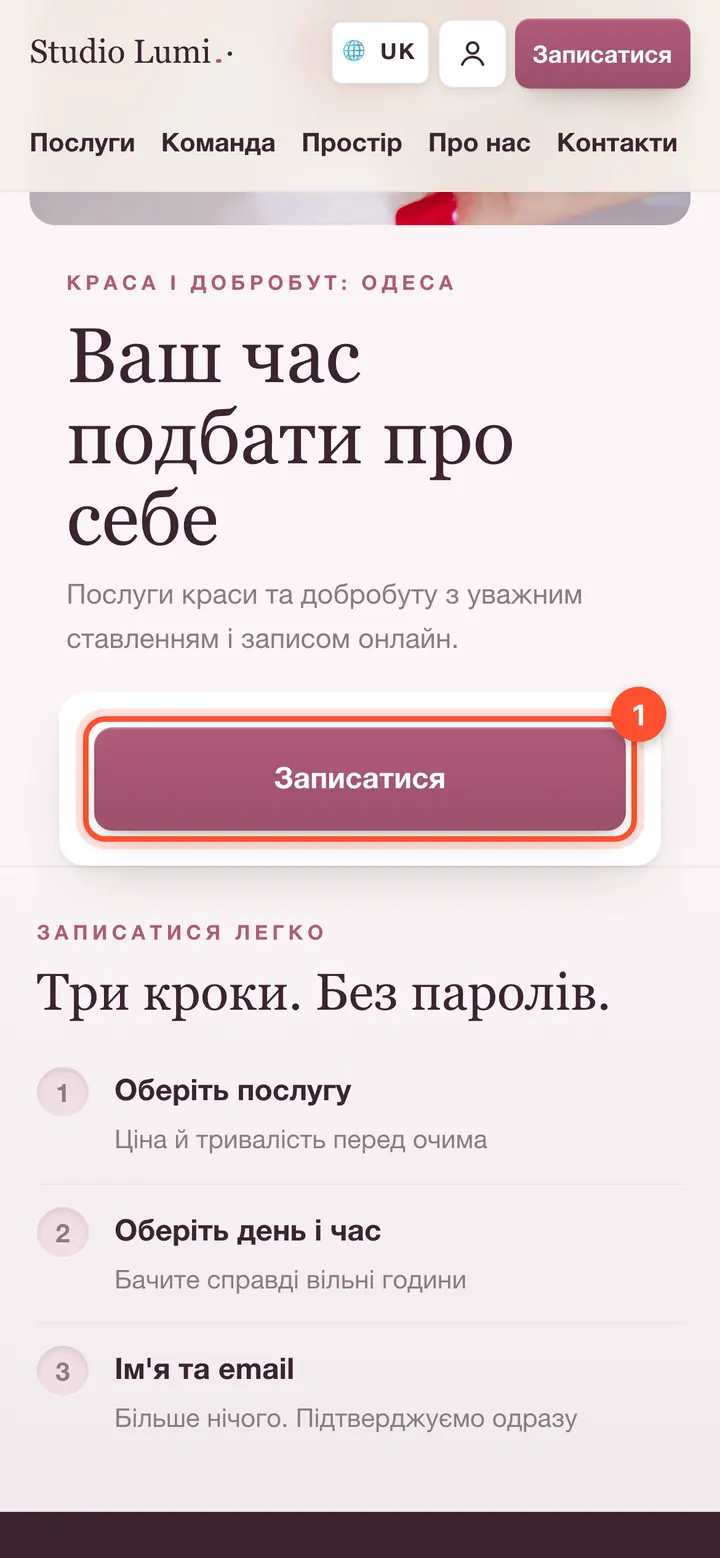
Так виглядає готовий сайт на обраному шаблоні й кольорах. Кнопка «Записатися» є в шапці й на головній.
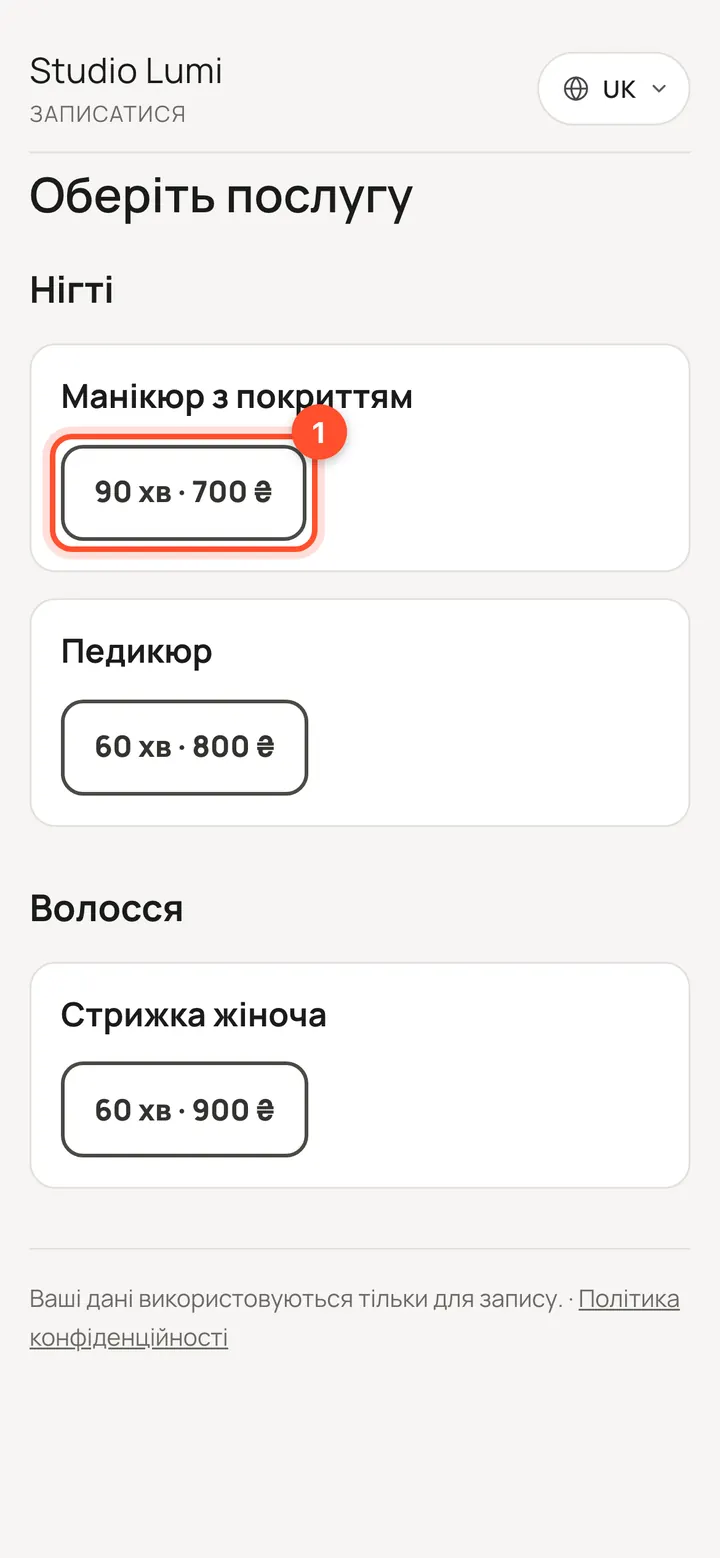
«Записатися» відкриває онлайн-запис: клієнт обирає послугу, потім майстра, день і час.
Змінювати сайт і публікувати
Після запуску сайт редагується в «Моєму сайті». Правки спочатку лежать у чернетці — живий сайт змінюється лише після «Опублікувати зміни».
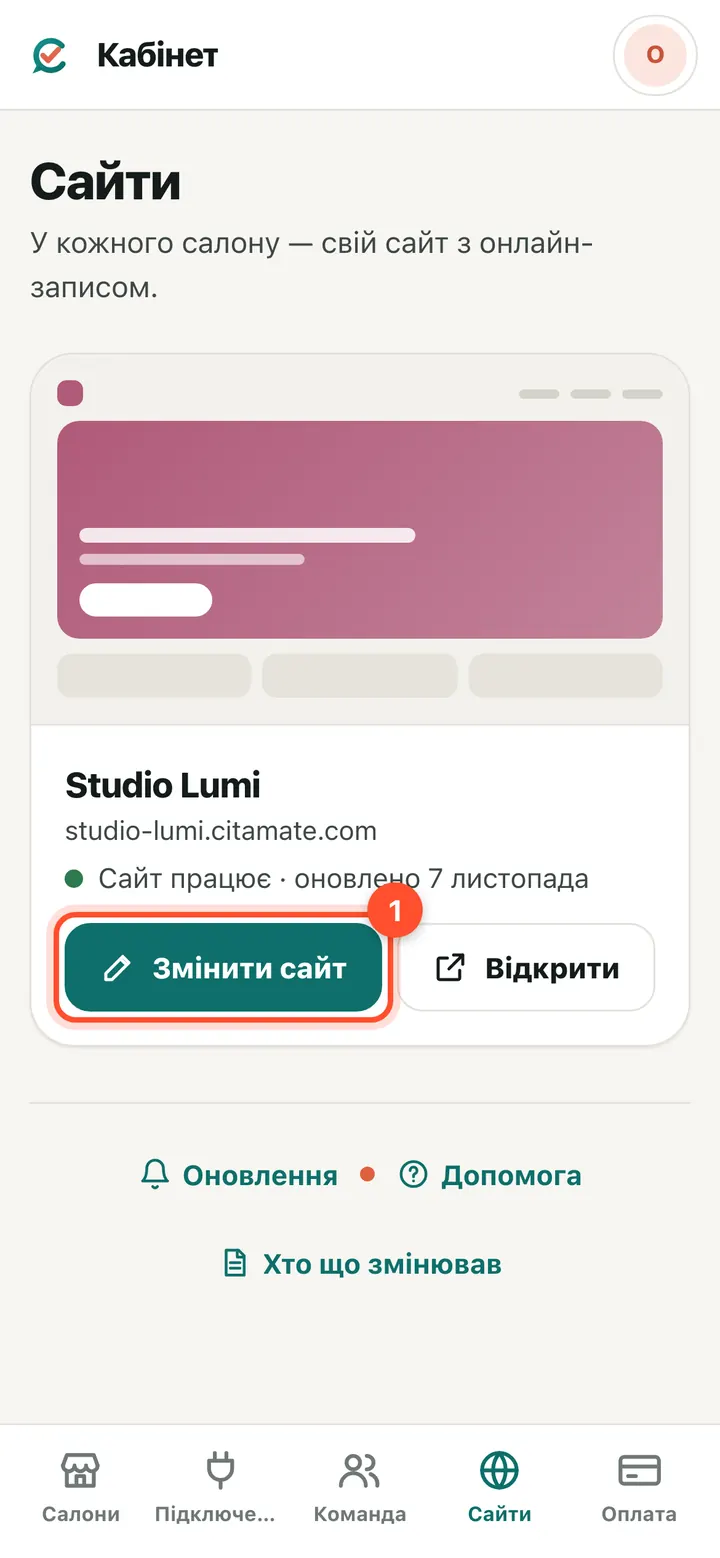
Кабінет власника → «Сайти»: тепер у салону «Сайт працює», поруч — коли оновлено. «Змінити сайт» відкриває редактор «Мій сайт» у панелі салону, «Відкрити» — сам сайт.
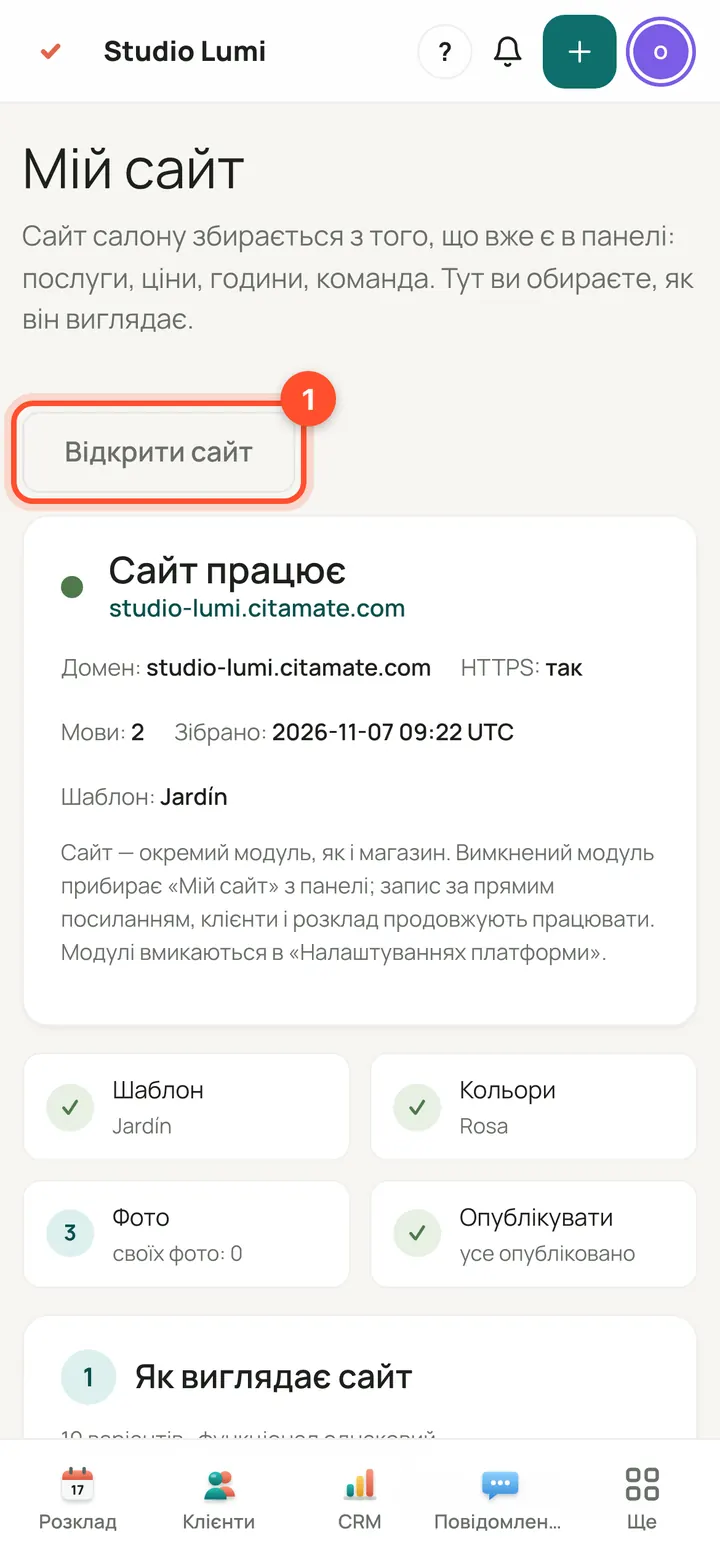
У редакторі вгорі — стан сайту (адреса, мови, коли зібрано, шаблон) і «Відкрити сайт». Нижче — картки: вигляд, колір, фото, сторінки й мови, адреса, юридичні тексти. Із запущеним сайтом «Мій сайт» є й у меню панелі власника, під «Салоном».
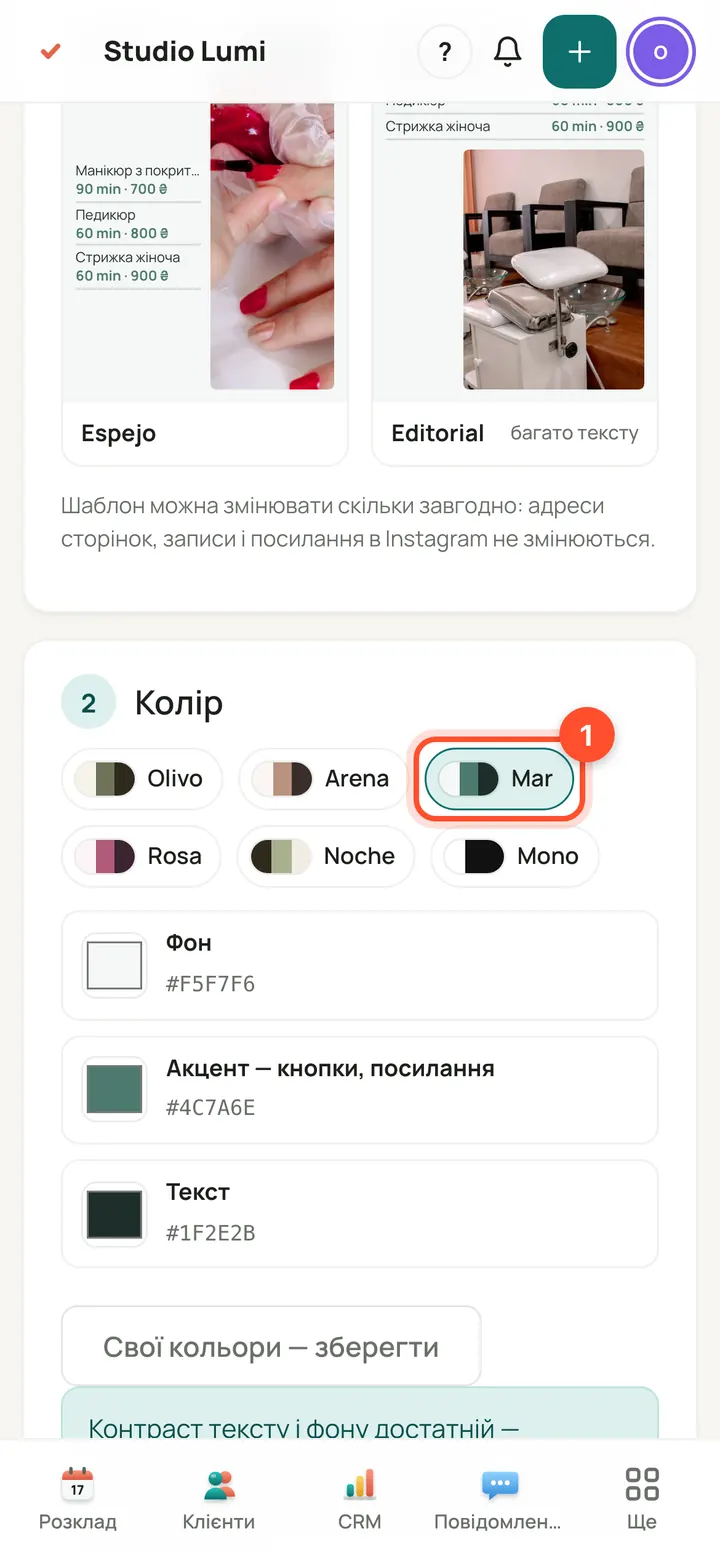
Наприклад, оберіть інший набір кольорів у картці «Колір». Правка потрапляє в чернетку.
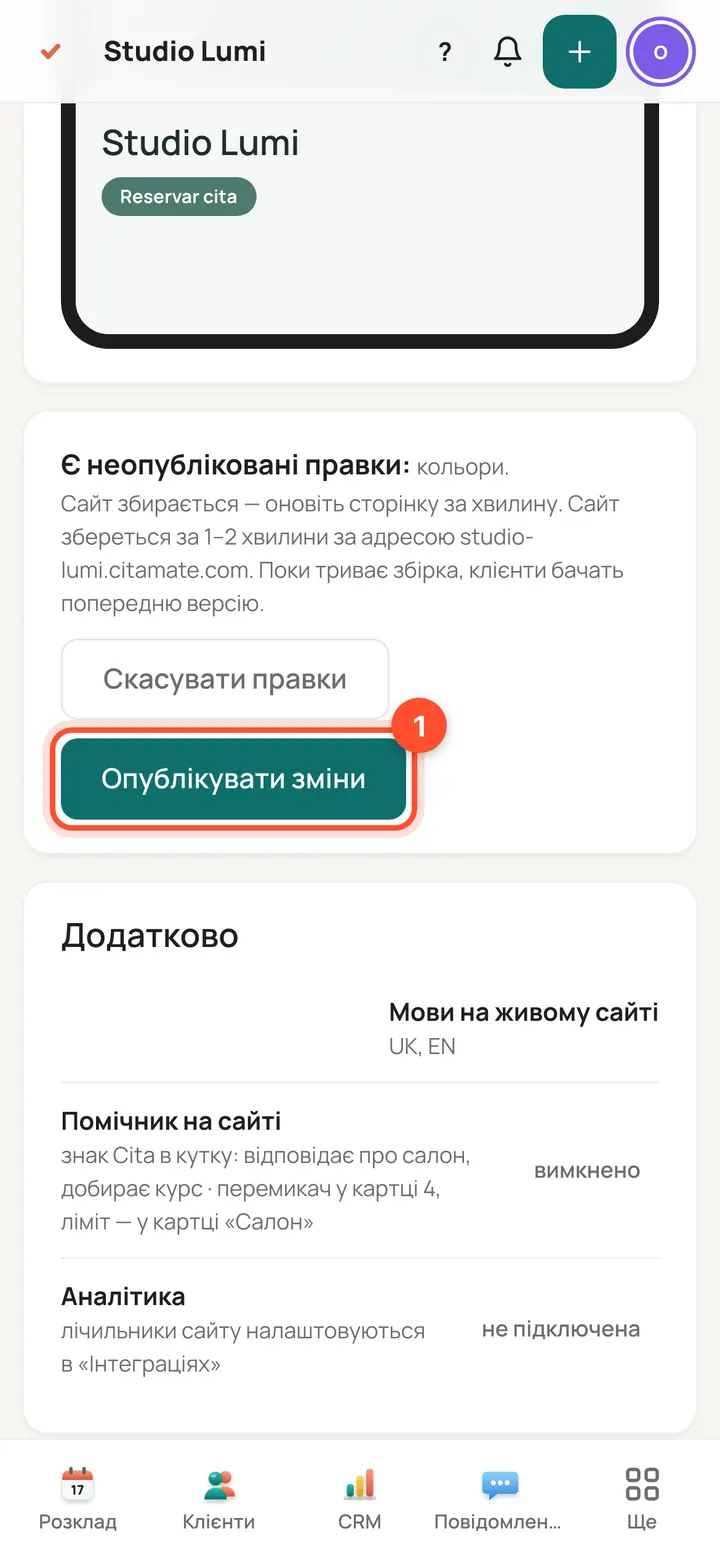
Внизу з'явиться «Є неопубліковані правки». Натисніть «Опублікувати зміни» — або «Скасувати правки», щоб повернути як було.
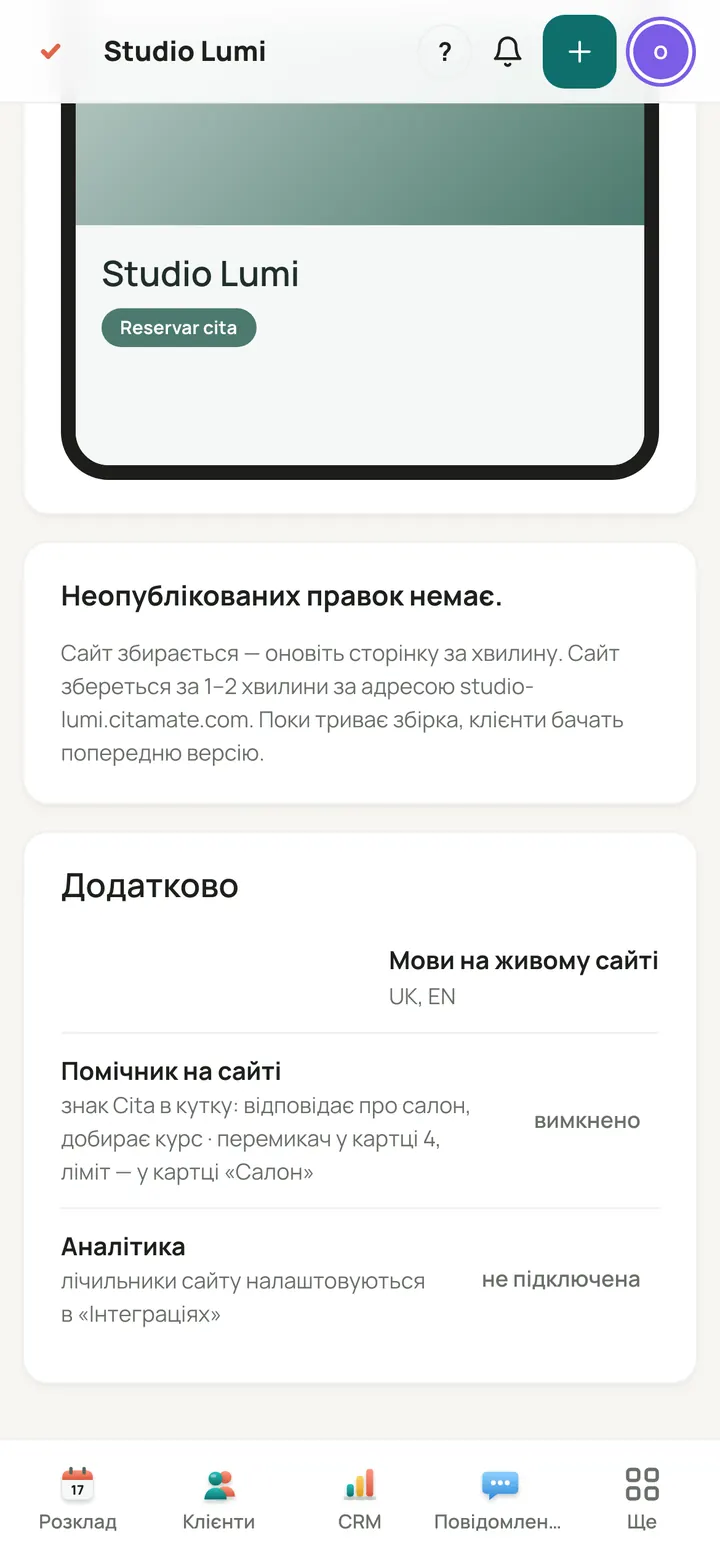
Сайт перезбирається за 1–2 хвилини, поки йде збірка — клієнти бачать попередню версію. Потім правка на сайті.
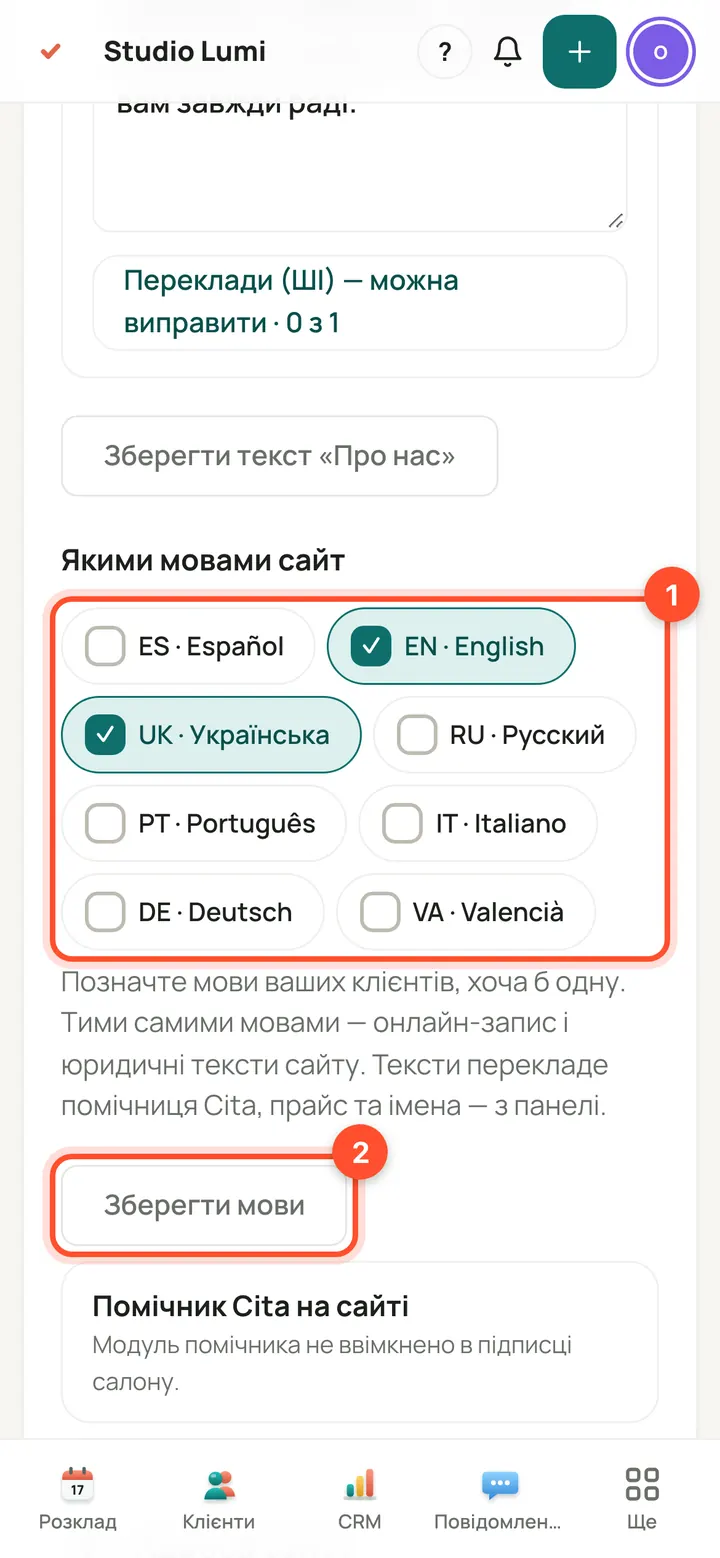
Мови сайту — картка «Сторінки й мови», блок «Якими мовами сайт»: позначте потрібні (хоча б одну) і натисніть «Зберегти мови». Цими ж мовами будуть онлайн-запис і юридичні сторінки. Зміна піде на сайт після «Опублікувати зміни».
Підключити свій домен
Домен лишається у вас — купений в будь-якого реєстратора. Поки його не підключено, сайт працює на адресі CitaMate, клієнти нічого не помітять.
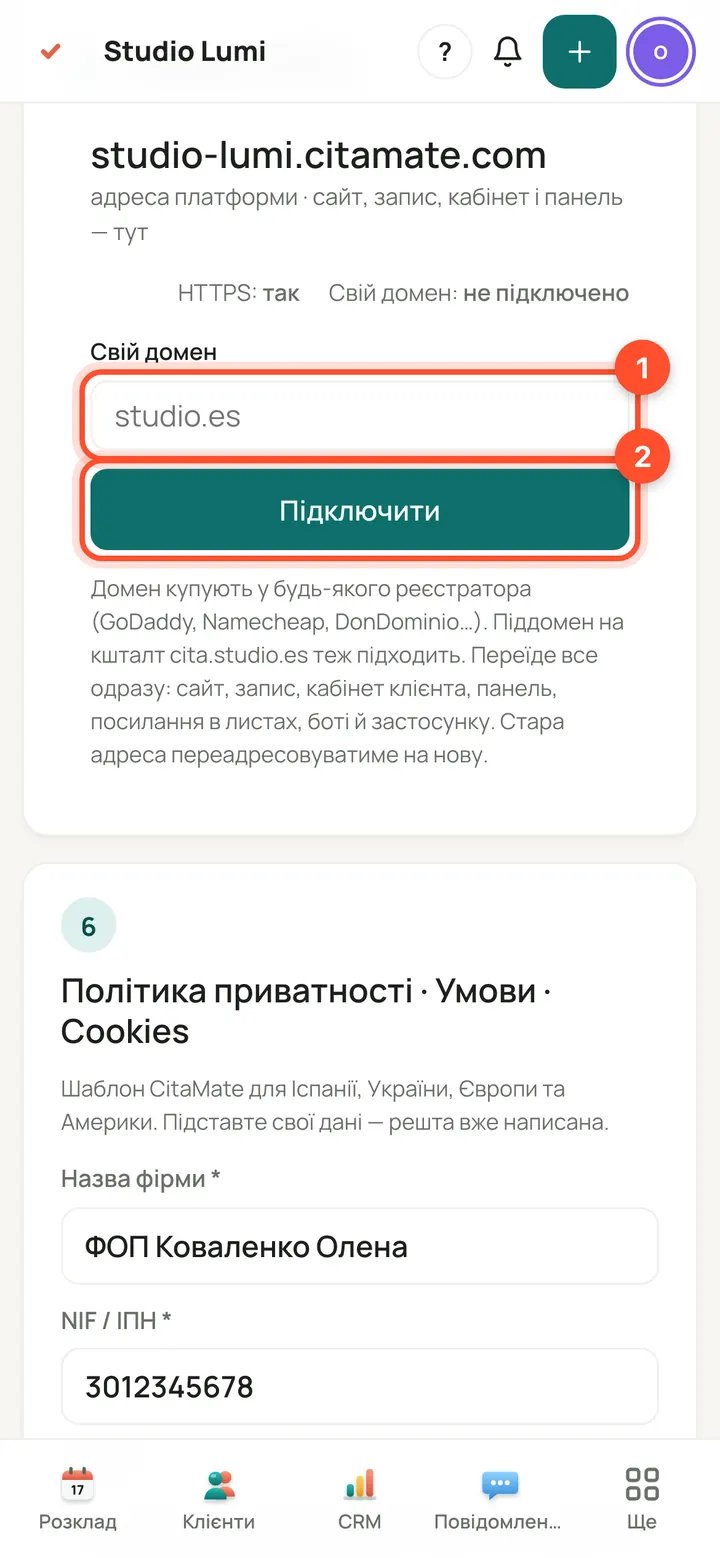
«Мій сайт» → картка «Адреса сайту». Впишіть домен у «Свій домен» і натисніть «Підключити».
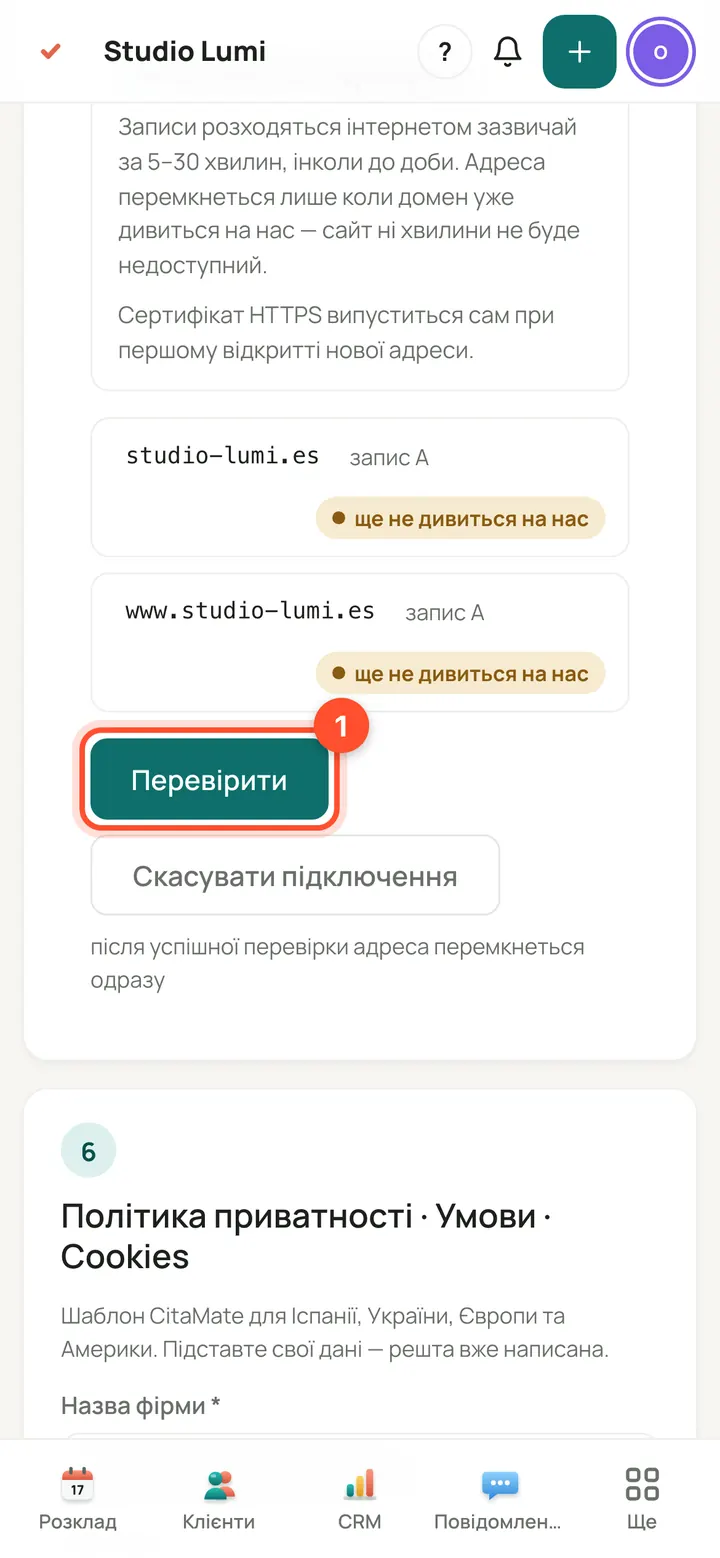
З'явиться статус «чекаємо DNS» та інструкція: у реєстратора додайте записи типу A для «@» і «www» із показаним значенням. Потім натисніть «Перевірити». Адреса перемкнеться, лише коли домен уже дивиться на нас; стара адреса переадресовуватиме на нову, сертифікат HTTPS випуститься сам. Передумали — «Скасувати підключення».
Питання
Чи можна зробити сайт без реквізитів?
Ні: без реквізитів (назва фірми, NIF / ІПН, адреса, пошта) і галочки відповідальності сайт не запустити й не опублікувати. Уже опублікований сайт не знімається, але наступну публікацію без них не зробити.
«Запустити сайт» не натискається. Чому?
Для онлайн-запису потрібна хоча б одна увімкнена послуга з тривалістю й ціною. Увімкніть послугу й поставте ціну в «Послугах» — плашка в кроці 5 дасть посилання.
Хто може створювати й змінювати сайт?
Лише власник салону. Адміністраторові й майстрові «Мій сайт» недоступний.
Правка не з'явилась на сайті.
Правки лежать у чернетці, поки ви не натиснете «Опублікувати зміни». Після цього сайт перезбирається 1–2 хвилини. «Скасувати правки» повертає опублікований вигляд.
Що буде, якщо домен ще не підключився?
Нічого не зламається: поки чекаємо DNS, сайт і запис працюють на адресі CitaMate. Адреса перемкнеться лише після успішної «Перевірити». Повернутися на адресу платформи можна кнопкою «Повернутися на адресу платформи».
Спробуйте самі — 14 днів безкоштовно
Усе з цього уроку працює з першого дня.
Почати 14 днів безкоштовно