Ժամանակացույցեր և ազատ օրեր
Սրահի ժամերը սահմանվում են «Ժամանակացույց և սենյակներ»-ում, մասնագետի ժամերը՝ նրա քարտում՝ «Թիմ»-ում։ Ազատ օրը փակում է մասնագետին նոր գրանցման համար․ հաճախորդը տեսնում է «տեղեր չկան», իսկ արդեն արված գրանցումները մնում են։
Սրահի աշխատանքային ժամերը
Առցանց գրանցումը հաճախորդներին ցույց է տալիս միայն այն ժամերը, որոնք Դուք սահմանել եք այստեղ։ Հանգստյան օրը՝ առանց ժամերի օր է։
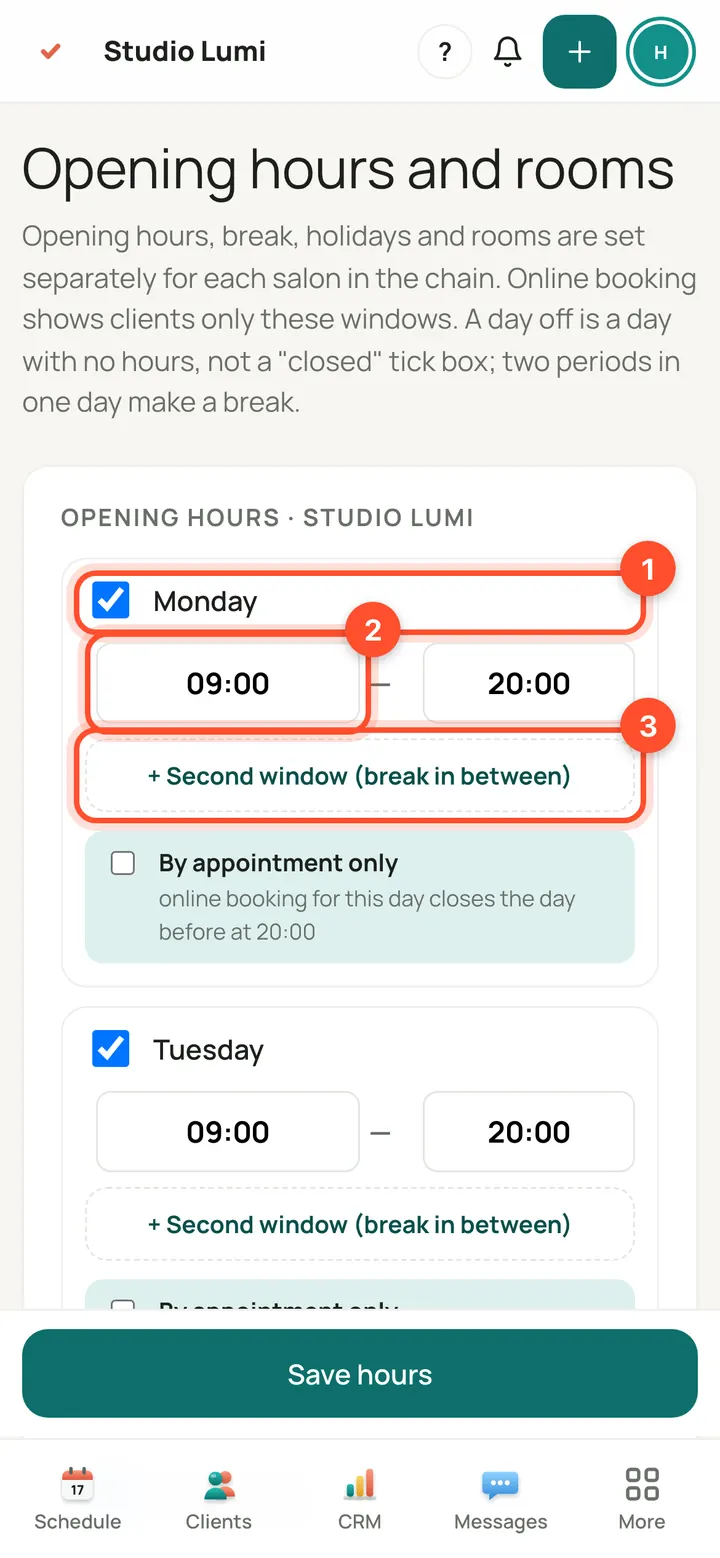
Վահանակ → «Ժամանակացույց և սենյակներ» (հեռախոսում՝ «Ավելին»)։ «Աշխատանքային ժամեր» բլոկում յուրաքանչյուր օրվա մոտ՝ նշավանդակ (աշխատանքային օր), ժամեր «սկսած — մինչև» և երկրորդ պատուհան աջից (հեռախոսում՝ «+ Երկրորդ պատուհան (ընդմիջում դրանց միջև)» կոճակը)։ Հանեք նշումը — դա հանգստյան օր է։
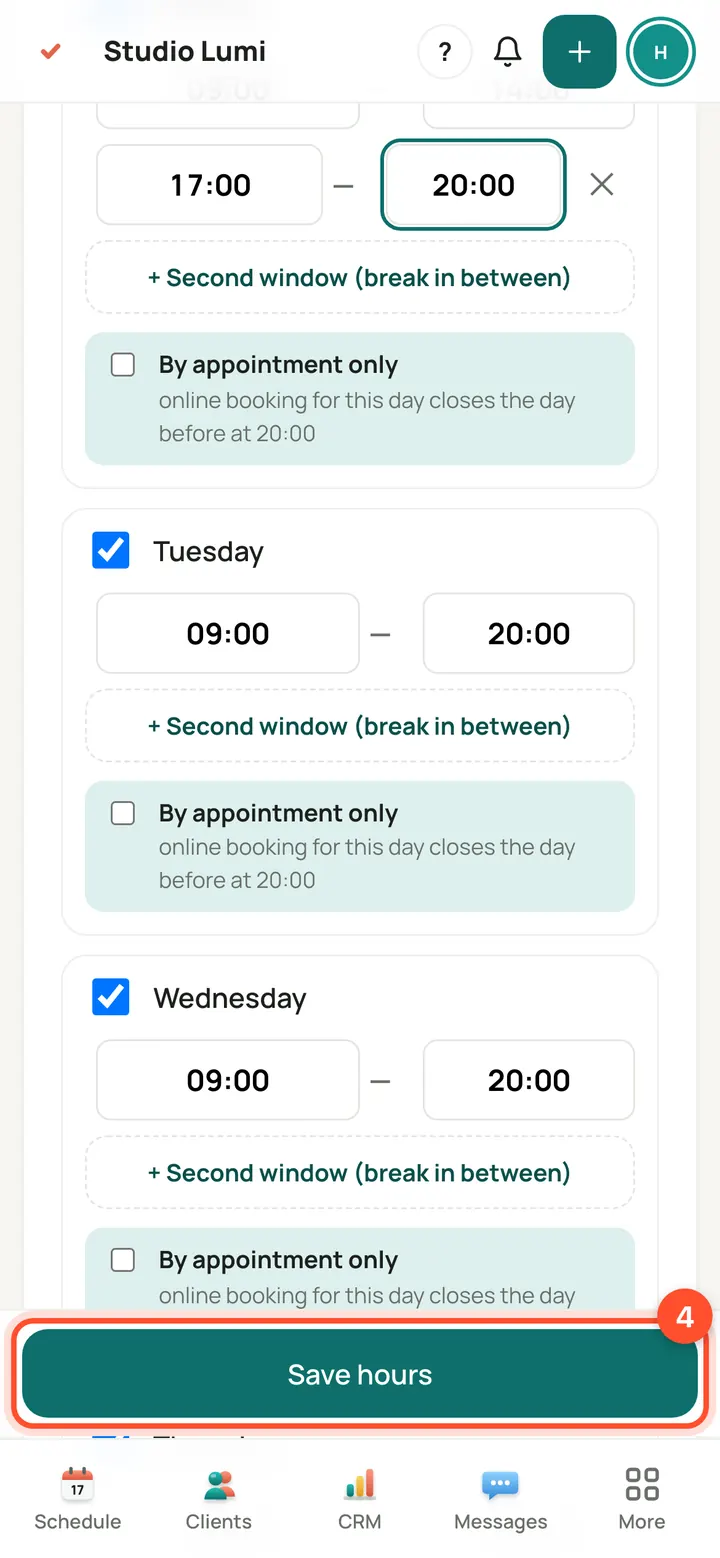
Ճաշի ընդմիջումը երկու պատուհանի միջև ընկած ժամանակն է, օրինակ՝ 09:00–14:00 և 17:00–20:00։ Դրանց միջև ժամանակը հաճախորդներին չի առաջարկվում։ Սեղմեք «Պահպանել ժամանակացույցը»։
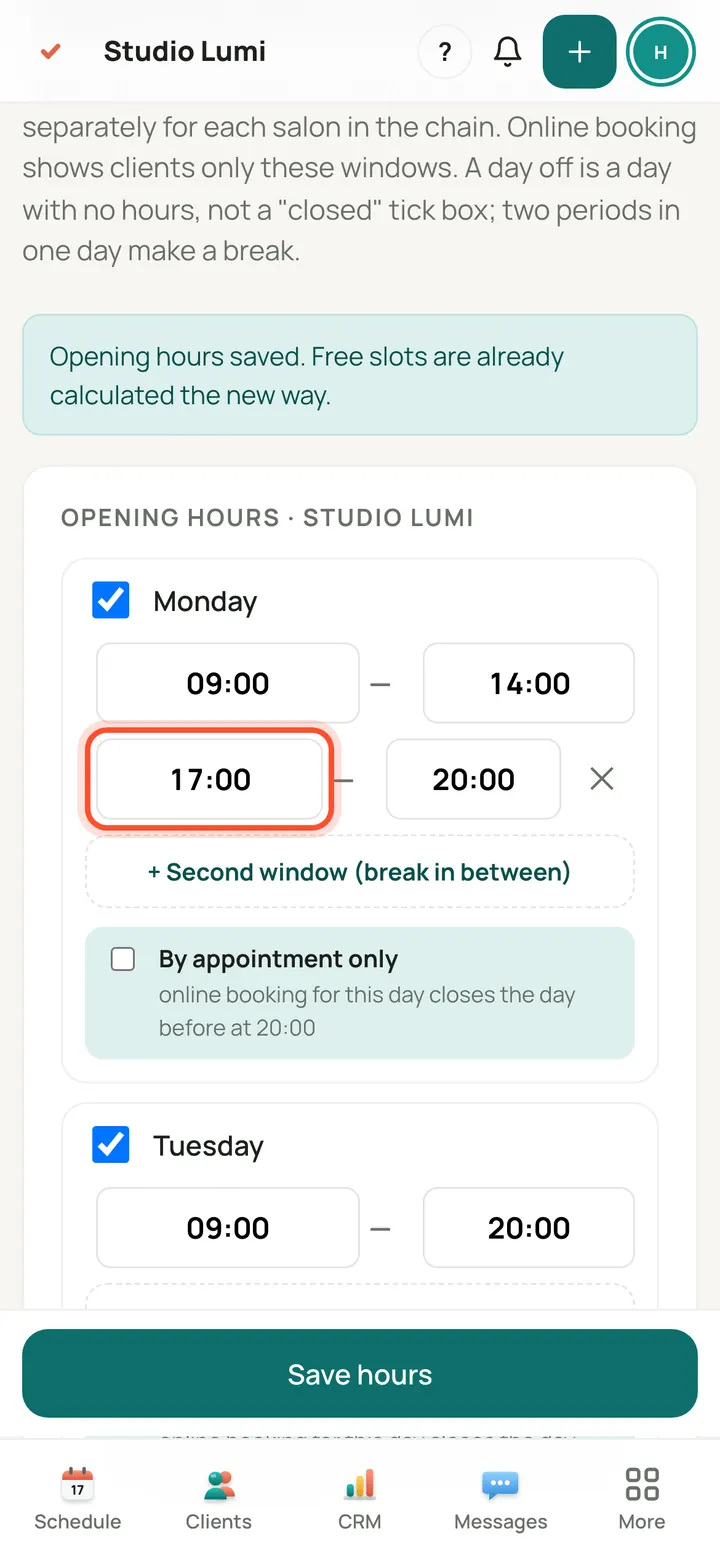
Վահանակը կհաստատի, որ ժամանակացույցը պահպանված է։ Աջում մոտակա շաբաթների օրացույցը ցույց է տալիս փակ օրերը և հանգստյան օրերը։
Փակել տոնի կամ վերանորոգման համար
Արձակուրդ, վերանորոգում, տոն — օրերի ցանկացած միջակայք՝ առանց շաբաթական ժամանակացույցը փոխելու։
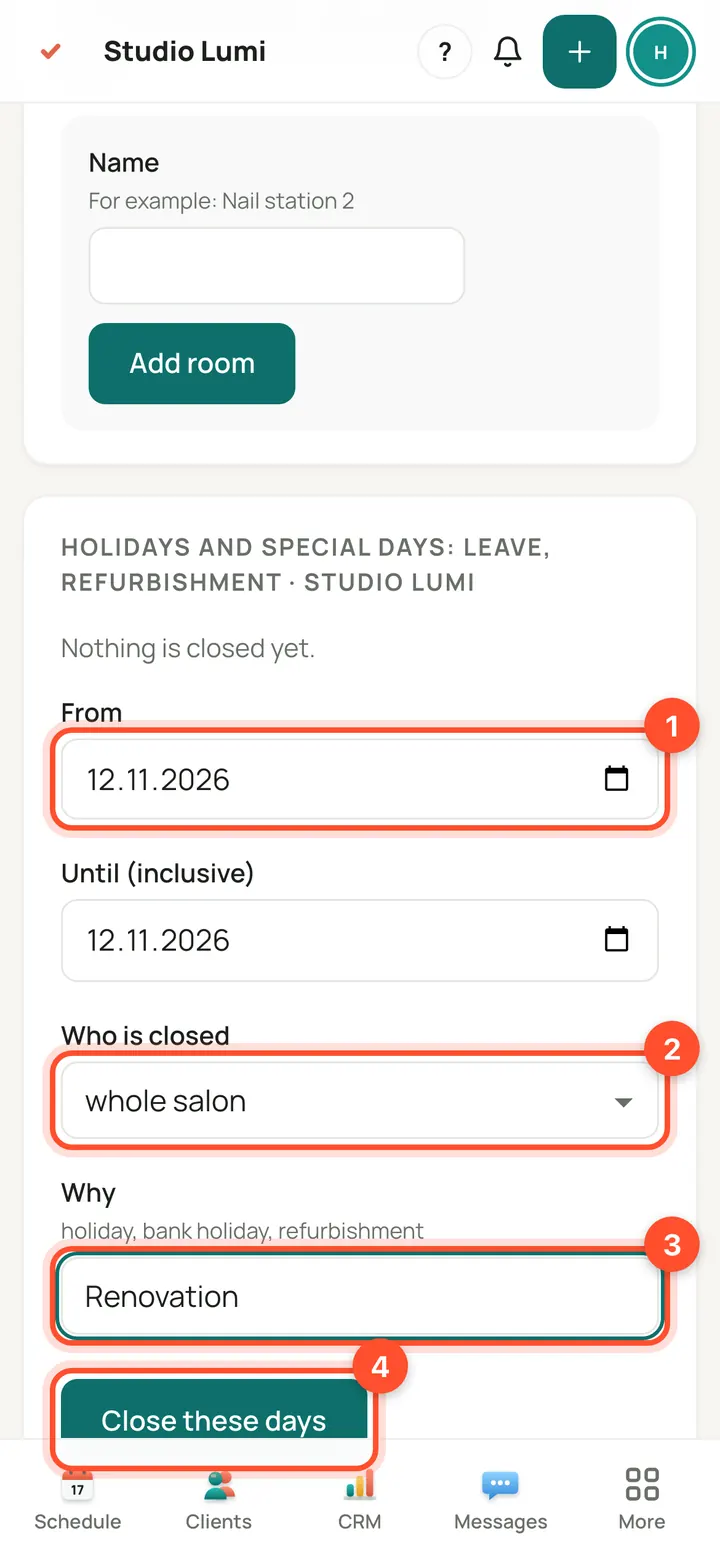
Նույն էջում ստորև՝ «Տոներ և հատուկ օրեր»։ Նշեք «Որ օրվանից» և «Մինչև որ օրը ներառյալ», «Ում ենք փակում»-ում ընտրեք ամբողջ սրահը կամ մեկ մասնագետին, գրեք «Ինչու» և սեղմեք «Փակել այս օրերը»։
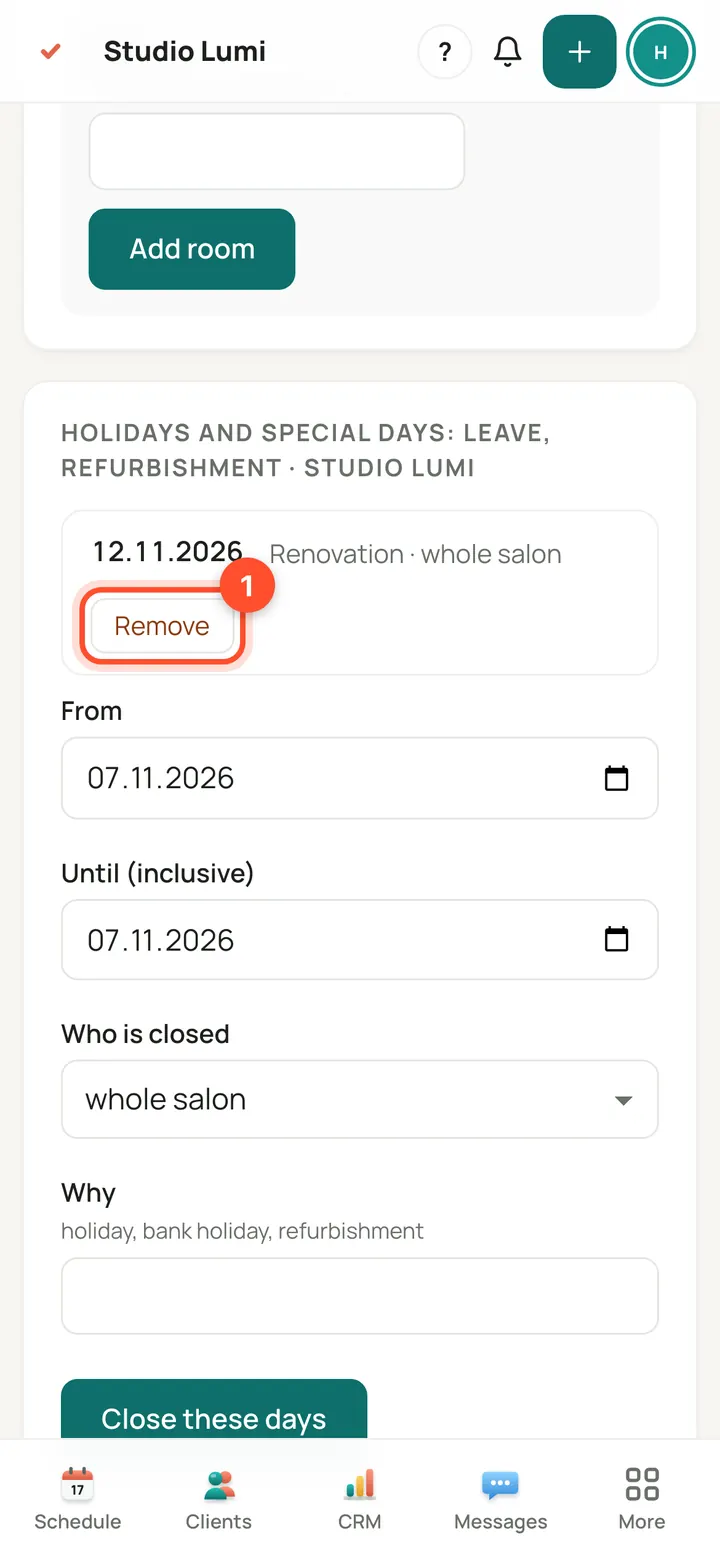
Փակ օրերը կհայտնվեն ցանկով։ Սխալվել եք — սեղմեք «Հեռացնել»։ Եթե այս օրերին արդեն գրանցումներ կան, էկրանը կնշի դրանք․ դրանք ինքնաշխատ չեն չեղարկվում։
Մասնագետի աշխատանքային օրերն ու ժամերը
Քանի դեռ մասնագետը չունի իր ժամերը, նա աշխատում է սրահի ժամերին։ Սեփական ժամերը պետք են միայն եթե նա աշխատում է ոչ բոլորի պես։
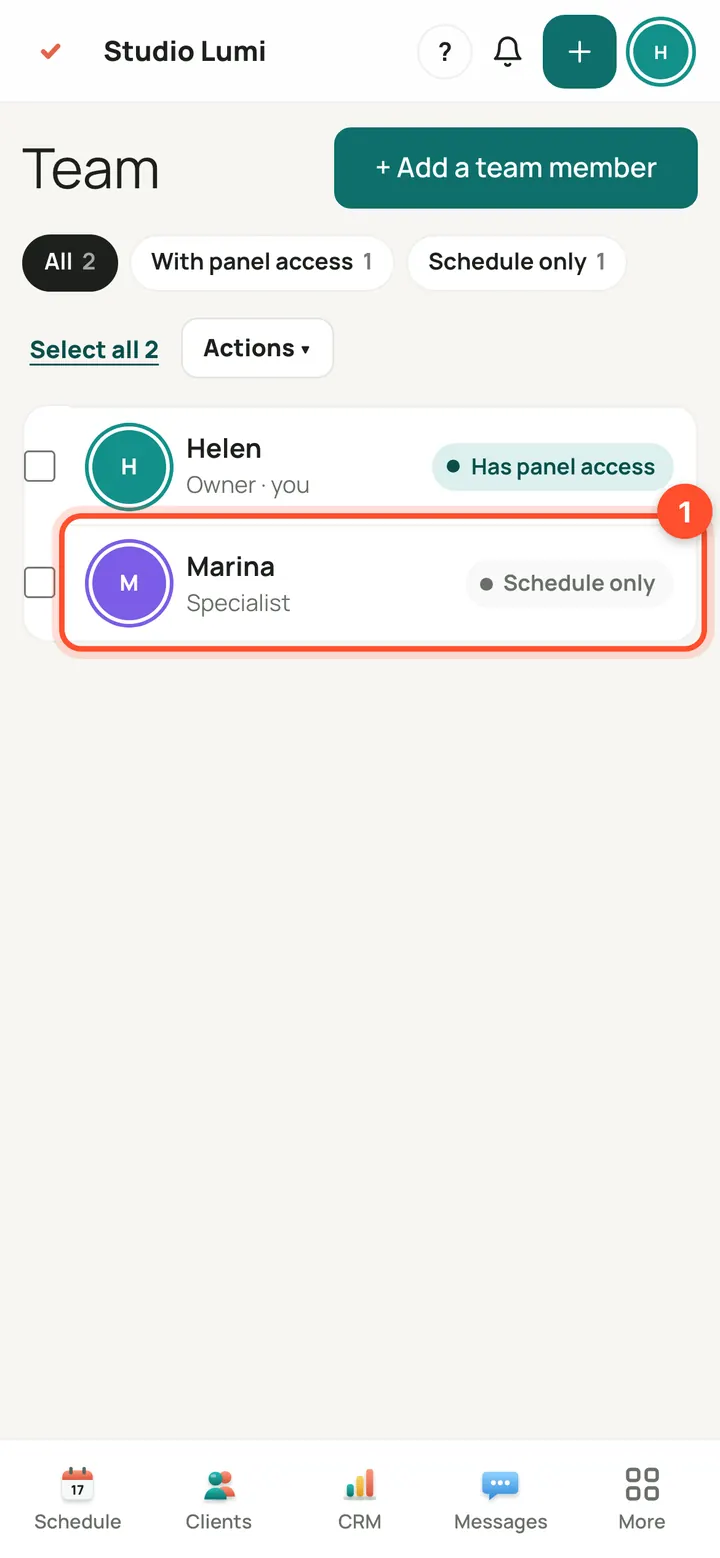
Վահանակ → «Թիմ» (հեռախոսում՝ «Ավելին») → սեղմեք մասնագետի վրա։ Աջում կբացվի նրա քարտը։
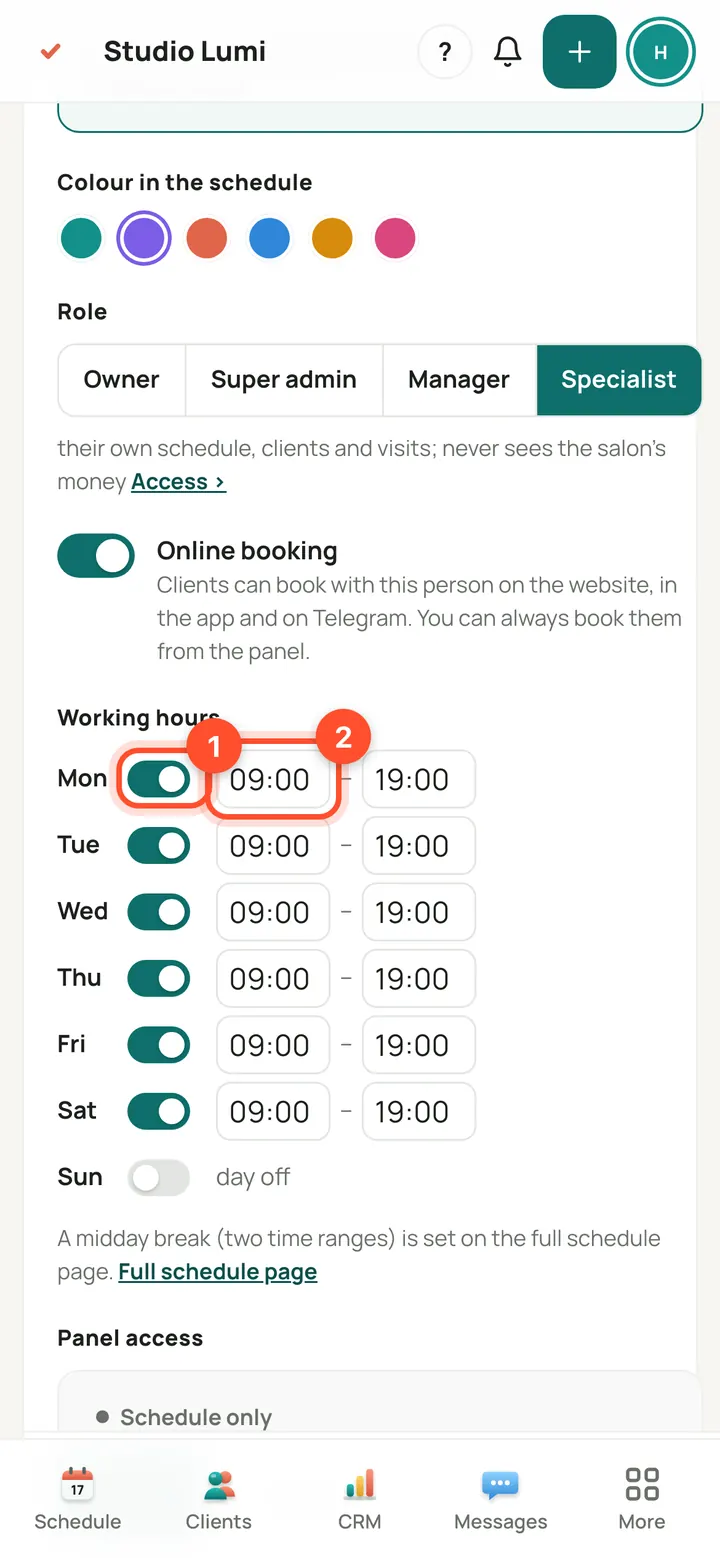
Քարտում գտեք «Երբ է աշխատում»՝ շաբաթվա յոթ օրը։ Յուրաքանչյուրի մոտ՝ անջատիչ (աշխատում է կամ հանգստյան օր) և ժամեր «սկսած — մինչև»։
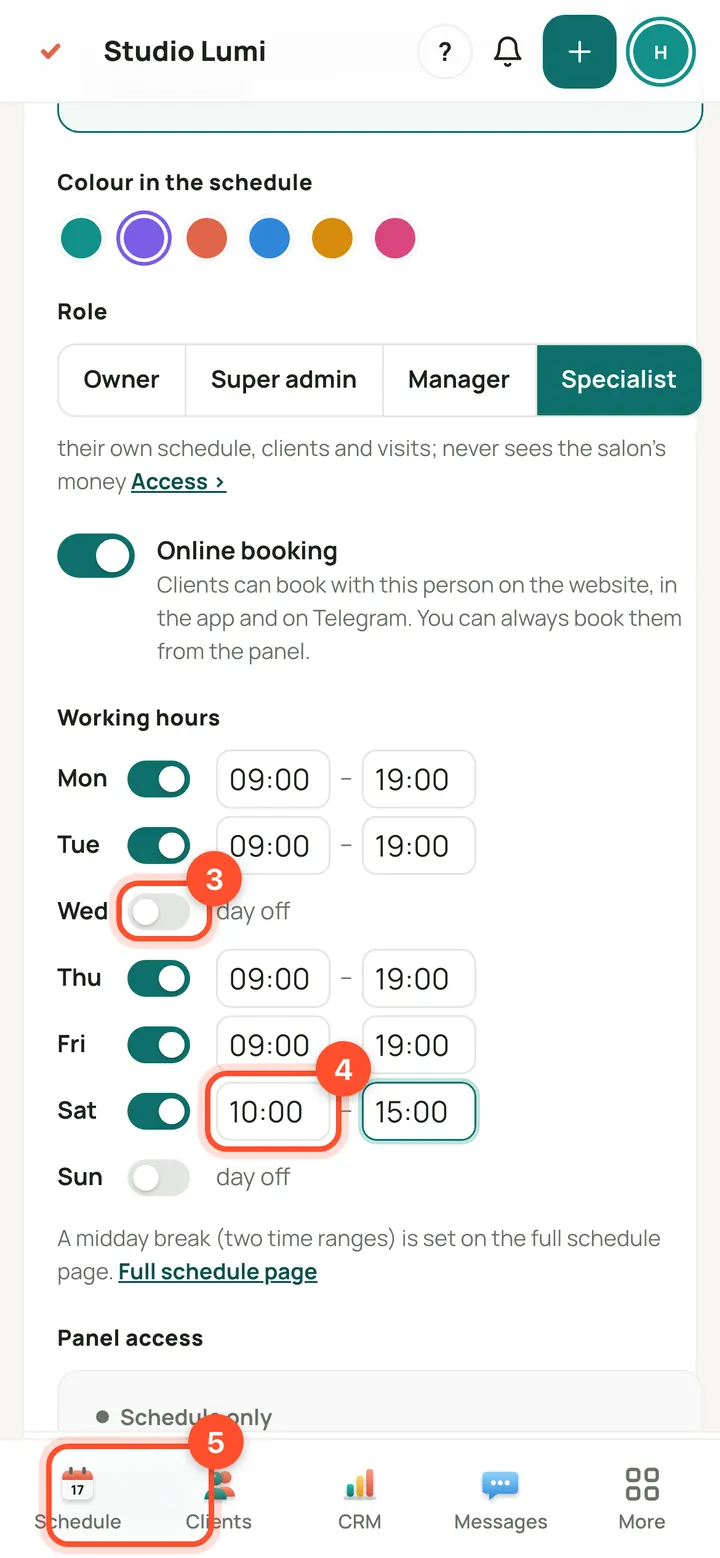
Անջատեք օրը (3) — դա մասնագետի հանգստյան օրն է։ Փոխեք մեկ այլ օրվա ժամերը (4)։ Սեղմեք «Պահպանել» (5)։ Անձնական ժամերը գործում են միայն սրահի ժամերի ներսում․ սրահի բացվելուց առաջ մասնագետի մոտ ոչ ոք չի գրանցի։
Մասնագետի ազատ օր, արձակուրդ, հիվանդություն
Այս օրերին մասնագետի մոտ չի կարելի գրանցվել կայքում, հավելվածում և բոտում։ Արդեն արված գրանցումներին չեն դիպչում։
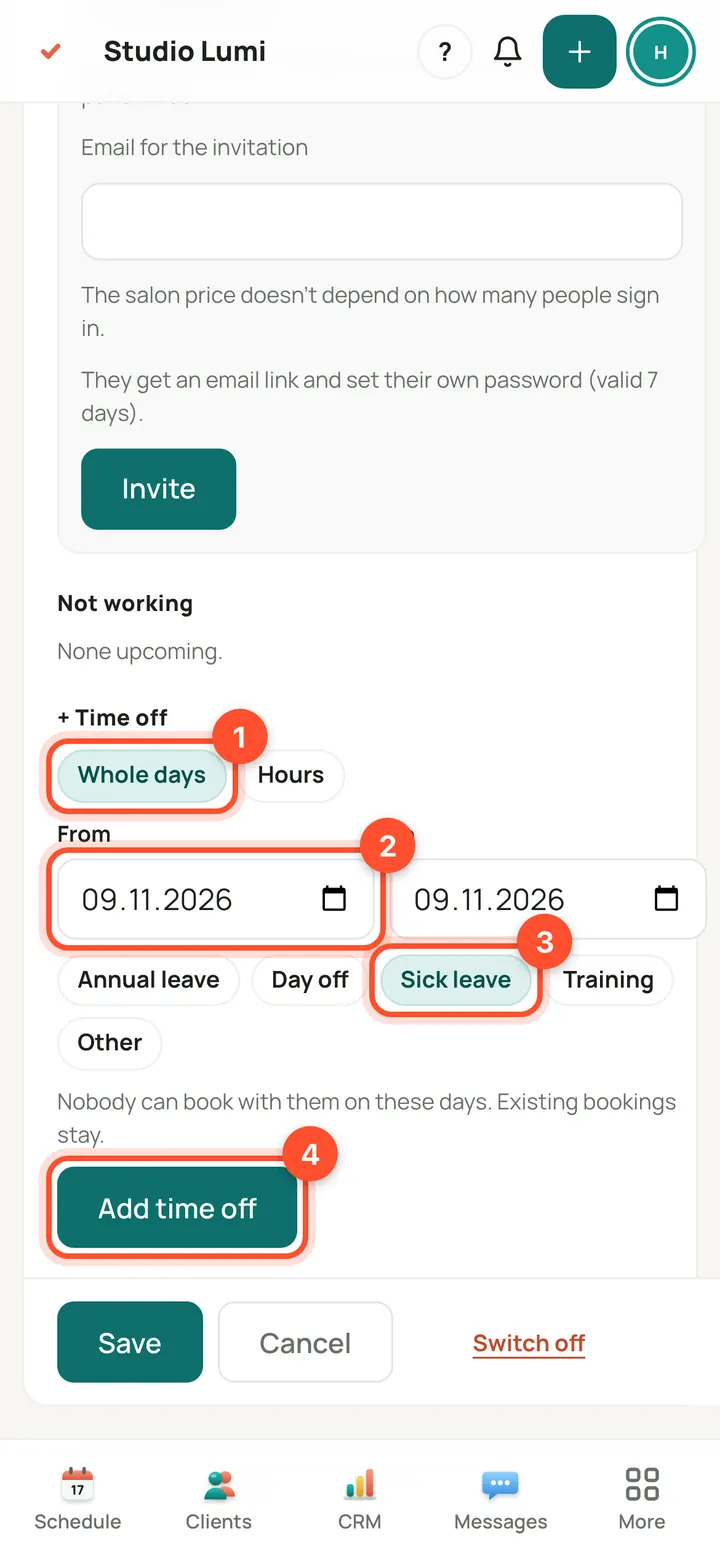
Մասնագետի քարտում, ստորև՝ «+ Ազատ օր»։ Թողեք «Ամբողջ օրեր», ընտրեք «Սկսած» և «Մինչև», պատճառը (Արձակուրդ, Հանգստյան օր, Հիվանդություն, Ուսում, Այլ) և սեղմեք «Ավելացնել ազատ օր»։
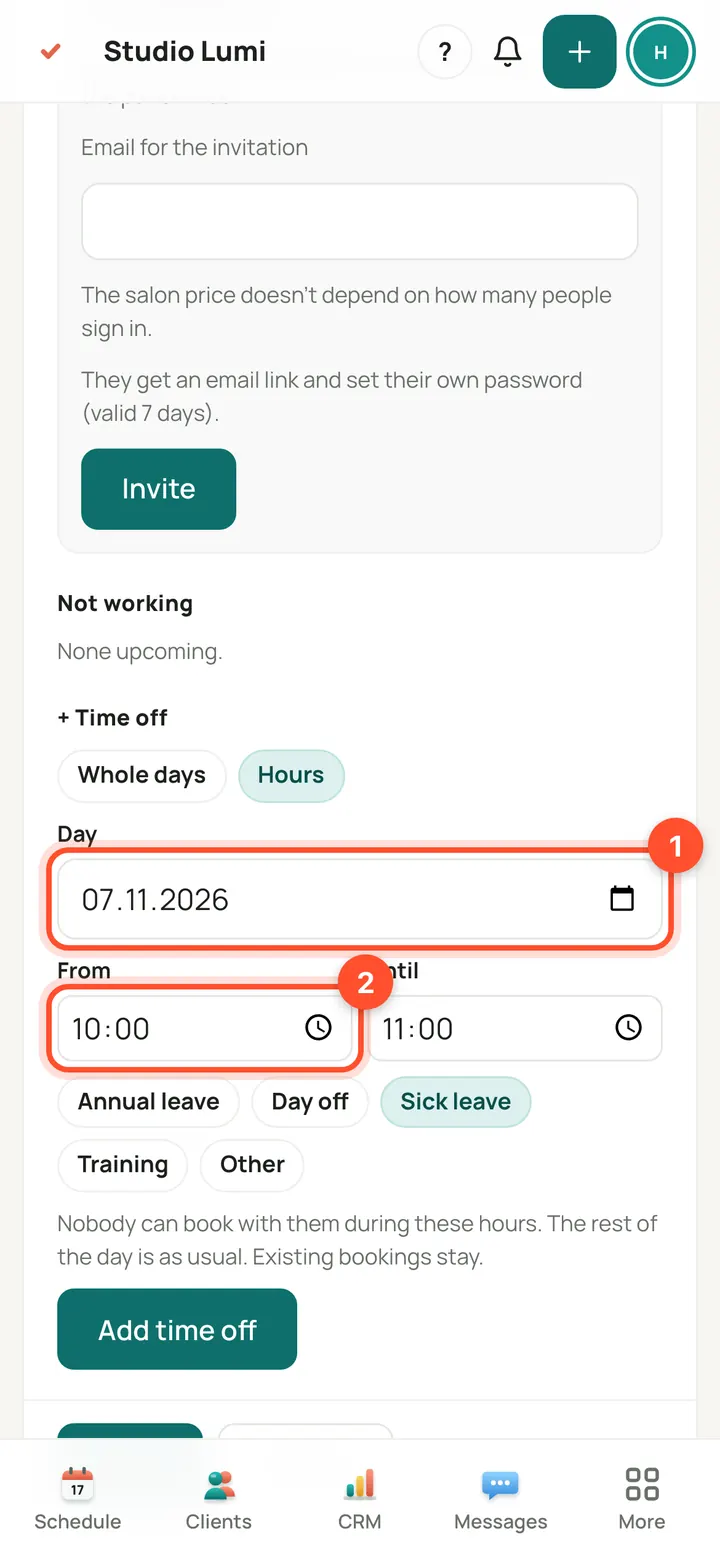
Պետք է բացակայել ոչ ամբողջ օրը — ընտրեք «Ժամեր»․ գրեք «Օր» և ժամը «Սկսած» և «Մինչև»։ Կփակվեն միայն այդ ժամերը։
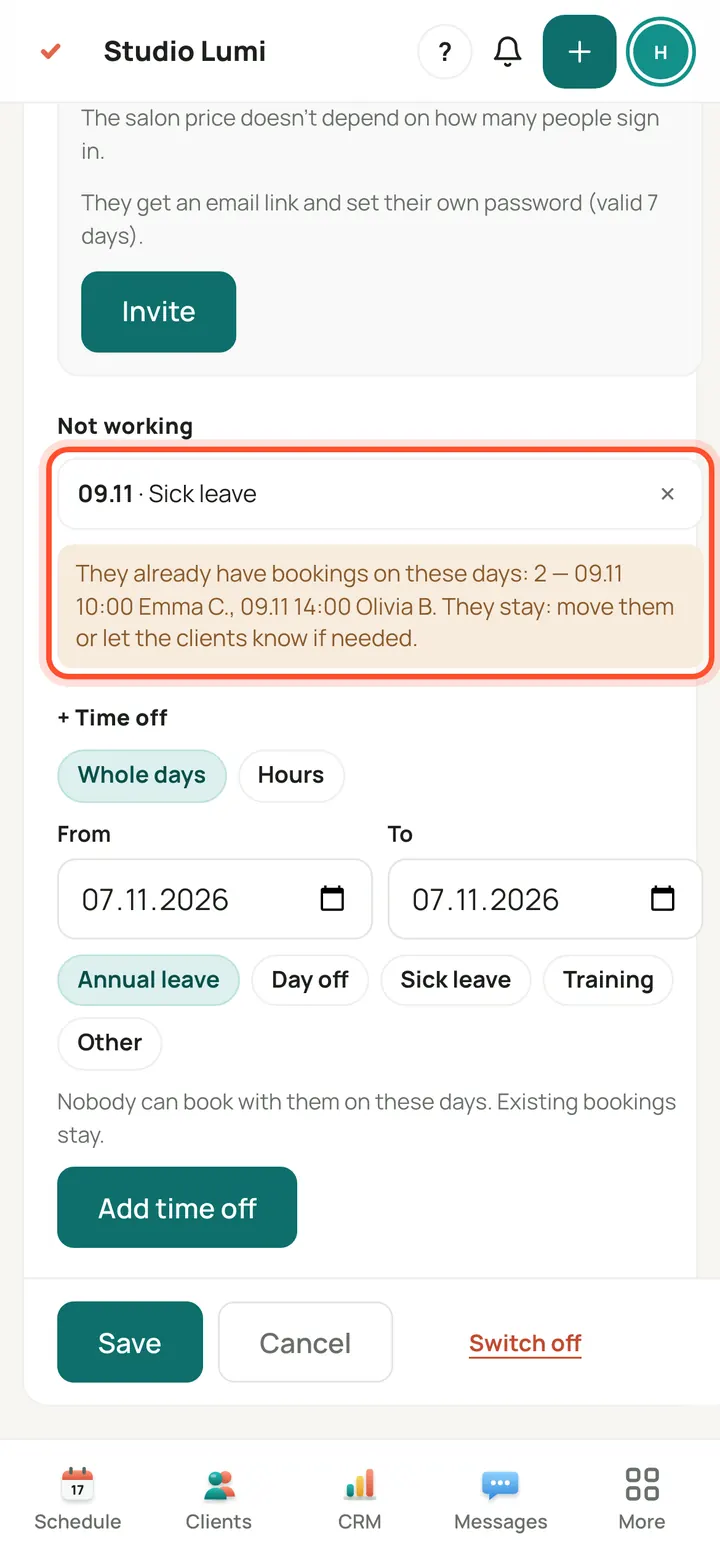
Ազատ օրը հայտնվեց «Չի աշխատում» տողում։ Եթե մասնագետն այդ օրերին արդեն գրանցումներ ունի, քարտը կնշի դրանք — տեղափոխեք կամ զգուշացրեք հաճախորդներին։ Ազատ օրը հանվում է × խաչիկով։
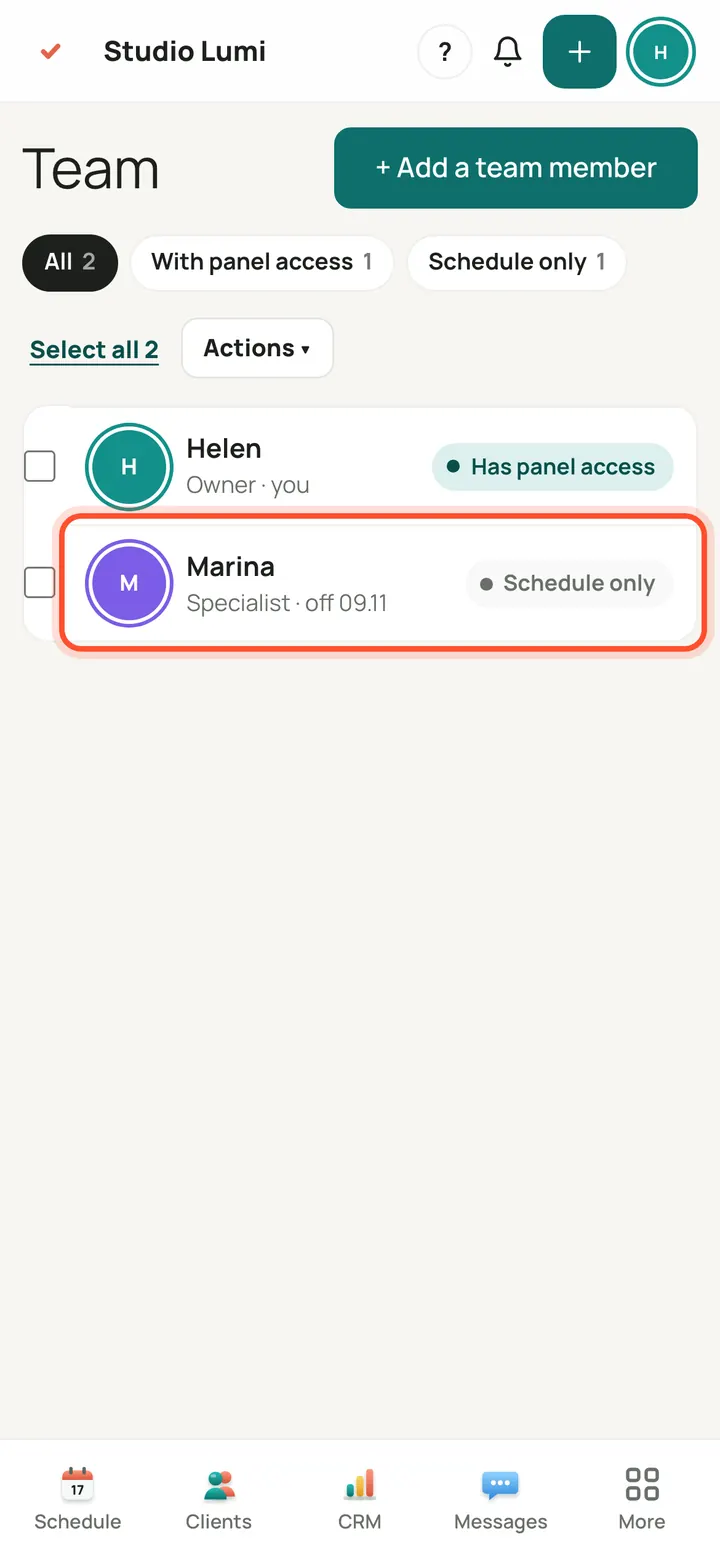
«Թիմ» ցանկում մասնագետի մոտ երևում է մոտակա ազատ օրը (30 օրվա սահմաններում)։
Ինչպես է դա երևում առցանց գրանցումում
Փակ օրերը, հանգստյան օրերը և ազատ օրերը հաճախորդը չի ընտրում — այնտեղ պարզապես ազատ ժամանակ չկա։
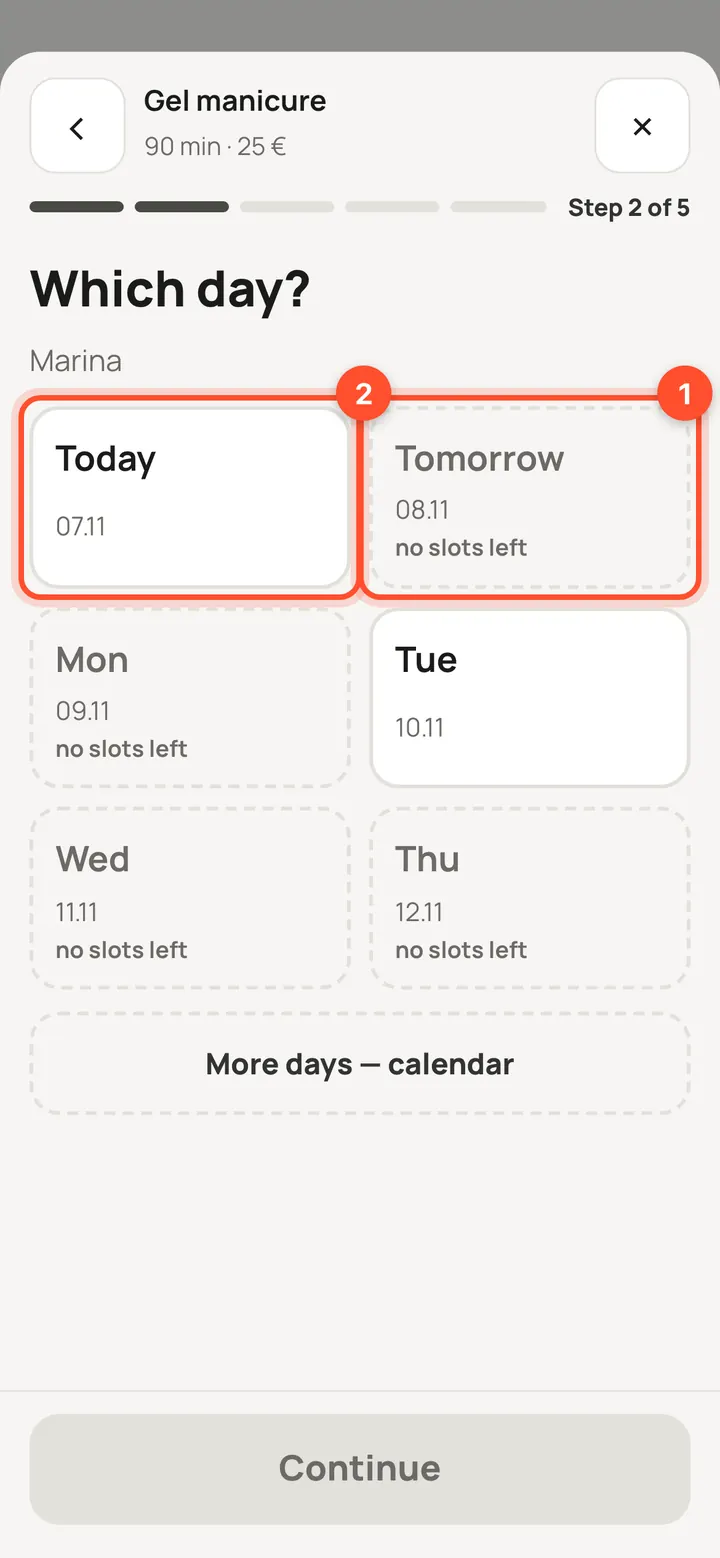
Հաճախորդն ընտրում է ծառայությունը և այս մասնագետին → «Ո՞ր օրը» քայլը։ Ազատ ժամանակ չունեցող օրերը՝ սրահի հանգստյան օր, փակում, մասնագետի ազատ օր, նշված են «տեղեր չկան» (1)։ Մյուս օրերը կարելի է ընտրել (2)։
Հարցեր
Ինչպե՞ս կիրակին դարձնել հանգստյան օր
Վահանակ → «Ժամանակացույց և սենյակներ» → հանեք նշումը կիրակիի մոտ → «Պահպանել ժամանակացույցը»։ Հանգստյան օրը՝ առանց ժամերի օր է, առանձին «փակ է» նշում չկա։
Ի՞նչ կլինի արդեն արված գրանցումների հետ, եթե ազատ օր դնեմ
Ոչինչ․ գրանցումները մնում են։ Վահանակը կնշի դրանք մասնագետի քարտում (անունը և ազգանվան առաջին տառը), իսկ Դուք որոշում եք՝ տեղափոխել կամ զգուշացնել հաճախորդներին։ Այս օրերին նոր գրանցումներ այլևս չեն արվում։
Մասնագետն աշխատում է ոչ սրահի պես — ի՞նչ անել
Բացեք նրա քարտը «Թիմ»-ում և սահմանեք ժամերը «Երբ է աշխատում»-ում։ Առանց սեփական ժամերի մասնագետն աշխատում է ճիշտ սրահի ժամերին։ Սեփական ժամերը նեղացնում են աշխատանքային ժամանակը, բայց չեն ընդլայնում սրահի ժամերը։
Ինչպե՞ս անել ճաշի ընդմիջում
Օրվա համար սահմանեք երկու պատուհան, օրինակ՝ 09:00–14:00 և 17:00–20:00։ Պատուհանների միջև ժամանակը հաճախորդներին չի առաջարկվում։ Մասնագետի մոտ օրական երկու միջակայքը նույնպես պահպանվում է։
Ինչպե՞ս ավելացնել կամ անջատել սենյակ
Նույն «Ժամանակացույց և սենյակներ» էջում, «Սենյակներ» բլոկում՝ «+ Սենյակ»-ն ավելացնում է նորը, անջատիչը միացնում և անջատում է։ Երկրորդ սենյակն աշխատում է անմիջապես․ երկու մարդ կկարողանան գրանցվել նույն ժամին տարբեր մասնագետների մոտ։ Անջատված սենյակը նոր գրանցումների համար չի առաջարկվում, իսկ դրանում հին գրանցումները մնում են։