Horarios y ausencias
El horario del salón se fija en «Horario y cabinas» y el del profesional, en su ficha de «Equipo». La ausencia cierra al profesional a nuevas citas: el cliente ve «sin huecos» y las citas ya hechas se mantienen.
Horario del salón
La reserva online solo muestra a los clientes las horas que fijes aquí. Un día libre es simplemente un día sin horas.
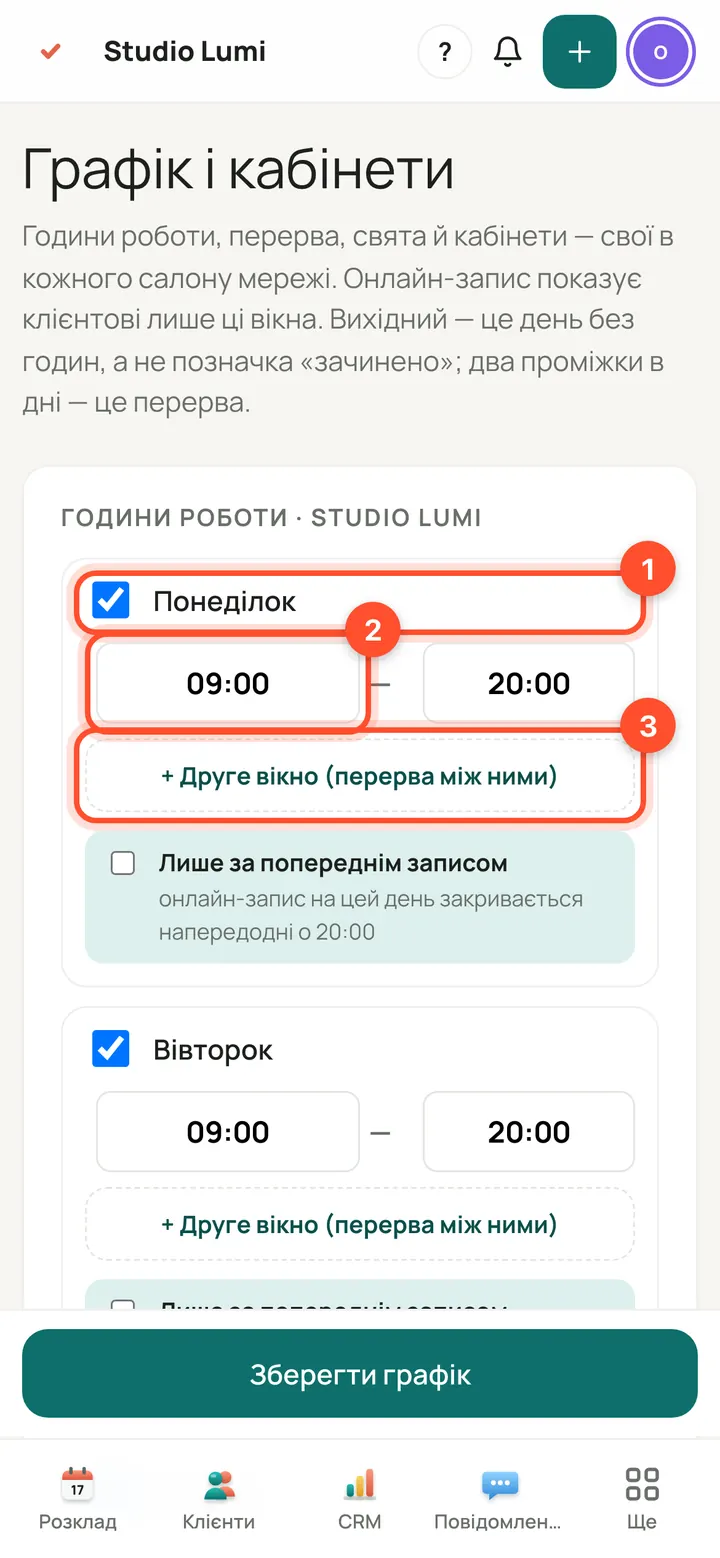
Panel → «Horario y cabinas» (en el móvil, «Más»). En el bloque «Horario» cada día tiene una casilla (día laborable), las horas «desde – hasta» y una segunda franja a la derecha (en el móvil, el botón «+ Segunda franja (descanso entre ellas)»). Quita la casilla para que sea día libre.
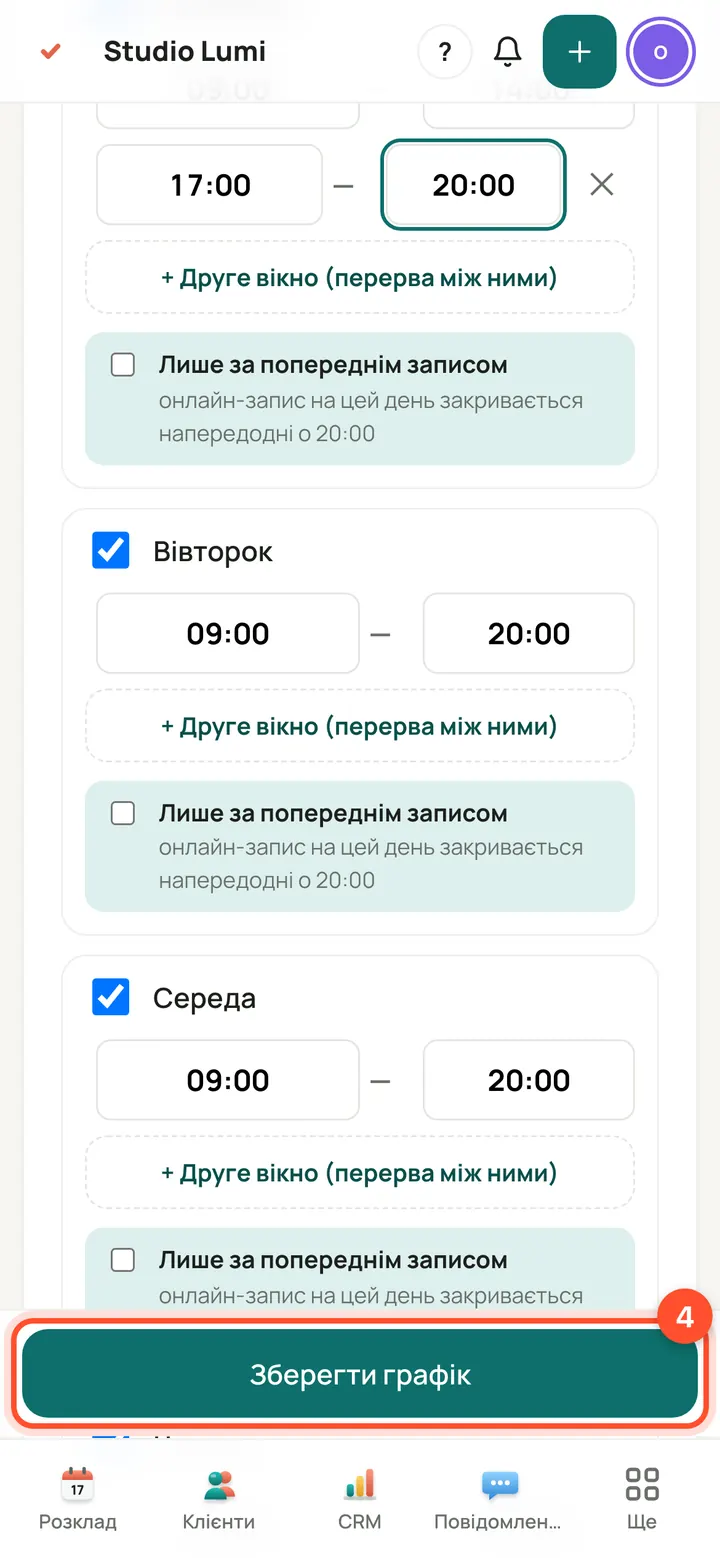
La pausa de la comida es el hueco entre dos franjas: por ejemplo 09:00–14:00 y 17:00–20:00. Esa hora intermedia no se ofrece a los clientes. Pulsa «Guardar horario».
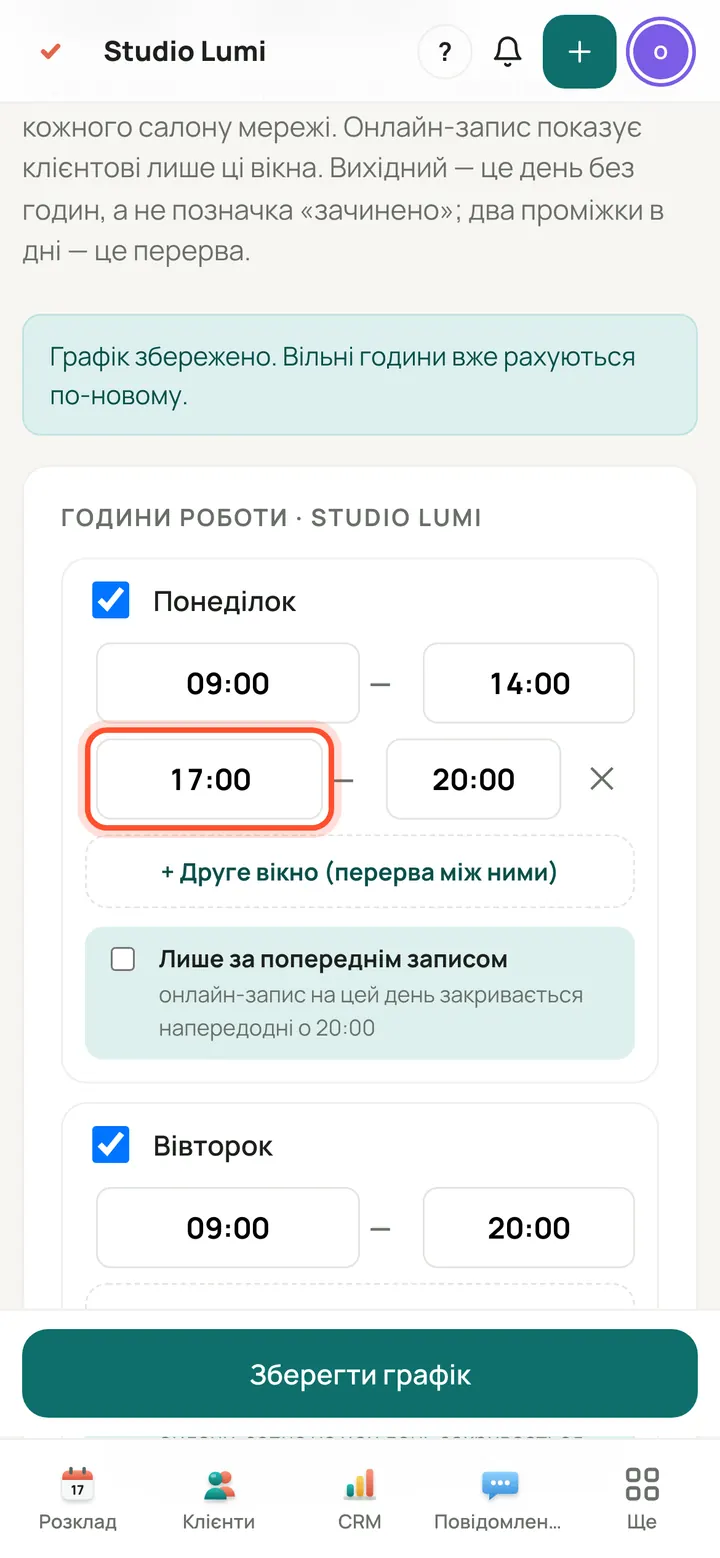
El panel confirma que el horario está guardado. A la derecha, un calendario de las próximas semanas muestra los días cerrados y libres.
Cerrar por festivo u obras
Vacaciones, obras, un festivo: cualquier periodo de días, sin tocar el horario semanal.
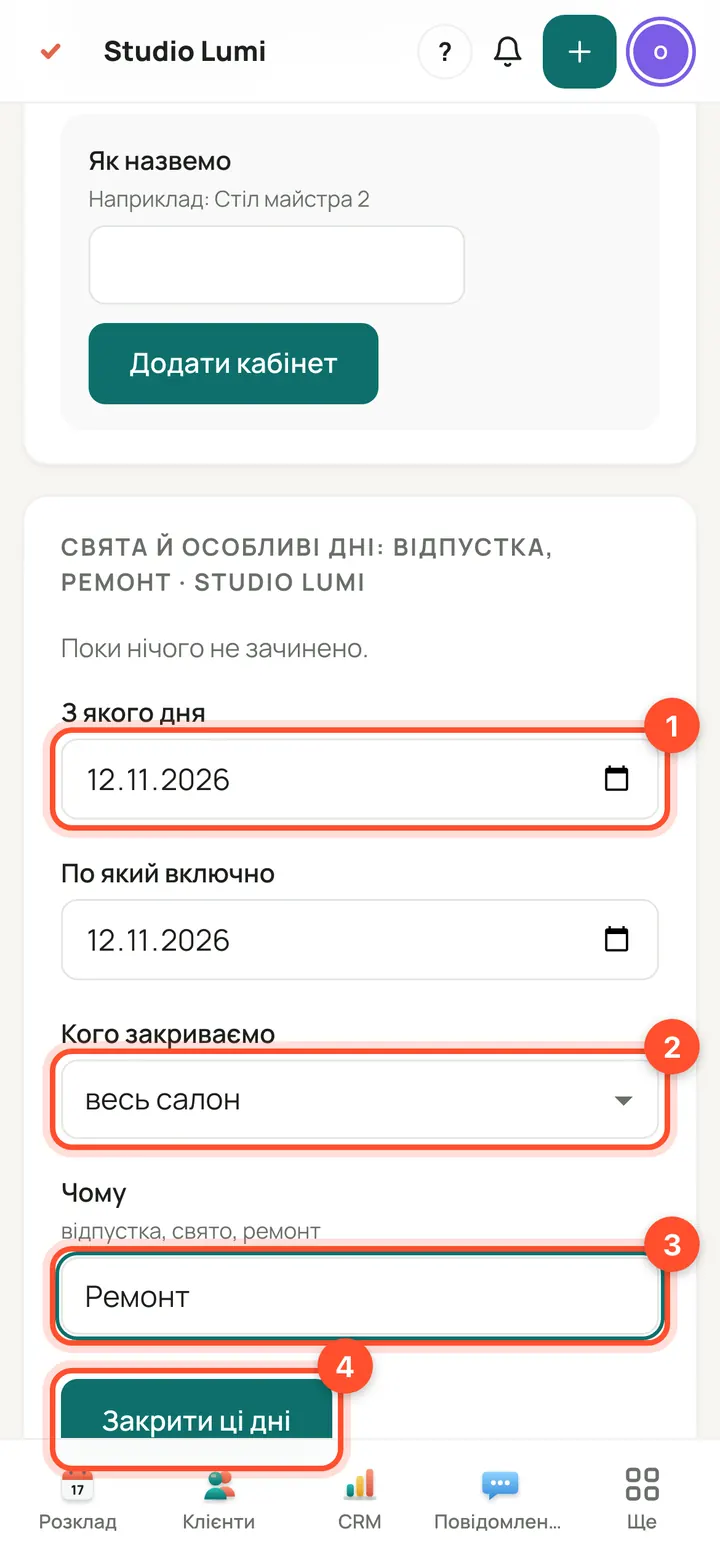
Más abajo, en la misma página, está el bloque de días especiales. Indica «Desde» y «Hasta (incluido)», en «Qué se cierra» elige todo el salón o un profesional, escribe el «Motivo» y pulsa «Cerrar estos días».
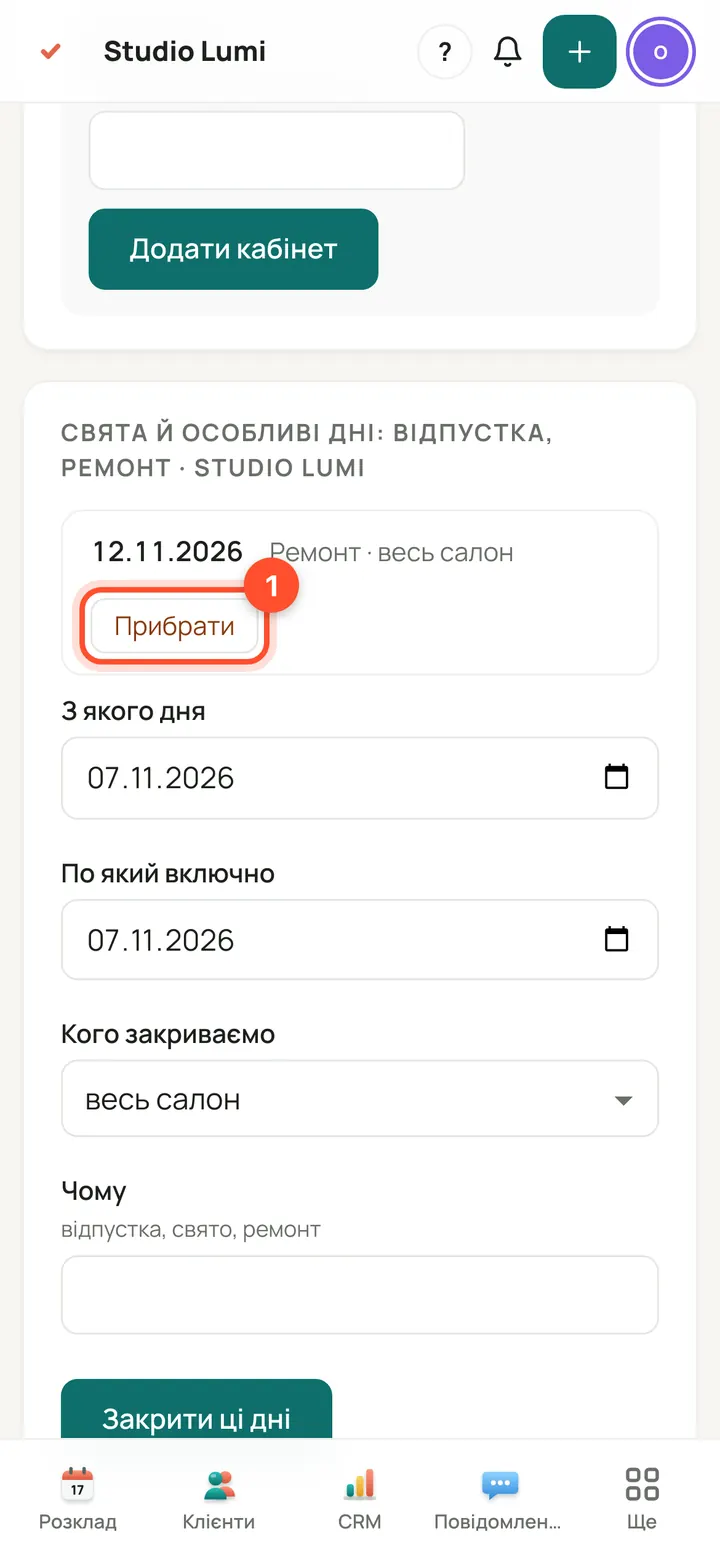
Los días cerrados aparecen en una lista. Si te equivocas, pulsa «Quitar». Si ya hay citas en esos días, la pantalla las nombra: no se anulan solas.
Días y horas de trabajo de un profesional
Mientras un profesional no tiene horas propias, trabaja en el horario del salón. Fíjalas solo si trabaja distinto del resto.
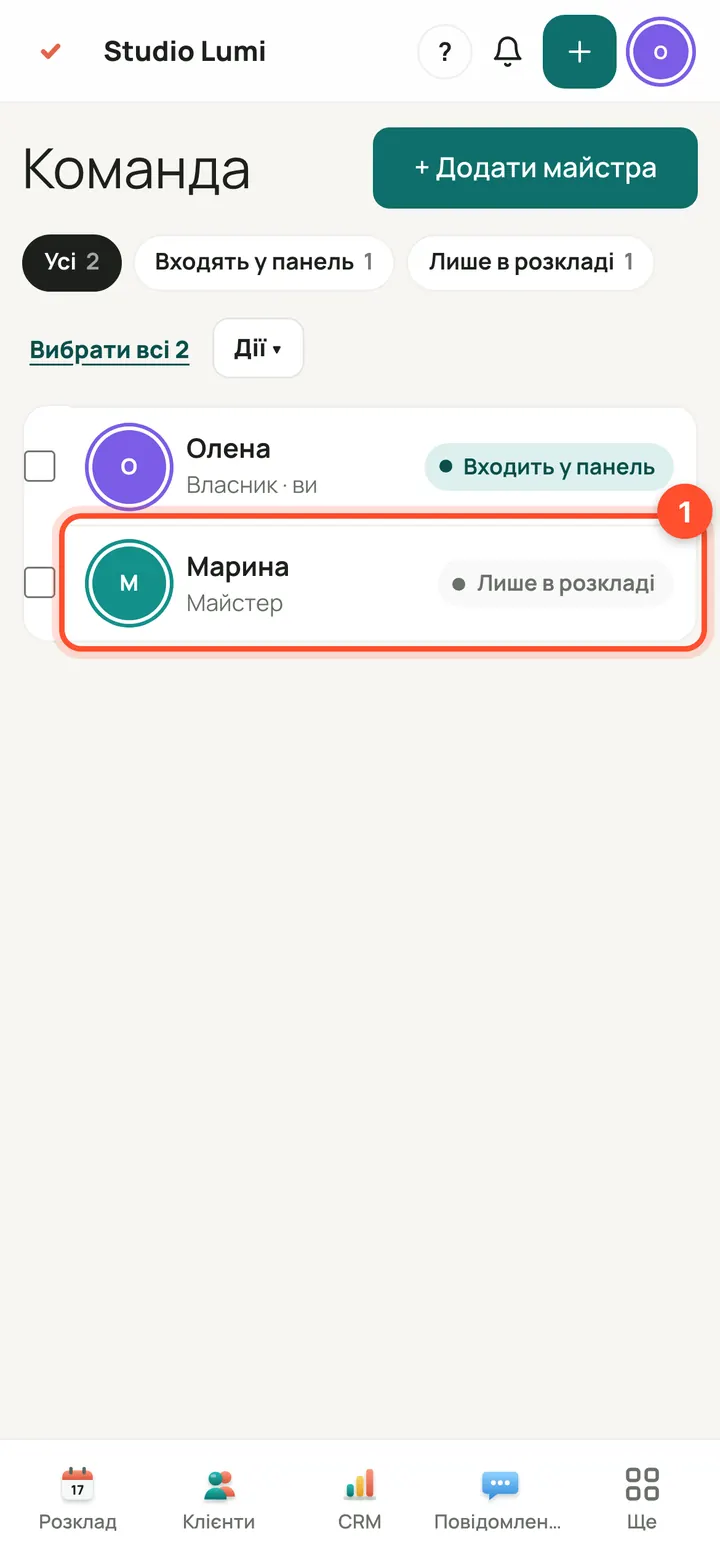
Panel → «Equipo» (en el móvil, «Más») → pulsa al profesional. Su ficha se abre a la derecha.
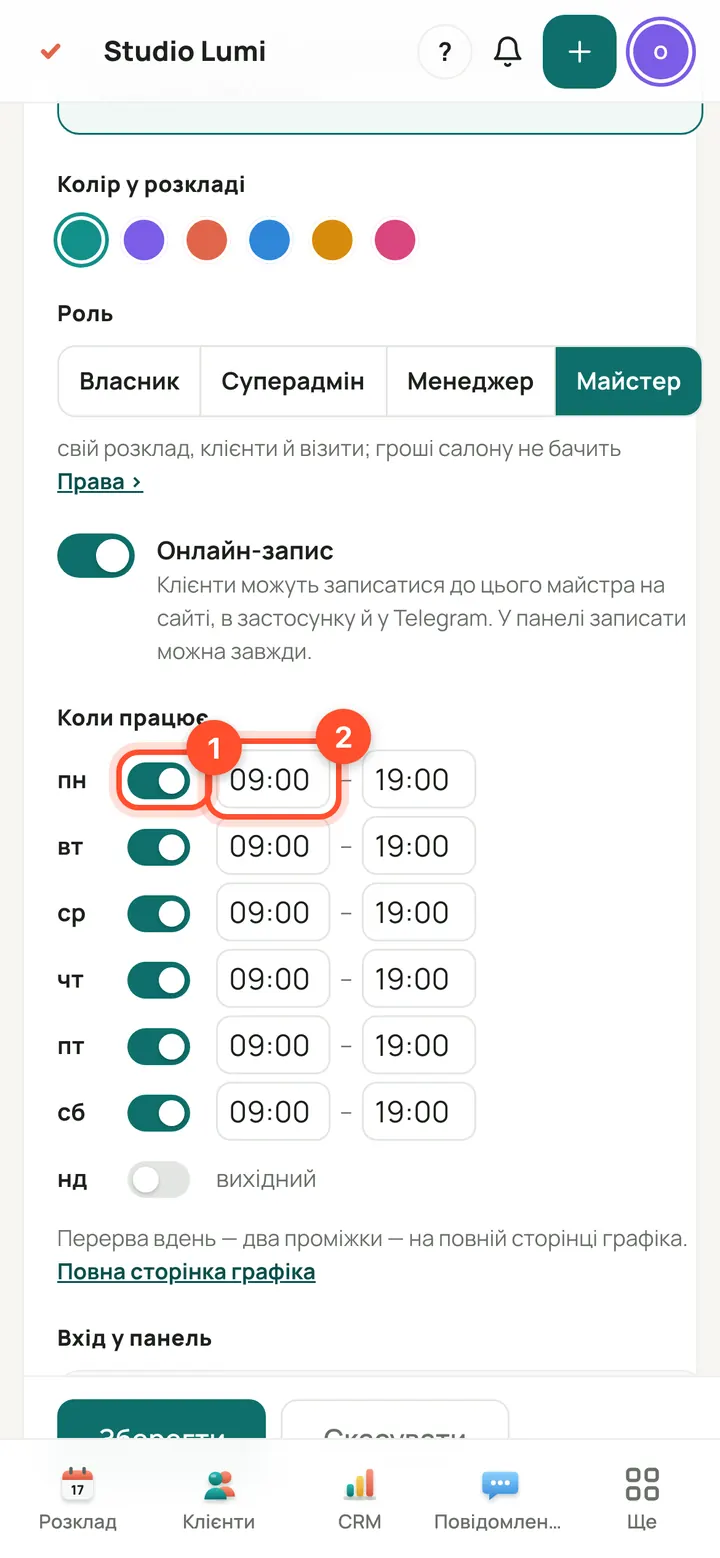
En la ficha busca «Cuándo trabaja»: los siete días de la semana. Cada uno tiene un interruptor (trabaja o libre) y las horas «desde – hasta».
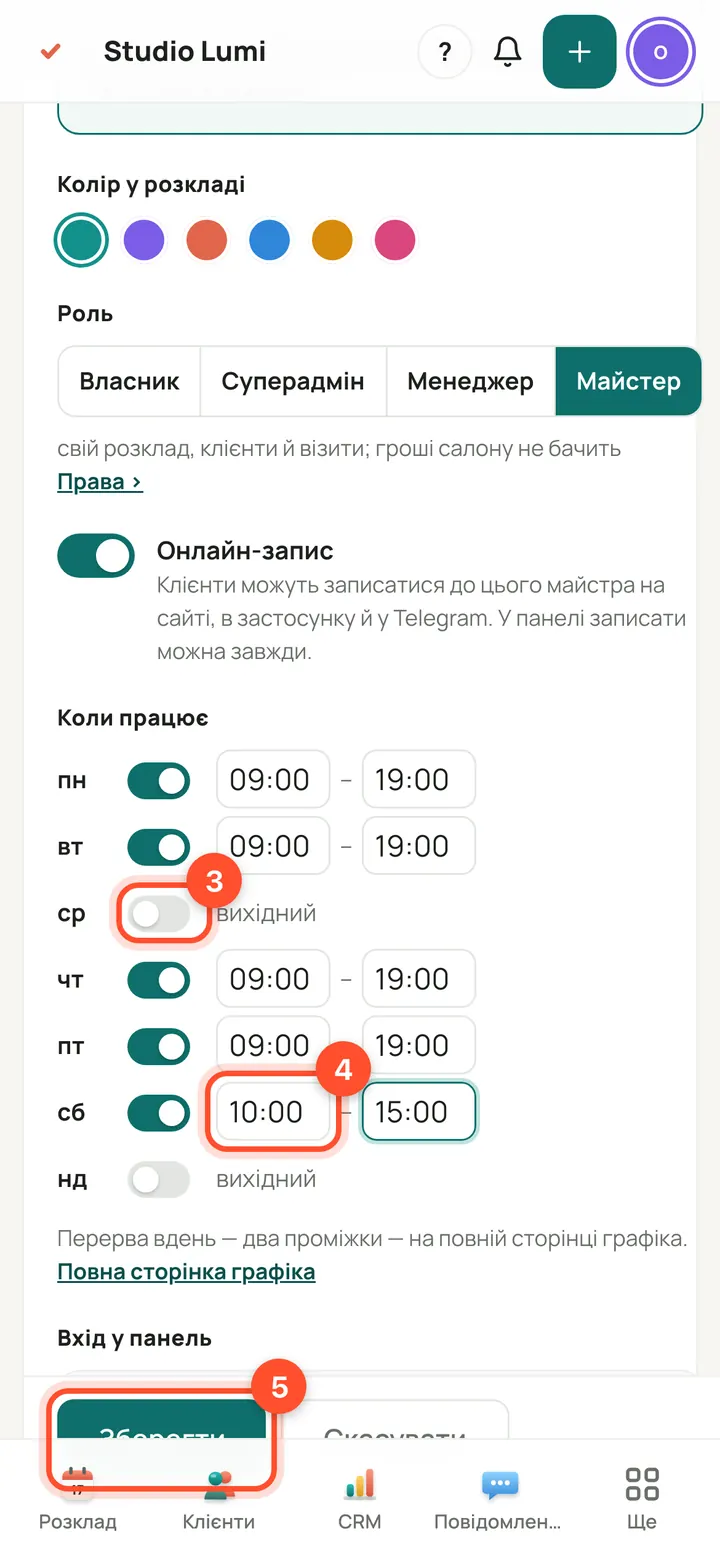
Apaga un día (3): es el día libre del profesional. Cambia las horas de otro día (4). Pulsa «Guardar» (5). Las horas propias solo valen dentro del horario del salón: nadie puede reservar al profesional antes de que abra el salón.
Ausencia, vacaciones o baja de un profesional
Esos días no se puede reservar al profesional en la web, en la app ni en el bot. Las citas ya hechas no se tocan.
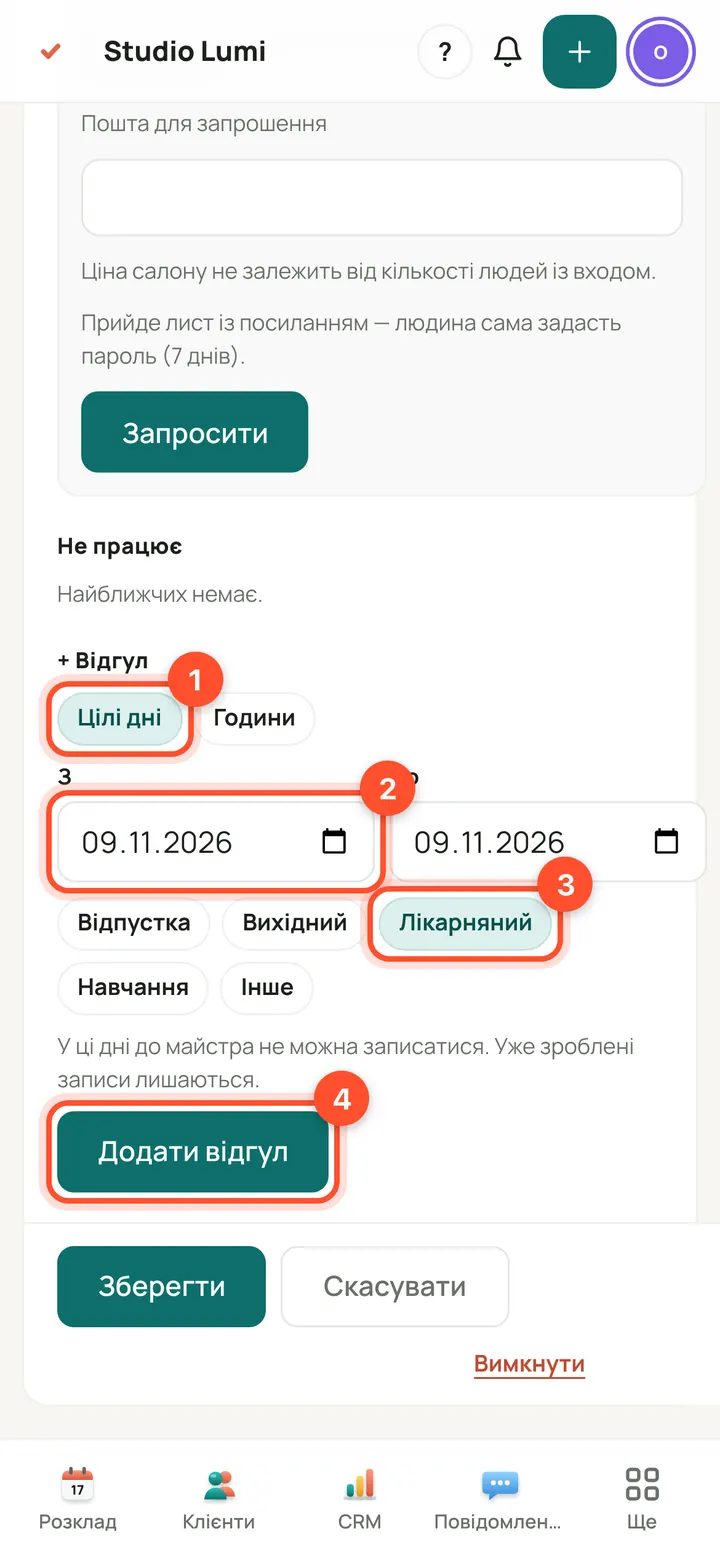
En la ficha del profesional, más abajo, está «+ Ausencia». Deja «Días enteros», elige «Desde» y «Hasta», un motivo (Vacaciones, Día libre, Baja médica, Formación, Otro) y pulsa «Añadir ausencia».
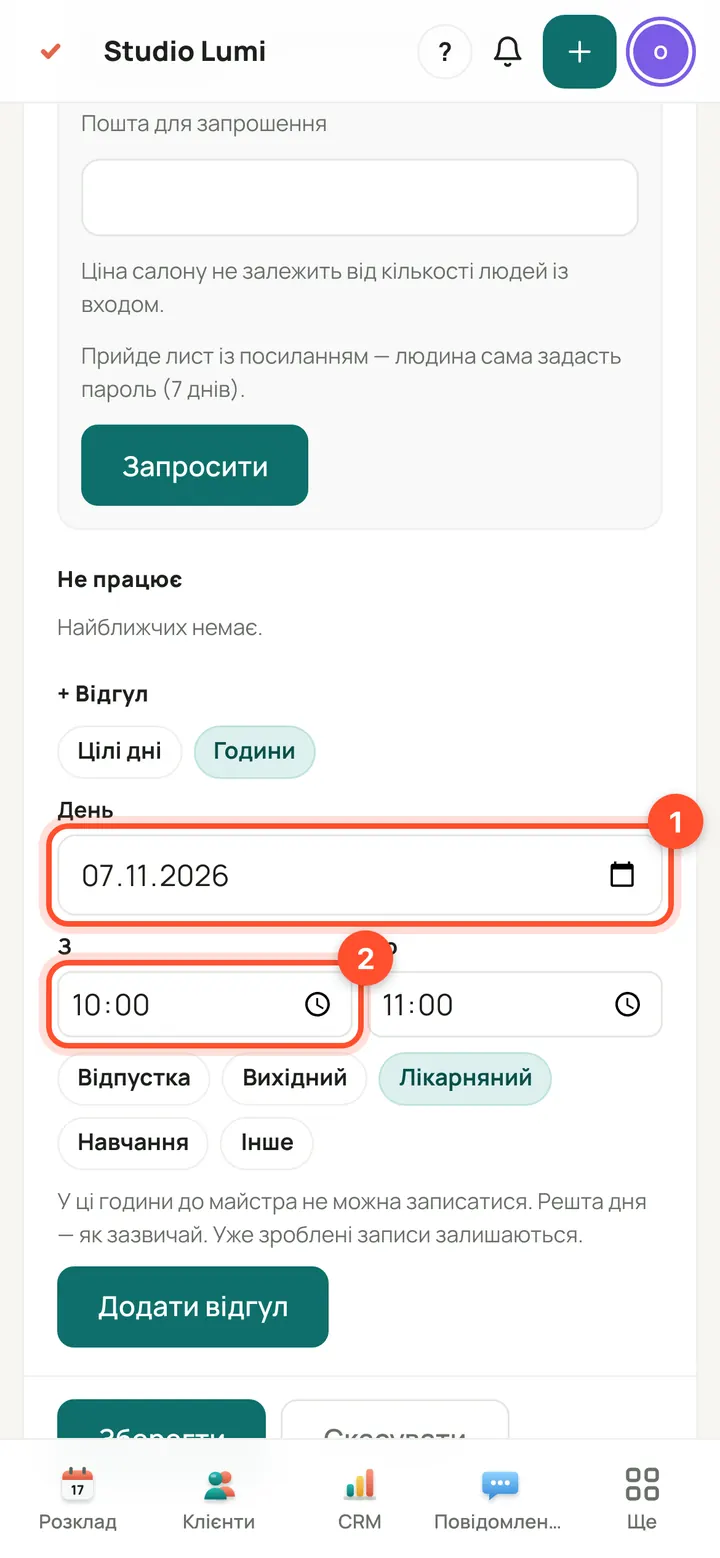
¿Solo una parte del día? Elige «Horas»: escribe el «Día» y las horas «Desde» y «Hasta». Solo se cierran esas horas.
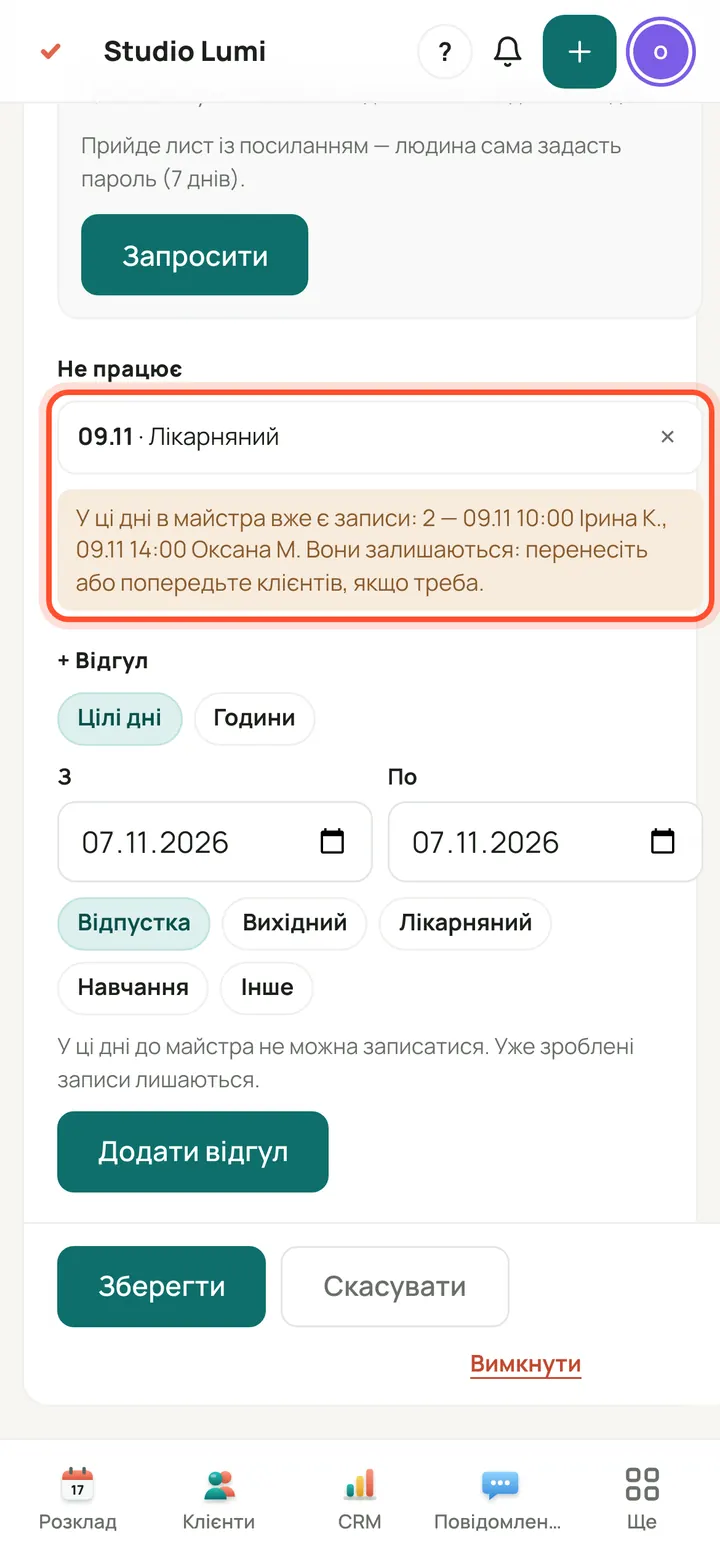
La ausencia aparece en la fila «No trabaja». Si el profesional ya tiene citas esos días, la ficha las nombra: muévelas o avisa a los clientes. La ausencia se quita con la cruz ×.
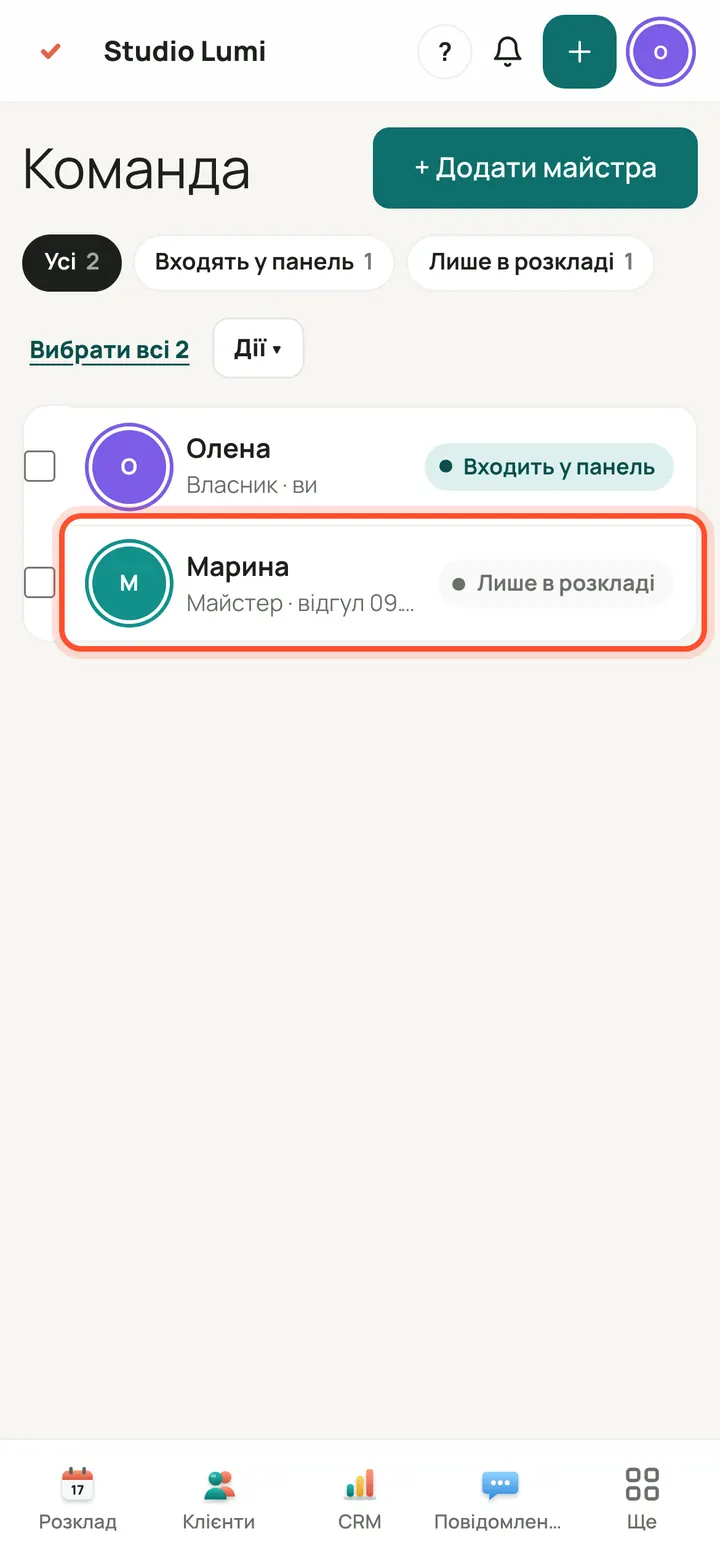
En la lista «Equipo» se ve la próxima ausencia del profesional (dentro de 30 días).
Cómo se ve en la reserva online
El cliente no puede elegir días cerrados, libres ni ausencias: simplemente no hay hueco.
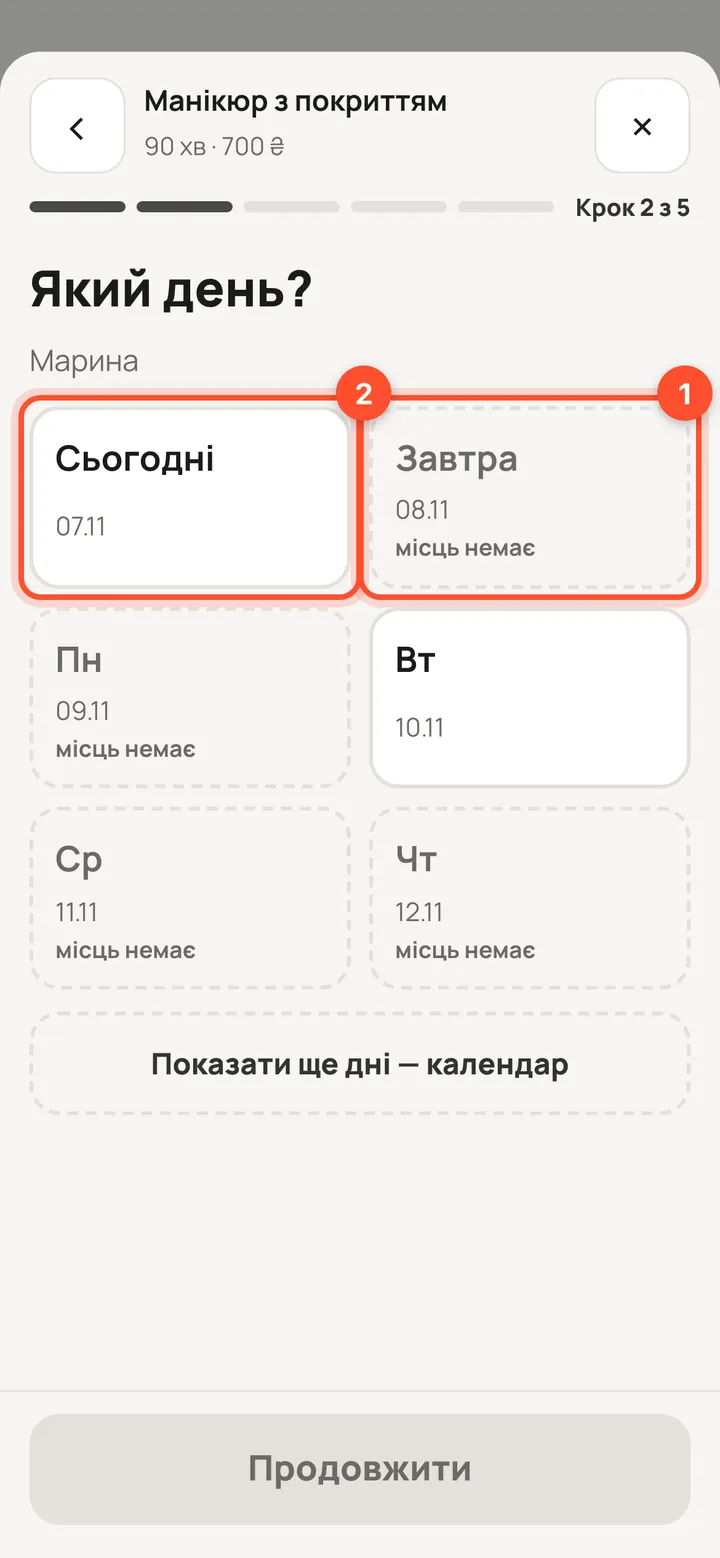
El cliente elige el servicio y a este profesional → paso «¿Qué día?». Los días sin hueco (día libre del salón, cierre, ausencia del profesional) aparecen como «sin huecos» (1). Los demás se pueden elegir (2).
Preguntas
¿Cómo dejo el domingo como día libre?
Panel → «Horario y cabinas» → quita la casilla del domingo → «Guardar horario». Un día libre es un día sin horas; no hay una marca «cerrado» aparte.
¿Qué pasa con las citas ya hechas si pongo una ausencia?
Nada: las citas se quedan. El panel las nombra en la ficha del profesional (nombre e inicial del apellido) y tú decides si moverlas o avisar a los clientes. Ya no se pueden hacer citas nuevas esos días.
Un profesional trabaja distinto del salón. ¿Qué hago?
Abre su ficha en «Equipo» y fija las horas en «Cuándo trabaja». Sin horas propias, el profesional trabaja exactamente el horario del salón. Las horas propias reducen el tiempo de trabajo, pero no amplían el horario del salón.
¿Cómo pongo la pausa de la comida?
Pon dos franjas al día: por ejemplo 09:00–14:00 y 17:00–20:00. La hora intermedia no se ofrece a los clientes. Un profesional también puede tener dos franjas al día.
¿Cómo añado o desactivo una cabina?
En la misma página «Horario y cabinas», en el bloque «Cabinas»: «+ Cabina» añade una y el interruptor la activa o desactiva. Una segunda cabina funciona al instante: dos personas podrán reservar la misma hora con distintos profesionales. Una cabina desactivada no se ofrece para citas nuevas y las citas que ya tiene se mantienen.
Pruébalo tú: 14 días gratis
Todo lo de esta lección funciona desde el primer día.
Empieza 14 días gratis