Orari e assenze
Gli orari del salone si impostano in «Orari e cabine», quelli del professionista nella sua scheda in «Team». Un'assenza chiude il professionista alle nuove prenotazioni: il cliente vede «nessun posto», e gli appuntamenti già presi restano.
Orari di apertura del salone
La prenotazione online mostra ai clienti solo gli orari che imposti qui. Un giorno di chiusura è un giorno senza orari.
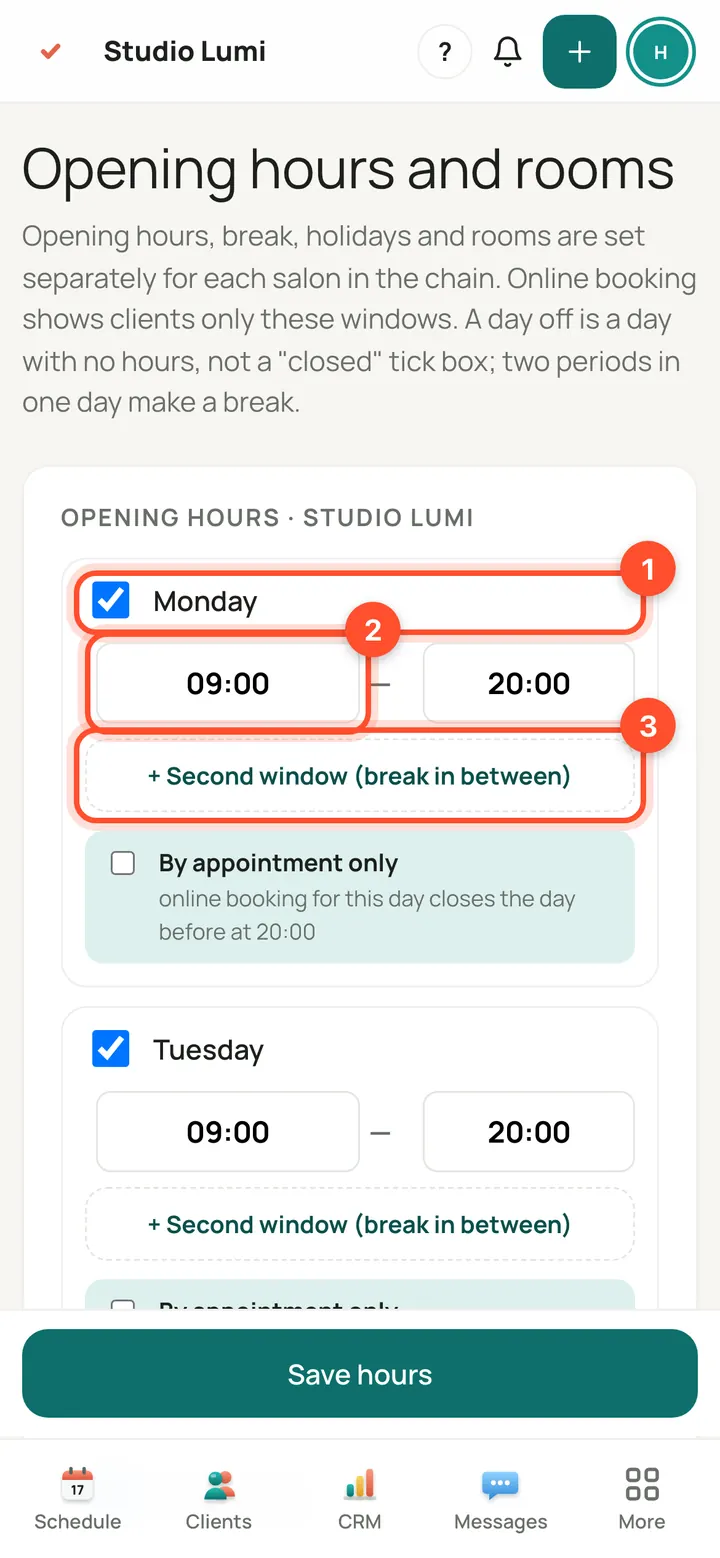
Pannello → «Orari e cabine» (sul telefono, in «Altro»). Nel blocco «Orari di apertura», per ogni giorno: la spunta (giorno lavorativo), gli orari «dalle — alle» e la seconda fascia a destra (sul telefono, il pulsante «+ Seconda fascia (pausa in mezzo)»). Togli la spunta: è un giorno di chiusura.
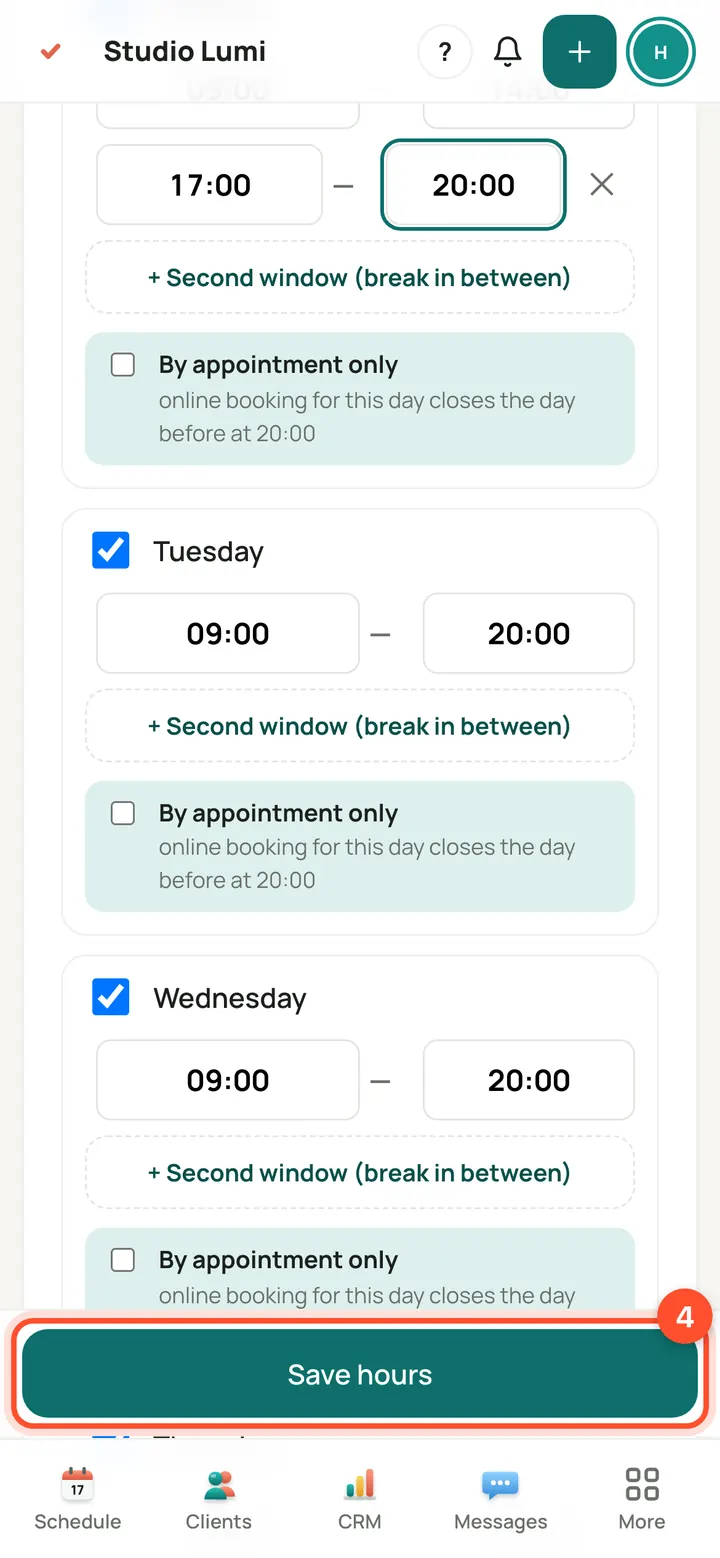
La pausa pranzo è lo spazio tra due fasce: per esempio 09:00–14:00 e 17:00–20:00. L'orario in mezzo non viene proposto ai clienti. Tocca «Salva orari».
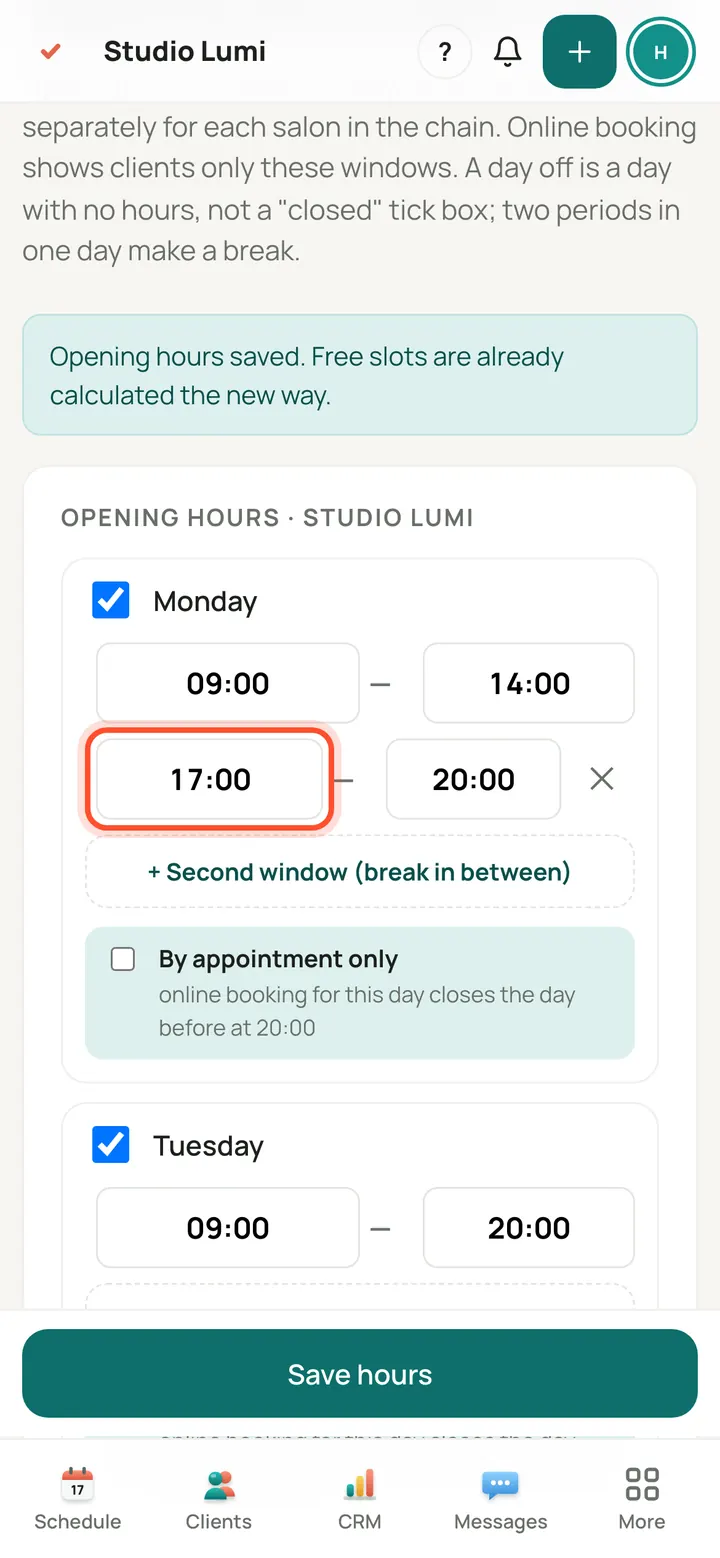
Il pannello conferma che gli orari sono salvati. A destra il calendario delle prossime settimane mostra i giorni chiusi e di riposo.
Chiudere per una festa o per lavori
Ferie, lavori, festività: qualsiasi intervallo di giorni, senza cambiare gli orari settimanali.
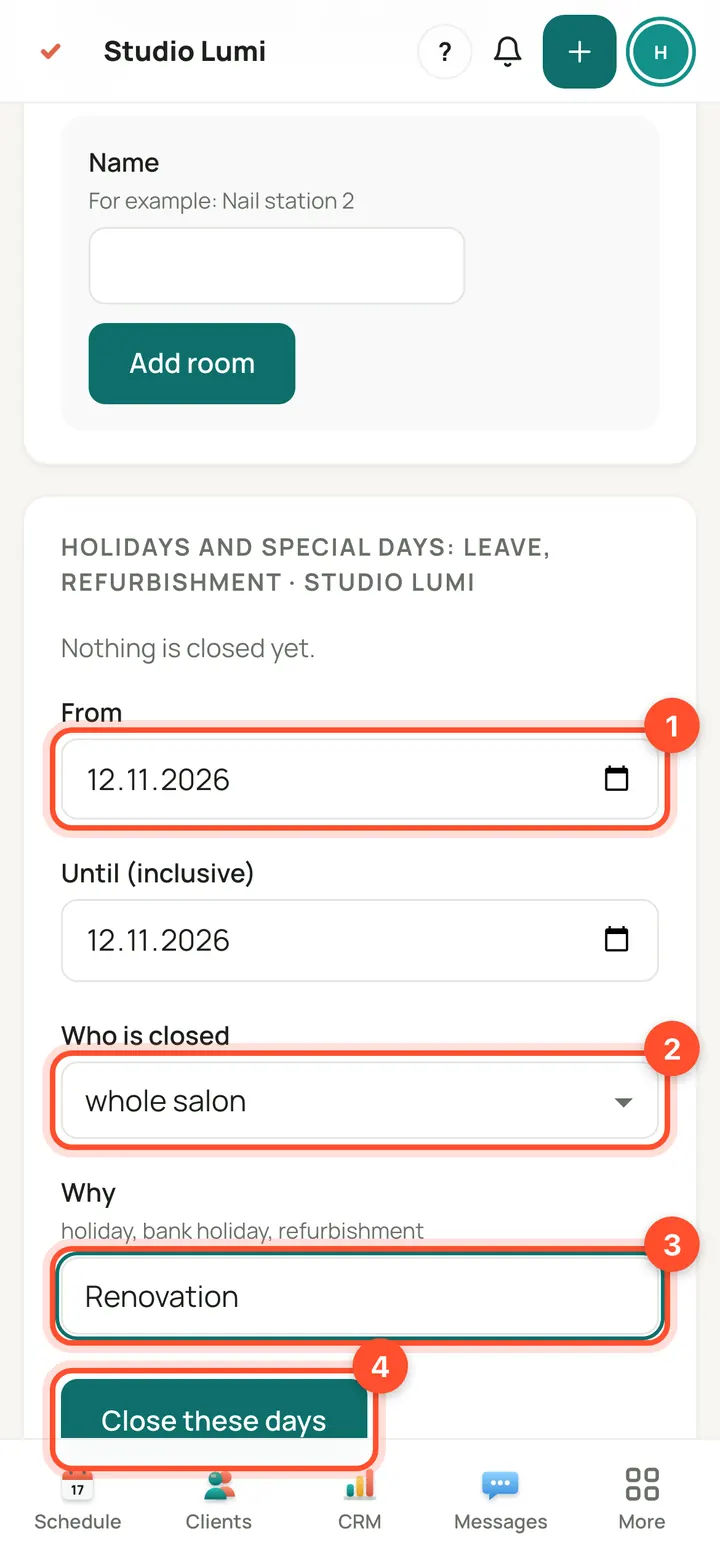
Più sotto, nella stessa pagina, c'è «Festività e giorni speciali». Indica «Dal giorno» e «Fino al giorno (incluso)», in «Chi chiudiamo» scegli tutto il salone o un professionista, scrivi il «Motivo» e tocca «Chiudi questi giorni».
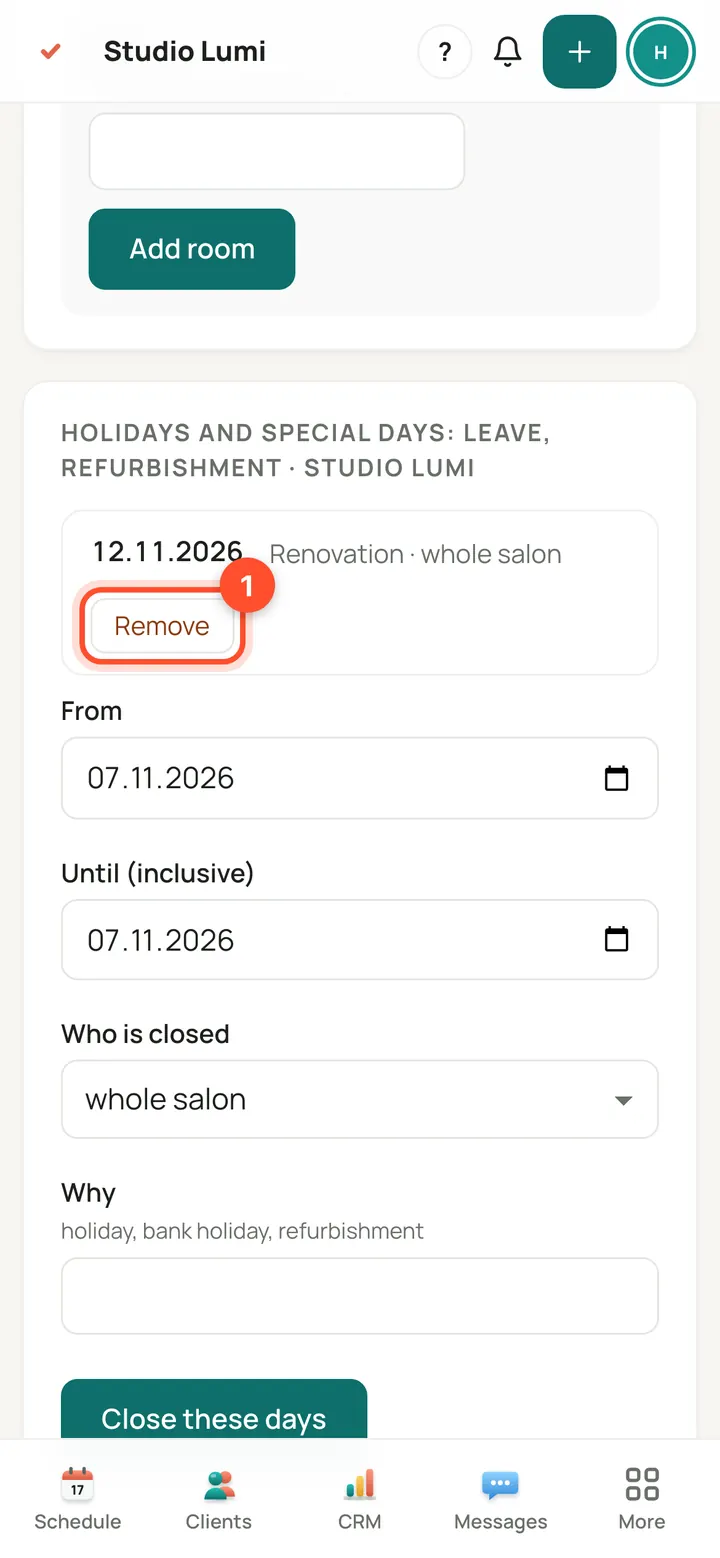
I giorni chiusi compaiono in un elenco. Hai sbagliato? Tocca «Rimuovi». Se in quei giorni ci sono già appuntamenti, la schermata li elenca: non si annullano da soli.
Giorni e orari di lavoro del professionista
Finché il professionista non ha orari suoi, lavora negli orari del salone. Gli orari personali servono solo se lavora in modo diverso dagli altri.
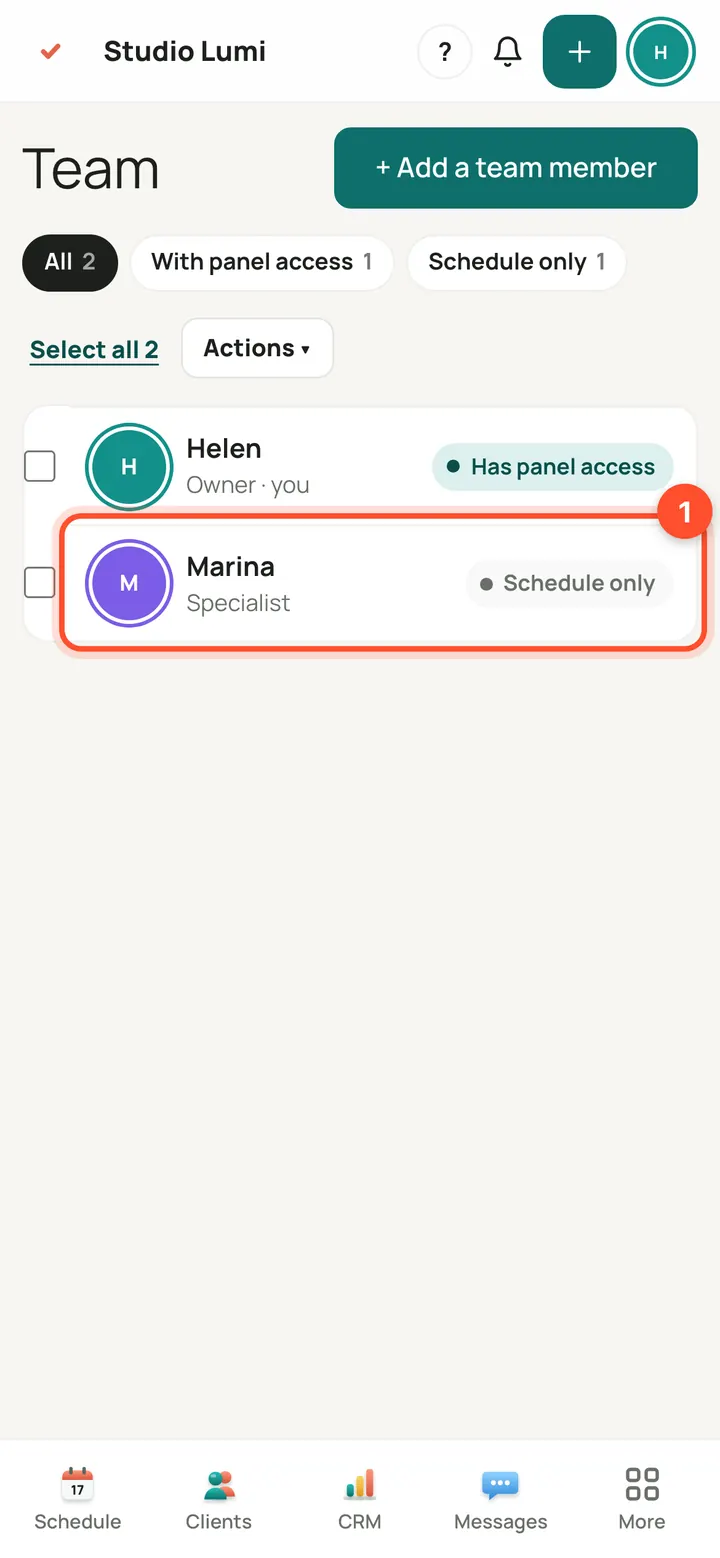
Pannello → «Team» (sul telefono, in «Altro») → tocca il professionista. A destra si apre la sua scheda.
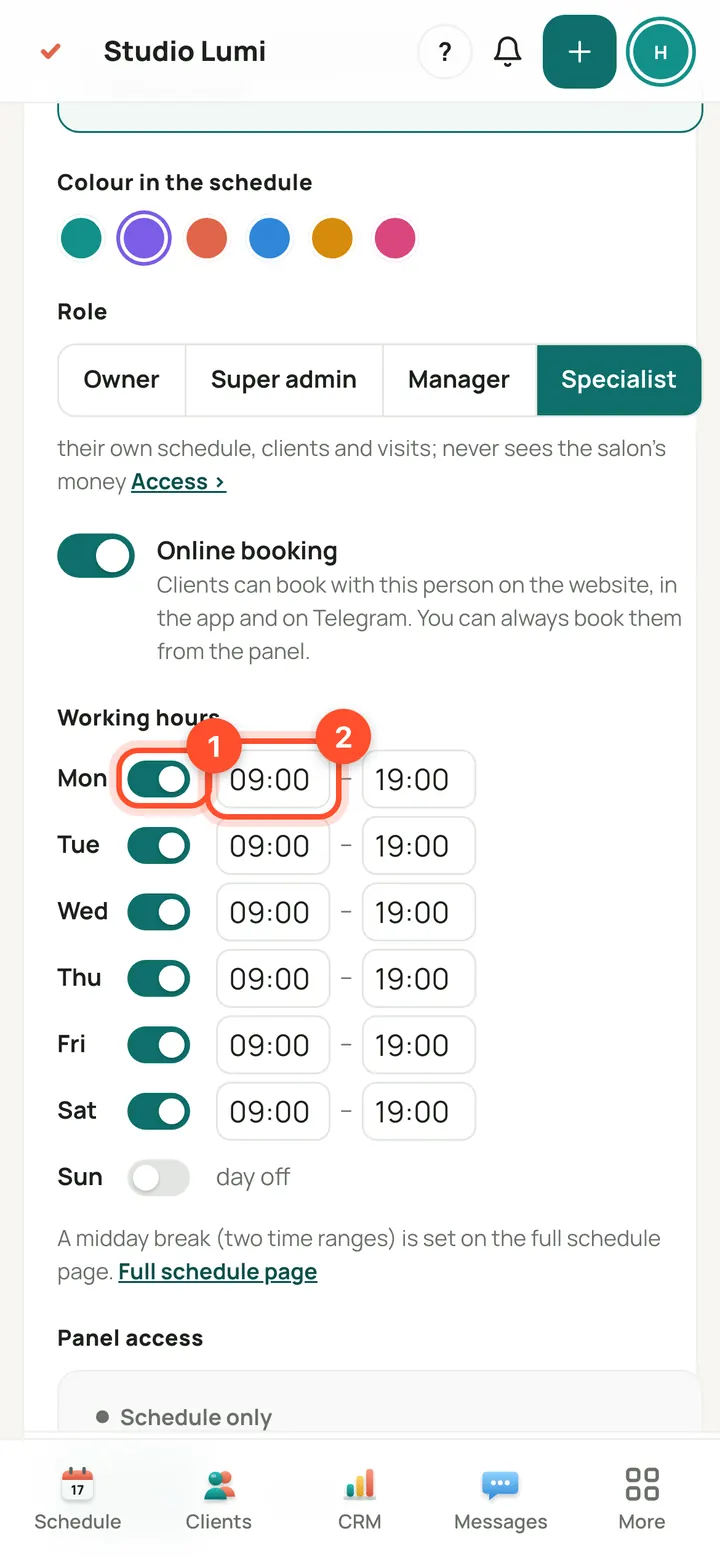
Nella scheda trova «Quando lavora»: i sette giorni della settimana. Ognuno ha un interruttore (lavora o riposo) e gli orari «dalle — alle».
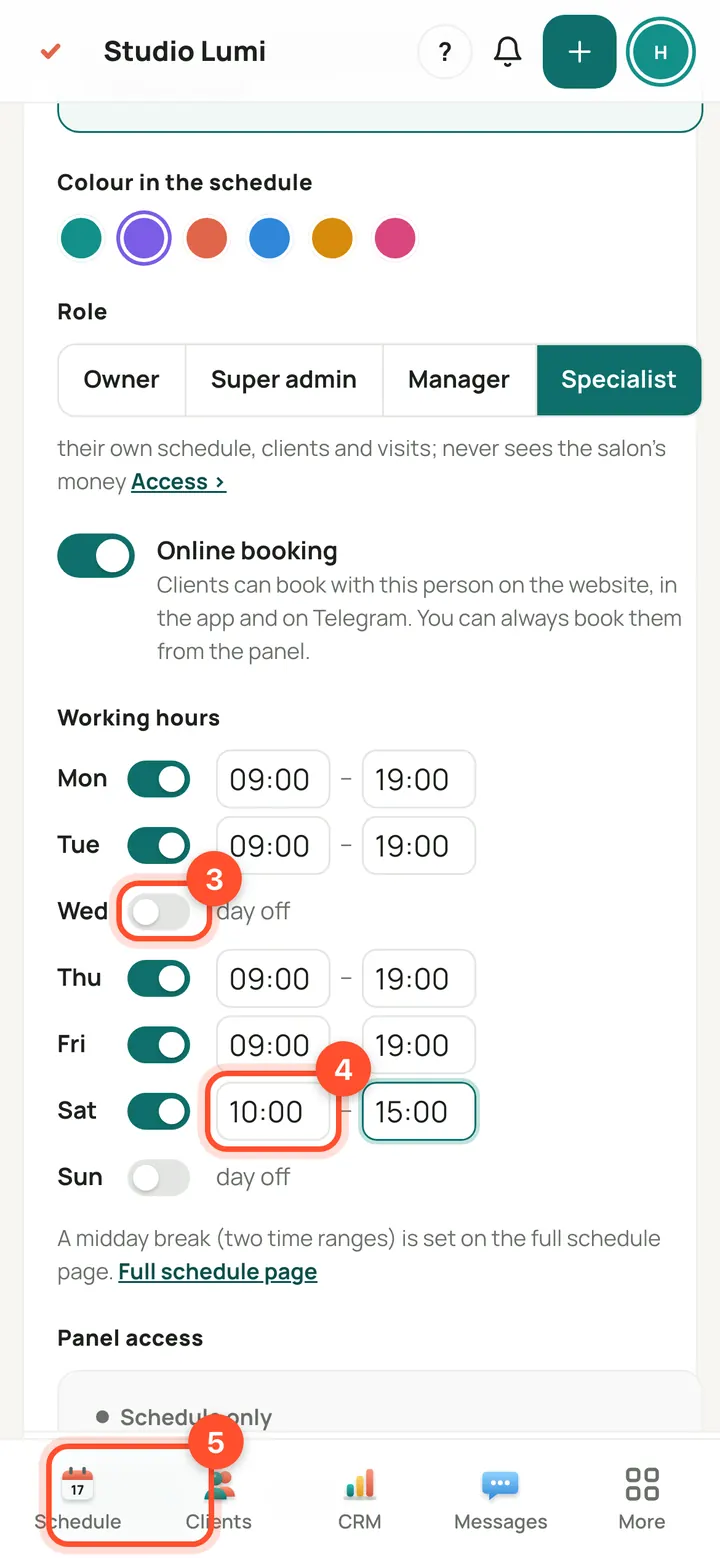
Spegni un giorno (3): è il giorno di riposo del professionista. Cambia gli orari di un altro giorno (4). Tocca «Salva» (5). Gli orari personali valgono solo dentro gli orari del salone: prima dell'apertura nessuno potrà prenotare il professionista.
Assenza, ferie, malattia del professionista
In questi giorni non si può prenotare il professionista dal sito, dall'app e dal bot. Gli appuntamenti già presi non vengono toccati.
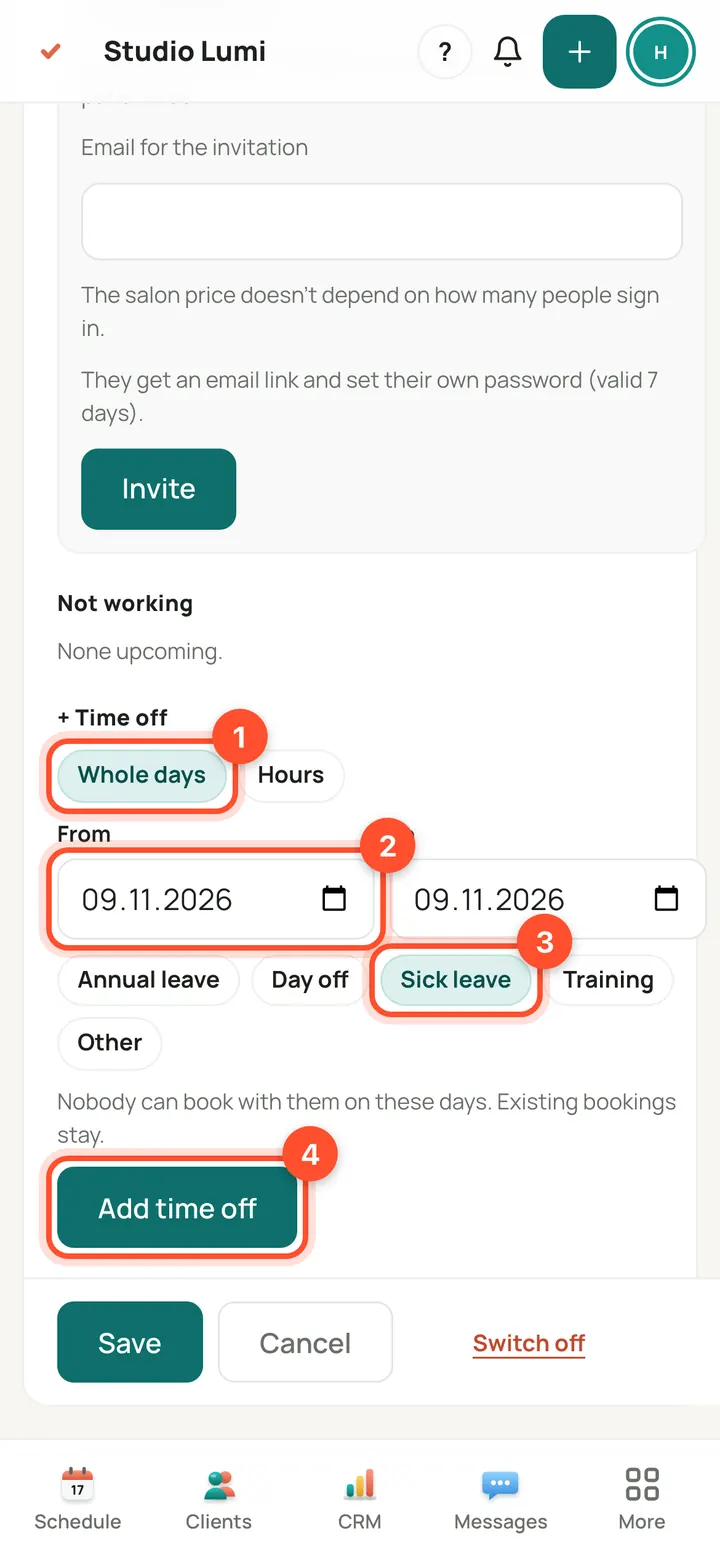
Nella scheda del professionista, più sotto: «+ Assenza». Lascia «Giorni interi», scegli «Dal» e «Al», il motivo (Ferie, Riposo, Malattia, Formazione, Altro) e tocca «Aggiungi assenza».
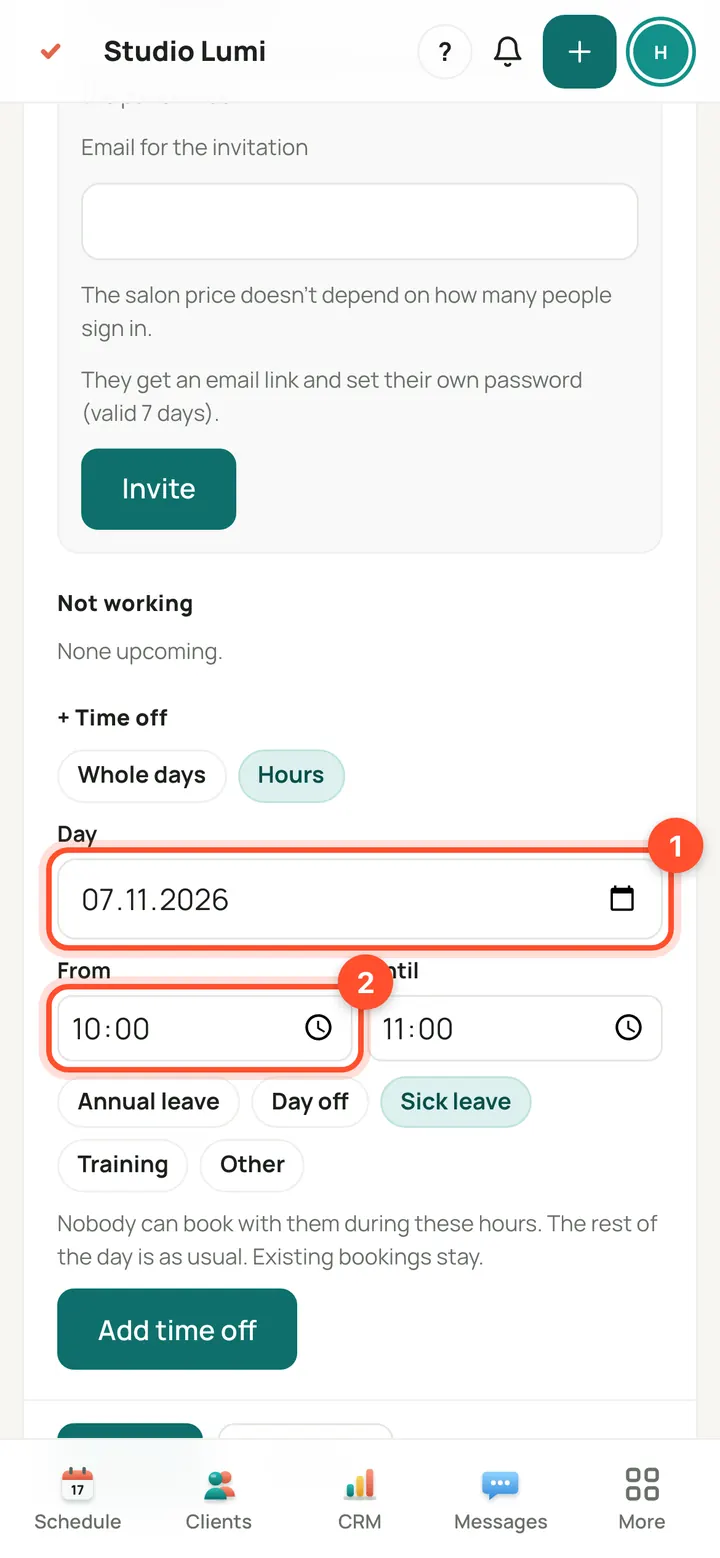
Deve assentarsi solo per una parte della giornata? Scegli «Orari»: indica il «Giorno» e l'orario «Dalle» e «Fino a». Saranno chiuse solo quelle ore.
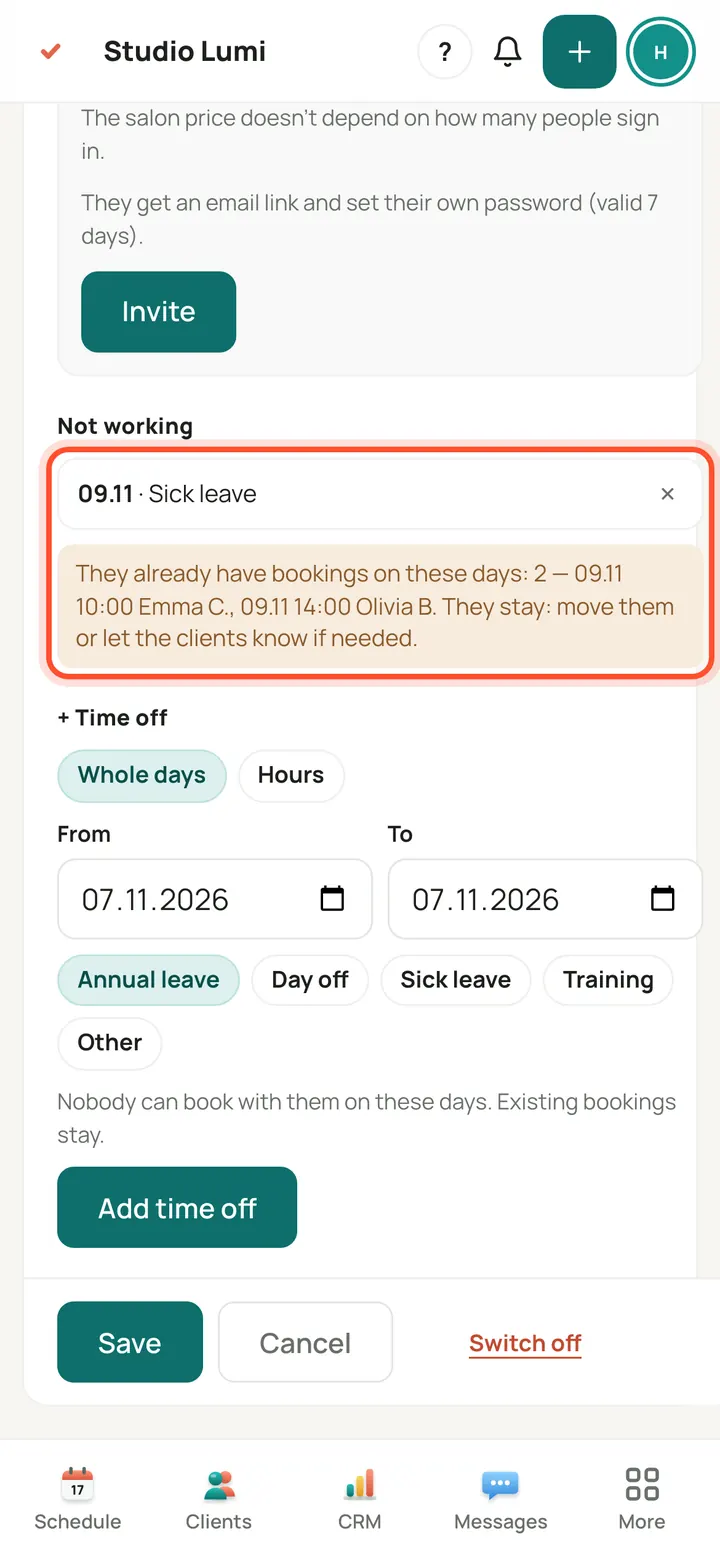
L'assenza compare nella riga «Non lavora». Se il professionista ha già appuntamenti in quei giorni, la scheda li elenca: spostali o avvisa i clienti. L'assenza si toglie con la crocetta ×.
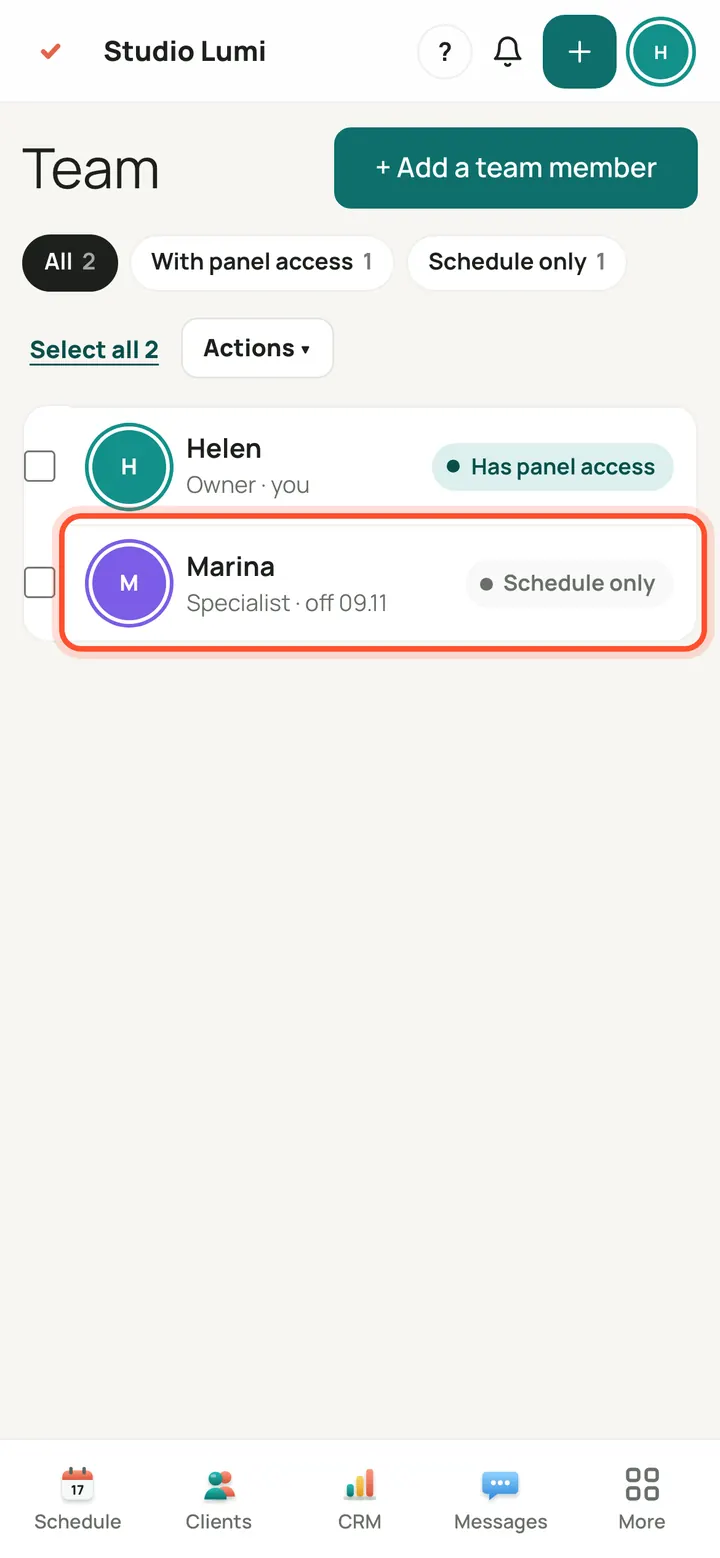
Nell'elenco «Team» accanto al professionista si vede l'assenza più vicina (entro 30 giorni).
Come appare nella prenotazione online
Giorni chiusi, giorni di riposo e assenze il cliente non li può scegliere: lì semplicemente non ci sono orari liberi.
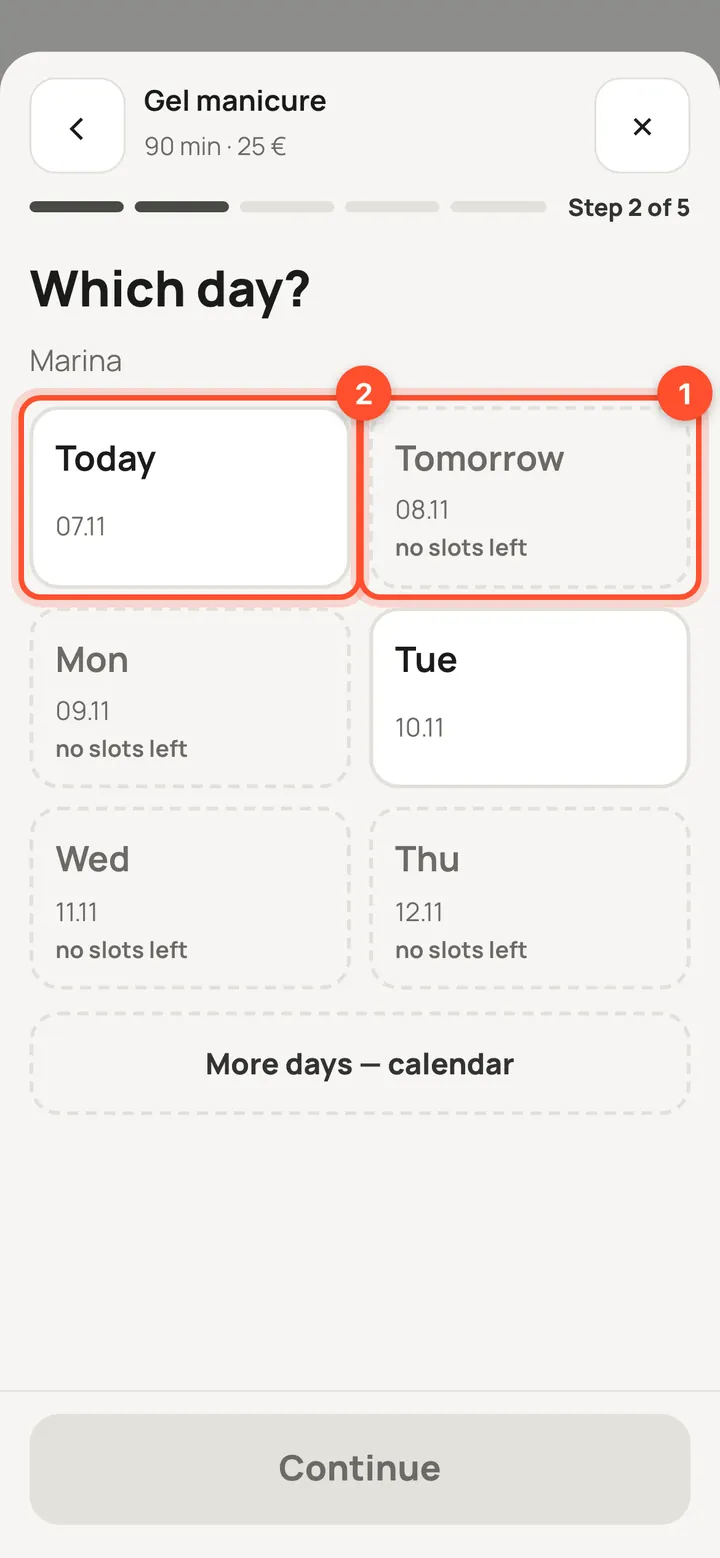
Il cliente sceglie il servizio e questo professionista → passo «Che giorno?». I giorni senza orari liberi (chiusura del salone, giorni chiusi, assenza del professionista) sono indicati con «nessun posto» (1). Gli altri giorni si possono scegliere (2).
Domande
Come imposto la chiusura la domenica?
Pannello → «Orari e cabine» → togli la spunta alla domenica → «Salva orari». Un giorno di chiusura è un giorno senza orari, non c'è un segno «chiuso» a parte.
Cosa succede agli appuntamenti già presi se metto un'assenza?
Niente: gli appuntamenti restano. Il pannello li elenca nella scheda del professionista (nome e iniziale del cognome) e decidi tu se spostarli o avvisare i clienti. Nuovi appuntamenti in quei giorni non si possono più prendere.
Il professionista lavora con orari diversi da quelli del salone: cosa faccio?
Apri la sua scheda in «Team» e imposta gli orari in «Quando lavora». Senza orari suoi il professionista lavora esattamente negli orari del salone. Gli orari personali restringono l'orario di lavoro, ma non allargano quelli del salone.
Come imposto la pausa pranzo?
Imposta due fasce per il giorno: per esempio 09:00–14:00 e 17:00–20:00. L'orario tra le fasce non viene proposto ai clienti. Anche per il professionista si salvano due intervalli al giorno.
Come aggiungo o disattivo una cabina?
Nella stessa pagina «Orari e cabine», nel blocco «Cabine»: «+ Cabina» ne aggiunge una nuova, l'interruttore la attiva e la disattiva. La seconda cabina funziona subito: due persone potranno prenotare alla stessa ora con professionisti diversi. Una cabina disattivata non viene proposta per i nuovi appuntamenti, mentre quelli vecchi restano.
Provalo tu — 14 giorni gratis
Tutto ciò che c'è in questa lezione funziona dal primo giorno.
Inizia 14 giorni gratis