Professionisti: aggiungili gratis e dai l'accesso al pannello
Un professionista senza accesso è gratis: è nell'agenda e nella prenotazione online, i suoi appuntamenti li gestisci tu. L'accesso al pannello costa 2 € al mese a persona: vedi e confermi l'importo prima dell'invito, il professionista riceve un'email e sceglie da solo la password.
Aggiungere un professionista all'agenda
Il professionista compare subito nell'agenda e nella prenotazione online. Non entrerà nel pannello: i suoi appuntamenti li gestisci tu o l'amministratore. Non costa nulla.
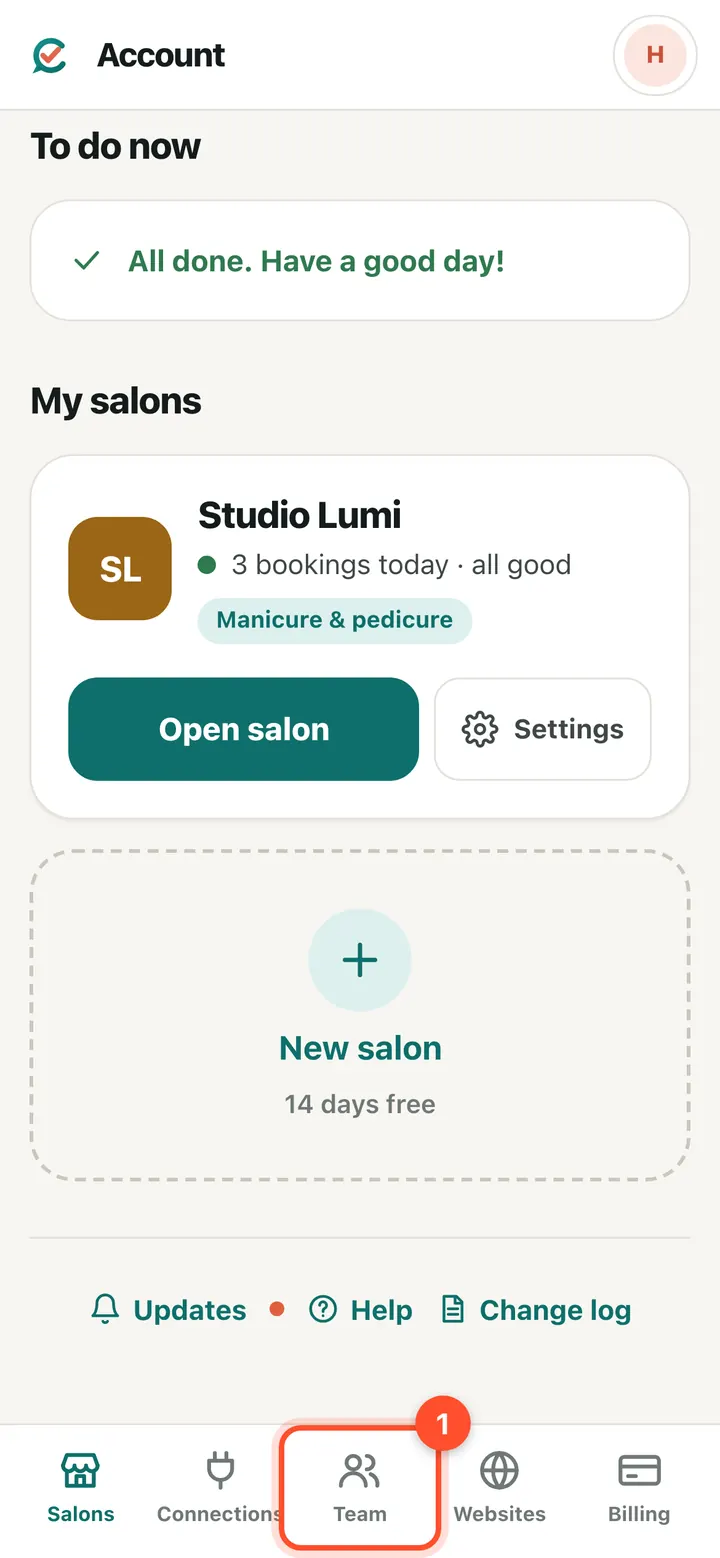
Area del titolare → «Team».
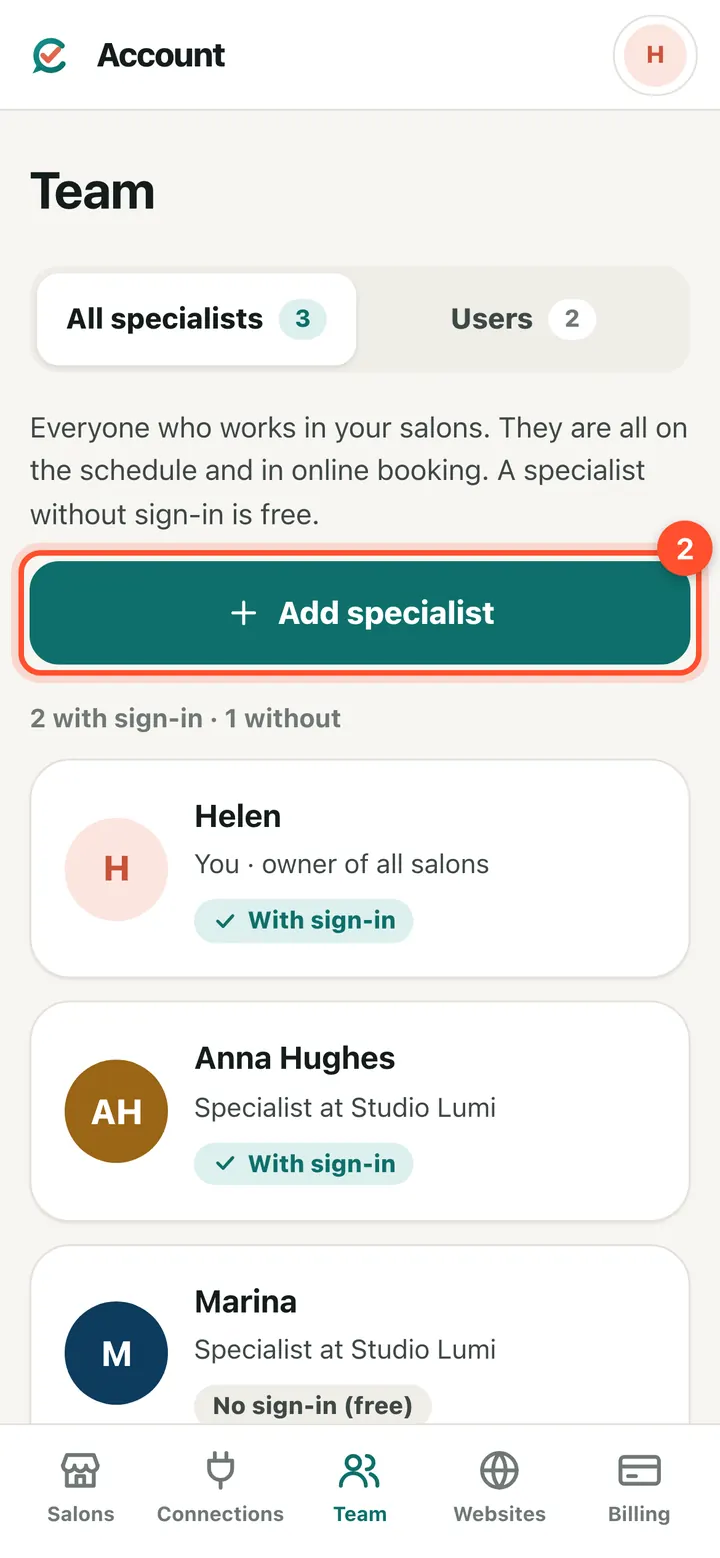
Tocca «Aggiungi professionista». Qui vedi tutti: «Con accesso» e «Senza accesso (gratis)».
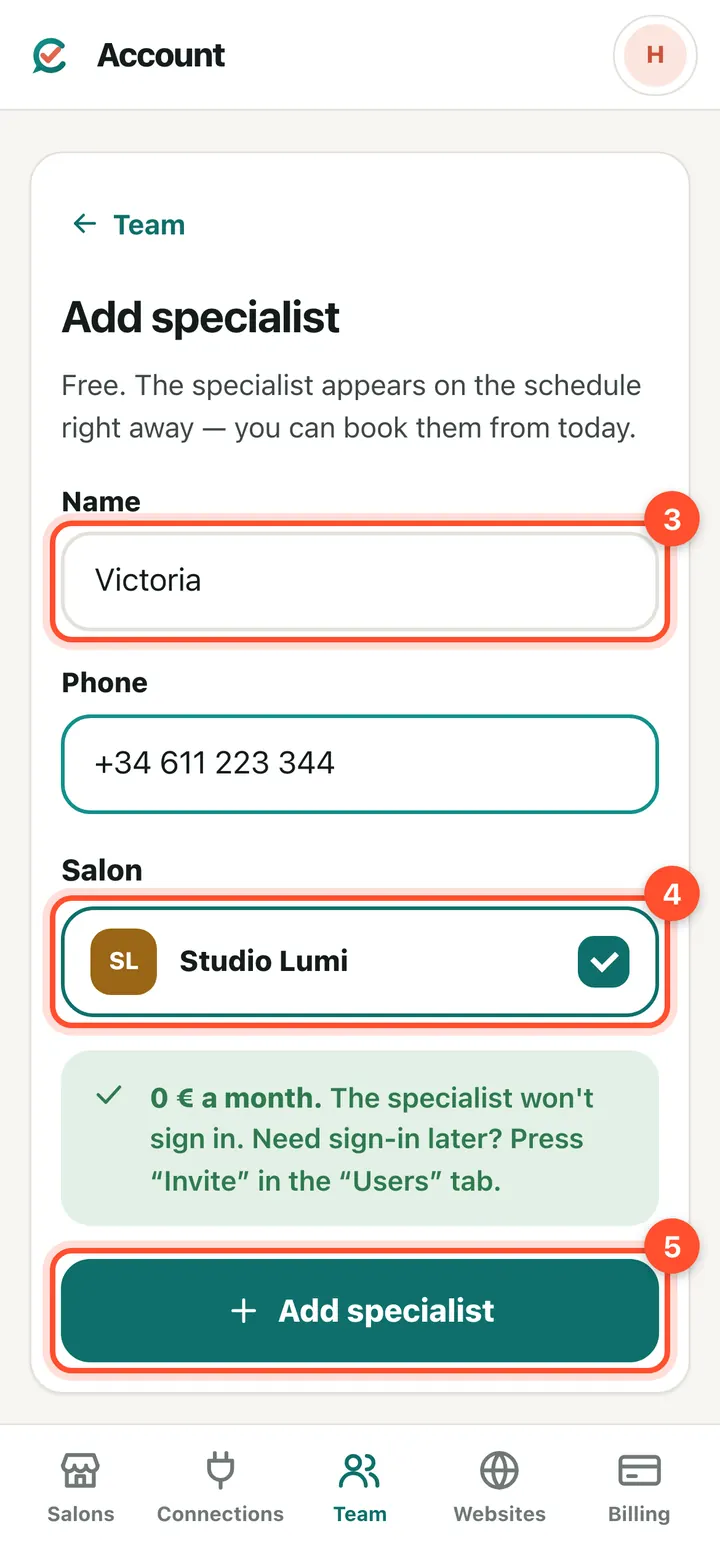
Scrivi nome e telefono, segna il salone e tocca «Aggiungi professionista». L'email qui non viene chiesta: quindi non c'è niente da pagare.
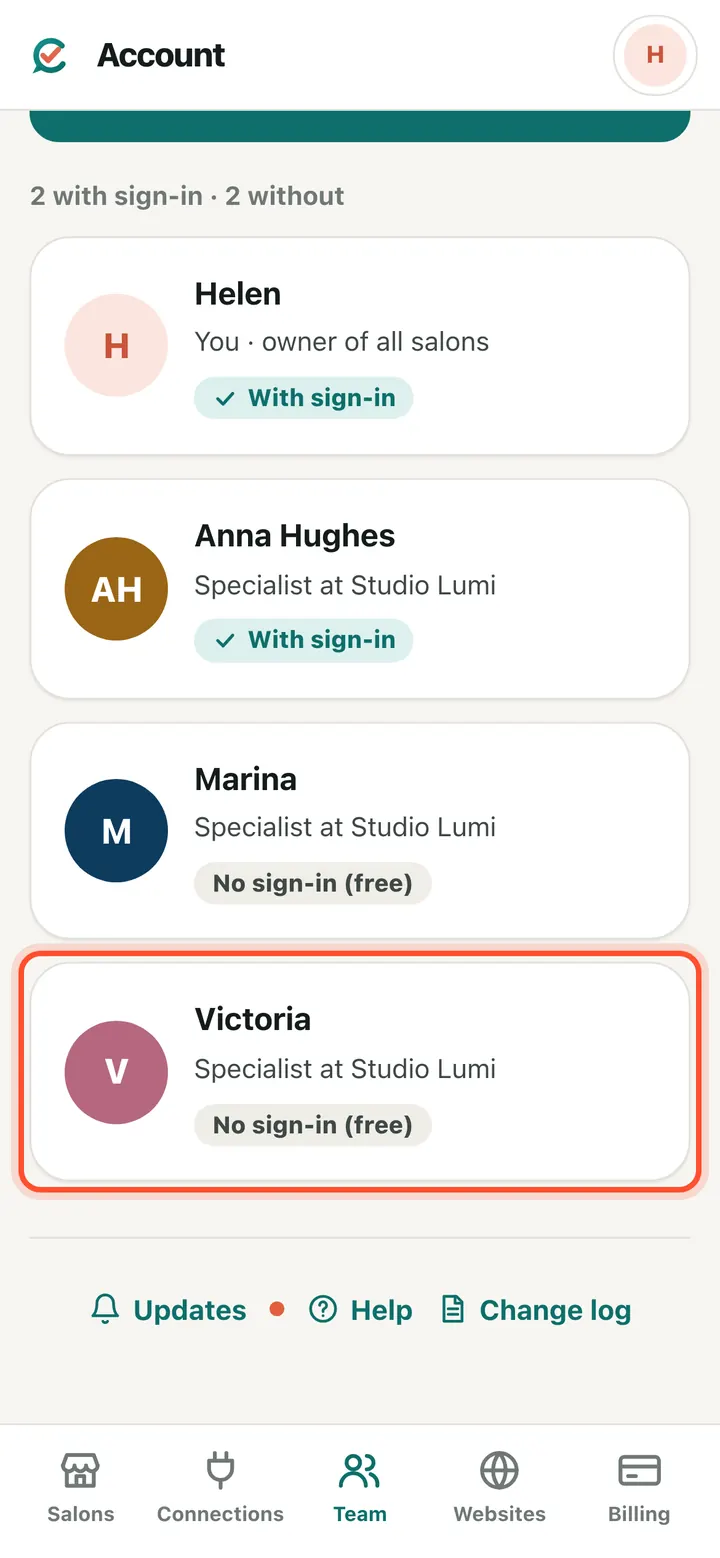
Fatto: il professionista è nel team con l'etichetta «Senza accesso (gratis)». Puoi già prenotarlo: sia tu nell'agenda, sia i clienti online.
Dare al professionista l'accesso al pannello
Serve se il professionista guarda da solo la sua agenda e i suoi clienti dal telefono. Ogni persona con accesso costa 2 € al mese. Vedi e confermi l'importo prima che parta l'invito.
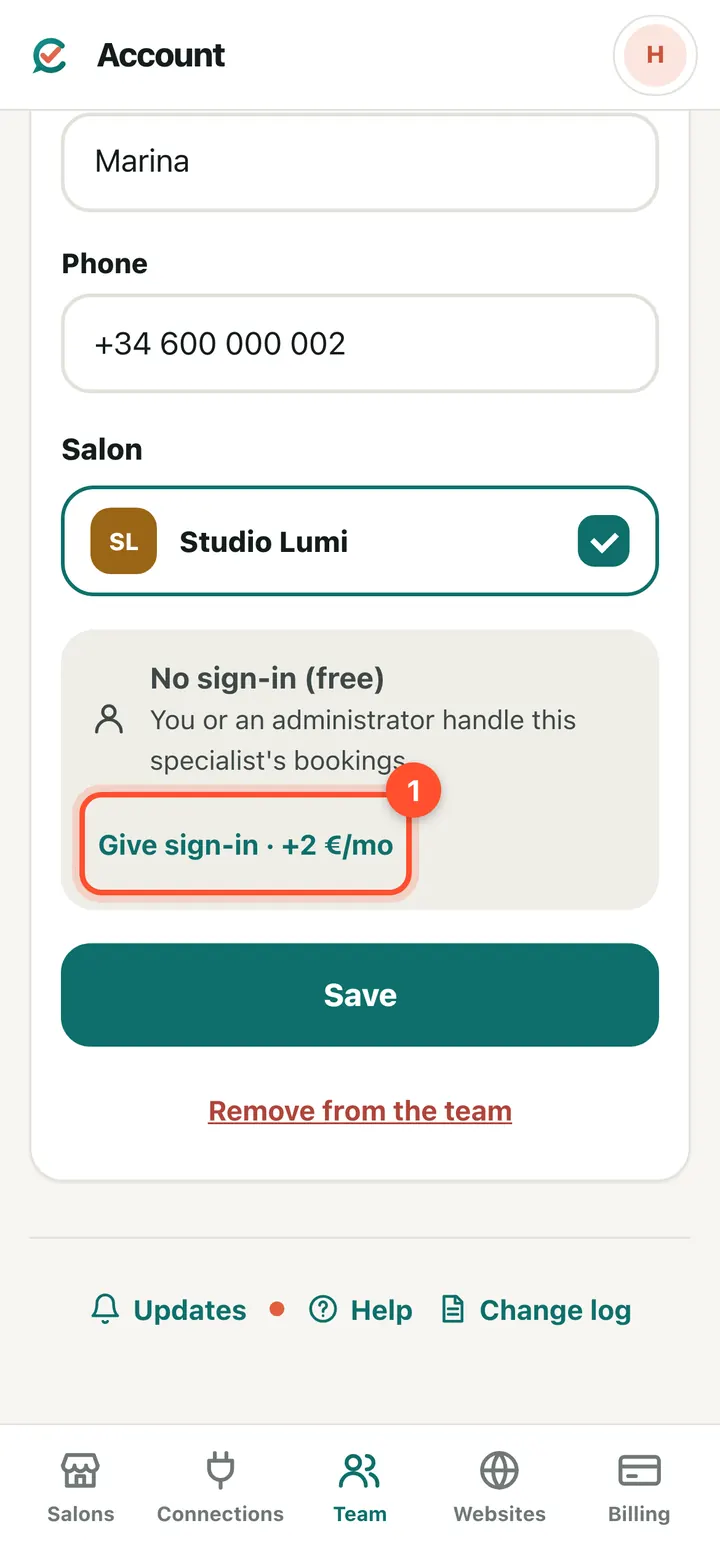
«Team» → apri il professionista → «Dai accesso · +2 €/mese».
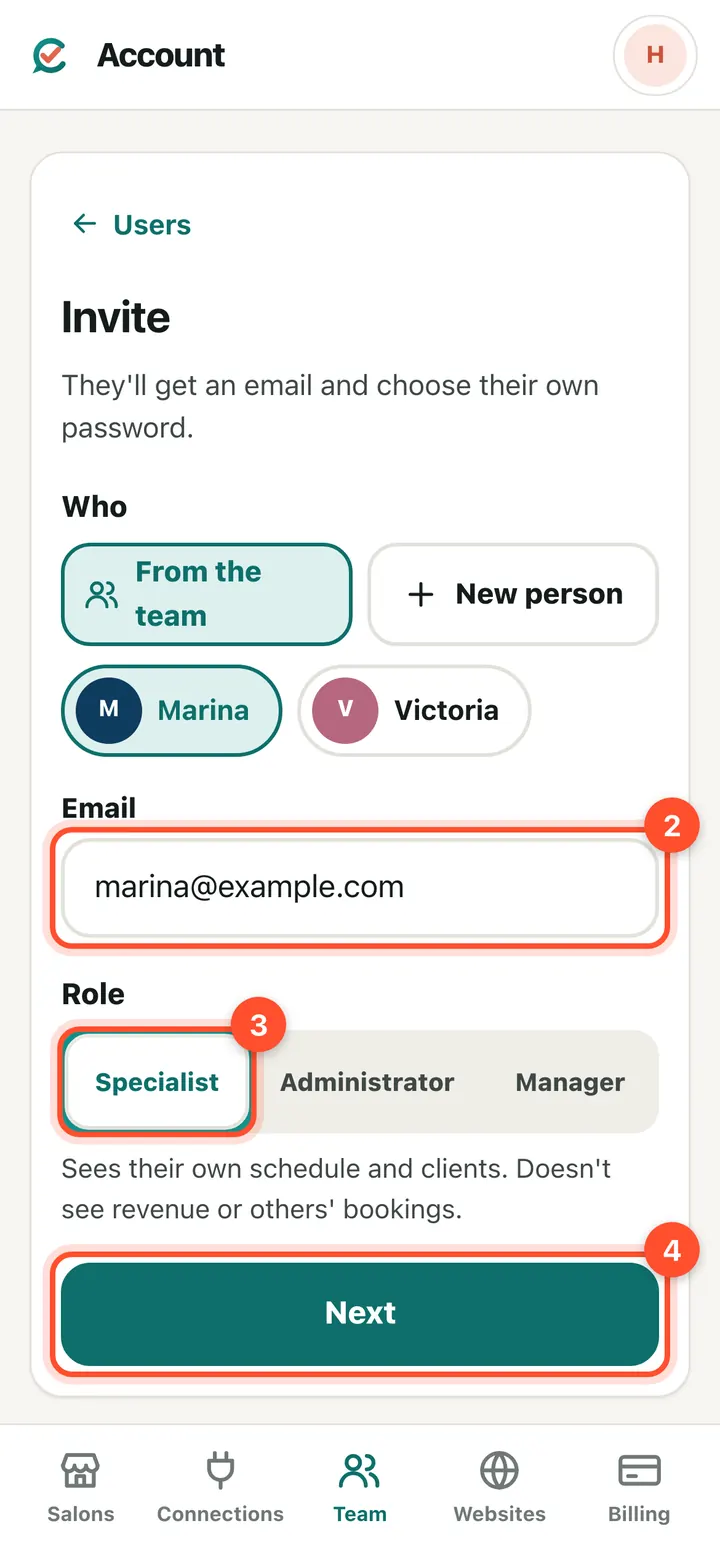
Scrivi l'email del professionista e scegli il ruolo (di solito «Professionista»). Tocca «Avanti».
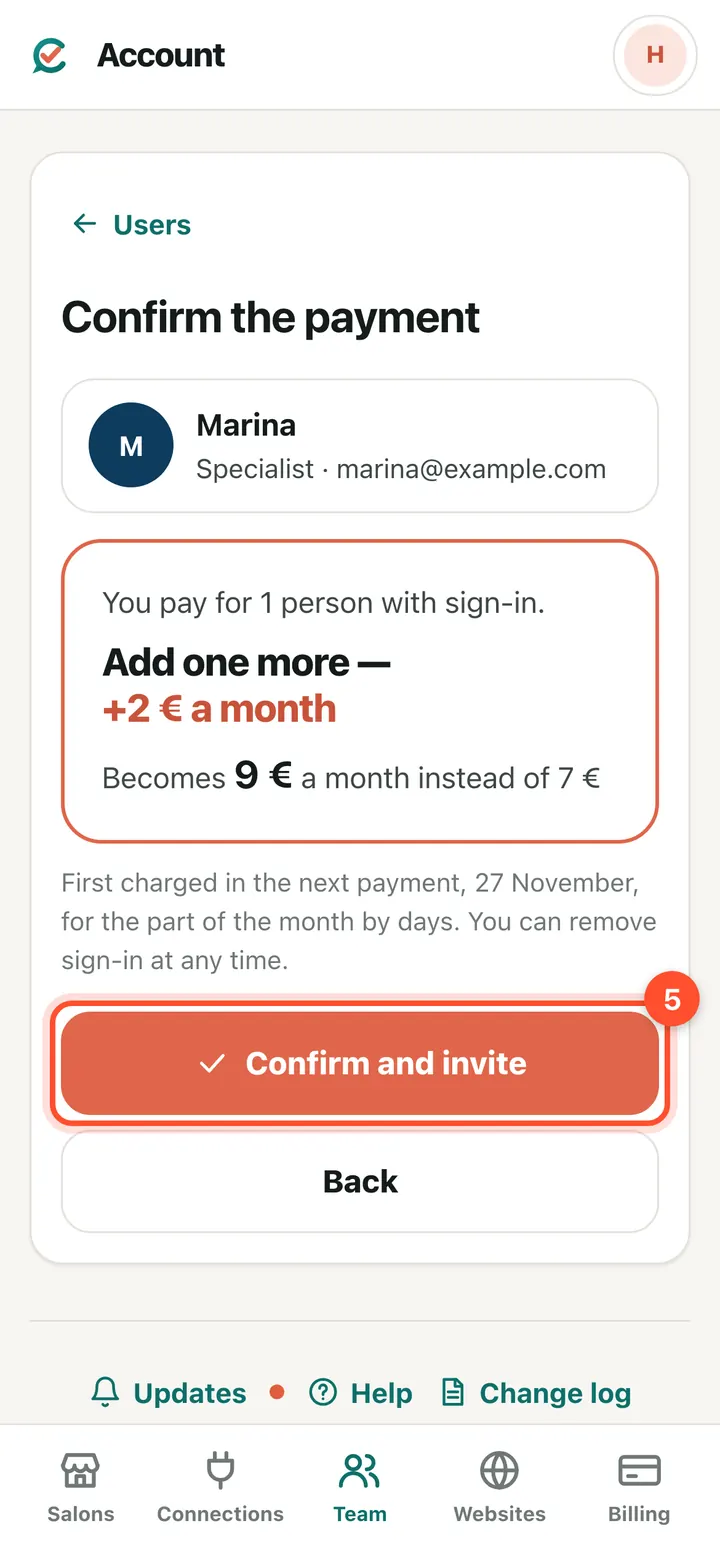
La finestra «Conferma il pagamento»: quanto paghi ora e quanto pagherai. La prima volta, nel prossimo pagamento, per il mese incompleto in base ai giorni. Tocca «Conferma e invita».
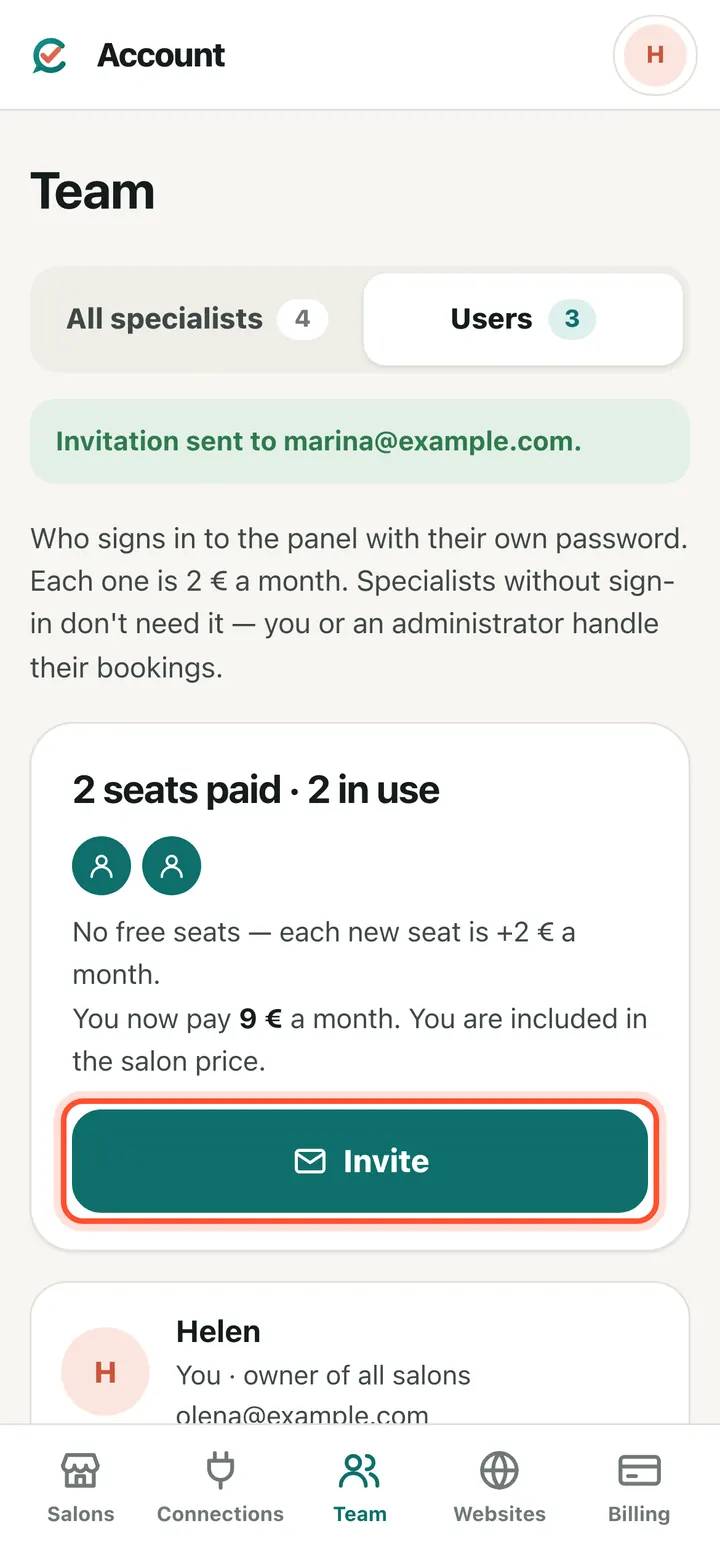
L'invito è partito per email. Nella scheda «Utenti» vedi chi entra nel pannello e quanti posti sono pagati.
Cosa fa il professionista
Mostralo al professionista: l'email, un accesso con il pulsante, la sua password, e poi entra da solo.
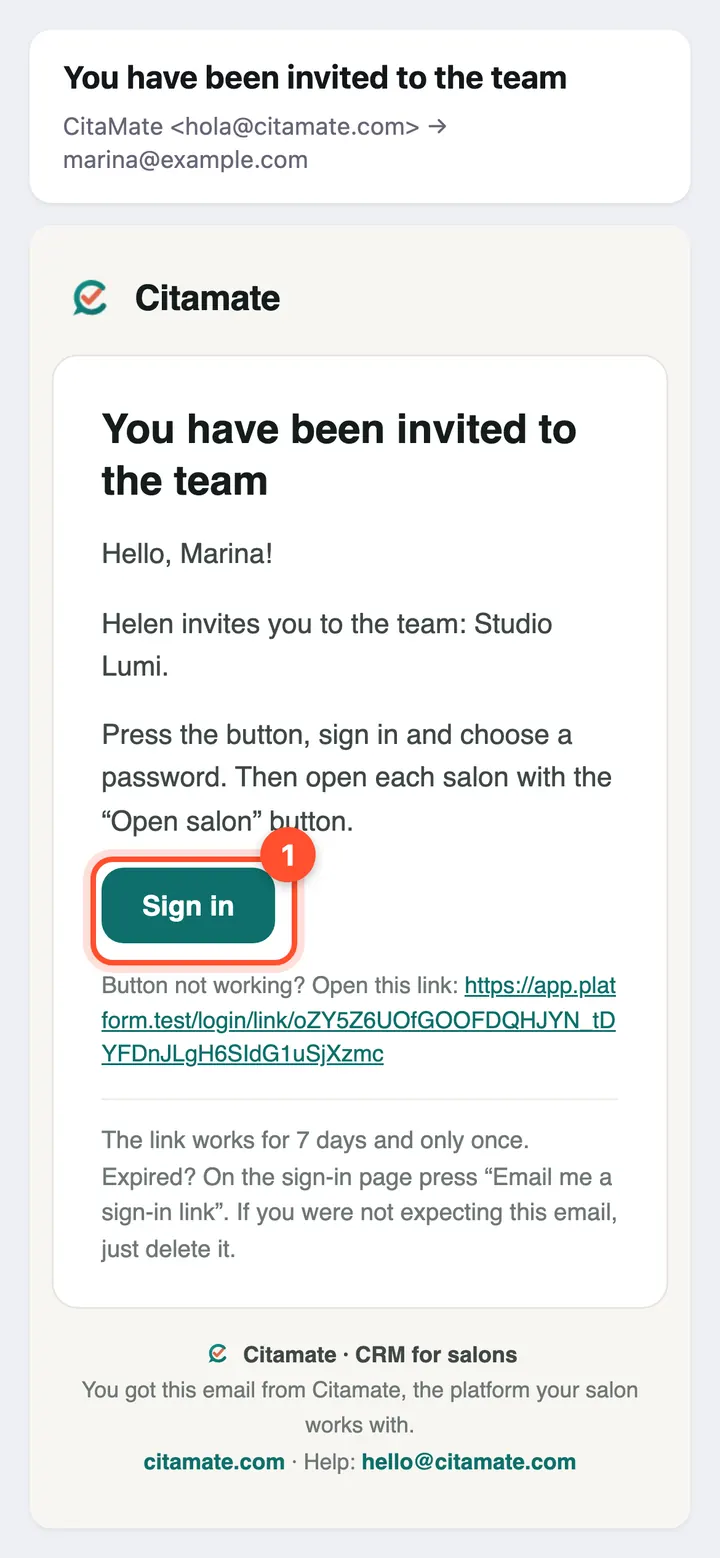
Al professionista arriva l'email «Sei stato invitato nel team». Pulsante «Accedi». Il link vale 7 giorni e una volta sola.
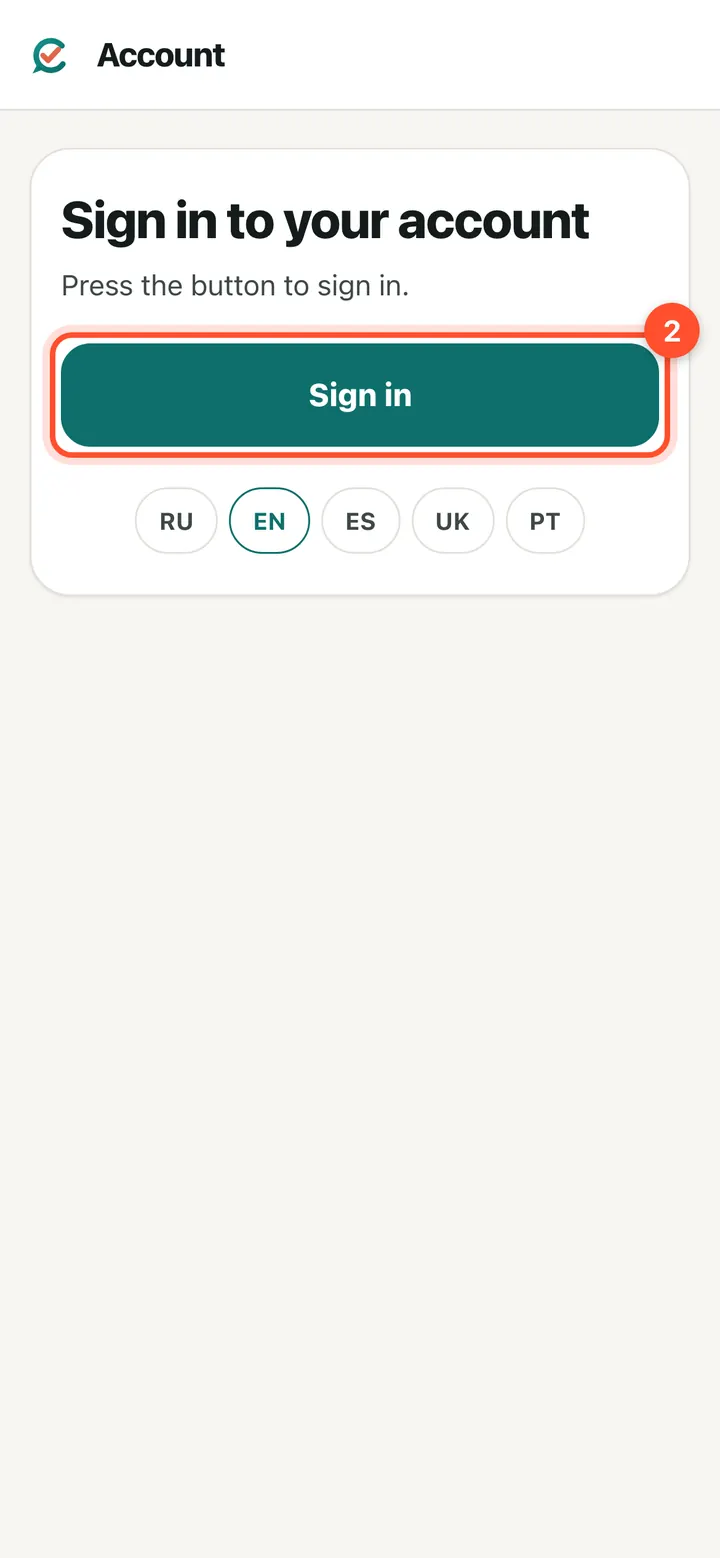
Si apre «Accesso all'area personale»: tocca «Accedi».
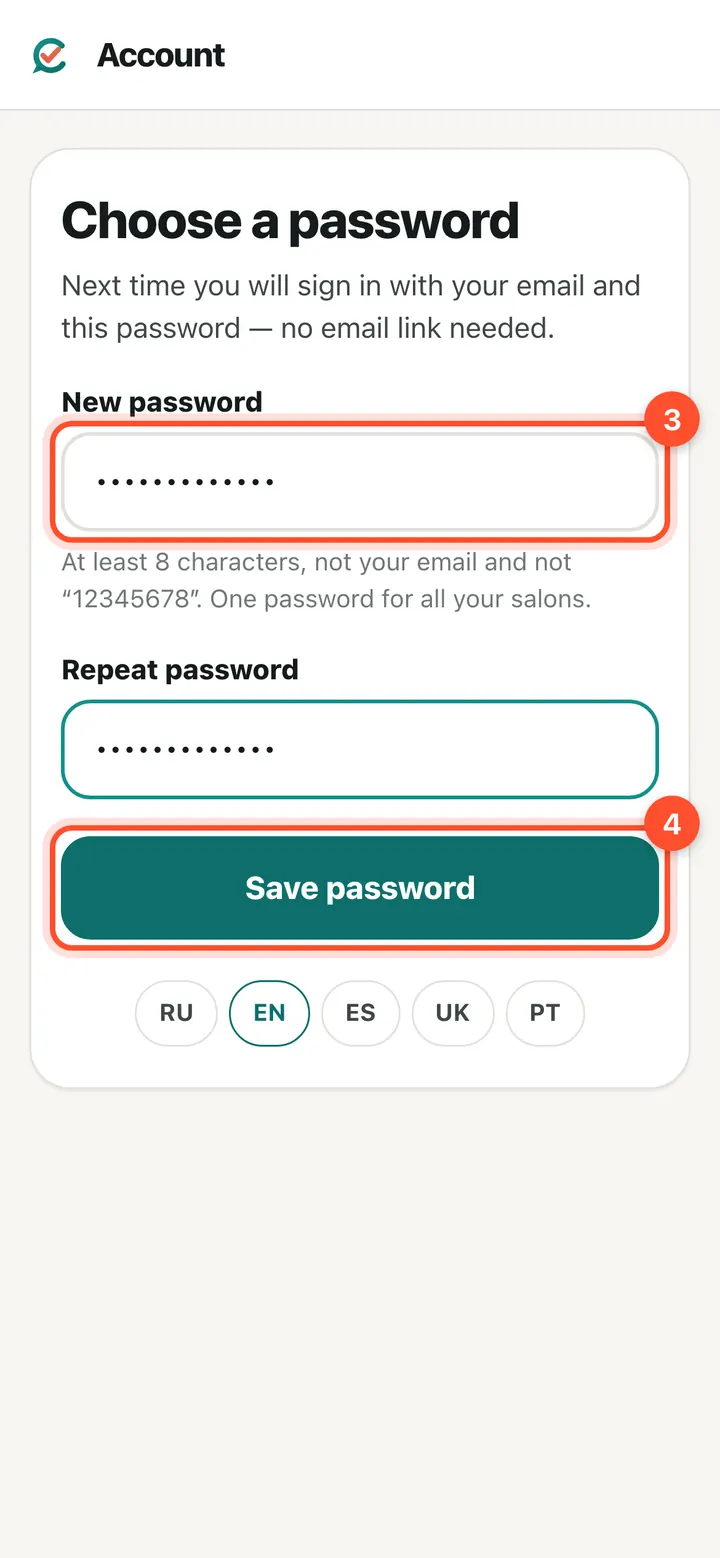
Sceglie una password e tocca «Salva password». Da lì in poi entra con email e questa password, senza email di invito.
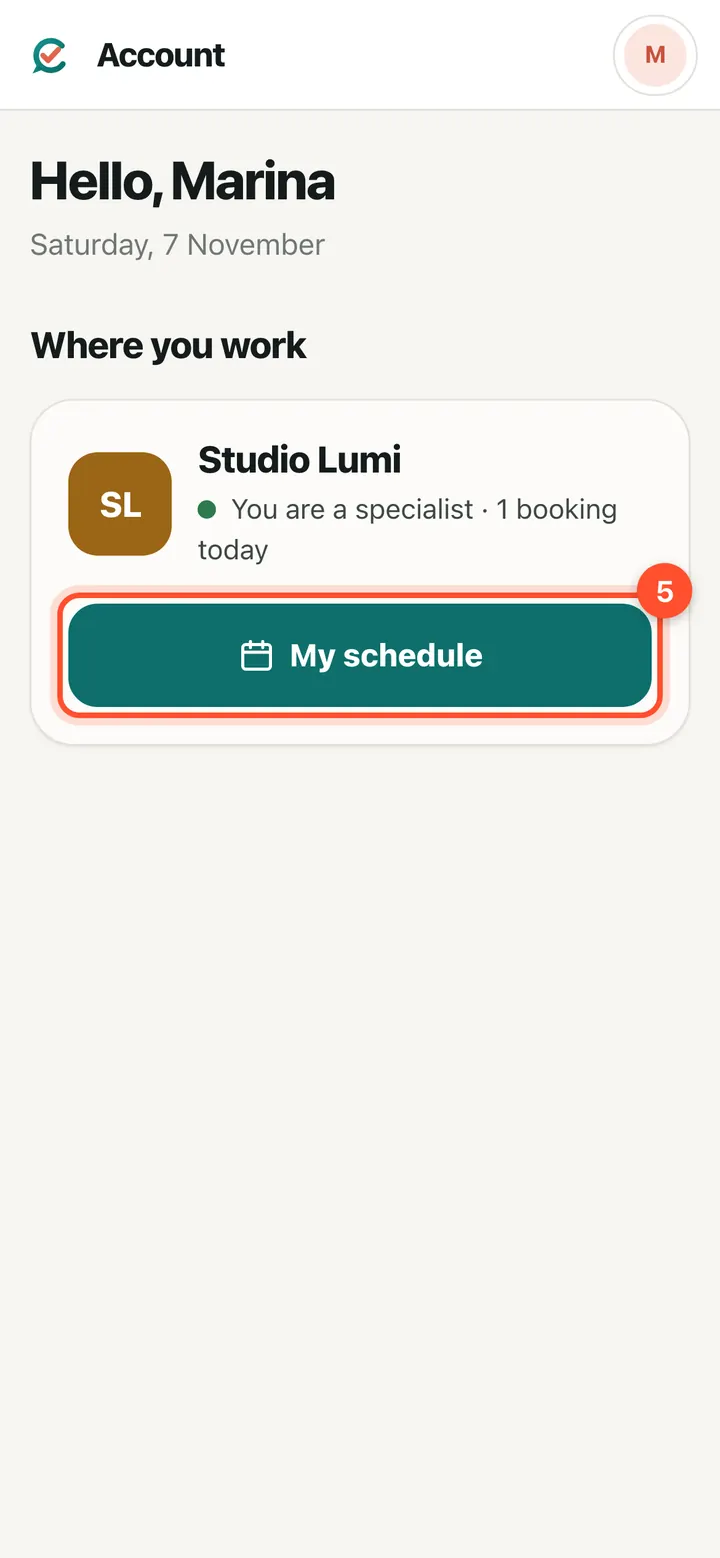
In «Dove lavori» c'è il salone e il pulsante «La mia agenda».
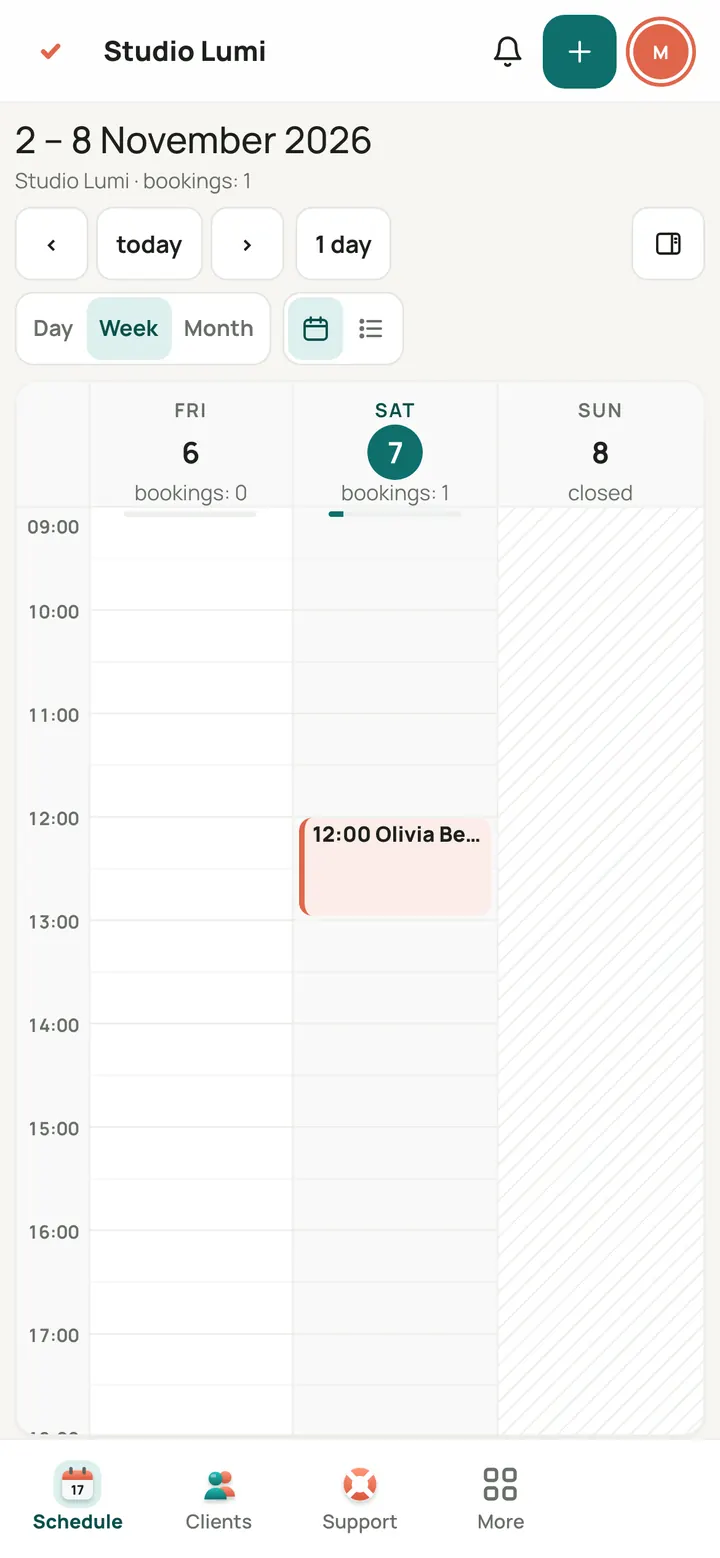
Così il professionista vede il pannello: la sua agenda e i suoi clienti. Incassi, appuntamenti altrui e impostazioni del salone il ruolo «Professionista» non li vede.
Cosa vede ogni persona
Il professionista: la sua agenda e i suoi clienti. L'amministratore: prenota per tutti, vede telefoni e incassi. Il manager: tutto come te, tranne il pagamento dell'abbonamento e la chiusura del salone.
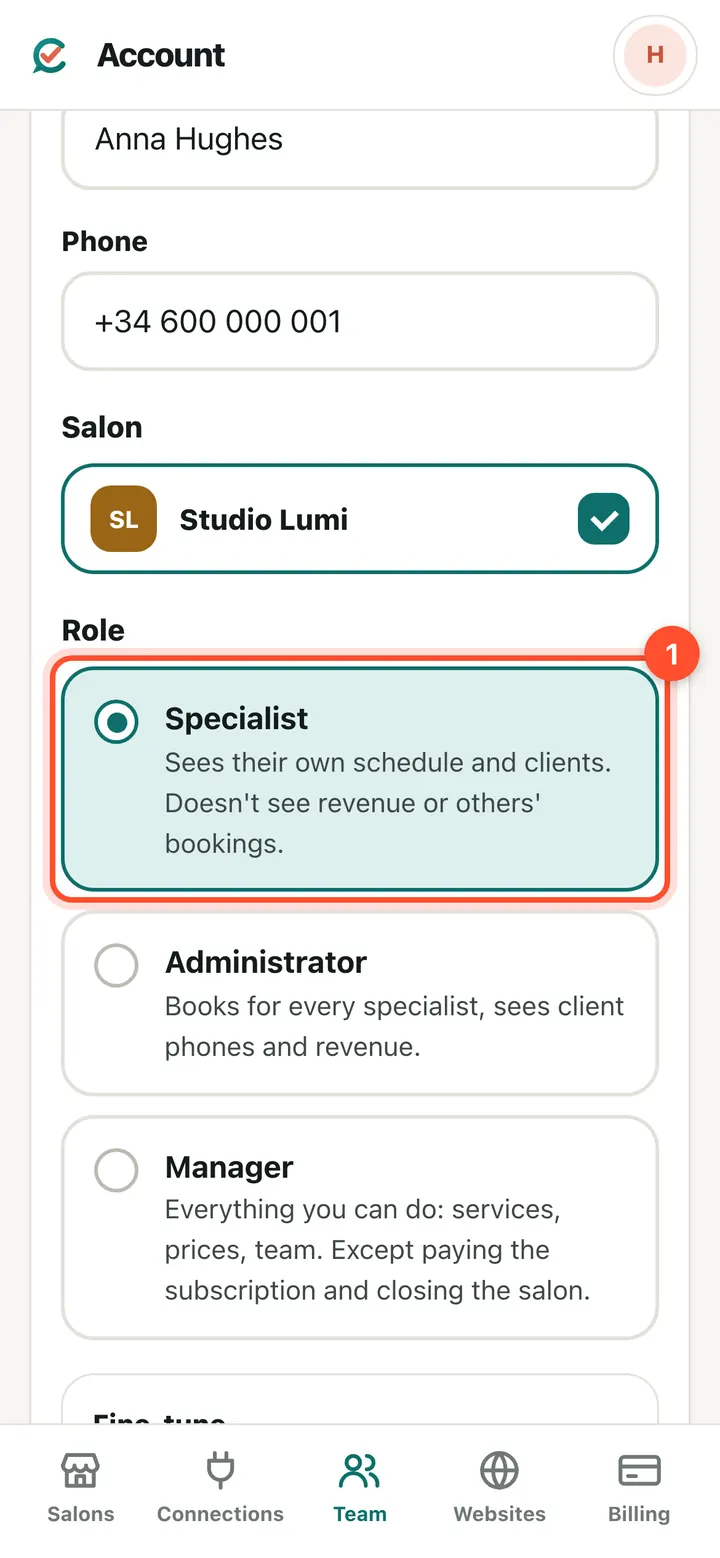
«Team» → persona con accesso → «Ruolo». Scegline uno dei tre.
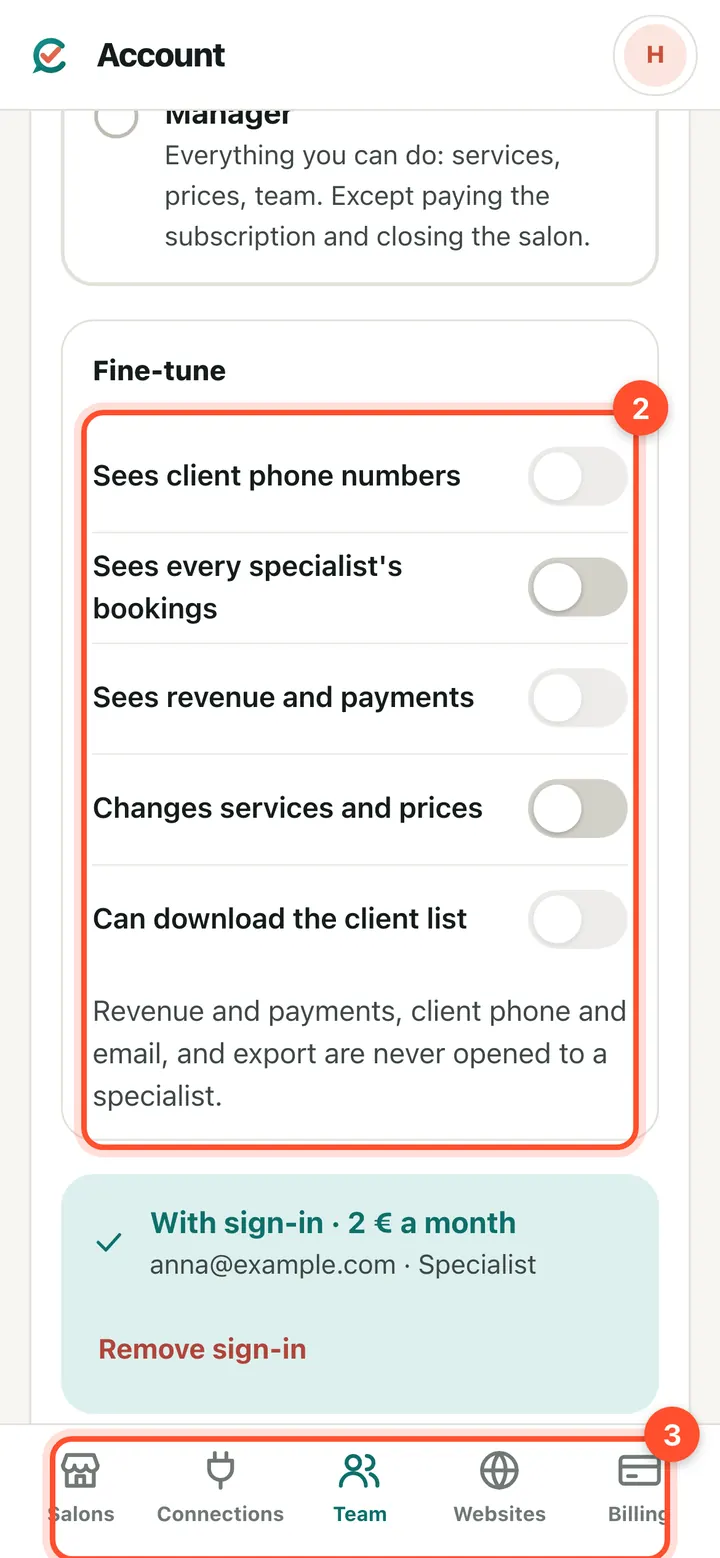
«Personalizza»: sette interruttori: creare e modificare appuntamenti (senza, il professionista non può prenotare un cliente nemmeno per sé), rispondere ai clienti in «Messaggi», telefoni dei clienti, appuntamenti di tutti i professionisti, incassi, servizi e prezzi, scaricare l'elenco clienti. Poi «Salva».
Togliere l'accesso o togliere dal team
«Togli accesso»: la persona resta nell'agenda, i suoi appuntamenti e clienti restano dove sono, ma non potrà più entrare. «Togli dal team»: la persona non è più nel team.
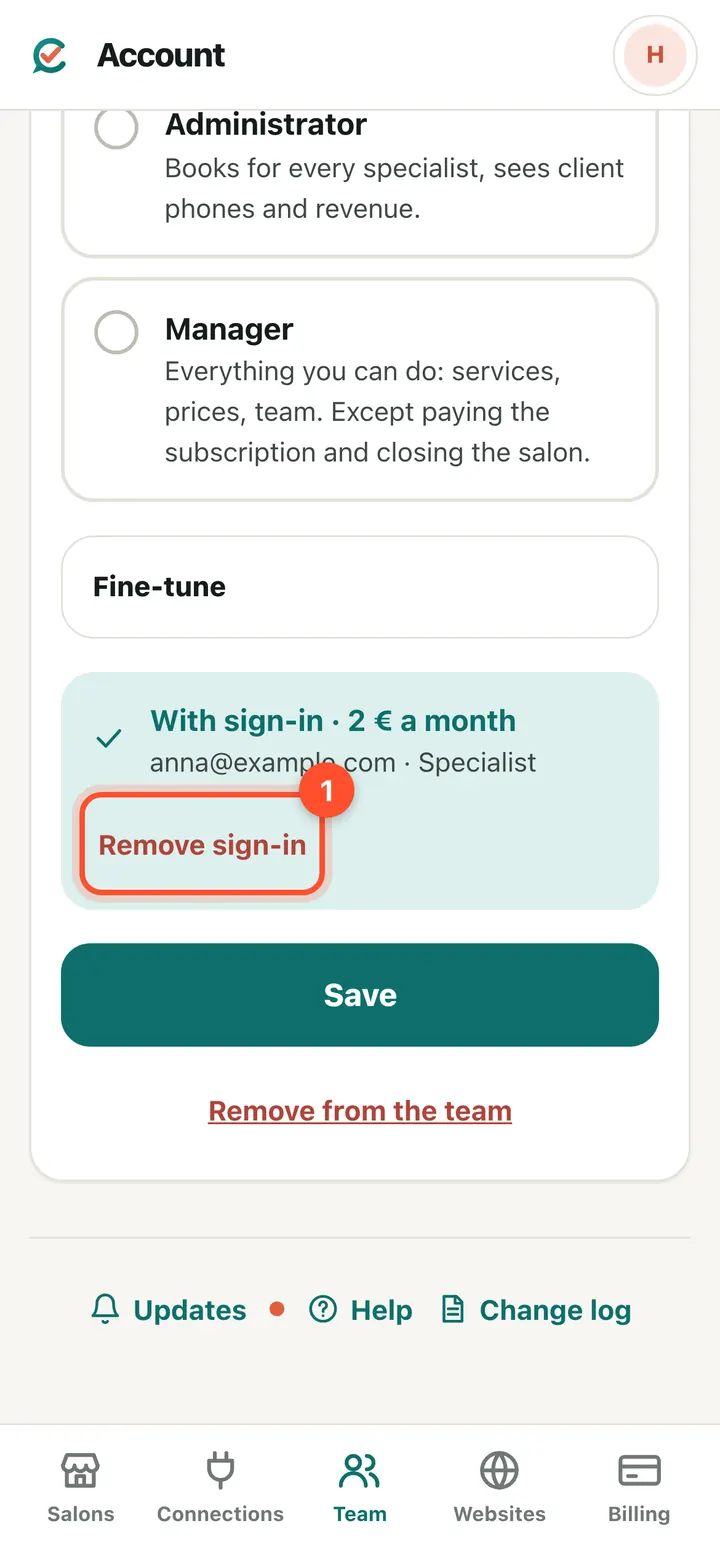
Scheda della persona → «Togli accesso».
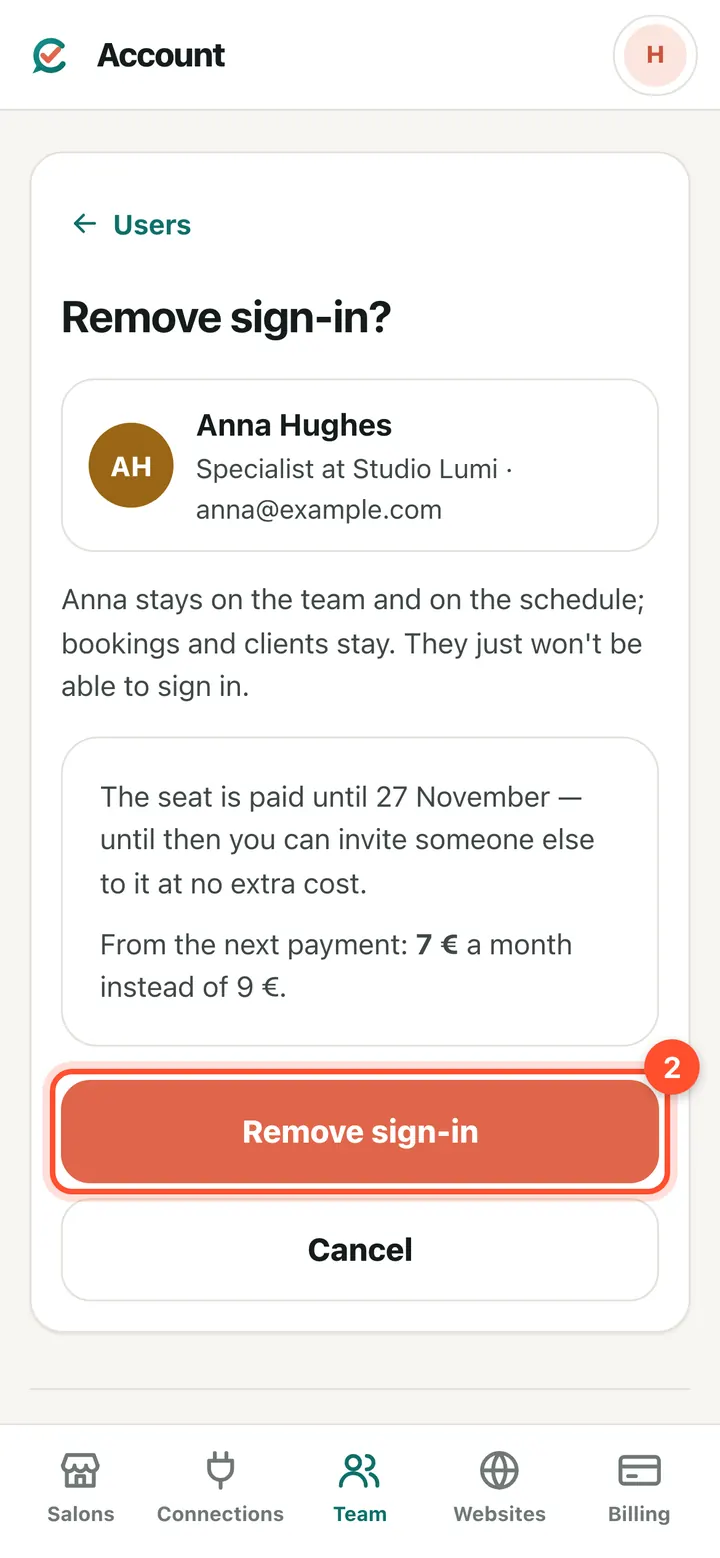
La finestra mostra fino a che data il posto è già pagato: fino a quella data puoi invitarci un'altra persona senza costi in più. Dal prossimo pagamento l'importo scende. Tocca «Togli accesso».
La stessa cosa nel pannello del salone
Se ora sei nel pannello del salone e non nell'area del titolare, usa il menu «Team». Le regole sono le stesse: senza accesso è gratis, l'accesso va con conferma dell'importo.
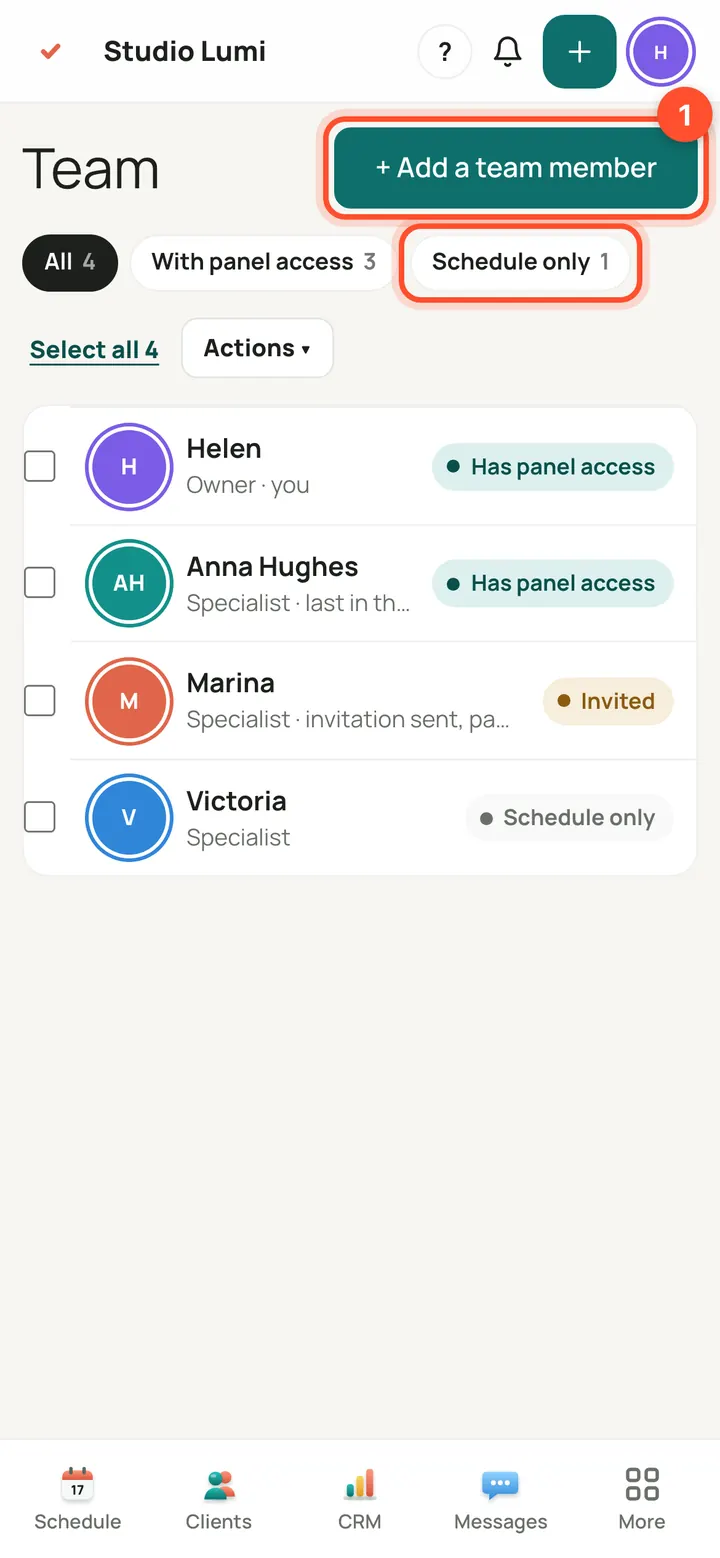
Pannello → «Team» → «+ Aggiungi professionista». Il filtro «Solo in agenda» mostra chi è senza accesso.
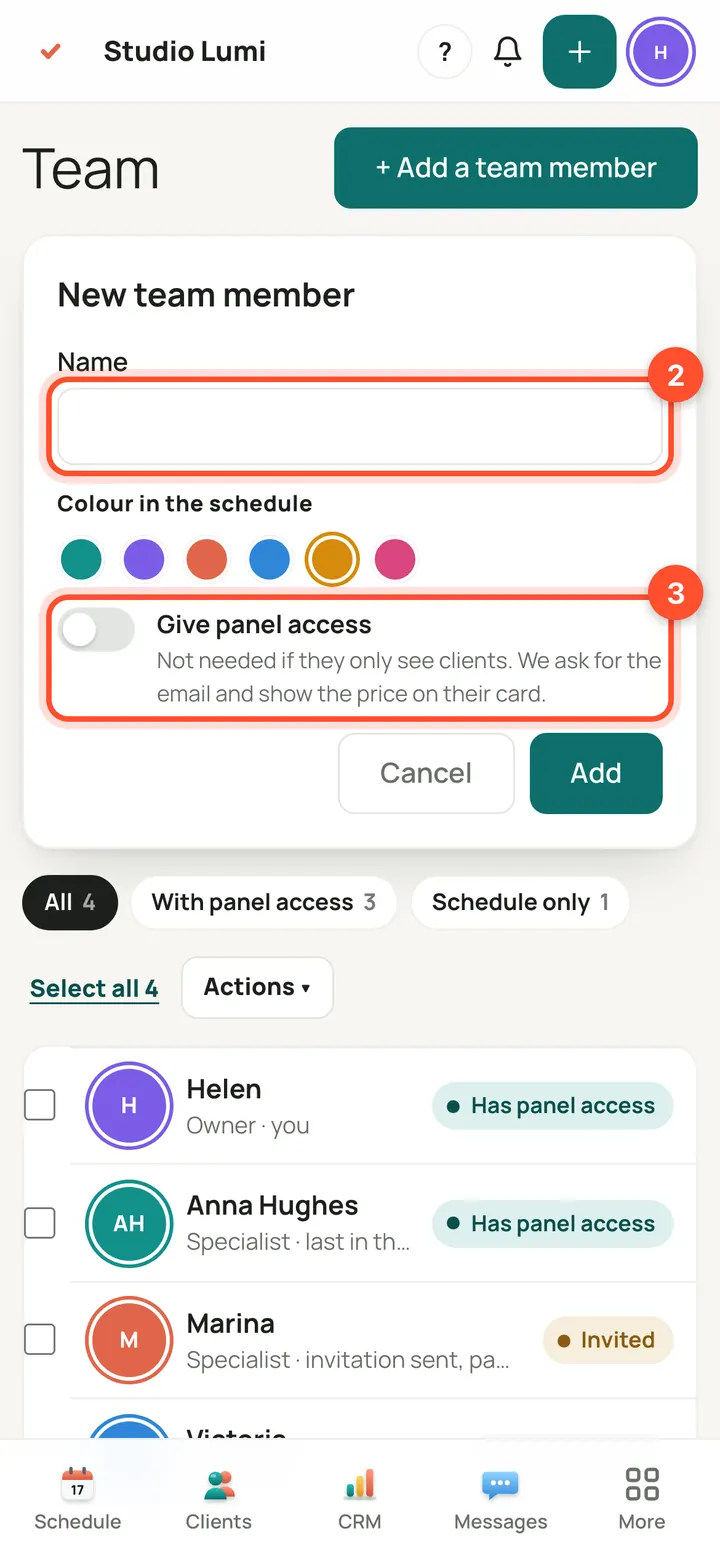
Nome e colore nell'agenda. L'interruttore «Dai accesso al pannello» lascialo spento se il professionista riceve solo i clienti.
Domande
Quanto costa un professionista?
Senza accesso: 0 €. Con accesso al pannello: fino al 13 gennaio 2027, 2 € al mese a persona; dal 14 gennaio 2027, 3 €. Tu sei già incluso nel prezzo del salone. L'importo esatto lo mostra sempre la finestra «Conferma il pagamento» prima dell'invito.
Il professionista ha bisogno dell'accesso per ricevere prenotazioni?
No. Un professionista senza accesso è nell'agenda e nella prenotazione online, i clienti prenotano da lui come sempre. L'accesso serve solo se il professionista guarda da solo i suoi appuntamenti.
Un professionista lavora in due dei miei saloni: pago due volte?
No: una persona, un posto. Segna entrambi i saloni nella sua scheda: non ci sono costi in più.
L'email non è arrivata
Il professionista controlli lo «Spam». Il link vale 7 giorni; se è scaduto, nella pagina di accesso app.citamate.com c'è «Inviami il link di accesso».
Ho tolto l'accesso: mi restituiscono i soldi?
Non c'è rimborso, ma il posto è pagato fino alla data del pagamento e resta libero: puoi invitarci un'altra persona senza costi in più. Dal prossimo pagamento l'importo scende.
Siamo nel periodo di prova: si paga lo stesso?
No. Durante il periodo di prova l'accesso è gratuito, e la finestra lo dice; dopo, ogni persona con accesso costa il prezzo indicato sopra.
Provalo tu — 14 giorni gratis
Tutto ciò che c'è in questa lezione funziona dal primo giorno.
Inizia 14 giorni gratis