Profesionales: añadir gratis y dar acceso al panel
Un profesional sin acceso es gratis: está en la agenda y en la reserva online, y tú gestionas sus citas. El acceso al panel cuesta 2 € al mes por persona: ves y confirmas el importe antes de invitar, y el profesional recibe un correo y crea su contraseña.
Añadir un profesional a la agenda
El profesional aparece al momento en la agenda y en la reserva online. No entrará al panel: sus citas las gestionas tú o un administrador. No cuesta nada.
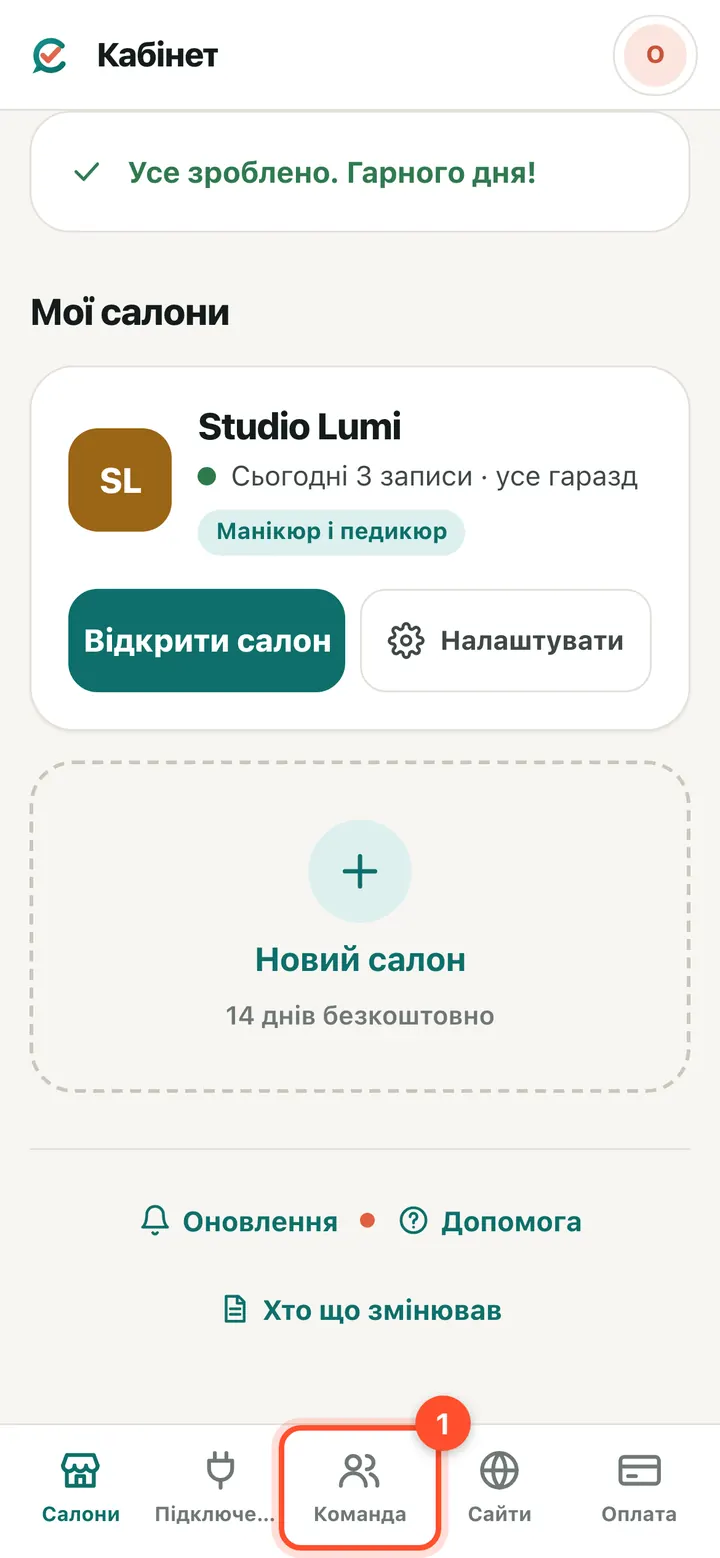
Área de propietario → «Equipo».
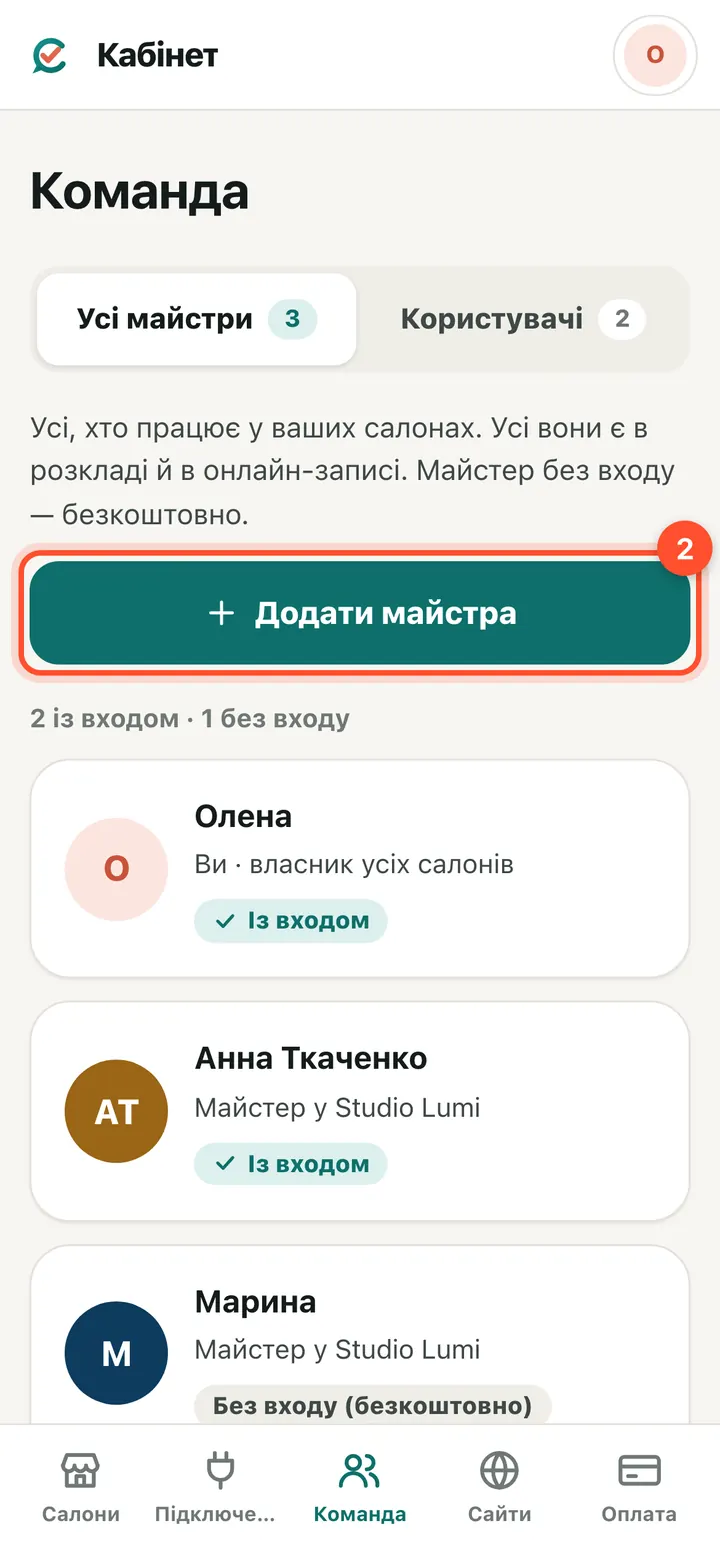
Pulsa «Añadir profesional». Aquí ves a todos: con acceso y «Sin acceso (gratis)».
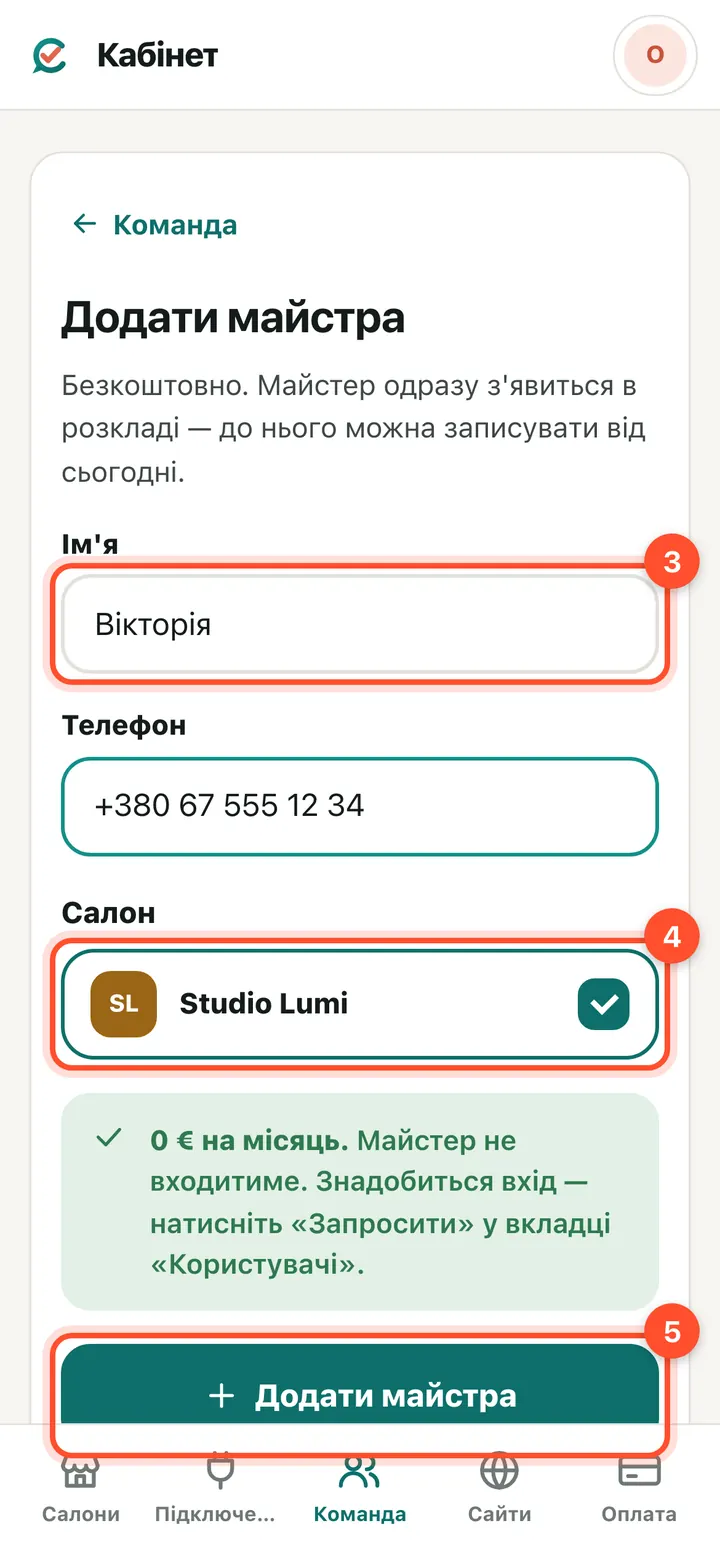
Escribe el nombre y el teléfono, marca el salón y pulsa «Añadir profesional». Aquí no se pide correo, así que no hay nada que pagar.
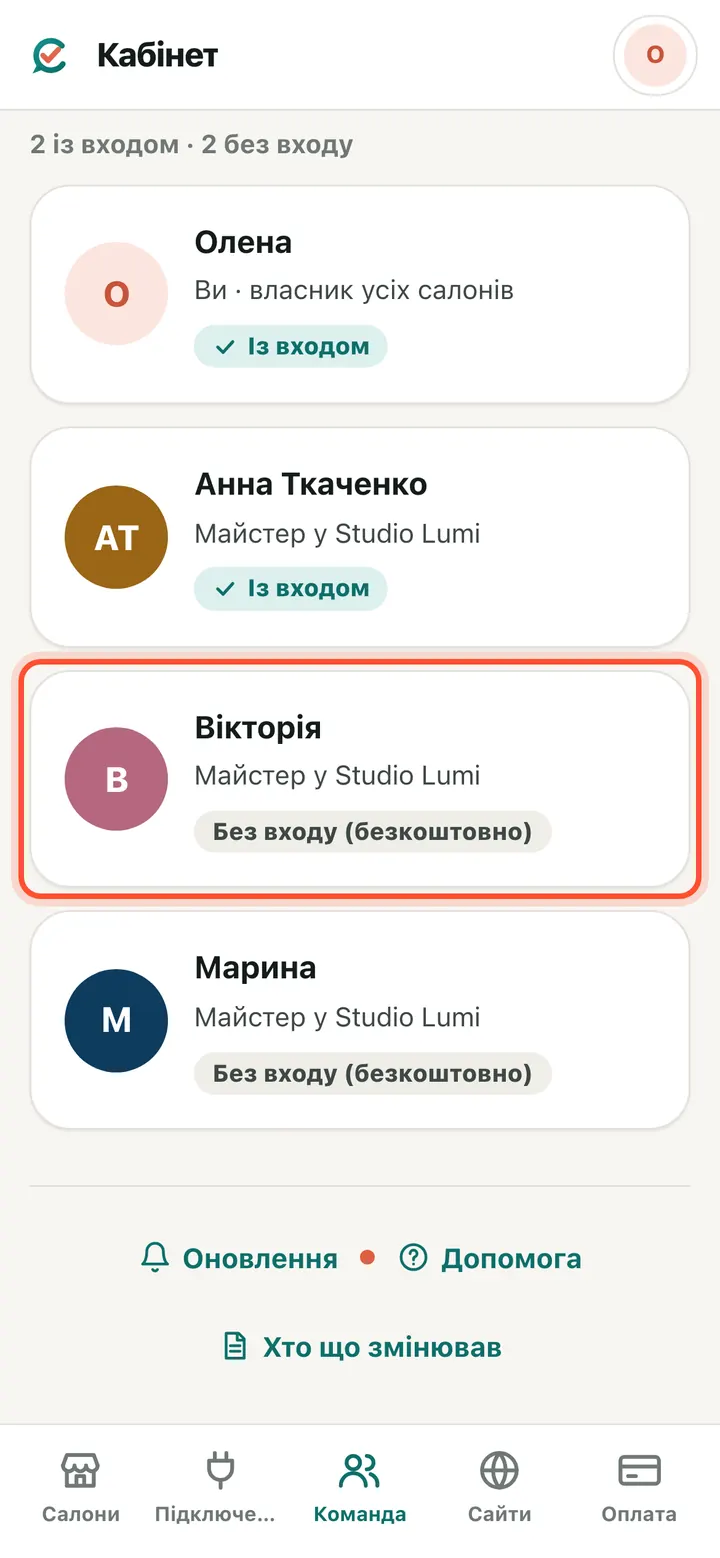
Listo: el profesional está en el equipo con la etiqueta «Sin acceso (gratis)». Ya se le pueden dar citas, tanto tú en la agenda como los clientes online.
Dar acceso al panel a un profesional
Hace falta si el profesional consulta su agenda y sus clientes desde el móvil. Cada persona con acceso cuesta 2 € al mes. Verás y confirmarás el importe antes de enviar la invitación.
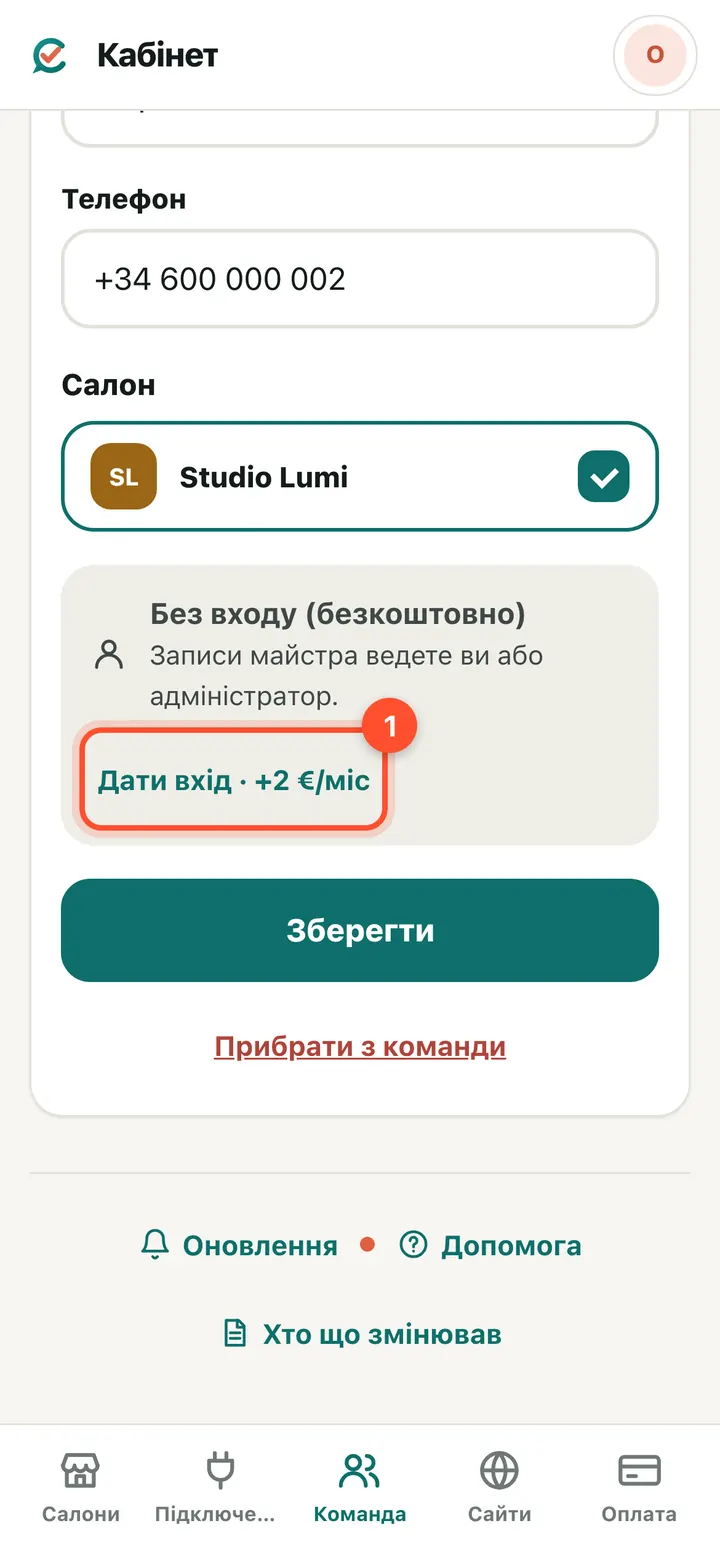
«Equipo» → abre al profesional → «Dar acceso · +2 €/mes».
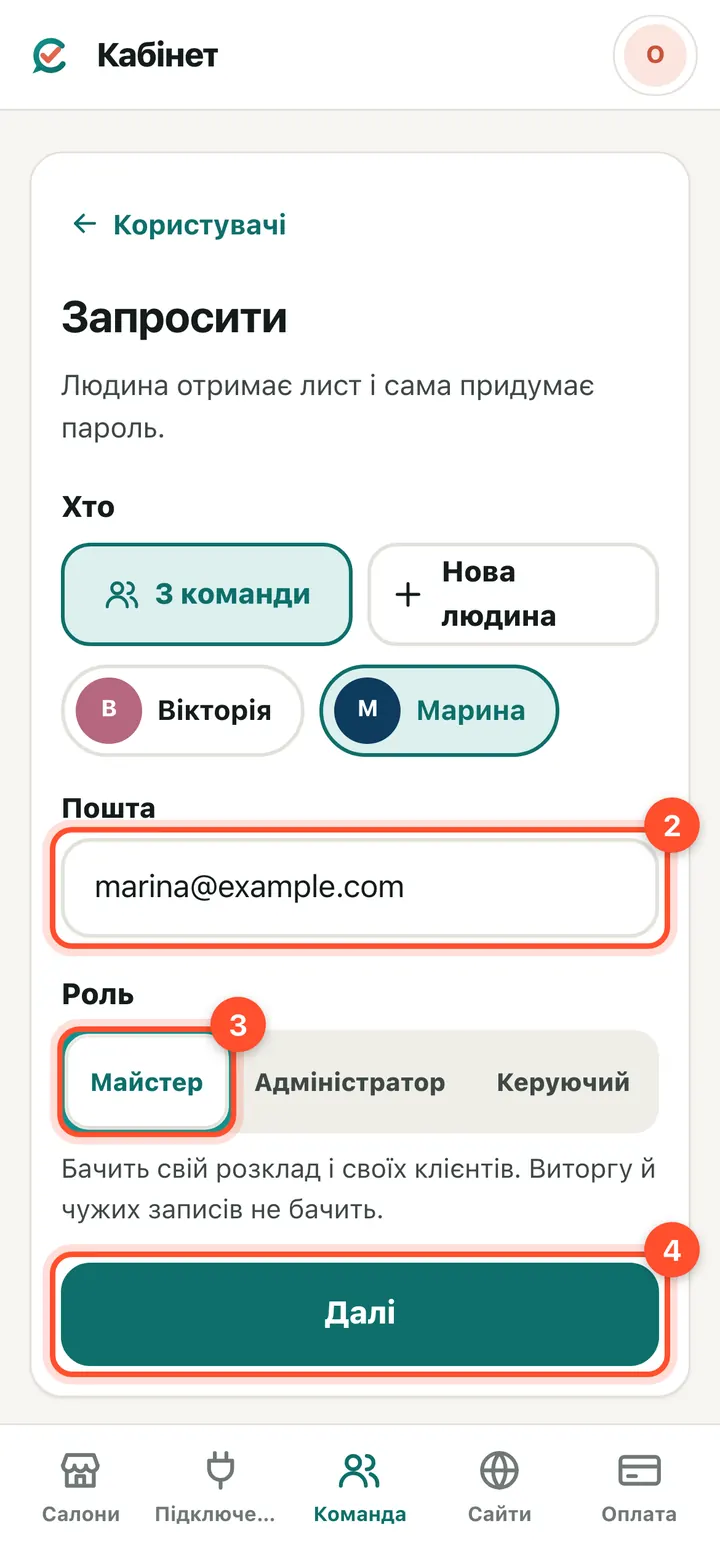
Escribe el correo del profesional y elige el rol (normalmente «Profesional»). Pulsa «Siguiente».
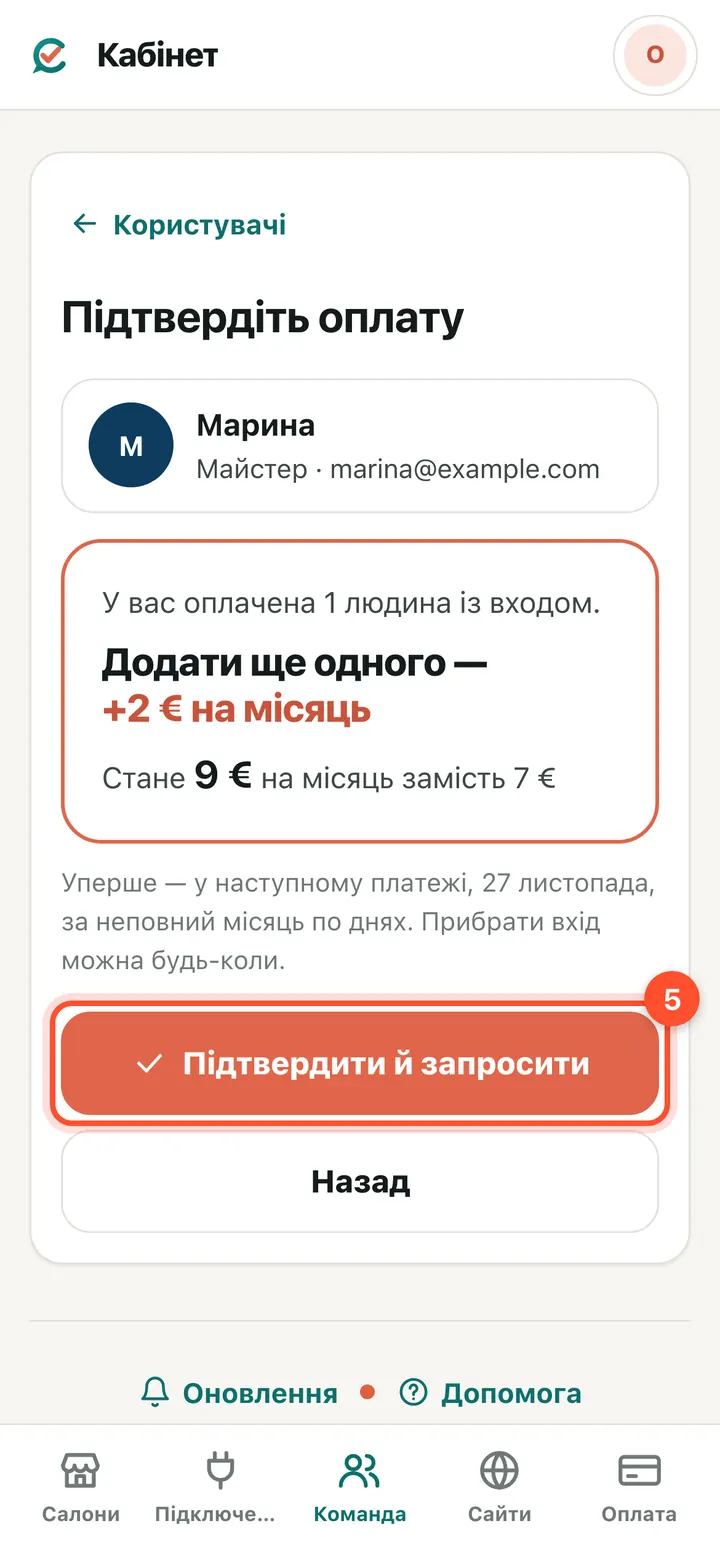
La ventana «Confirma el pago» muestra lo que pagas ahora y lo que pagarás. El primer cargo va en el próximo pago, proporcional a los días. Pulsa «Confirmar e invitar».
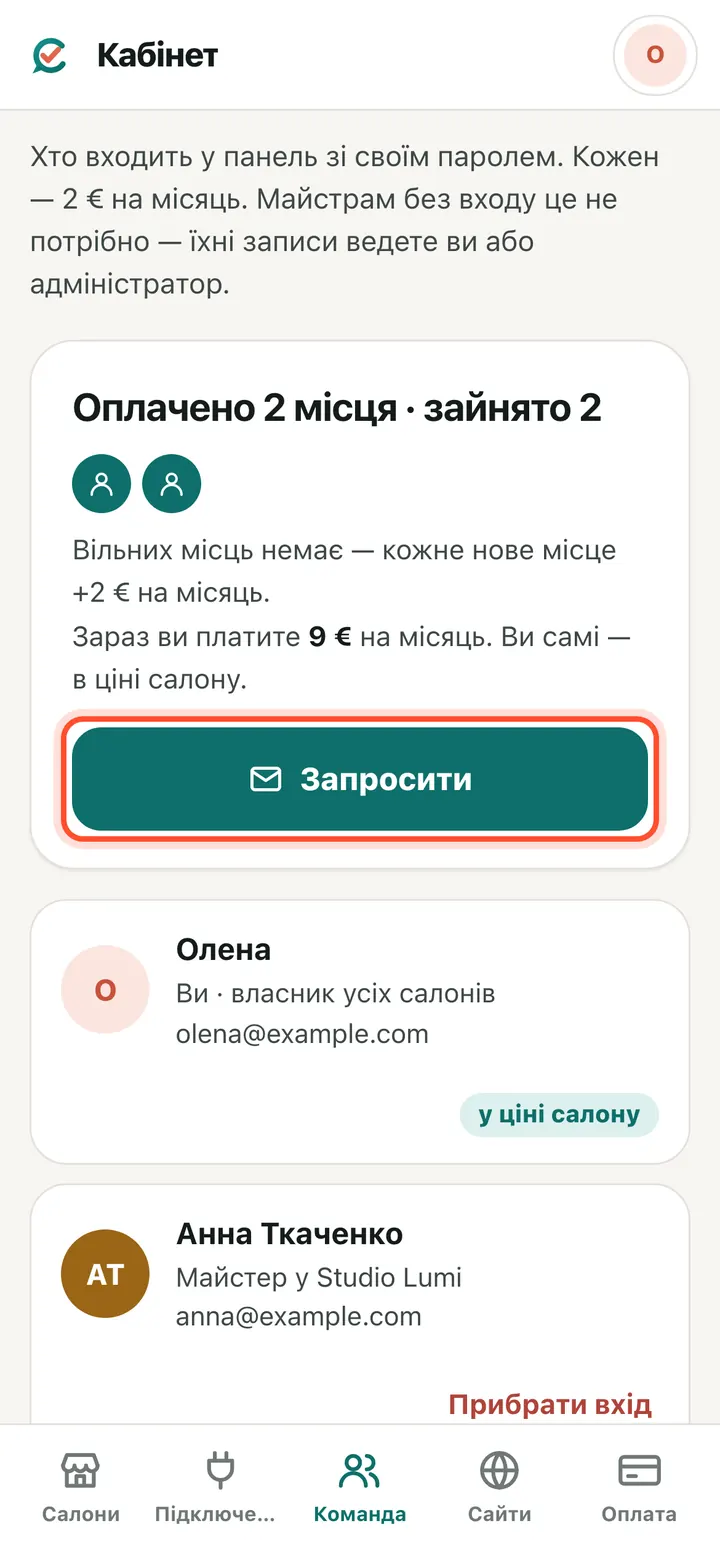
La invitación ya está en su correo. En la pestaña «Usuarios» ves quién entra al panel y cuántas plazas están pagadas.
Qué hace el profesional
Enséñaselo al profesional: el correo, una entrada con el botón, su propia contraseña, y a partir de ahí entra solo.
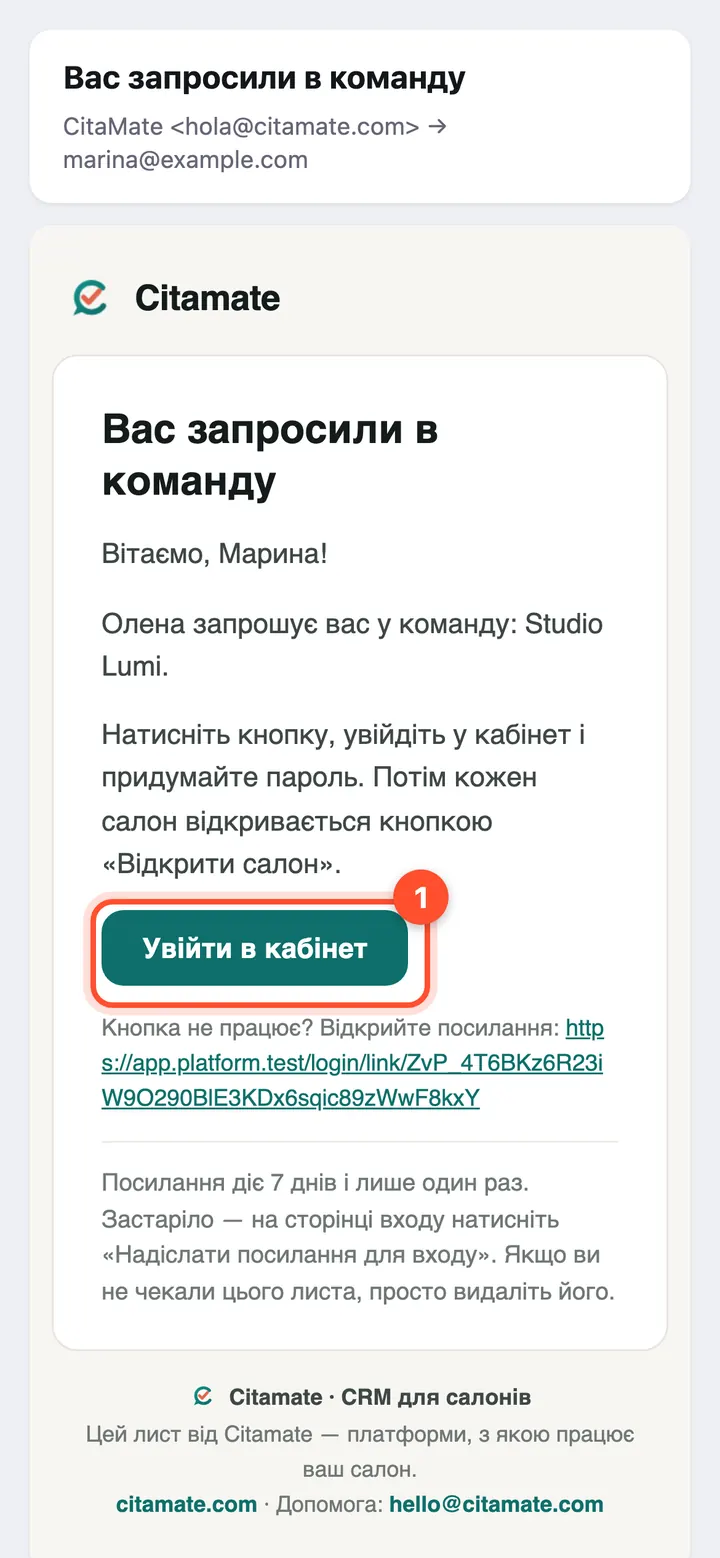
Al profesional le llega un correo de invitación al equipo con el botón «Entrar». El enlace sirve una vez y dura 7 días.
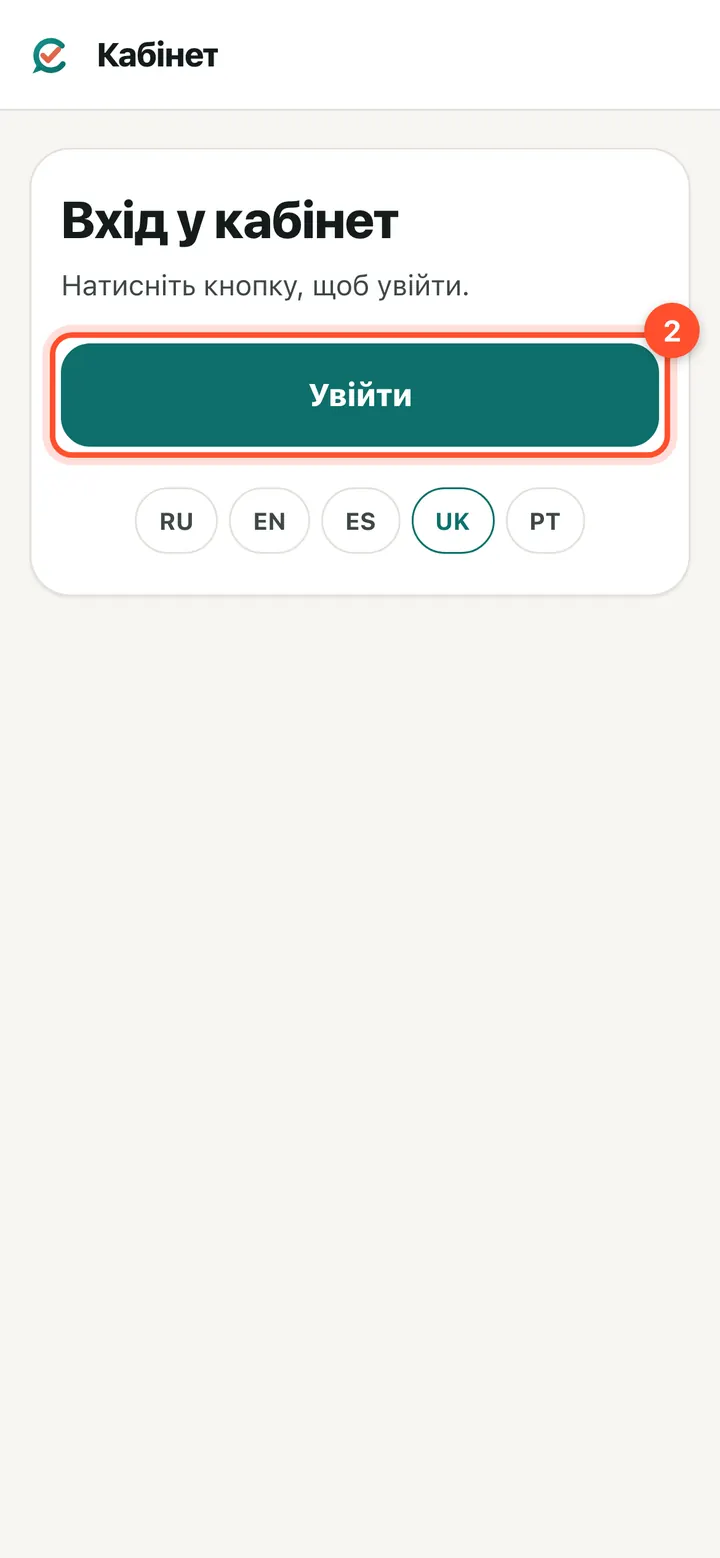
Se abre «Entrar en tu cuenta»: pulsa «Entrar».
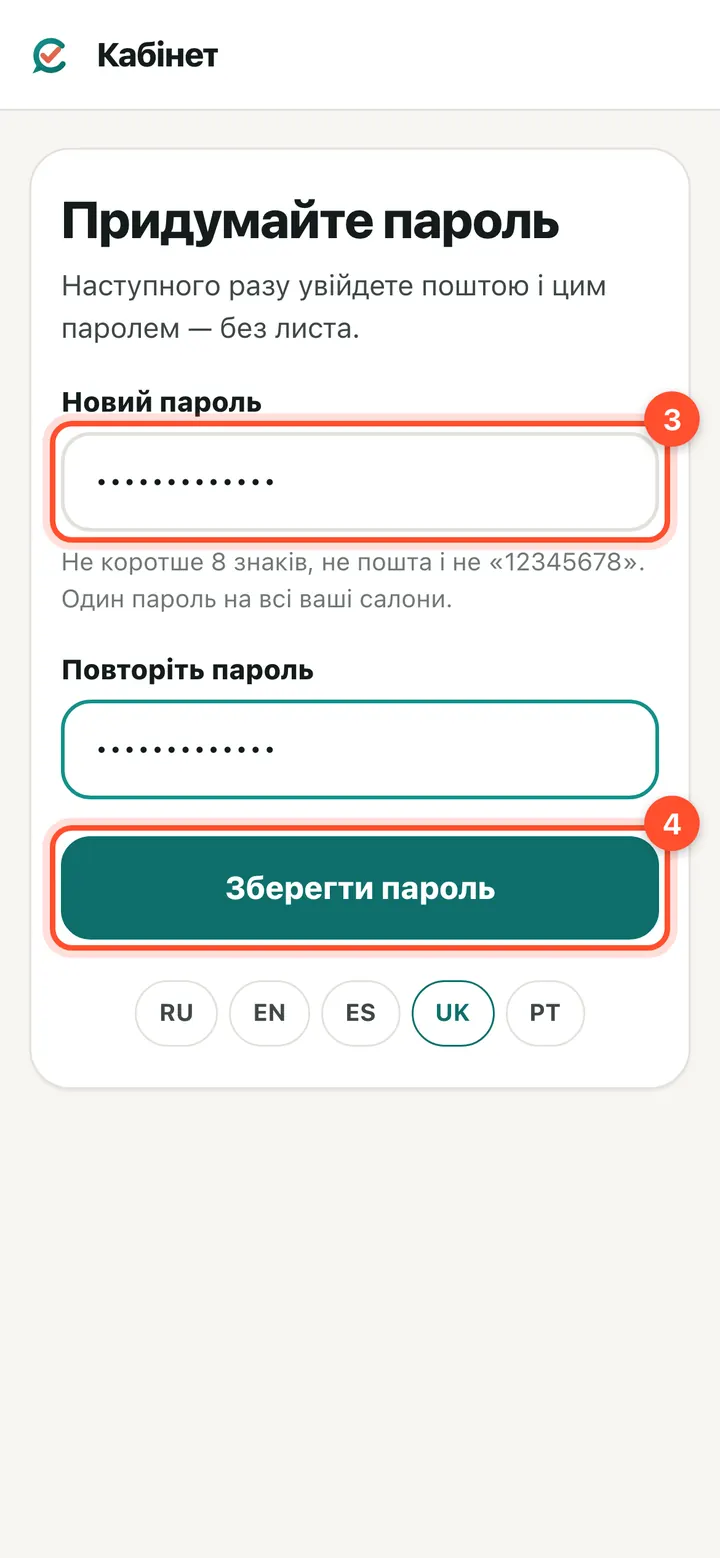
Crear una contraseña y pulsar «Guardar contraseña». A partir de ahí entra con su correo y esa contraseña, sin enlace.
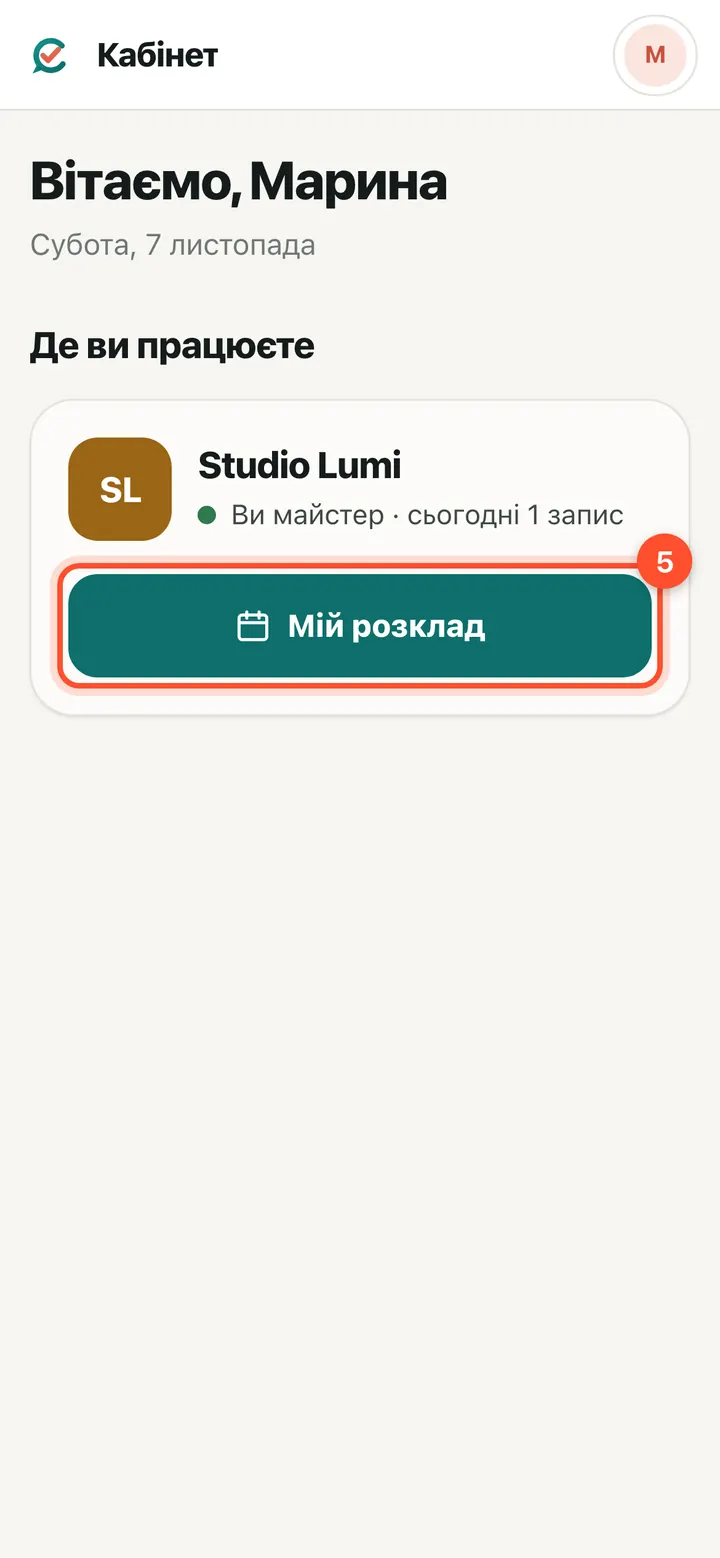
En «Dónde trabajas» aparece el salón con el botón «Mi agenda».
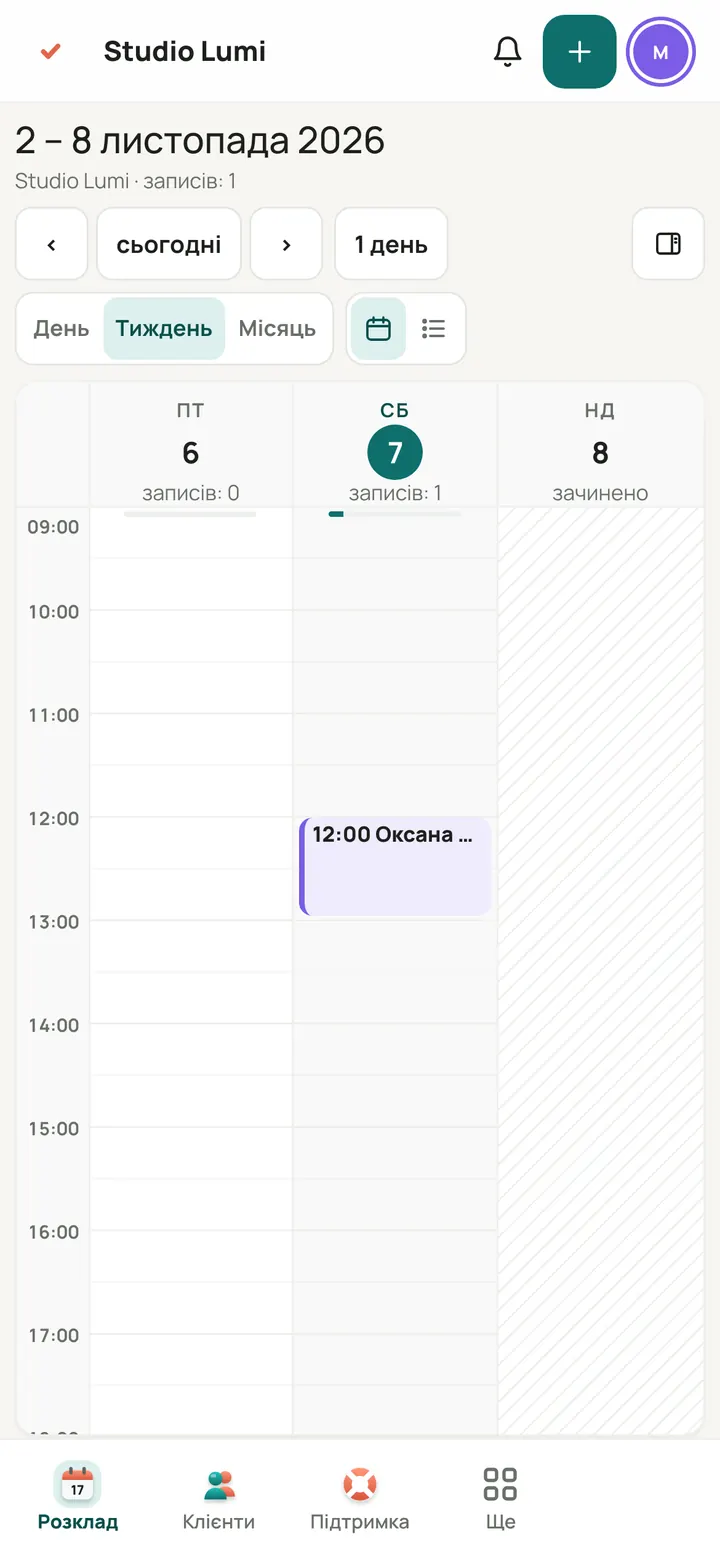
Así ve el panel el profesional: su agenda y sus clientes. El rol «Profesional» no ve ingresos, citas de otros ni ajustes del salón.
Qué ve cada persona
Profesional: su agenda y sus clientes. Administrador: da citas a todos y ve teléfonos e ingresos. Encargado: todo como tú, salvo pagar la suscripción y cerrar el salón.
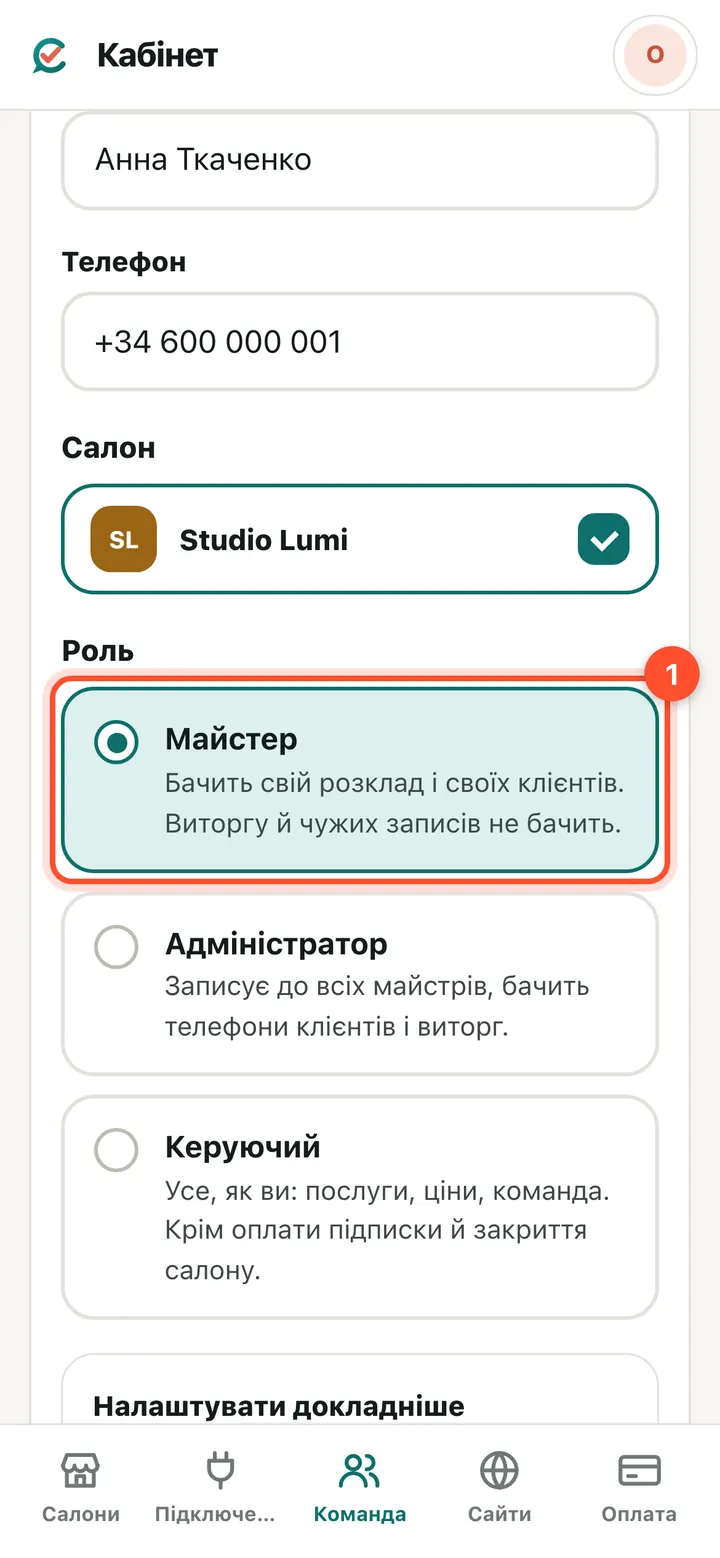
«Equipo» → una persona con acceso → «Rol». Elige uno de los tres.
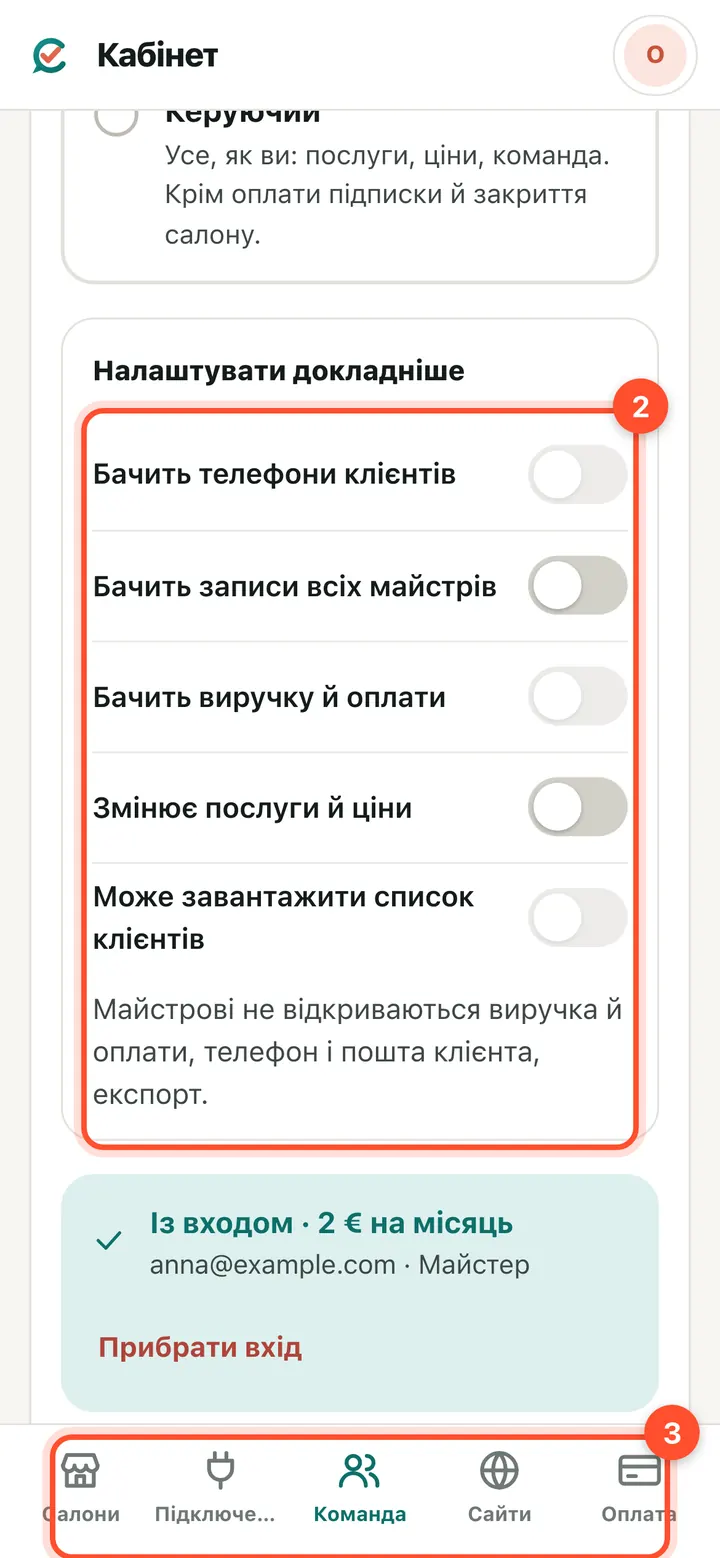
«Ajustar en detalle» tiene siete interruptores: crear y cambiar citas (sin él, el profesional no puede dar una cita ni a sí mismo), responder a los clientes en «Mensajes», teléfonos de clientes, citas de todo el equipo, ingresos, servicios y precios, descargar la lista de clientes. Después, «Guardar».
Quitar el acceso o quitar del equipo
«Quitar acceso»: la persona sigue en la agenda con sus citas y clientes, pero ya no puede entrar. «Quitar del equipo»: deja de estar en el equipo.
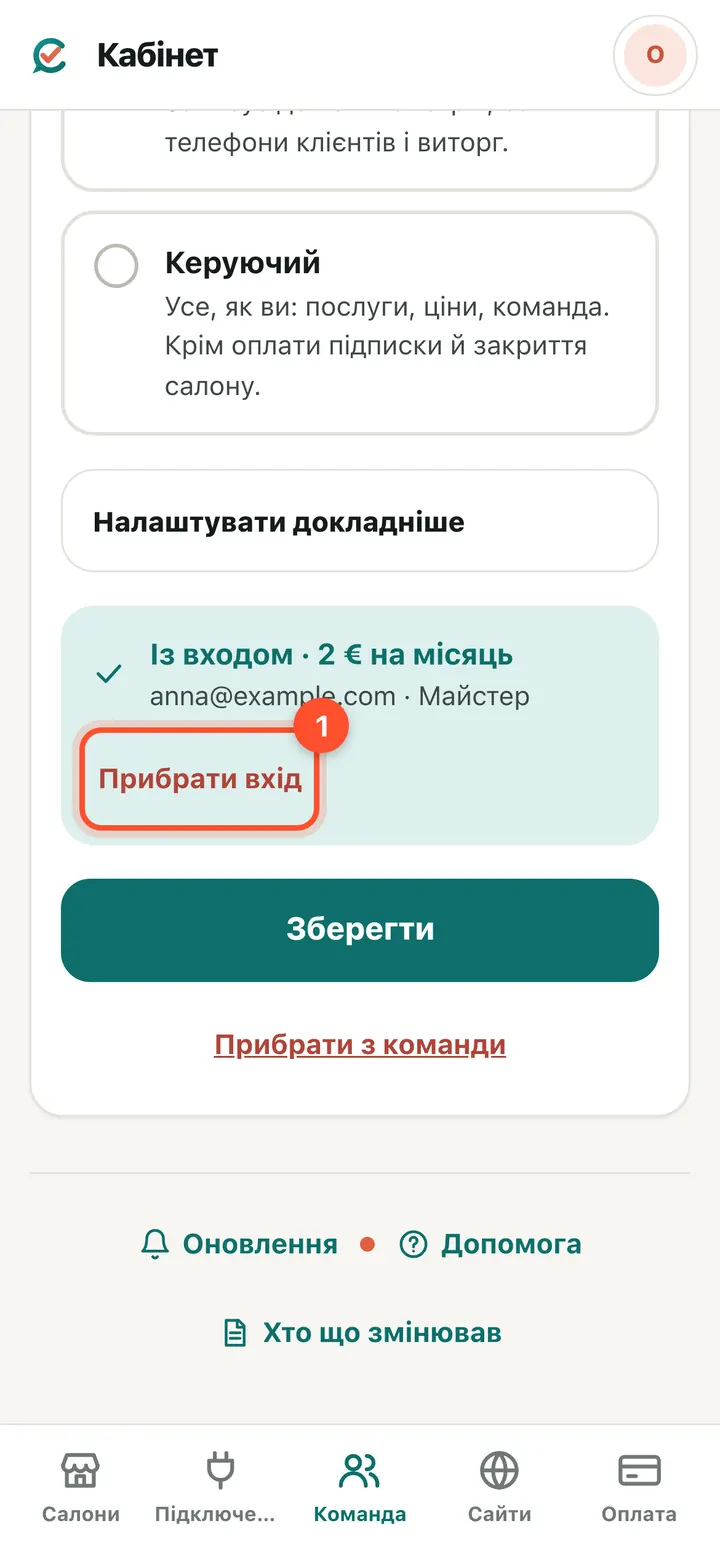
Ficha de la persona → «Quitar acceso».
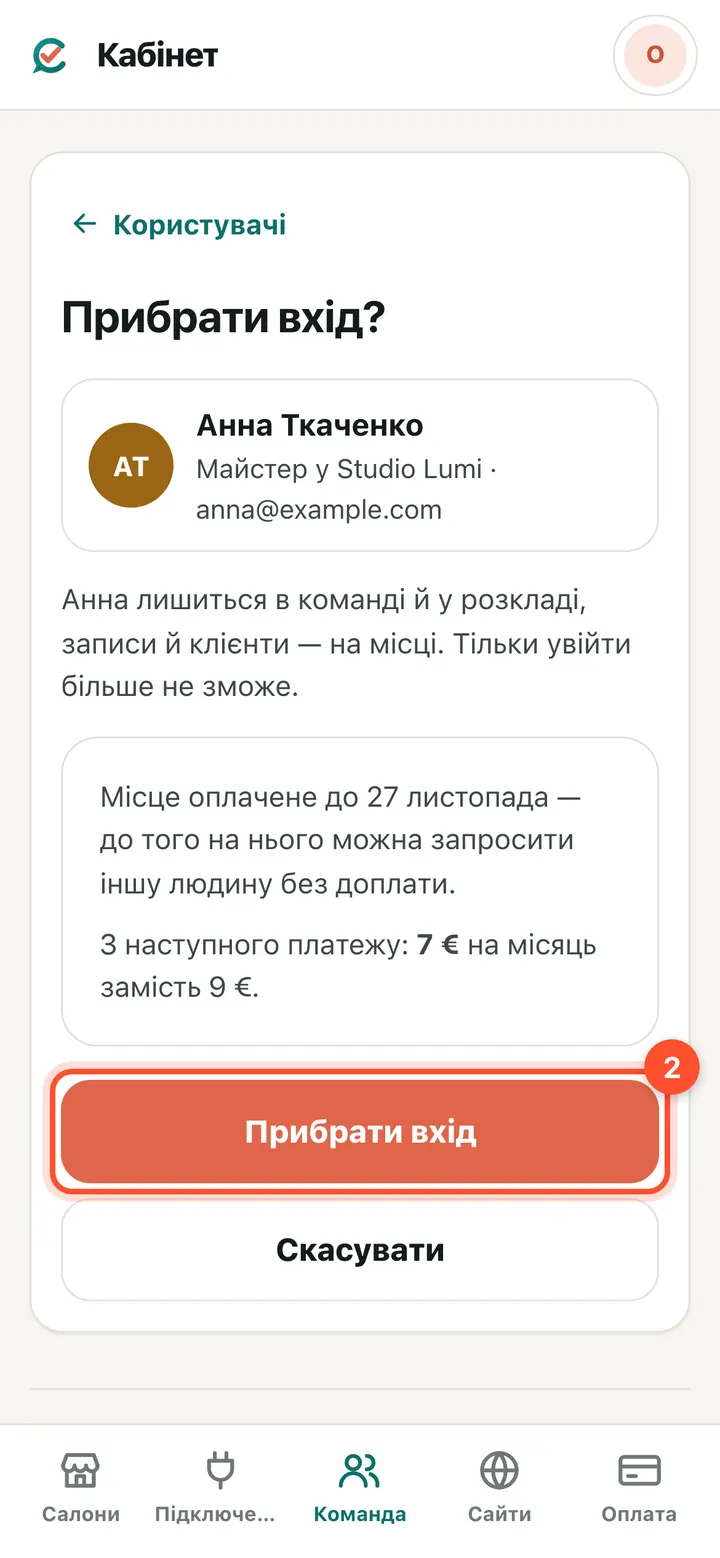
La ventana muestra hasta qué fecha está pagada la plaza: hasta entonces puedes invitar a otra persona sin pagar más. Desde el próximo pago el importe baja. Pulsa «Quitar acceso».
Lo mismo desde el panel del salón
Si estás en el panel del salón y no en el área de propietario, usa el menú «Equipo». Las mismas reglas: sin acceso es gratis; el acceso, con el importe confirmado.
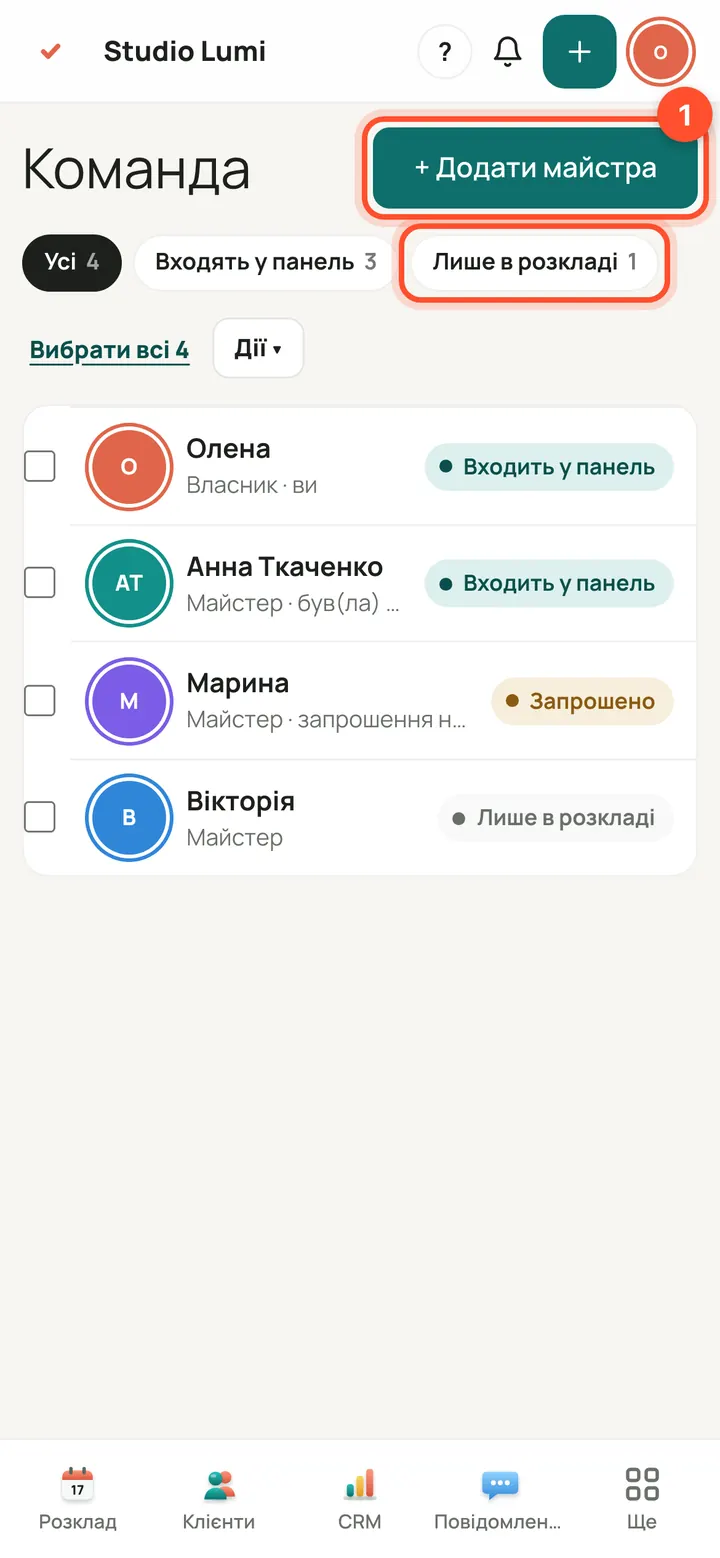
Panel → «Equipo» → «+ Añadir profesional». El filtro «Solo en la agenda» muestra quién no tiene acceso.
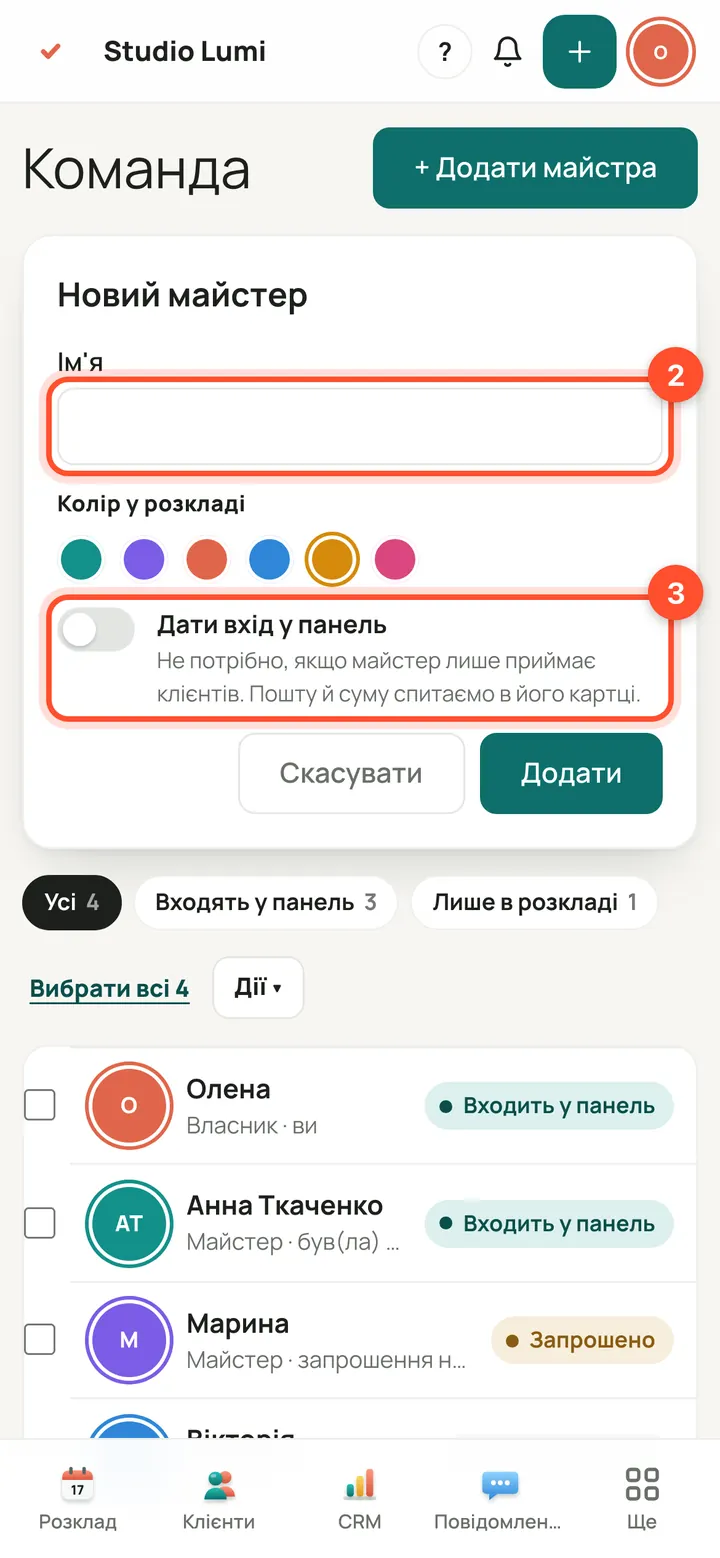
Nombre y color en la agenda. Deja «Dar acceso al panel» apagado si el profesional solo atiende clientes.
Preguntas
¿Cuánto cuesta un profesional?
Sin acceso: 0 €. Con acceso al panel: 2 € al mes por persona hasta el 13 de enero de 2027, 3 € desde el 14 de enero de 2027. Tú ya estás incluido en el precio del salón. La ventana «Confirma el pago» siempre muestra el importe exacto antes de invitar.
¿Necesita acceso el profesional para recibir citas?
No. Un profesional sin acceso está en la agenda y en la reserva online, y los clientes reservan con él como siempre. El acceso solo hace falta si consulta sus propias citas.
El profesional trabaja en dos de mis salones: ¿pago dos veces?
No: una persona, una plaza. Marca los dos salones en su ficha y no pagas más.
No ha llegado el correo
Que revise la carpeta de spam. El enlace dura 7 días; si ha caducado, en la página de acceso de app.citamate.com está «Enviarme un enlace de acceso».
He quitado el acceso: ¿me devuelven el dinero?
No hay devolución, pero la plaza queda pagada hasta la fecha de pago y libre: puedes invitar a otra persona sin pagar más. Desde el próximo pago el importe baja.
Estamos en la prueba gratuita: ¿también pagamos?
No. Durante la prueba el acceso es gratis y la ventana lo indica; después, cada persona con acceso se cobra al precio de arriba.
Pruébalo tú: 14 días gratis
Todo lo de esta lección funciona desde el primer día.
Empieza 14 días gratis