Valuta del salone: cambiarla e aggiungerne una seconda
Pannello → «Servizi» → «Valuta: € →» → «Valuta principale» → «Salva». I numeri dei prezzi non vengono ricalcolati, cambia solo il simbolo. Lì si aggiunge anche una valuta per i clienti con il cambio; il cliente la cambia accanto alla lingua. Le valute le cambia solo il titolare.
Cambiare la valuta principale
La valuta principale è quella dei prezzi dei servizi, della cassa e dei report. A un salone nuovo viene impostata in base al luogo di registrazione: in Ucraina la grivna, nell'eurozona l'euro. Puoi cambiarla in qualsiasi momento. Lo fa solo il titolare.
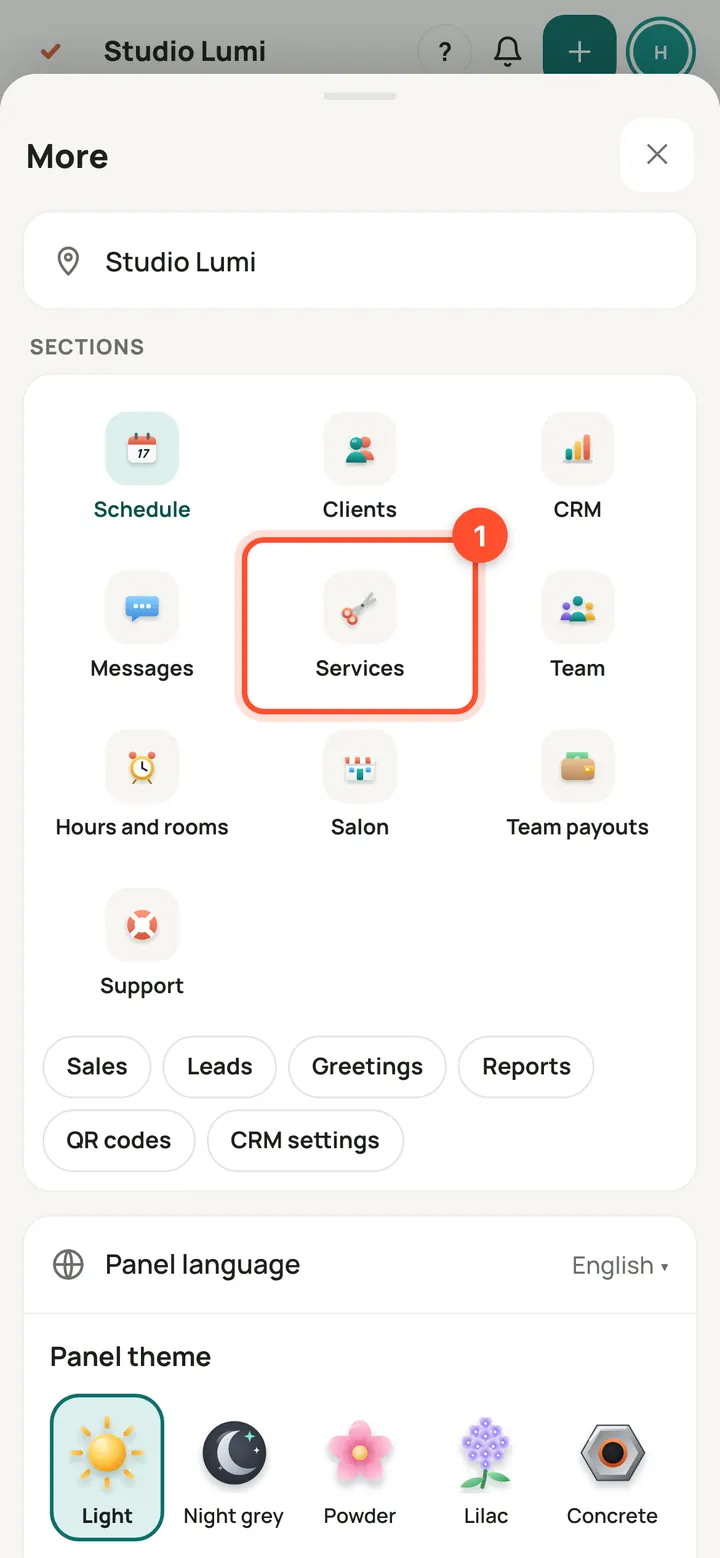
Pannello → «Servizi». Sul telefono: «Altro» → «Servizi».
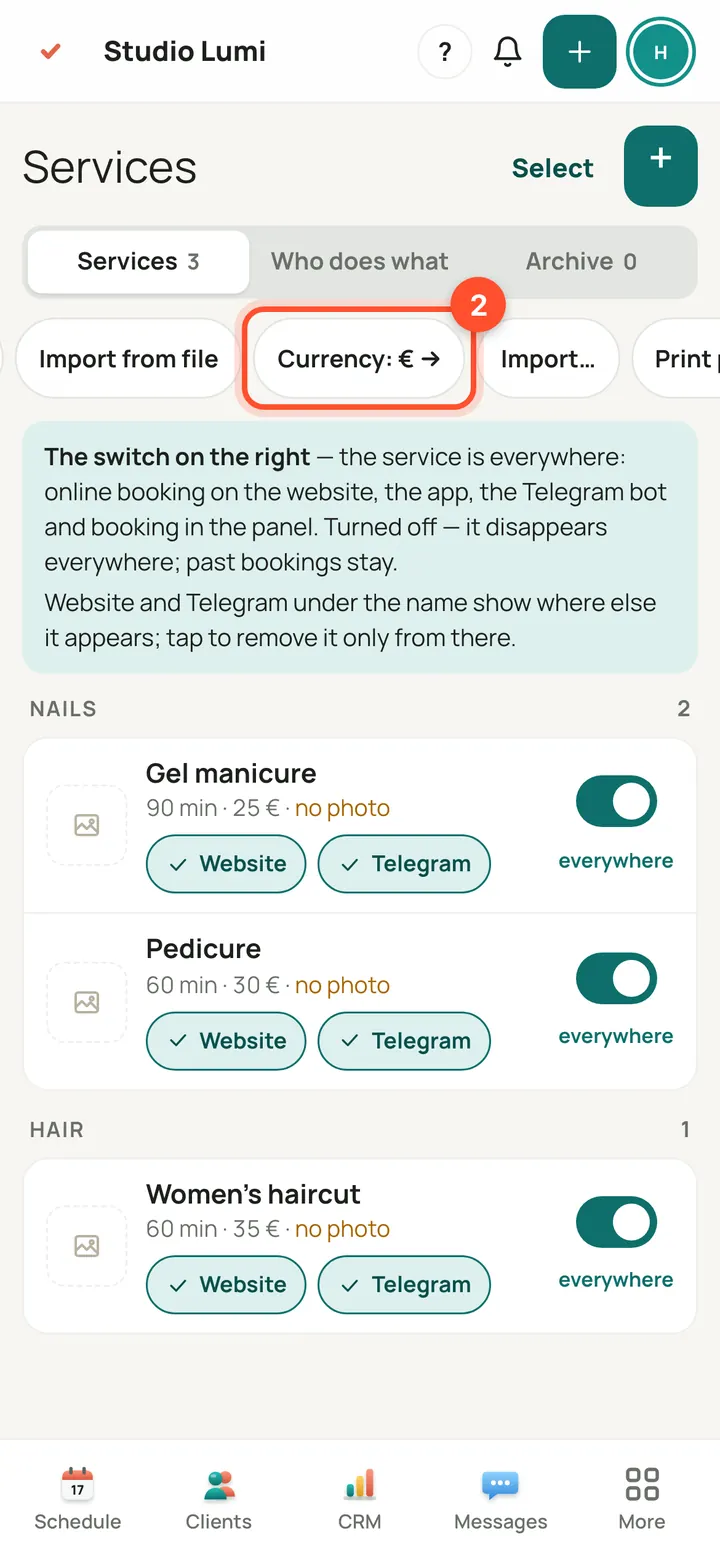
Sopra l'elenco dei servizi tocca «Valuta: € →». Sul telefono questo pulsante è nella fila sopra l'elenco: scorrila verso destra.
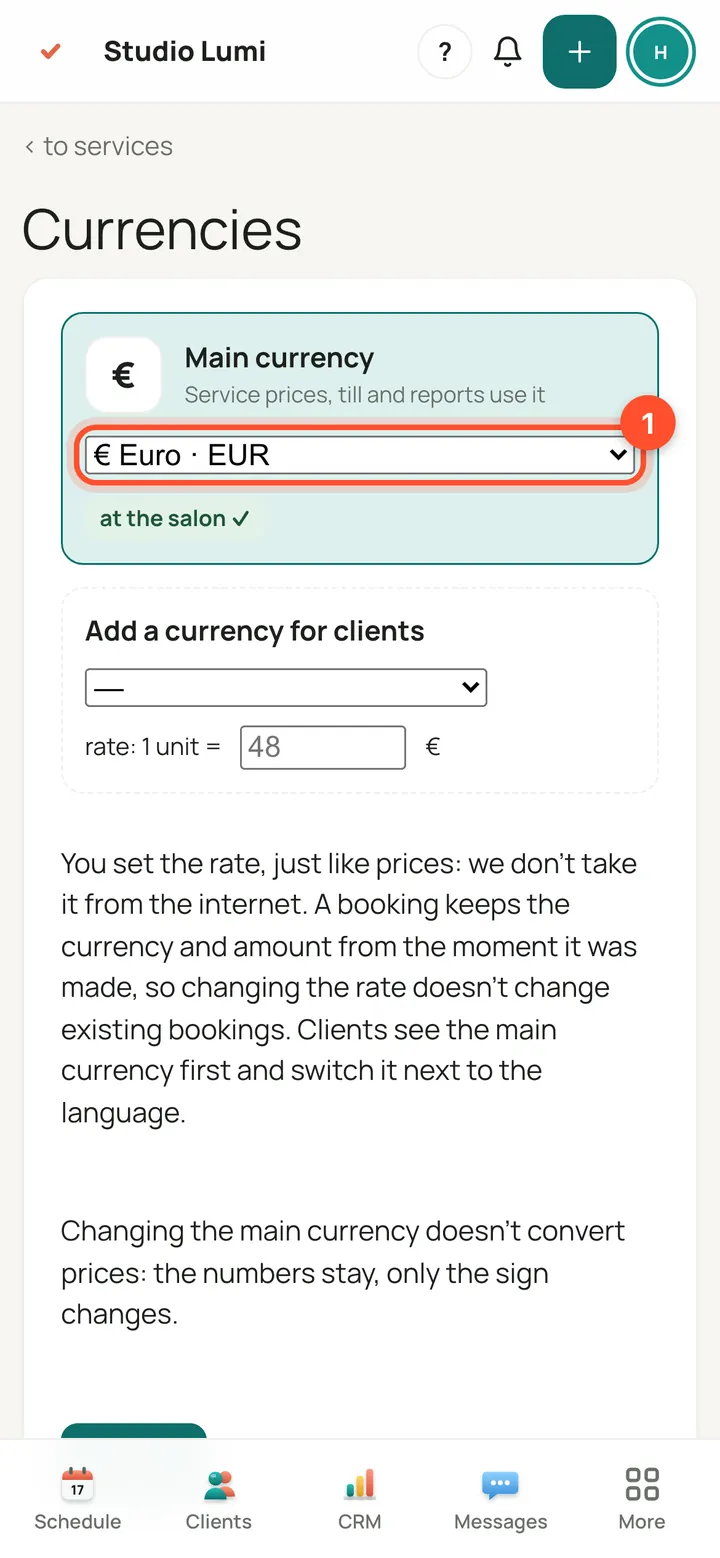
Nel campo «Valuta principale» scegli la tua. Nell'elenco ci sono 18 valute: euro, grivna, dollaro, sterlina, zloty e altre.
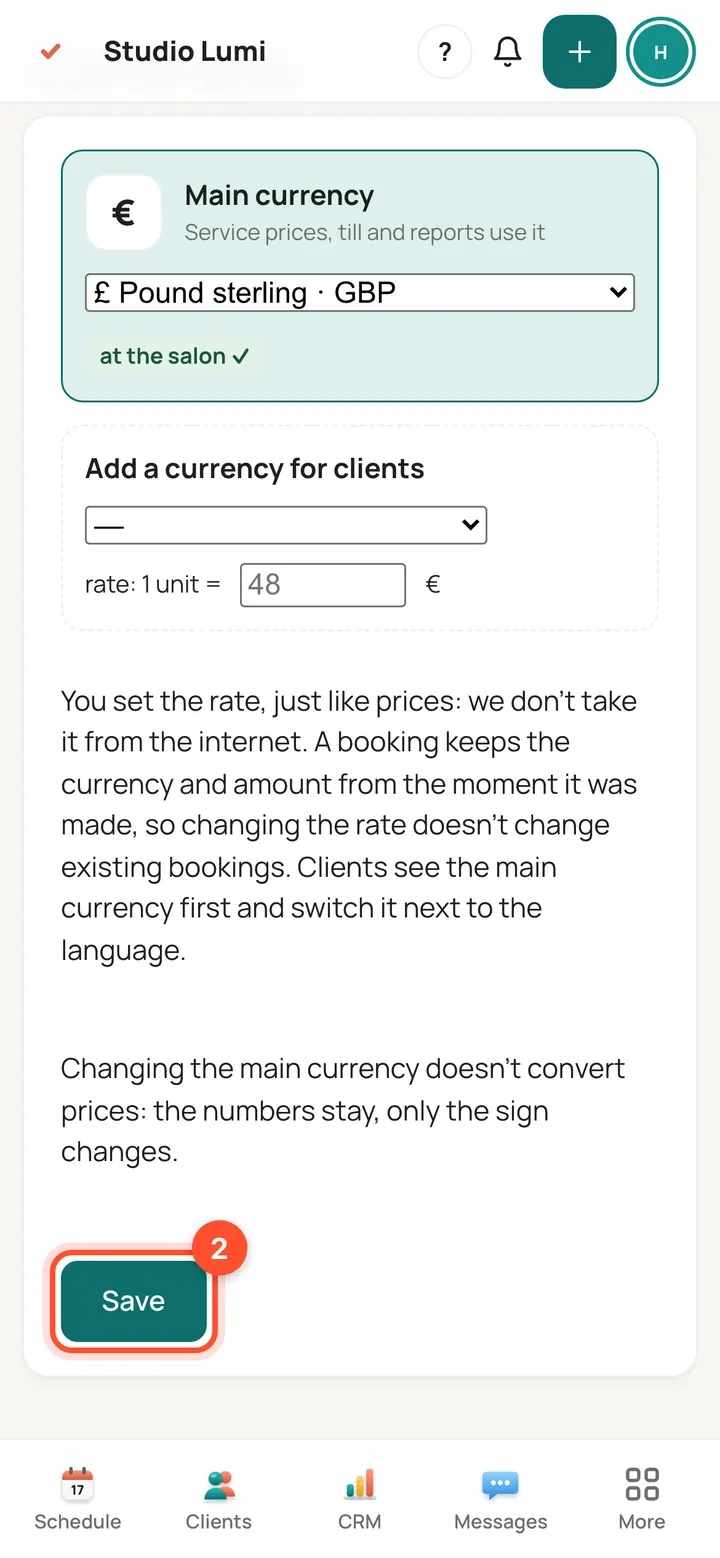
Tocca «Salva».
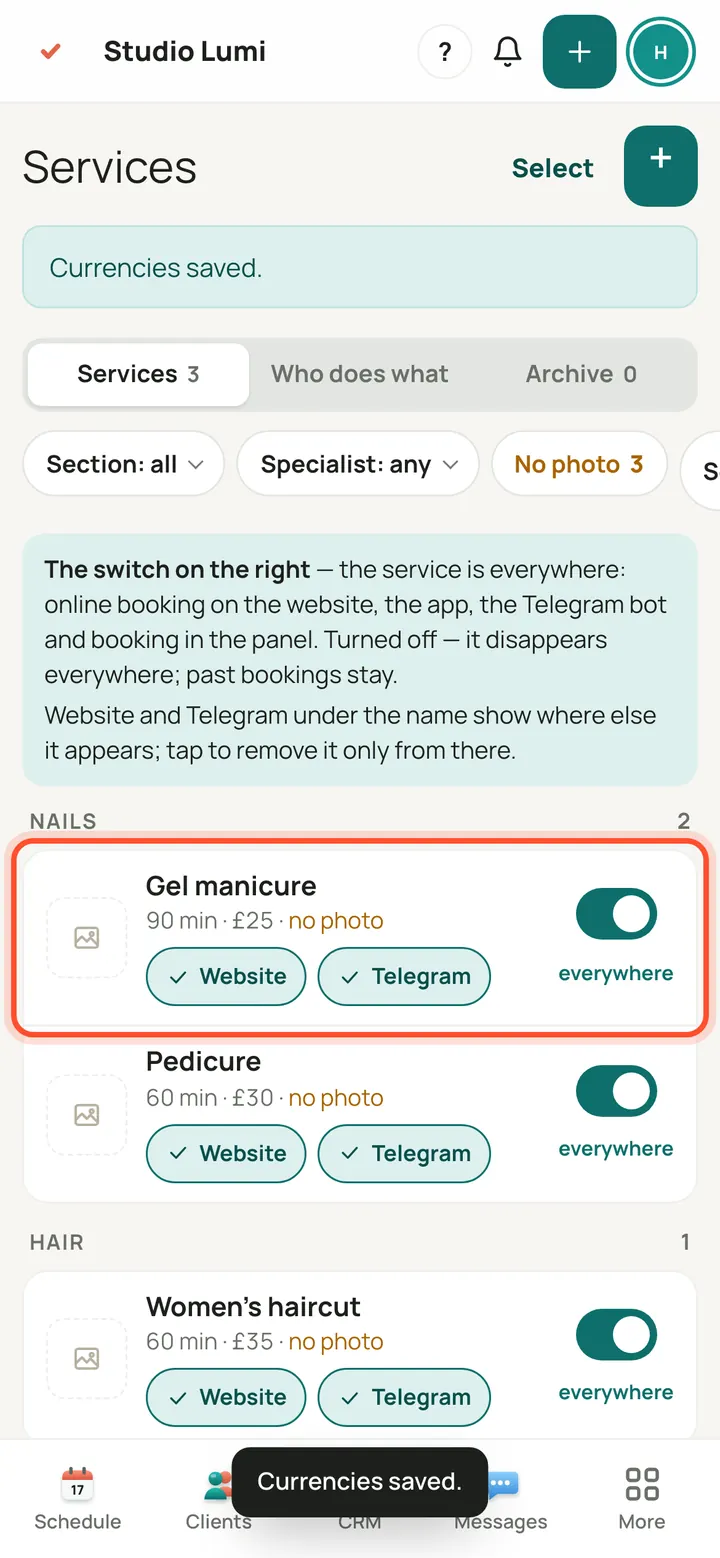
Sei di nuovo in «Servizi», i prezzi hanno il nuovo simbolo. I numeri non vengono ricalcolati: cambia solo il simbolo. Controlla i prezzi dei servizi e correggili, se serve.
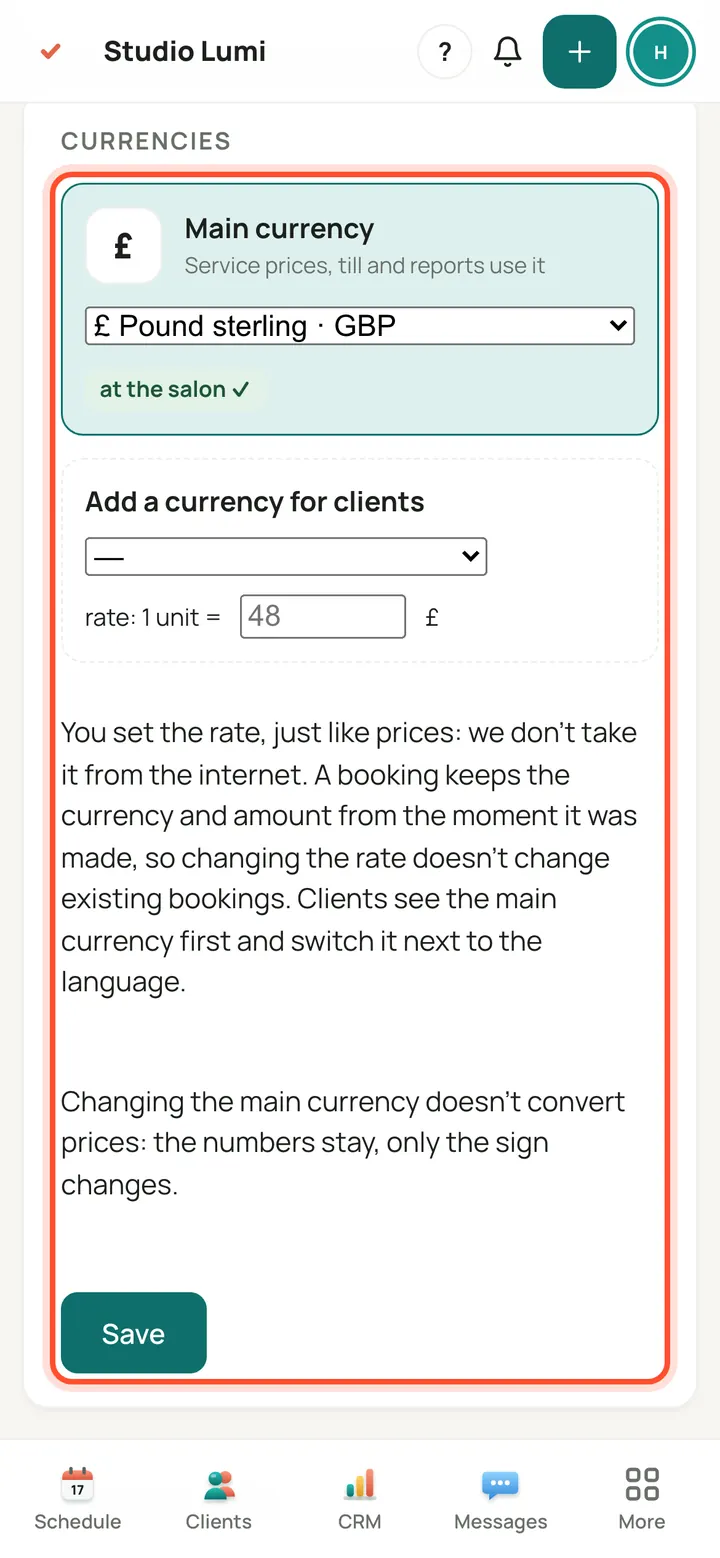
La stessa schermata c'è anche nella sezione «Salone»: la scheda «Valute».
Mostrare ai clienti i prezzi in una seconda valuta
Se una parte dei clienti paga in un'altra valuta, aggiungila: il cliente sceglie da solo in quale vedere i prezzi e prenotare. Puoi aggiungere fino a tre valute.
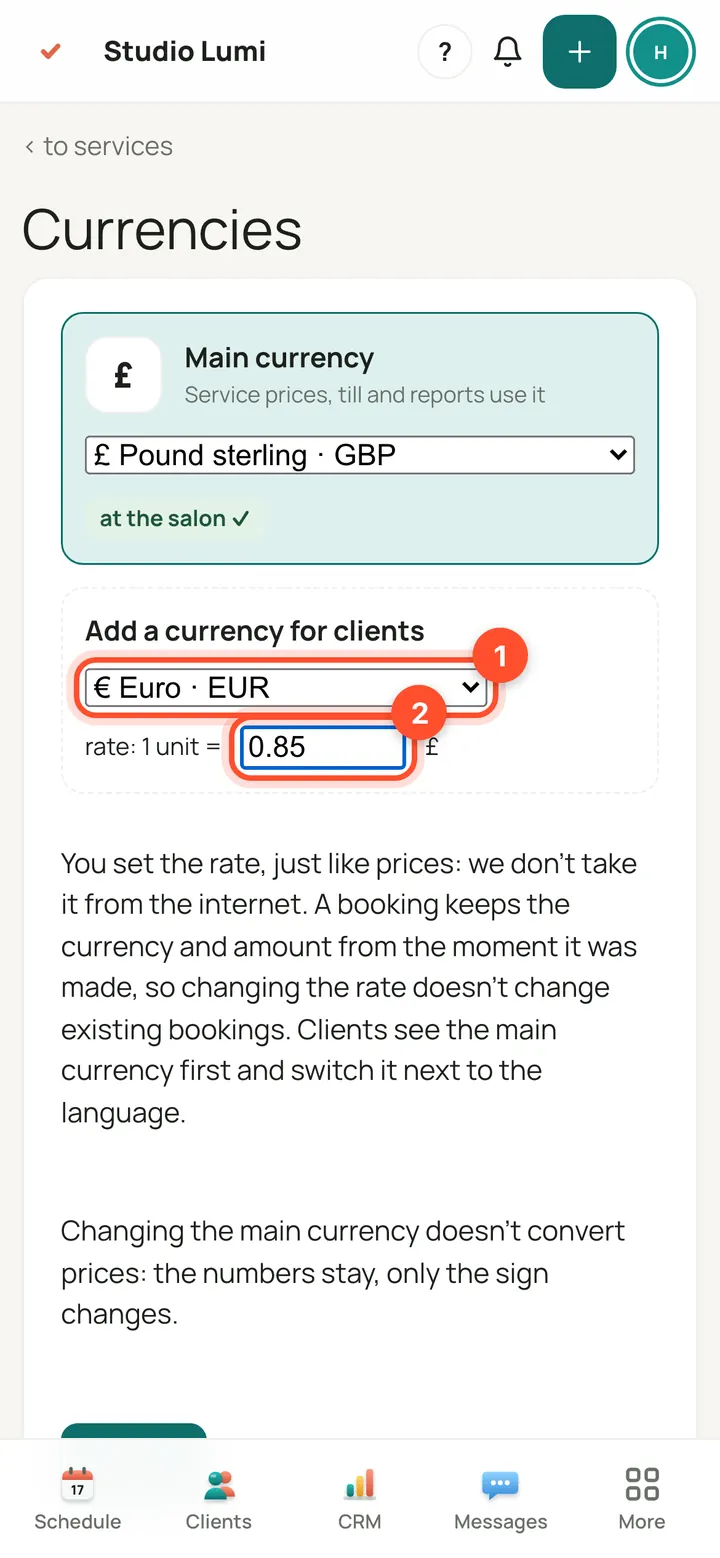
Apri di nuovo «Valute». Nel blocco «Aggiungi una valuta per i clienti» scegli la valuta e scrivi il cambio: quanta valuta principale per un'unità di quella nuova. Il cambio lo inserisci tu, come i prezzi: non viene preso da internet.
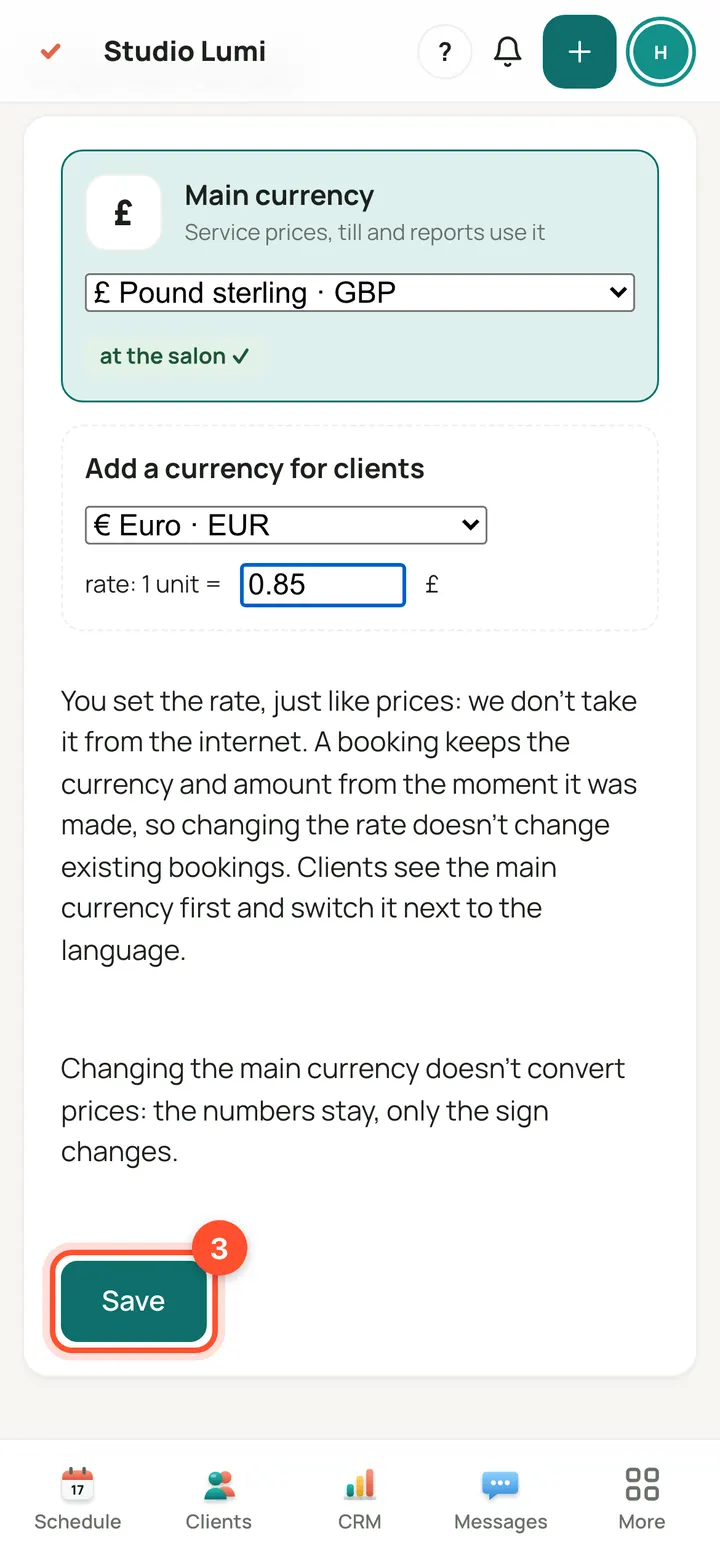
Tocca «Salva».
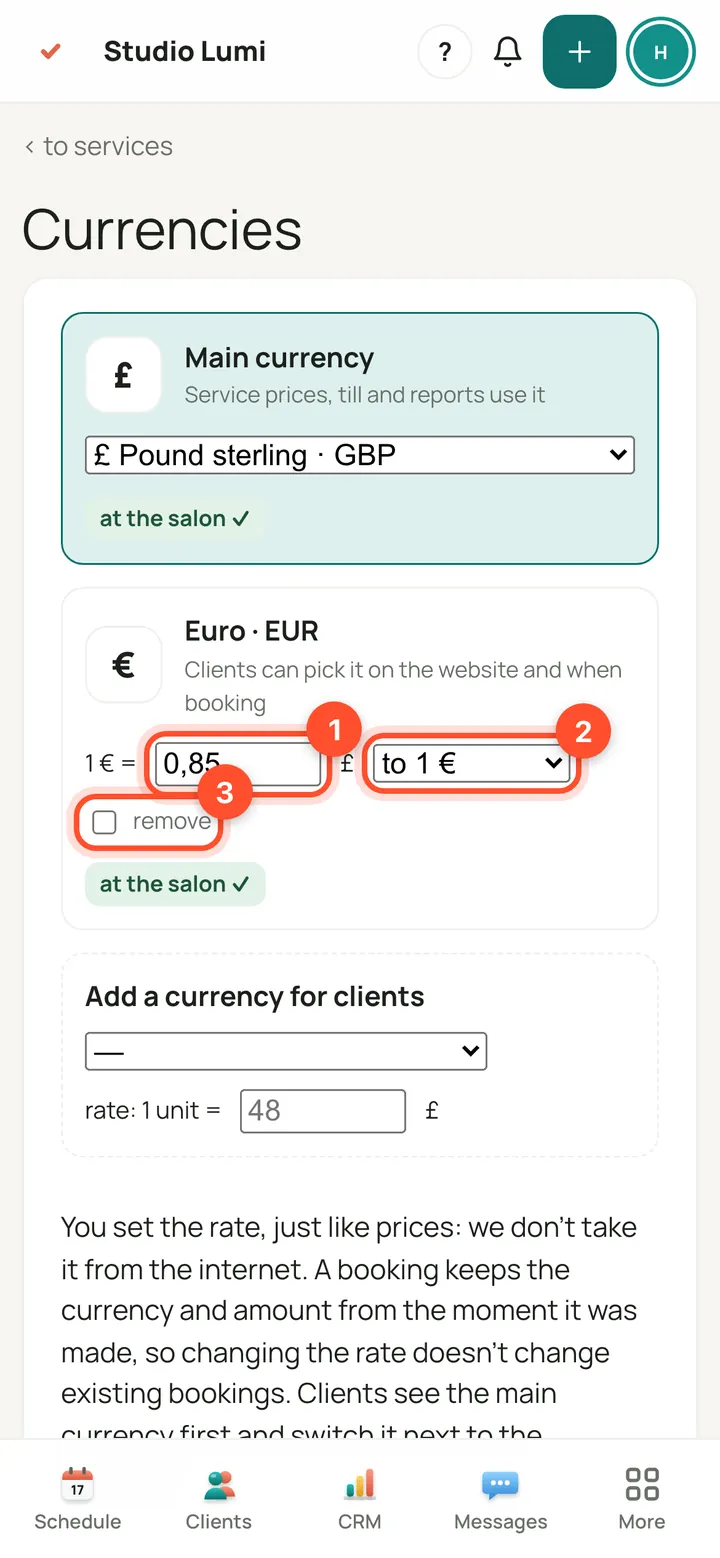
Per la valuta aggiunta puoi cambiare il cambio e l'arrotondamento del prezzo per eccesso: a 1, a 0,50, a 5, a 10 o senza arrotondamento. La spunta «togli» e «Salva» rimuovono la valuta. Cambiare il cambio non modifica gli appuntamenti già presi.
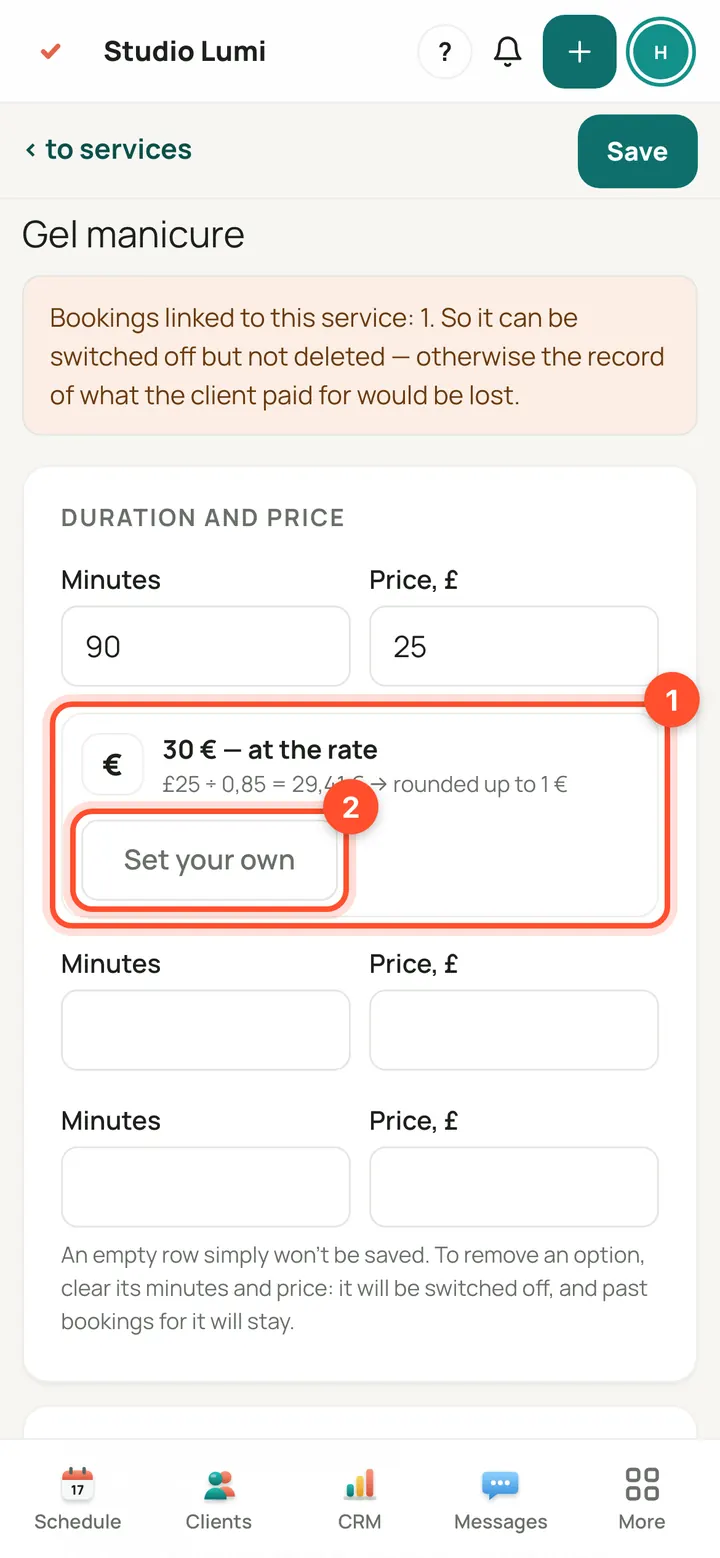
Nella scheda del servizio, sotto il prezzo, vedi quanto fa nella seconda valuta al cambio impostato. Ti serve un prezzo tondo? Tocca «Inserisci il tuo»: il cambio non lo modifica più.
Cosa vede il cliente
Il cliente vede i prezzi prima di tutto nella valuta principale del salone.
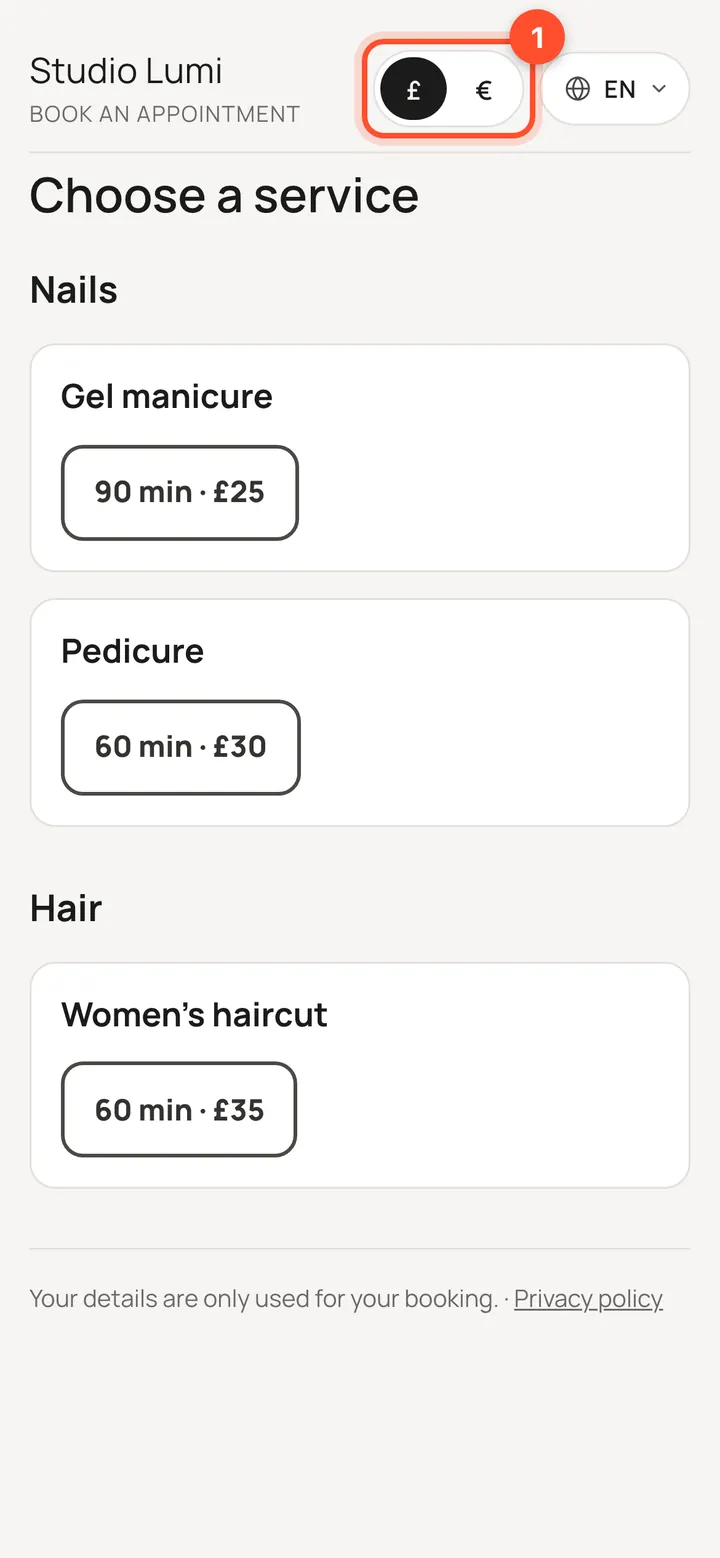
Nella pagina di prenotazione, accanto alla scelta della lingua, è comparso il selettore delle valute.
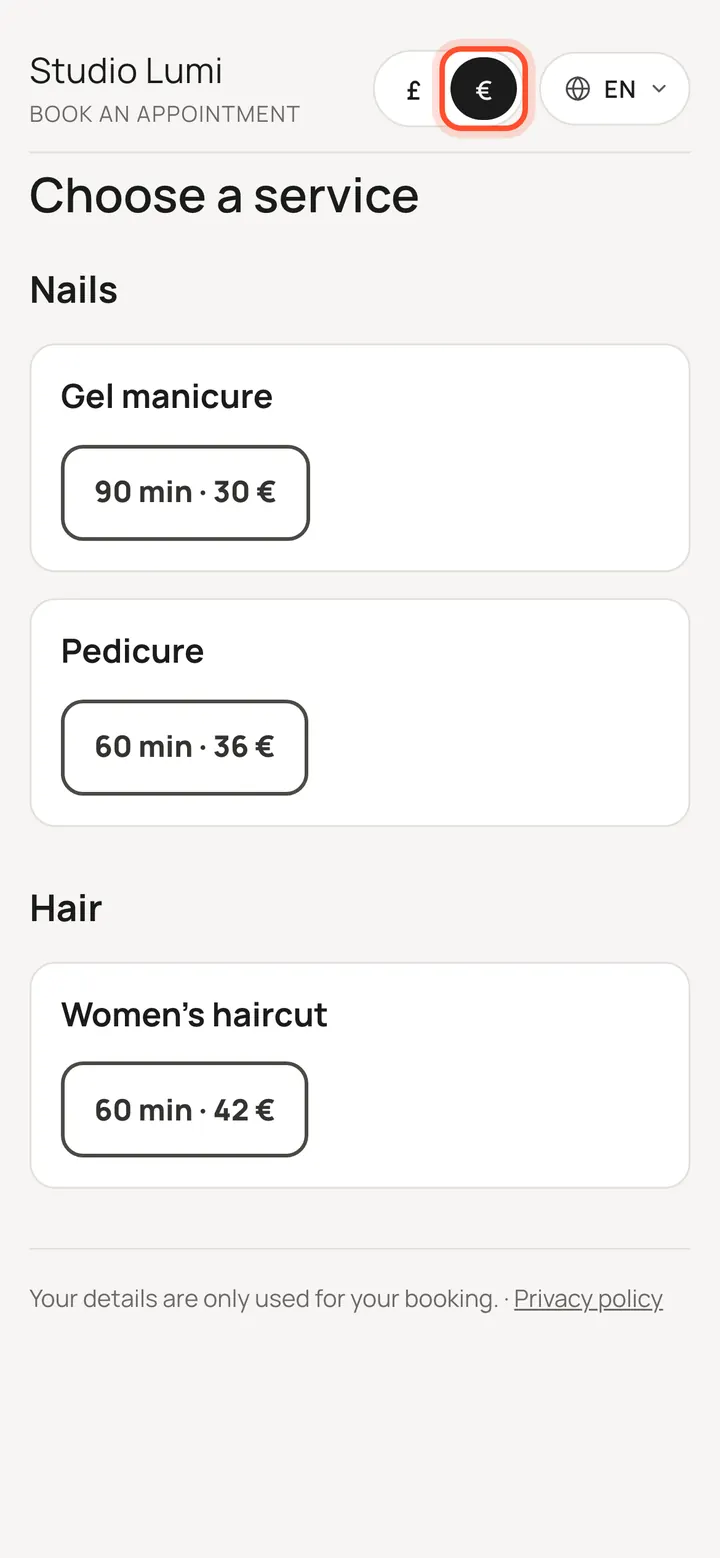
Il cliente sceglie la valuta e vede i prezzi al tuo cambio o i prezzi che hai inserito tu. L'appuntamento ricorda la valuta e l'importo al momento della prenotazione.
Domande
Chi può cambiare la valuta?
Solo il titolare del salone. L'amministratore e i professionisti non hanno il pulsante «Valuta» in «Servizi».
I prezzi vengono ricalcolati se cambio la valuta principale?
No. I numeri restano, cambia solo il simbolo: nei servizi, negli appuntamenti passati e nei report. Per questo è meglio scegliere la valuta principale una volta sola, all'inizio, e dopo un cambio controllare i prezzi.
Il pagamento online funziona nella seconda valuta?
Dipende dal servizio di pagamento. Sotto ogni valuta in «Valute» è scritto quali servizi collegati la accettano. Il pagamento in salone è sempre disponibile.
Provalo tu — 14 giorni gratis
Tutto ciò che c'è in questa lezione funziona dal primo giorno.
Inizia 14 giorni gratis