Il tuo bot Telegram: prenotazioni e notifiche
Il bot lo crei tu in BotFather, la chiave la incolli in «Collegamenti». Il bot scrive nel gruppo del salone i nuovi appuntamenti (con il pulsante «Conferma»), gli spostamenti, gli annullamenti e gli ordini del negozio; i clienti prenotano da soli nel bot, i professionisti ricevono i propri appuntamenti in privato.
Creare il bot e collegarlo al salone
Ogni salone ha il proprio bot Telegram: i clienti prenotano lì e il salone riceve le notifiche. Telegram non permette di creare il bot al posto tuo, quindi lo fai tu una volta sola in BotFather: sono due minuti.
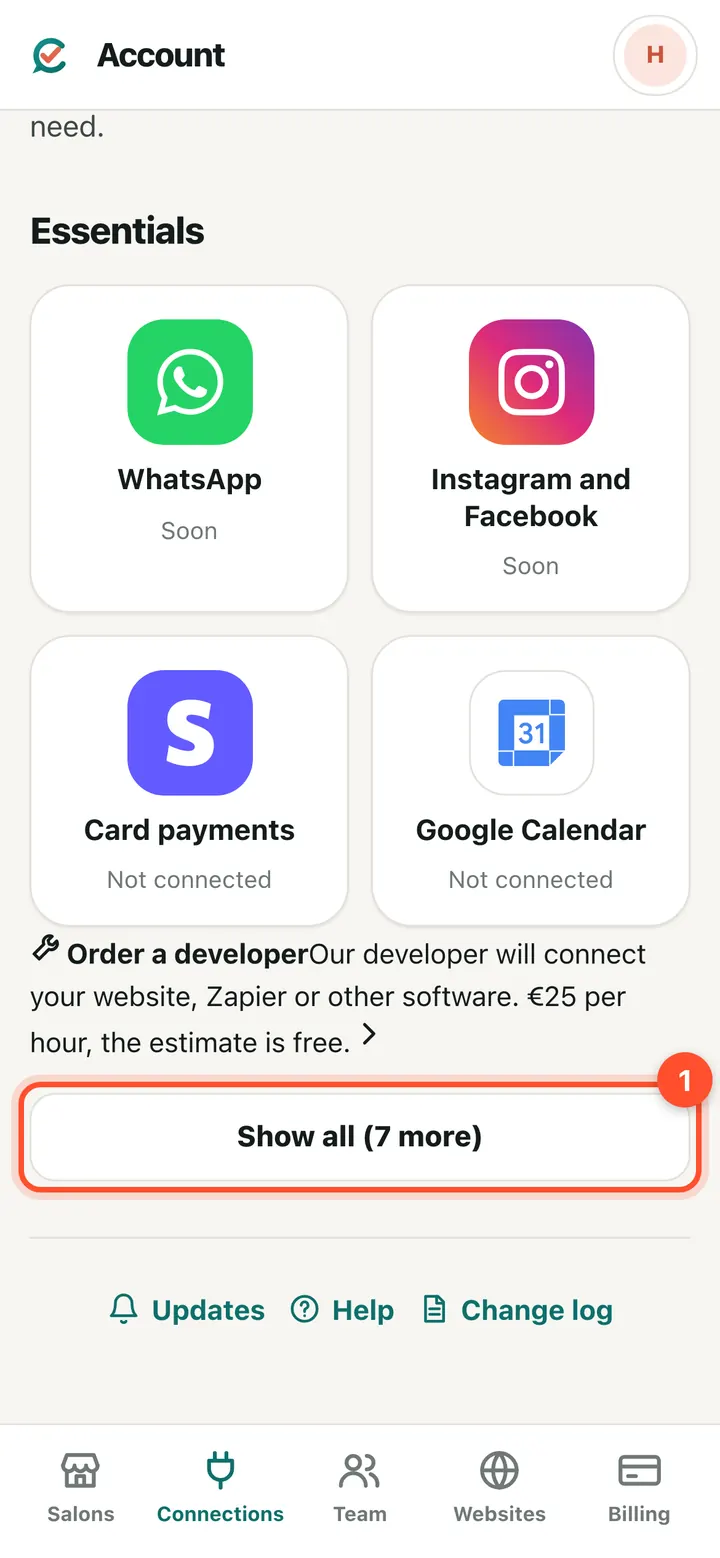
Area del titolare → «Collegamenti» → «Mostra tutti».
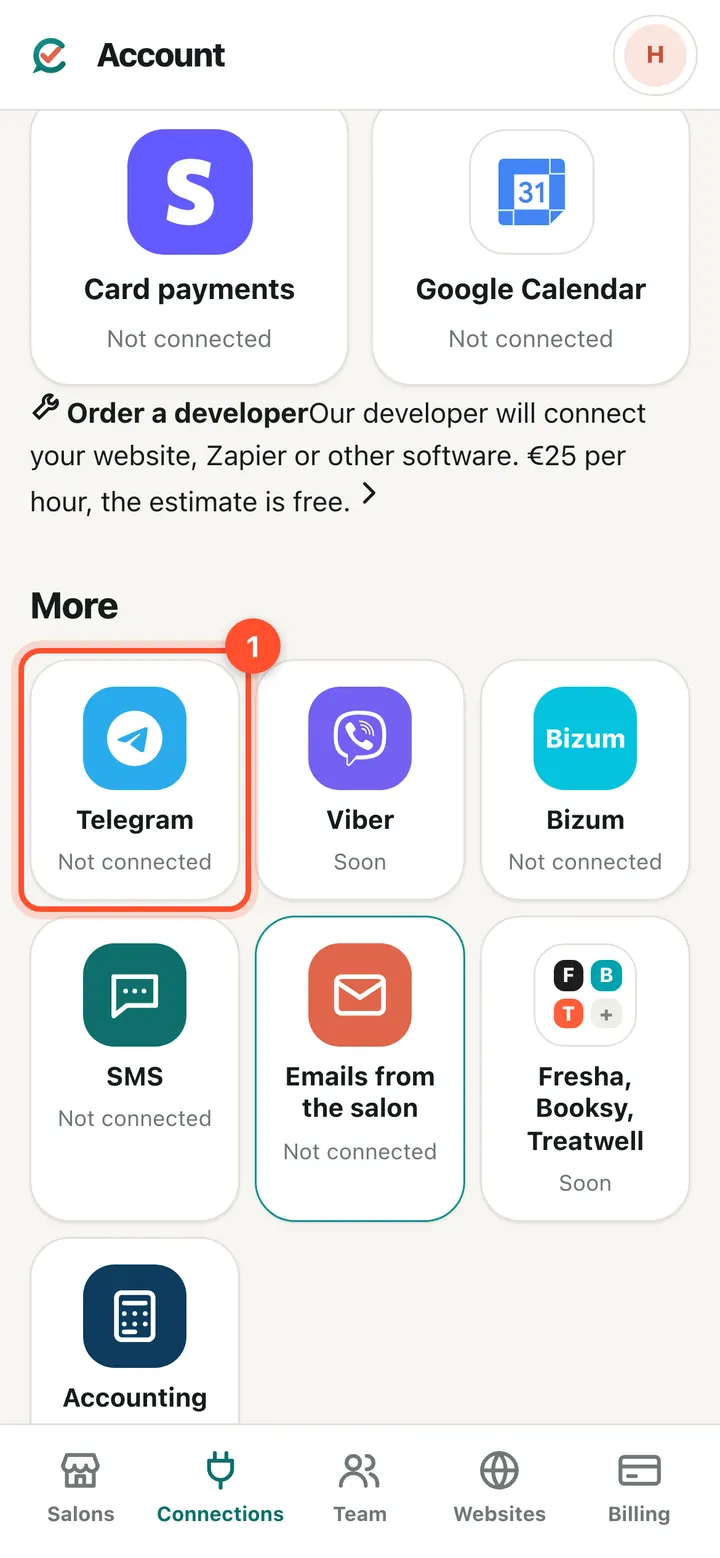
Tocca «Telegram».
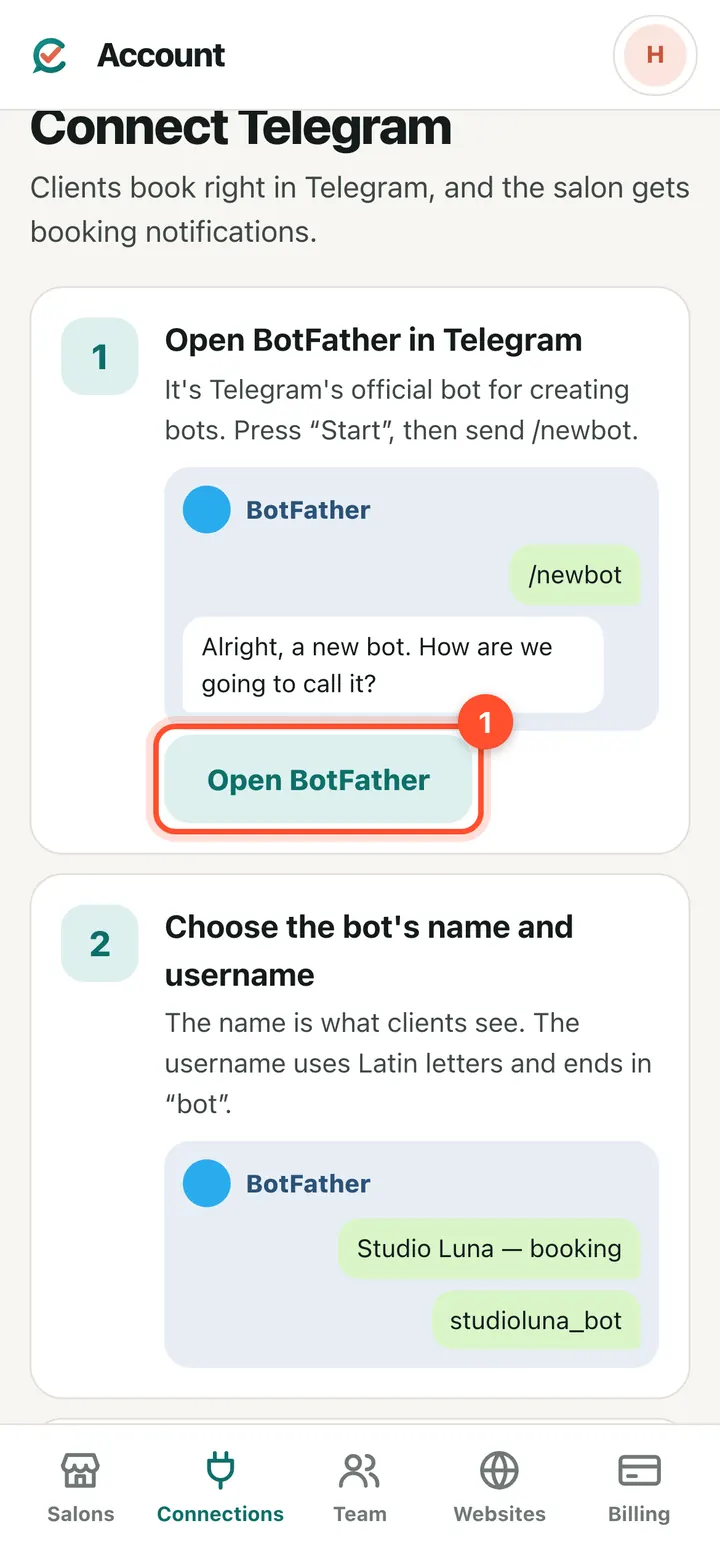
Nella pagina ci sono tre passi con le immagini. Tocca «Apri BotFather»: è il bot ufficiale di Telegram che crea i bot. Tocca «Start» e invia /newbot. Scegli un nome (così i clienti vedranno il bot) e un indirizzo in caratteri latini che finisce con «bot». In risposta BotFather manda una stringa lunga dopo le parole «Use this token»: è la chiave del bot.
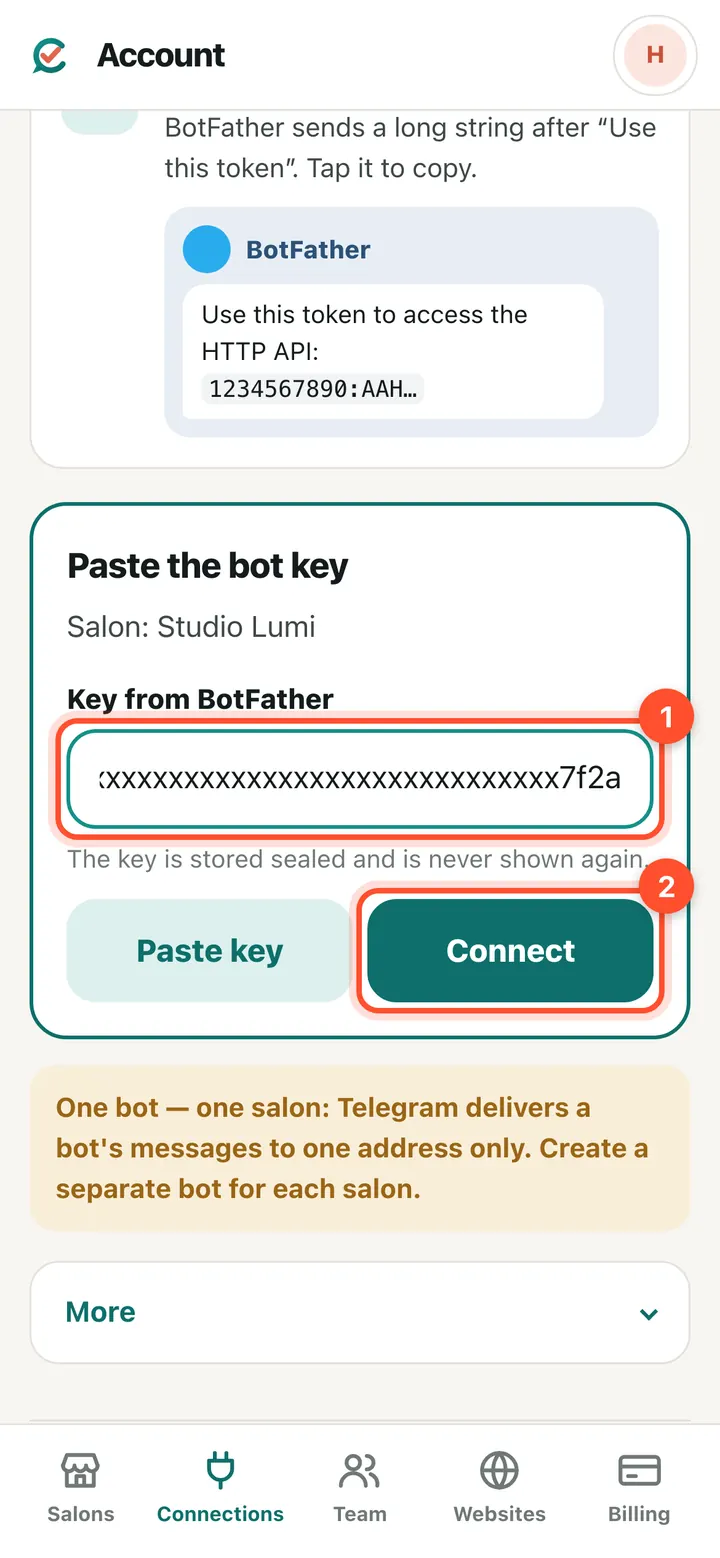
Copia la chiave e torna alla pagina. Nel campo «Chiave di BotFather» tocca «Incolla chiave» (la incolla dagli appunti) o incolla la stringa a mano, poi «Collega». La chiave è conservata in modo protetto e non viene più mostrata per intero.
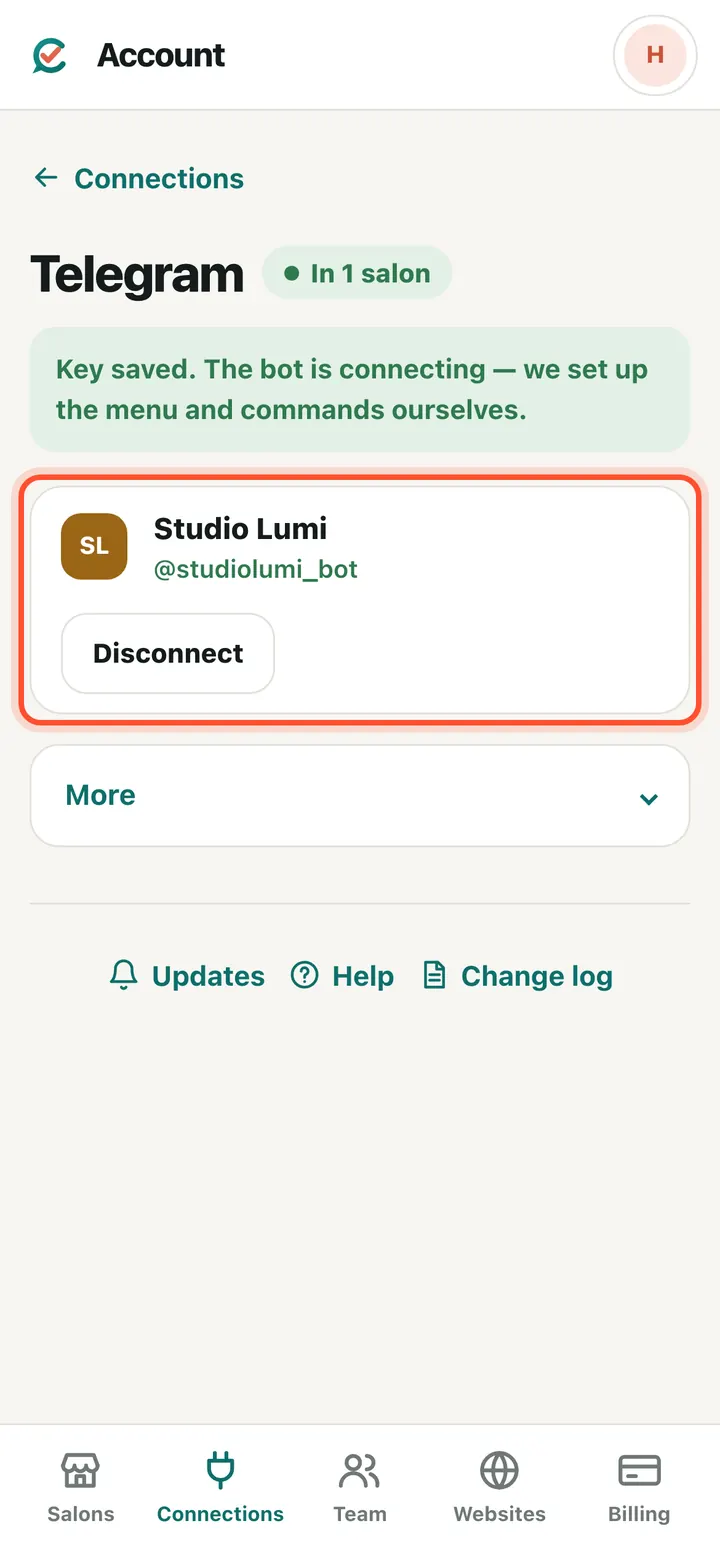
Il salone compare nella scheda Telegram con il nome del tuo bot. L'indirizzo per i messaggi, il menu e i comandi il bot li riceve da solo: in BotFather non serve configurare altro. Un bot funziona con un solo salone: se hai più saloni, crea un bot per ciascuno. Poi tocca «Dettagli» → «Apri nel salone».
Notifiche al salone in un gruppo
Il salone riceve le notifiche in un gruppo Telegram: nuovi appuntamenti, spostamenti, annullamenti e ordini del negozio. Il gruppo lo crei tu: devono esserci solo il titolare e gli amministratori.
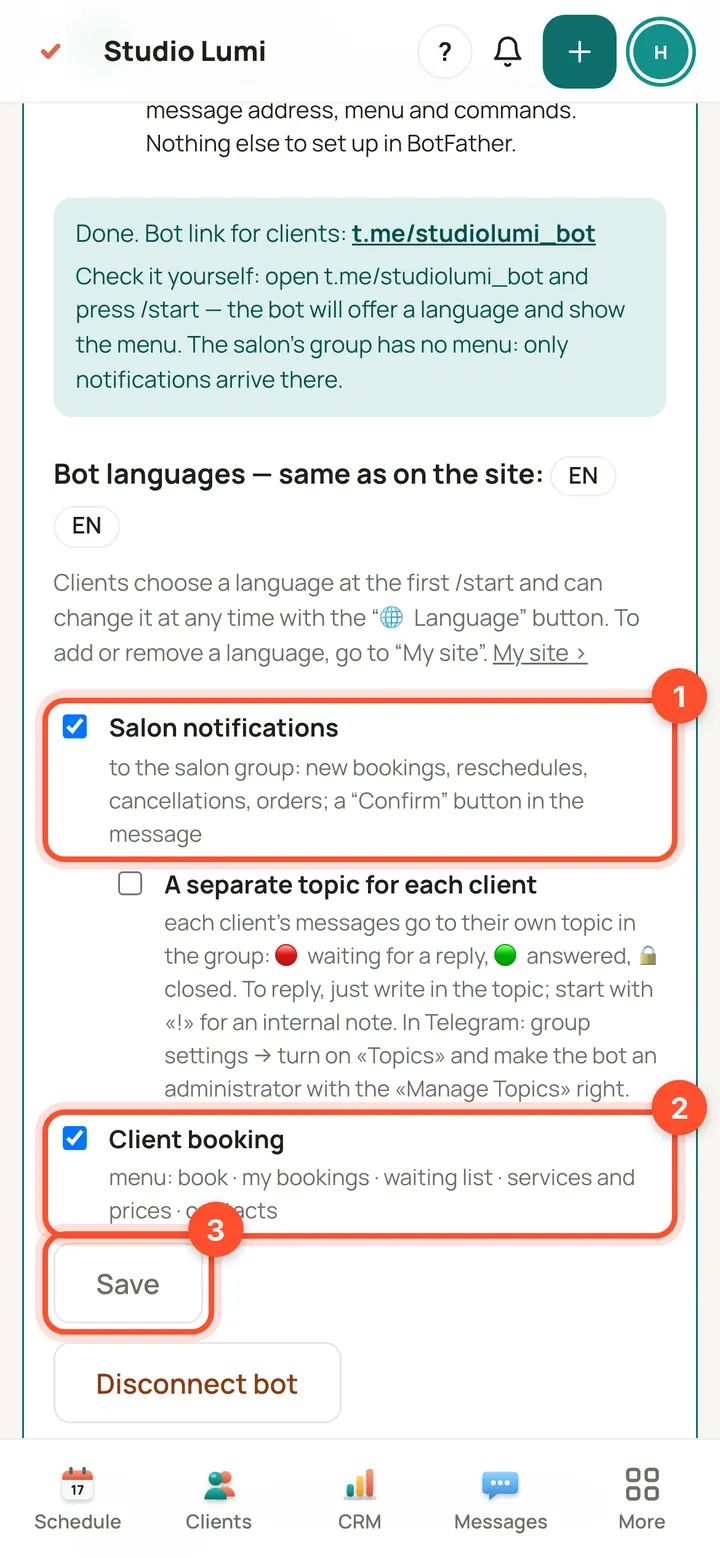
Si apre la pagina Telegram del salone nel pannello. Segna «Notifiche al salone» (nel gruppo) e «Prenotazione clienti» (il menu del bot per i clienti), tocca «Salva». Qui c'è anche il link al bot da dare ai clienti.
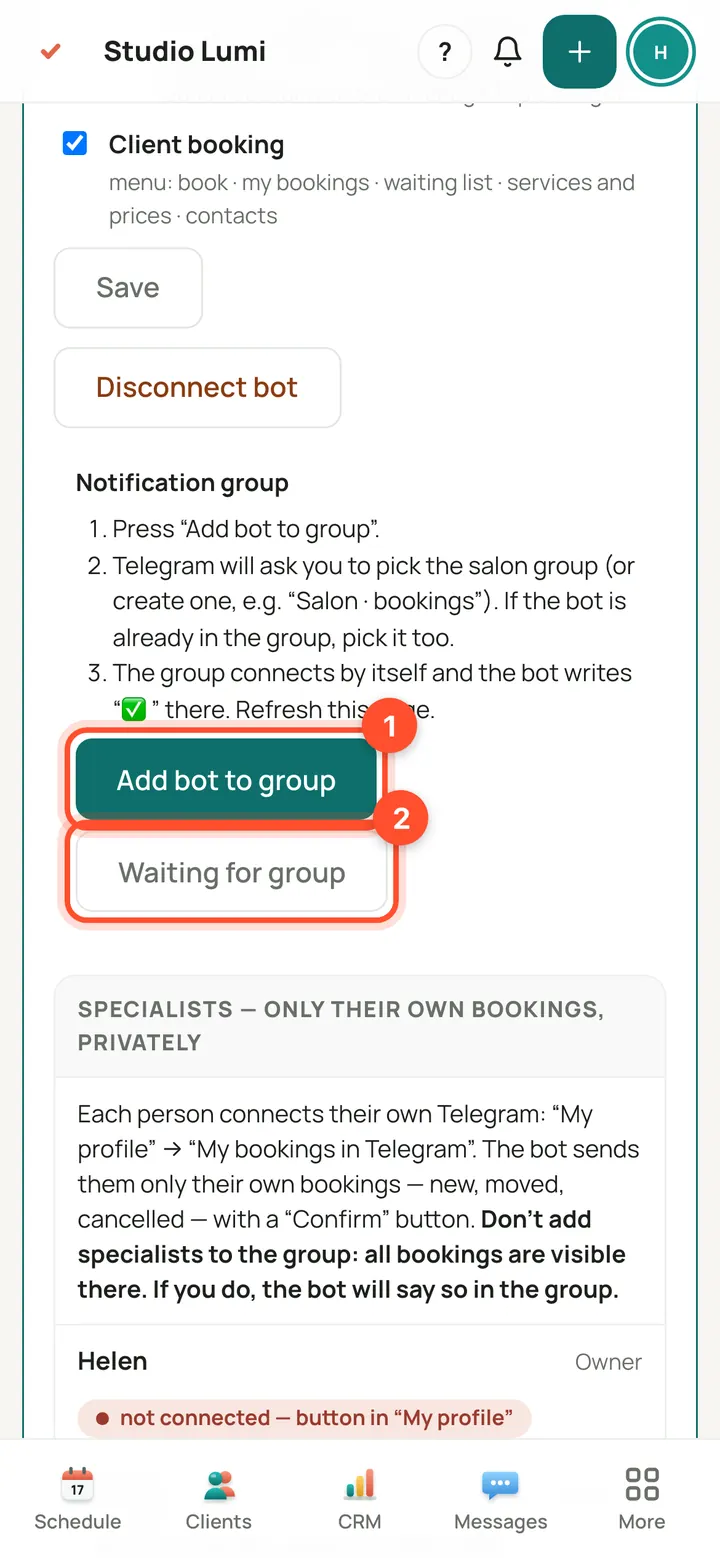
Compare il blocco «Gruppo per le notifiche». Tocca «Aggiungi il bot al gruppo»: Telegram ti propone di scegliere il gruppo del salone (o di crearne uno nuovo). Il gruppo si collega da solo e il bot ci scrive «✅». Se non funziona, c'è una strada alternativa: il pulsante «Aspetto il gruppo».
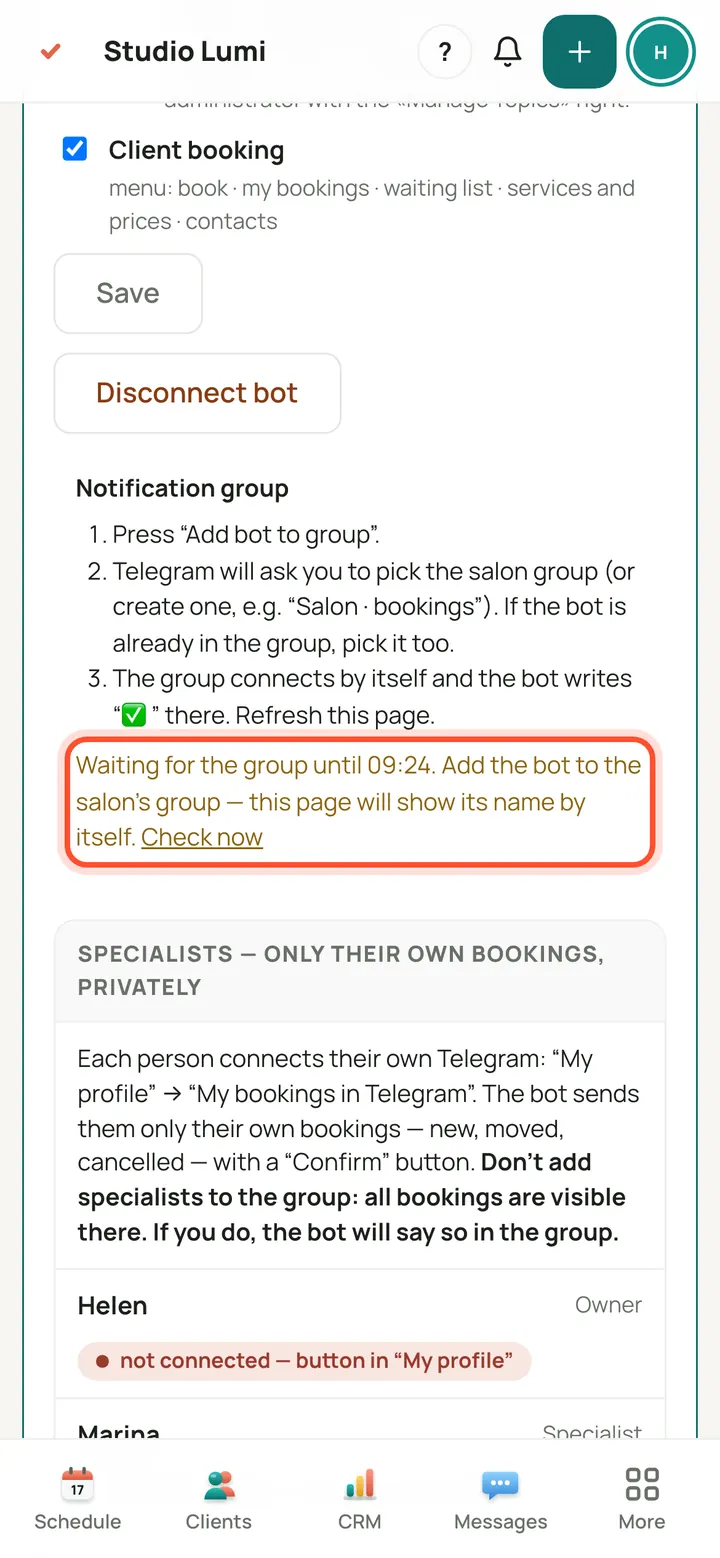
«Aspetto il gruppo»: la pagina aspetta il gruppo per un tempo limitato e si aggiorna da sola. In questo tempo aggiungi il bot al gruppo del salone.
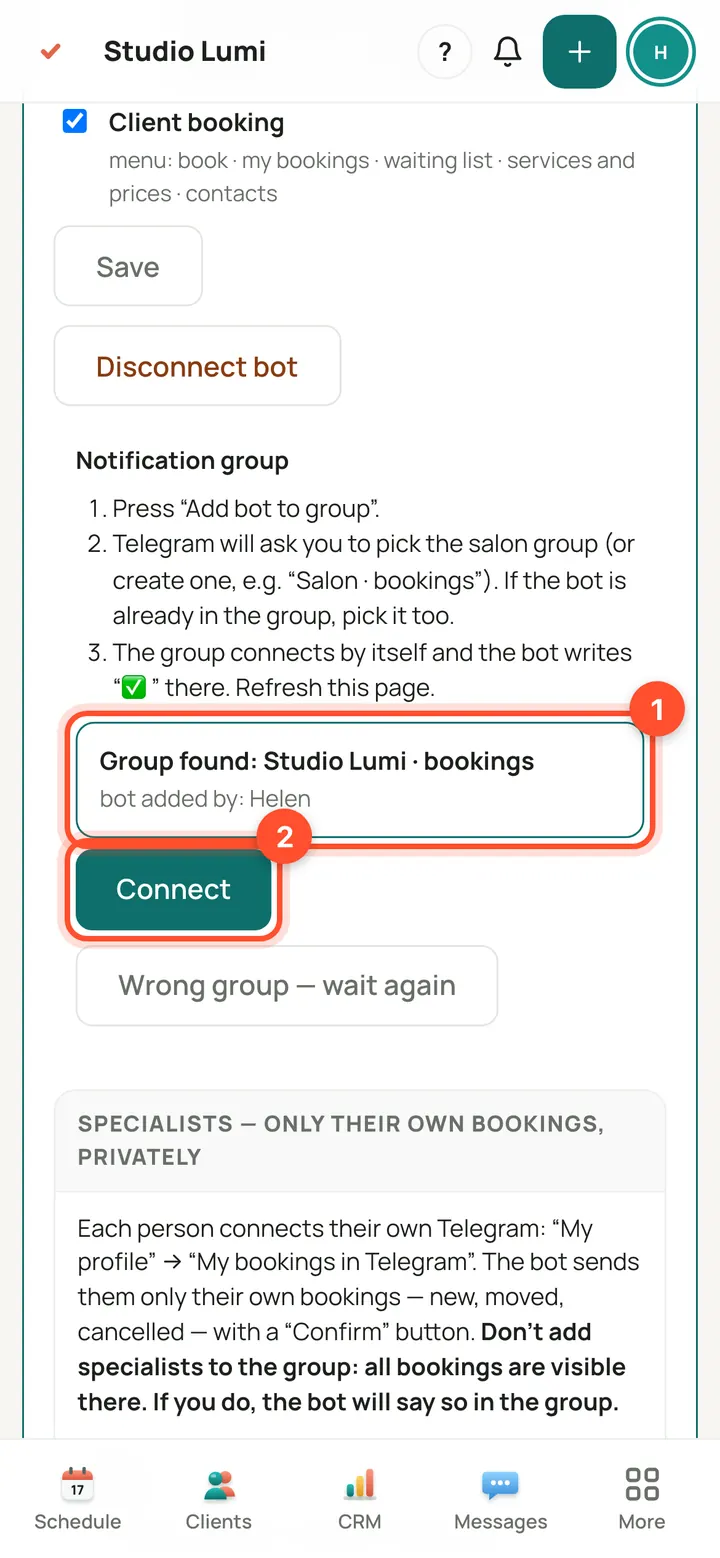
La pagina mostra il nome del gruppo trovato e chi ha aggiunto il bot. È il tuo gruppo? Tocca «Collega». Non è quello giusto? «Gruppo sbagliato: aspetta di nuovo» (diventa candidato solo il primo gruppo in cui è stato aggiunto il bot).
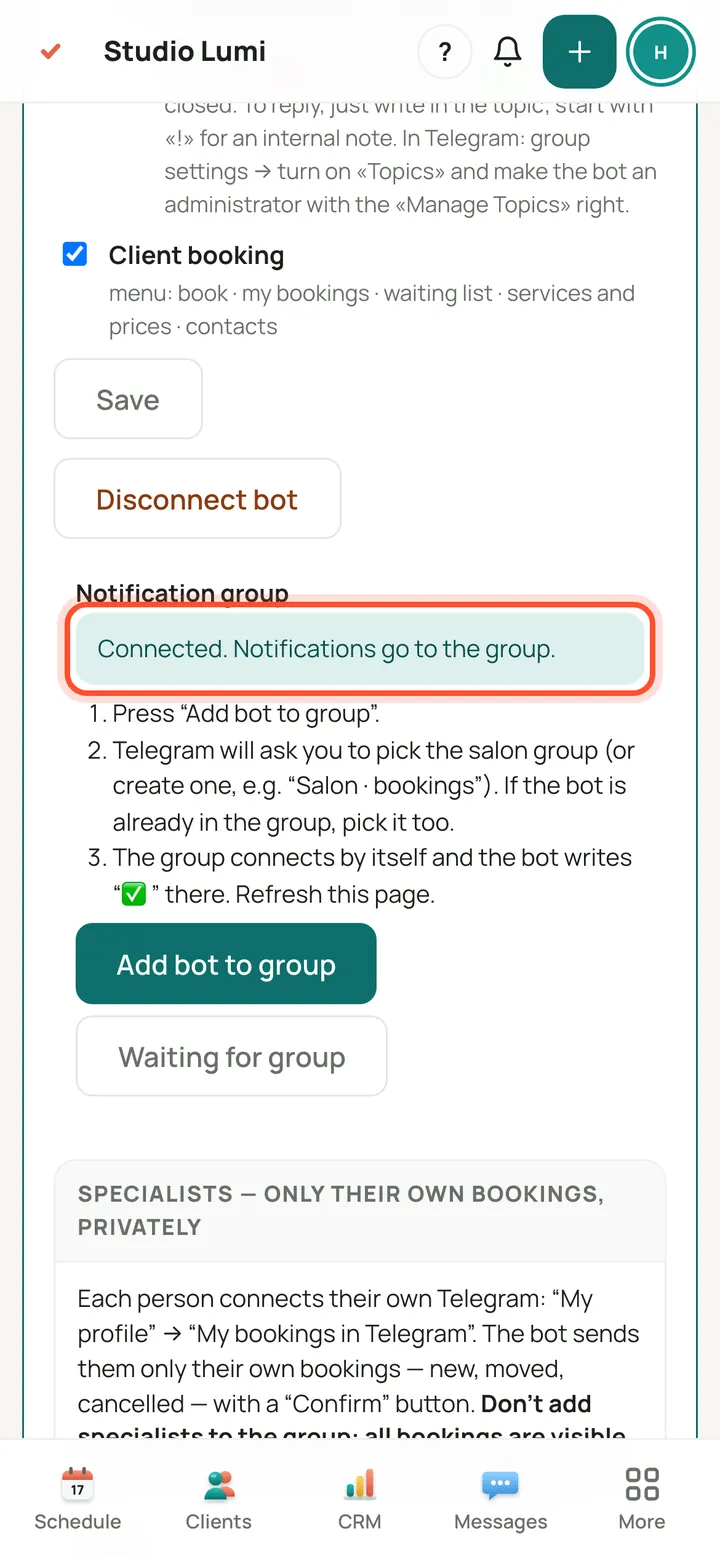
Fatto: «Collegato. Le notifiche arrivano nel gruppo.» Il bot scrive nel gruppo il primo messaggio: da ora qui arriveranno appuntamenti, spostamenti, annullamenti e ordini.
Cosa scrive il bot nel gruppo: appuntamenti e ordini del negozio
Nelle immagini ci sono veri messaggi del bot da un salone demo.
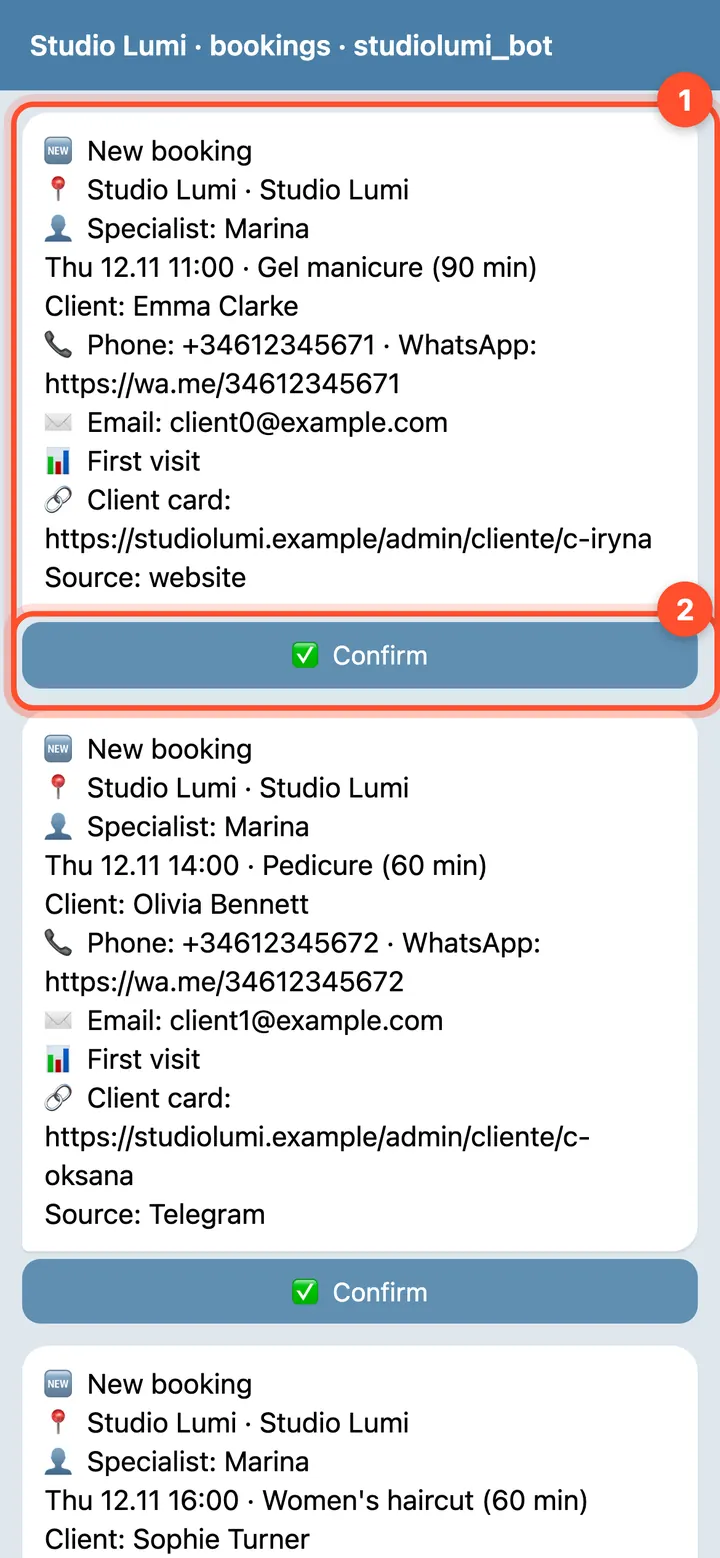
«🆕 Nuovo appuntamento»: salone, professionista, ora e trattamento, cliente, il suo telefono con link a WhatsApp, email, link alla scheda cliente e «Da dove» (sito, Telegram, app, pannello). Sotto il messaggio c'è il pulsante «✅ Conferma»: toccalo nel gruppo e nell'appuntamento resterà segnato chi ha confermato; un secondo tocco dice che è già confermato. Gli appuntamenti dal sito, dall'app e dal bot arrivano subito (con pagamento online, dopo il pagamento), quelli dal pannello al controllo successivo, dopo qualche minuto.
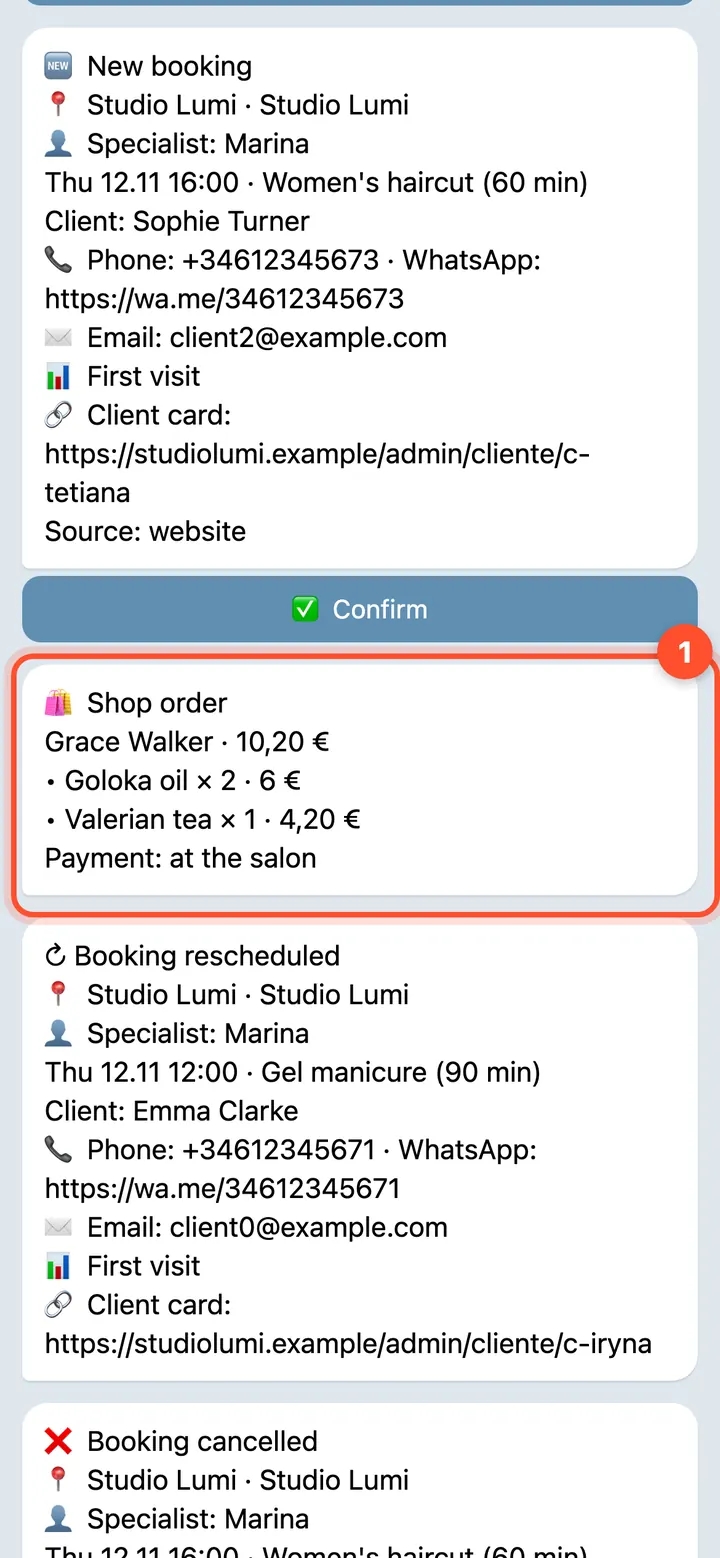
«🛍 Ordine nel negozio»: acquirente, importo, una riga per ogni prodotto («prodotto × pezzi · importo», con la variante se c'era) e «Pagamento: …». Telefono ed email dell'acquirente non sono nel messaggio. L'ordine arriva una volta sola al controllo successivo, qualche minuto dopo l'acquisto; gli ordini annullati non arrivano.
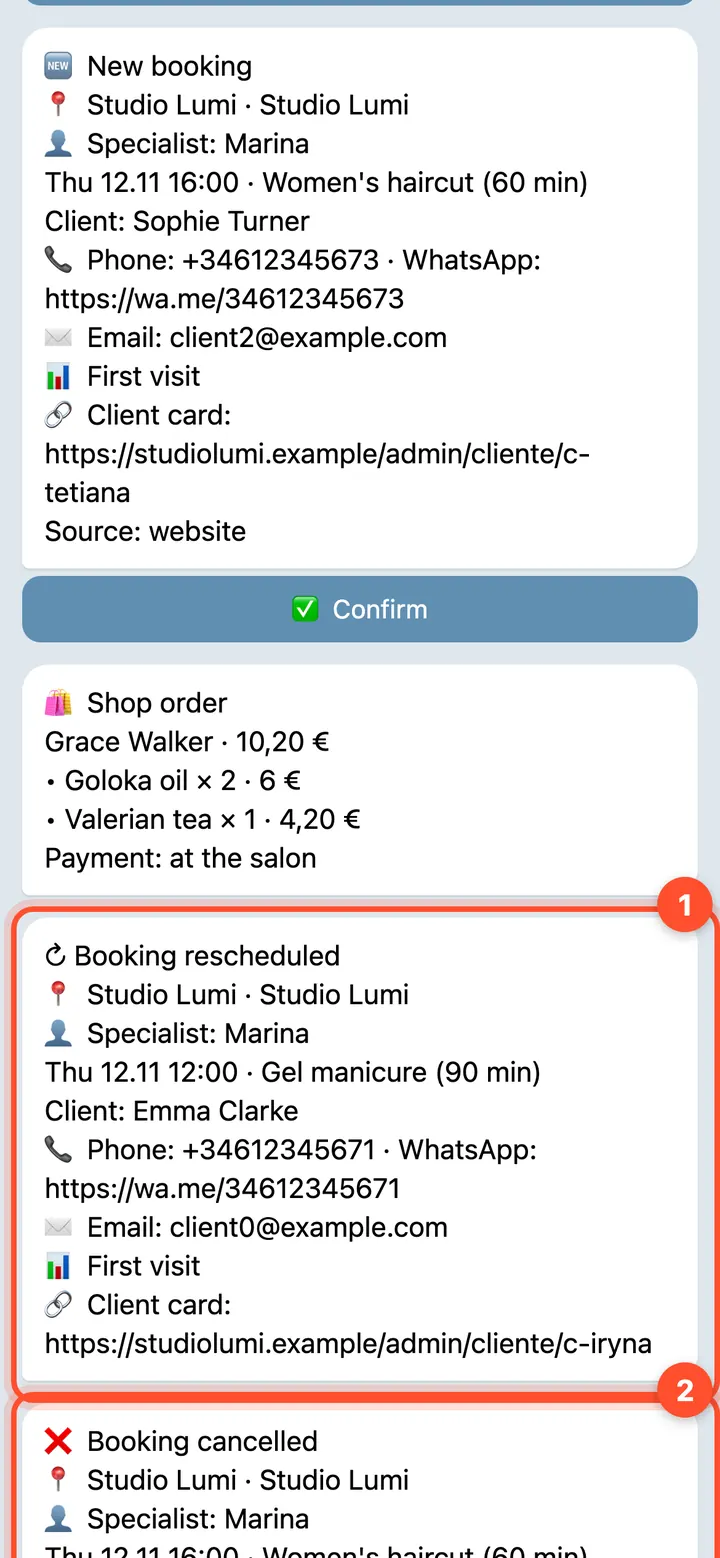
Lo spostamento («↻ Appuntamento spostato») e l'annullamento («❌ Appuntamento annullato») arrivano nel gruppo allo stesso modo, senza pulsante.
Prenotazione dei clienti tramite il bot
Dai ai clienti il link al bot: la prenotazione lì segue la stessa strada del sito e dell'app.
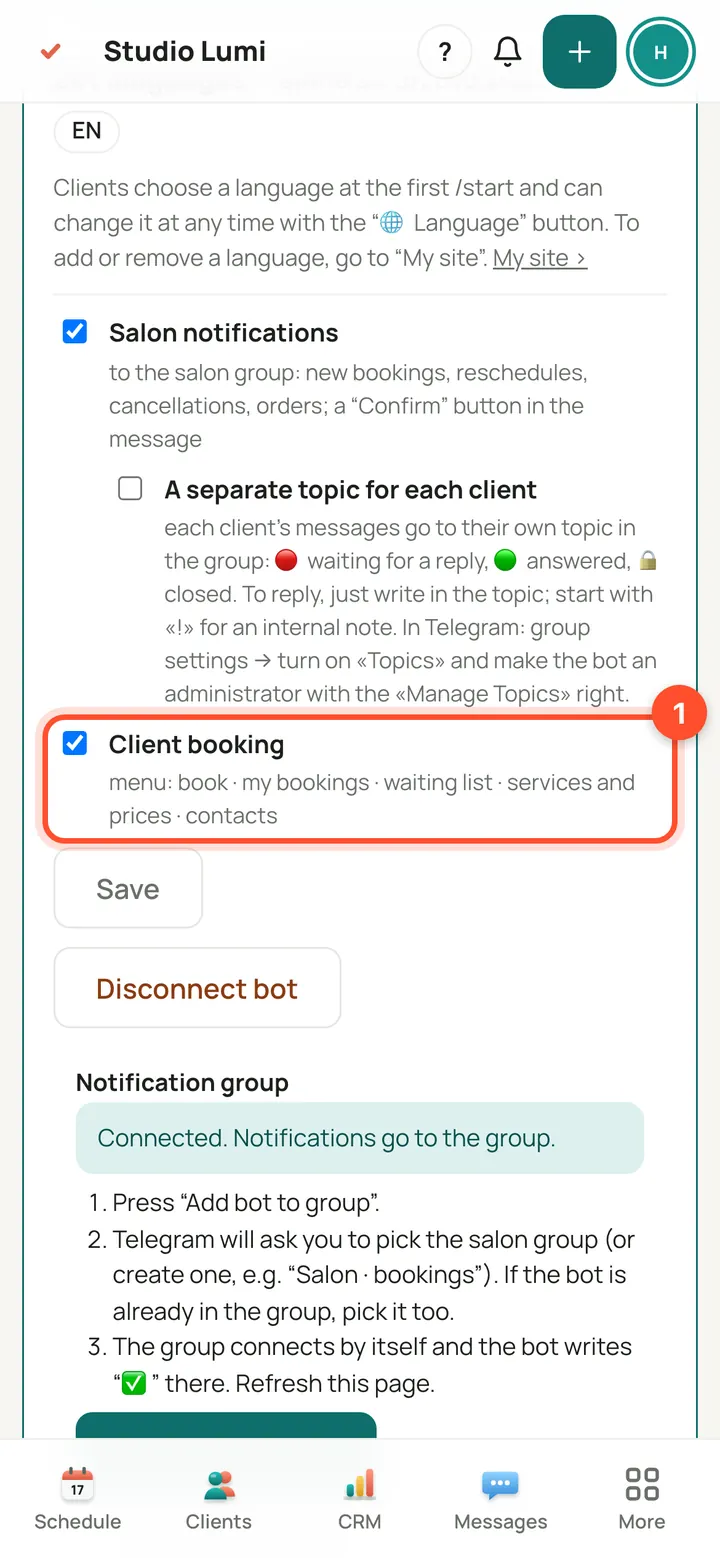
La spunta «Prenotazione clienti» attiva il menu del bot. Il cliente apre il bot, tocca /start, il bot propone la lingua e poi il menu: «📅 Prenota», «📋 I miei appuntamenti», «🔔 Lista d'attesa», «✨ Servizi e prezzi», «📍 Contatti», «❓ Aiuto». La prenotazione: servizio → professionista (se sono due o più) → giorno → ora → conferma. Senza telefono l'appuntamento non si crea: il bot chiede il numero. 24 ore e 2 ore prima il cliente riceve un promemoria con i pulsanti «Ci sarò» e «Sposta». Qualsiasi testo libero il bot lo passa al salone in «Messaggi», e la risposta arriva al cliente su Telegram.
Il professionista riceve i propri appuntamenti in privato
Non serve aggiungere i professionisti al gruppo: ognuno con il proprio accesso al pannello collega da solo il suo Telegram, sei passi, circa un minuto. Il professionista vede queste istruzioni nel suo pannello («Supporto» → «Guide») nella lingua in cui usa il pannello.
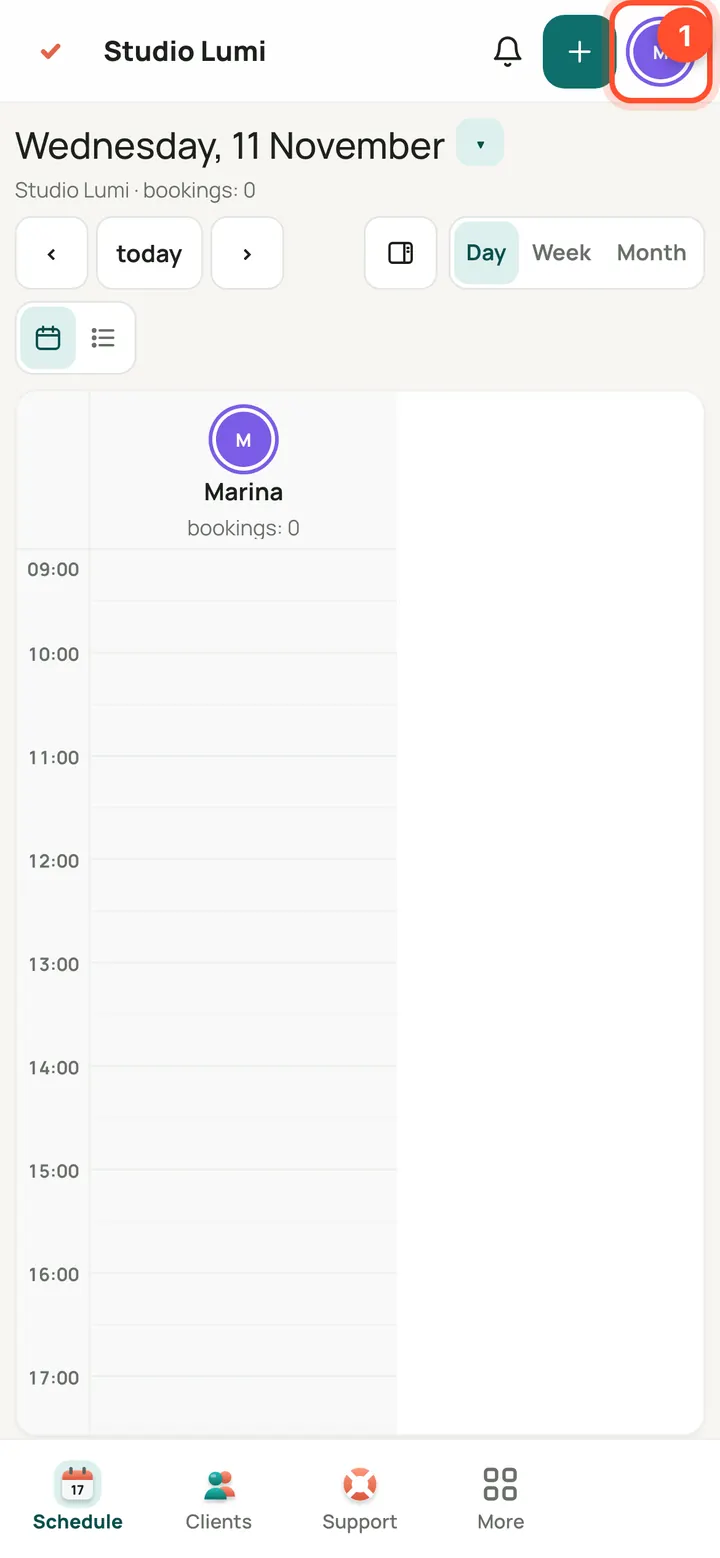
Il professionista entra nel pannello con le sue credenziali e tocca il cerchio con la sua iniziale in alto a destra (sul computer, il suo nome in basso a sinistra). È «Il mio profilo».
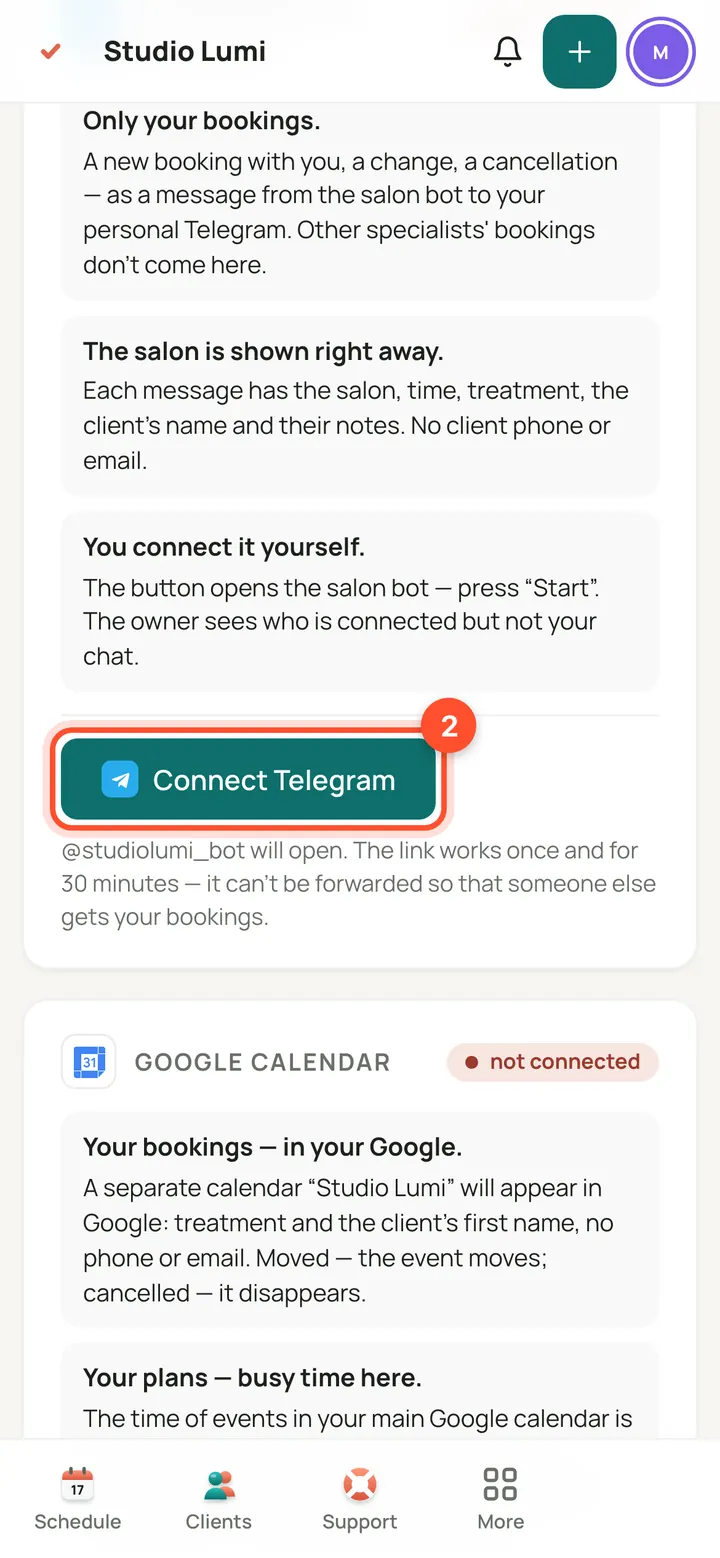
Nel blocco «I miei appuntamenti su Telegram» tocca «Collega Telegram». Il link è monouso e vale 30 minuti: non si può inoltrare, così un estraneo non riceve i tuoi appuntamenti.
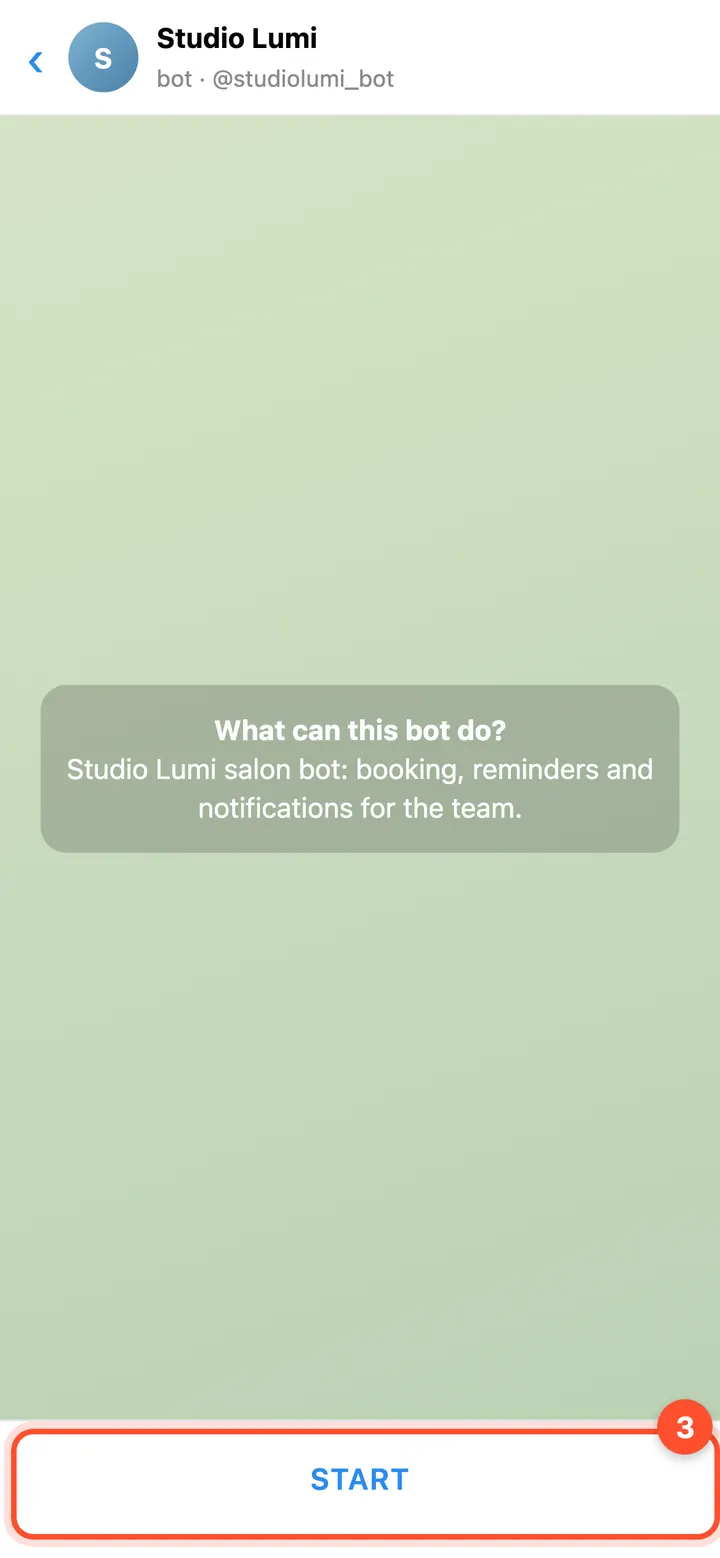
Si apre Telegram, la chat con il bot del salone. Tocca in basso «Avvia» (o «Start» / START). Se non si è aperto niente o sono passati più di 30 minuti, torna al profilo e tocca di nuovo «Collega Telegram».
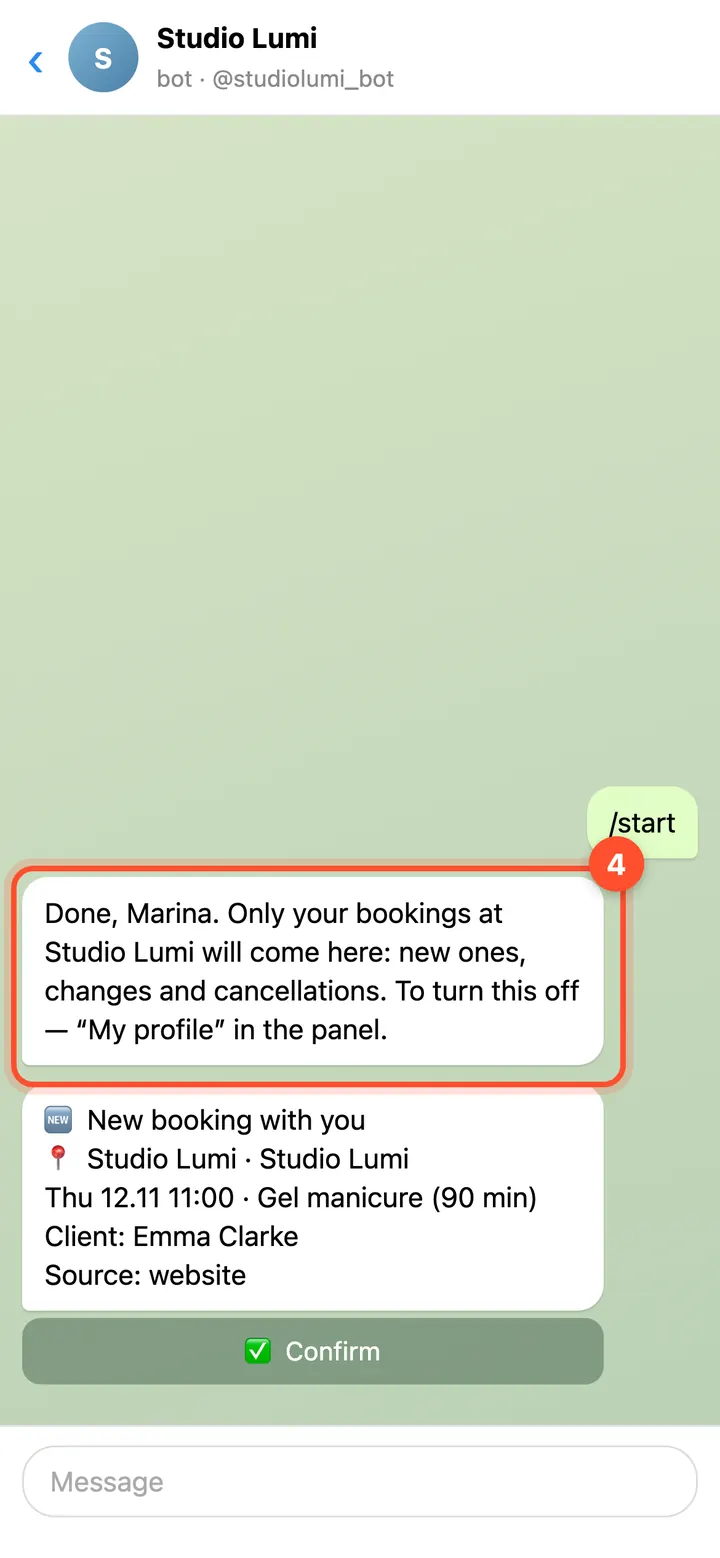
Il bot risponde che è tutto pronto: da ora qui arriveranno solo i tuoi appuntamenti in questo salone.
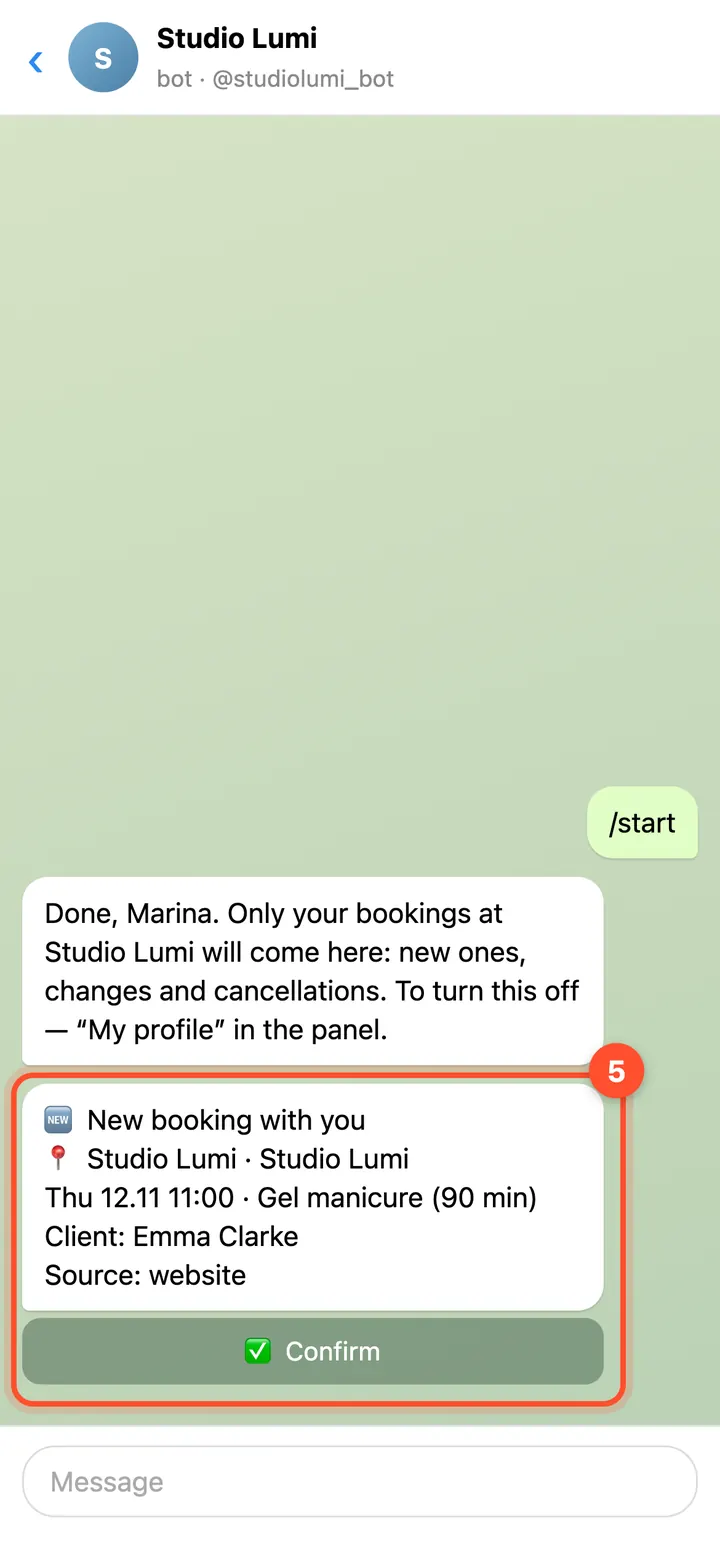
Ecco come appare un nuovo appuntamento: salone, giorno e ora, trattamento, nome del cliente, da dove arriva la prenotazione. Telefono ed email del cliente non ci sono. Il pulsante «Conferma» segna nell'appuntamento che l'hai visto. Spostamenti e annullamenti dei tuoi appuntamenti arrivano allo stesso modo.
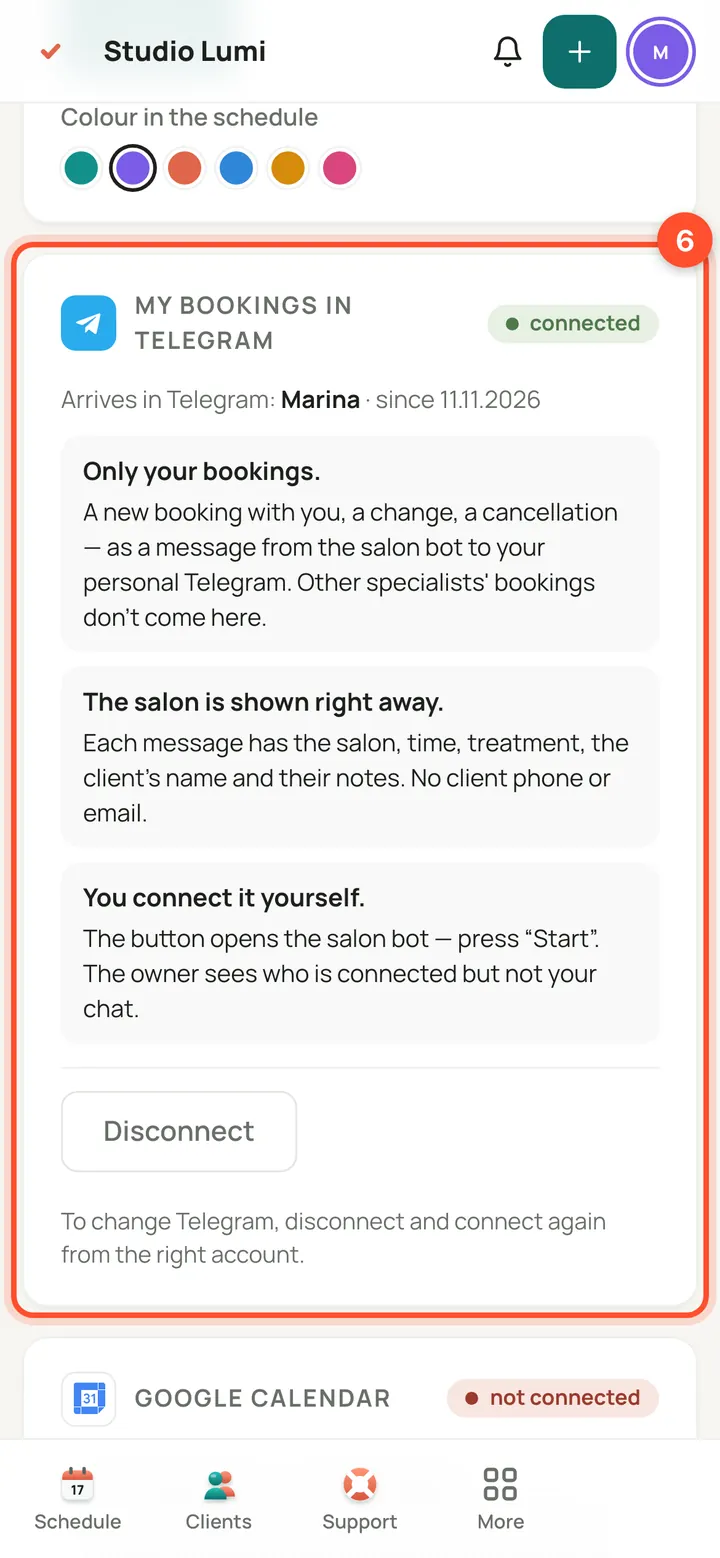
Nel profilo compare «collegato» e il nome su Telegram. Per cambiare account: «Disattiva» e collega di nuovo. Gli appuntamenti arrivano finché il salone ha attive le «Notifiche al salone» (lo fa il titolare, sezione sopra). Il titolare vede quali professionisti sono collegati, ma non vede la tua chat con il bot.
Domande
Ho perso la chiave del bot o voglio cambiarla. Cosa faccio?
Prendi la chiave da BotFather e incolla quella nuova nella pagina Telegram del salone nel pannello, pulsante «Sostituisci chiave». La vecchia chiave non si usa più, e l'indirizzo per i messaggi si imposta di nuovo da solo. La chiave salvata non viene mostrata per intero da nessuna parte: solo gli ultimi 4 caratteri.
Il bot non risponde. Cosa controllo?
Apri la pagina Telegram del salone e leggi la riga di stato. «Telegram non ha accettato la chiave: controllala»: incolla di nuovo la chiave. «chiave salvata · invio disattivato su questo server»: l'invio dei messaggi lo attiva il gestore della piattaforma, scrivi al supporto. Il nome del bot con il simbolo @: il bot è collegato, allora controlla che sia attiva la spunta «Prenotazione clienti».
Dice «Prima indica l'indirizzo del sito di prenotazione del salone». Cos'è?
Il bot ha bisogno dell'indirizzo della prenotazione online del salone: Telegram manda lì i messaggi. Indicalo nel pannello: Salone → Prenotazione online, poi incolla di nuovo la chiave.
Il bot è stato tolto dal gruppo. Cosa succede?
Le notifiche smettono di arrivare, e nella pagina Telegram del salone compare la riga rossa «il bot è stato tolto dal gruppo delle notifiche: le notifiche non arrivano». Aggiungi di nuovo il bot al gruppo: «Aggiungi il bot al gruppo».
Nel gruppo si vede il telefono del cliente?
Sì. Nel gruppo del salone il bot scrive tutta la scheda del cliente: telefono, email, note e segnalazioni, anche sulla salute. Per questo nel gruppo devono esserci solo il titolare e gli amministratori. Al professionista in privato non arrivano i contatti del cliente né i dati sulla salute in chiaro. L'acquirente del negozio nel messaggio dell'ordine compare solo con il nome.
Posso usare un bot per due saloni? Come scollego il bot?
No: Telegram manda i messaggi del bot a un solo indirizzo, quindi ogni salone ha il suo bot. L'area non accetta la chiave di un bot che funziona già in un altro salone. Per scollegarlo: «Scollega bot» nella pagina Telegram del salone o «Disattiva» nella scheda nell'area del titolare; l'indirizzo per i messaggi viene tolto e la chiave cancellata.
Provalo tu — 14 giorni gratis
Tutto ciò che c'è in questa lezione funziona dal primo giorno.
Inizia 14 giorni gratis