Moneda del salón: cambiarla y añadir otra
Panel → «Servicios» → «Moneda: € →» → «Moneda principal» → «Guardar». Los números de los precios no se convierten, solo cambia el símbolo. En la misma pantalla se añade una moneda para clientes con su tipo de cambio; el cliente la cambia junto al idioma. Solo la persona propietaria cambia las monedas.
Cambiar la moneda principal
La moneda principal es la de los precios, la caja y los informes. Un salón nuevo la recibe según el lugar de registro: grivna en Ucrania, euro en la eurozona. Puedes cambiarla cuando quieras. Solo puede hacerlo la persona propietaria.
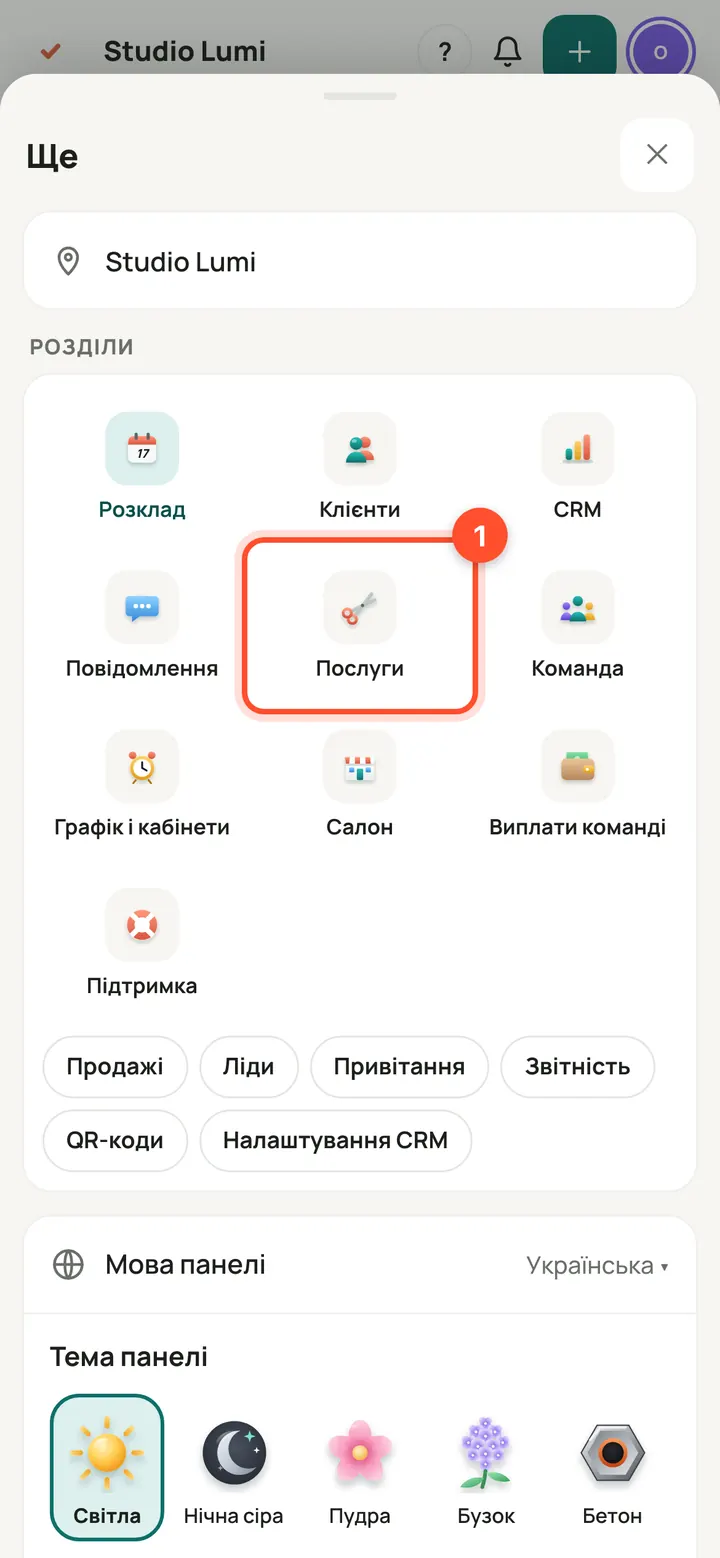
Panel → «Servicios». En el móvil: «Más» → «Servicios».
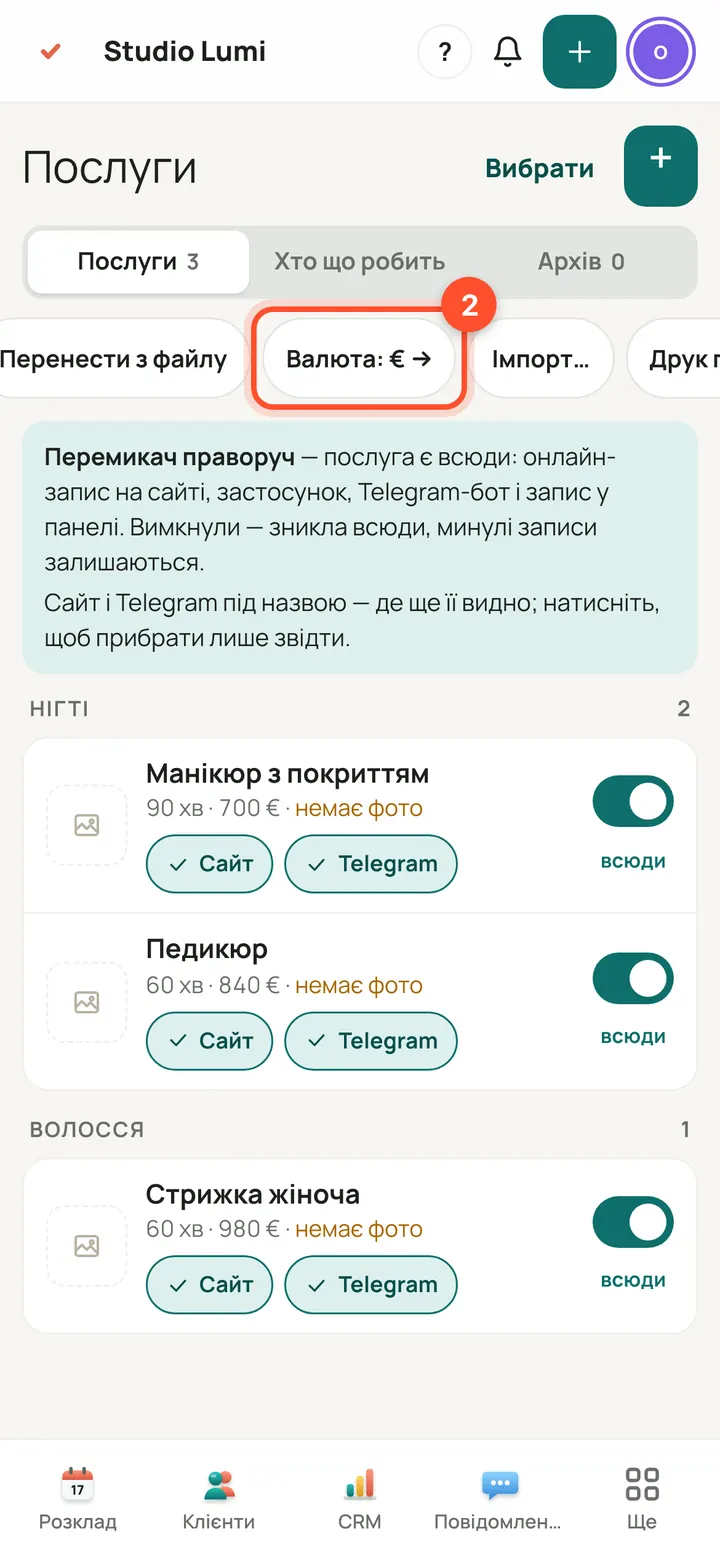
Encima de la lista de servicios pulsa «Moneda: € →». En el móvil el botón está en la fila sobre la lista: deslízala hacia la derecha.
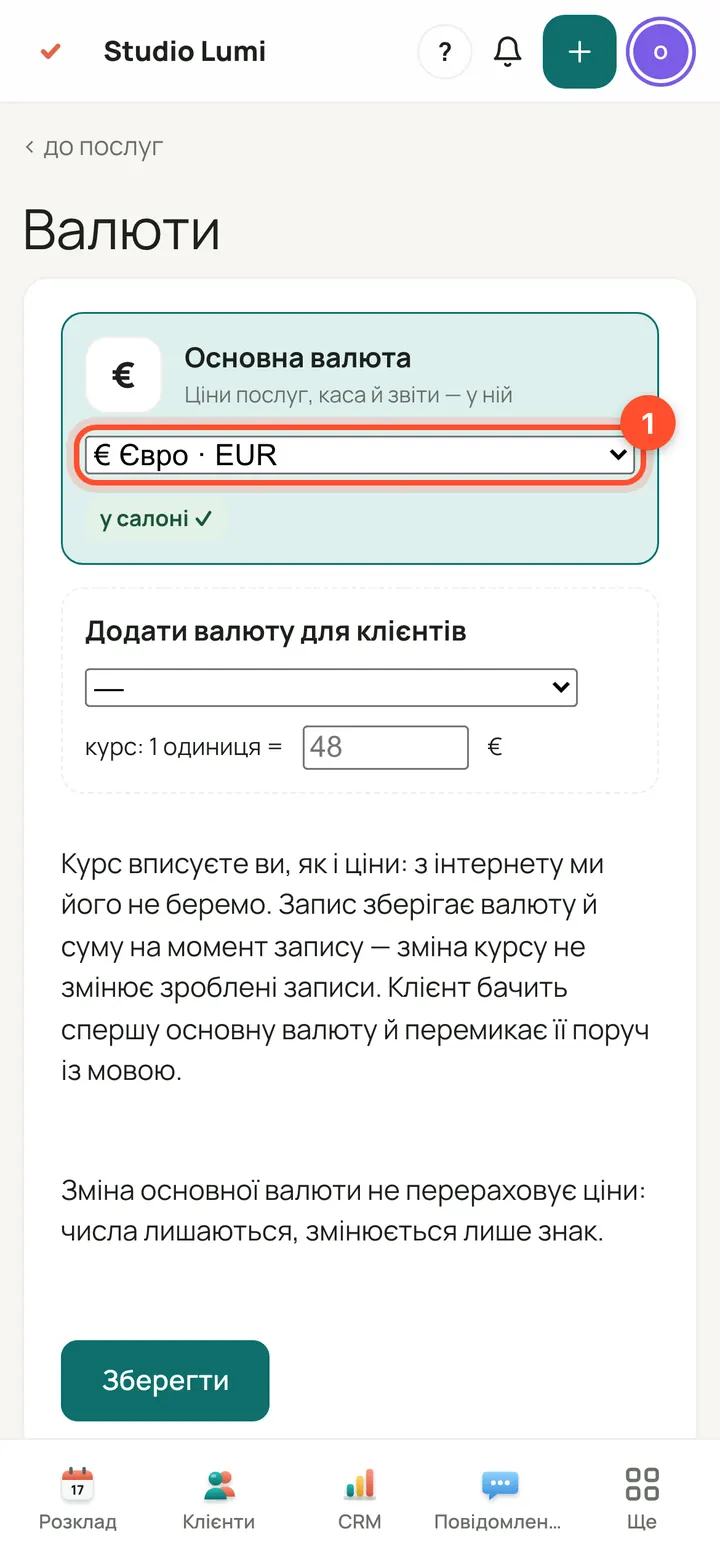
En «Moneda principal» elige la tuya. La lista tiene 18 monedas: euro, grivna, dólar, libra, esloti y otras.
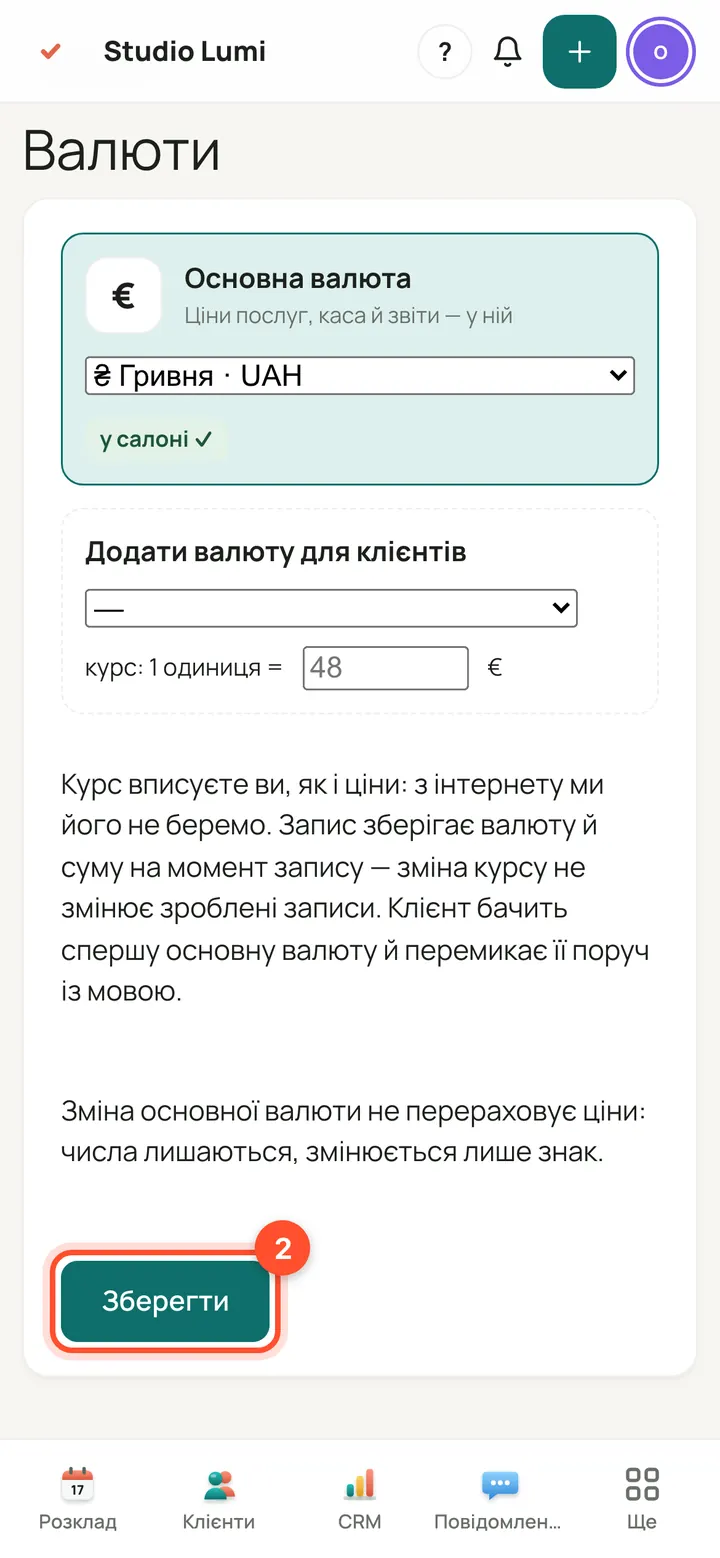
Pulsa «Guardar».
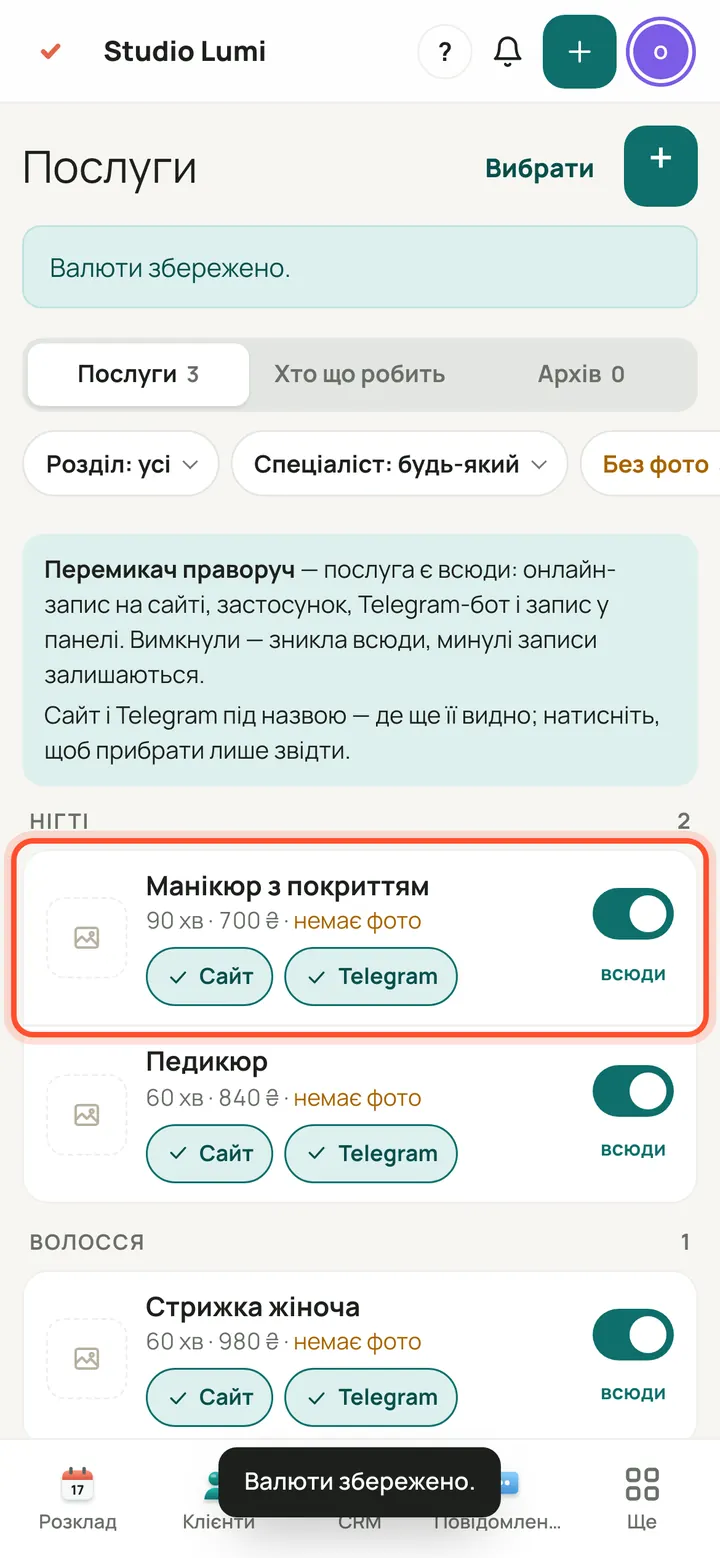
Vuelves a «Servicios» y los precios llevan el símbolo nuevo. Los números no se convierten, solo cambia el símbolo. Revisa los precios de tus servicios y corrígelos si hace falta.
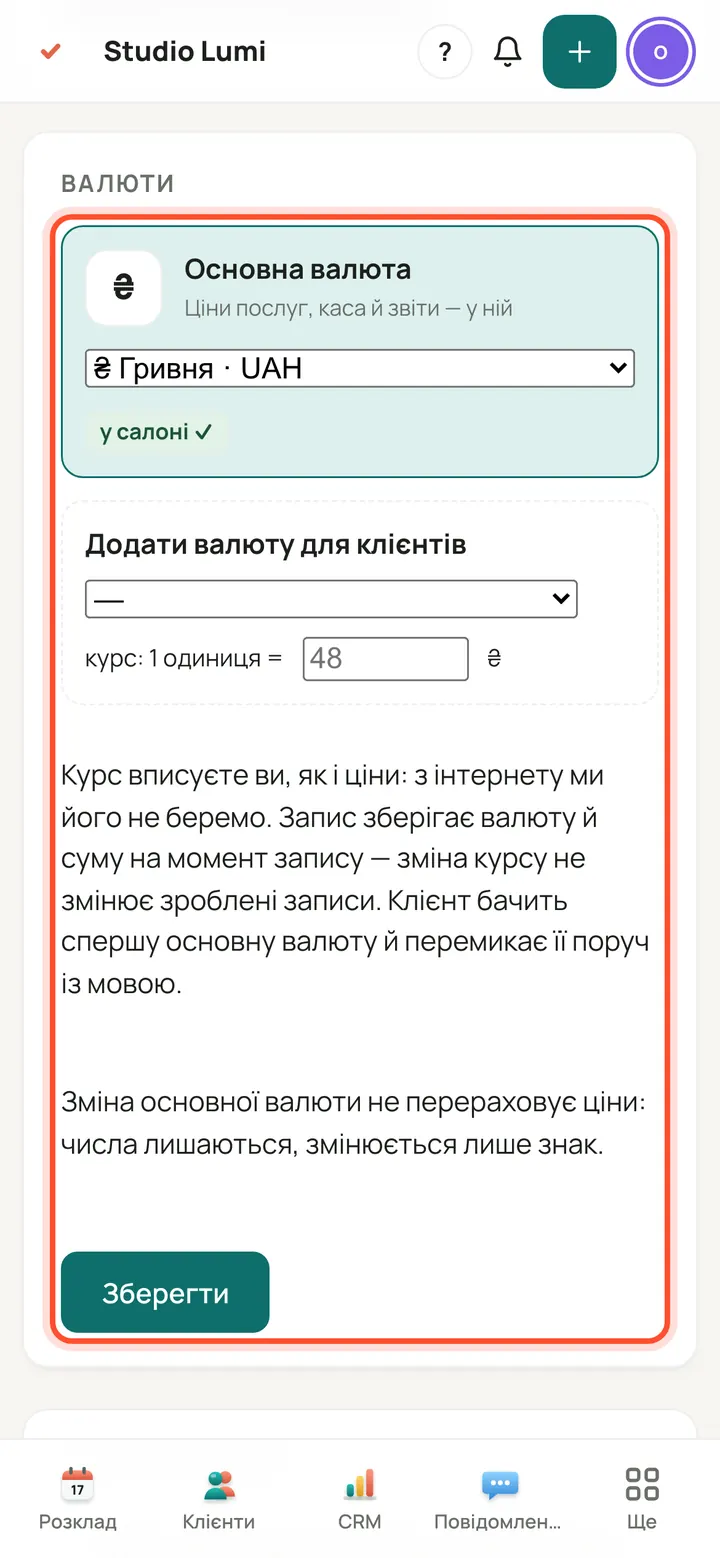
La misma pantalla está también en la sección «Salón»: la tarjeta «Monedas».
Mostrar a los clientes los precios en una segunda moneda
Si parte de tus clientes paga en otra moneda, añádela: el cliente elige en cuál ver los precios y reservar. Puedes añadir hasta tres monedas.
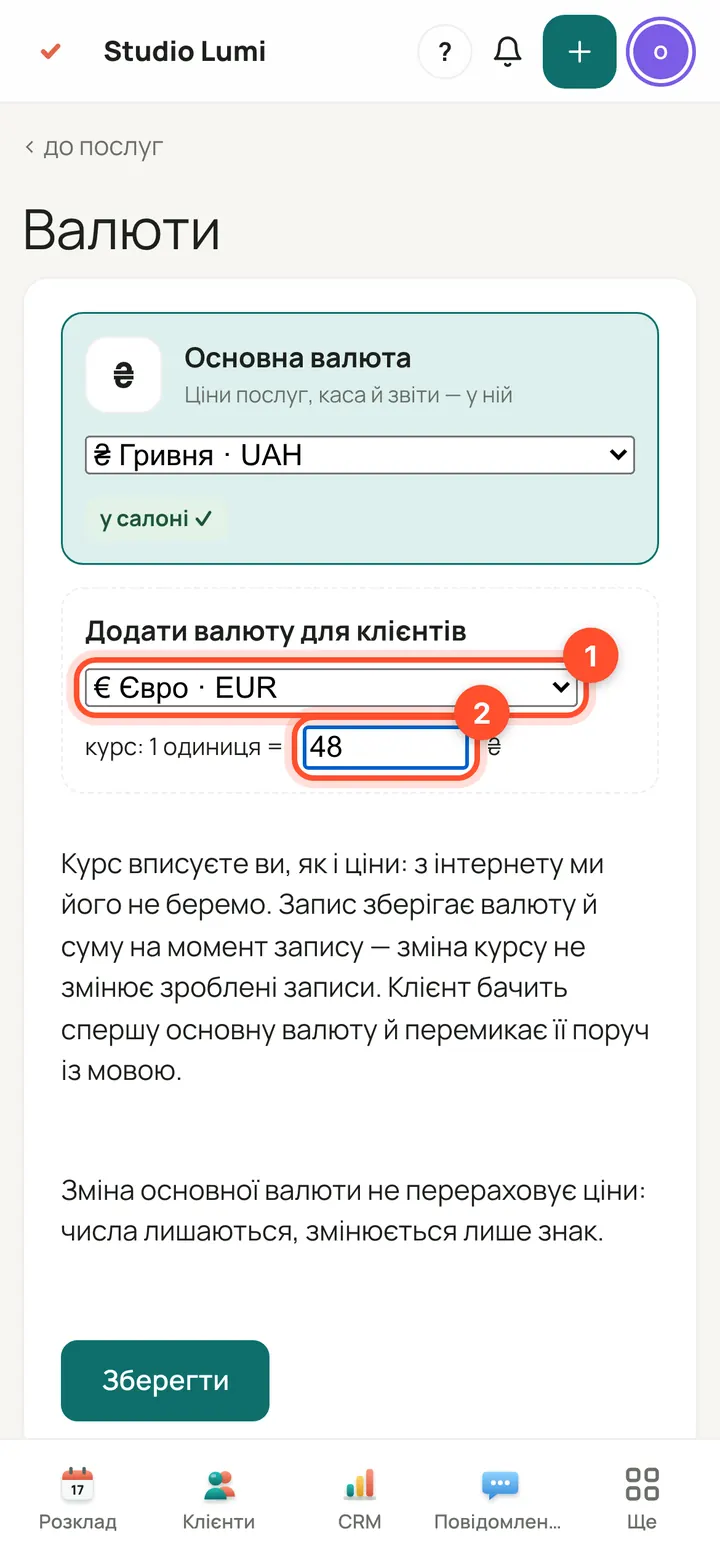
Abre «Monedas» otra vez. En «Añadir una moneda para clientes» elige la moneda y escribe el tipo de cambio: cuánta moneda principal vale una unidad de la nueva. El tipo de cambio lo escribes tú, igual que los precios: no se toma de internet.
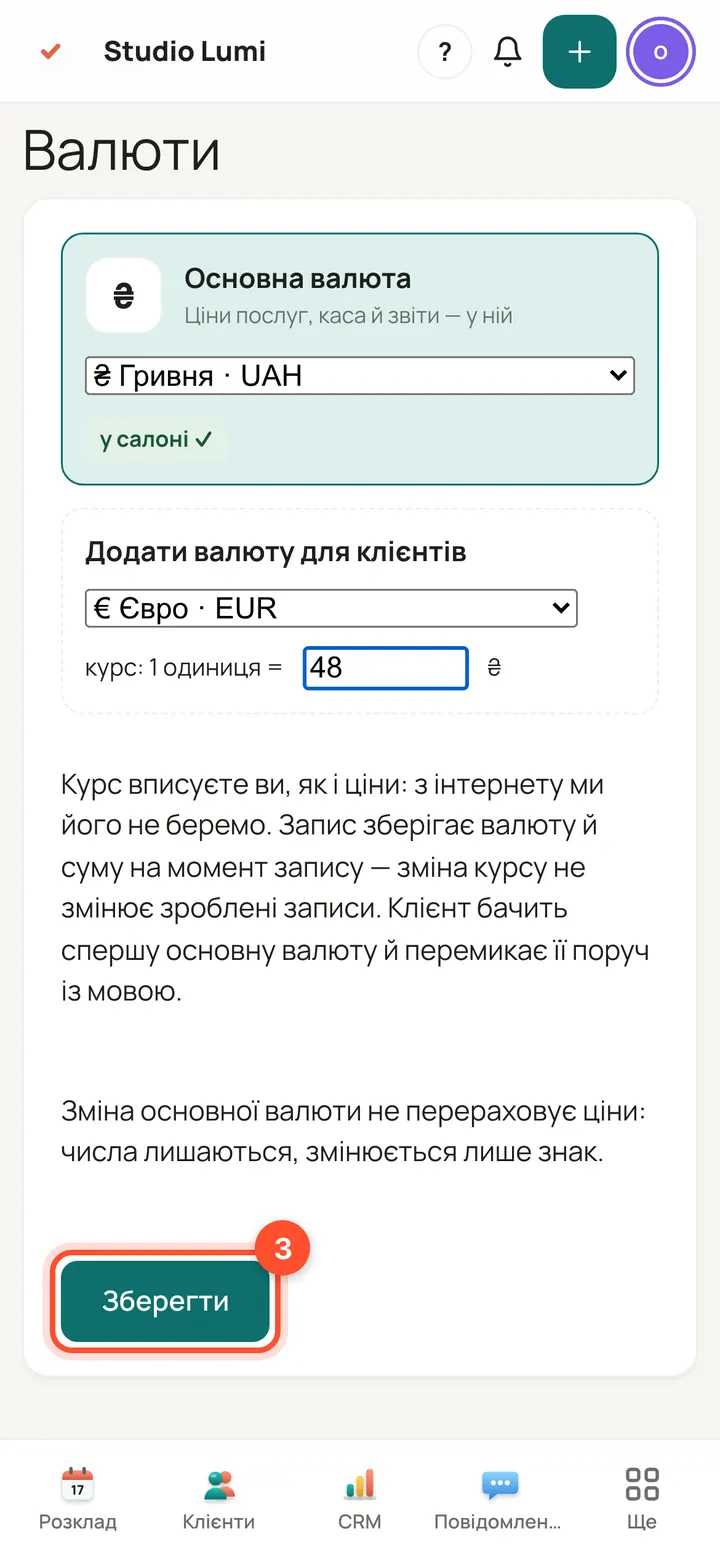
Pulsa «Guardar».
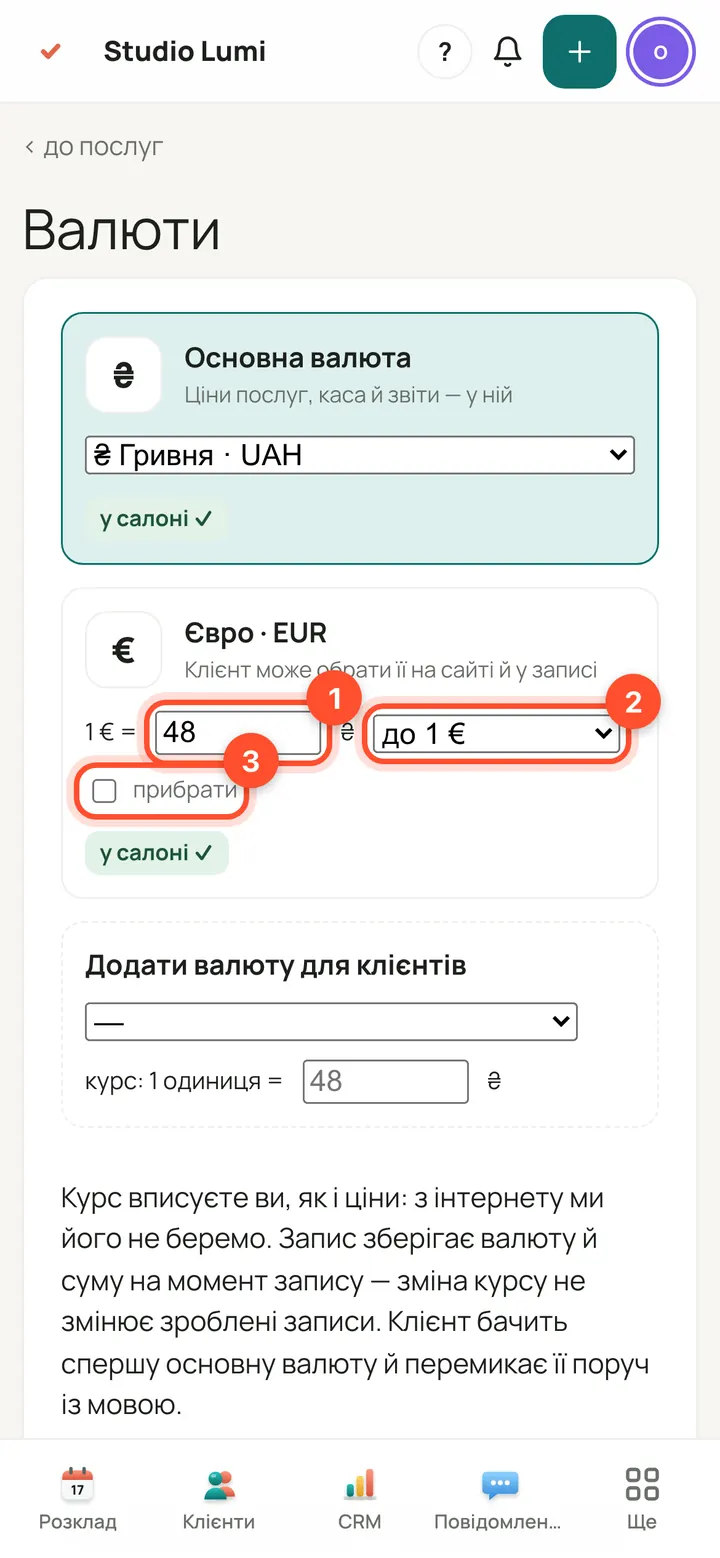
En la moneda añadida puedes cambiar el tipo de cambio y el redondeo del precio hacia arriba: a 1, a 0,50, a 5, a 10 o sin redondeo. Marca «quitar» y pulsa «Guardar» para quitar la moneda. Cambiar el tipo de cambio no altera las citas ya hechas.
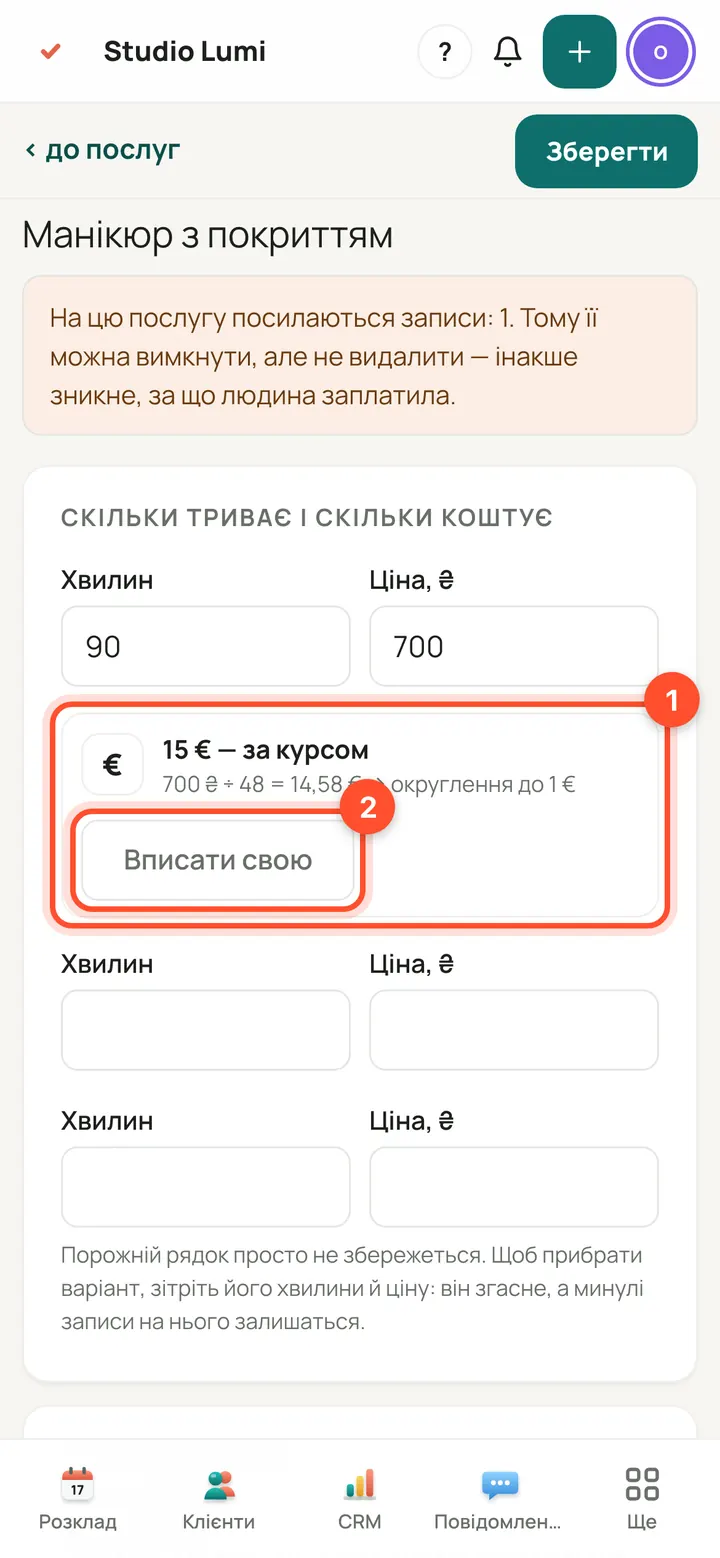
En la ficha del servicio, debajo del precio, ves cuánto es en la segunda moneda según el tipo de cambio. Si quieres un precio redondo, pulsa «Poner el tuyo»: el tipo de cambio ya no lo modifica.
Lo que ve el cliente
El cliente ve los precios primero en la moneda principal del salón.
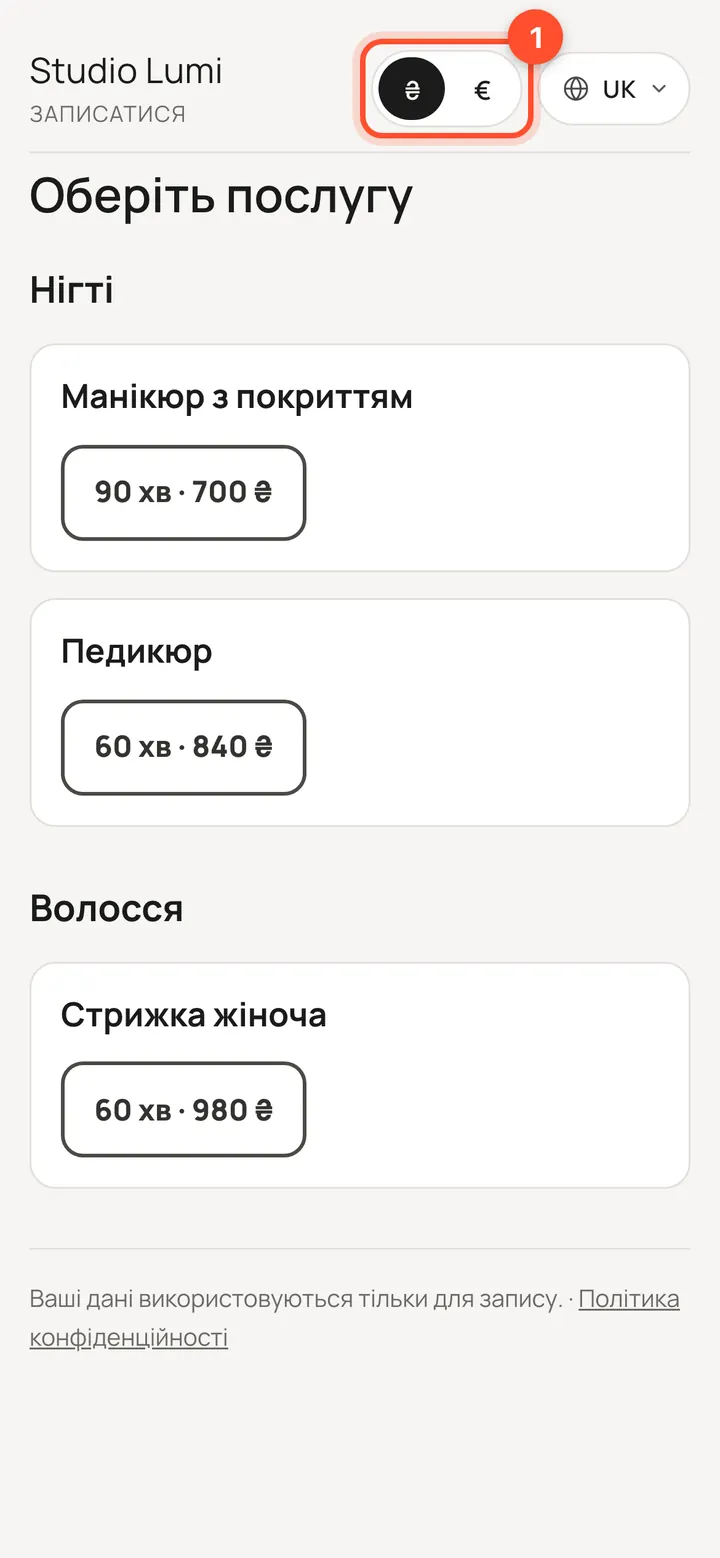
En la página de reservas aparece un selector de moneda junto al idioma.
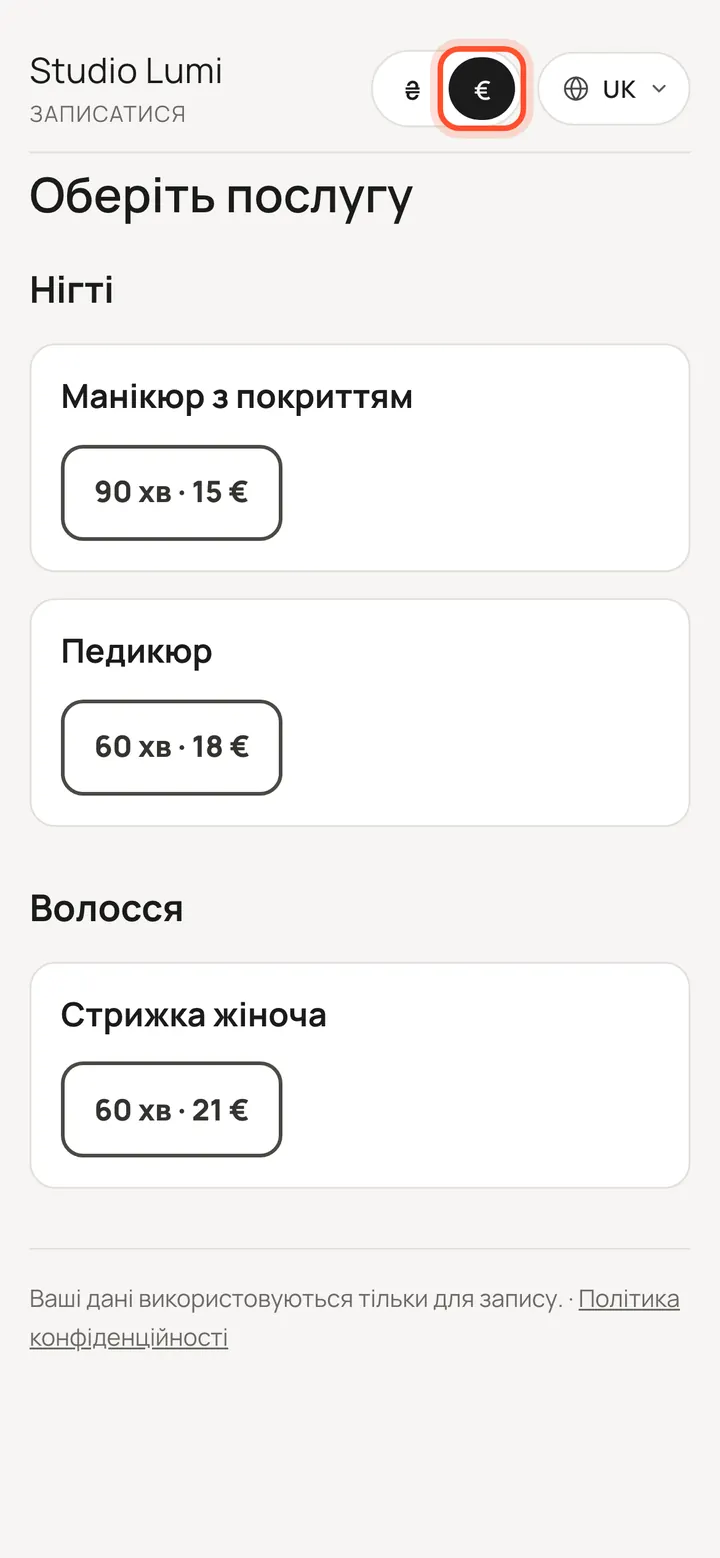
El cliente elige la moneda y ve los precios según tu tipo de cambio o tus precios propios. La cita guarda la moneda y el importe del momento de la reserva.
Preguntas
¿Quién puede cambiar la moneda?
Solo la persona propietaria del salón. Los administradores y profesionales no tienen el botón «Moneda» en «Servicios».
¿Se convierten los precios al cambiar la moneda principal?
No. Los números se quedan y solo cambia el símbolo: en servicios, citas pasadas e informes. Por eso conviene elegir la moneda principal una vez, al empezar, y revisar los precios tras el cambio.
¿Funciona el pago online en la segunda moneda?
Depende del servicio de pago. Debajo de cada moneda en «Monedas» se indica qué servicios conectados la aceptan. El pago en el salón está siempre disponible.
Pruébalo tú: 14 días gratis
Todo lo de esta lección funciona desde el primer día.
Empieza 14 días gratis