Własny bot Telegram: rezerwacje i powiadomienia
Bota tworzysz sama w BotFather, a klucz wklejasz w «Połączenia». Bot pisze w grupie salonu o nowych wizytach (z przyciskiem «Zatwierdź»), przeniesieniach, odwołaniach i zamówieniach ze sklepu; klientki umawiają się w nim same, a specjaliści dostają swoje wizyty w prywatnej wiadomości.
Utworzyć bota i podłączyć go do salonu
Każdy salon ma własnego bota Telegram: klientki się w nim umawiają, a salon dostaje powiadomienia. Telegram nie pozwala utworzyć bota za ciebie, dlatego robisz to raz sama w BotFather — to dwie minuty.
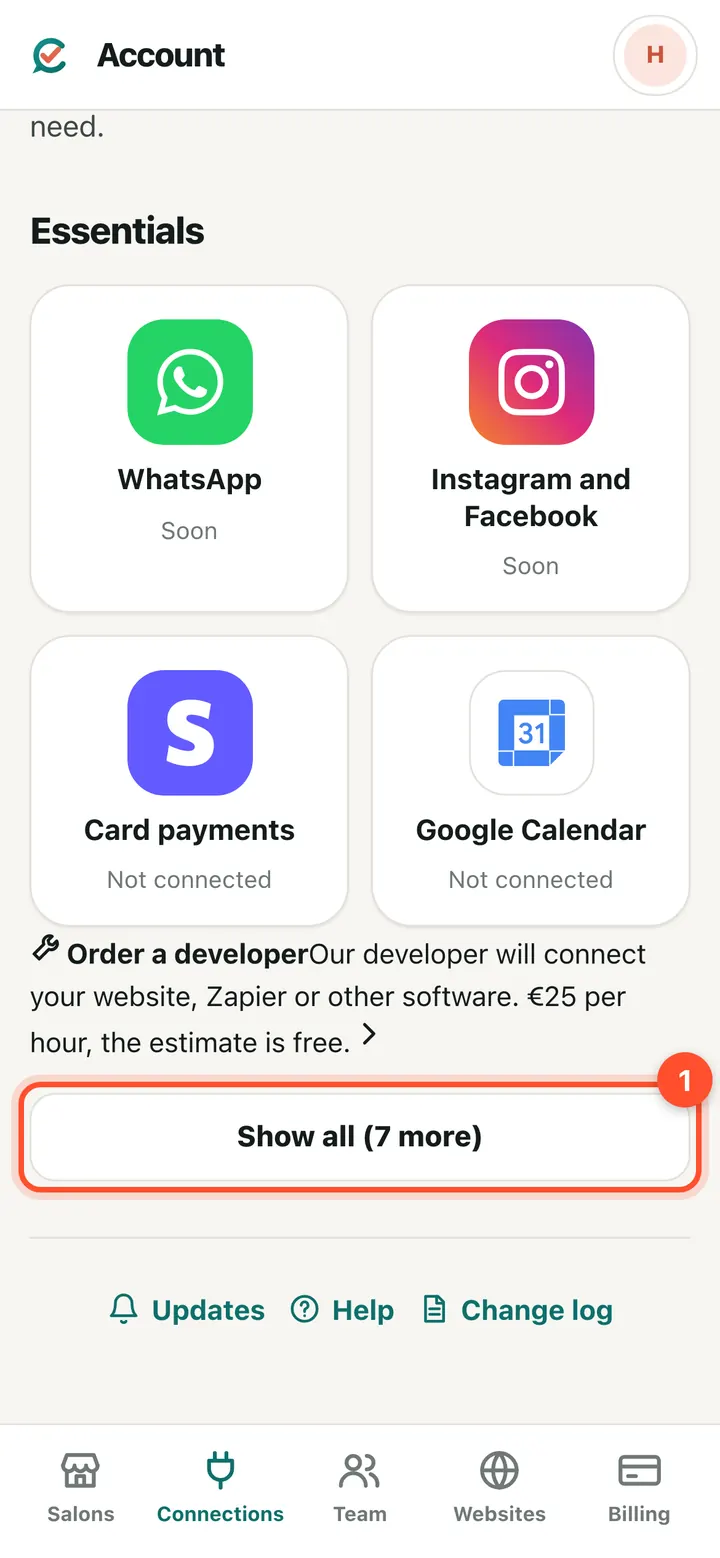
Panel właściciela → «Połączenia» → «Pokaż wszystkie».
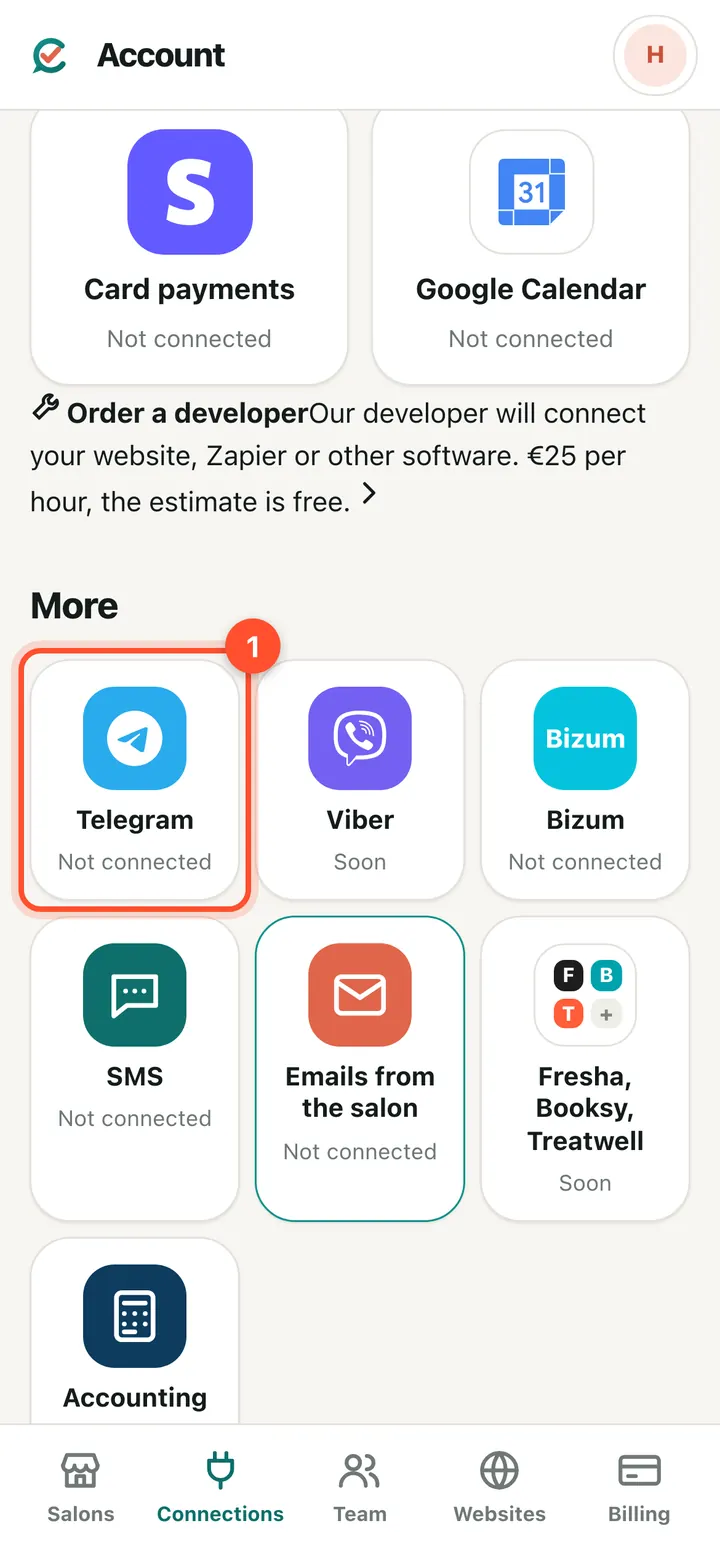
Dotknij «Telegram».
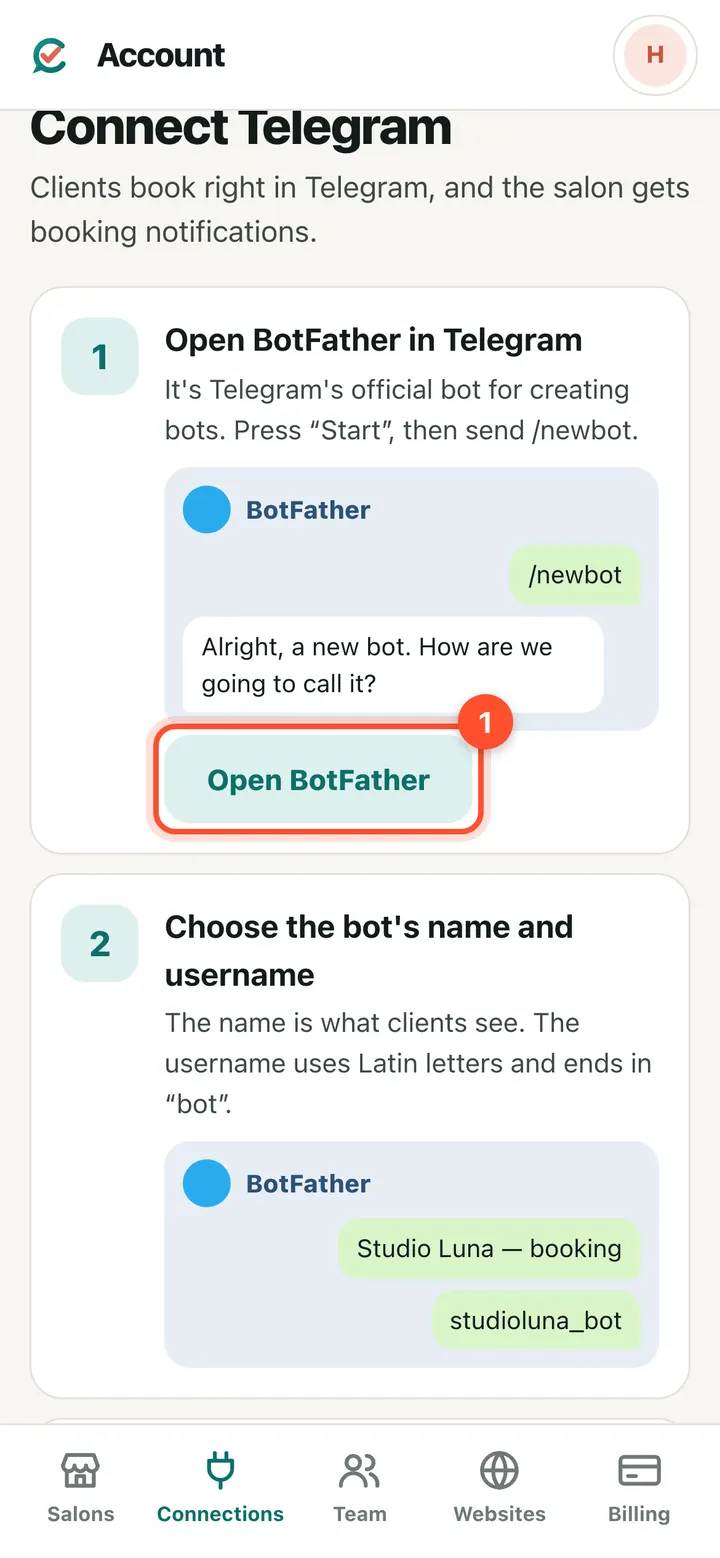
Na stronie są trzy kroki z obrazkami. Dotknij «Otwórz BotFather» — to oficjalny bot Telegrama, który tworzy boty. Dotknij «Start» i wyślij /newbot. Wymyśl nazwę (tak bota zobaczą klientki) i adres alfabetem łacińskim, który kończy się na «bot». W odpowiedzi BotFather przyśle długi ciąg znaków po słowach «Use this token» — to klucz bota.
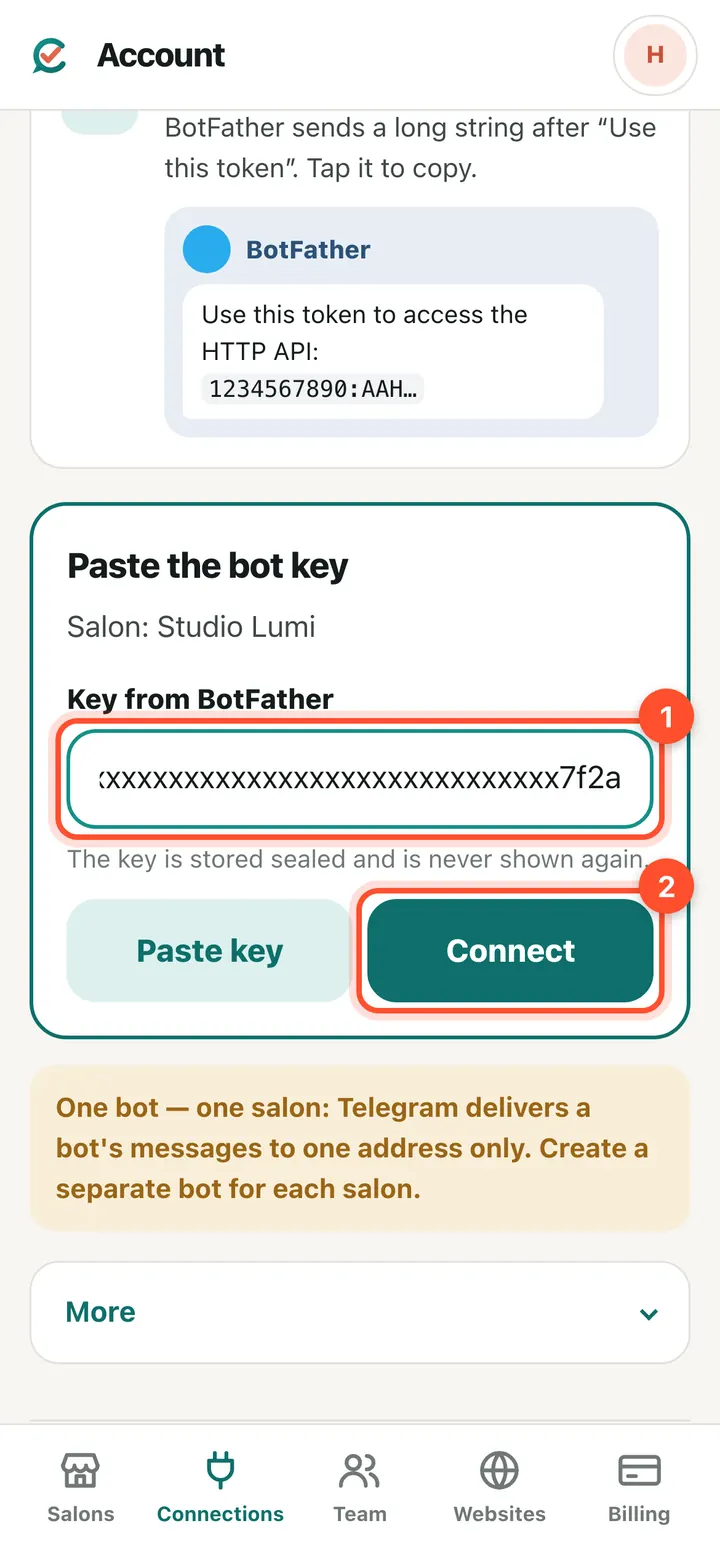
Skopiuj klucz i wróć na stronę. W polu «Klucz od BotFather» dotknij «Wklej klucz» (wklei ze schowka) lub wklej ciąg ręcznie, potem «Podłącz». Klucz jest przechowywany w zaszyfrowanej postaci i nigdzie więcej nie jest pokazywany w całości.
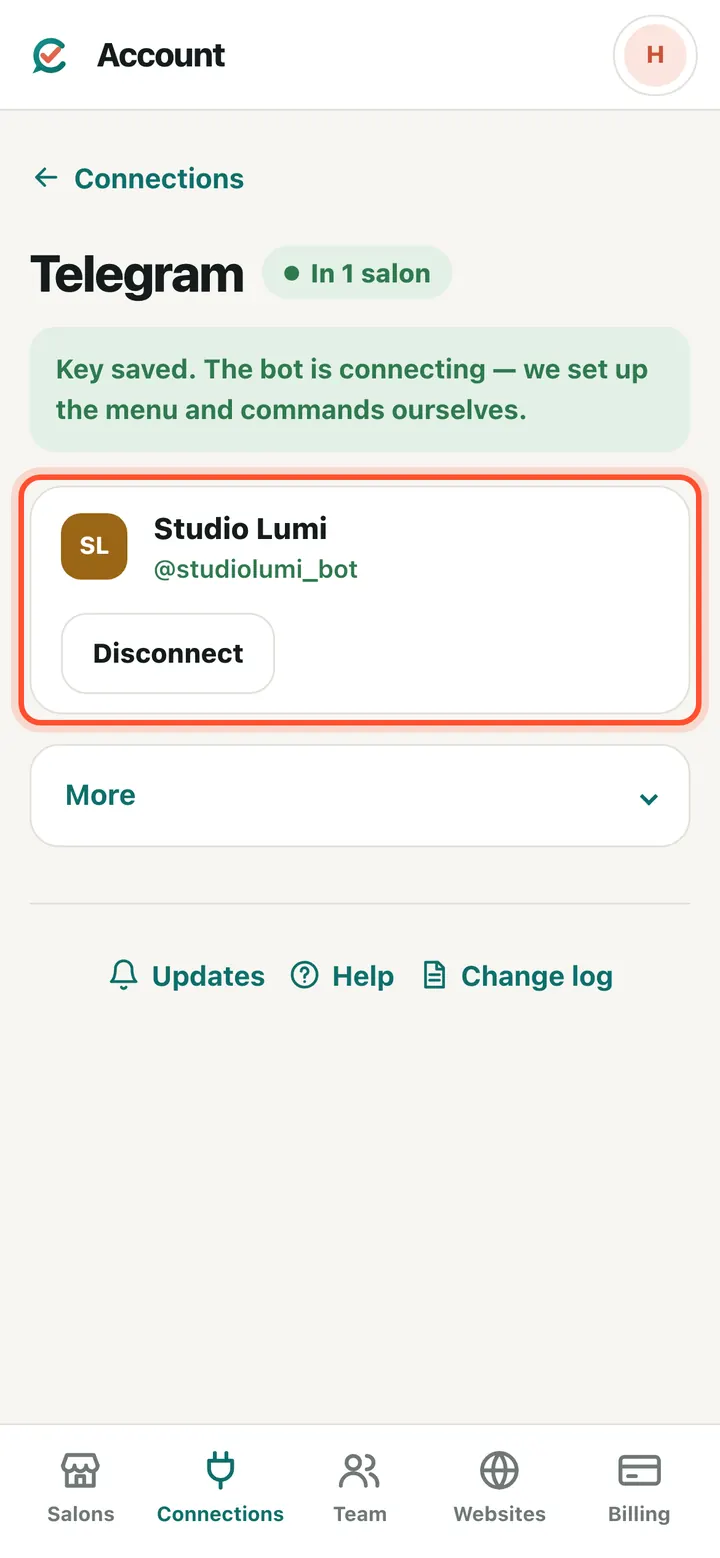
Salon pojawi się w karcie Telegram z nazwą twojego bota. Adres do wiadomości, menu i polecenia bot dostaje sam — w BotFather nic więcej nie trzeba ustawiać. Jeden bot działa tylko z jednym salonem: jeśli masz kilka salonów, utwórz dla każdego osobnego bota. Dalej dotknij «Szczegóły» → «Otwórz w salonie».
Powiadomienia dla salonu w grupie
Salon dostaje powiadomienia w grupie Telegram: nowe wizyty, przeniesienia, odwołania i zamówienia ze sklepu. Grupę tworzysz sama — powinni w niej być tylko właściciel i administratorzy.
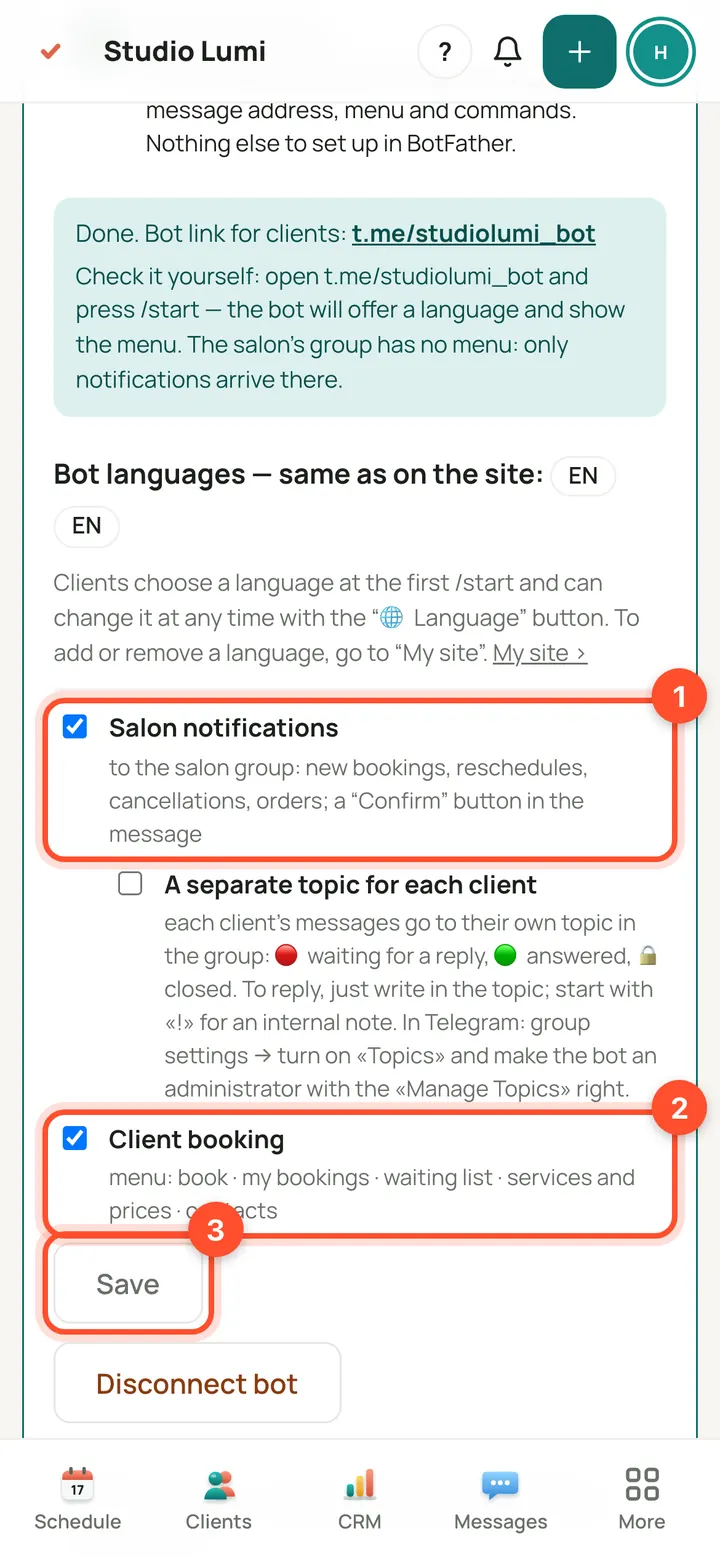
Otworzy się strona Telegrama salonu w panelu. Zaznacz «Powiadomienia dla salonu» (w grupie) i «Rezerwacje klientów» (menu bota dla klientek), dotknij «Zapisz». Tu jest też link do bota, który możesz dać klientkom.
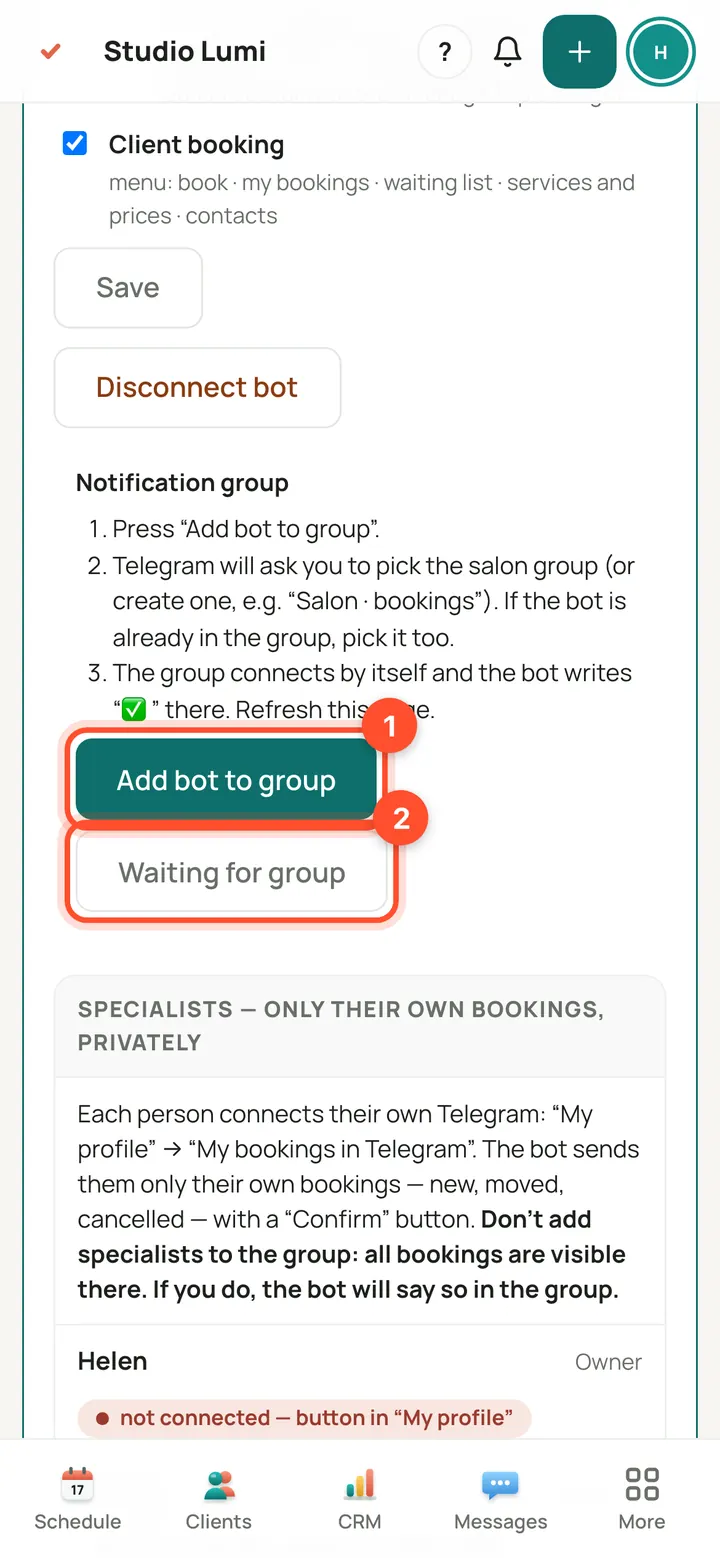
Pojawi się blok «Grupa powiadomień». Dotknij «Dodaj bota do grupy»: Telegram zaproponuje wybór grupy salonu (lub utwórz nową). Grupa podłączy się sama, a bot napisze w niej «✅». Jeśli to się nie udało — zapasowa droga, przycisk «Czekam na grupę».
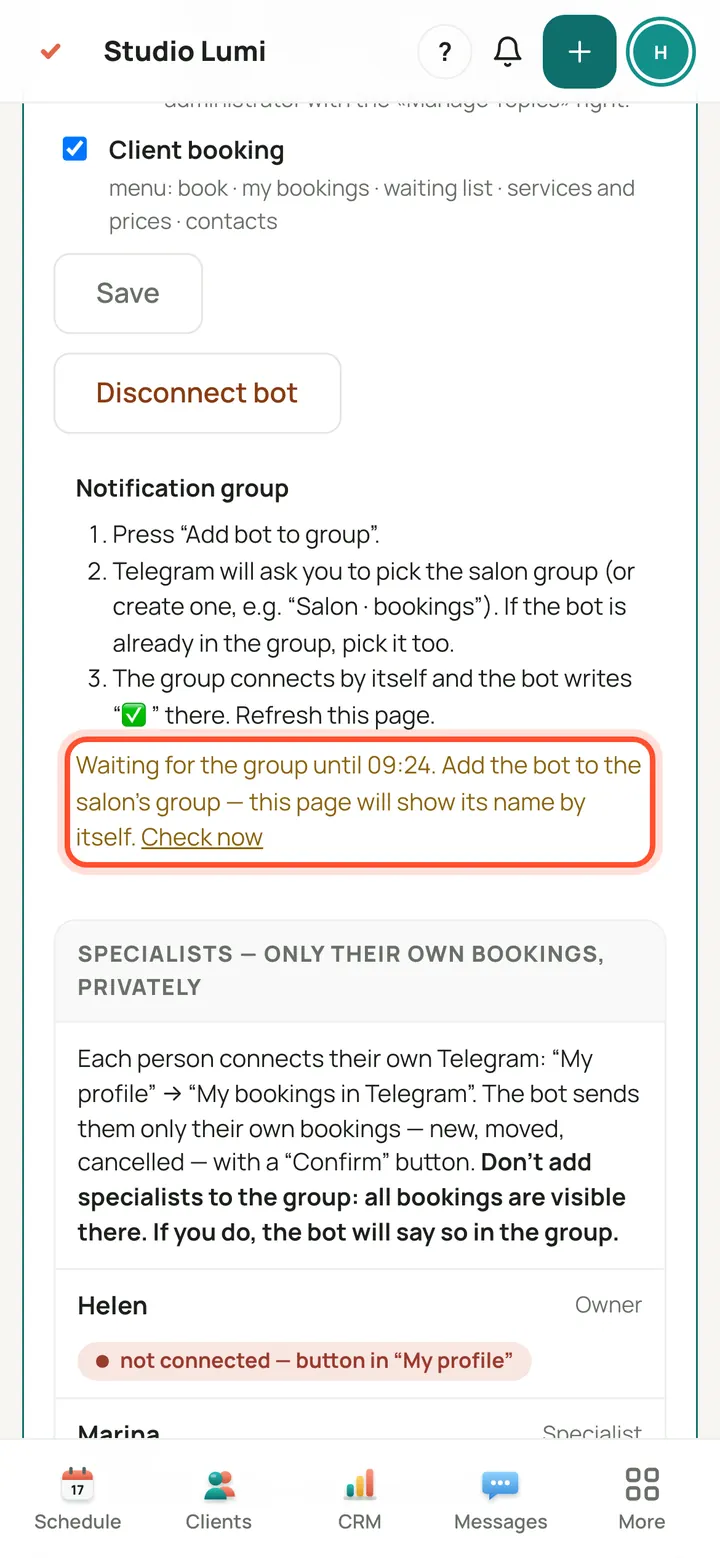
«Czekam na grupę»: strona czeka na grupę przez ograniczony czas i sama się odświeża. W tym czasie dodaj bota do grupy salonu.
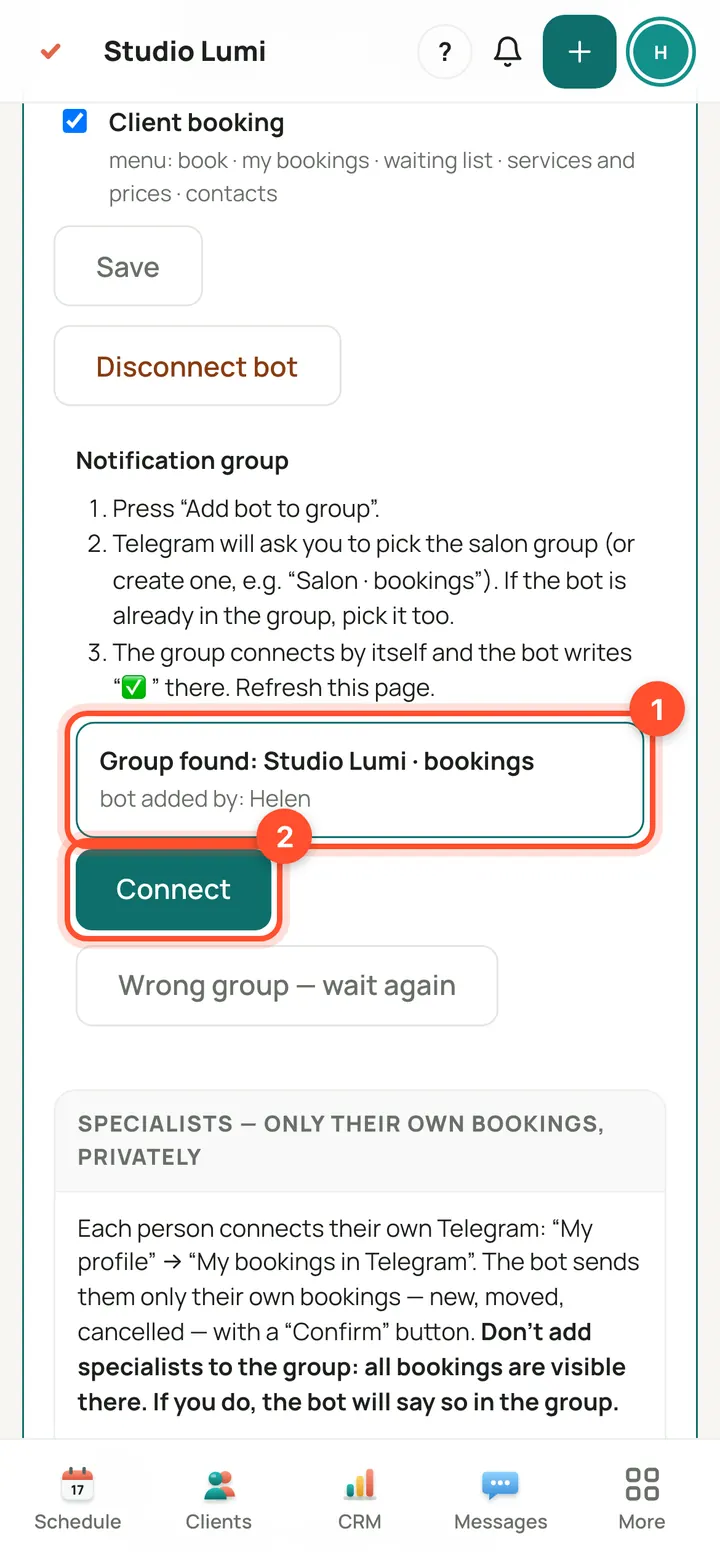
Strona pokaże nazwę znalezionej grupy i to, kto dodał bota. To twoja grupa — dotknij «Podłącz». Nie ta — «Nie ta grupa — czekaj ponownie» (kandydatem zostaje tylko pierwsza grupa, do której dodano bota).
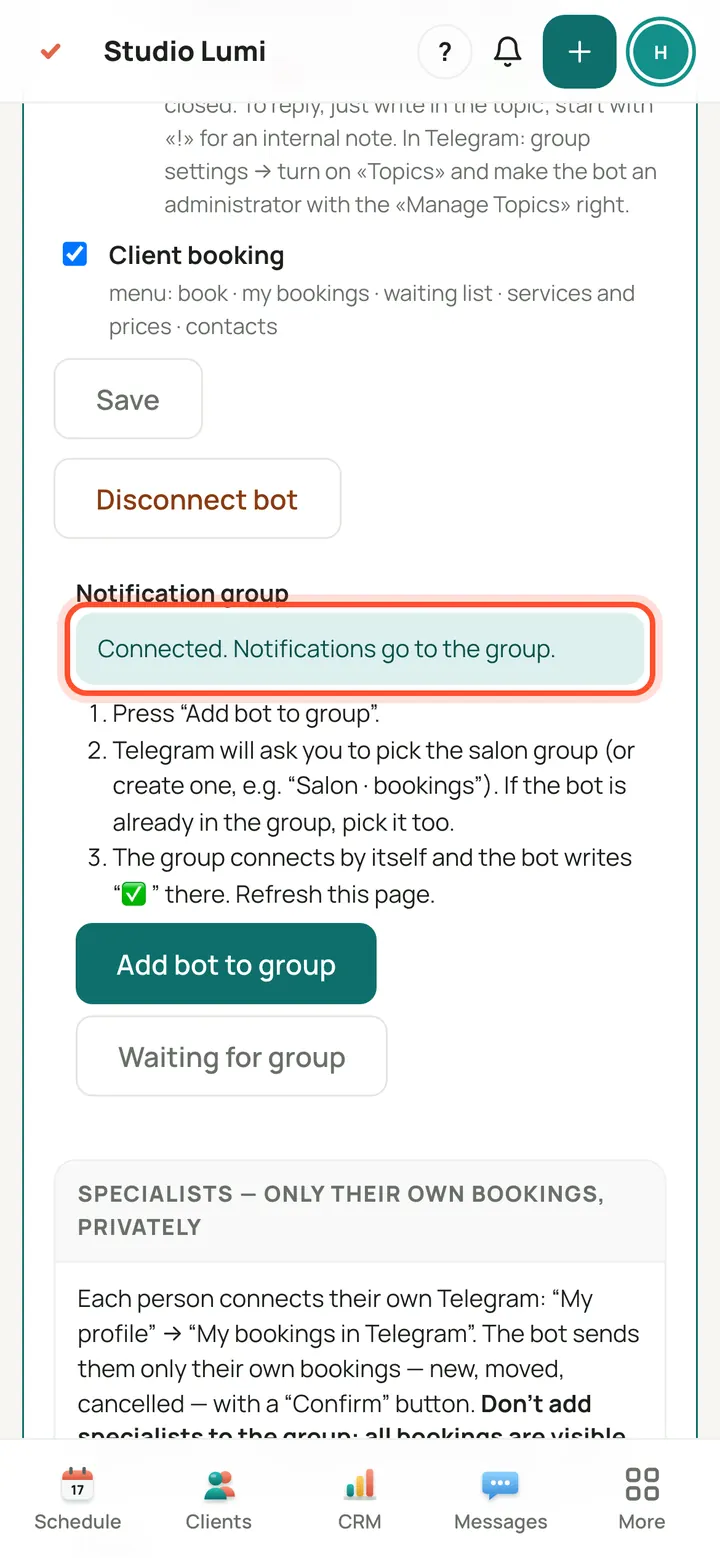
Gotowe: «Podłączona. Powiadomienia przychodzą do grupy.» Bot pisze w grupie pierwszą wiadomość — teraz będą tu przychodzić wizyty, przeniesienia, odwołania i zamówienia.
Co bot pisze w grupie: wizyty i zamówienia ze sklepu
Na zrzutach — prawdziwe wiadomości bota z salonu demo.
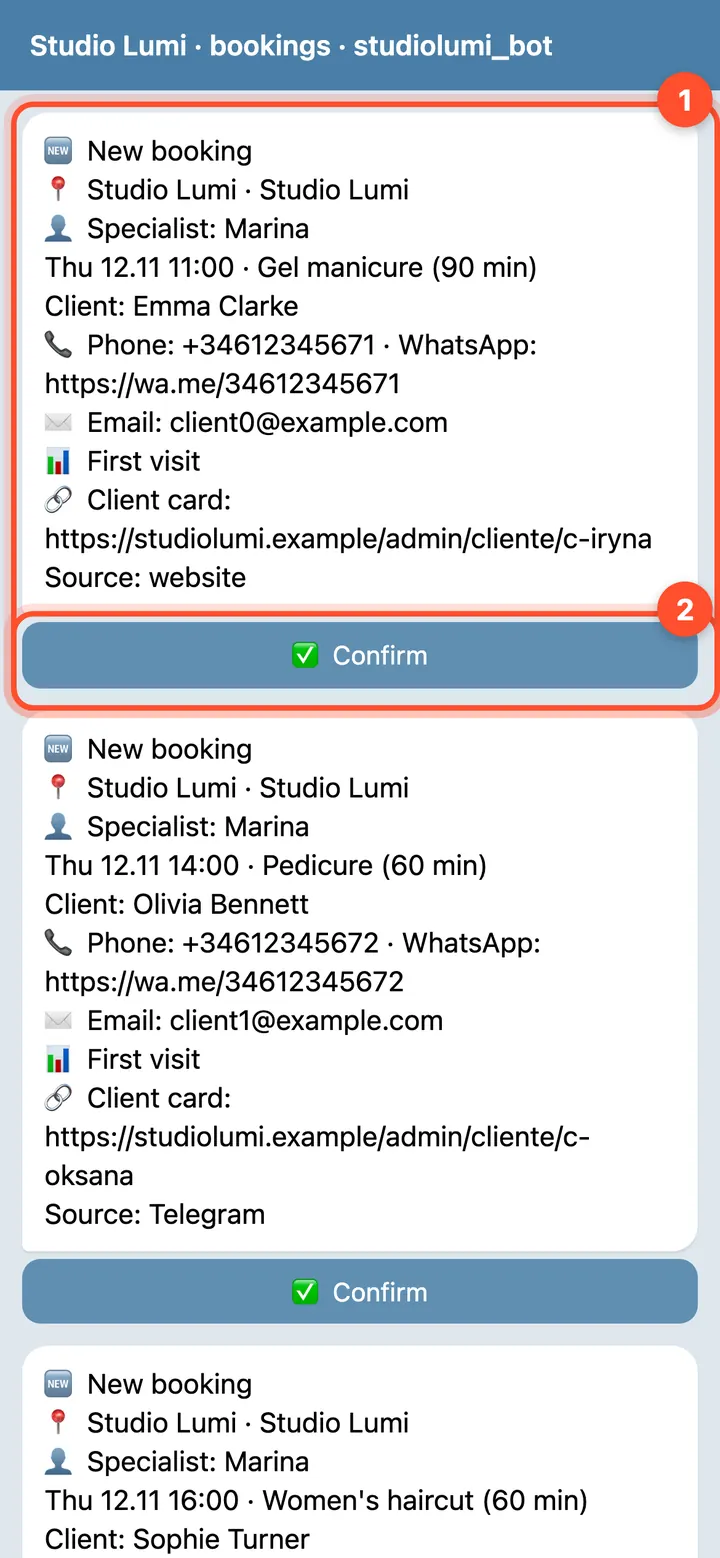
«🆕 Nowa wizyta»: salon, specjalista, godzina i zabieg, klientka, jej telefon z linkiem do WhatsAppa, email, link do karty klientki i «Skąd» (strona, Telegram, aplikacja, panel). Pod wiadomością jest przycisk «✅ Zatwierdź» — dotknij go w grupie, a w wizycie zostanie zapisane, kto ją zatwierdził; ponowne dotknięcie powie, że wizyta jest już zatwierdzona. Wizyty ze strony, aplikacji i bota przychodzą od razu (z płatnością online — po opłaceniu), wizyty z panelu — przy najbliższym uzgodnieniu, po kilku minutach.
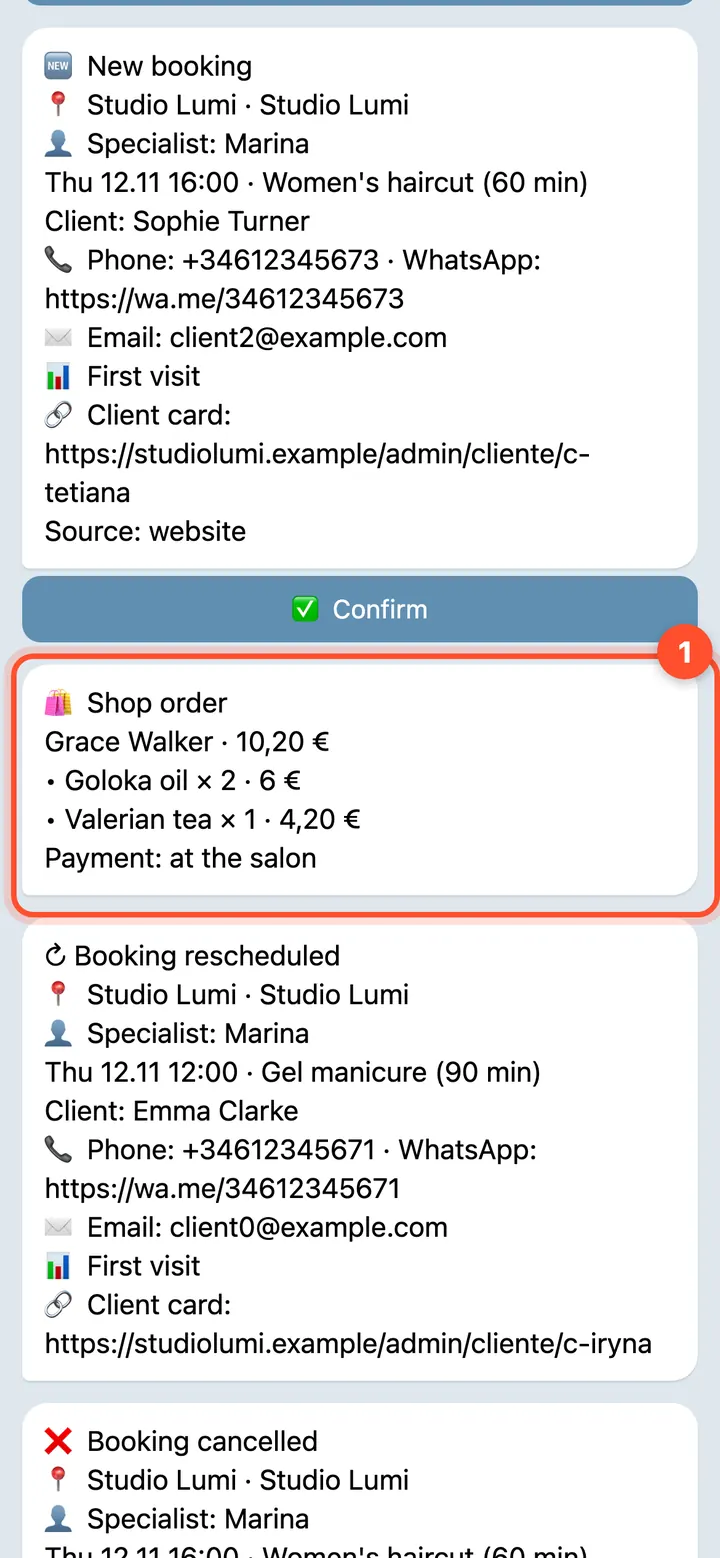
«🛍 Zamówienie w sklepie»: kupująca, kwota, wiersz dla każdego produktu («produkt × sztuk · kwota», wariant — jeśli był) i «Płatność: …». Telefonu i adresu email kupującej w wiadomości nie ma. Zamówienie przychodzi raz, przy najbliższym uzgodnieniu — kilka minut po złożeniu; anulowane zamówienia nie przychodzą.
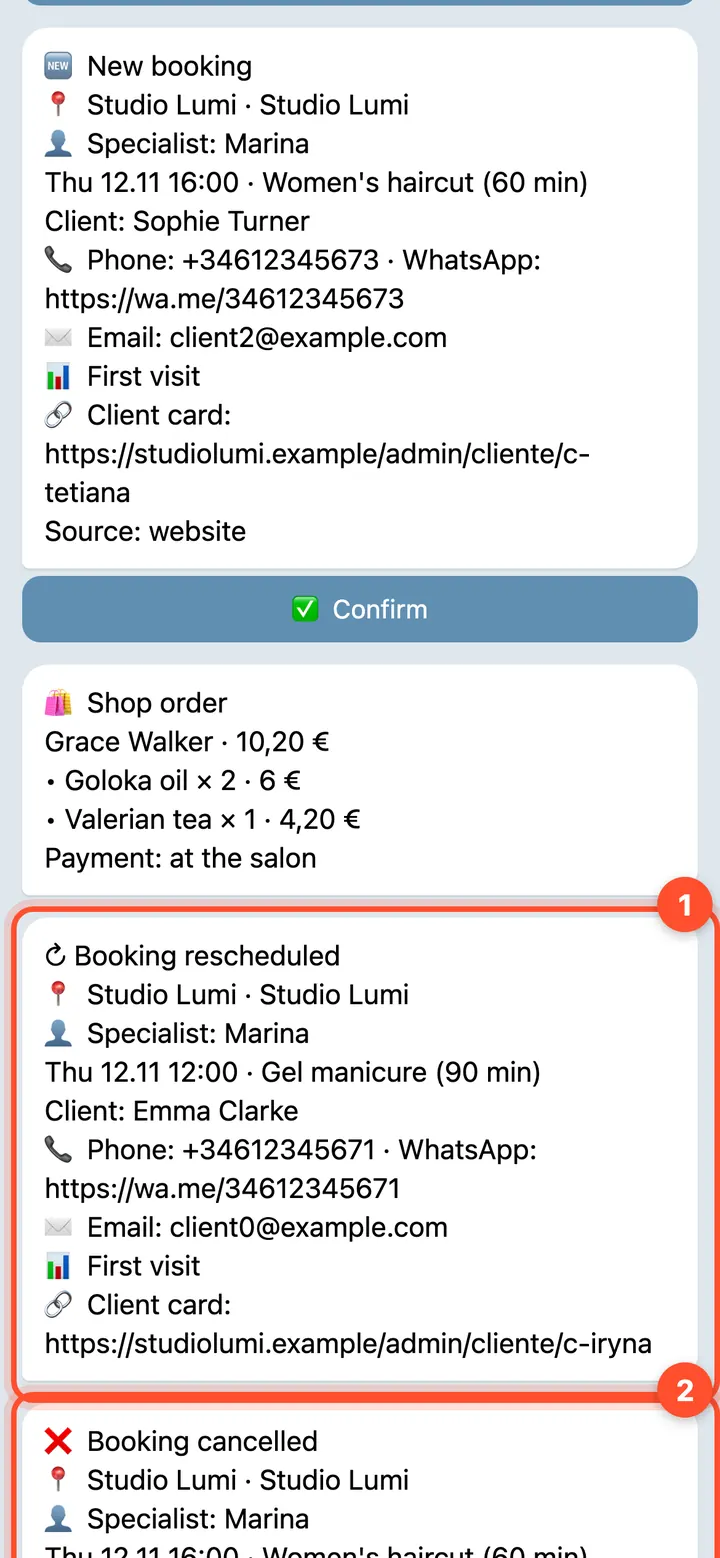
Przeniesienie («↻ Wizyta przeniesiona») i odwołanie («❌ Wizyta odwołana») przychodzą do grupy tak samo, bez przycisku.
Rezerwacje klientek przez bota
Daj klientkom link do bota — rezerwacja w nim przebiega tak samo jak na stronie i w aplikacji.
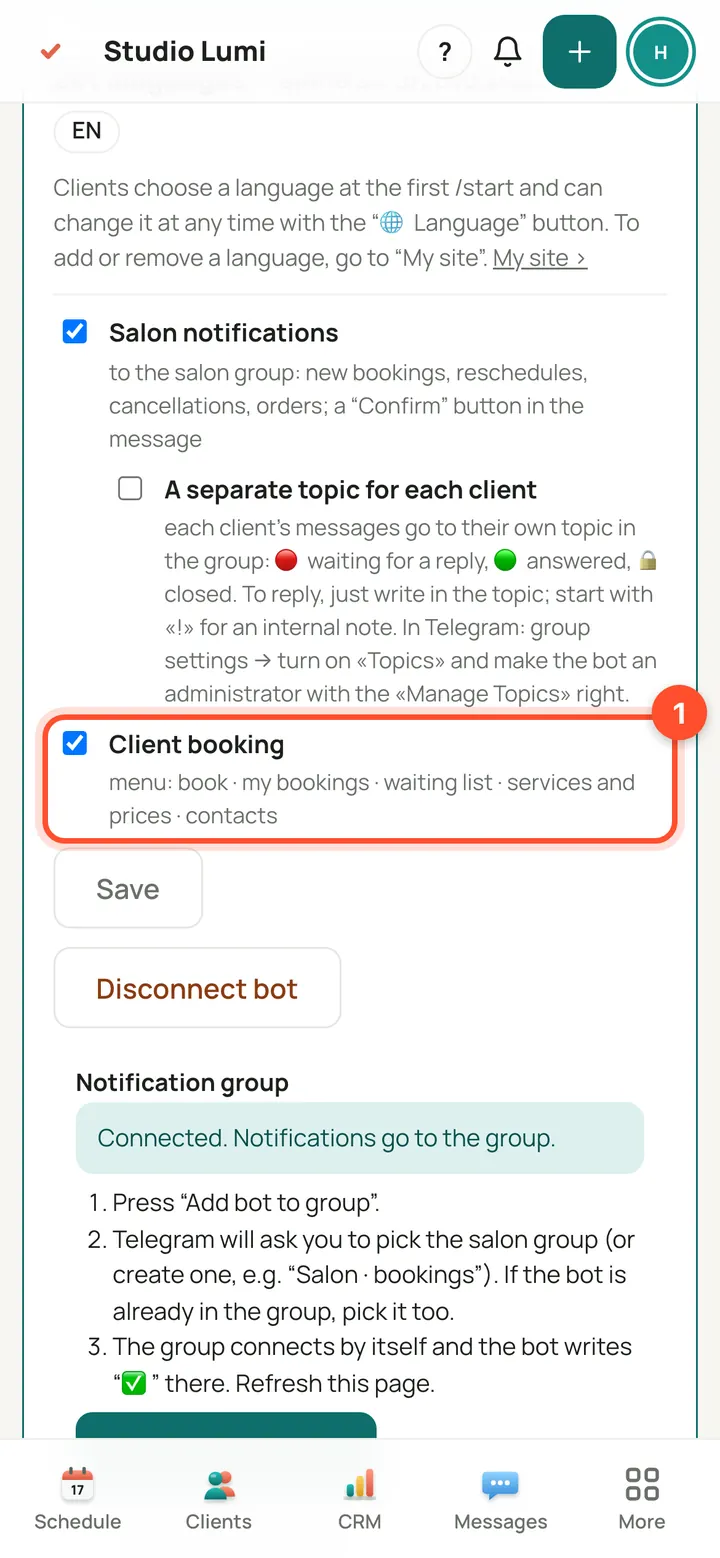
Pole «Rezerwacje klientów» włącza menu bota. Klientka otwiera bota, dotyka /start, bot proponuje język, a potem menu: «📅 Umów się», «📋 Moje wizyty», «🔔 Lista oczekujących», «✨ Usługi i ceny», «📍 Kontakt», «❓ Pomoc». Rezerwacja: usługa → specjalista (jeśli jest ich dwóch lub więcej) → dzień → godzina → potwierdzenie. Bez telefonu wizyta nie zostanie utworzona — bot poprosi o numer. Dobę i 2 godziny przed wizytą klientka dostaje przypomnienie z przyciskami «Przyjdę» i «Przenieś». Każdy dowolny tekst bot przekazuje salonowi do «Wiadomości», a odpowiedź trafia do klientki w Telegramie.
Specjalista dostaje swoje wizyty w prywatnej wiadomości
Specjalistów nie trzeba dodawać do grupy: każdy z własnym logowaniem do panelu podłącza swój Telegram sam — sześć kroków, około minuty. Specjalista widzi tę instrukcję w swoim panelu («Wsparcie» → «Instrukcje») w języku, w którym pracuje w panelu.
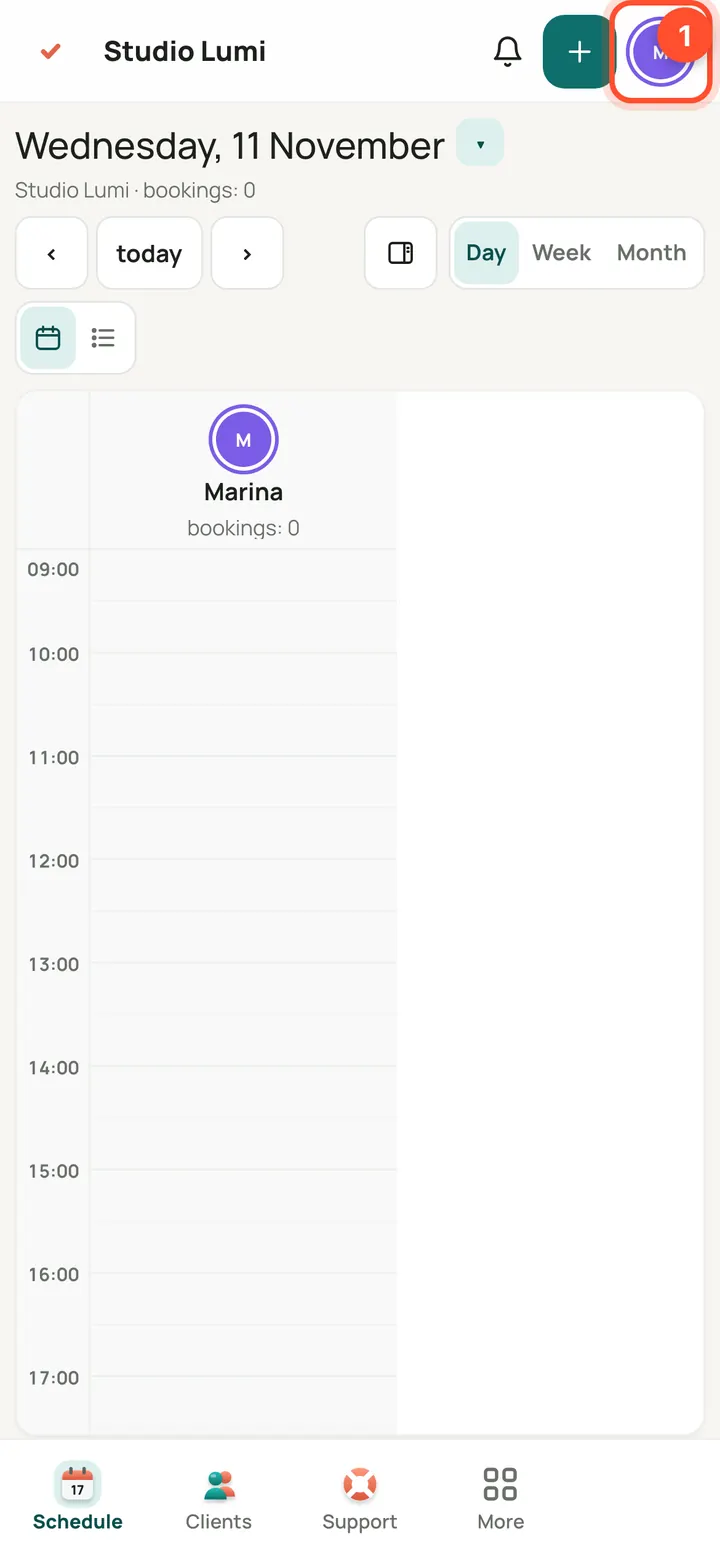
Specjalista loguje się do panelu swoim loginem i dotyka kółka ze swoją literą w prawym górnym rogu (na komputerze — swojego imienia w lewym dolnym rogu). To «Mój profil».
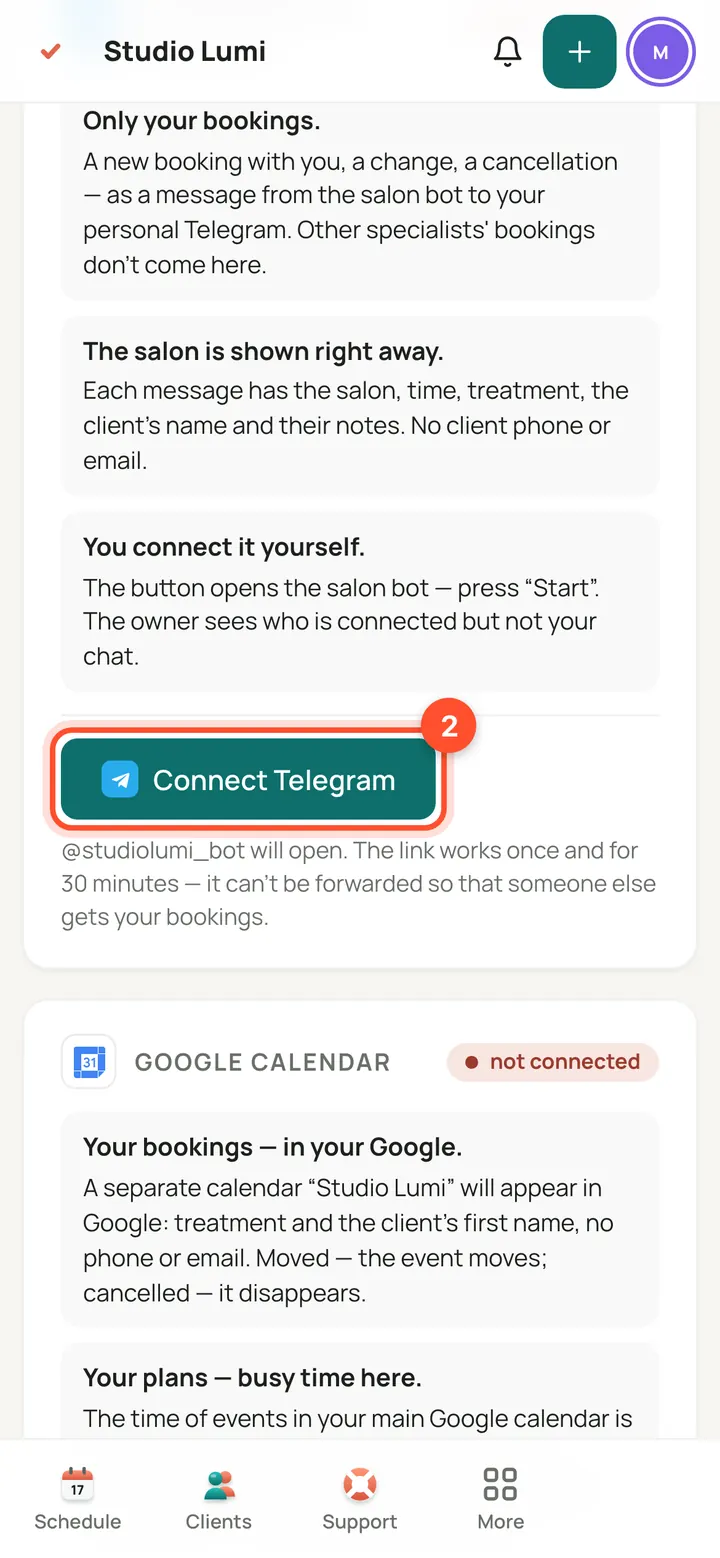
W bloku «Moje wizyty w Telegramie» dotknij «Podłącz Telegram». Link jest jednorazowy i działa 30 minut — nie można go przesłać dalej, żeby obca osoba nie dostawała twoich wizyt.
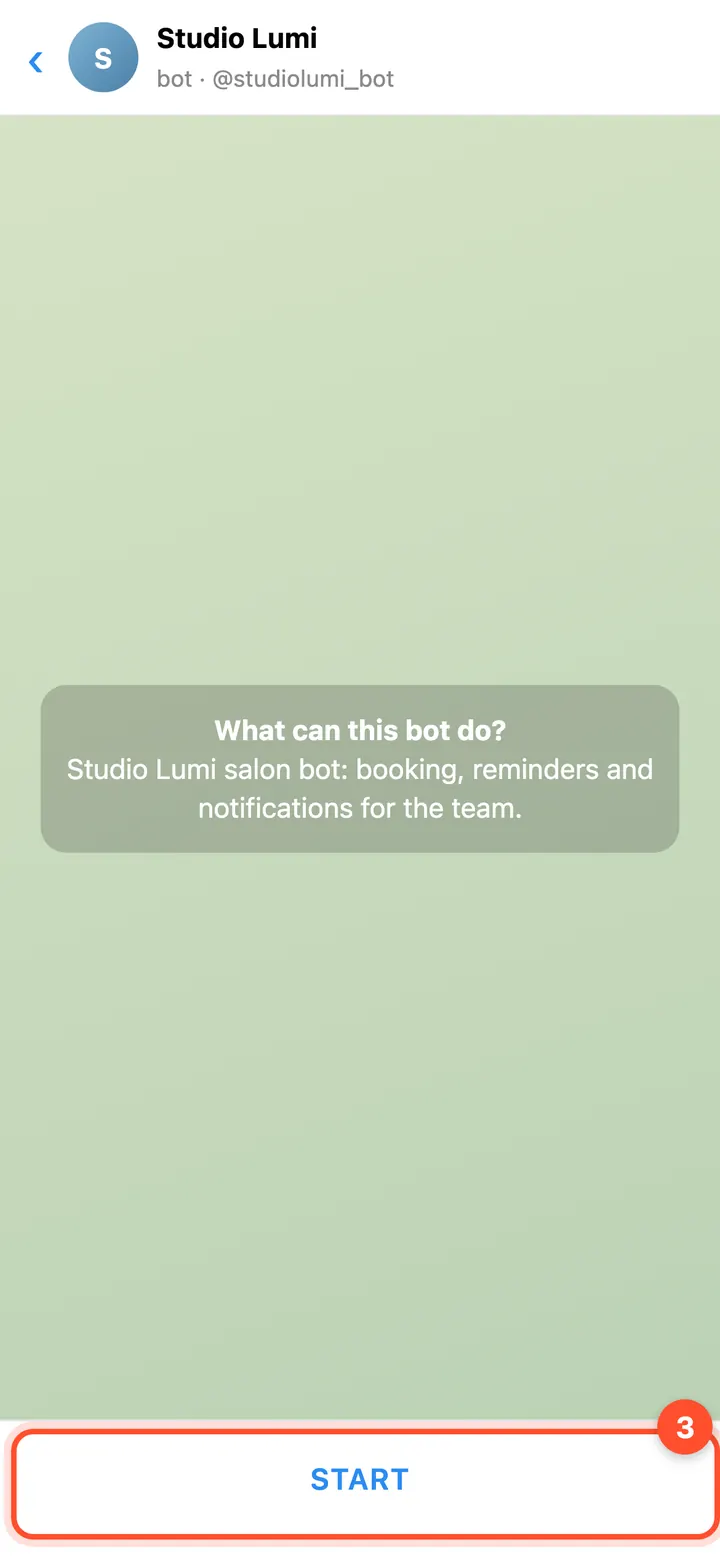
Otworzy się Telegram, czat z botem salonu. Dotknij na dole «Uruchom» (lub «Start» / START). Jeśli nic się nie otworzyło albo minęło ponad 30 minut — wróć do profilu i dotknij «Podłącz Telegram» jeszcze raz.
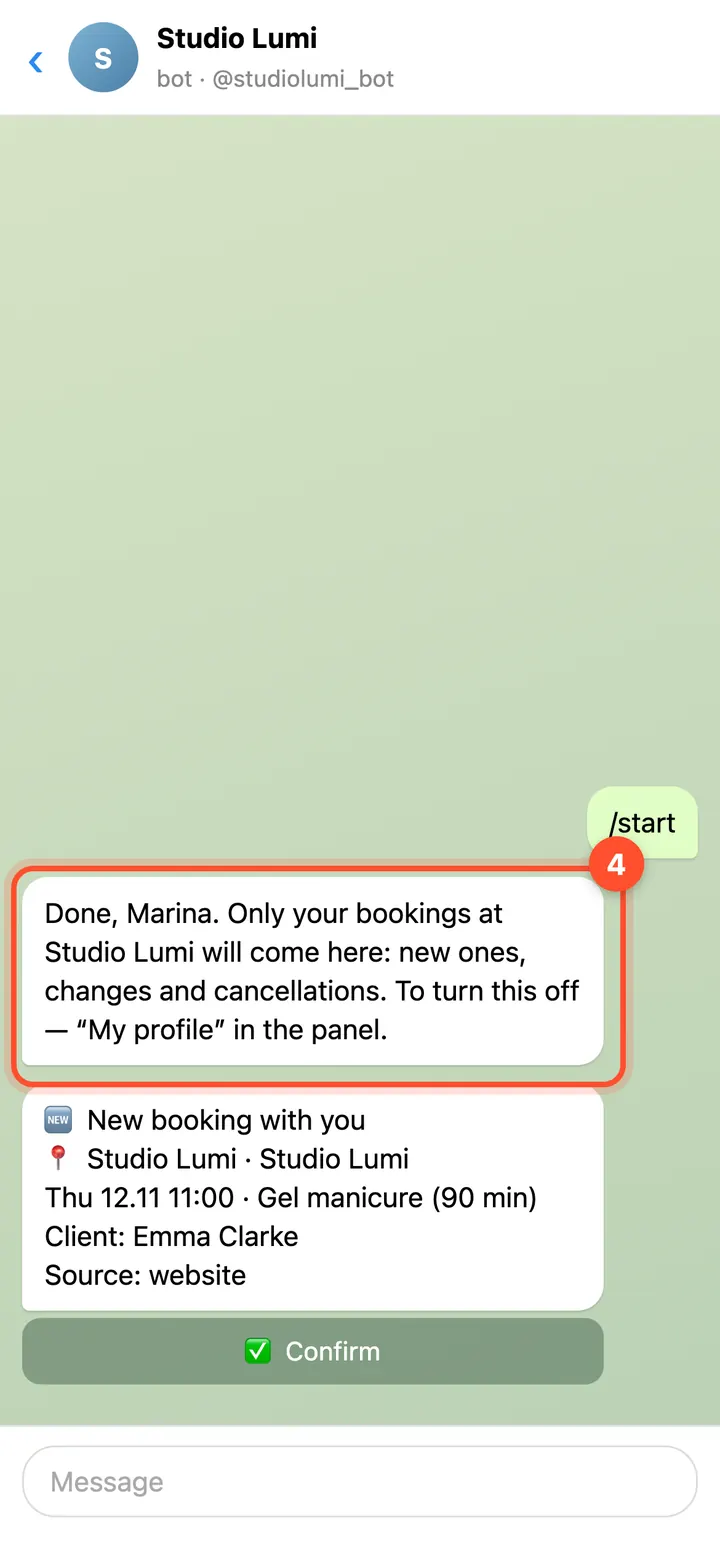
Bot odpowie, że wszystko gotowe: teraz będą tu przychodzić tylko twoje wizyty w tym salonie.
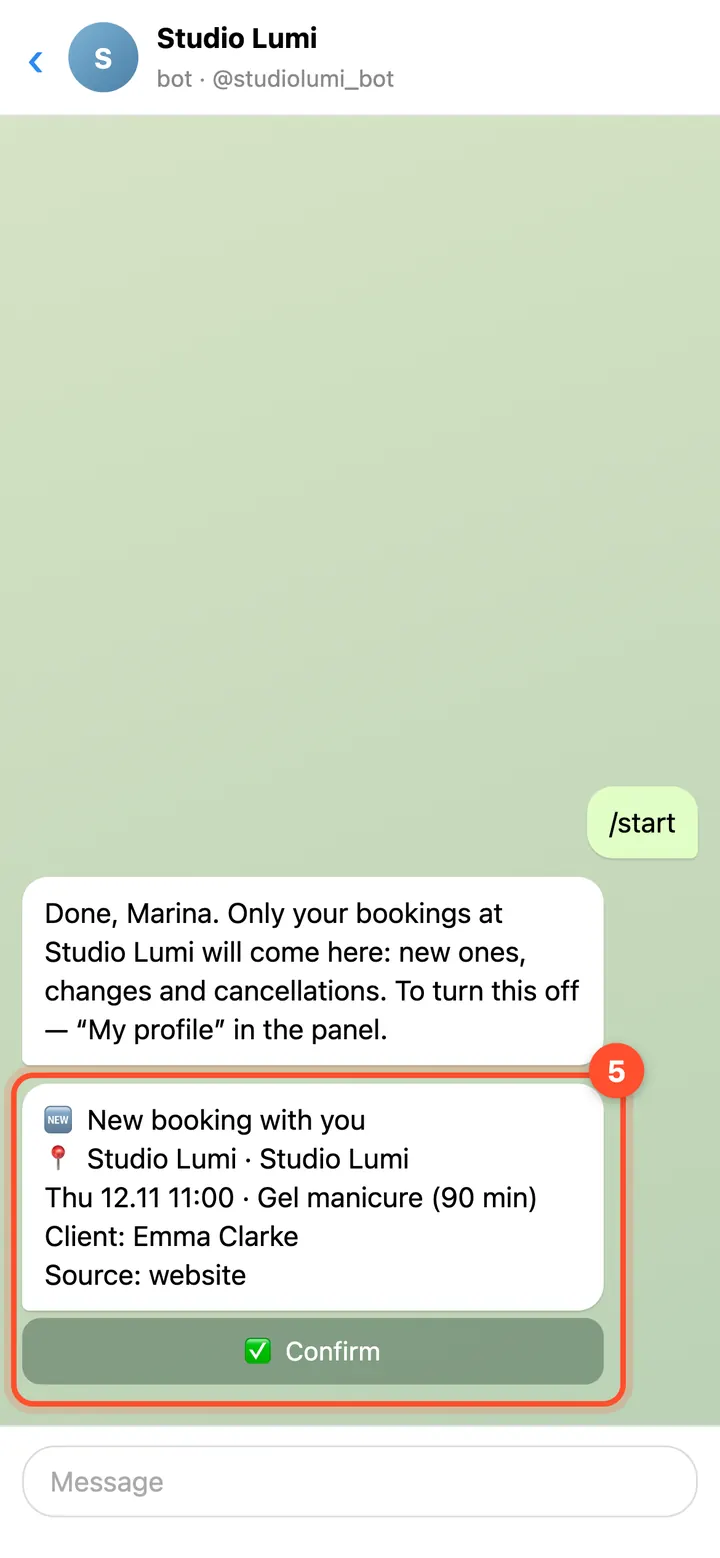
Tak wygląda nowa wizyta: salon, dzień i godzina, zabieg, imię klientki, skąd jest rezerwacja. Telefonu i adresu email klientki nie ma. Przycisk «Zatwierdź» zaznacza w wizycie, że ją widziałaś. Przeniesienia i odwołania twoich wizyt przychodzą tak samo.
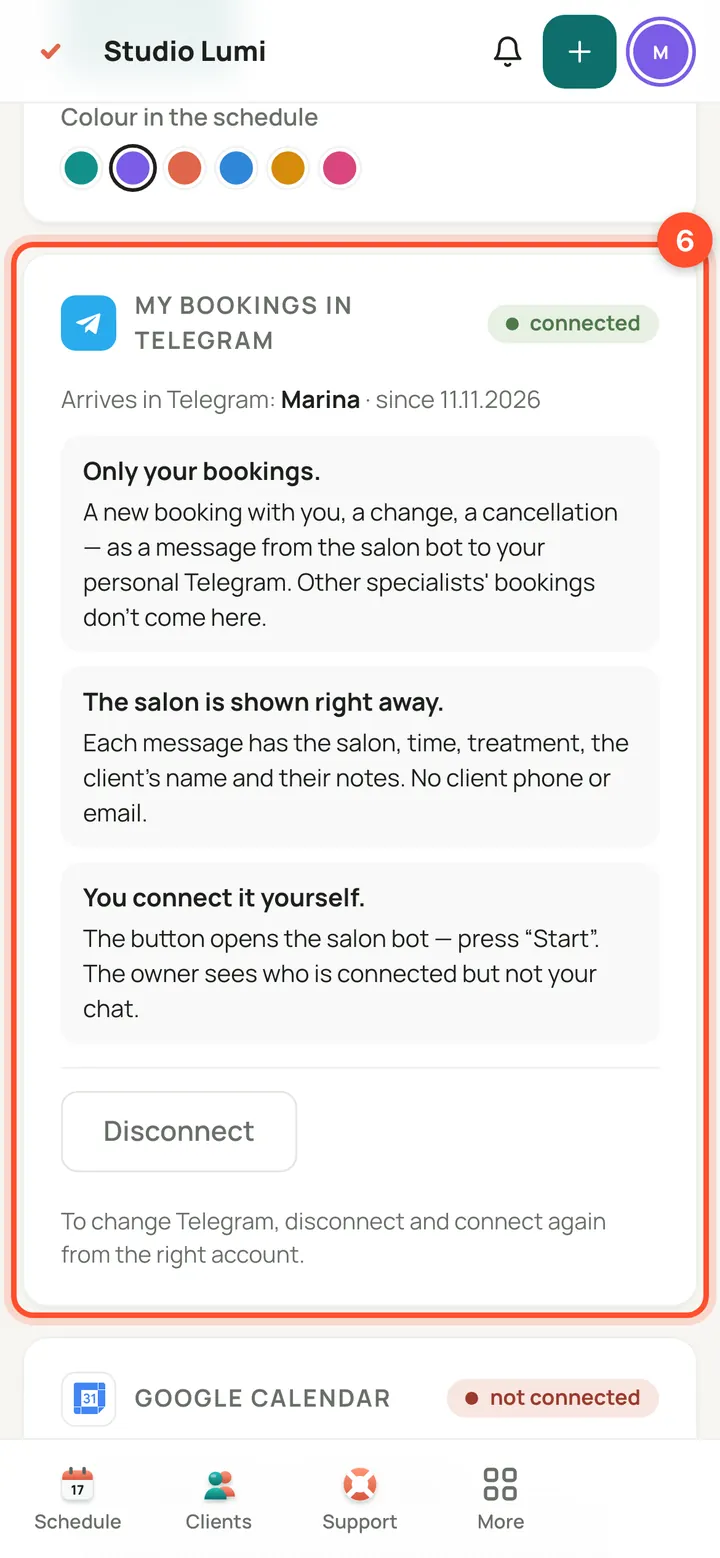
W profilu pojawi się «podłączono» i nazwa w Telegramie. Zmiana konta — «Wyłącz» i podłącz ponownie. Wizyty przychodzą, dopóki salon ma włączone «Powiadomienia dla salonu» (robi to właściciel, dział wyżej). Właściciel widzi, którzy specjaliści są podłączeni, ale nie widzi twojej rozmowy z botem.
Pytania
Zgubiłam klucz bota lub chcę go zmienić. Co robić?
Pobierz klucz od BotFather i wklej nowy na stronie Telegrama salonu w panelu — przycisk «Zmień klucz». Stary klucz przestaje być używany, a adres do wiadomości ustawia się na nowo sam. Zapisany klucz nigdzie nie jest pokazywany w całości — tylko ostatnie 4 znaki.
Bot nie odpowiada. Co sprawdzić?
Otwórz stronę Telegrama salonu i przeczytaj wiersz stanu. «Telegram nie przyjął klucza — sprawdź go» — wklej klucz jeszcze raz. «klucz zapisany · wysyłanie wyłączone na tym serwerze» — wysyłanie wiadomości włącza właściciel platformy: napisz do wsparcia. Nazwa bota ze znakiem @ — bot jest podłączony, wtedy sprawdź, czy zaznaczone jest pole «Rezerwacje klientów».
Pojawia się «Najpierw podaj adres strony rezerwacji salonu». Co to znaczy?
Bot potrzebuje adresu rezerwacji online salonu: na niego Telegram przysyła wiadomości. Podaj go w panelu: Salon → Rezerwacja online, a potem wklej klucz jeszcze raz.
Bot został usunięty z grupy. Co wtedy?
Powiadomienia przestaną docierać, a na stronie Telegrama salonu pojawi się czerwony wiersz «bot został usunięty z grupy powiadomień — powiadomienia nie docierają». Dodaj bota do grupy ponownie: «Dodaj bota do grupy».
Czy w grupie widać telefon klientki?
Tak. Do grupy salonu bot wysyła całą kartę klientki: telefon, email, notatki i oznaczenia, także dotyczące zdrowia. Dlatego w grupie powinni być tylko właściciel i administratorzy. Specjalista w prywatnej wiadomości nie dostaje kontaktu klientki ani informacji o zdrowiu. Kupująca w sklepie jest w wiadomości o zamówieniu podana tylko z imienia.
Czy można mieć jednego bota na dwa salony? Jak odłączyć bota?
Nie: Telegram wysyła wiadomości bota na jeden adres, dlatego każdy salon ma własnego bota. Panel nie przyjmie klucza bota, który już działa w innym salonie. Odłączanie: «Odłącz bota» na stronie Telegrama salonu lub «Wyłącz» w karcie w panelu właściciela — adres do wiadomości zostaje usunięty, a klucz wymazany.
Wypróbuj sama — 14 dni za darmo
Wszystko z tej lekcji działa od pierwszego dnia.
Zacznij 14 dni za darmo