Tu propio bot de Telegram: reservas y avisos
Tú creas el bot en BotFather y pegas la clave en «Conexiones». El bot escribe en el grupo del salón las citas nuevas (con botón «Confirmar»), los cambios, las anulaciones y los pedidos de la tienda; los clientes reservan en él solos y los profesionales reciben sus citas por privado.
Crear un bot y conectarlo al salón
Cada salón tiene su propio bot de Telegram: los clientes reservan en él y el salón recibe avisos. Telegram no deja crear el bot por ti, así que lo haces tú una vez en BotFather. Son dos minutos.
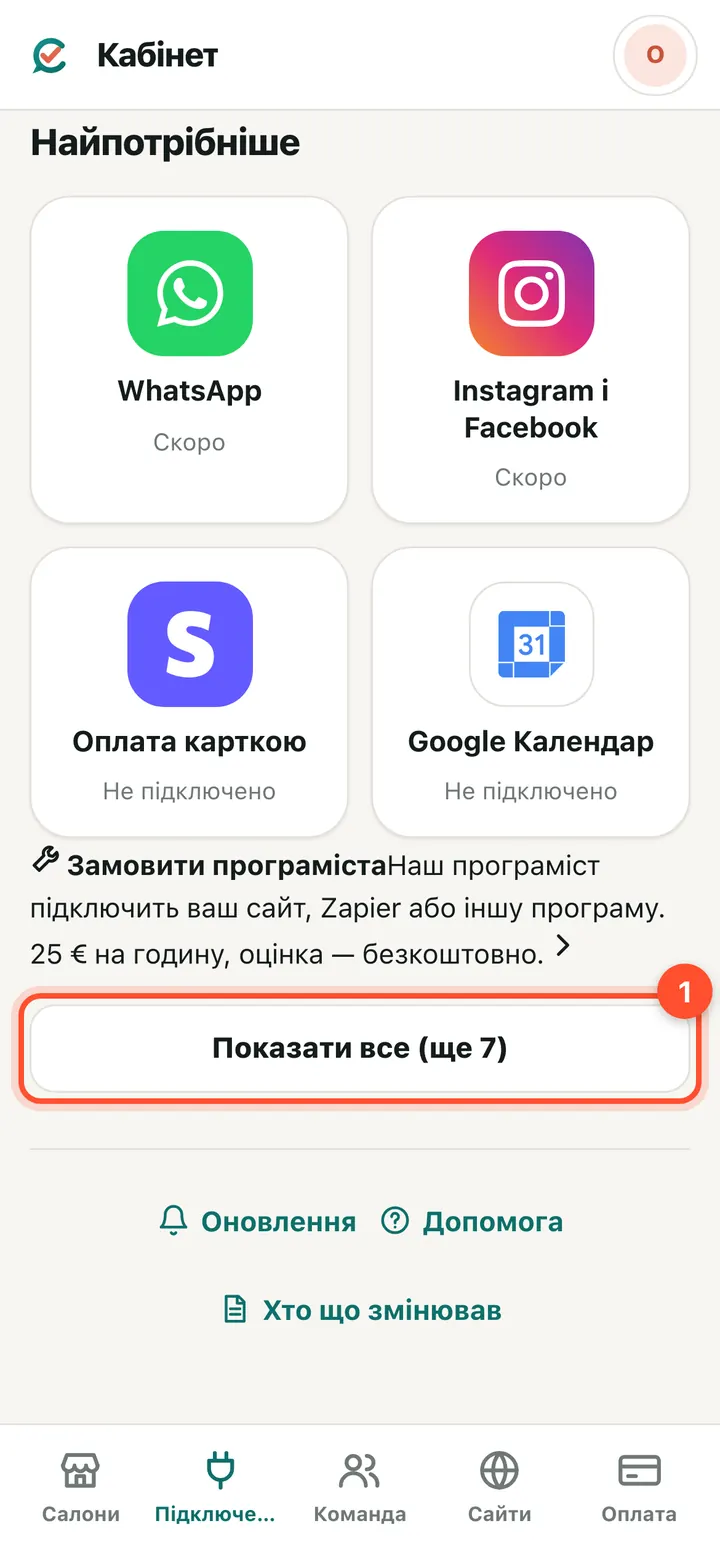
Panel del propietario → «Conexiones» → «Ver todo».
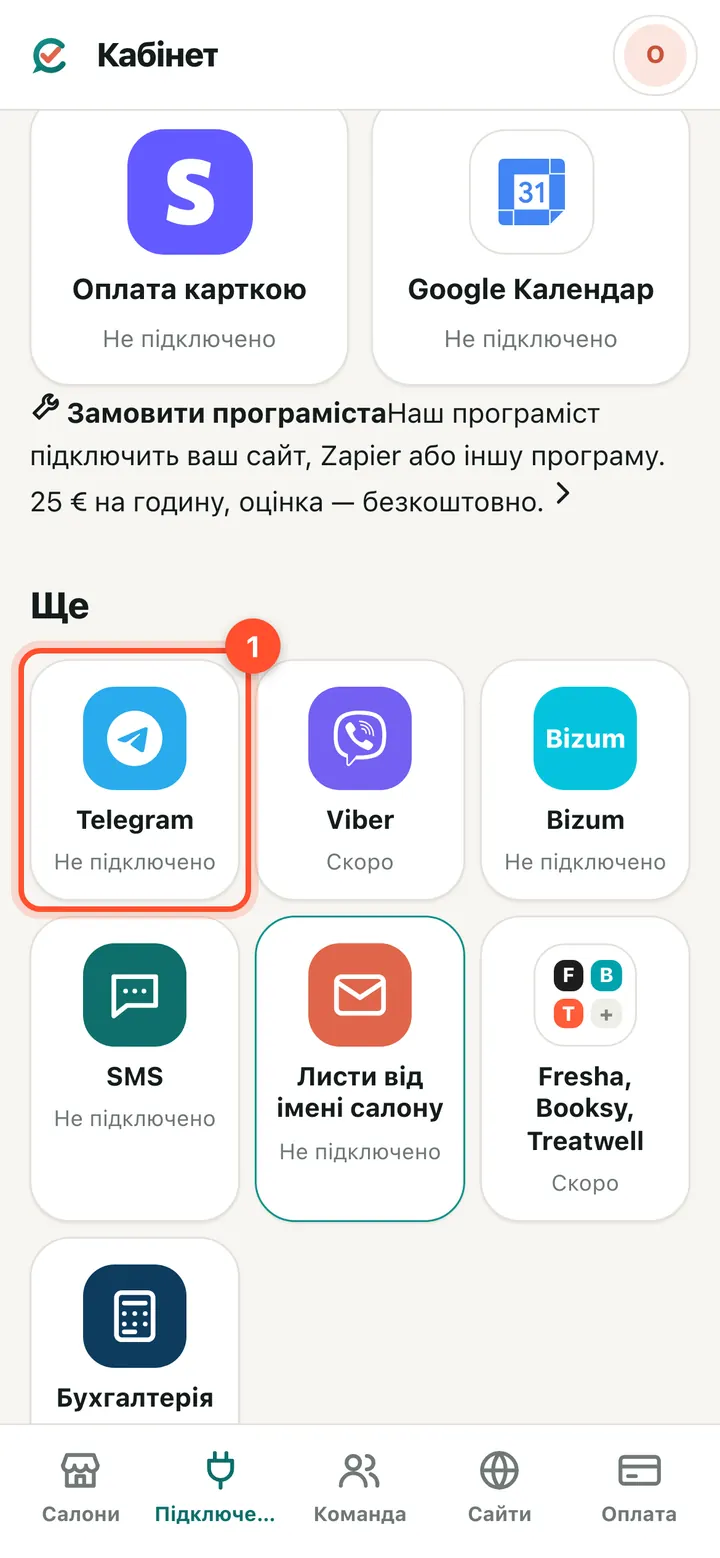
Pulsa «Telegram».
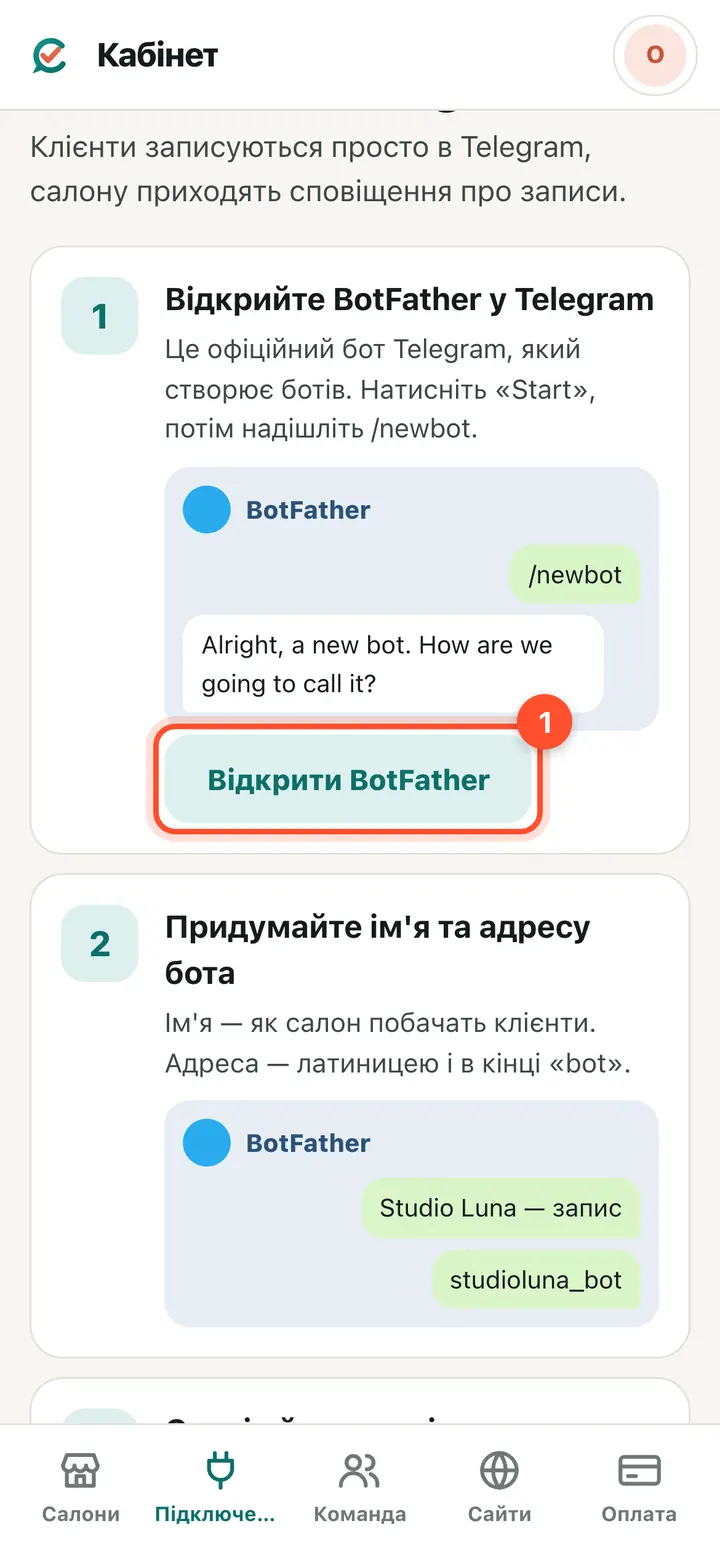
La página muestra tres pasos con imágenes. Pulsa «Abrir BotFather»: es el bot oficial de Telegram que crea bots. Pulsa «Start» y envía /newbot. Elige un nombre (así lo verán los clientes) y una dirección en letras latinas que acabe en «bot». BotFather responde con una cadena larga tras las palabras «Use this token»: es la clave del bot.
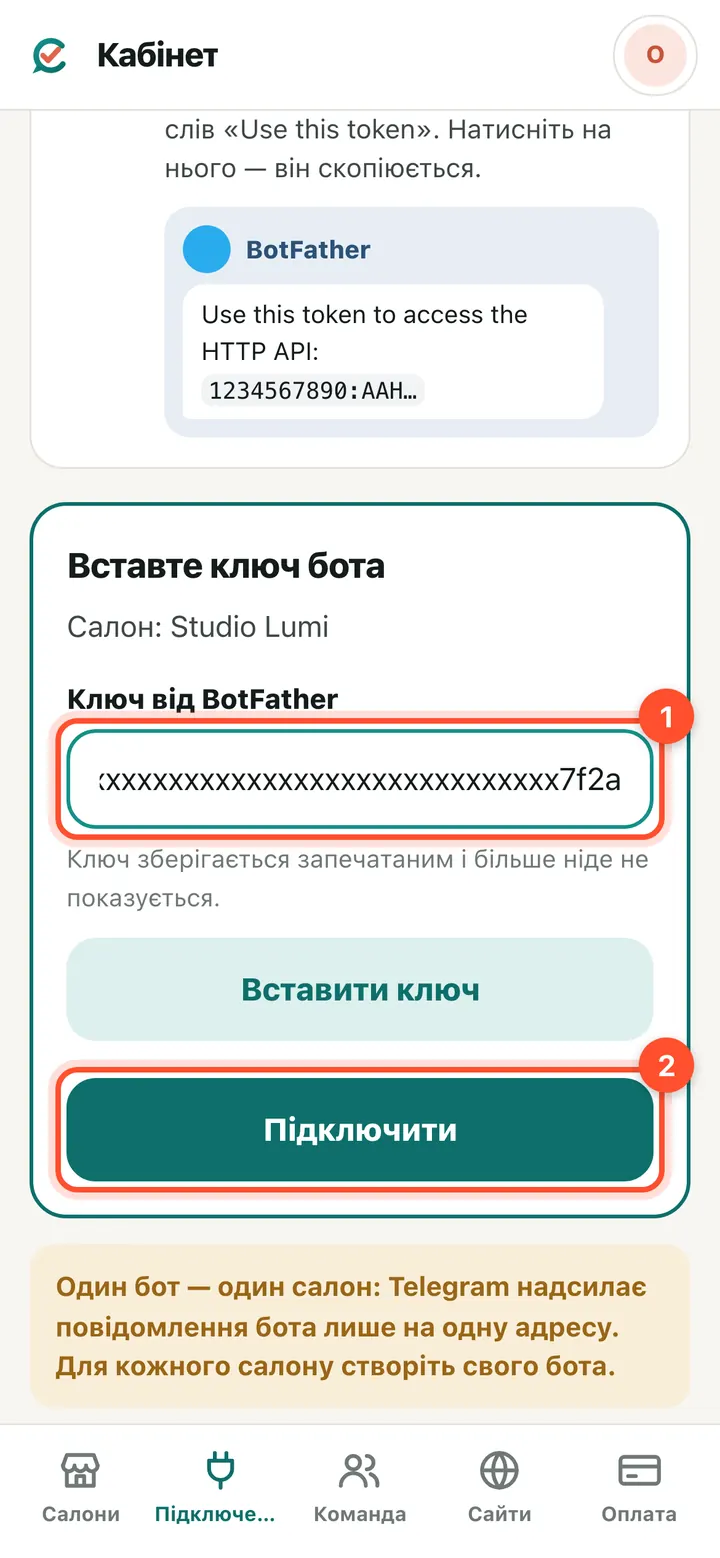
Copia la clave y vuelve a la página. En el campo «Clave de BotFather» pulsa «Pegar clave» (pega desde el portapapeles) o pega la cadena a mano, y luego «Conectar». La clave se guarda sellada y no se vuelve a mostrar entera.
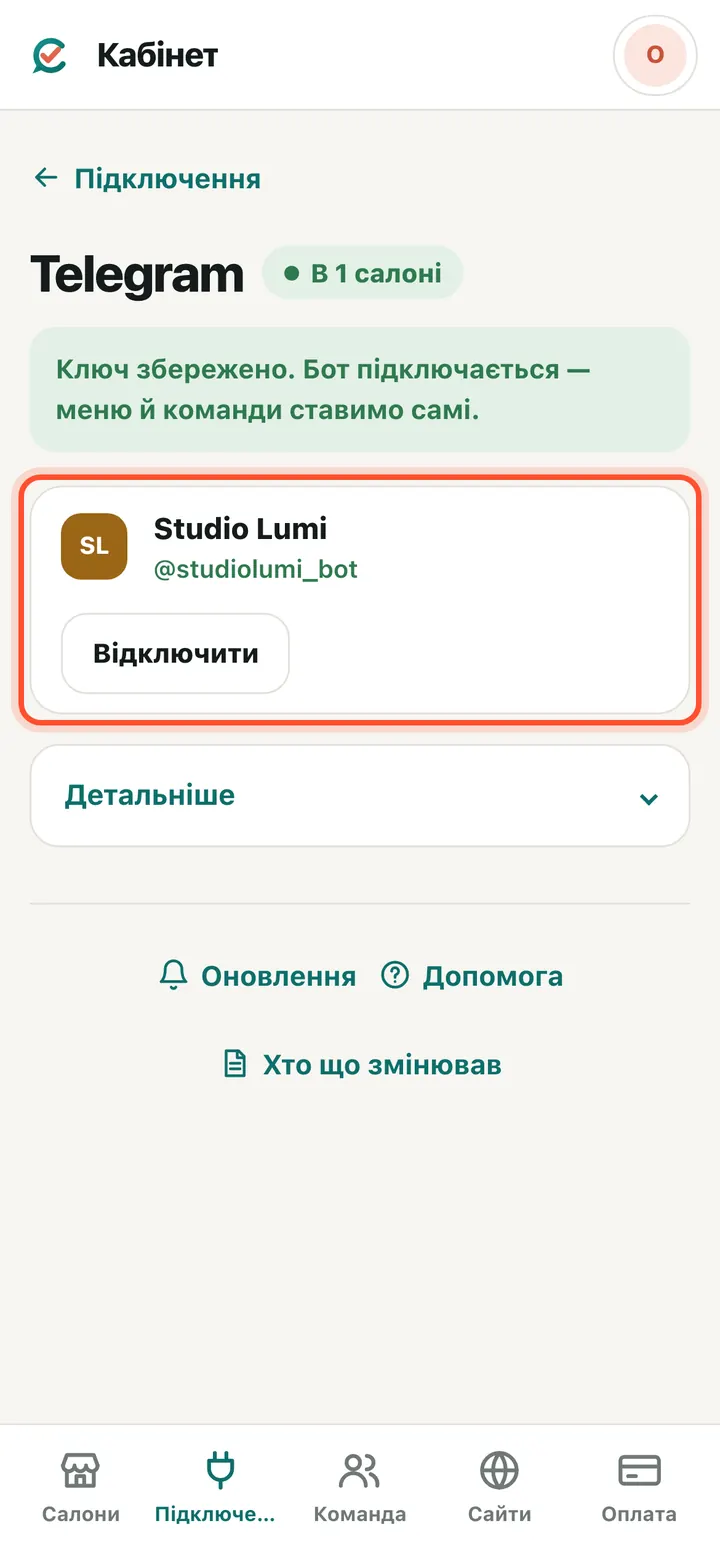
El salón aparece en la tarjeta de Telegram con el nombre de tu bot. El bot recibe solo su dirección de mensajes, el menú y los comandos, así que no hay que configurar nada más en BotFather. Un bot funciona con un solo salón: si tienes varios, crea un bot para cada uno. Después pulsa «Más» → «Abrir en el salón».
Avisos del salón en un grupo
El salón recibe avisos en un grupo de Telegram: citas nuevas, cambios, cancelaciones y pedidos de la tienda. El grupo lo creas tú y solo deben estar el propietario y los administradores.
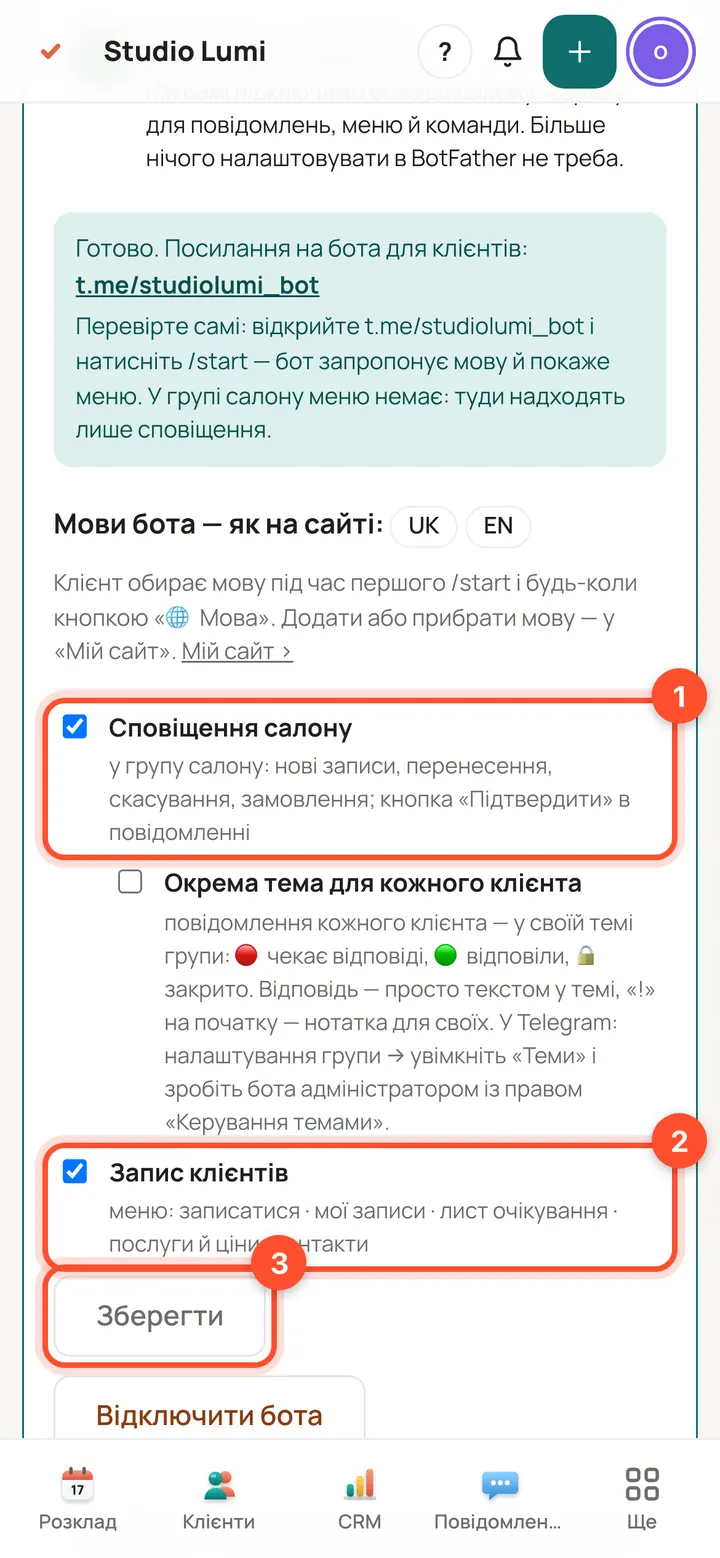
Se abre la página de Telegram del salón en el panel. Marca «Avisos al salón» (al grupo) y «Reservas de clientes» (el menú del bot para clientes) y pulsa «Guardar». Aquí también está el enlace al bot que puedes dar a los clientes.
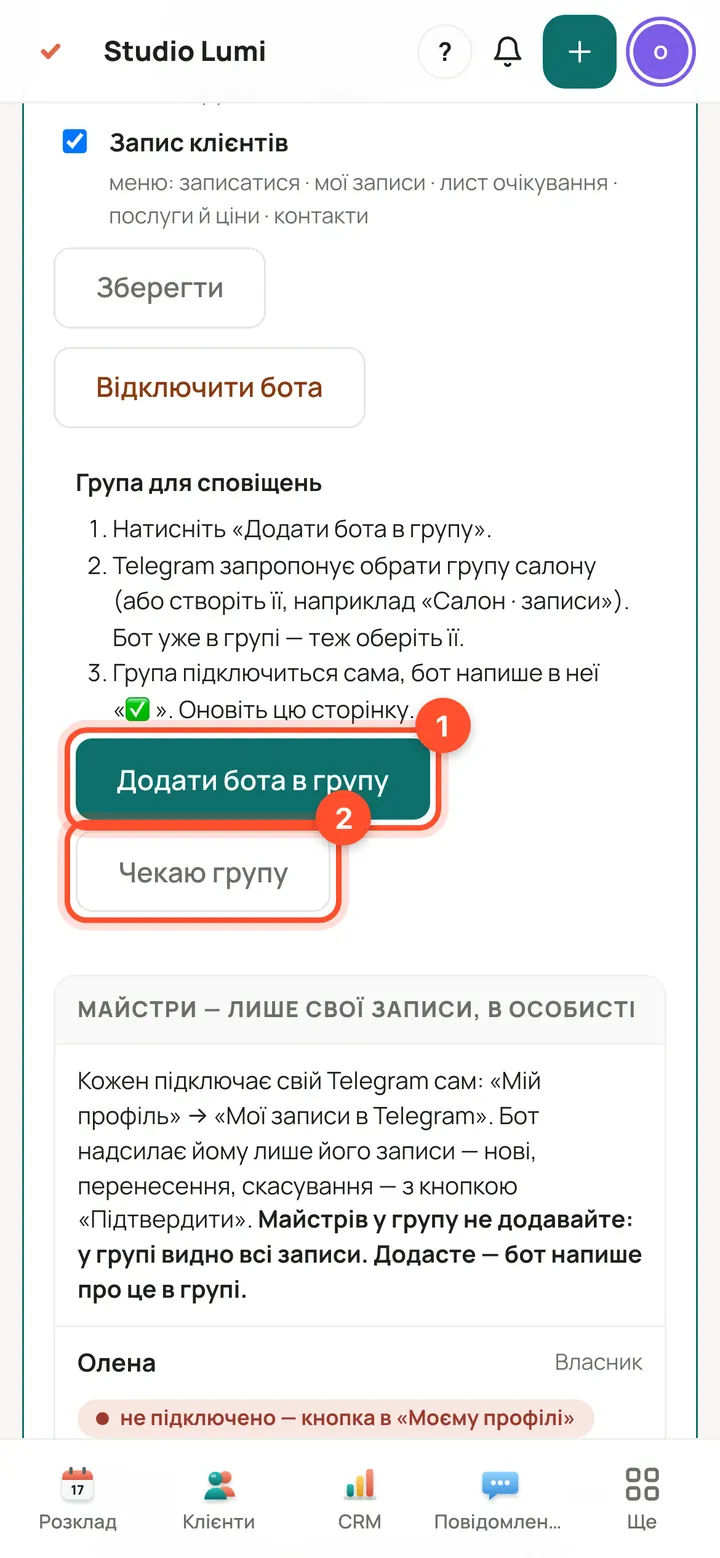
Aparece el bloque «Grupo de avisos». Pulsa «Añadir el bot a un grupo»: Telegram te propone elegir el grupo del salón (o crear uno). El grupo se conecta solo y el bot escribe «✅». Si no funciona, usa la vía de reserva: el botón «Espero el grupo».
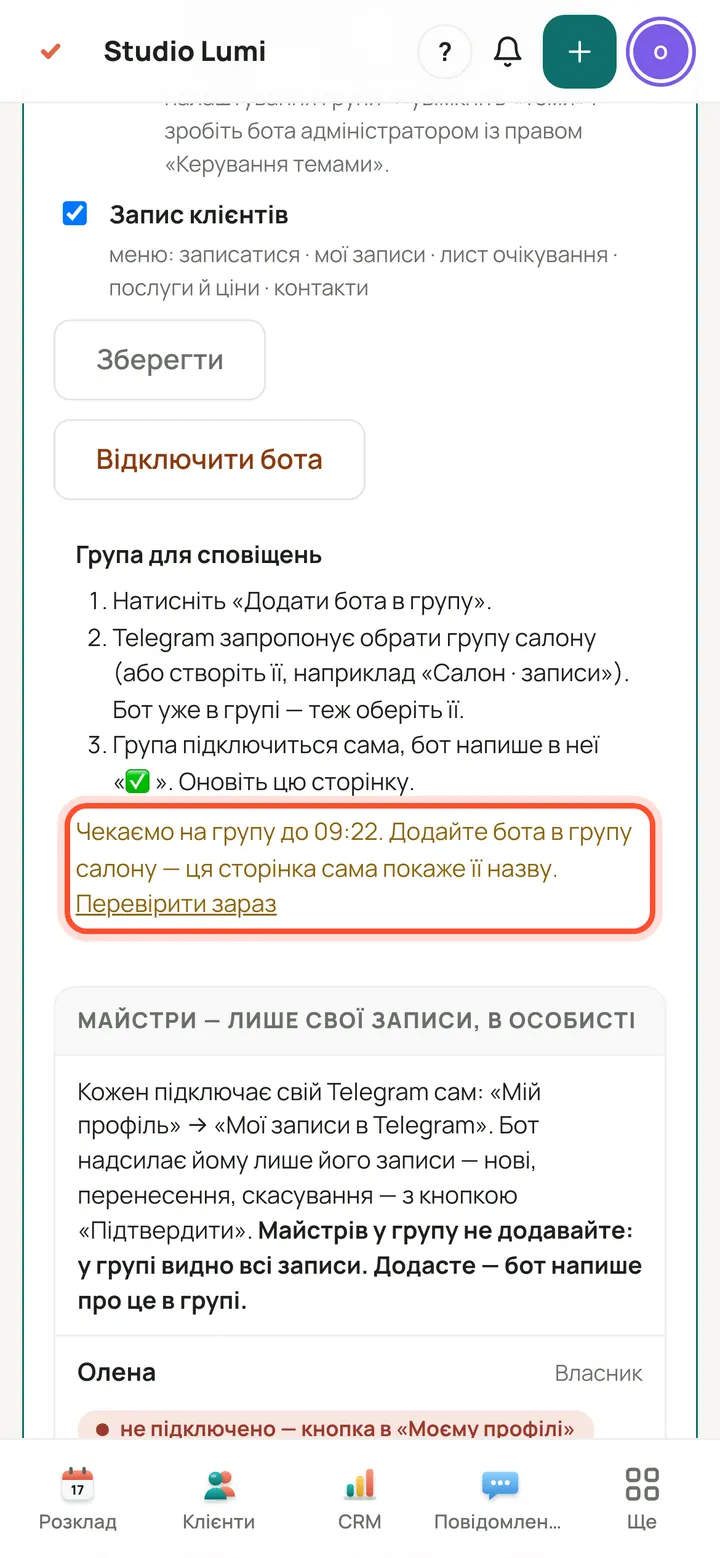
«Espero el grupo»: la página espera el grupo un tiempo limitado y se actualiza sola. Mientras tanto, añade el bot al grupo del salón.
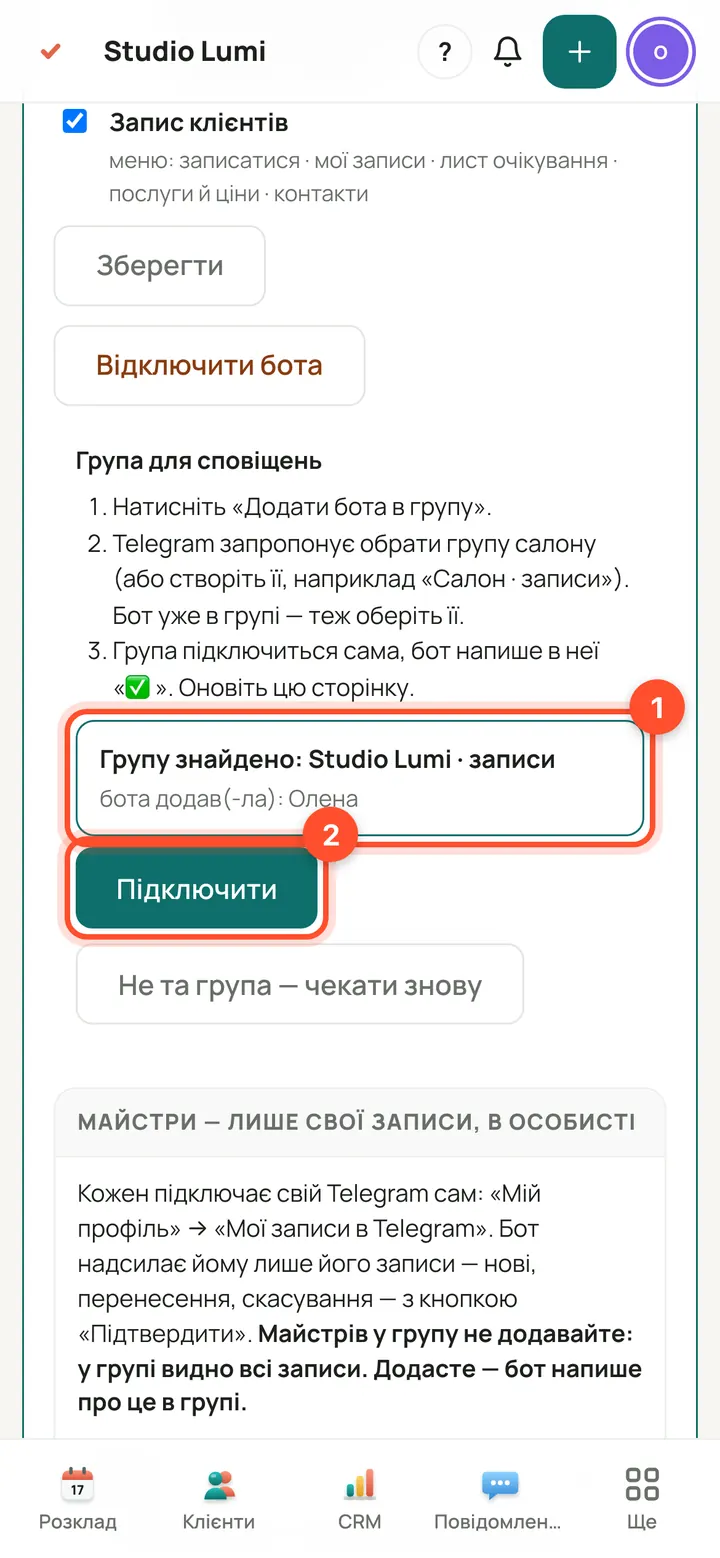
La página muestra el nombre del grupo encontrado y quién añadió el bot. Si es tu grupo, pulsa «Conectar». Si no, «No es este grupo: esperar de nuevo» (solo es candidato el primer grupo al que se añadió el bot).
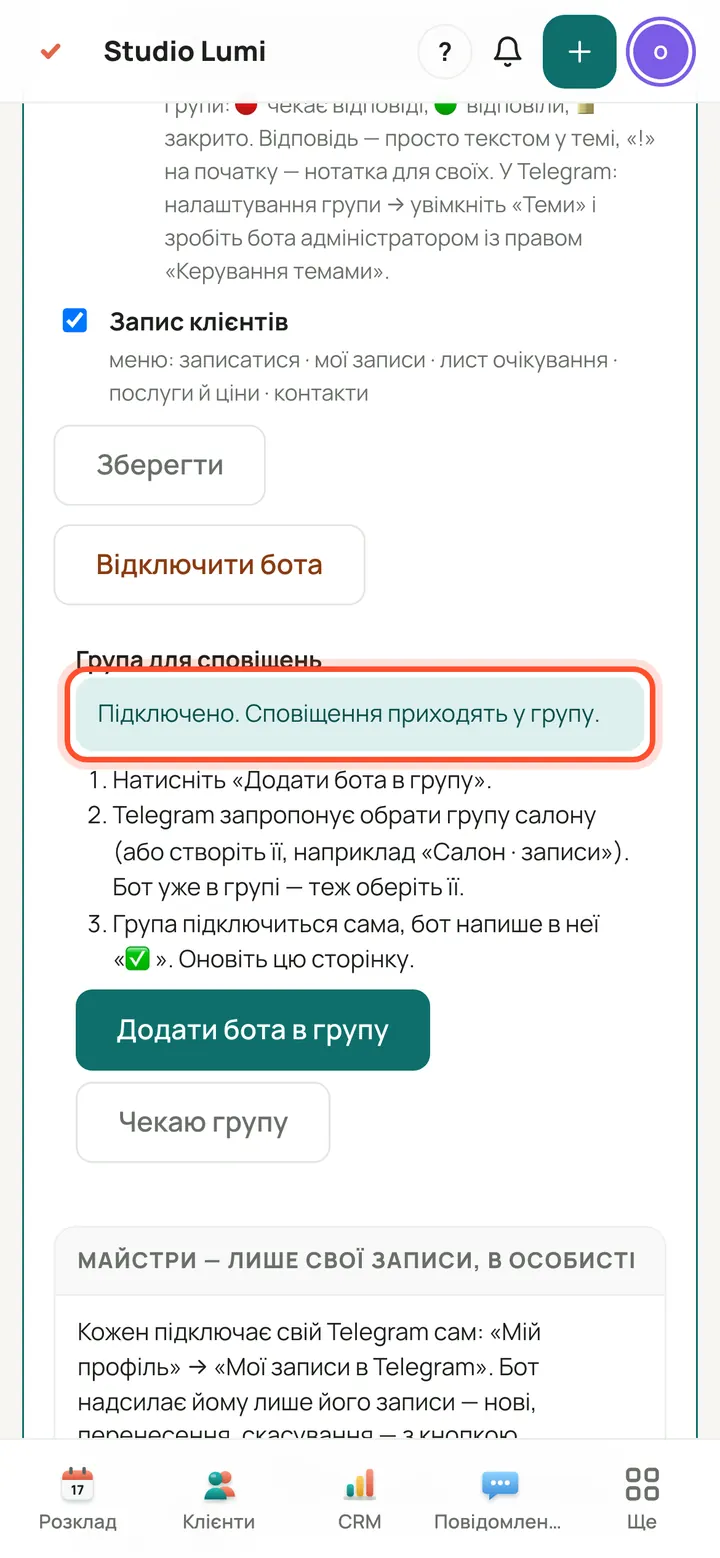
Listo: «Conectado. Los avisos llegan al grupo.» El bot escribe un primer mensaje en el grupo; desde ahora llegan aquí citas, cambios, cancelaciones y pedidos.
Qué escribe el bot en el grupo: citas y pedidos de la tienda
Las imágenes muestran mensajes reales del bot de un salón de demostración.
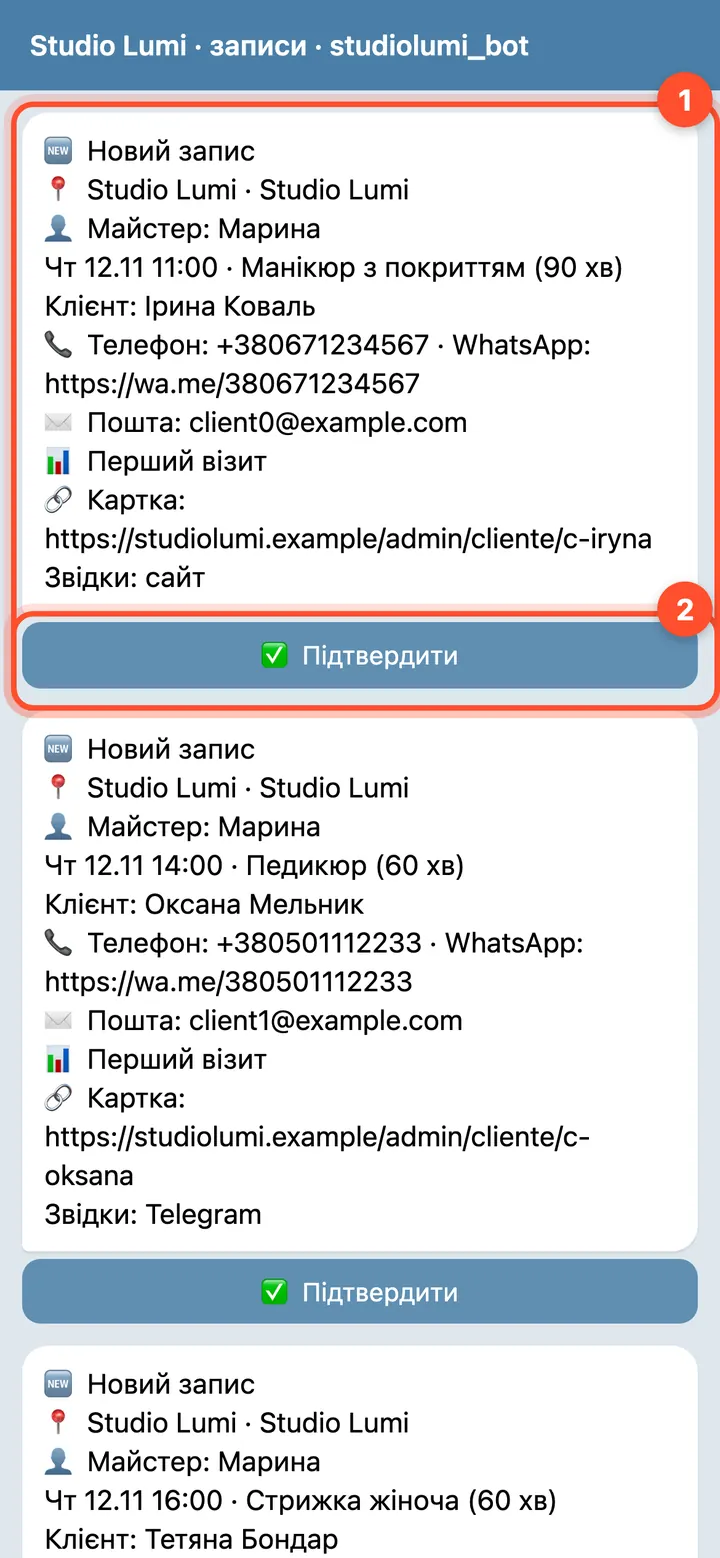
«🆕 Cita nueva»: salón, profesional, hora y tratamiento, el cliente, su teléfono con enlace a WhatsApp, correo, enlace a la ficha del cliente y «Origen» (web, Telegram, app, panel). Debajo del mensaje está el botón «✅ Confirmar»: púlsalo en el grupo y la cita registra quién la confirmó; si lo pulsas otra vez, dice que ya está confirmada. Las citas de la web, la app y el bot llegan al momento (con pago online, tras el pago); las hechas en el panel llegan en la siguiente comprobación, unos minutos después.
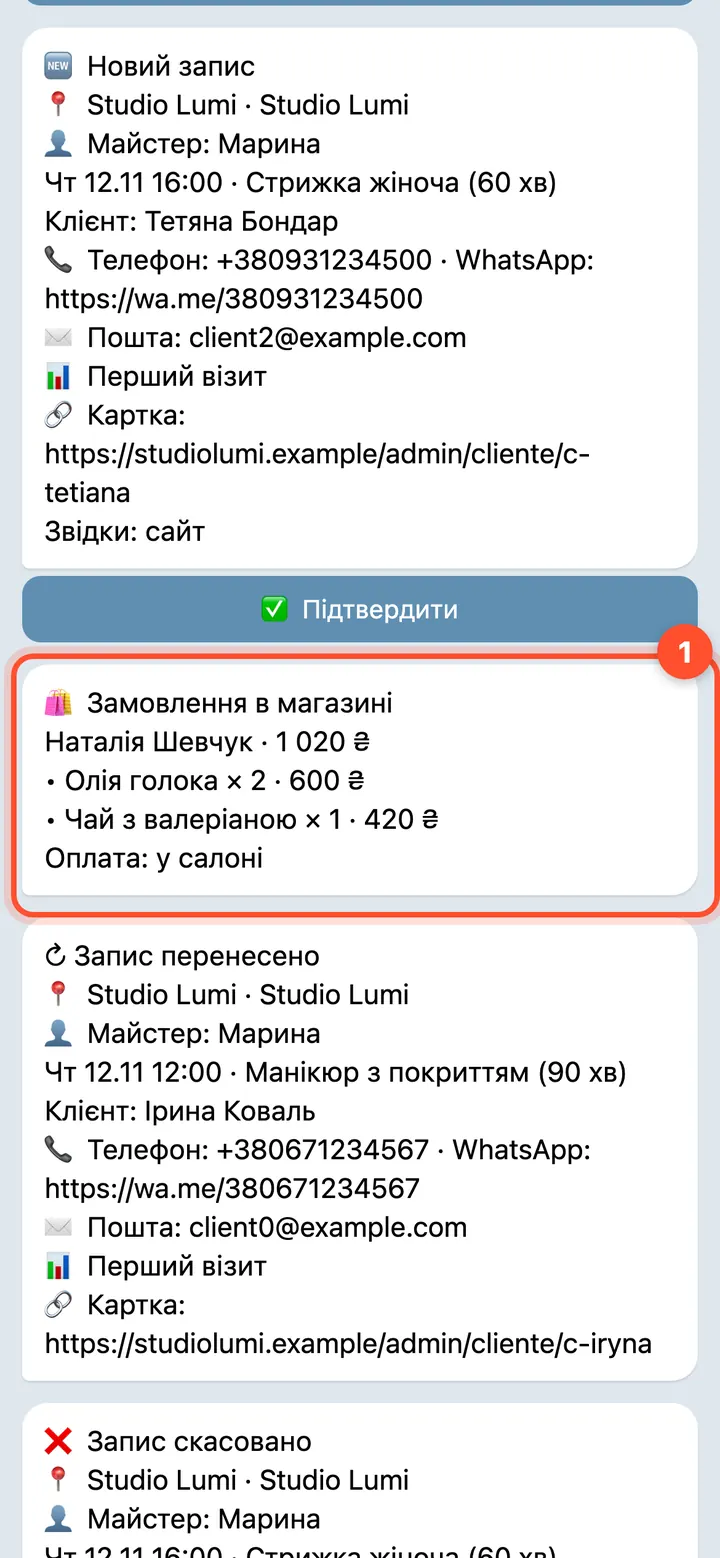
«🛍 Pedido en la tienda»: el comprador, el total, una línea por producto («producto × unidades · importe», y la variante si la hubo) y «Pago: …». El teléfono y el correo del comprador no aparecen en el mensaje. El pedido llega una vez, en la siguiente comprobación, unos minutos después de hacerlo; los pedidos cancelados no llegan.
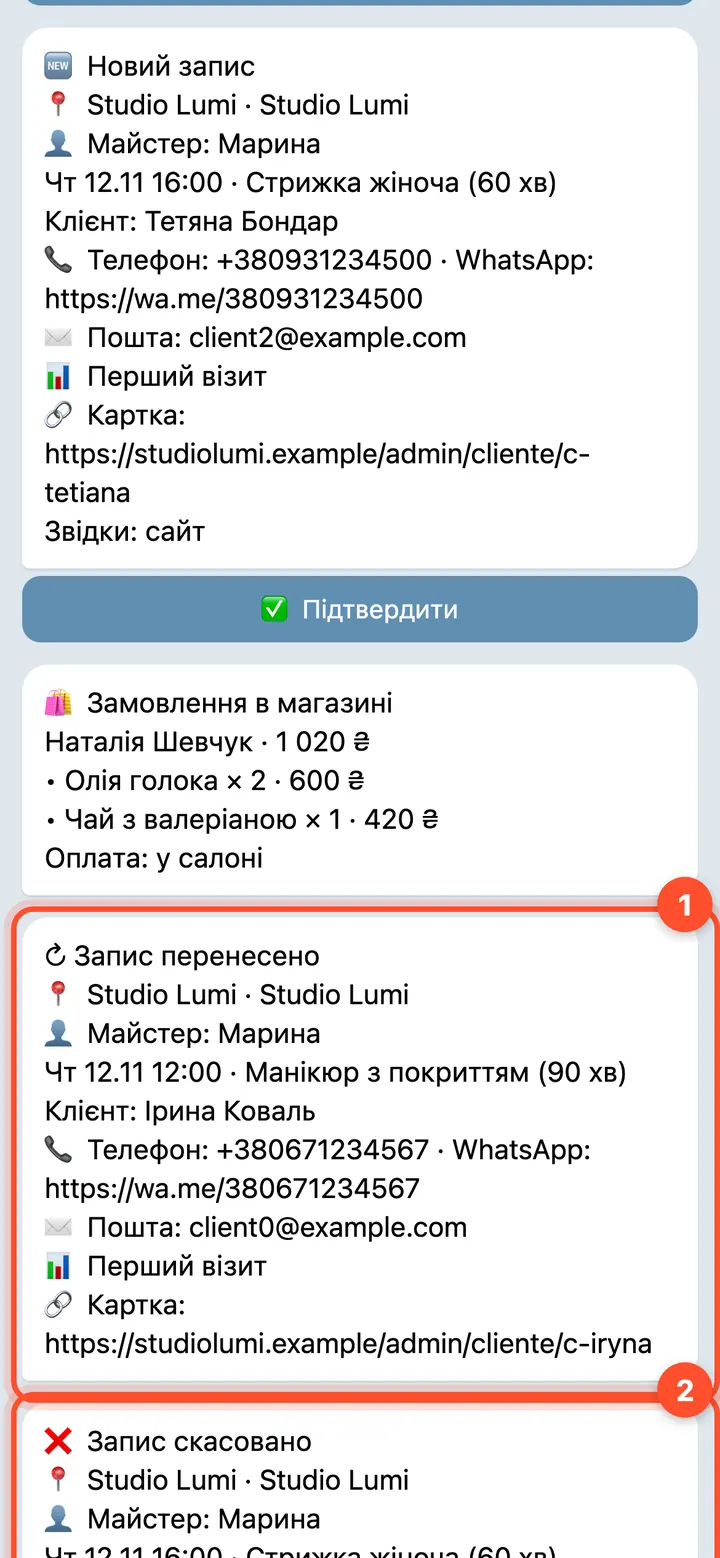
Un cambio («↻ Cita cambiada») y una anulación («❌ Cita cancelada») llegan al grupo igual, sin botón.
Reservas de clientes a través del bot
Da a los clientes el enlace al bot: la reserva en él sigue el mismo camino que desde la web y la app.
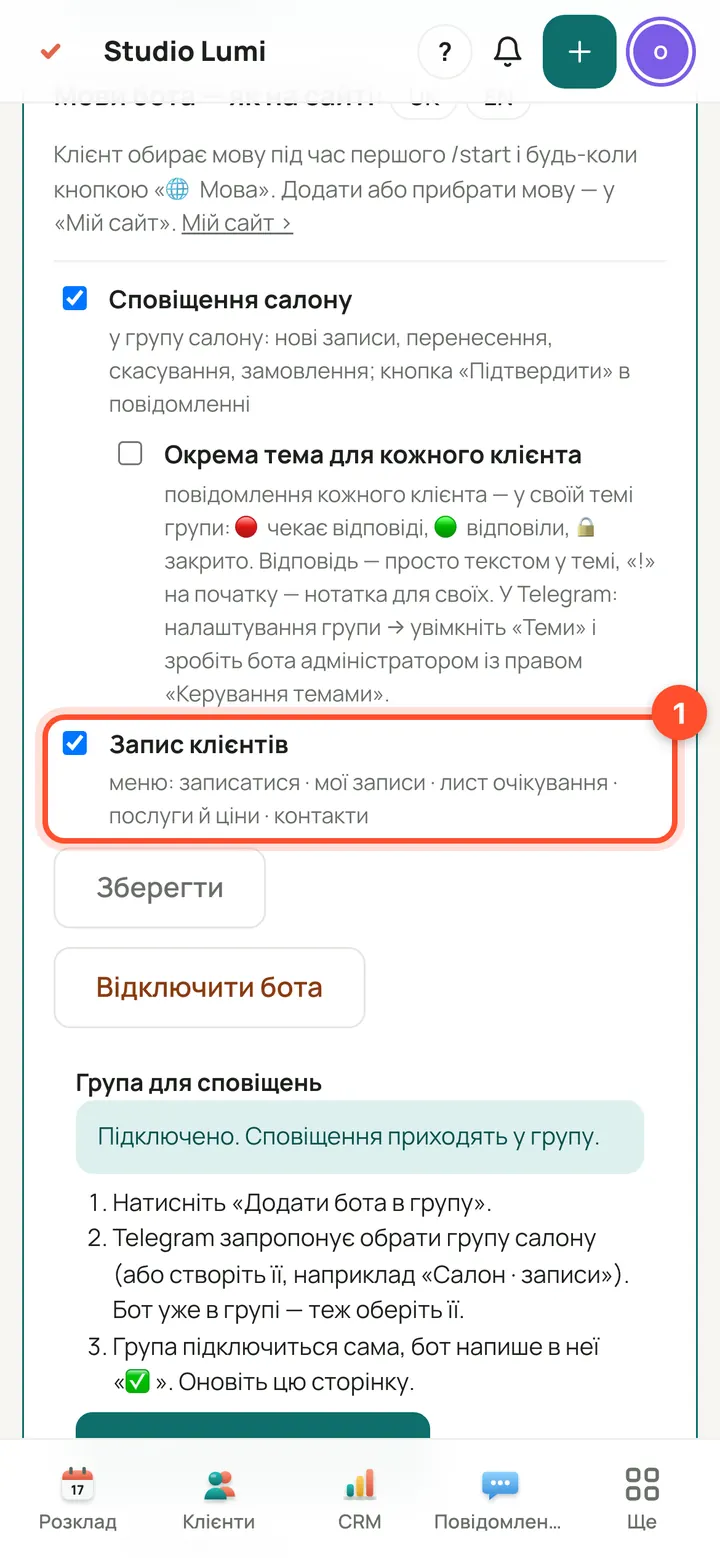
La casilla «Reservas de clientes» activa el menú del bot. El cliente abre el bot, pulsa /start, el bot ofrece idioma y luego el menú: «📅 Reservar», «📋 Mis citas», «🔔 Lista de espera», «✨ Servicios y precios», «📍 Contacto», «❓ Ayuda». Reserva: servicio → profesional (si hay dos o más) → día → hora → confirmación. Sin teléfono no se crea la cita, así que el bot lo pide. Un día antes y 2 horas antes, el cliente recibe un recordatorio con los botones «Sí, voy» y «Cambiar». Cualquier texto libre pasa a los «Mensajes» del salón y la respuesta vuelve al cliente por Telegram.
Un profesional recibe sus citas en un chat privado
No hace falta añadir a los profesionales al grupo: cada uno, con su propio acceso al panel, conecta su Telegram — seis pasos, cerca de un minuto. El profesional ve esta guía en su panel («Soporte» → «Guías») en el idioma en que usa el panel.
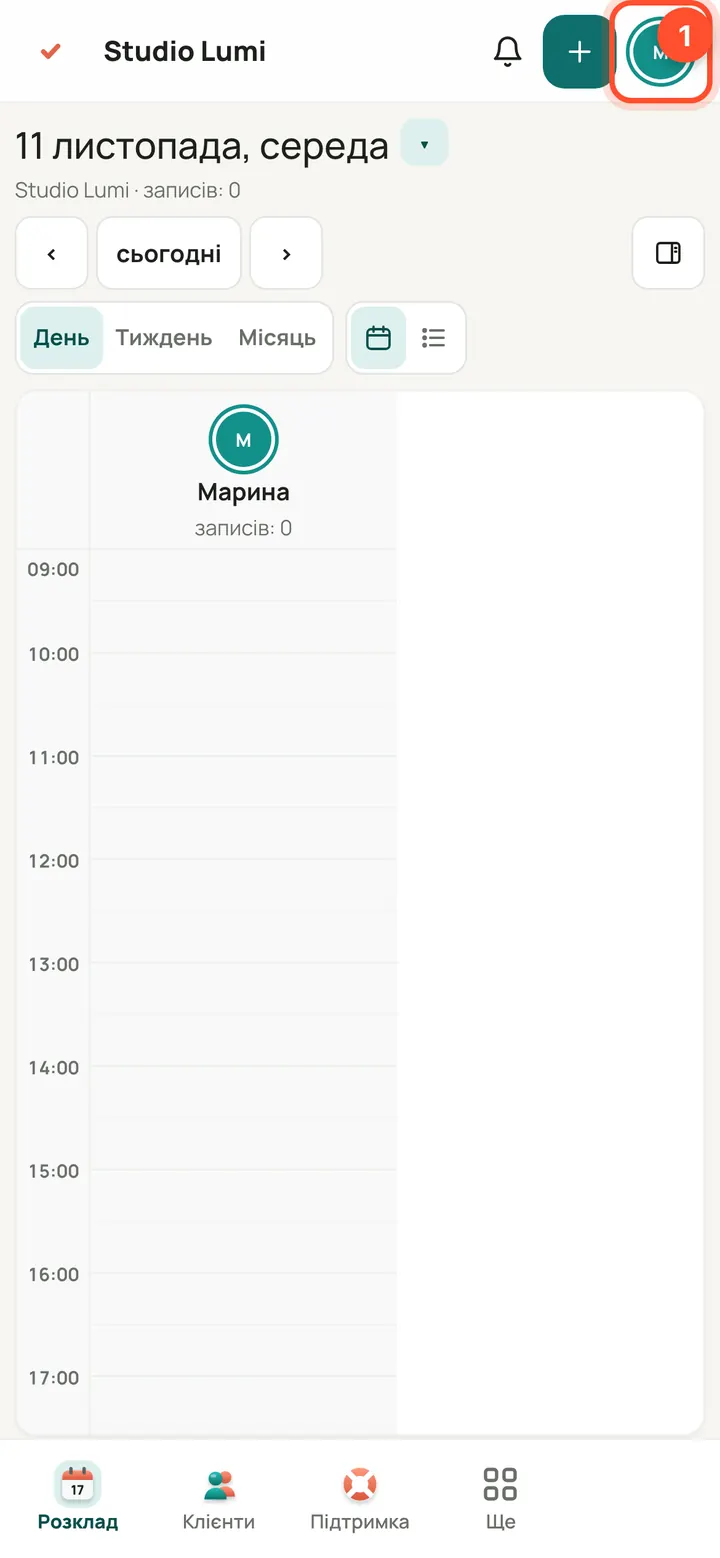
El profesional entra al panel con su propio usuario y pulsa el círculo con su inicial arriba a la derecha (en el ordenador, su nombre abajo a la izquierda). Es «Mi perfil».
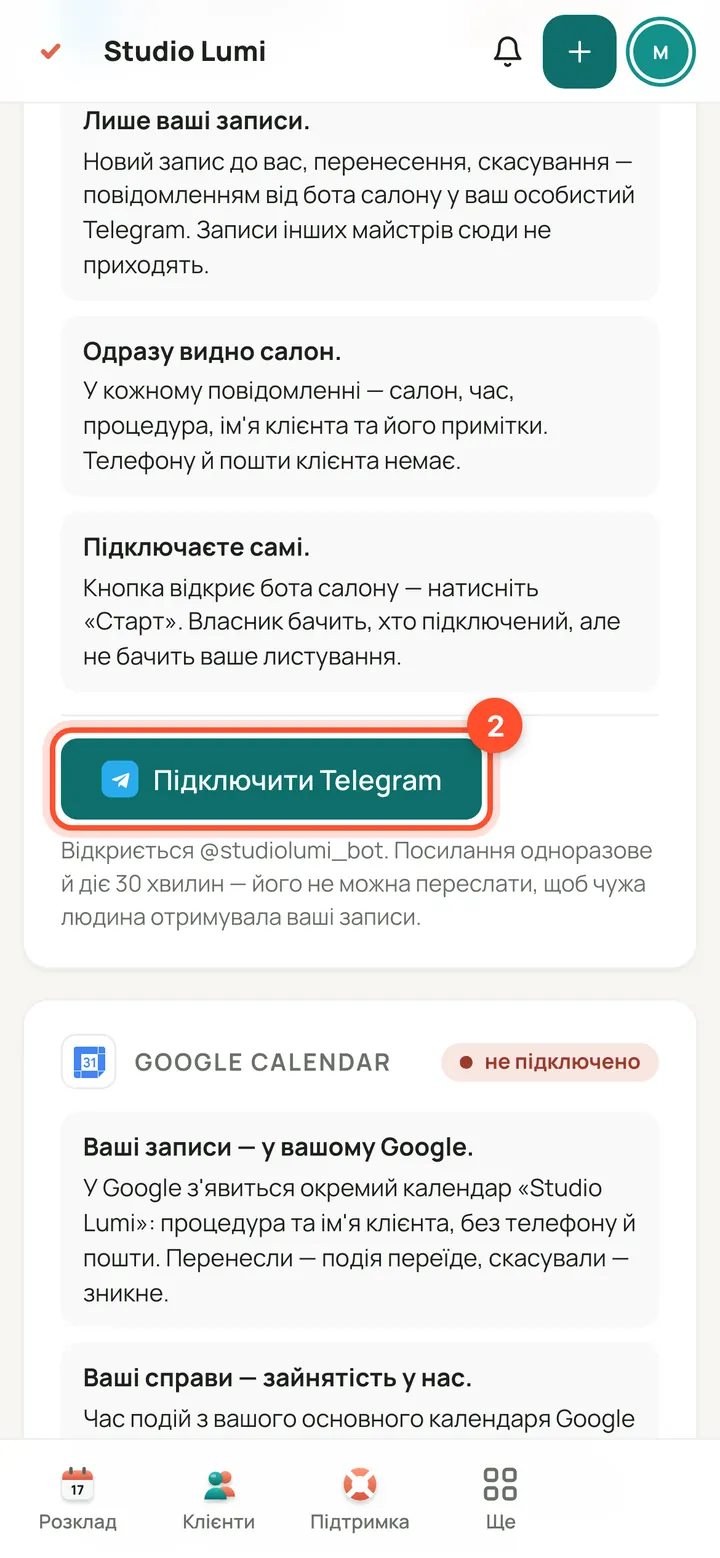
En «Mis citas en Telegram», pulsa «Conectar Telegram». El enlace es de un solo uso y vale 30 minutos: no se puede reenviar, para que nadie más reciba tus citas.
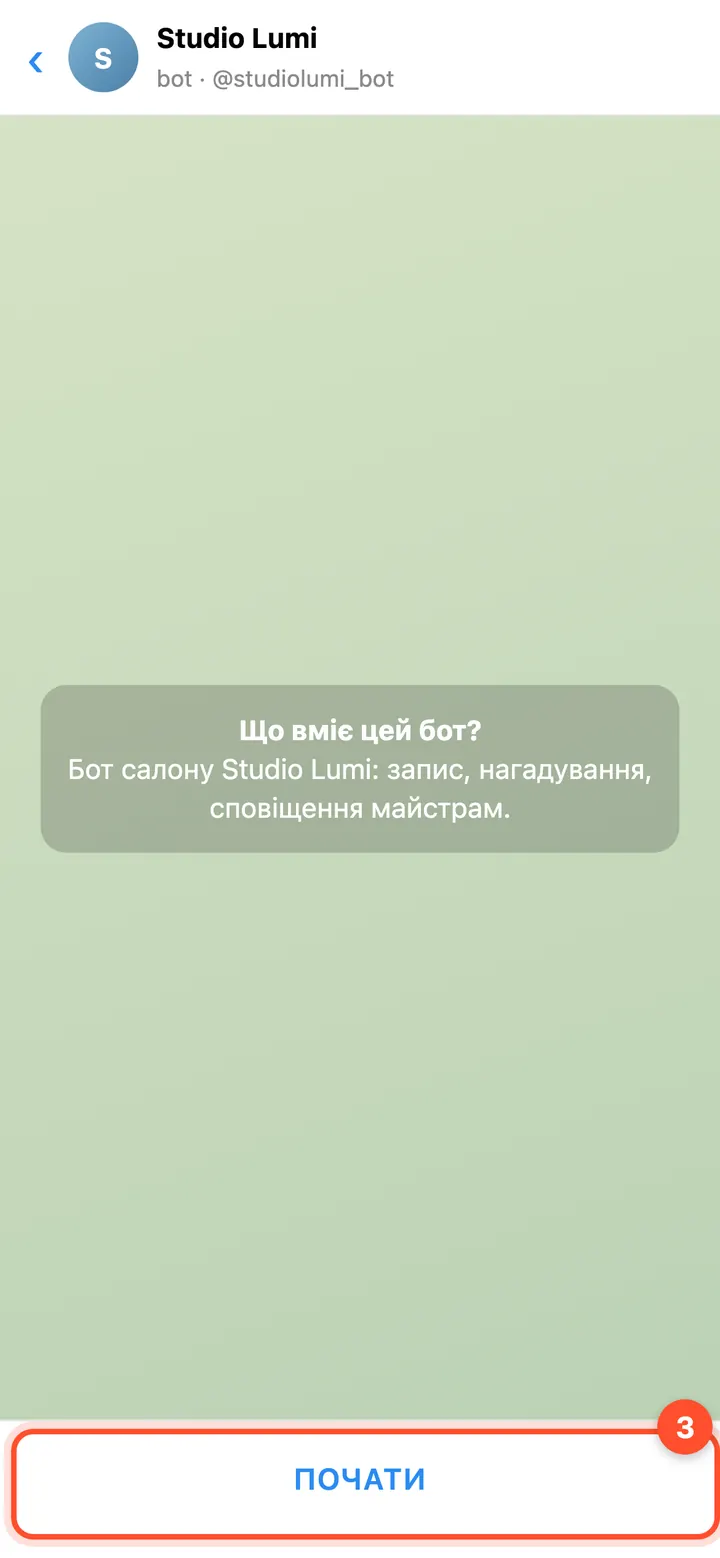
Se abre Telegram con el chat del bot del salón. Pulsa «Iniciar» abajo (o START). Si no se abre nada o han pasado más de 30 minutos, vuelve a tu perfil y pulsa «Conectar Telegram» otra vez.
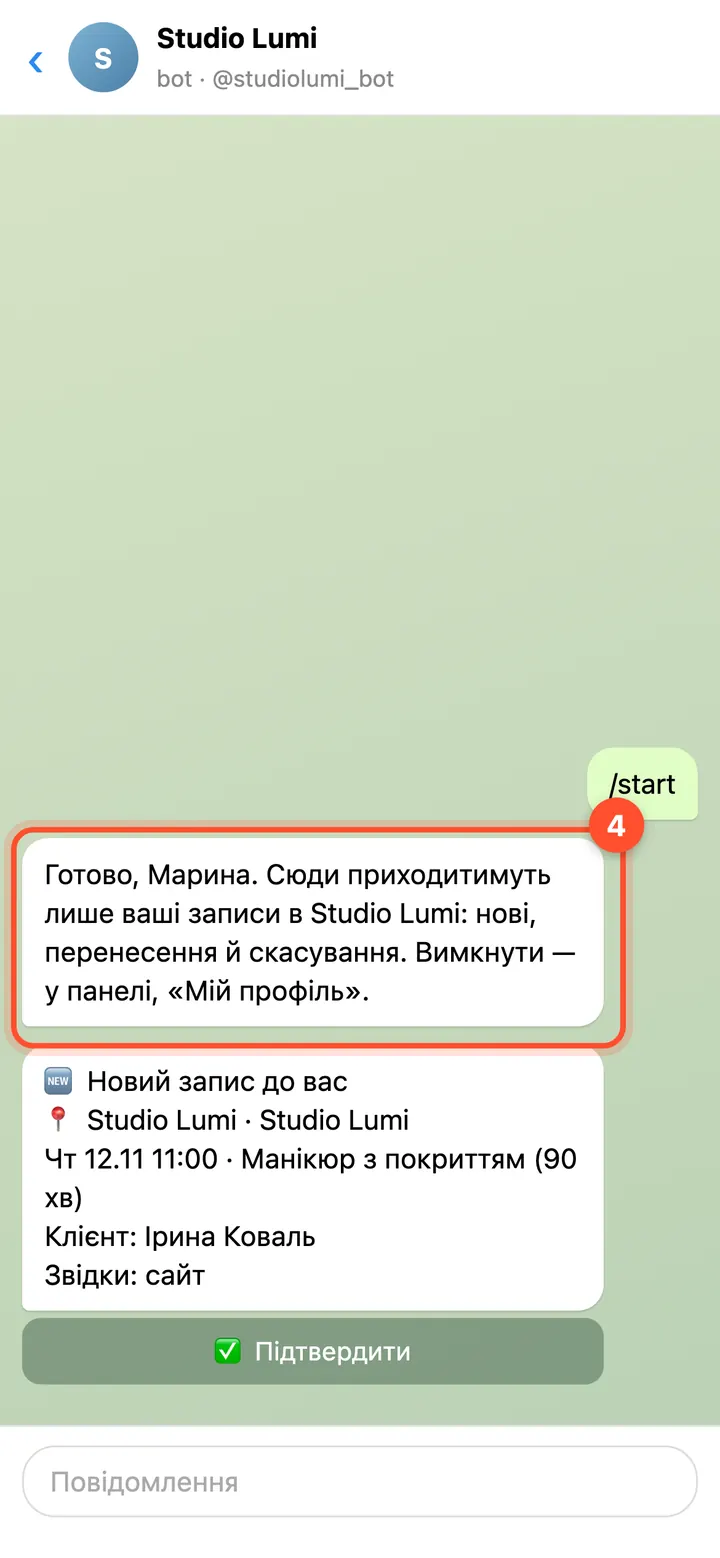
El bot responde que ya está: a partir de ahora aquí llegarán solo tus citas en este salón.
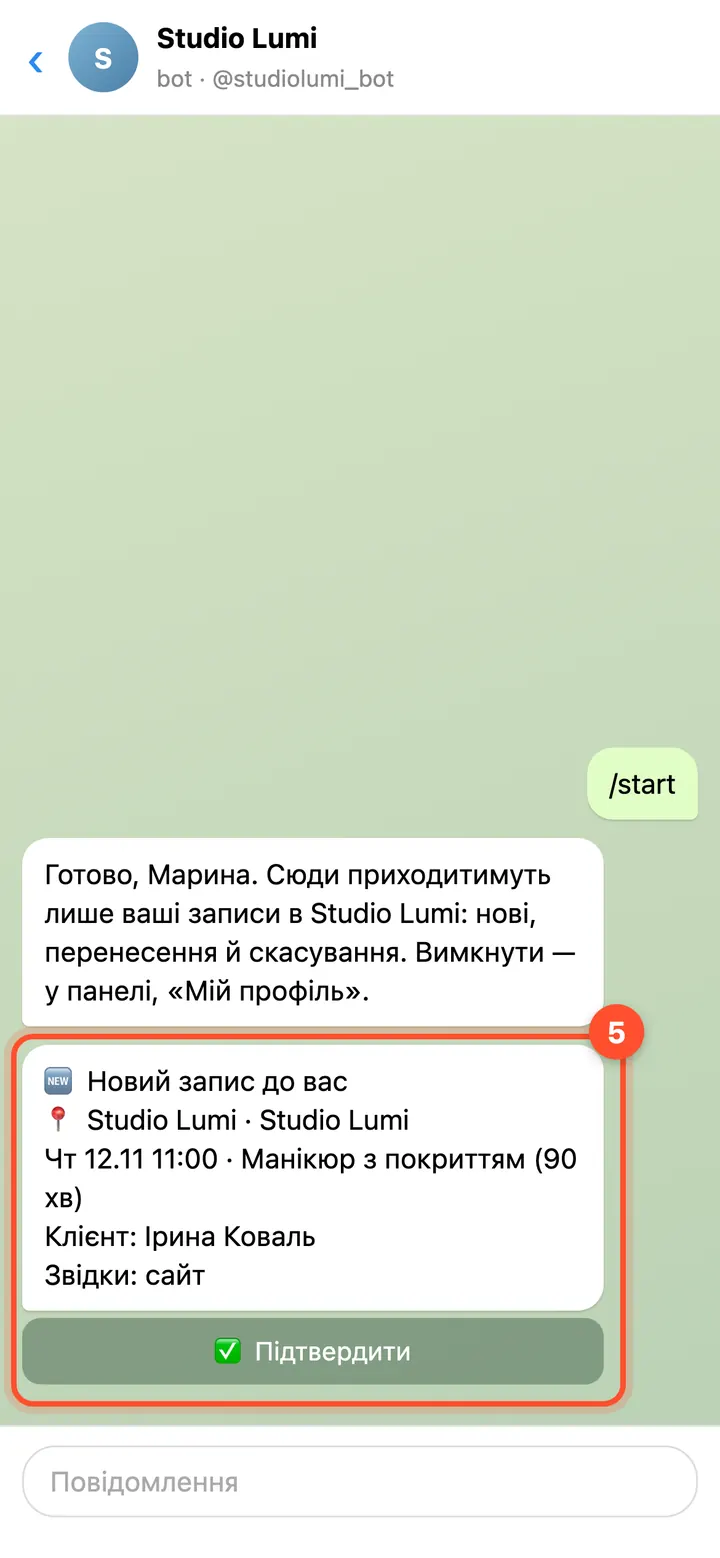
Así se ve una cita nueva: salón, día y hora, servicio, nombre del cliente y de dónde vino la cita. Sin teléfono ni correo del cliente. El botón «Confirmar» marca en la cita que la has visto. Los cambios y cancelaciones de tus citas llegan igual.
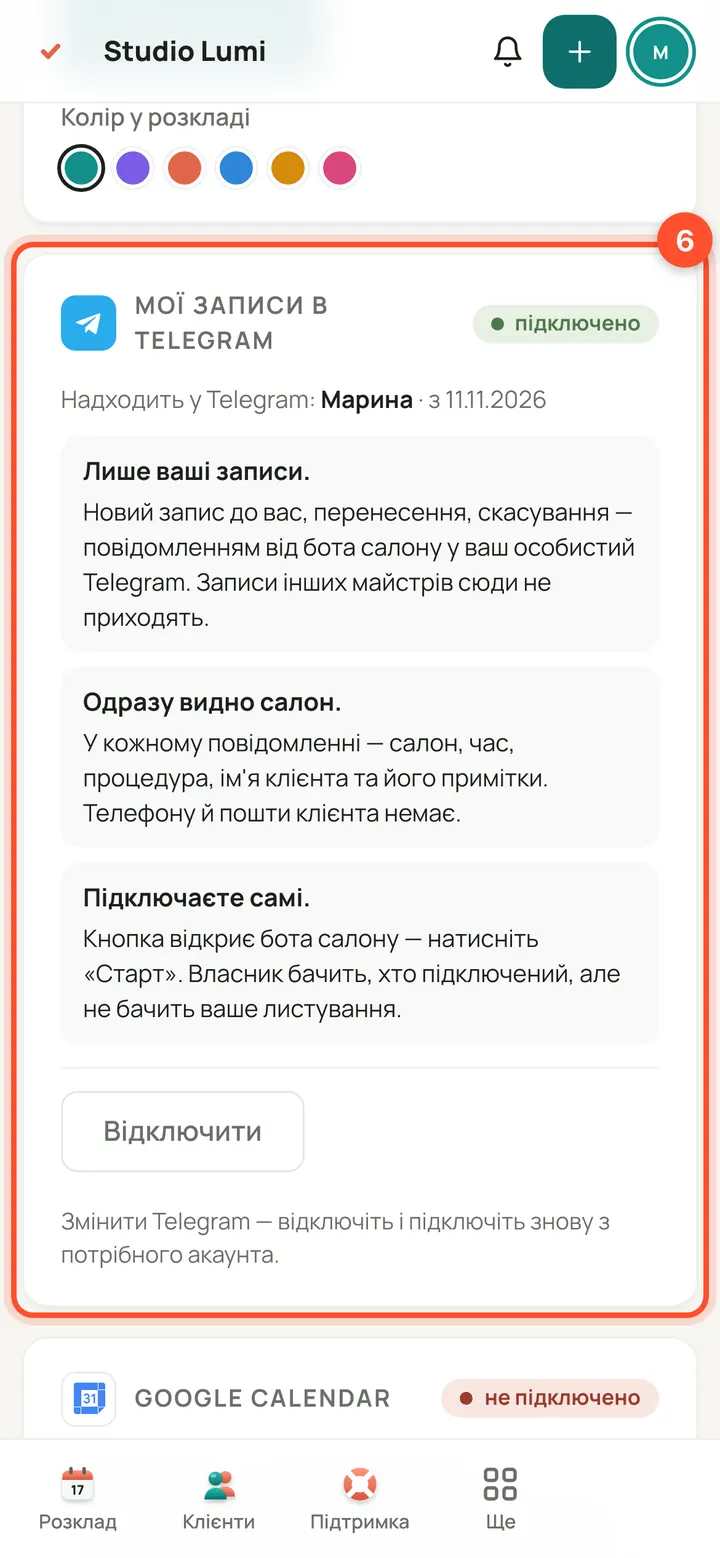
En tu perfil aparece «conectado» y tu nombre de Telegram. Para cambiar de cuenta, «Desconectar» y conectar de nuevo. Las citas llegan mientras el salón tenga activados los «Avisos al salón» (lo hace el propietario, sección anterior). El propietario ve qué profesionales están conectados, pero no tu chat con el bot.
Preguntas
He perdido la clave del bot o quiero cambiarla. ¿Qué hago?
Consigue la clave en BotFather y pega la nueva en la página de Telegram del salón en el panel con el botón «Cambiar clave». La clave antigua deja de usarse y la dirección de mensajes se pone de nuevo sola. La clave guardada nunca se muestra entera, solo los últimos 4 caracteres.
El bot no responde. ¿Qué reviso?
Abre la página de Telegram del salón y lee la línea de estado. «Telegram no aceptó la clave: revísala»: pega la clave otra vez. «clave guardada · el envío está desactivado en este servidor»: el envío de mensajes lo activa el propietario de la plataforma, así que escribe a soporte. El nombre del bot con @ significa que está conectado; entonces comprueba que la casilla «Reservas de clientes» está marcada.
Dice que primero indique la dirección web de reservas del salón. ¿Qué es eso?
El bot necesita la dirección de reservas online del salón: Telegram le envía los mensajes. Indícala en el panel en Salón → Reserva online y luego pega la clave otra vez.
Han sacado el bot del grupo. ¿Qué pasa?
Los avisos dejan de llegar y en la página de Telegram del salón aparece una línea roja: «han sacado el bot del grupo de avisos — los avisos no llegan». Vuelve a añadir el bot al grupo con «Añadir el bot a un grupo».
¿Se ve el teléfono del cliente en el grupo?
Sí. El bot escribe en el grupo del salón toda la ficha del cliente: teléfono, correo, notas y marcas, también las de salud. Por eso en el grupo solo deben estar el propietario y los administradores. A un profesional, por privado, no le llegan los contactos del cliente ni la salud en texto. El comprador de la tienda aparece en el mensaje del pedido solo por su nombre.
¿Puede un bot servir a dos salones? ¿Cómo lo desconecto?
No: Telegram envía los mensajes de un bot a una sola dirección, así que cada salón tiene su bot. El panel del propietario no acepta la clave de un bot que ya funciona en otro salón. Para desconectar, usa «Desconectar bot» en la página de Telegram del salón o «Desconectar» en la tarjeta del panel del propietario: se quita la dirección de mensajes y se borra la clave.
Pruébalo tú: 14 días gratis
Todo lo de esta lección funciona desde el primer día.
Empieza 14 días gratis