Podologia: fotos do cliente, tratamento e análise com IA
Os ficheiros do cliente estão no separador «Podologia» da ficha: «Tirar foto» ou «Escolher da galeria». A anamnese é o botão «Questionário». A consulta: «O que foi feito na visita» e «Recomendação para o cliente».
Ativar a podologia
Faz o proprietário na área do proprietário (app.citamate.com). Depois, cada ficha de cliente tem o separador «Podologia».
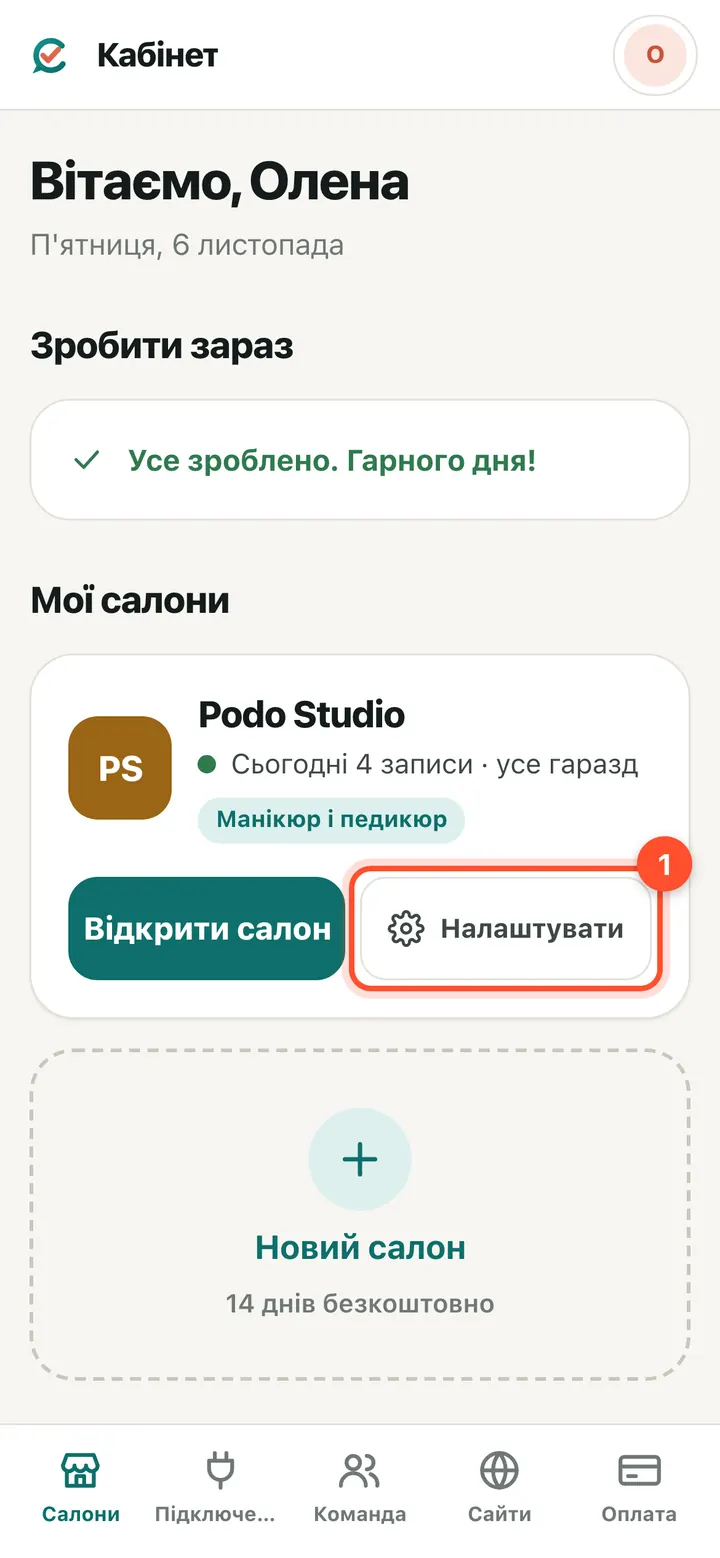
Área do proprietário → «Os meus salões» → junto ao salão, carregue em «Definições».
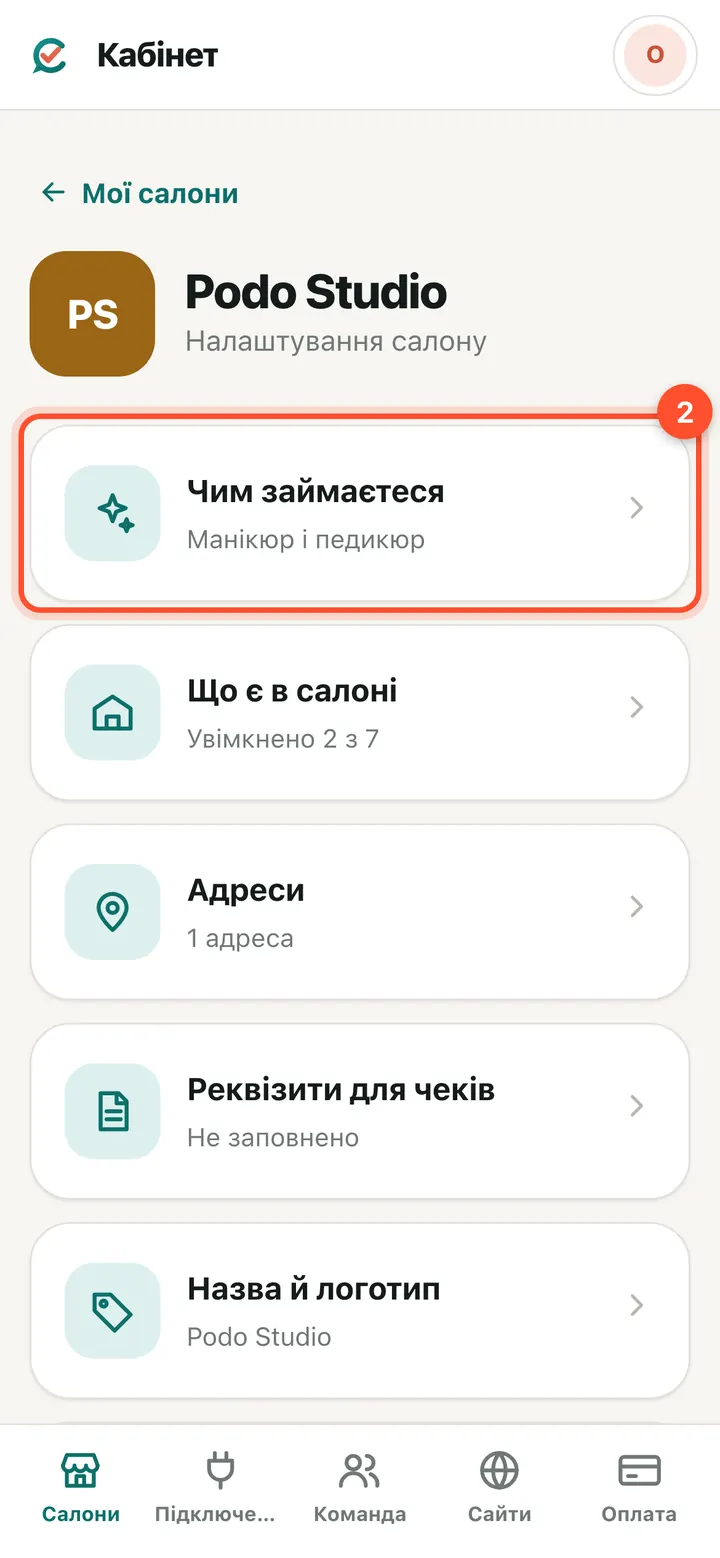
O cartão «O que faz».
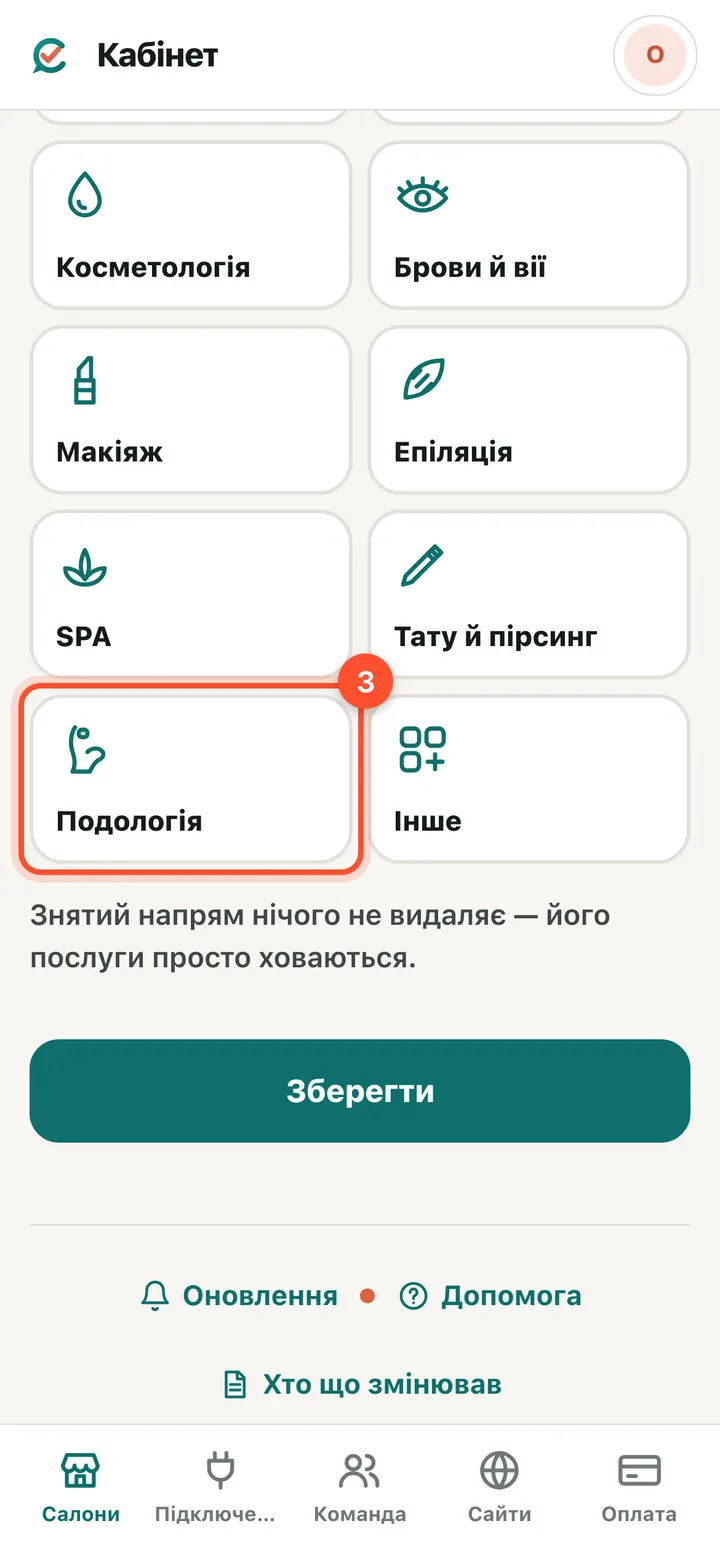
Marque «Podologia».
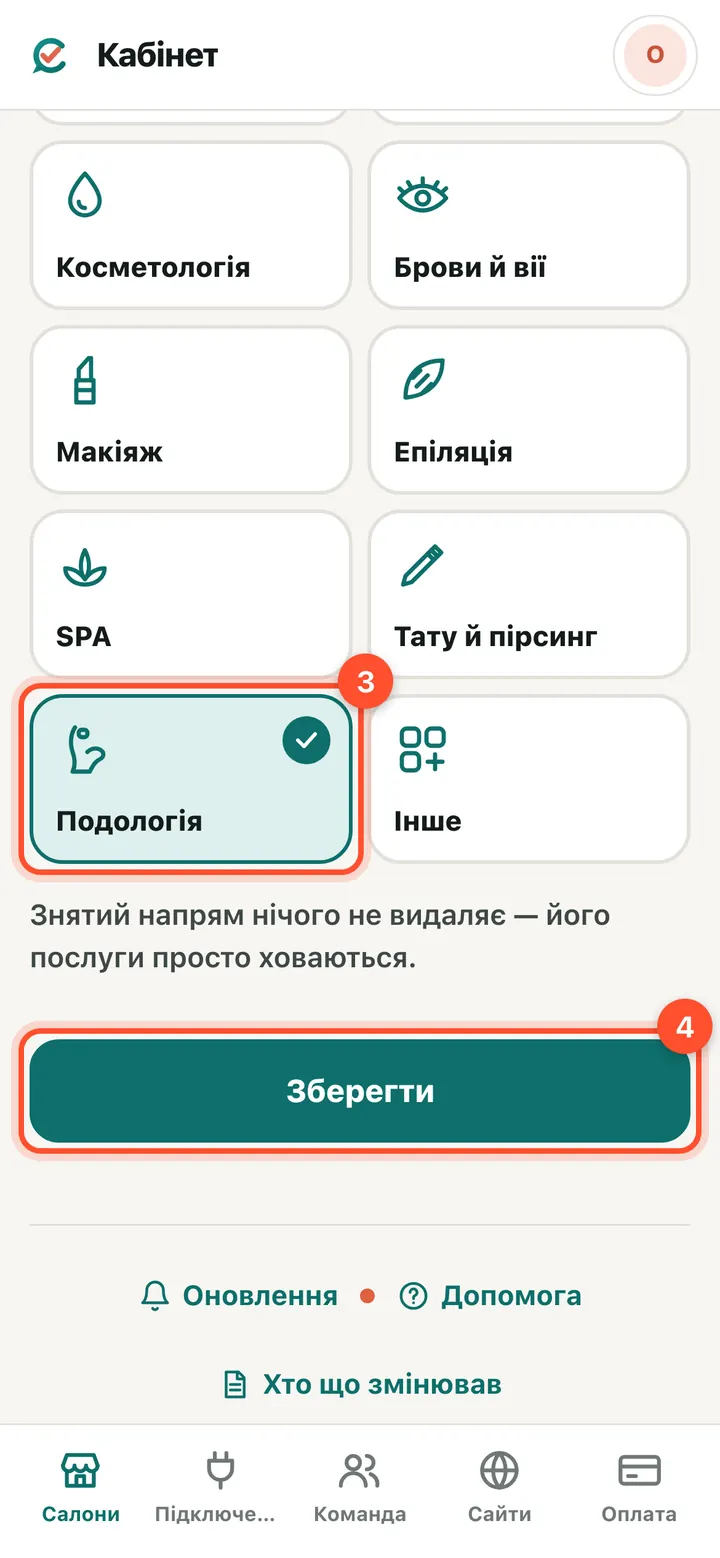
Carregue em «Guardar».
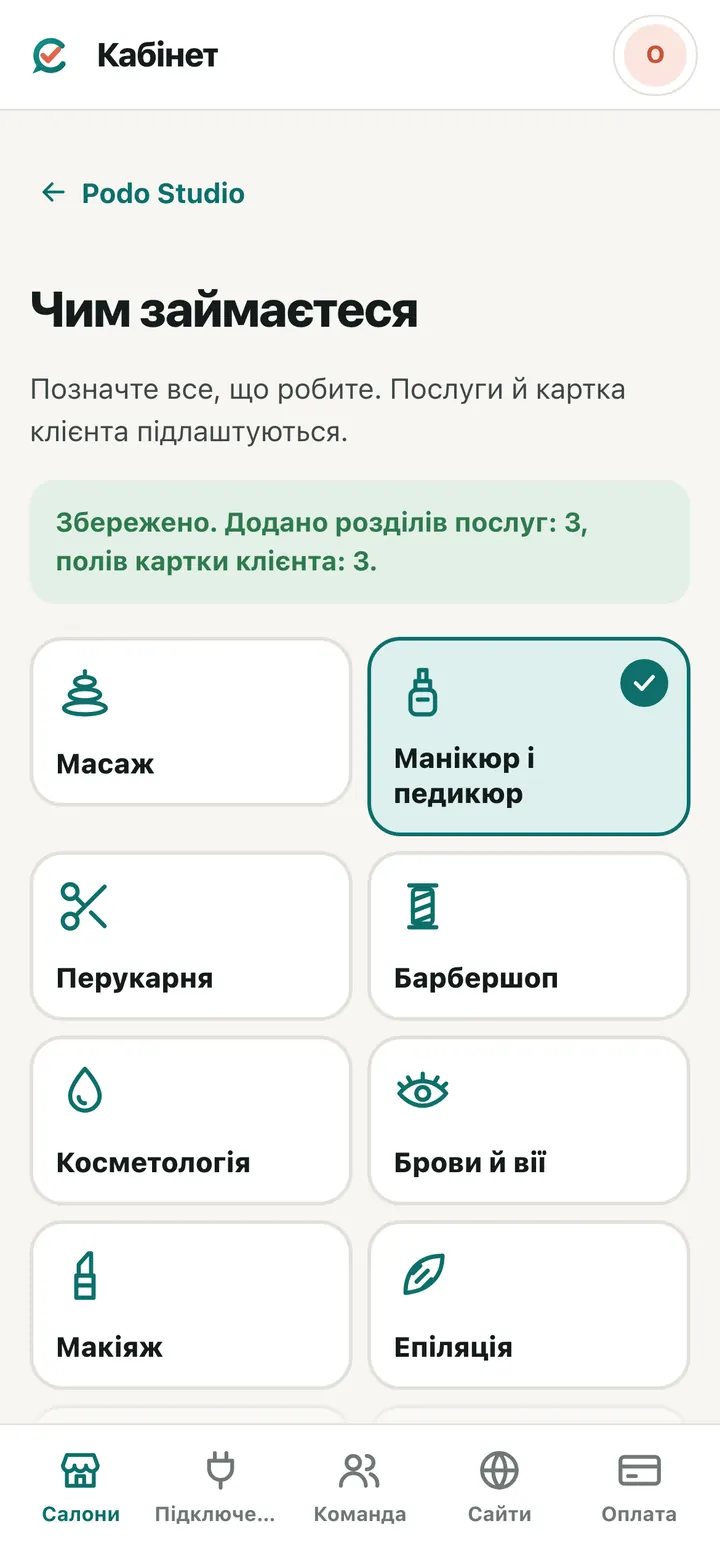
Pronto. Foram adicionadas as secções de serviços de podologia (defina os preços), a ficha tem o separador «Podologia» e o questionário pergunta sobre diabetes, fungos e anticoagulantes. Também pode fazê-lo no painel do salão: «Salão» → «O que faz» → «Editar».
A partir da agenda — o cliente veio à marcação
O mais rápido durante a consulta: a foto fica ligada a esta visita.
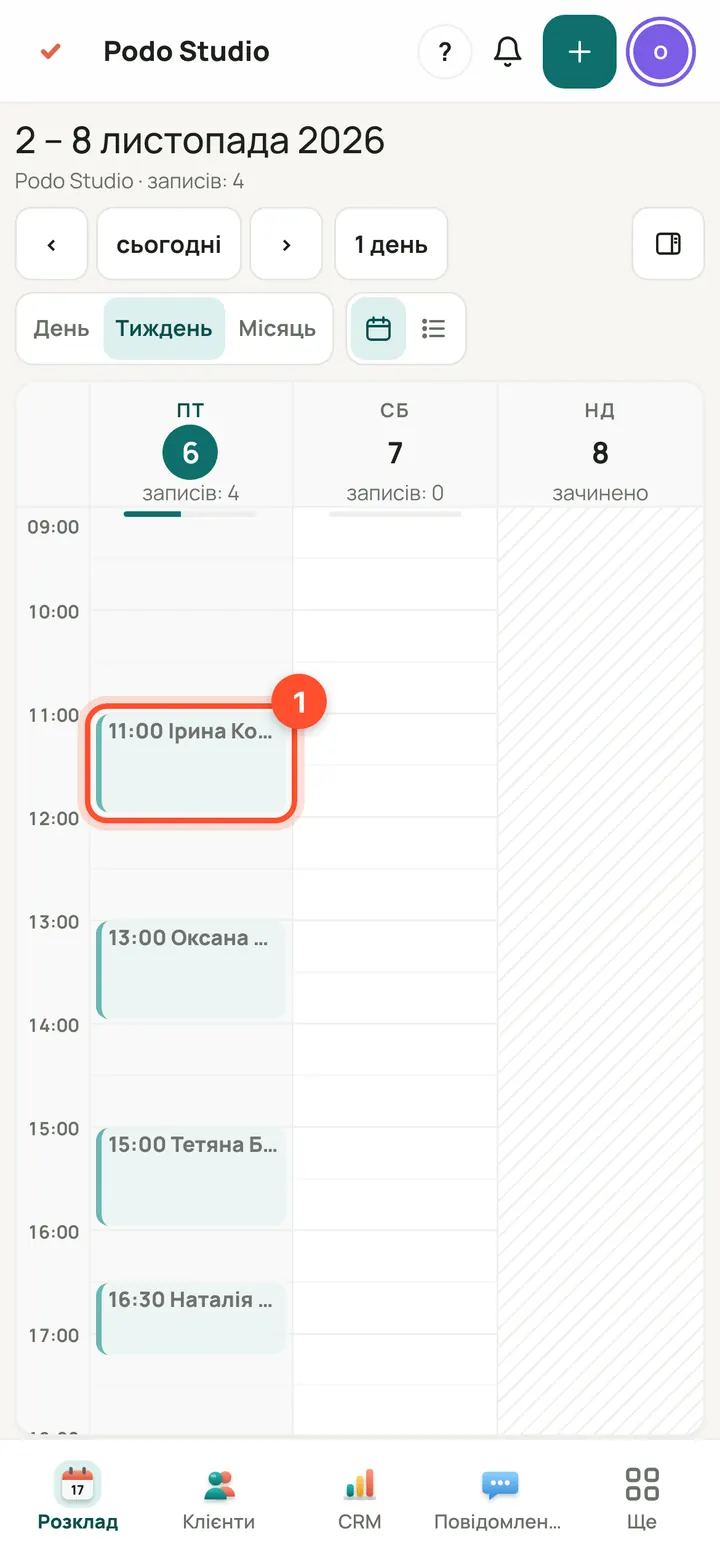
«Agenda» → toque na marcação do cliente.
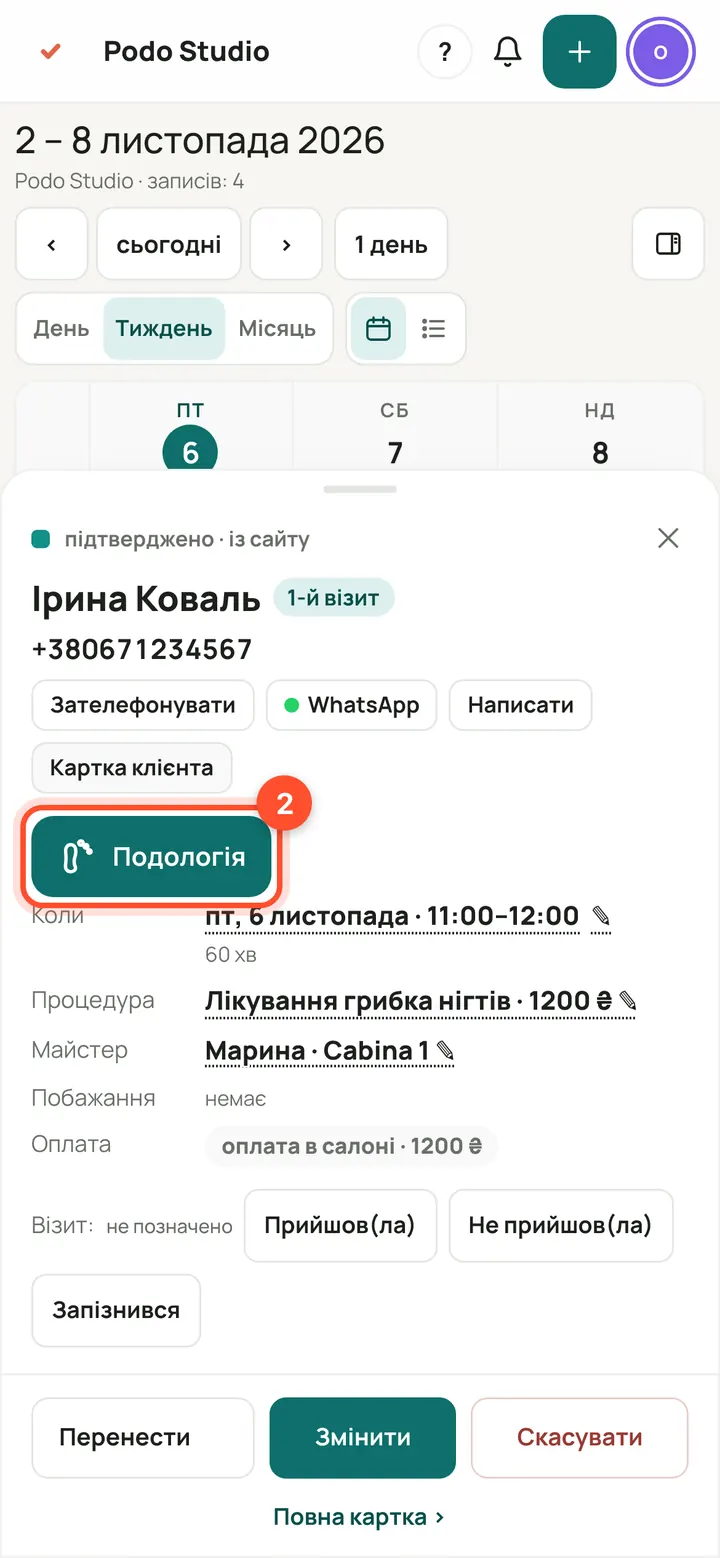
Na janela da marcação, carregue em «Podologia». O botão aparece se o serviço for de uma secção de podologia ou se o cliente já tiver um tratamento.
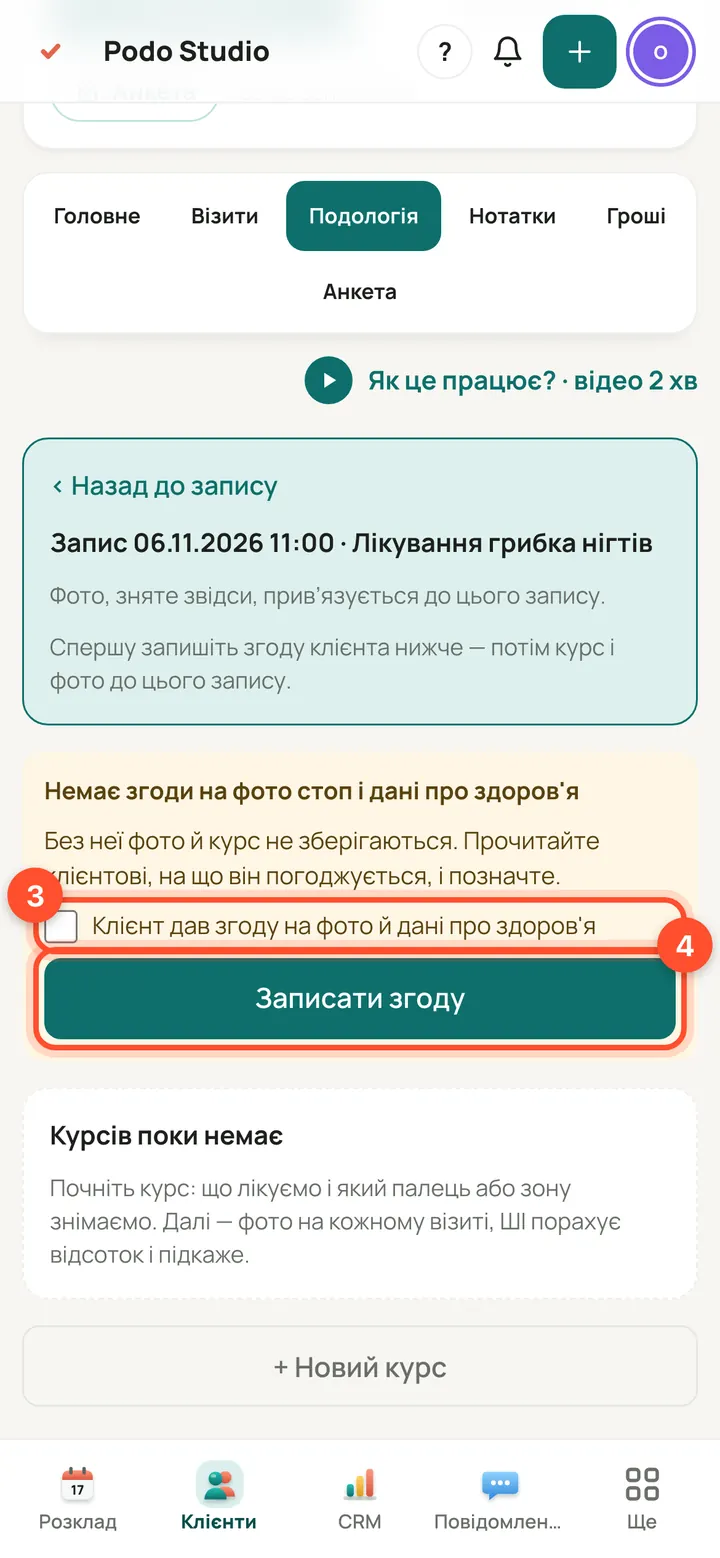
A primeira vez com um cliente: leia-lhe o consentimento, marque a caixa (3) e carregue em «Registar consentimento» (4). Sem consentimento as fotos não são guardadas. Só uma vez.
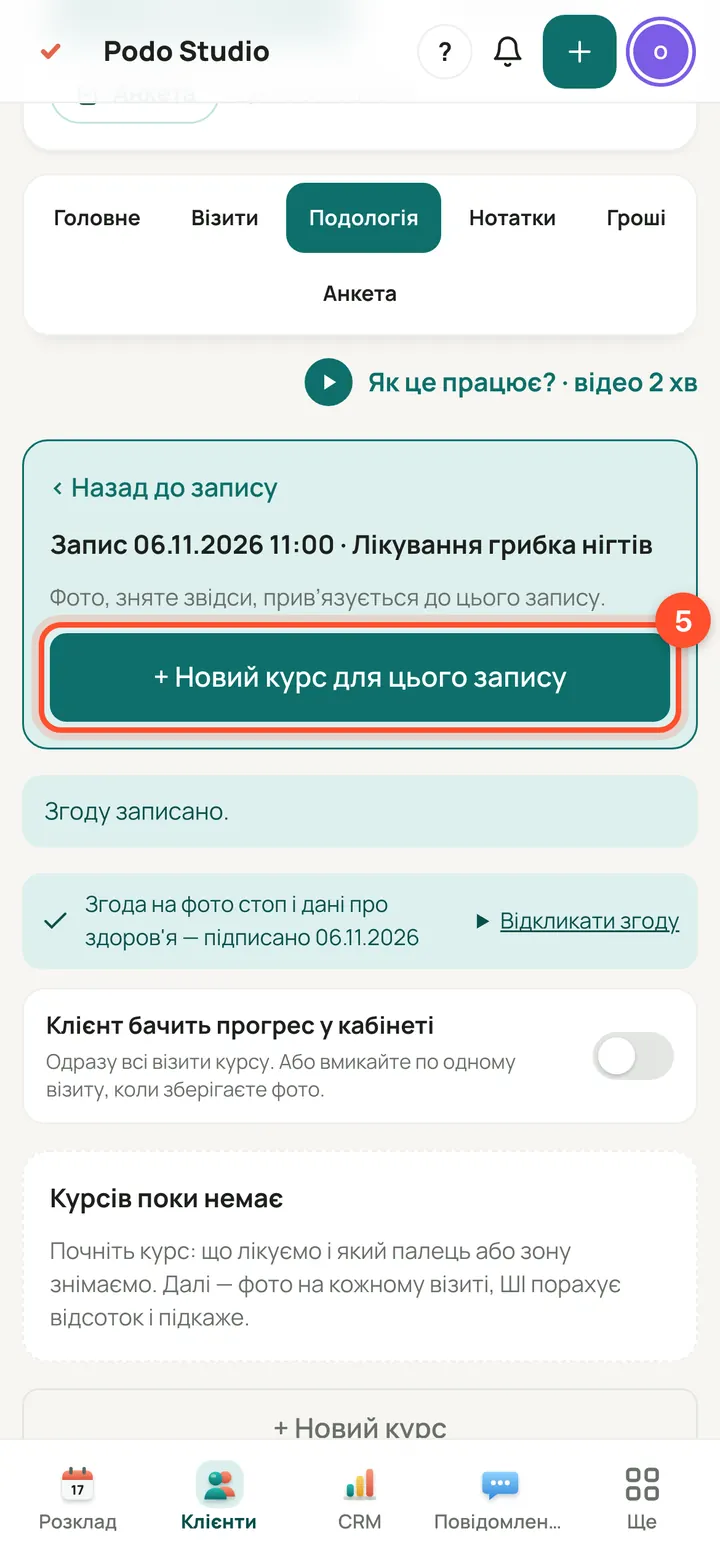
Carregue em «+ Novo tratamento para esta marcação». O tratamento é o que está a tratar; todas as fotos ficam nele.
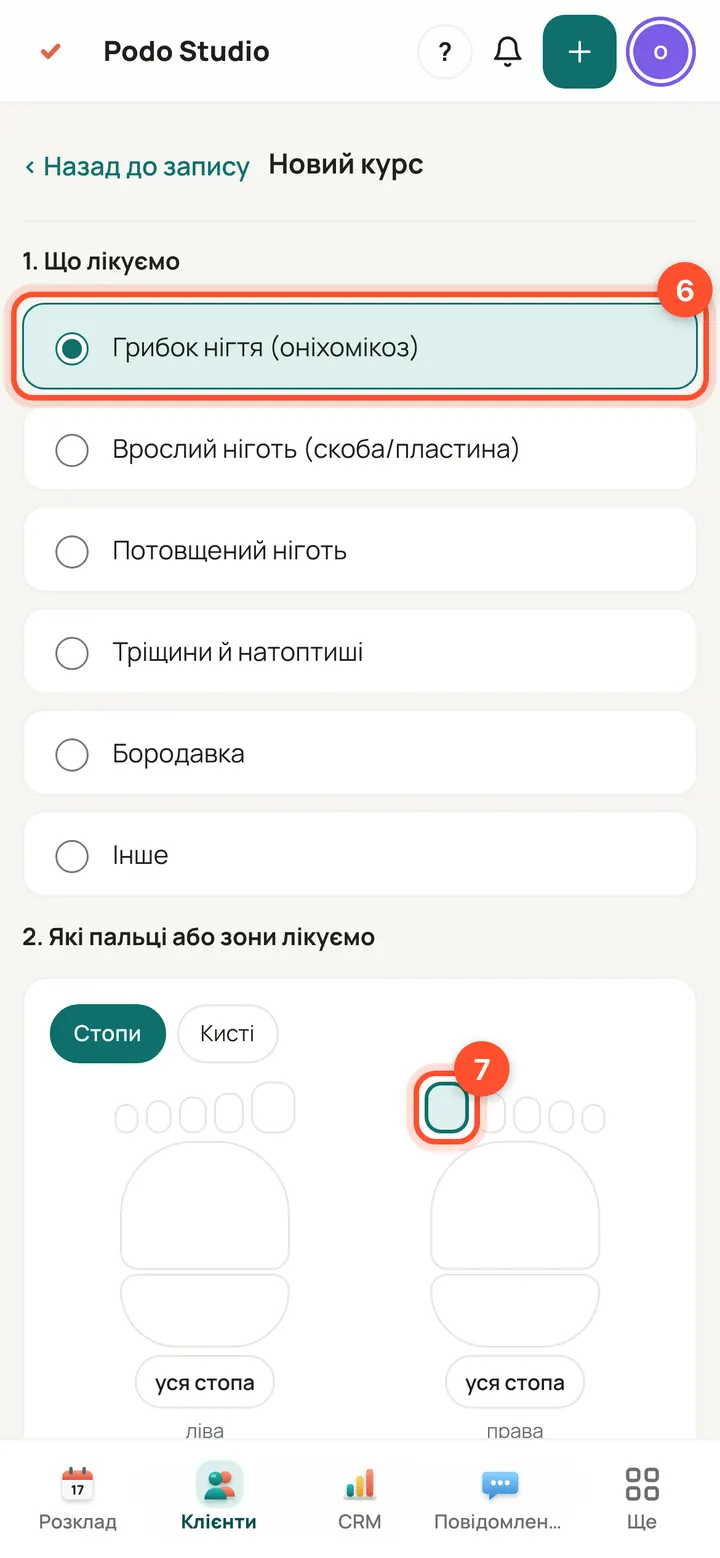
Escolha o que trata (6), marque o dedo ou a zona no esquema (7) e carregue em «Começar o tratamento» (8). Pode marcar vários dedos.
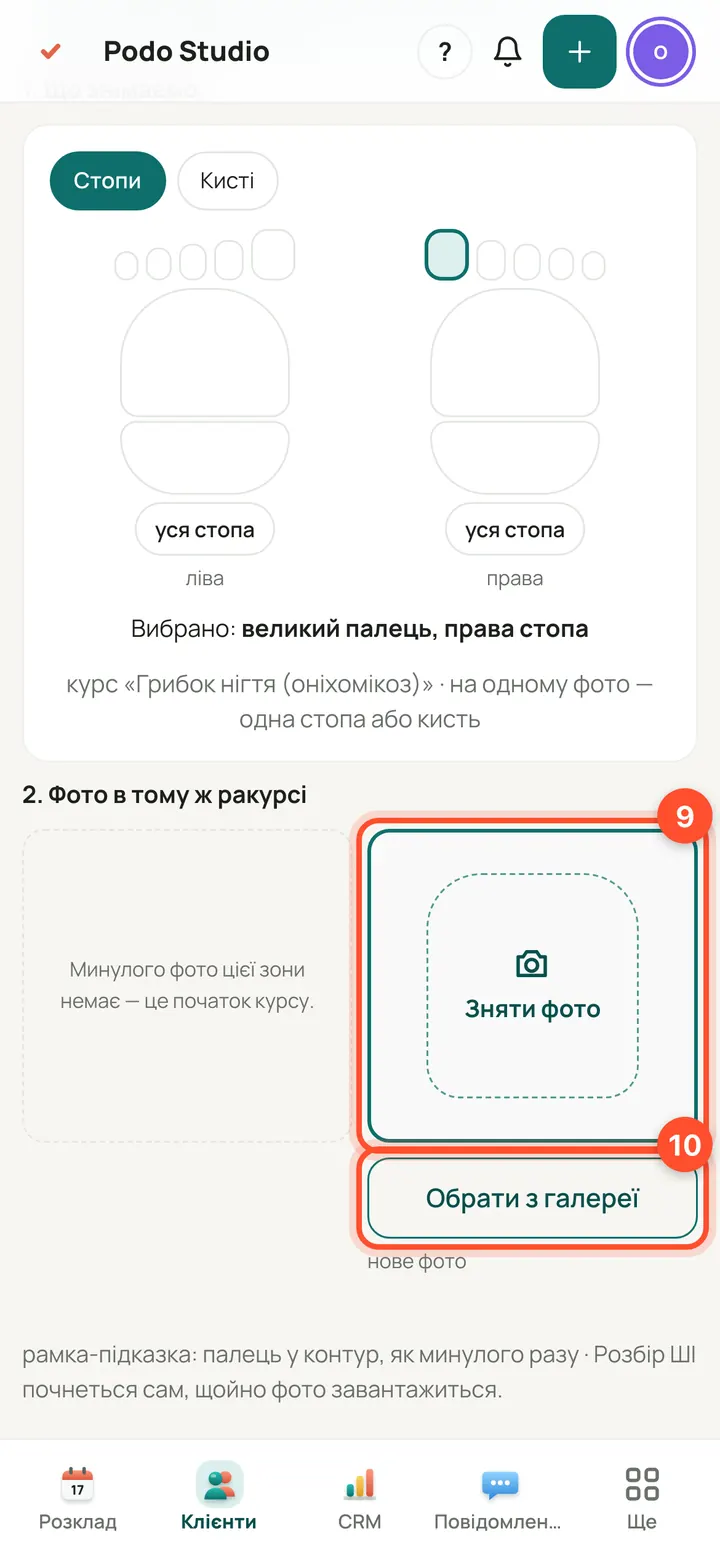
«Tirar foto» (9) abre a câmara. «Escolher da galeria» (10) é uma foto que já está no telemóvel ou no computador. É assim que se adiciona um ficheiro à ficha do cliente.
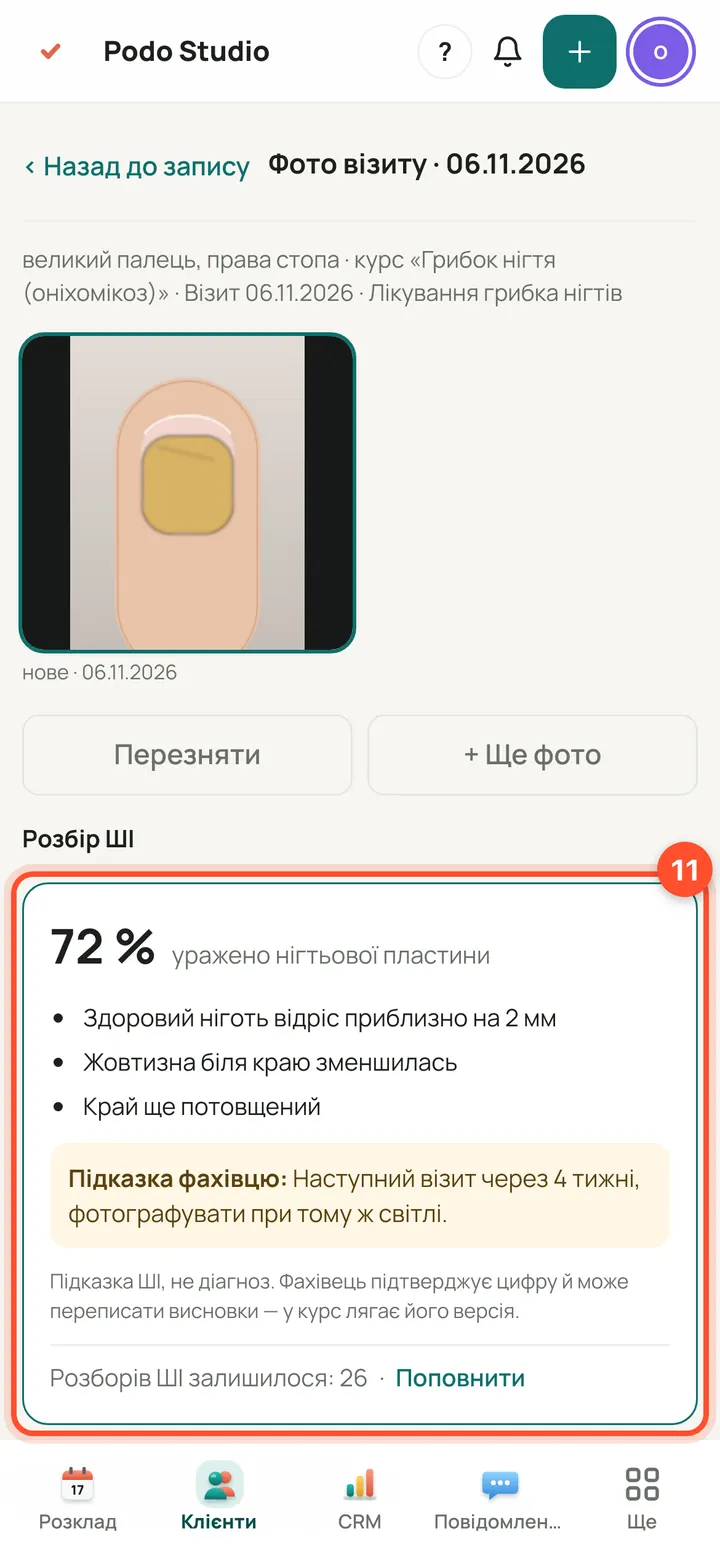
Em poucos segundos a IA mostra a percentagem afetada e uma dica (11). É uma ajuda, não um diagnóstico: pode corrigir o número.
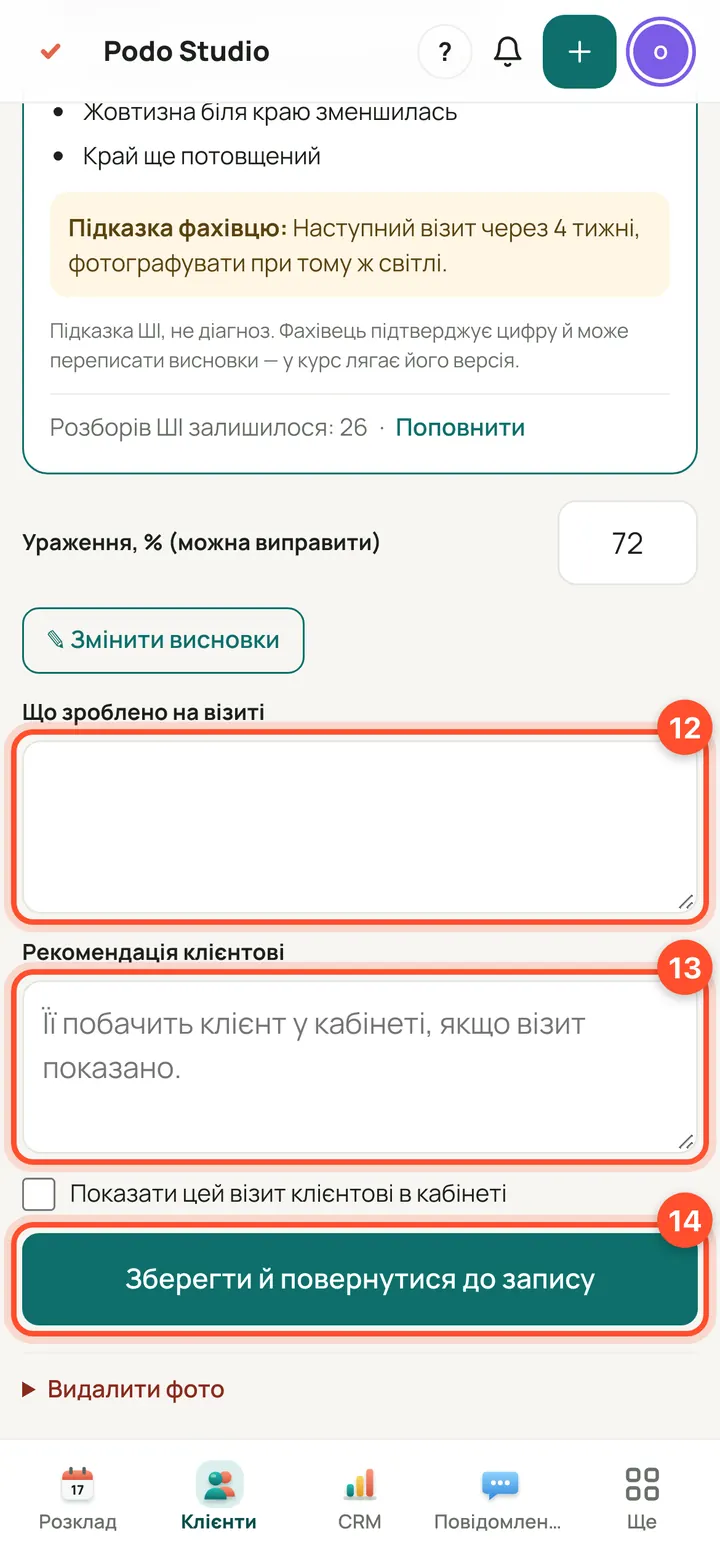
Escreva o que foi feito na visita (12) e a recomendação ao cliente (13). Carregue em «Guardar e voltar à marcação» (14) e volta à agenda.
A partir de «Clientes» — histórico ou uma foto sem marcação
Útil antes da consulta ou entre visitas: todo o tratamento num só ecrã.
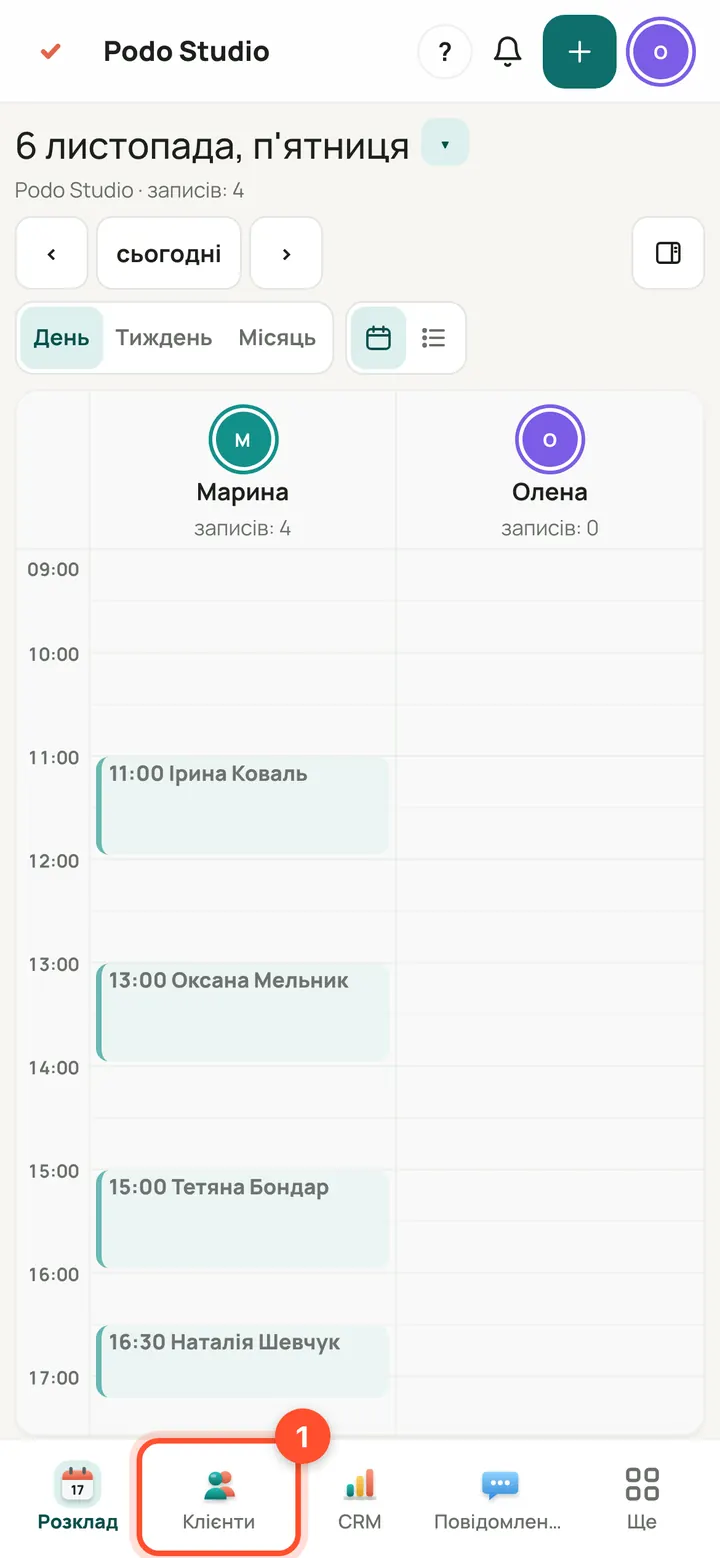
Abra «Clientes».
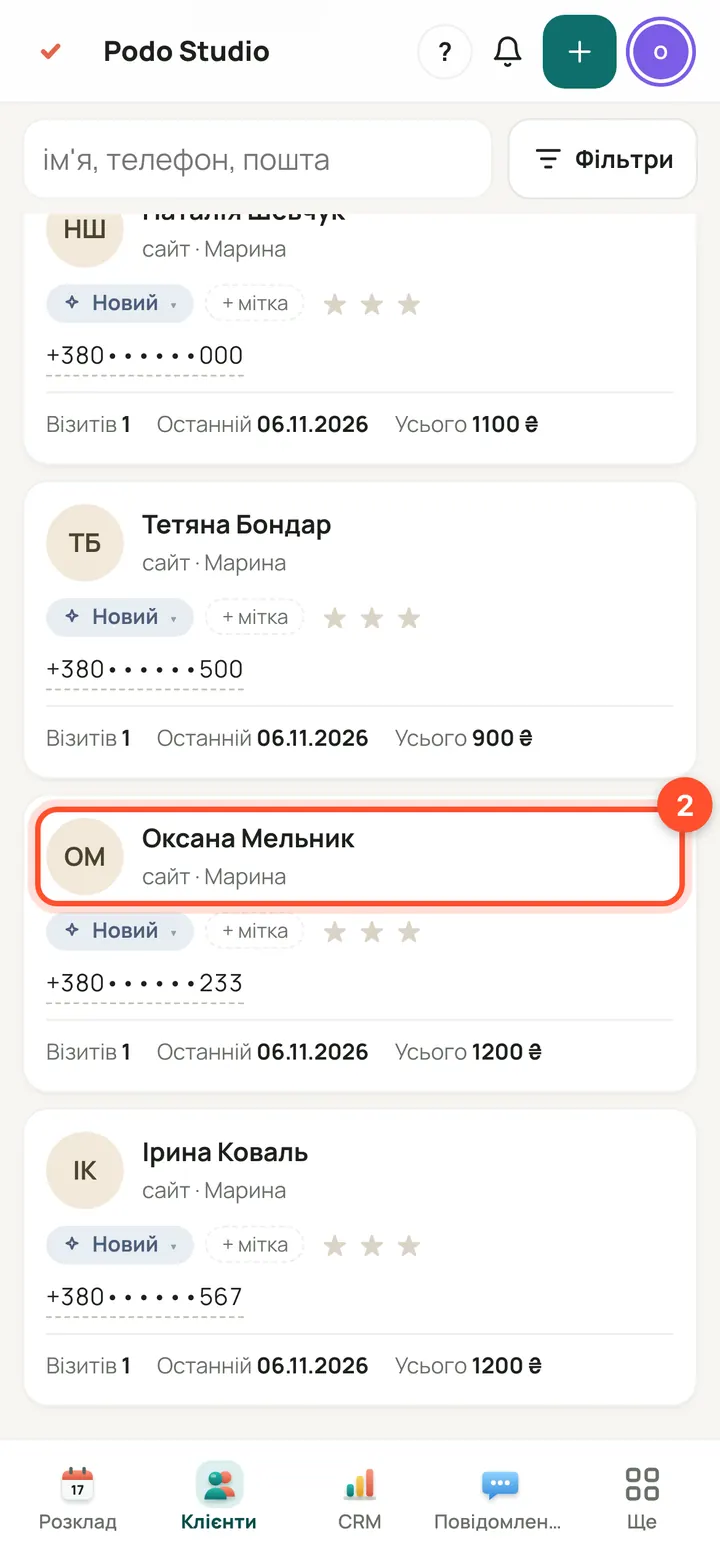
Procure o cliente pelo nome ou telefone e abra a ficha.
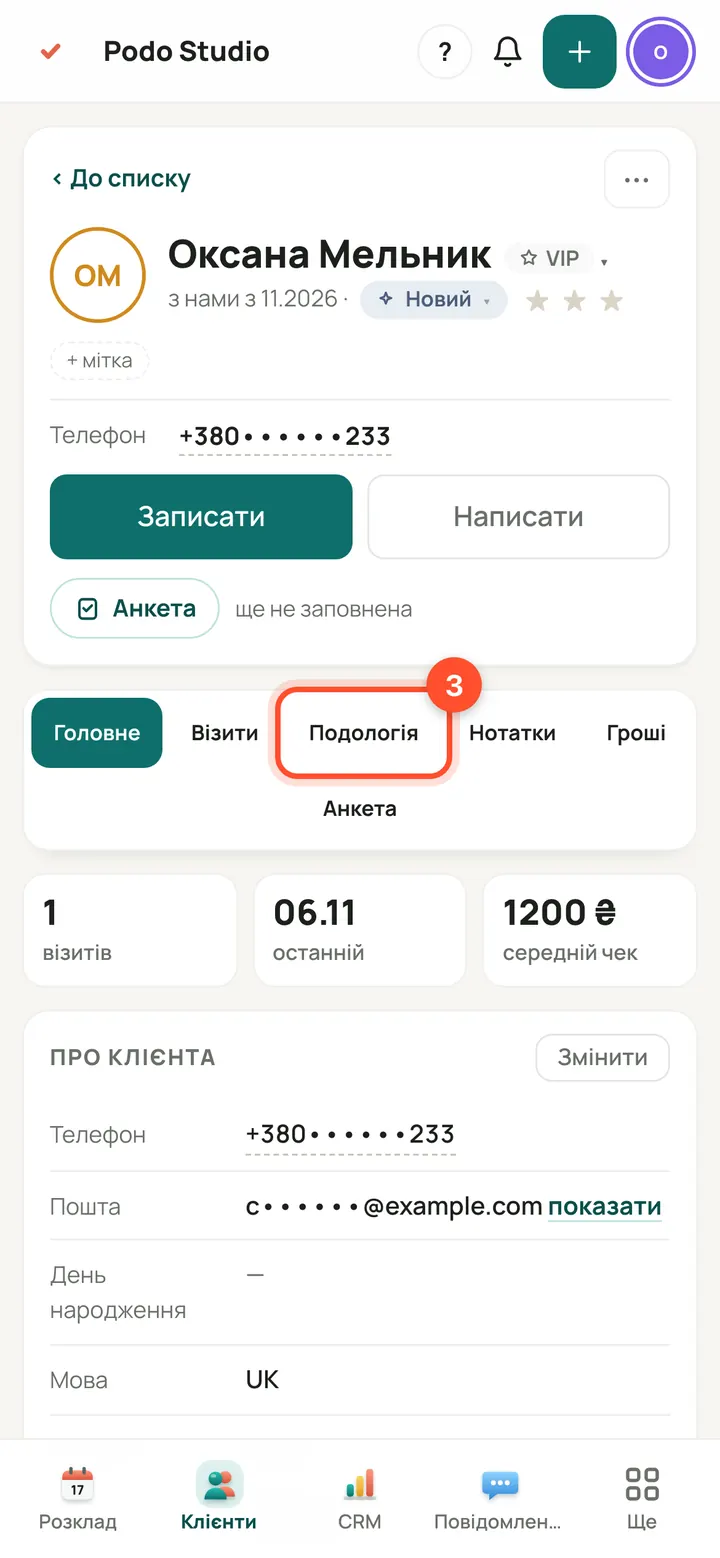
O separador «Podologia». Ao lado, «Questionário» com a anamnese do cliente.
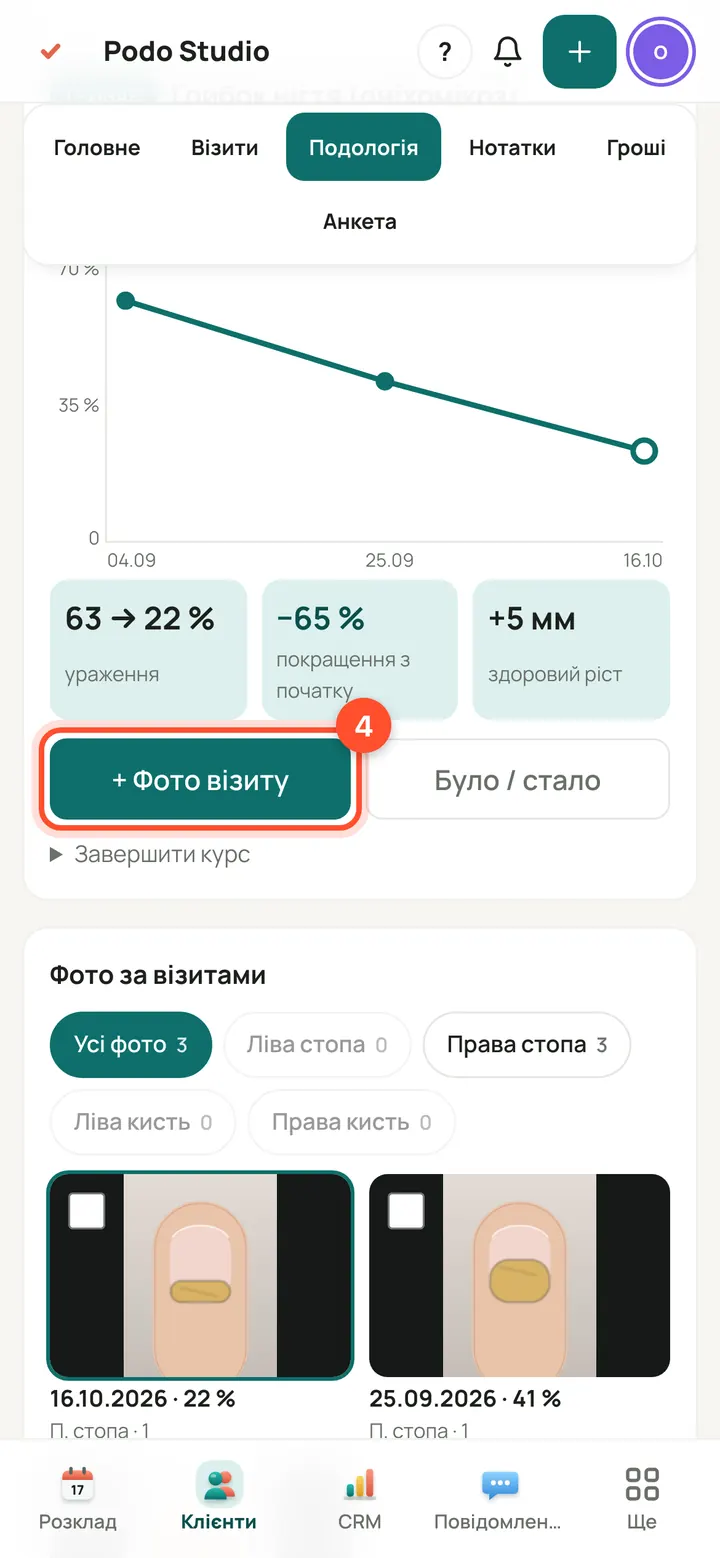
O tratamento, o gráfico e todas as fotos por visita. «+ Foto da visita» (4) adiciona uma foto nova: depois os mesmos passos 9–14.
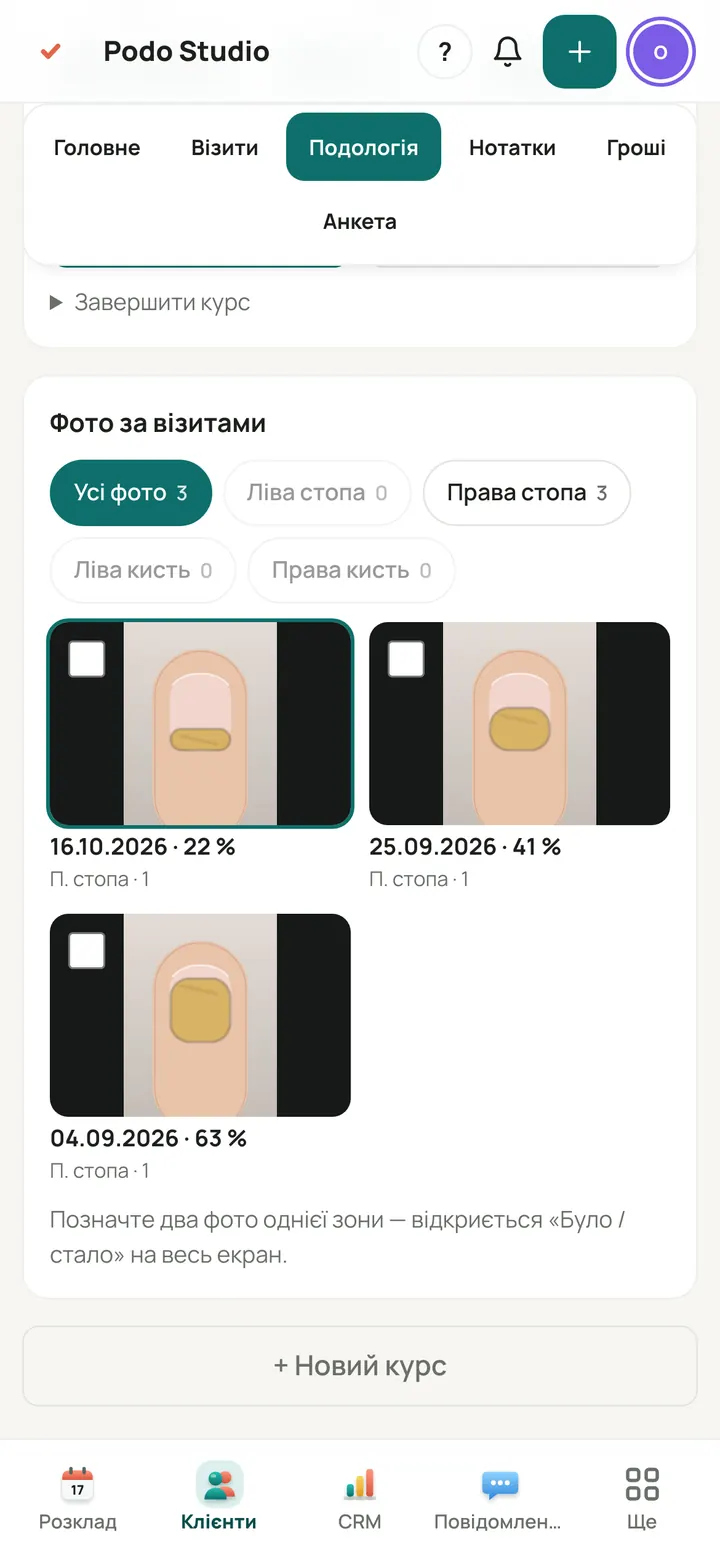
Fotos por visita: filtre por pé ou mão. Marque duas fotos da mesma zona para abrir «Antes / depois».
Perguntas
Onde está a anamnese?
Na ficha do cliente: o botão «Questionário» (diabetes, fungos, anticoagulantes, feridas) e os campos do separador «Principal». O cliente pode preenchê-lo por link.
O cliente vê as fotos?
Não, até ativar: o interruptor «O cliente vê o progresso na sua área» no separador ou a caixa de uma visita. As dicas da IA nunca as vê.
Posso adicionar um PDF ou documento?
Ainda não — só fotos (JPEG, PNG, WebP; no telemóvel, qualquer foto da galeria).
Quanto custa uma análise com IA?
30 análises por mês grátis. Depois, pacotes: 100 por 1 €, 500 por 2 €, 1000 por 3 € (+ IVA onde se aplica). O saldo aparece em cada análise.
Quem vê o separador?
O proprietário, o gestor com acesso a clientes e o profissional, com os seus clientes.