Cosmetologia: fotos antes / depois
Marcação → «Fotos antes / depois» → «Tirar foto ANTES» ou «Da galeria» → «Tirar foto DEPOIS» → «Pronto!». Em «Fotos», assinale «Ao cliente» nas que a cliente vai ver.
Ativar a cosmetologia
Faz o proprietário na área do proprietário (app.citamate.com). Depois, cada marcação tem o botão «Fotos antes / depois».
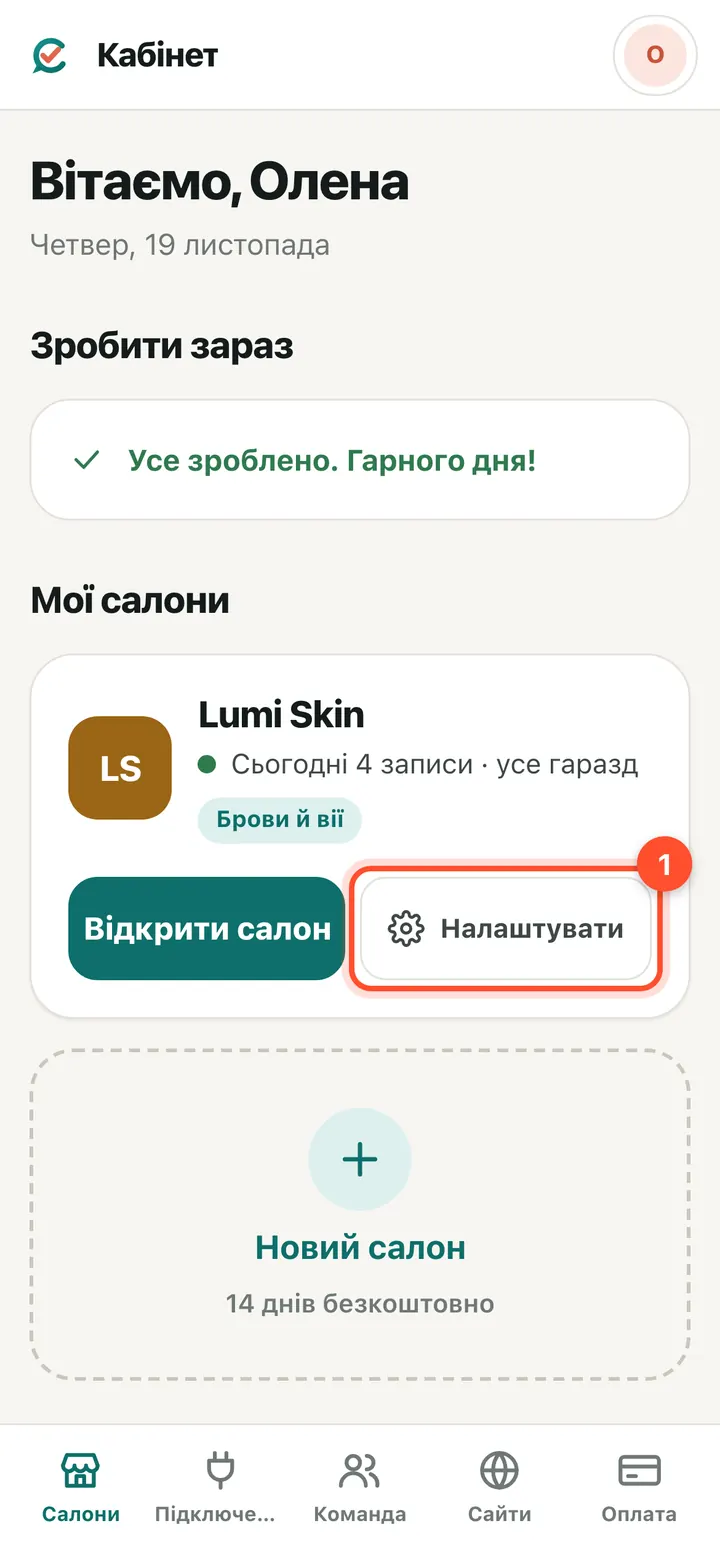
Área do proprietário → «Os meus salões» → junto ao salão, carregue em «Definições».
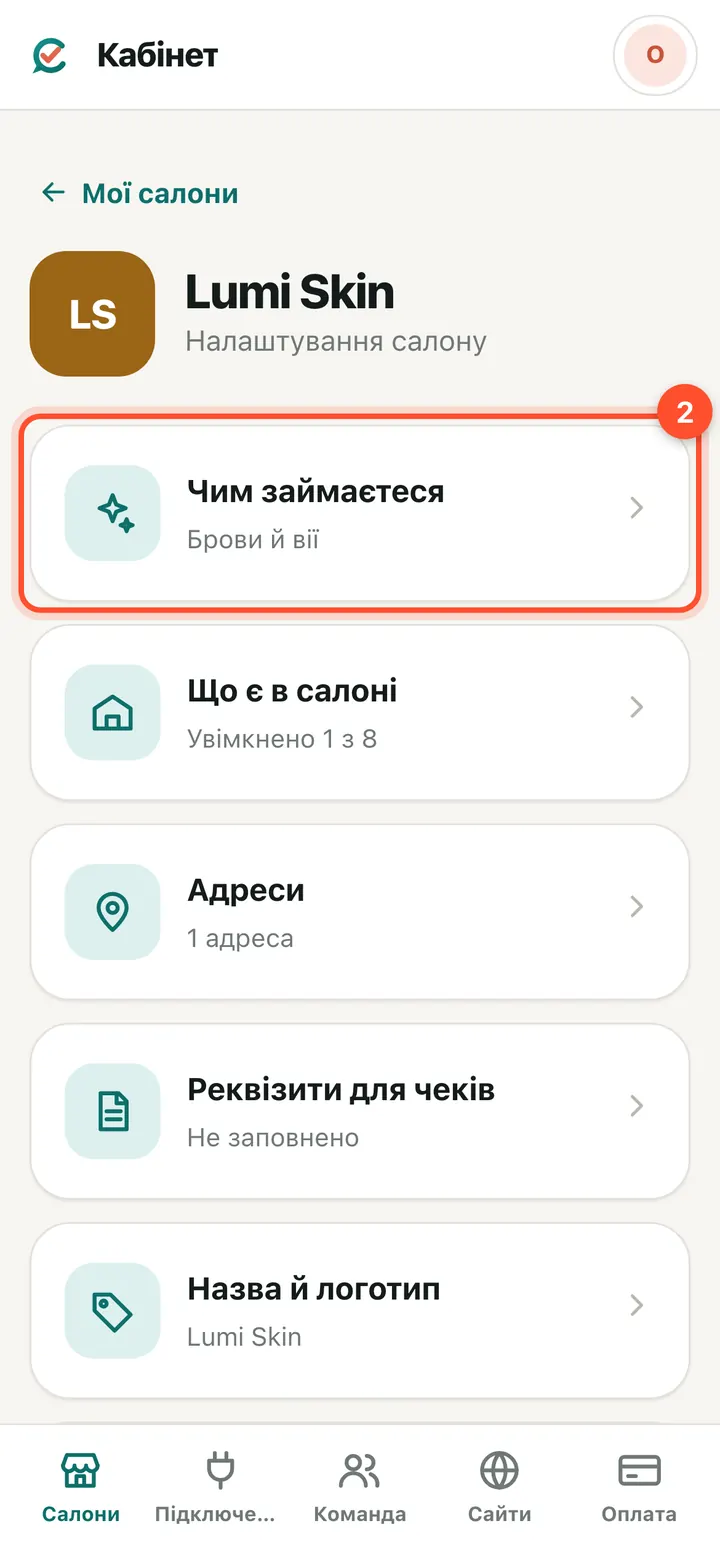
O cartão «O que faz».
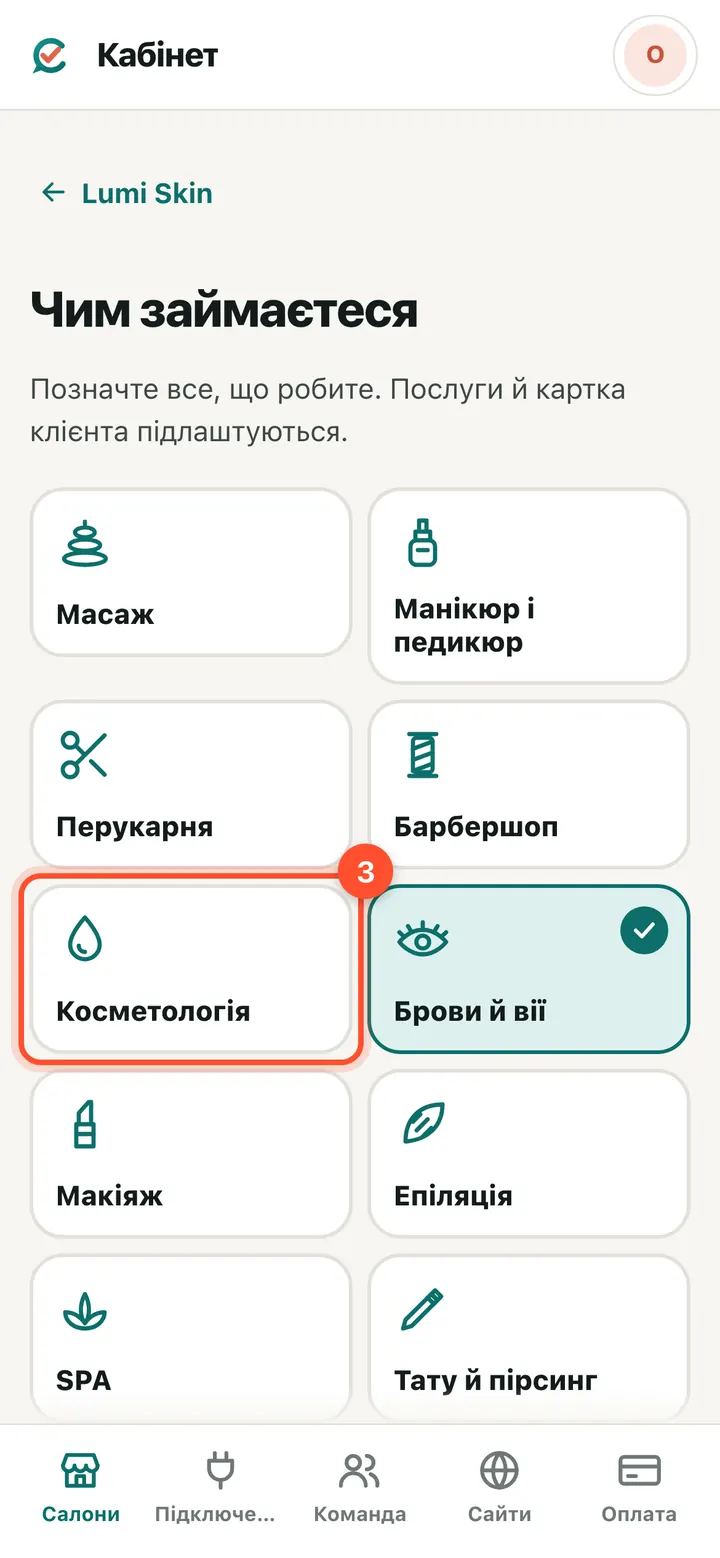
Marque «Cosmetologia».
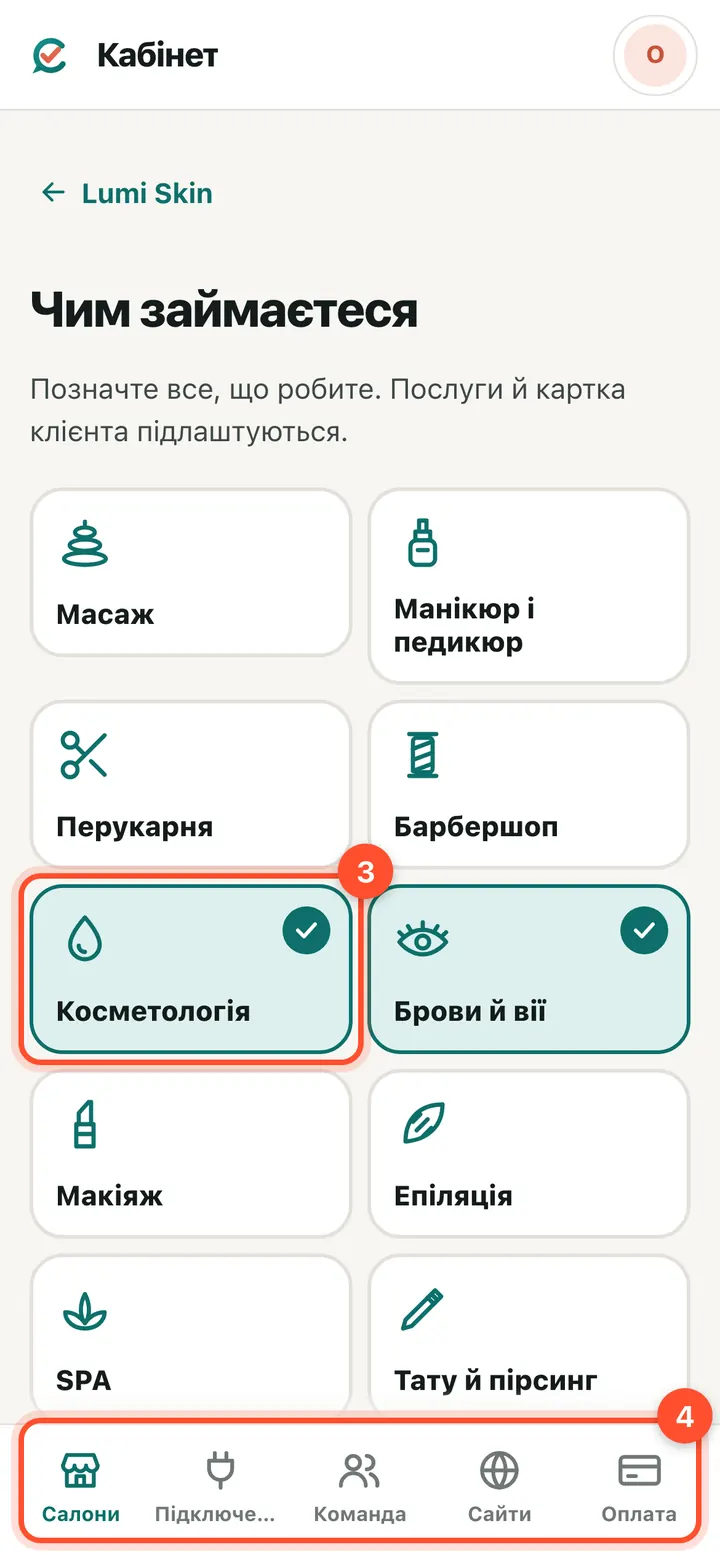
Carregue em «Guardar».
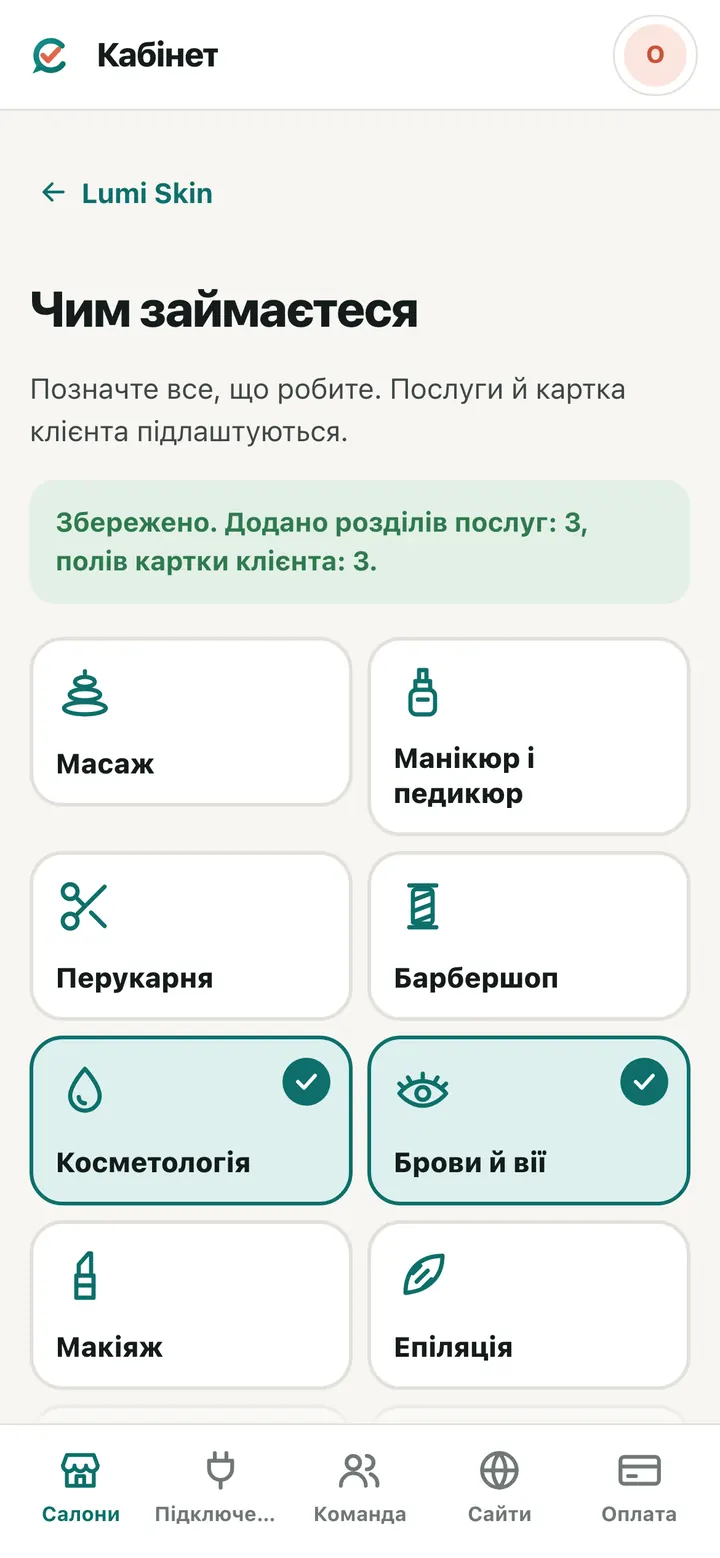
Pronto. As marcações têm o botão «Fotos antes / depois», a ficha do cliente tem esse separador e o menu, «Como trabalho com fotos» e «Os meus trabalhos».
Fotos antes e depois na própria marcação
Três passos: foto antes → tratamento → foto depois. Não há nada para preencher: o antes / depois fica guardado sozinho.
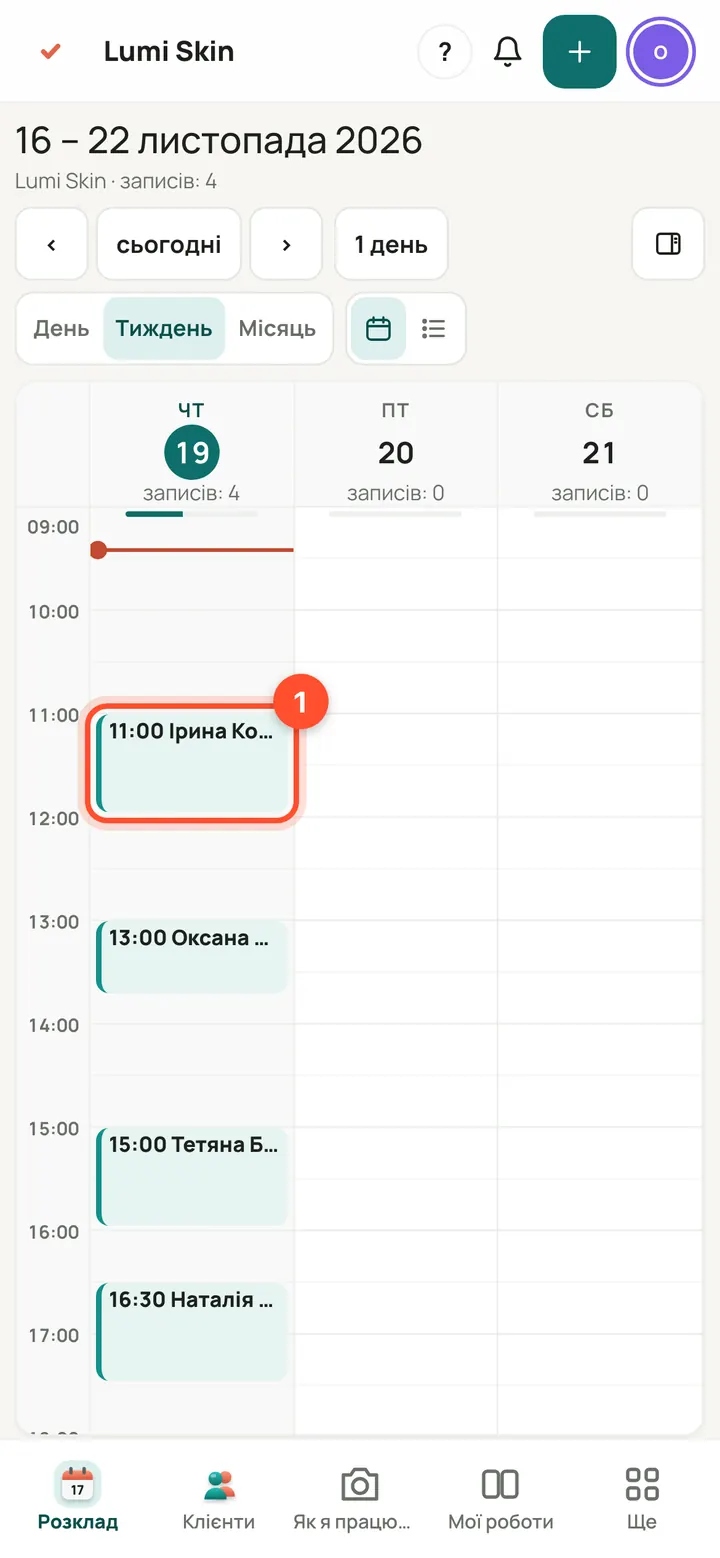
«Agenda» → toque na marcação da cliente.
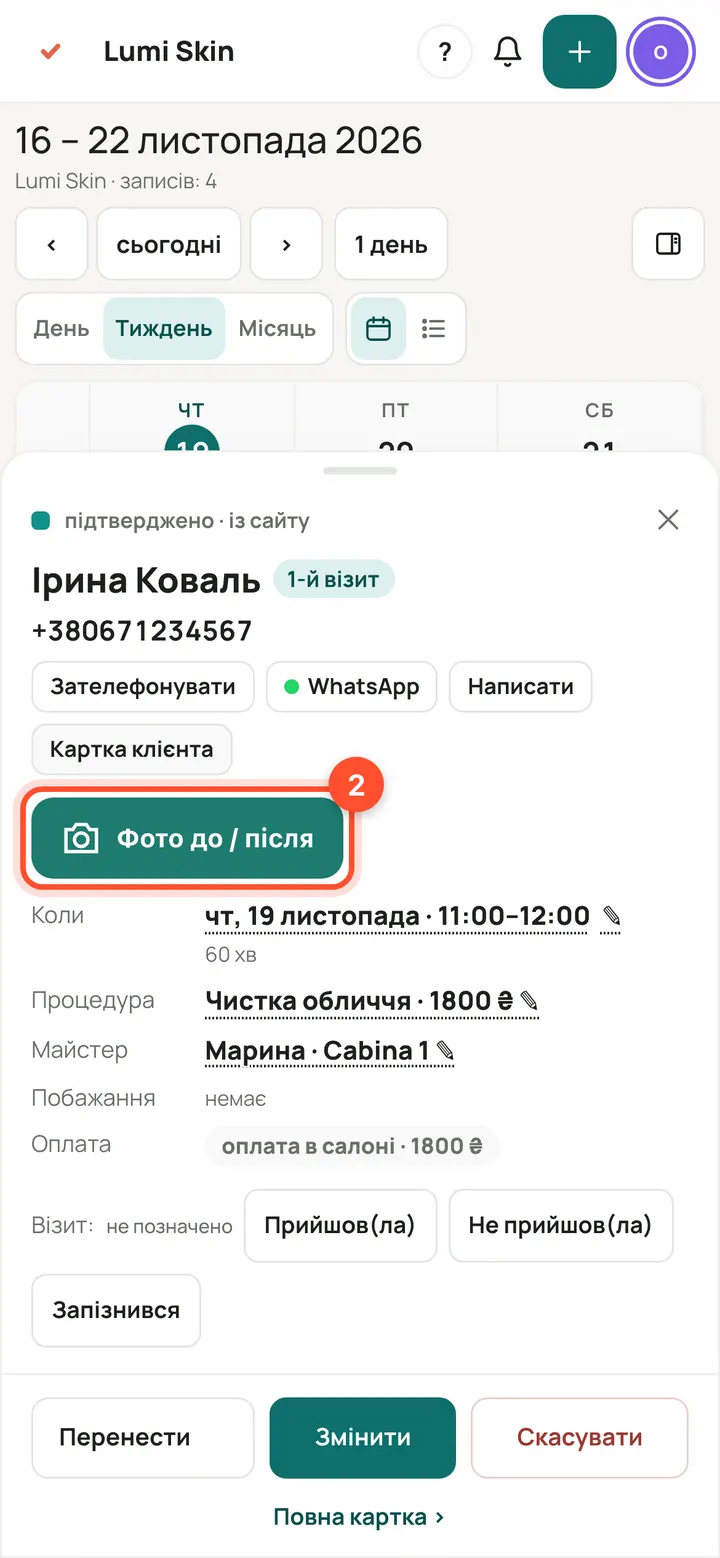
O botão «Fotos antes / depois».
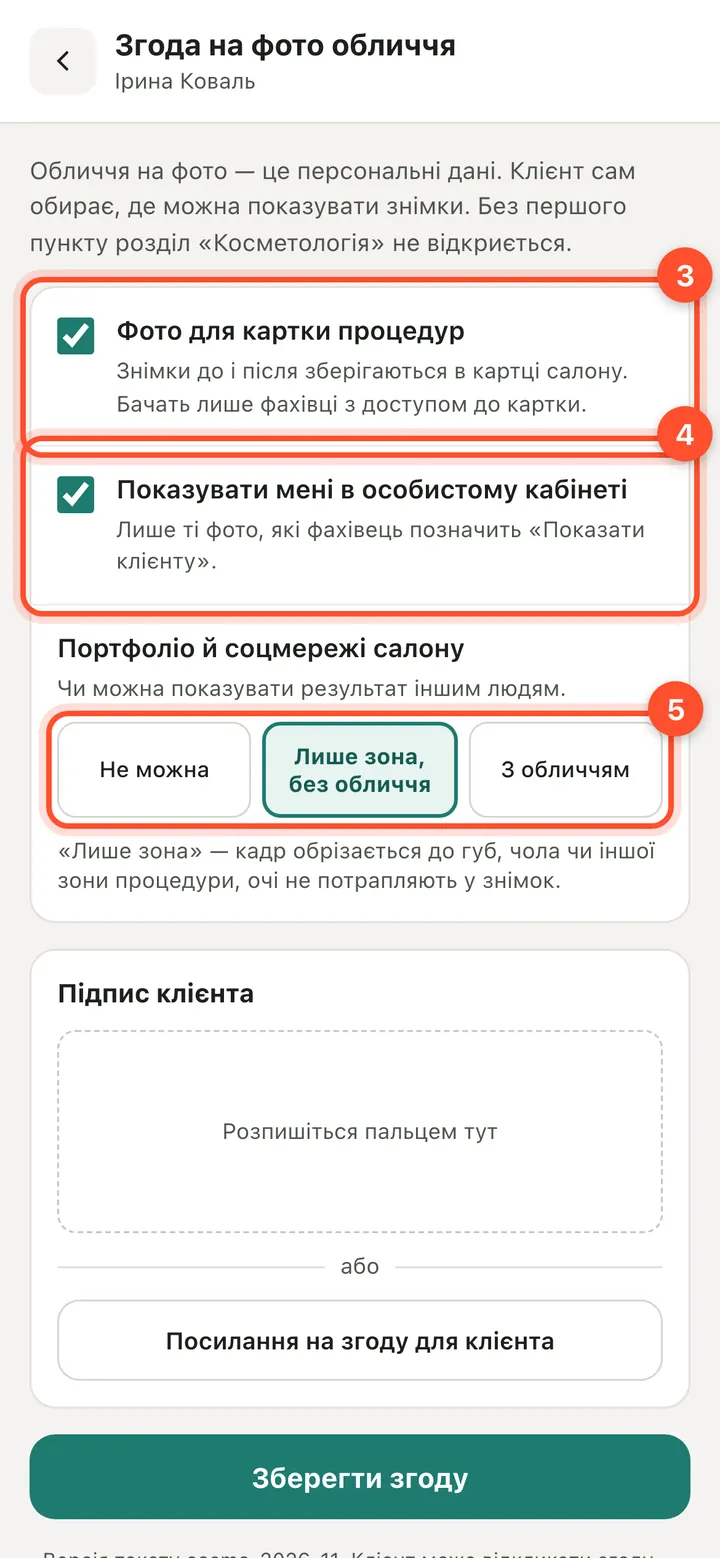
Da primeira vez é preciso o consentimento da cliente. Marque «Fotos para a ficha de tratamentos». «Mostrar-mas na minha área pessoal», se ela quiser ver as fotos. Em baixo: se o resultado pode ir para o portfólio.
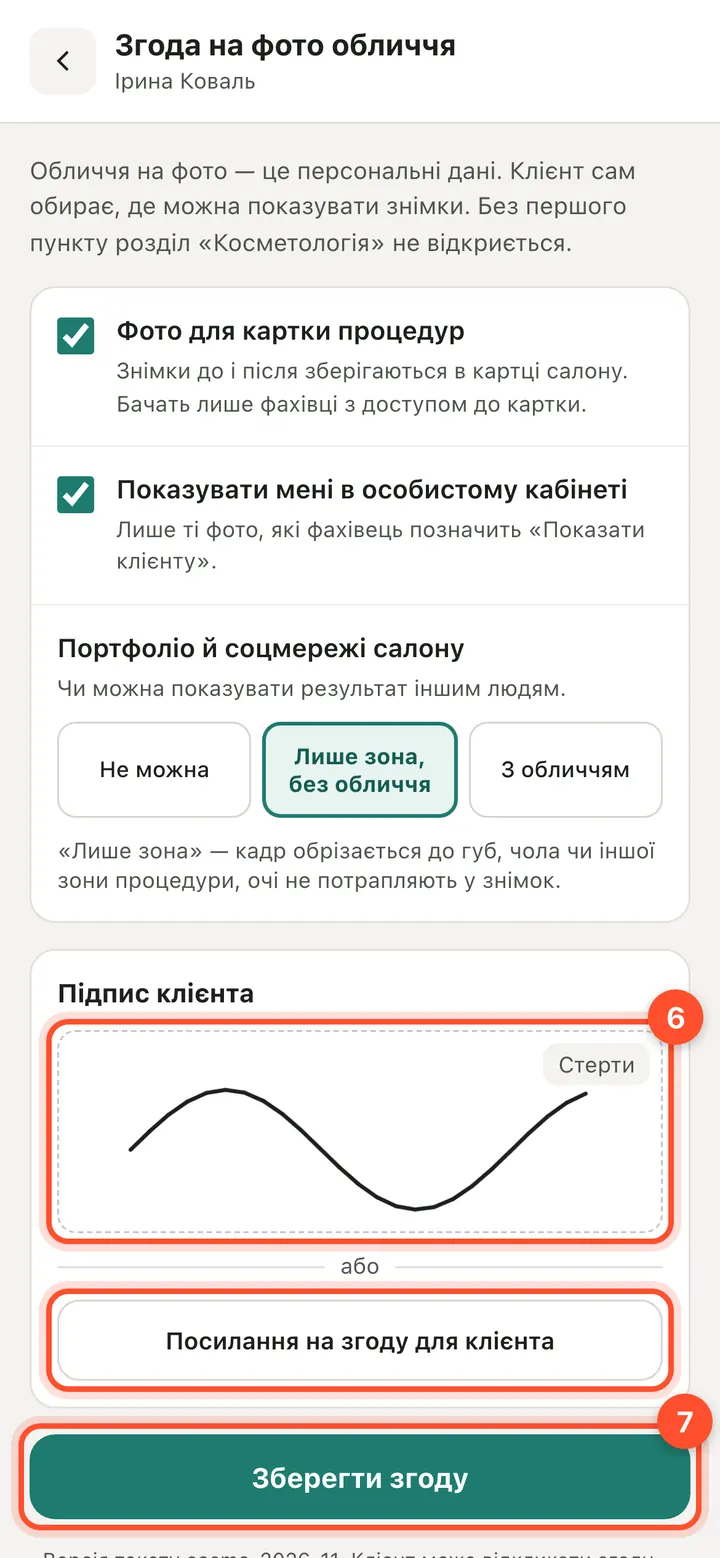
A cliente assina com o dedo no ecrã → «Guardar consentimento». Não está ao seu lado? «Link de consentimento para o cliente»: abre no telemóvel dela e assina. Só uma vez.
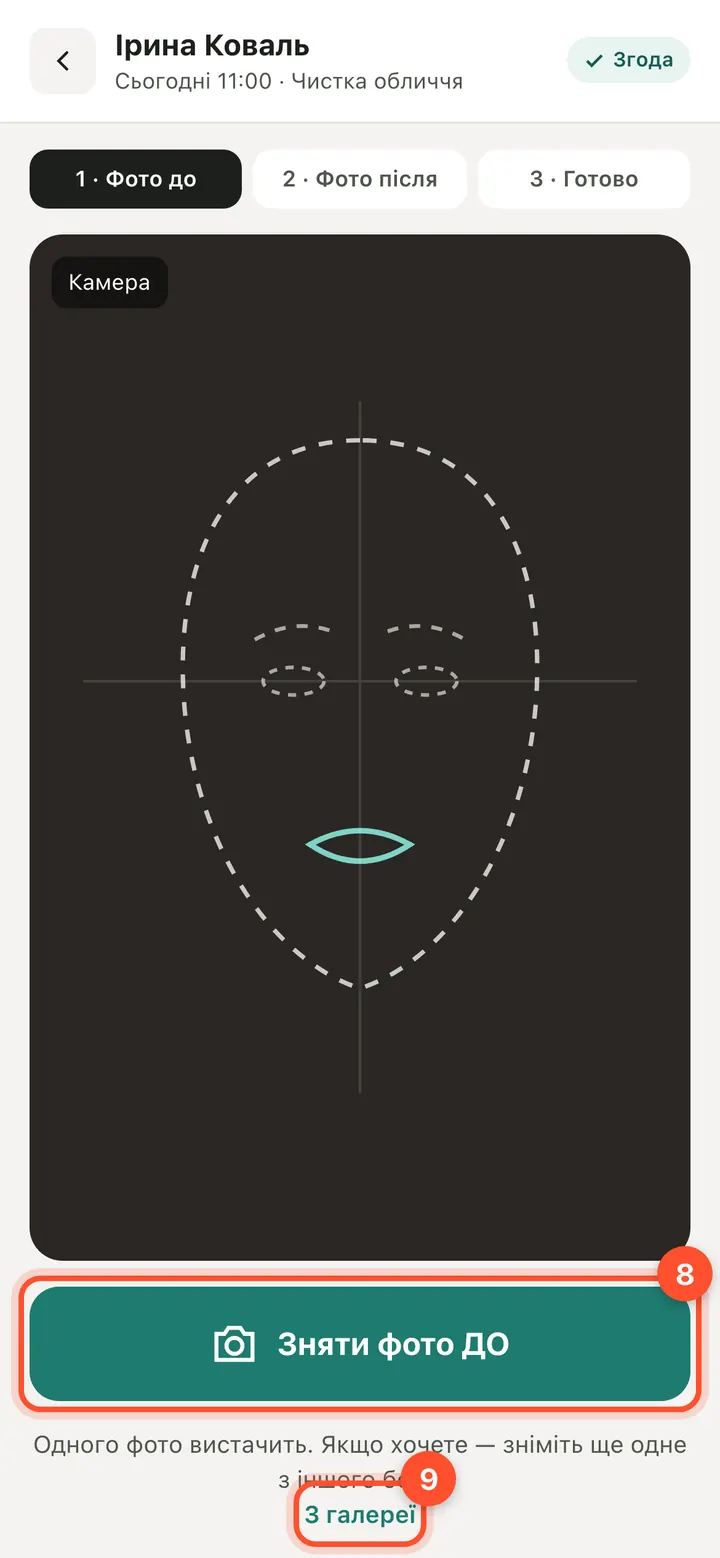
Passo 1 — «Tirar foto ANTES»: a câmara abre na própria página. Ou «Da galeria»: pode escolher várias fotos de uma vez.
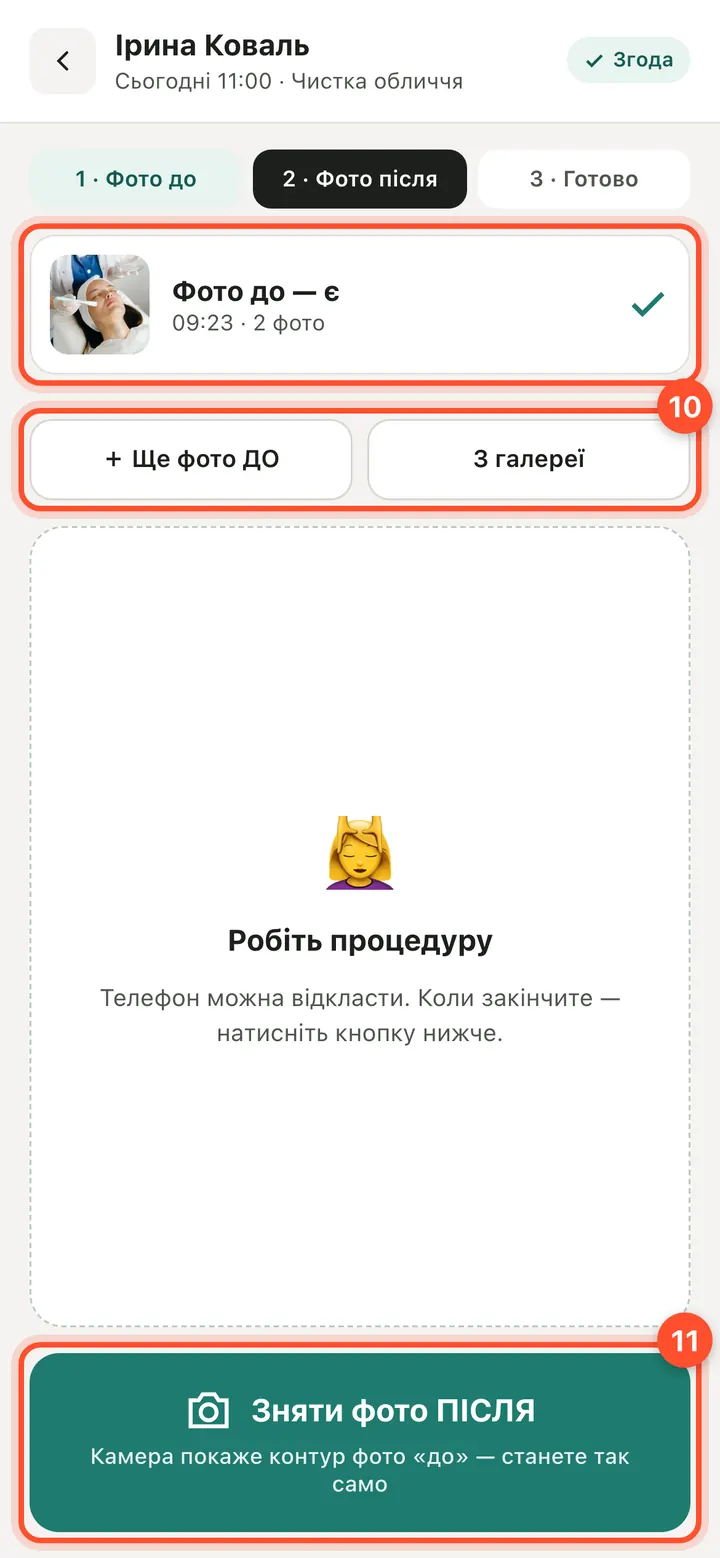
Passo 2. A foto antes já está. Quer mais? «+ Mais fotos ANTES» ou «Da galeria». Faça o tratamento e depois «Tirar foto DEPOIS».
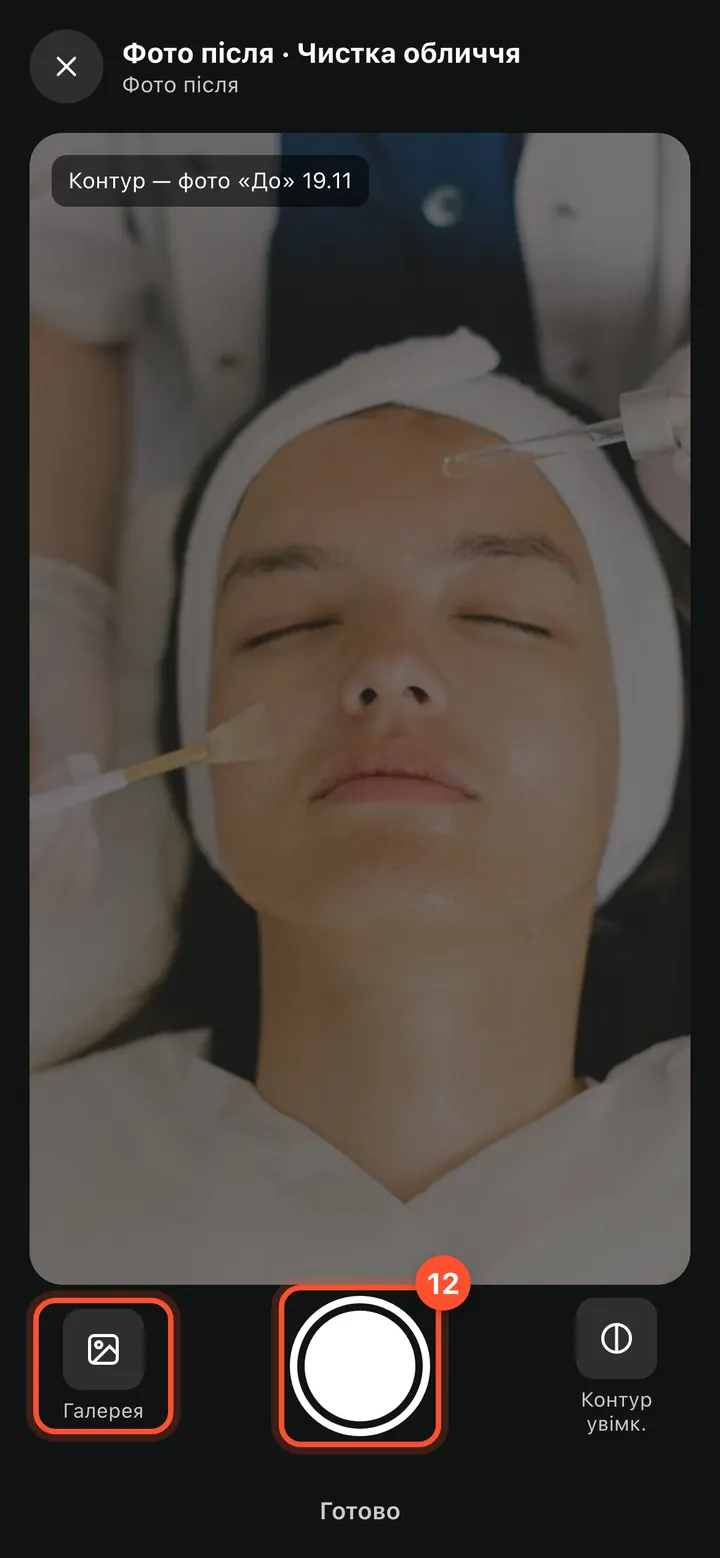
A câmara mostra o contorno da foto antes: fique na mesma posição e carregue no botão redondo. «Galeria», uma foto do telemóvel.
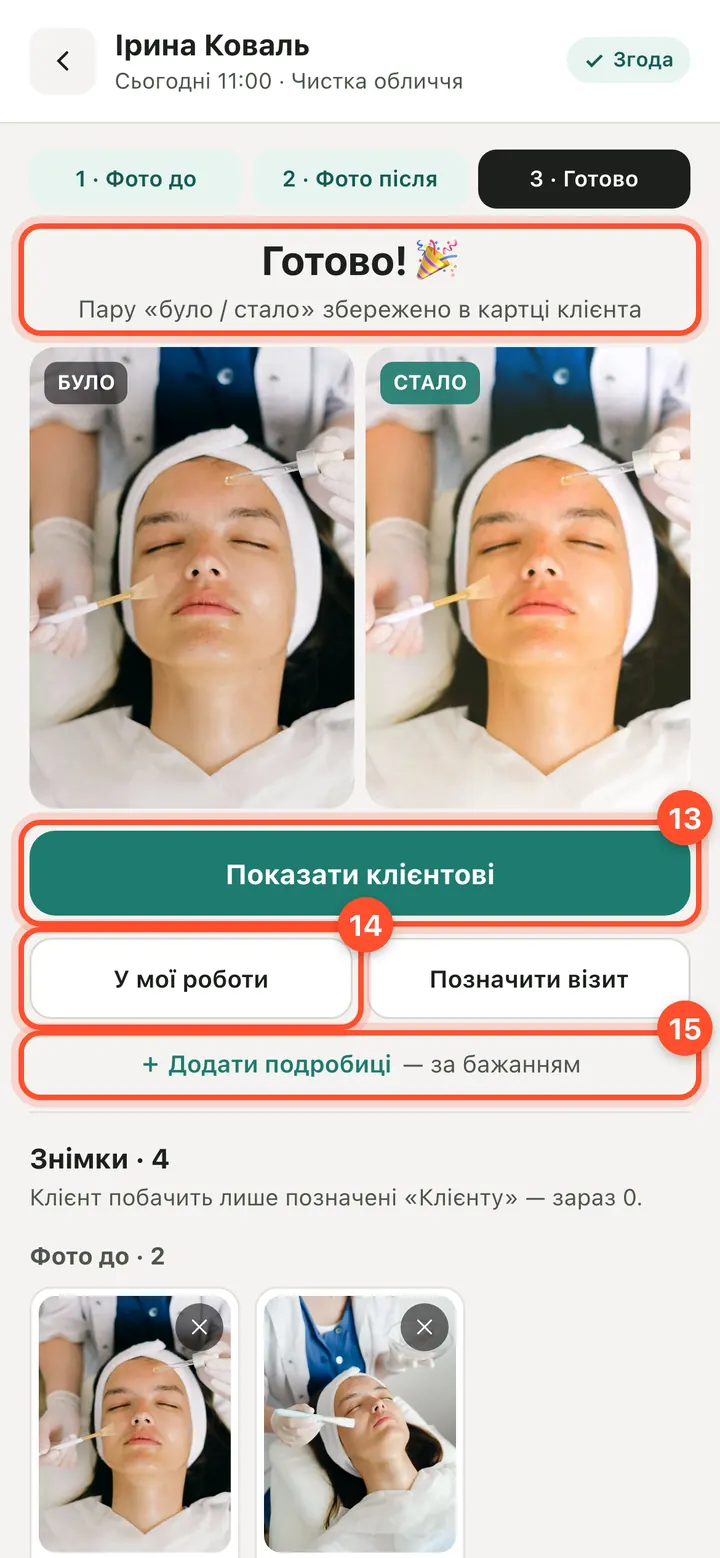
Passo 3 — «Pronto!». «Mostrar ao cliente»: antes / depois em ecrã inteiro. «Para os meus trabalhos»: para o seu portfólio (se a cliente autorizou). «+ Adicionar detalhes» é opcional: zona, injeções, foto de controlo, nota.
Várias fotos: a cliente vê só as que escolher
Uma só foto muitas vezes não chega. Tire as fotos antes e depois de que precisar e mostre à cliente só as melhores.
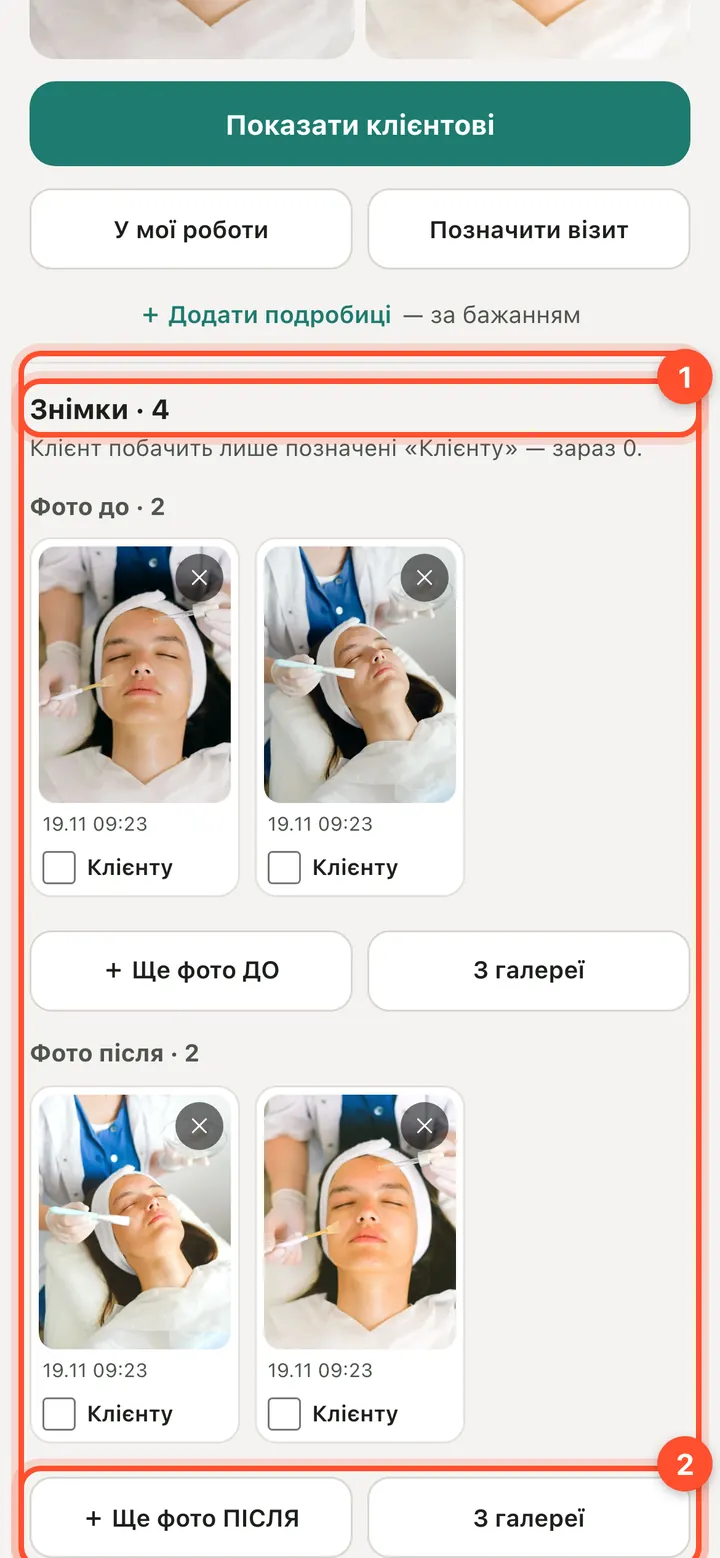
Por baixo de «Pronto!» está o bloco «Fotos»: «Foto antes» e «Foto depois» em separado. Para adicionar: «+ Outra foto DEPOIS» com a câmara ou «Da galeria» (várias de uma vez).
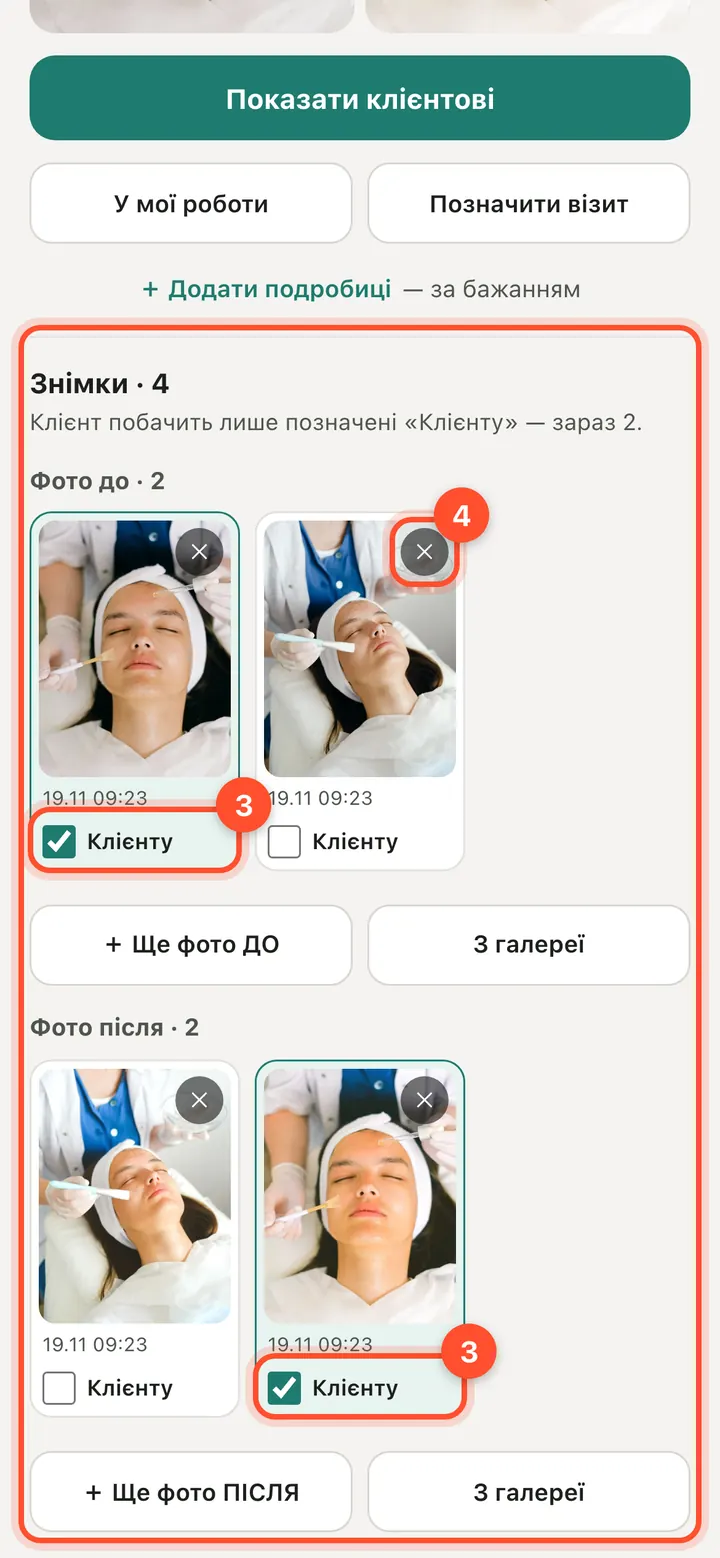
Cada foto tem a caixa «Ao cliente». Começa desmarcada: assinale as que quer mostrar. Uma foto que não ficou bem: ✕.
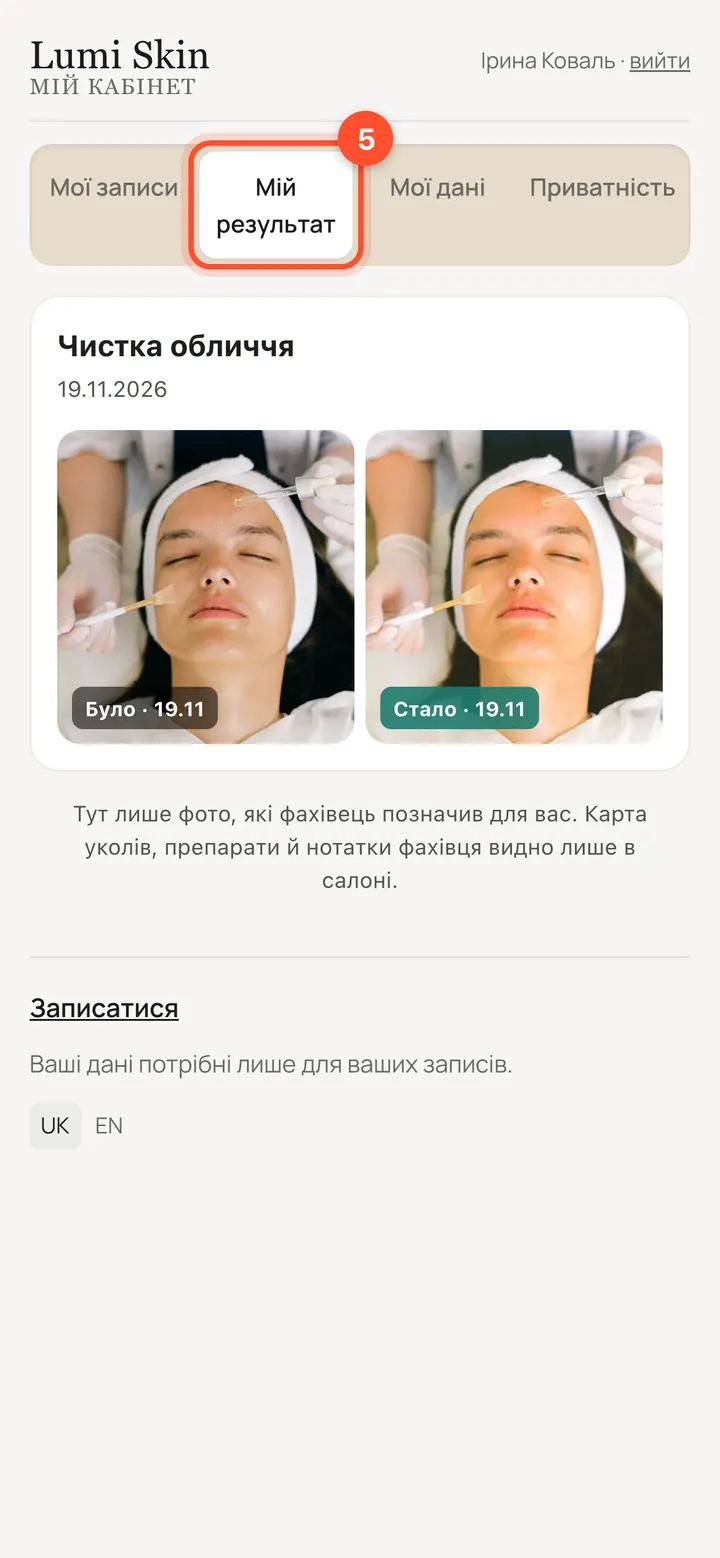
Na área pessoal do site do salão, separador «O meu resultado», a cliente vê só as fotos assinaladas. As restantes só o salão vê.
Antes / depois, definições e portfólio
Tudo opcional: funciona também sem isto.
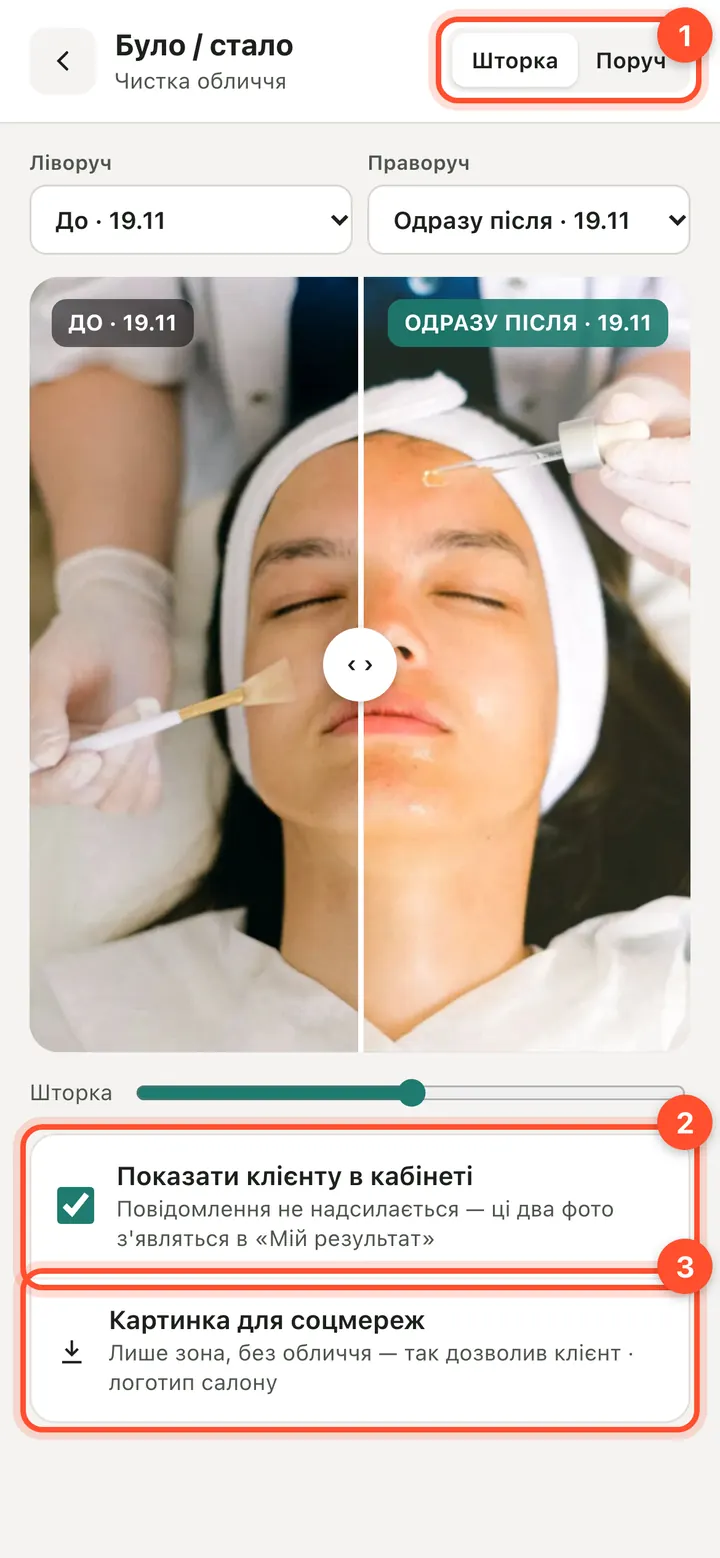
«Antes / depois»: «Deslizar» ou «Lado a lado», quaisquer duas fotos. «Mostrar ao cliente na área pessoal» assinala essas duas fotos. «Imagem para redes sociais»: imagem pronta com o nome do salão.
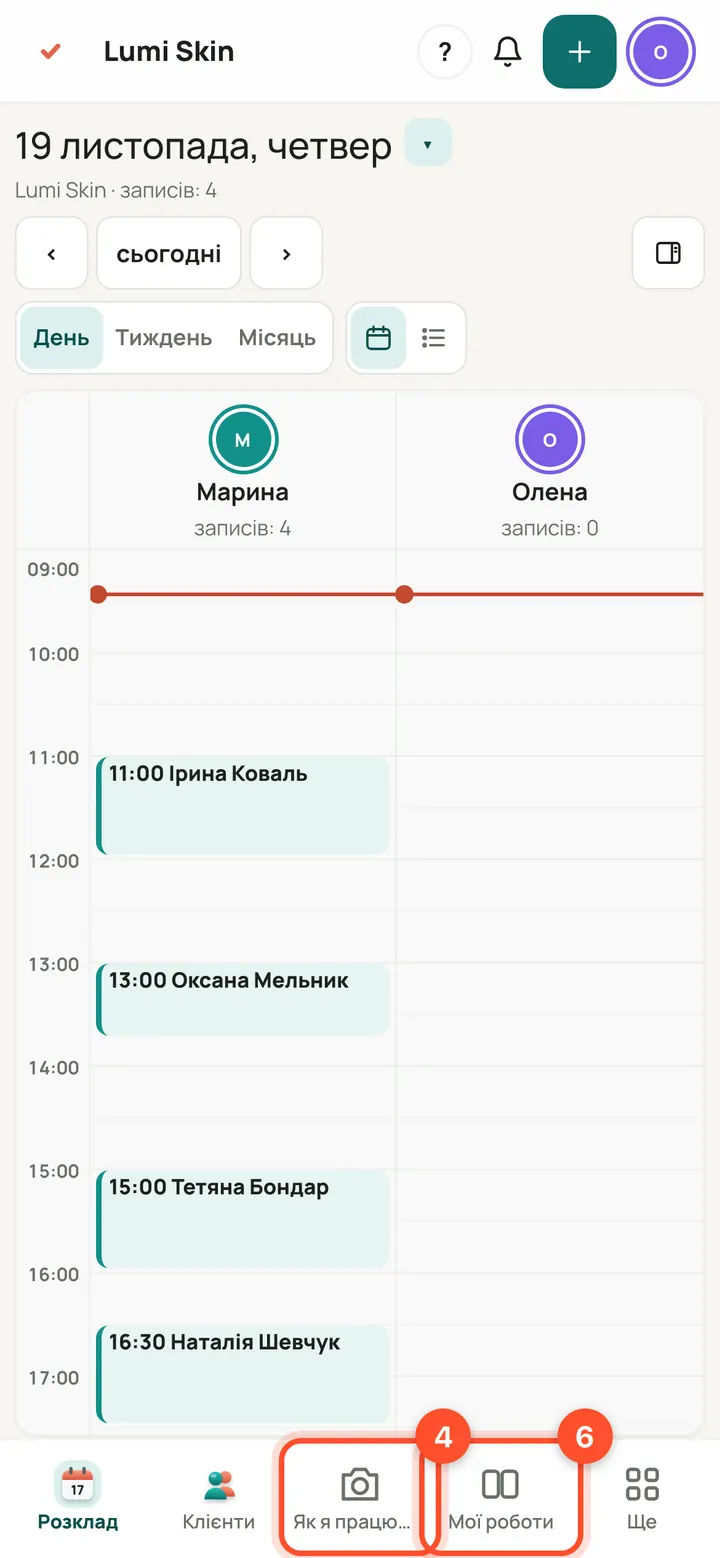
No menu: «Como trabalho com fotos» e «Os meus trabalhos».
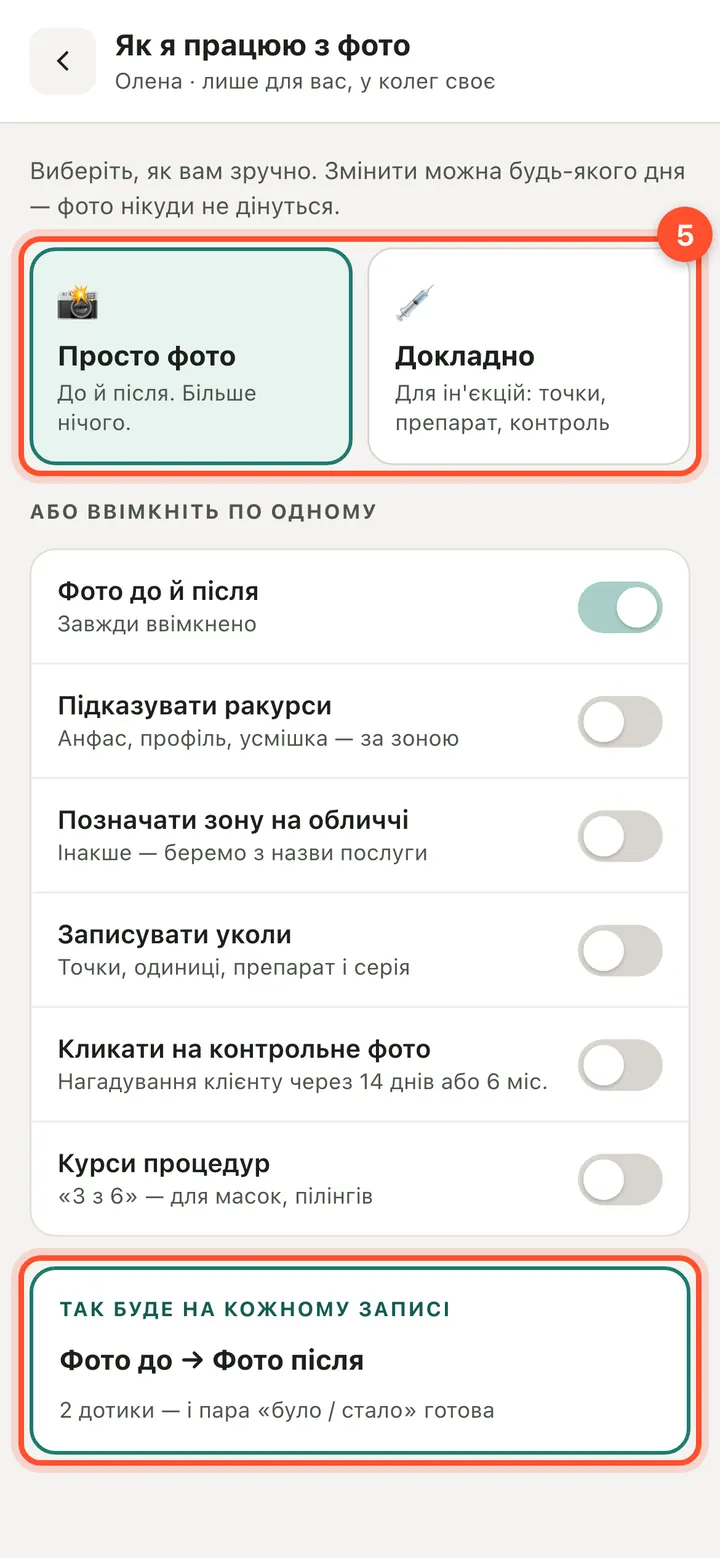
«Como trabalho com fotos»: «Só fotos», só antes e depois. «Detalhado»: também ângulos, zona, injeções e foto de controlo. Cada especialista tem o seu.
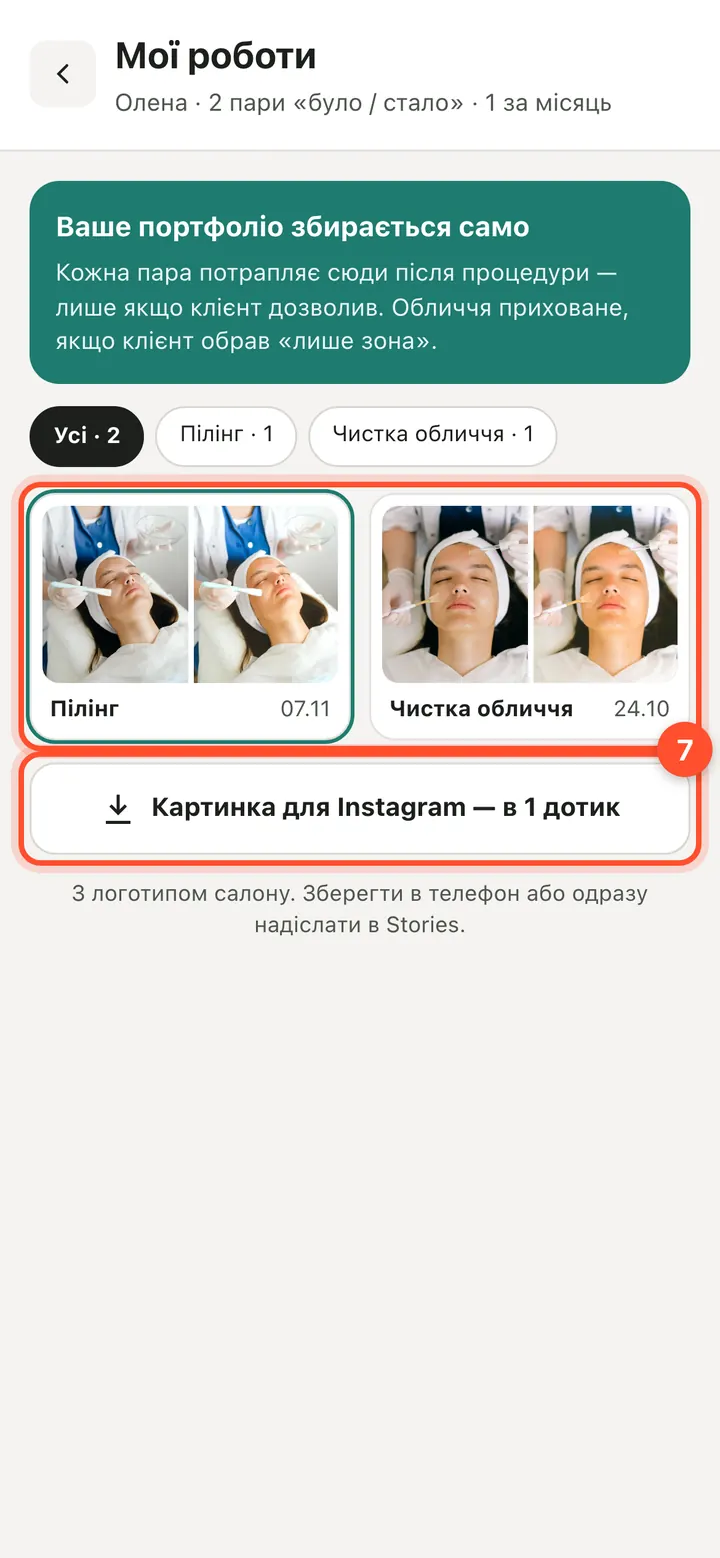
«Os meus trabalhos»: o seu portfólio constrói-se sozinho com os pares de «Para os meus trabalhos». «Imagem para Instagram — num toque».
Perguntas
A cliente vê todas as fotos?
Não. Só as que assinalou «Ao cliente», e só se no consentimento estiver «Mostrar-mas na minha área pessoal». No início não há nenhuma assinalada.
Quantas fotos posso tirar?
As que precisar: «+ Mais fotos ANTES», «+ Outra foto DEPOIS» ou «Da galeria», até 20 de uma vez.
Tenho de preencher os detalhes?
Não. As fotos antes e depois já são uma ficha completa. Zona, injeções, foto de controlo e nota são opcionais, com «+ Adicionar detalhes».
Onde estão todas as fotos da cliente?
Na ficha do cliente, separador «Fotos antes / depois»: todos os tratamentos com o seu antes / depois.