Podología: fotos del cliente, tratamiento y análisis con IA
Los archivos del cliente están en la pestaña «Podología» de su ficha: «Hacer foto» o «Elegir de la galería». La anamnesis es el botón «Cuestionario». La consulta: «Qué se hizo en la visita» y «Recomendación para el cliente».
Activar la podología
Lo hace el propietario en su área de propietario (app.citamate.com). Después, cada ficha de cliente tiene la pestaña «Podología».
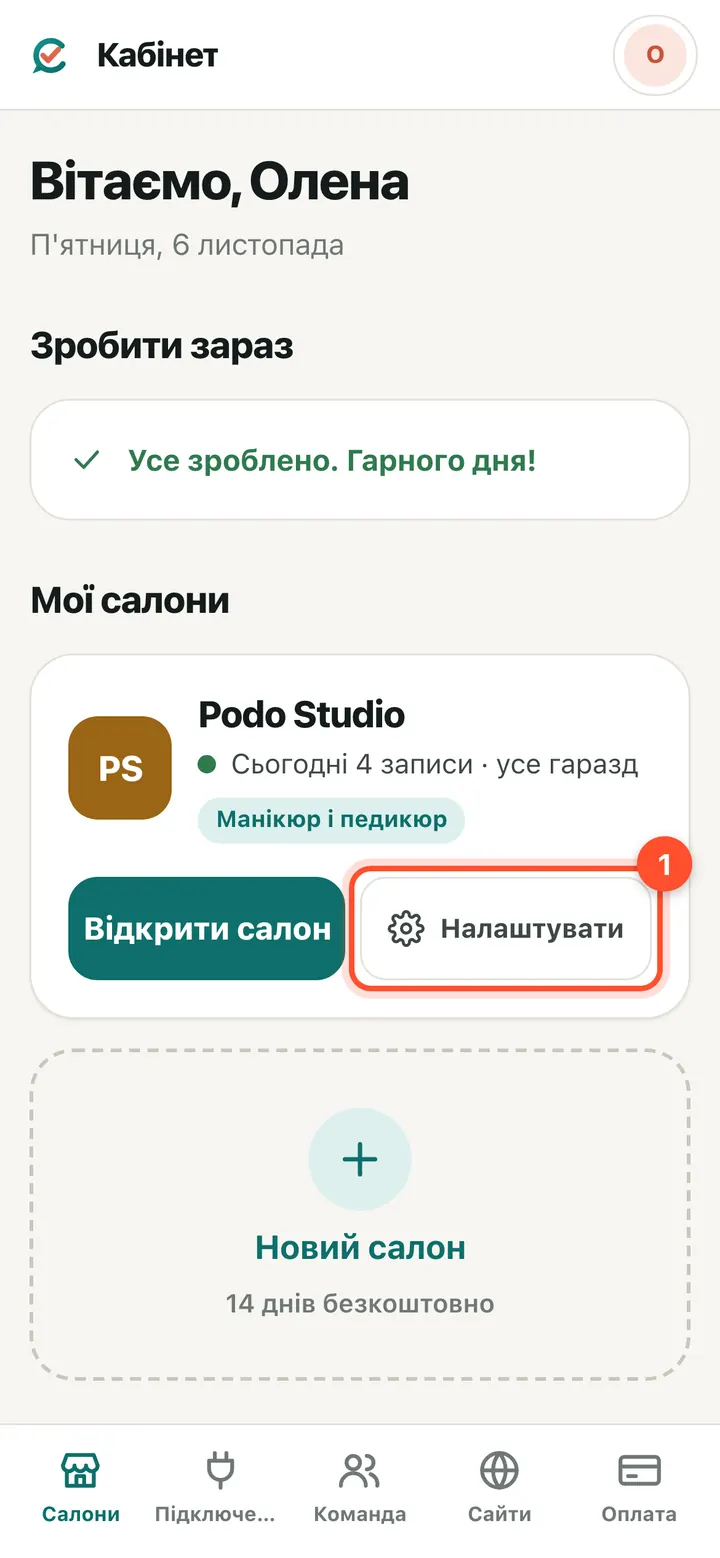
Área de propietario → «Mis salones» → junto al salón, pulsa «Ajustes».
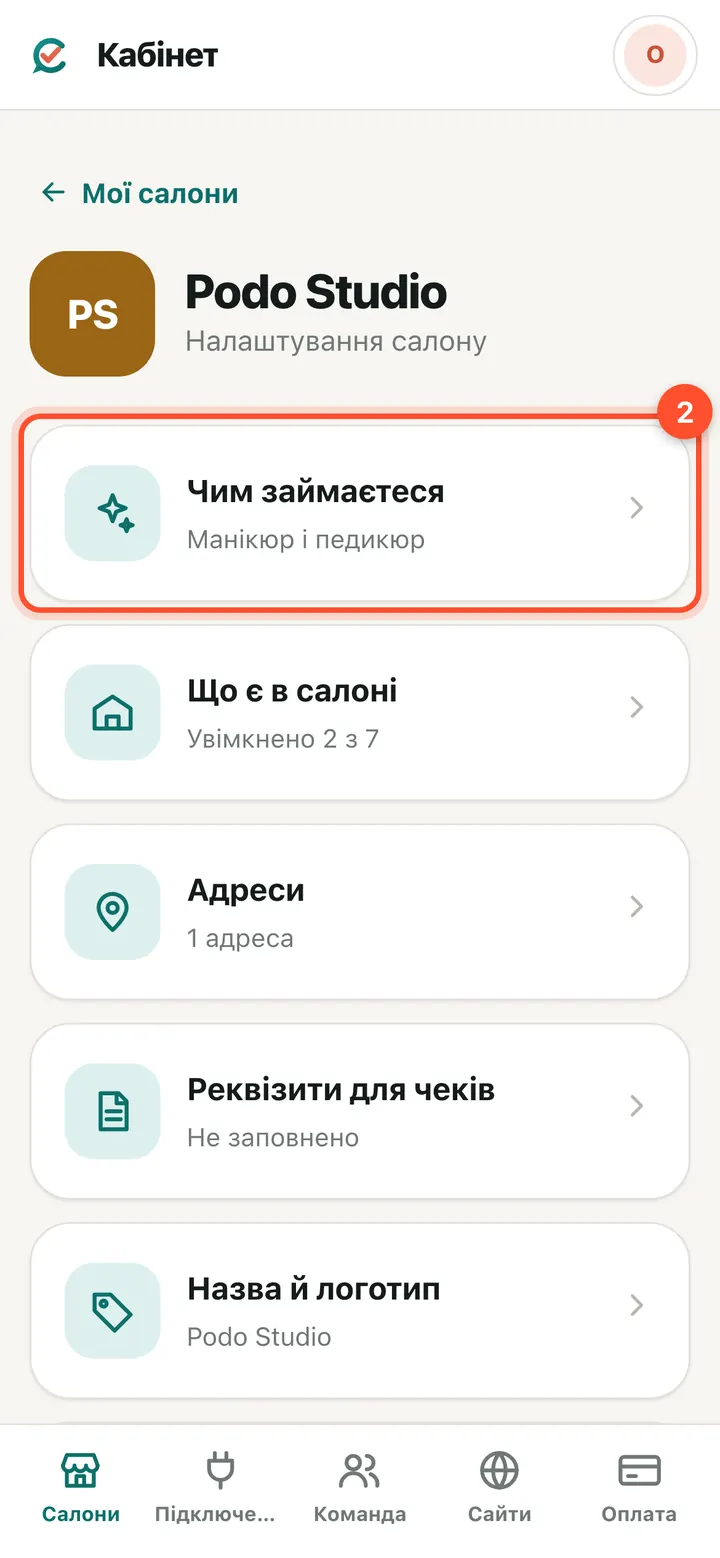
La casilla «A qué te dedicas».
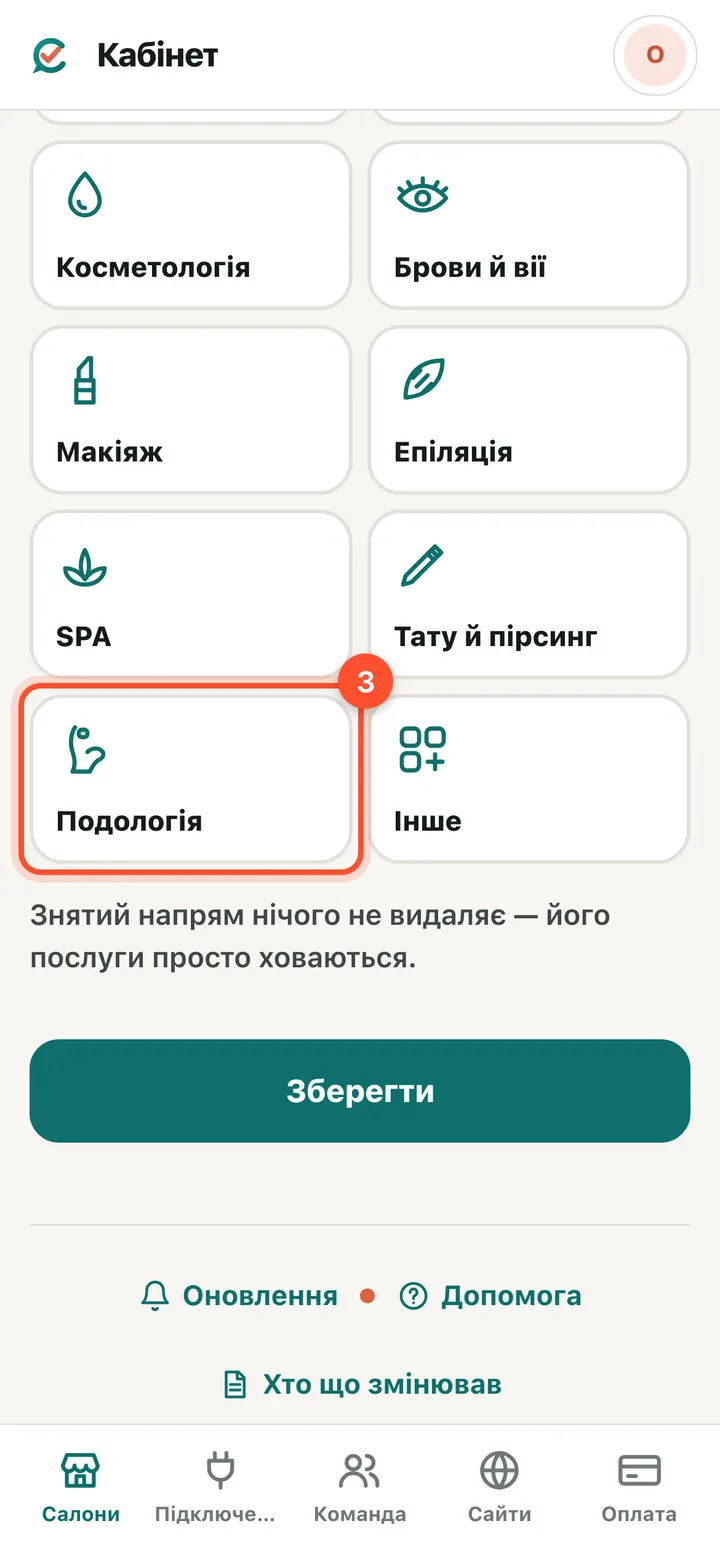
Marca «Podología».
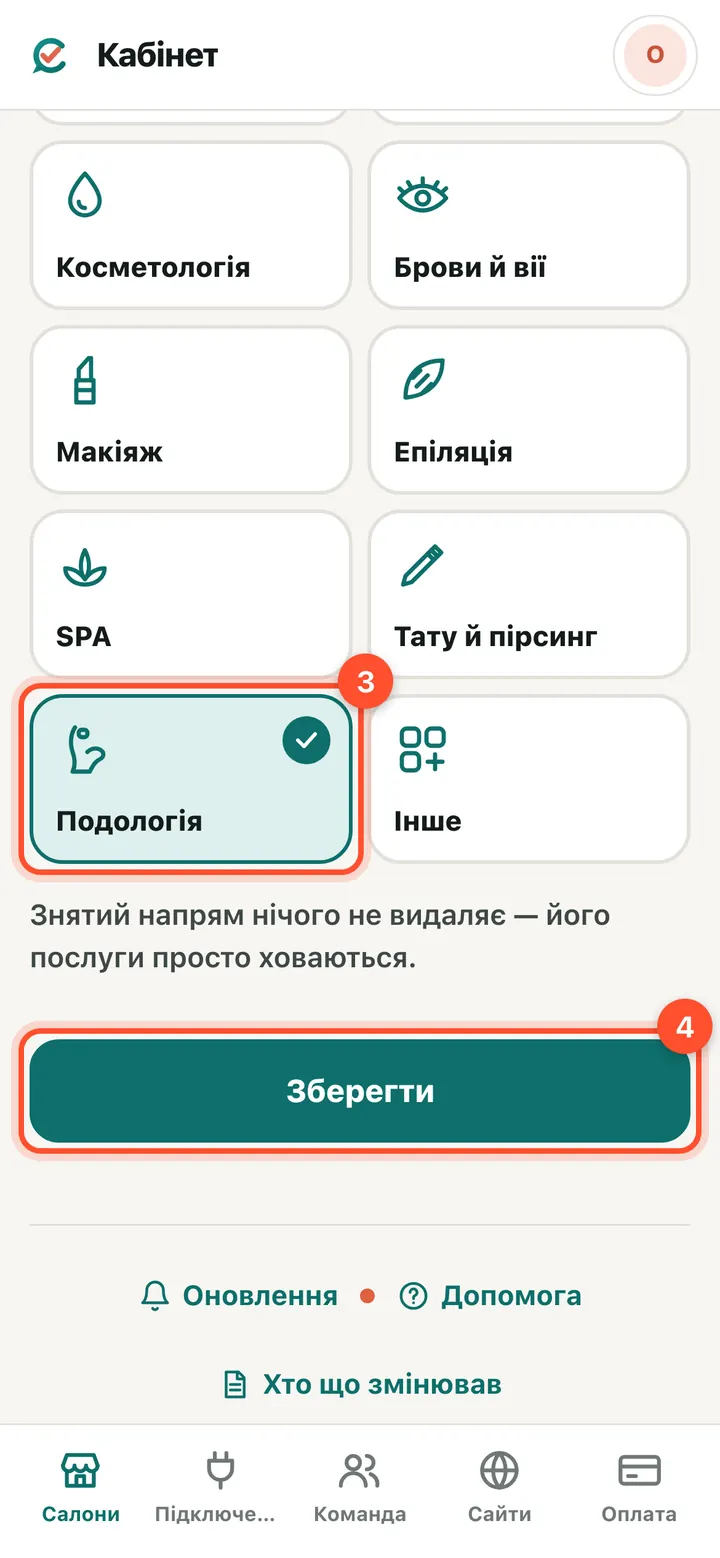
Pulsa «Guardar».
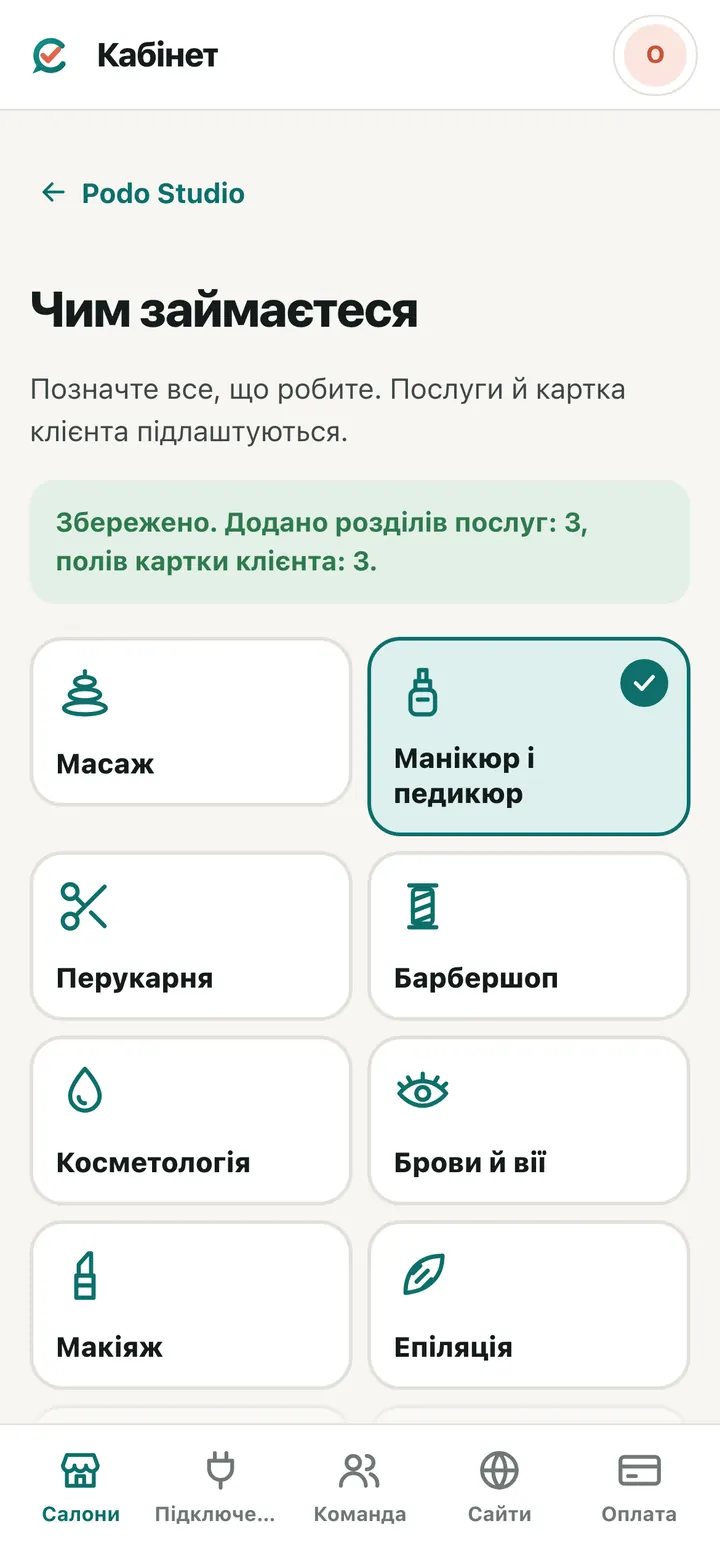
Listo. Se añaden las secciones de servicios de podología (pon tú los precios), la ficha tiene la pestaña «Podología» y el cuestionario pregunta por diabetes, hongos y anticoagulantes. También se puede en el panel del salón: «Salón» → «A qué te dedicas» → «Editar».
Desde la agenda — el cliente ha venido a su cita
Lo más rápido durante la cita: la foto queda unida a esta visita.
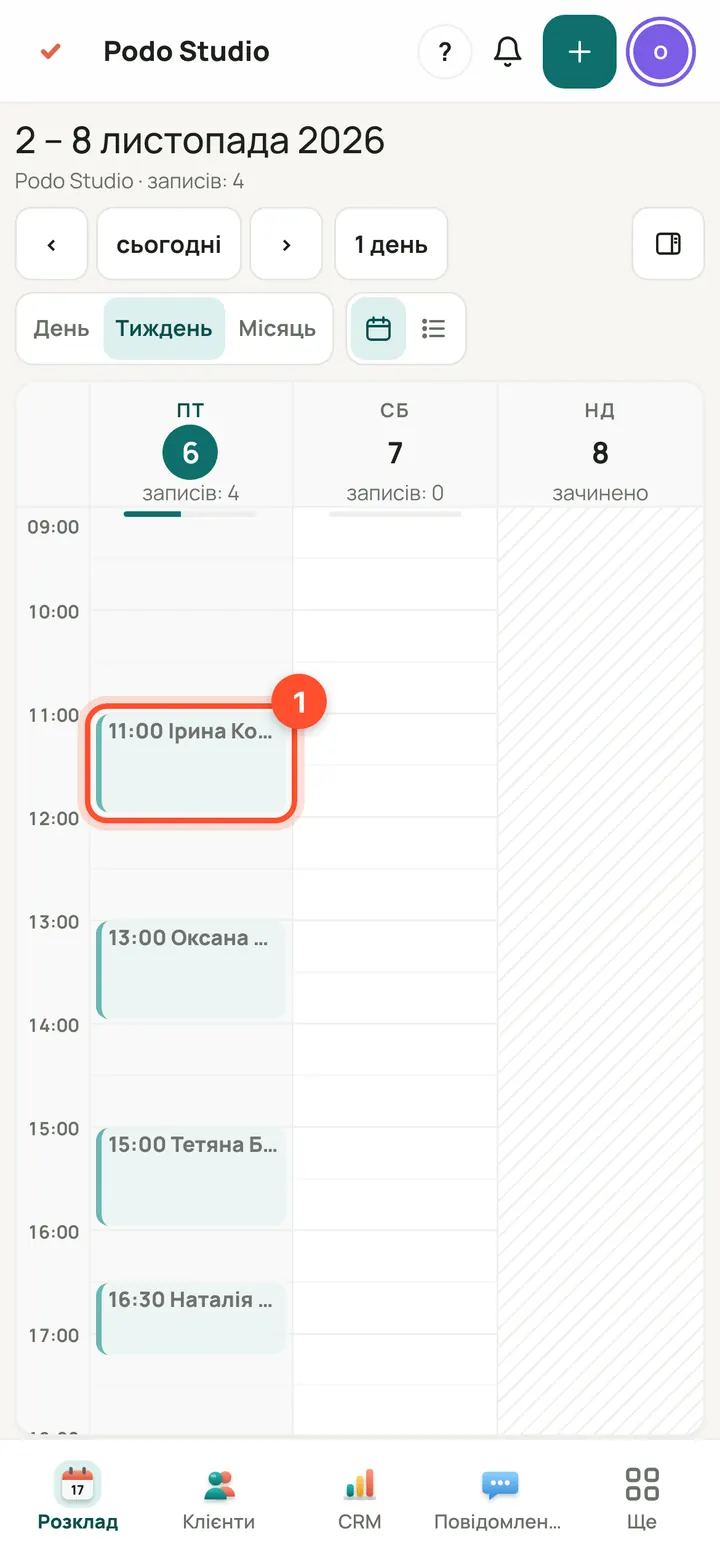
«Agenda» → pulsa la cita del cliente.
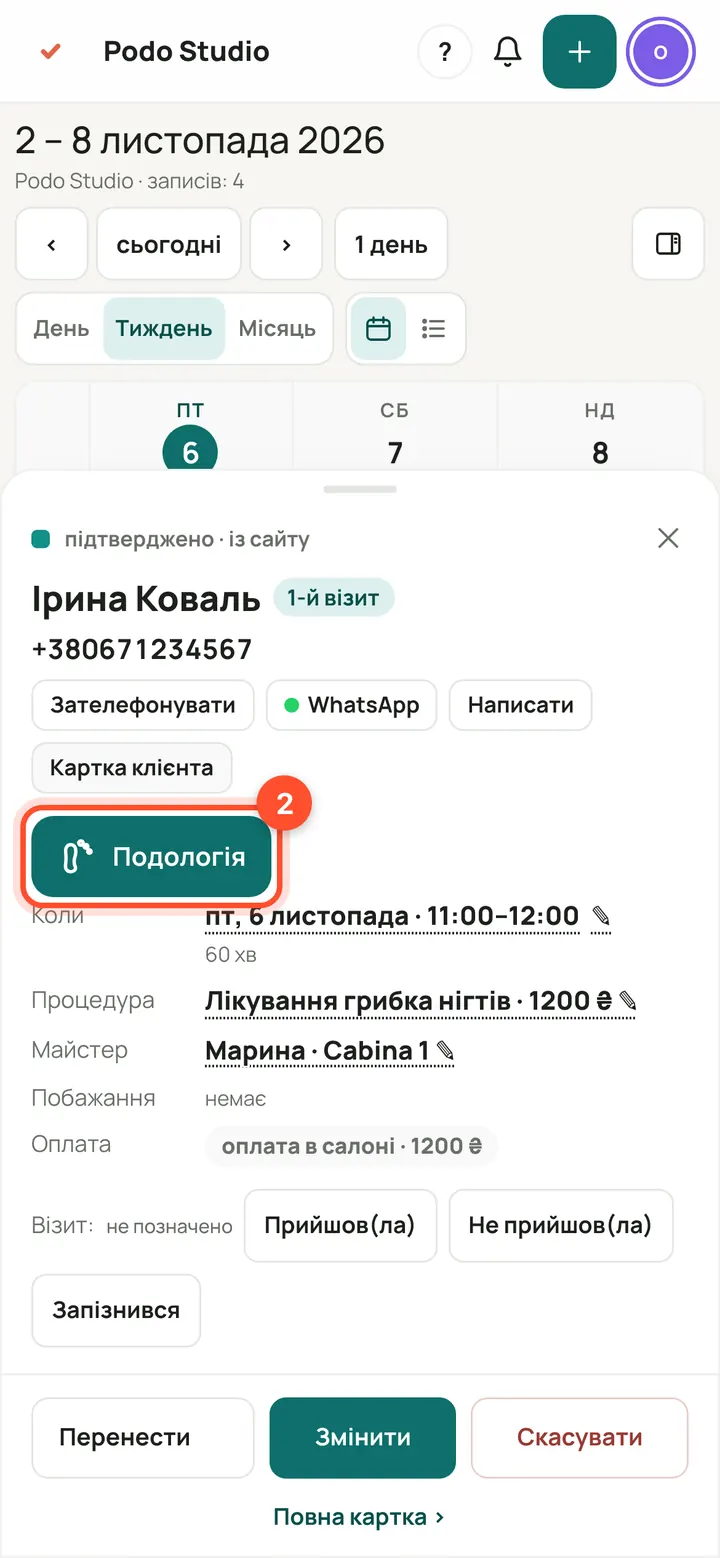
En la ventana de la cita, pulsa «Podología». El botón aparece si el servicio es de una sección de podología o el cliente ya tiene un tratamiento.
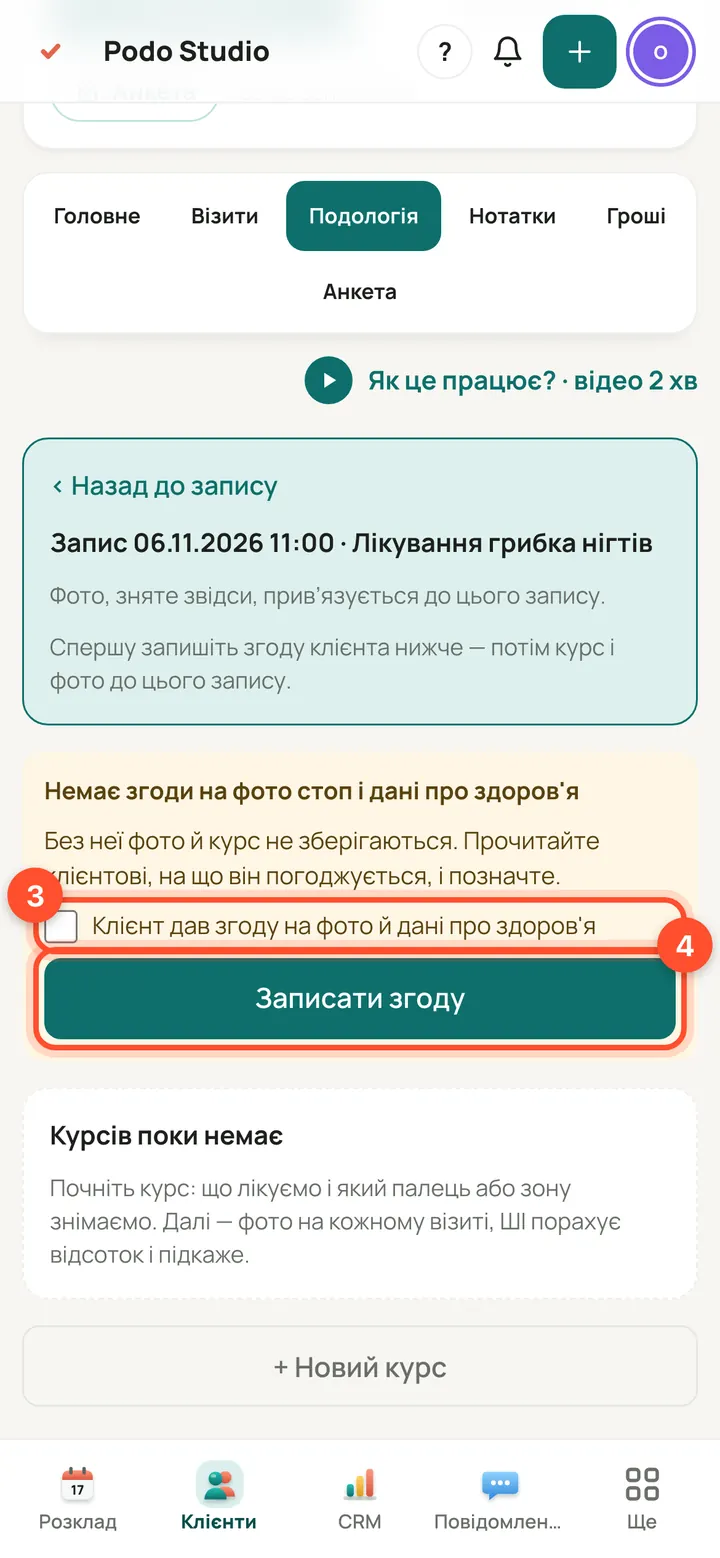
La primera vez con un cliente: léele el consentimiento, marca la casilla (3) y pulsa «Registrar consentimiento» (4). Sin consentimiento las fotos no se guardan. Solo una vez.
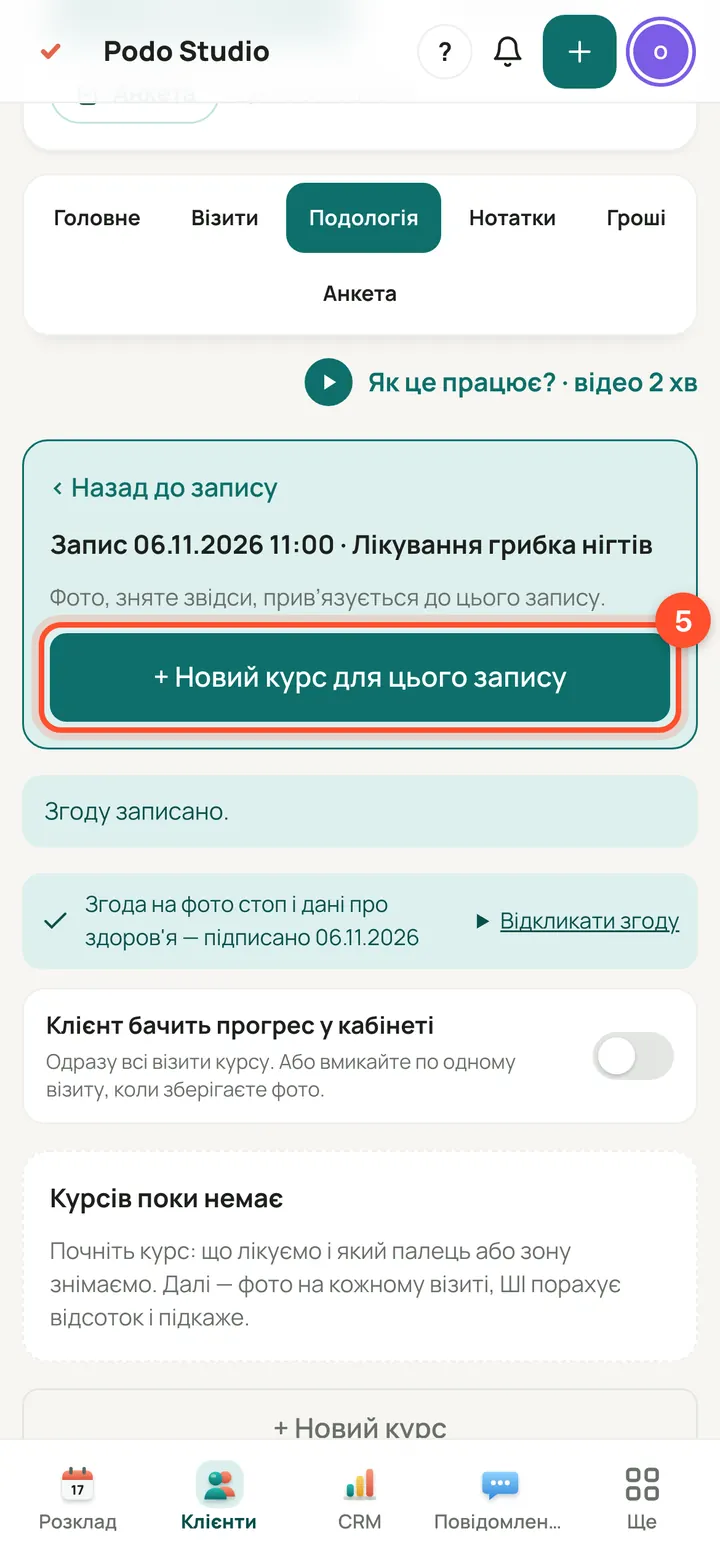
Pulsa «+ Nuevo tratamiento para esta cita». El tratamiento es lo que estás tratando; todas las fotos van ahí.
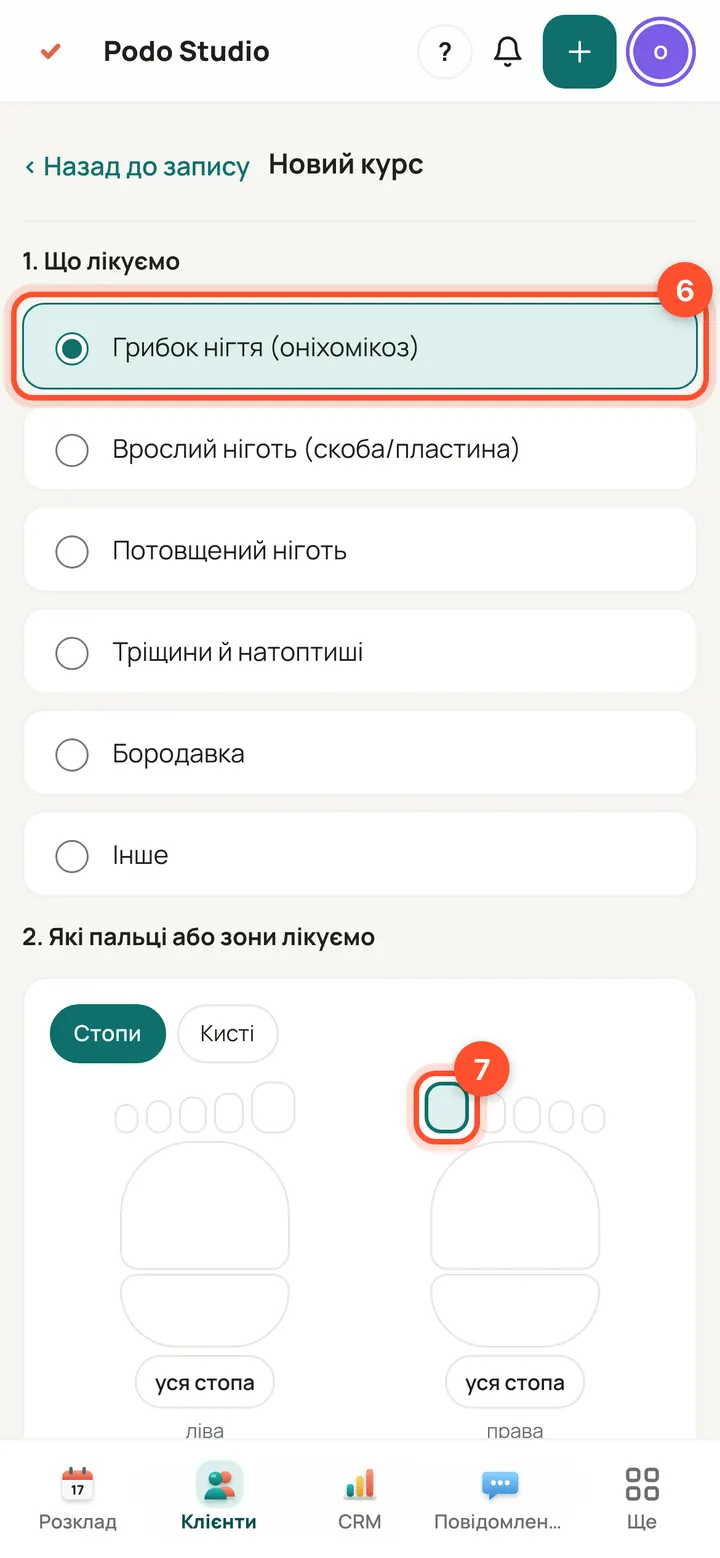
Elige qué tratas (6), marca el dedo o la zona en el esquema (7) y pulsa «Empezar el tratamiento» (8). Puedes marcar varios dedos.
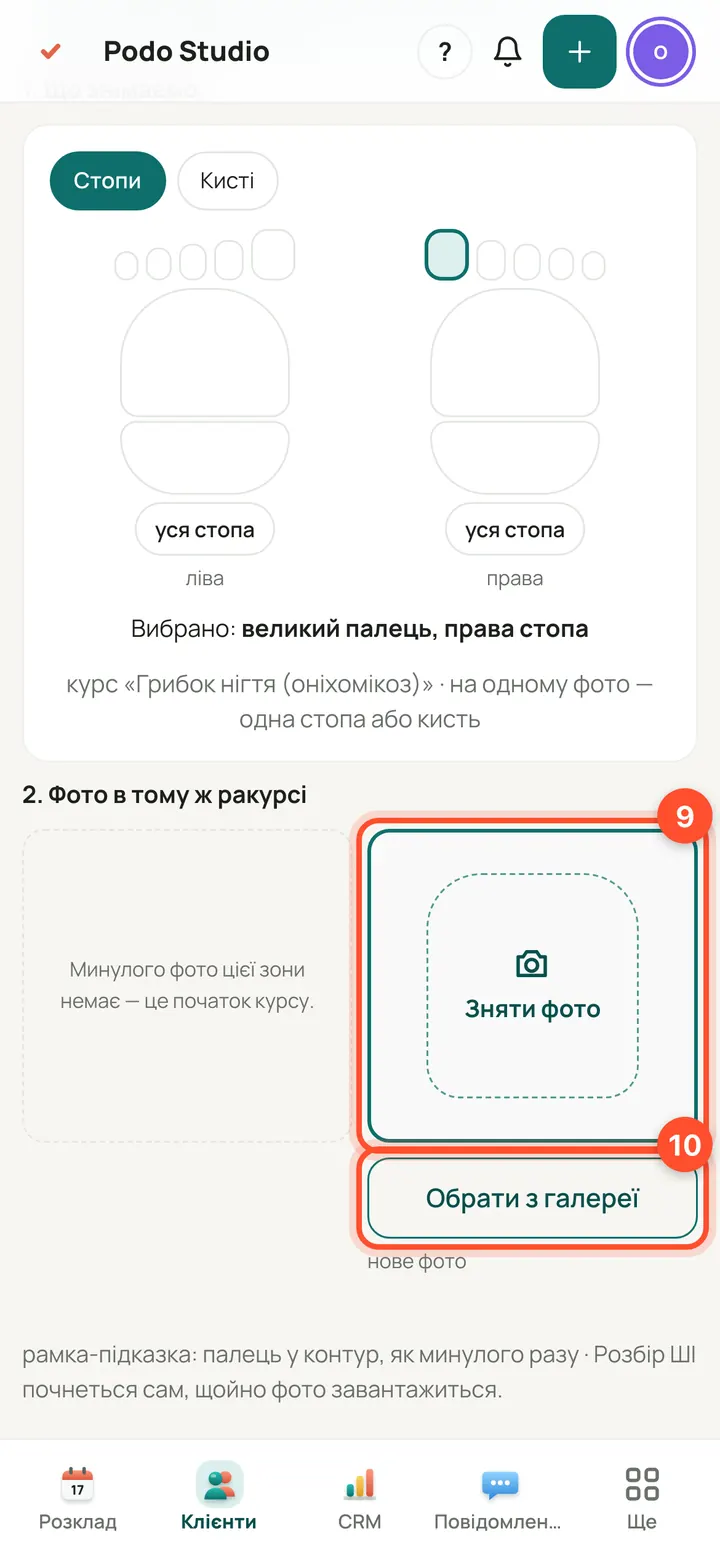
«Hacer foto» (9) abre la cámara. «Elegir de la galería» (10) es una foto que ya tienes en el móvil o el ordenador. Así se añade un archivo a la ficha del cliente.
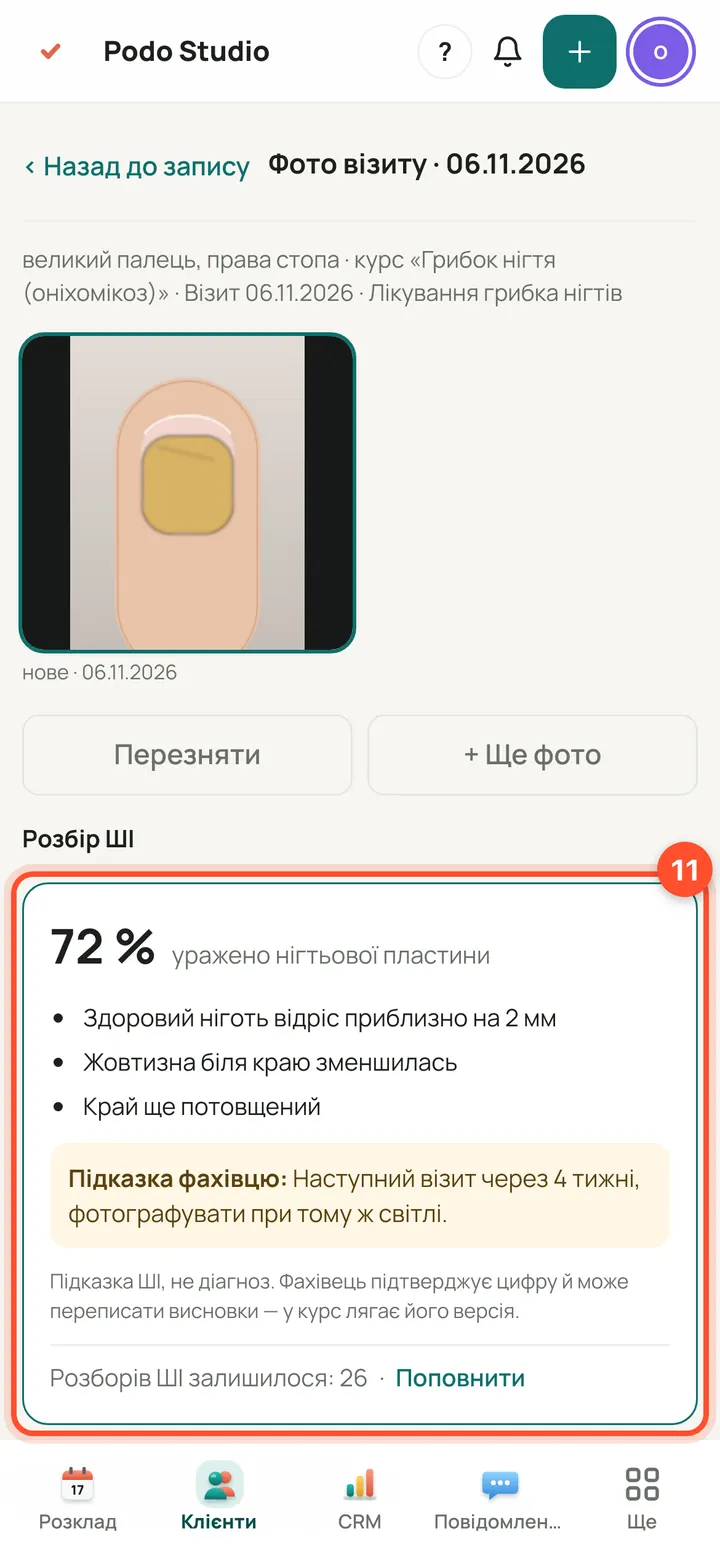
En unos segundos la IA muestra el porcentaje afectado y una pista (11). Es una ayuda, no un diagnóstico: puedes corregir la cifra.
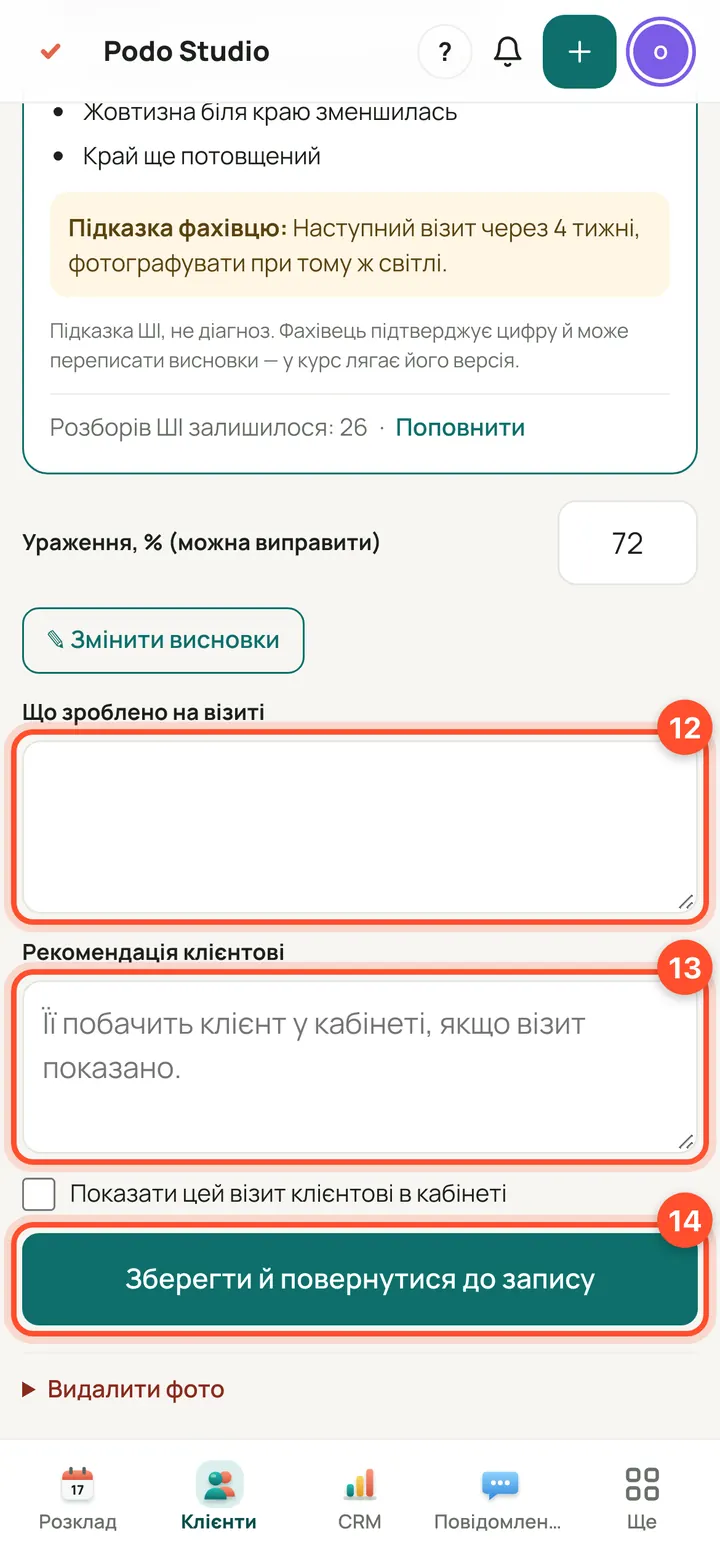
Escribe qué se hizo en la visita (12) y la recomendación al cliente (13). Pulsa «Guardar y volver a la cita» (14) y vuelves a la agenda.
Desde «Clientes» — historial o una foto sin cita
Útil antes de la cita o entre visitas: todo el tratamiento en una pantalla.
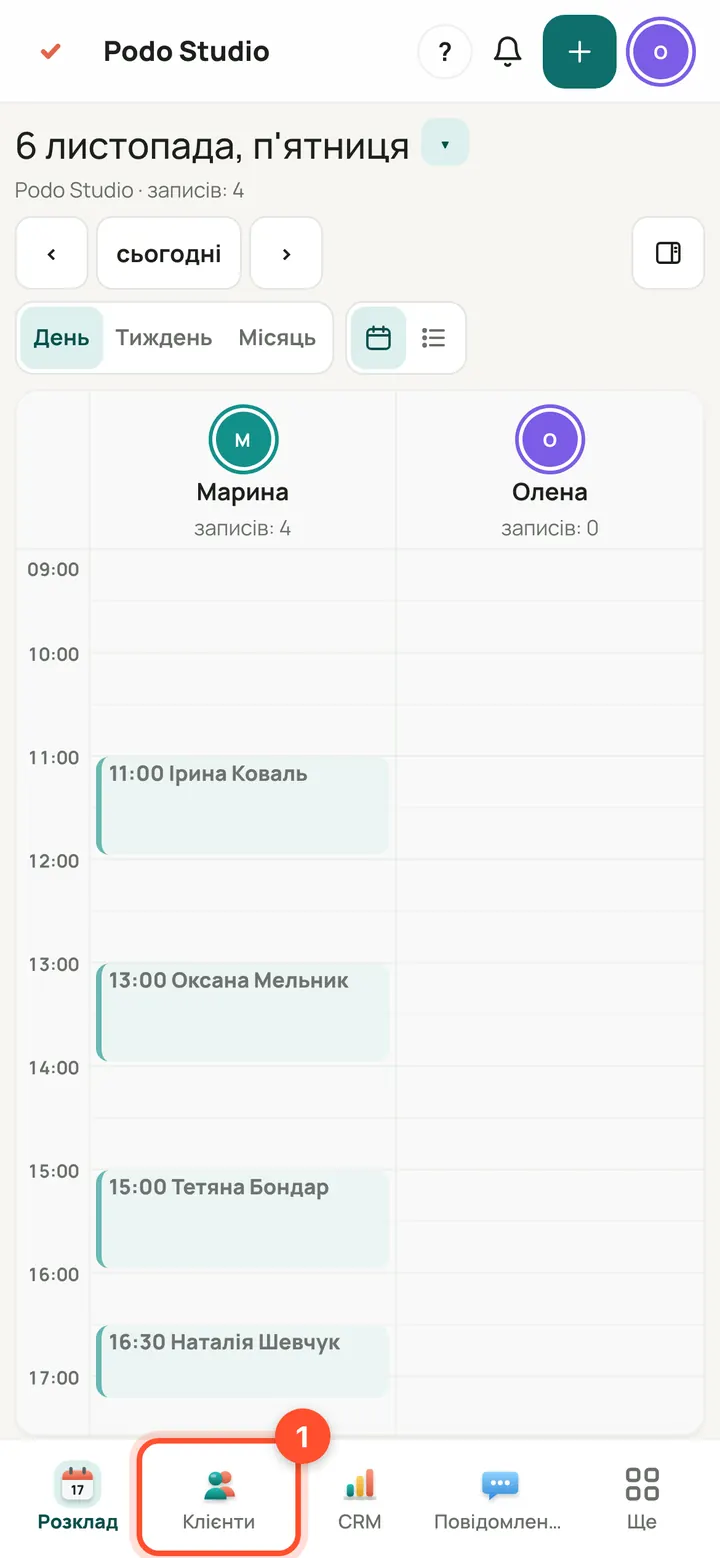
Abre «Clientes».
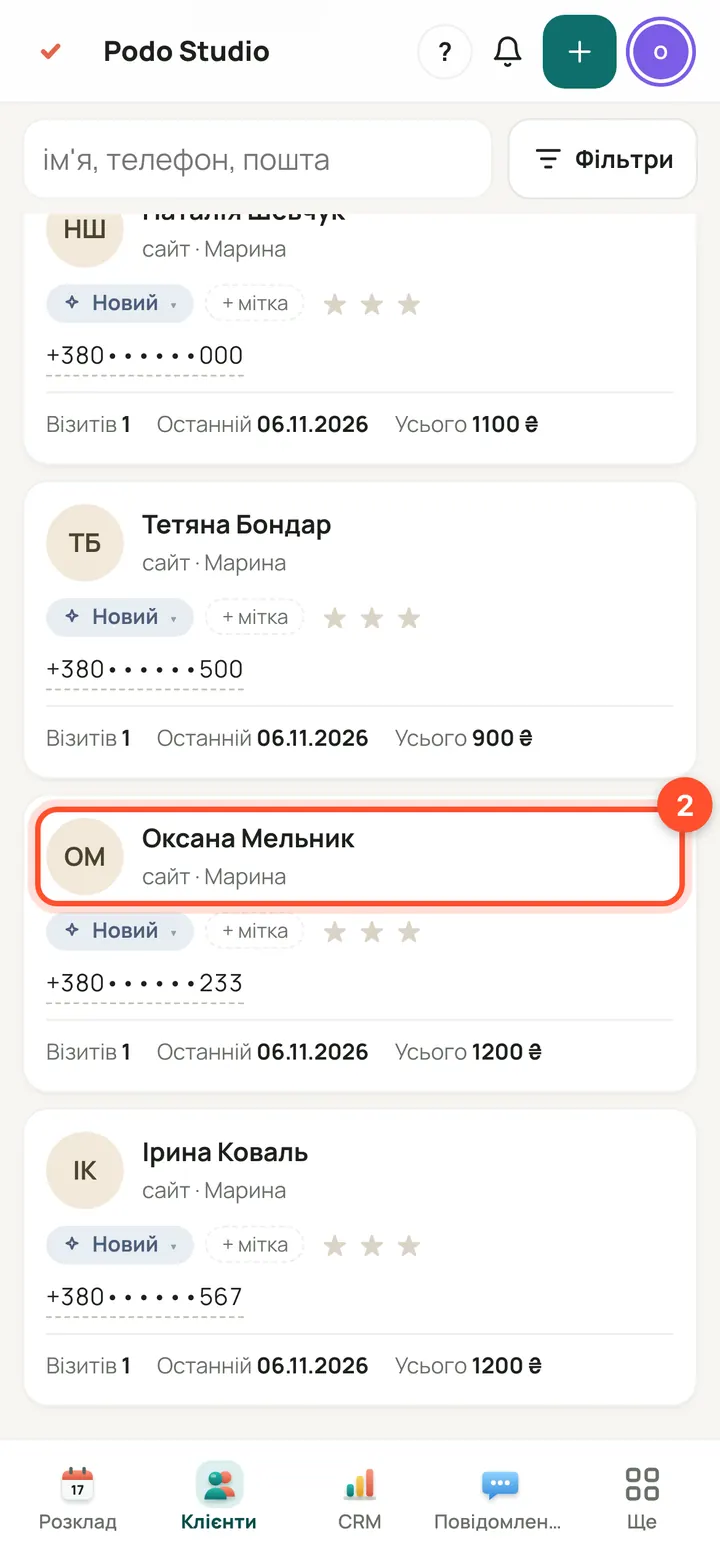
Busca al cliente por nombre o teléfono y abre la ficha.
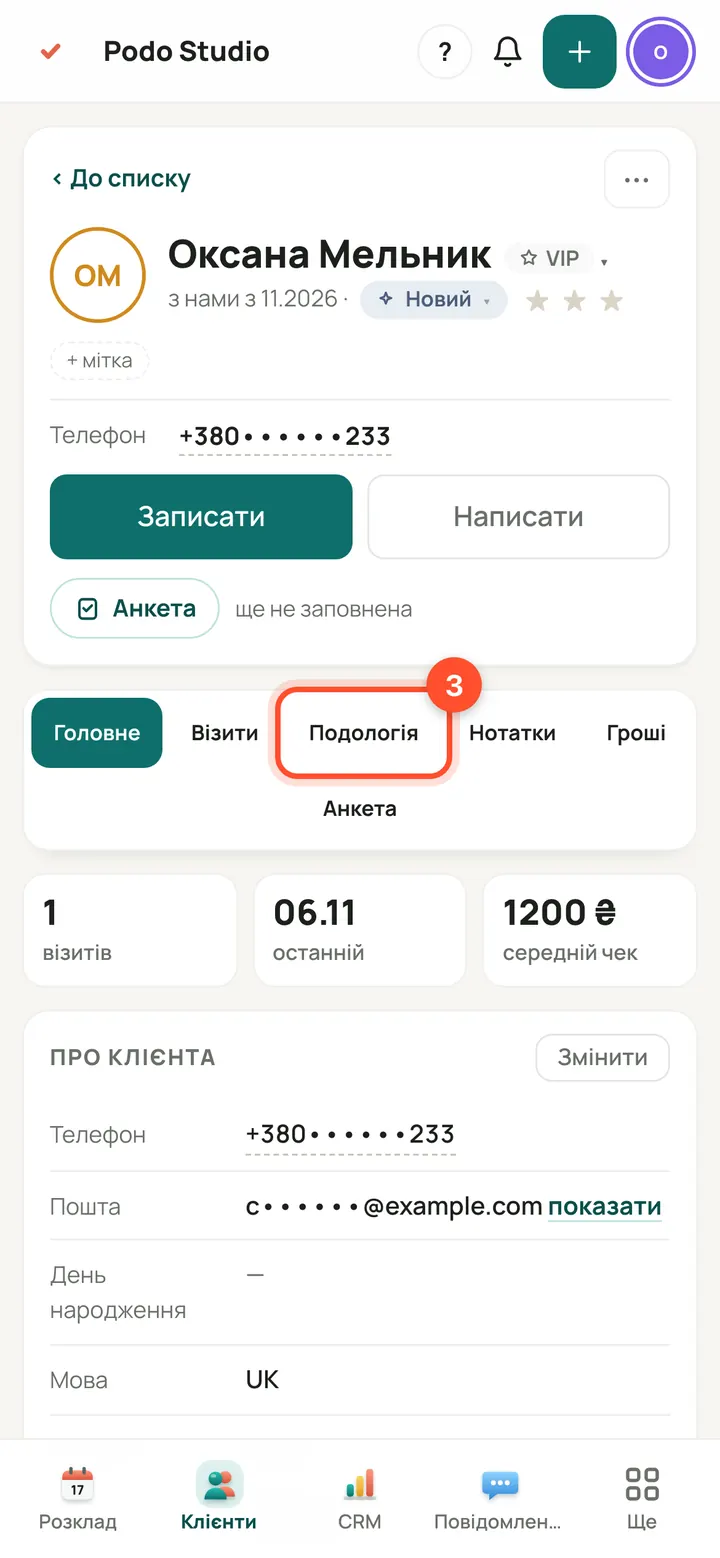
La pestaña «Podología». Al lado, «Cuestionario» con la anamnesis del cliente.
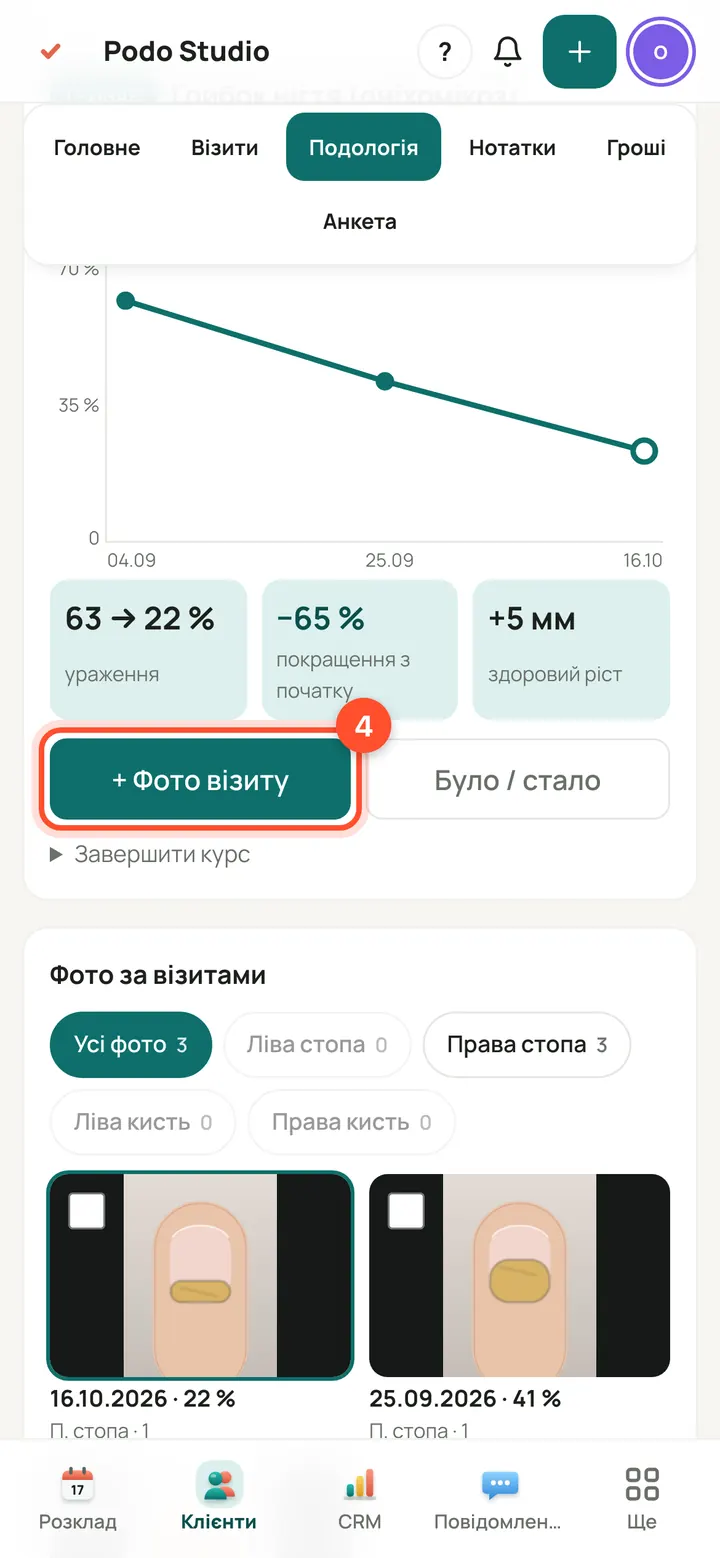
El tratamiento, el gráfico y todas las fotos por visita. «+ Foto de la visita» (4) añade una foto nueva: luego los mismos pasos 9–14.
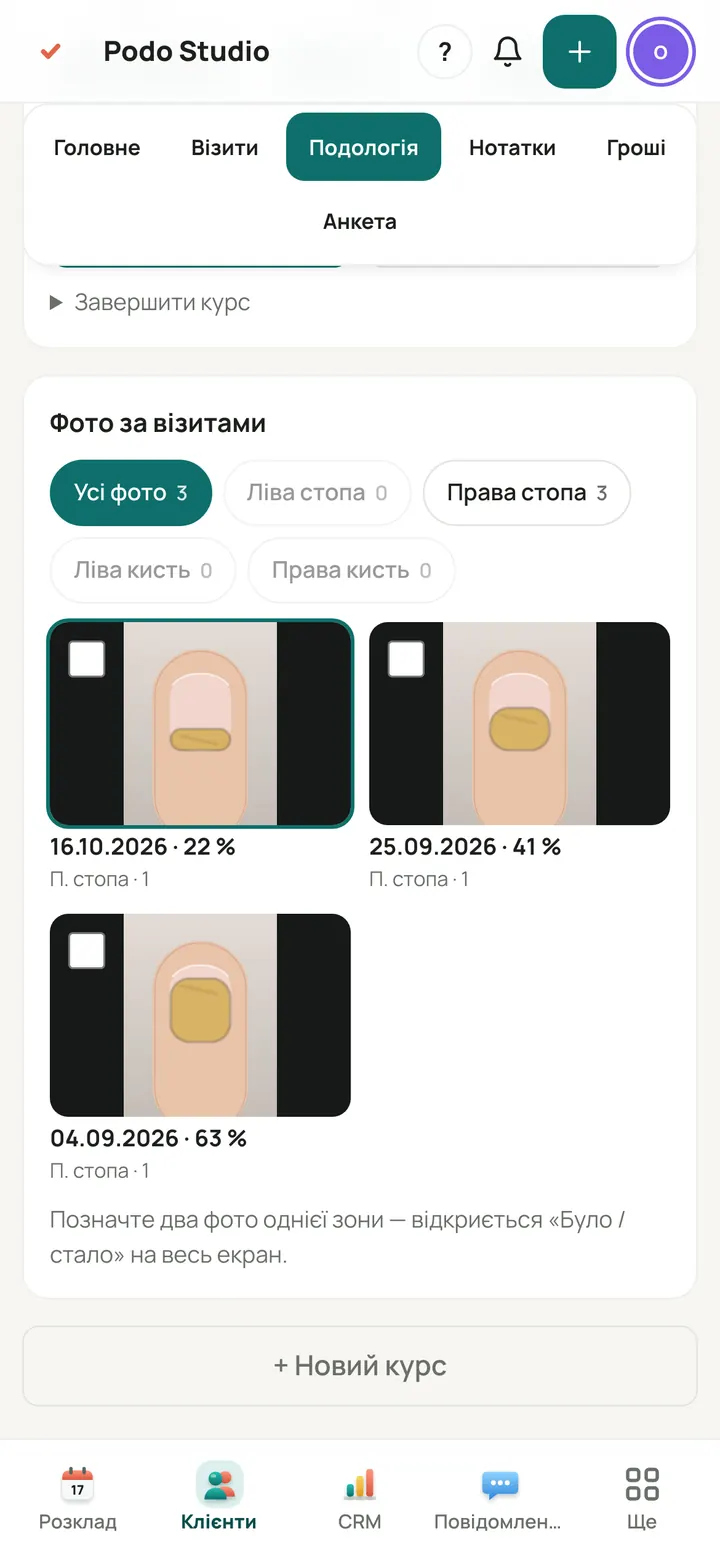
Fotos por visita: filtra por pie o mano. Marca dos fotos de la misma zona y se abre «Antes / después».
Preguntas
¿Dónde está la anamnesis?
En la ficha del cliente: el botón «Cuestionario» (diabetes, hongos, anticoagulantes, heridas) y los campos de la pestaña «Principal». El cliente puede rellenarlo con un enlace.
¿El cliente ve las fotos?
No, hasta que lo actives: el interruptor «El cliente ve su progreso en su área» en la pestaña o la casilla de una visita. Las pistas de la IA nunca las ve.
¿Puedo añadir un PDF o un documento?
Todavía no: solo fotos (JPEG, PNG, WebP; desde el móvil, cualquier foto de la galería).
¿Cuánto cuesta un análisis con IA?
30 análisis al mes gratis. Después, paquetes: 100 por 1 €, 500 por 2 €, 1000 por 3 € (+ IVA donde aplique). El saldo se ve bajo cada análisis.
¿Quién ve la pestaña?
El propietario, el encargado con acceso a clientes y el profesional, con sus propios clientes.
Pruébalo tú: 14 días gratis
Todo lo de esta lección funciona desde el primer día.
Empieza 14 días gratis