कॉस्मेटोलॉजी: पहले / बाद की फ़ोटो
बुकिंग → «पहले / बाद की फ़ोटो» → «पहले की फ़ोटो लें» या «गैलरी से» → «बाद की फ़ोटो लें» → «हो गया!»। «फ़ोटो» में उन फ़ोटो पर «क्लाइंट को» चुनें जो क्लाइंट देखेगी।
कॉस्मेटोलॉजी चालू करें
यह सैलून का मालिक अपने अकाउंट (app.citamate.com) में करता है। इसके बाद हर बुकिंग में «पहले / बाद की फ़ोटो» बटन आ जाता है।
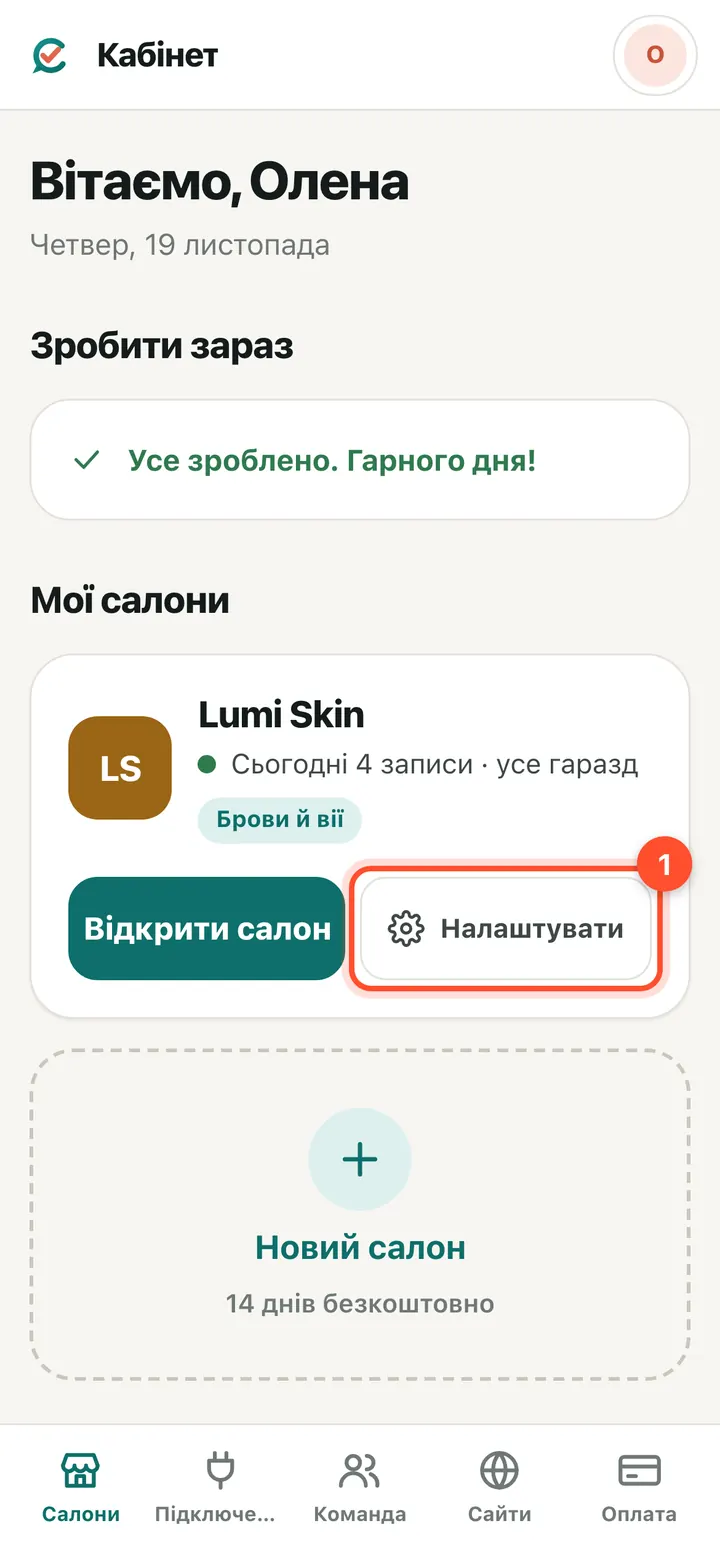
अकाउंट → «मेरे सैलून» → सैलून के पास «सेटिंग्स» दबाएँ।
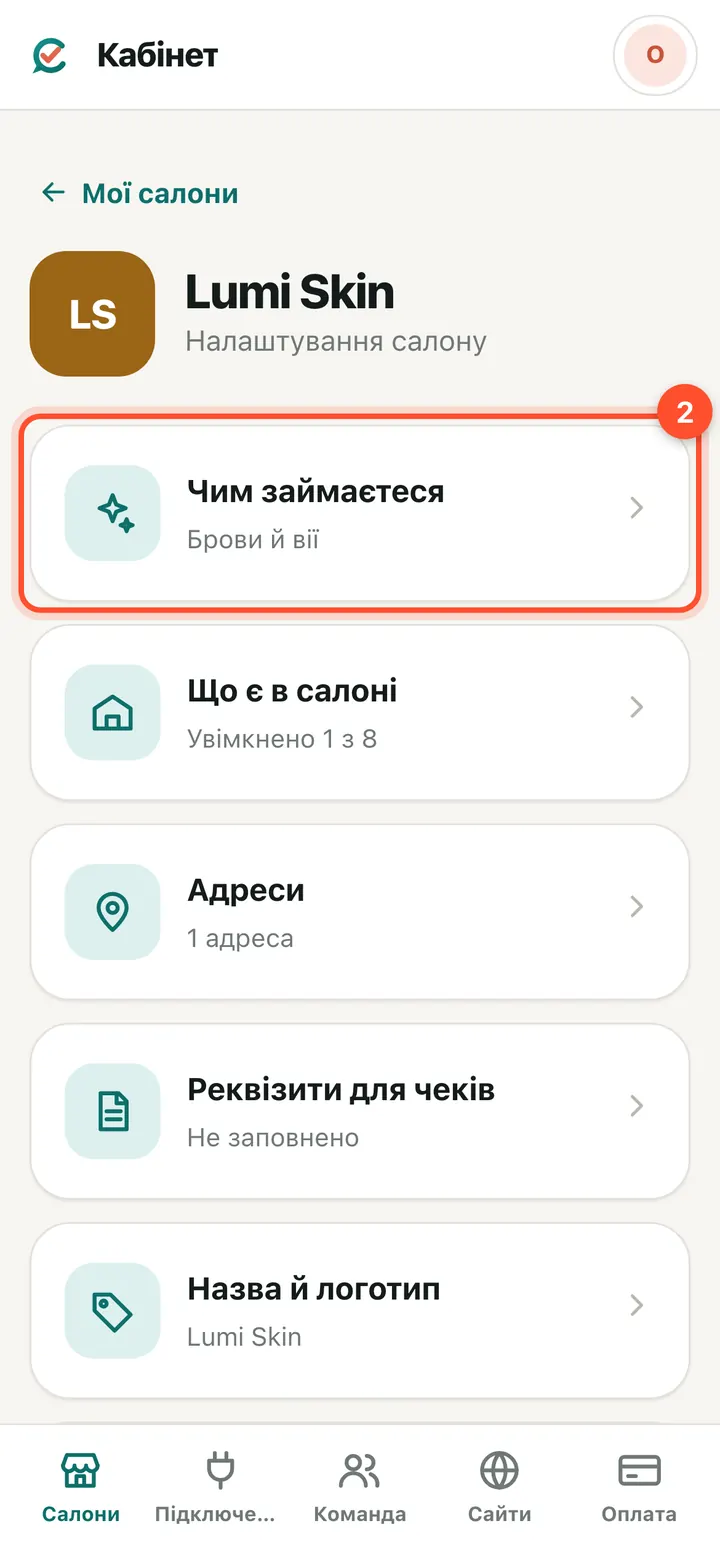
«आप क्या करते हैं» वाला कार्ड।
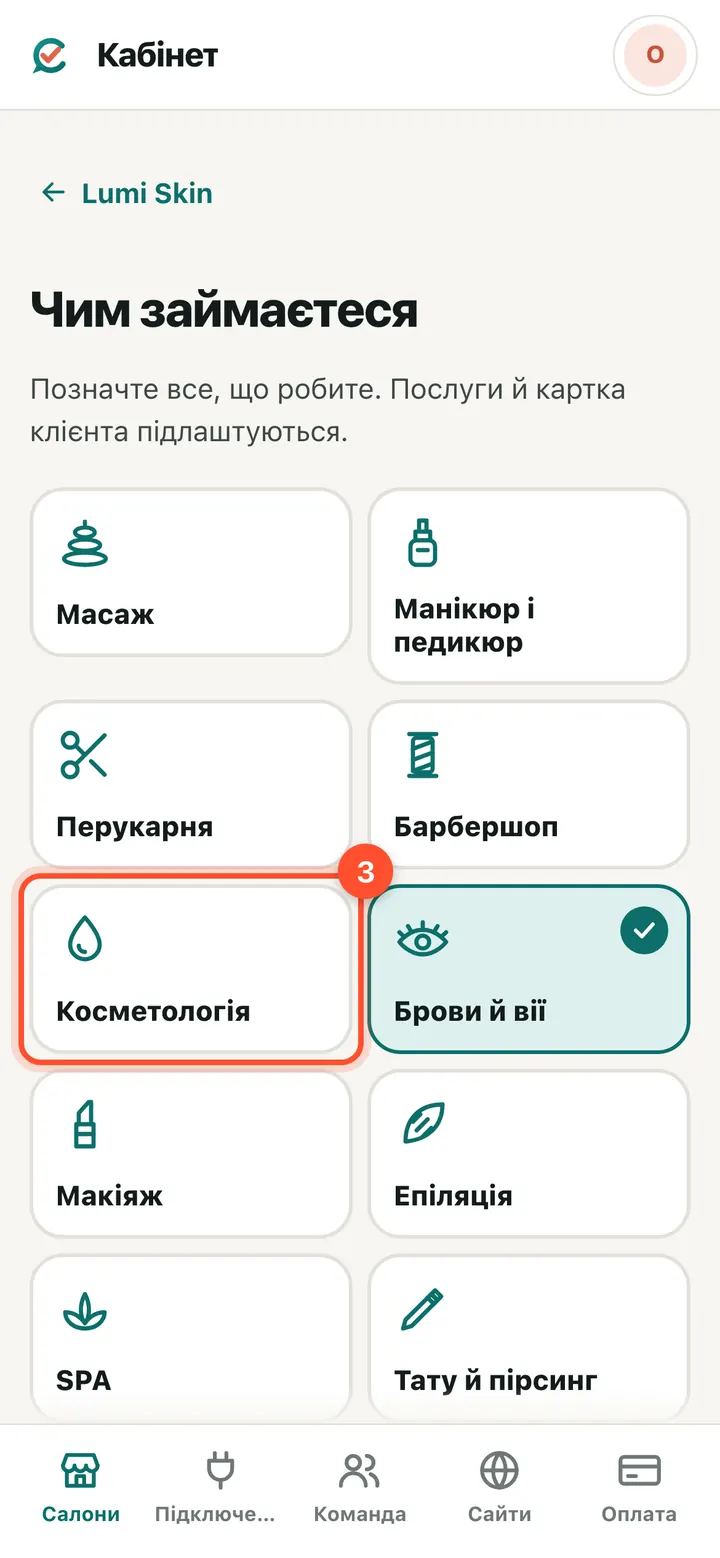
«कॉस्मेटोलॉजी» चुनें।
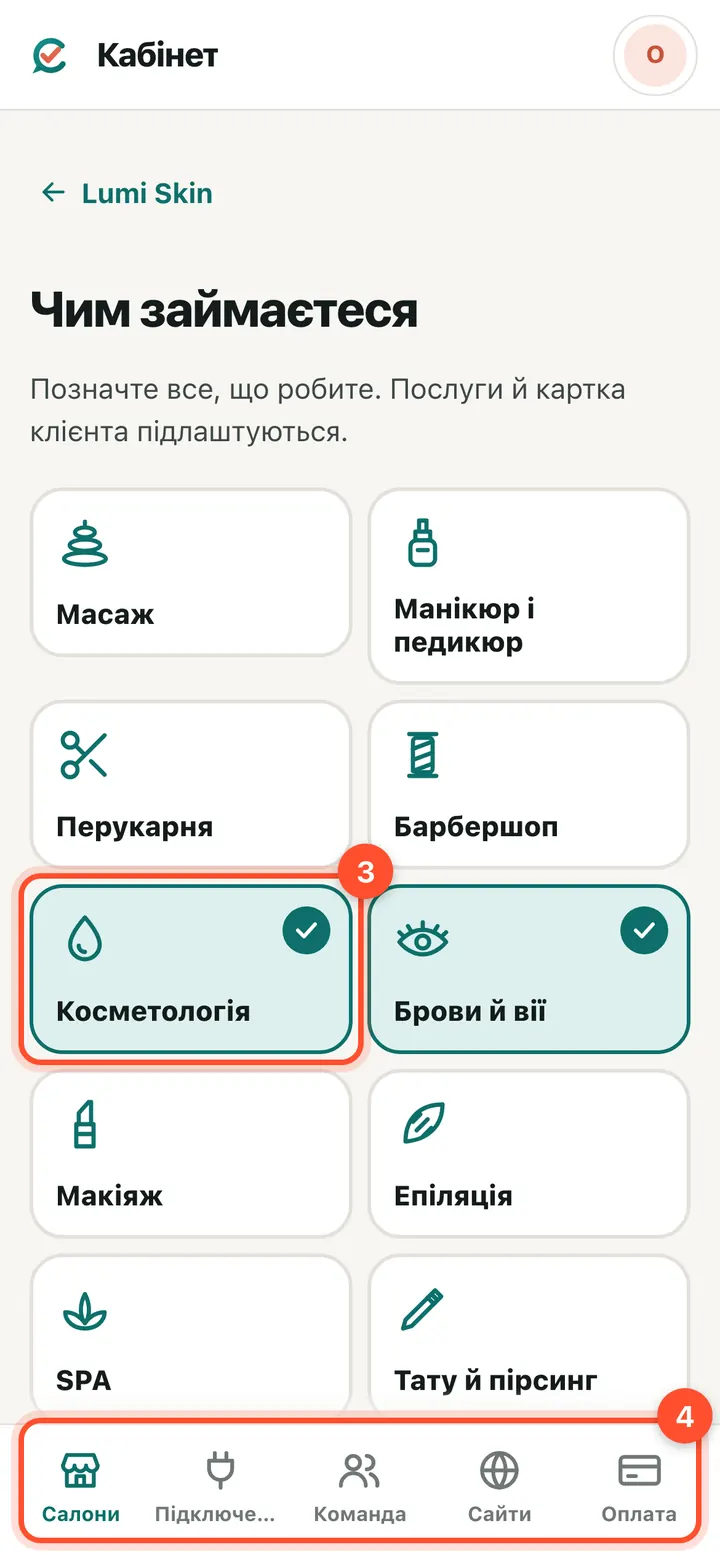
«सेव करें» दबाएँ।
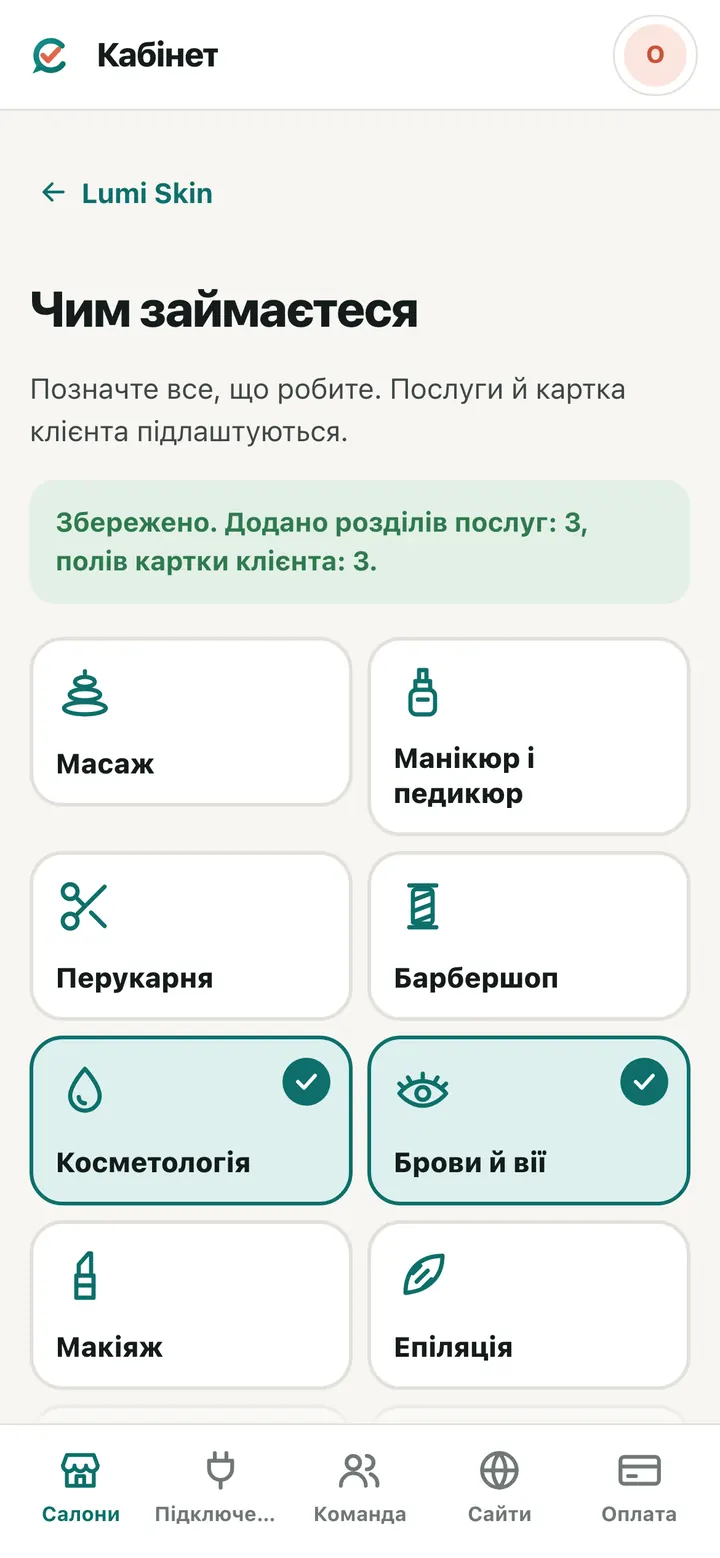
हो गया। बुकिंग में «पहले / बाद की फ़ोटो» बटन आ गया, क्लाइंट कार्ड में इसी नाम का टैब, और मेनू में «मैं फ़ोटो के साथ कैसे काम करता हूँ» और «मेरा काम»।
पहले और बाद की फ़ोटो — सीधे बुकिंग से
तीन चरण: पहले की फ़ोटो → प्रक्रिया → बाद की फ़ोटो। कुछ भरना नहीं है — «पहले / बाद» की जोड़ी अपने-आप सेव हो जाती है।
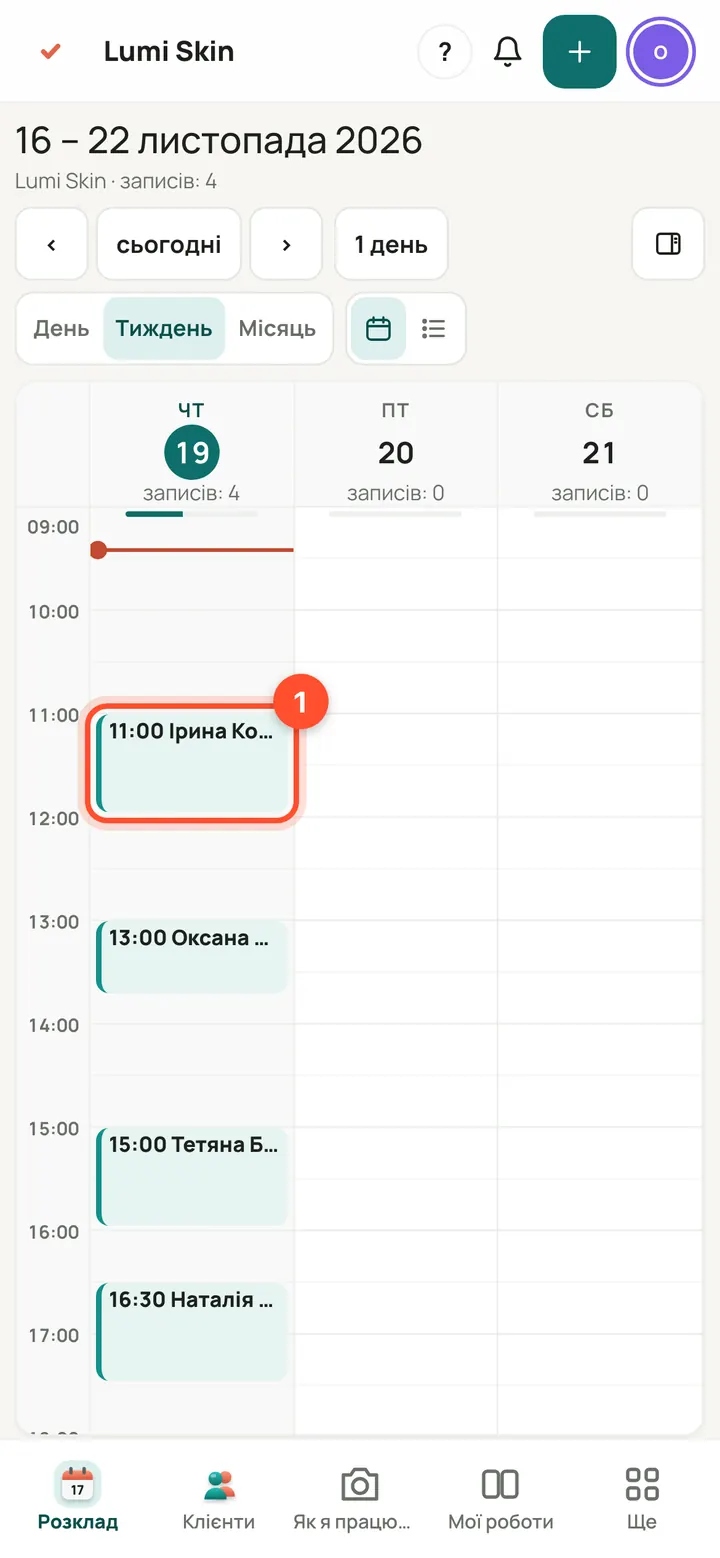
«शेड्यूल» → क्लाइंट की बुकिंग पर टैप करें।
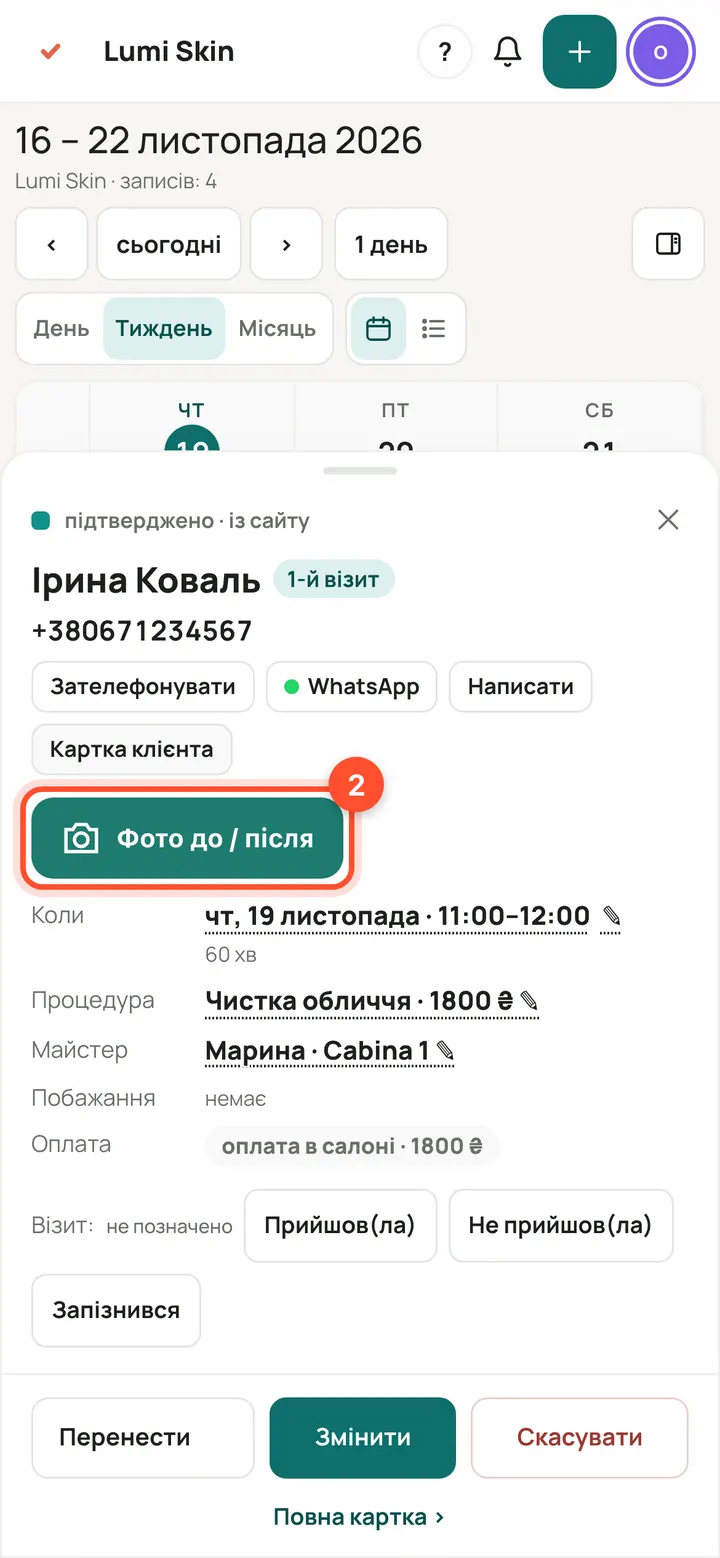
«पहले / बाद की फ़ोटो» बटन।
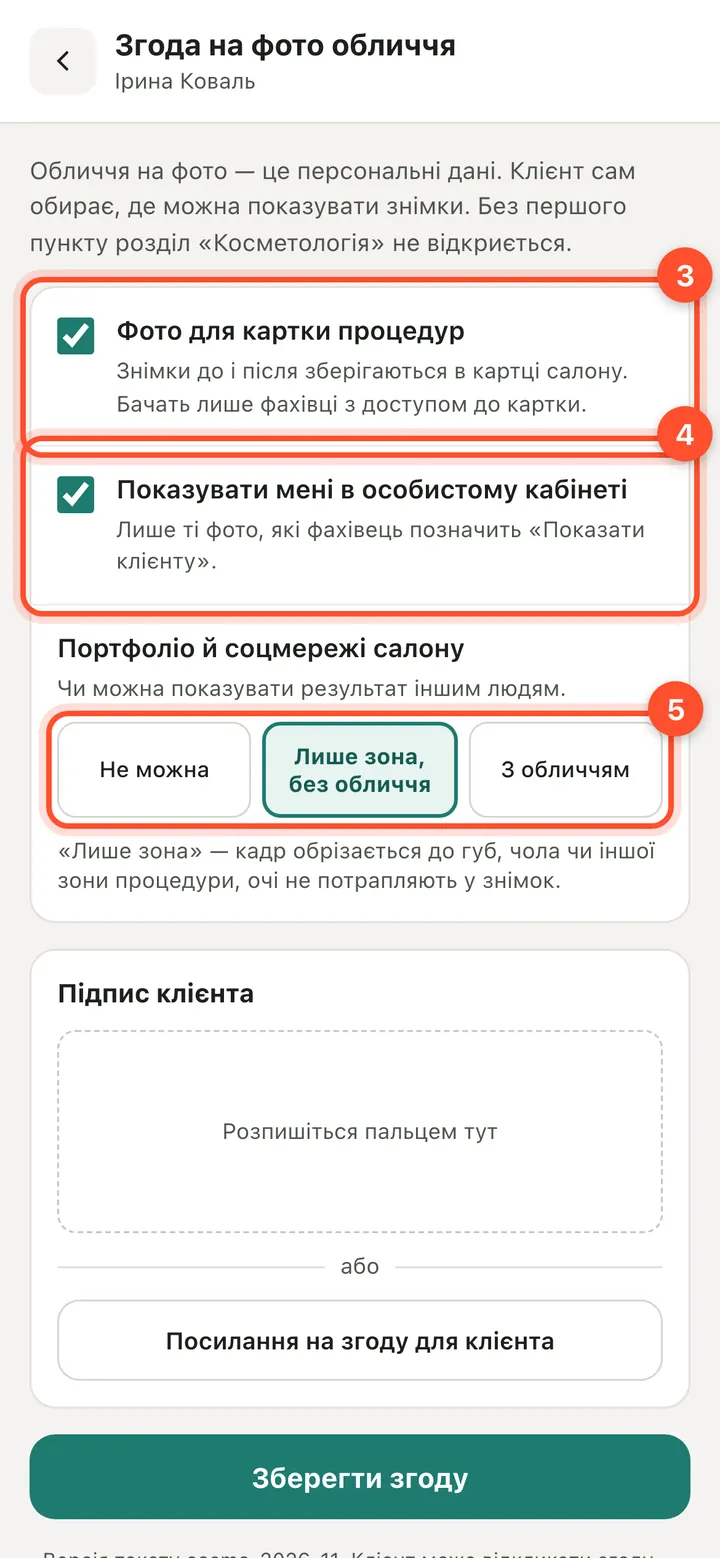
पहली बार क्लाइंट की सहमति चाहिए। «उपचार कार्ड के लिए फ़ोटो» चुनें। «मुझे मेरे खाते में दिखाएँ» — अगर क्लाइंट अपनी फ़ोटो खुद देखना चाहती है। नीचे — क्या नतीजा पोर्टफ़ोलियो में दिखाया जा सकता है।
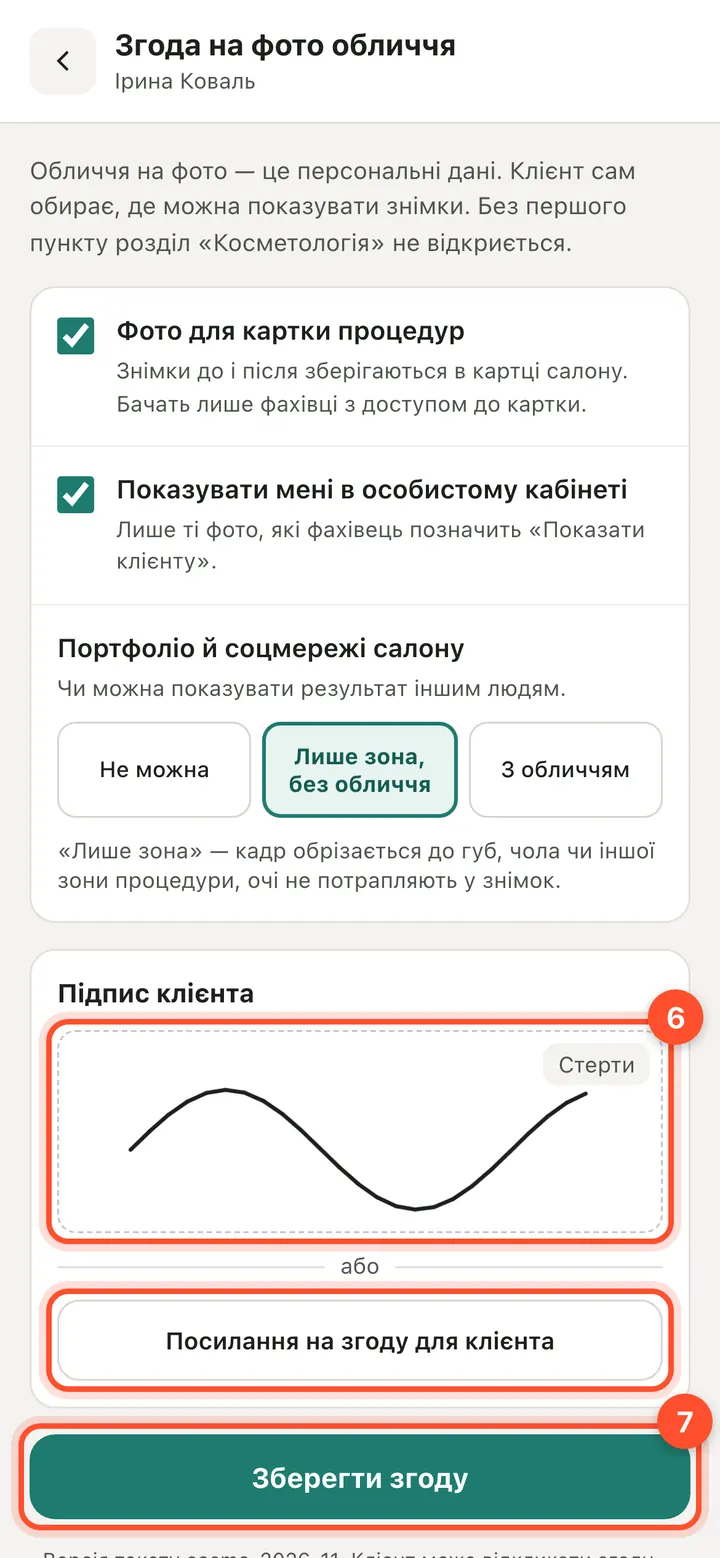
क्लाइंट स्क्रीन पर उँगली से हस्ताक्षर करती है → «सहमति सहेजें»। क्लाइंट पास नहीं है? «क्लाइंट के लिए सहमति का लिंक»: वह अपने फ़ोन पर लिंक खोलकर हस्ताक्षर कर देगी। यह सिर्फ़ एक बार होता है।
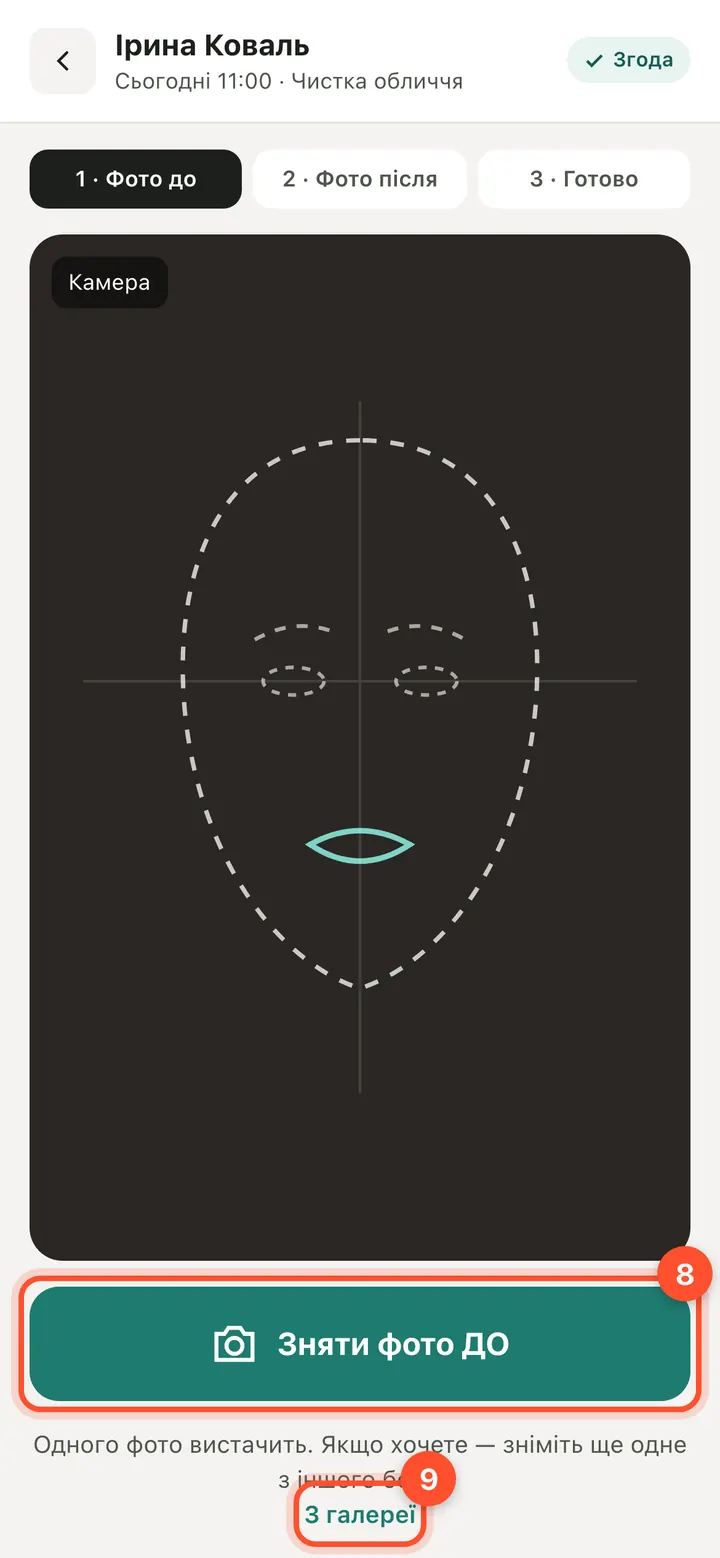
चरण 1 — «पहले की फ़ोटो लें»: कैमरा इसी पेज पर खुलता है। या «गैलरी से» — एक साथ कई फ़ोटो चुन सकते हैं।
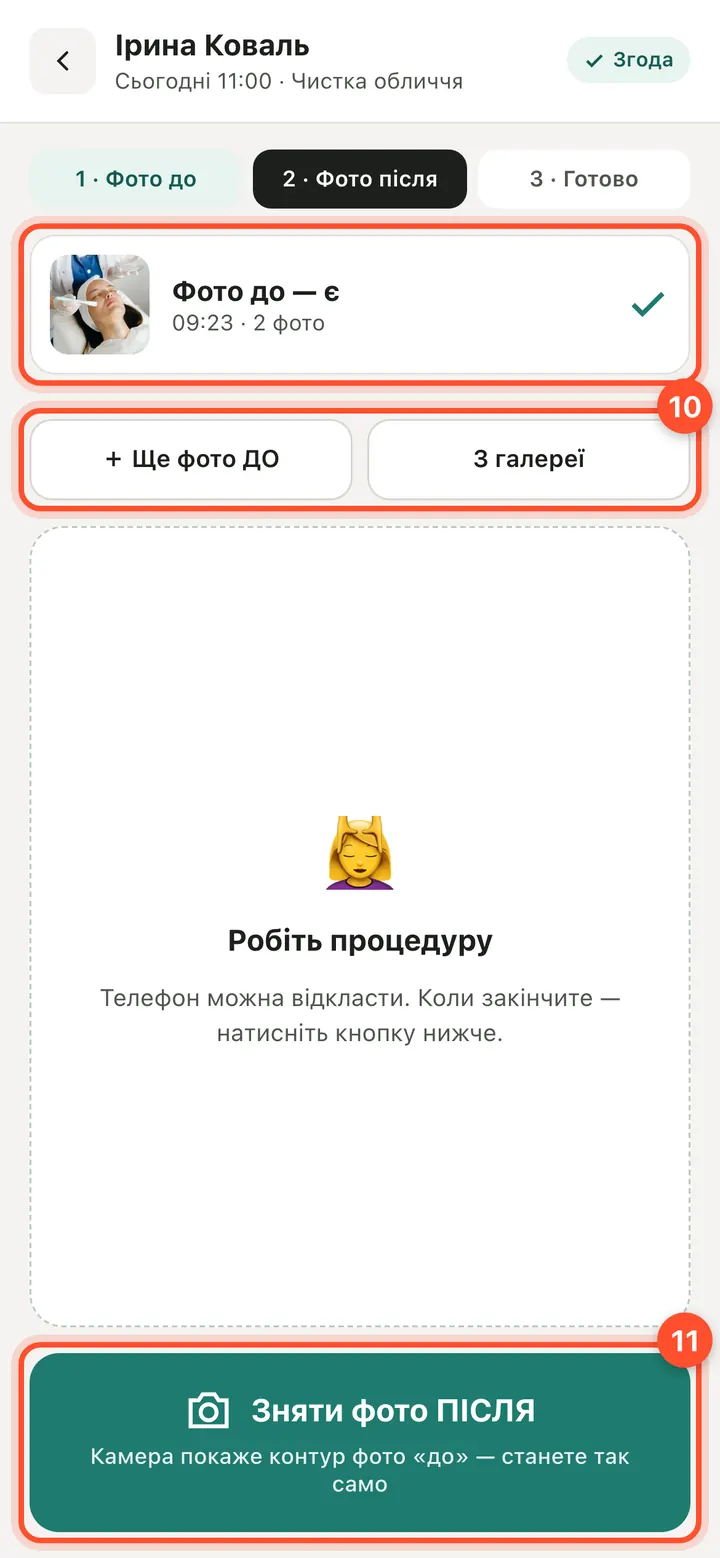
चरण 2. पहले की फ़ोटो हो गई। और चाहिए — «+ और «पहले» की फ़ोटो» या «गैलरी से»। प्रक्रिया करें, फिर — «बाद की फ़ोटो लें»।
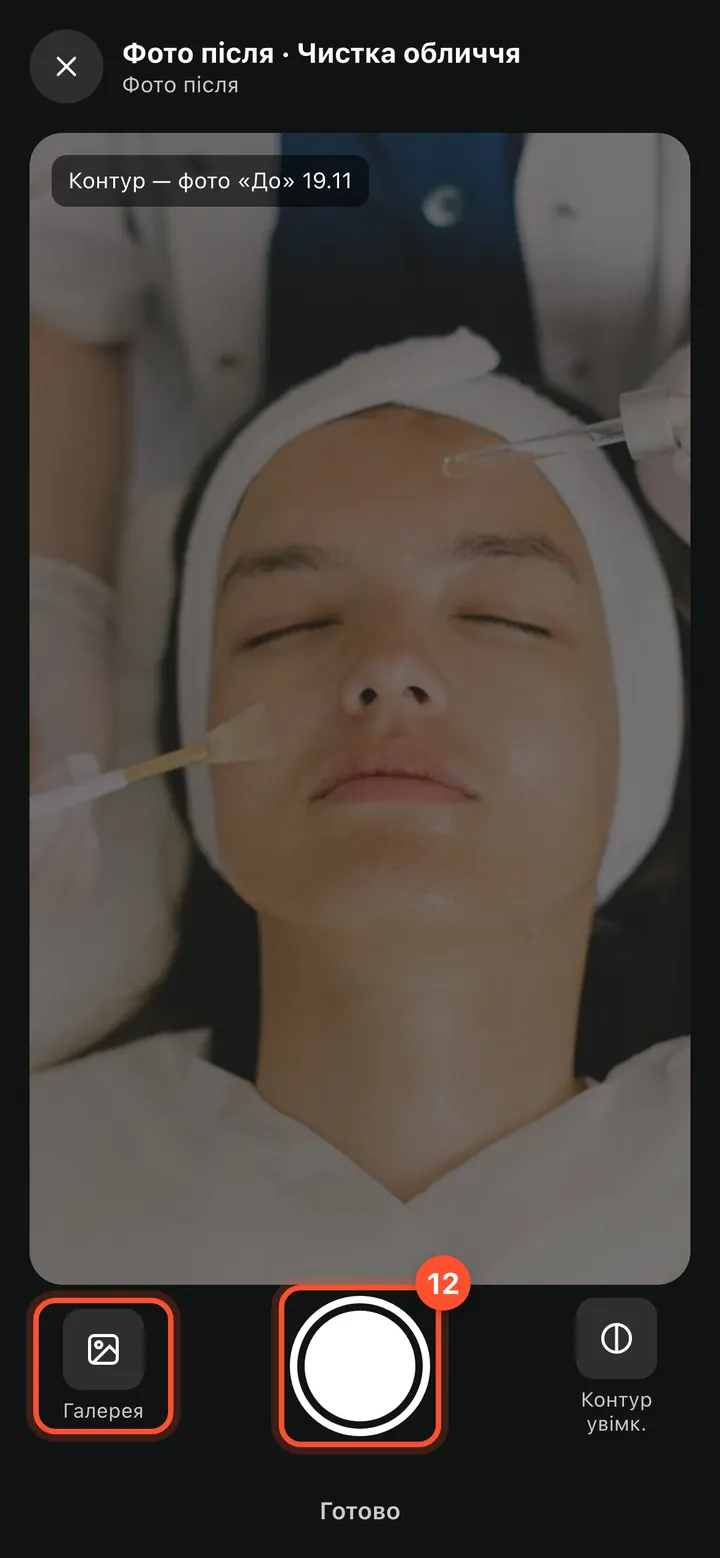
कैमरा «पहले» वाली फ़ोटो की आउटलाइन दिखाता है — वैसे ही खड़े हों और गोल बटन दबाएँ। «गैलरी» — फ़ोन से फ़ोटो।
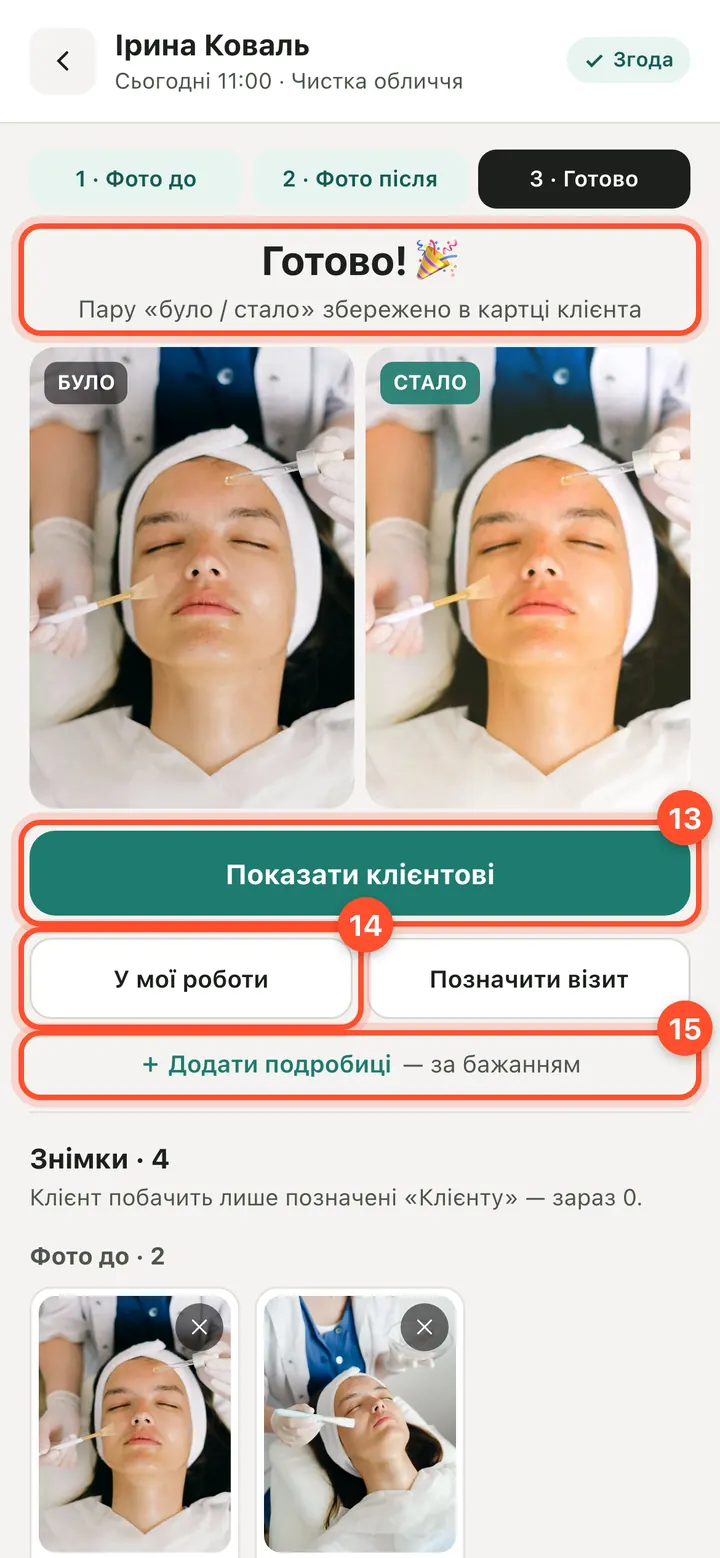
चरण 3 — «हो गया!»। «ग्राहक को दिखाएँ» — पूरी स्क्रीन पर पहले / बाद। «मेरे काम में जोड़ें» — आपके पोर्टफ़ोलियो में (अगर क्लाइंट ने अनुमति दी है)। «+ ब्योरा जोड़ें» — वैकल्पिक: ज़ोन, इंजेक्शन, कंट्रोल फ़ोटो, नोट।
कई फ़ोटो — क्लाइंट को सिर्फ़ चुनी हुई
अक्सर एक फ़ोटो काफ़ी नहीं होती। पहले और बाद की जितनी फ़ोटो चाहिए उतनी लें, और क्लाइंट को सिर्फ़ सबसे अच्छी दिखाएँ।
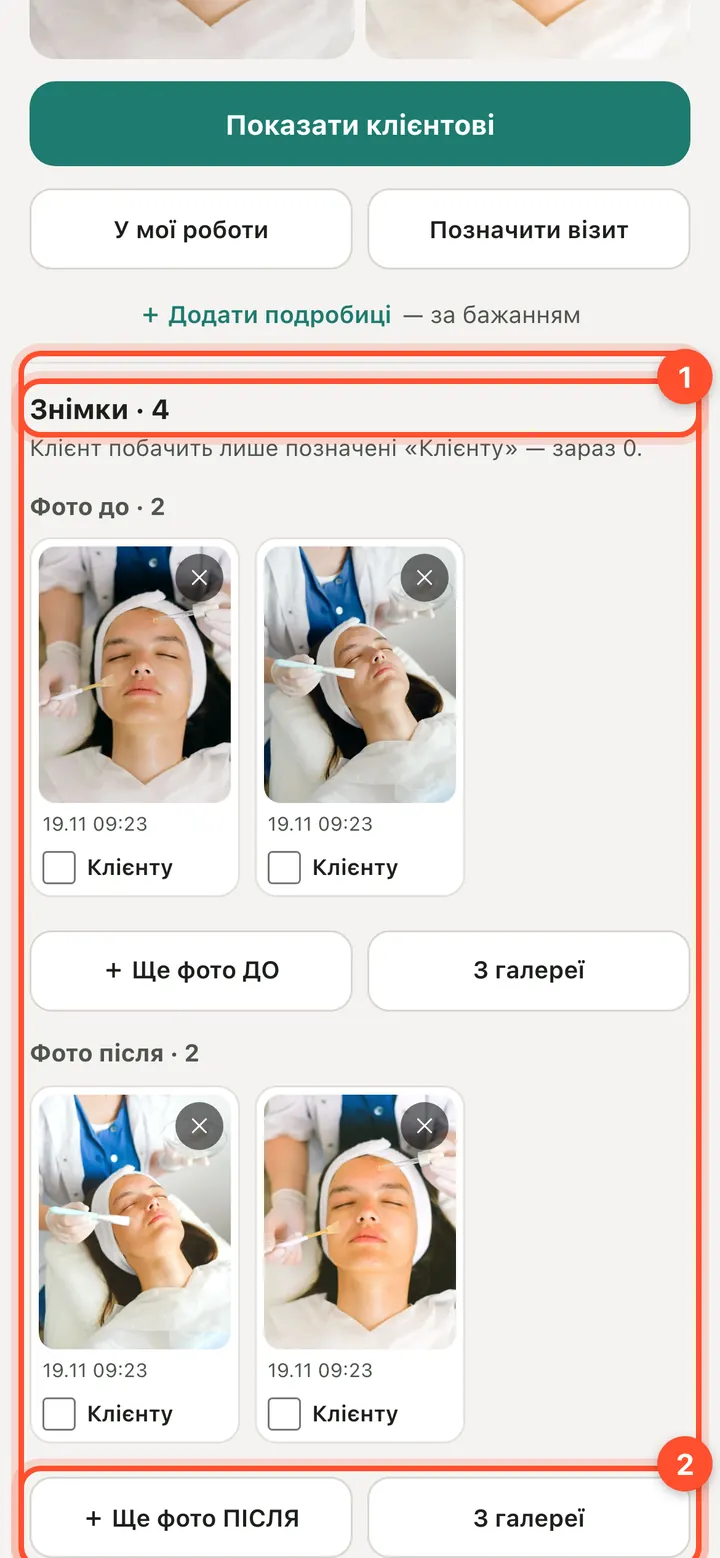
«हो गया!» के नीचे «फ़ोटो» ब्लॉक है: «पहले की फ़ोटो» और «बाद की फ़ोटो» अलग-अलग। और जोड़नी हों — कैमरे से «+ «बाद» की एक और फ़ोटो» या «गैलरी से» (एक साथ कई)।
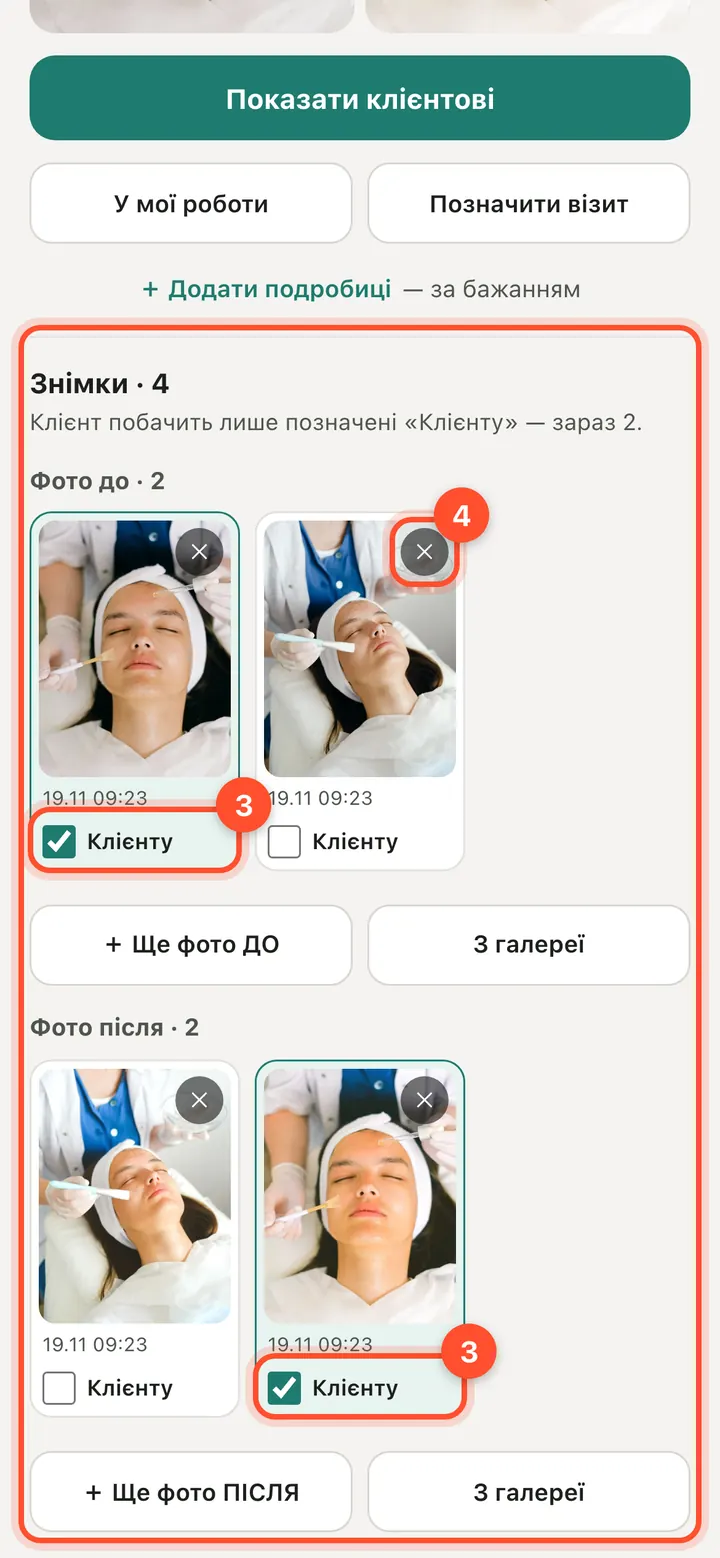
हर फ़ोटो के नीचे «क्लाइंट को» का निशान है। शुरू में यह बंद रहता है: जो फ़ोटो दिखानी हैं, उन्हें चुनें। ख़राब फ़ोटो — ✕।
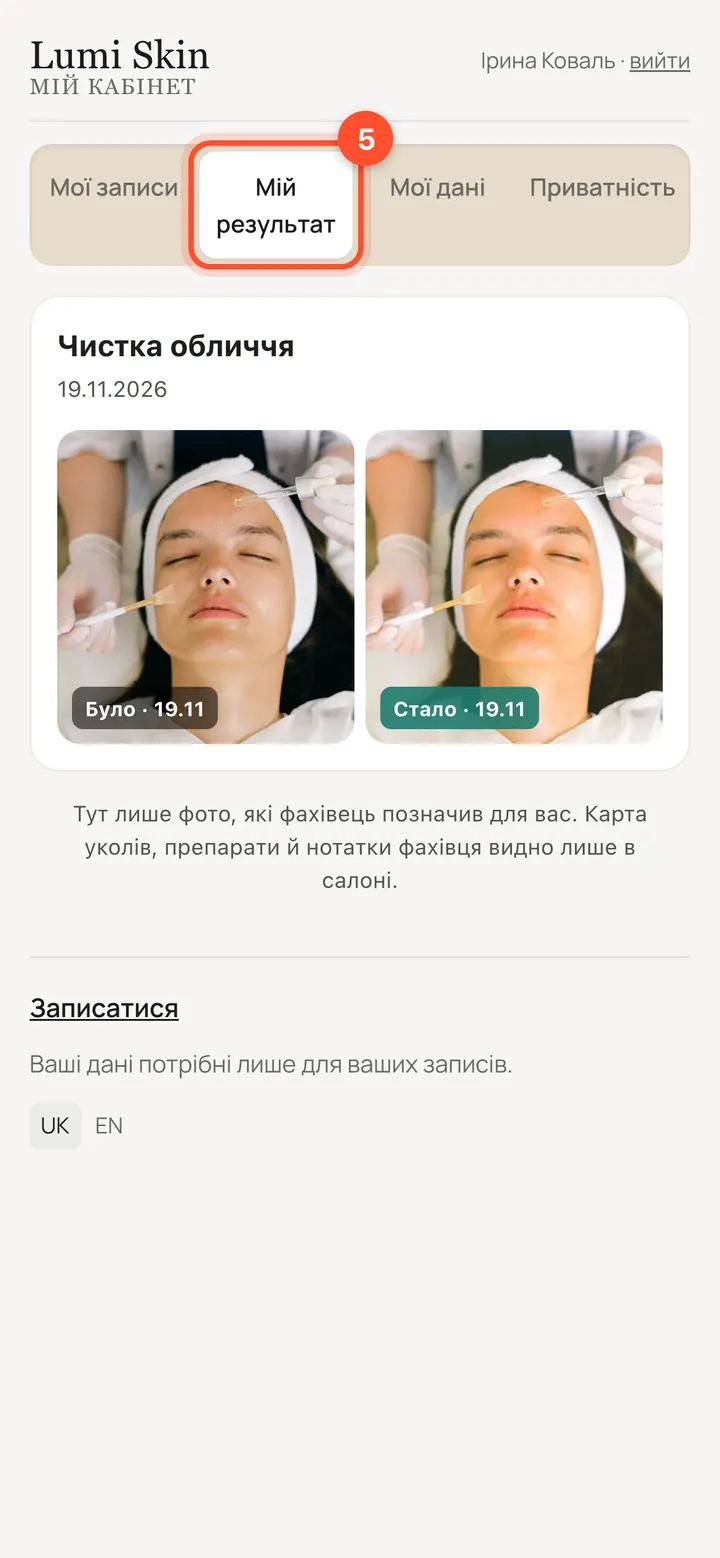
सैलून की वेबसाइट पर अपने खाते में, «मेरा परिणाम» टैब में, क्लाइंट सिर्फ़ चुनी हुई फ़ोटो देखती है। बाकी फ़ोटो सिर्फ़ सैलून देखता है।
«पहले / बाद», सेटिंग्स और पोर्टफ़ोलियो
सब कुछ वैकल्पिक है: इसके बिना भी सब काम करता है।
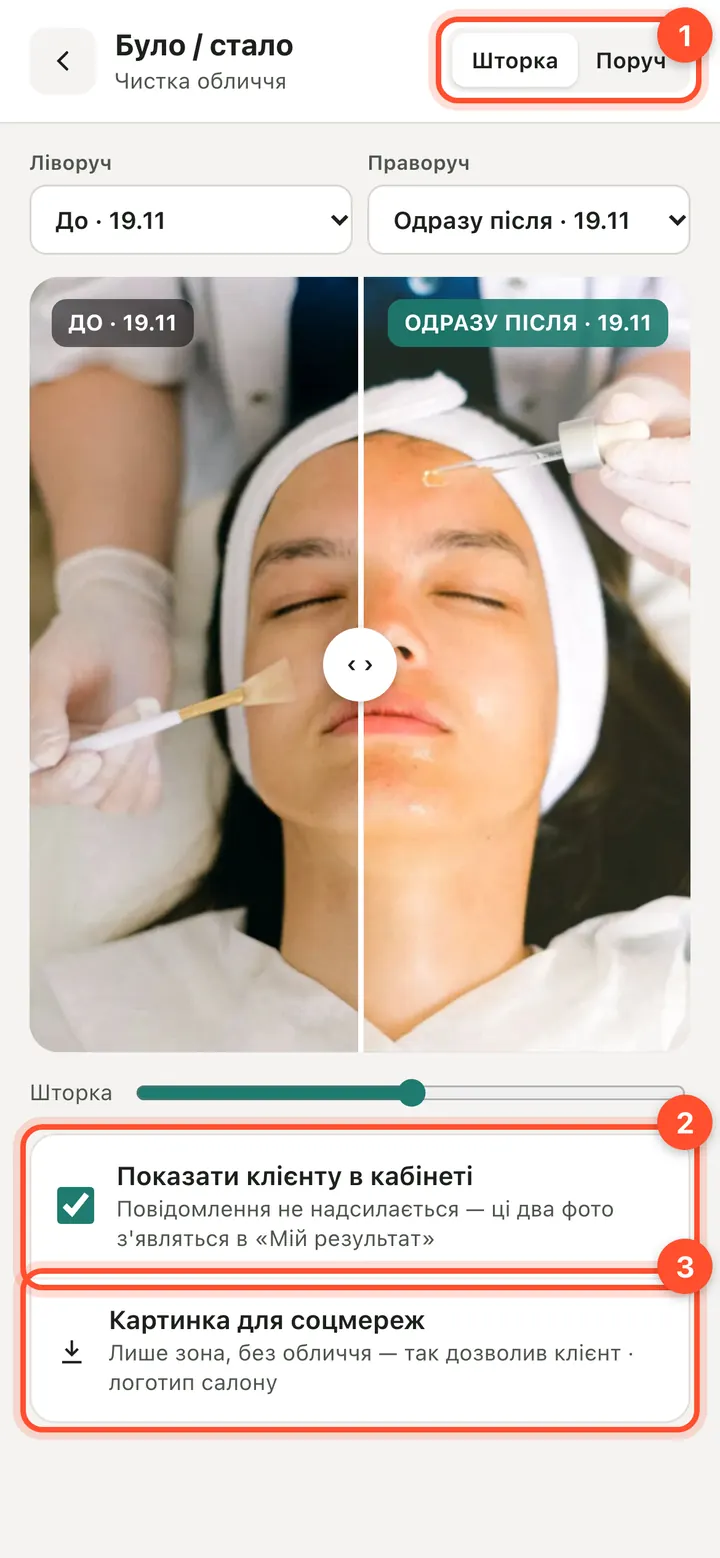
«पहले / बाद»: «स्लाइडर» या «साथ-साथ», कोई भी दो फ़ोटो। «क्लाइंट को उसके खाते में दिखाएँ» इन दो फ़ोटो को चुन देता है। «सोशल मीडिया के लिए तस्वीर» — सैलून के नाम के साथ तैयार तस्वीर।
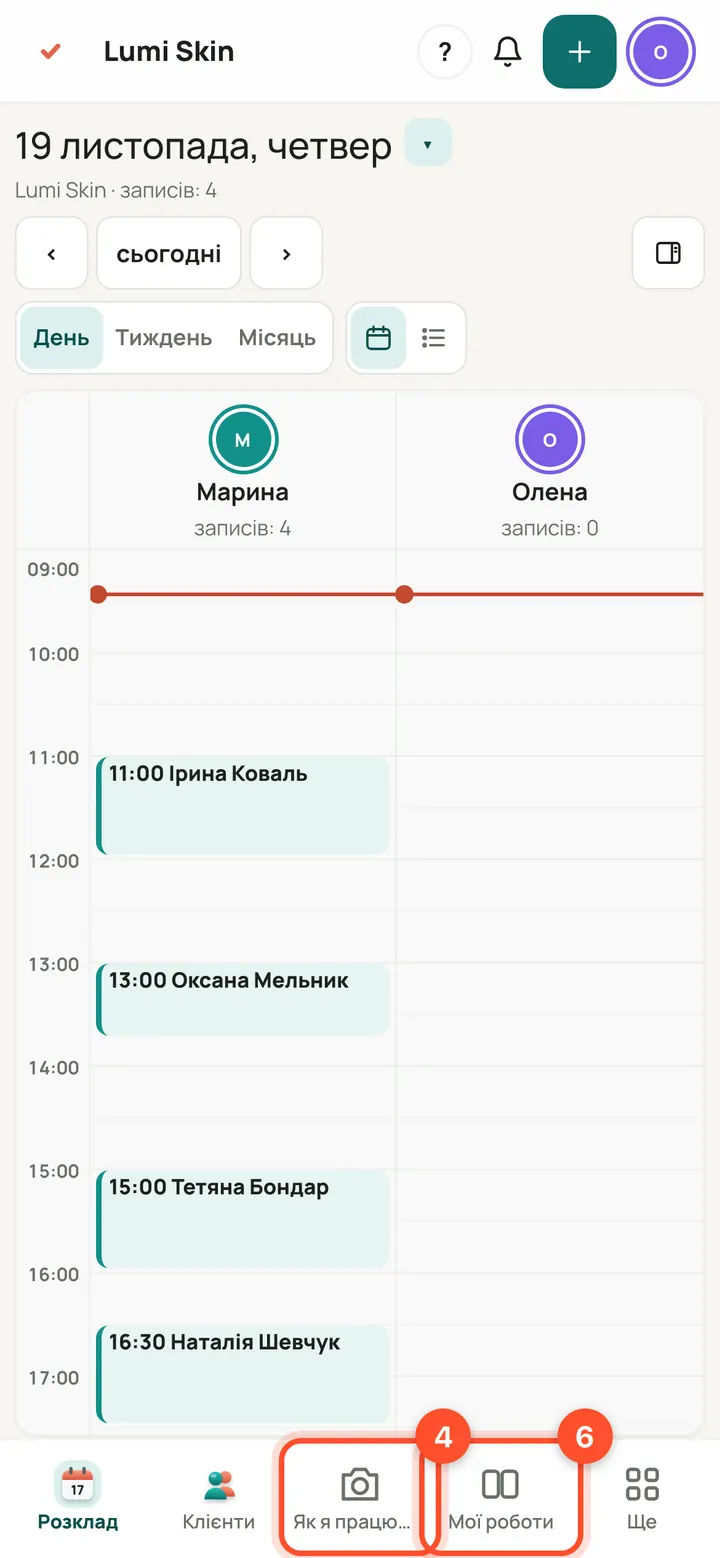
मेनू में — «मैं फ़ोटो के साथ कैसे काम करता हूँ» और «मेरा काम»।
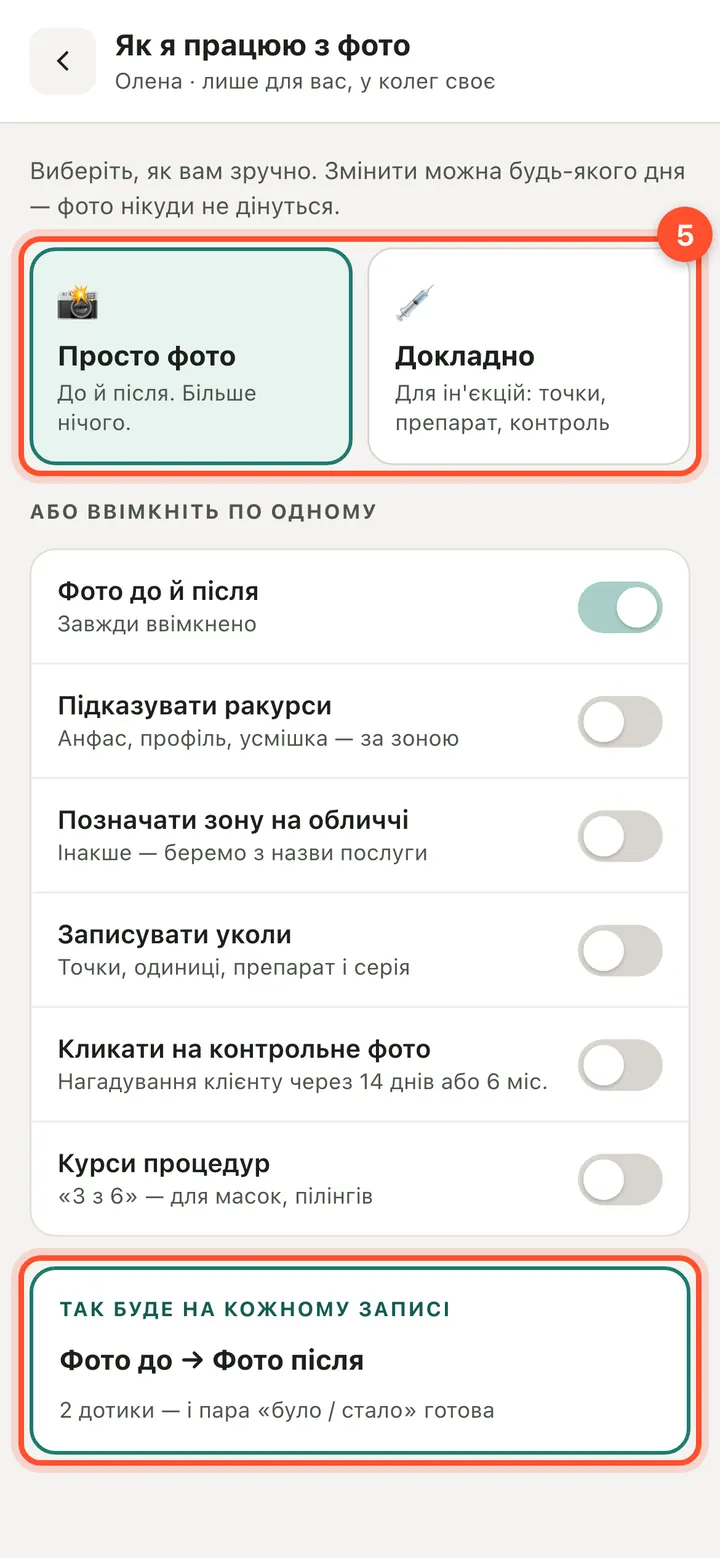
«मैं फ़ोटो के साथ कैसे काम करता हूँ»: «सिर्फ़ फ़ोटो» — बस पहले और बाद। «विस्तार से» — साथ में एंगल, ज़ोन, इंजेक्शन, कंट्रोल फ़ोटो। हर स्पेशलिस्ट की अपनी सेटिंग।
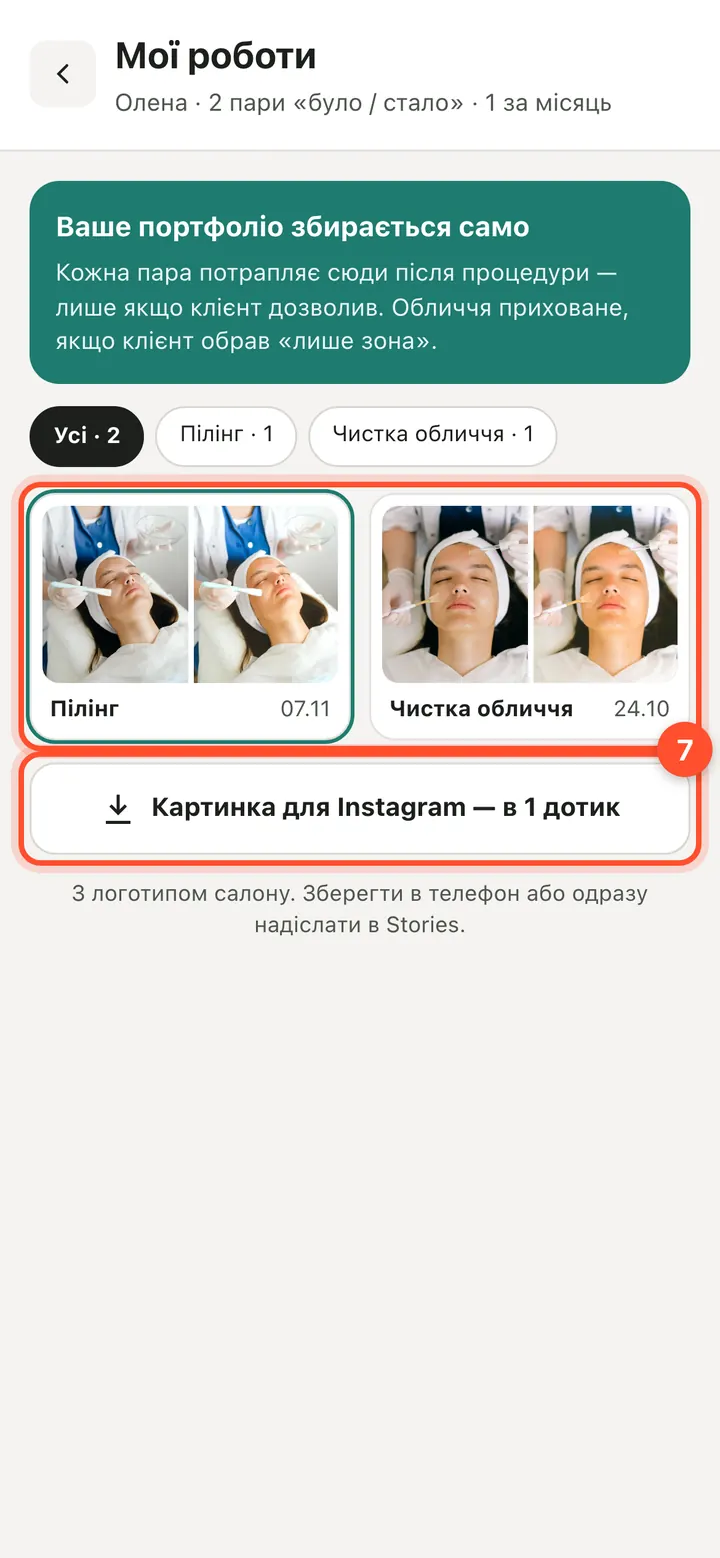
«मेरे काम» — «मेरे काम में जोड़ें» वाली जोड़ियों से आपका पोर्टफ़ोलियो अपने-आप बनता है। «Instagram के लिए तस्वीर — 1 टैप में»।
सवाल
क्या क्लाइंट सारी फ़ोटो देखती है?
नहीं। सिर्फ़ वही जिन पर आपने «क्लाइंट को» चुना है, और तभी जब सहमति में «मुझे मेरे खाते में दिखाएँ» चुना हो। शुरू में कोई निशान नहीं लगा होता।
कितनी फ़ोटो ले सकते हैं?
जितनी चाहिए: «+ और «पहले» की फ़ोटो», «+ «बाद» की एक और फ़ोटो» या «गैलरी से» — एक बार में 20 फ़ोटो तक।
क्या ब्योरा भरना ज़रूरी है?
नहीं। पहले और बाद की फ़ोटो से ही कार्ड पूरा हो जाता है। ज़ोन, इंजेक्शन, कंट्रोल फ़ोटो और नोट — वैकल्पिक, «+ ब्योरा जोड़ें» बटन से।
क्लाइंट की सारी फ़ोटो कहाँ हैं?
क्लाइंट कार्ड में, «पहले / बाद की फ़ोटो» टैब में: हर प्रक्रिया अपनी पहले / बाद वाली जोड़ी के साथ।