Cosmetología: fotos antes / después
Cita → «Fotos antes / después» → «Hacer foto ANTES» o «De la galería» → «Hacer foto DESPUÉS» → «¡Listo!». En «Fotos», marca «Al cliente» en las que verá la clienta.
Activar la cosmetología
Lo hace el propietario en su área de propietario (app.citamate.com). Después, cada cita tiene el botón «Fotos antes / después».
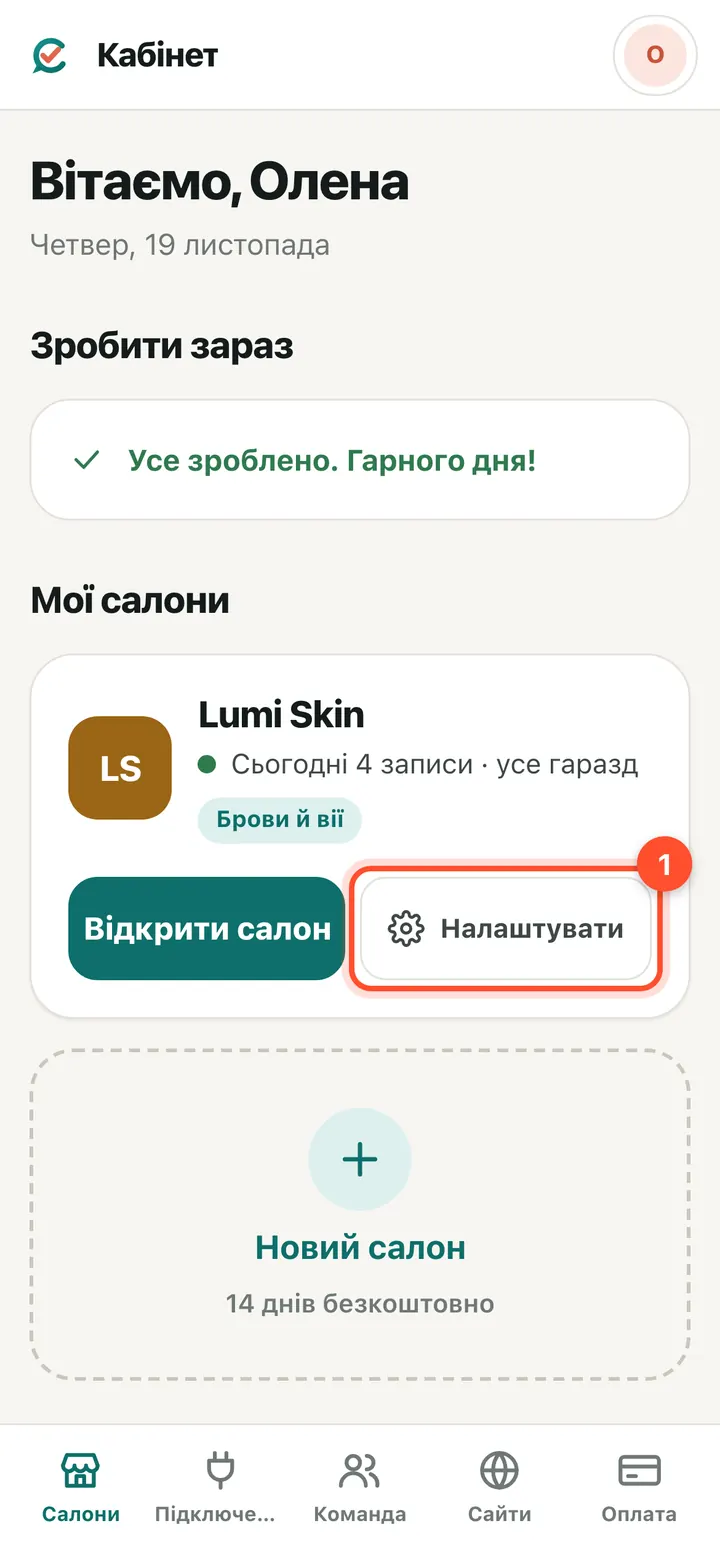
Área de propietario → «Mis salones» → junto al salón, pulsa «Ajustes».
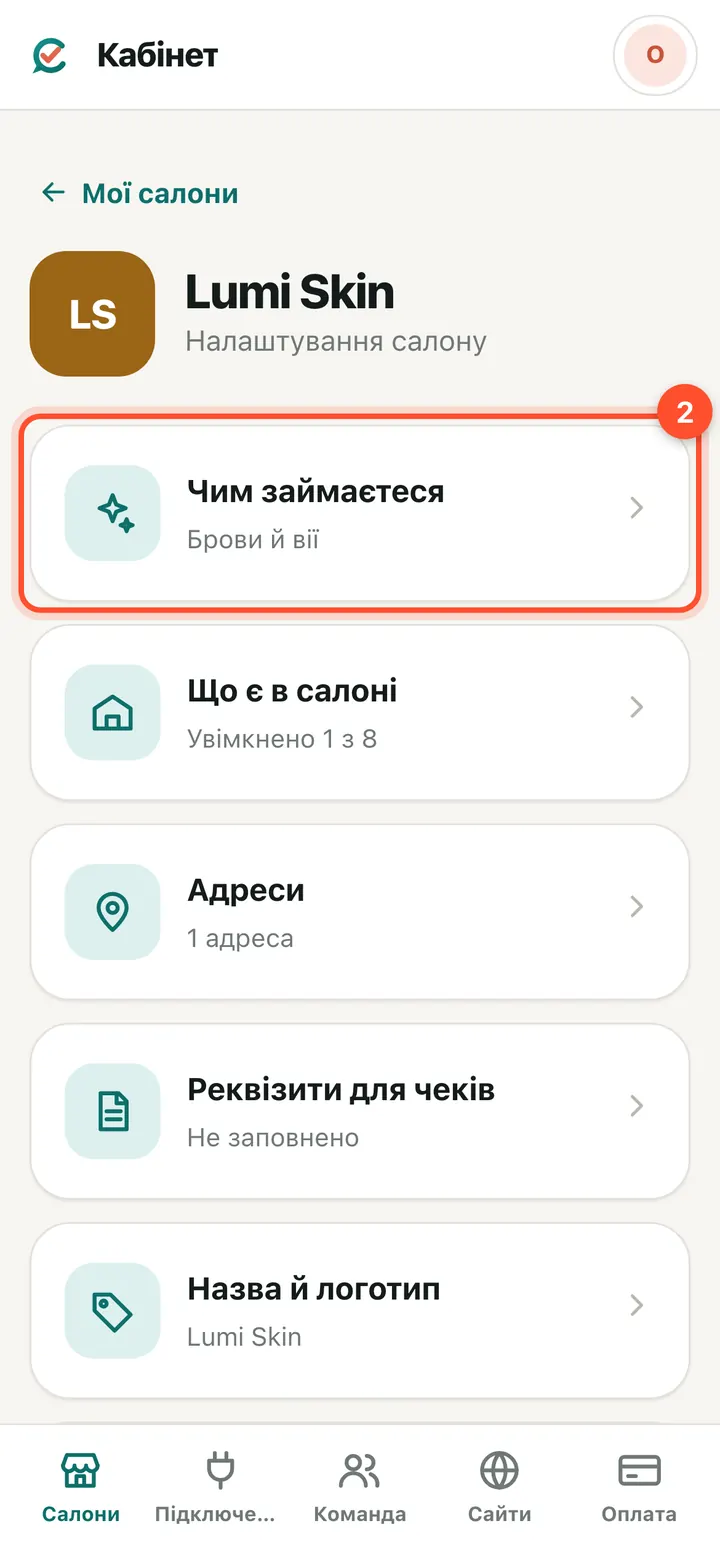
La casilla «A qué te dedicas».
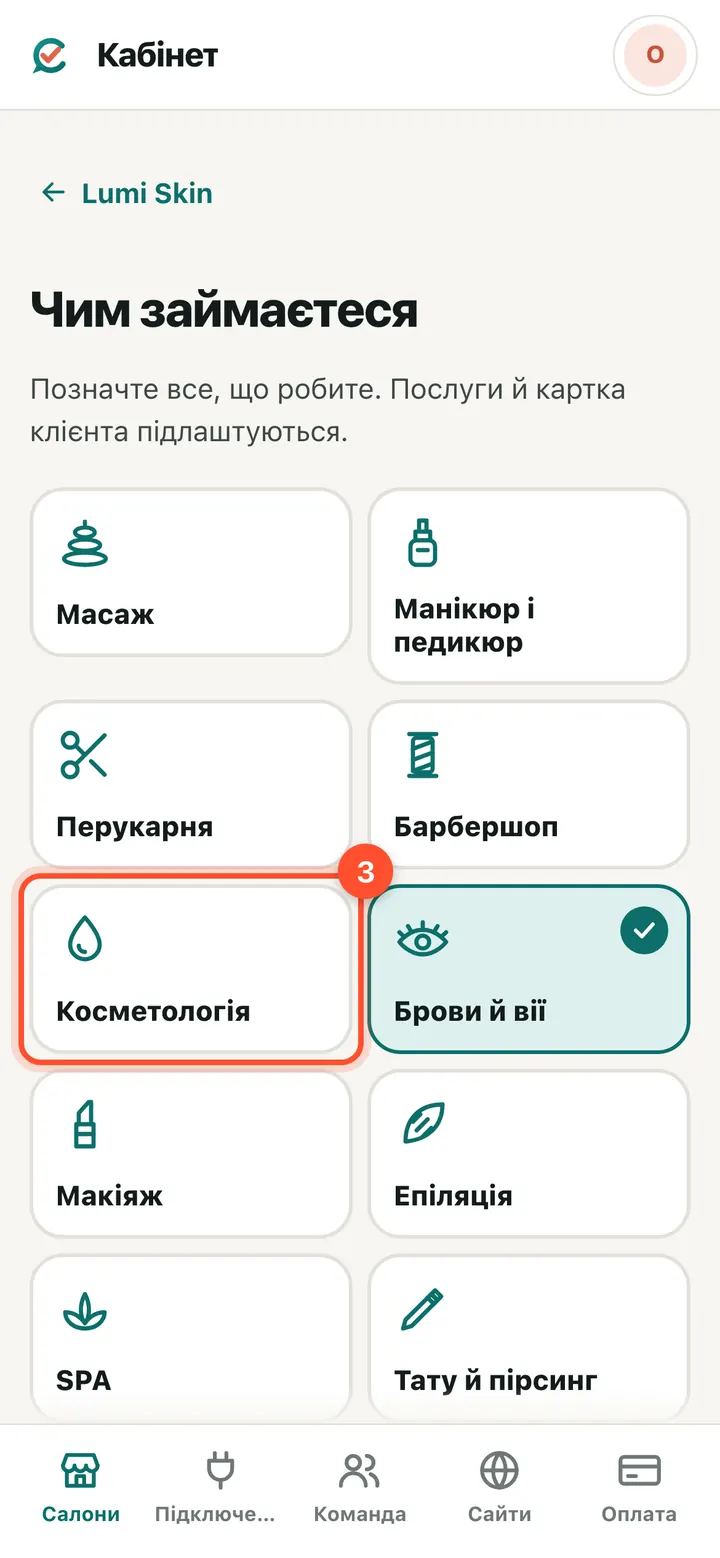
Marca «Cosmetología».
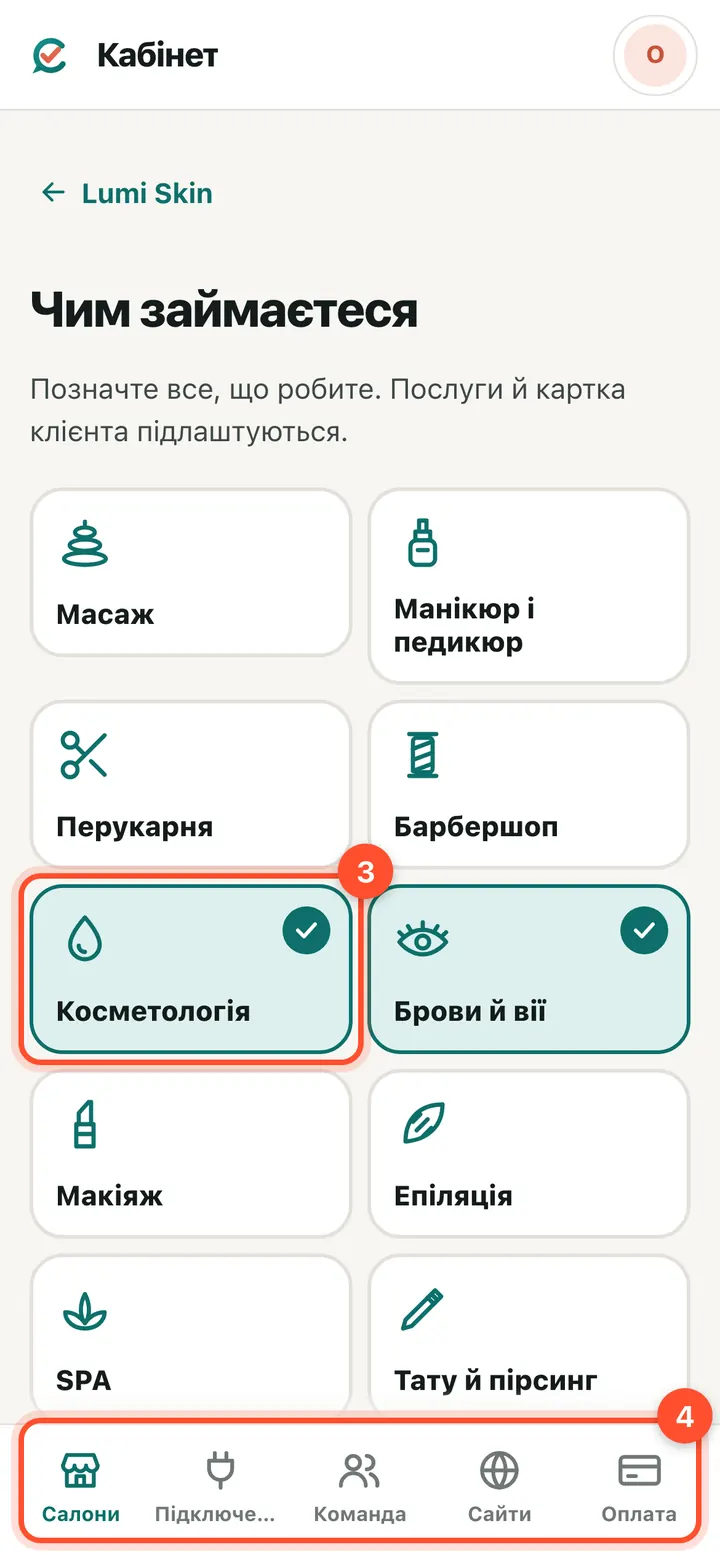
Pulsa «Guardar».
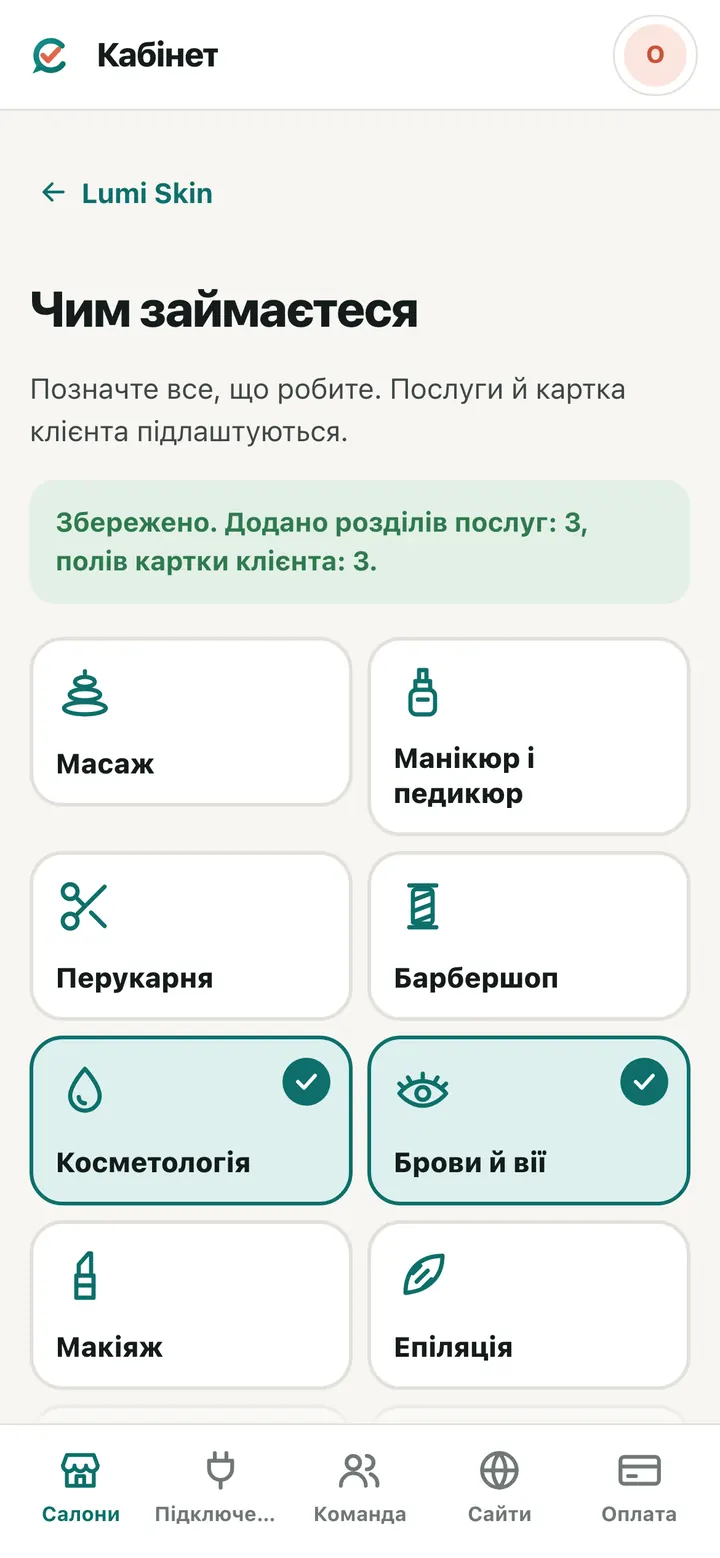
Listo. Las citas tienen el botón «Fotos antes / después», la ficha del cliente tiene esa pestaña y el menú, «Cómo trabajo con fotos» y «Mis trabajos».
Fotos antes y después desde la cita
Tres pasos: foto antes → tratamiento → foto después. No hay nada que rellenar: el antes / después se guarda solo.
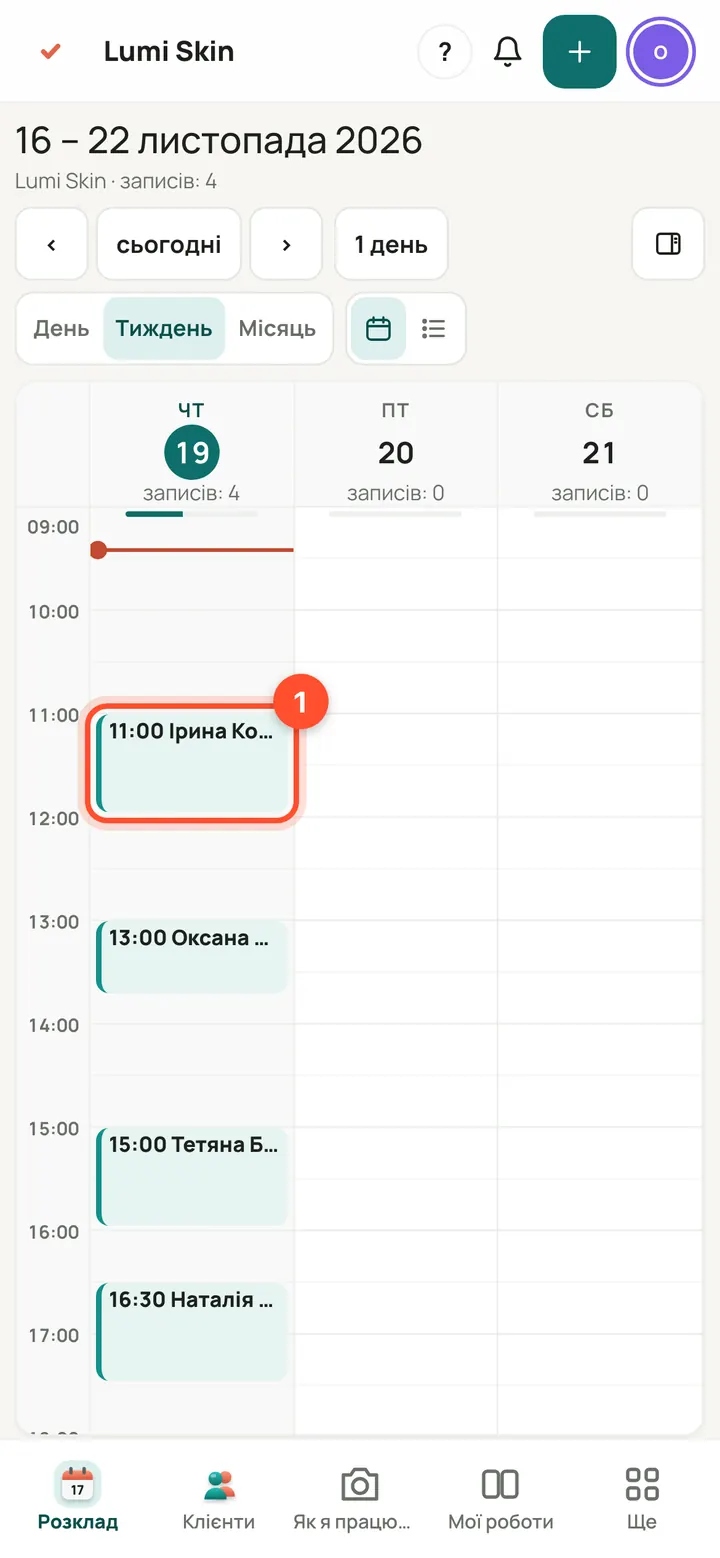
«Agenda» → pulsa la cita de la clienta.
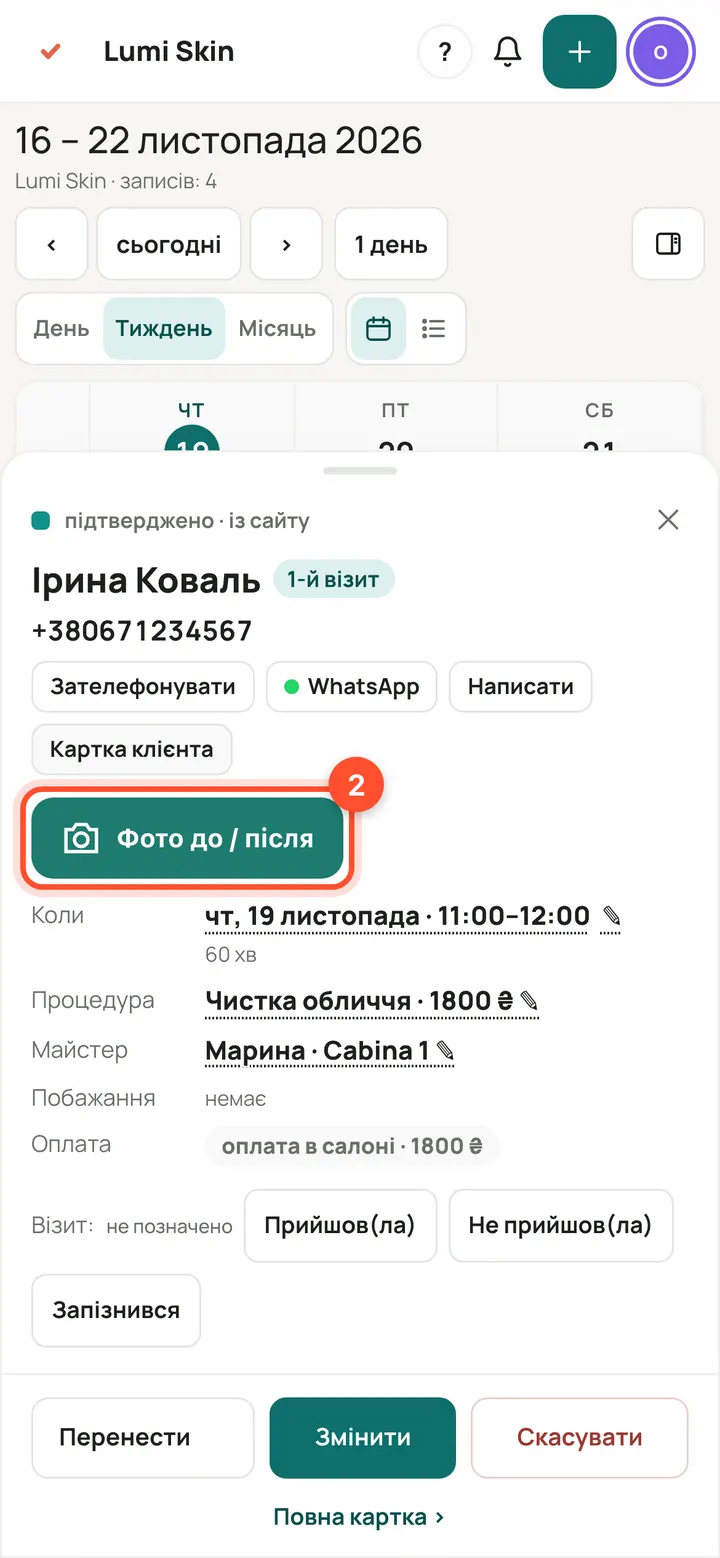
El botón «Fotos antes / después».
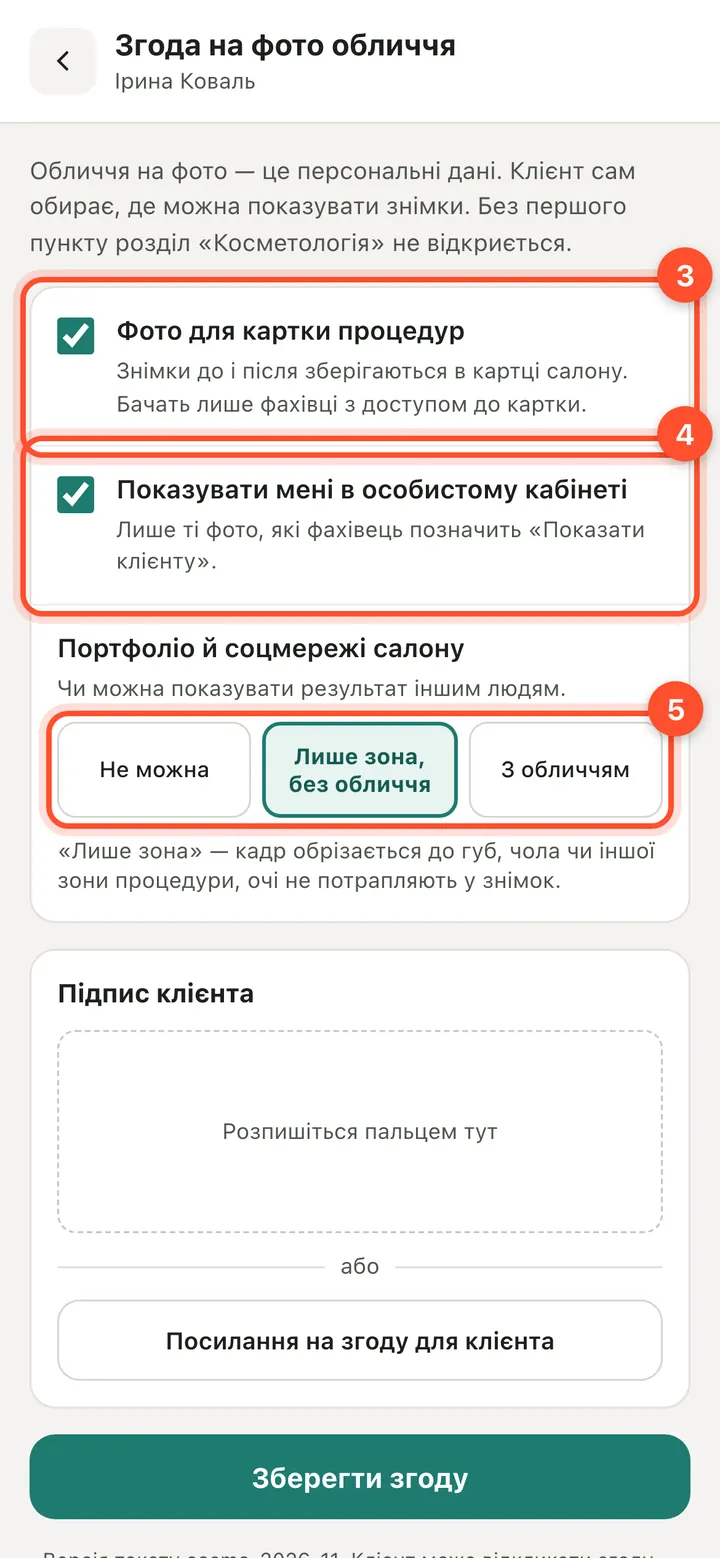
La primera vez hace falta el consentimiento de la clienta. Marca «Fotos para la ficha de tratamientos». «Mostrármelas en mi área personal», si quiere ver las fotos. Debajo: si el resultado puede ir al portfolio.
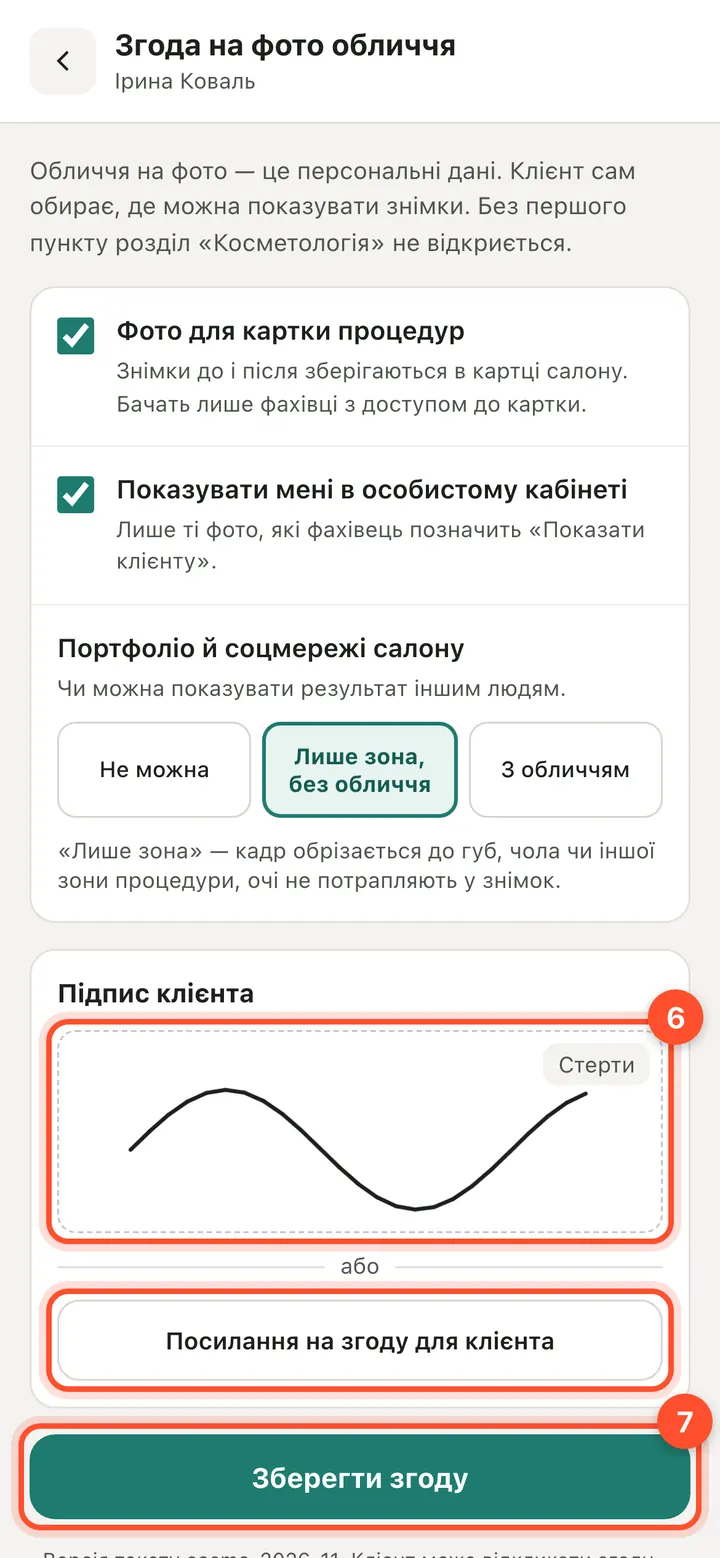
La clienta firma con el dedo en la pantalla → «Guardar consentimiento». ¿No está a tu lado? «Enlace de consentimiento para el cliente»: lo abre en su móvil y firma. Solo una vez.
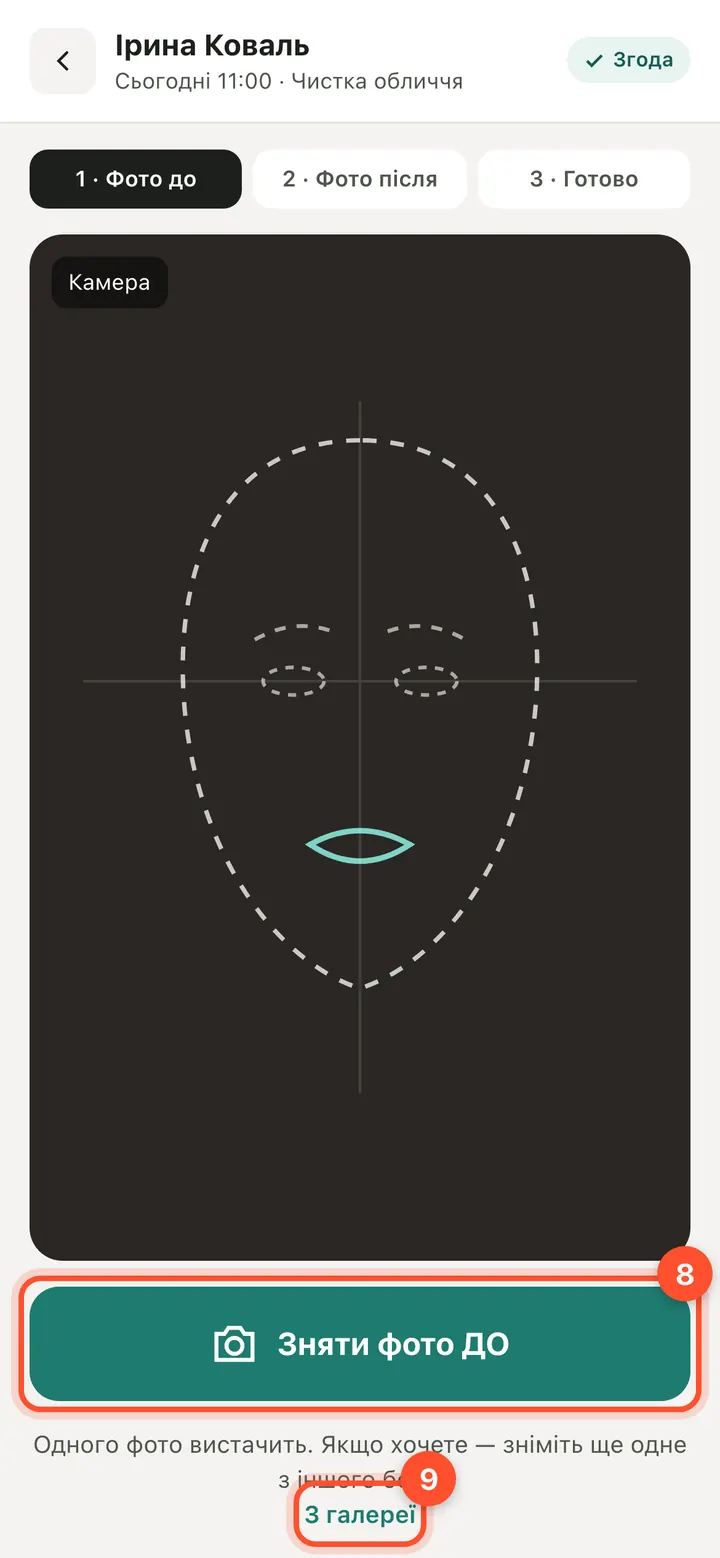
Paso 1 — «Hacer foto ANTES»: la cámara se abre en la misma página. O «De la galería»: puedes elegir varias fotos a la vez.
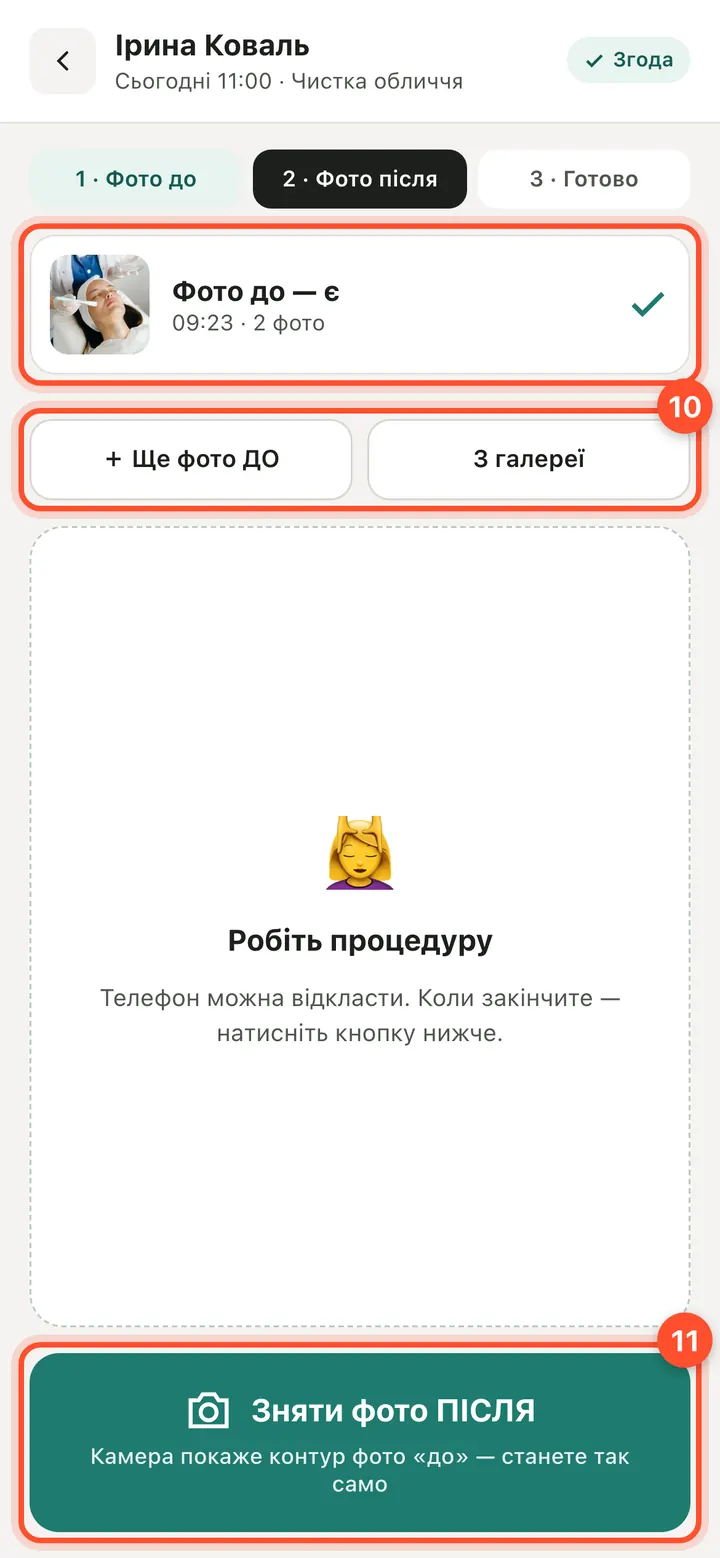
Paso 2. La foto antes ya está. ¿Quieres más? «+ Más fotos ANTES» o «De la galería». Haz el tratamiento y luego «Hacer foto DESPUÉS».
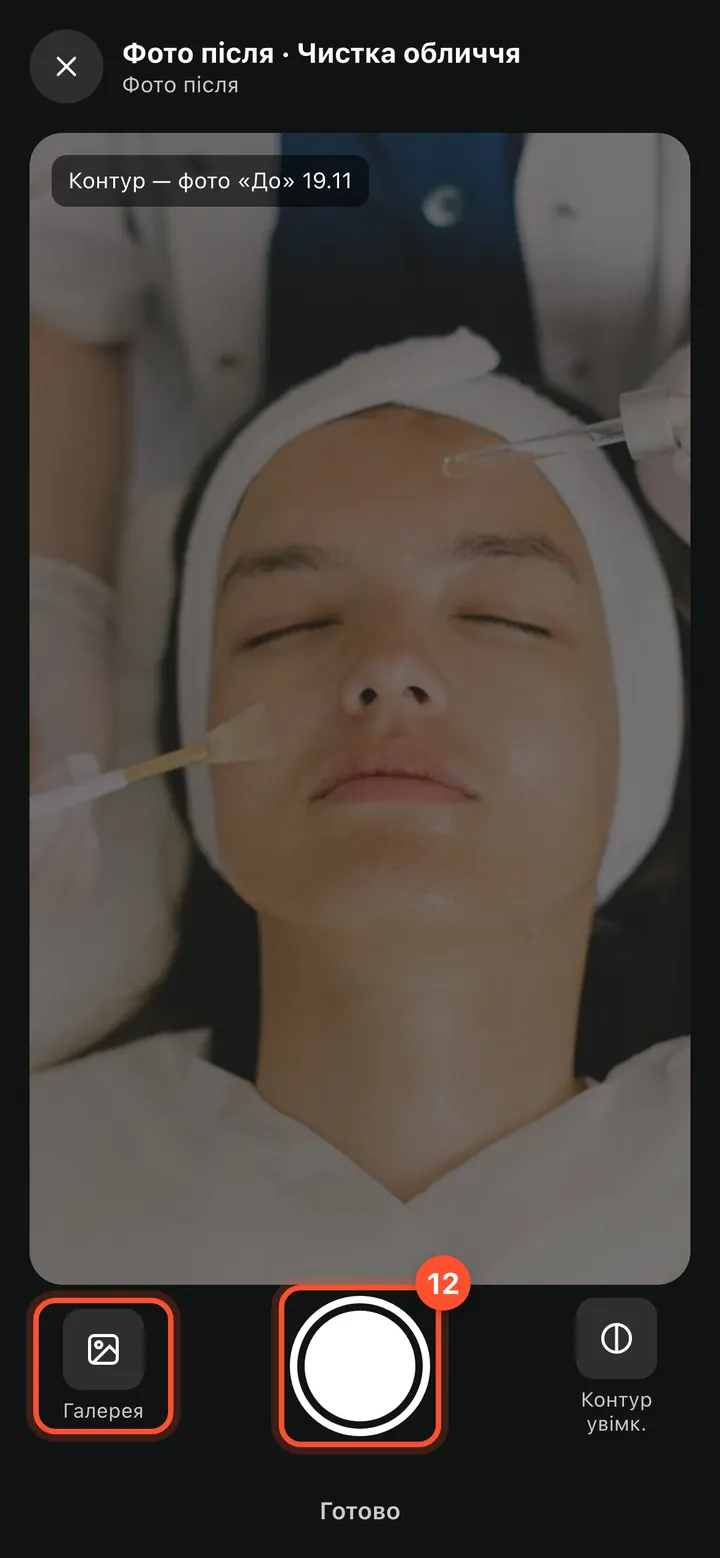
La cámara muestra el contorno de la foto antes: colócate igual y pulsa el botón redondo. «Galería», una foto del móvil.
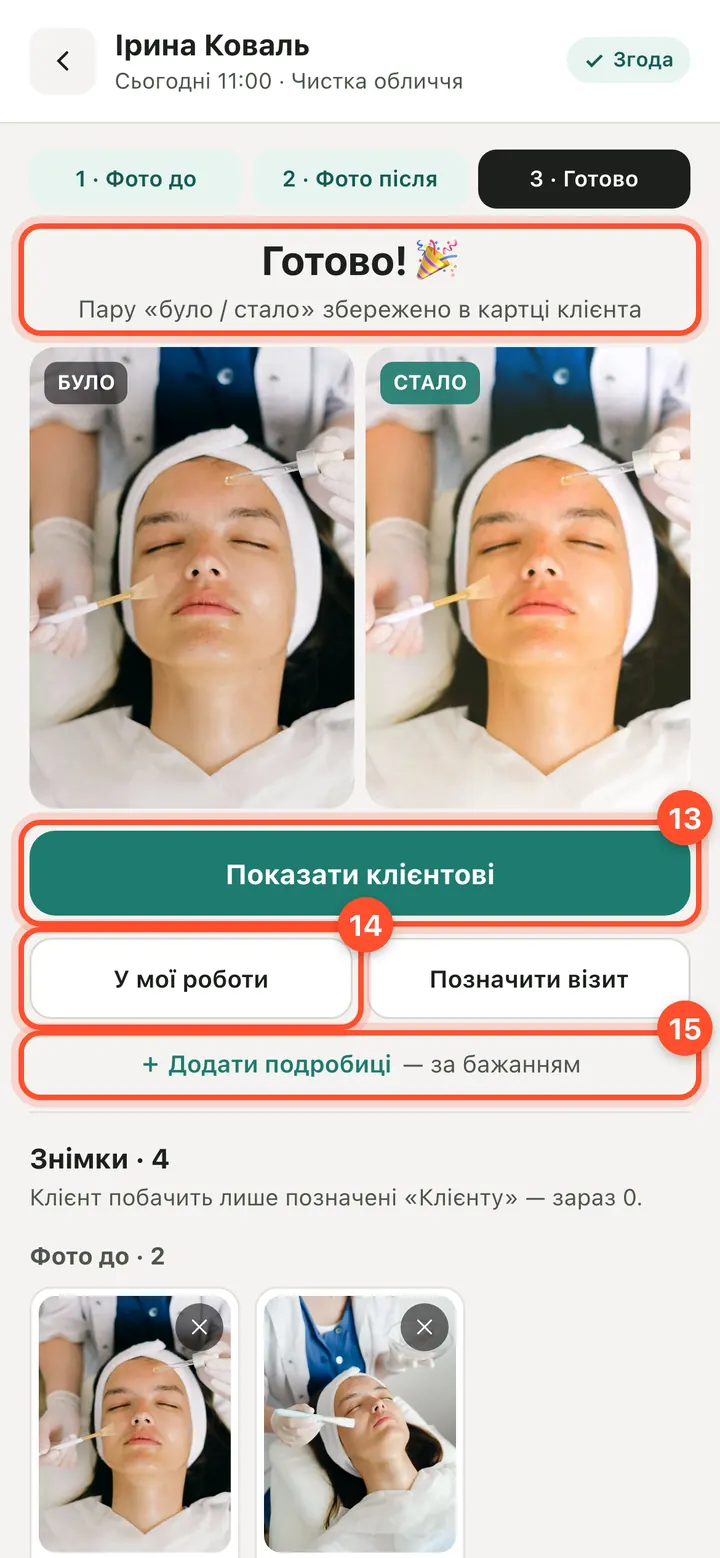
Paso 3 — «¡Listo!». «Mostrar al cliente»: antes / después a pantalla completa. «A mis trabajos»: a tu portfolio (si la clienta lo permitió). «+ Añadir detalles» es opcional: zona, inyecciones, foto de control, nota.
Varias fotos: la clienta ve solo las que elijas
Una sola foto a menudo no basta. Haz las fotos antes y después que necesites y enseña a la clienta solo las mejores.
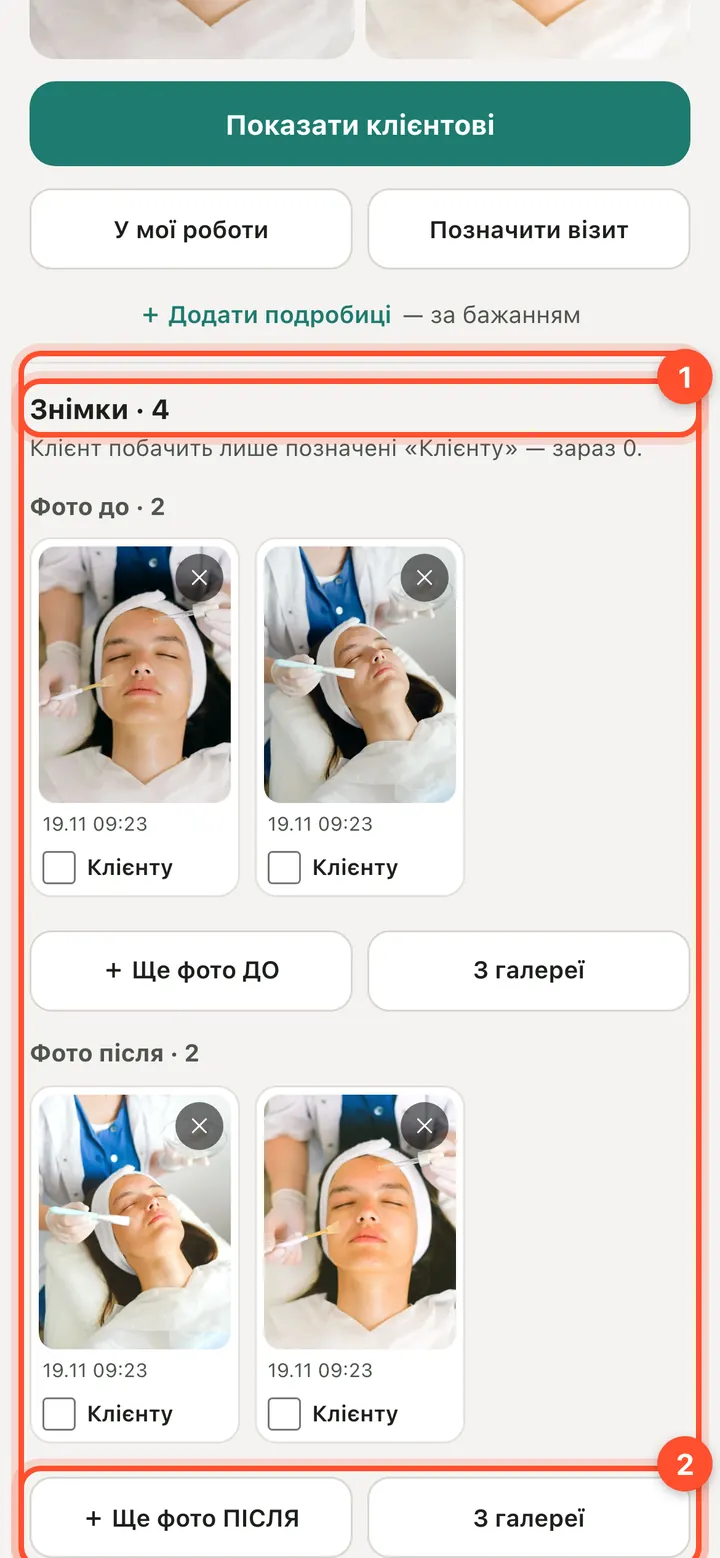
Debajo de «¡Listo!» está el bloque «Fotos»: «Foto antes» y «Foto después» por separado. Para añadir más: «+ Otra foto DESPUÉS» con la cámara o «De la galería» (varias a la vez).
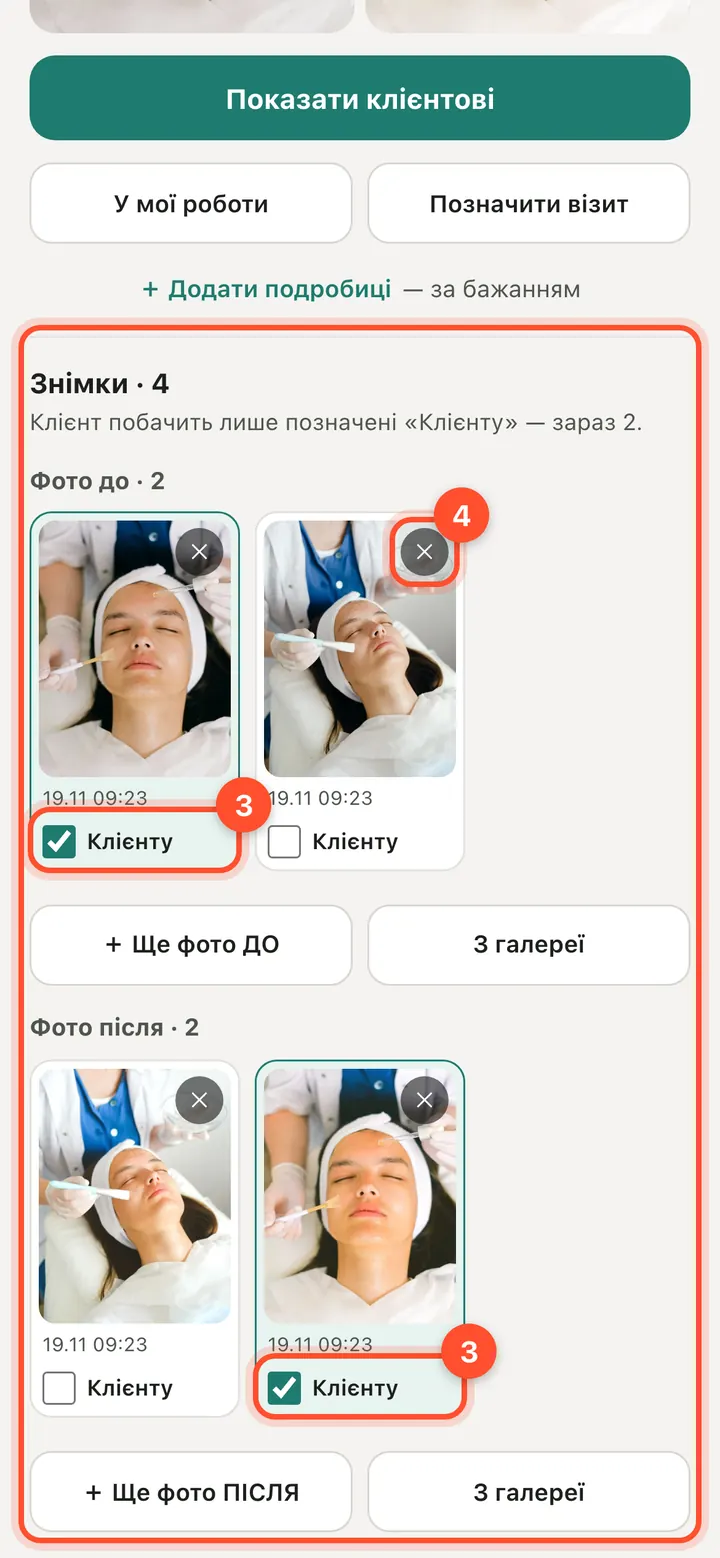
Cada foto tiene la casilla «Al cliente». Empieza desmarcada: marca las que quieras enseñar. Una foto que no ha salido bien: ✕.
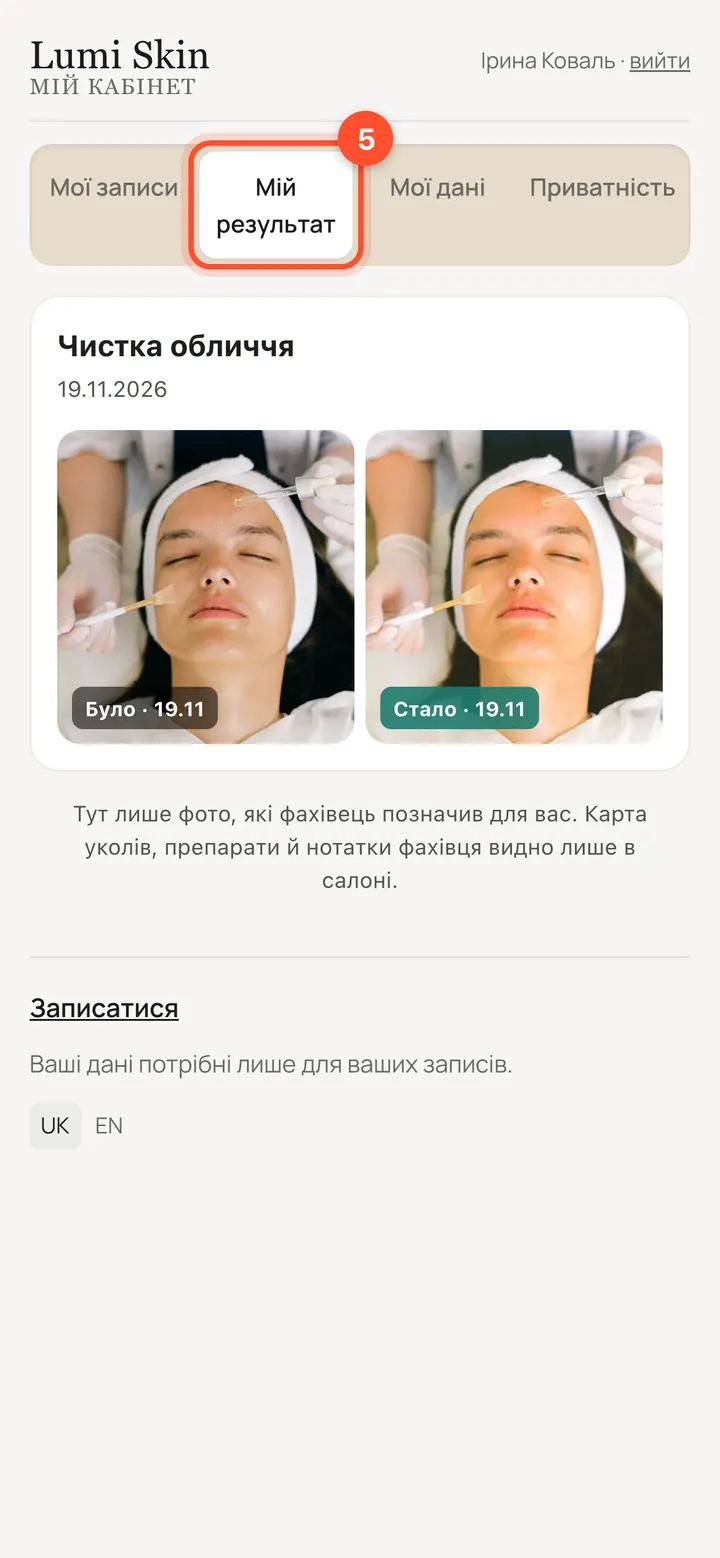
En su área personal de la web del salón, pestaña «Mi resultado», la clienta ve solo las fotos marcadas. El resto solo las ve el salón.
Antes / después, ajustes y portfolio
Todo opcional: funciona también sin esto.
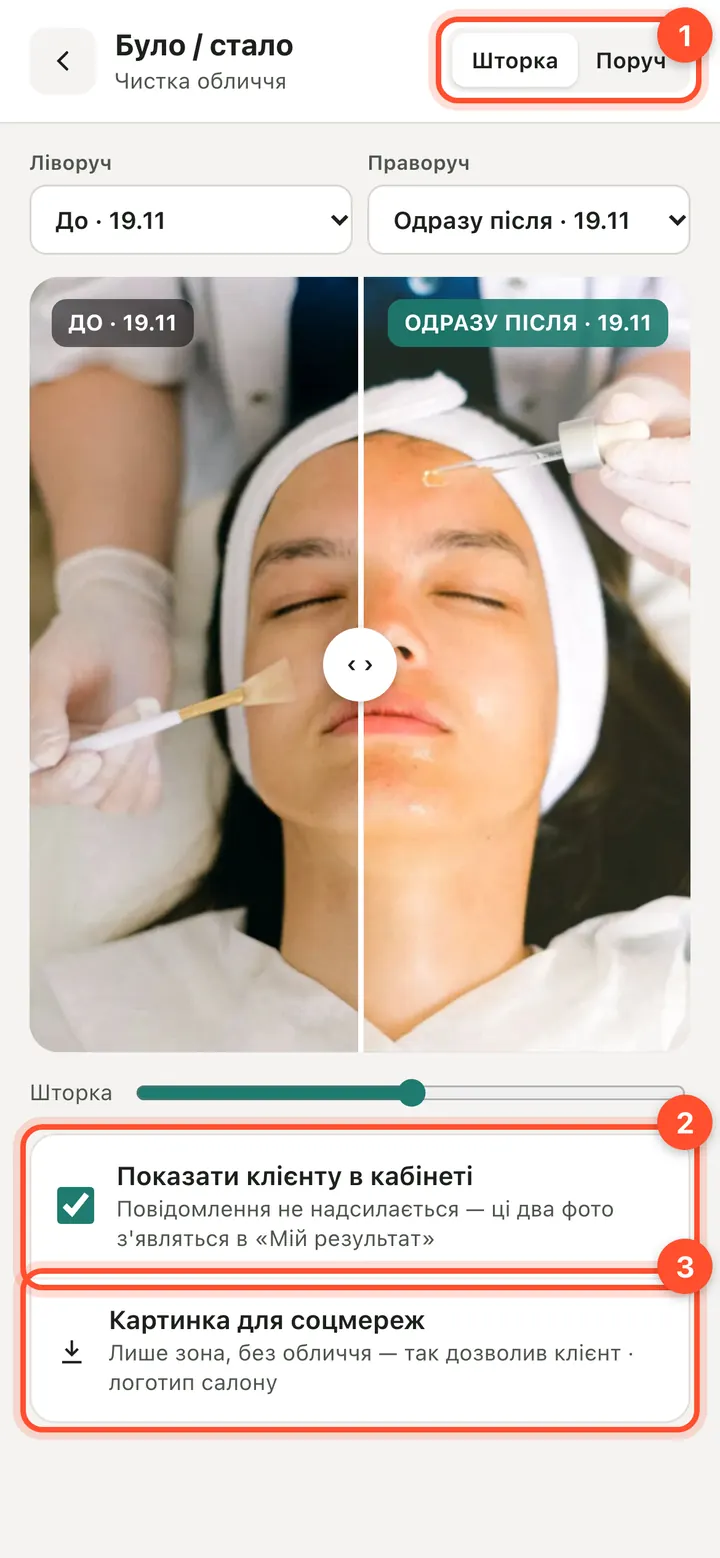
«Antes / después»: «Deslizar» o «Lado a lado», dos fotos cualesquiera. «Mostrar al cliente en su área» marca esas dos fotos. «Imagen para redes»: imagen lista con el nombre del salón.
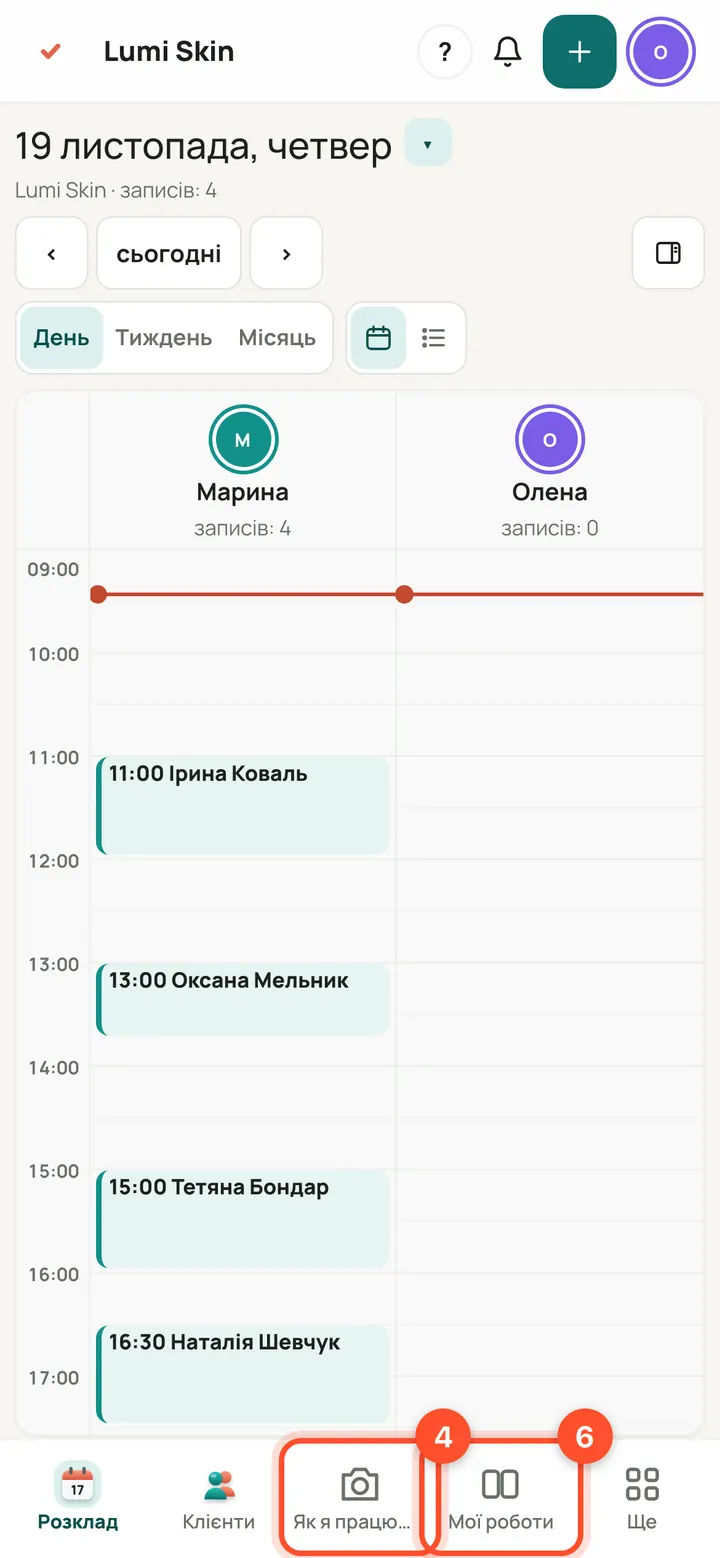
En el menú: «Cómo trabajo con fotos» y «Mis trabajos».
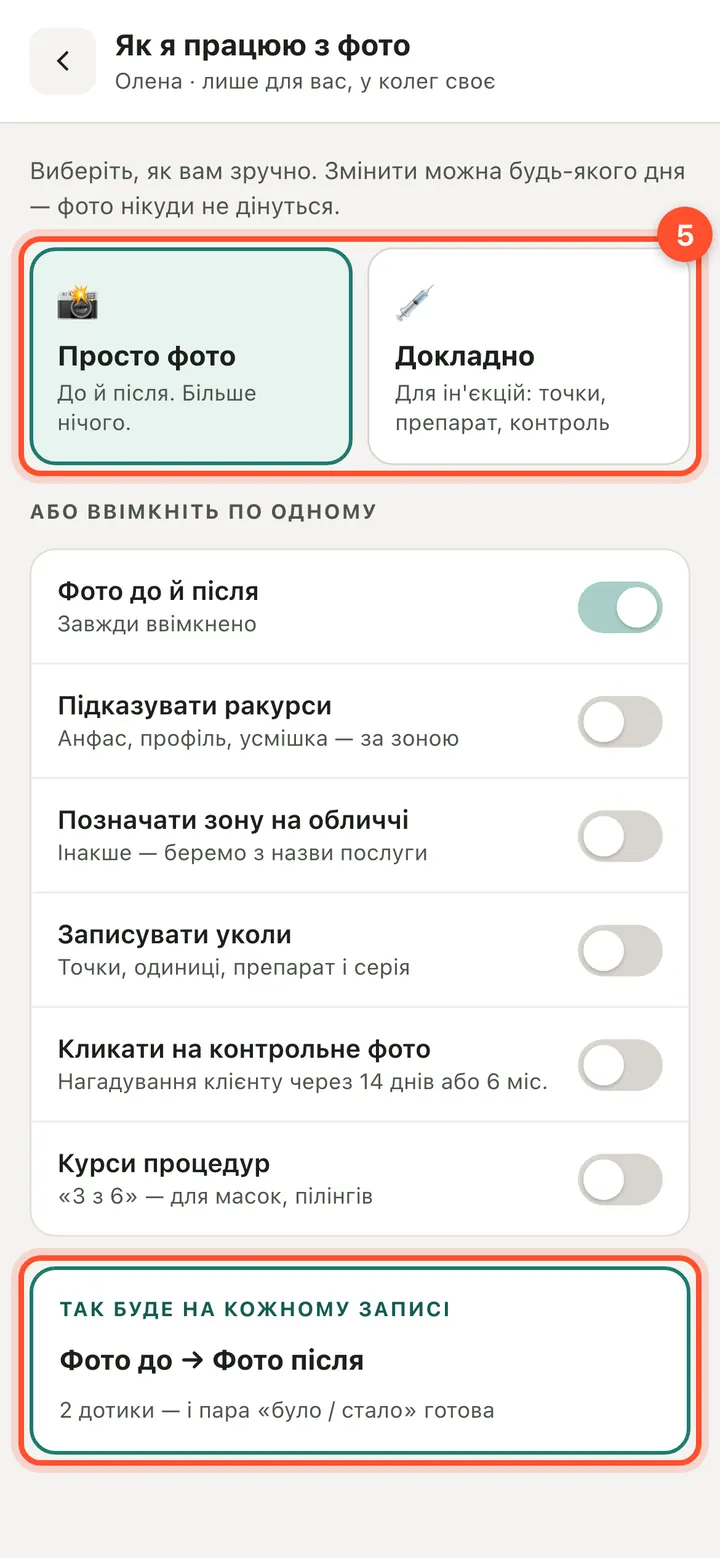
«Cómo trabajo con fotos»: «Solo fotos», solo antes y después. «Detallado»: también ángulos, zona, inyecciones y foto de control. Cada especialista tiene lo suyo.
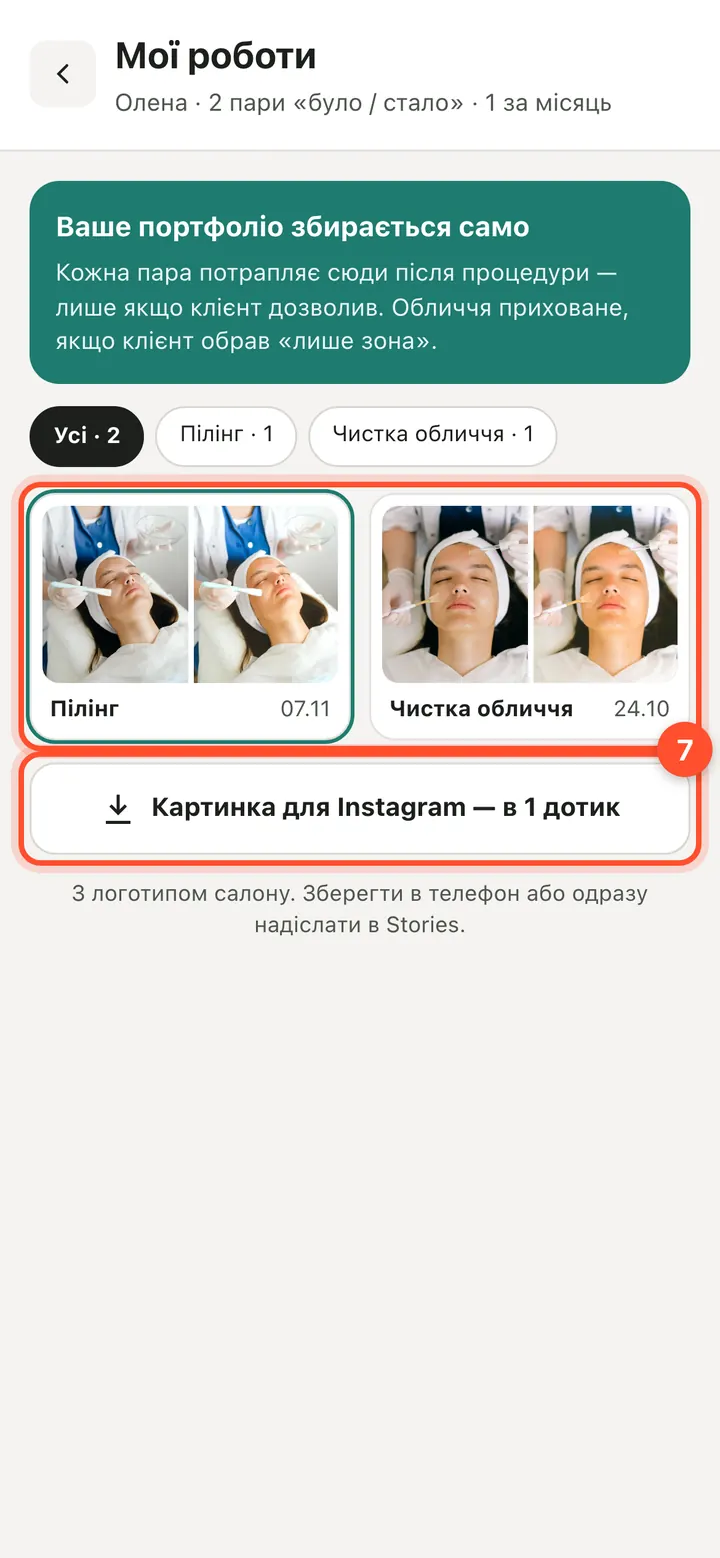
«Mis trabajos»: tu portfolio se crea solo con los pares que añades con «A mis trabajos». «Imagen para Instagram en 1 toque».
Preguntas
¿La clienta ve todas las fotos?
No. Solo las que marcaste «Al cliente», y solo si en el consentimiento está «Mostrármelas en mi área personal». Al principio no hay ninguna marcada.
¿Cuántas fotos puedo hacer?
Las que necesites: «+ Más fotos ANTES», «+ Otra foto DESPUÉS» o «De la galería», hasta 20 a la vez.
¿Tengo que rellenar los detalles?
No. Las fotos antes y después ya son una ficha completa. Zona, inyecciones, foto de control y nota son opcionales, con «+ Añadir detalles».
¿Dónde están todas las fotos de la clienta?
En la ficha del cliente, pestaña «Fotos antes / después»: todos los tratamientos con su antes / después.
Pruébalo tú: 14 días gratis
Todo lo de esta lección funciona desde el primer día.
Empieza 14 días gratis