Հաճախորդի քարտ՝ գտնել, ավելացնել, գրանցել
Հաճախորդները՝ մեկ ցանկում՝ որոնումով ըստ անվան, հեռախոսի և email-ի։ Նոր հաճախորդը հայտնվում է առաջին գրանցման հետ։ Քարտում՝ այցեր, նշումներ, սեփական դաշտեր և հարցաթերթիկ, իսկ «Գրանցել»-ը տանում է նոր գրանցման՝ արդեն նրա տվյալներով։
Գտնել հաճախորդին
Սրահի բոլոր հաճախորդները՝ մեկ ցանկում։ Որոնել կարելի է ըստ անվան, հեռախոսի կամ email-ի (դրանք տեսնում են սեփականատերը և ադմինիստրատորը)։ Մասնագետը լռելյայն տեսնում է միայն իր հաճախորդներին՝ առանց հեռախոսի և email-ի։
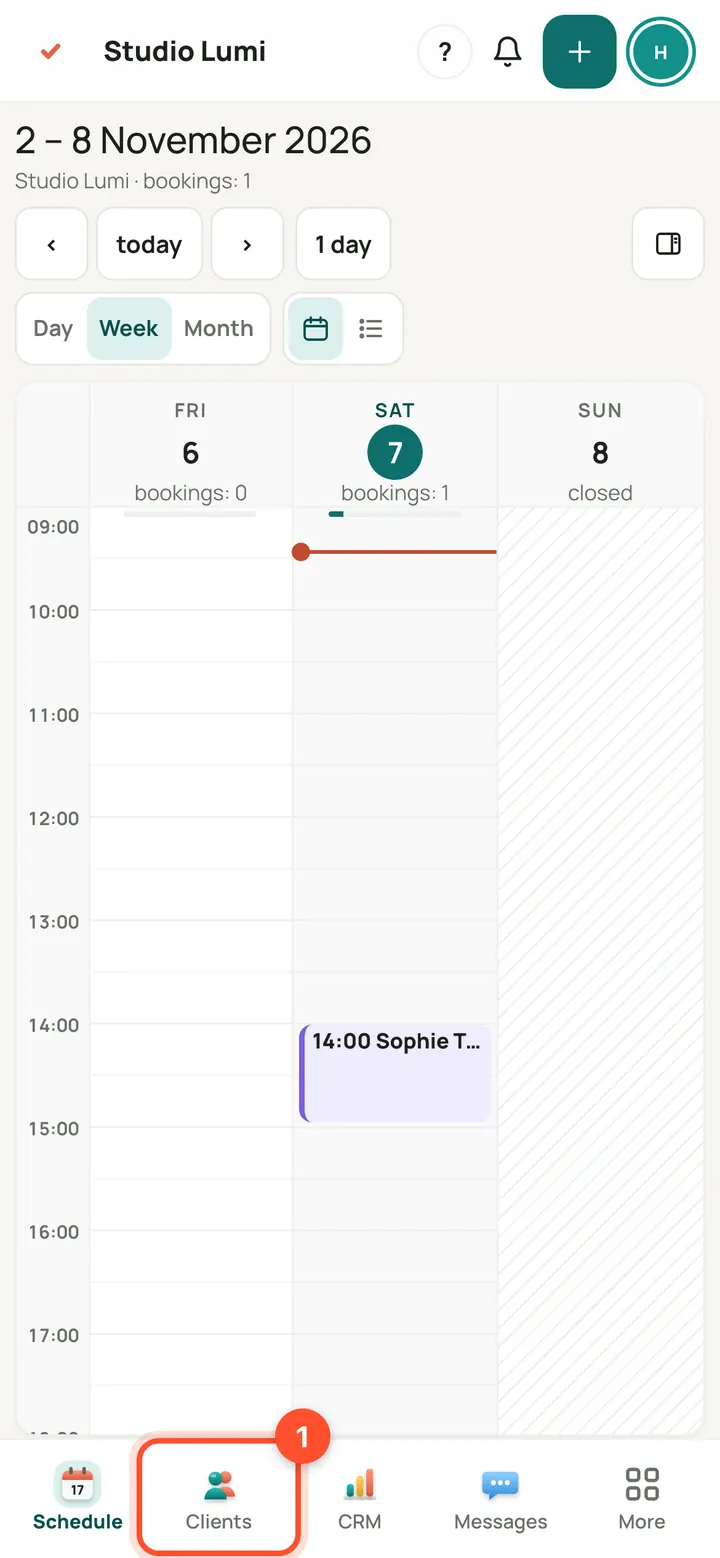
Վահանակ → «Հաճախորդներ» (հեռախոսում՝ ներքևի մենյու)։
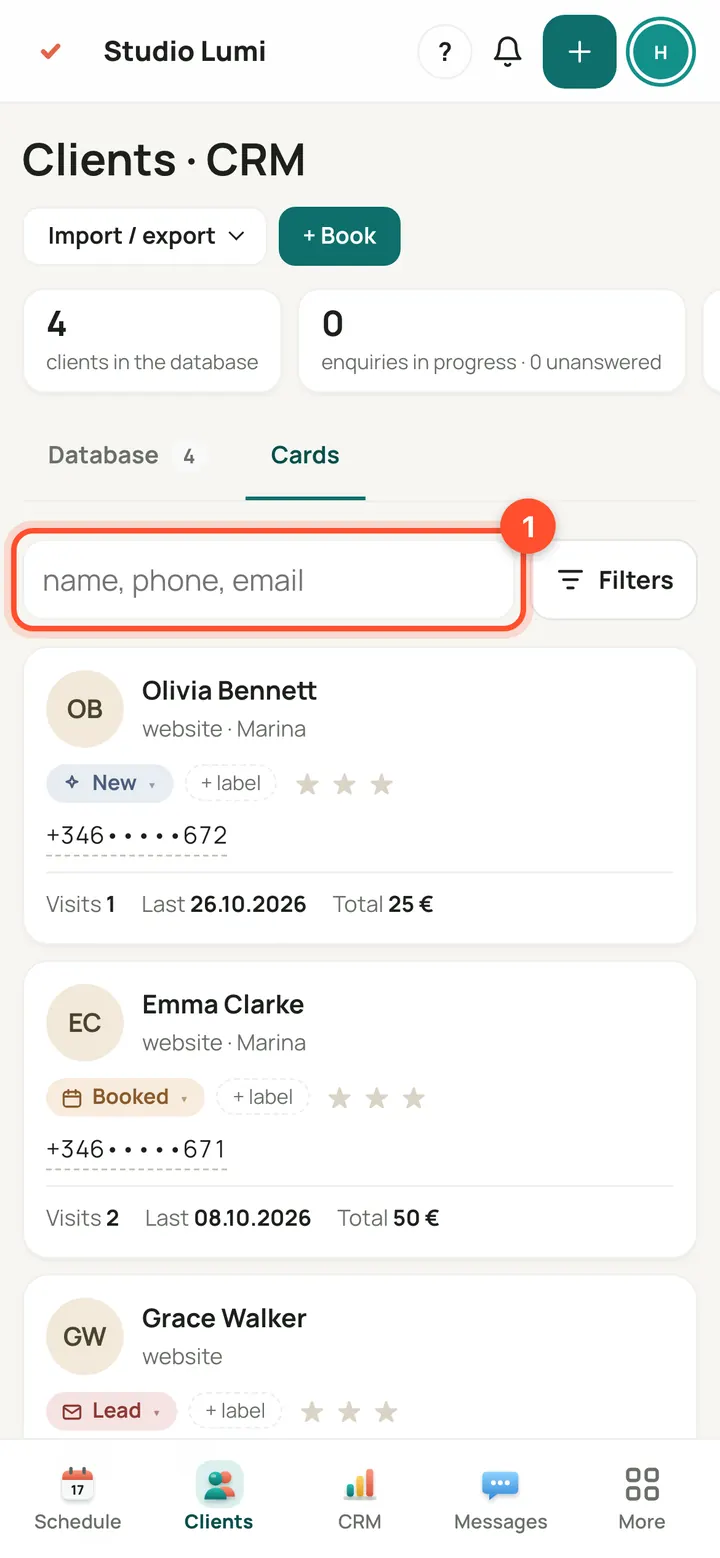
Սեղմեք «անուն, հեռախոս, email» դաշտի վրա։
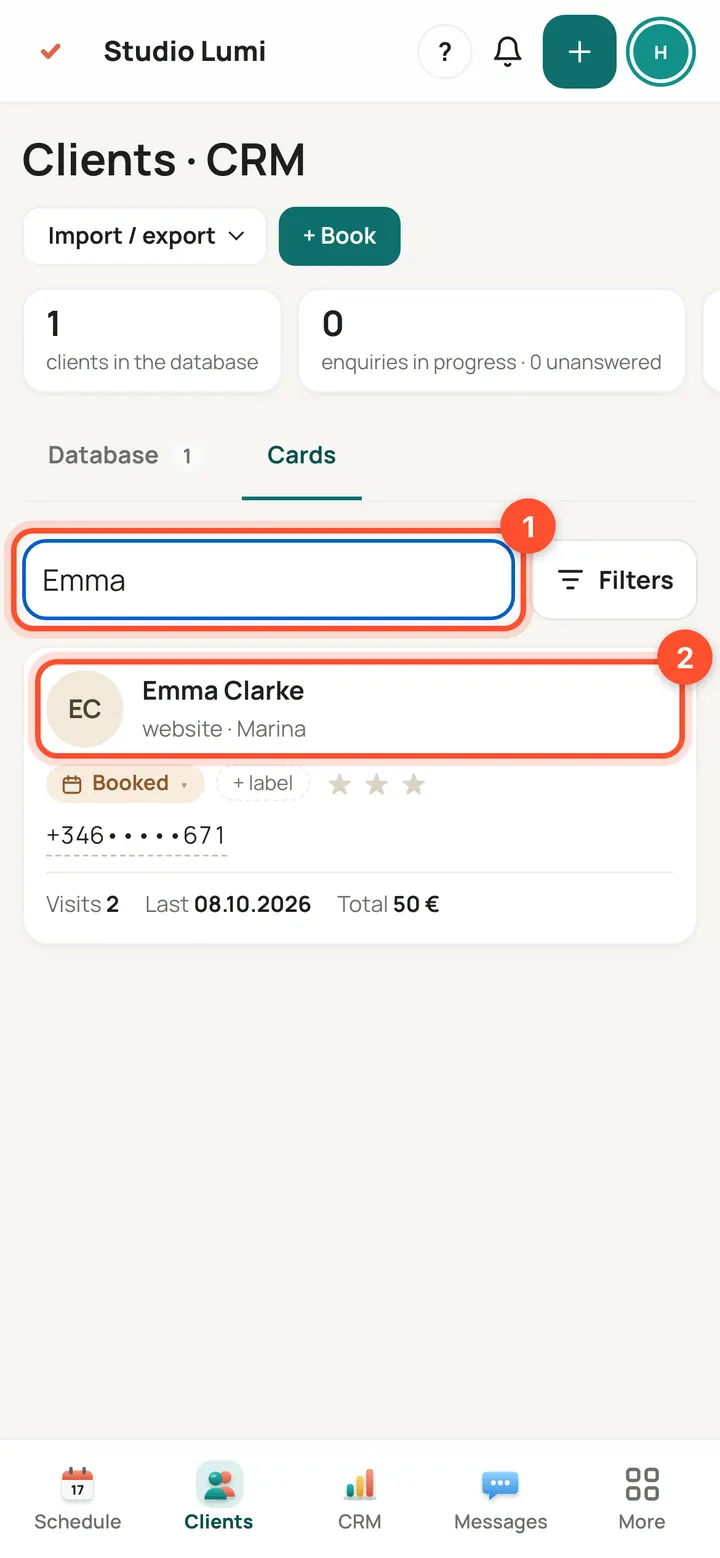
Տպեք․ երկրորդ տառից ցանկն ինքն է նեղանում, Enter պետք չէ։ Սեղմեք անվան վրա — կբացվի հաճախորդի քարտը։
Ավելացնել նոր հաճախորդ
Նոր հաճախորդը հայտնվում է առաջին գրանցման հետ միասին․ գրեք անունը և հեռախոսը, մնացածը՝ ինչպես ցանկացած գրանցման դեպքում։ Առանձին «ստեղծել հաճախորդ» կոճակ չկա։
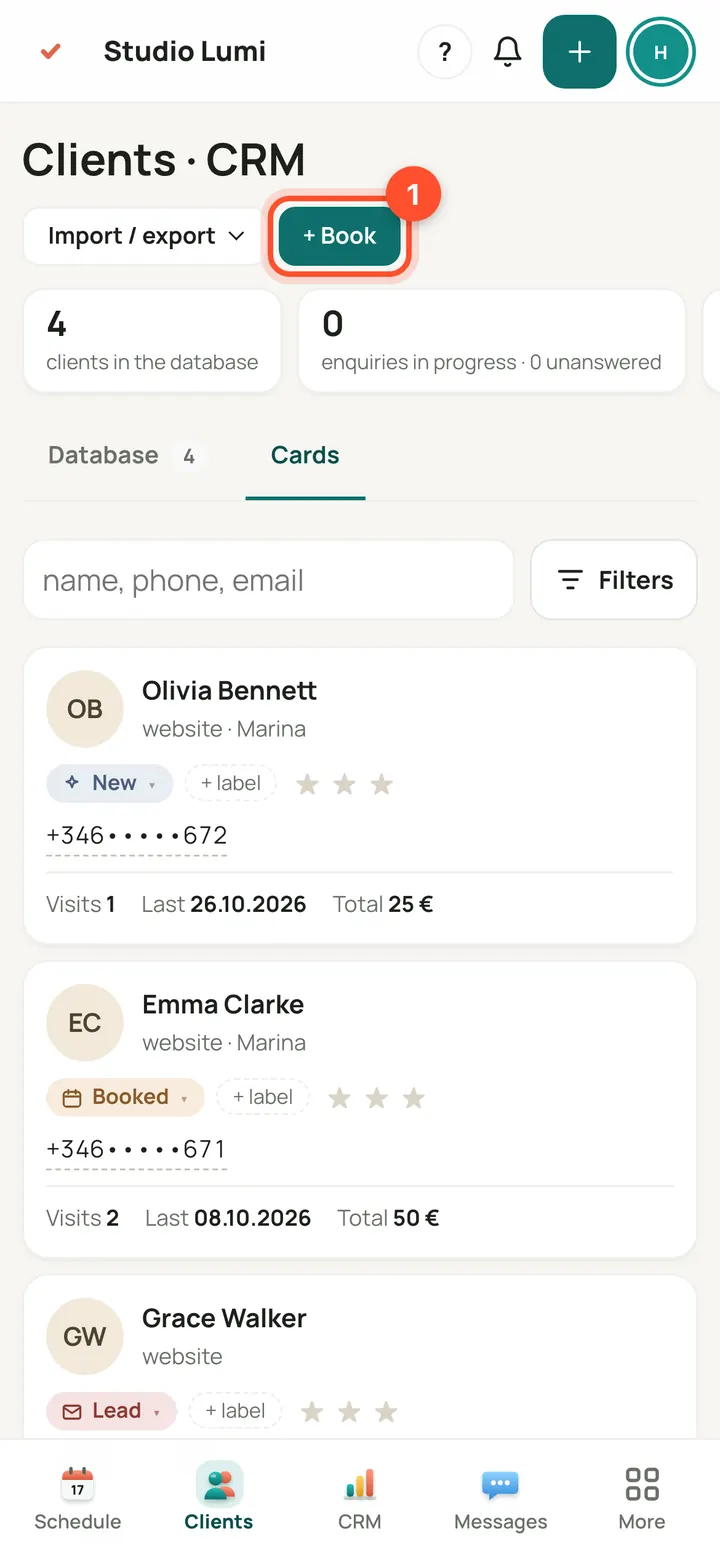
«Հաճախորդներ» → «+ Գրանցել»։
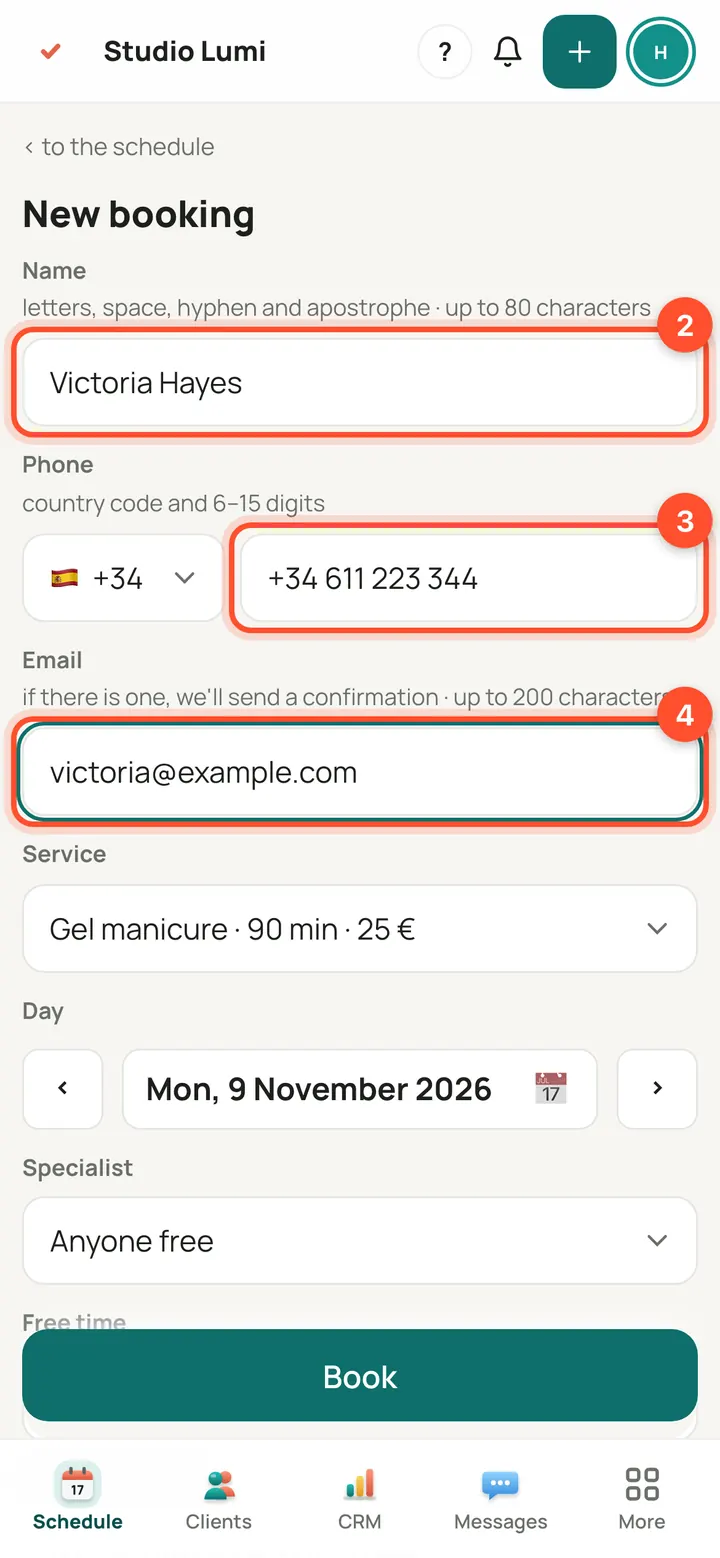
Գրեք անունը և ազգանունը, հեռախոսը (երկրի կոդով) և, եթե կա, email-ը։ Email-ը պարտադիր չէ։
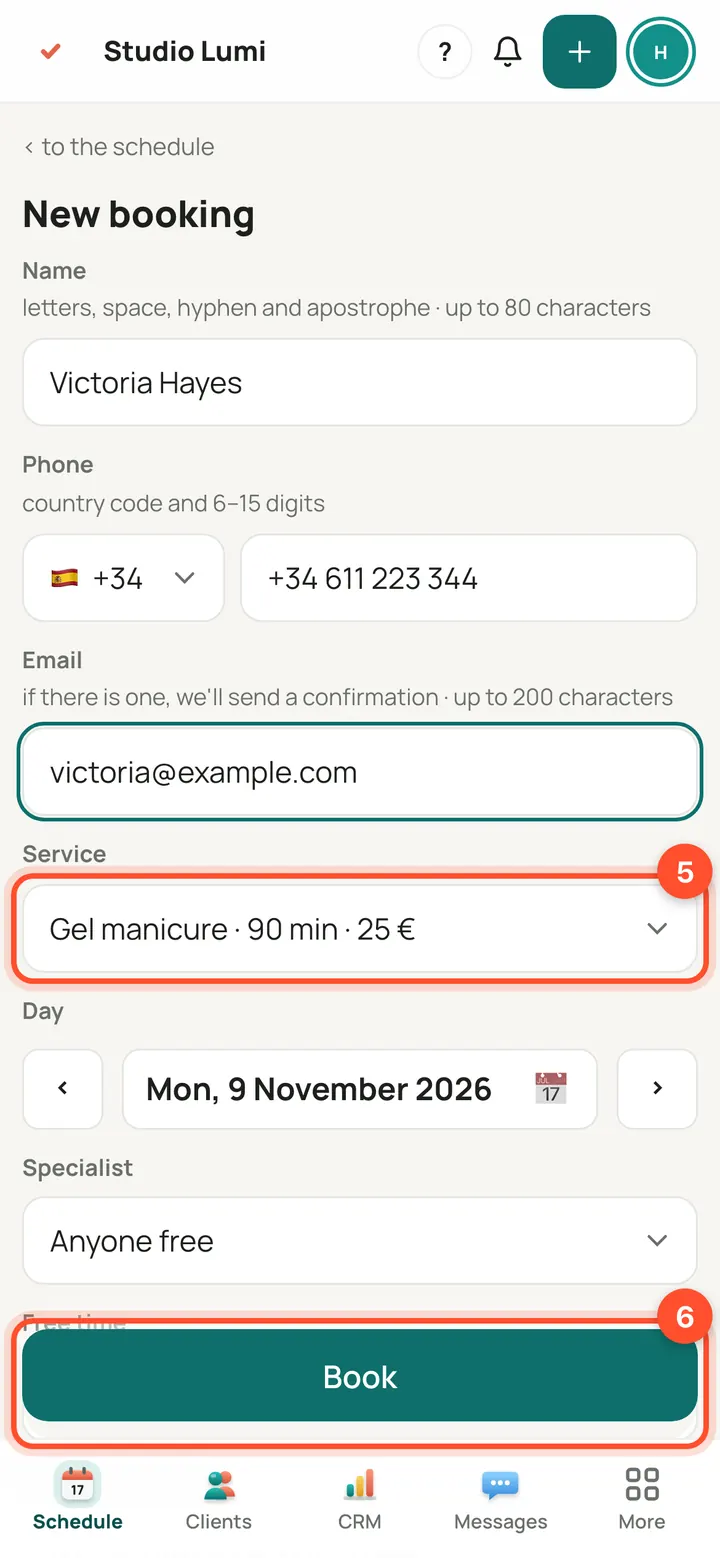
Ընտրեք ծառայությունը, օրը և ժամը և սեղմեք «Գրանցել»։ Հաճախորդն անմիջապես կհայտնվի «Հաճախորդներ» ցանկում։ «Ուղարկել հաճախորդին նամակ գրանցման մասին» նշումը միացված է ինքնաշխատ — նամակը կգնա, եթե email նշված է։
Ինչ կա հաճախորդի քարտում
Վերևում՝ անունը, հեռախոսը, «Գրանցել», «Գրել» և «Հարցաթերթիկ»։ Ստորև՝ հինգ ներդիր։
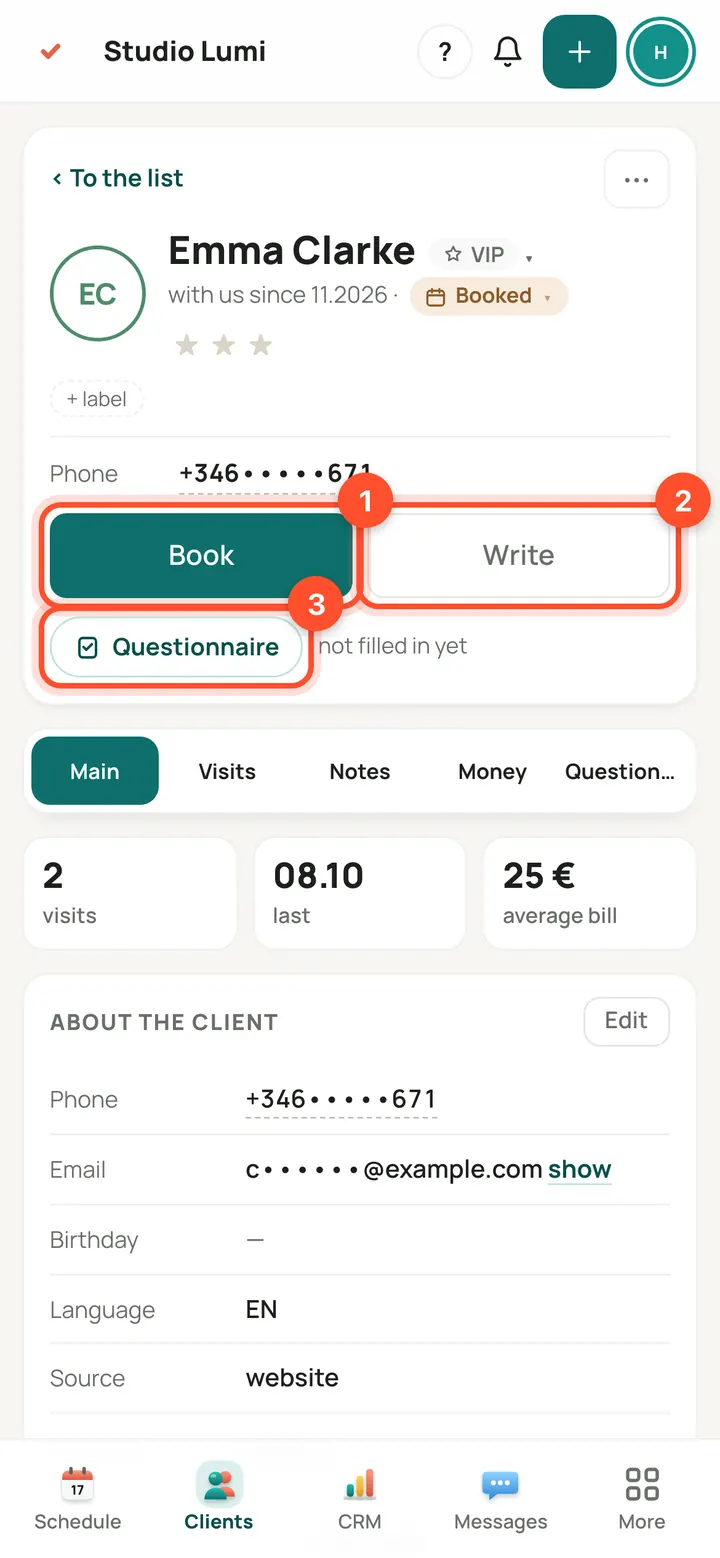
«Գրանցել»՝ նոր գրանցում այս հաճախորդի համար։ «Գրել»՝ նամակ հաճախորդին սրահի անունից։ «Հարցաթերթիկ»՝ առաջին այցի հարցաթերթիկը։
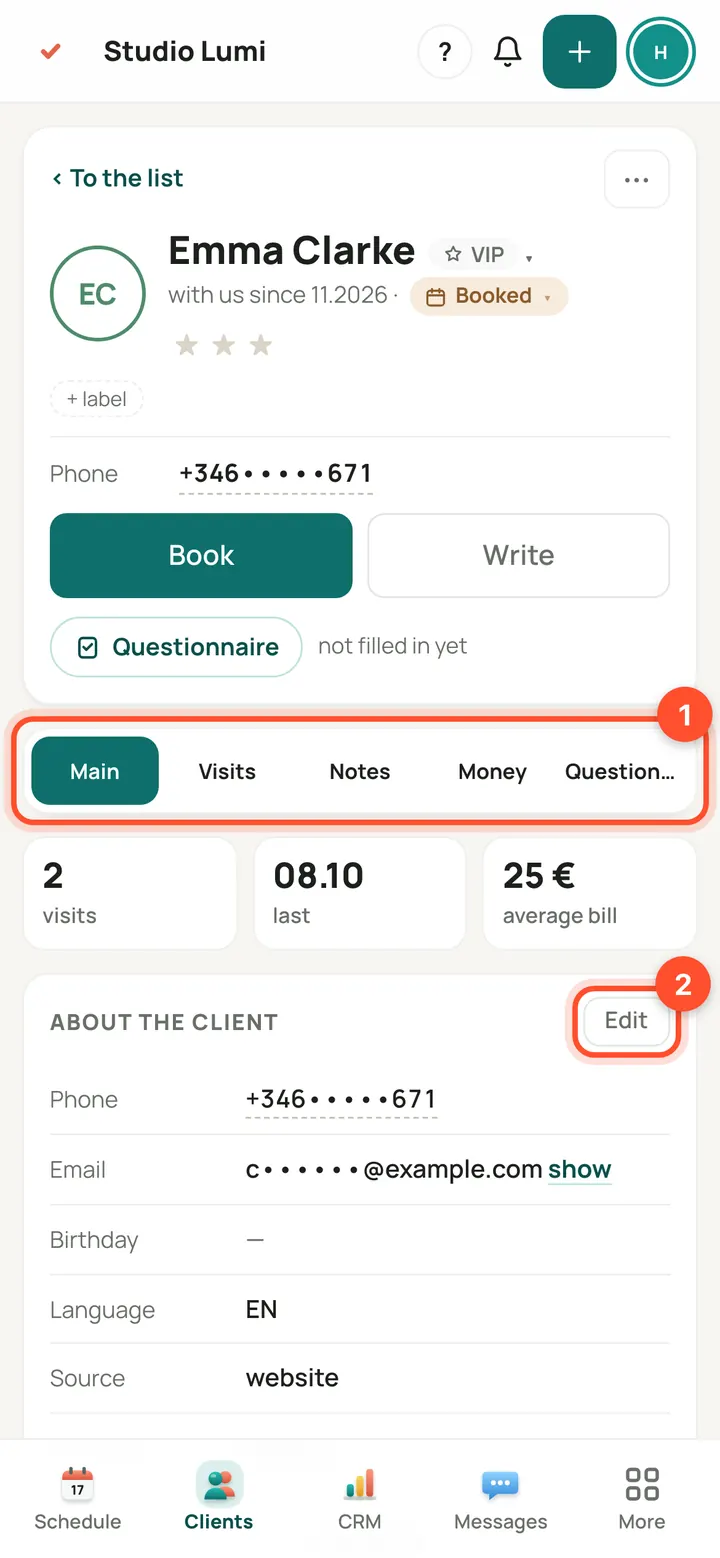
Ներդիրներ՝ «Գլխավոր» (կոնտակտներ, լեզու, աղբյուր), «Այցեր», «Նշումներ», «Գումար», «Հարցաթերթիկ»։ Կոնտակտները խմբագրվում են «Փոխել» կոճակով։
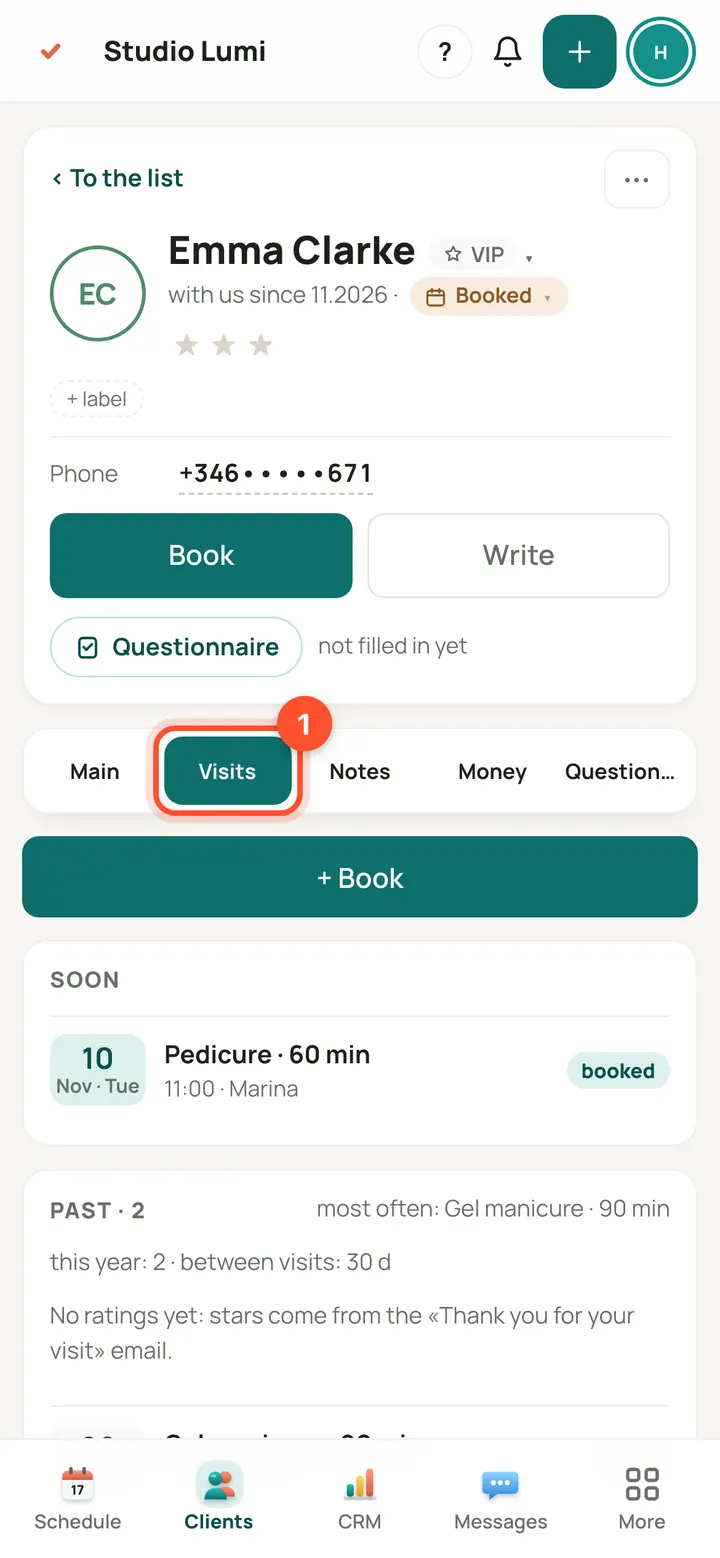
«Այցեր»՝ վերևում մոտակա գրանցումները, ստորև՝ հաճախորդի անցած այցերը։
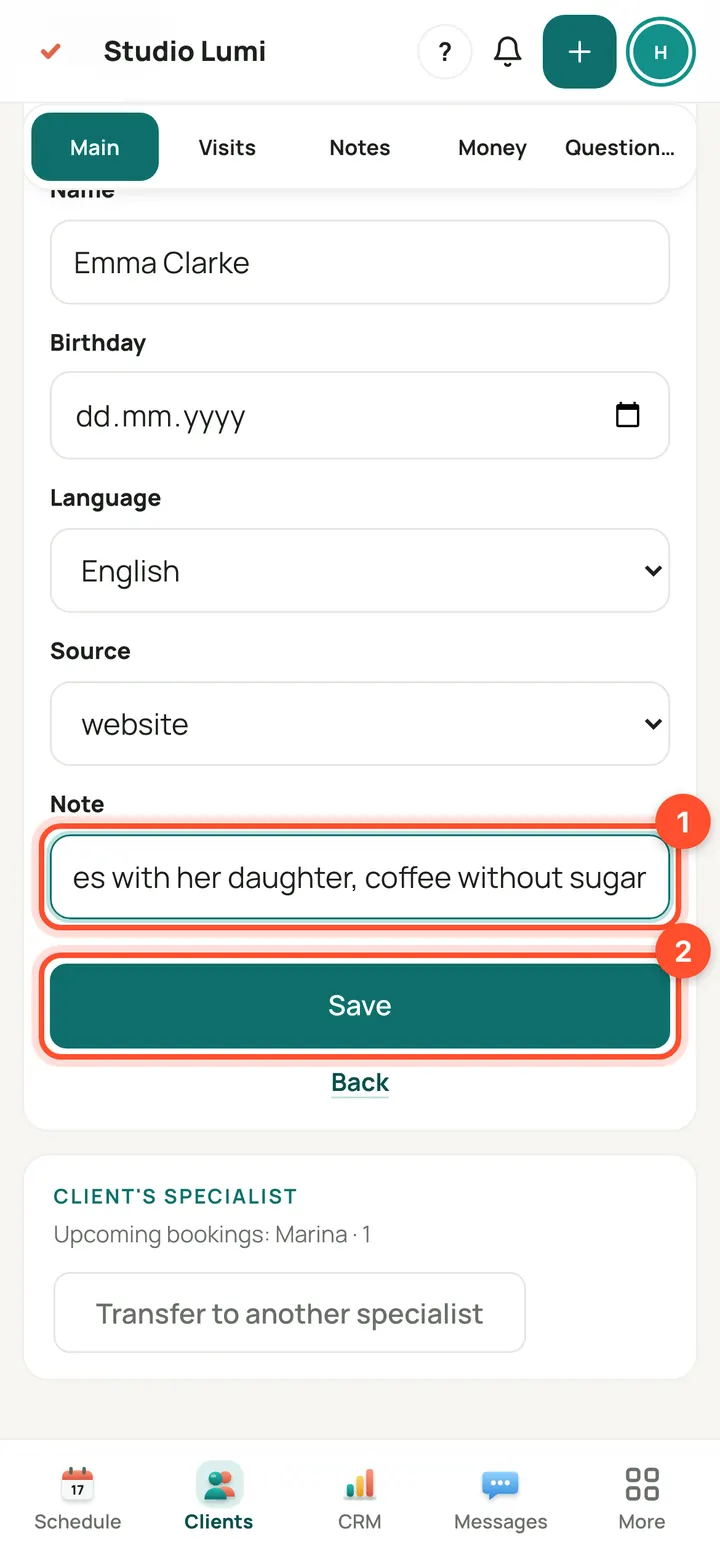
«Գլխավոր» → «Փոխել»․ գրեք «Նշում» (օրինակ՝ ինչն է կարևոր իմանալ) և սեղմեք «Պահպանել»։
Նշումներ և սեփական դաշտեր
Նշումները տեսնում է թիմը, հաճախորդը՝ ոչ։ Սեփական դաշտեր ավելացնում են սեփականատերը և ադմինիստրատորը, օրինակ՝ «Սիրելի թեյ»։
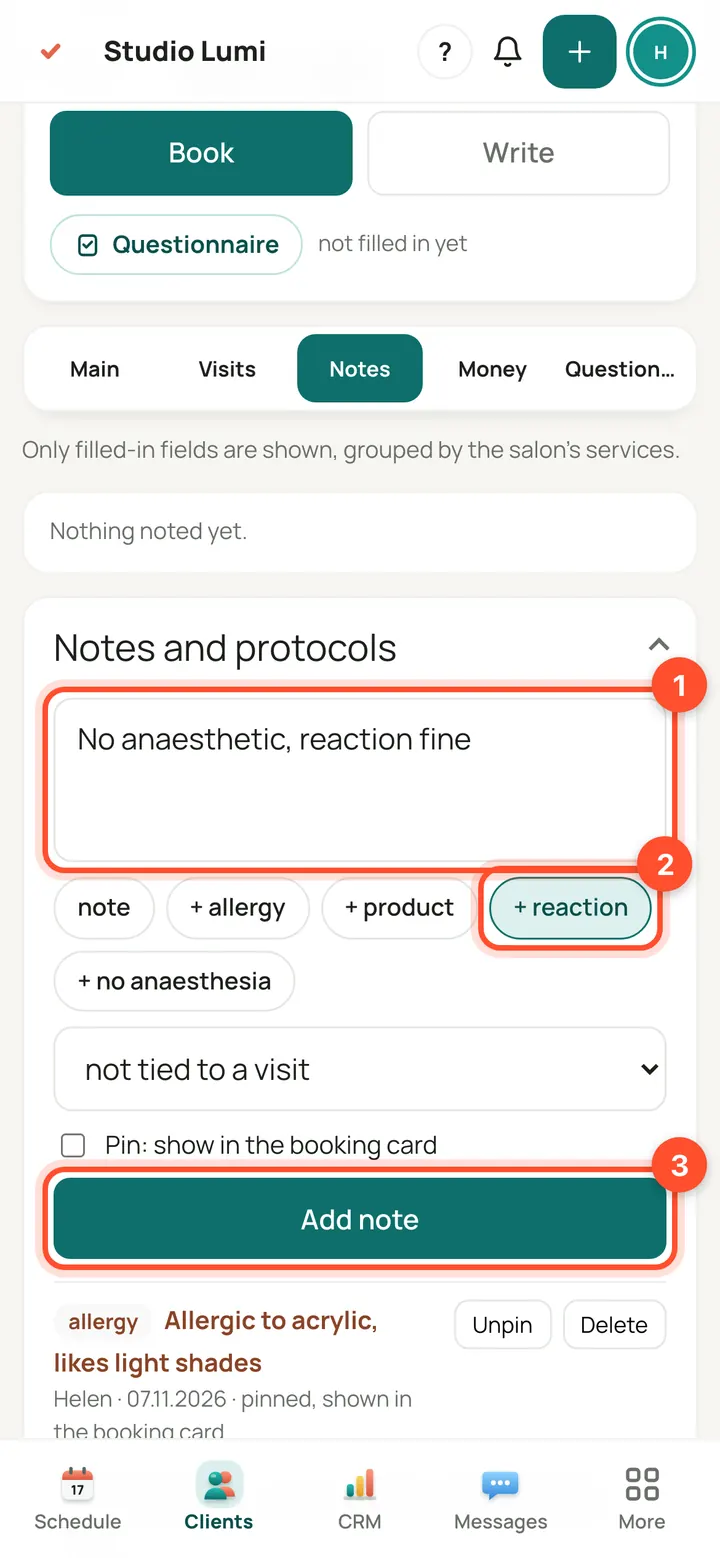
«Նշումներ» → «Նշումներ և արձանագրություններ»․ գրեք տեքստը, ընտրեք տեսակը (նշում, ալերգիա, պատրաստուկ, ռեակցիա) և սեղմեք «Ավելացնել նշում»։
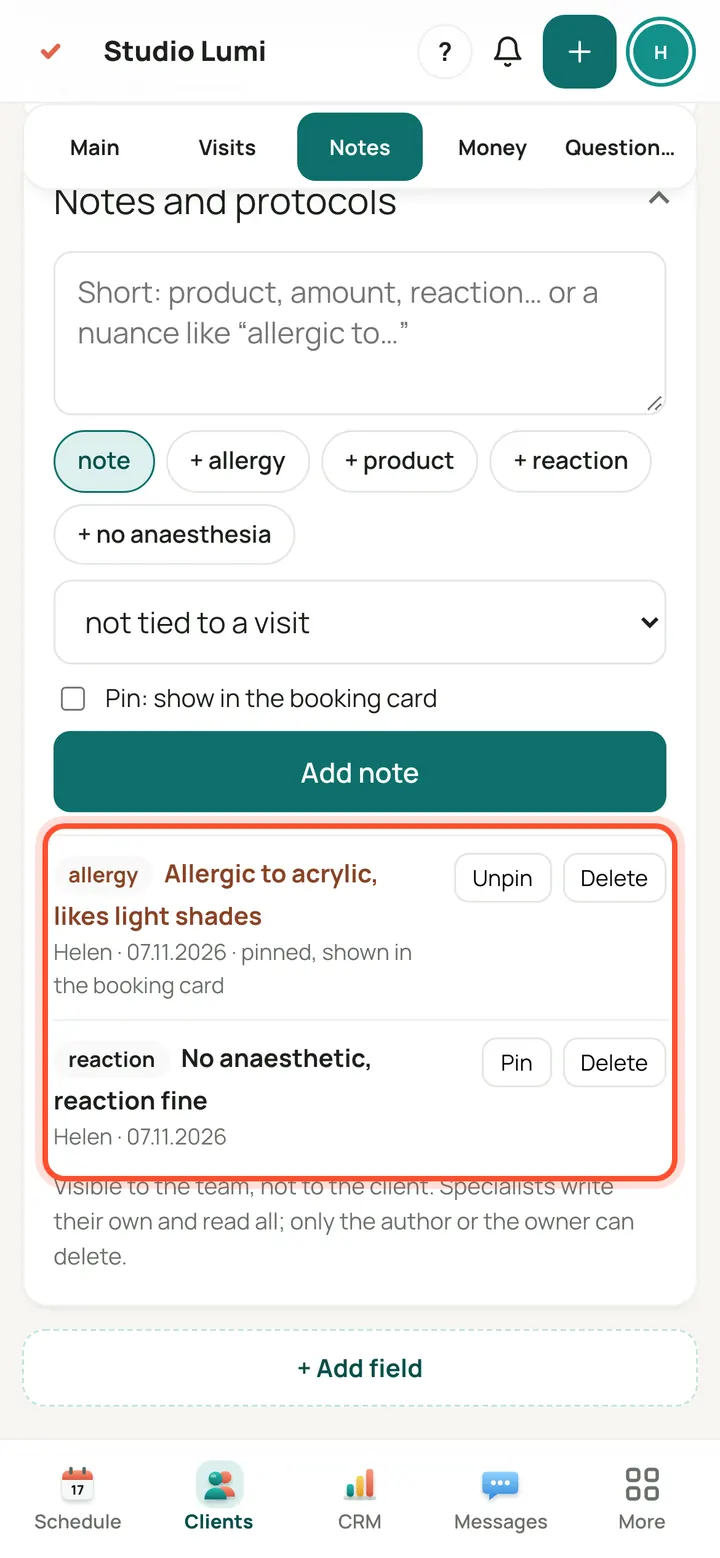
Նշումը ցանկում է։ «Ամրացնել» նշումը այն ցույց է տալիս նաև գրանցման քարտում։
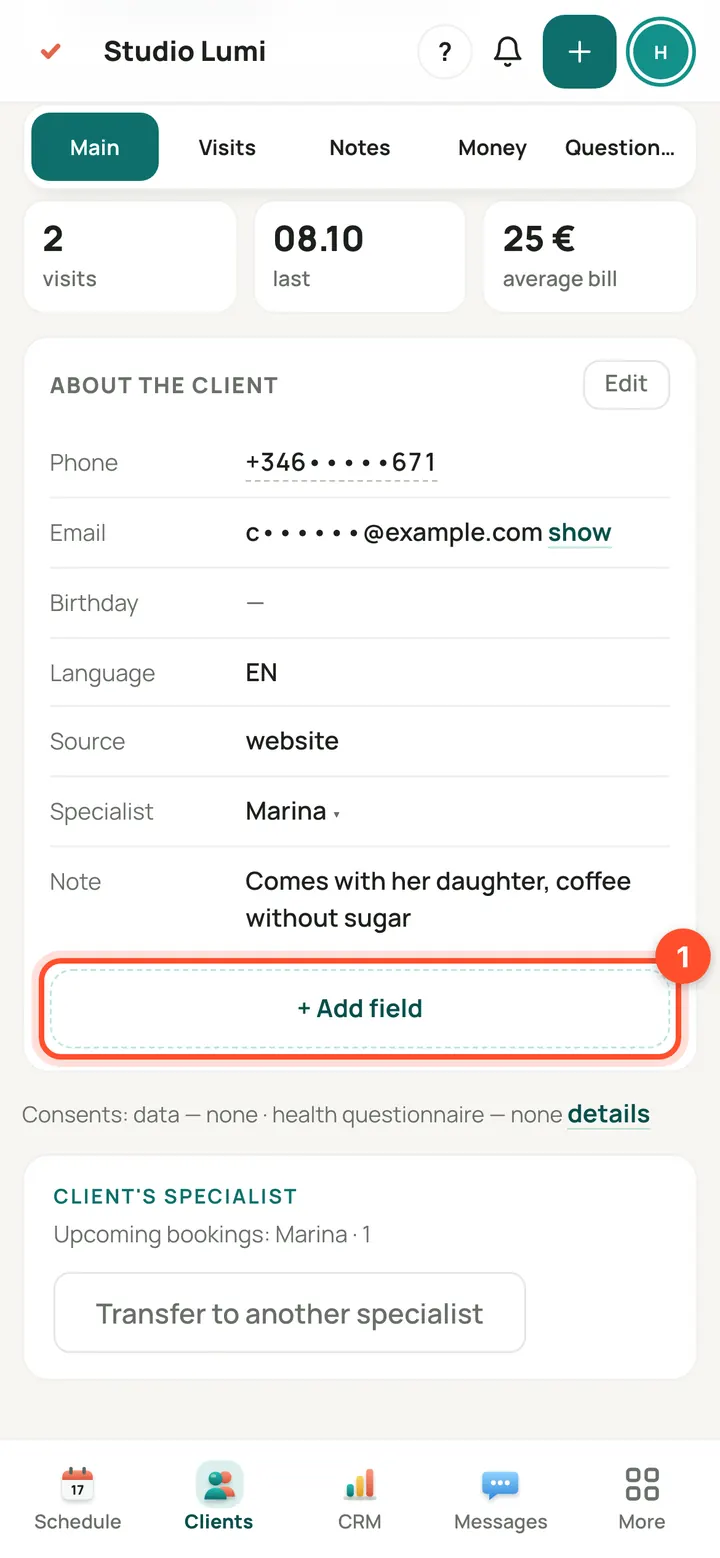
«Գլխավոր» → «+ Ավելացնել դաշտ»։
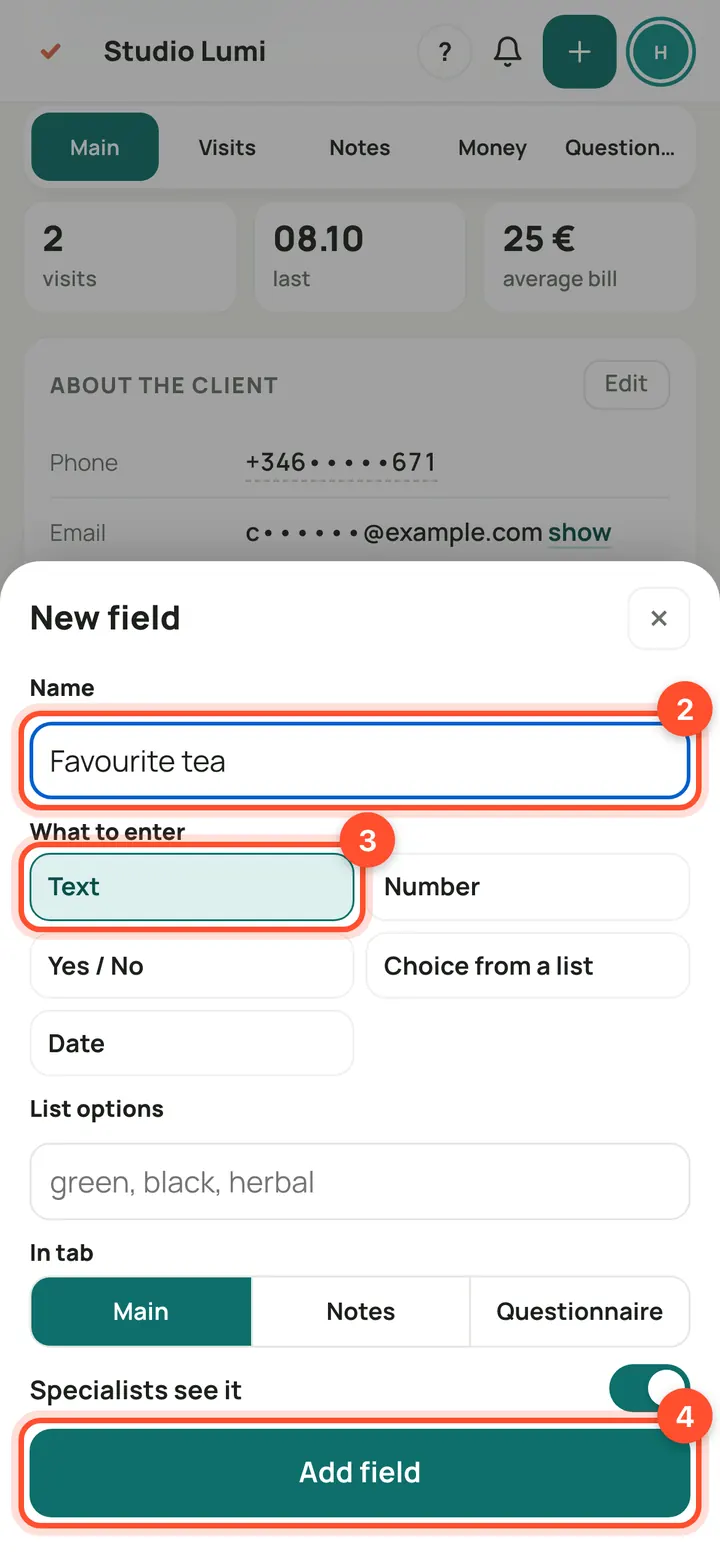
Գրեք անվանումը, ընտրեք, թե ինչ գրել (տեքստ, թիվ, այո/ոչ, ցանկ, ամսաթիվ), և սեղմեք «Ավելացնել դաշտ»։ Նույն տեղում ընտրվում է ներդիրը և այն, թե արդյոք մասնագետները տեսնում են դաշտը։
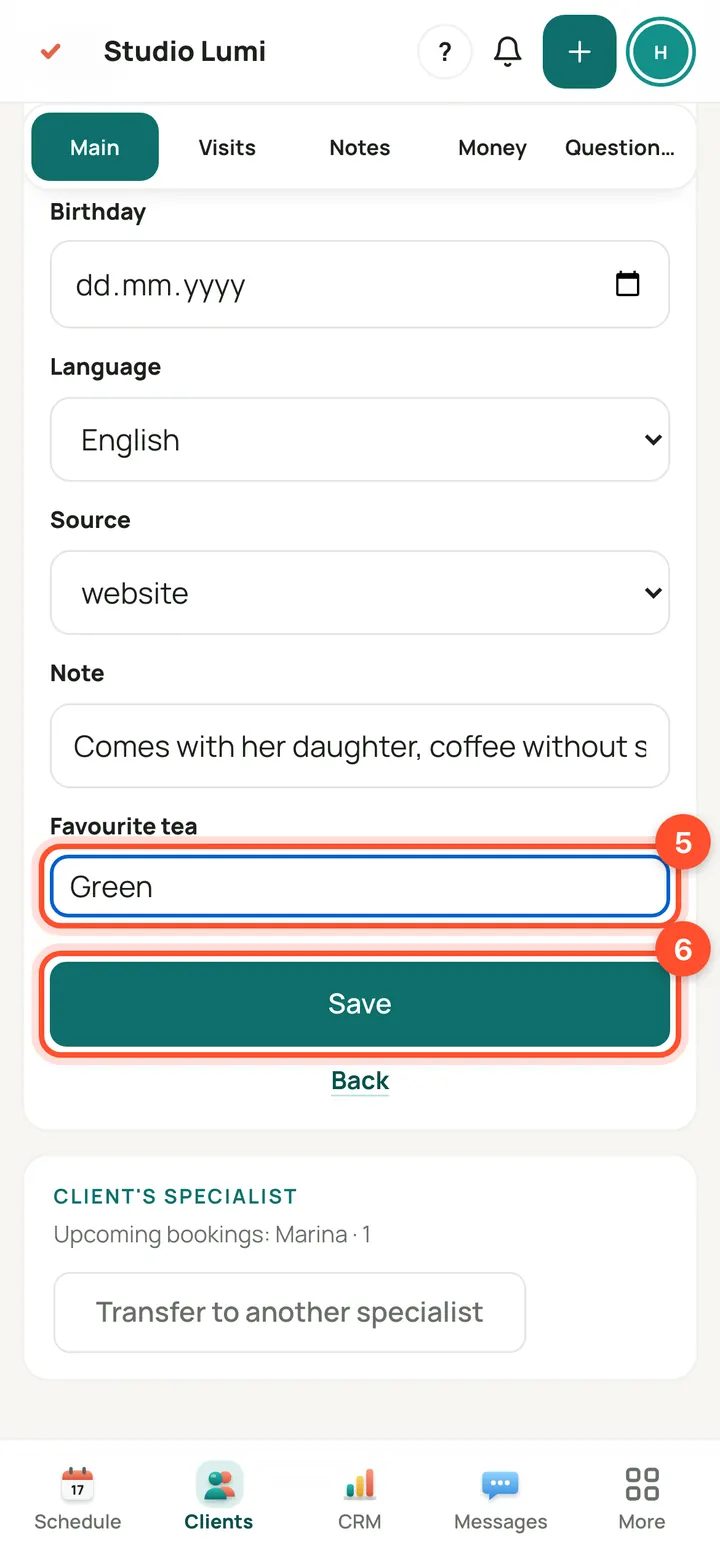
«Փոխել» → գրեք նոր դաշտի արժեքը → «Պահպանել»։ Դաշտը կհայտնվի բոլոր հաճախորդների մոտ, արժեքը՝ այս մեկի մոտ։
Հարցաթերթիկ և գրանցում քարտից
Առաջին այցի հարցաթերթիկը՝ «Հարցաթերթիկ» ներդիրում։ Հաճախորդին կրկին գրանցել կարելի է հենց քարտից․ անունը, հեռախոսը և email-ը կտեղադրվեն ինքնաշխատ։
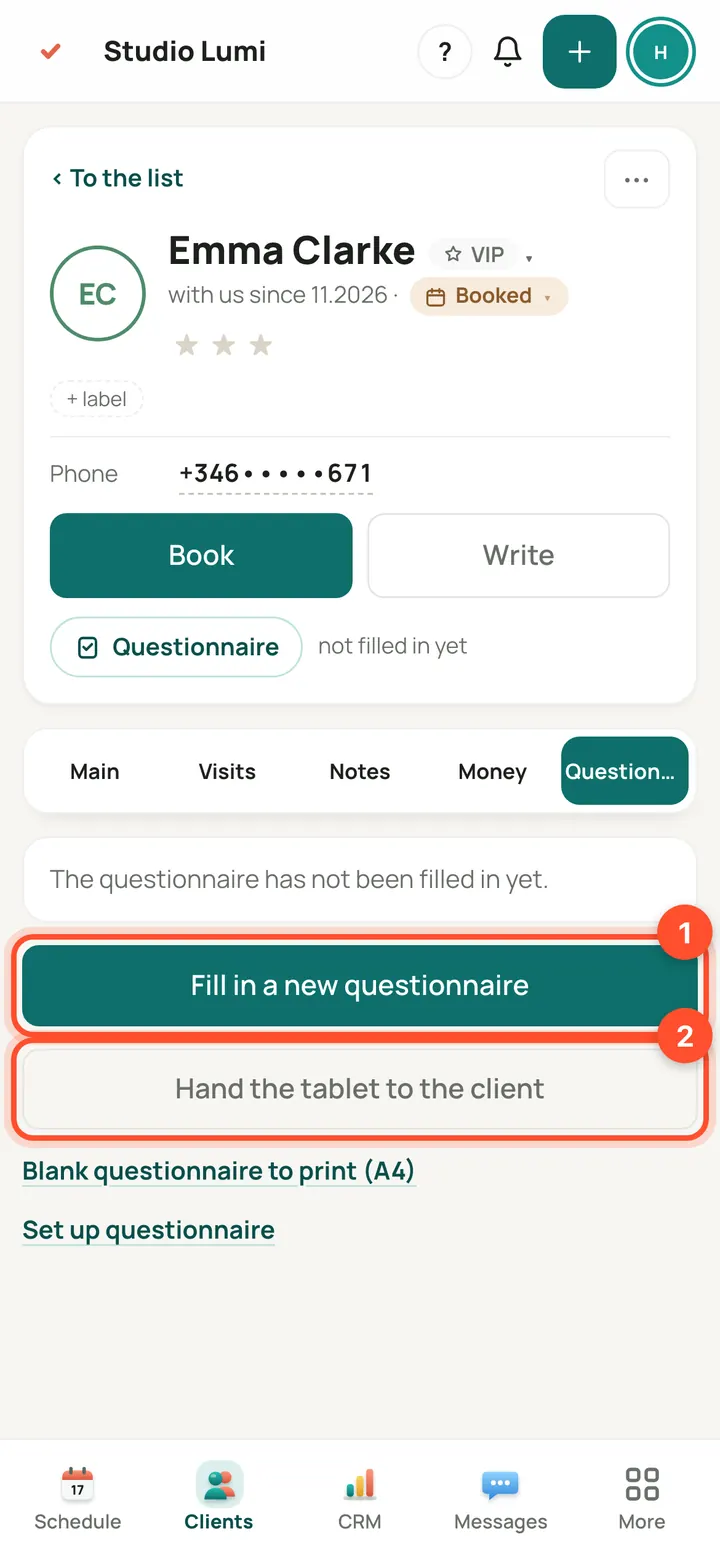
«Հարցաթերթիկ»․ «Լրացնել նոր հարցաթերթիկ»՝ լրացնում եք ինքներդ, «Տալ հաճախորդին պլանշետով»՝ հաճախորդը լրացնում է պլանշետում։ Դատարկ հարցաթերթիկը կարելի է տպել (A4)։
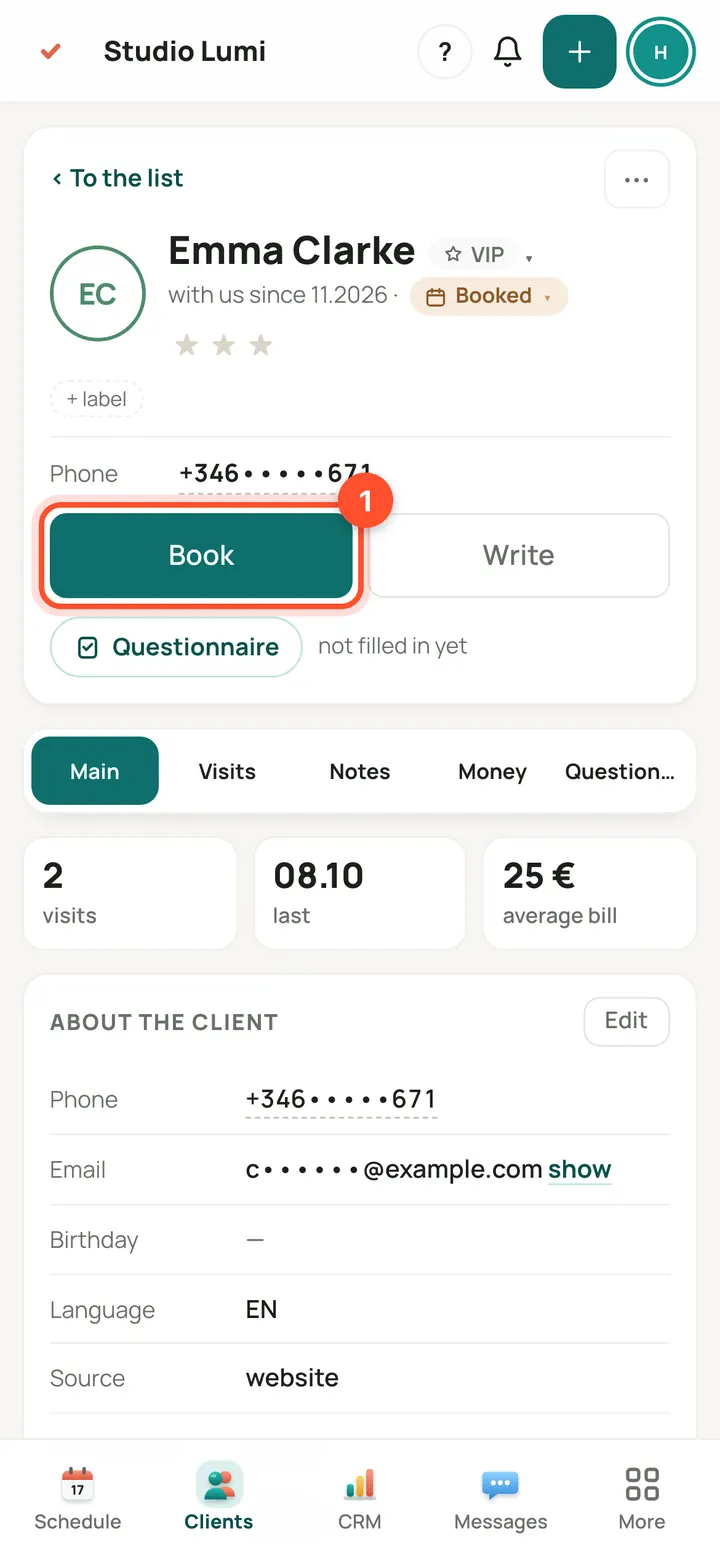
Քարտում սեղմեք «Գրանցել»։
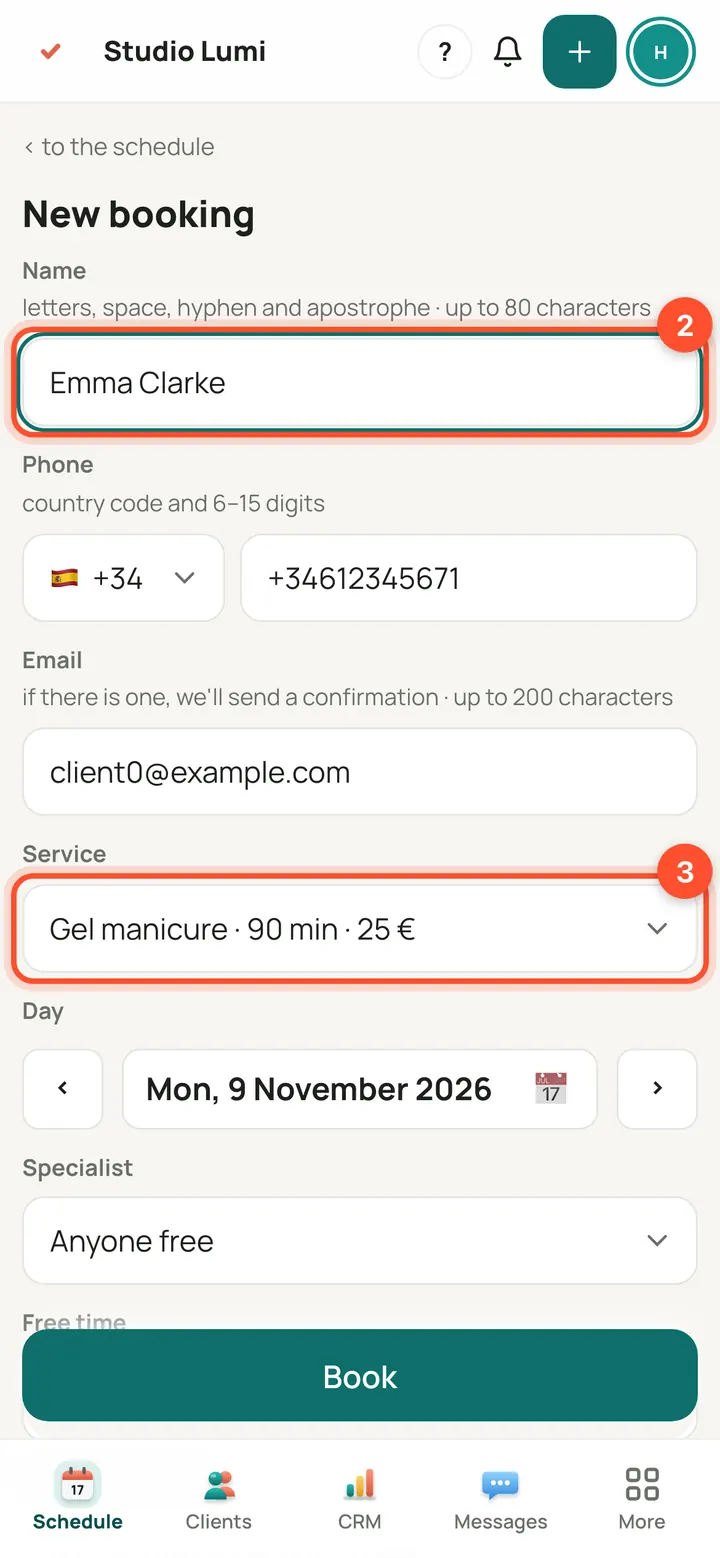
Անունը, հեռախոսը և email-ն արդեն գրված են։ Ընտրեք ծառայությունը, օրը և ժամը։
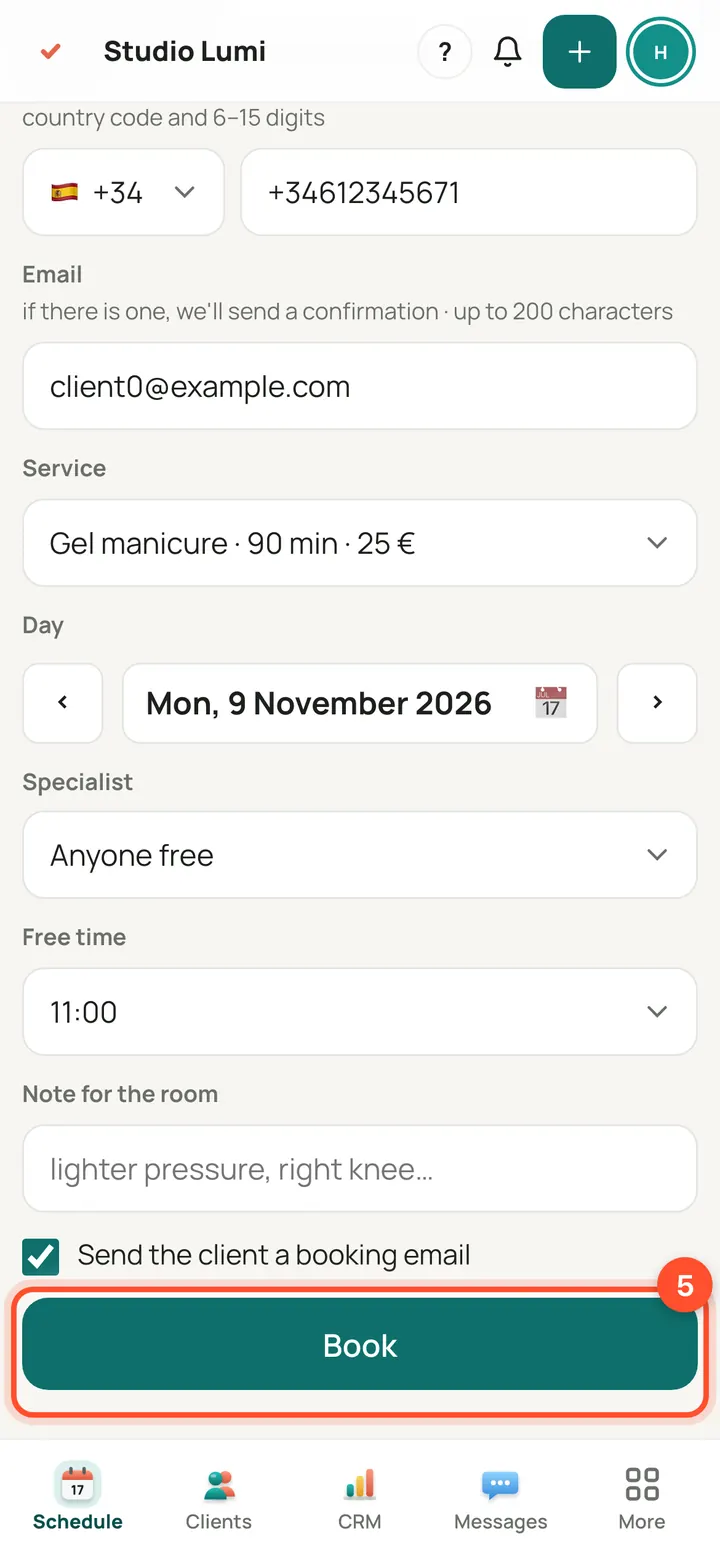
Սեղմեք «Գրանցել»։ Գրանցումը կհայտնվի ժամանակացույցում և հաճախորդի «Այցեր» ներդիրում։
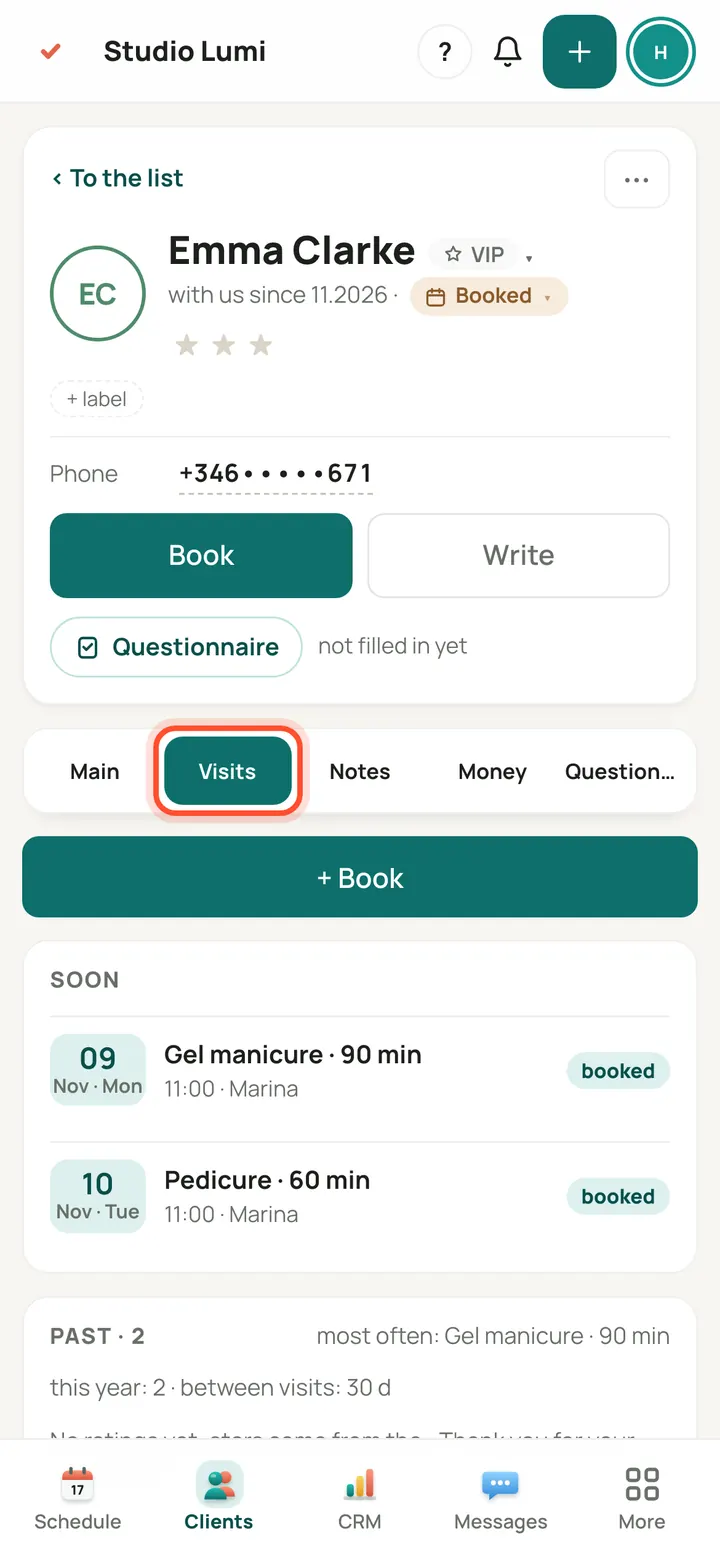
Նոր գրանցումը՝ «Այցեր» ներդիրի «Շուտով» բաժնում։
Հարցեր
Ինչո՞ւ չեմ տեսնում հաճախորդի հեռախոսը
Հեռախոսը և email-ը տեսնում են սեփականատերը և ադմինիստրատորը։ Մասնագետը լռելյայն տեսնում է միայն իր հաճախորդներին և առանց կոնտակտների․ ավելի շատ իրավունքներ տալիս է սեփականատերը։ Հեռախոսը ցուցադրված է դիմակով — սեղմեք «ցույց տալ»։
Ո՞վ է տեսնում «Գումար» ներդիրը
Սեփականատերը և ադմինիստրատորը։ Մասնագետին քարտում գումարը չի ցուցադրվում։
Գրանցեցի ծանոթ հաճախորդին նույն հեռախոսով — կրկնօրինակ կլինի՞
Ոչ։ Եթե հեռախոսը կամ email-ը համընկել են, գրանցումը կհայտնվի արդեն գոյություն ունեցող քարտում։ Վահանակից գրանցելիս գտնված քարտի անունը չի փոխվում։
Կարելի՞ է հաճախորդներին տեղափոխել աղյուսակից
Այո՝ «Հաճախորդներ» → «Ներմուծում / արտահանում» → «Տեղափոխել հաճախորդներին ֆայլից» (Excel կամ CSV)։
Հաճախորդը կտեսնի՞ իմ նշումները
Ոչ։ Նշումները տեսնում է միայն սրահի թիմը․ մասնագետը գրում է իրենը և կարդում բոլորը, ջնջել կարող է հեղինակը կամ սեփականատերը։
«Գրել»-ը չի աշխատում — ի՞նչ անել
Նամակը գնում է հաճախորդի email-ին։ Եթե քարտում email չկա, գրել չի ստացվի — անձամբ ճշտեք այն և գրեք «Փոխել»-ի միջոցով։ Մեկ հաճախորդին՝ օրական ոչ ավելի, քան 3 նամակ։