Սրահի սեփական կայք. ստեղծել և հրապարակել
Կայքը հավաքվում է վահանակից՝ ծառայություններ, գներ, թիմ։ Հինգ քայլ, վավերապայմաններ և պատասխանատվության նշում, և այն բաց է՝ առցանց գրանցումով։
Ստեղծել սրահի կայքը
Հինգ քայլանոց մոգը կայքը հավաքում է այն ամենից, ինչ արդեն կա վահանակում՝ ծառայություններ, գներ, ժամեր, թիմ։ Դա անել կարող է միայն սեփականատերը։ Տեղը քայլերում հիշվում է. կարելի է փակել և վերադառնալ։
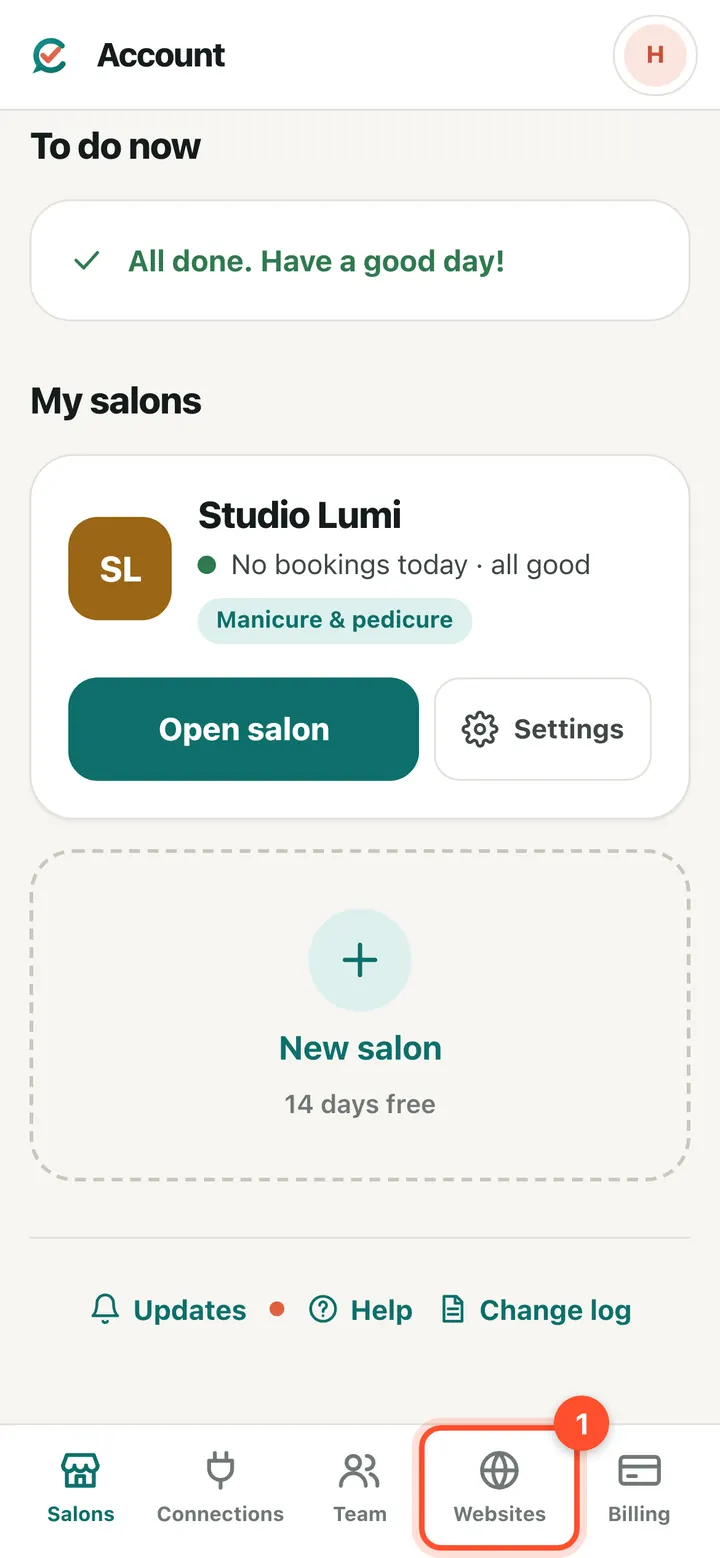
Սեփականատիրոջ կաբինետ (app.citamate.com) → «Կայքեր»։
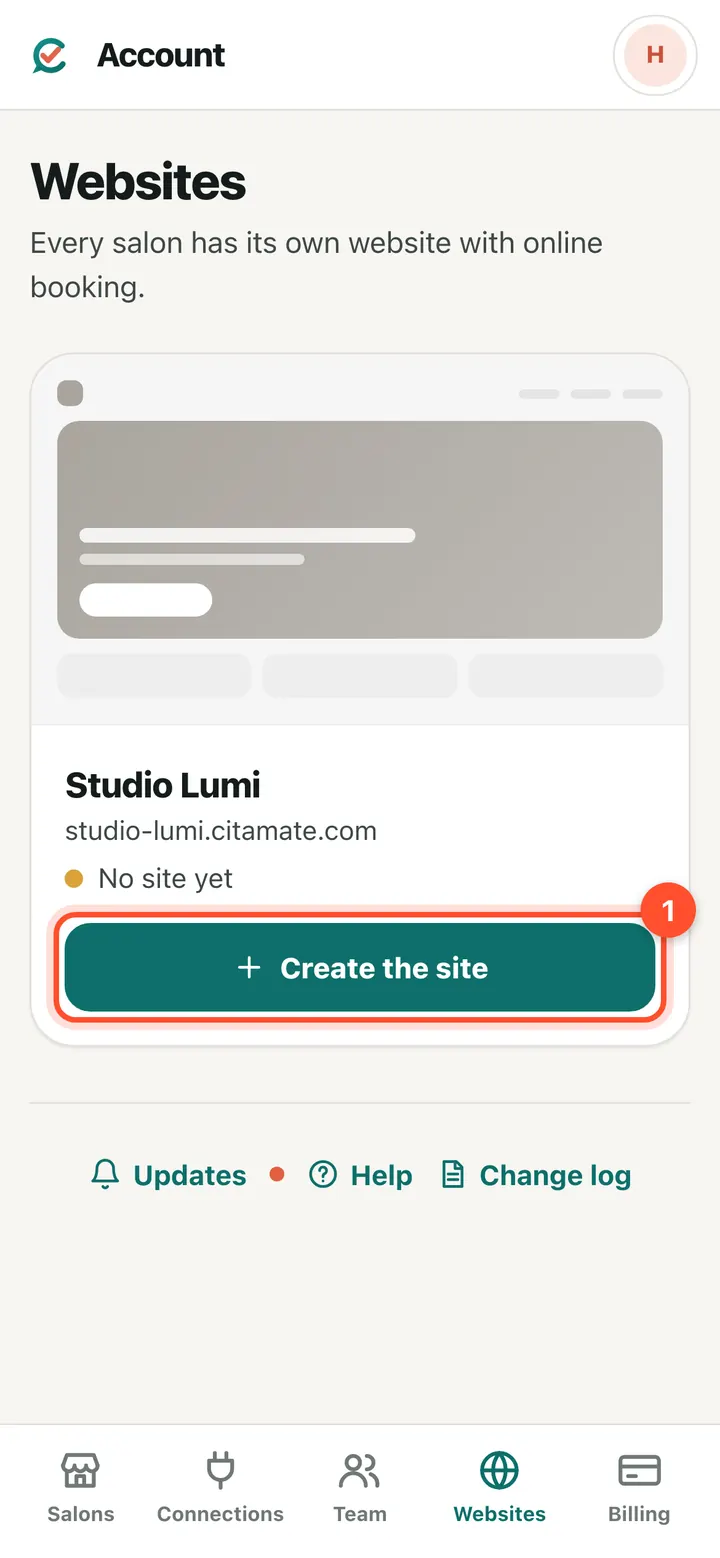
Առանց կայքի սրահի մոտ գրված է «Կայք դեռ չկա»։ Սեղմեք «Ստեղծել կայք», կբացվի սրահի վահանակը և «Իմ կայքը» մոգը։
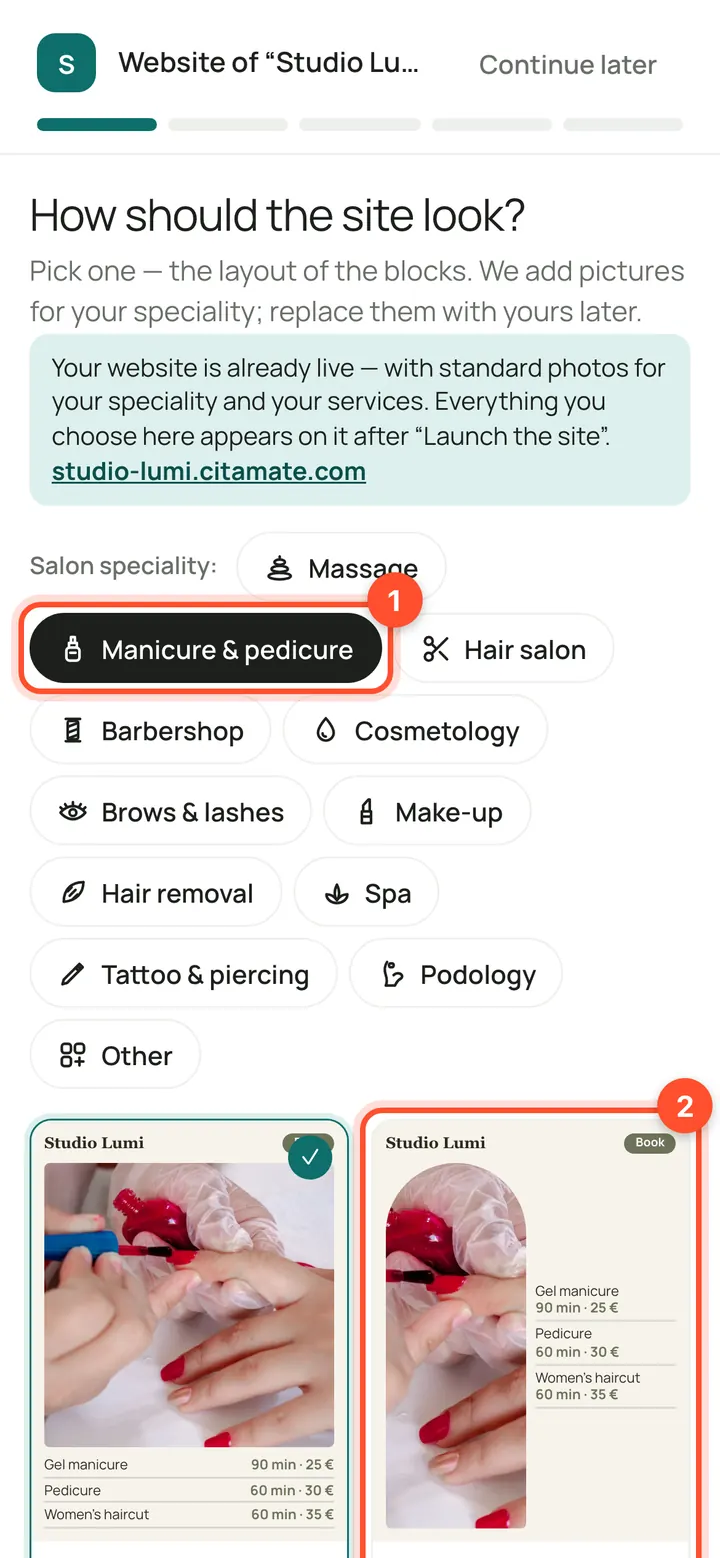
Քայլ 1։ Ընտրեք սրահի ուղղությունը և ձևանմուշներից մեկը՝ սա բլոկների դասավորությունն է։ Սեղմեք «Հաջորդը →»։ Վերևի պիտակում ասված է՝ կայքն արդեն բաց է ստանդարտ լուսանկարներով և Ձեր ծառայություններով, ընտրությունը կհայտնվի դրանում գործարկումից հետո։
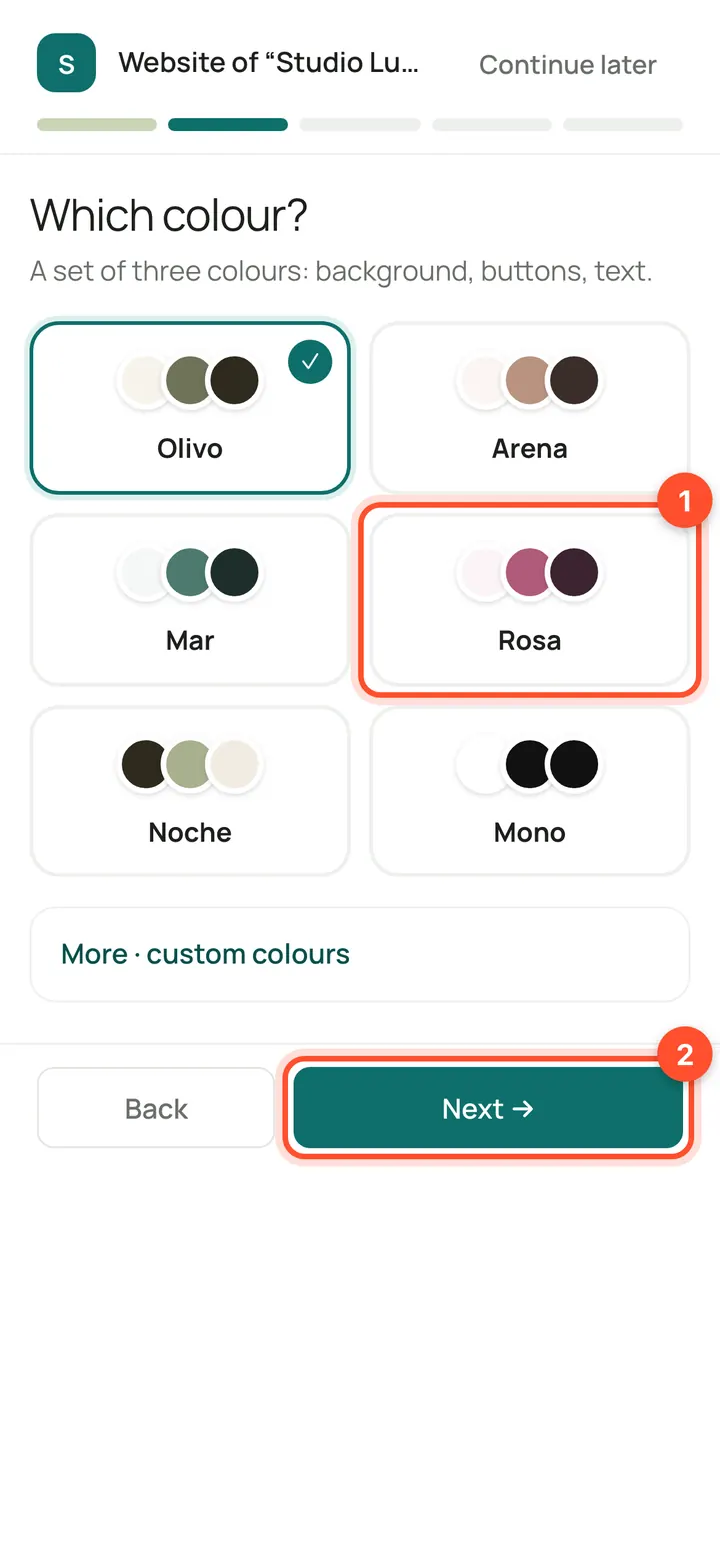
Քայլ 2։ Ընտրեք երեք գույնի հավաքածու՝ ֆոն, կոճակներ, տեքստ։ Սեփական գույները՝ «Մանրամասն»-ի տակ։ Եթե տեքստը վատ է ընթեռնելի, Ձեզ կզգուշացնեն, բայց չեն արգելի։
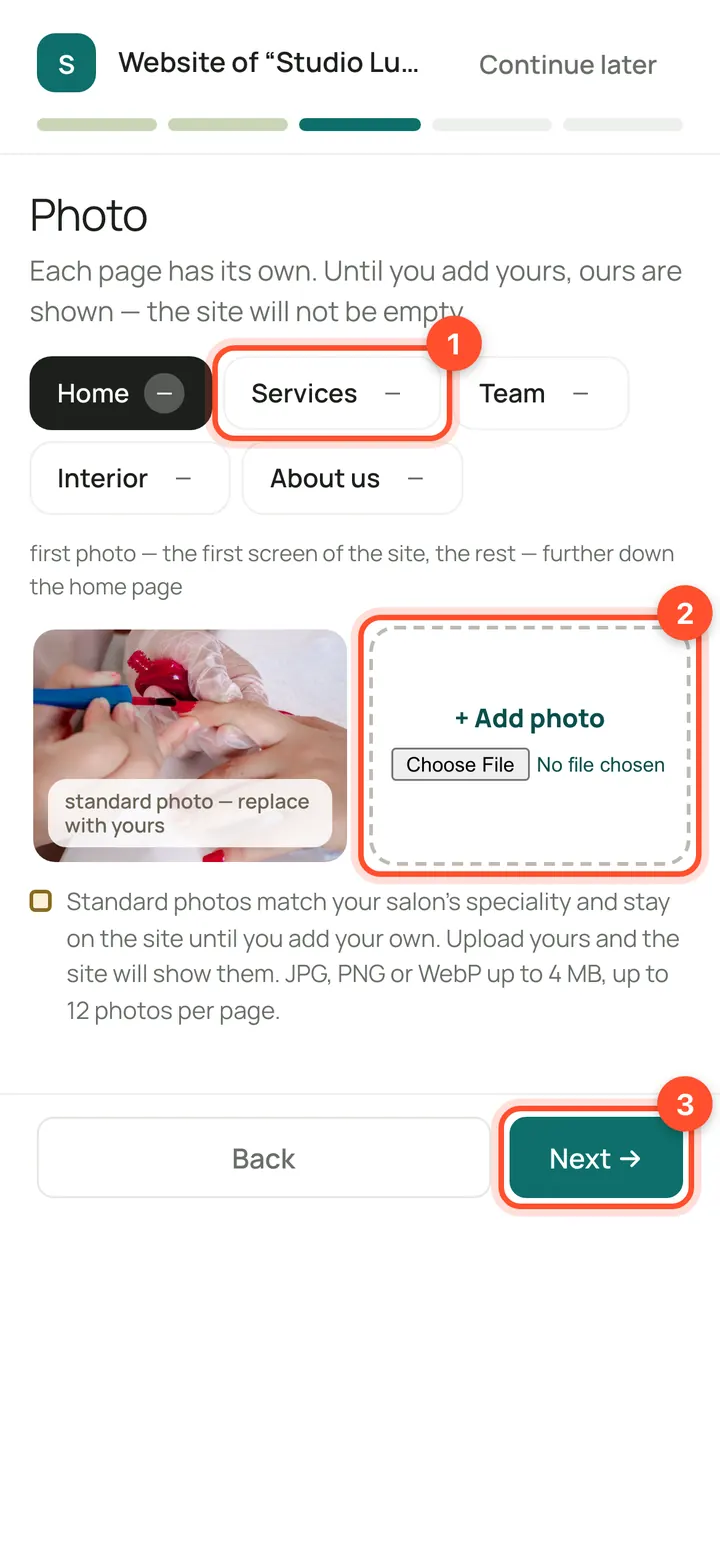
Քայլ 3։ Լուսանկարներ՝ ըստ էջերի («Գլխավոր», «Ծառայություններ», «Թիմ», «Ինտերիեր», «Մեր մասին» ներդիրներ)։ Քանի դեռ Ձերը չկան, դրված են ստանդարտները՝ կայքը դատարկ չէ։ Ֆայլը բեռնվում է ընտրելուց անմիջապես հետո՝ JPG, PNG կամ WebP՝ մինչև 4 ՄԲ, մինչև 12 լուսանկար մեկ էջում։ Լուսանկարները կարելի է ավելացնել նաև գործարկումից հետո։
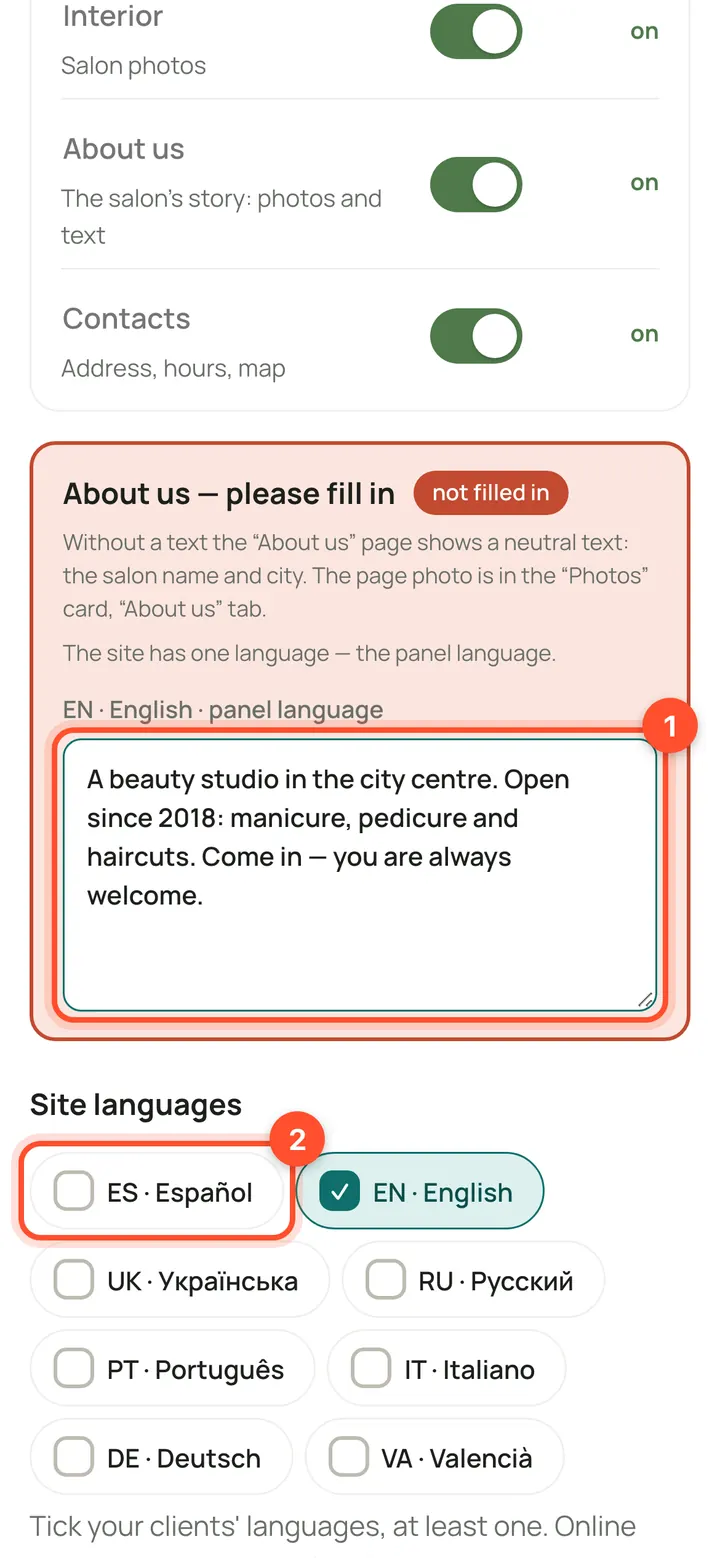
Քայլ 4։ Անջատեք ավելորդ էջերը (ցանկության դեպքում անվանեք դրանք Ձեր ձևով), մուտքագրեք «Մեր մասին» տեքստը վահանակի լեզվով և նշեք կայքի լեզուները՝ գոնե մեկը։ Մյուս լեզուներով կթարգմանի ԱԲ-ն, իսկ եթե թարգմանությունը միացված չէ, մուտքագրեք այն ինքներդ։
Հասցե, վավերապայմաններ և գործարկում
Առանց սրահի վավերապայմանների և պատասխանատվության նշման կայքը հնարավոր չէ գործարկել և հրապարակել. դրանք պետք են կայքի իրավական էջերի համար (Գաղտնիության քաղաքականություն, Պայմաններ, Cookies)։
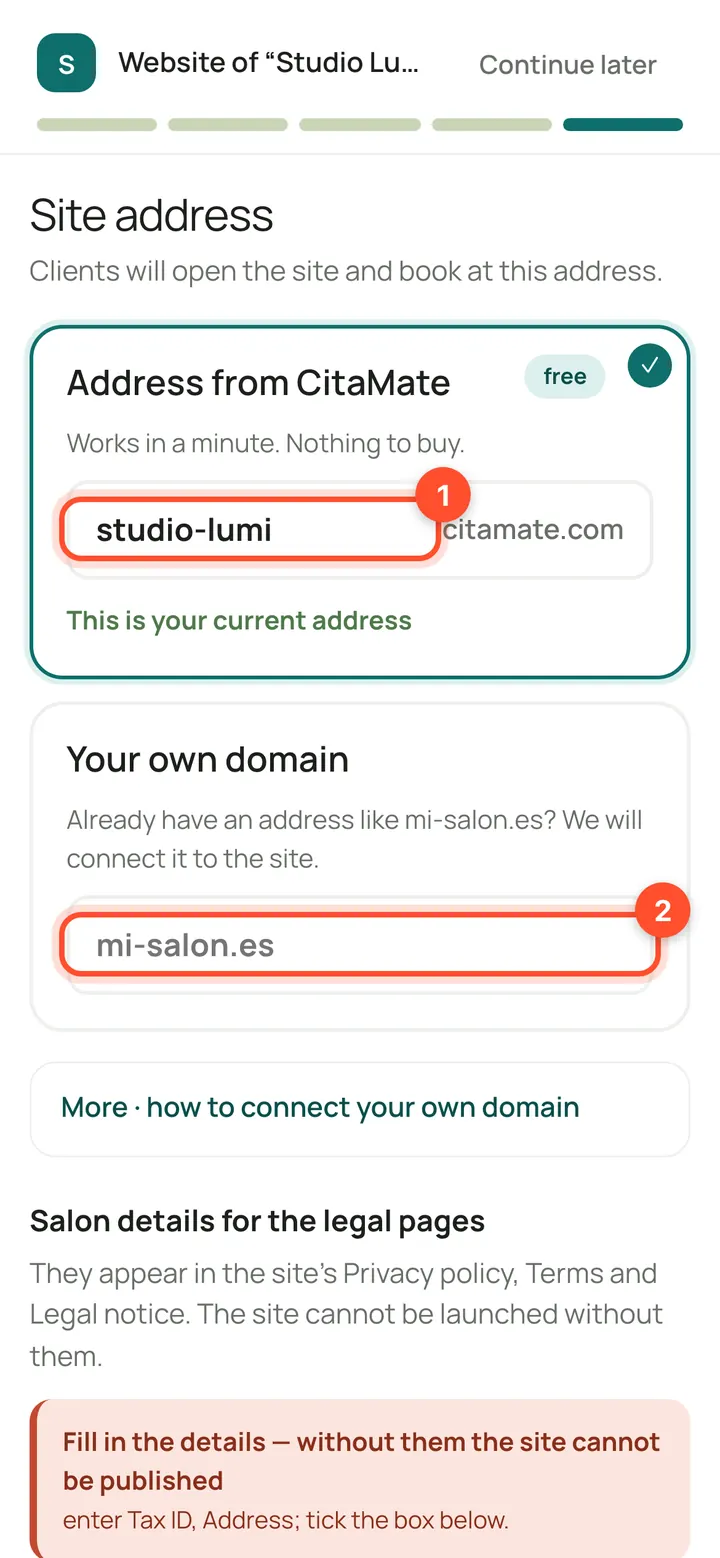
Քայլ 5։ Հասցե։ «Հասցե CitaMate-ից» տարբերակը՝ անվճար, աշխատում է մեկ րոպեից. մուտքագրեք բառը .citamate.com-ից առաջ։ Եթե ունեք mi-salon.es-ի նման սեփական դոմեն, մուտքագրեք այն «Սեփական դոմեն»-ում. կմիացնենք (տես դոմենի բաժինը ներքևում)։
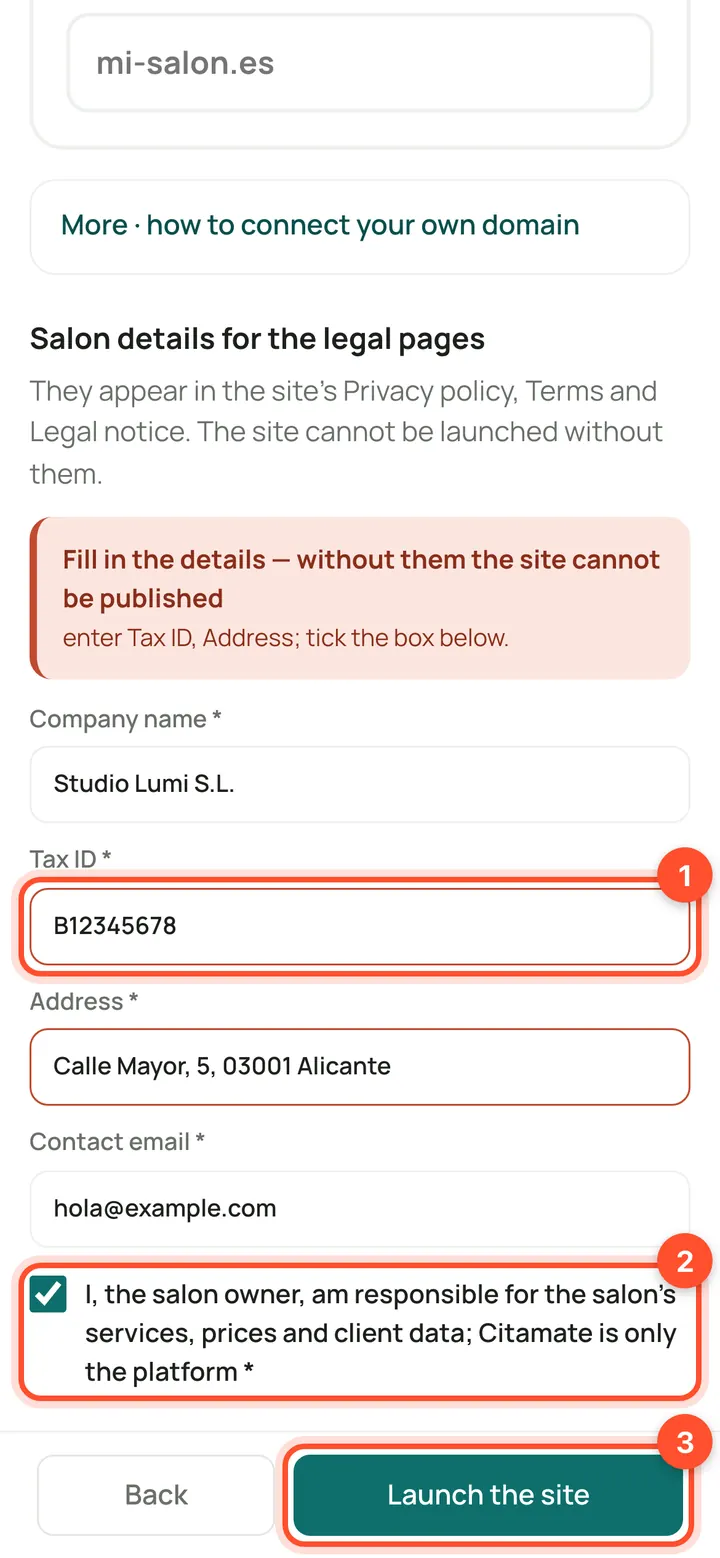
Ներքևում՝ սրահի վավերապայմանները՝ ընկերության անվանում, NIF / ՀՎՀՀ, հասցե, դիմումների էլ. փոստ։ Նշեք «Ես՝ սրահի սեփականատերս, պատասխանատու եմ սրահի ծառայությունների, գների և հաճախորդների տվյալների համար…» վանդակը և սեղմեք «Գործարկել կայքը»։
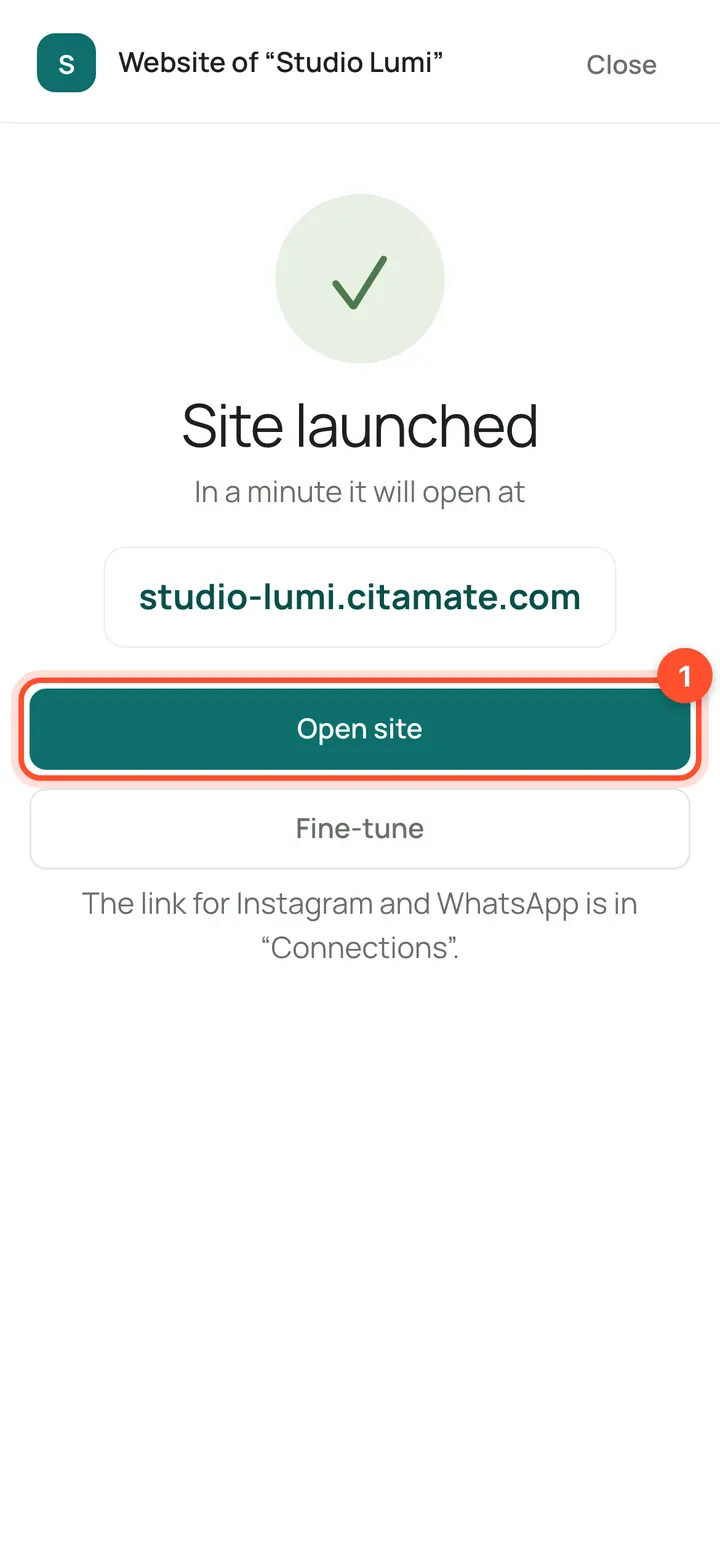
Պատրաստ է՝ «Կայքը գործարկված է», ներքևում՝ հասցեն։ «Բացել կայքը»-ն կբացի այն, «Մանրամասն կարգավորել»-ը՝ «Իմ կայքը» խմբագրիչը։ Կայքը հավաքվում է մեկ-երկու րոպեում։
Ինչ ստացվեց և ինչպես են հաճախորդները գրանցվում
Կայքում՝ Ձեր ծառայությունները գներով, թիմը, կոնտակտները և առցանց գրանցումը։ Գրանցումը վերցնում է ծառայությունները, մասնագետներին և ժամանակը վահանակից, ուստի առանձին ոչինչ վարել պետք չէ։
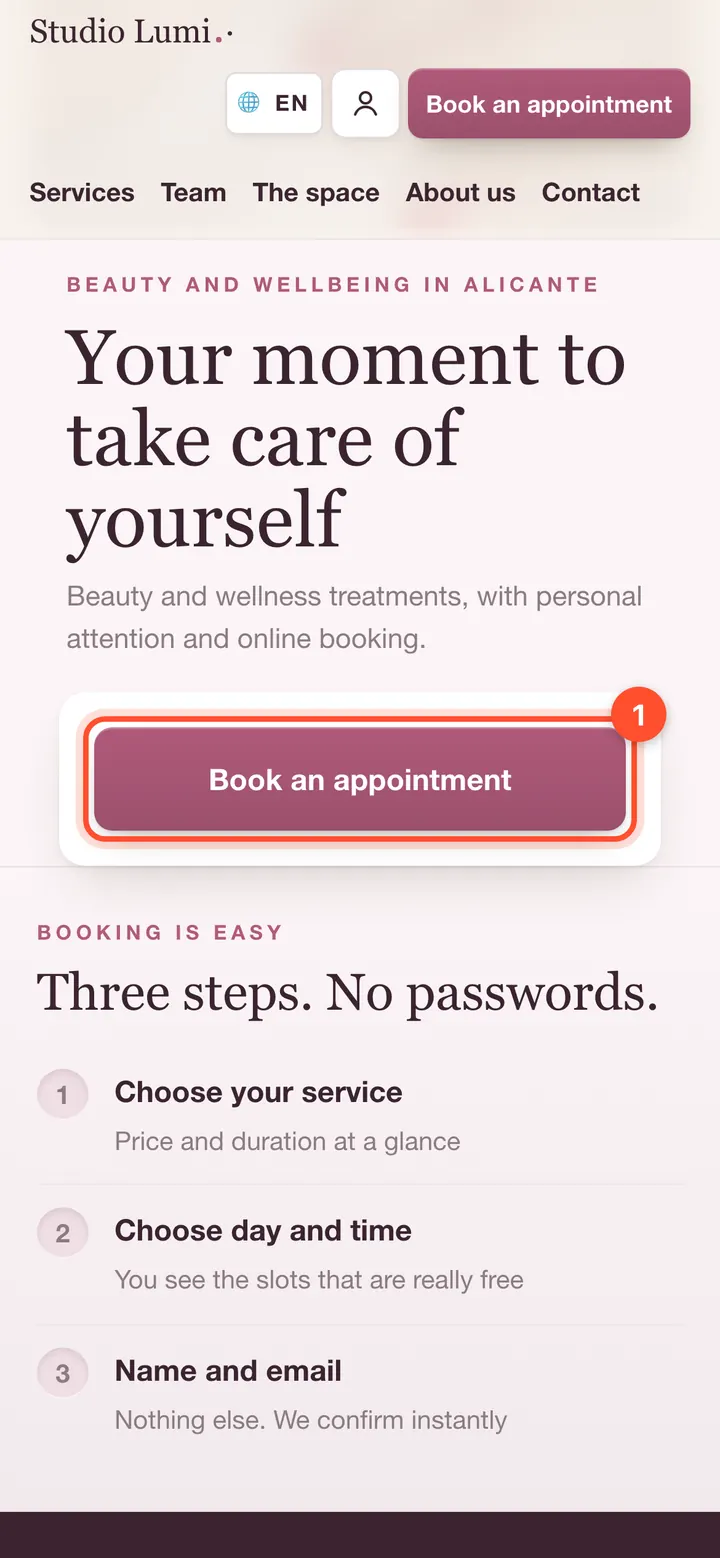
Այսպես է երևում պատրաստի կայքը ընտրված ձևանմուշով և գույներով։ «Գրանցվել» կոճակը կա վերնամասում և գլխավոր էջում։
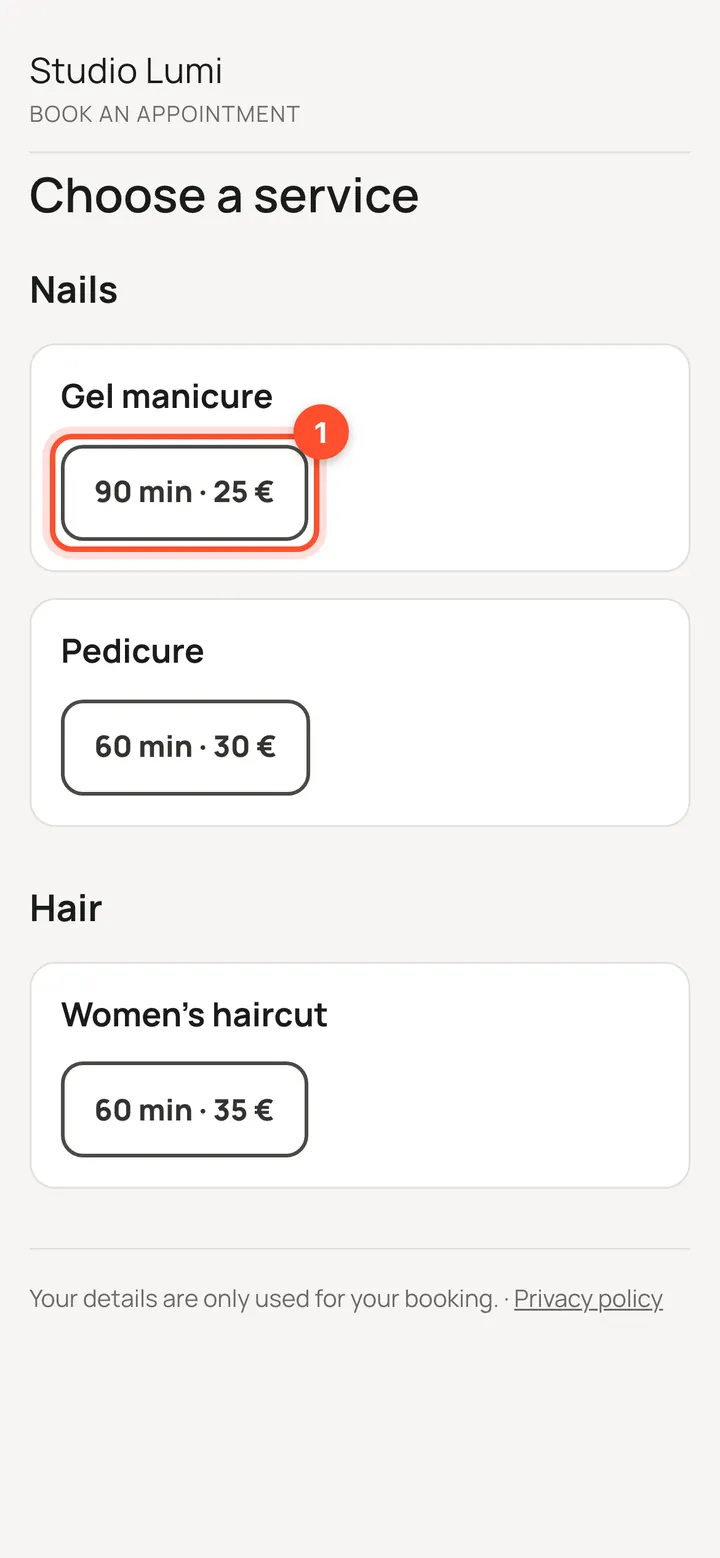
«Գրանցվել»-ը բացում է առցանց գրանցումը. հաճախորդն ընտրում է ծառայությունը, այնուհետև մասնագետին, օրը և ժամը։
Փոխել կայքը և հրապարակել
Գործարկումից հետո կայքը խմբագրվում է «Իմ կայքը»-ում։ Փոփոխությունները նախ սևագրում են. կենդանի կայքը փոխվում է միայն «Հրապարակել փոփոխությունները»-ից հետո։
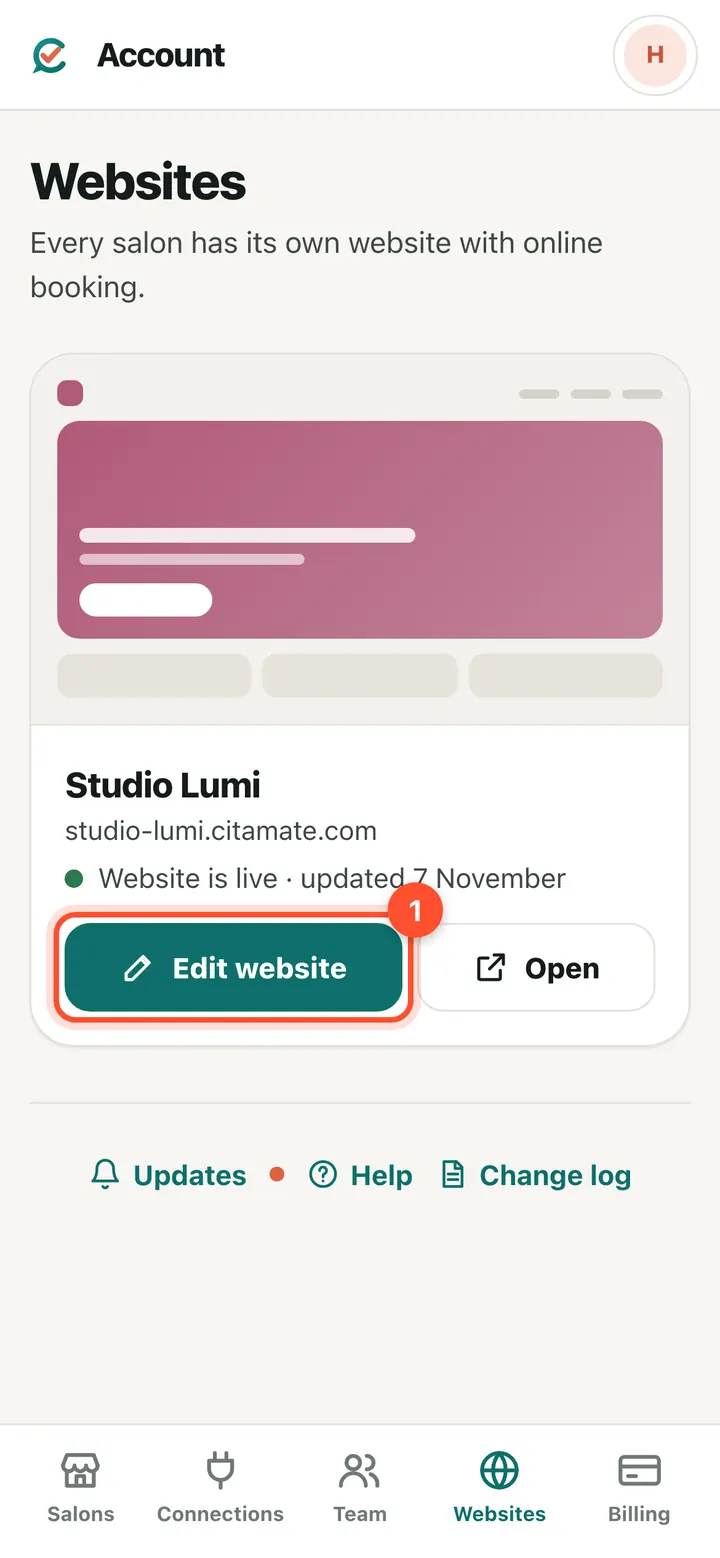
Սեփականատիրոջ կաբինետ → «Կայքեր»՝ հիմա սրահի մոտ «Կայքն աշխատում է», կողքին՝ երբ է թարմացվել։ «Փոխել կայքը»-ն բացում է «Իմ կայքը» խմբագրիչը սրահի վահանակում, «Բացել»-ը՝ կայքն ինքը։
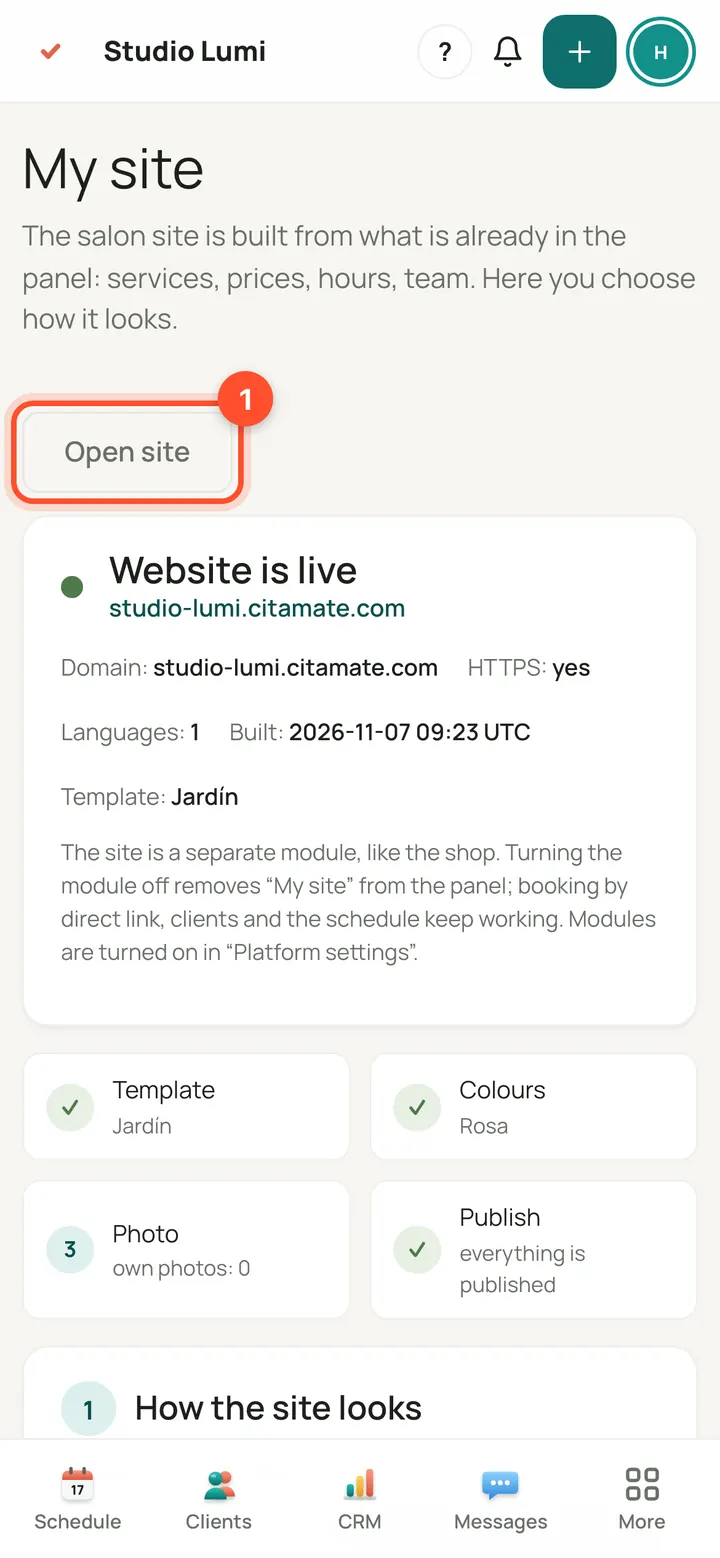
Խմբագրիչի վերևում՝ կայքի վիճակը (հասցե, լեզուներ, երբ է հավաքվել, ձևանմուշ) և «Բացել կայքը»։ Ներքևում՝ քարտեր՝ տեսք, գույն, լուսանկարներ, էջեր և լեզուներ, հասցե, իրավական տեքստեր։ Գործարկված կայքի դեպքում «Իմ կայքը» կա նաև սեփականատիրոջ վահանակի ընտրացանկում՝ «Սրահ»-ի տակ։
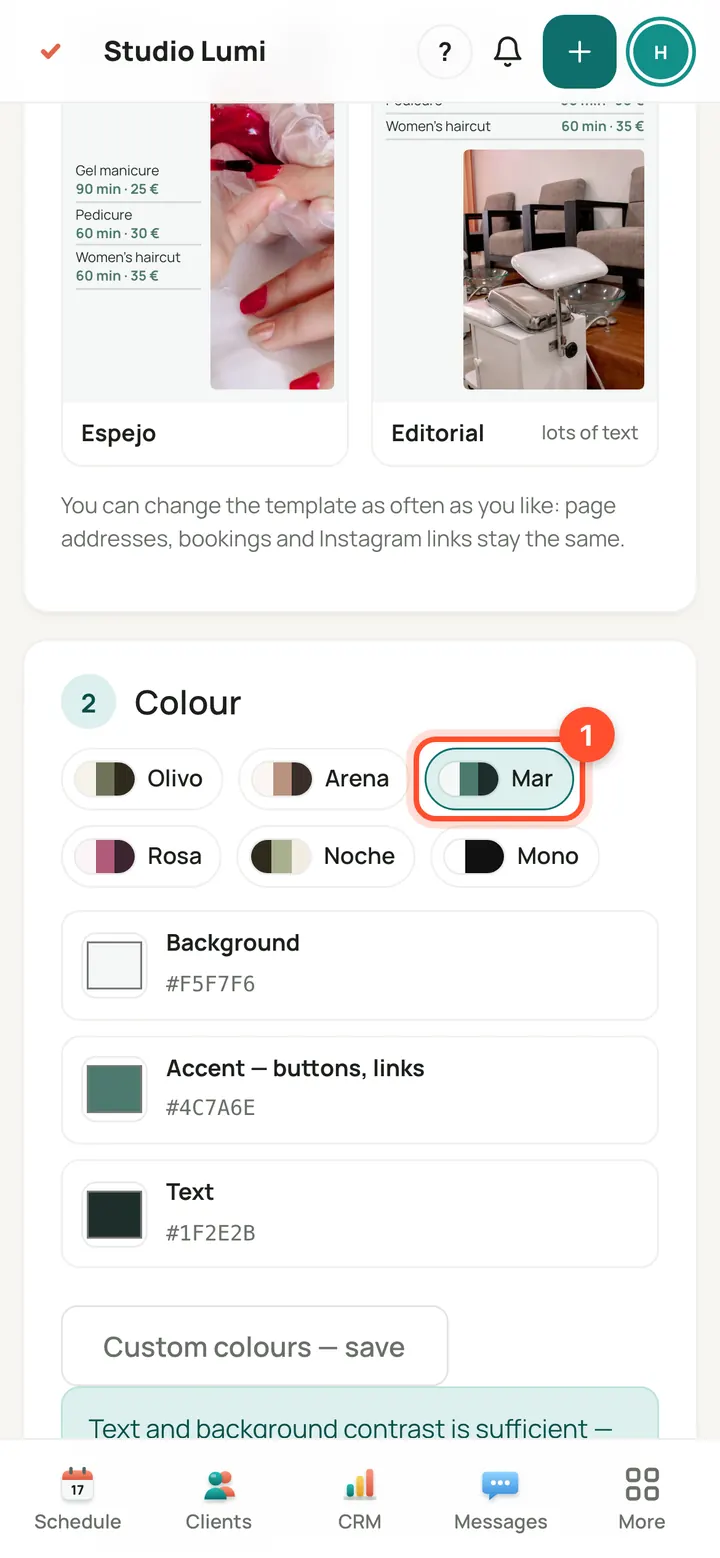
Օրինակ՝ ընտրեք այլ գույների հավաքածու «Գույն» քարտում։ Փոփոխությունն ընկնում է սևագիր։
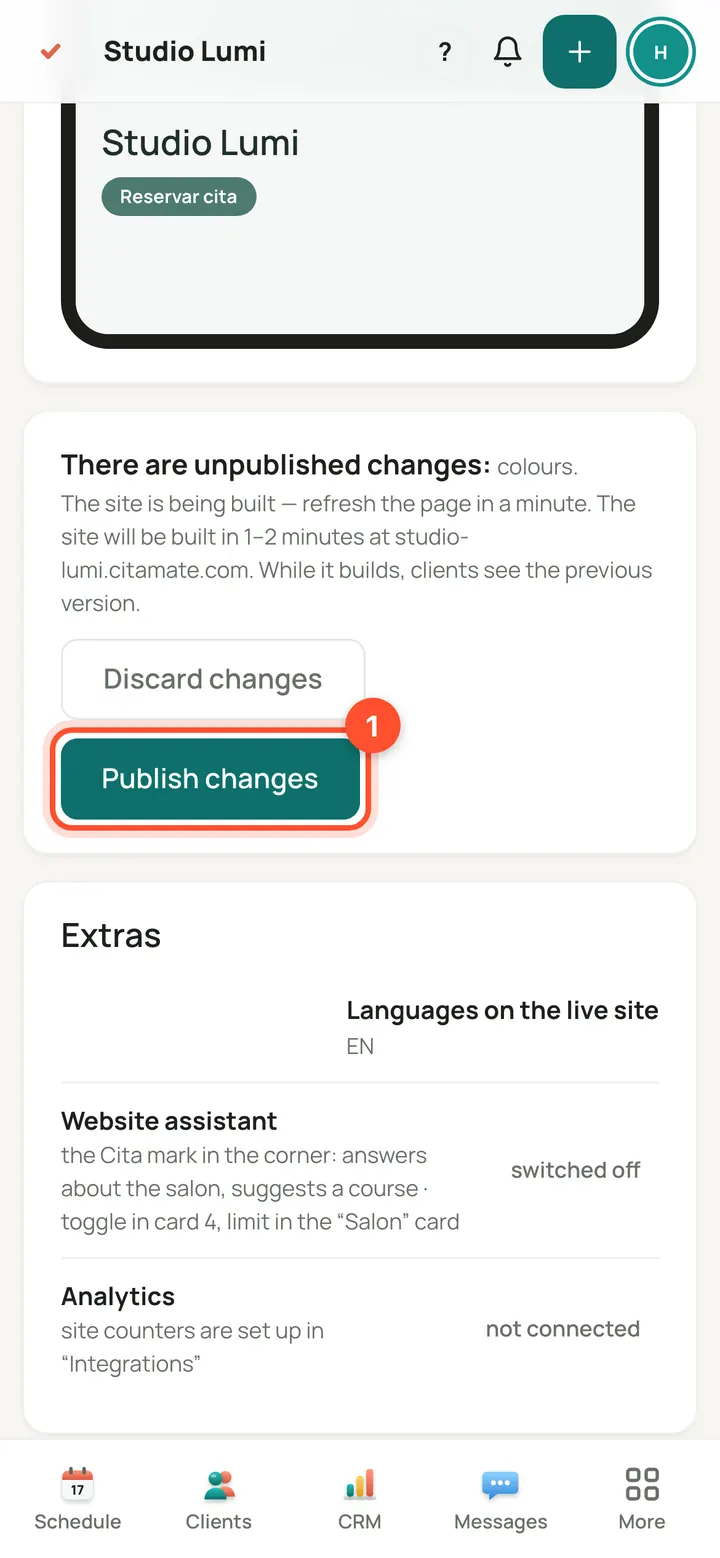
Ներքևում կհայտնվի «Կան չհրապարակված փոփոխություններ»։ Սեղմեք «Հրապարակել փոփոխությունները» կամ «Չեղարկել փոփոխությունները»՝ ինչպես եղել է վերադարձնելու համար։
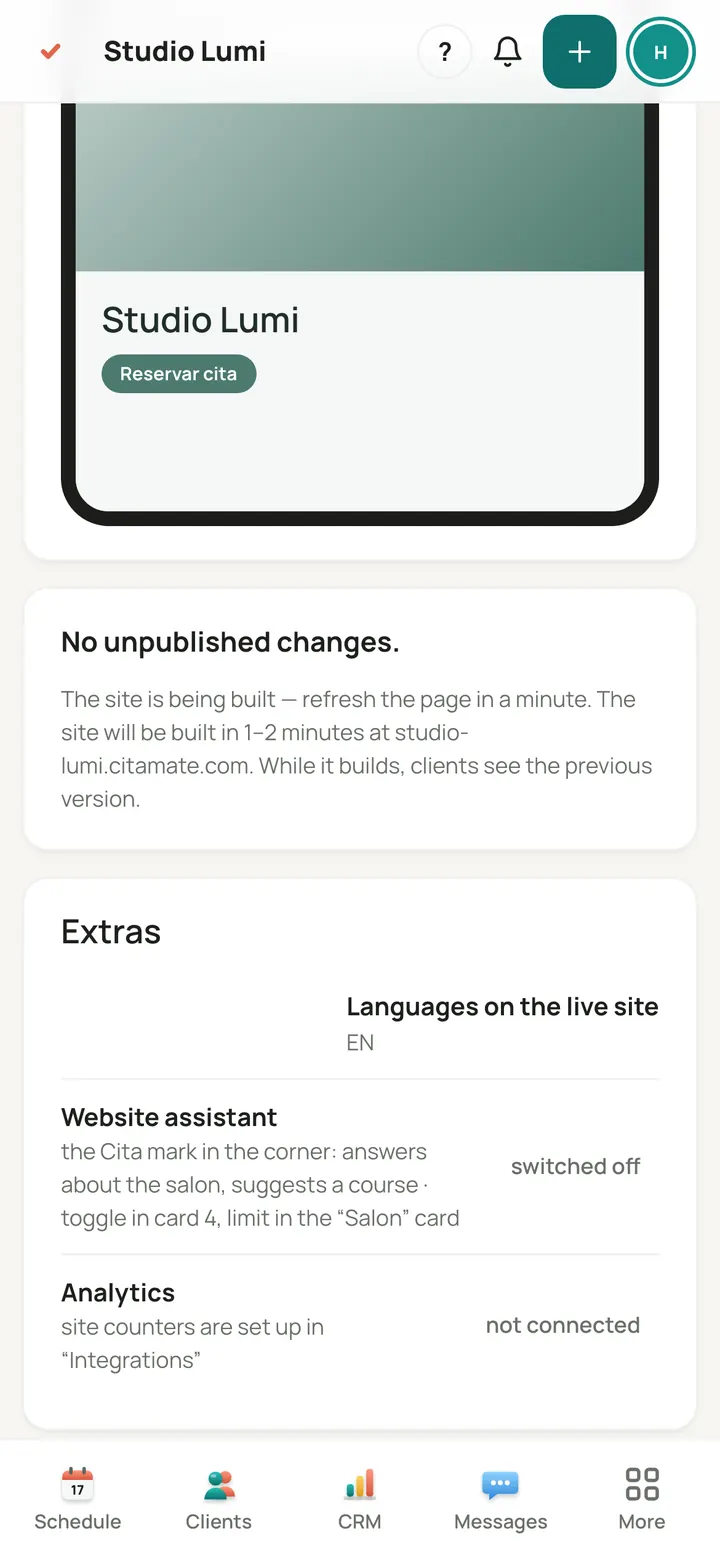
Կայքը վերահավաքվում է 1–2 րոպեում. քանի դեռ հավաքումն ընթանում է, հաճախորդները տեսնում են նախկին տարբերակը։ Հետո փոփոխությունը կայքում է։
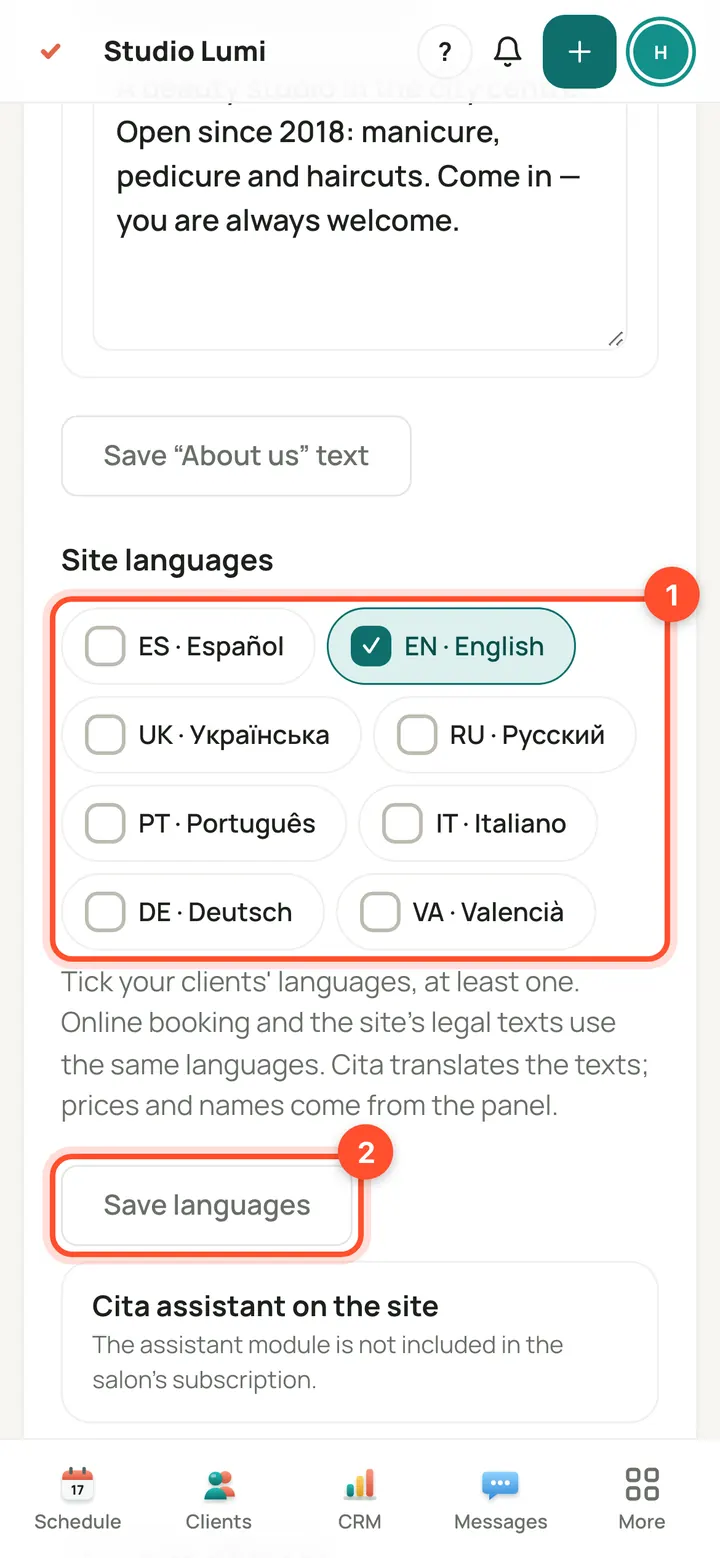
Կայքի լեզուները՝ «Էջեր և լեզուներ» քարտ, «Ինչ լեզուներով է կայքը» բլոկ. նշեք անհրաժեշտները (գոնե մեկը) և սեղմեք «Պահպանել լեզուները»։ Նույն լեզուներով կլինեն առցանց գրանցումը և իրավական էջերը։ Փոփոխությունը կայք կանցնի «Հրապարակել փոփոխությունները»-ից հետո։
Միացնել սեփական դոմենը
Դոմենը մնում է Ձեզ մոտ՝ գնված ցանկացած գրանցողից։ Քանի դեռ այն միացված չէ, կայքն աշխատում է CitaMate-ի հասցեով, հաճախորդները ոչինչ չեն նկատի։
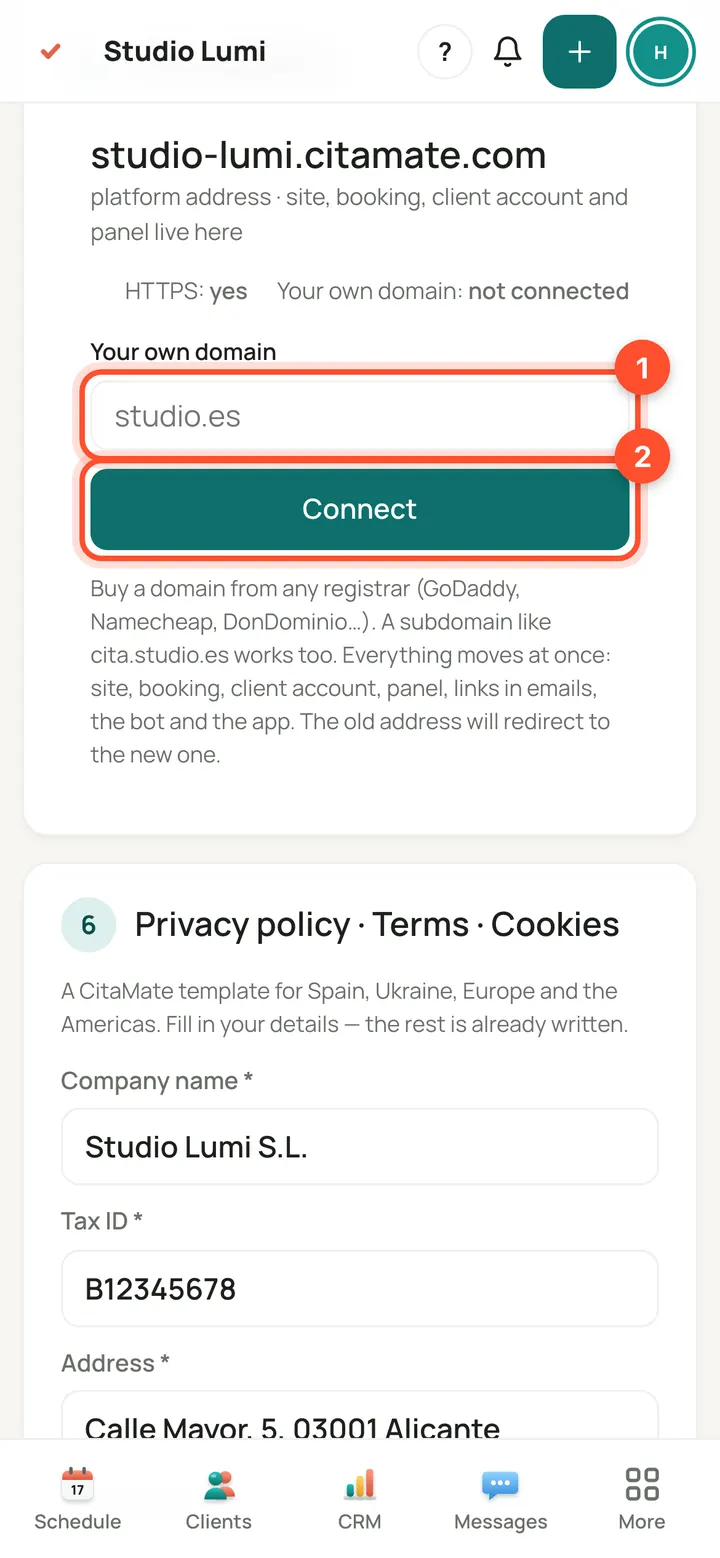
«Իմ կայքը» → «Կայքի հասցե» քարտ։ Մուտքագրեք դոմենը «Սեփական դոմեն»-ում և սեղմեք «Միացնել»։
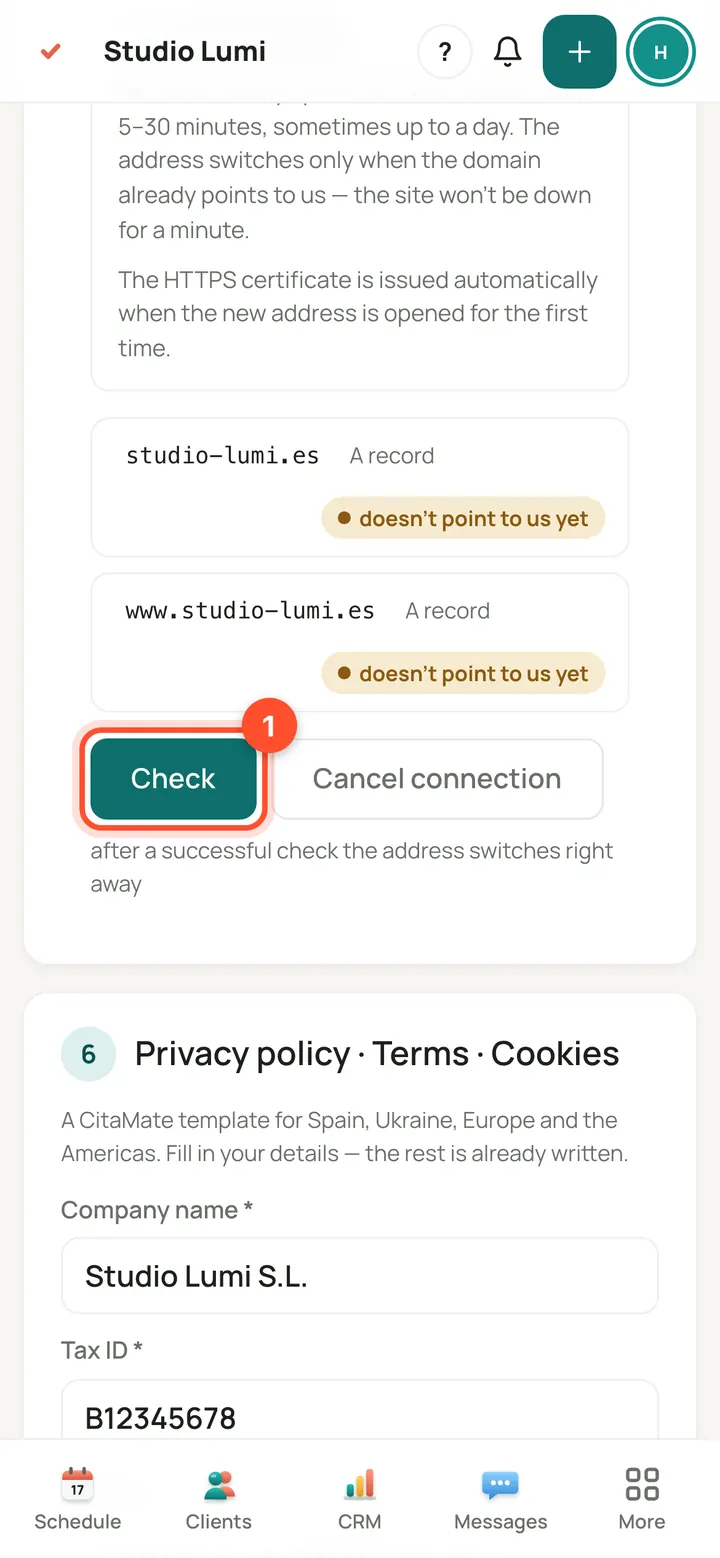
Կհայտնվի «սպասում ենք DNS-ին» կարգավիճակը և հրահանգը. գրանցողի մոտ ավելացրեք A տեսակի գրառումներ «@»-ի և «www»-ի համար՝ ցուցադրված արժեքով։ Այնուհետև սեղմեք «Ստուգել»։ Հասցեն կփոխվի միայն երբ դոմենն արդեն նայում է մեզ. հին հասցեն կվերահղի նորին, HTTPS վկայականը կթողարկվի ինքնաշխատ։ Մտափոխվեցիք՝ «Չեղարկել միացումը»։
Հարցեր
Կարելի՞ է կայք ստեղծել առանց վավերապայմանների
Ոչ. առանց վավերապայմանների (ընկերության անվանում, NIF / ՀՎՀՀ, հասցե, էլ. փոստ) և պատասխանատվության նշման կայքը հնարավոր չէ գործարկել և հրապարակել։ Արդեն հրապարակված կայքը չի հանվում, բայց հաջորդ հրապարակումն առանց դրանց հնարավոր չէ։
«Գործարկել կայքը» չի սեղմվում։ Ինչո՞ւ
Առցանց գրանցման համար պետք է գոնե մեկ միացված ծառայություն՝ տևողությամբ և գնով։ Միացրեք ծառայությունը և նշեք գինը «Ծառայություններ»-ում. 5-րդ քայլի պիտակը կտա հղումը։
Ո՞վ կարող է ստեղծել և փոխել կայքը
Միայն սրահի սեփականատերը։ Ադմինիստրատորին և մասնագետին «Իմ կայքը» հասանելի չէ։
Փոփոխությունը կայքում չհայտնվեց։
Փոփոխությունները սևագրում են, քանի դեռ չեք սեղմել «Հրապարակել փոփոխությունները»։ Դրանից հետո կայքը վերահավաքվում է 1–2 րոպե։ «Չեղարկել փոփոխությունները»-ն վերադարձնում է հրապարակված տեսքը։
Ի՞նչ կլինի, եթե դոմենը դեռ չի միացել
Ոչինչ չի կոտրվի. քանի դեռ սպասում ենք DNS-ին, կայքն ու գրանցումն աշխատում են CitaMate-ի հասցեով։ Հասցեն կփոխվի միայն հաջողված «Ստուգել»-ից հետո։ Հարթակի հասցեին վերադառնալ կարելի է «Վերադառնալ հարթակի հասցեին» կոճակով։