Ficha del cliente: buscar, añadir, reservar
Los clientes están en una lista con búsqueda por nombre, teléfono y correo. Un cliente nuevo aparece con su primera cita. La ficha reúne visitas, notas, campos propios y cuestionario, y «Reservar cita» abre una cita con sus datos ya escritos.
Encontrar a un cliente
Todos los clientes del salón están en una lista. Puedes buscar por nombre, teléfono o correo (los ven el propietario y el administrador). El profesional ve por defecto solo a sus clientes, sin teléfono ni correo.
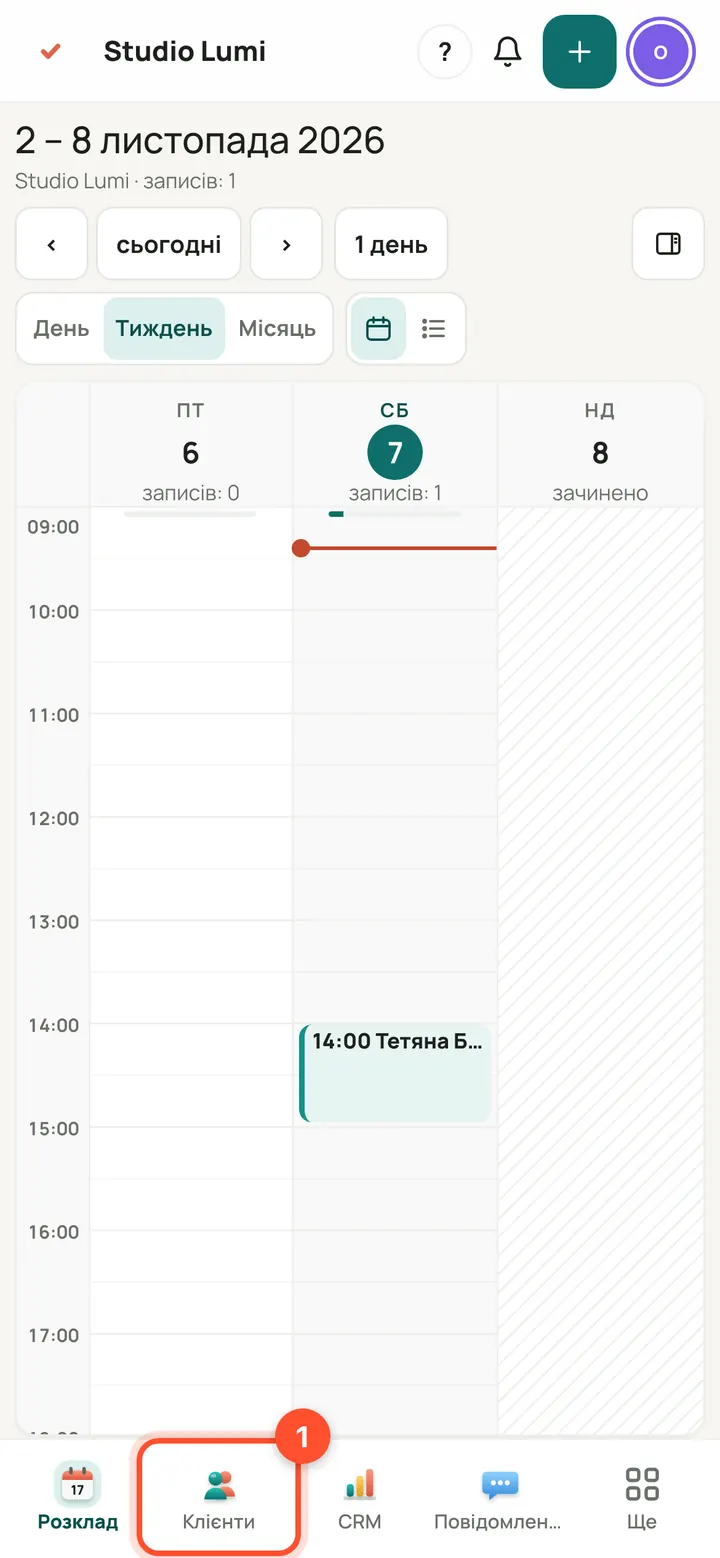
Panel → «Clientes» (en el móvil, el menú de abajo).
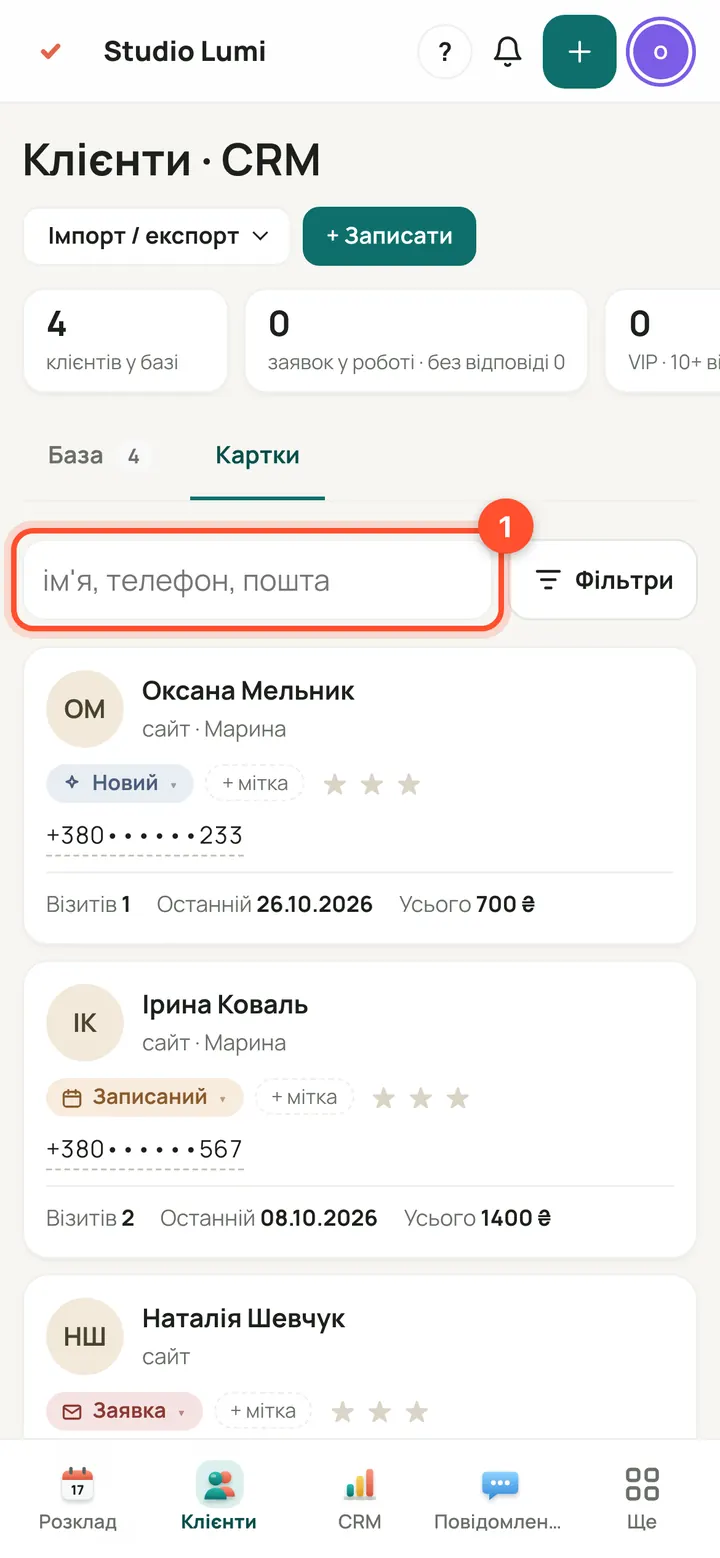
Pulsa el campo «nombre, teléfono, correo».
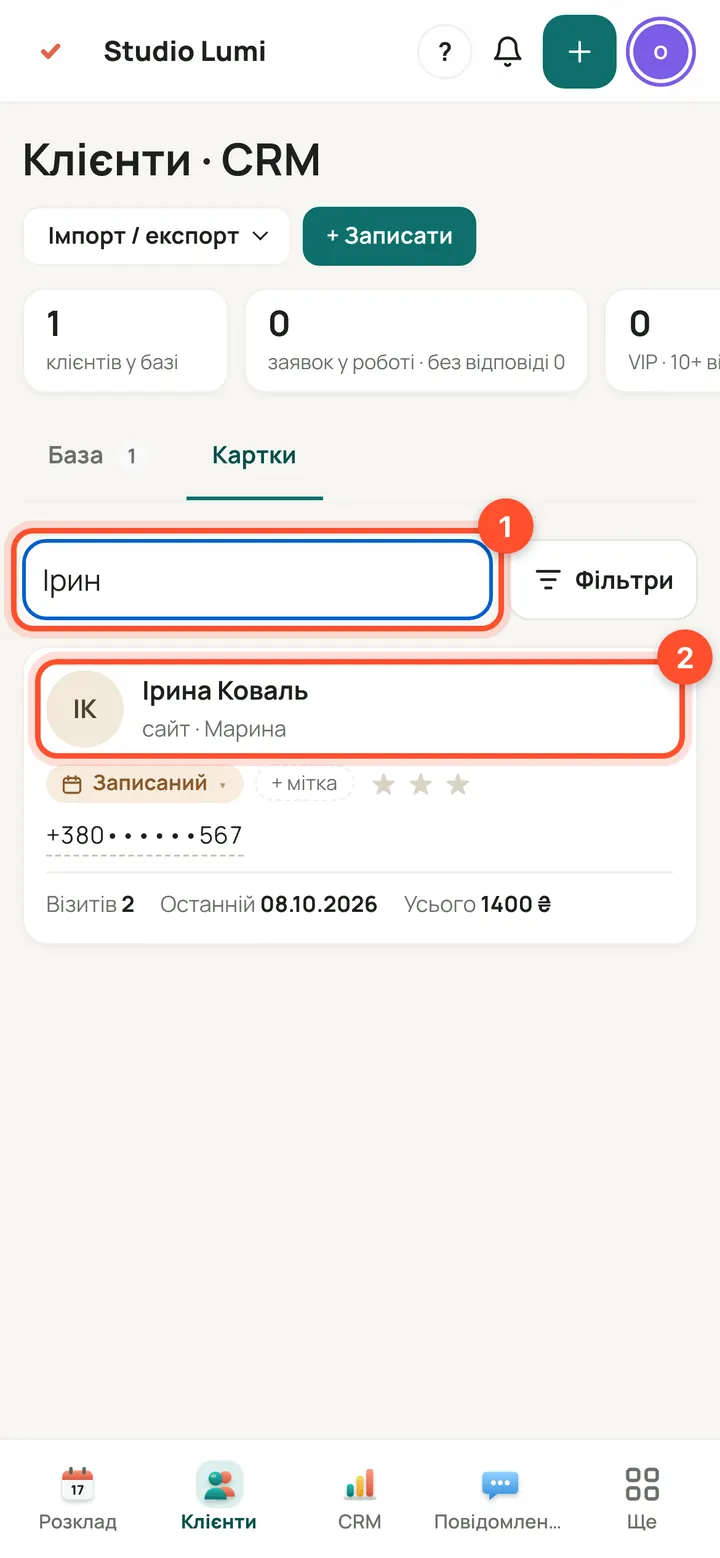
Escribe: desde la segunda letra la lista se acorta sola, sin Enter. Pulsa el nombre para abrir la ficha del cliente.
Añadir un cliente nuevo
Un cliente nuevo aparece con su primera cita: escribe nombre y teléfono, el resto es como en cualquier cita. No hay un botón aparte de «crear cliente».
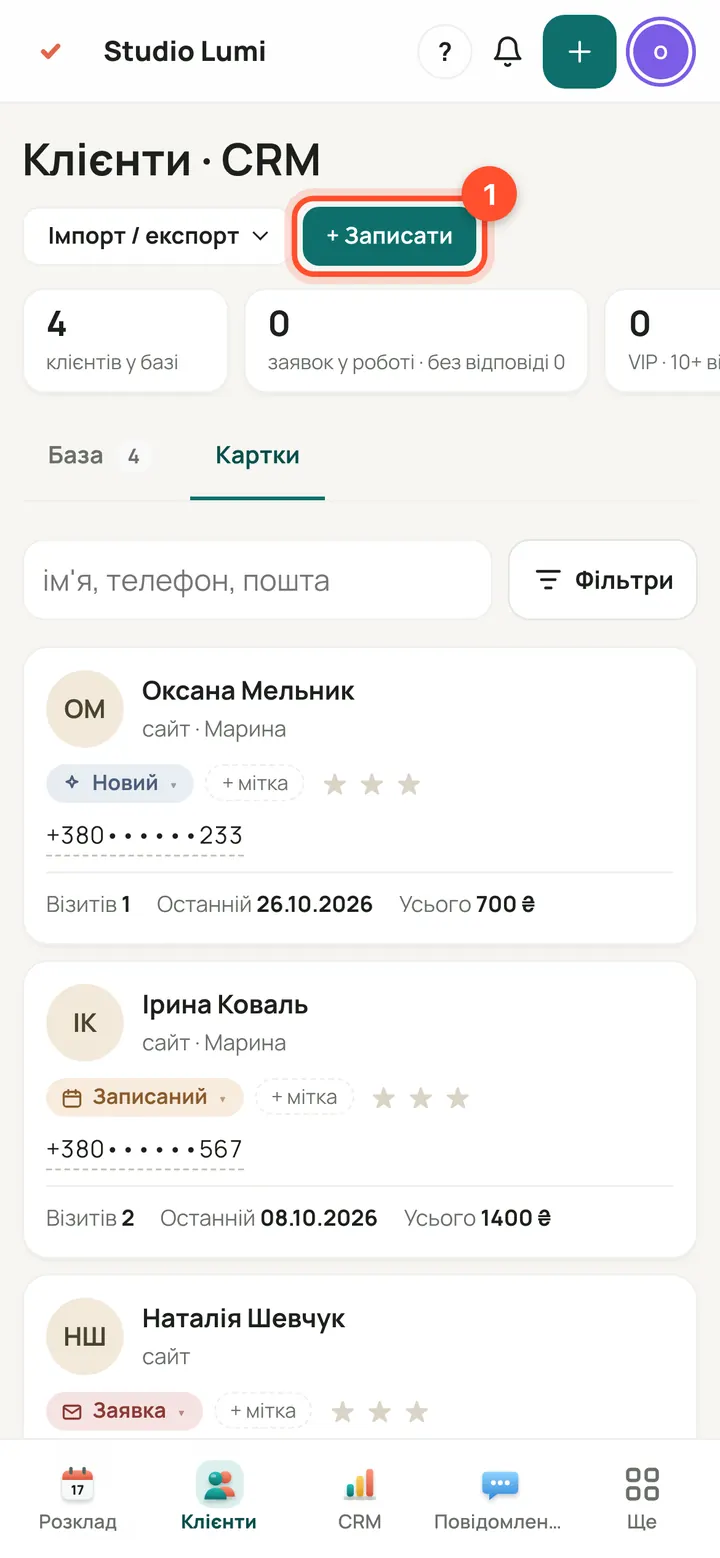
«Clientes» → «+ Reservar».
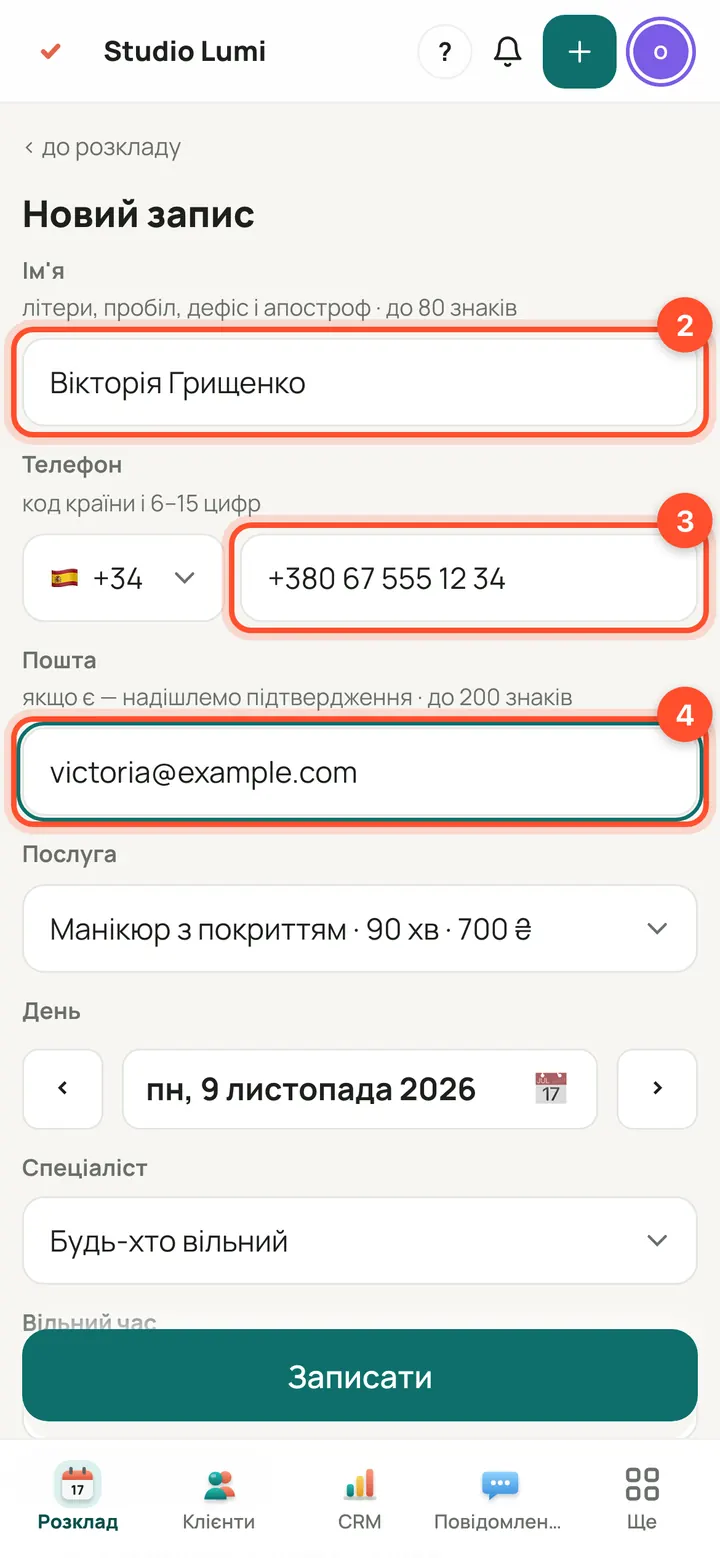
Escribe nombre y apellidos, teléfono (con prefijo del país) y, si lo hay, el correo. El correo es opcional.
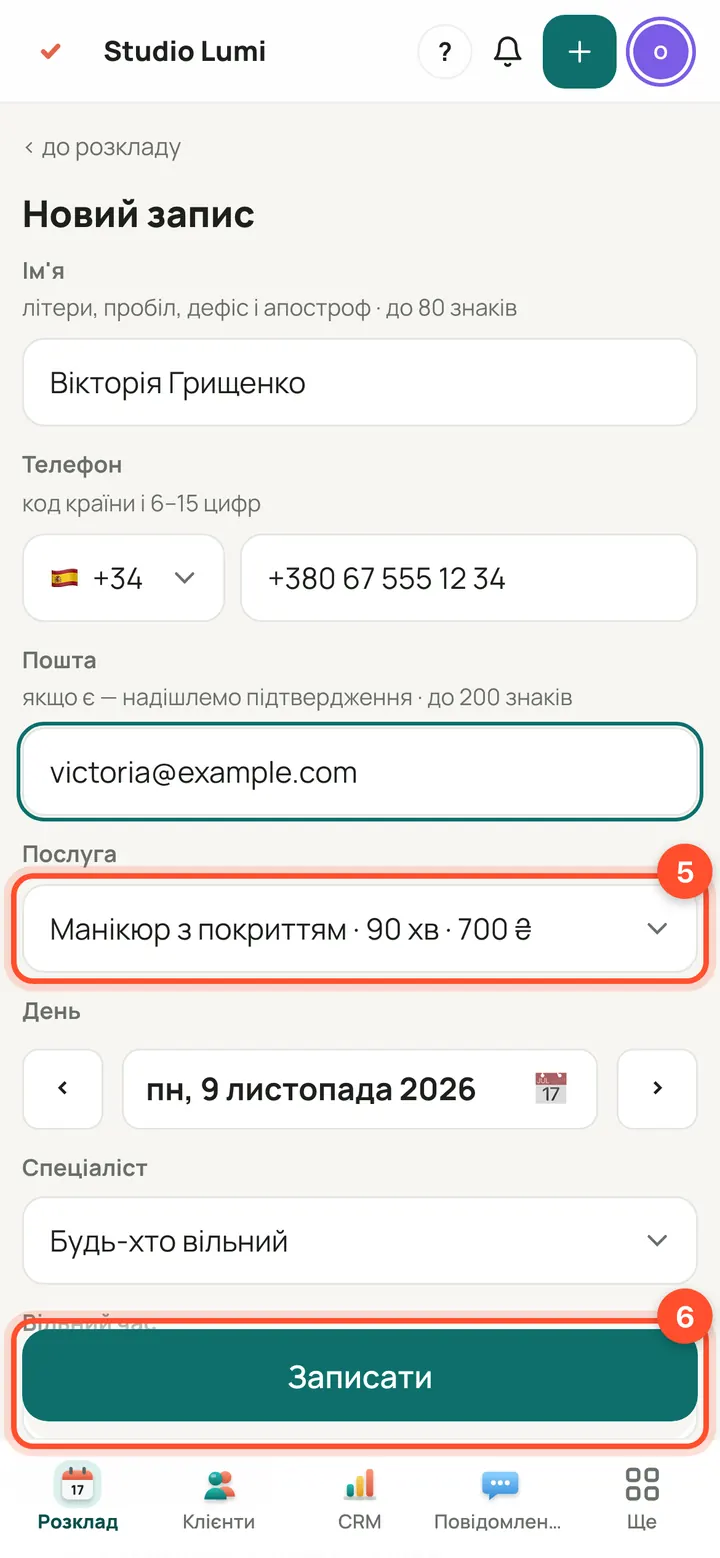
Elige servicio, día y hora y pulsa «Reservar cita». El cliente aparece enseguida en «Clientes». La casilla «Enviar al cliente el correo de la cita» viene marcada: el correo sale si hay correo.
Qué hay en la ficha del cliente
Arriba: nombre, teléfono, «Reservar cita», «Escribir» y «Cuestionario». Debajo hay cinco pestañas.
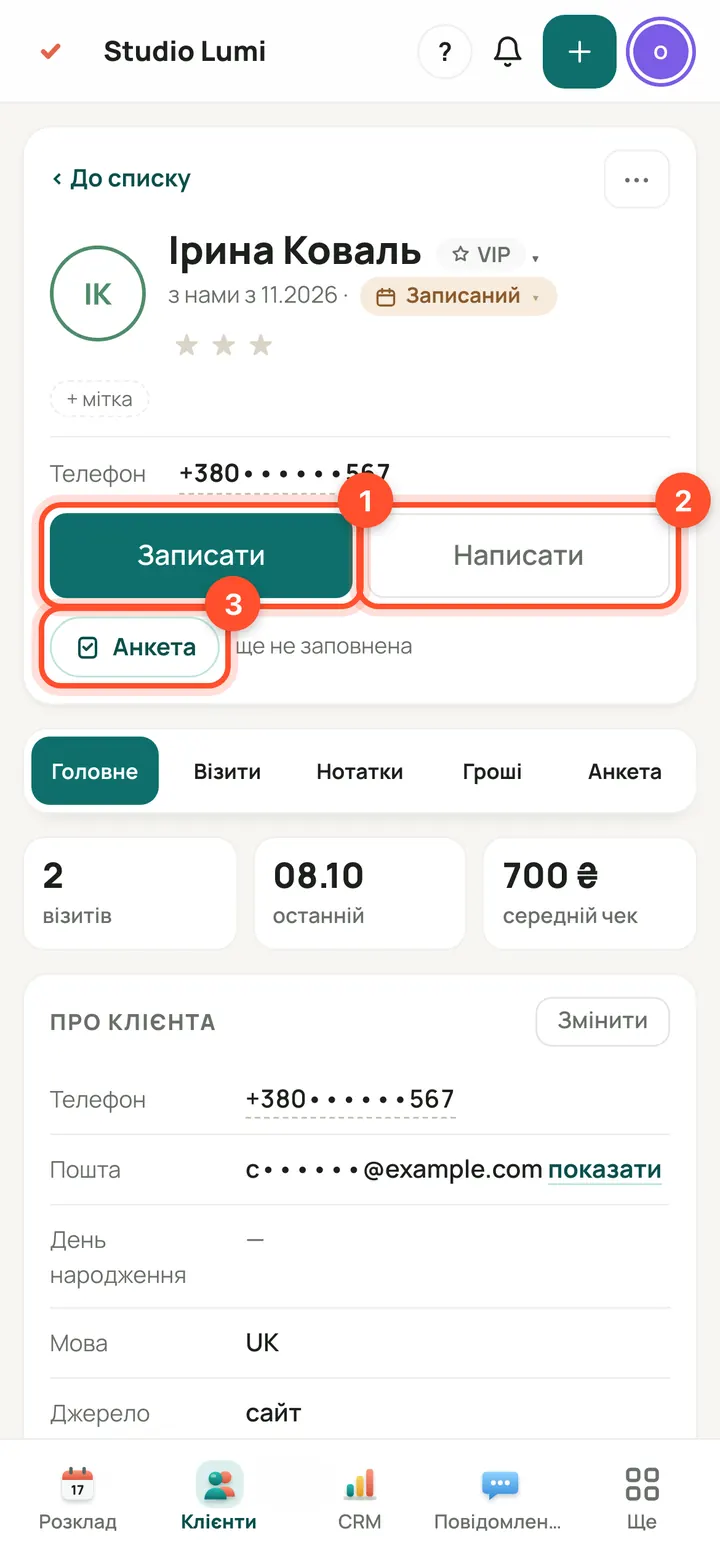
«Reservar cita» crea una cita para este cliente. «Escribir» le envía un correo del salón. «Cuestionario» abre el cuestionario de primera visita.
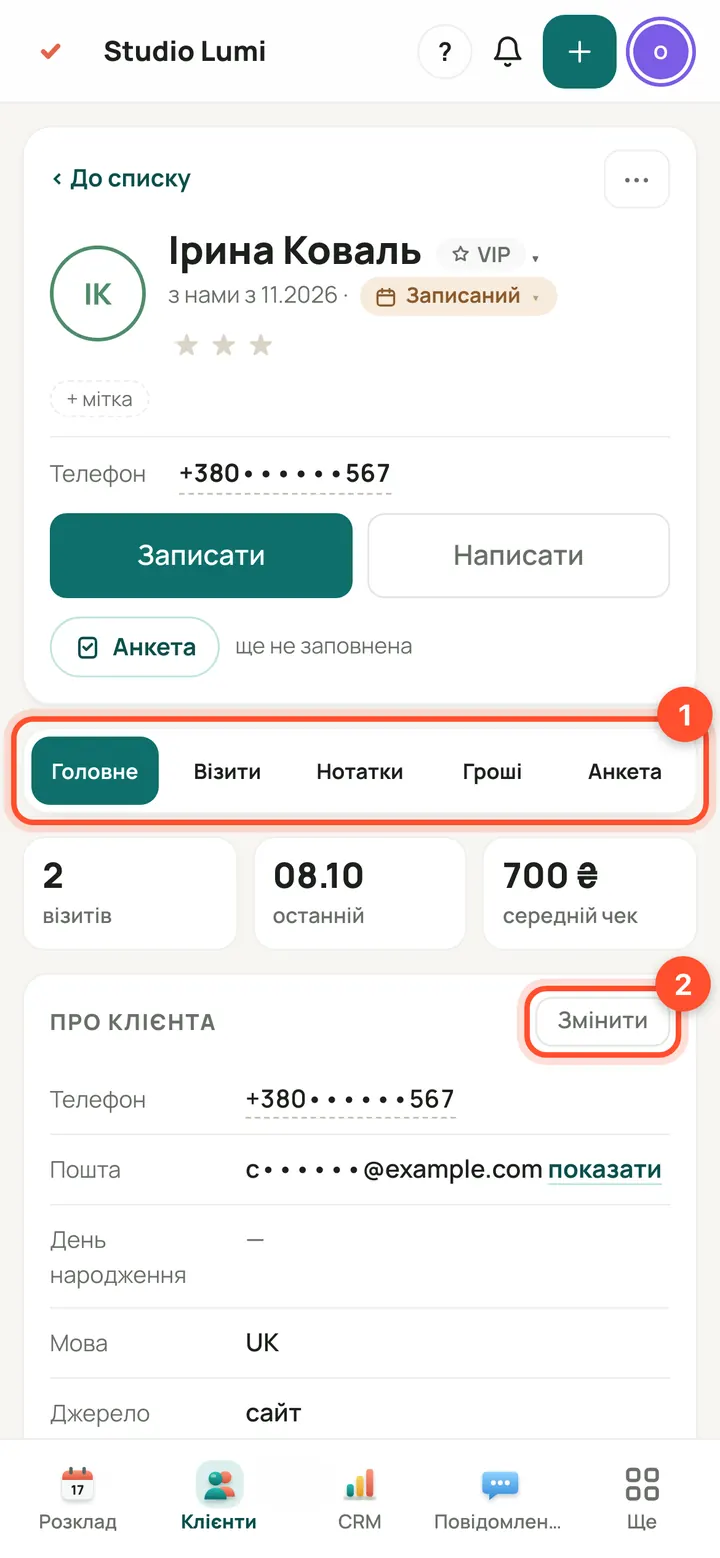
Pestañas: «Principal» (contacto, idioma, origen), «Visitas», «Notas», «Dinero», «Cuestionario». El contacto se cambia con «Editar».
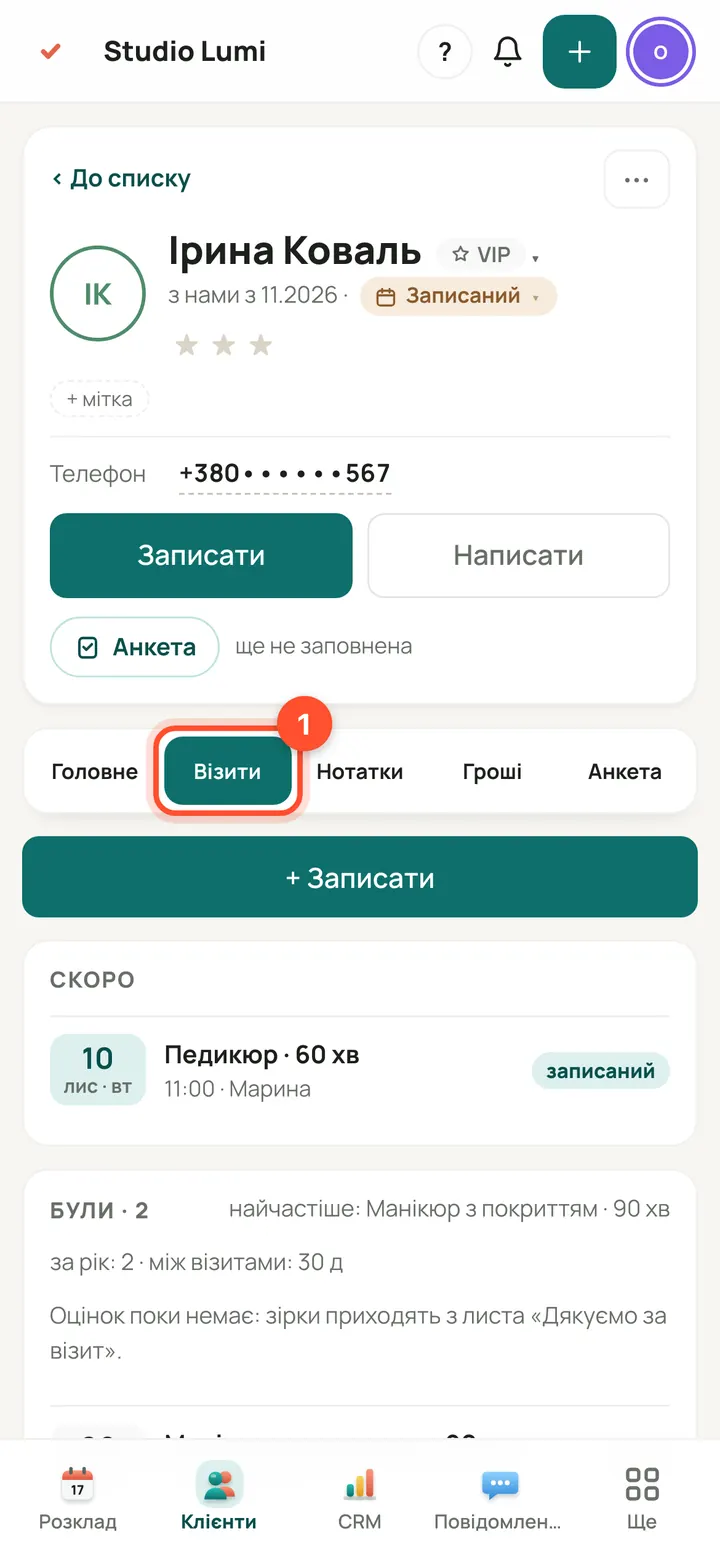
«Visitas»: arriba las próximas citas, debajo las visitas pasadas del cliente.
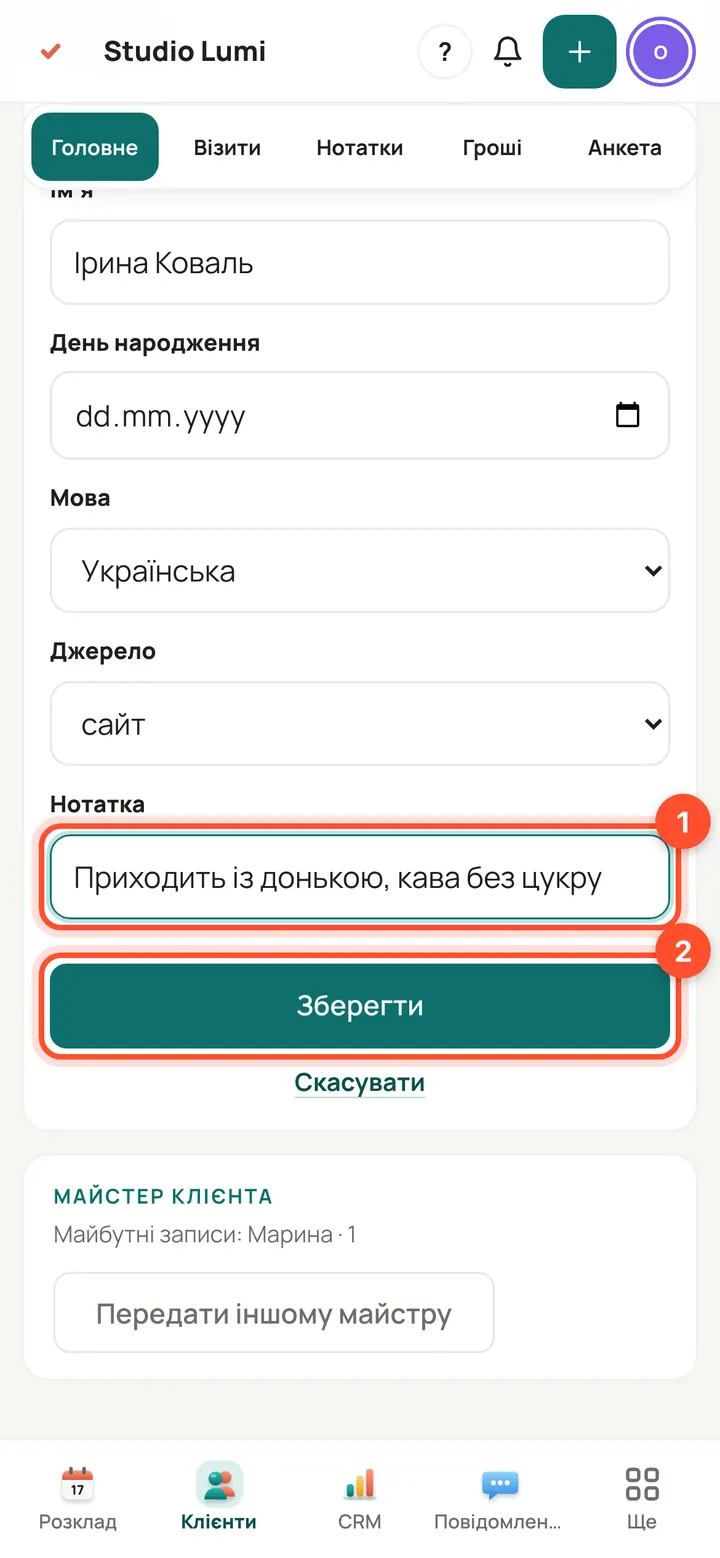
«Principal» → «Editar»: escribe la «Nota» (por ejemplo, lo que conviene saber) y pulsa «Guardar».
Notas y campos propios
Las notas las ve el equipo, el cliente no. Los campos propios los añaden el propietario y el administrador, por ejemplo «Té favorito».
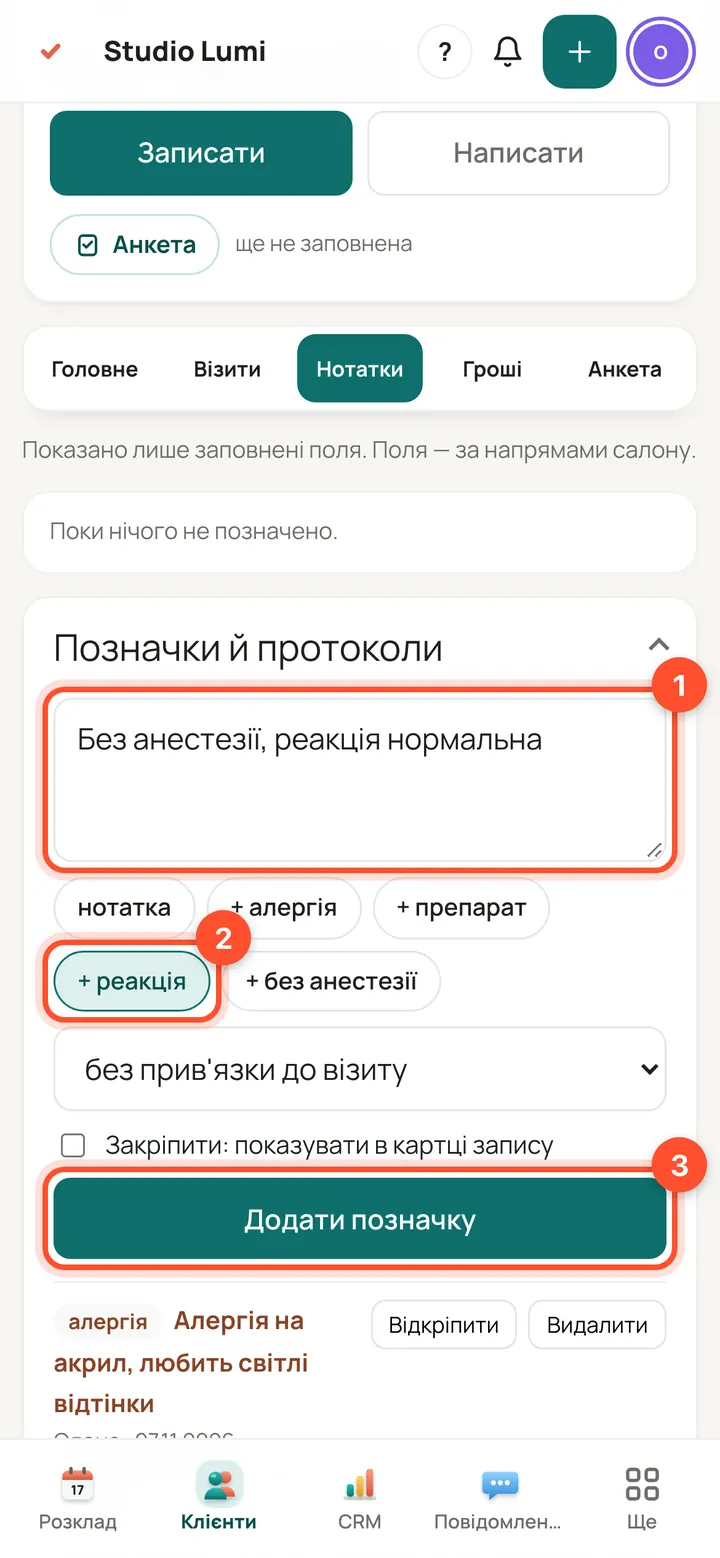
«Notas» → «Notas y protocolos»: escribe el texto, elige el tipo (nota, alergia, producto, reacción) y pulsa «Añadir nota».
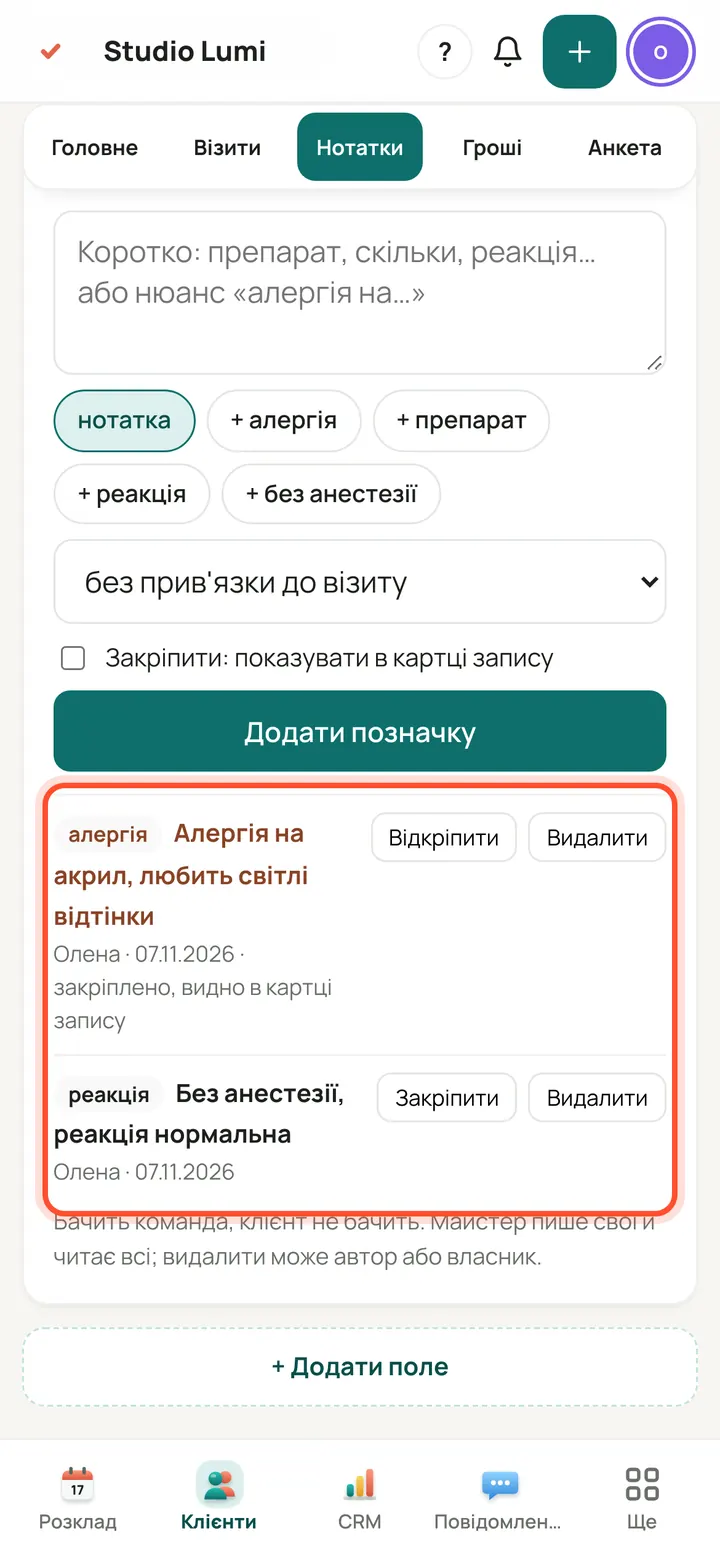
La nota queda en la lista. «Fijar» también la muestra en la ficha de la cita.
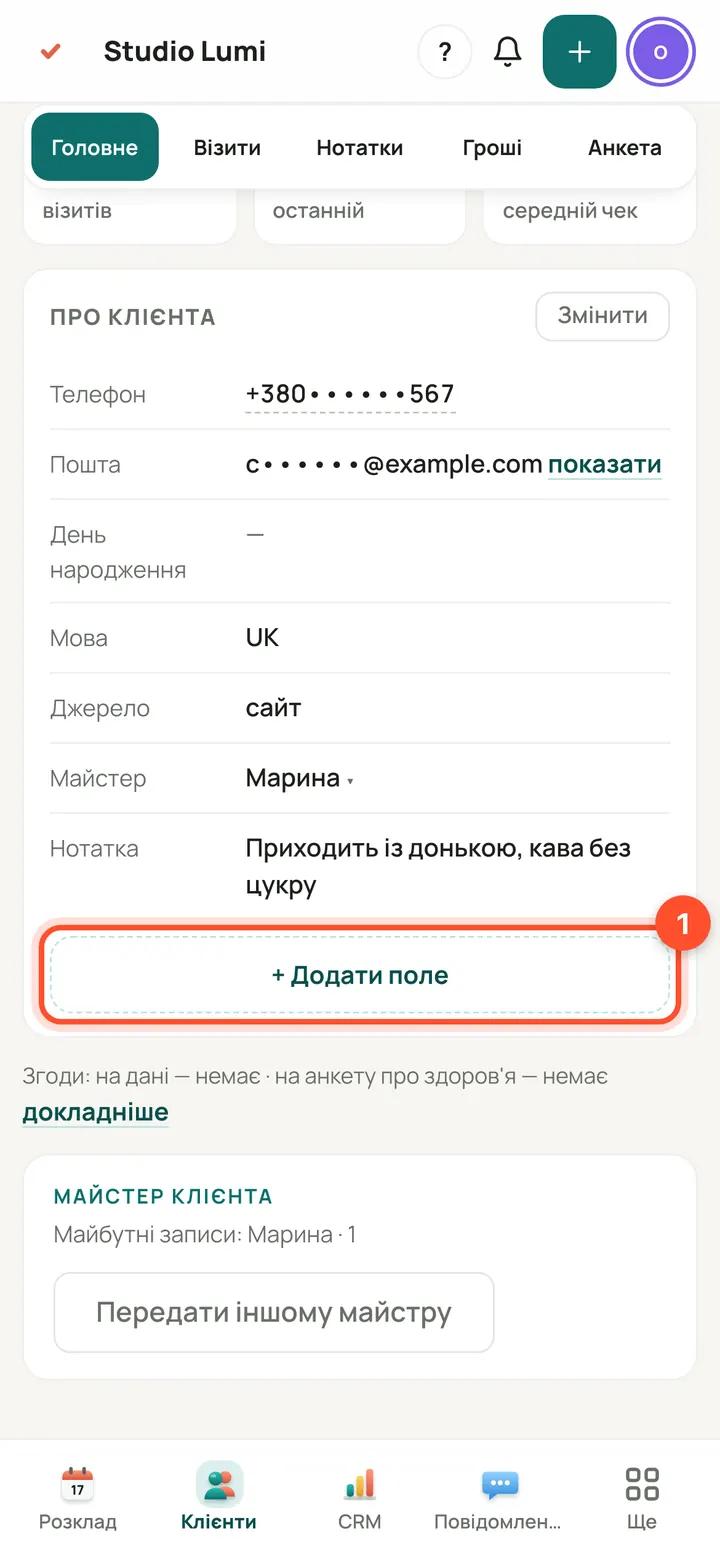
«Principal» → «+ Añadir campo».
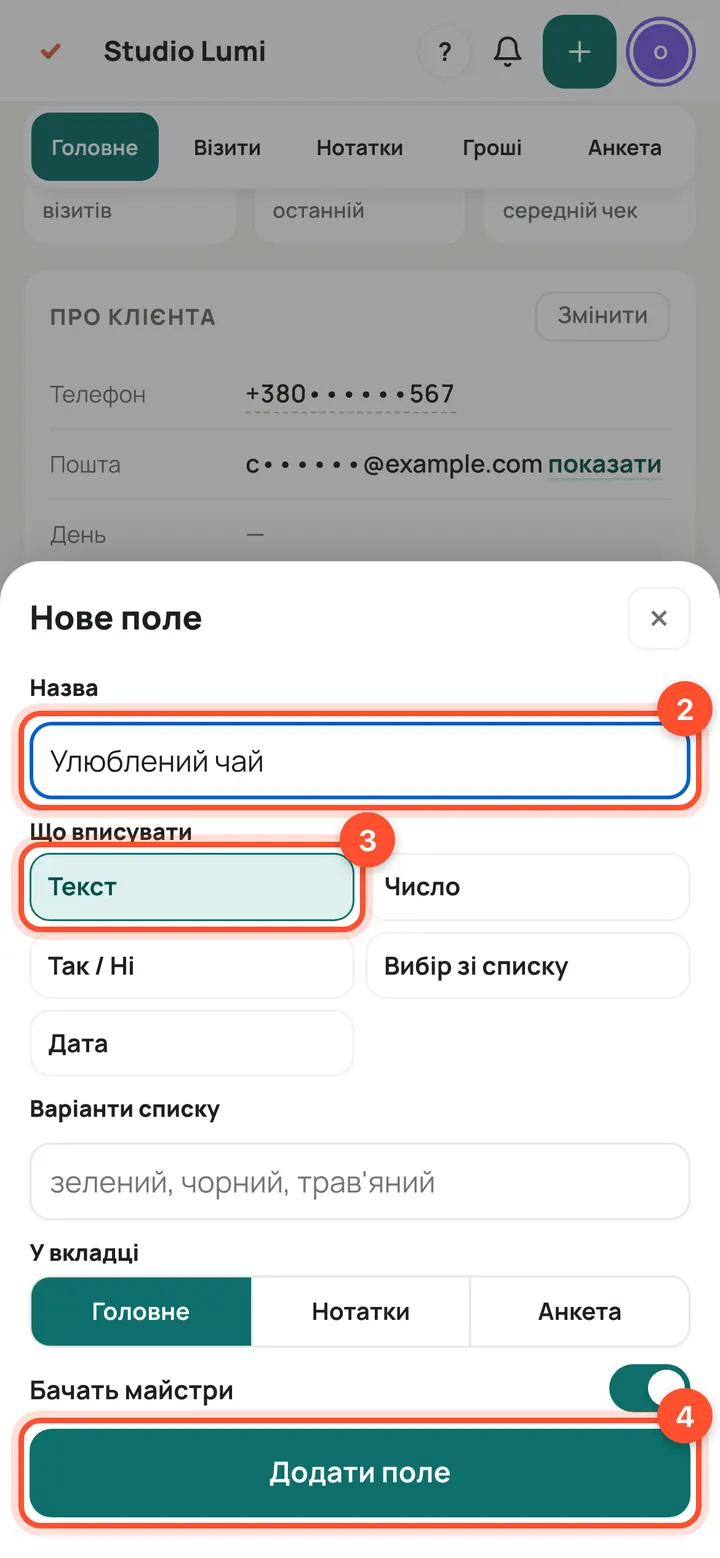
Escribe el nombre, elige qué se anota (texto, número, sí/no, lista, fecha) y pulsa «Añadir campo». Ahí mismo eliges la pestaña y si los profesionales ven el campo.
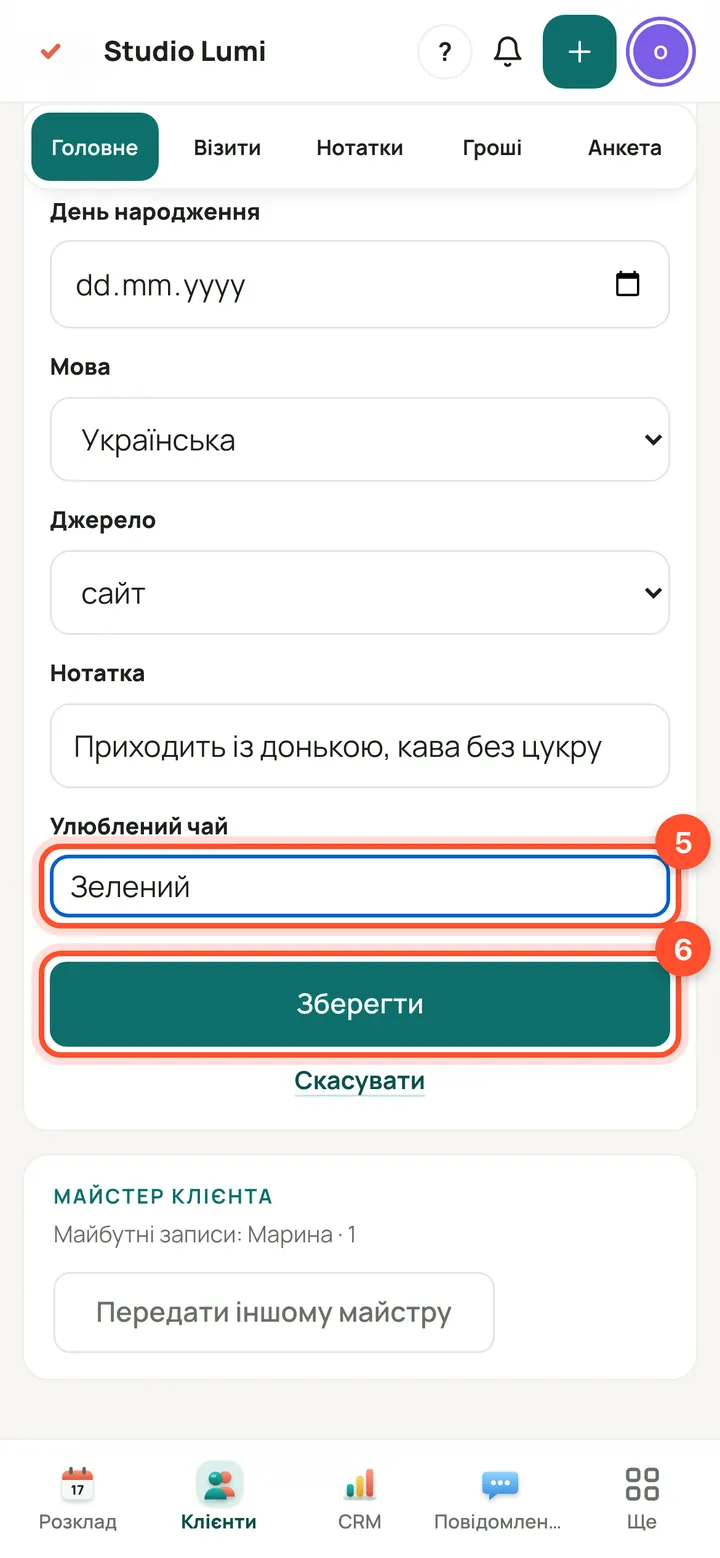
«Editar» → escribe el valor del nuevo campo → «Guardar». El campo aparece en todos los clientes, el valor en este.
Cuestionario y cita desde la ficha
El cuestionario de primera visita está en la pestaña «Cuestionario». Puedes volver a reservar desde la ficha: nombre, teléfono y correo se rellenan solos.
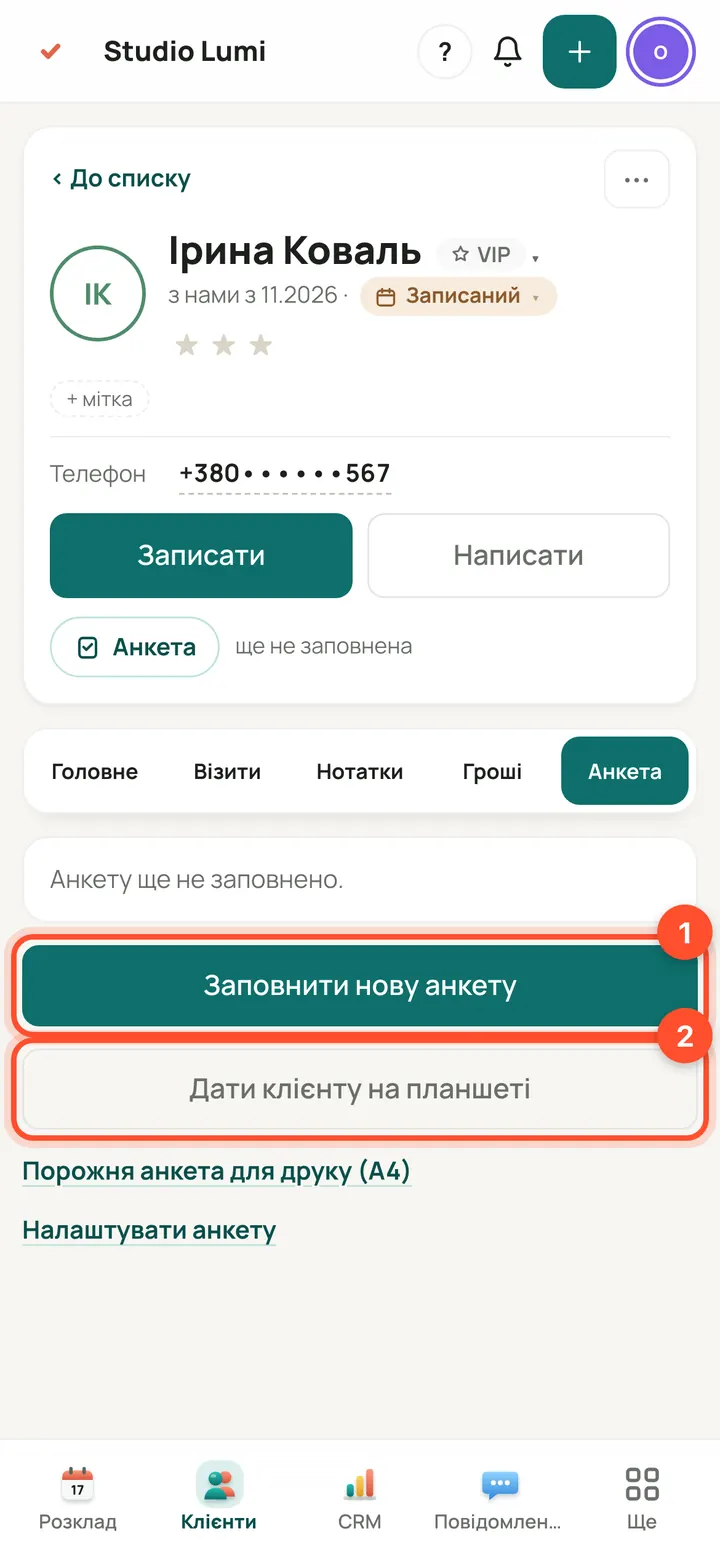
«Cuestionario»: «Rellenar un cuestionario nuevo» — lo rellenas tú; «Dar la tablet al cliente» — lo rellena el cliente en la tablet. También puedes imprimir uno en blanco (A4).
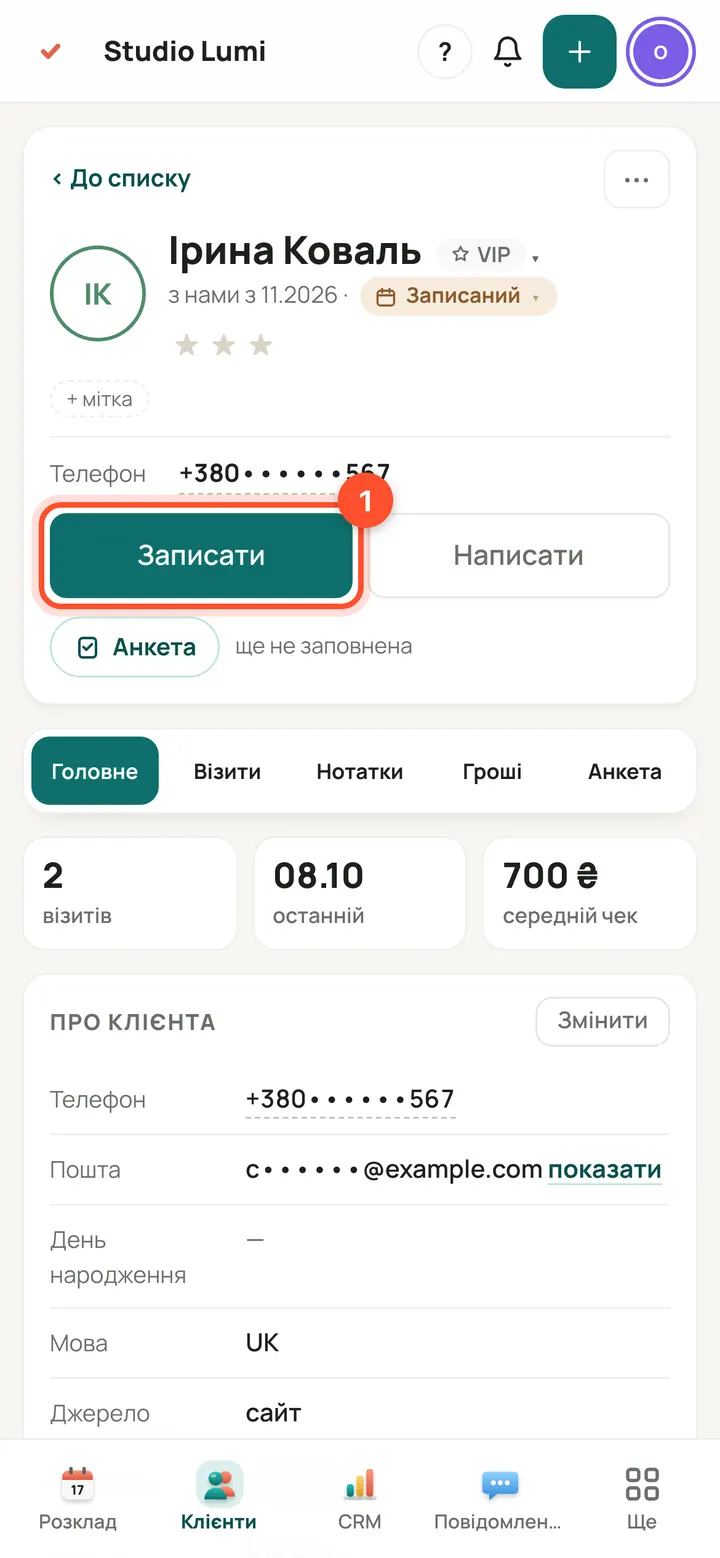
En la ficha pulsa «Reservar cita».
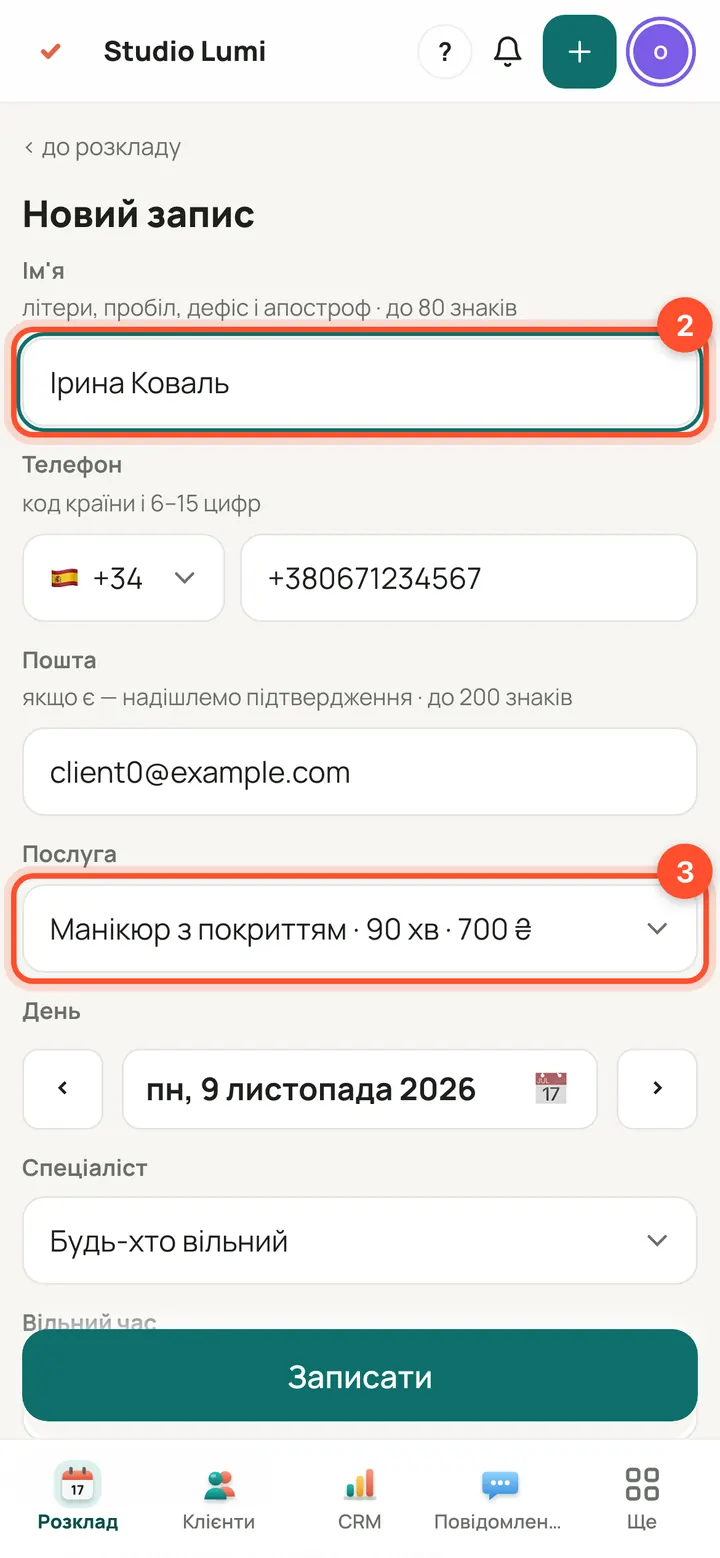
Nombre, teléfono y correo ya están escritos. Elige servicio, día y hora.
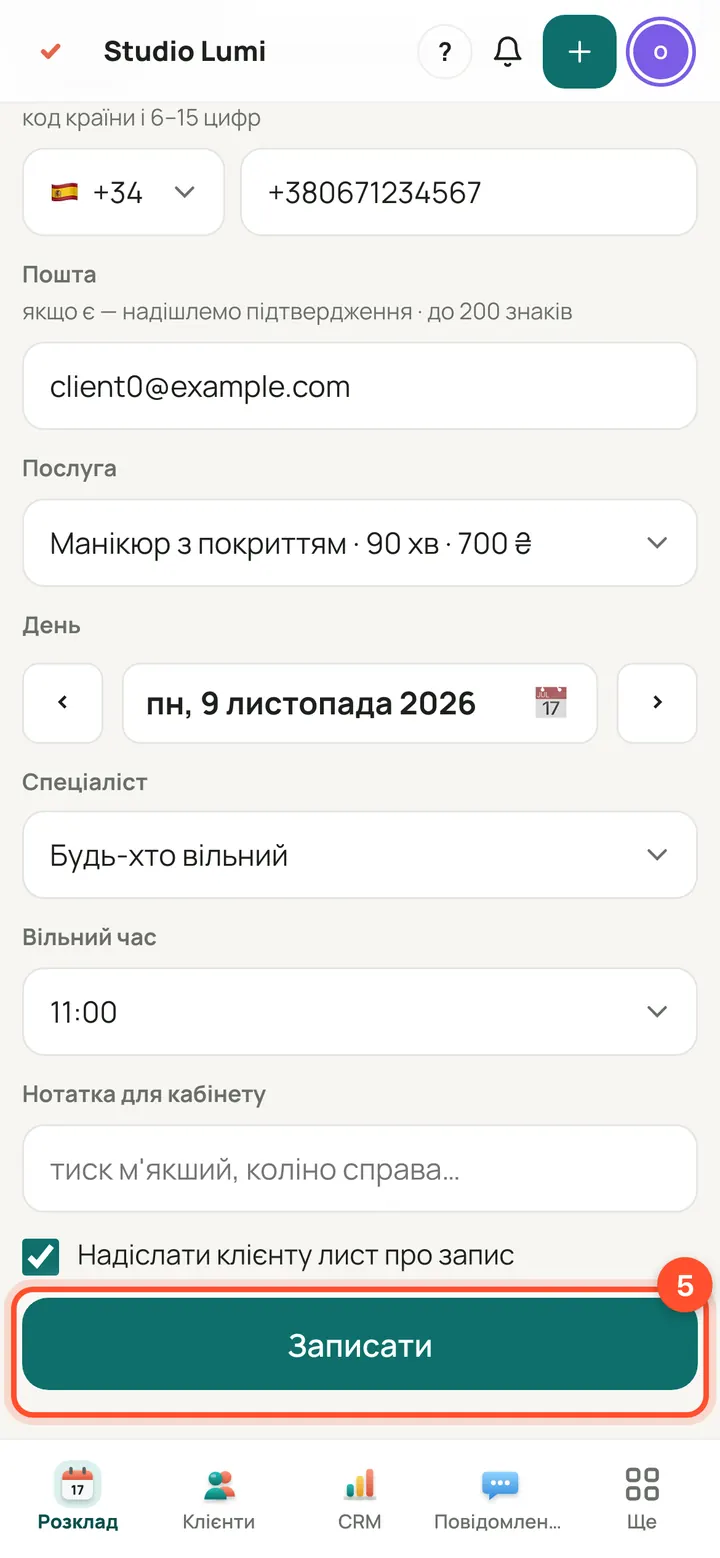
Pulsa «Reservar cita». La cita aparece en la agenda y en la pestaña «Visitas» del cliente.
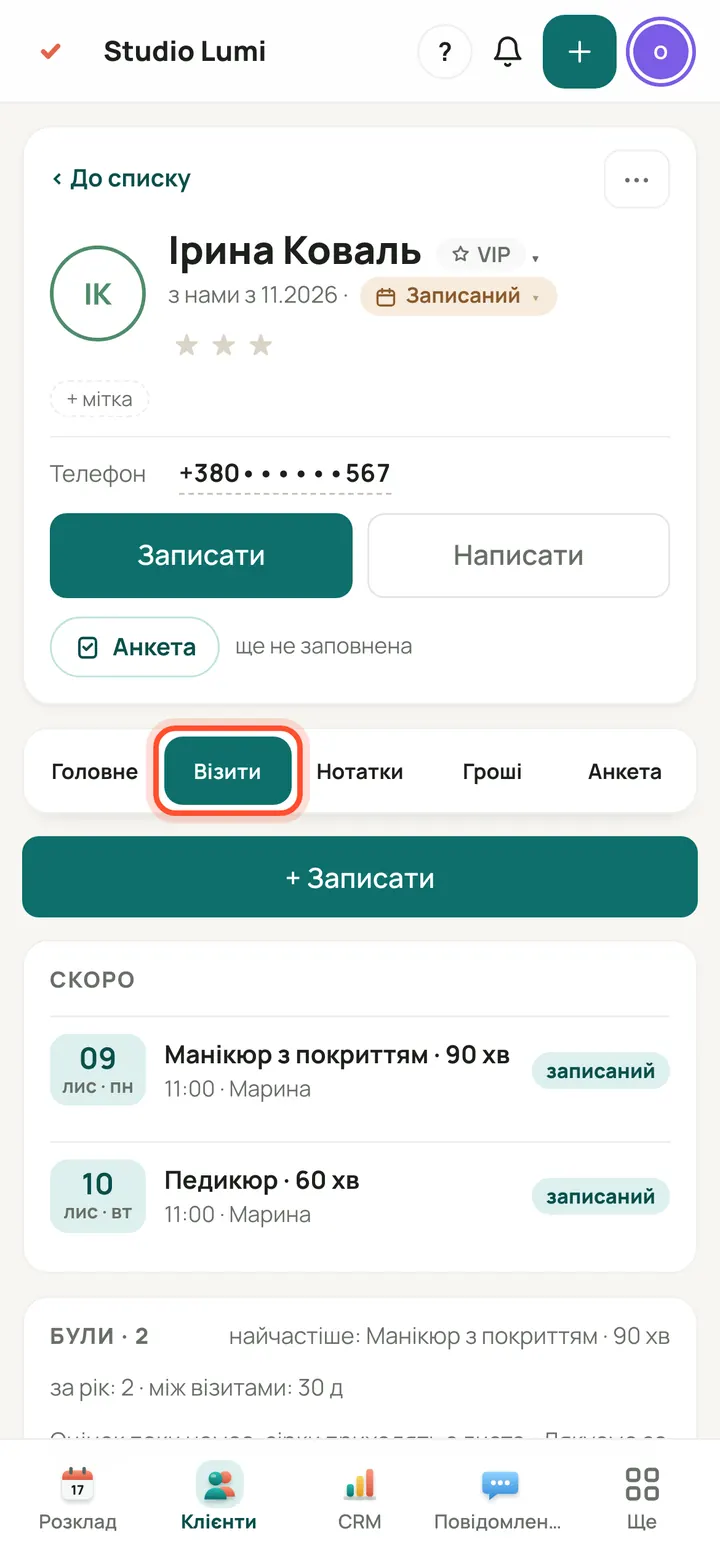
La nueva cita está en «Próximas» de la pestaña «Visitas».
Preguntas
¿Por qué no veo el teléfono del cliente?
El propietario y el administrador ven teléfono y correo. El profesional ve por defecto solo a sus clientes y sin contactos; el propietario puede darle más permisos. El teléfono sale enmascarado: pulsa «mostrar».
¿Quién ve la pestaña «Dinero»?
El propietario y el administrador. Los profesionales no ven el dinero en la ficha.
He reservado a un cliente conocido con el mismo teléfono: ¿habrá un duplicado?
No. Si el teléfono o el correo coinciden, la cita va a la ficha existente. Reservar desde el panel no cambia el nombre de la ficha encontrada.
¿Puedo traer clientes desde una hoja de cálculo?
Sí: «Clientes» → «Importar / exportar» → «Importar clientes desde un archivo» (Excel o CSV).
¿Verá el cliente mis notas?
No. Solo las ve el equipo del salón; cada profesional escribe las suyas y lee todas, y borra quien la escribió o el propietario.
«Escribir» no funciona, ¿qué hago?
El correo va a la dirección del cliente. Si la ficha no tiene, no se puede escribir: pídela en persona y añádela con «Editar». Máximo 3 correos al día por cliente.
Pruébalo tú: 14 días gratis
Todo lo de esta lección funciona desde el primer día.
Empieza 14 días gratis