Գրանցում և ժամանակացույց
Գրանցել կարելի է երկու ճանապարհով՝ սեղմել ազատ ժամի վրա ժամանակացույցում կամ վերևի «Գրանցել» կոճակով։ Բացեցիք գրանցումը — նշեք «Եկավ» կամ «Չեկավ», տեղափոխեք կամ չեղարկեք այն․ ժամը կազատվի անմիջապես։
Որտեղ նայել գրանցումները՝ շաբաթ, օր, ցանկ
Ժամանակացույցը վահանակի գլխավոր էկրանն է։ Սրահի բոլոր գրանցումները երևում են միանգամից․ ազատ ժամերը՝ դատարկ վանդակներ։
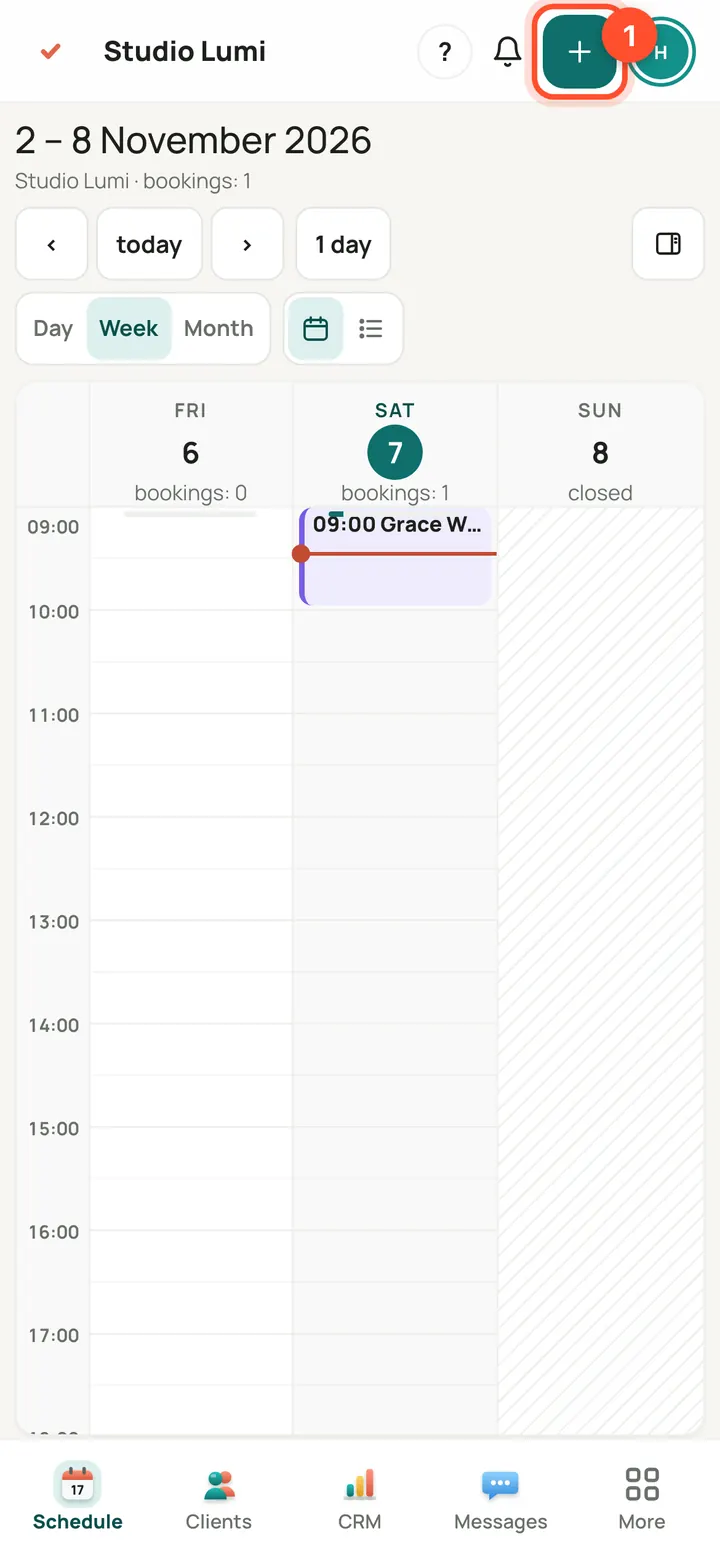
Վահանակ → «Ժամանակացույց» (հեռախոսում՝ ներքևի մենյու)։ Վերևի «Գրանցել» կոճակը միշտ ձեռքի տակ է։
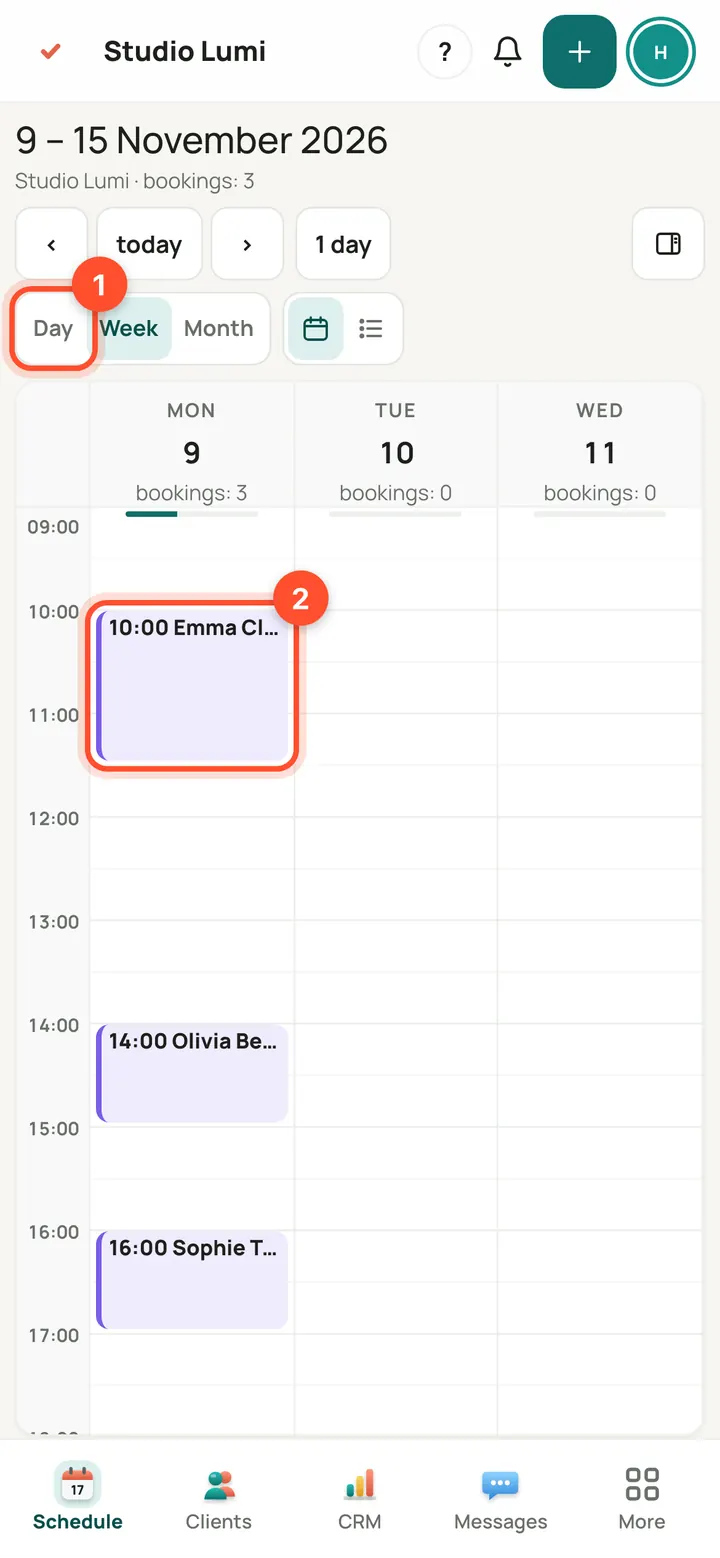
Վերևի անջատիչը՝ «Օր», «Շաբաթ», «Ամիս» (համակարգչում՝ նաև «Տարի»)։ Սեղմեք գրանցման վրա — կբացվի պատուհան դրանով։ Աջում՝ մինի-օրացույց․ սեղմեք օրվա վրա՝ այն բացելու համար, և մասնագետների նշավանդակներ․ հանեք նշումը — այդ մասնագետի գրանցումները կթաքնվեն։
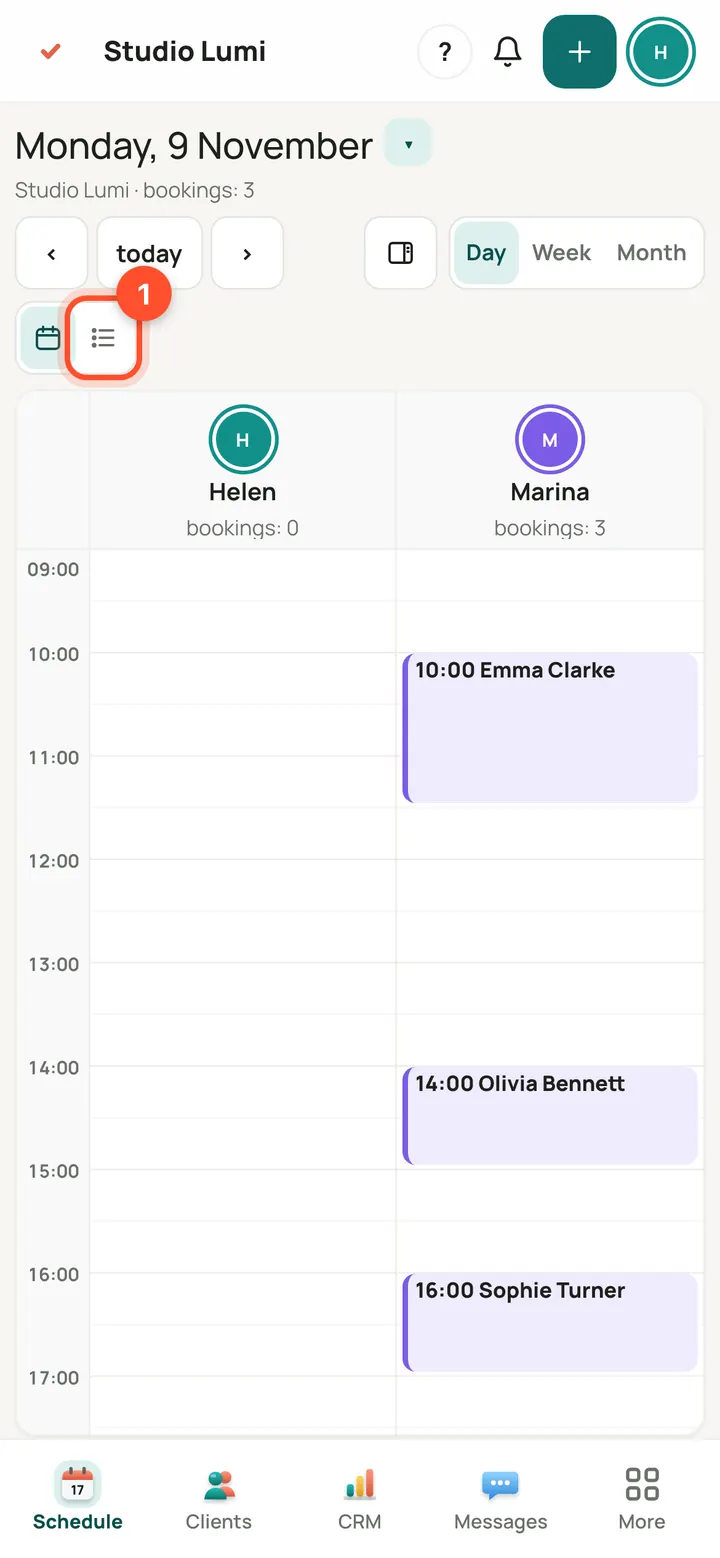
«Օր» — առանձին սյունակ յուրաքանչյուր մասնագետի համար։ Օրացույցի կողքի ցանկի պատկերակը (1) նույն ժամանակահատվածը ցույց է տալիս ցանկով։
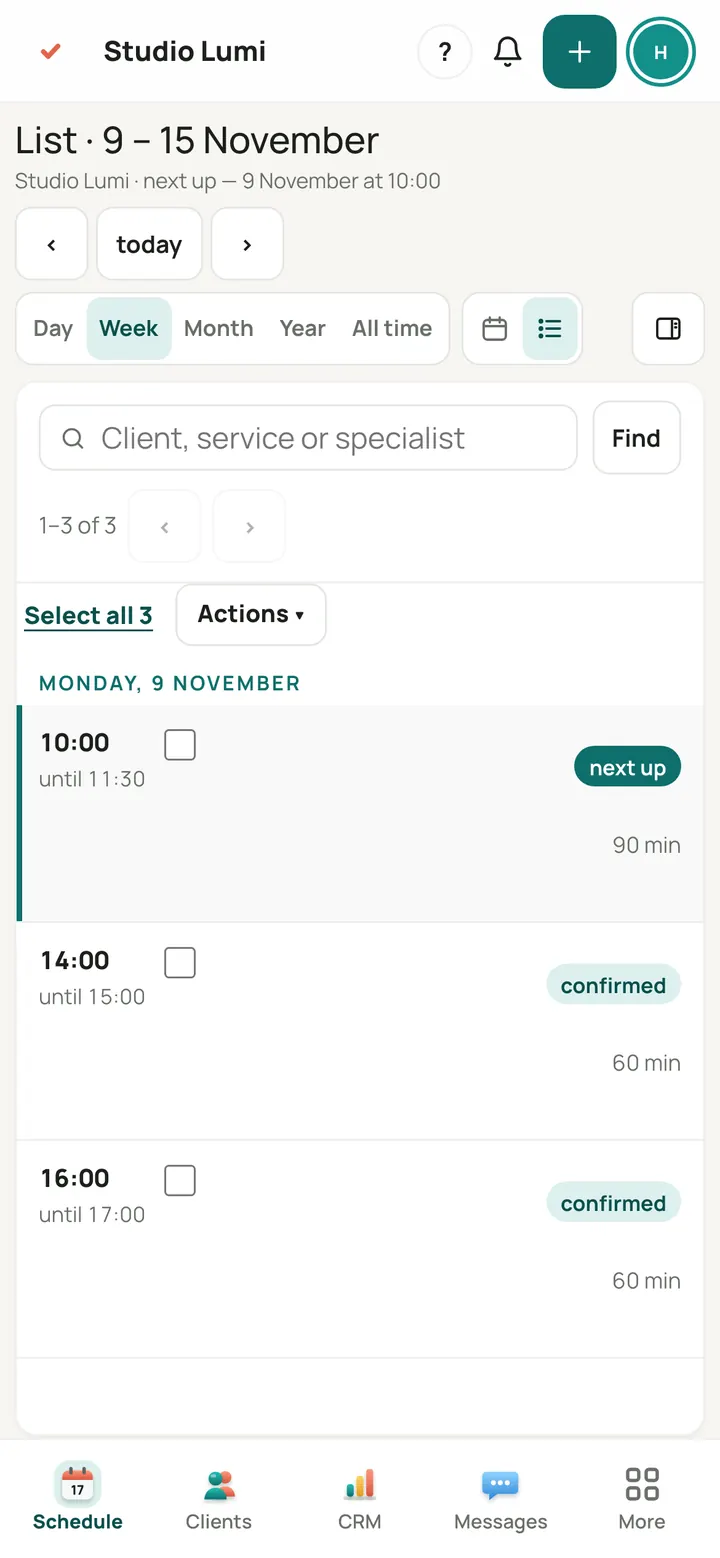
Ցանկում մոտակա գրանցումները առաջինն են։ Վերևում՝ որոնում ըստ հաճախորդի, ծառայության կամ մասնագետի։
Գրանցել հաճախորդին ժամանակացույցից
Ամենաարագ ճանապարհը՝ սեղմել ազատ ժամի վրա ցանցում։ Կբացվի «Գրանցել հաճախորդին» պատուհանը։
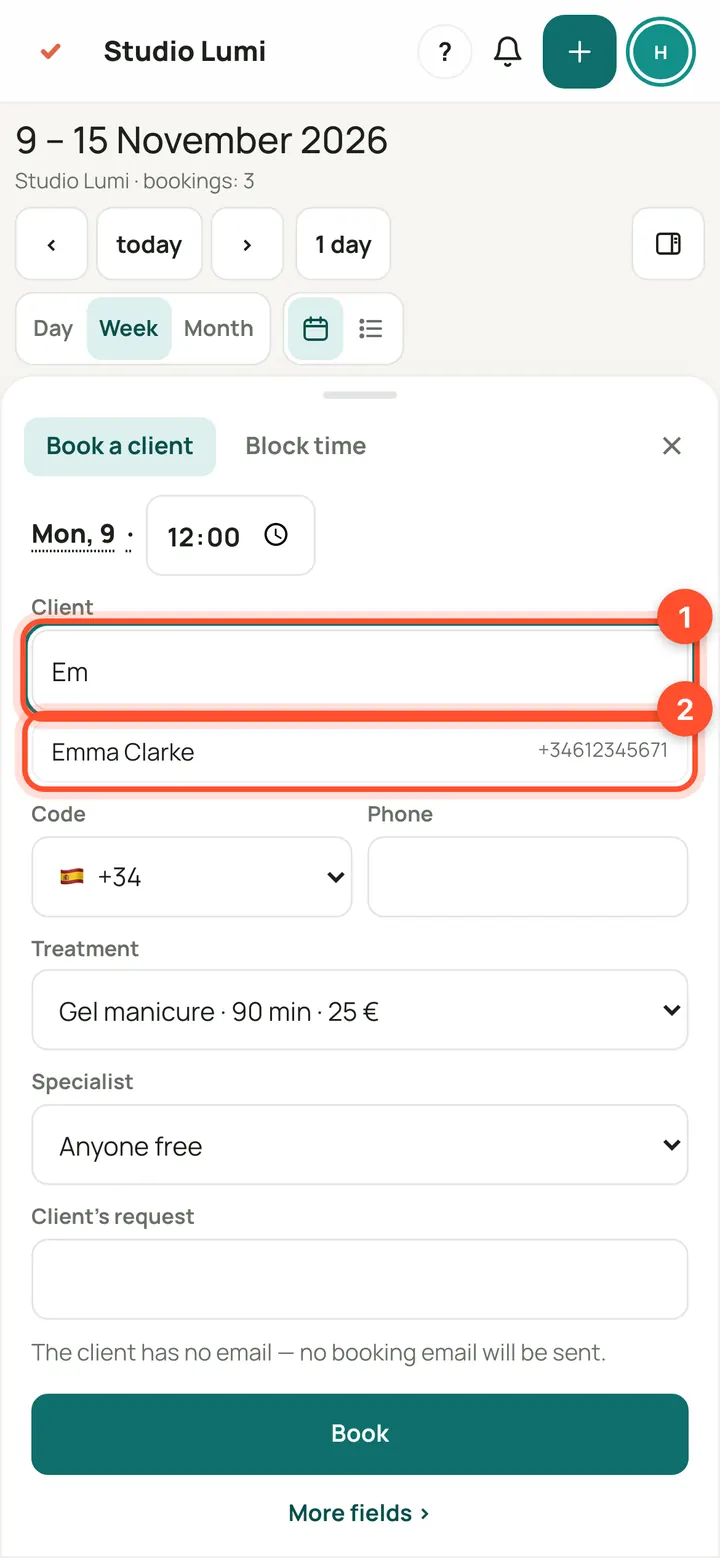
Ժամանակացույց → «Շաբաթ» կամ «Օր» → սեղմեք դատարկ ժամի վրա։ «Հաճախորդ» դաշտում գրեք անվան երկու տառ — ստորև կհայտնվեն բազայի հաճախորդները։ Ընտրեք անհրաժեշտին։ Նոր հաճախորդին գրեք ամբողջությամբ և նշեք հեռախոսը։
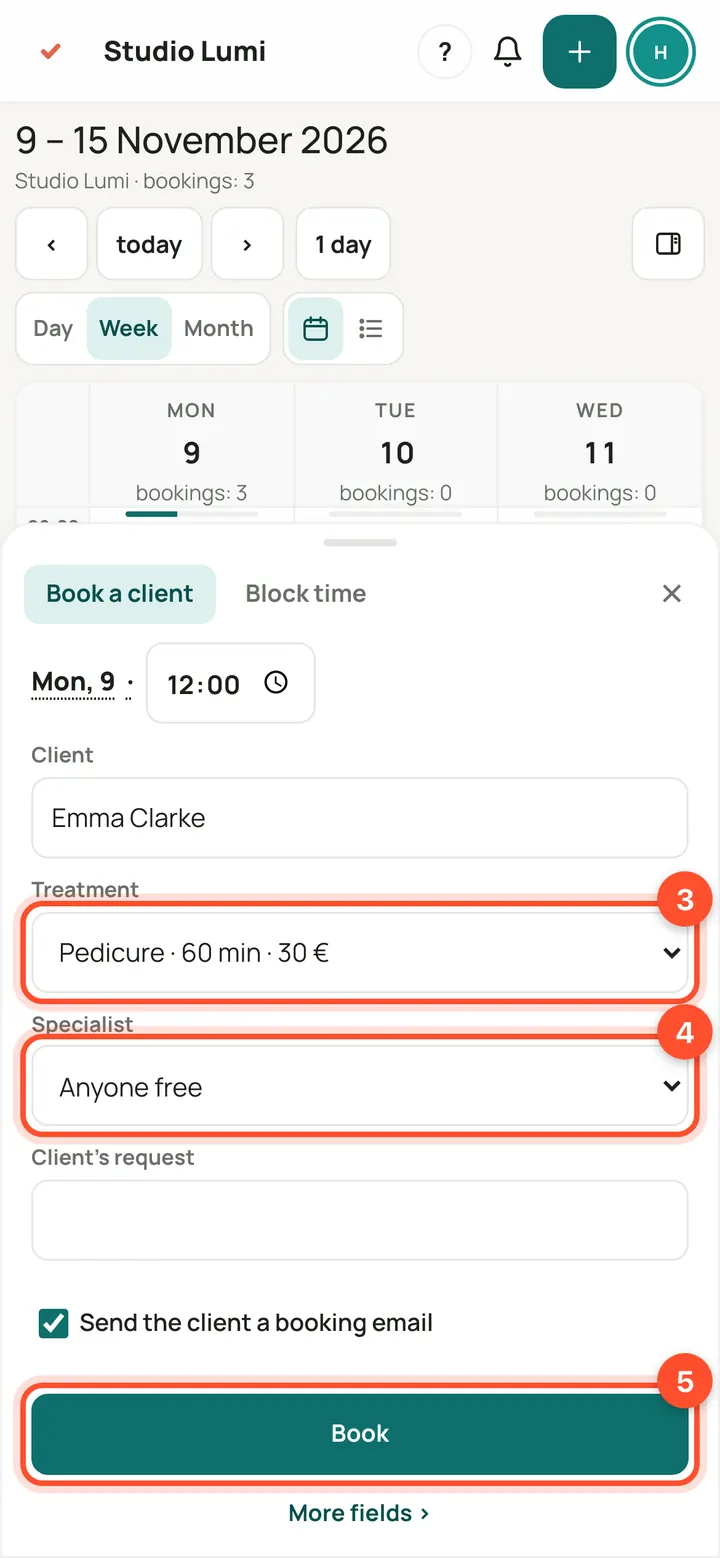
Ընտրեք «Պրոցեդուրա» և «Մասնագետ» («Ցանկացած ազատ» — վահանակն ինքը կընտրի)։ «Ուղարկել հաճախորդին նամակ գրանցման մասին» նշումը միացված է ինքնաշխատ — հանեք այն, եթե նամակ պետք չէ։ Սեղմեք «Գրանցել»։
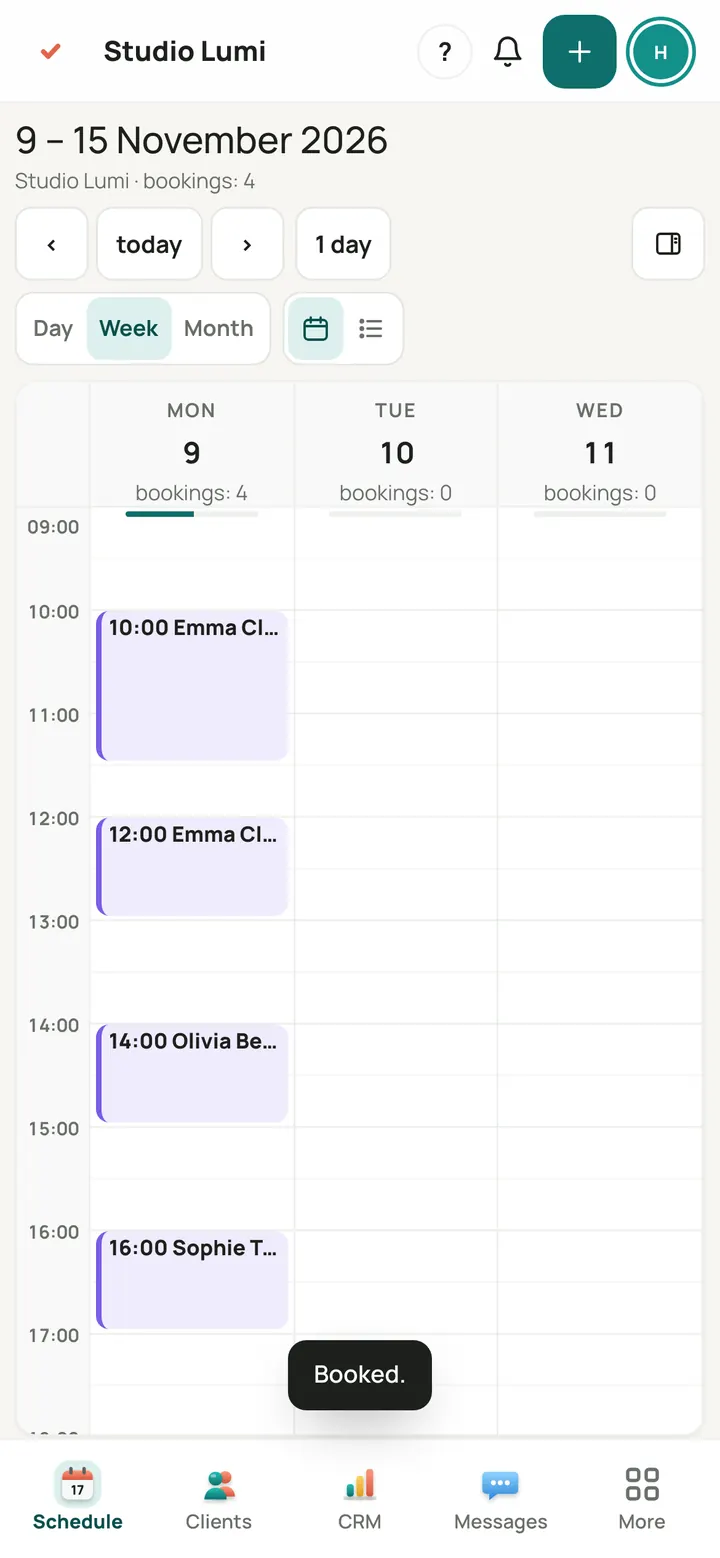
Ներքևում կհայտնվի «Գրանցված է։», իսկ ցանցում՝ նոր գրանցումը։ Եթե անհրաժեշտ ժամը չկա, վահանակը բառերով կասի՝ ինչու (զբաղված է, աշխատանքային ժամերից դուրս է)։
Գրանցել «Գրանցել» կոճակով
Նրանց համար, ովքեր եկել կամ զանգել են․ բավական է անունը և հեռախոսը, email-ը պարտադիր չէ։ Գինը հաշվում է վահանակը — ձեռքով չեն մուտքագրում։
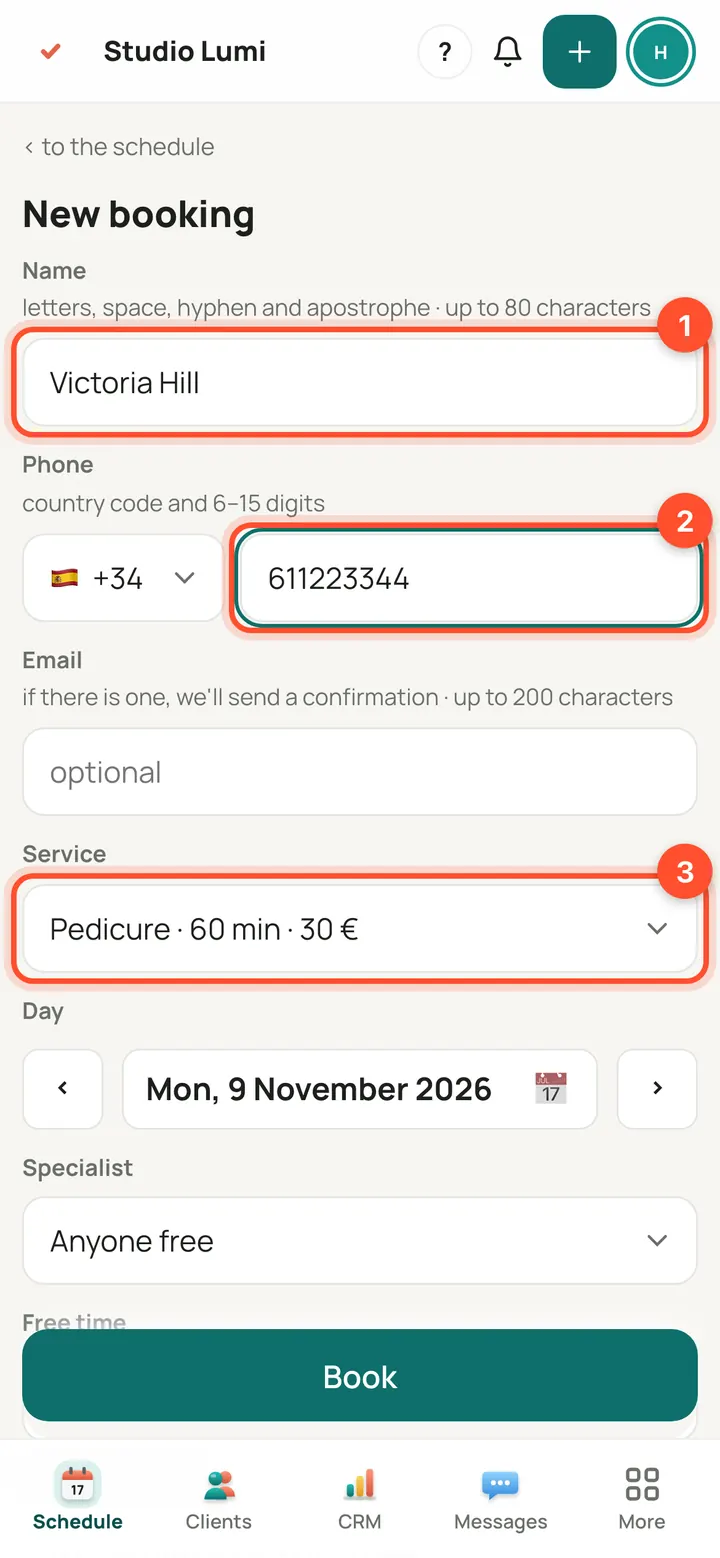
Վերևում սեղմեք «Գրանցել» → «Նոր գրանցում»։ Գրեք «Անուն» և «Հեռախոս» (երկիրն ընտրեք ձախի ցանկից), ընտրեք «Ծառայություն»։ Ժամերի ցանկը կհաշվարկվի այդ ծառայության համար։
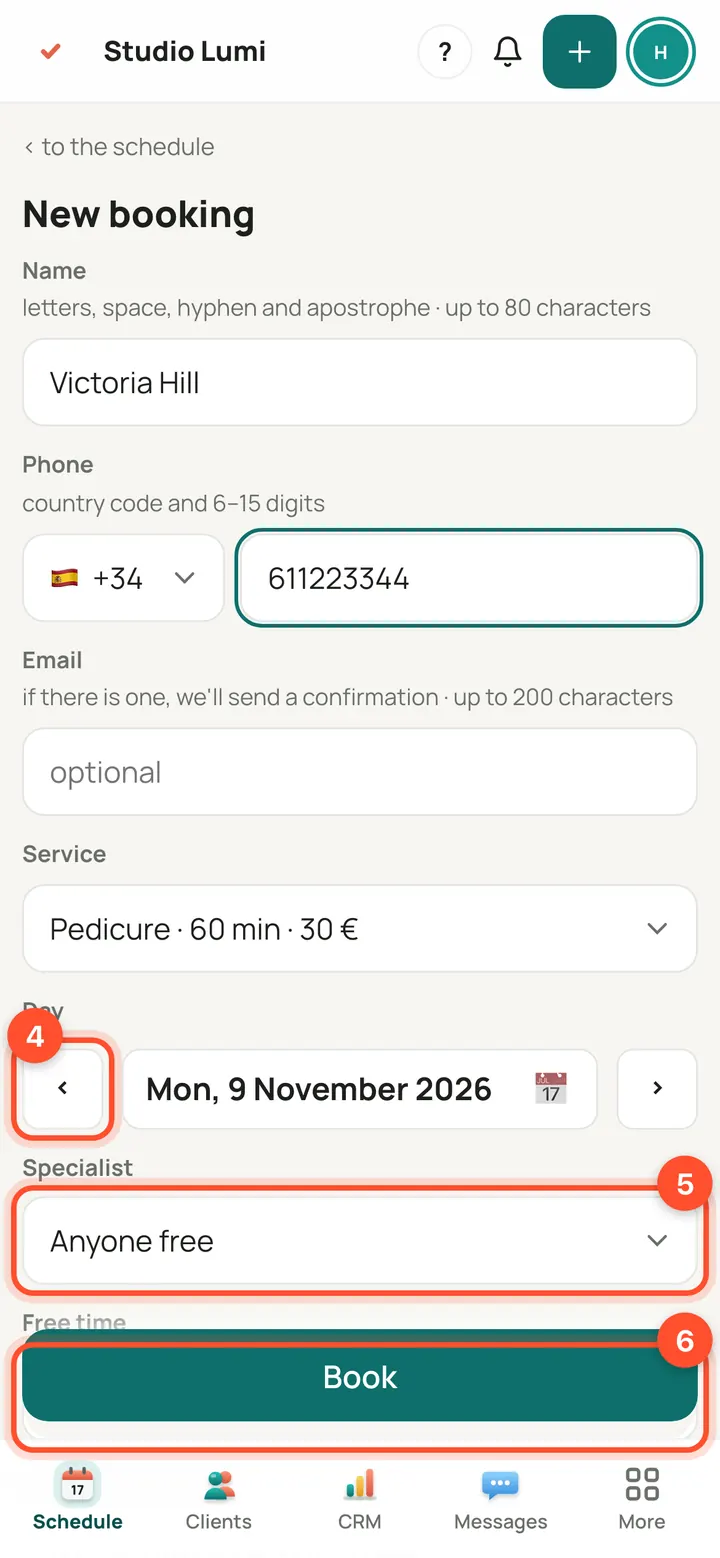
«Օր»-ը փոխում են ‹ › սլաքները կամ օրացույցը։ «Մասնագետ»՝ «Ցանկացած ազատ» կամ կոնկրետ մասնագետ (այդ դեպքում «Ազատ ժամեր»-ում միայն նրա ժամերն են)։ Ընտրեք ժամը «Ազատ ժամեր»-ում։
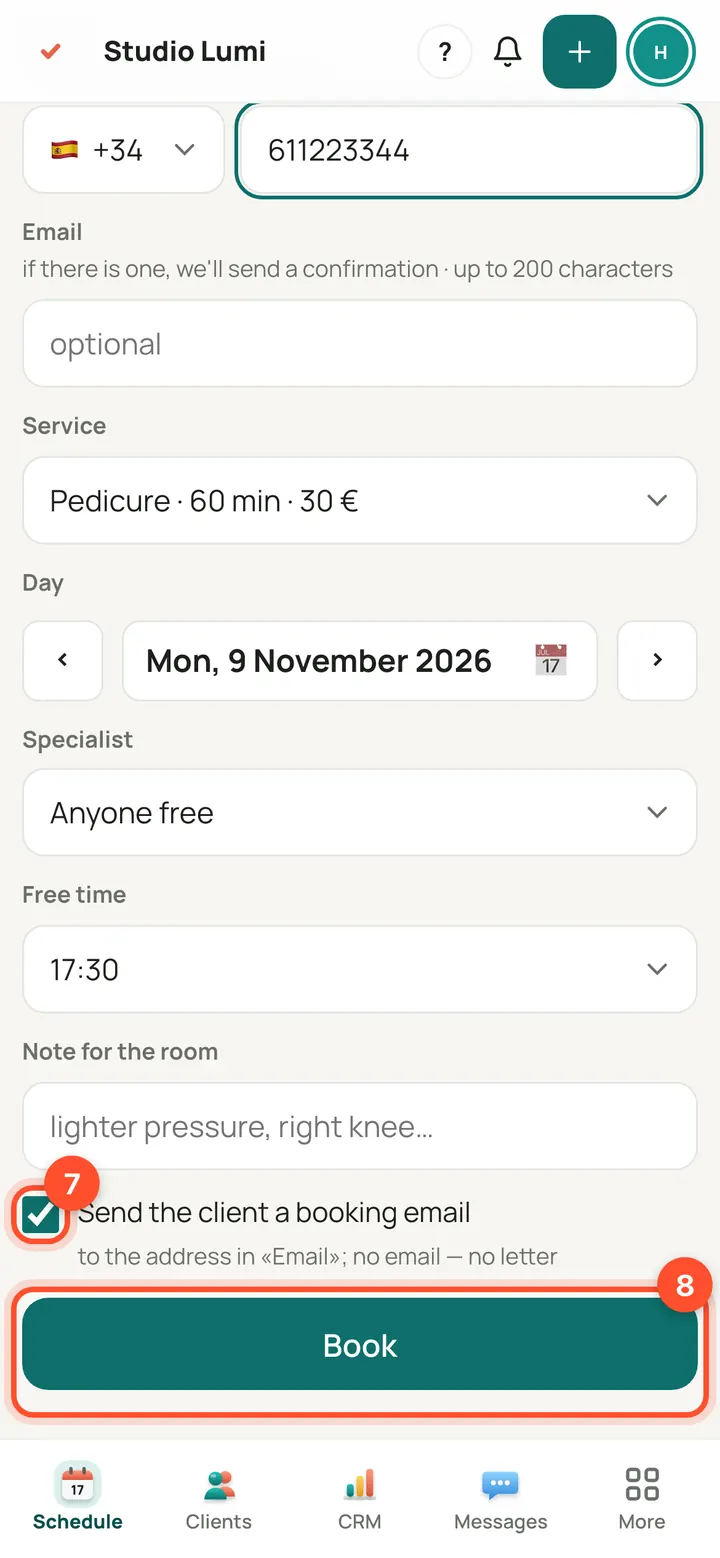
«Ուղարկել հաճախորդին նամակ գրանցման մասին» նշումը միացված է ինքնաշխատ — հանեք այն, եթե նամակ պետք չէ։ Սեղմեք «Գրանցել»։
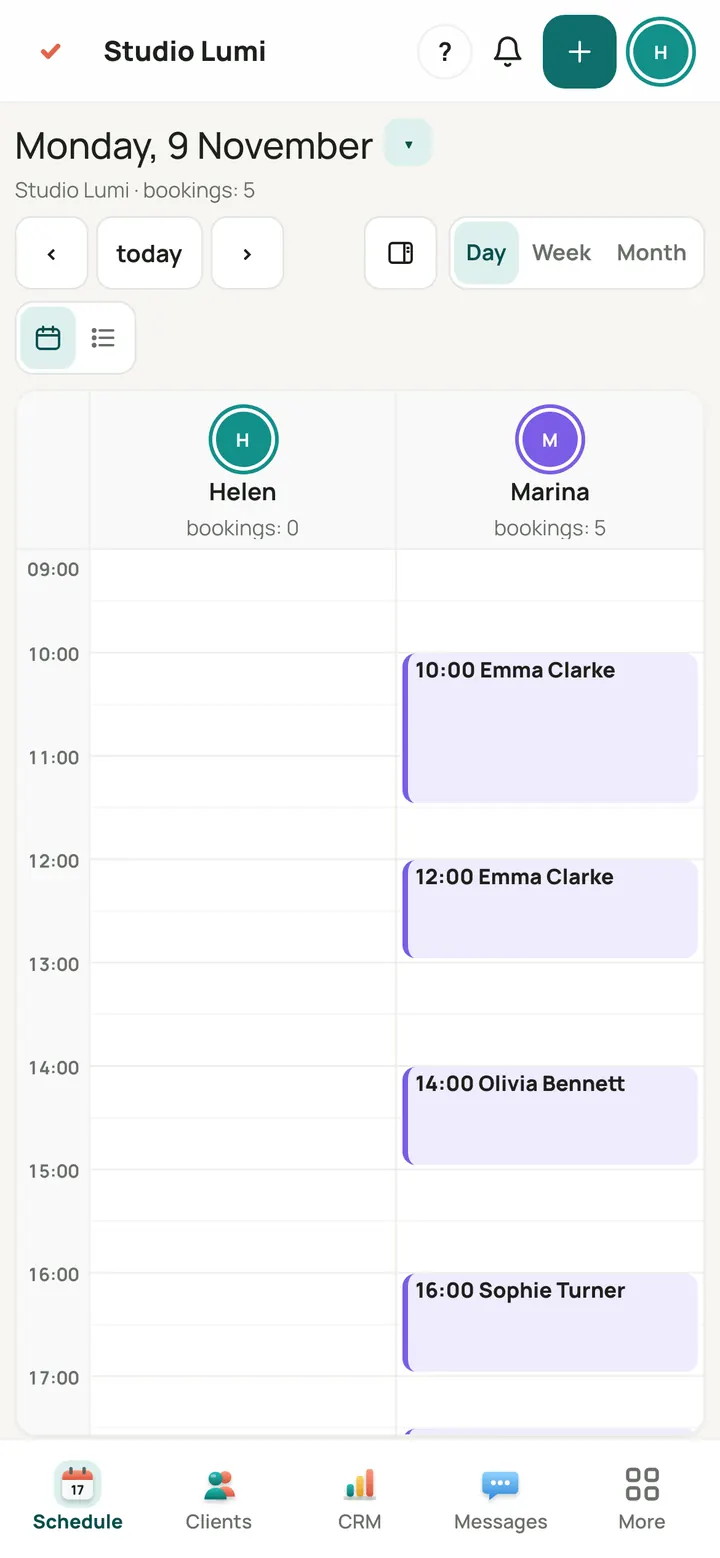
Վահանակը Ձեզ կվերադարձնի ժամանակացույց․ նոր գրանցումն արդեն ցանցում է։
Բացել գրանցումը, նշել այցը, տեղափոխել, չեղարկել
Ամեն ինչ արվում է գրանցման պատուհանից․ սեղմեք գրանցման վրա ժամանակացույցում։
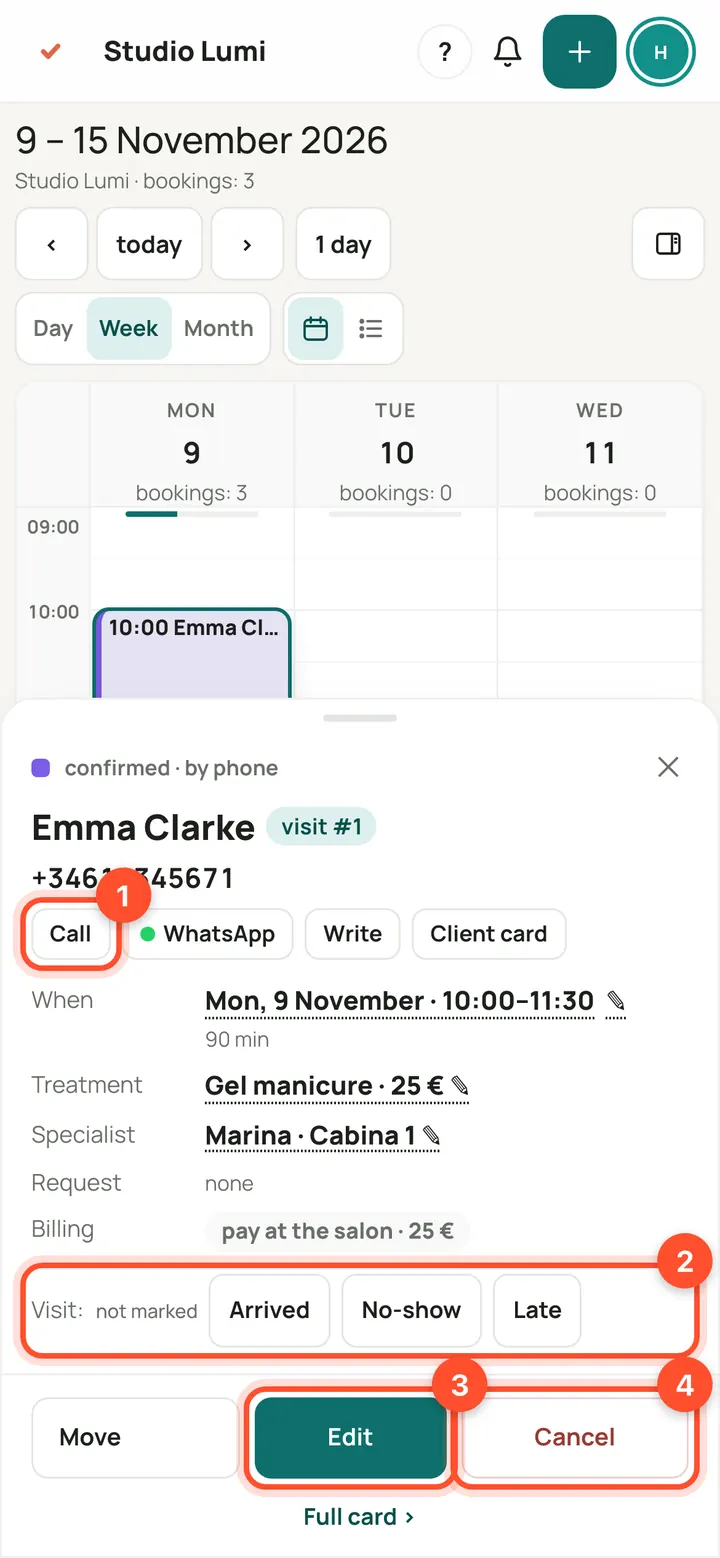
Ժամանակացույց → սեղմեք գրանցման վրա։ Պատուհանում՝ ով է եկել, կոնտակտներ («Զանգել», WhatsApp, «Գրել», «Հաճախորդի քարտ»), երբ, պրոցեդուրա, մասնագետ, վճարում։ Ստորև՝ «Այց», «Փոխել», «Չեղարկել» և «Ամբողջական քարտ ›»։
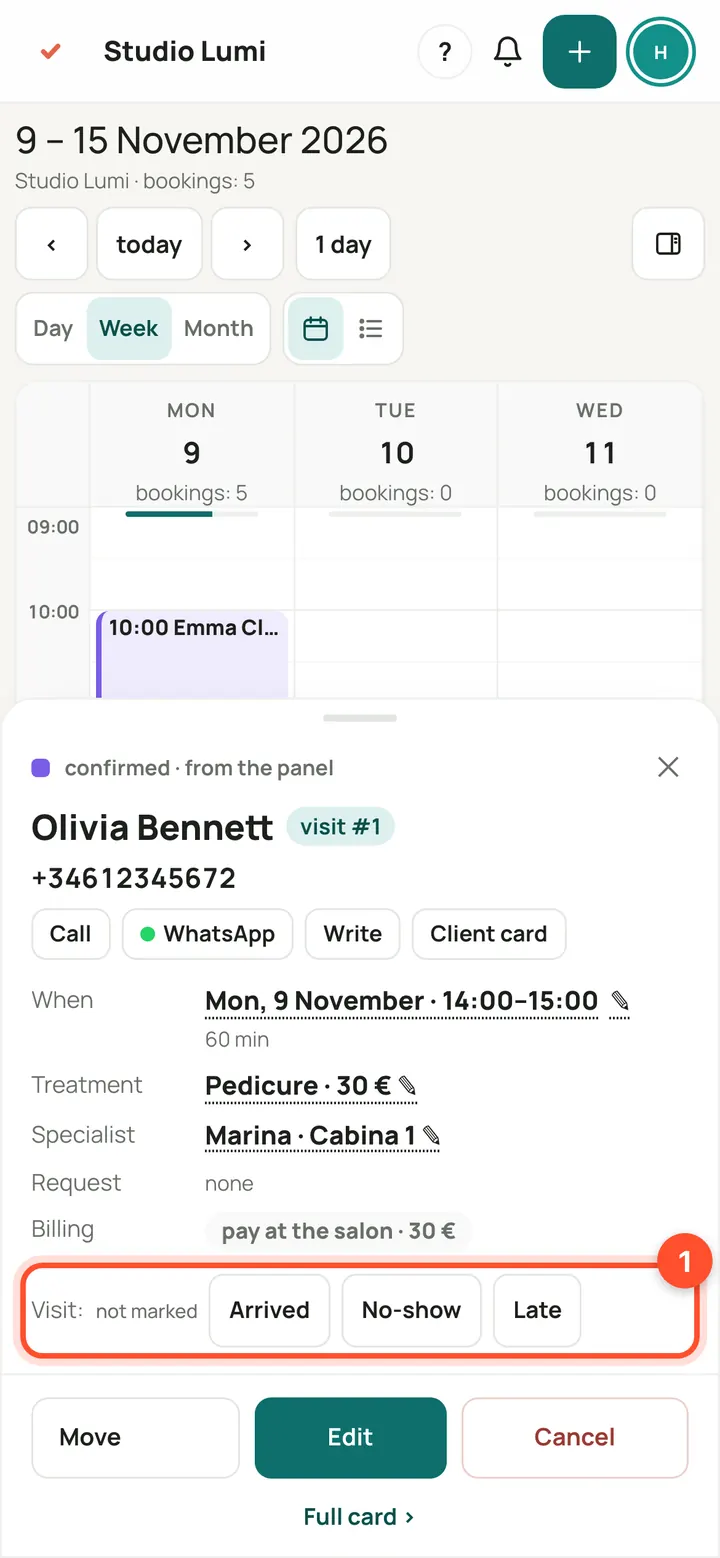
Երբ հաճախորդը եկել է, «Այց» տողում սեղմեք «Եկավ»։ Չի ներկայացել — «Չեկավ»։ Ուշացել է — «Ուշացավ», գրեք րոպեները և սեղմեք OK։
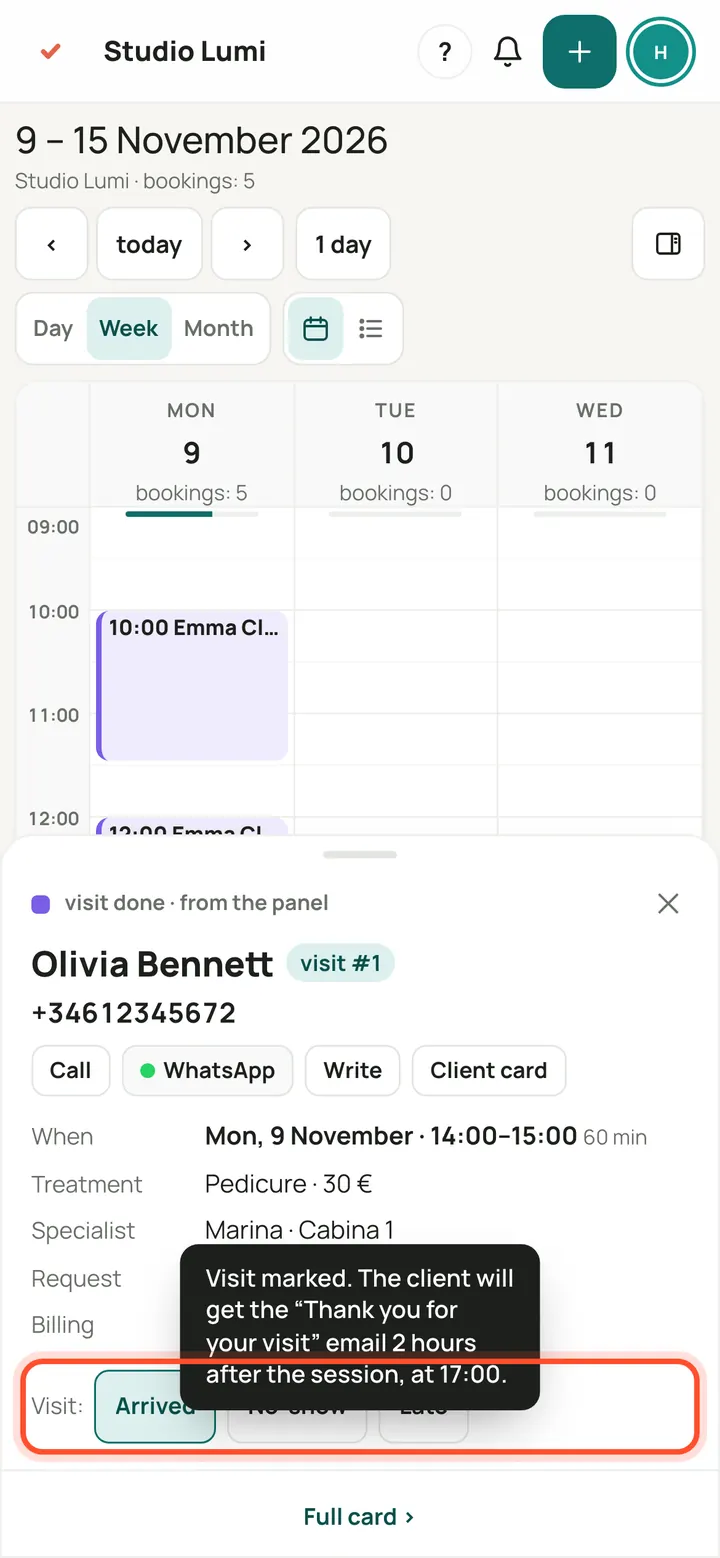
Գրանցումը ստացավ նշում, իսկ վահանակը կհայտնի, թե ինչ կլինի հետո․ «Շնորհակալություն այցի համար» նամակը կգնա հաճախորդին սեանսից 2 ժամ անց։ Email չկա — վահանակը դա կասի բառերով։
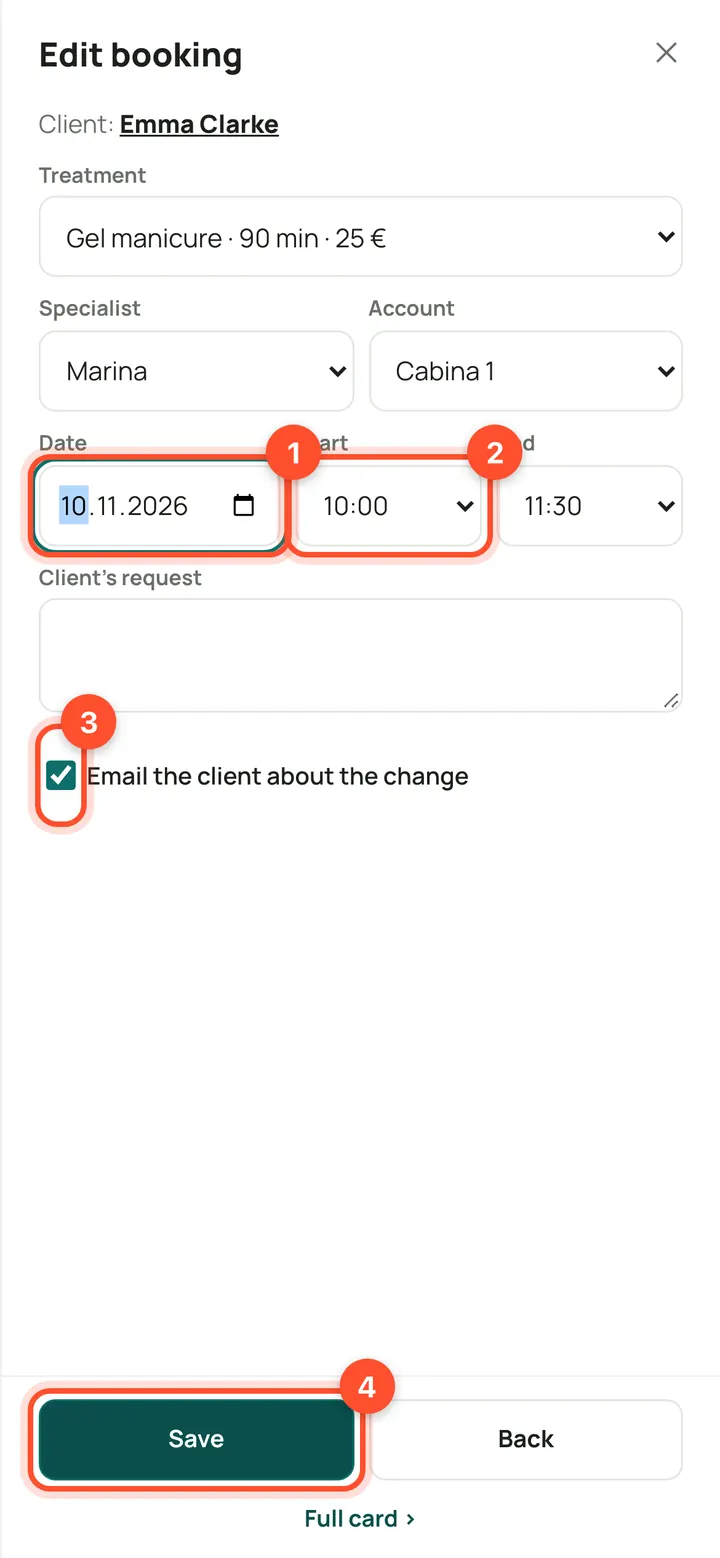
Տեղափոխելու համար՝ գրանցման պատուհանում սեղմեք «Փոխել» (կամ ժամի տողի վրա)։ Կբացվի «Փոխել գրանցումը» վահանակը․ ընտրեք «Ամսաթիվ» և «Սկիզբ», ցանկության դեպքում թողեք «Տեղեկացնել հաճախորդին գրանցման փոփոխության մասին (նամակ)» նշումը և սեղմեք «Պահպանել»։
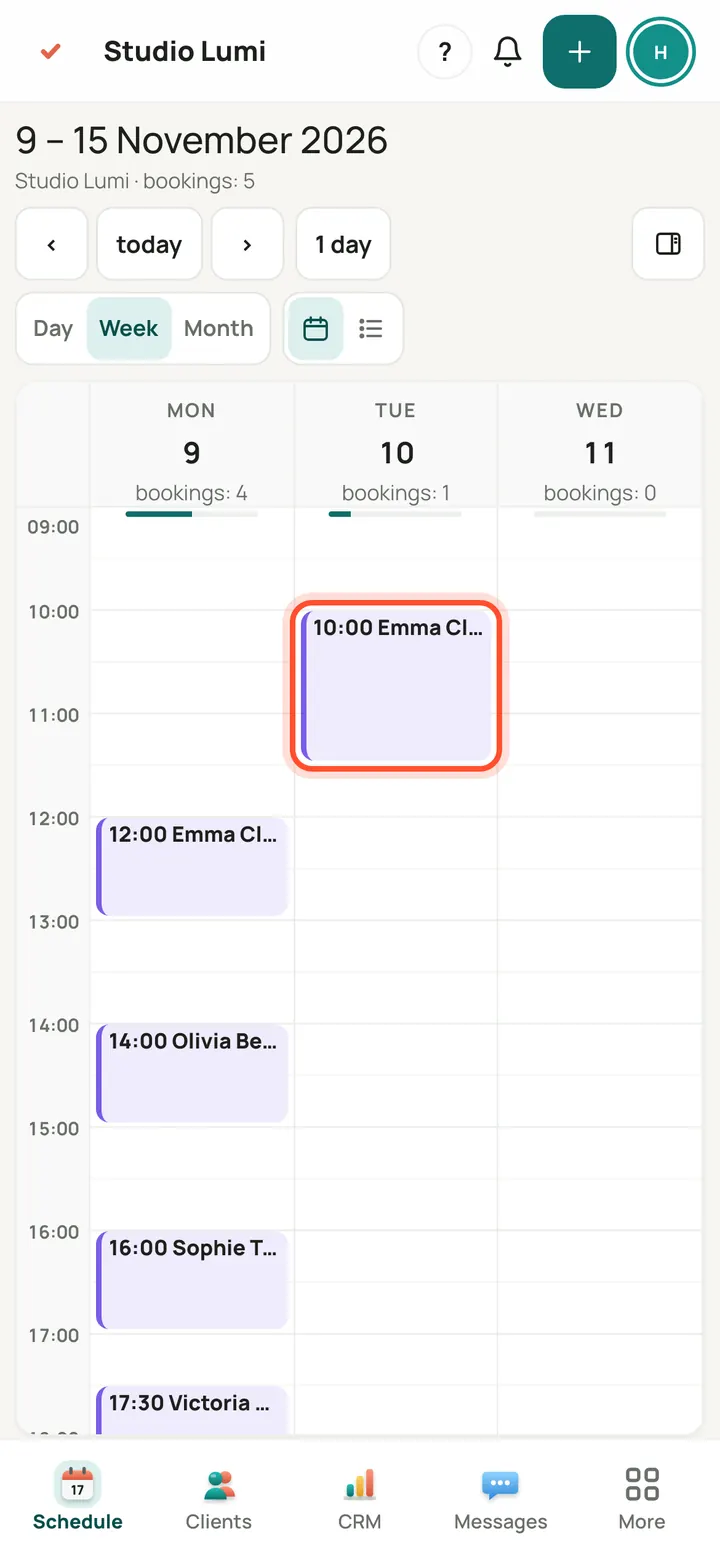
Գրանցումը տեղափոխվեց նոր ամսաթիվ։ Եթե ժամը զբաղված է, վահանակը կմերժի և բառերով կբացատրի — ոչինչ չի փոխվի։
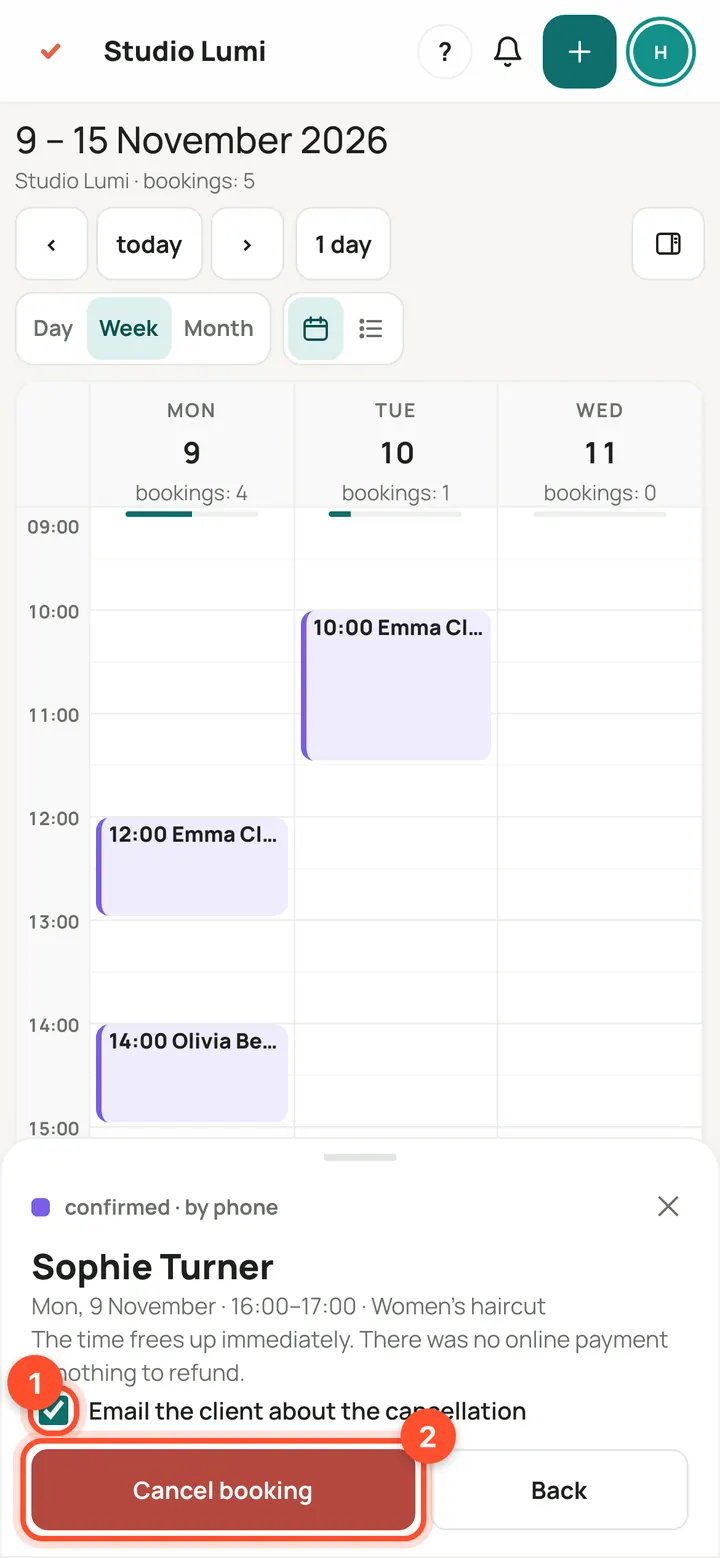
Չեղարկելու համար՝ պատուհանում սեղմեք «Չեղարկել»։ Վահանակը հաստատում կհարցնի։ «Գրել հաճախորդին չեղարկման մասին (նամակ)» նշումը՝ եթե պետք է զգուշացնել հաճախորդին։ Սեղմեք «Չեղարկել գրանցումը»․ գրանցումը կանհետանա ցանցից, ժամը կազատվի անմիջապես։
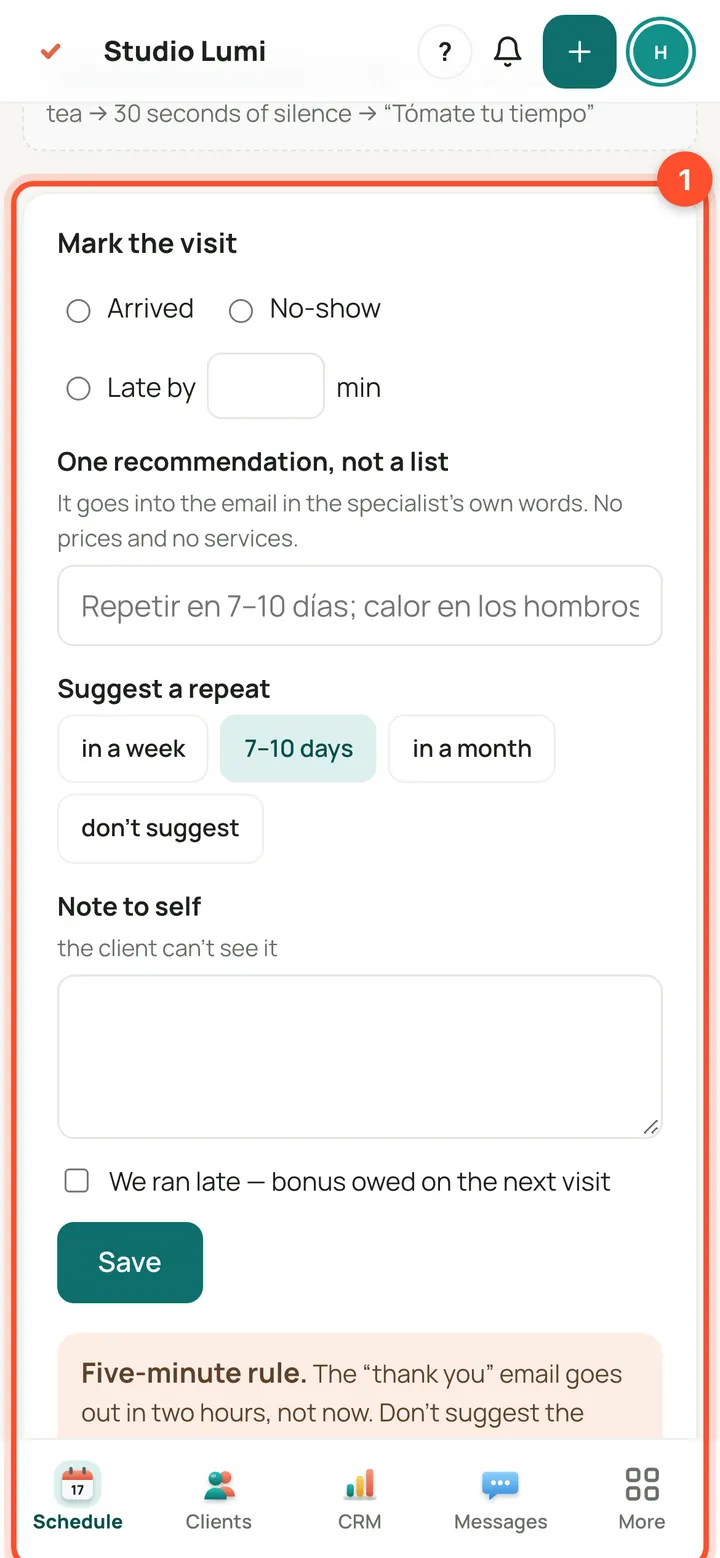
Նույնը կարելի է անել ամբողջական քարտում՝ «Ժամանակացույց» → գրանցում → «Ամբողջական քարտ ›»։ Վերևում՝ «Նշել այցը» ձևը՝ «Եկավ» / «Չեկավ» / «Ուշացավ», խորհուրդ հաճախորդին, կրկնություն, նշում ինձ համար — և «Պահպանել»։
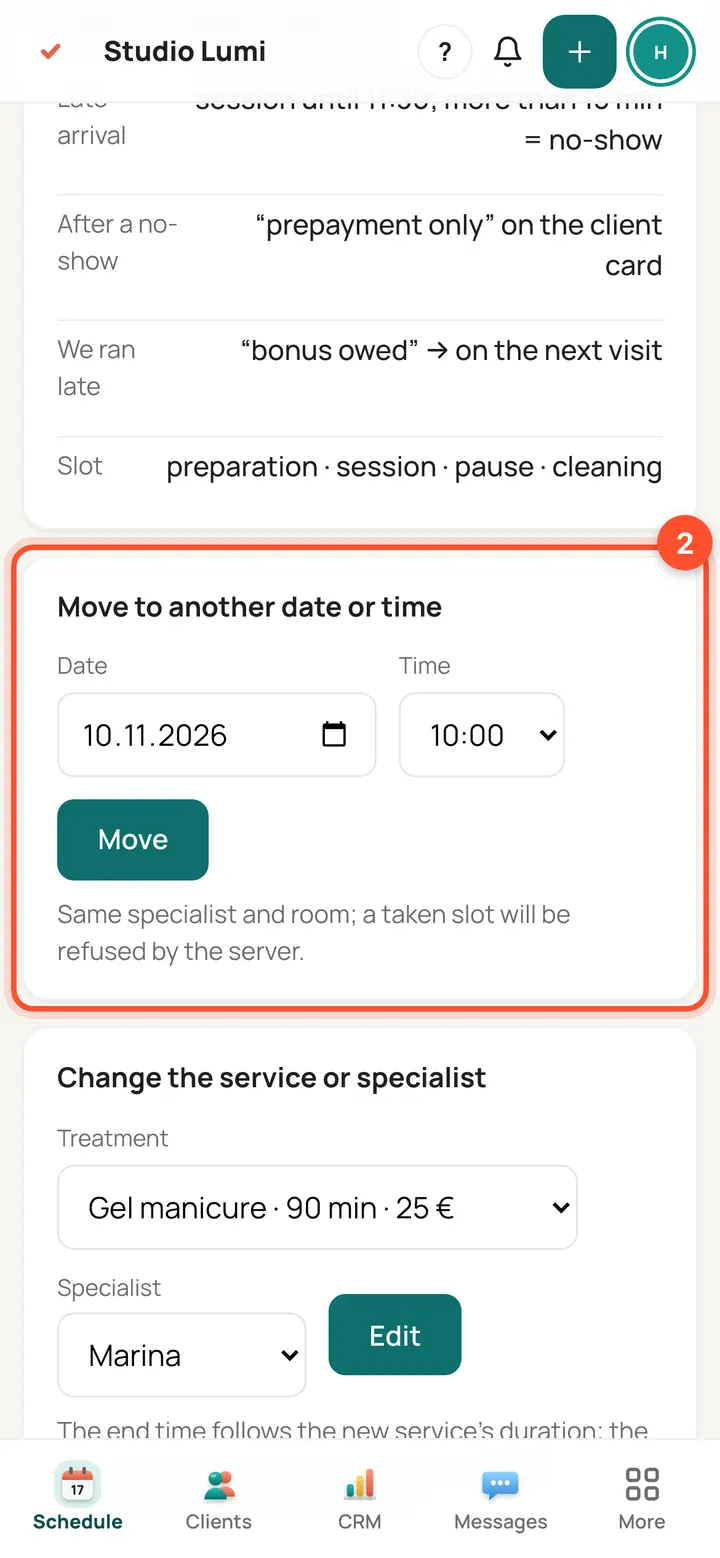
Ստորև՝ «Տեղափոխել այլ ամսաթվի կամ ժամի»՝ ամսաթիվ, ժամ և «Տեղափոխել» կոճակը։ Մասնագետը և սենյակը մնում են նույնը։ Հեռախոսում սա ամենահարմար ճանապարհն է։
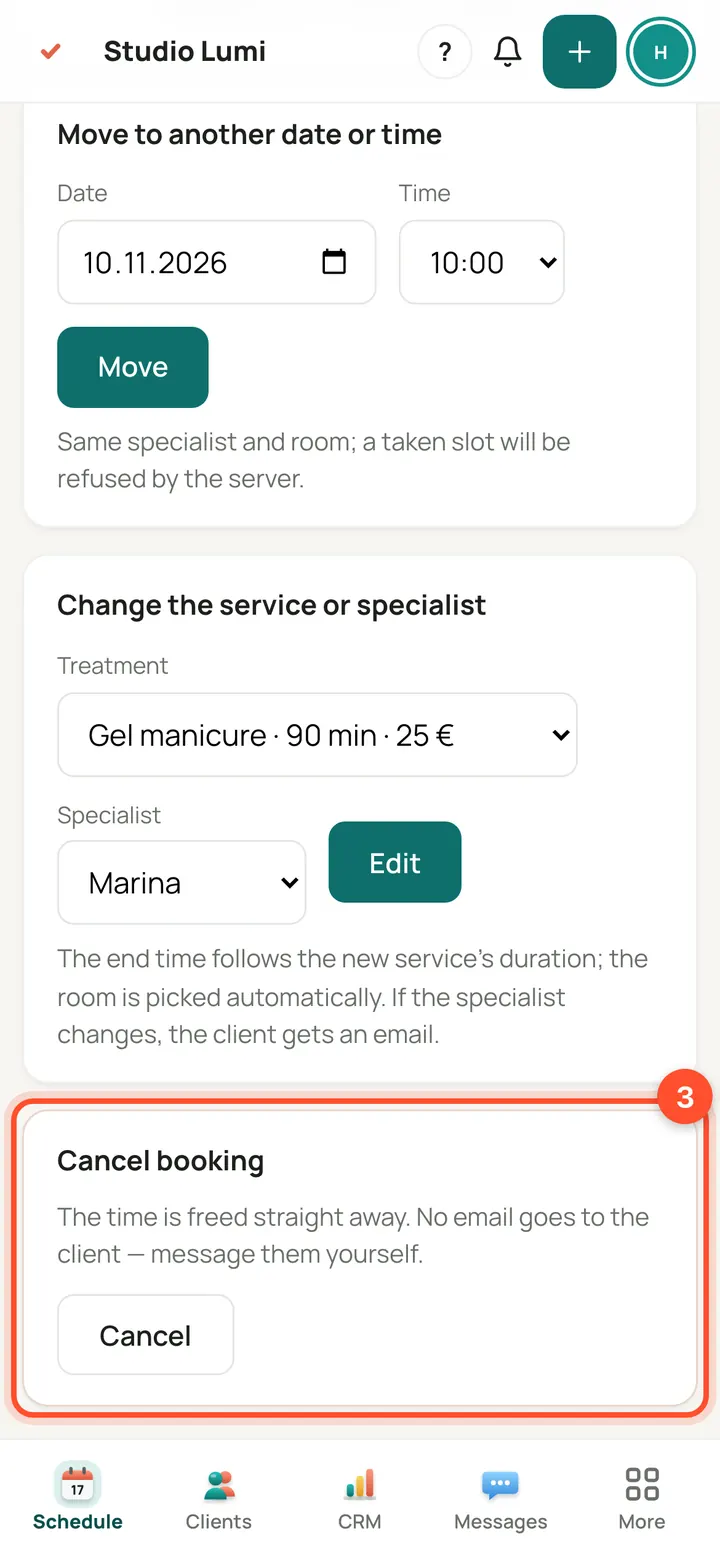
Ամենաներքևում՝ «Չեղարկել գրանցումը»՝ «Չեղարկել» կոճակով․ ժամը կազատվի անմիջապես։ Այստեղ կարելի է նաև փոխել ծառայությունը կամ մասնագետին։
Հարցեր
Ինչո՞ւ չի կարելի գրանցել արդեն անցած ժամի
Վահանակը անցյալում նոր գրանցում չի ստեղծում՝ ո՛չ ժամանակացույցից, ո՛չ «Գրանցել» ձևից։ Ընտրեք ժամ, որն ուշ է հիմիկվանից։
Հաճախորդն արդեն բազայում է — ինչպե՞ս չստեղծել նրան երկրորդ անգամ
«Գրանցել հաճախորդին» պատուհանում ընտրեք նրան այն ցանկից, որը հայտնվում է «Հաճախորդ» դաշտի տակ։ «Նոր գրանցում» ձևում վահանակն ինքը ճանաչում է մարդուն ըստ հեռախոսի կամ email-ի և գրանցում նույն քարտում։
Ի՞նչ կուղարկվի հաճախորդին
Գրանցման նամակը՝ միայն եթե միացված է «Ուղարկել հաճախորդին նամակ գրանցման մասին» նշումը։ Տեղափոխման և չեղարկման նամակները՝ պատուհանի նշումներով։ «Շնորհակալություն այցի համար» նամակը՝ «Եկավ» նշումից հետո, սեանսից 2 ժամ անց։ Սրահը կամ հաճախորդը email չունի — վահանակը դա կասի բառերով, իսկ գրանցումը կպահպանվի։
Ի՞նչ կլինի, եթե հաճախորդն ուշացել է կամ չի եկել
15 րոպեից ավելի ուշացումը վահանակը համարում է չներկայացում։ Չներկայացումից հետո հաճախորդի քարտում հայտնվում է «միայն կանխավճարով» պիտակը․ պիտակը կարելի է հանել խաչիկով։
Գրանցումը վճարված է առցանց — ինչպե՞ս այն չեղարկել
Առցանց վճարված գրանցումը չի կարելի պարզապես չեղարկել․ չեղարկման պատուհանում կհայտնվի «Վերադարձնել … և չեղարկել» կոճակը — գումարը կվերադարձվի հաճախորդին։ Առանց վերադարձի չեղարկել կարող է միայն սեփականատերը կամ ադմինիստրատորը, և դա ընտրվում է հստակ։
Ի՞նչ է տեսնում մասնագետը առանց ադմինիստրատորի իրավունքների
Առանց «Բոլոր մասնագետների ժամանակացույց» իրավունքի մասնագետը տեսնում է միայն իր գրանցումները։ Առանց «Ստեղծել և փոխել գրանցումներ» իրավունքի մասնագետը կարող է միայն նշել «Եկավ» և «Չեկավ» իր գրանցումում։ Գրանցման մեջ հաճախորդի հեռախոսը տեսնում են սեփականատերը և ադմինիստրատորը։