Scheda cliente: trova, aggiungi, prenota
I clienti sono in un unico elenco con ricerca per nome, telefono ed email. Un cliente nuovo compare con il primo appuntamento. Nella scheda ci sono visite, note, campi personalizzati e questionario, e «Prenota» apre un nuovo appuntamento con i suoi dati già inseriti.
Trovare un cliente
Tutti i clienti del salone sono in un unico elenco. Puoi cercare per nome, telefono o email (li vedono il titolare e l'amministratore). Il professionista di base vede solo i propri clienti, senza telefono ed email.
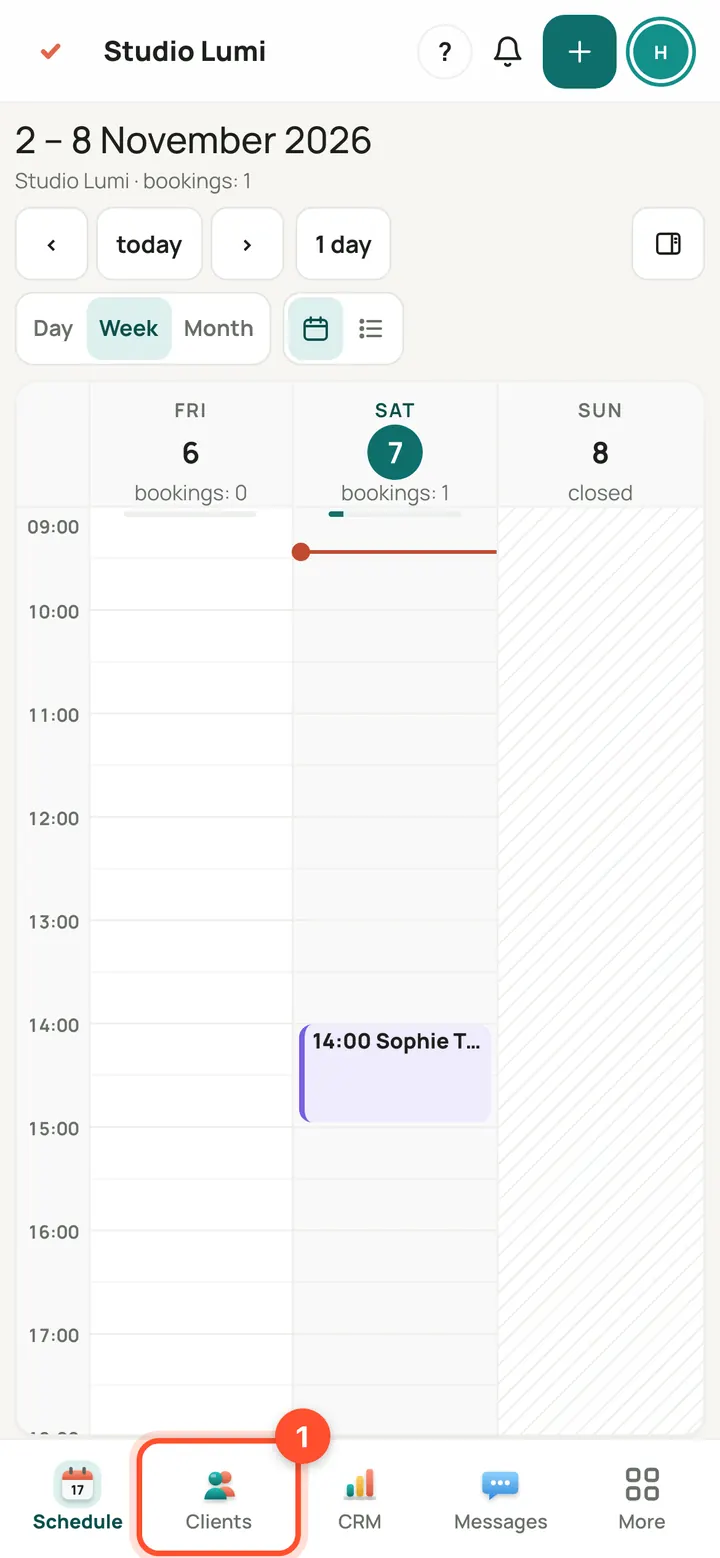
Pannello → «Clienti» (sul telefono, nel menu in basso).
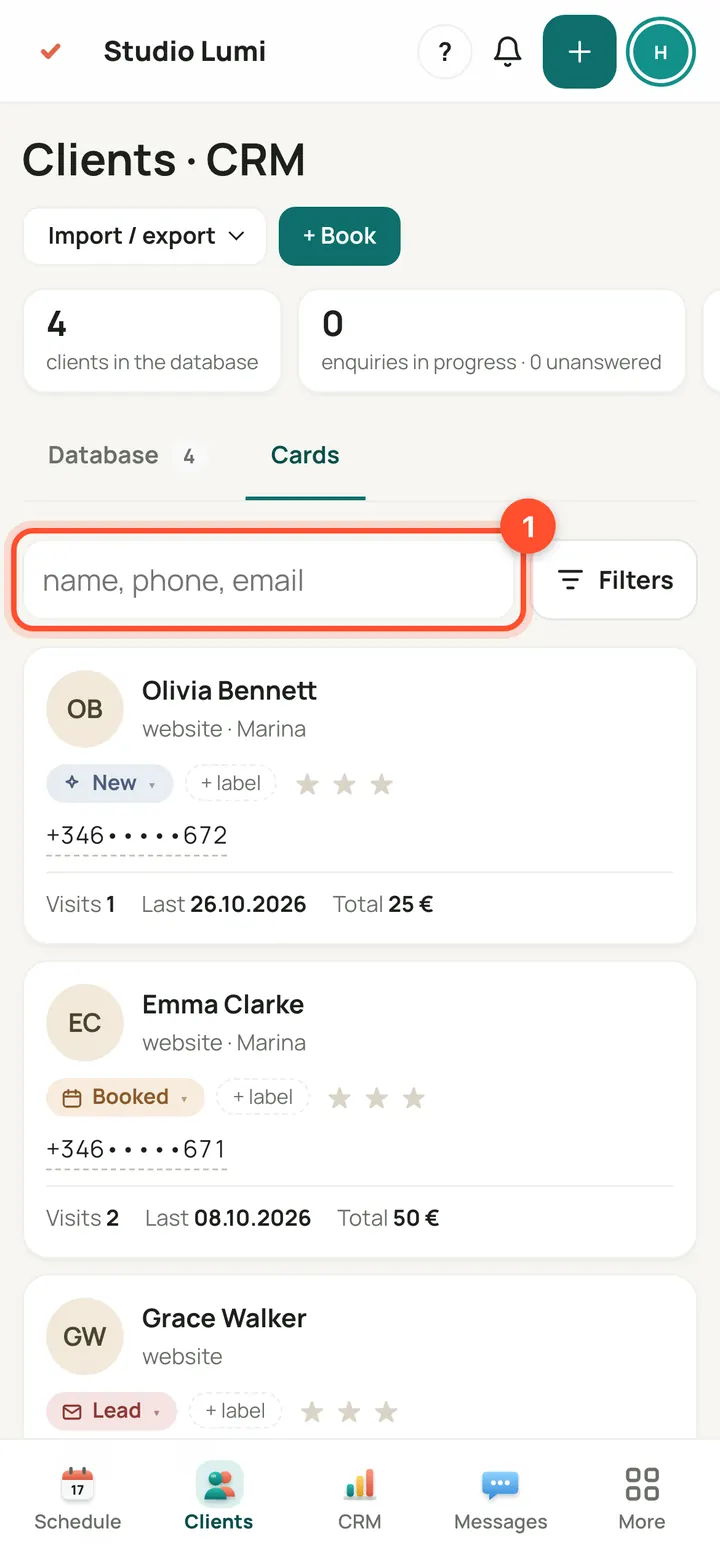
Tocca il campo «nome, telefono, email».
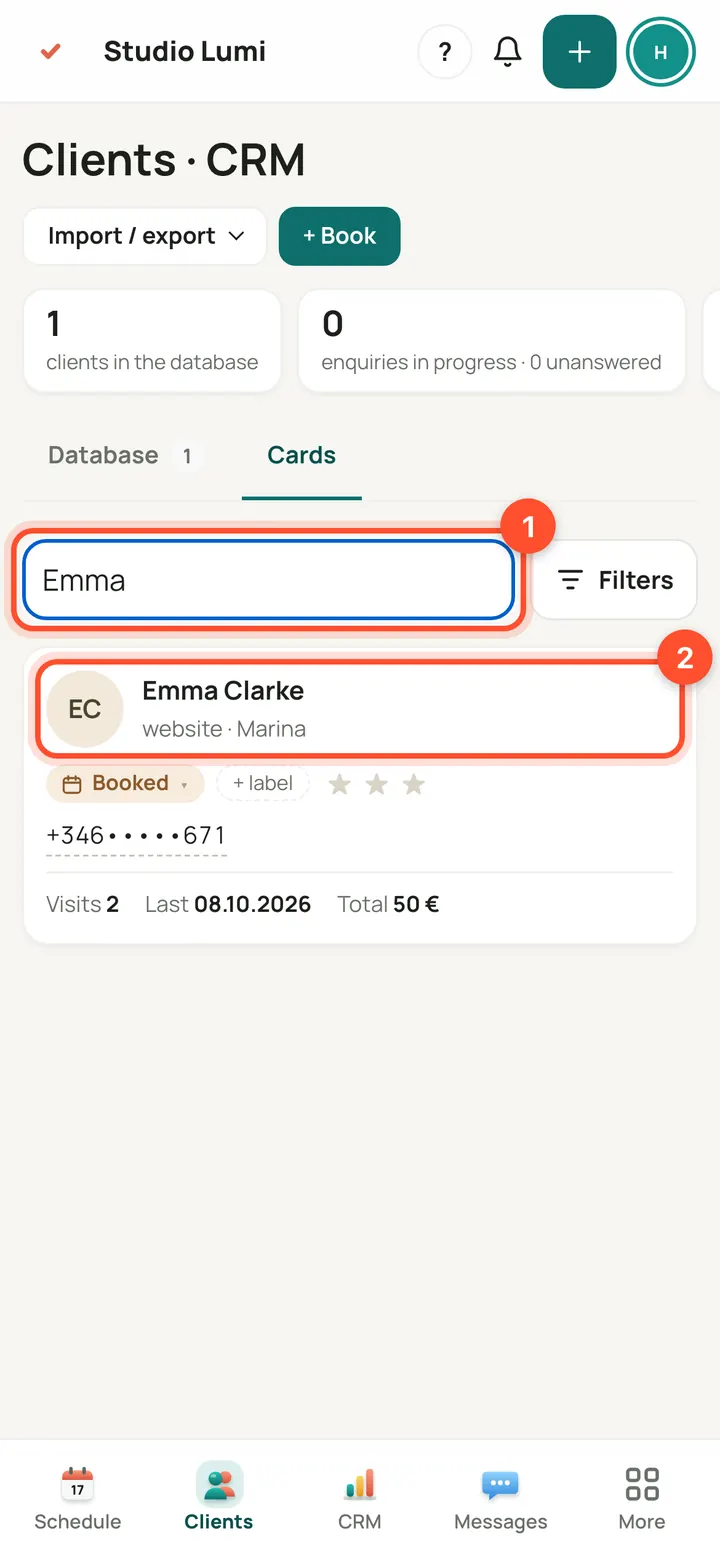
Scrivi: dalla seconda lettera l'elenco si restringe da solo, non serve Invio. Tocca il nome: si apre la scheda cliente.
Aggiungere un nuovo cliente
Un cliente nuovo compare insieme al primo appuntamento: scrivi nome e telefono, il resto è come per qualsiasi appuntamento. Un pulsante a parte «crea cliente» non c'è.
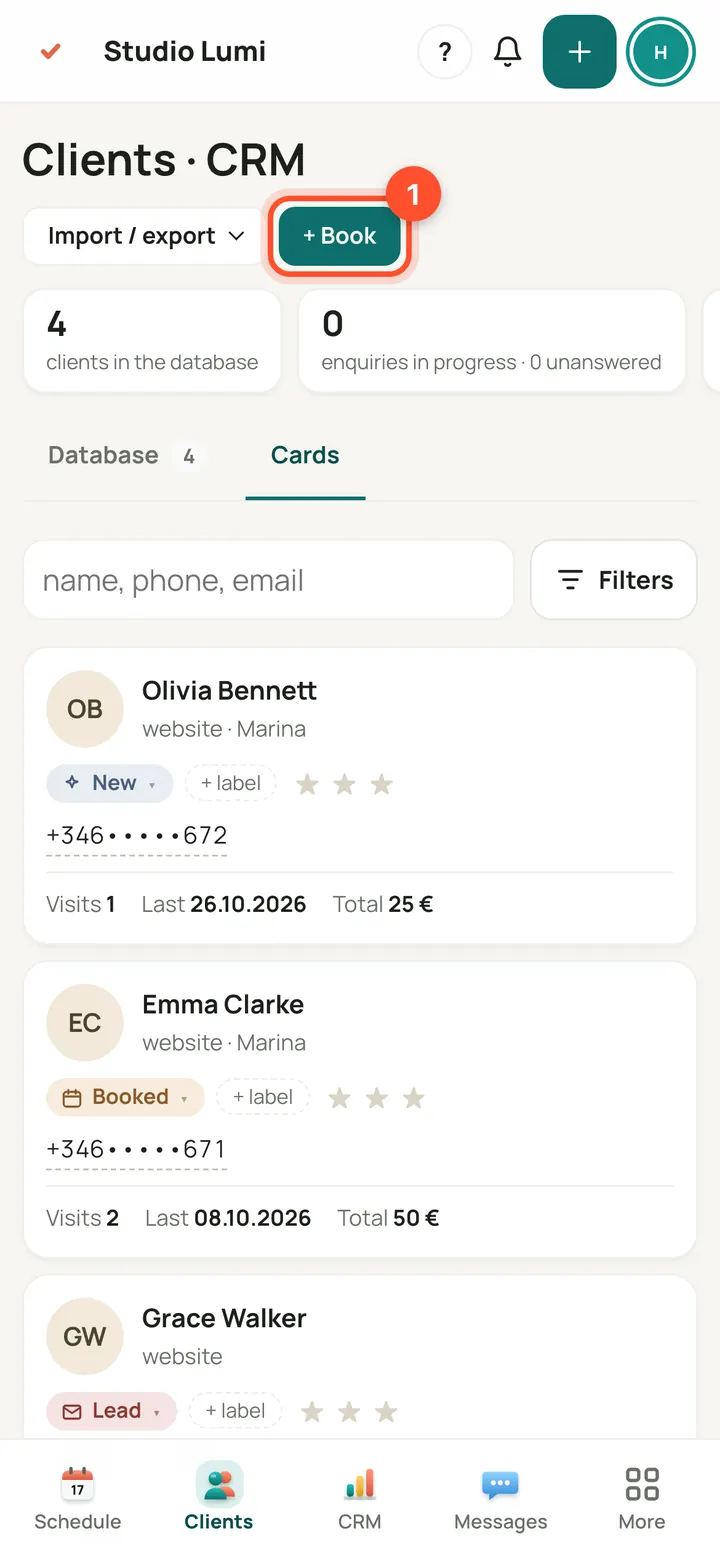
«Clienti» → «+ Prenota».
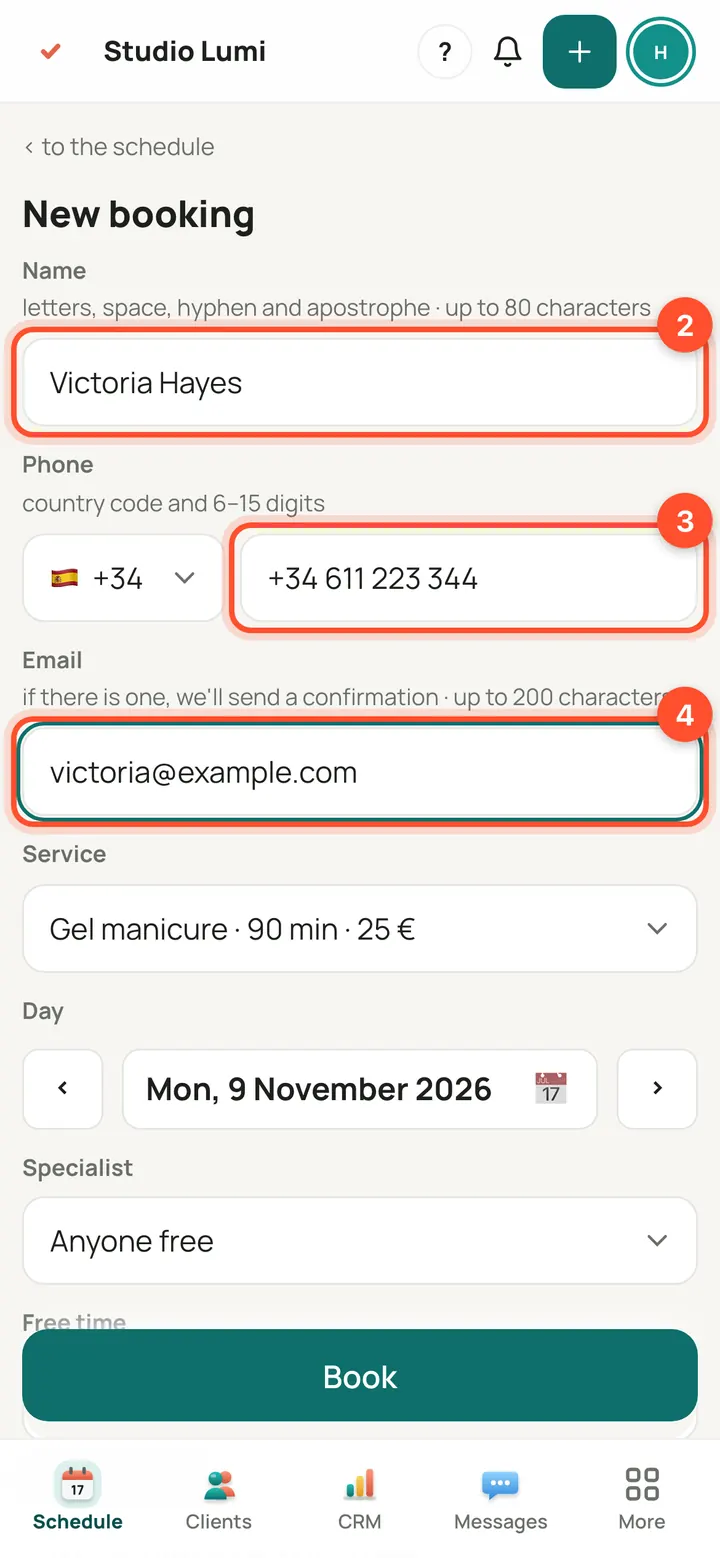
Scrivi nome e cognome, telefono (con prefisso del Paese) e, se c'è, l'email. L'email non è obbligatoria.
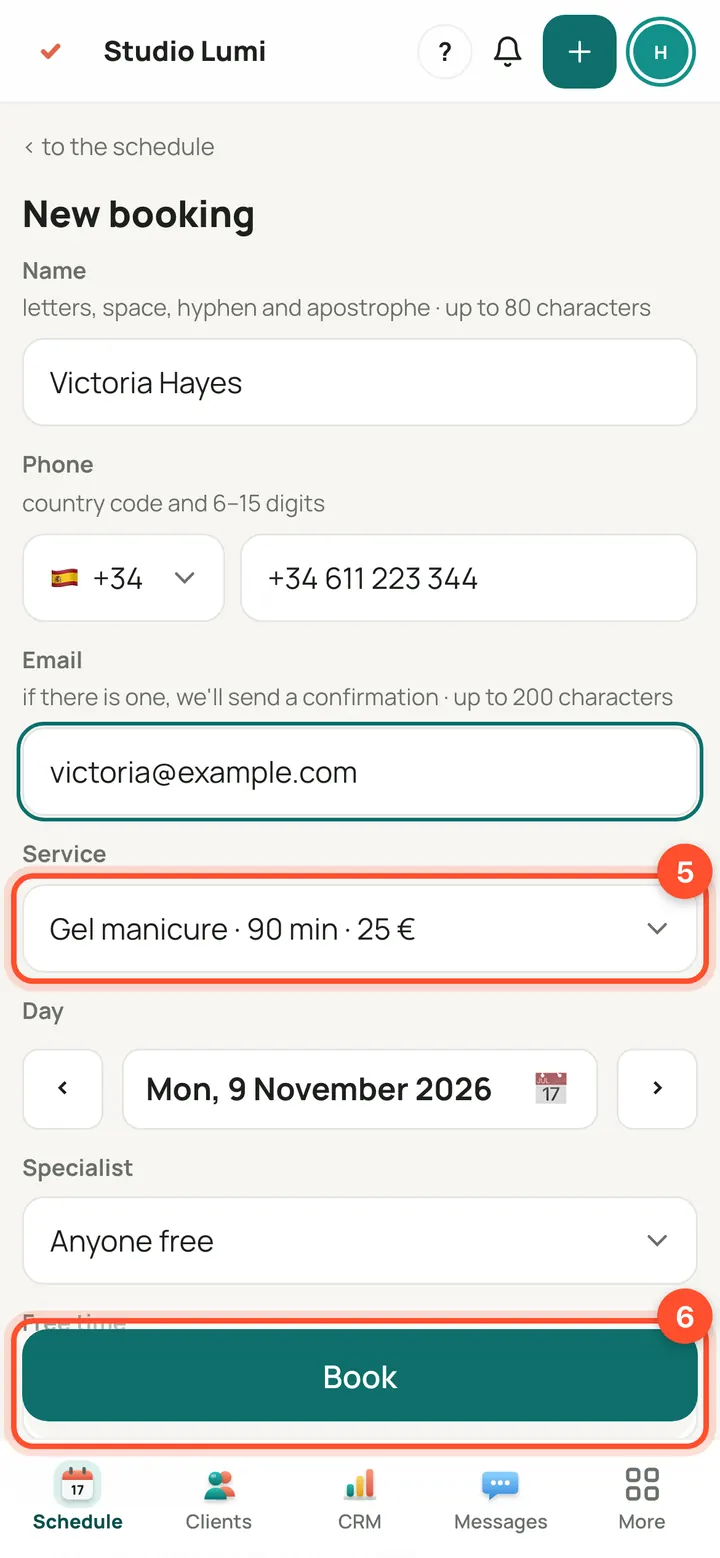
Scegli servizio, giorno e ora e tocca «Prenota». Il cliente compare subito nell'elenco «Clienti». La spunta «Invia al cliente l'email dell'appuntamento» è già attiva: l'email parte se l'indirizzo è inserito.
Cosa c'è nella scheda cliente
In alto: nome, telefono, «Prenota», «Scrivi» e «Questionario». Sotto, cinque schede.
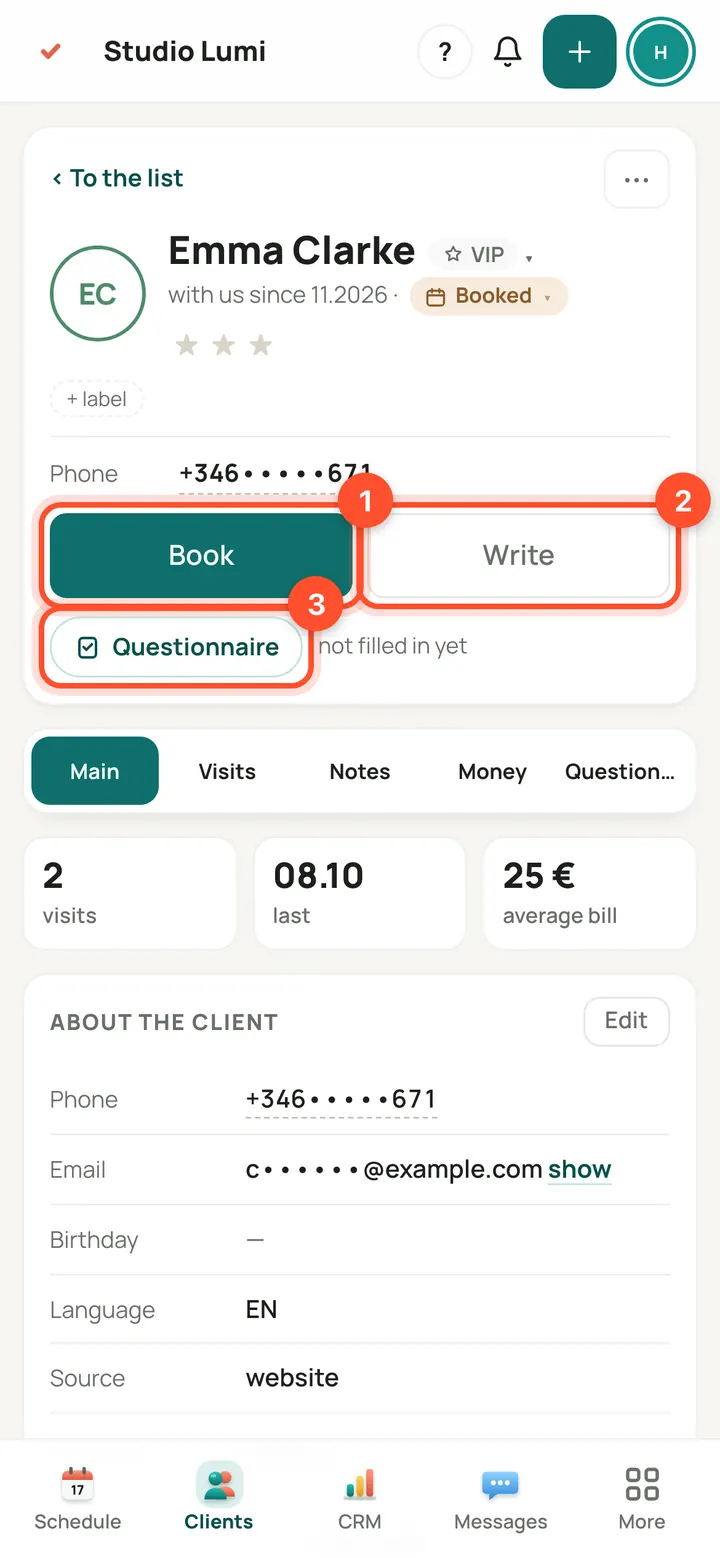
«Prenota»: nuovo appuntamento per questo cliente. «Scrivi»: email al cliente a nome del salone. «Questionario»: il questionario della prima visita.
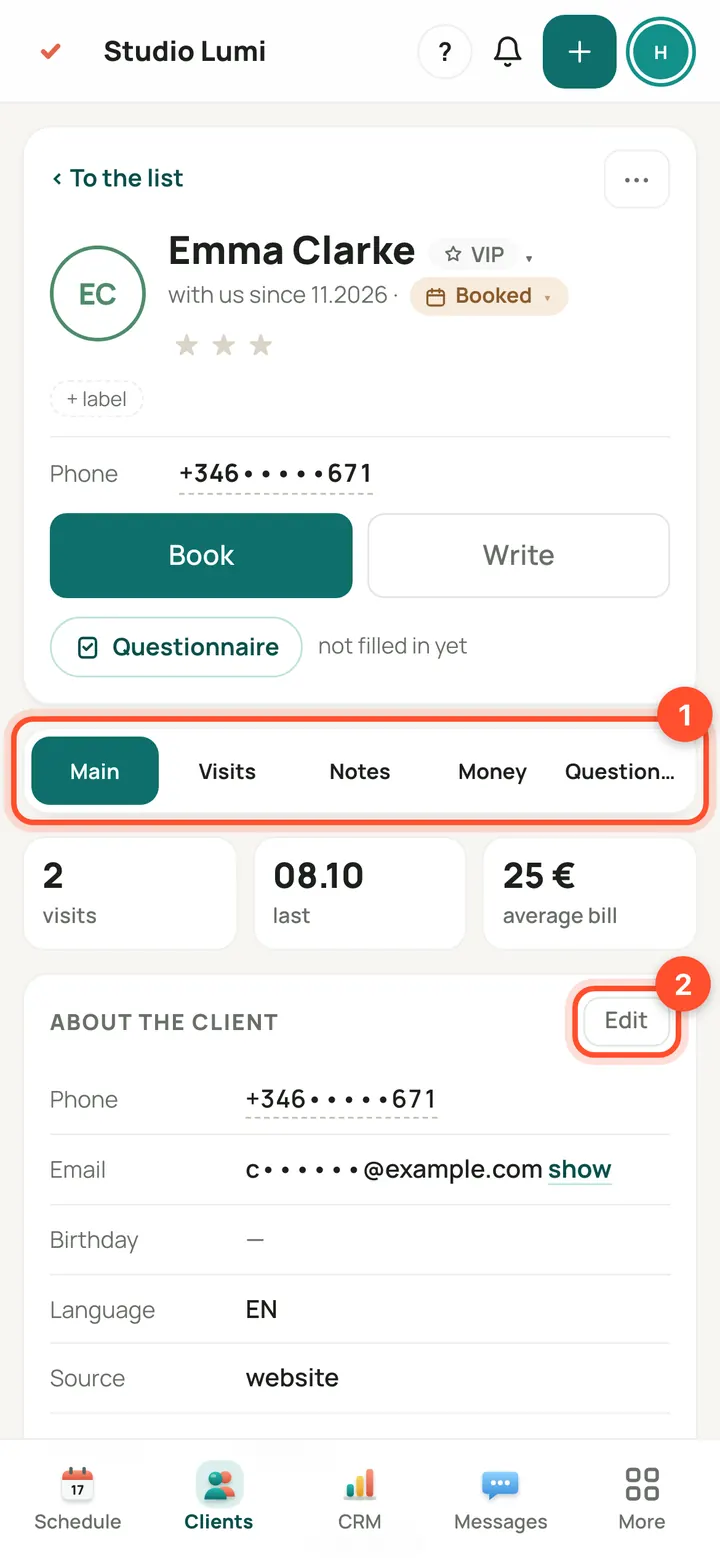
Schede: «Principale» (contatti, lingua, provenienza), «Visite», «Note», «Soldi», «Questionario». I contatti si modificano con il pulsante «Modifica».
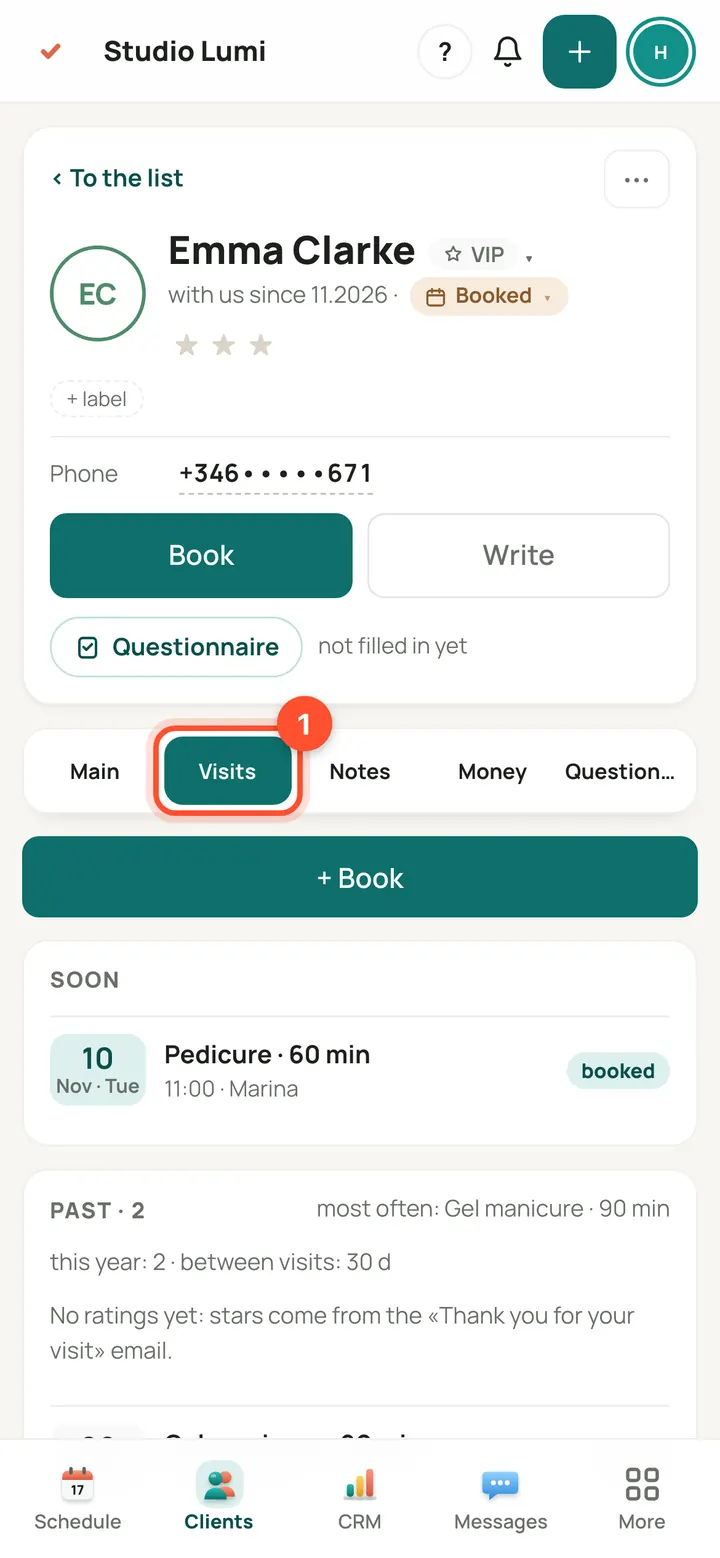
«Visite»: in alto i prossimi appuntamenti, sotto le visite passate del cliente.
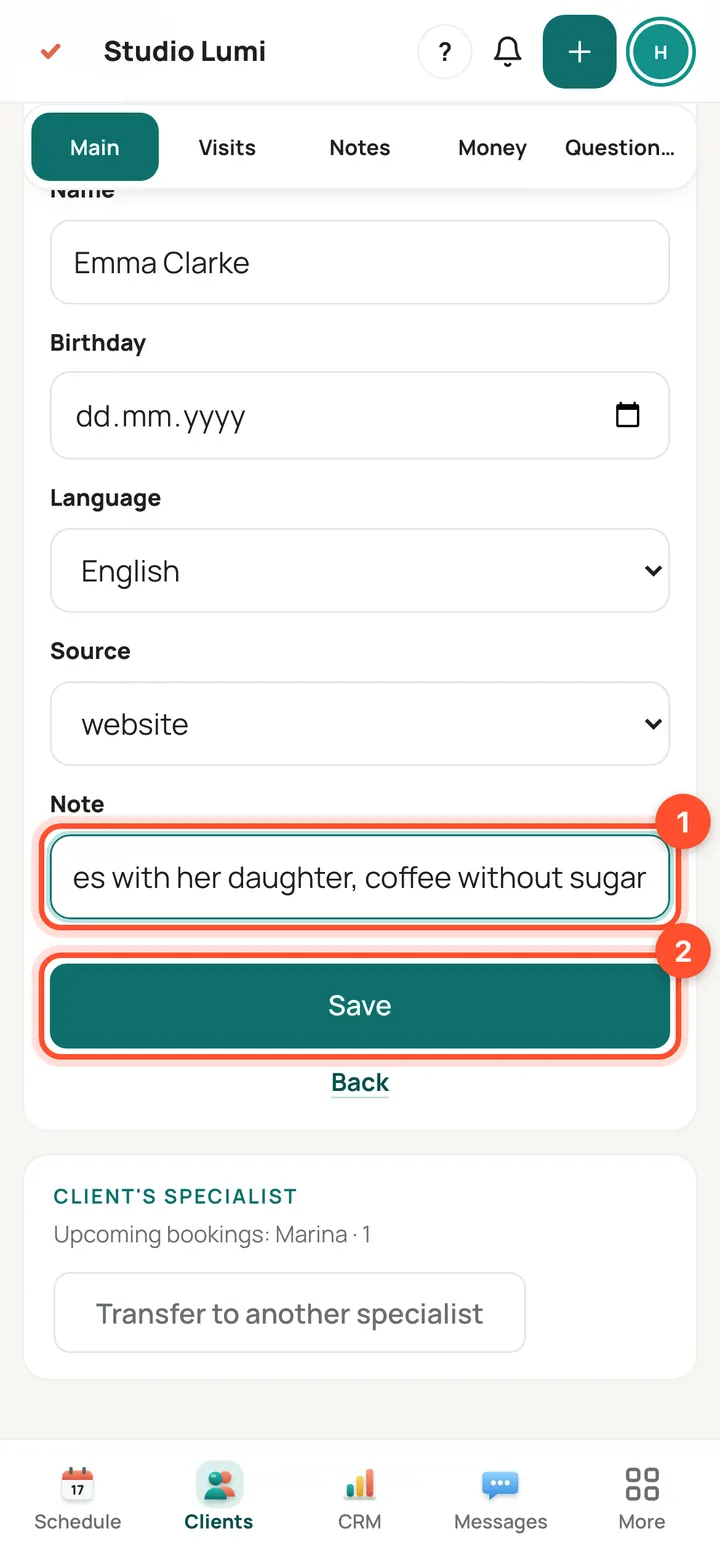
«Principale» → «Modifica»: scrivi la «Nota» (per esempio, cosa è importante sapere) e tocca «Salva».
Note e campi personalizzati
Le note le vede il team, il cliente no. I campi personalizzati li aggiungono il titolare e l'amministratore: per esempio «Tè preferito».
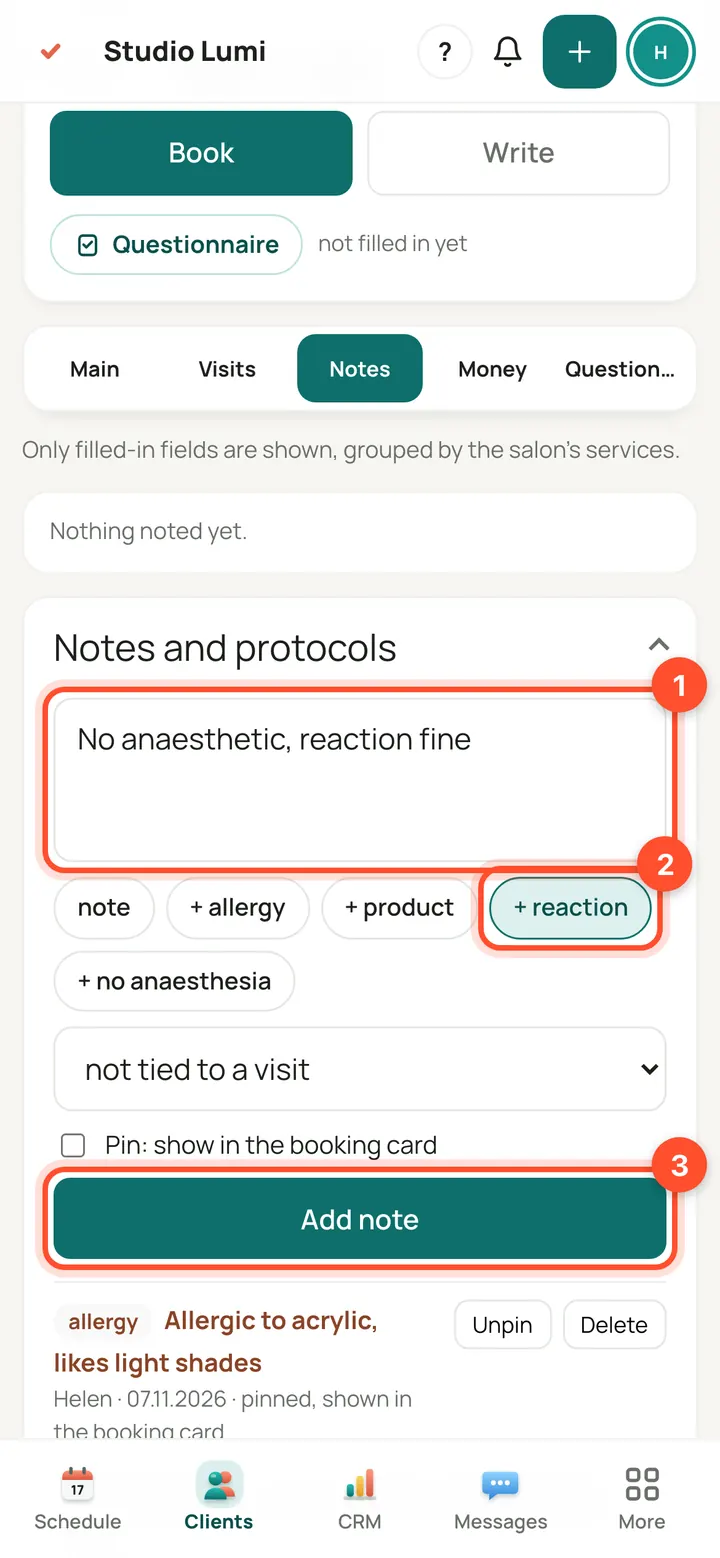
«Note» → «Note e protocolli»: scrivi il testo, scegli il tipo (nota, allergia, prodotto, reazione) e tocca «Aggiungi nota».
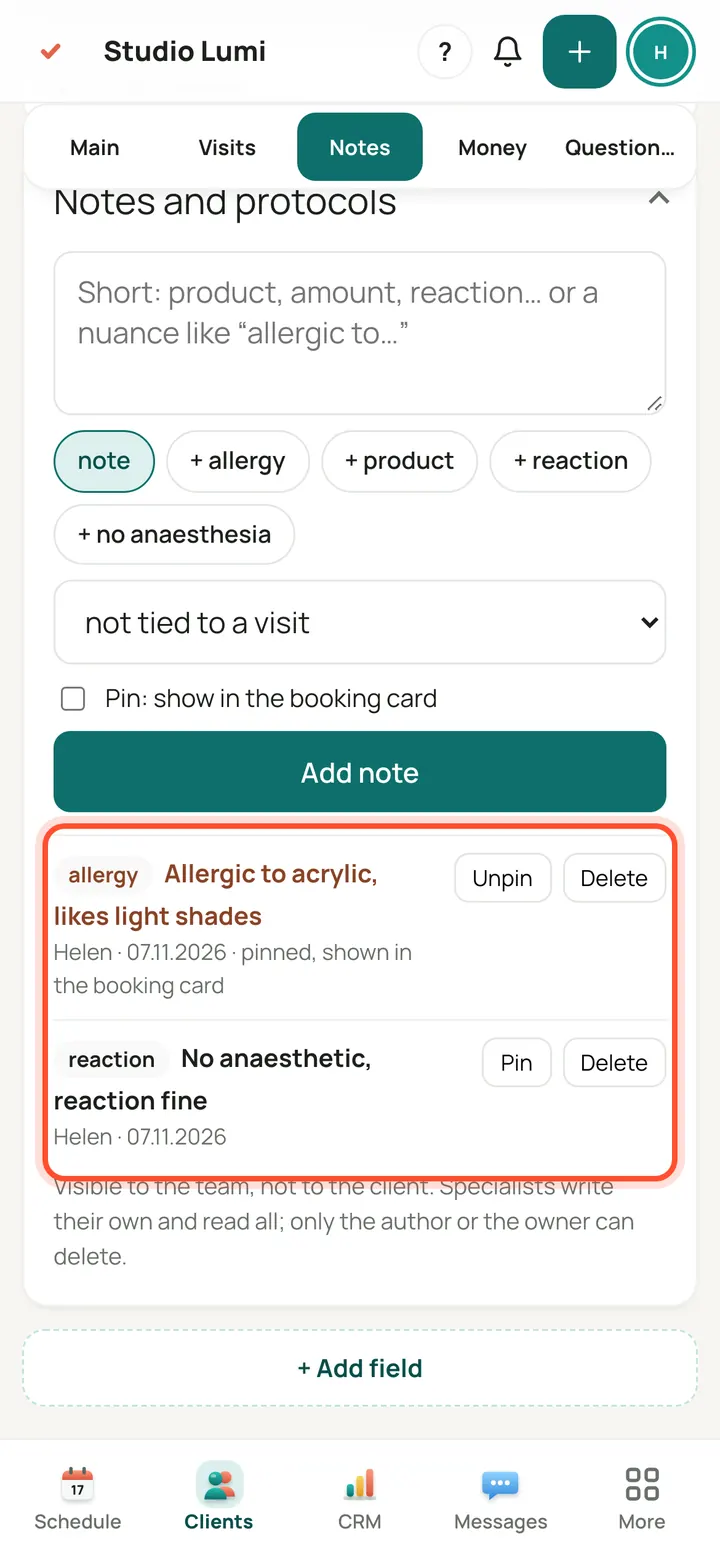
La nota è nell'elenco. Il segno «Fissa» la mostra anche nella scheda dell'appuntamento.
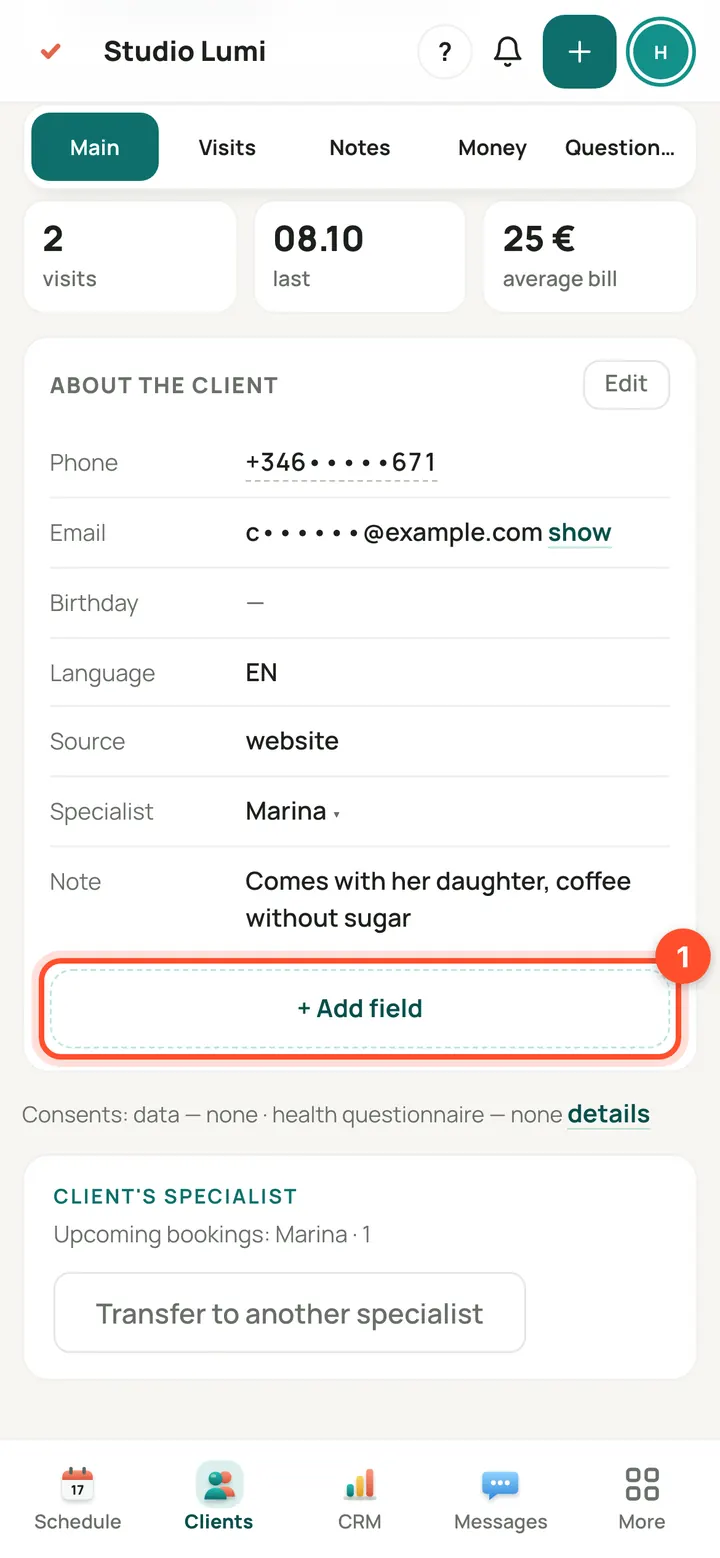
«Principale» → «+ Aggiungi campo».
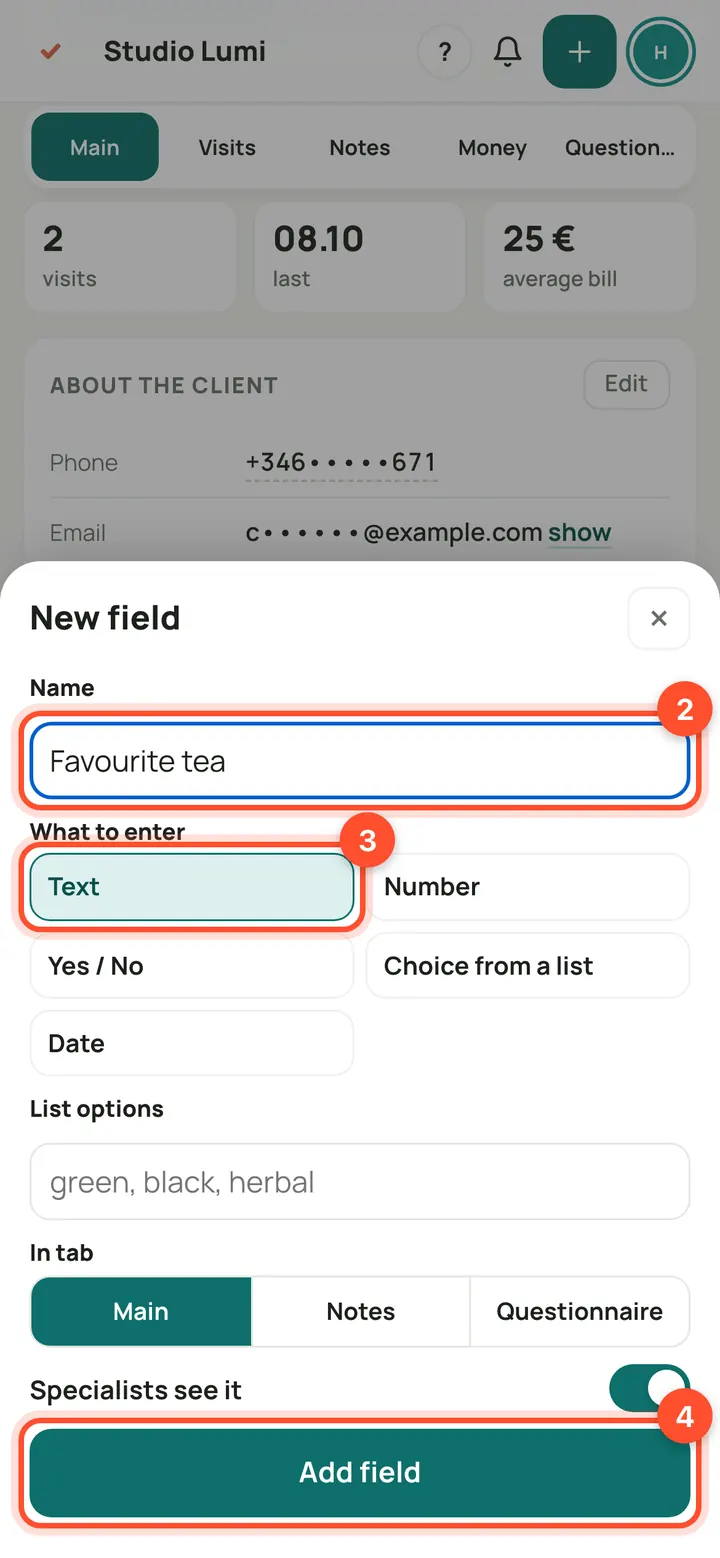
Scrivi il nome, scegli cosa inserire (testo, numero, sì/no, elenco, data) e tocca «Aggiungi campo». Lì scegli anche la scheda e se il campo lo vedono i professionisti.
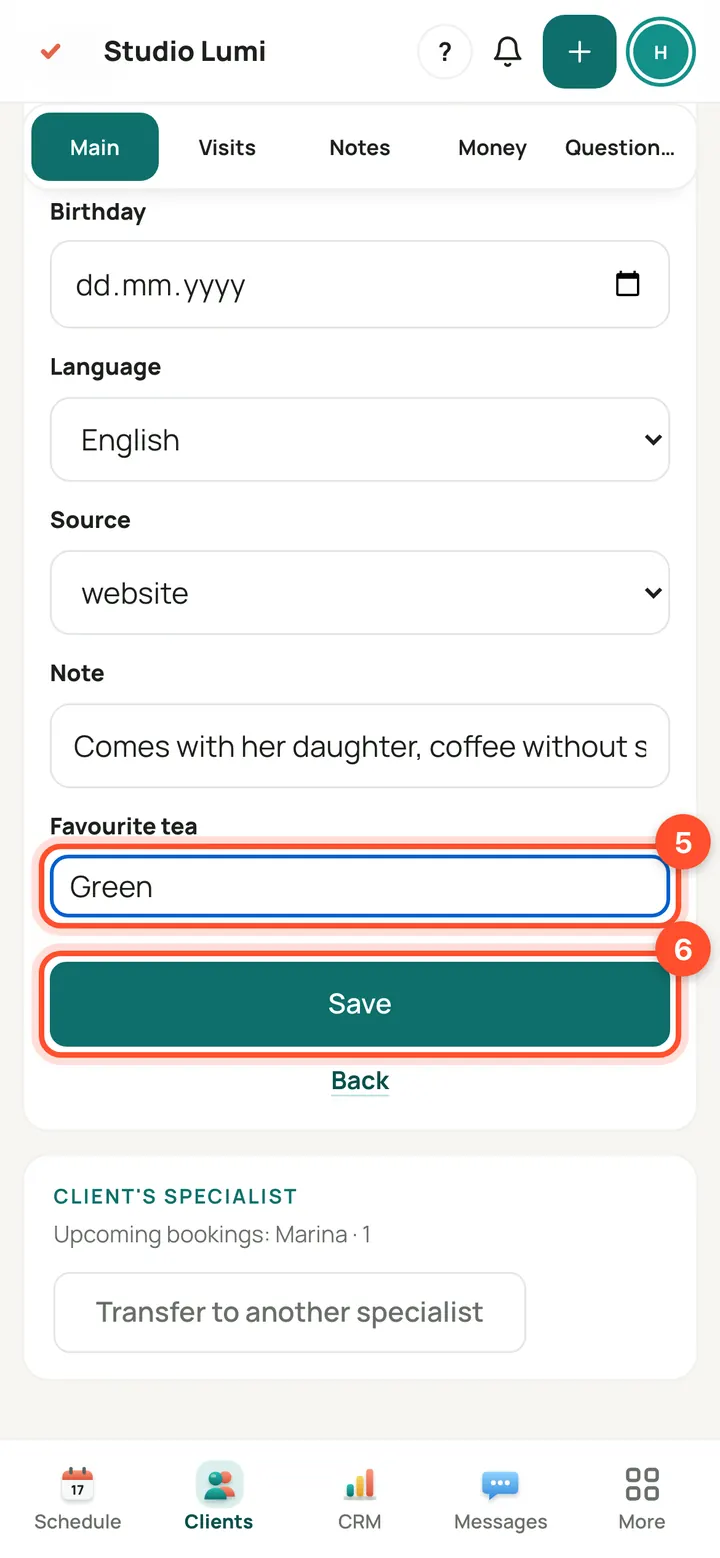
«Modifica» → scrivi il valore del nuovo campo → «Salva». Il campo compare per tutti i clienti, il valore solo per questo.
Questionario e prenotazione dalla scheda
Il questionario della prima visita è nella scheda «Questionario». Puoi prenotare di nuovo il cliente direttamente dalla scheda: nome, telefono ed email si inseriscono da soli.
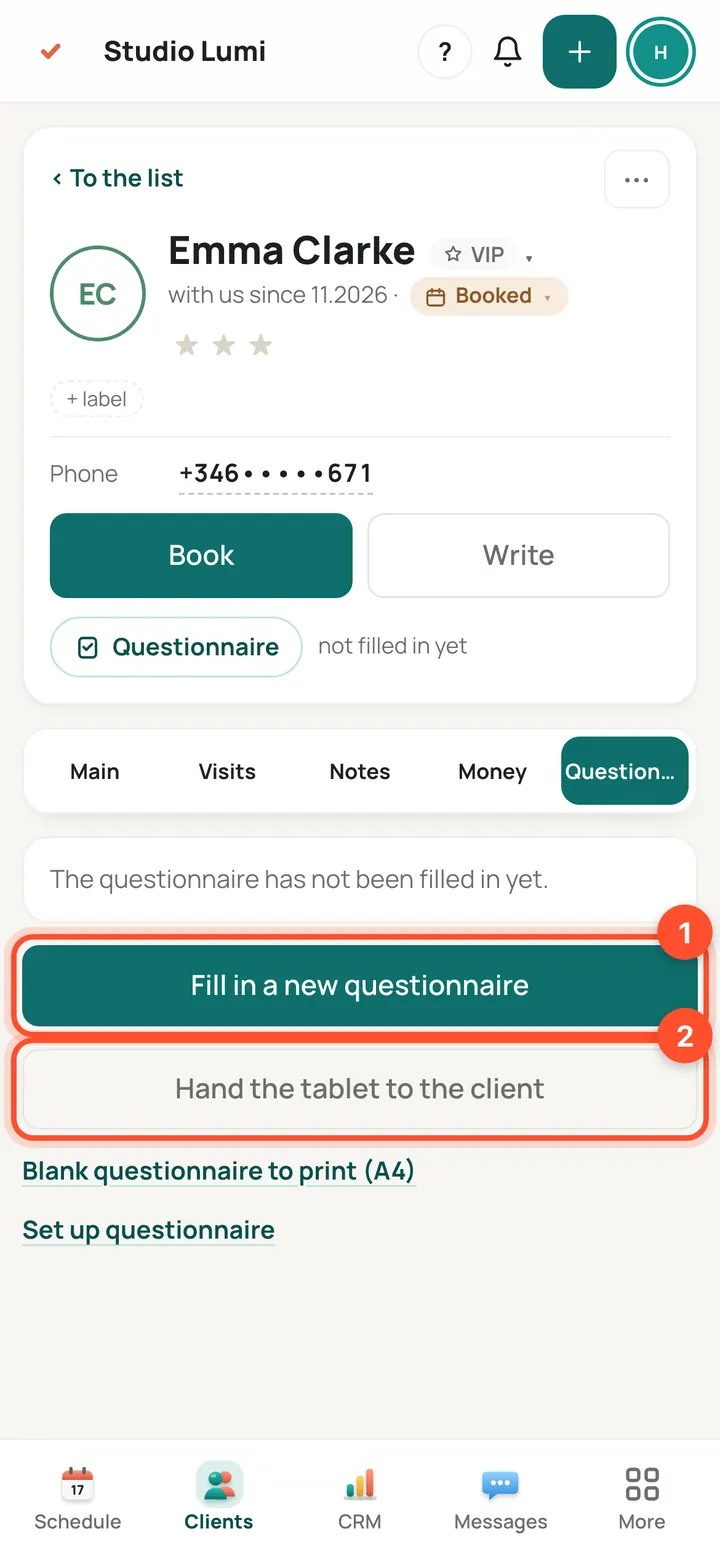
«Questionario»: «Compila un nuovo questionario» lo compili tu, «Dai il tablet al cliente» lo compila il cliente sul tablet. Il questionario vuoto si può stampare (A4).
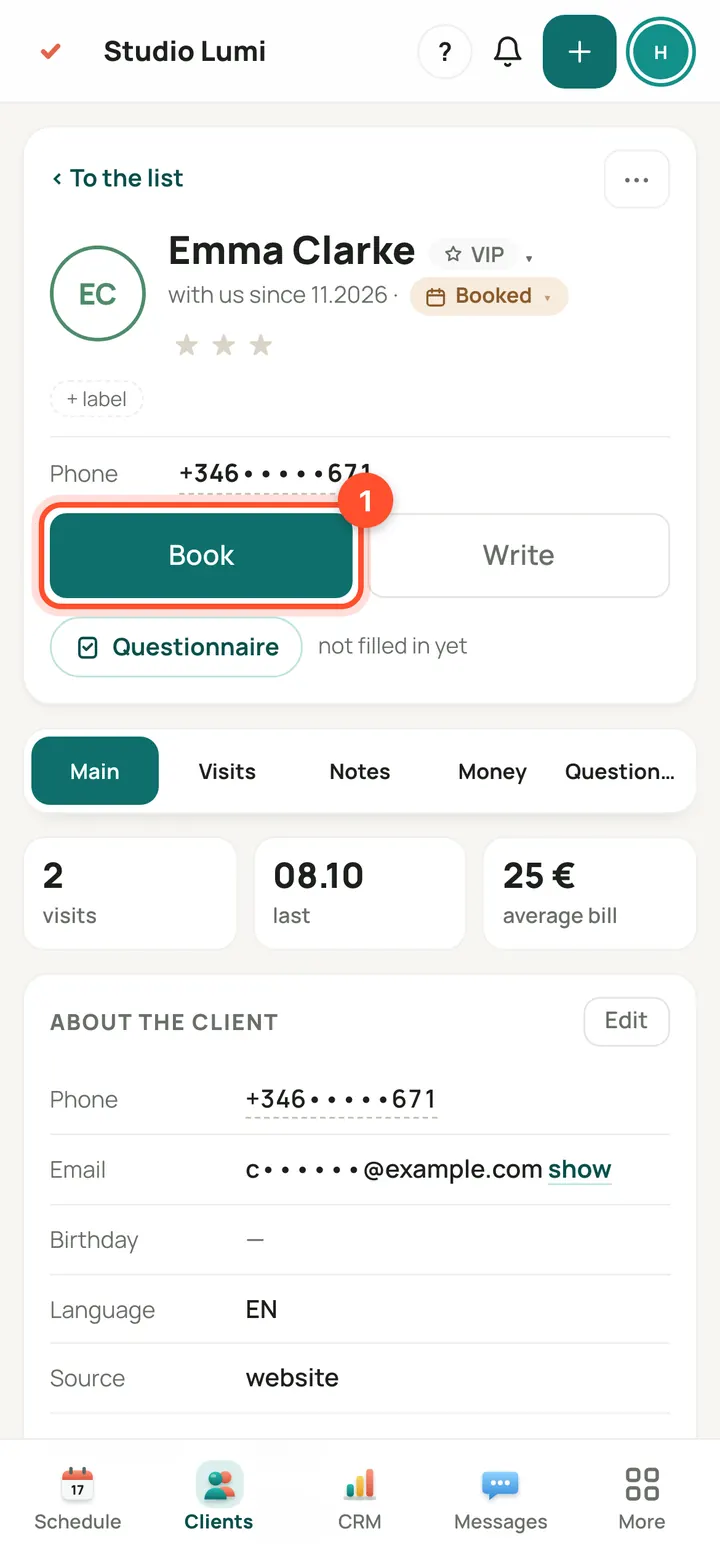
Nella scheda tocca «Prenota».
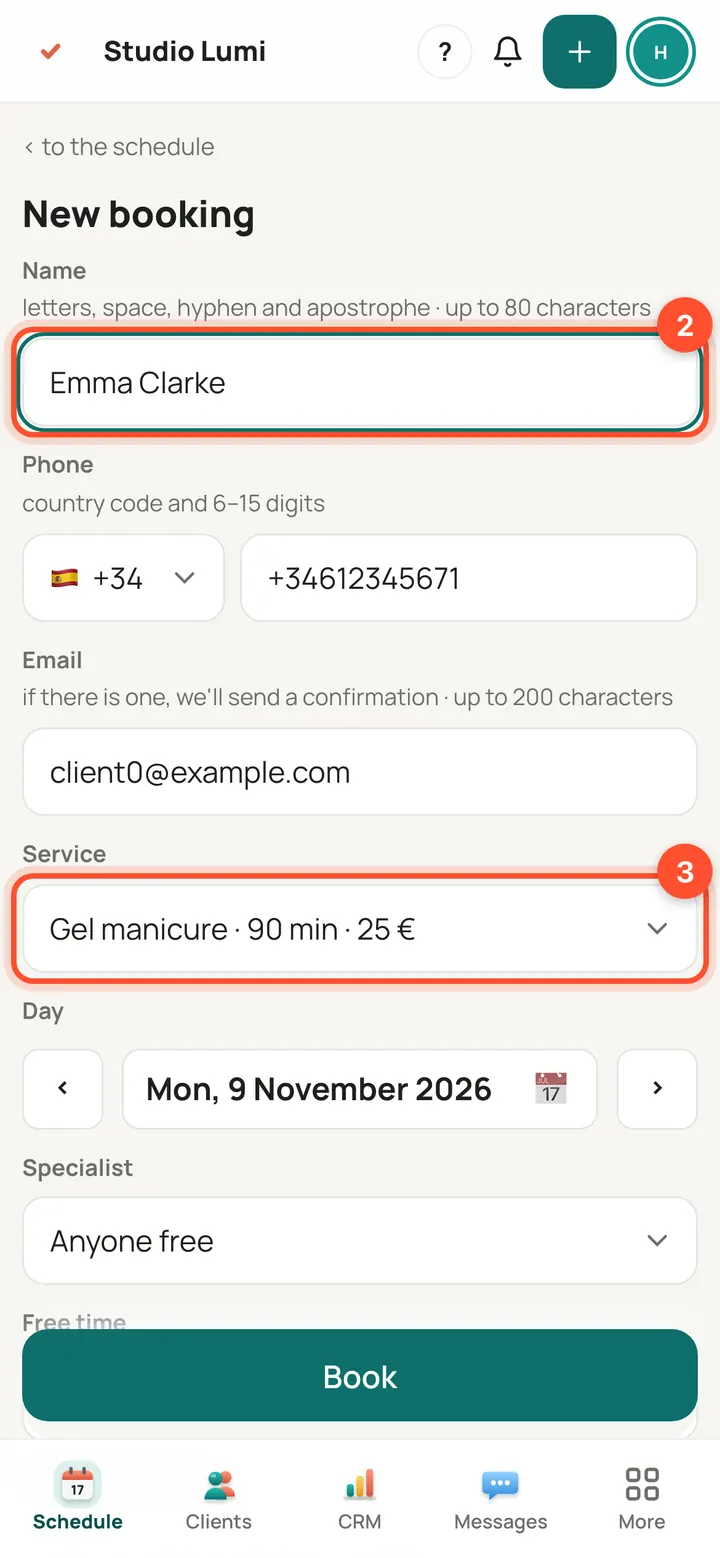
Nome, telefono ed email sono già inseriti. Scegli servizio, giorno e ora.
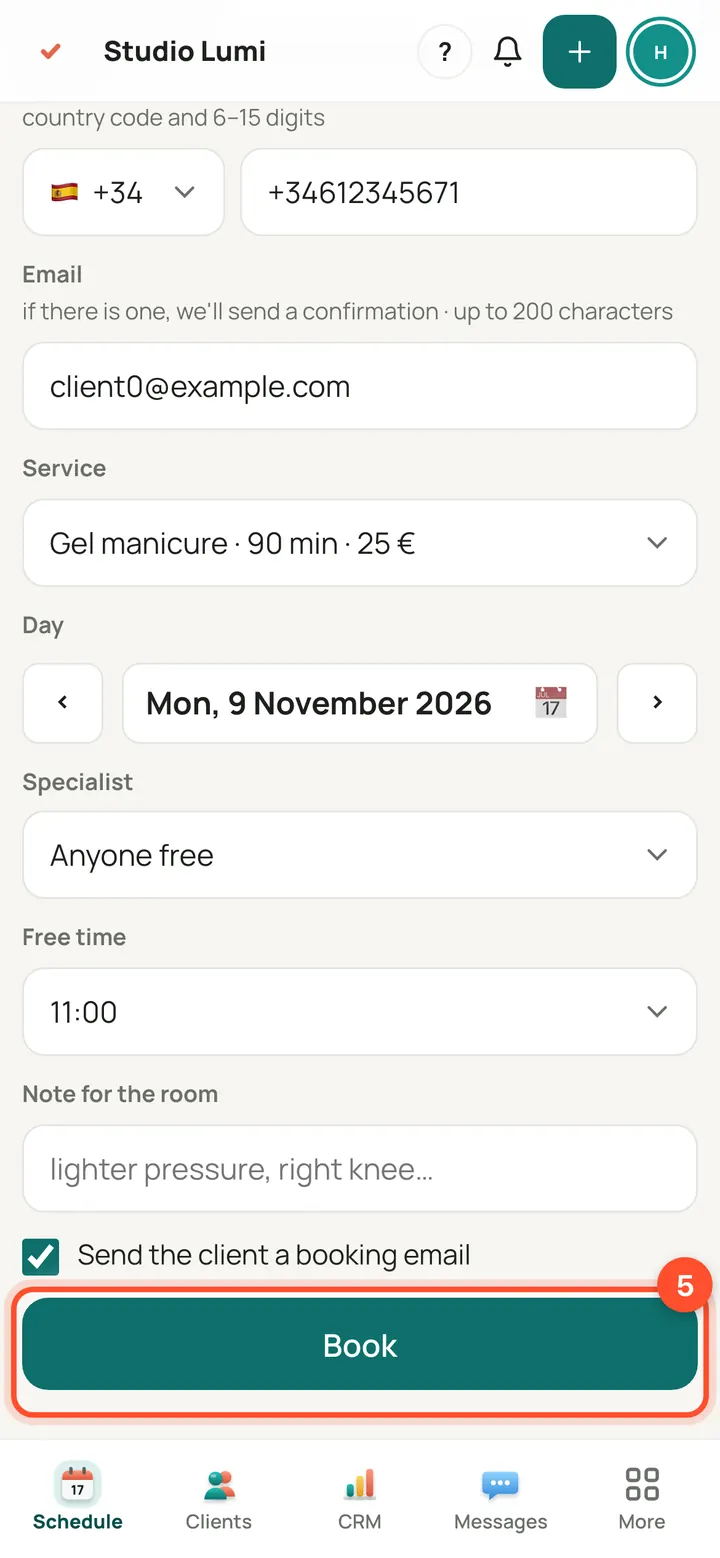
Tocca «Prenota». L'appuntamento compare nell'agenda e nella scheda «Visite» del cliente.
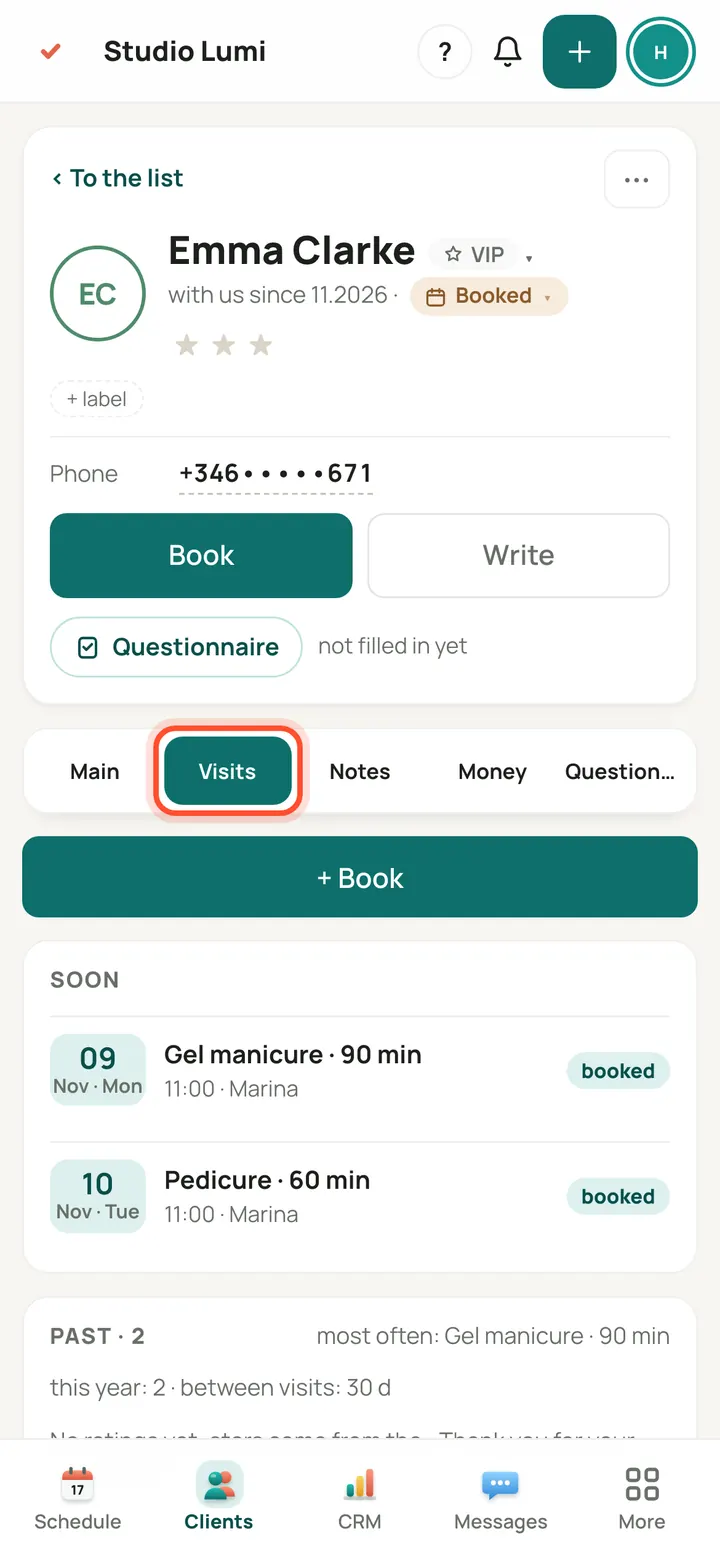
Il nuovo appuntamento è in «Prossime» nella scheda «Visite».
Domande
Perché non vedo il telefono del cliente?
Telefono ed email li vedono il titolare e l'amministratore. Il professionista di base vede solo i propri clienti e senza contatti; più permessi li dà il titolare. Il telefono è mascherato: tocca «mostra».
Chi vede la scheda «Soldi»?
Il titolare e l'amministratore. Al professionista i soldi nella scheda non vengono mostrati.
Ho prenotato un cliente conosciuto con lo stesso telefono: ci sarà un doppione?
No. Se telefono o email coincidono, l'appuntamento va nella scheda già esistente. Il nome della scheda trovata non cambia quando prenoti dal pannello.
Posso importare i clienti da una tabella?
Sì: «Clienti» → «Importa / esporta» → «Importa clienti da un file» (Excel o CSV).
Il cliente vedrà le mie note?
No. Le note le vede solo il team del salone; il professionista scrive le sue e legge tutte, può eliminarle l'autore o il titolare.
«Scrivi» non funziona: cosa faccio?
L'email arriva all'indirizzo del cliente. Se nella scheda non c'è l'email, non puoi scrivere: chiedila di persona e inseriscila con «Modifica». A un cliente al massimo 3 email al giorno.
Provalo tu — 14 giorni gratis
Tutto ciò che c'è in questa lezione funziona dal primo giorno.
Inizia 14 giorni gratis