Karta klientki: znaleźć, dodać, umówić
Klientki są na jednej liście z wyszukiwaniem po imieniu, telefonie i adresie email. Nowa klientka pojawia się wraz z pierwszą wizytą. W karcie są wizyty, notatki, własne pola i ankieta, a «Umów» prowadzi do nowej wizyty z już wpisanymi danymi.
Znaleźć klientkę
Wszystkie klientki salonu są na jednej liście. Szukać można po imieniu, telefonie lub adresie email (widzą je właściciel i administrator). Specjalista domyślnie widzi tylko swoje klientki — bez telefonu i adresu email.
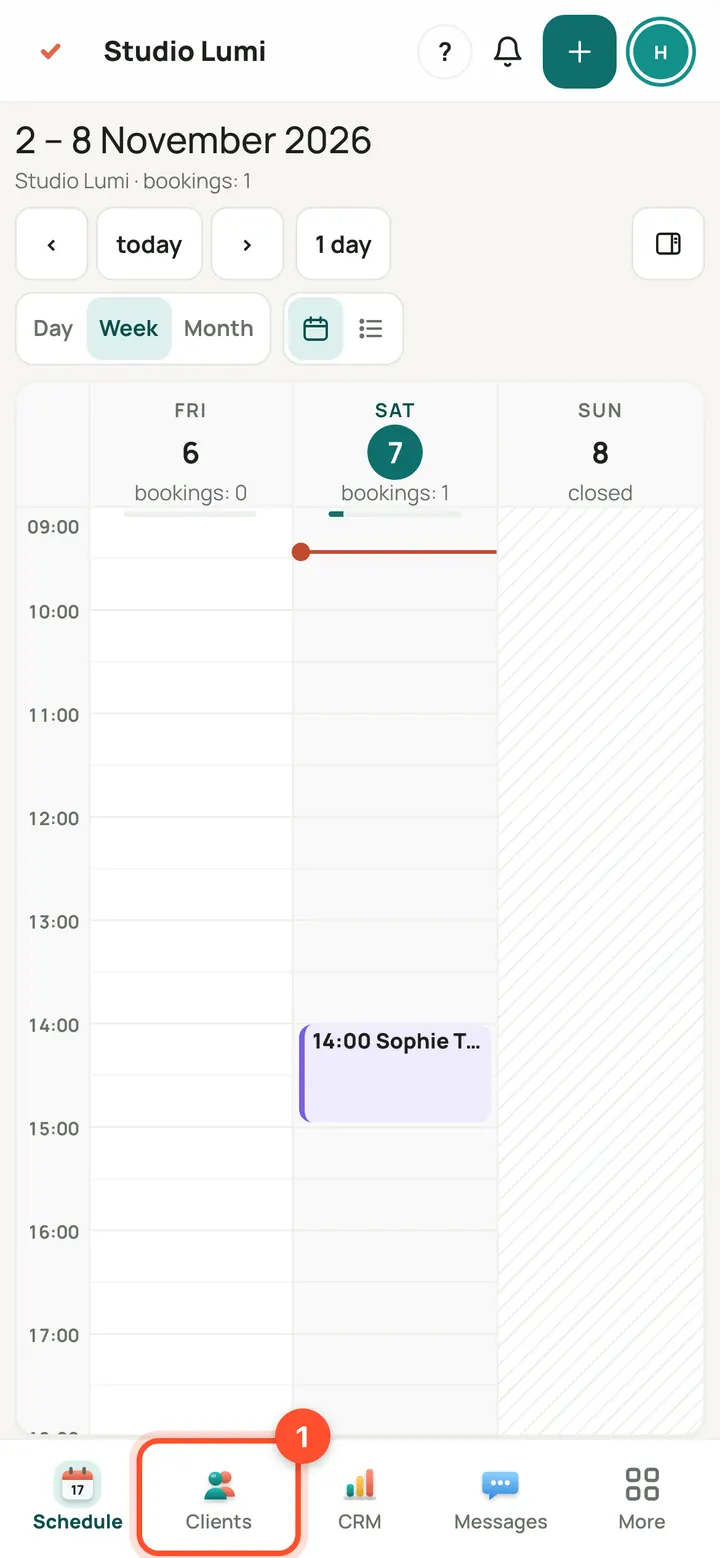
Panel → «Klienci» (na telefonie — dolne menu).
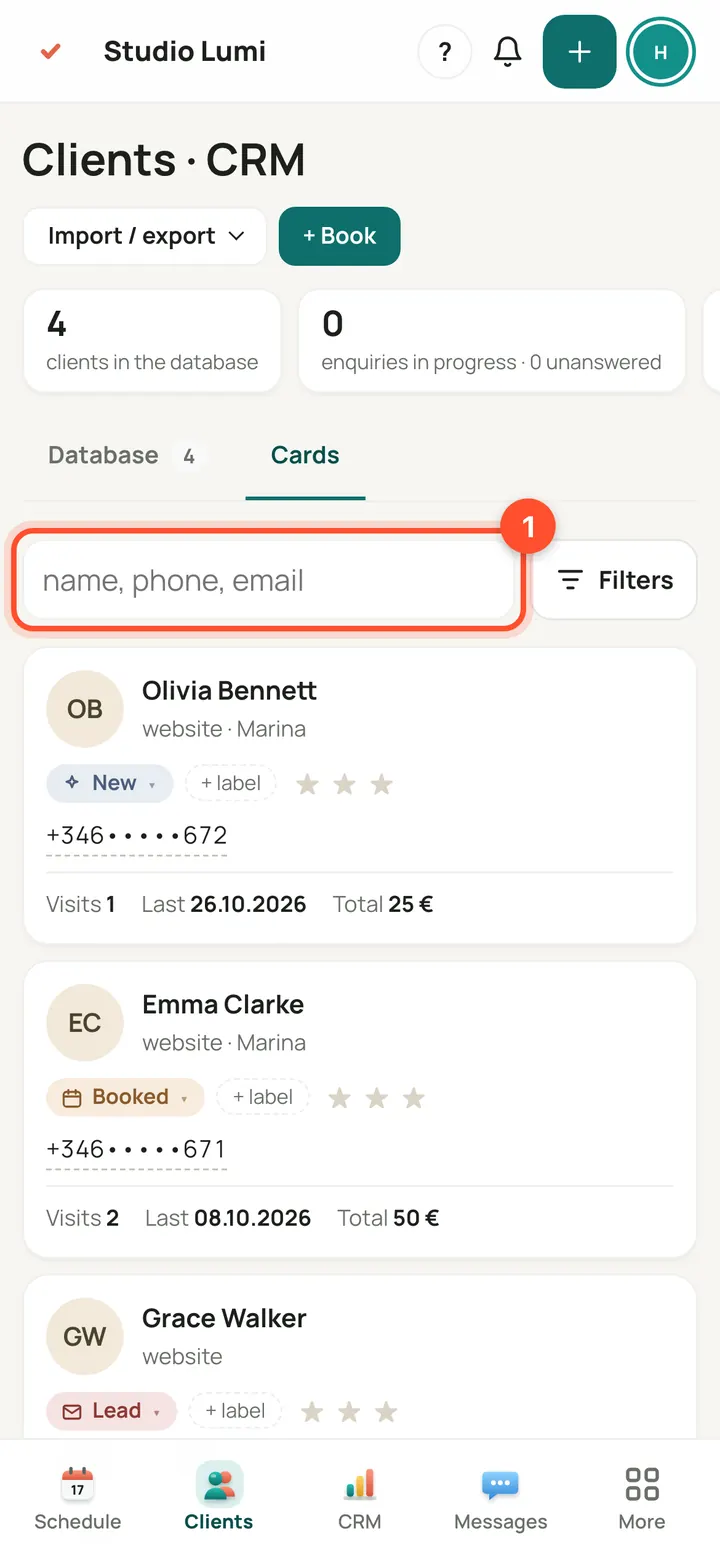
Dotknij pola «imię, telefon, email».
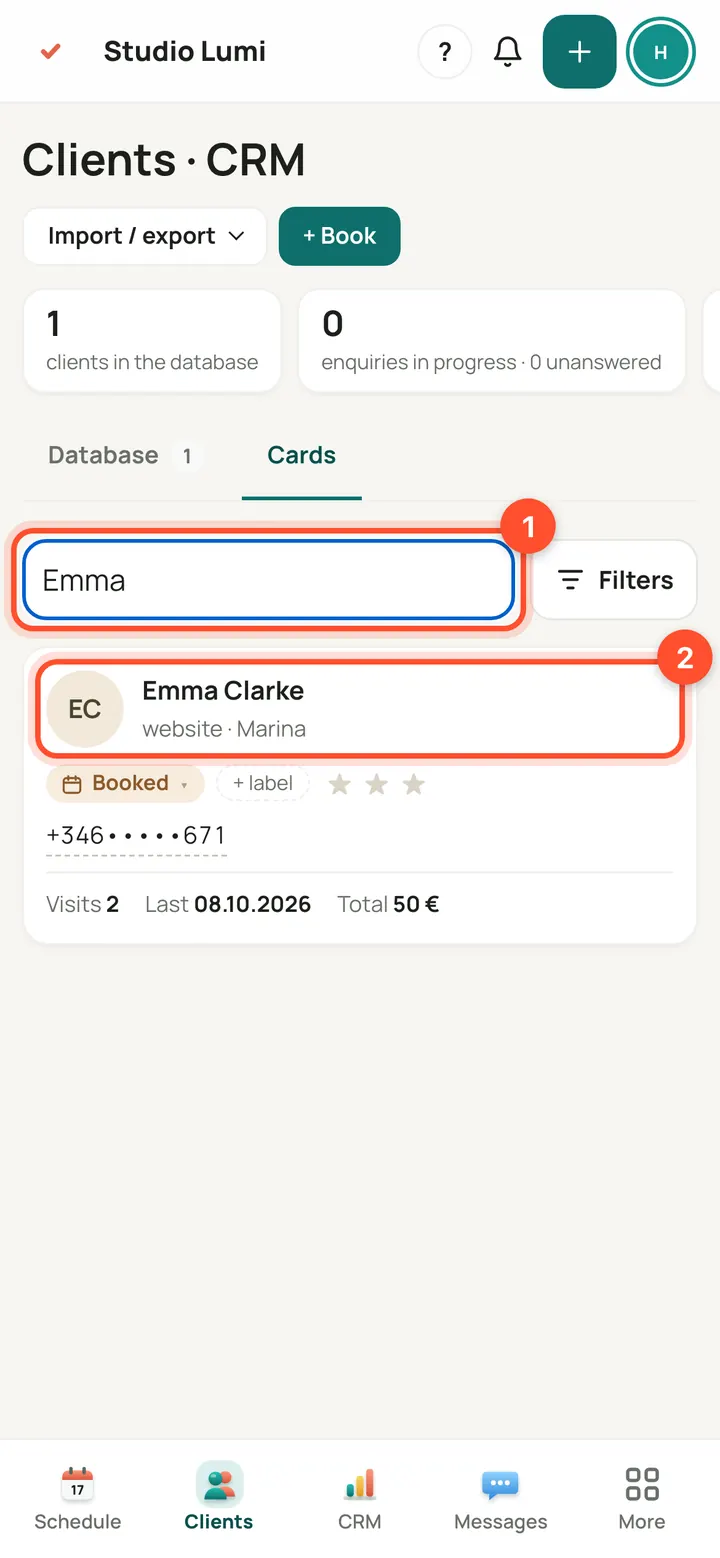
Pisz: od drugiej litery lista sama się zawęża, Enter nie jest potrzebny. Dotknij imienia — otworzy się karta klientki.
Dodać nową klientkę
Nowa klientka pojawia się razem z pierwszą wizytą: wpisz imię i telefon, resztę jak przy każdej wizycie. Osobnego przycisku «utwórz klientkę» nie ma.
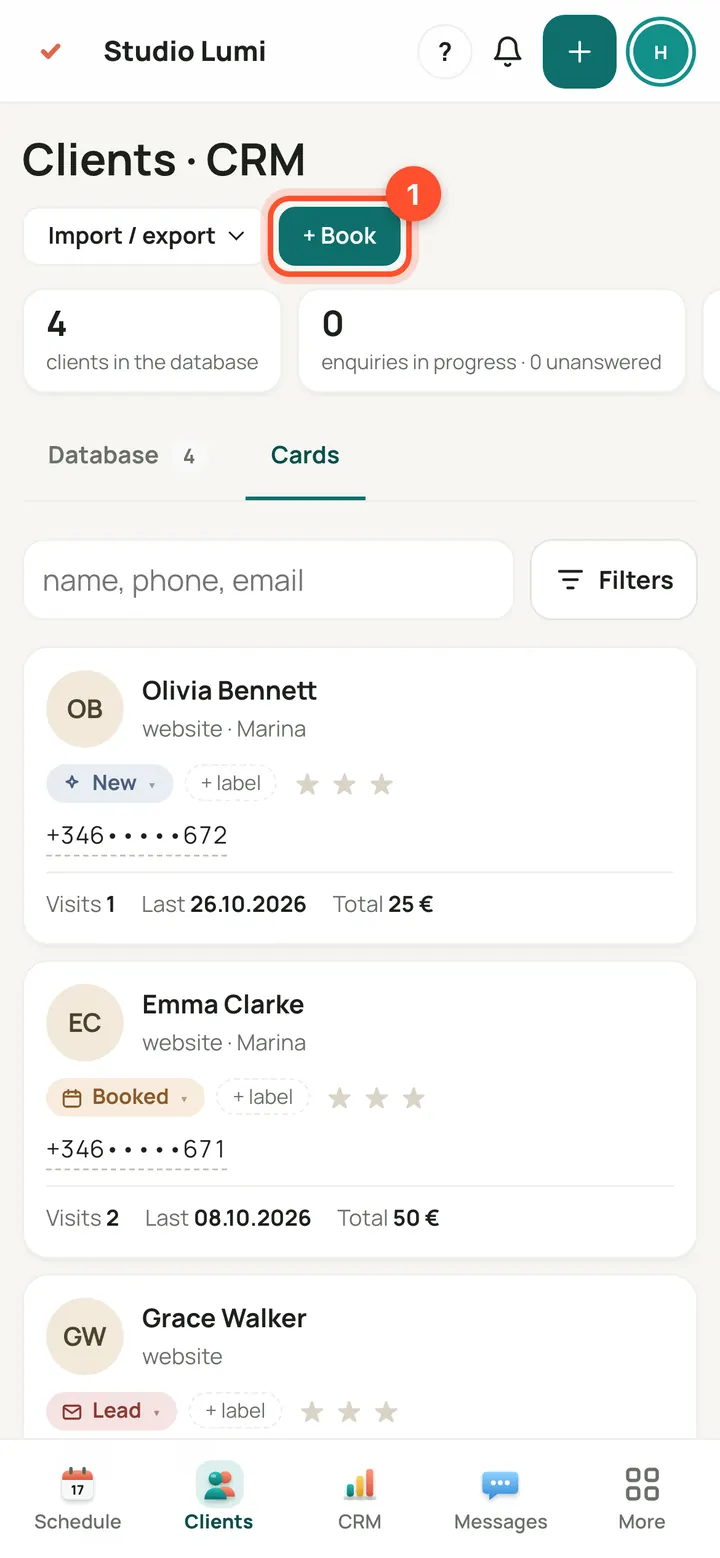
«Klienci» → «+ Umów».
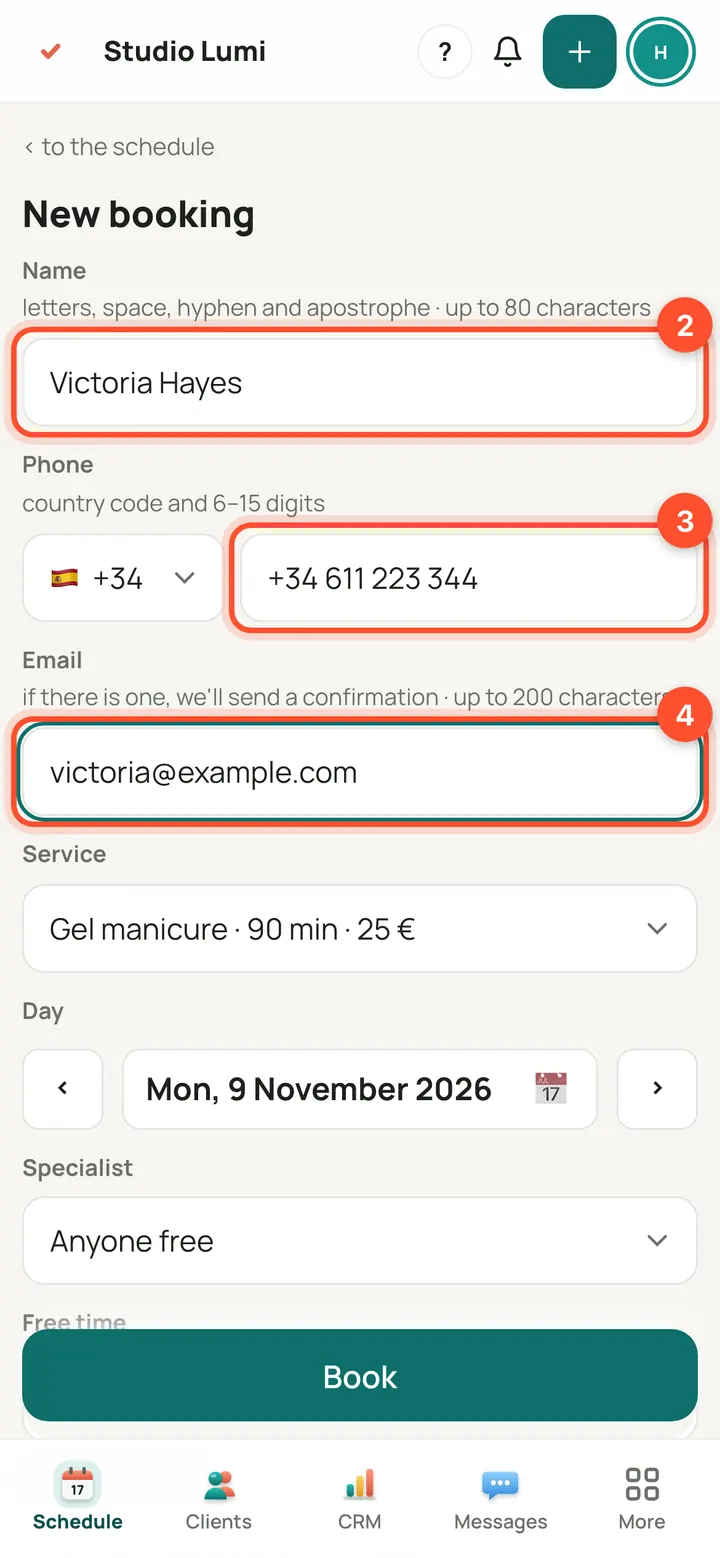
Wpisz imię i nazwisko, telefon (z kierunkowym kraju) i, jeśli jest, adres email. Email nie jest wymagany.
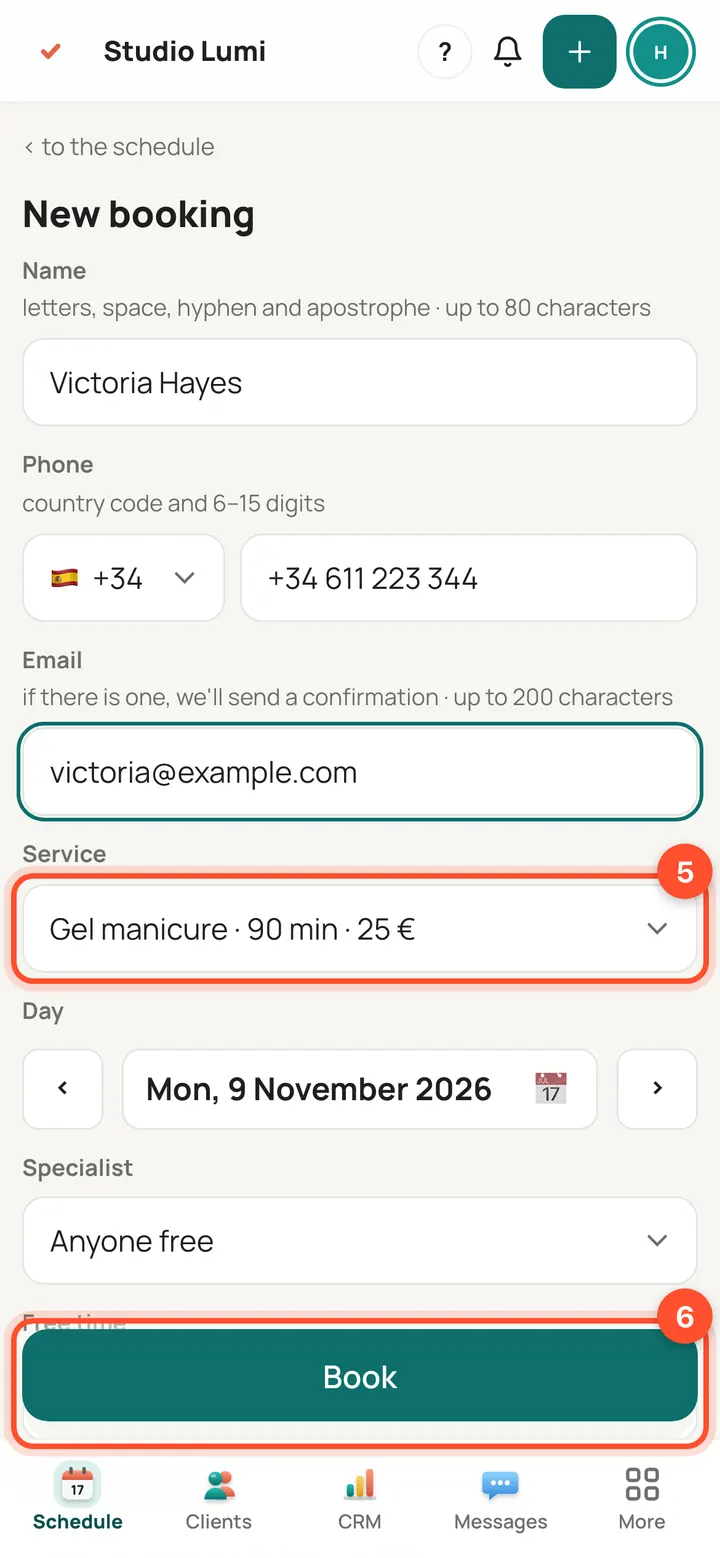
Wybierz usługę, dzień i godzinę i dotknij «Umów». Klientka od razu pojawi się na liście «Klienci». Pole «Wyślij klientce e-mail o wizycie» jest zaznaczone automatycznie — wiadomość zostanie wysłana, jeśli podano adres email.
Co jest w karcie klientki
Na górze — imię, telefon, «Umów», «Napisz» i «Ankieta». Niżej pięć zakładek.
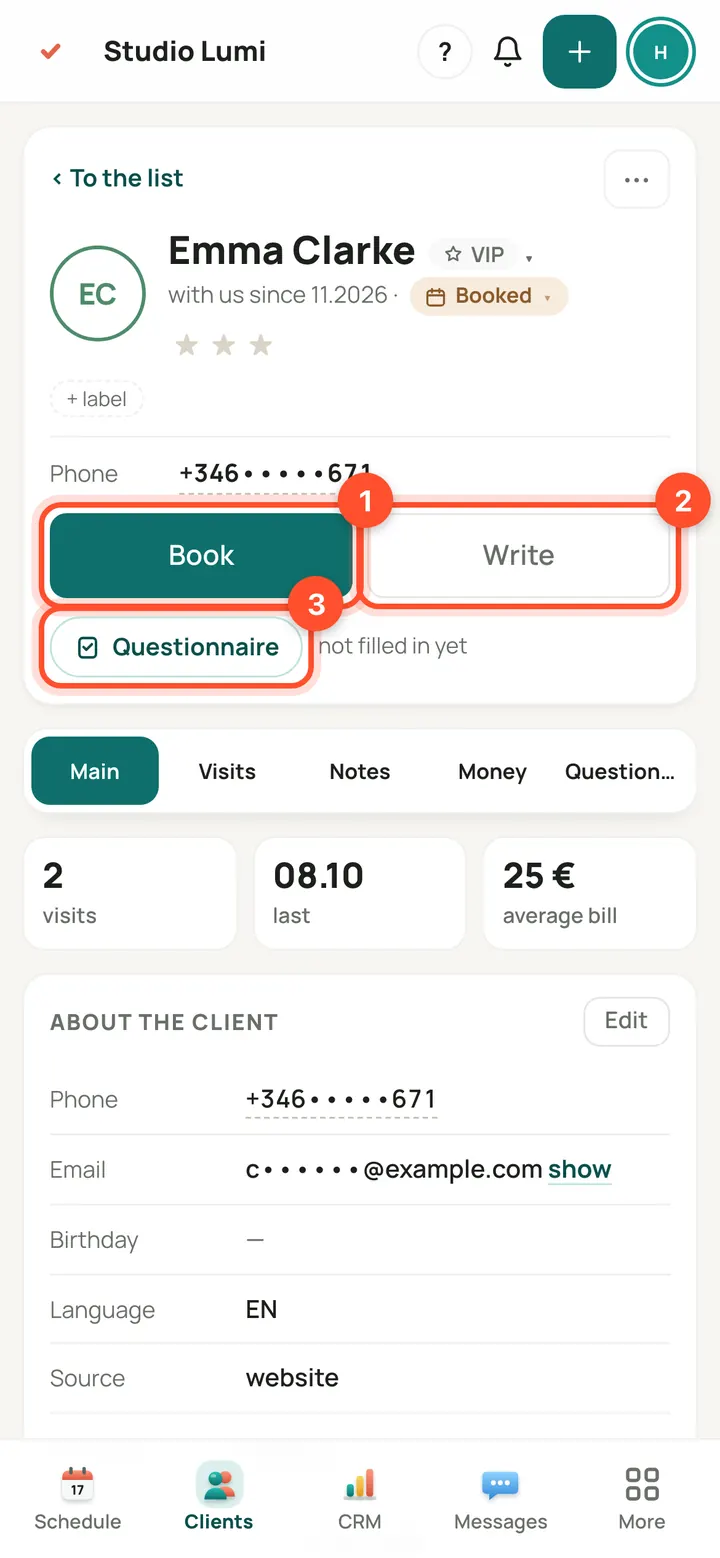
«Umów» — nowa wizyta dla tej klientki. «Napisz» — wiadomość do klientki w imieniu salonu. «Ankieta» — ankieta pierwszej wizyty.
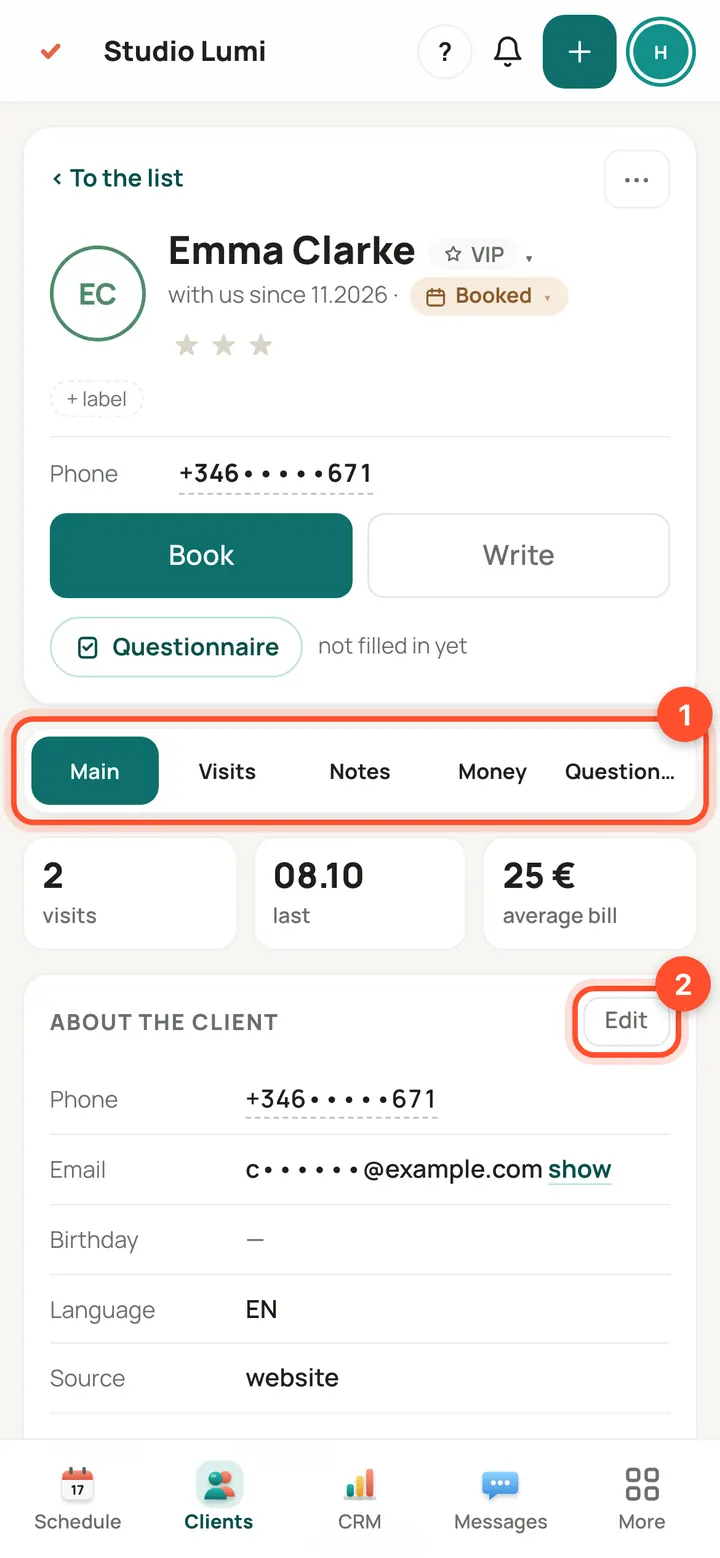
Zakładki: «Najważniejsze» (kontakt, język, źródło), «Wizyty», «Notatki», «Pieniądze», «Ankieta». Kontakt zmienisz przyciskiem «Zmień».
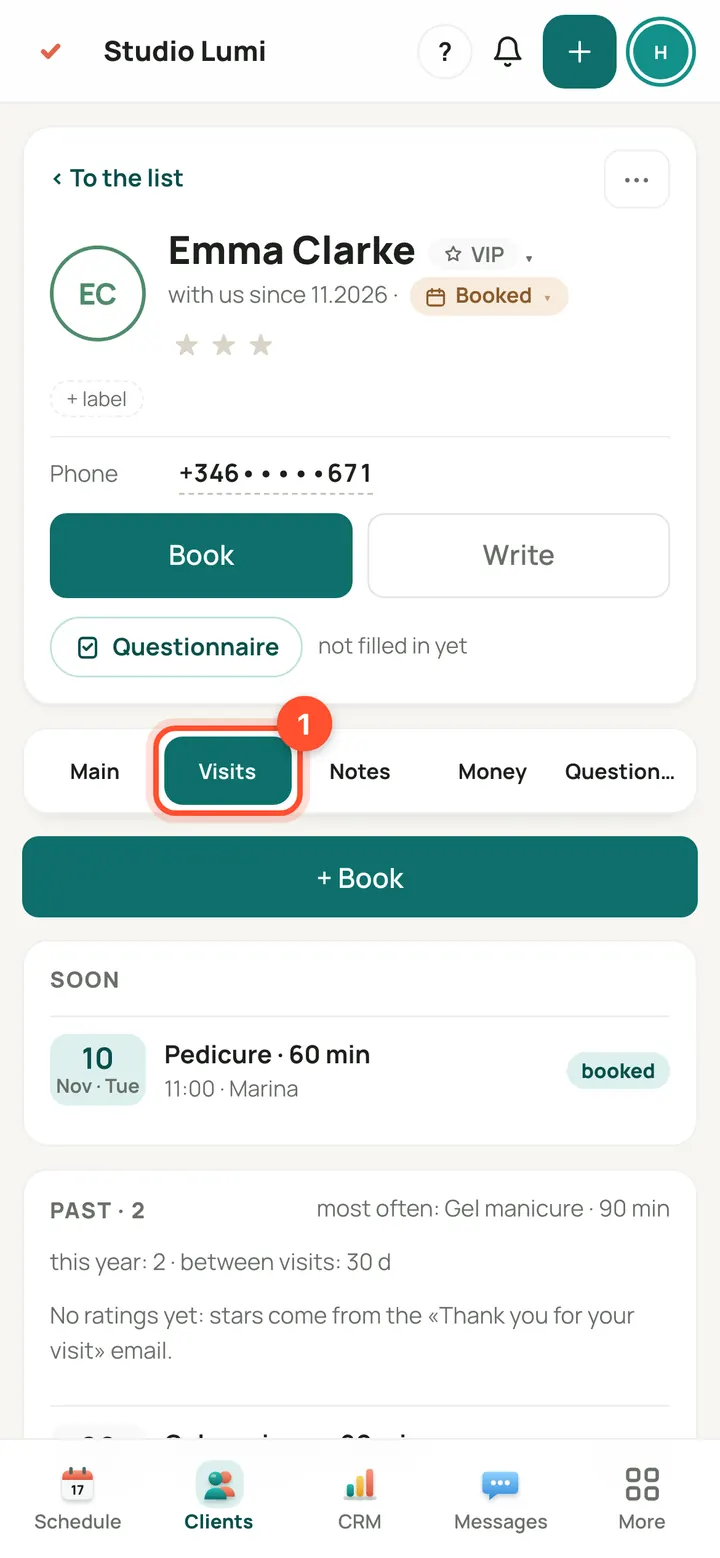
«Wizyty»: na górze najbliższe wizyty, niżej — wcześniejsze wizyty klientki.
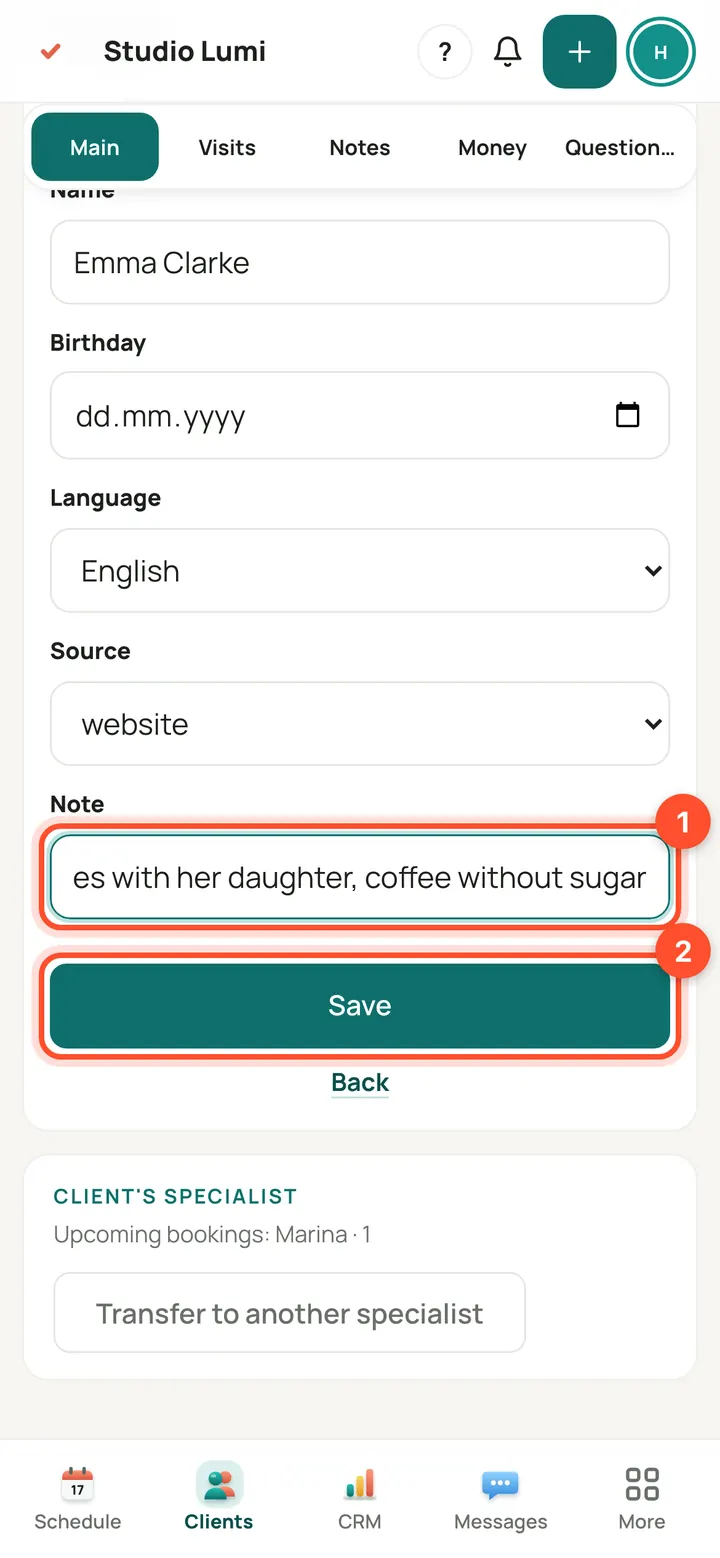
«Najważniejsze» → «Zmień»: wpisz «Notatka» (na przykład, co warto wiedzieć) i dotknij «Zapisz».
Adnotacje i własne pola
Adnotacje widzi zespół, klientka — nie. Własne pola dodają właściciel i administrator: na przykład «Ulubiona herbata».
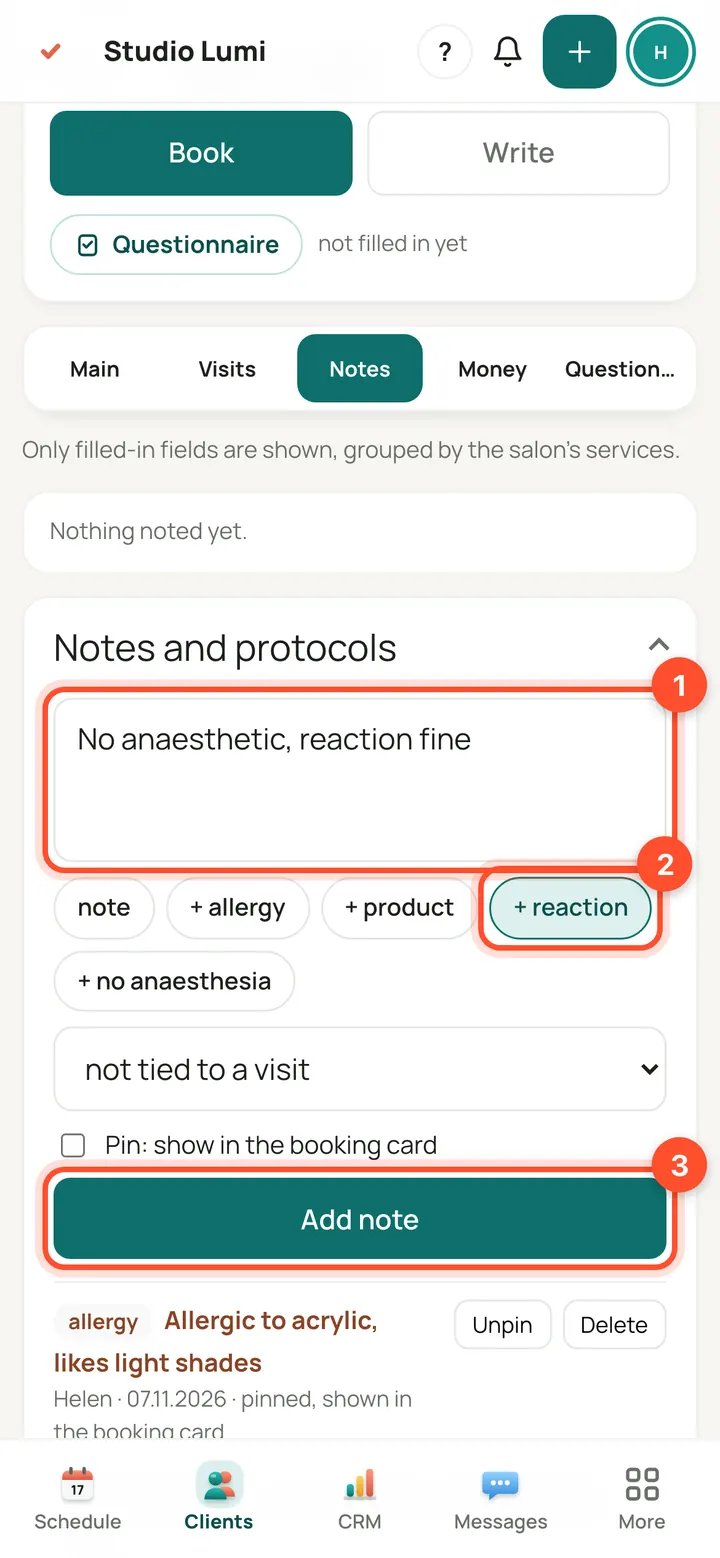
«Notatki» → «Adnotacje i protokoły»: napisz tekst, wybierz rodzaj (notatka, alergia, preparat, reakcja) i dotknij «Dodaj adnotację».
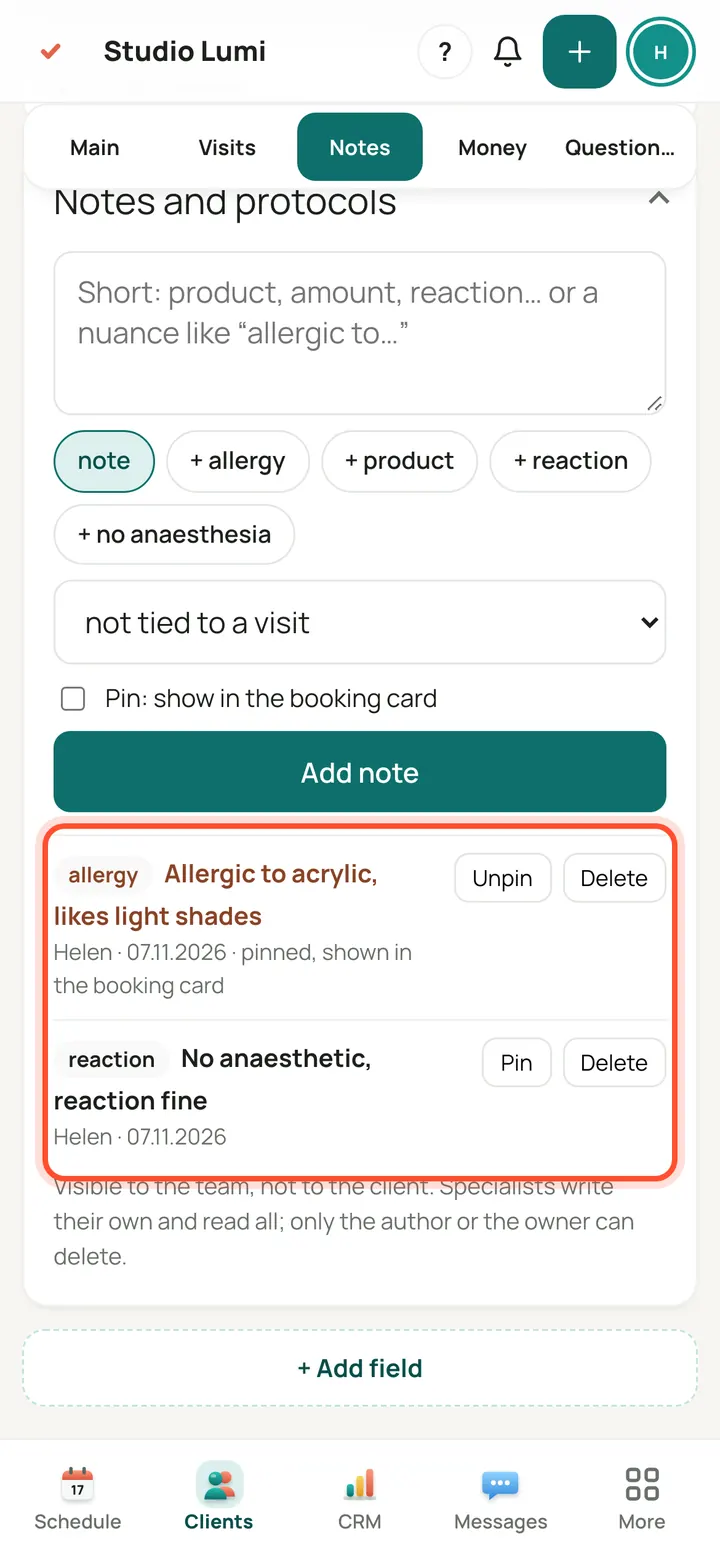
Adnotacja jest na liście. Opcja «Przypnij» pokazuje ją również w karcie wizyty.
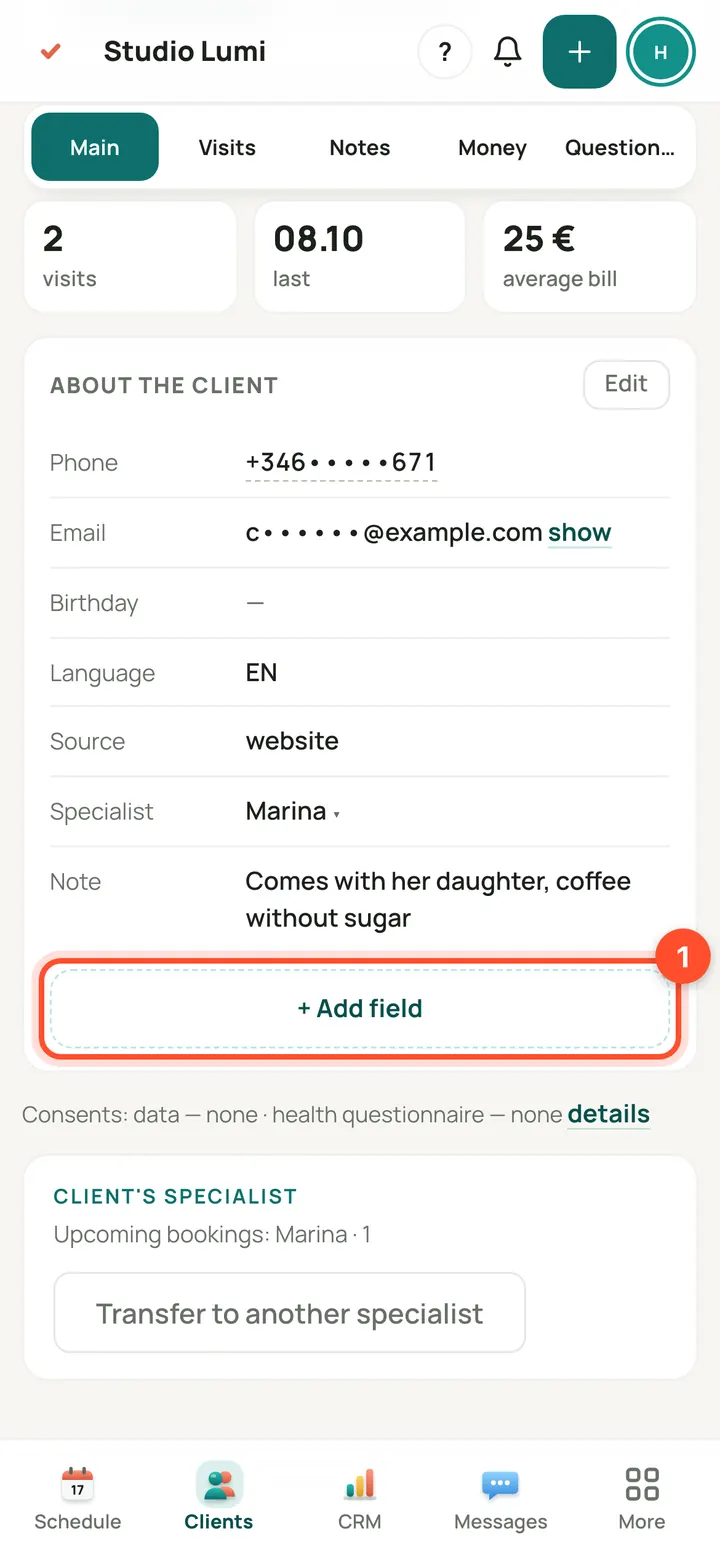
«Najważniejsze» → «+ Dodaj pole».
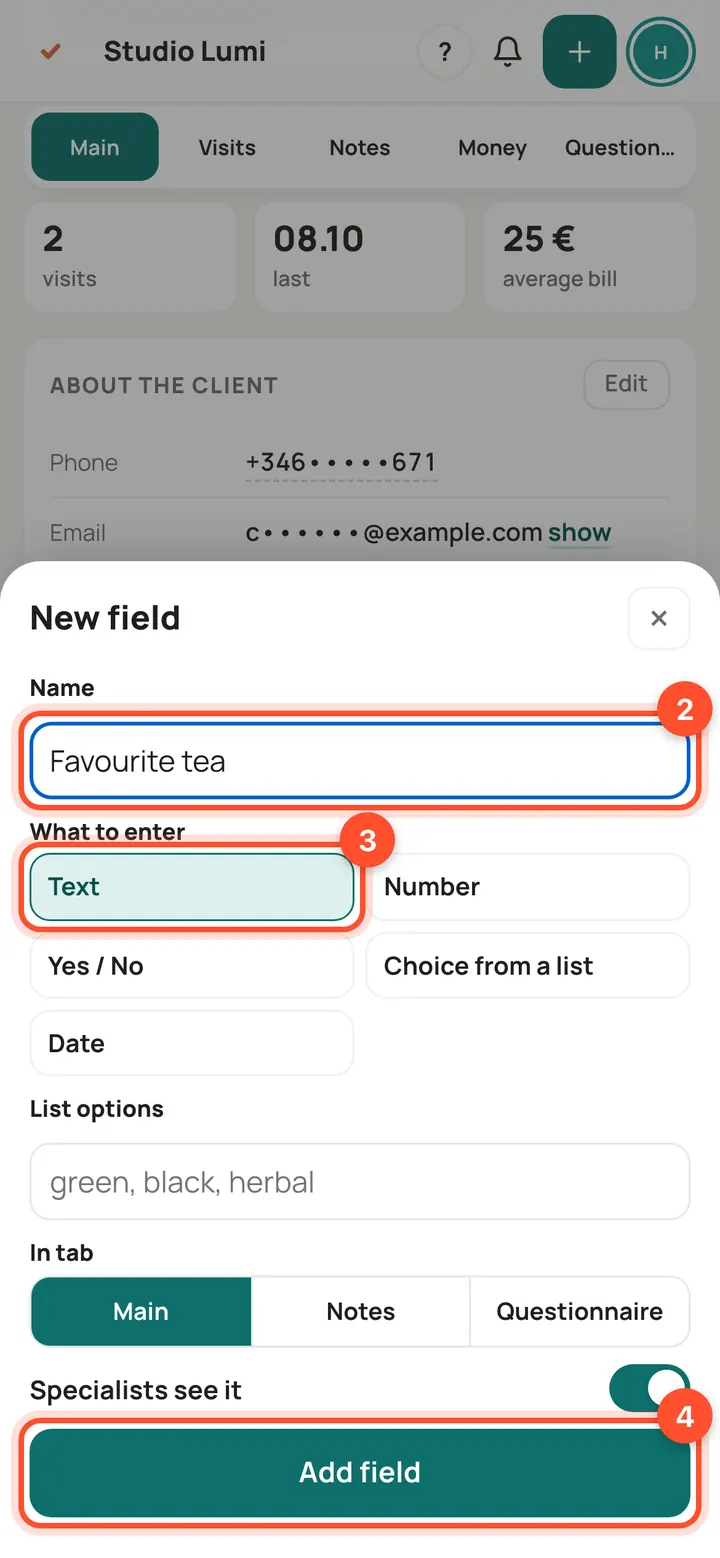
Wpisz nazwę, wybierz, co się wpisuje (tekst, liczba, tak/nie, lista, data), i dotknij «Dodaj pole». Tam też wybierasz zakładkę i to, czy pole widzą specjaliści.
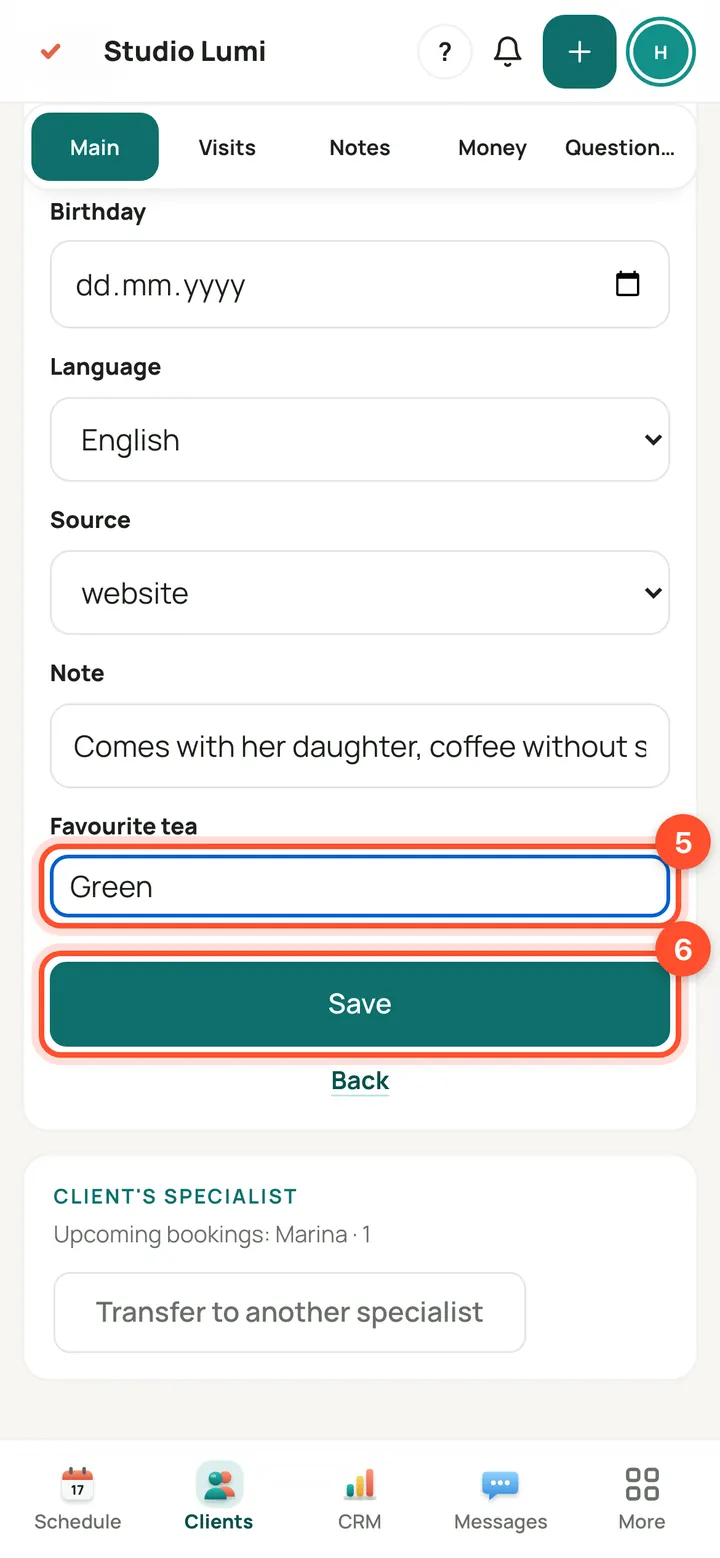
«Zmień» → wpisz wartość nowego pola → «Zapisz». Pole pojawi się u wszystkich klientek, a wartość — u tej jednej.
Ankieta i wizyta z karty
Ankieta pierwszej wizyty to zakładka «Ankieta». Ponownie umówić klientkę możesz prosto z karty: imię, telefon i email wpiszą się same.
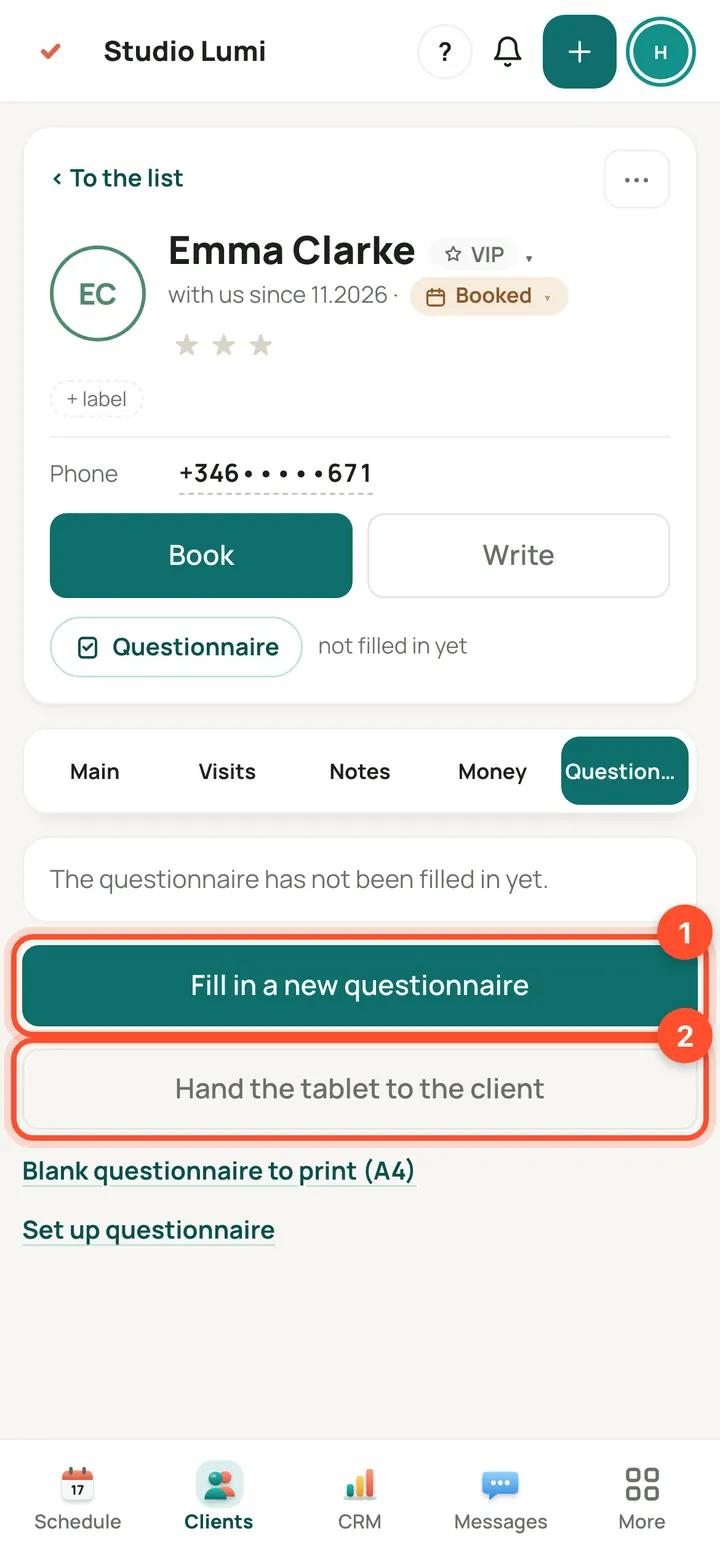
«Ankieta»: «Wypełnij nową ankietę» — wypełniasz sama, «Daj klientce tablet» — klientka wypełnia na tablecie. Pustą ankietę można wydrukować (A4).
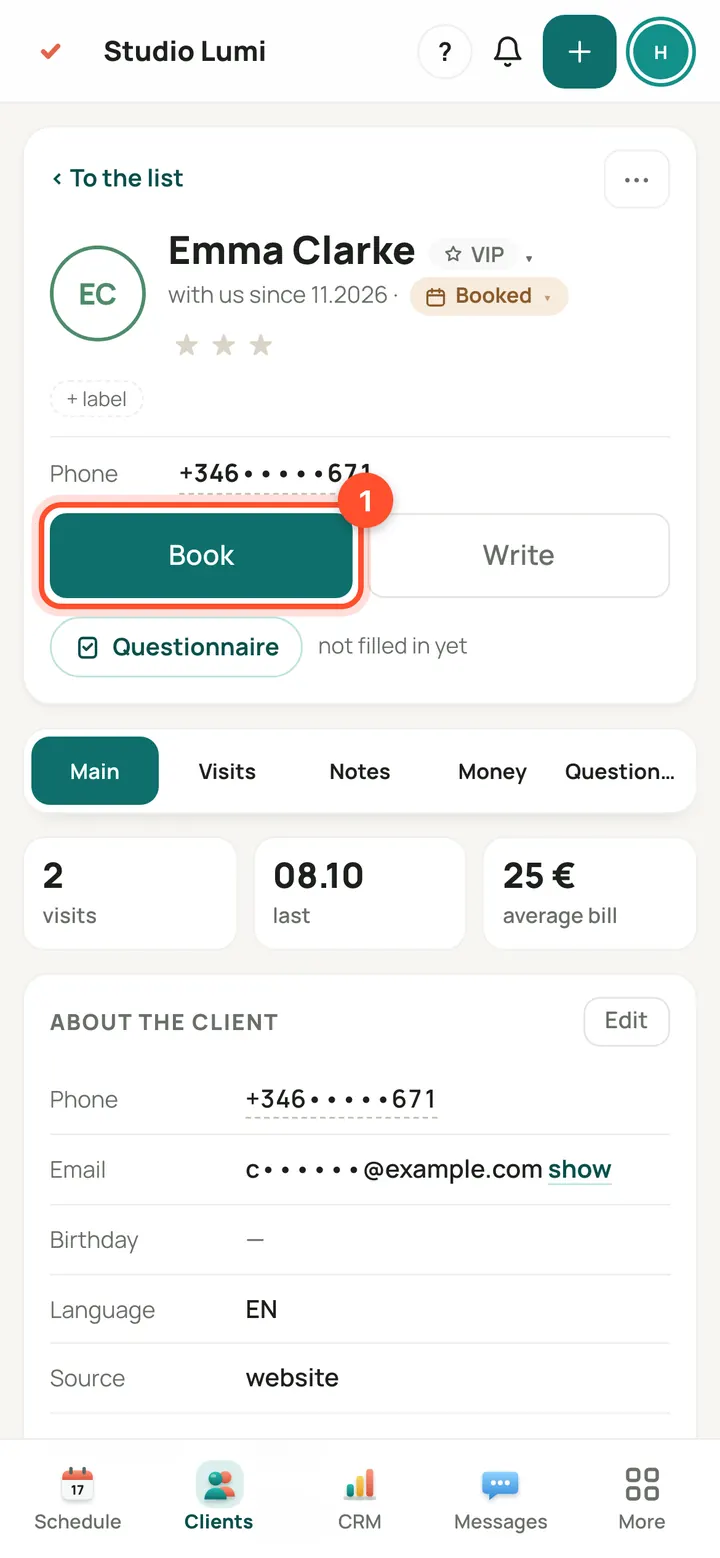
W karcie dotknij «Umów».
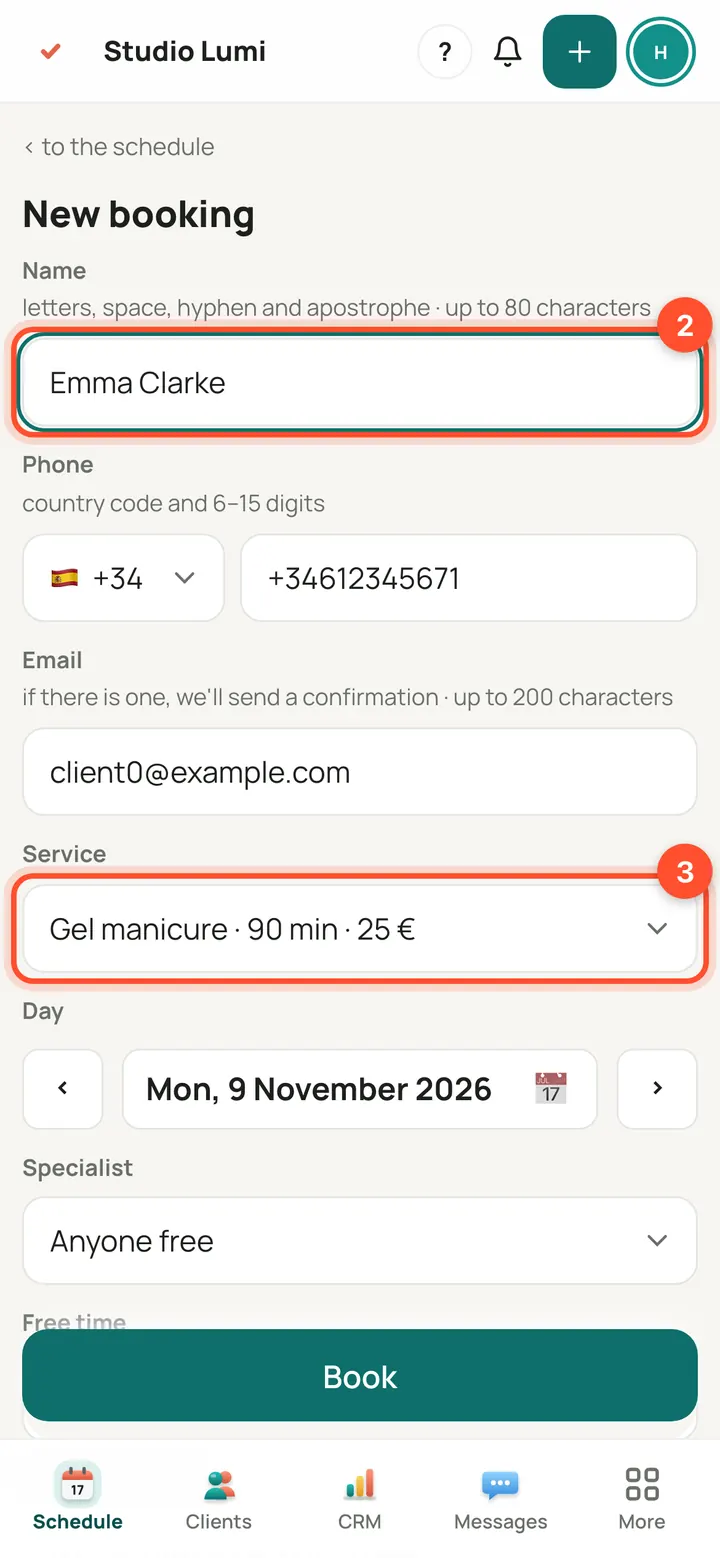
Imię, telefon i email są już wpisane. Wybierz usługę, dzień i godzinę.
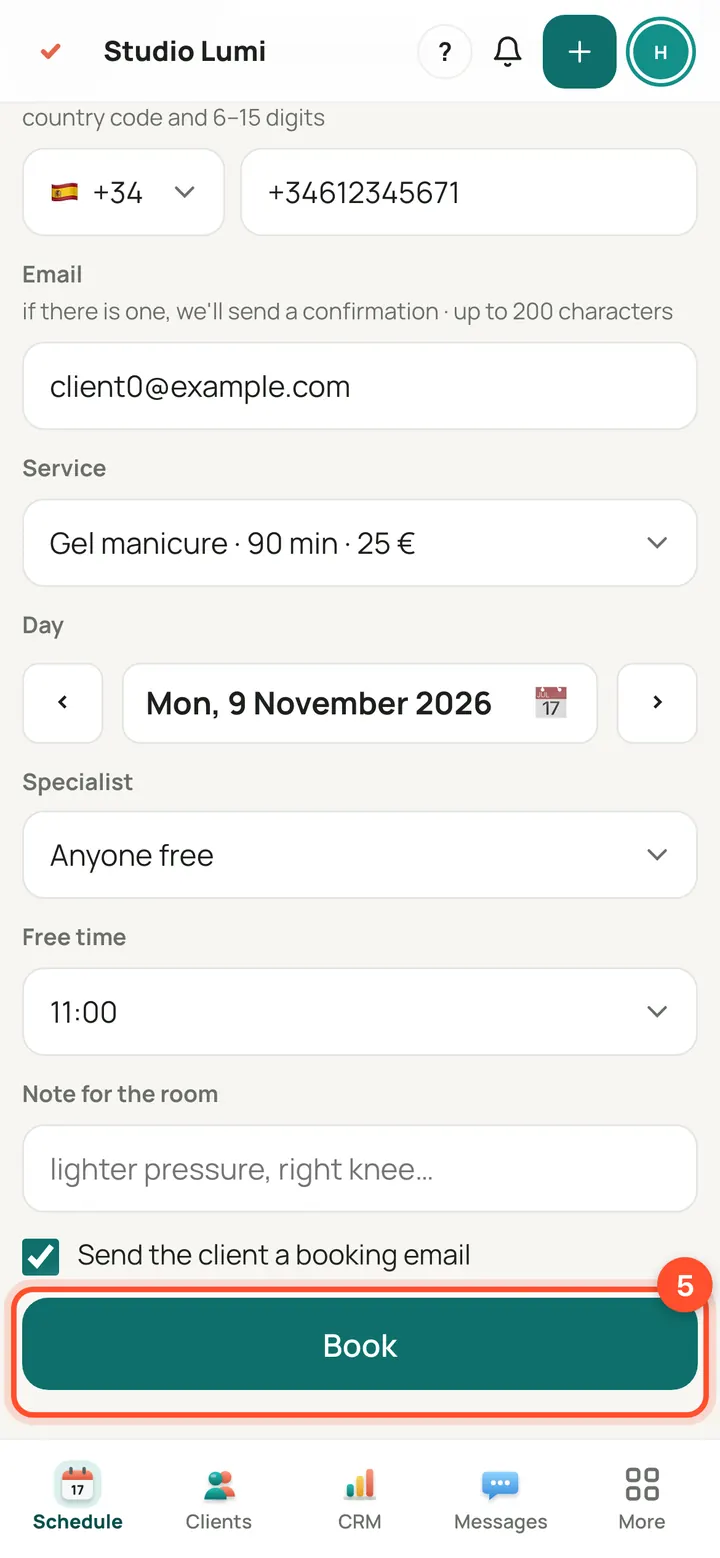
Dotknij «Umów». Wizyta pojawi się w grafiku i w zakładce «Wizyty» klientki.
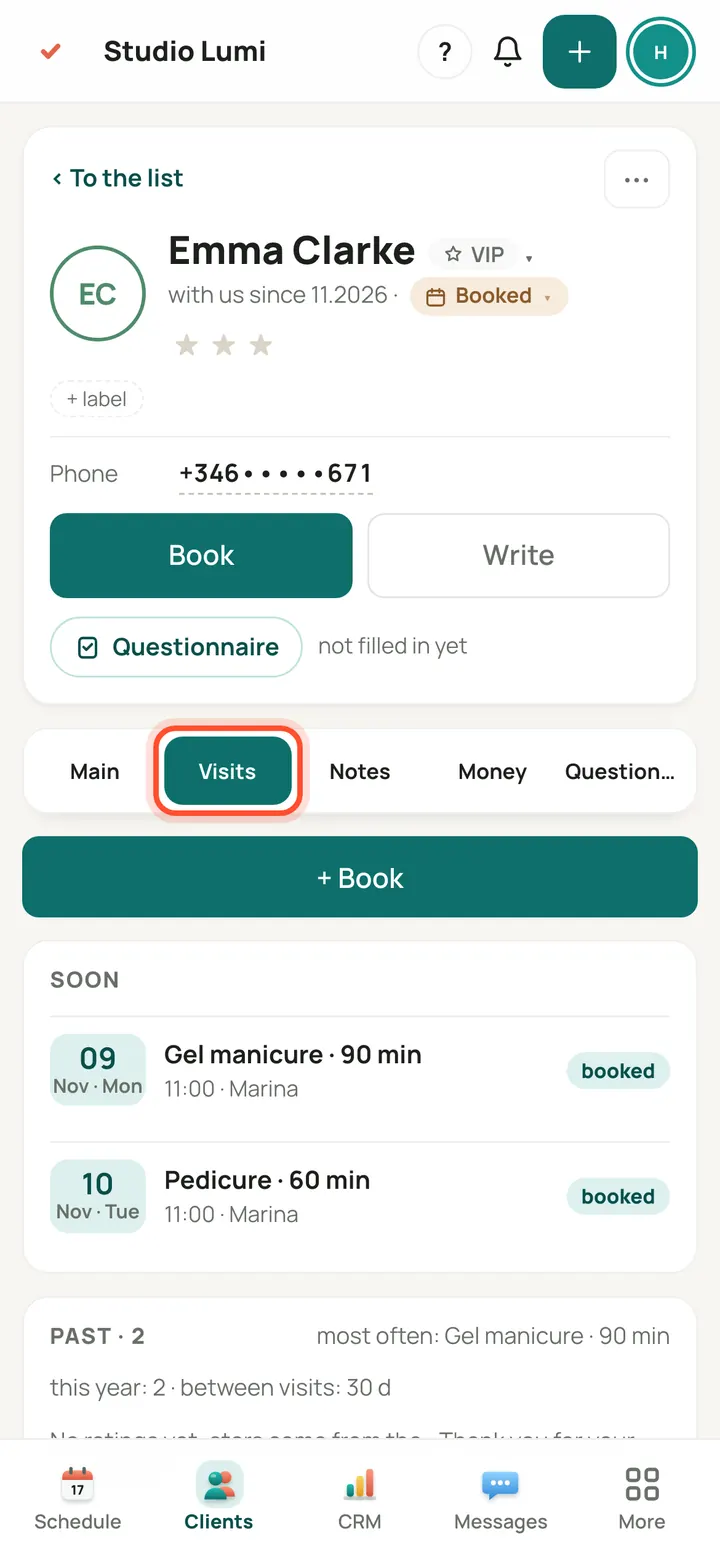
Nowa wizyta jest w sekcji «Wkrótce» zakładki «Wizyty».
Pytania
Dlaczego nie widzę telefonu klientki?
Telefon i email widzą właściciel i administrator. Specjalista domyślnie widzi tylko swoje klientki i bez kontaktu; więcej uprawnień nadaje właściciel. Telefon jest ukryty — dotknij «pokaż».
Kto widzi zakładkę «Pieniądze»?
Właściciel i administrator. Specjalistom pieniądze w karcie nie są pokazywane.
Umówiłam znajomą klientkę z tym samym telefonem — będzie duplikat?
Nie. Jeśli telefon lub email się zgadzają, wizyta trafi do już istniejącej karty. Imię w znalezionej karcie przy umawianiu z panelu się nie zmienia.
Czy można przenieść klientki z arkusza?
Tak: «Klienci» → «Import / eksport» → «Przenieś klientów z pliku» (Excel lub CSV).
Czy klientka zobaczy moje adnotacje?
Nie. Adnotacje widzi tylko zespół salonu; specjalista pisze swoje i czyta wszystkie, usunąć może autor lub właściciel.
«Napisz» nie działa — co robić?
Wiadomość trafia na adres email klientki. Jeśli w karcie nie ma adresu email, nie da się napisać — zapytaj o niego na miejscu i wpisz przez «Zmień». Do jednej klientki — nie więcej niż 3 wiadomości na dobę.
Wypróbuj sama — 14 dni za darmo
Wszystko z tej lekcji działa od pierwszego dnia.
Zacznij 14 dni za darmo