Il sito del tuo salone: crealo e pubblicalo
Il sito si crea dal pannello: servizi, prezzi, team. Cinque passi, i dati legali e la spunta di responsabilità, ed è online, con la prenotazione online.
Creare il sito del salone
La procedura guidata in cinque passi crea il sito da ciò che c'è già nel pannello: servizi, prezzi, orari, team. Può farlo solo il titolare. Il punto in cui sei viene ricordato: puoi chiudere e tornare.
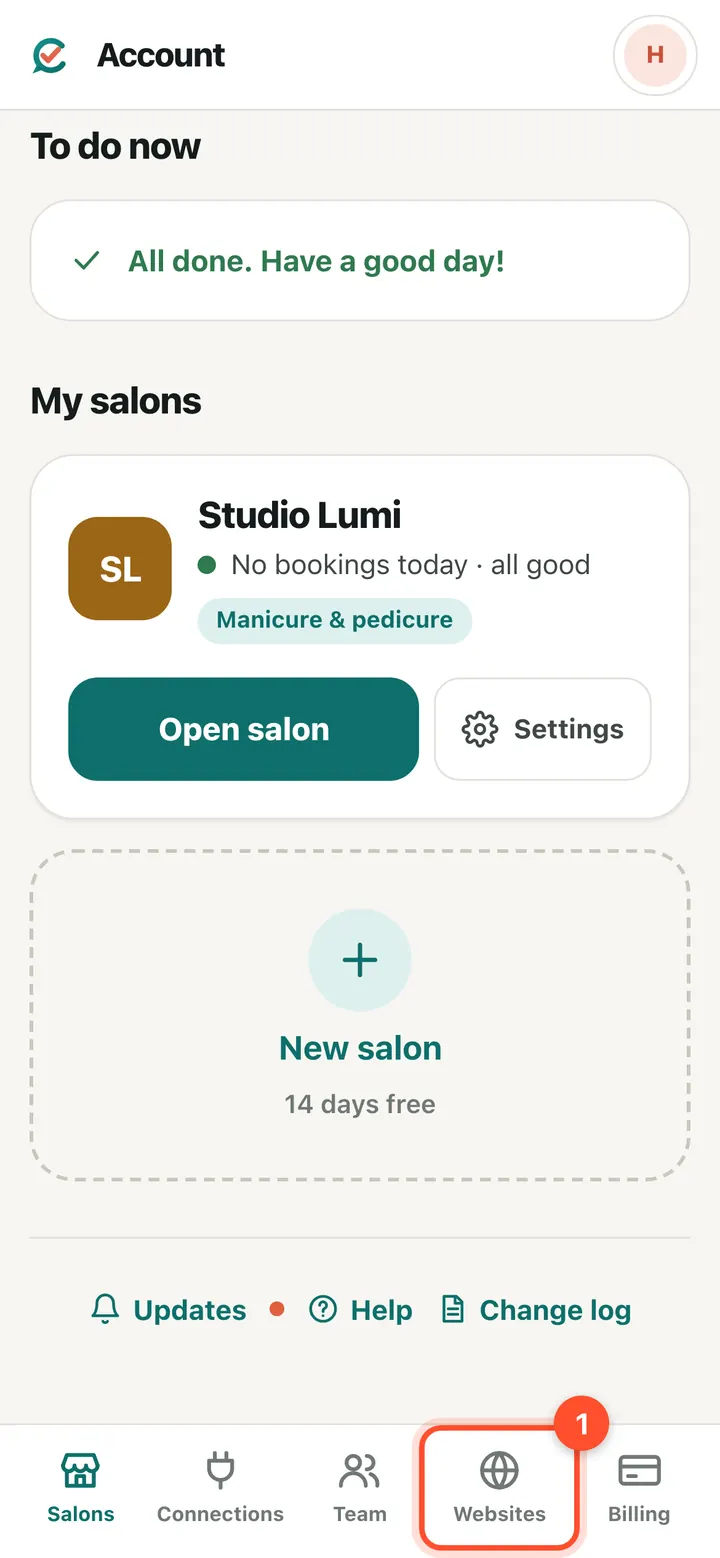
Area del titolare (app.citamate.com) → «Siti».
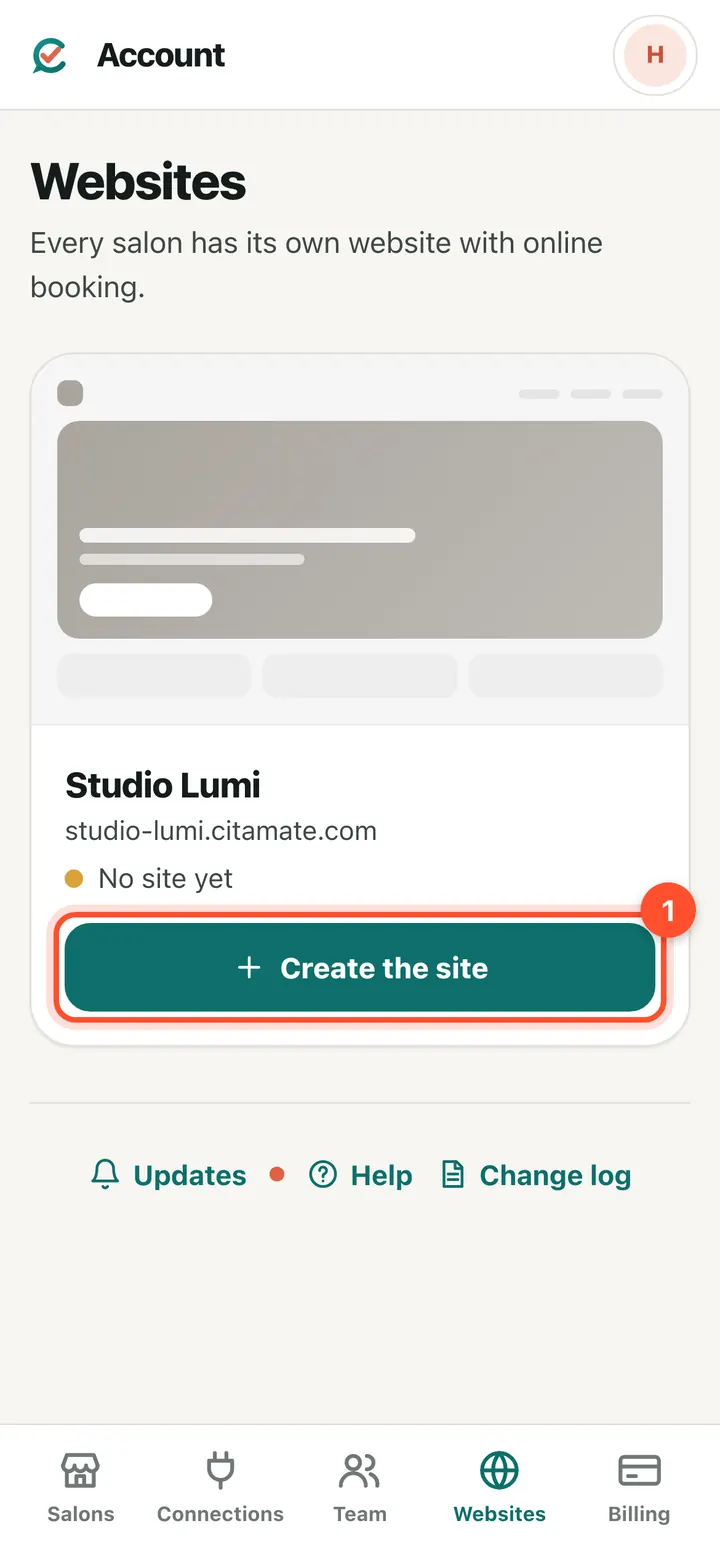
Accanto a un salone senza sito c'è scritto «Ancora nessun sito». Tocca «Crea sito»: si apre il pannello del salone con la procedura «Il mio sito».
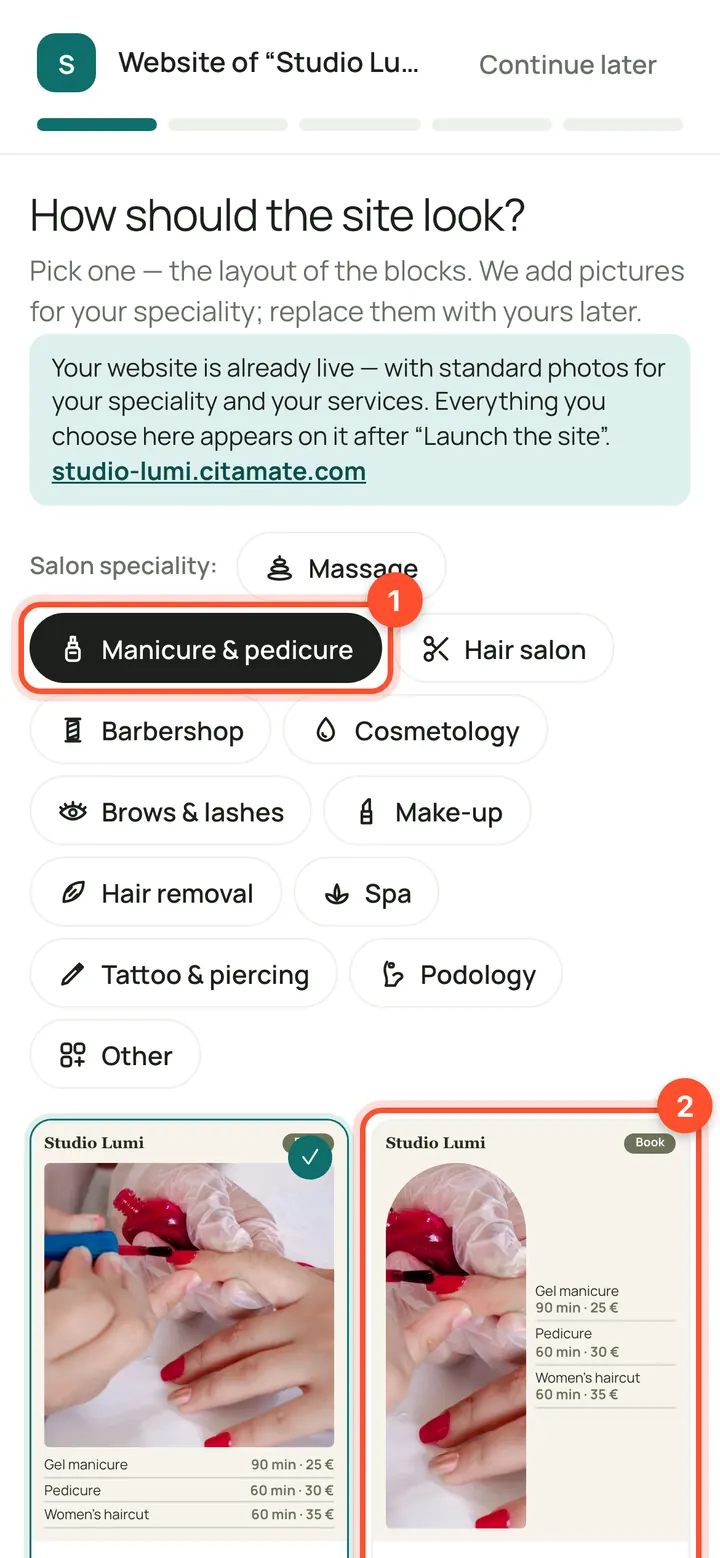
Passo 1. Scegli il settore del salone e uno dei modelli, cioè la disposizione dei blocchi. Tocca «Avanti →». Il riquadro in alto spiega che il sito è già online con foto standard e i tuoi servizi, e la tua scelta comparirà dopo il lancio.
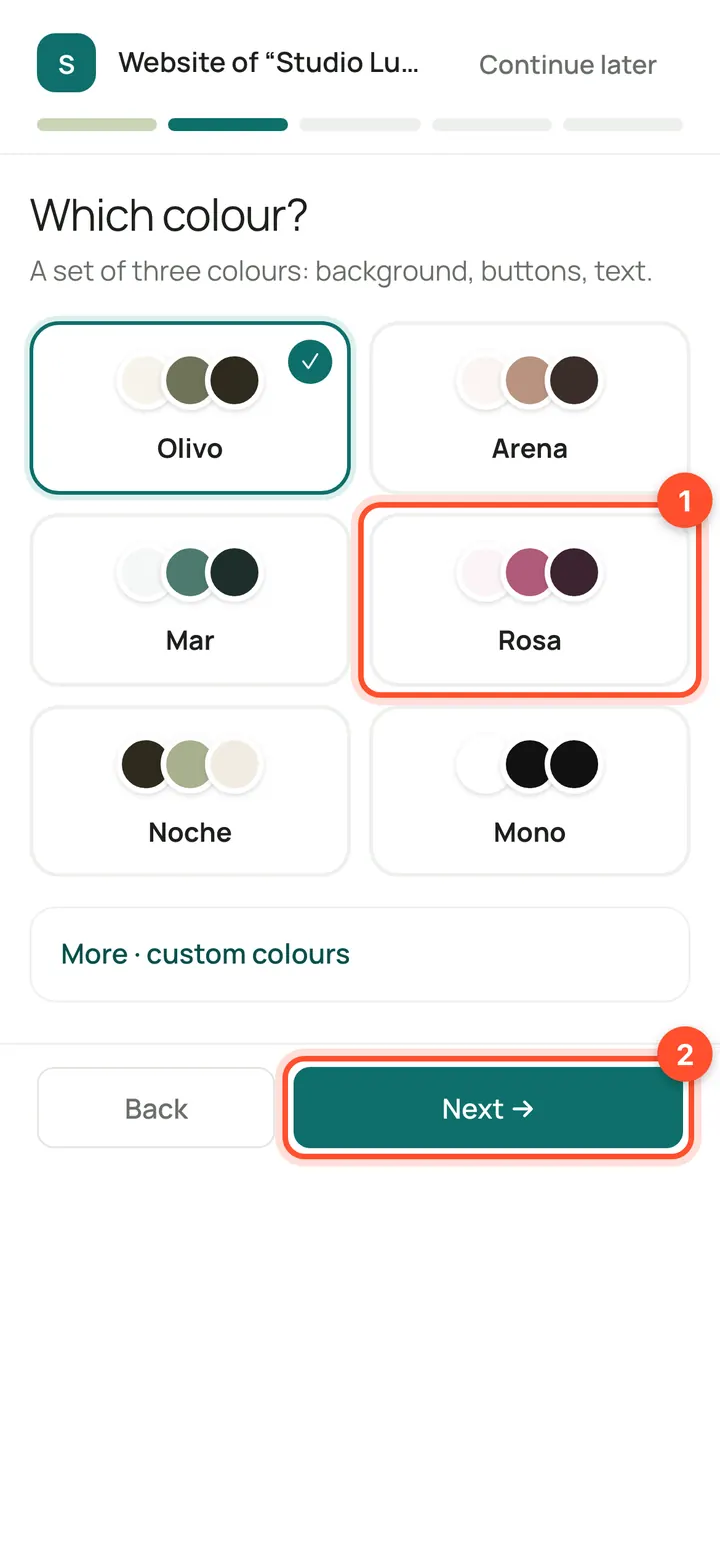
Passo 2. Scegli una combinazione di tre colori: sfondo, pulsanti, testo. I colori personalizzati sono sotto «Dettagli». Se il testo si legge male, ti avvisiamo, ma non te lo impediamo.
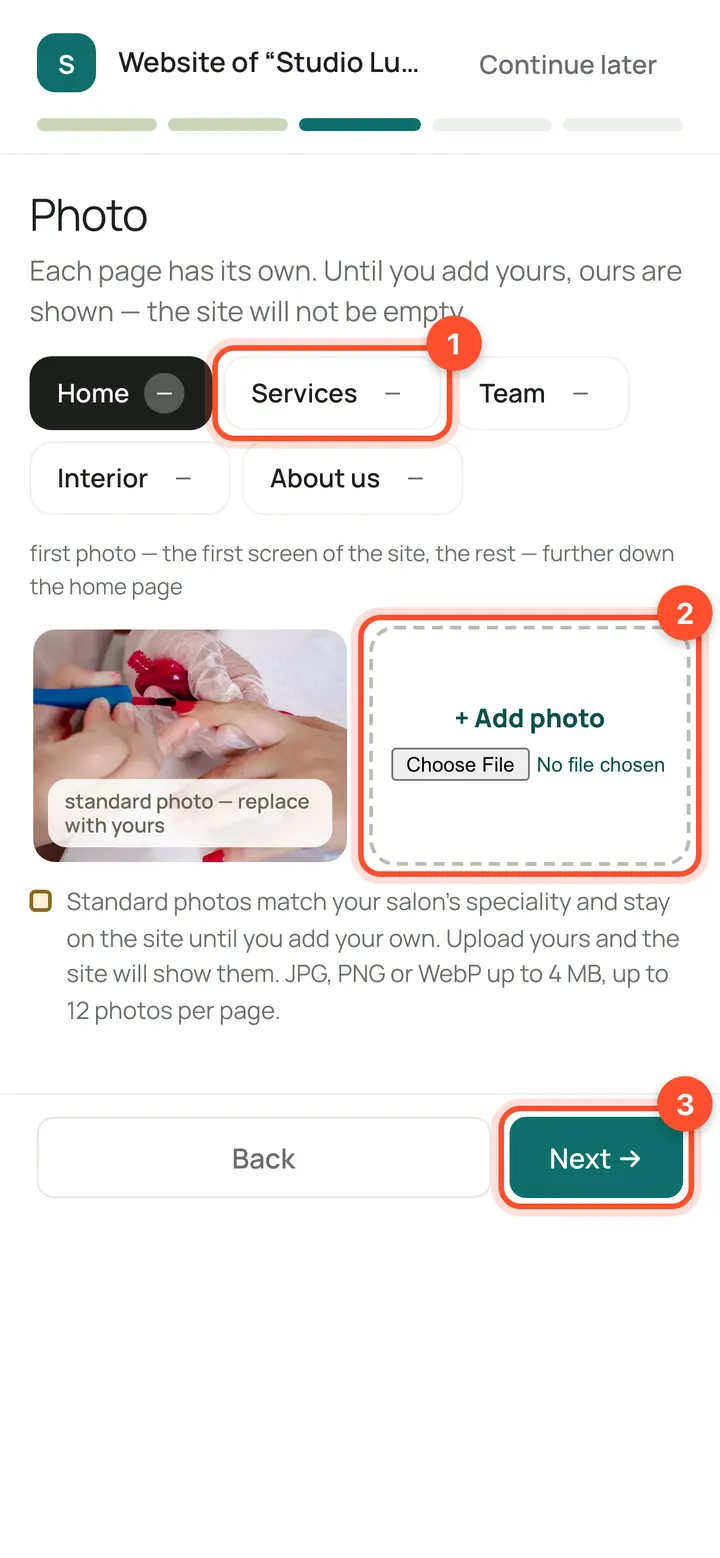
Passo 3. Le foto, per pagina (schede «Home», «Servizi», «Team», «Ambienti», «Chi siamo»). Finché non hai le tue, ci sono quelle standard: il sito non resta vuoto. Il file si carica subito dopo la scelta: JPG, PNG o WebP fino a 4 MB, fino a 12 foto per pagina. Le foto si possono aggiungere anche dopo il lancio.
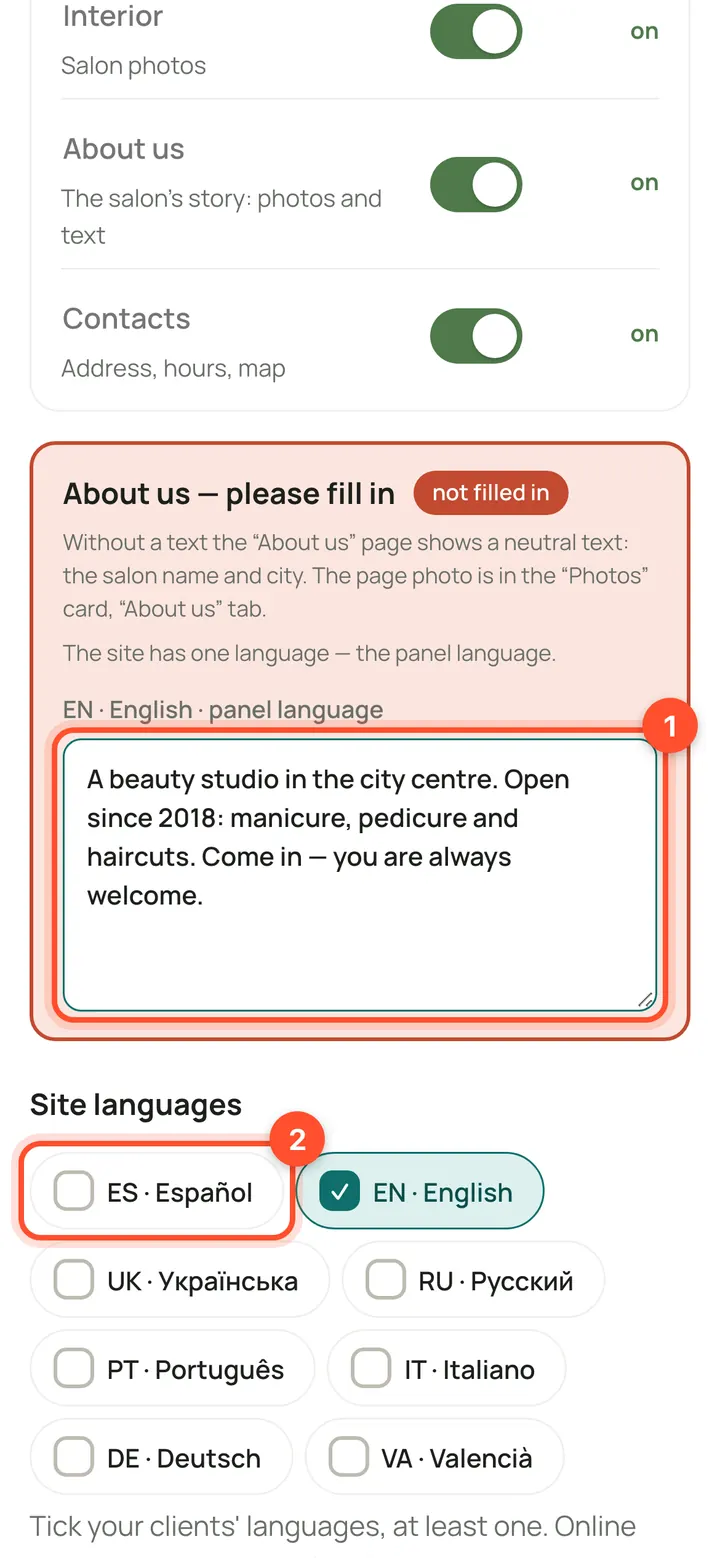
Passo 4. Disattiva le pagine che non servono (se vuoi, dagli un nome tuo), scrivi il testo «Chi siamo» nella lingua del pannello e segna le lingue del sito, almeno una. Le altre lingue le traduce l'IA; se la traduzione non è attiva, inseriscile tu.
Indirizzo, dati legali e lancio
Senza i dati legali del salone e la spunta di responsabilità il sito non si può lanciare né pubblicare: servono per le pagine legali del sito (Privacy, Termini, Cookie).
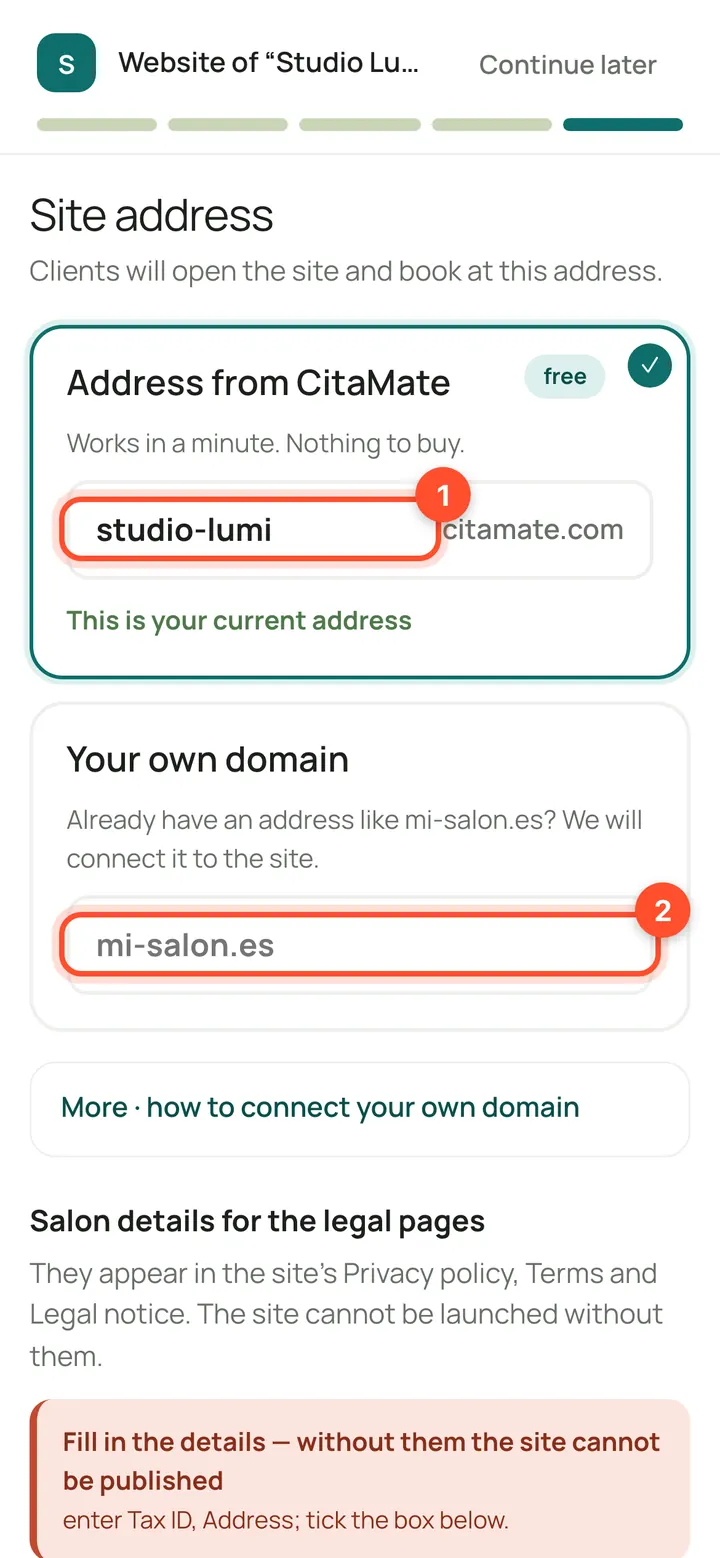
Passo 5. L'indirizzo. L'opzione «Indirizzo CitaMate» è gratuita e funziona in un minuto: scrivi la parola prima di .citamate.com. Se hai un tuo dominio, come mi-salon.es, scrivilo in «Dominio proprio» e lo colleghiamo (vedi la sezione sul dominio più sotto).
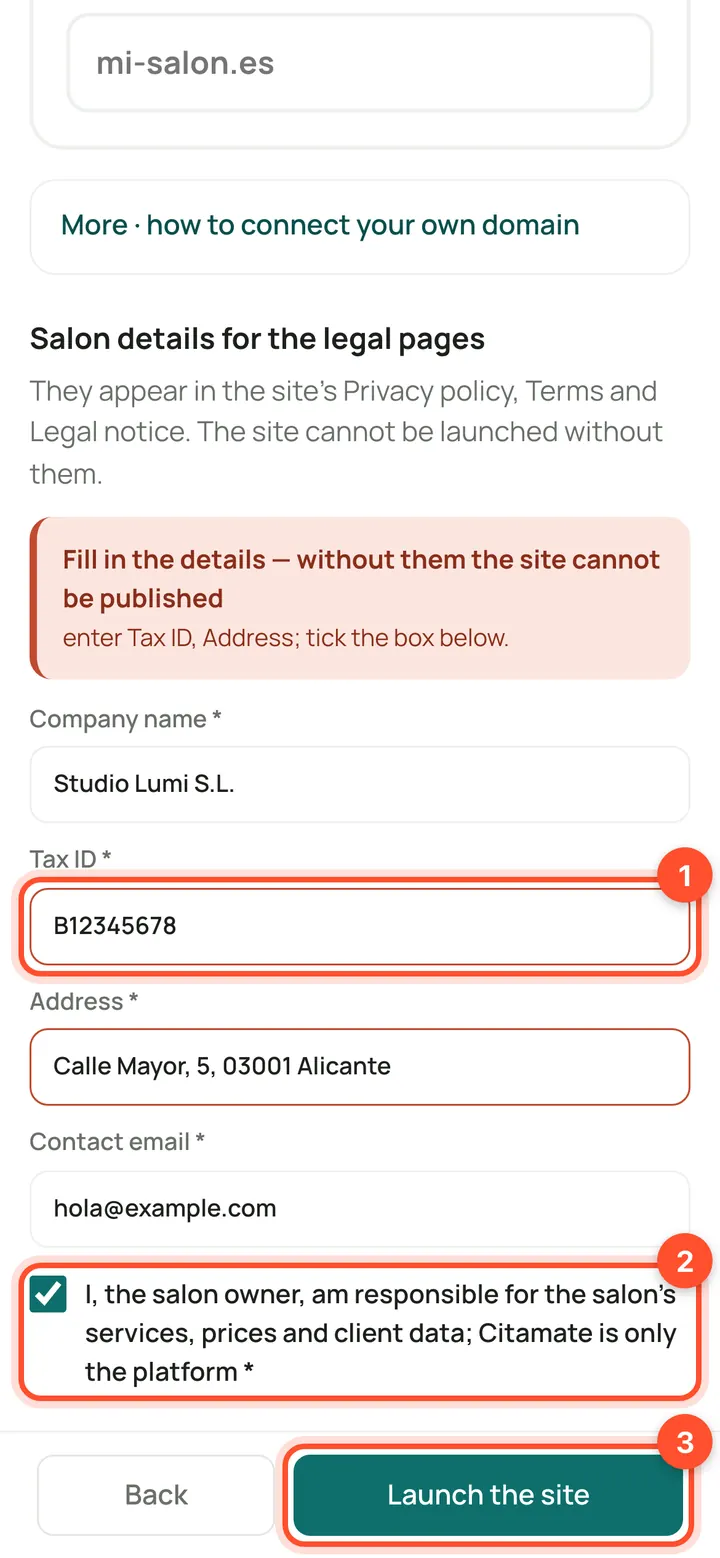
Sotto ci sono i dati legali del salone: ragione sociale, NIF / partita IVA, indirizzo, email per i contatti. Metti la spunta «Io, titolare del salone, sono responsabile dei servizi del salone, dei prezzi e dei dati dei clienti…» e tocca «Lancia il sito».
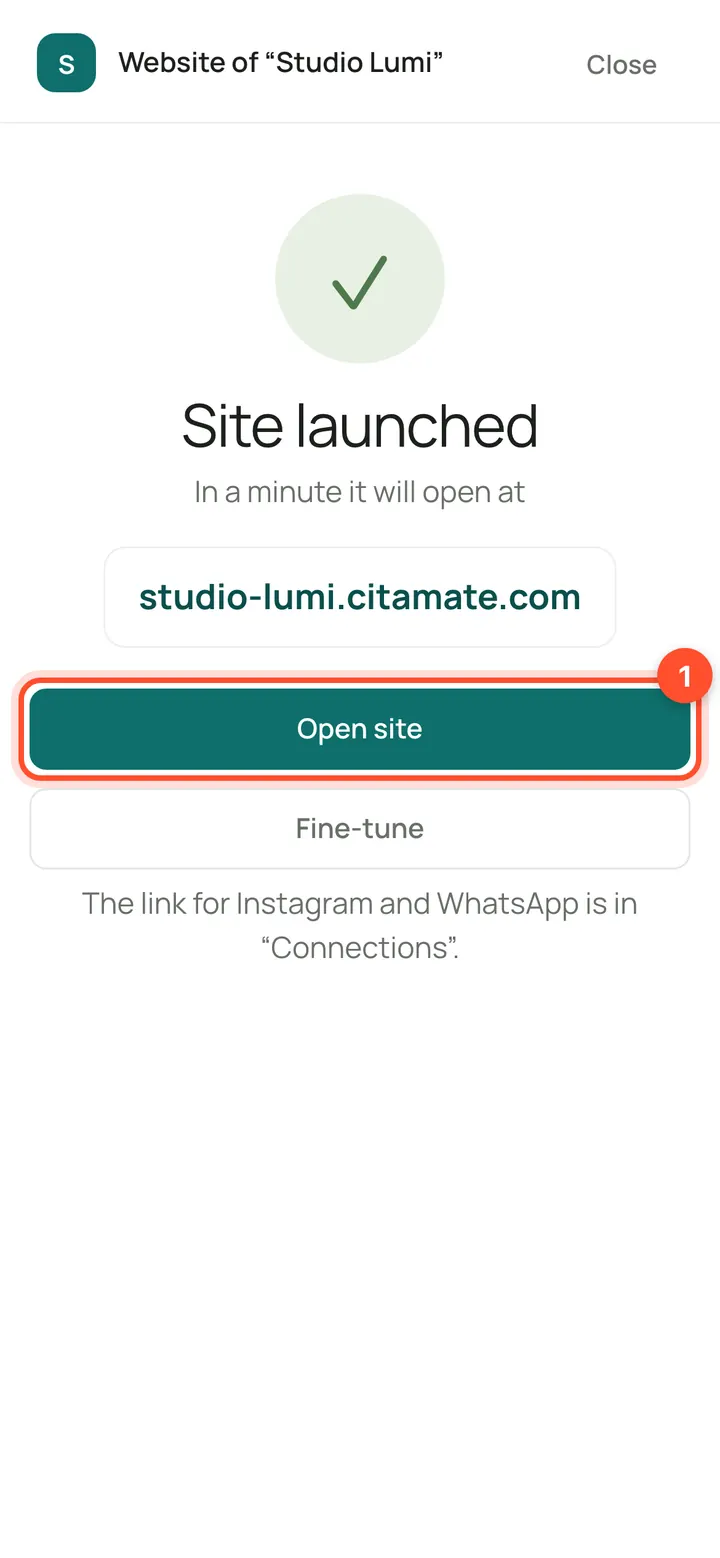
Fatto: «Sito lanciato», con l'indirizzo in basso. «Apri il sito» lo apre, «Personalizza» apre l'editor «Il mio sito». Il sito si crea in un paio di minuti.
Cosa ottieni e come prenotano i clienti
Sul sito ci sono i tuoi servizi con i prezzi, il team, i contatti e la prenotazione online. La prenotazione prende servizi, professionisti e orari dal pannello, quindi non devi gestire niente a parte.
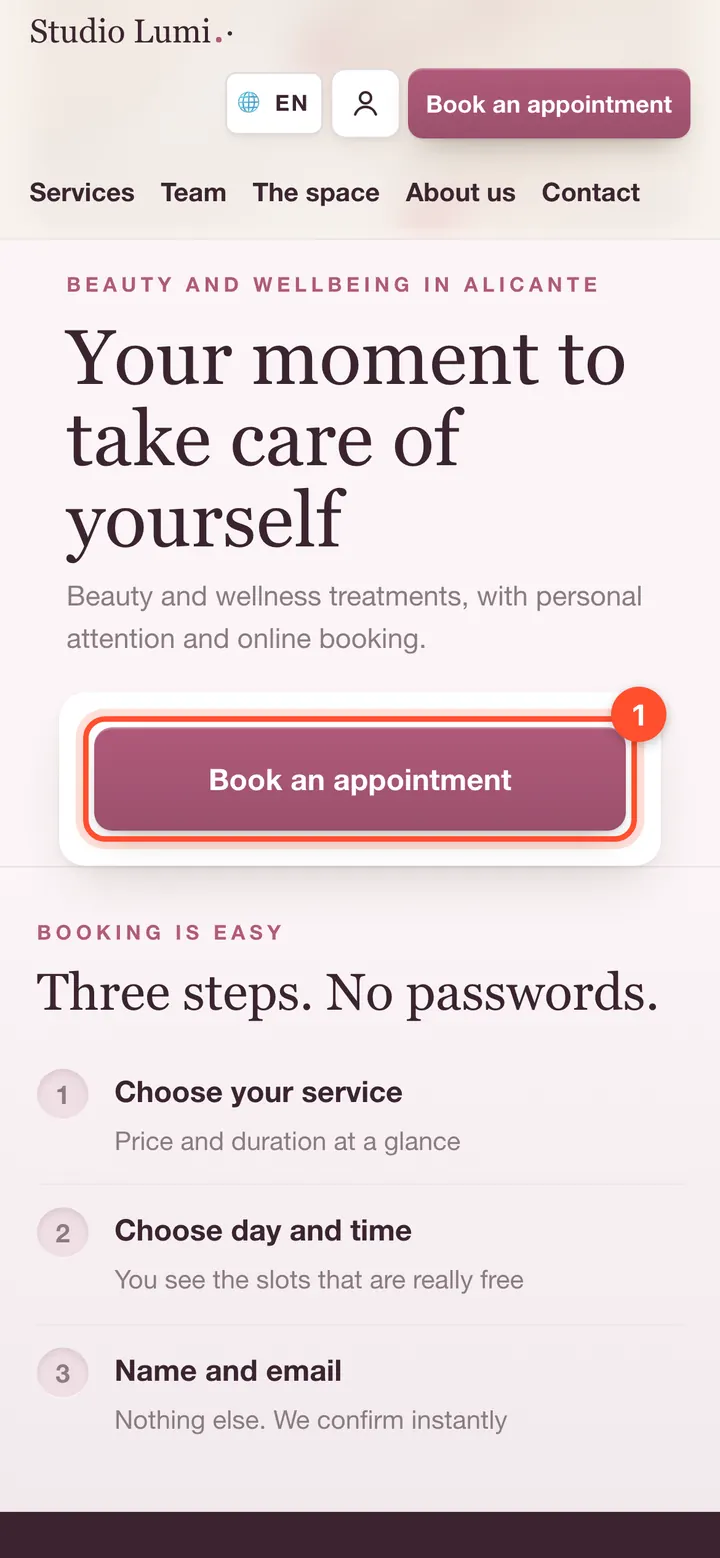
Ecco il sito finito con il modello e i colori scelti. Il pulsante «Prenota» c'è nell'intestazione e nella home.
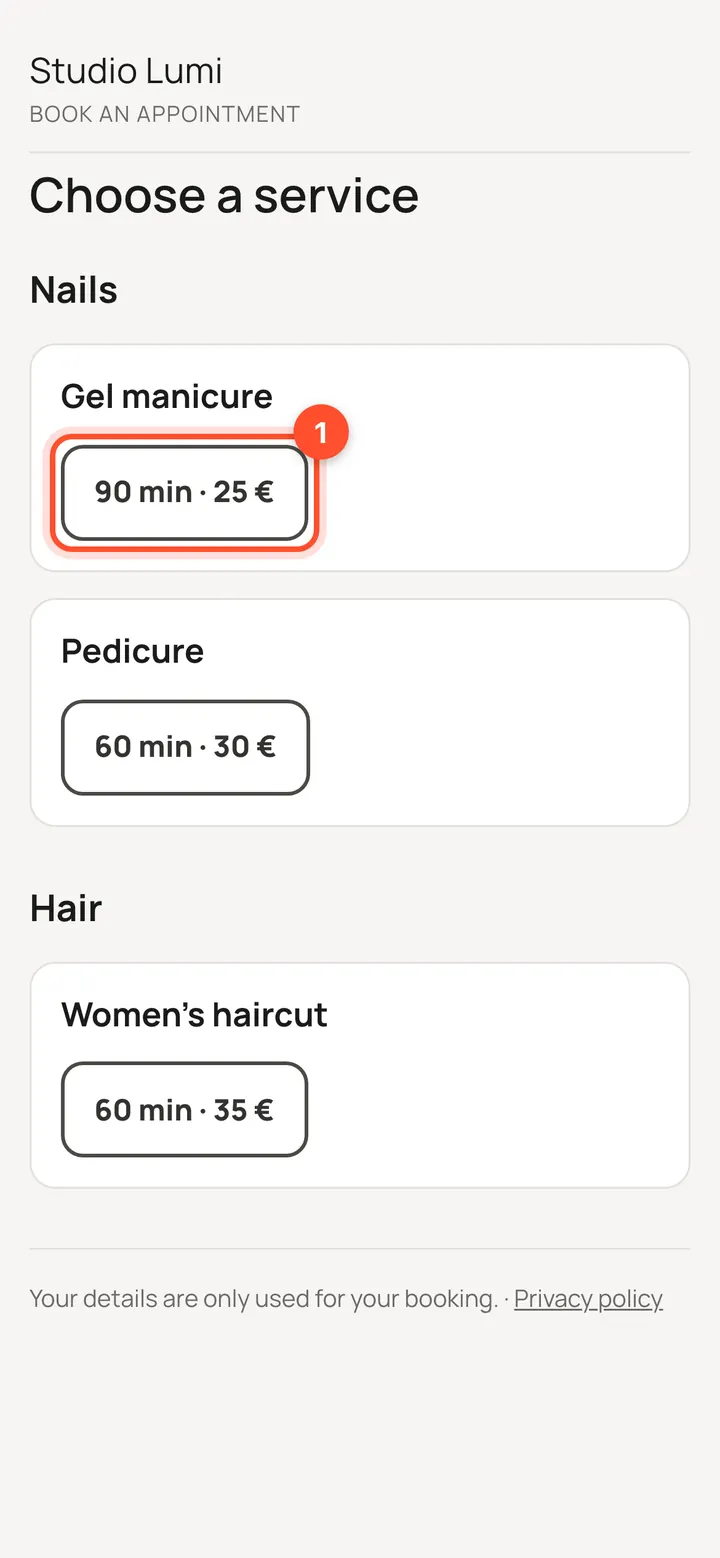
«Prenota» apre la prenotazione online: il cliente sceglie il servizio, poi il professionista, il giorno e l'ora.
Modificare il sito e pubblicare
Dopo il lancio il sito si modifica in «Il mio sito». Le modifiche restano prima in bozza: il sito online cambia solo dopo «Pubblica modifiche».
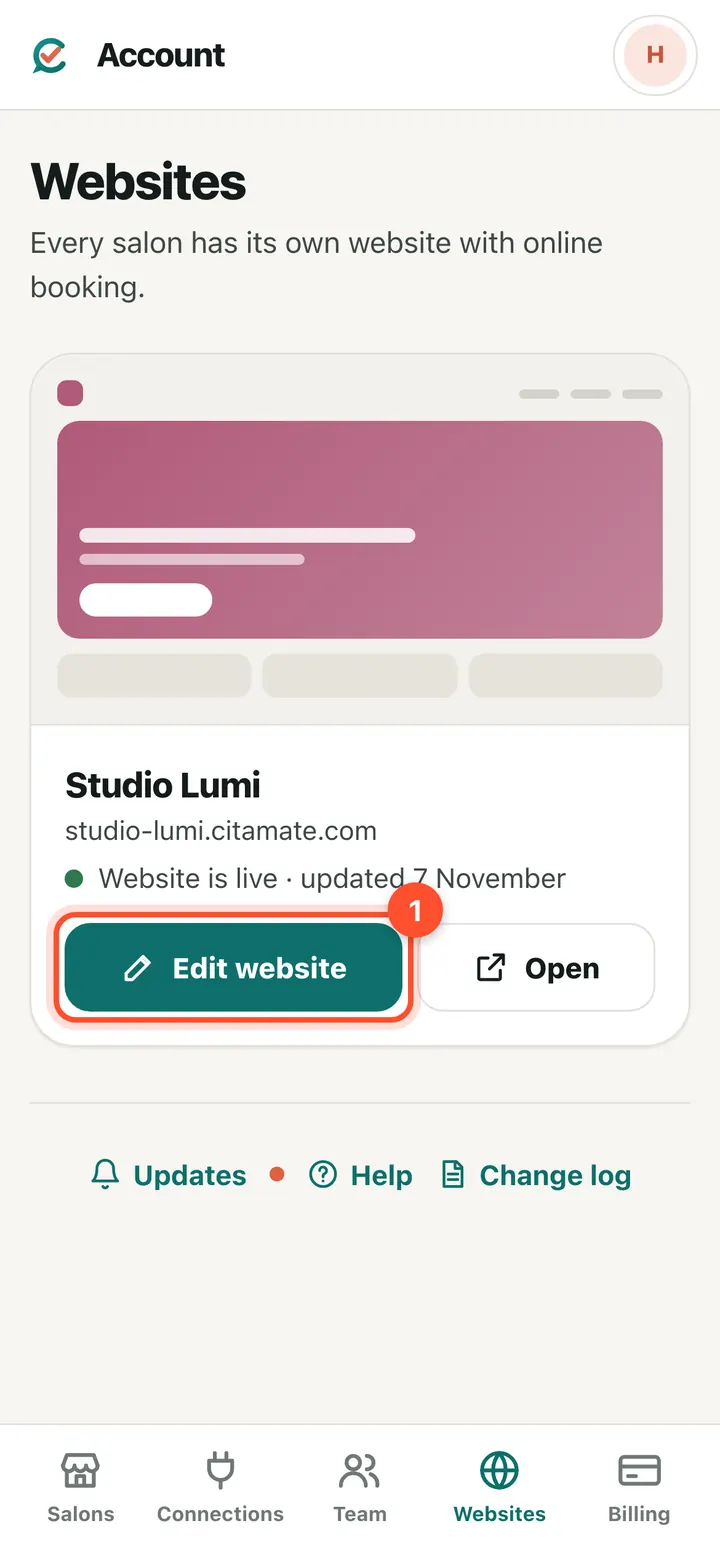
Area del titolare → «Siti»: ora accanto al salone c'è «Il sito è attivo», e quando è stato aggiornato. «Modifica sito» apre l'editor «Il mio sito» nel pannello del salone, «Apri» apre il sito.
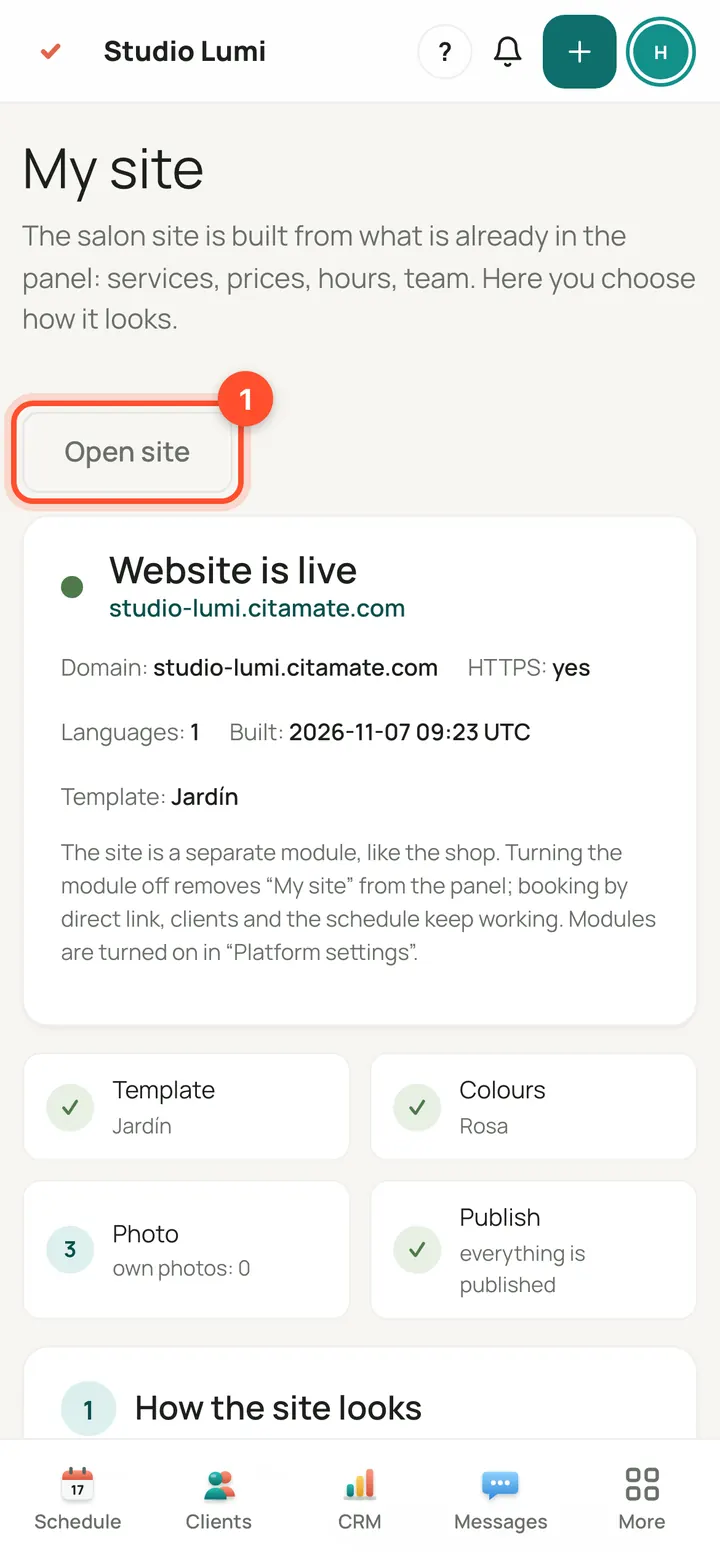
Nell'editor, in alto, c'è lo stato del sito (indirizzo, lingue, quando è stato creato, modello) e «Apri il sito». Sotto ci sono le schede: aspetto, colore, foto, pagine e lingue, indirizzo, testi legali. Con il sito lanciato, «Il mio sito» c'è anche nel menu del pannello del titolare, sotto «Salone».
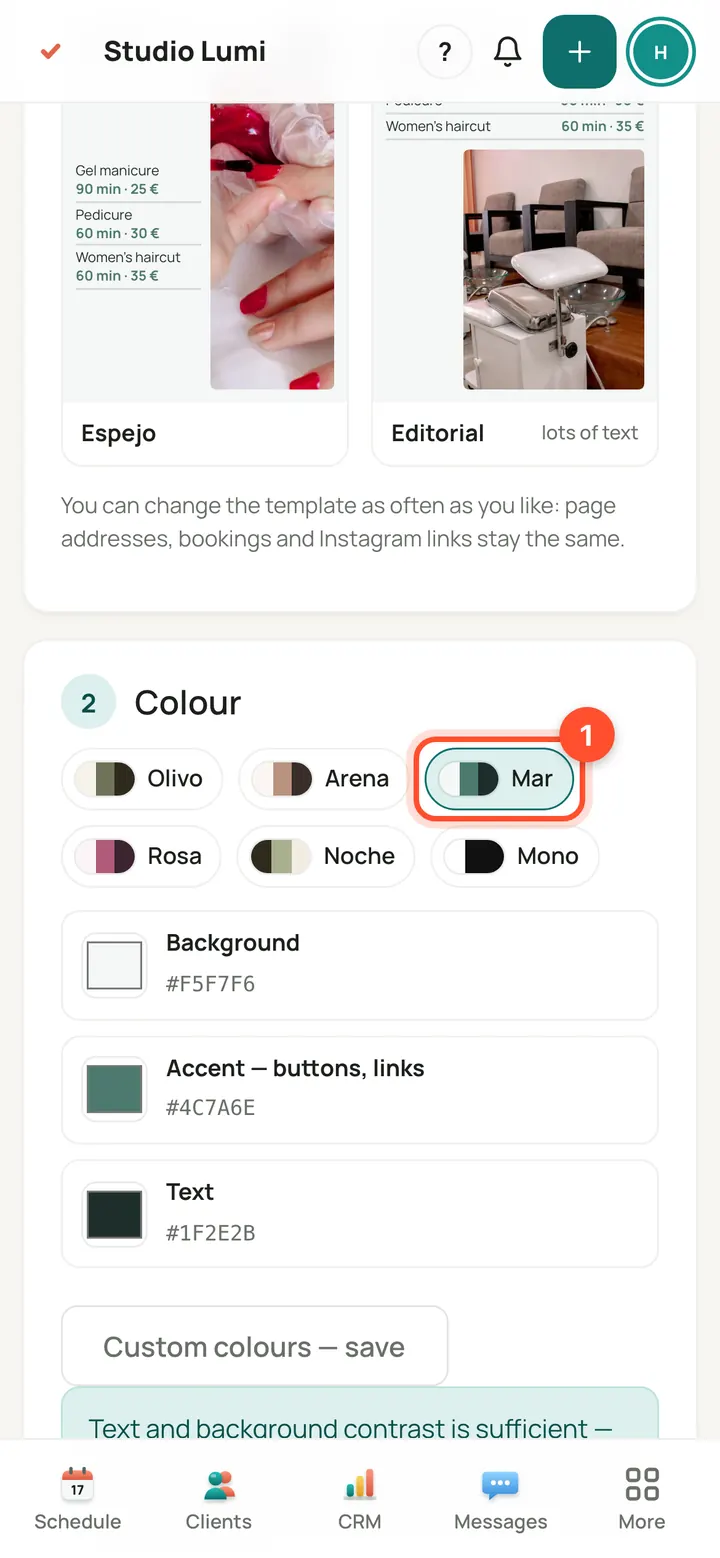
Per esempio, scegli un'altra combinazione di colori nella scheda «Colore». La modifica va in bozza.
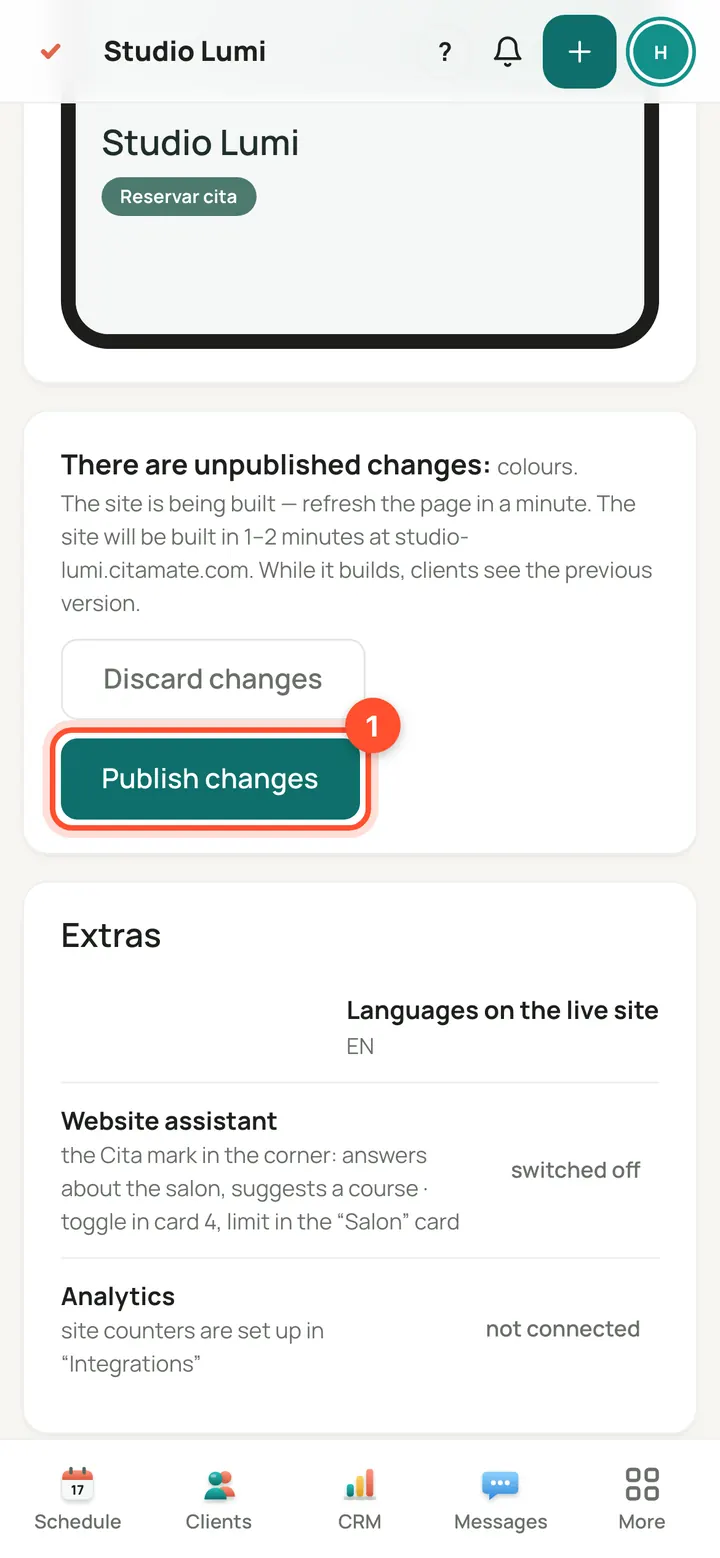
In basso compare «Ci sono modifiche non pubblicate». Tocca «Pubblica modifiche», oppure «Annulla modifiche» per tornare a com'era.
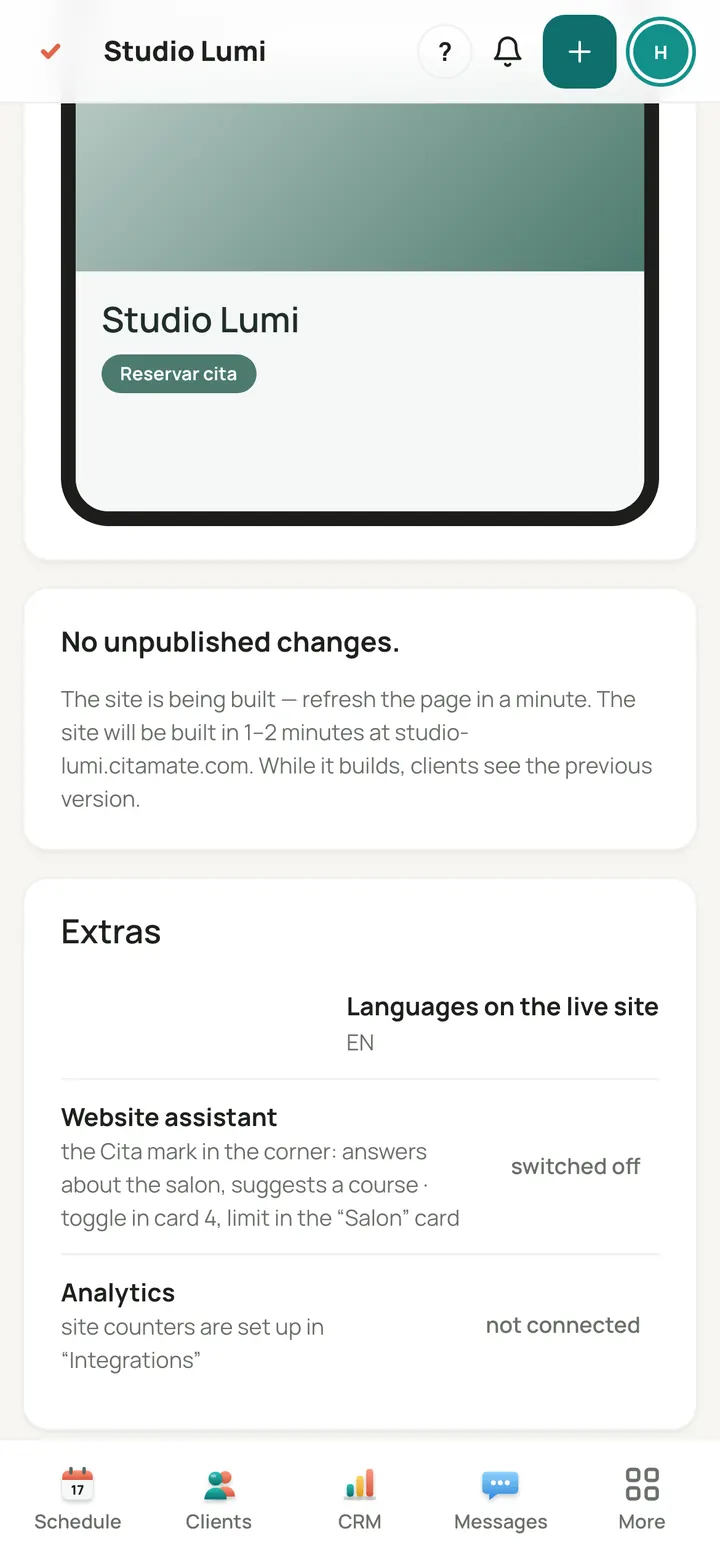
Il sito si ricrea in 1–2 minuti; mentre è in corso, i clienti vedono la versione precedente. Poi la modifica è online.
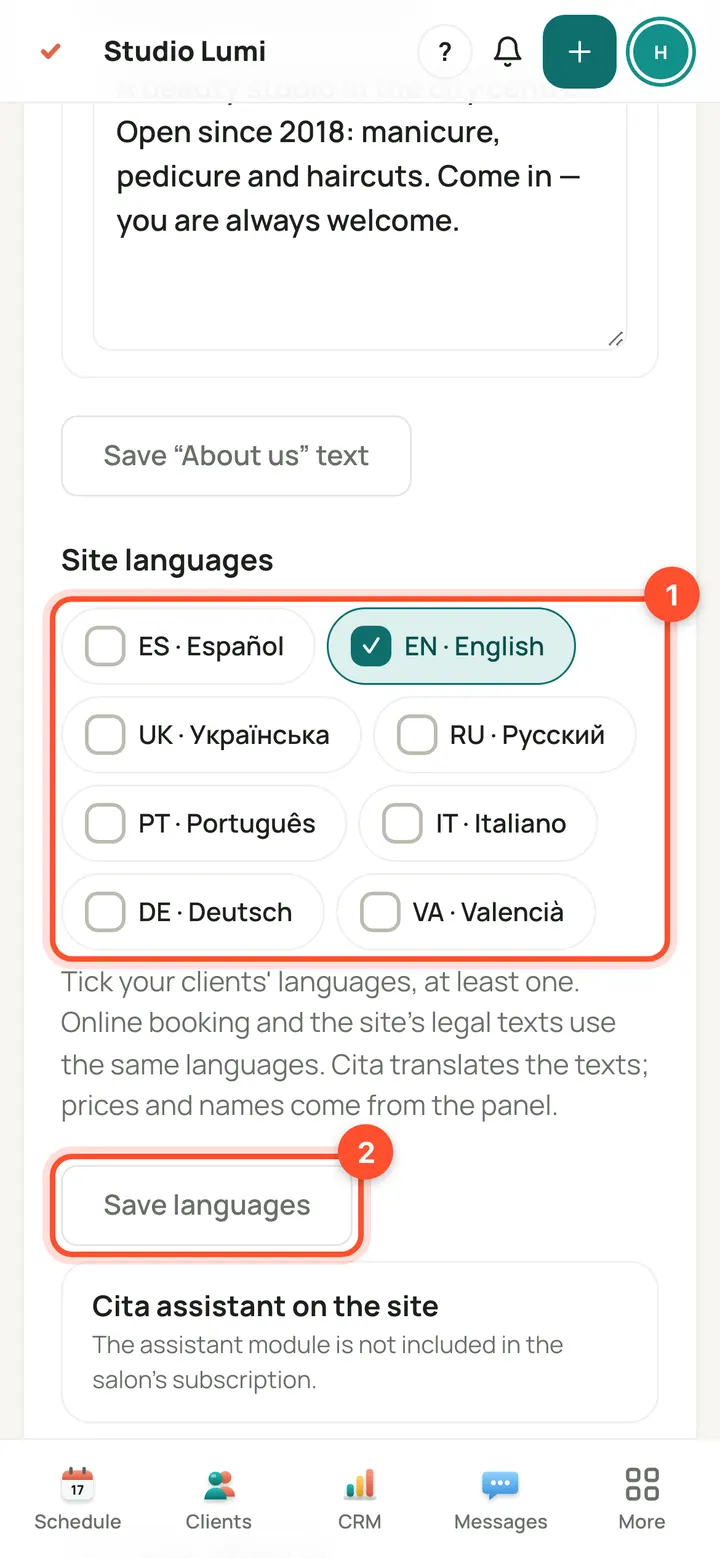
Le lingue del sito: scheda «Pagine e lingue», blocco «In quali lingue è il sito»: segna quelle che servono (almeno una) e tocca «Salva lingue». Nelle stesse lingue saranno la prenotazione online e le pagine legali. La modifica va sul sito dopo «Pubblica modifiche».
Collegare un dominio proprio
Il dominio resta tuo, comprato da qualsiasi registrar. Finché non è collegato, il sito funziona all'indirizzo CitaMate e i clienti non notano niente.
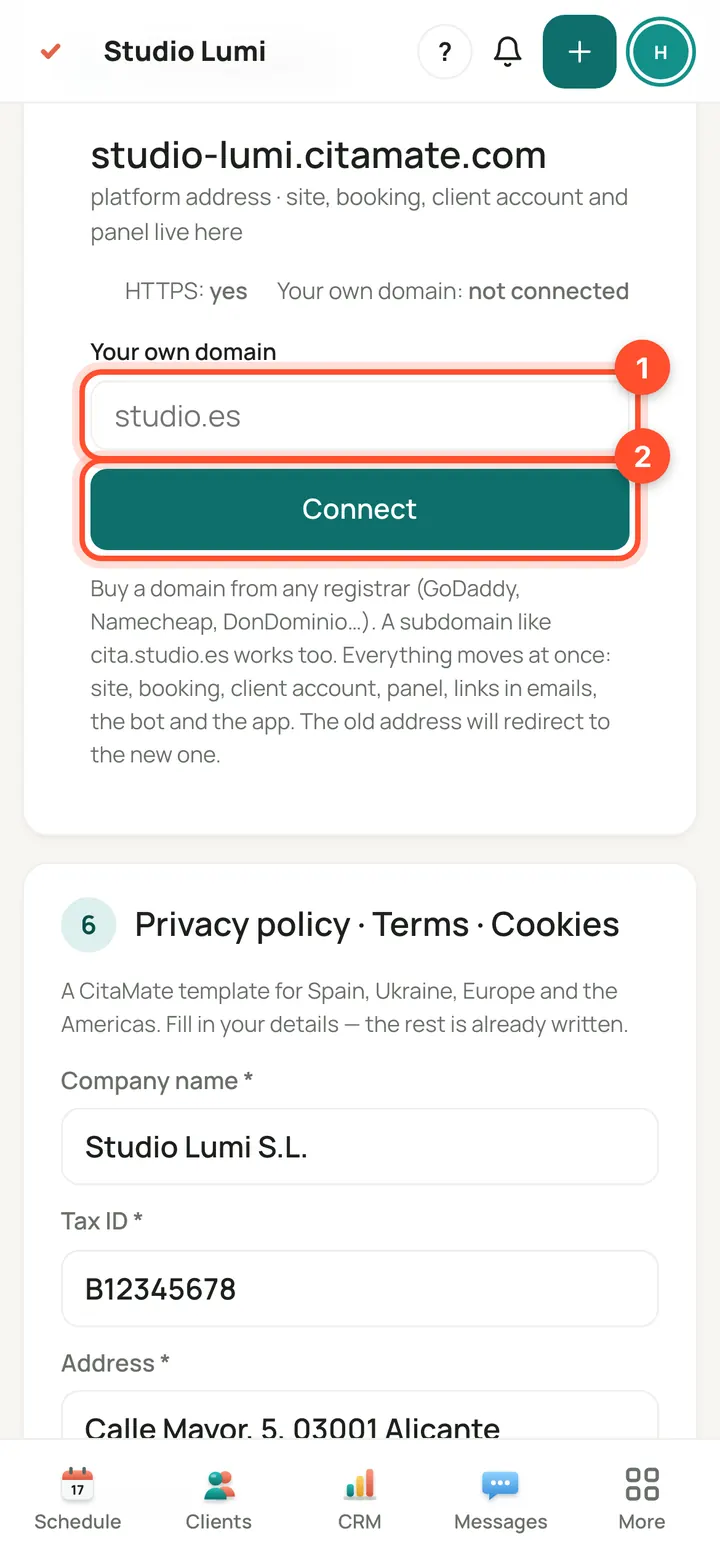
«Il mio sito» → scheda «Indirizzo del sito». Scrivi il dominio in «Dominio proprio» e tocca «Collega».
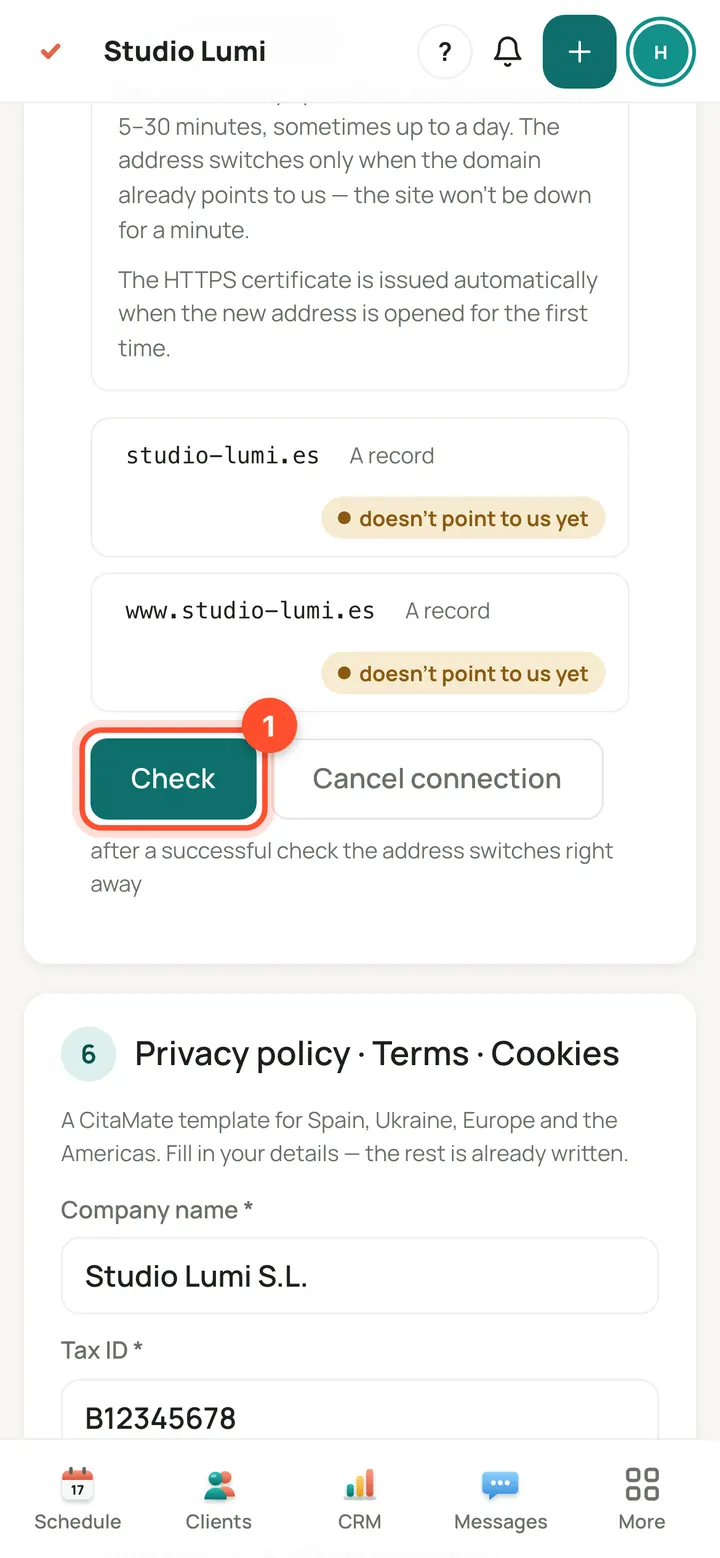
Compare lo stato «in attesa del DNS» con le istruzioni: dal registrar aggiungi i record di tipo A per «@» e «www» con il valore indicato. Poi tocca «Controlla». L'indirizzo cambia solo quando il dominio punta già a noi; il vecchio indirizzo reindirizzerà al nuovo e il certificato HTTPS si crea da solo. Hai cambiato idea? «Annulla collegamento».
Domande
Posso fare il sito senza dati legali?
No: senza dati legali (ragione sociale, NIF / partita IVA, indirizzo, email) e la spunta di responsabilità il sito non si può lanciare né pubblicare. Un sito già pubblicato non viene tolto, ma la pubblicazione successiva senza questi dati non si può fare.
«Lancia il sito» non si può toccare. Perché?
Per la prenotazione online serve almeno un servizio attivo con durata e prezzo. Attiva un servizio e metti il prezzo in «Servizi»: il riquadro al passo 5 ti dà il link.
Chi può creare e modificare il sito?
Solo il titolare del salone. All'amministratore e al professionista «Il mio sito» non è disponibile.
La modifica non è comparsa sul sito.
Le modifiche restano in bozza finché non tocchi «Pubblica modifiche». Dopo, il sito si ricrea in 1–2 minuti. «Annulla modifiche» riporta all'aspetto pubblicato.
Cosa succede se il dominio non si è ancora collegato?
Non si rompe niente: mentre aspettiamo il DNS, sito e prenotazione funzionano all'indirizzo CitaMate. L'indirizzo cambia solo dopo un «Controlla» riuscito. Puoi tornare all'indirizzo della piattaforma con il pulsante «Torna all'indirizzo della piattaforma».
Provalo tu — 14 giorni gratis
Tutto ciò che c'è in questa lezione funziona dal primo giorno.
Inizia 14 giorni gratis