Prenotazione online sul sito
Il cliente prenota da solo sulla pagina del salone: servizio → professionista → giorno → ora → dati → conferma, senza accesso né password. Decidi tu quali servizi e quali professionisti sono disponibili e con quanto anticipo si può prenotare.
Dove trovare il link e il codice QR
I clienti prenotano da soli sulla pagina di prenotazione del salone. Il link e il codice QR per la porta o la vetrina li prende il titolare.
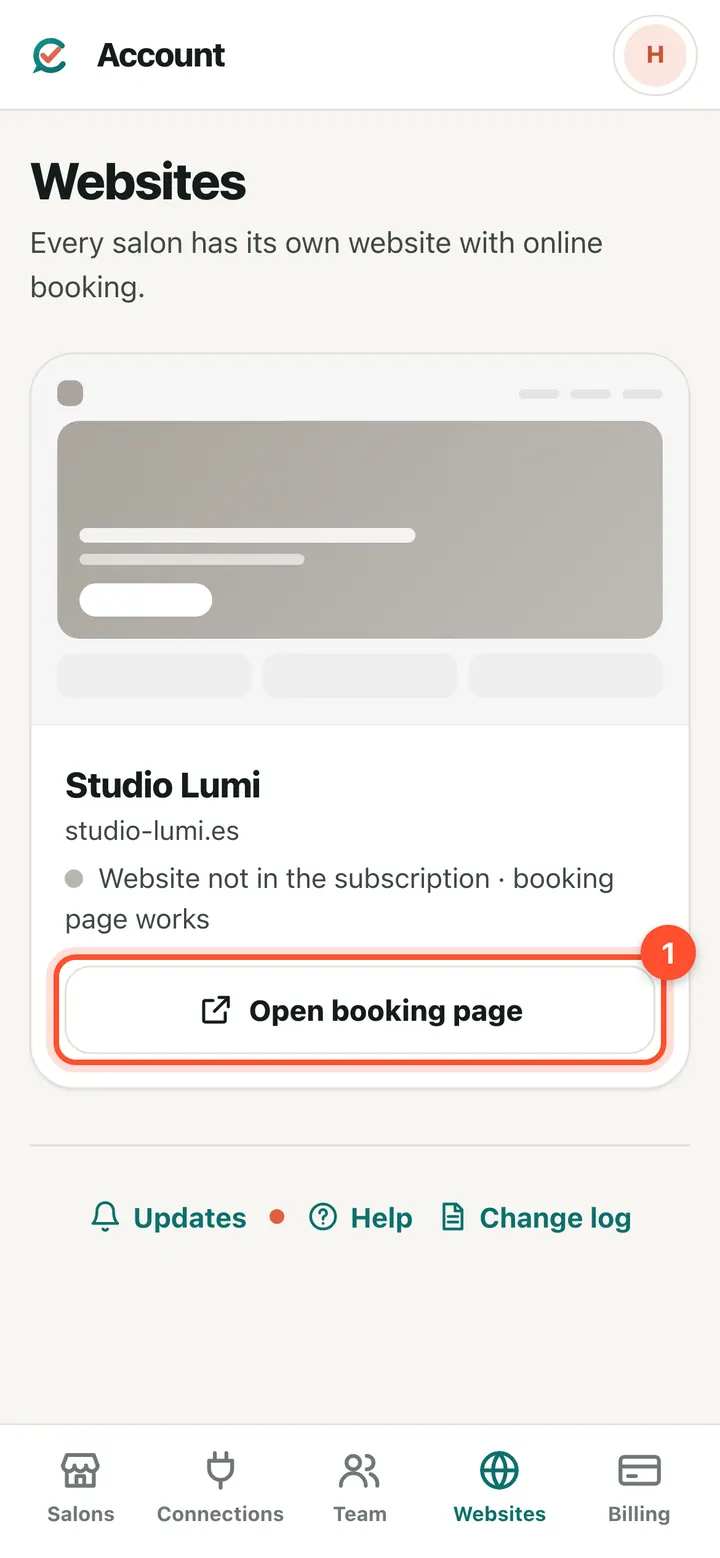
Area del titolare (app.citamate.com) → «Siti». Accanto al salone vedi il suo indirizzo di prenotazione. «Apri appuntamento» apre la pagina che vede il cliente: copia l'indirizzo dalla barra del browser e mandalo ai clienti.
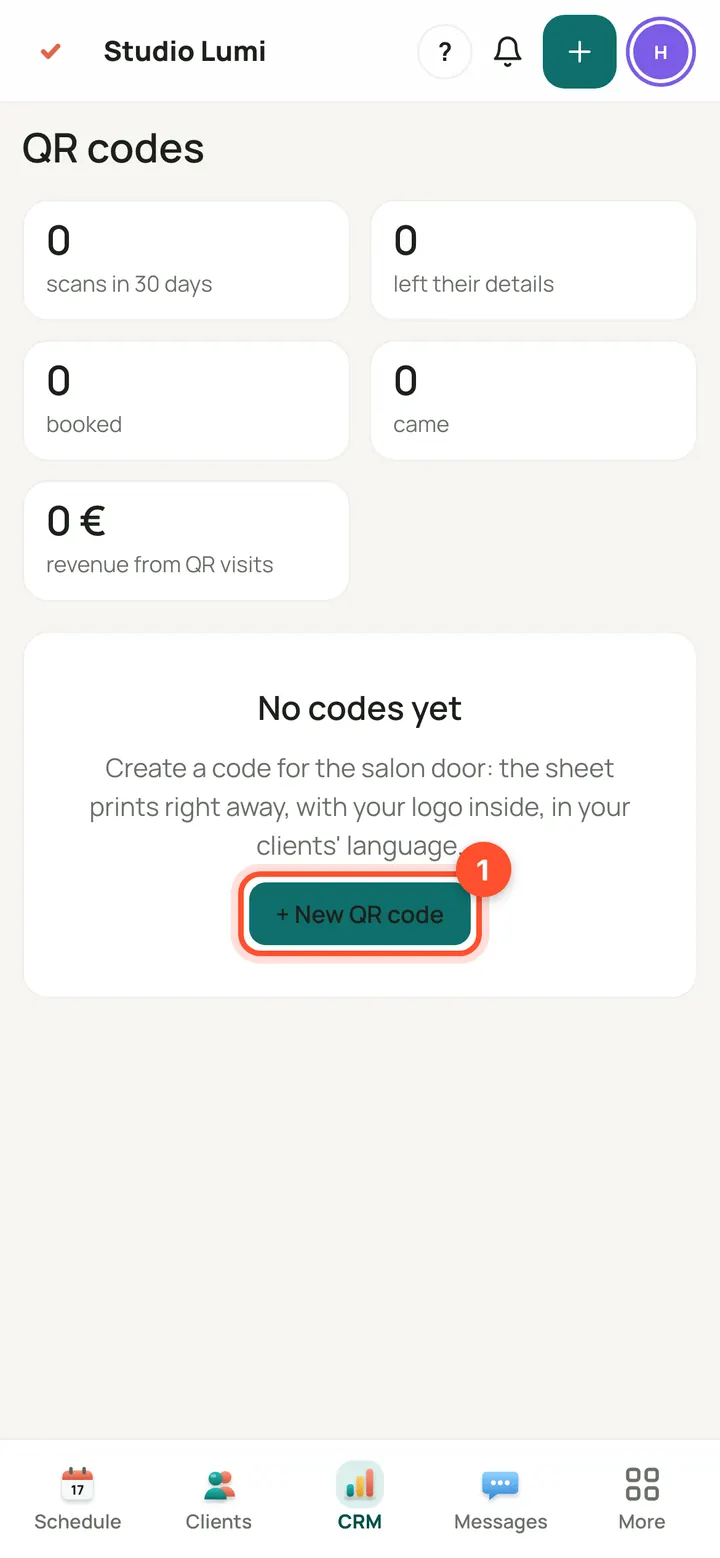
Codice QR: pannello del salone → CRM → «Codici QR» (sul telefono: «Altro» → «Codici QR»). Tocca «+ Nuovo codice QR».
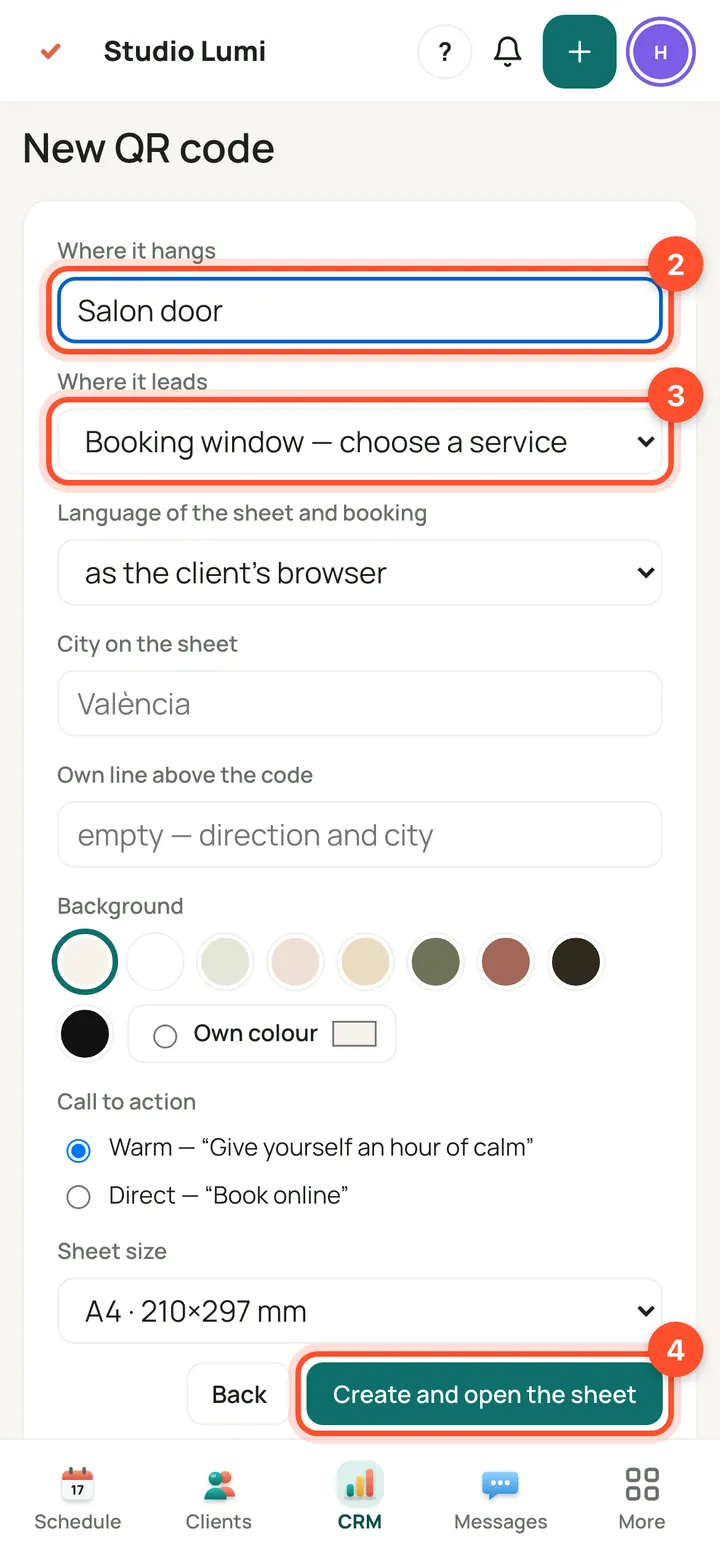
Scrivi dove sarà appeso («Dove è appeso»), scegli «Dove porta» (la finestra di prenotazione, un solo servizio o la home del sito) e tocca «Crea e apri il foglio».
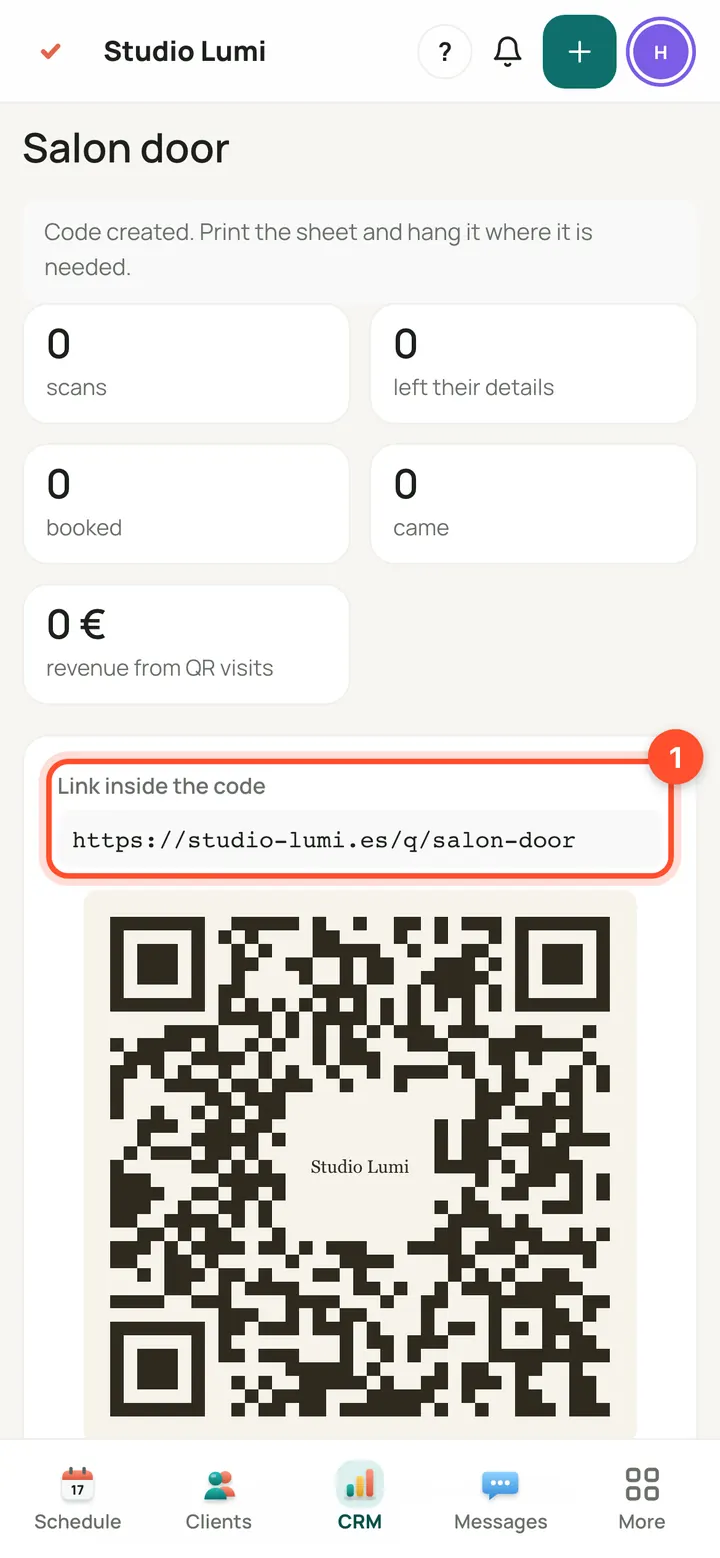
Nella scheda del codice: «Link nel codice» è dove porta il QR. Sul computer: «Scarica QR (SVG)» e «Apri il foglio da stampare». Prova il codice con il telefono direttamente dallo schermo: la fotocamera deve aprire la prenotazione.
Come prenota il cliente
Non servono accesso né password. Una domanda per schermata; in alto si vede «Passo N di 5».
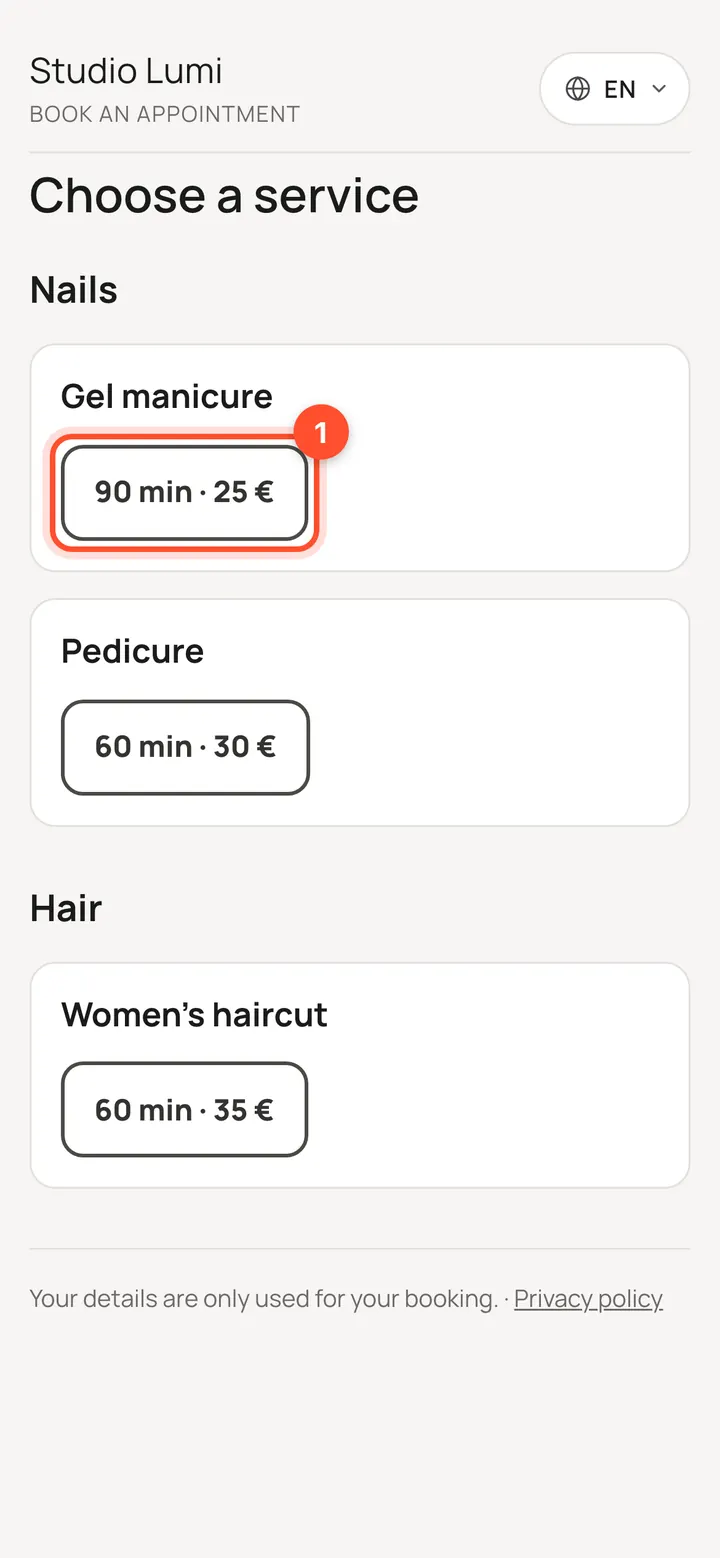
Il cliente apre la pagina di prenotazione e tocca la durata del servizio che vuole («90 min · 700 ₴»).
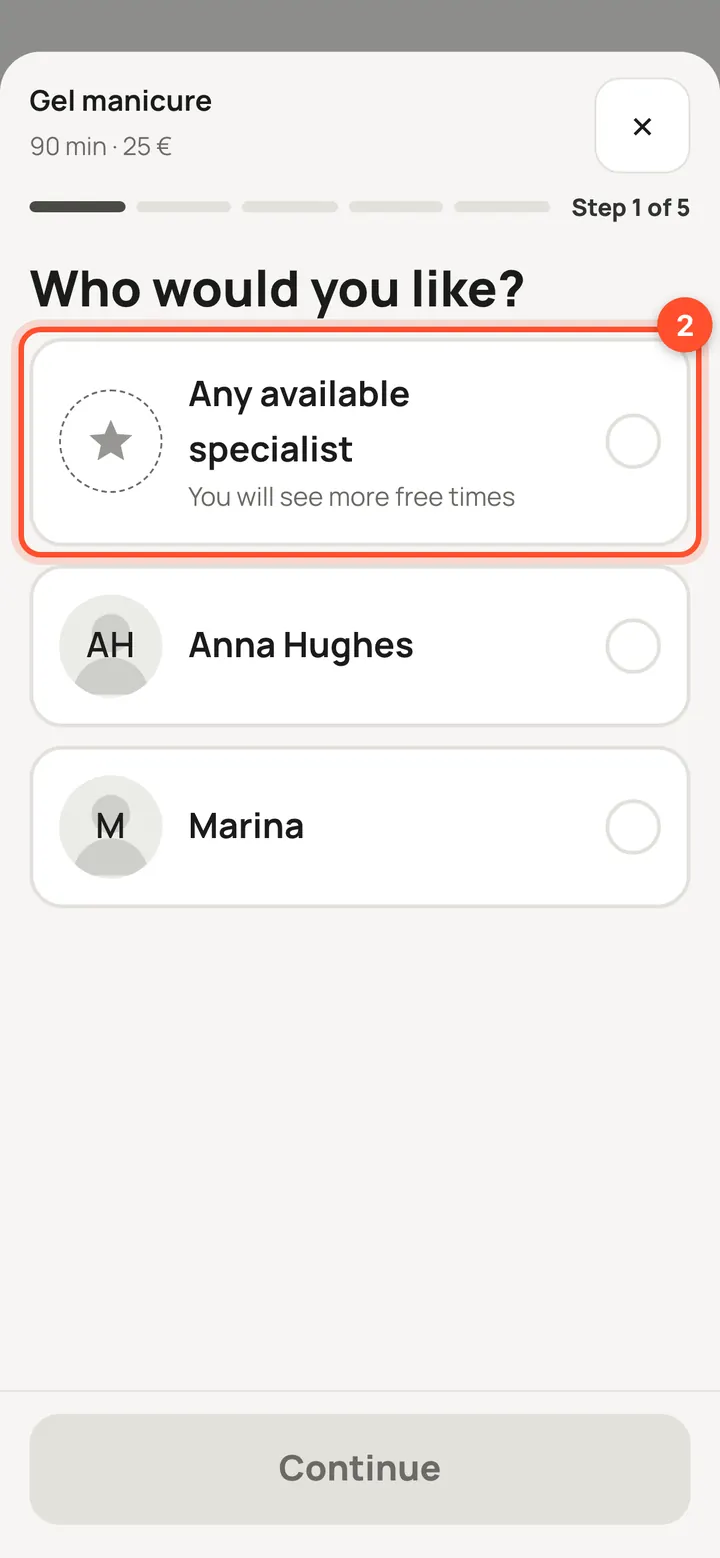
«Con chi vuoi prenotare?»: «Qualsiasi professionista libero» o uno preciso. Se il professionista è uno solo, questo passo non c'è. Poi «Continua».
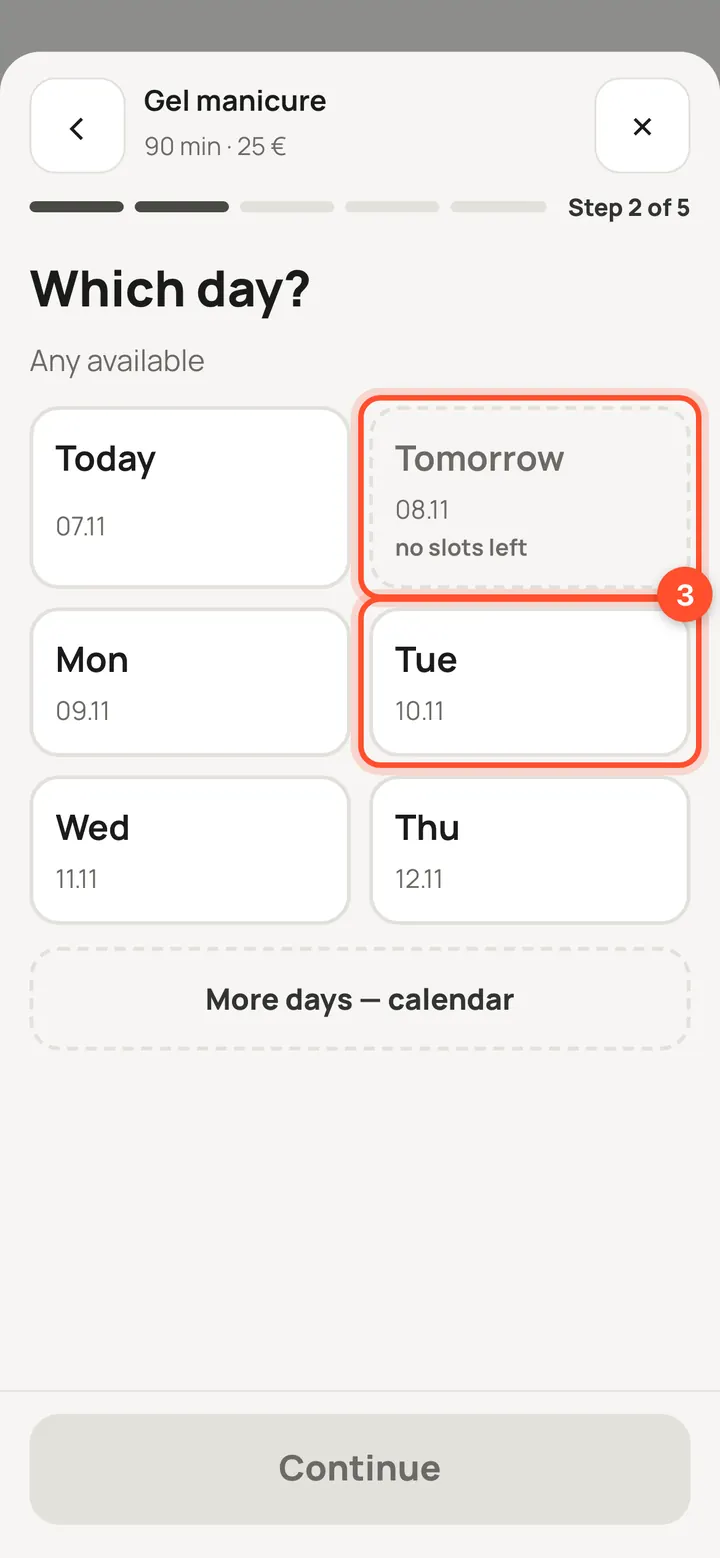
«Che giorno?»: i giorni più vicini in riquadri; «Mostra altri giorni: calendario» apre il mese. Il giorno scelto e «Continua».
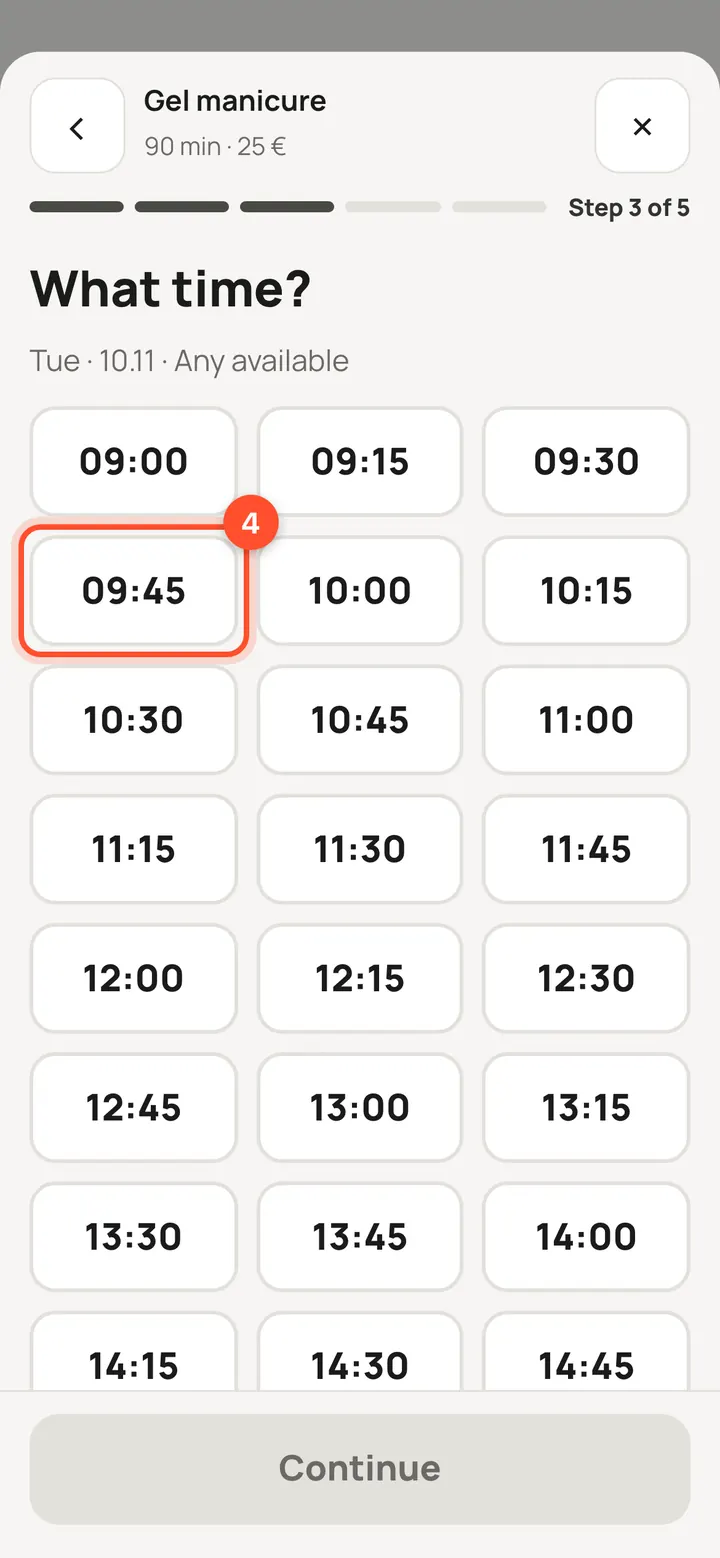
«A che ora?»: solo gli orari liberi. Tocca l'orario e «Continua».
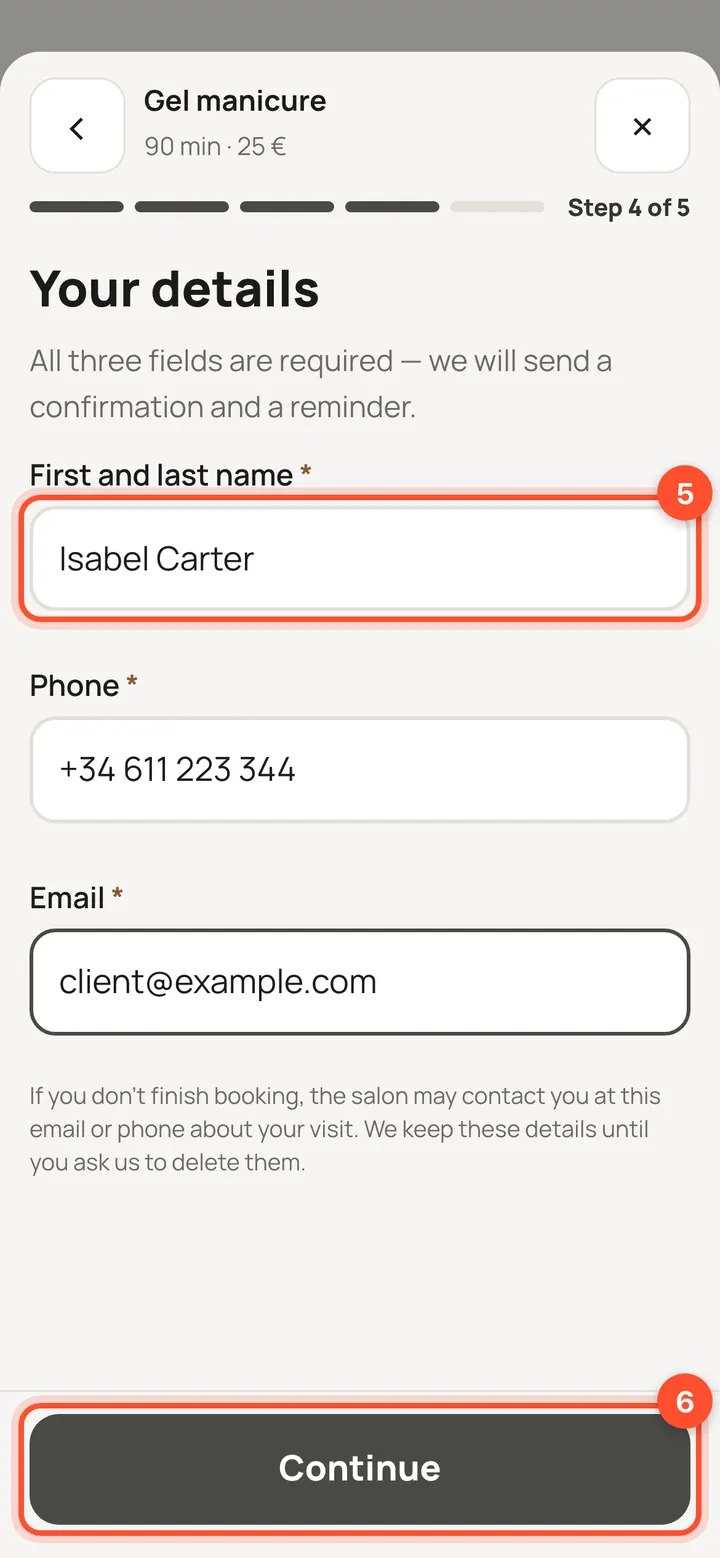
«I tuoi dati»: nome e cognome, telefono ed email, tutti e tre obbligatori. Poi «Continua».
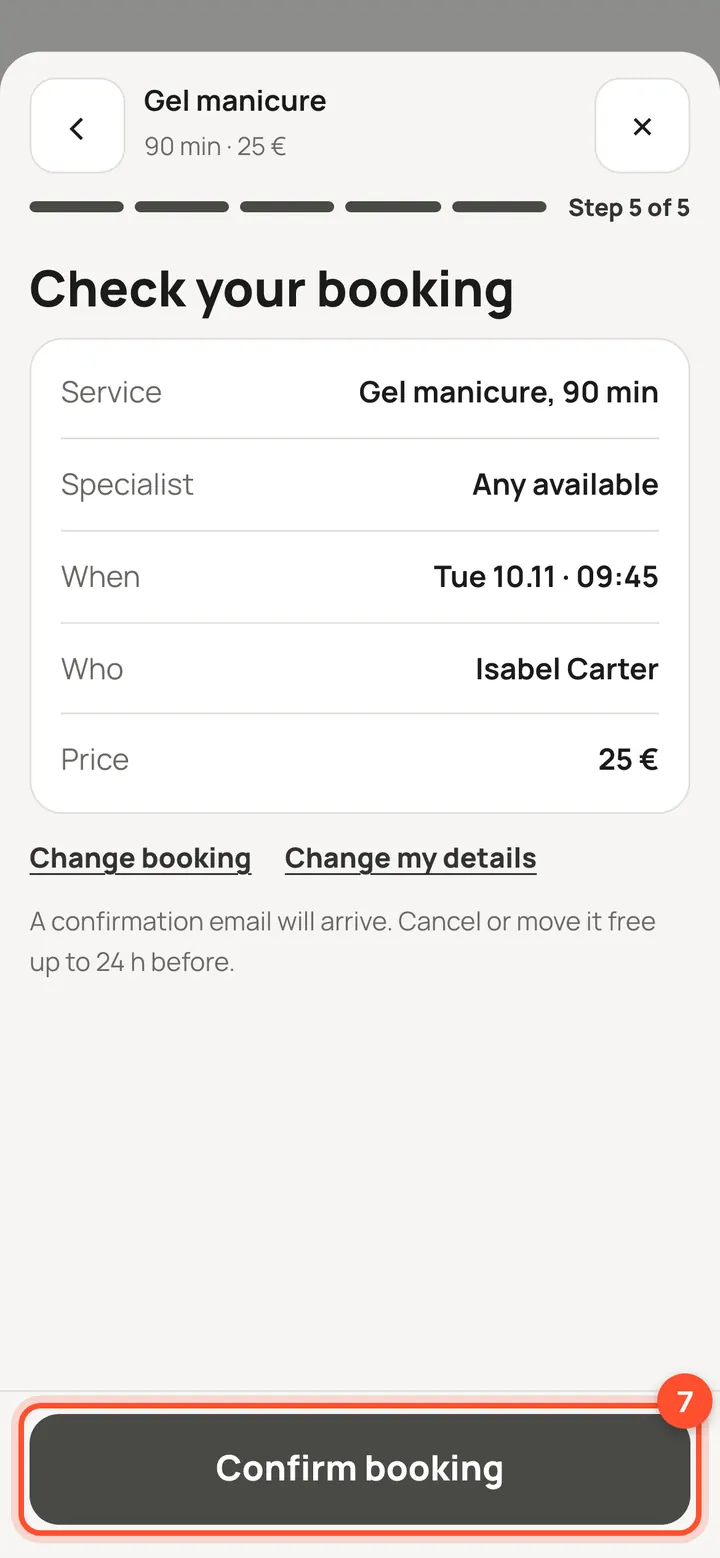
«Controlla l'appuntamento»: servizio, professionista, ora, prezzo. Se è tutto giusto, «Conferma l'appuntamento». «Modifica appuntamento» e «Modifica dati» riportano indietro.
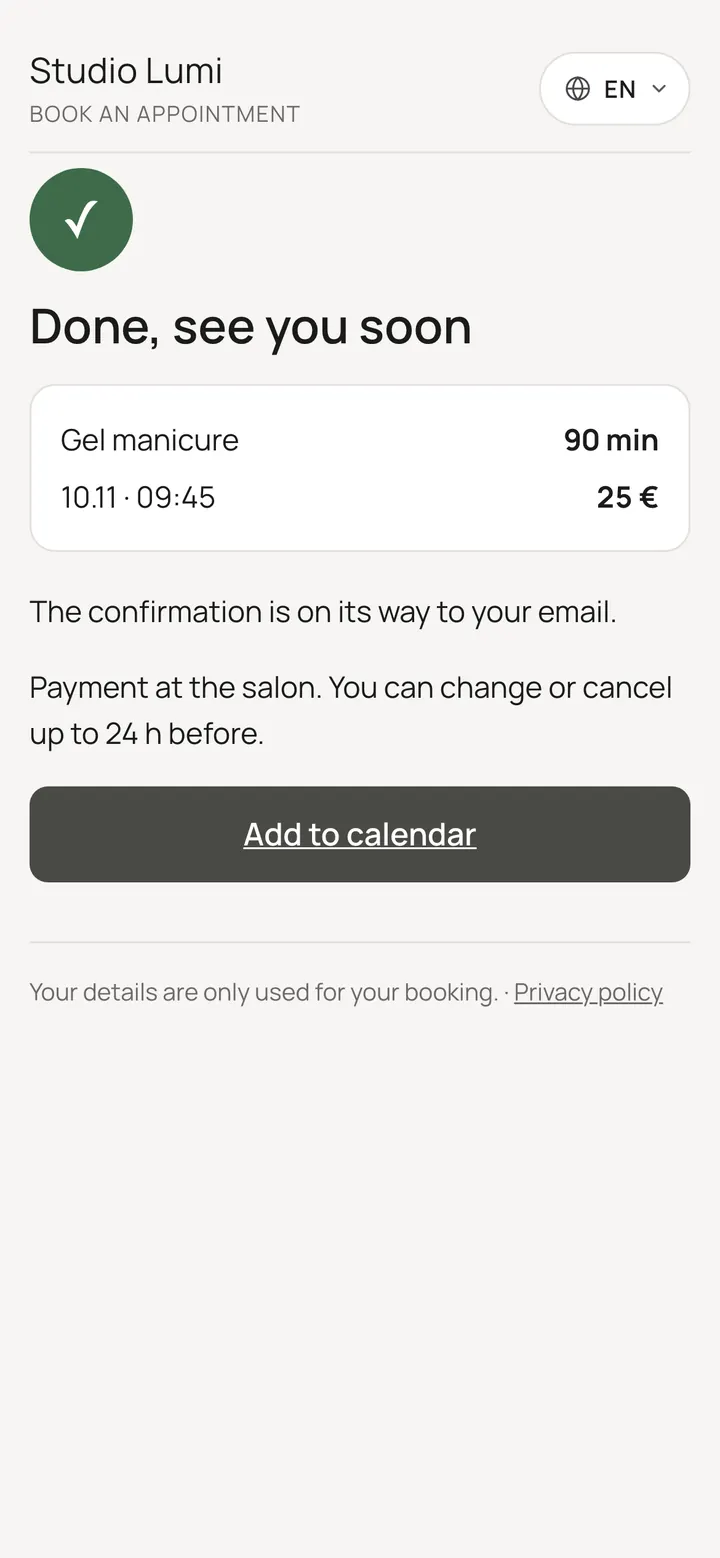
Fatto: l'appuntamento è creato e la conferma arriva al cliente per email. Nell'agenda del salone compare da solo.
Cosa mostrare ai clienti
Un servizio e un professionista si possono togliere dalla prenotazione online senza eliminarli. Dal pannello potrai comunque prenotarli.
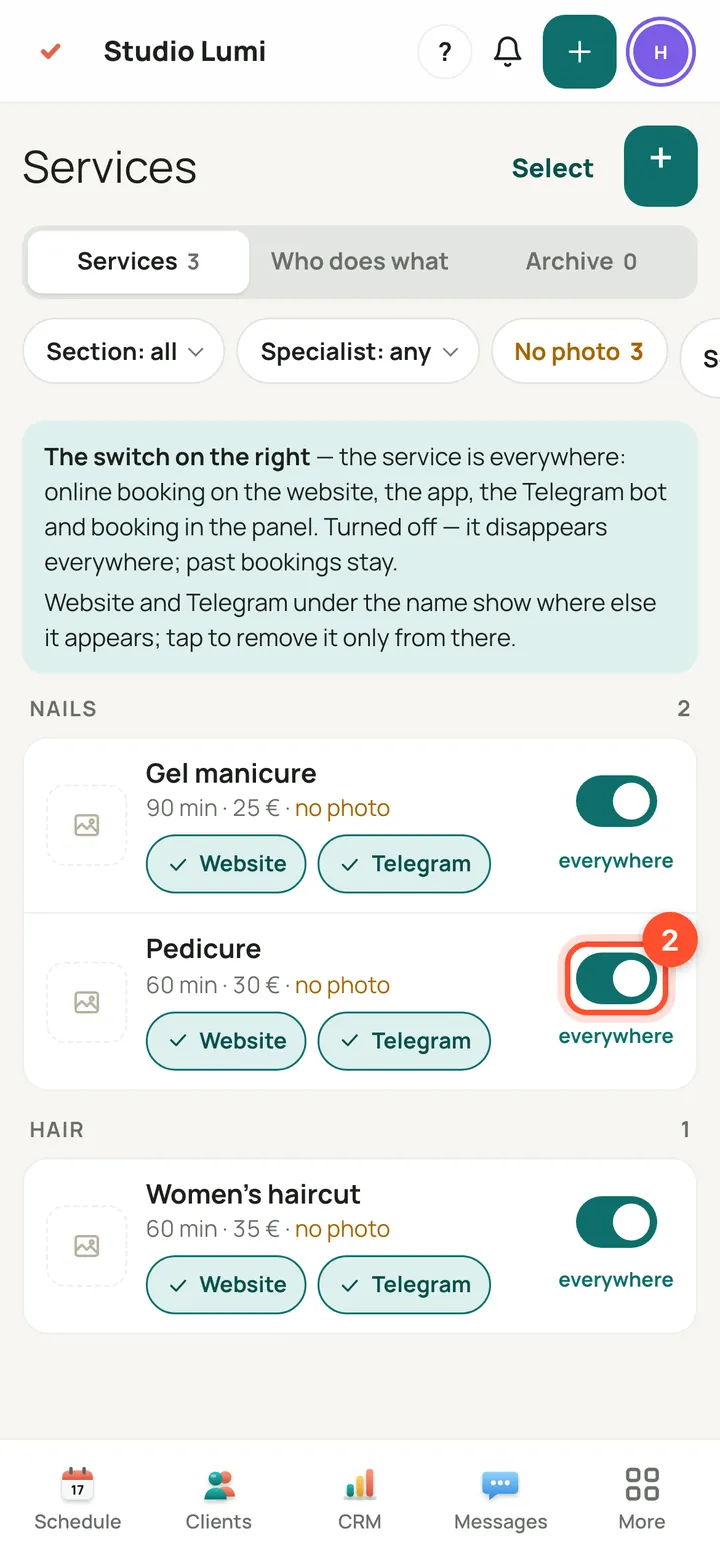
Servizio: pannello → «Servizi». Nella colonna «Att.» tocca l'icona accanto al servizio («Mostra ai clienti»). Icona spenta: il servizio è disattivato; tocca di nuovo per attivarlo.
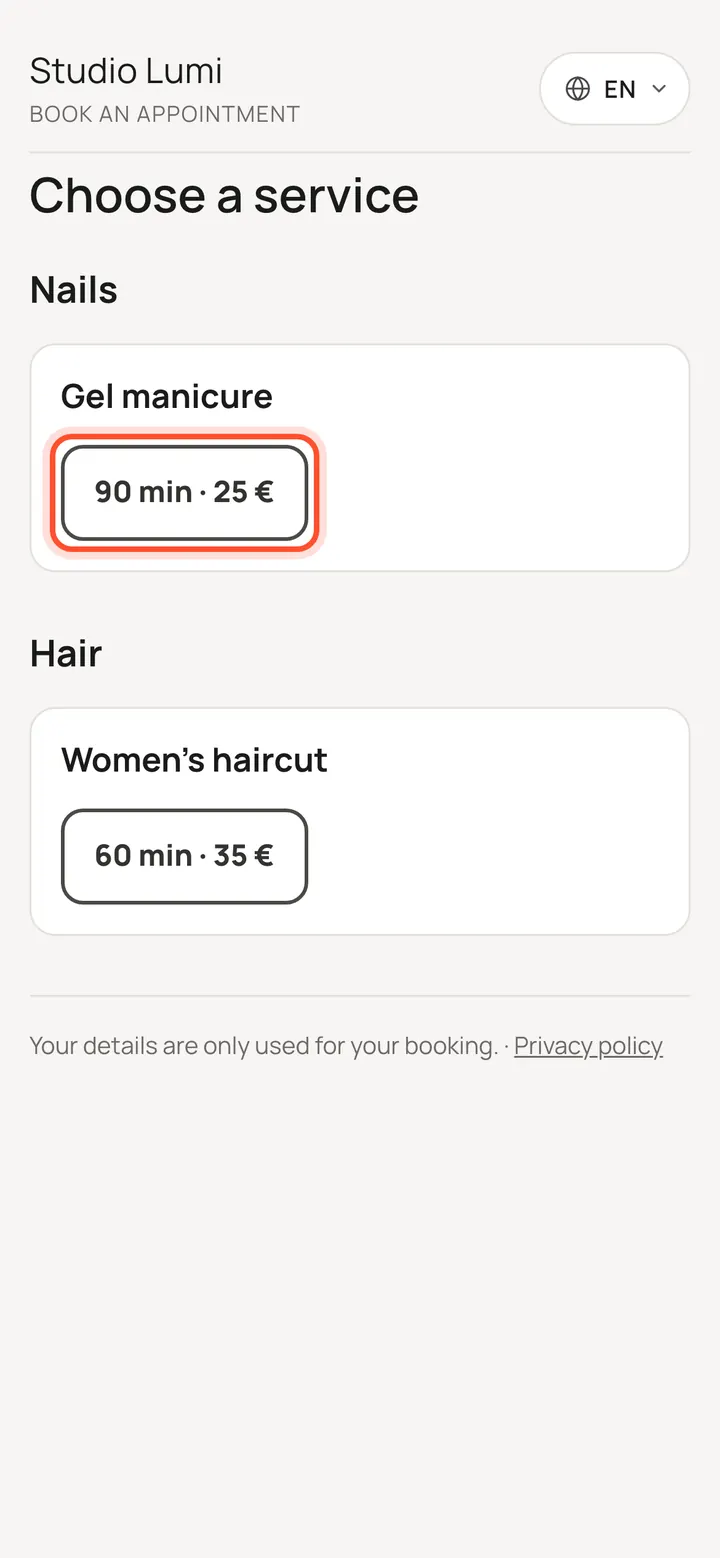
Il cliente non vede più il servizio disattivato nella pagina di prenotazione. Gli appuntamenti passati restano.
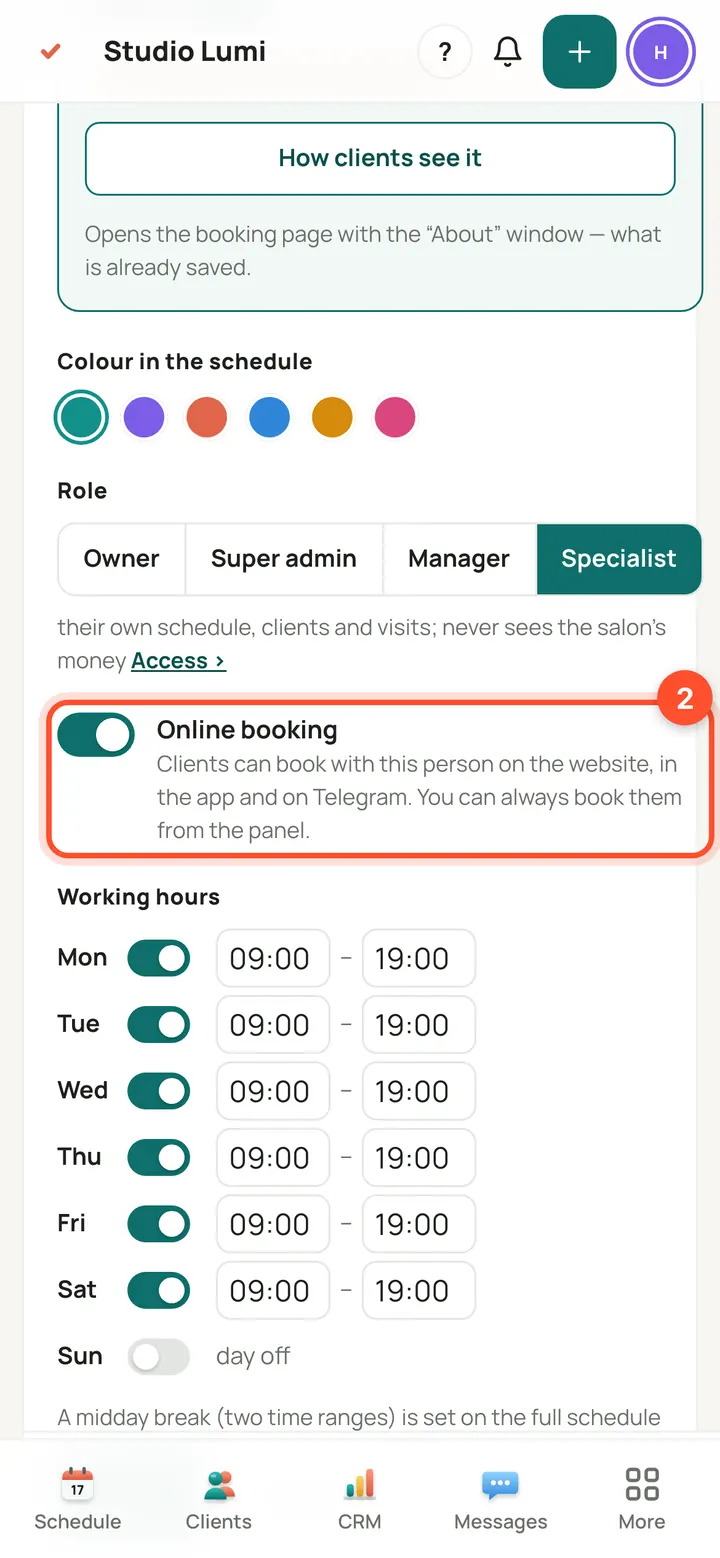
Professionista: pannello → «Team» → tocca il professionista. L'interruttore «Prenotazione online»: i clienti possono prenotare con questo professionista sul sito, nell'app e su Telegram.
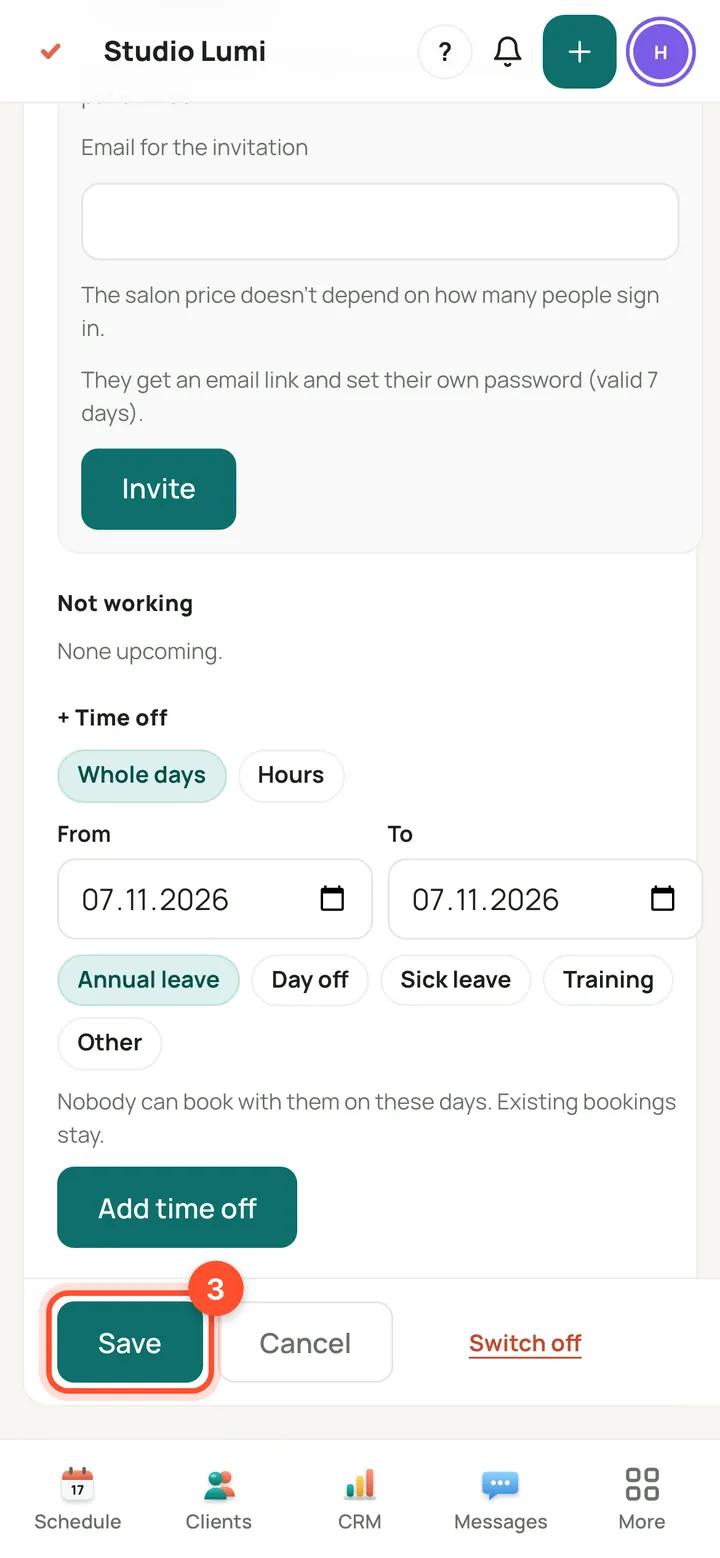
Tocca «Salva». Nell'elenco «Team» accanto alla persona compare l'etichetta «Non nella prenotazione online».
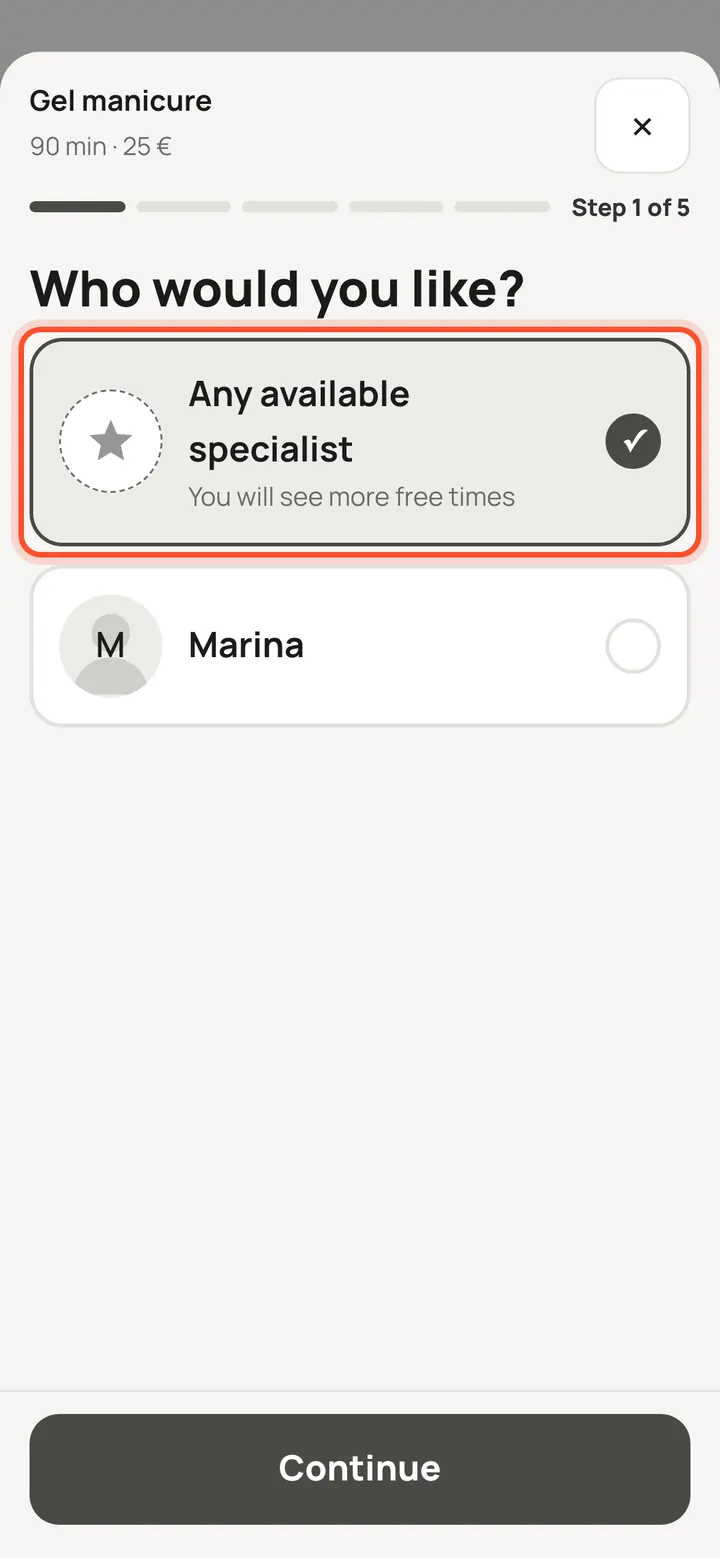
Il cliente non vede questo professionista nell'elenco, e non è incluso nemmeno in «Qualsiasi professionista libero».
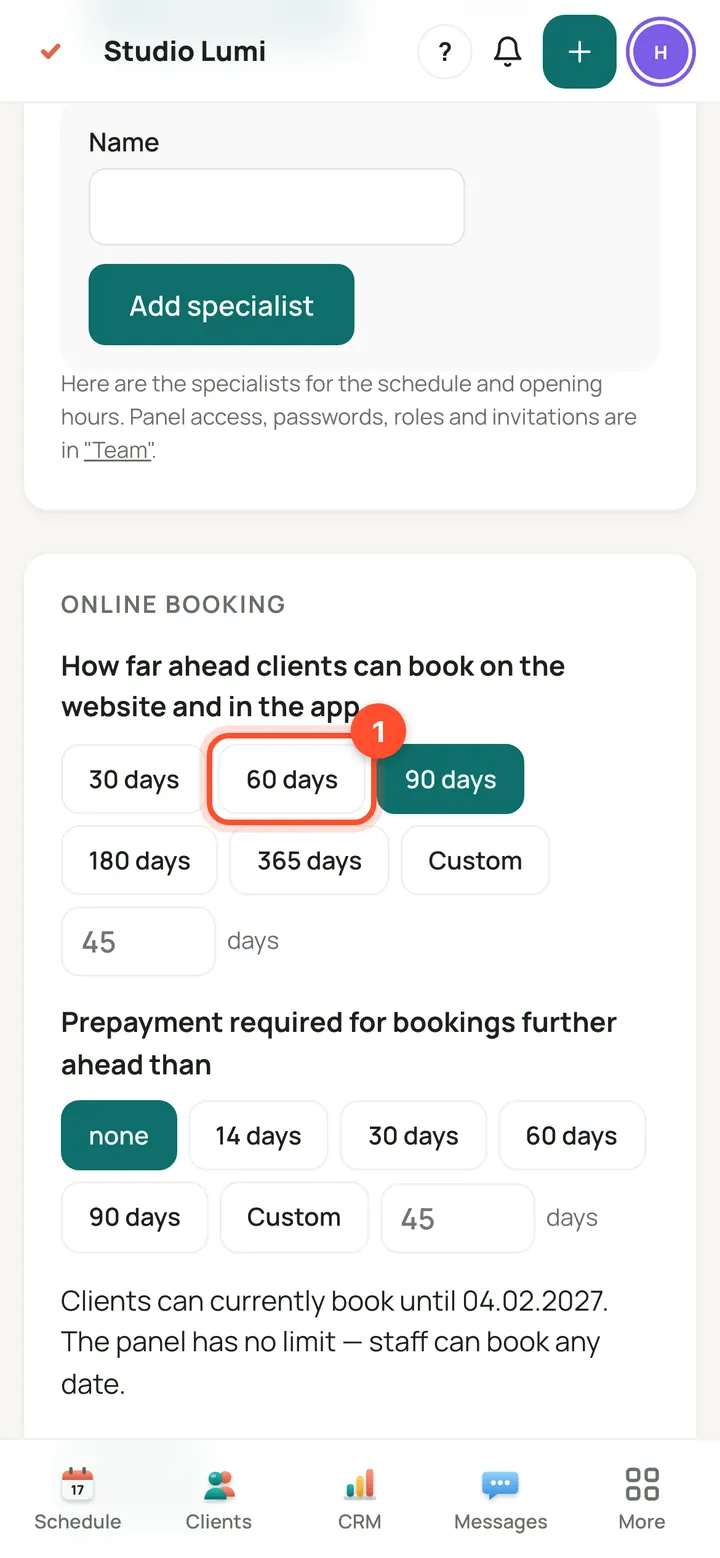
Con quanto anticipo si prenota da soli: pannello → «Salone» → «Prenotazione online». Scegli il periodo: 30, 60, 90, 180, 365 giorni o «Personalizzato».
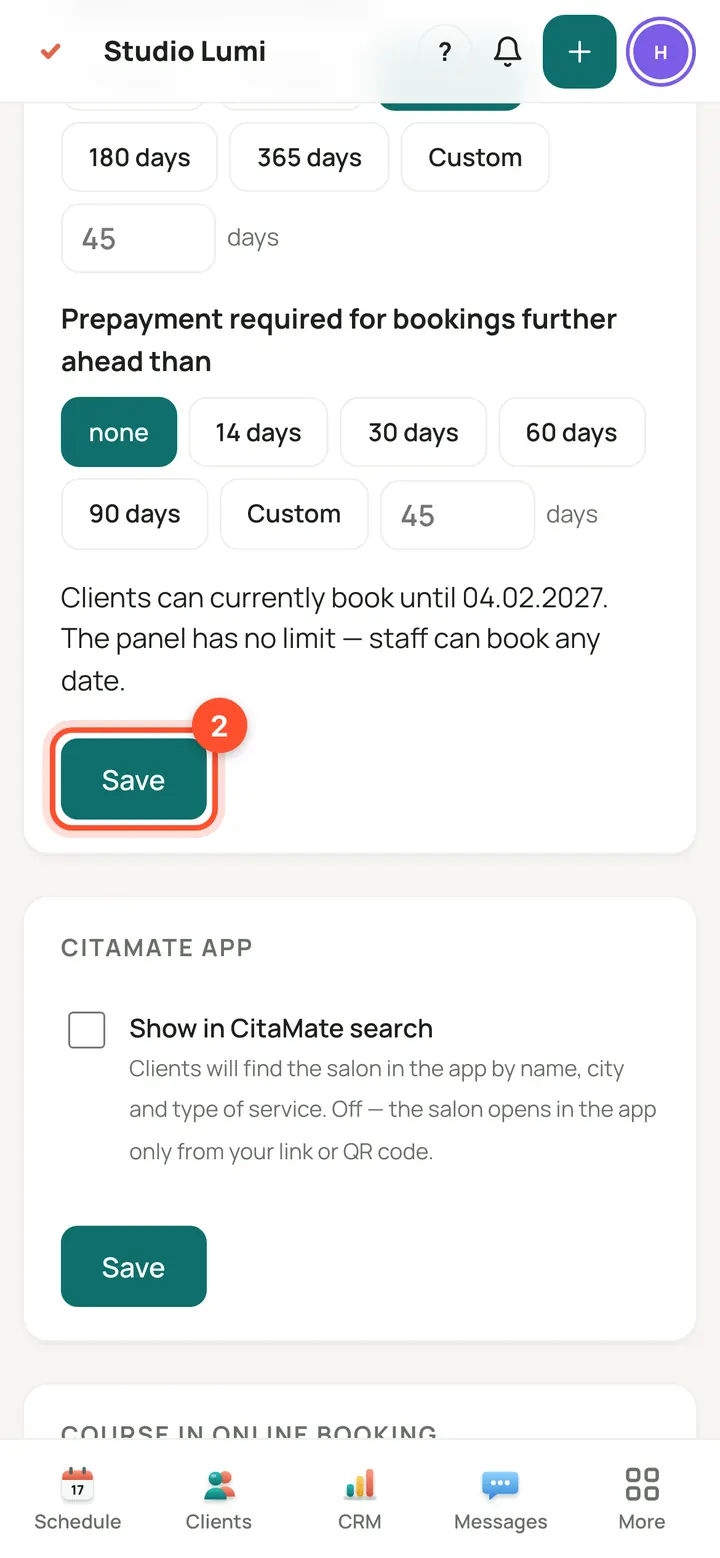
Tocca «Salva». Questo periodo può cambiarlo solo il titolare. Il pannello non ha limiti: puoi prenotare il cliente per qualsiasi data.
Cosa vede il cliente quando non ci sono posti
Il cliente non vede mai il motivo: giorno di chiusura, ferie, malattia o giornata piena per lui sono uguali, «nessun posto». Il motivo si vede solo nel pannello.
Al passo «Che giorno?» un giorno così è un riquadro grigio con la scritta «nessun posto», e non si può toccare. Scegli un altro giorno.
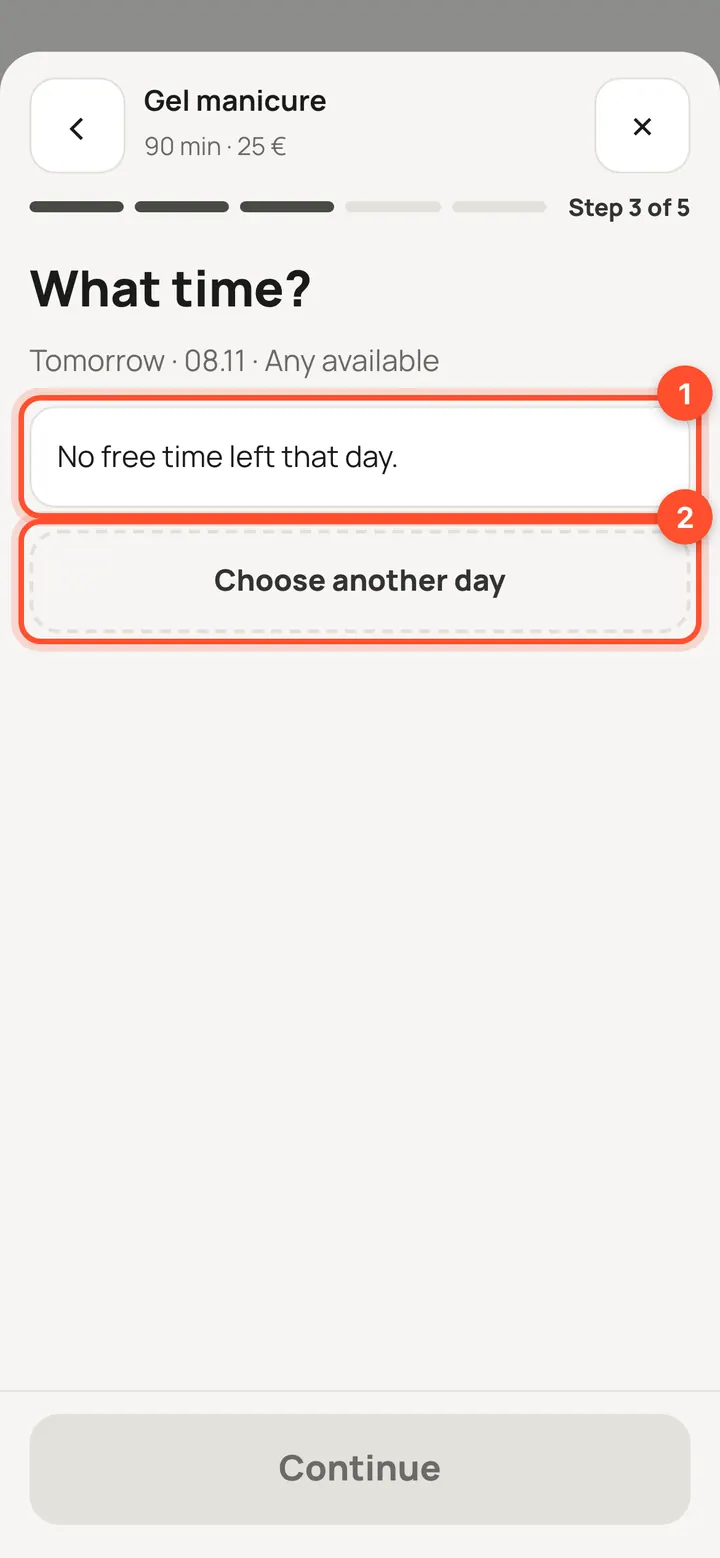
Se il cliente arriva comunque su un giorno senza orari liberi (per esempio da un link salvato), vedrà «In questo giorno non ci sono orari liberi.» e il pulsante «Scegli un altro giorno».
Domande
Qual è l'indirizzo della mia prenotazione e posso usare un mio dominio?
L'indirizzo è nell'area del titolare → «Siti». Se non è ancora impostato, lo assegna la piattaforma quando colleghi il dominio.
Posso nascondere un servizio solo dal sito ma lasciarlo nella prenotazione?
Sì. Nell'elenco «Servizi», sotto il nome, ci sono le etichette «Sito» e «Telegram»: tocca l'etichetta per togliere il servizio solo da lì. L'icona «Att.» lo disattiva per i clienti del tutto.
Il cliente ha scelto un orario, ma qualcuno l'ha già preso. Cosa succede?
Il sistema non accetta due appuntamenti alla stessa ora. Il cliente torna al passo «A che ora?» con un messaggio chiaro e sceglie un altro orario.
Cosa vede il cliente se nessun servizio è attivo?
La pagina «La prenotazione online aprirà presto» con i pulsanti «Chiama», WhatsApp e «Scrivi», se nel salone sono indicati telefono, WhatsApp ed email.
Chi può creare i codici QR?
Il titolare, il superadmin e l'amministratore con il permesso sui clienti. Il professionista non vede la sezione.
Provalo tu — 14 giorni gratis
Tutto ciò che c'è in questa lezione funziona dal primo giorno.
Inizia 14 giorni gratis