Appuntamenti e agenda
Puoi prenotare in due modi: tocca un orario libero nell'agenda oppure il pulsante «Prenota» in alto. Hai aperto un appuntamento? Segna «Arrivato» o «Non presentato», spostalo o annullalo: l'orario si libera subito.
Dove vedere gli appuntamenti: settimana, giorno, elenco
L'agenda è la schermata principale del pannello. Vedi subito tutti gli appuntamenti del salone: gli orari liberi sono le celle vuote.
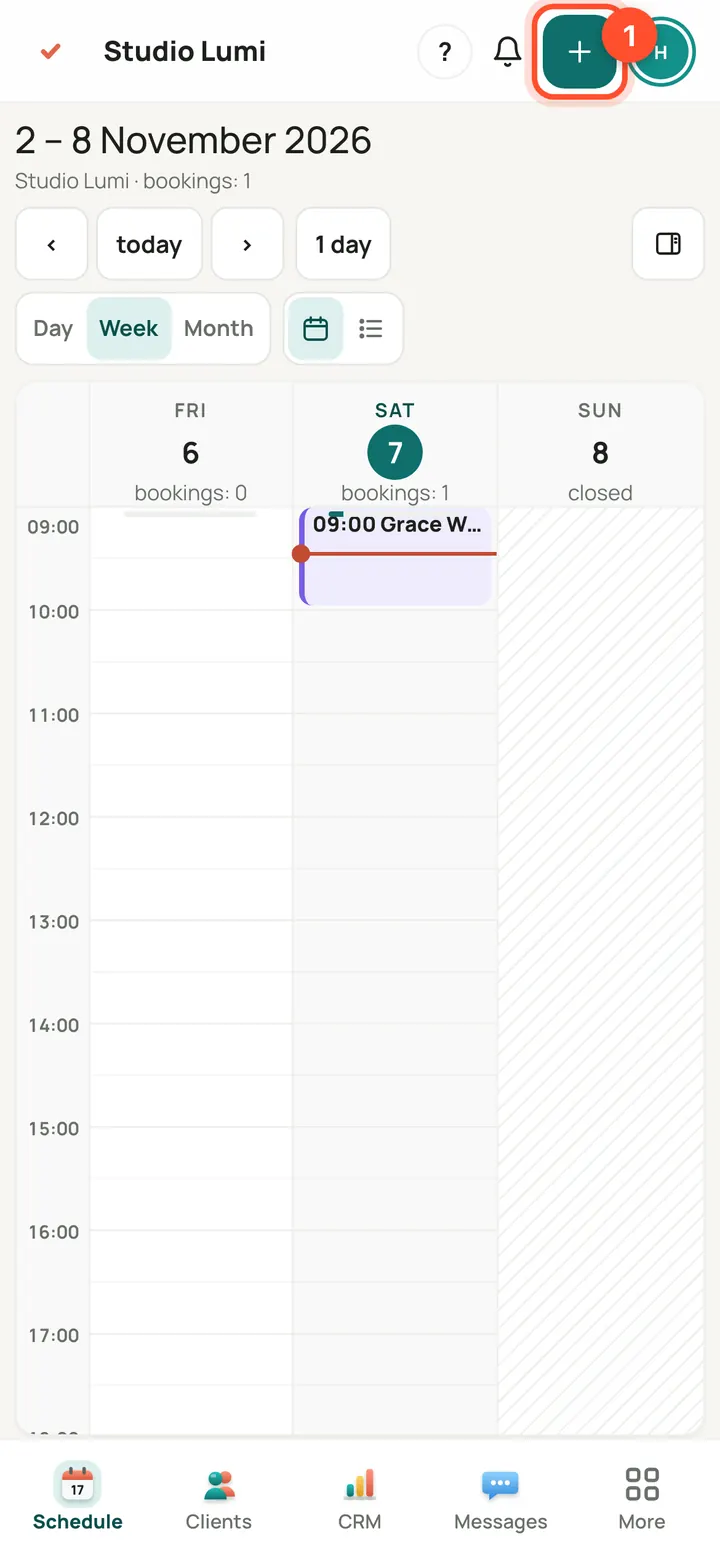
Pannello → «Agenda» (sul telefono, nel menu in basso). Il pulsante «Prenota» in alto è sempre a portata di mano.
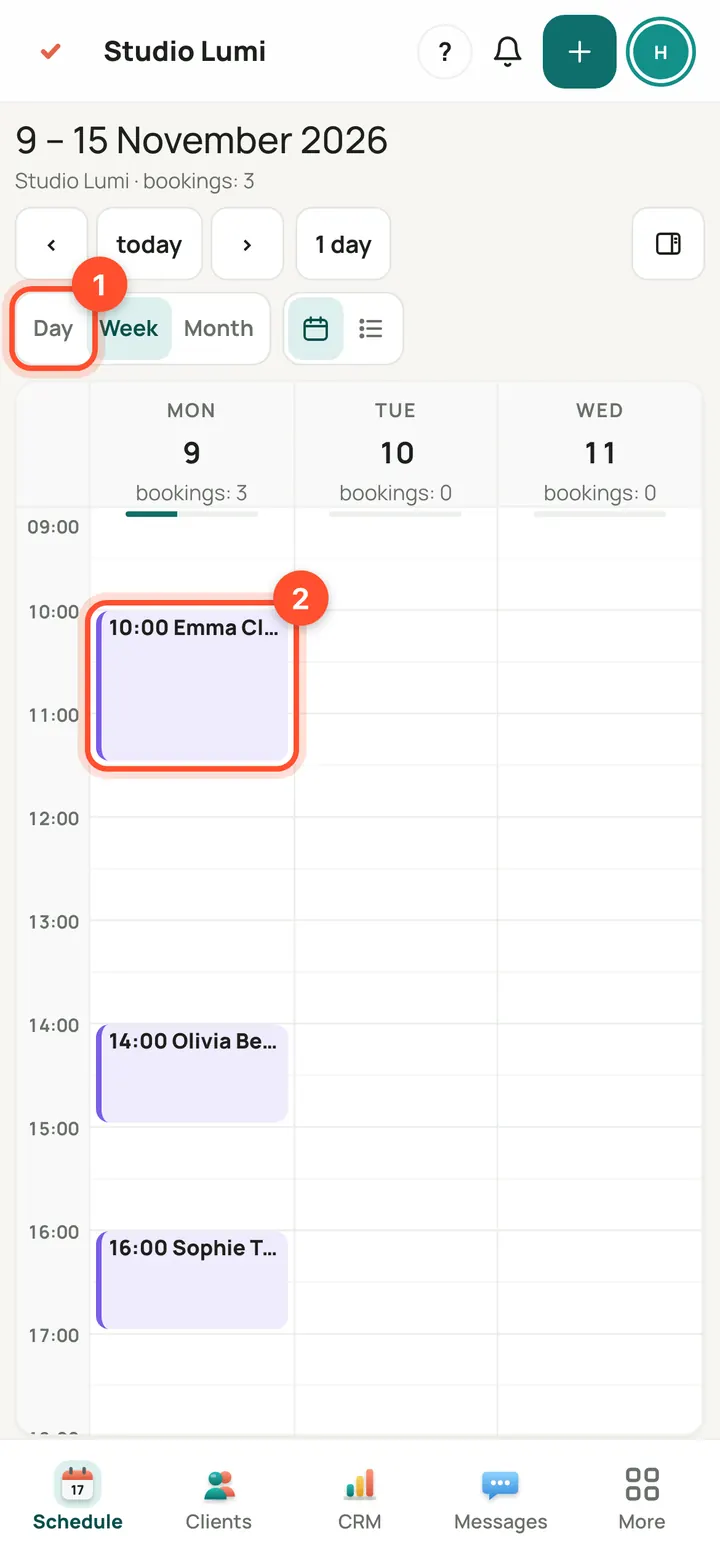
Il selettore in alto: «Giorno», «Settimana», «Mese» (sul computer anche «Anno»). Tocca un appuntamento: si apre una finestrella con i dettagli. A destra c'è il mini-calendario: tocca un giorno per aprirlo; sotto ci sono le spunte dei professionisti: togli la spunta e gli appuntamenti di quel professionista si nascondono.
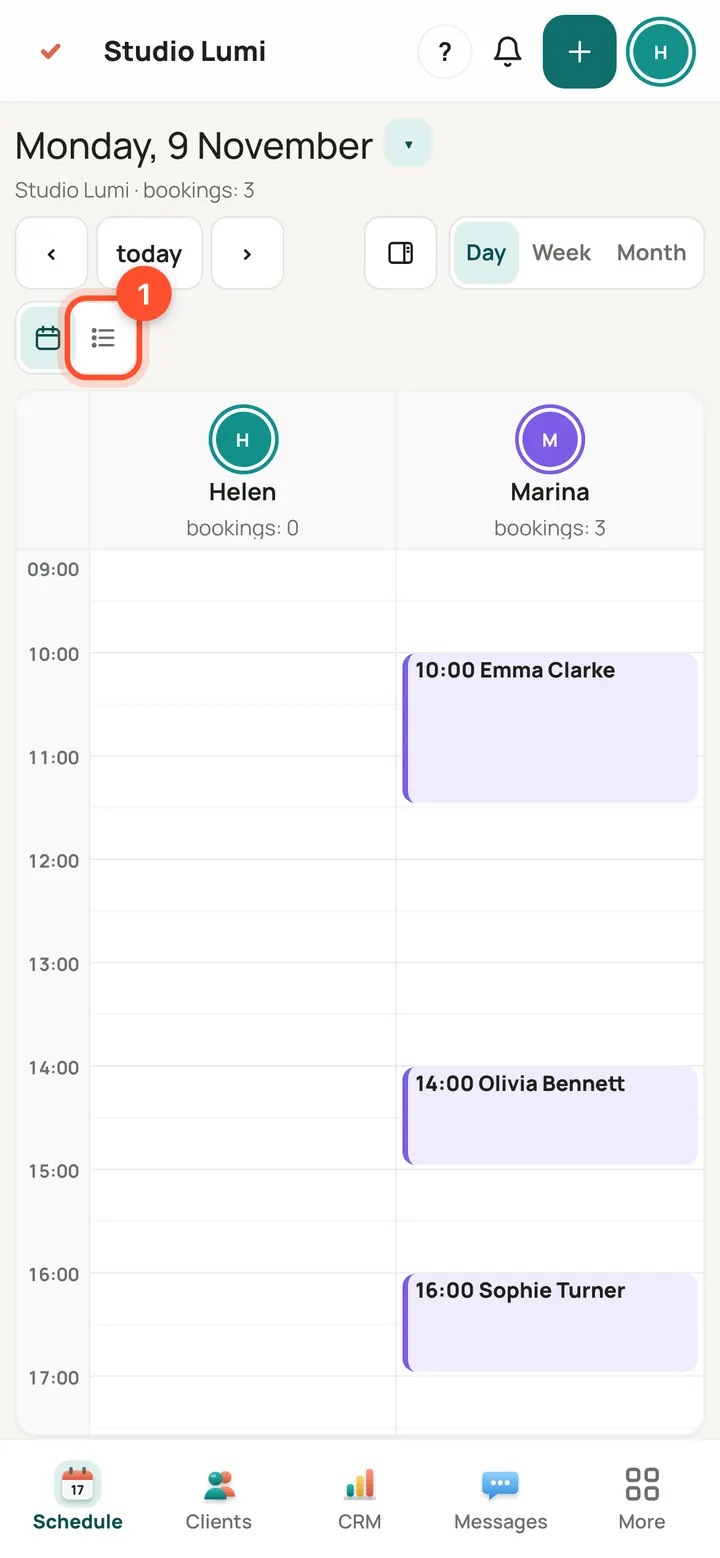
«Giorno» mostra una colonna per ogni professionista. L'icona elenco accanto al calendario (1) mostra lo stesso periodo come elenco.
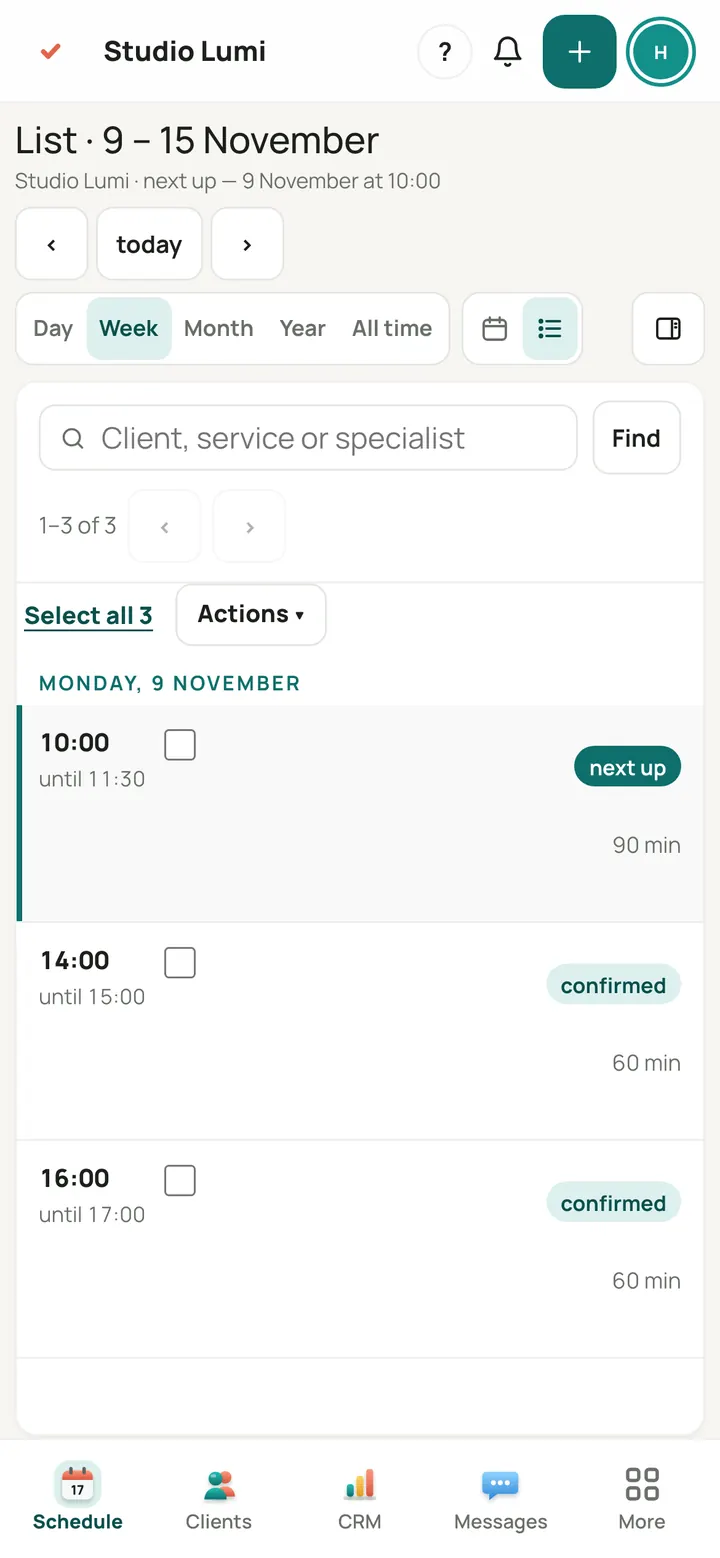
Nell'elenco gli appuntamenti più vicini vengono per primi. In alto c'è la ricerca per cliente, servizio o professionista.
Prenotare un cliente dall'agenda
La via più veloce: tocca un orario libero nella griglia. Si apre la finestrella «Prenota cliente».
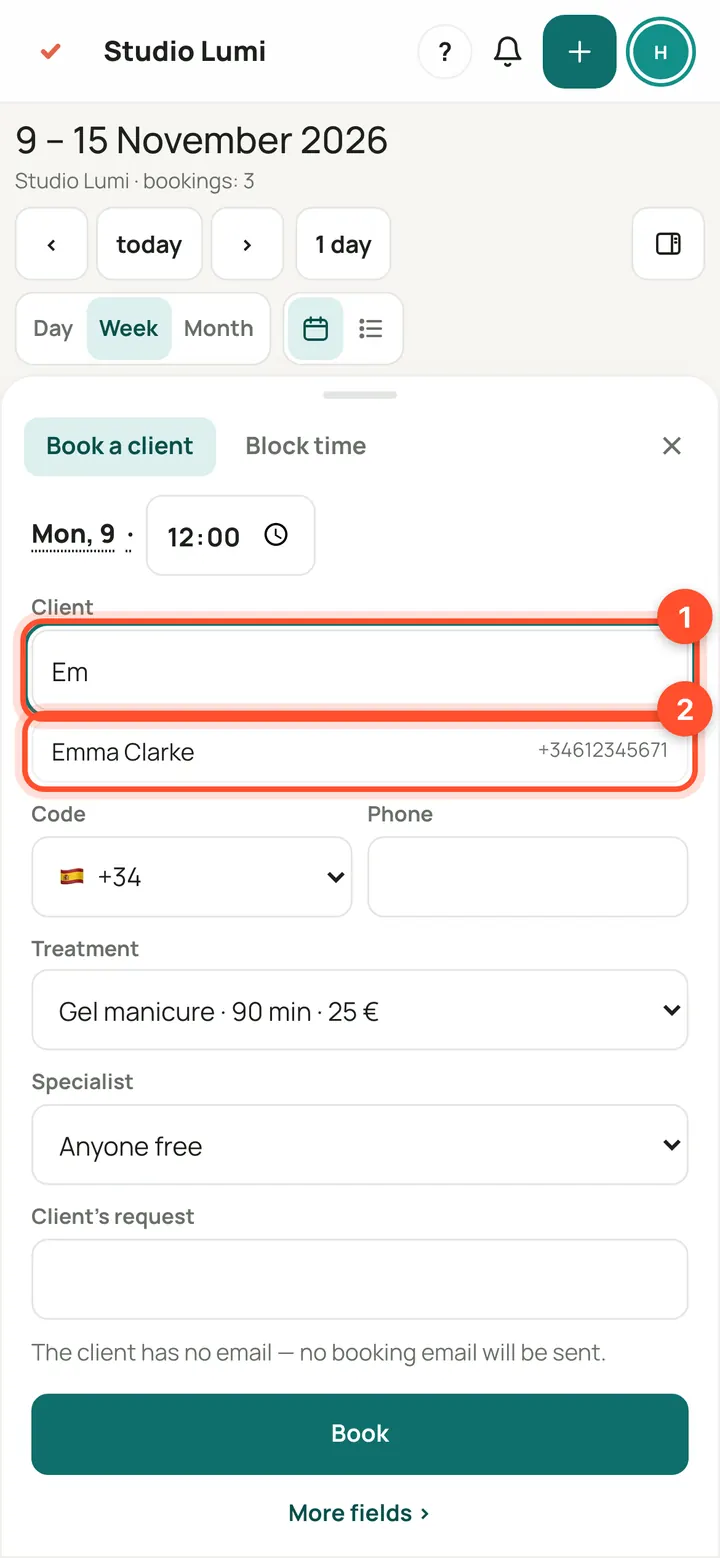
Agenda → «Settimana» o «Giorno» → tocca un orario vuoto. Nel campo «Cliente» scrivi due lettere del nome: sotto compaiono i clienti dalla rubrica. Scegli quello giusto. Un cliente nuovo scrivilo per intero e aggiungi il telefono.
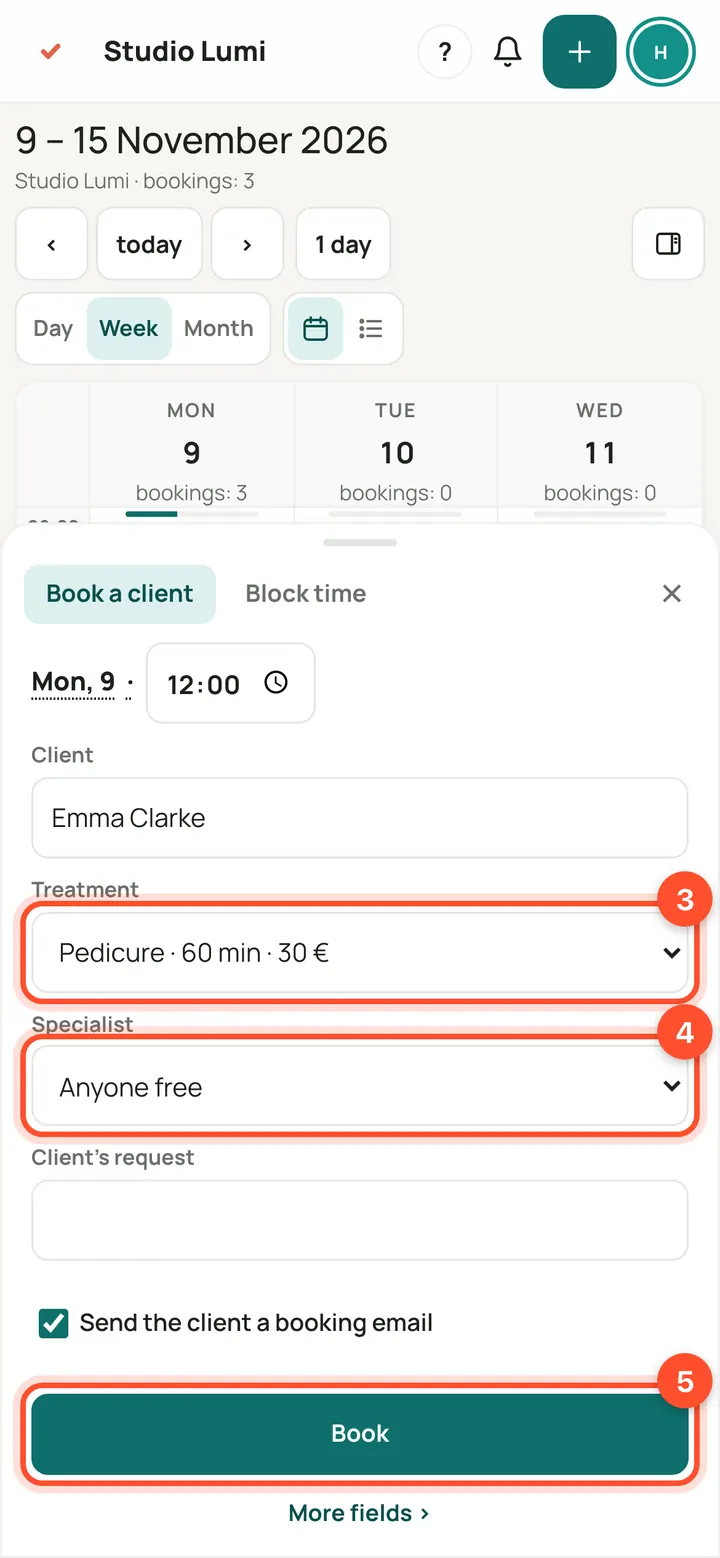
Scegli il «Trattamento» e il «Professionista» («Qualsiasi libero»: il pannello lo sceglie da solo). La spunta «Invia al cliente l'email dell'appuntamento» è già attiva: toglila se l'email non serve. Tocca «Prenota».
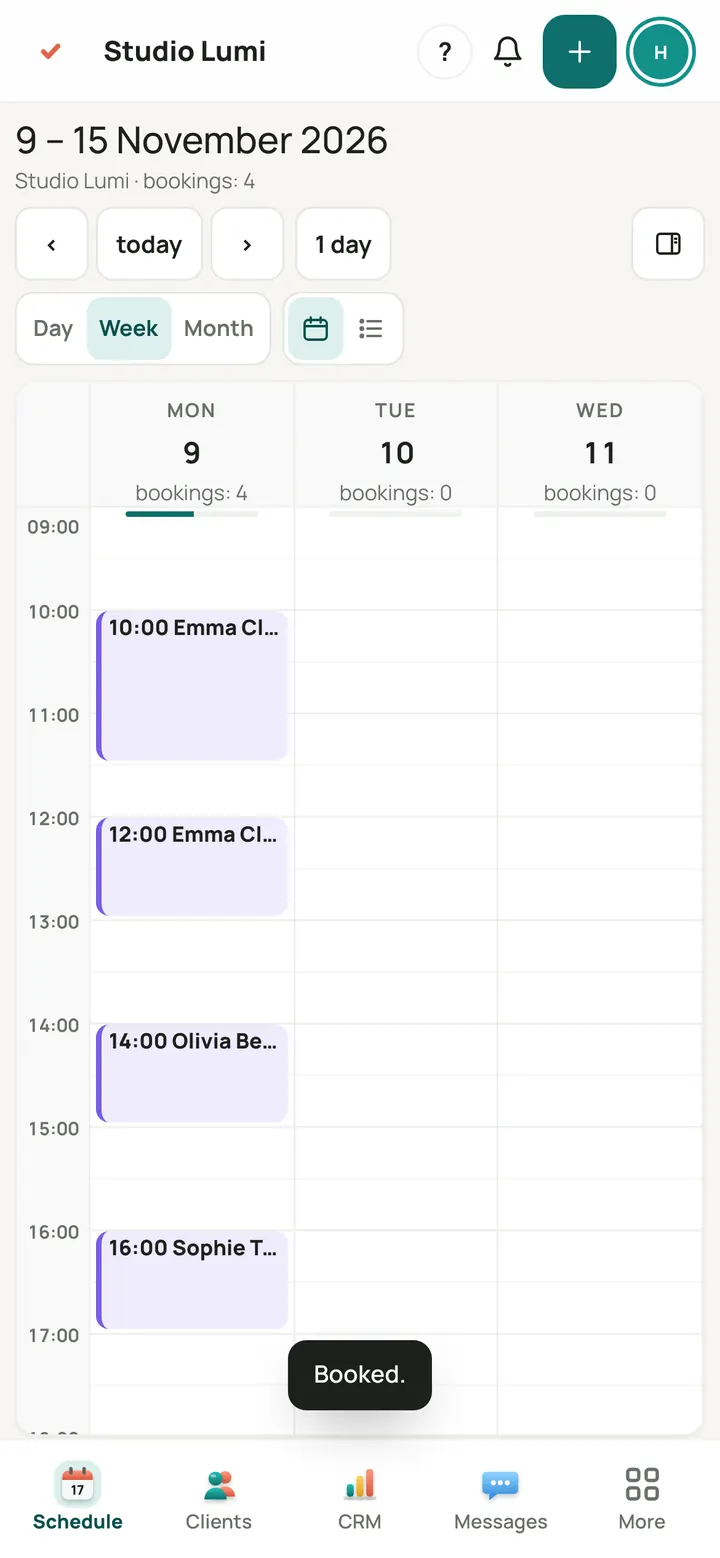
In basso compare «Prenotato.» e nella griglia il nuovo appuntamento. Se l'orario che ti serve non c'è, il pannello ti spiega a parole il perché (occupato, fuori orario di lavoro).
Prenotare con il pulsante «Prenota»
Per chi è passato in salone o ha telefonato: bastano nome e telefono, l'email non è obbligatoria. Il prezzo lo calcola il pannello: non si inserisce a mano.
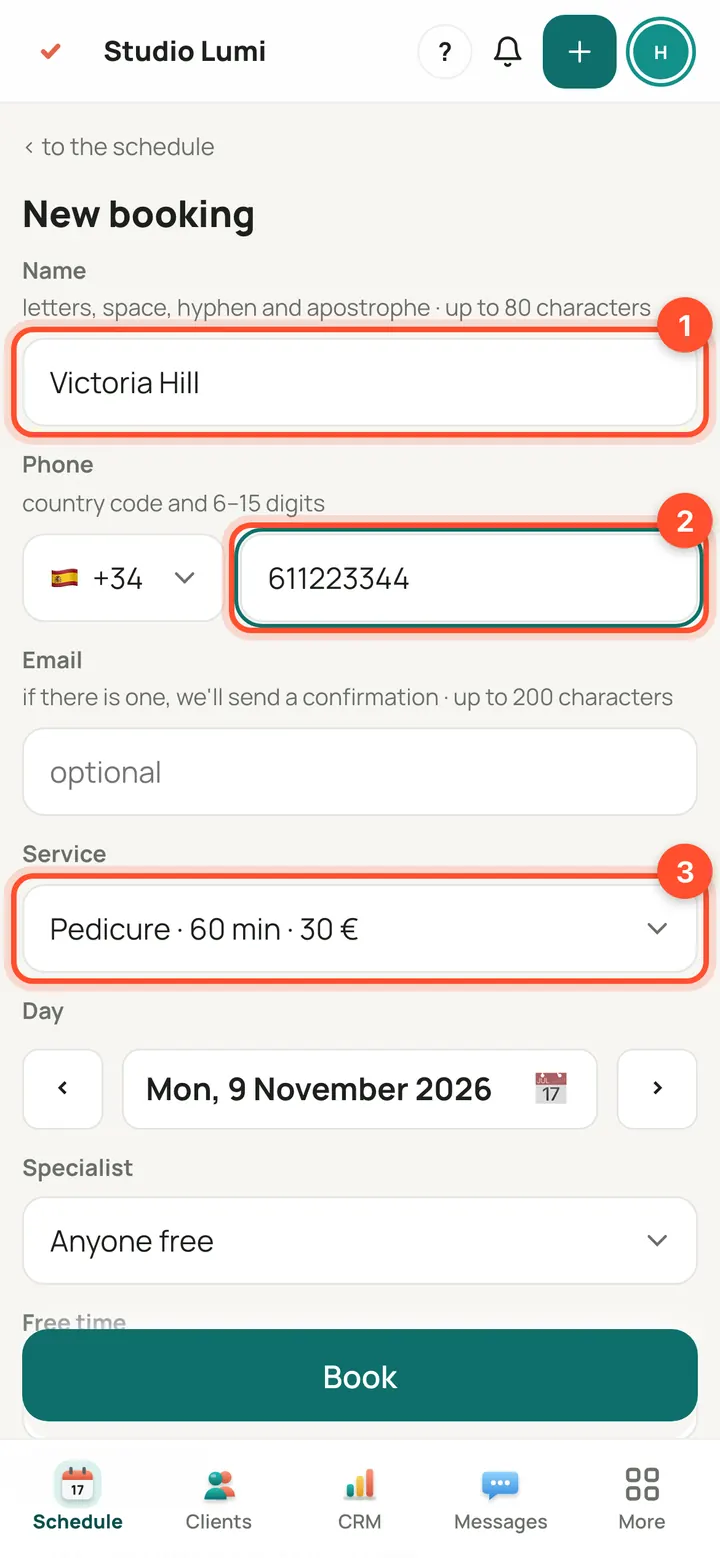
In alto tocca «Prenota» → «Nuovo appuntamento». Compila «Come si chiama» e «Telefono» (il Paese si sceglie nell'elenco a sinistra) e scegli il «Servizio». Gli orari si calcolano per quel servizio.
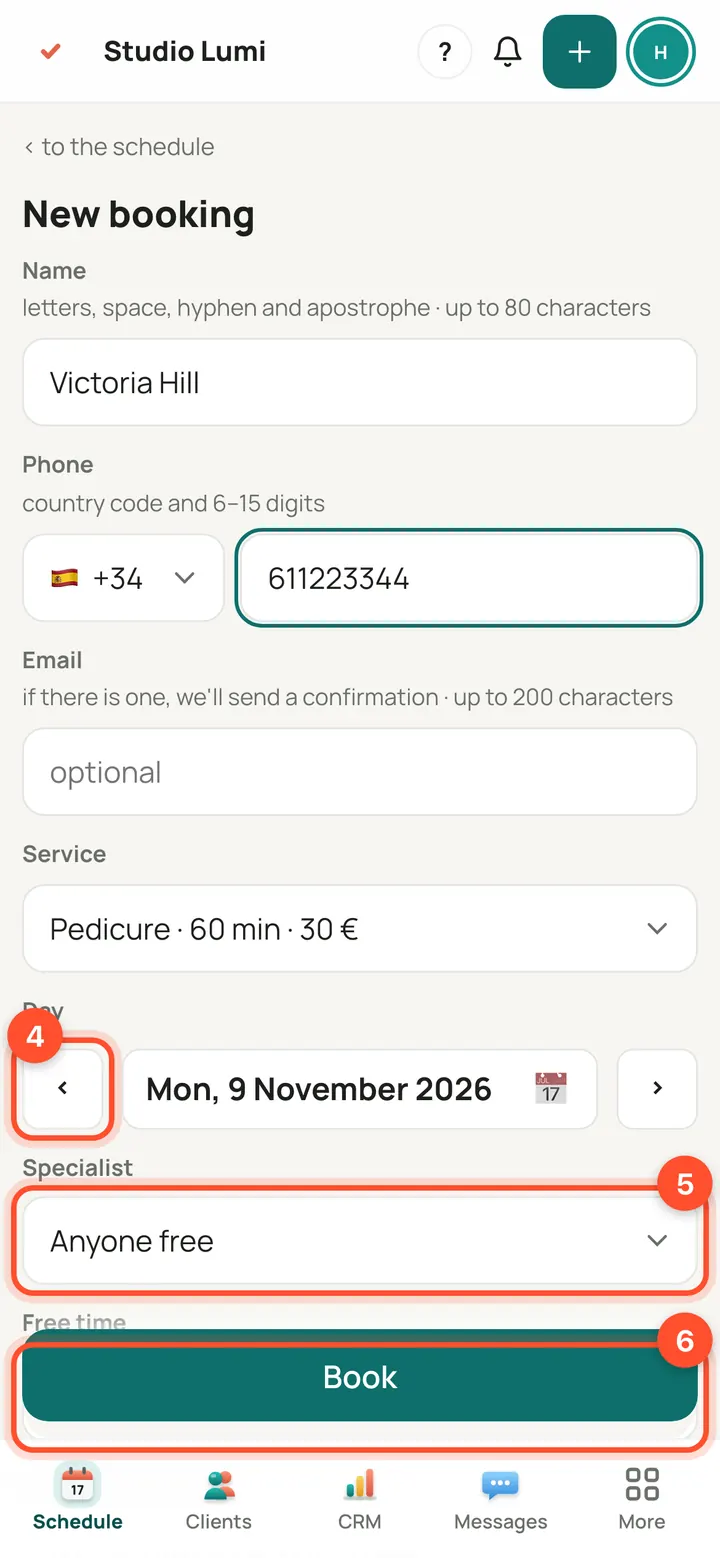
Il «Giorno» si cambia con le frecce ‹ › o con il calendario. «Professionista»: «Qualsiasi libero» o un professionista preciso (allora in «Orari liberi» ci sono solo i suoi orari). Scegli l'orario in «Orari liberi».
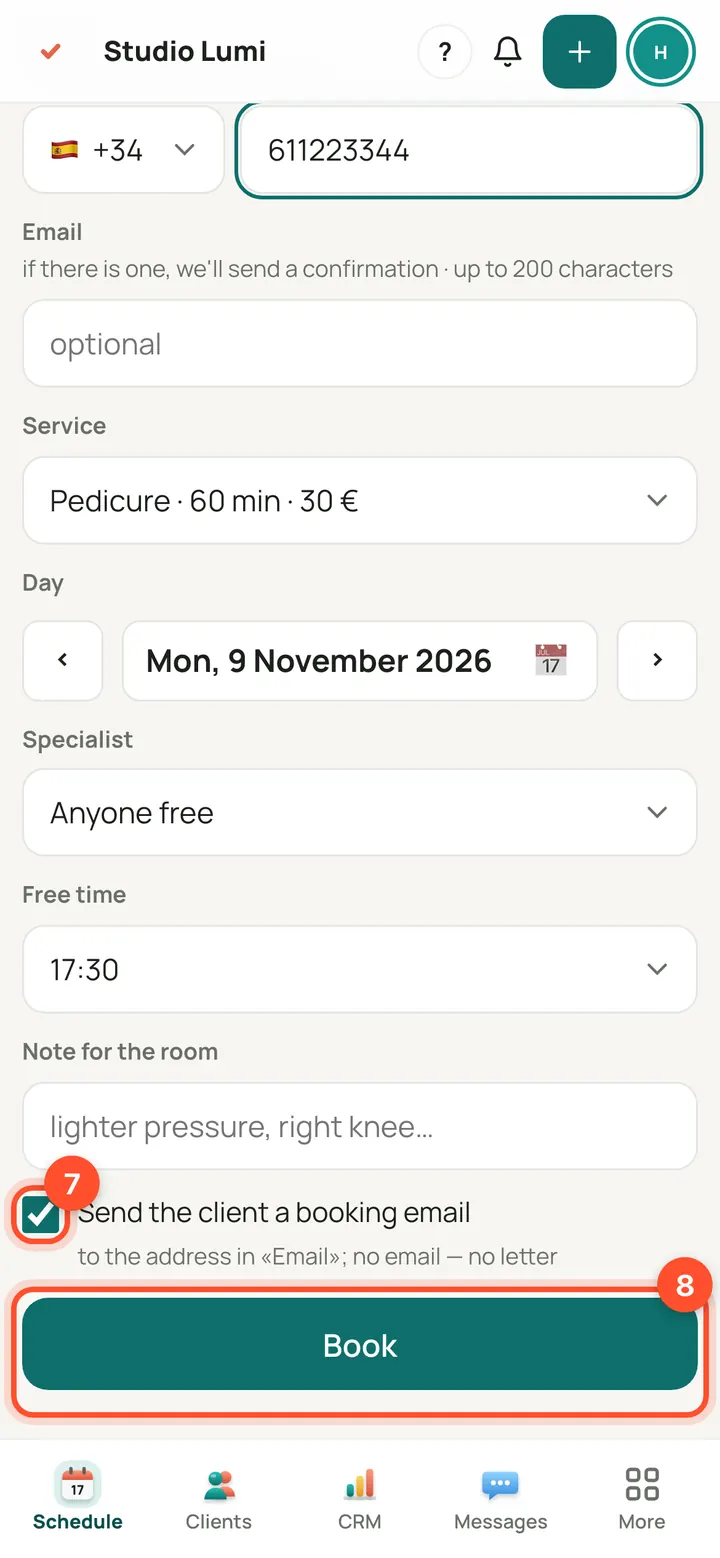
La spunta «Invia al cliente l'email dell'appuntamento» è già attiva: toglila se l'email non serve. Tocca «Prenota».
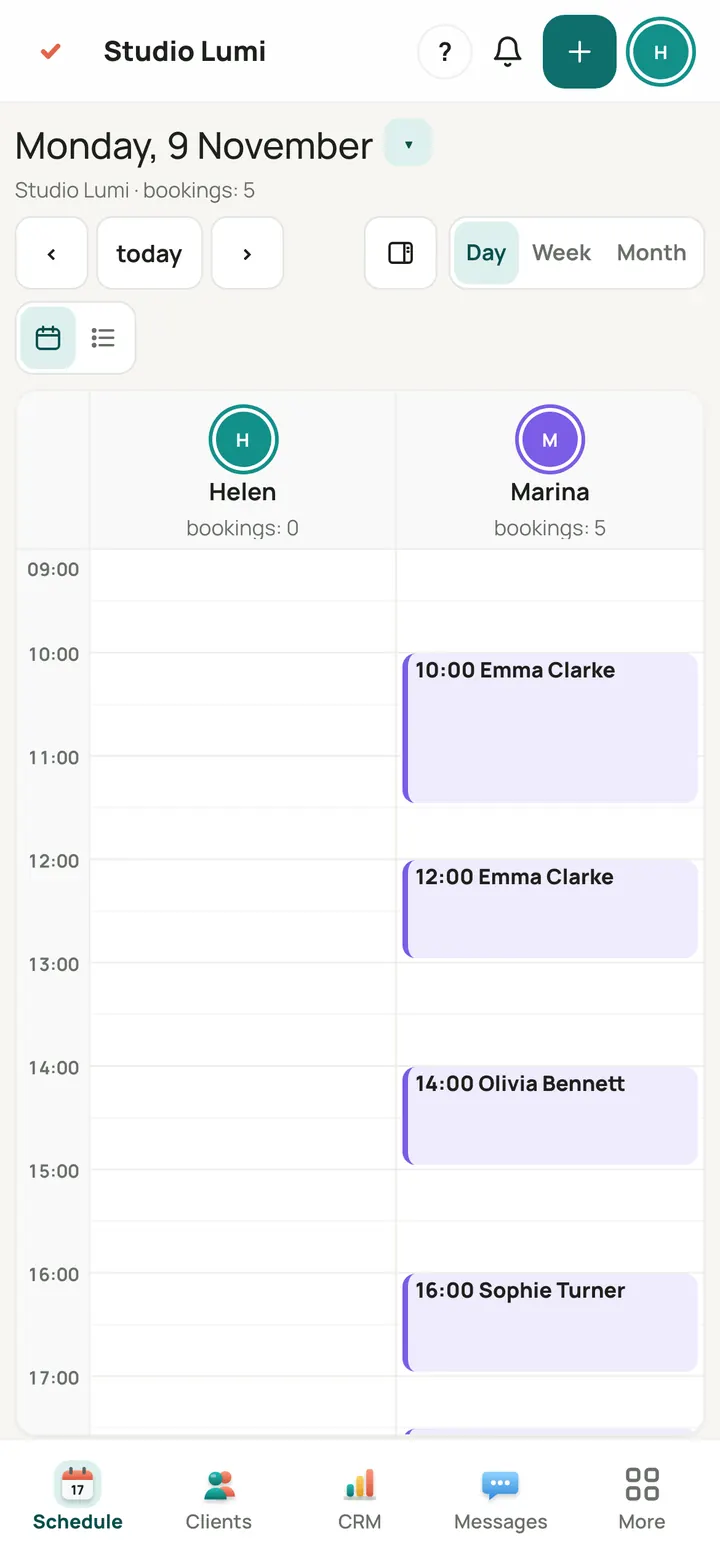
Il pannello ti riporta all'agenda: il nuovo appuntamento è già nella griglia.
Aprire un appuntamento, segnare la visita, spostare, annullare
Fai tutto dalla finestrella dell'appuntamento: tocca l'appuntamento nell'agenda.
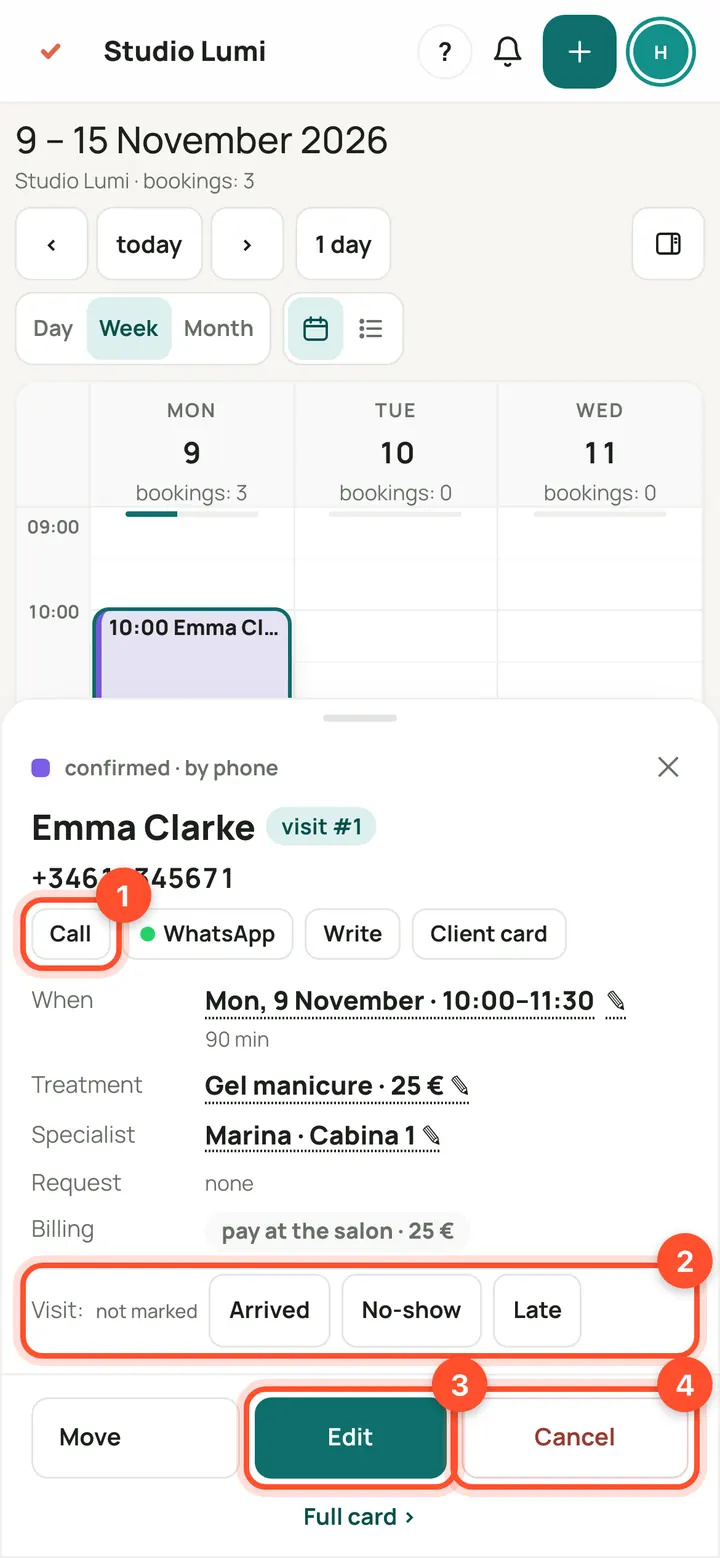
Agenda → tocca l'appuntamento. Nella finestrella: chi viene, i contatti («Chiama», WhatsApp, «Scrivi», «Scheda cliente»), quando, il trattamento, il professionista, il pagamento. Sotto: «Appuntamento», «Modifica», «Annulla» e «Scheda completa ›».
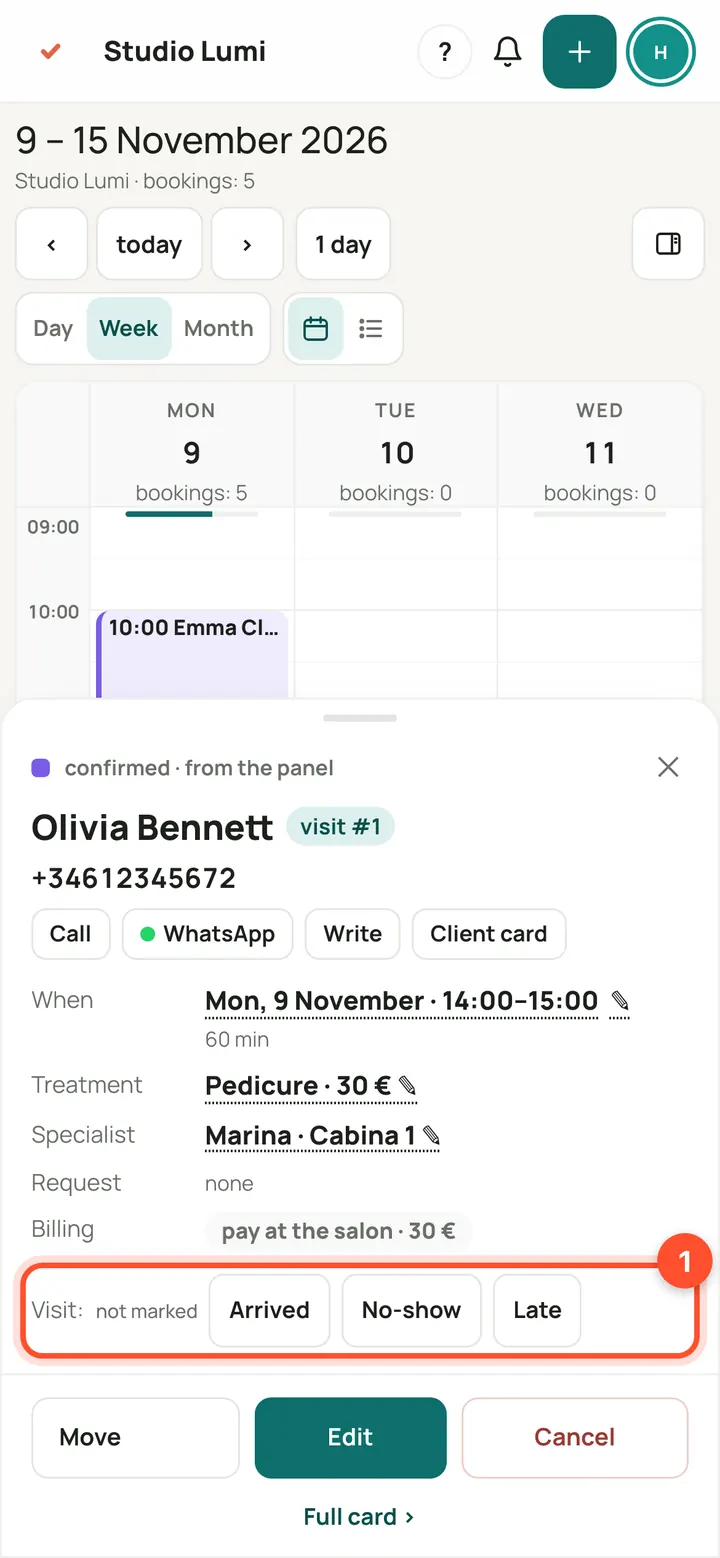
Quando il cliente arriva, nella riga «Appuntamento» tocca «Arrivato». Non si è presentato: «Non presentato». È in ritardo: «In ritardo», scrivi i minuti e tocca OK.
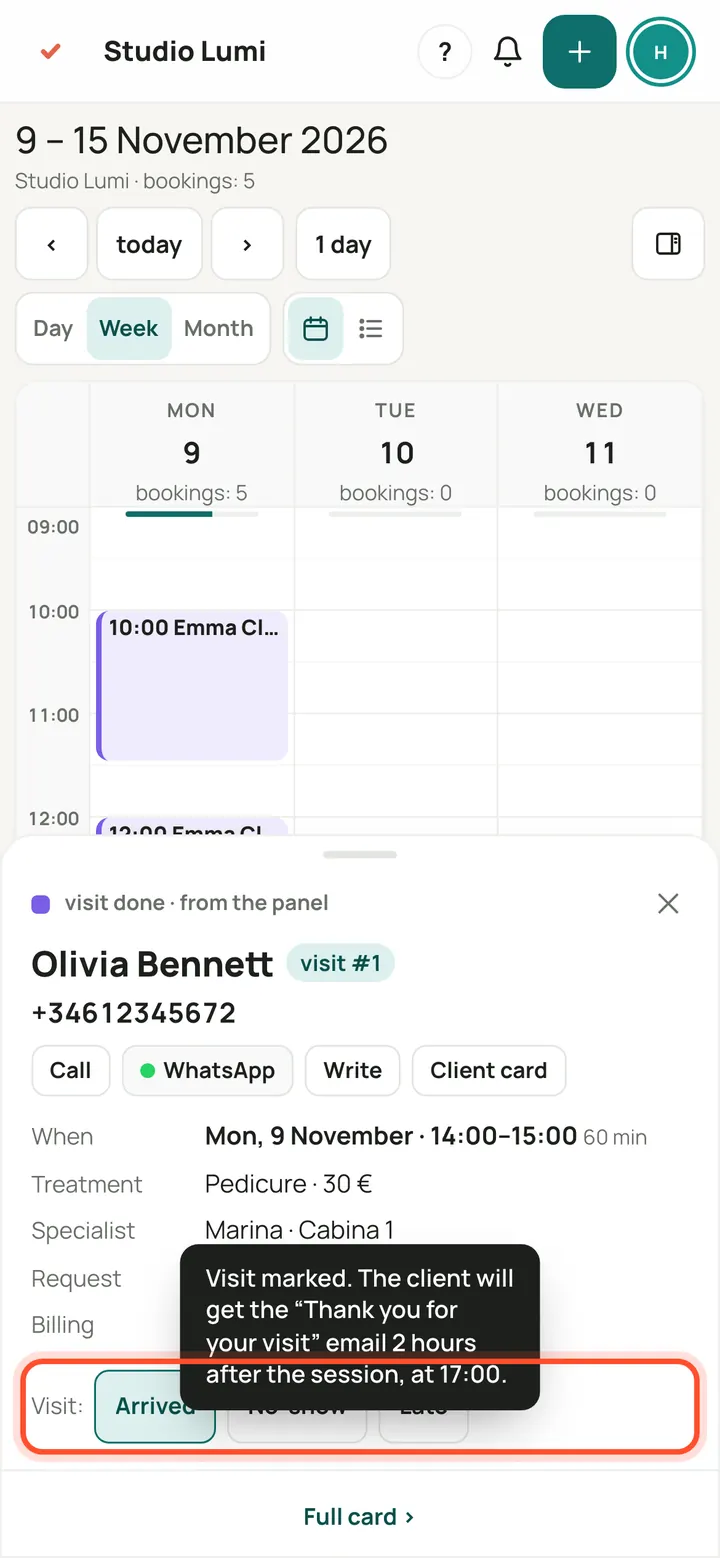
L'appuntamento viene segnato e il pannello ti dice cosa succede dopo: l'email «Grazie per la visita» parte al cliente 2 ore dopo la seduta. Se manca l'email, il pannello te lo dice a parole.
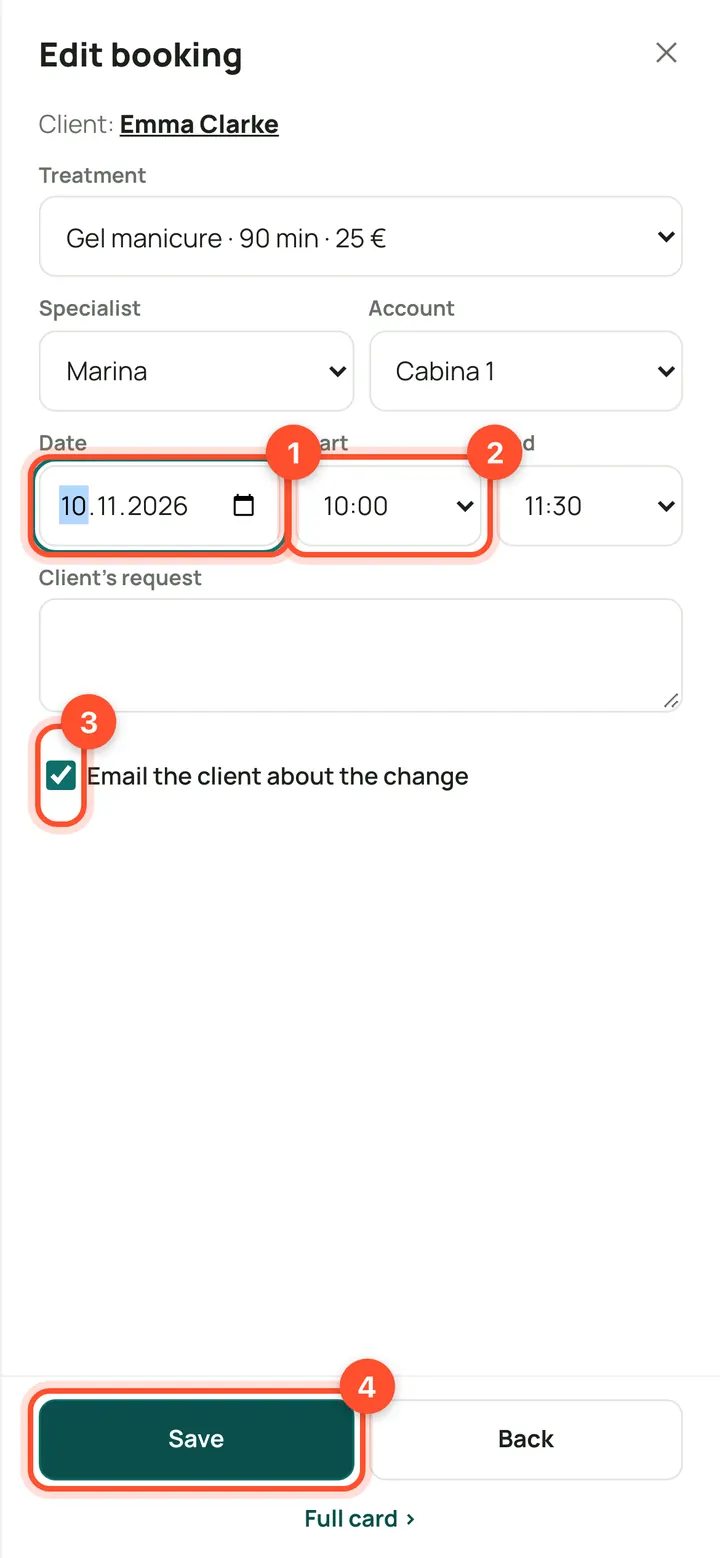
Per spostarlo: nella finestrella tocca «Modifica» (o la riga con l'orario). Si apre il pannello «Modifica appuntamento»: scegli la «Data» e l'«Inizio», se vuoi lascia la spunta «Avvisa il cliente della modifica (email)» e tocca «Salva».
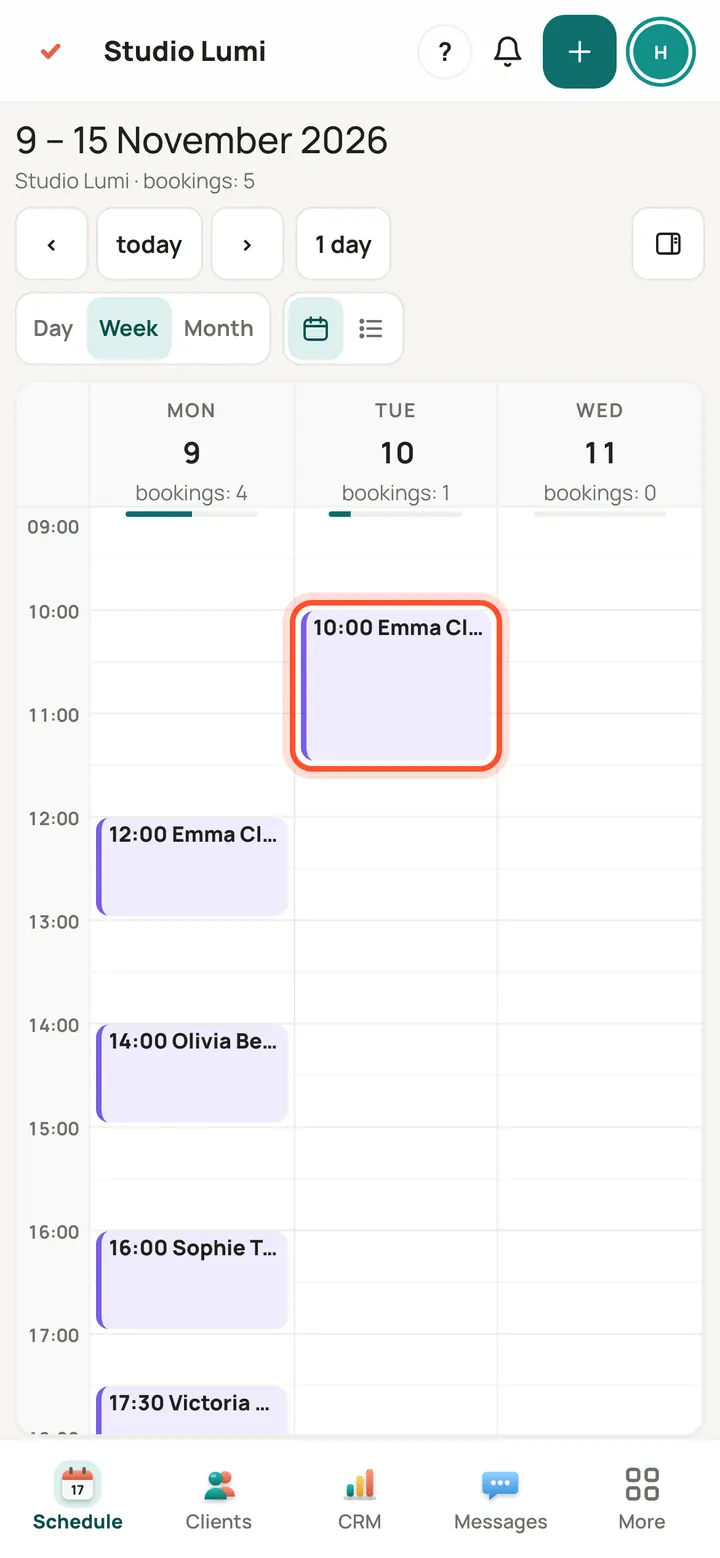
L'appuntamento è passato alla nuova data. Se l'orario è occupato, il pannello rifiuta e spiega il motivo: non cambia nulla.
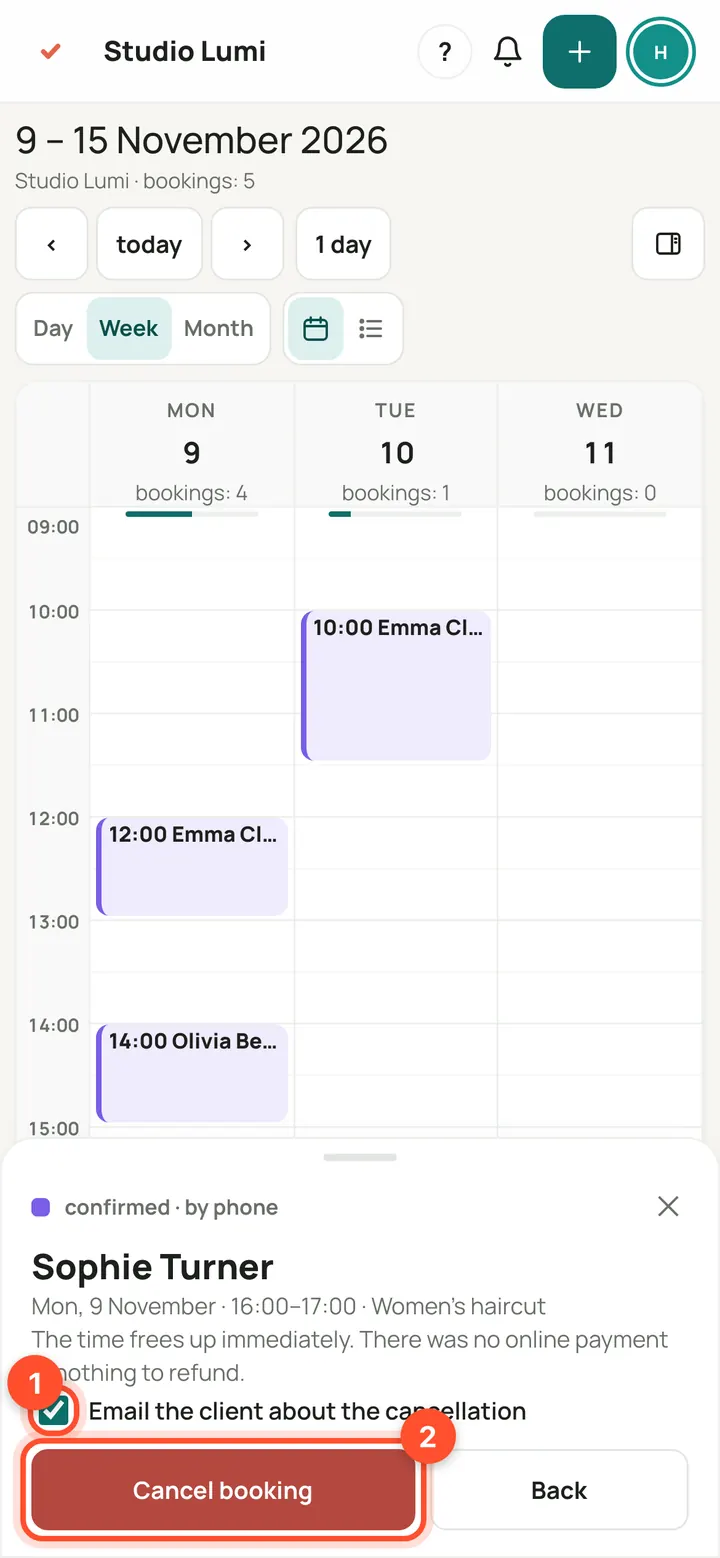
Per annullarlo: nella finestrella tocca «Annulla». Il pannello chiede conferma. La spunta «Scrivi al cliente dell'annullamento (email)» serve se vuoi avvisare il cliente. Tocca «Annulla appuntamento»: l'appuntamento sparisce dalla griglia e l'orario si libera subito.
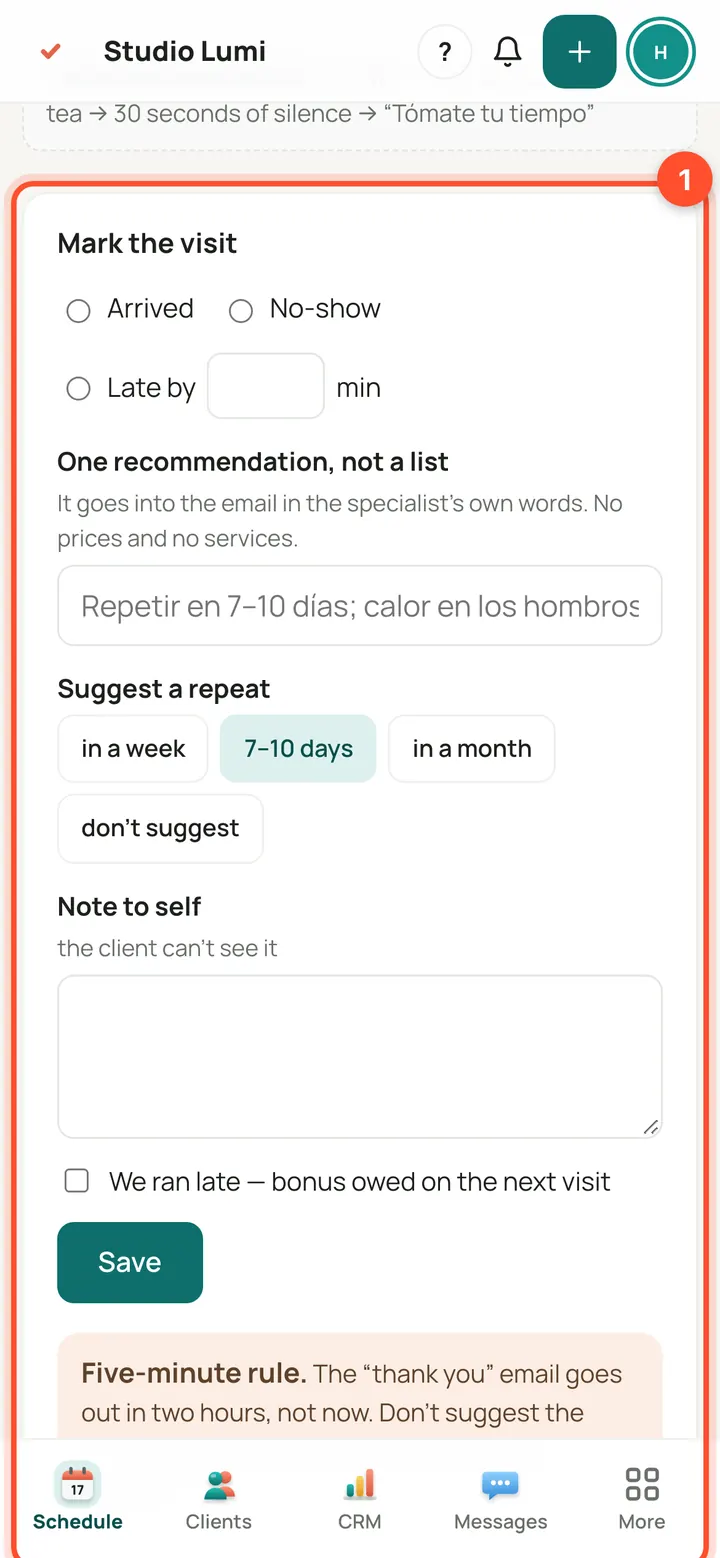
Puoi fare lo stesso nella scheda completa: «Agenda» → appuntamento → «Scheda completa ›». In alto c'è il modulo «Segna la visita»: «Arrivato» / «Non presentato» / «In ritardo di», un consiglio per il cliente, il richiamo, una nota per te, e «Salva».
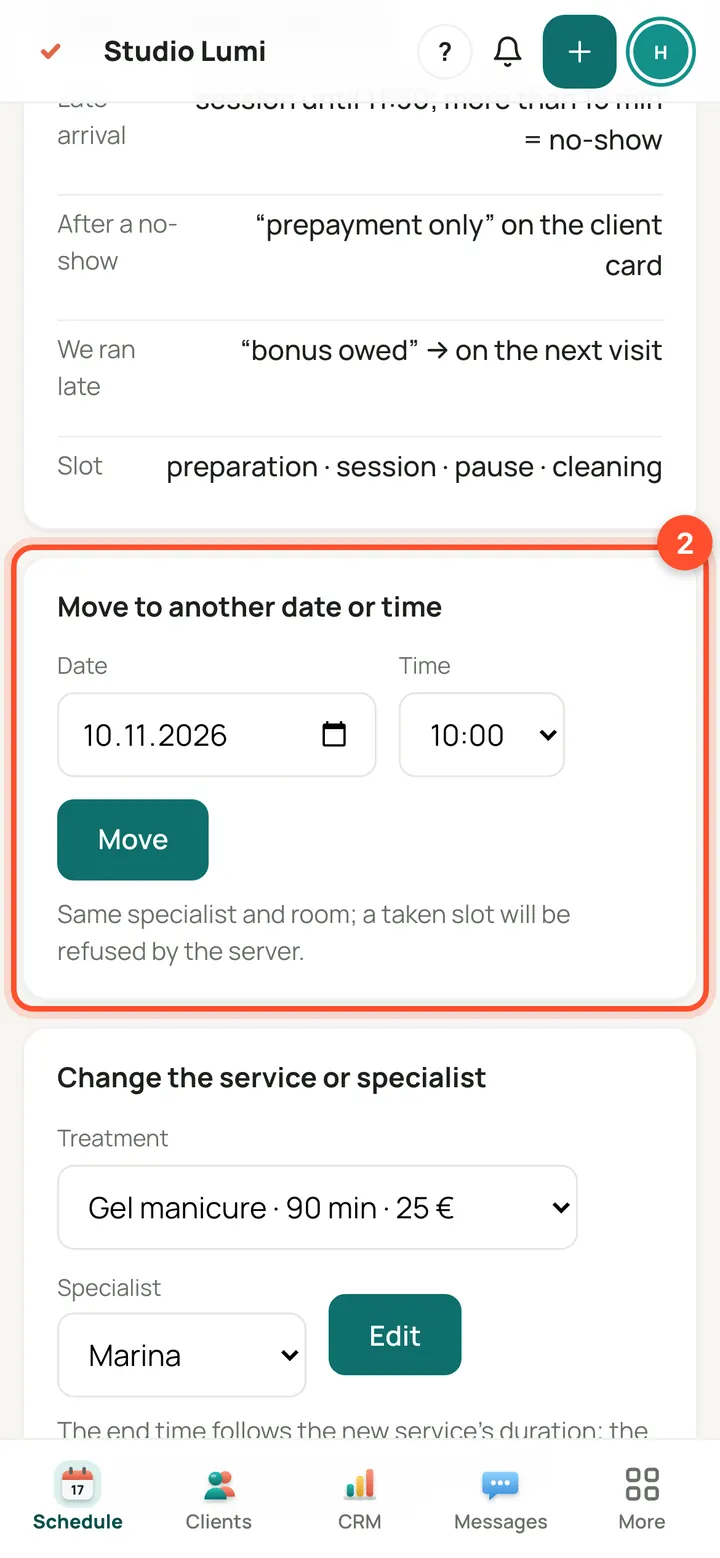
Più sotto: «Sposta a un'altra data o ora»: data, ora e pulsante «Sposta». Professionista e cabina restano gli stessi. Sul telefono è la via più comoda.
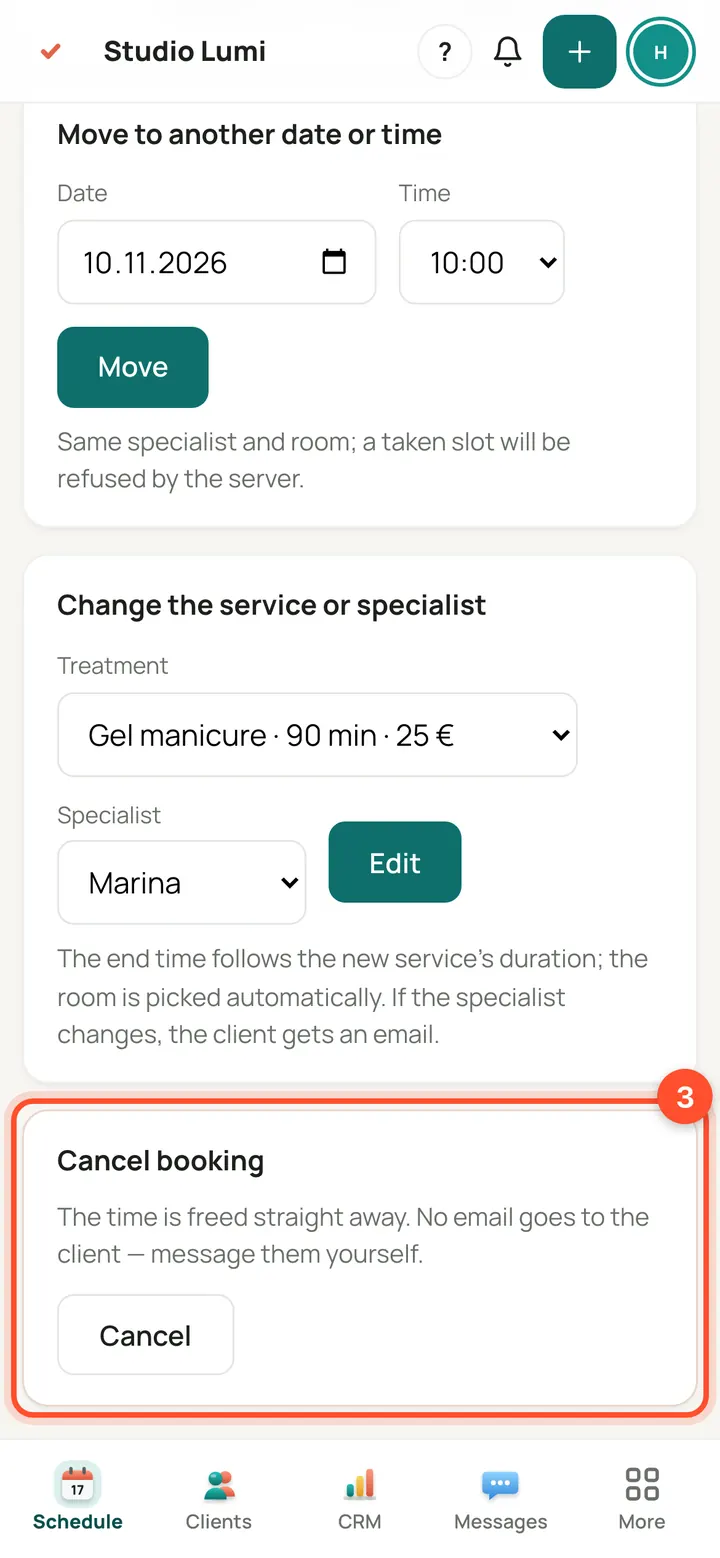
In fondo: «Annulla appuntamento» con il pulsante «Annulla»: l'orario si libera subito. Qui puoi anche cambiare servizio o professionista.
Domande
Perché non posso prenotare un orario già passato?
Il pannello non crea nuovi appuntamenti nel passato, né dall'agenda né dal modulo «Prenota». Scegli un orario successivo a quello attuale.
Il cliente è già in rubrica: come evito di inserirlo due volte?
Nella finestrella «Prenota cliente» sceglilo dall'elenco che compare sotto il campo «Cliente». Nel modulo «Nuovo appuntamento» il pannello riconosce da solo la persona dal telefono o dall'email e prenota sulla stessa scheda.
Cosa riceve il cliente?
L'email dell'appuntamento, solo se è attiva la spunta «Invia al cliente l'email dell'appuntamento». Le email di spostamento e di annullamento, secondo le spunte nella finestrella. L'email «Grazie per la visita», dopo il segno «Arrivato», 2 ore dopo la seduta. Se il salone o il cliente non hanno l'email, il pannello te lo dice a parole e l'appuntamento resta comunque salvato.
Cosa succede se il cliente è in ritardo o non si presenta?
Un ritardo di oltre 15 minuti il pannello lo considera un'assenza. Dopo un'assenza, nella scheda cliente compare l'etichetta «solo con acconto»; puoi toglierla con la crocetta.
L'appuntamento è pagato online: come lo annullo?
Un appuntamento pagato online non si può annullare e basta: nella finestrella di annullamento compare il pulsante «Rimborsa … e annulla» e i soldi tornano al cliente. Annullare senza rimborso può farlo solo il titolare o l'amministratore, e va scelto in modo esplicito.
Cosa vede un professionista senza permessi da amministratore?
Senza il permesso «Agenda di tutti i professionisti» il professionista vede solo i propri appuntamenti. Senza il permesso «Creare e modificare appuntamenti» può solo segnare «Arrivato» e «Non presentato» nei suoi appuntamenti. Il telefono del cliente nell'appuntamento lo vedono il titolare e l'amministratore.
Provalo tu — 14 giorni gratis
Tutto ciò che c'è in questa lezione funziona dal primo giorno.
Inizia 14 giorni gratis