Rezerwacja online na stronie
Klientka umawia się sama na stronie salonu: usługa → specjalista → dzień → godzina → dane → potwierdzenie, bez logowania i hasła. Ty decydujesz, jakie usługi i którzy specjaliści są dostępni i jak daleko naprzód można się umówić.
Skąd wziąć link i kod QR
Klientki umawiają się same na stronie rezerwacji salonu. Link do niej i kod QR na drzwi lub witrynę bierze właściciel.
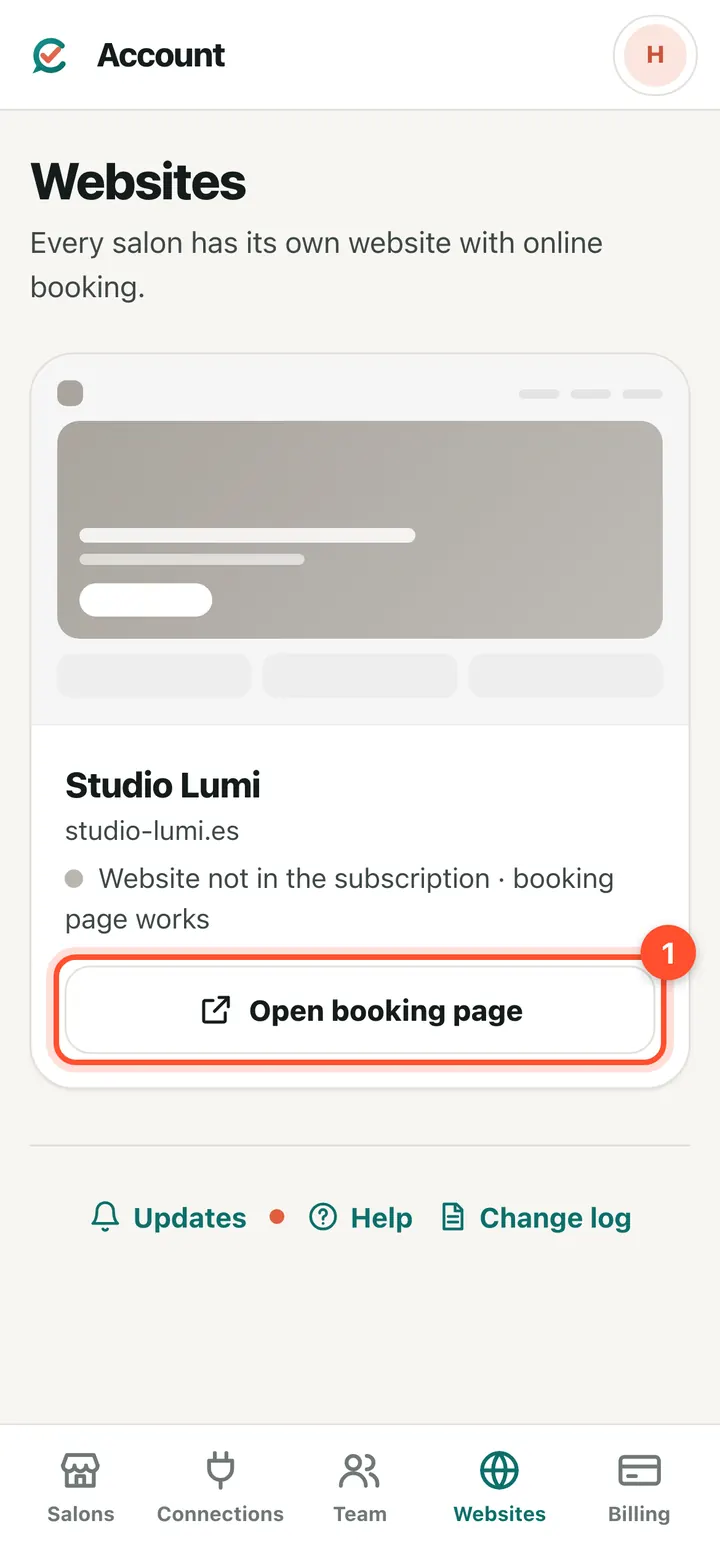
Panel właściciela (app.citamate.com) → «Strony». Przy salonie widać jego adres rezerwacji. «Otwórz rezerwację» otwiera stronę, którą widzi klientka: skopiuj adres z paska przeglądarki i wyślij klientkom.
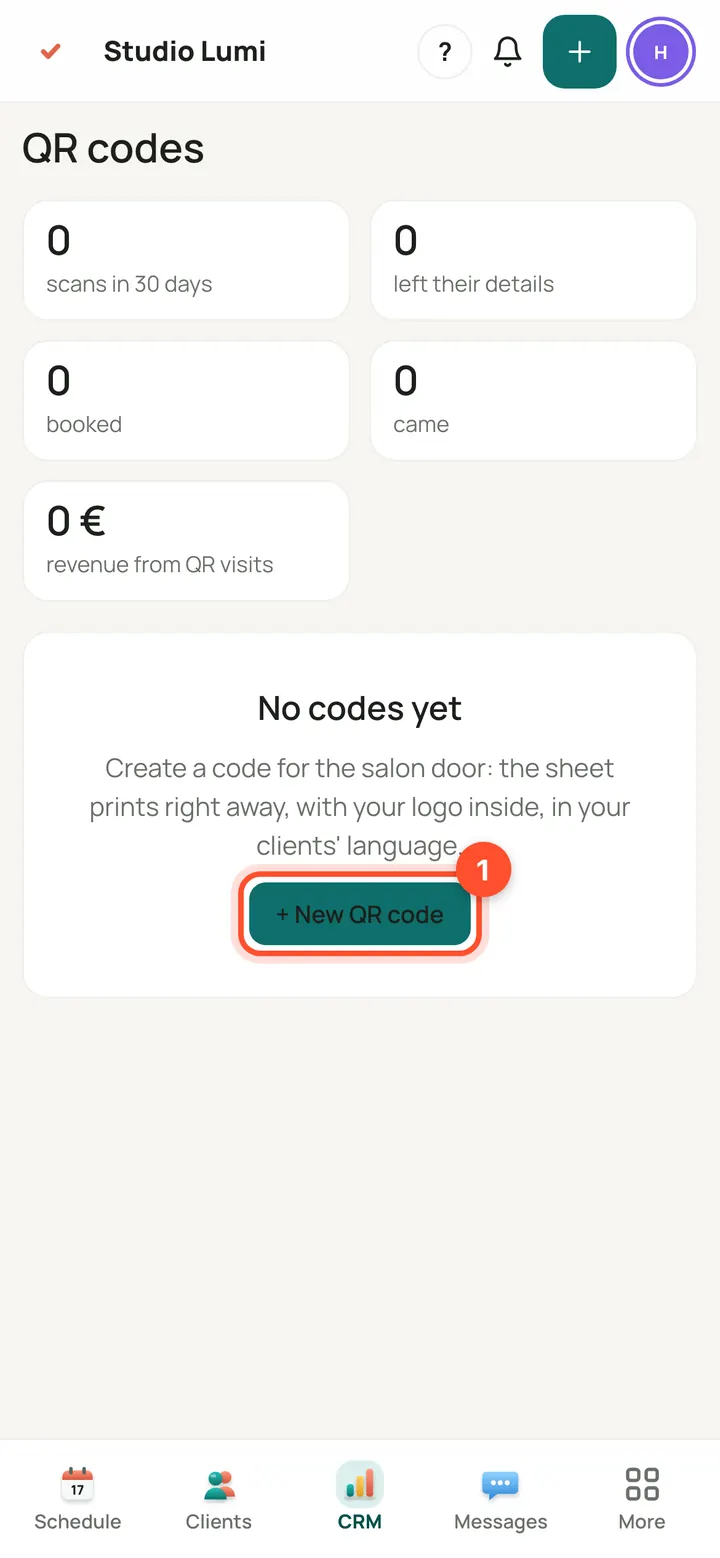
Kod QR: panel salonu → CRM → «Kody QR» (na telefonie: «Więcej» → «Kody QR»). Dotknij «+ Nowy kod QR».
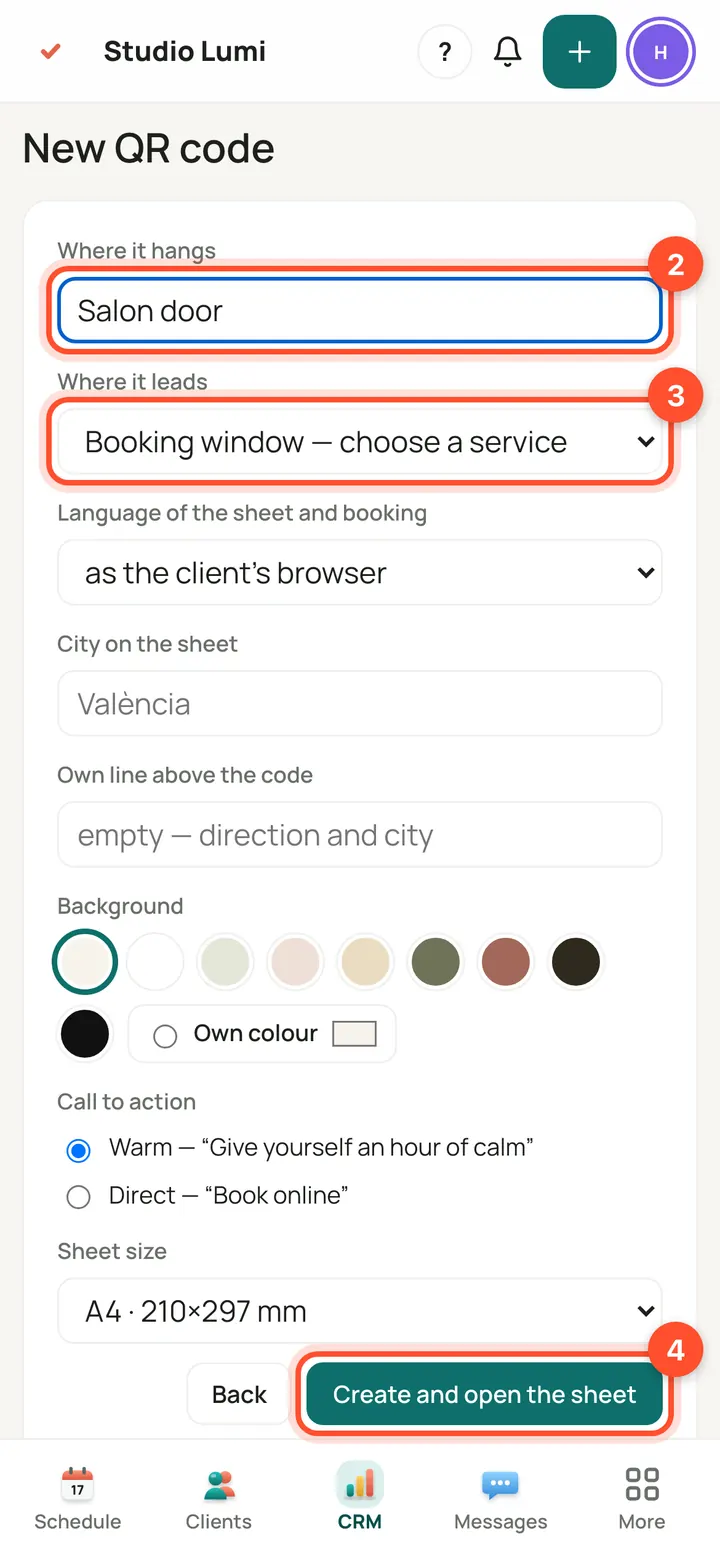
Wpisz, gdzie będzie wisiał («Gdzie wisi»), wybierz «Dokąd prowadzi» — okno rezerwacji, jedna usługa lub strona główna — i dotknij «Utwórz i otwórz kartkę».
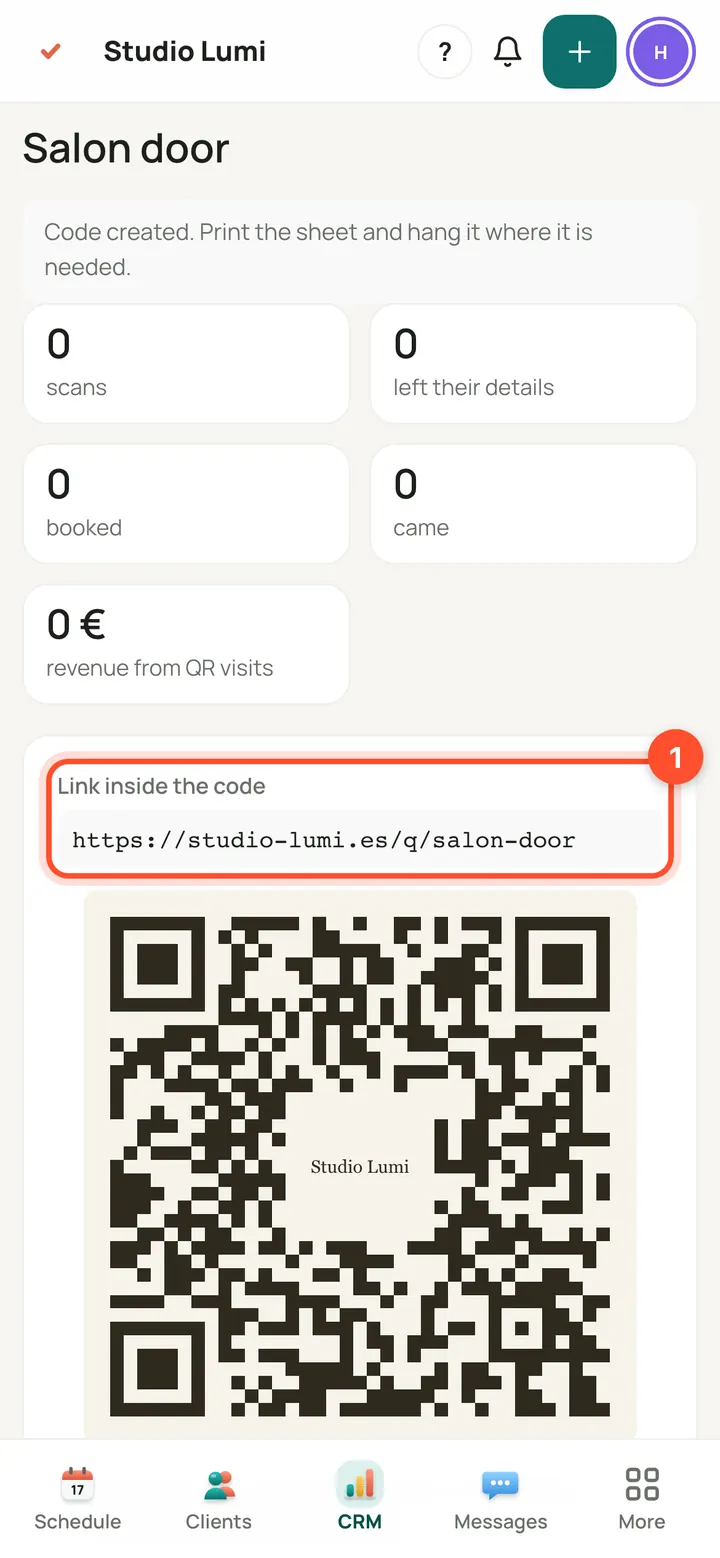
W karcie kodu: «Link w kodzie» — tam prowadzi QR. Na komputerze — «Pobierz QR (SVG)» i «Otwórz kartkę do druku». Sprawdź kod telefonem prosto z ekranu: aparat powinien otworzyć rezerwację.
Jak umawia się klientka
Logowanie i hasło nie są potrzebne. Jedno pytanie na ekran; na górze widać «Krok N z 5».
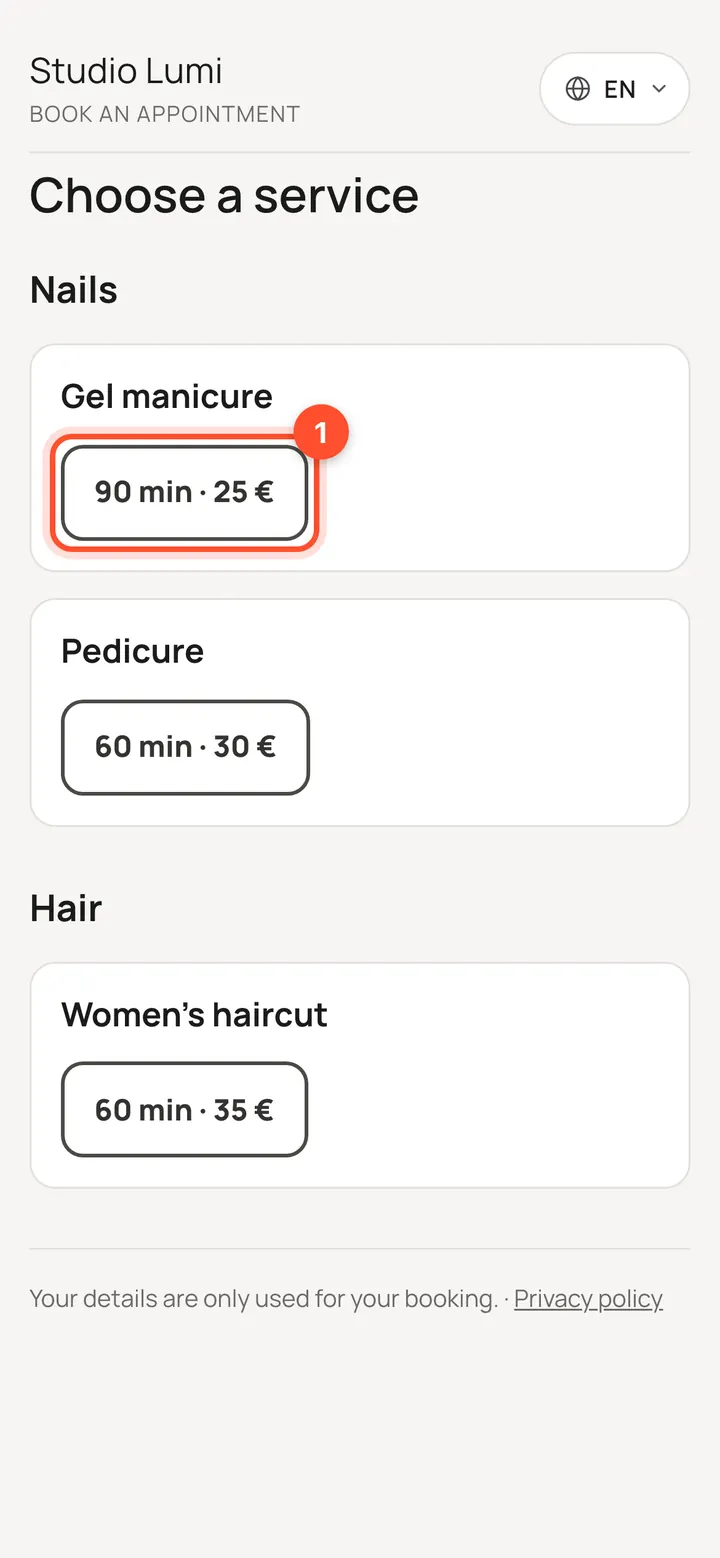
Klientka otwiera stronę rezerwacji i dotyka czasu trwania wybranej usługi («90 min · 700 ₴»).
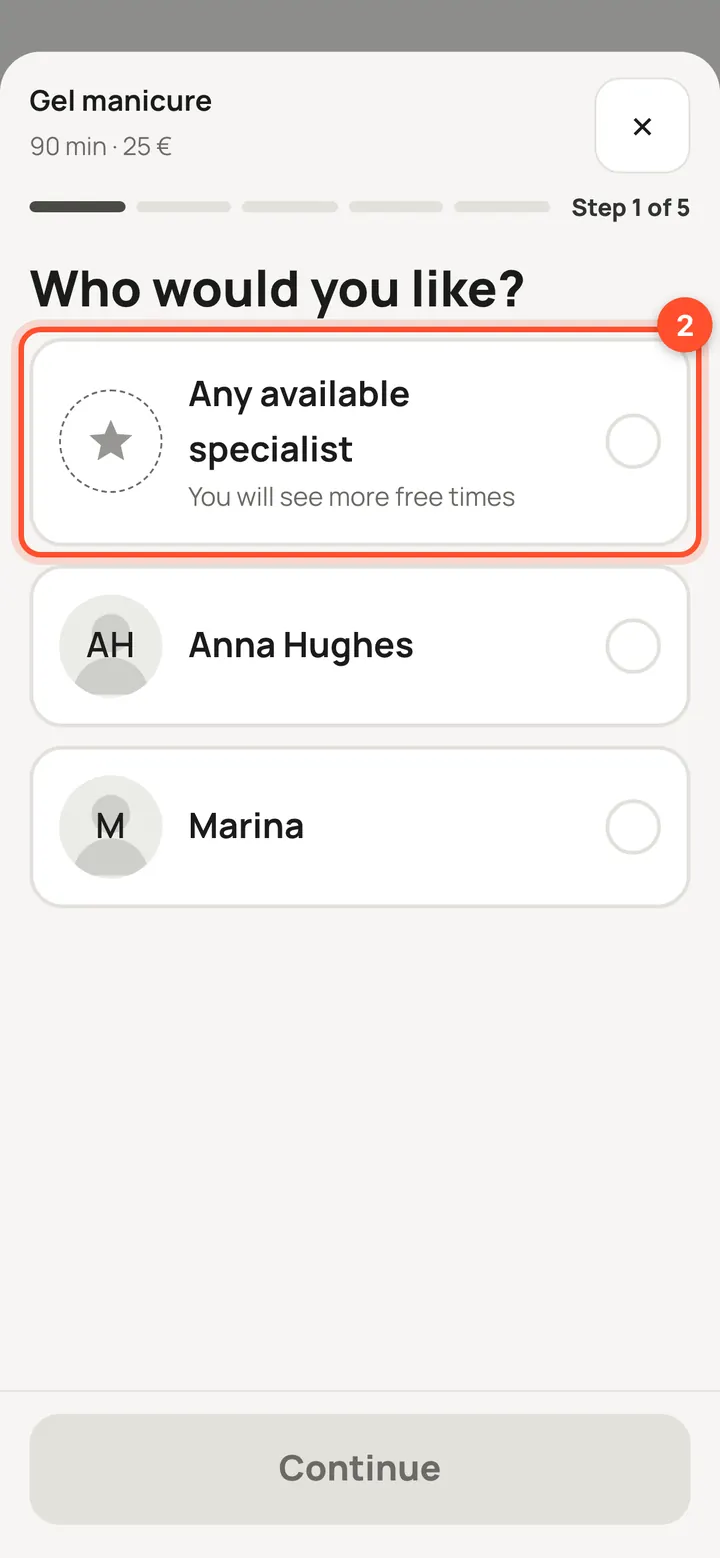
«Do kogo się umówić?» — «Dowolny wolny specjalista» lub konkretna osoba. Jeśli specjalista jest jeden, tego kroku nie ma. Potem «Kontynuuj».
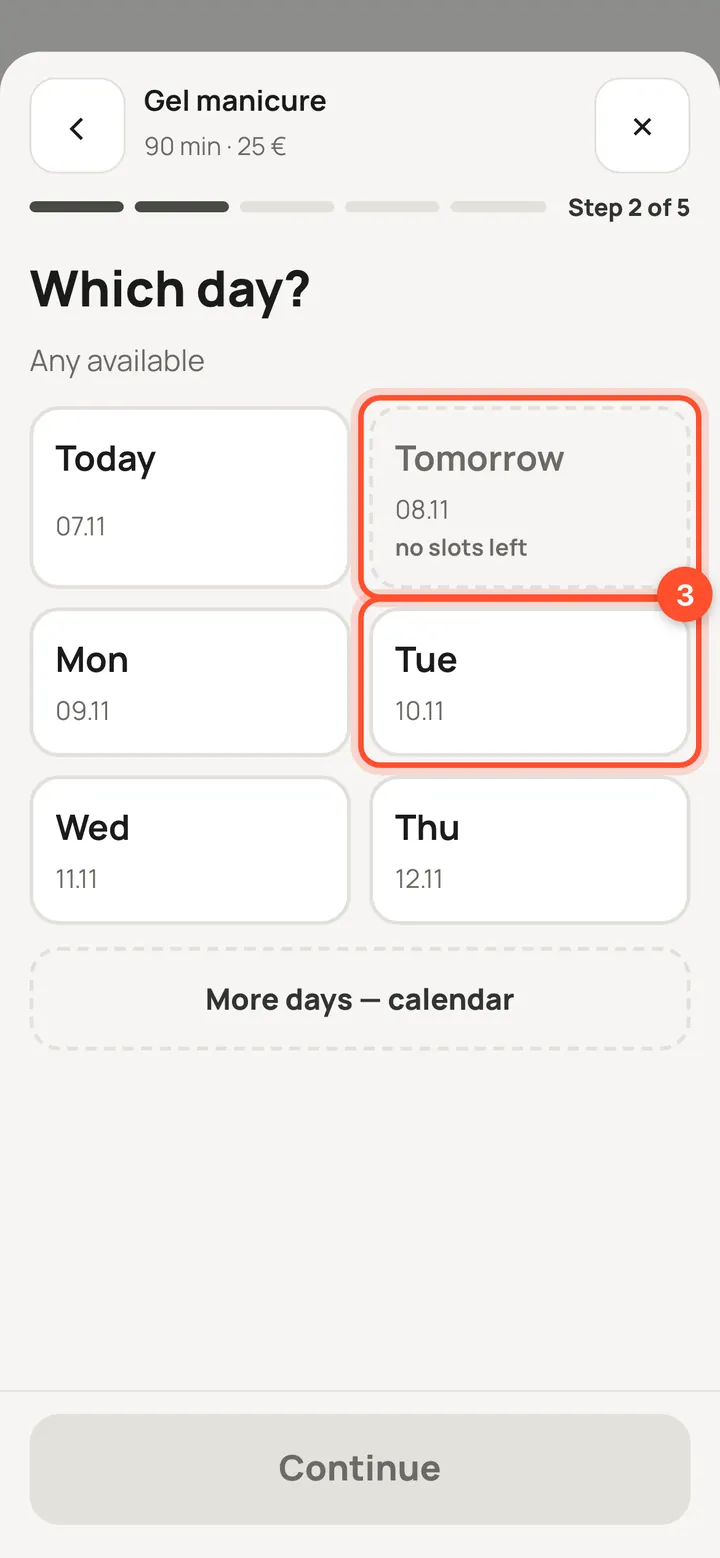
«Który dzień?» — najbliższe dni jako kafelki; «Pokaż więcej dni — kalendarz» otwiera miesiąc. Wybrany dzień i «Kontynuuj».
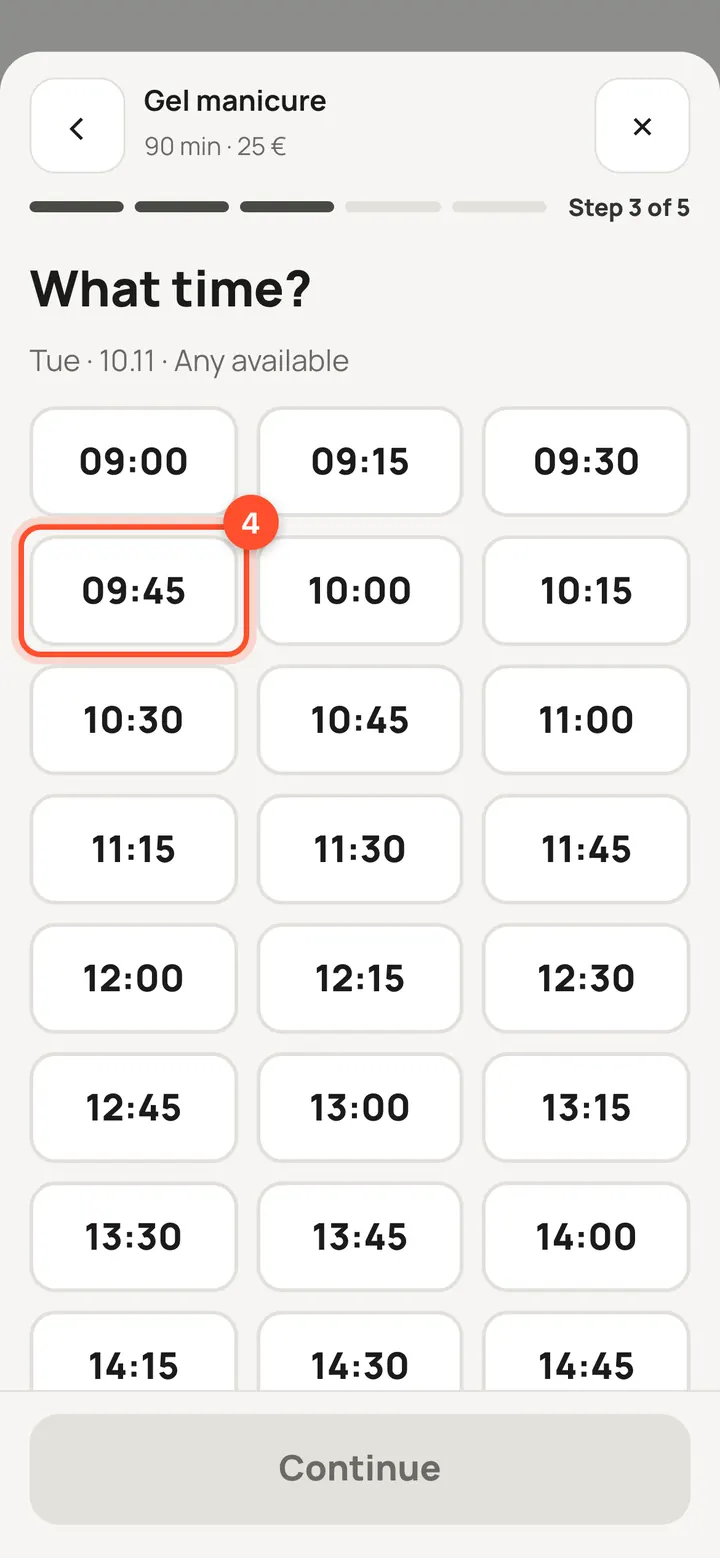
«O której?» — tylko wolne godziny. Dotknij godziny i «Kontynuuj».
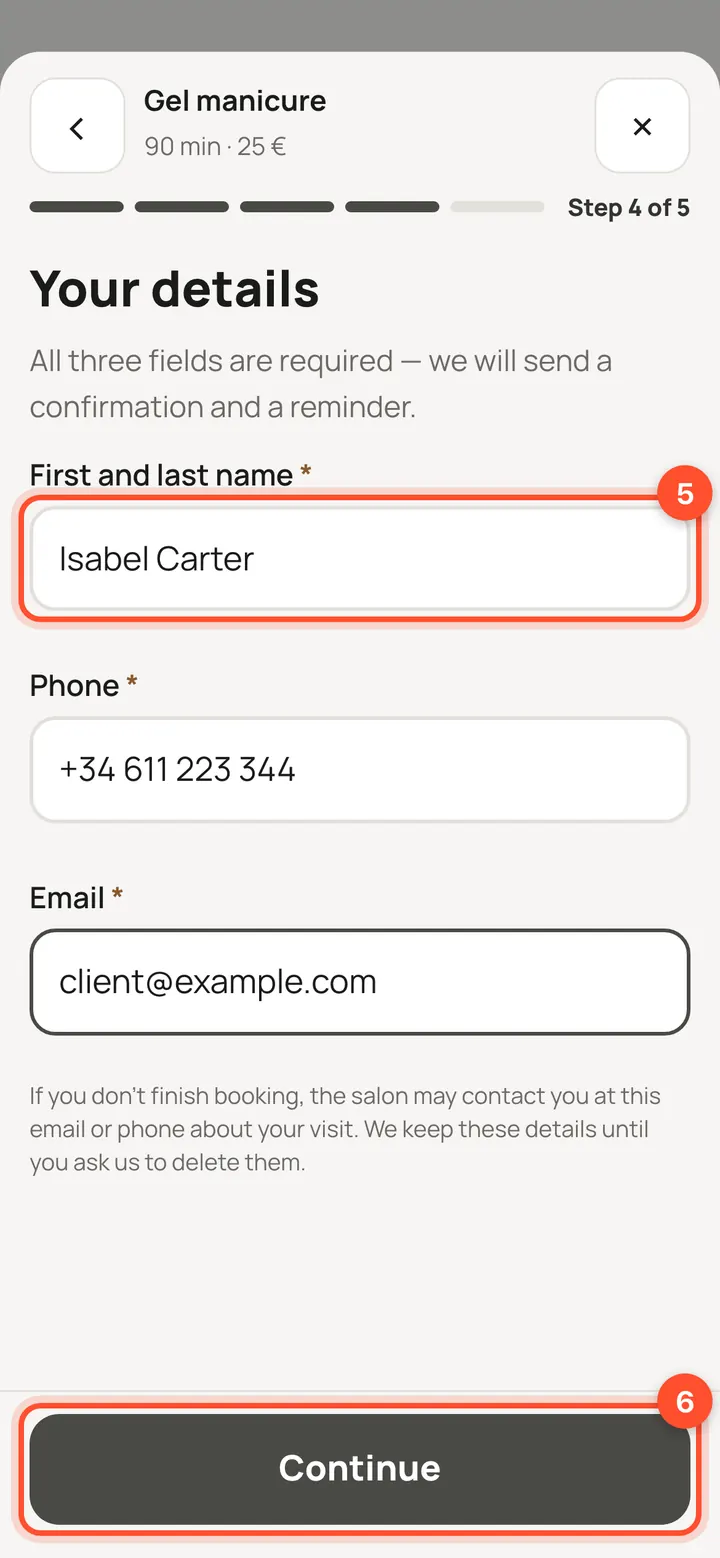
«Twoje dane»: imię i nazwisko, telefon i email — wszystkie trzy pola są wymagane. Dalej «Kontynuuj».
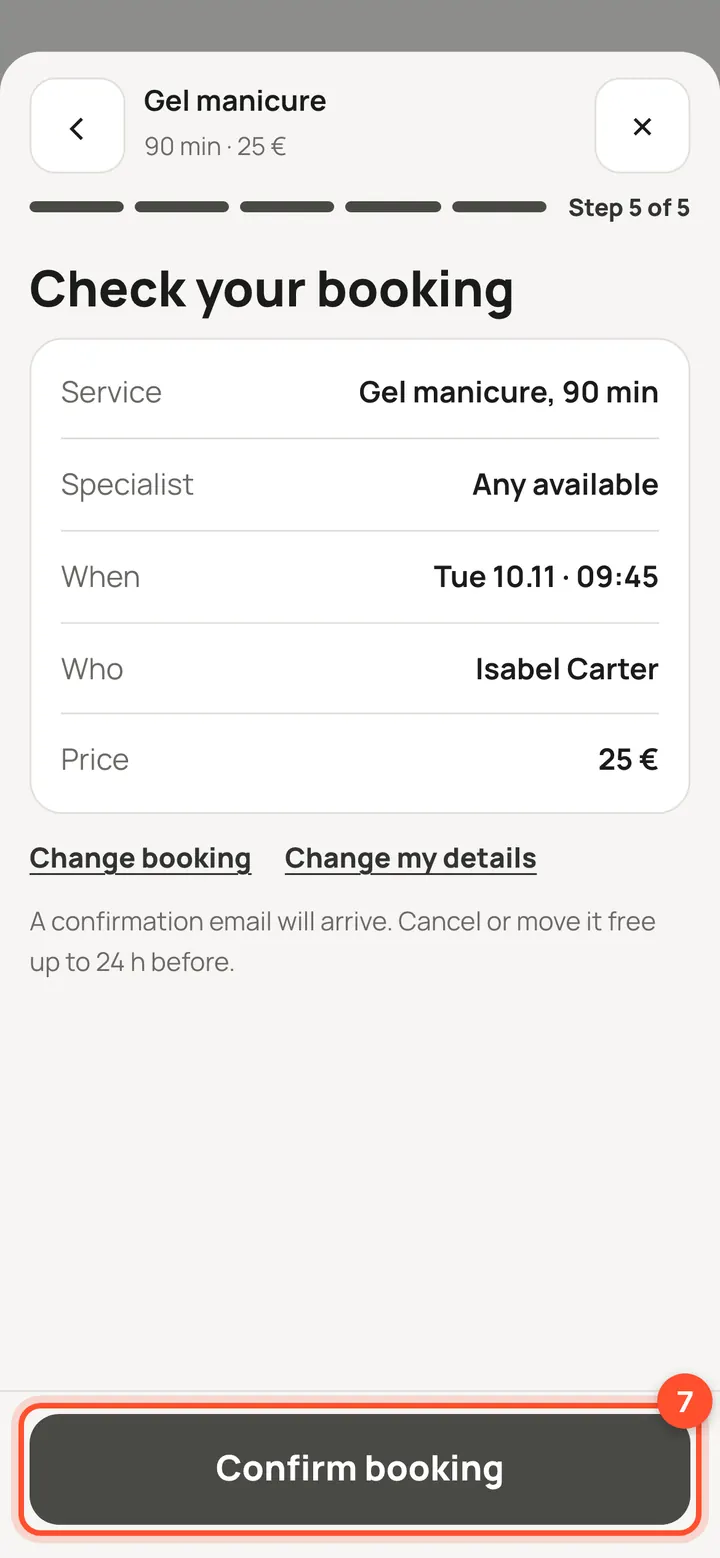
«Sprawdź wizytę»: usługa, specjalista, godzina, cena. Jeśli wszystko się zgadza — «Potwierdź wizytę». «Zmień wizytę» i «Zmień dane» cofają do poprzednich kroków.
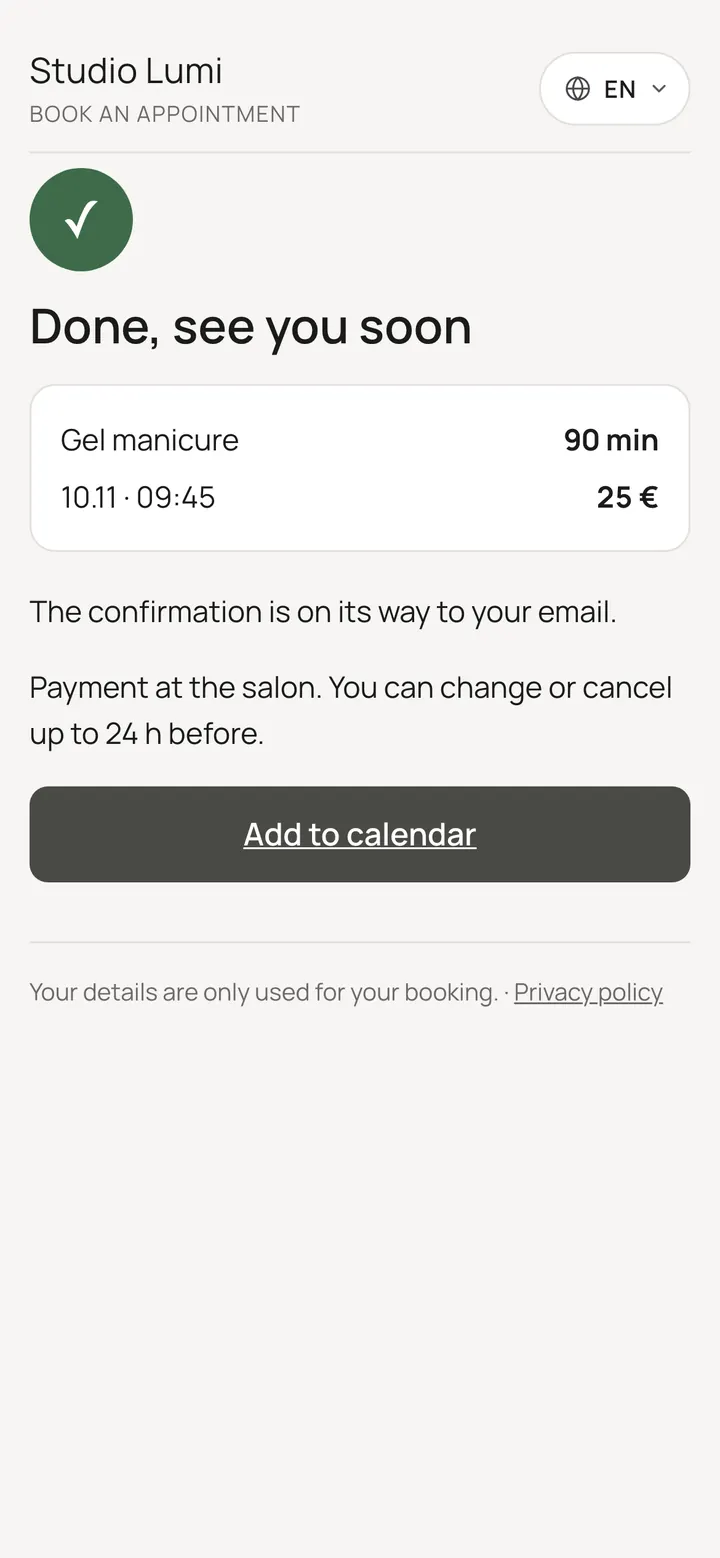
Gotowe: wizyta utworzona, potwierdzenie przyjdzie do klientki e-mailem. W grafiku salonu pojawia się sama.
Co pokazywać klientkom
Usługę i specjalistę można ukryć w rezerwacji online bez usuwania. Umawiać na nie z panelu nadal będziesz mogła.
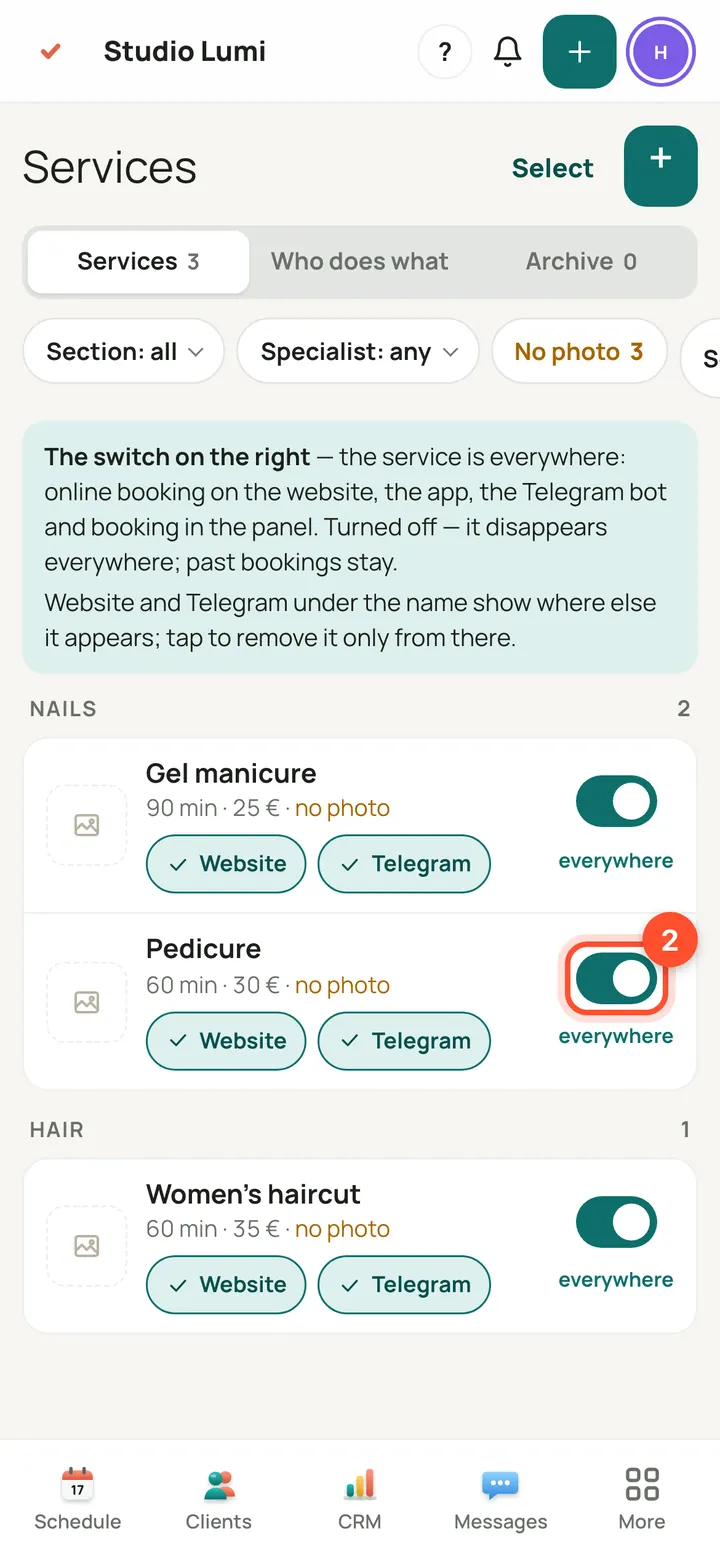
Usługa: panel → «Usługi». W kolumnie «Wł.» dotknij ikony przy wybranej usłudze («Pokazuj klientom»). Ikona zgasła — usługa wyłączona; dotknij ponownie, aby włączyć.
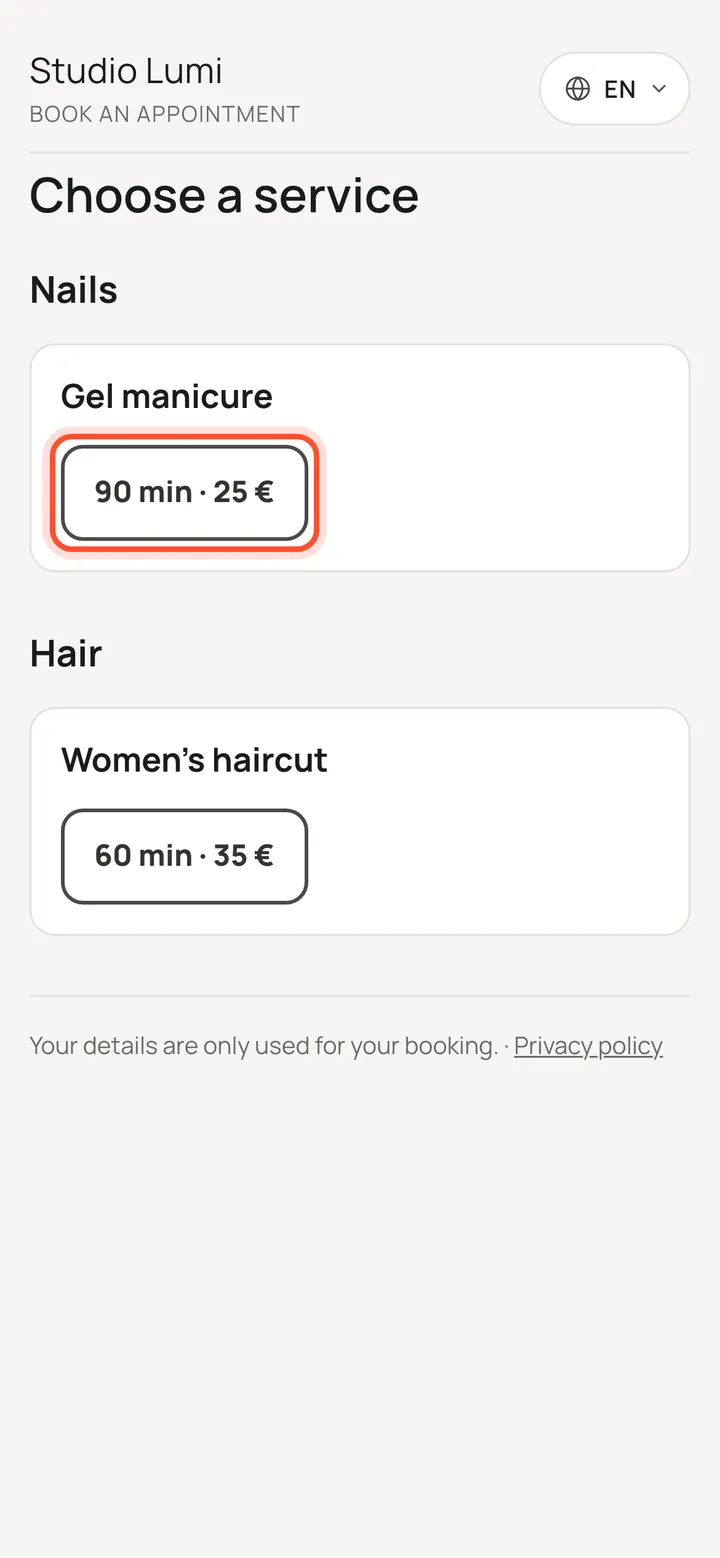
Klientka nie widzi już wyłączonej usługi na stronie rezerwacji. Dawne wizyty zostają.
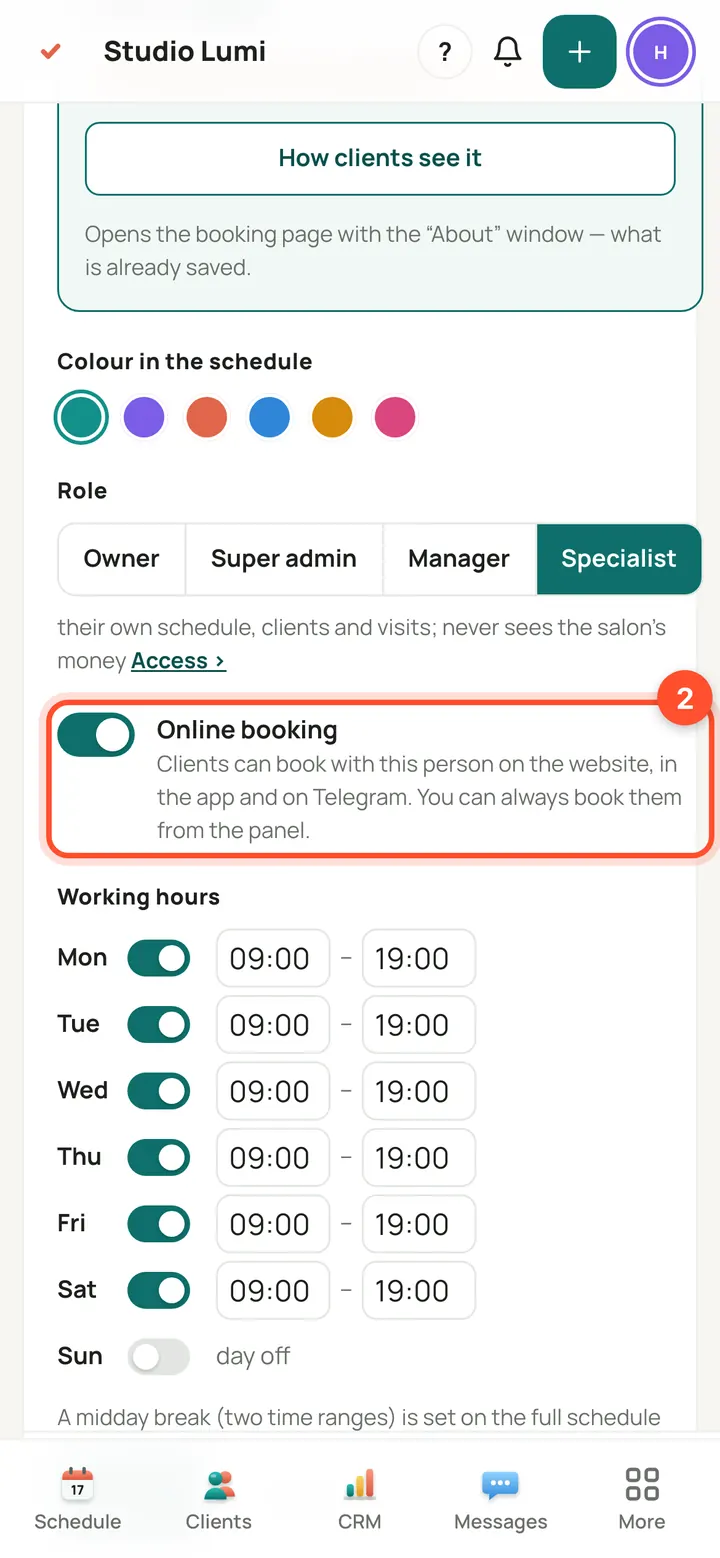
Specjalista: panel → «Zespół» → dotknij specjalisty. Przełącznik «Rezerwacja online» — klientki mogą umawiać się do tego specjalisty na stronie, w aplikacji i w Telegramie.
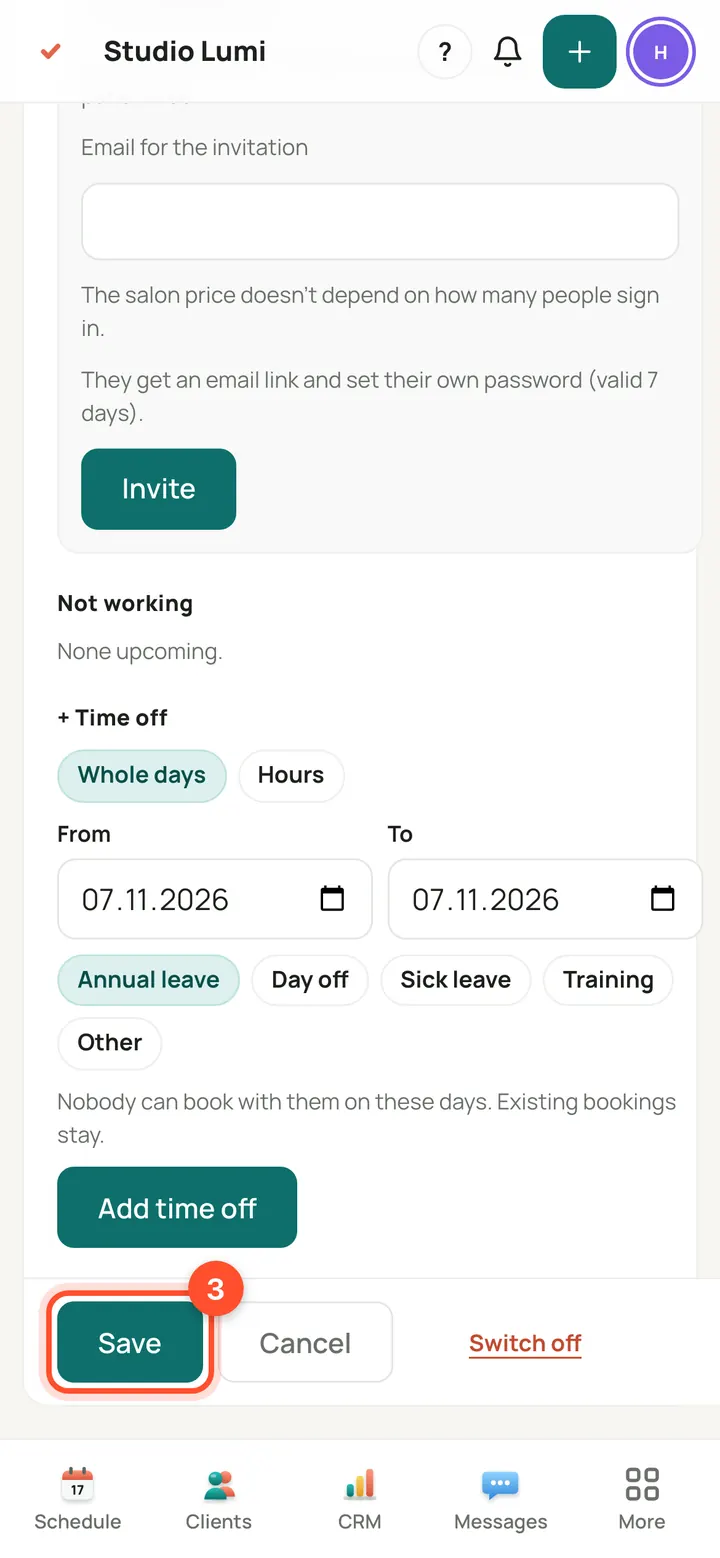
Dotknij «Zapisz». Na liście «Zespół» przy tej osobie pojawi się oznaczenie «Poza rezerwacją online».
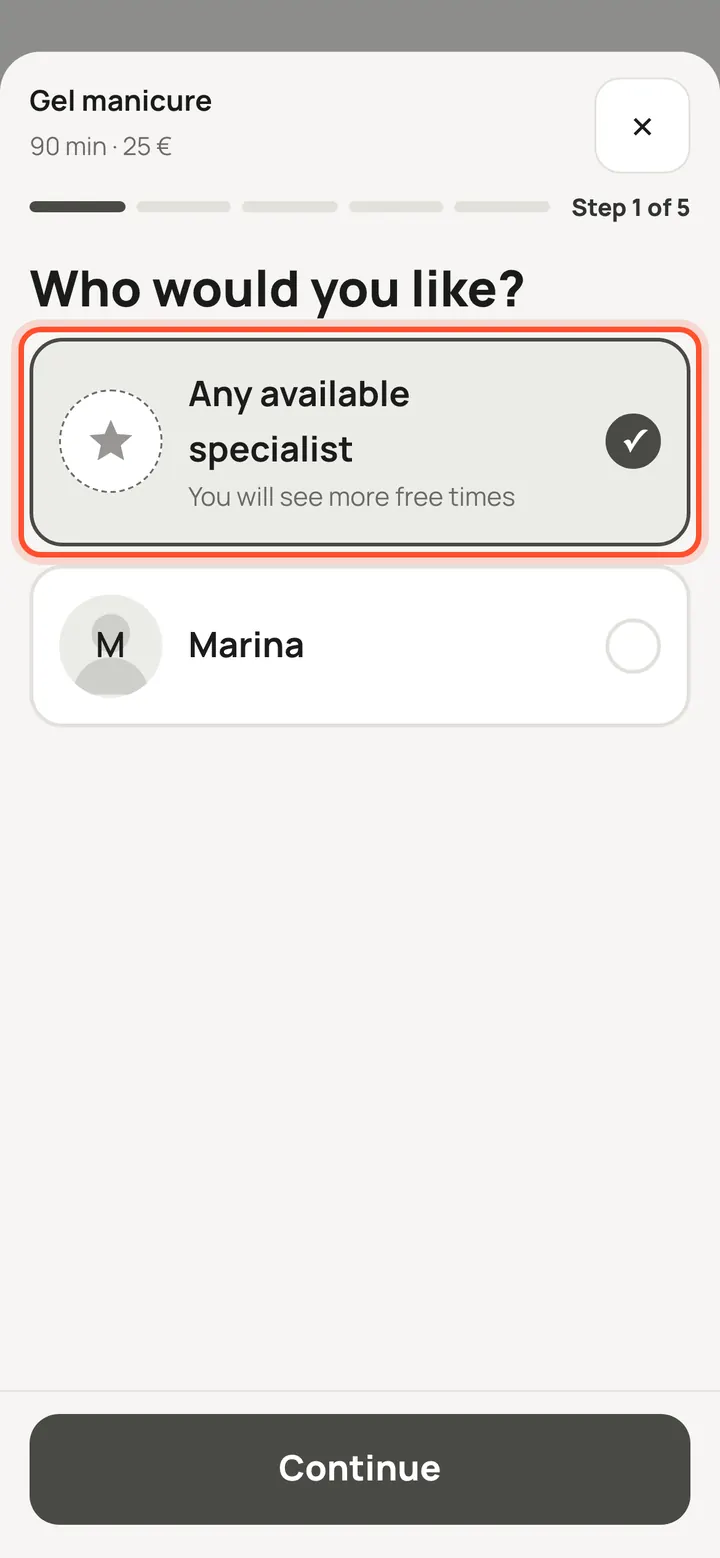
Klientka nie widzi takiego specjalisty na liście i nie jest on też brany pod uwagę w «Dowolny wolny specjalista».
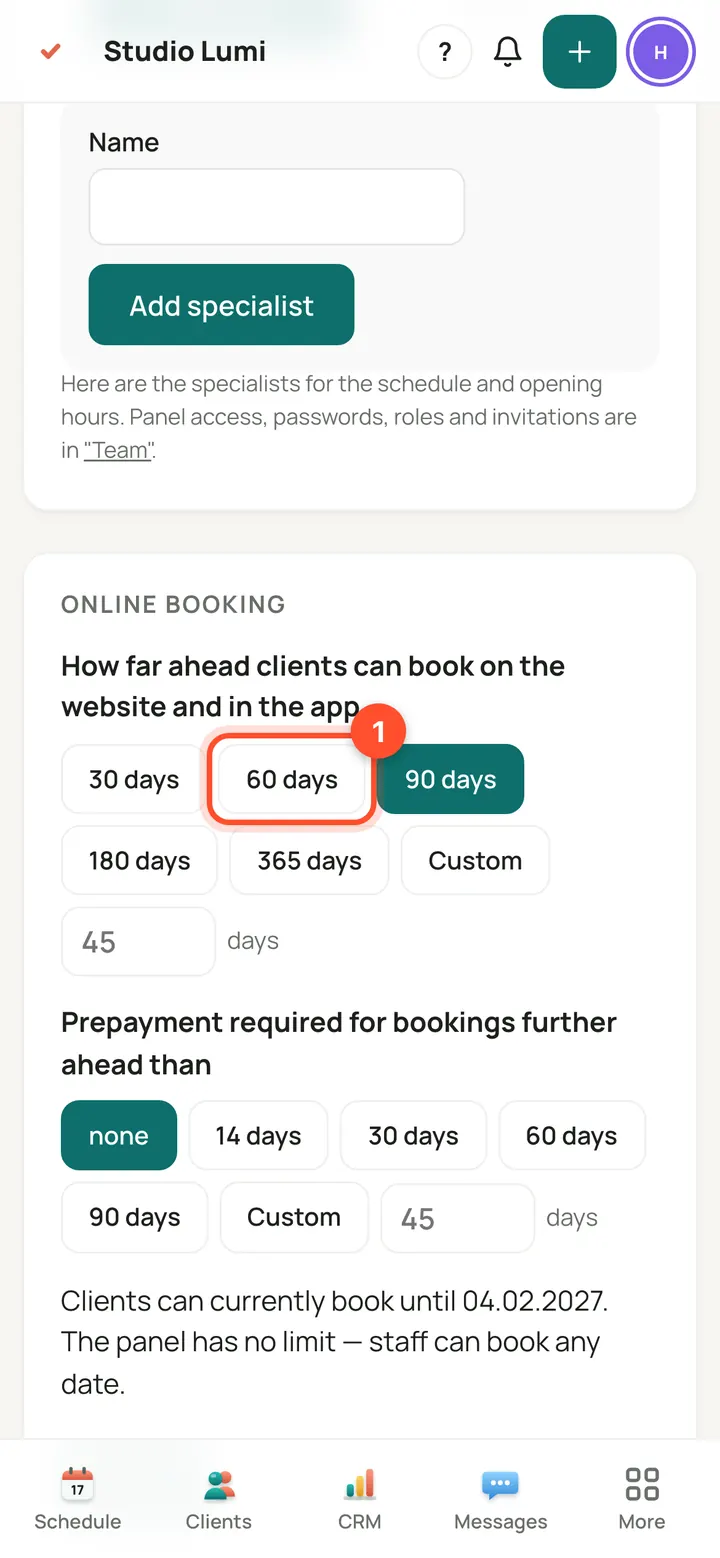
Jak daleko naprzód klientki umawiają się same: panel → «Salon» → «Rezerwacja online». Wybierz okres: 30, 60, 90, 180, 365 dni lub «Własny termin».
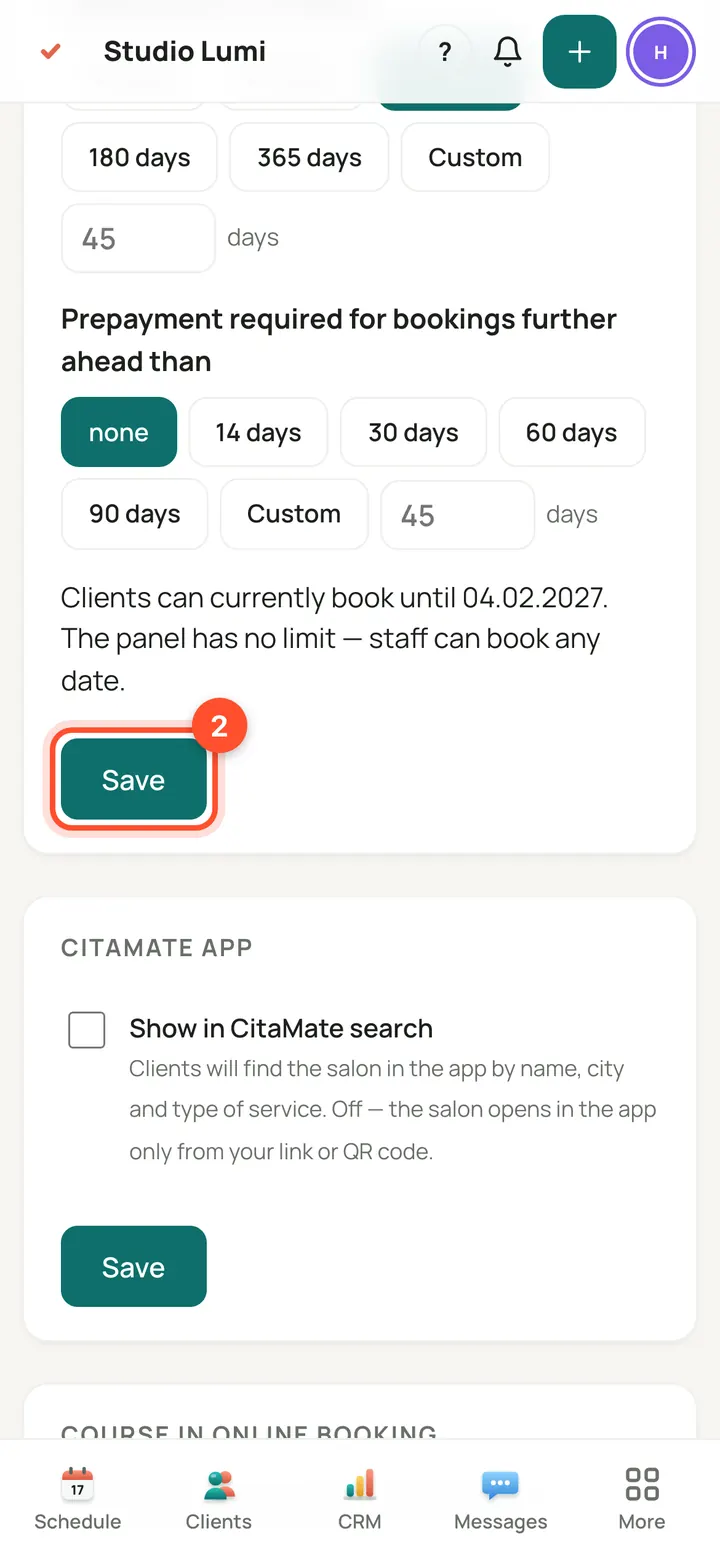
Dotknij «Zapisz». Zmieniać ten okres może tylko właściciel. Panel nie ma tego ograniczenia — umówisz klientkę na dowolną datę.
Co widzi klientka, gdy nie ma miejsc
Klientka nigdy nie widzi powodu: dzień wolny, urlop, zwolnienie lekarskie czy pełny dzień to dla niej tak samo «brak miejsc». Powód widać tylko w panelu.
Na kroku «Który dzień?» taki dzień to szary kafelek z podpisem «brak miejsc», nie da się go dotknąć. Wybierz inny dzień.
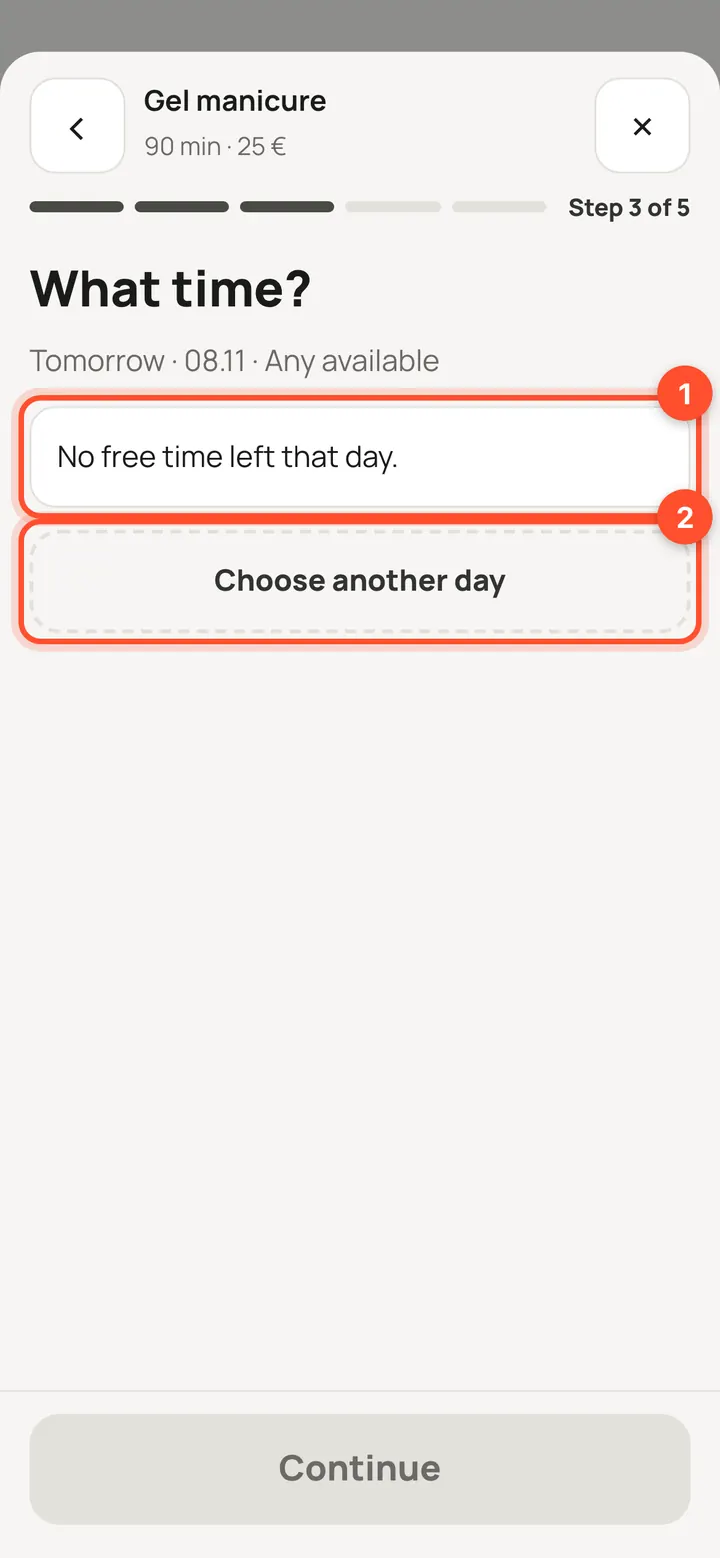
Jeśli klientka mimo to trafi na dzień bez wolnych terminów (na przykład z zapisanego linku), zobaczy «Tego dnia nie ma wolnych terminów.» i przycisk «Wybierz inny dzień».
Pytania
Jaki adres ma moja rezerwacja i czy mogę ustawić własną domenę?
Adres jest widoczny w panelu właściciela → «Strony». Jeśli jeszcze nie jest ustawiony, nada go platforma przy podłączaniu domeny.
Czy można ukryć usługę tylko na stronie, a zostawić w rezerwacji?
Tak. Na liście «Usługi» pod nazwą są oznaczenia «Strona» i «Telegram»: dotknij oznaczenia, aby usunąć usługę tylko stamtąd. Ikona «Wł.» wyłącza ją dla klientek całkowicie.
Klientka wybrała godzinę, a ktoś już ją zajął. Co wtedy?
Baza nie dopuści dwóch wizyt na tę samą godzinę. Klientka wróci do kroku «O której?» ze zrozumiałym komunikatem i wybierze inną godzinę.
Co widzi klientka, jeśli żadna usługa nie jest włączona?
Stronę «Rezerwacja online wkrótce ruszy» z przyciskami «Zadzwoń», WhatsApp i «Napisz» — jeśli salon ma podany telefon, WhatsApp i email.
Kto może tworzyć kody QR?
Właściciel, superadmin i administrator z uprawnieniem do klientek. Specjalista nie widzi tego działu.
Wypróbuj sama — 14 dni za darmo
Wszystko z tej lekcji działa od pierwszego dnia.
Zacznij 14 dni za darmo