Reserva online en tu web
El cliente reserva solo en la página del salón: servicio → profesional → día → hora → datos → confirmar, sin acceso ni contraseña. Tú decides qué servicios y profesionales están disponibles y con cuánta antelación se puede reservar.
Dónde encontrar el enlace y el QR
Los clientes reservan solos en la página de reserva del salón. El propietario coge el enlace y un código QR para la puerta o el escaparate.
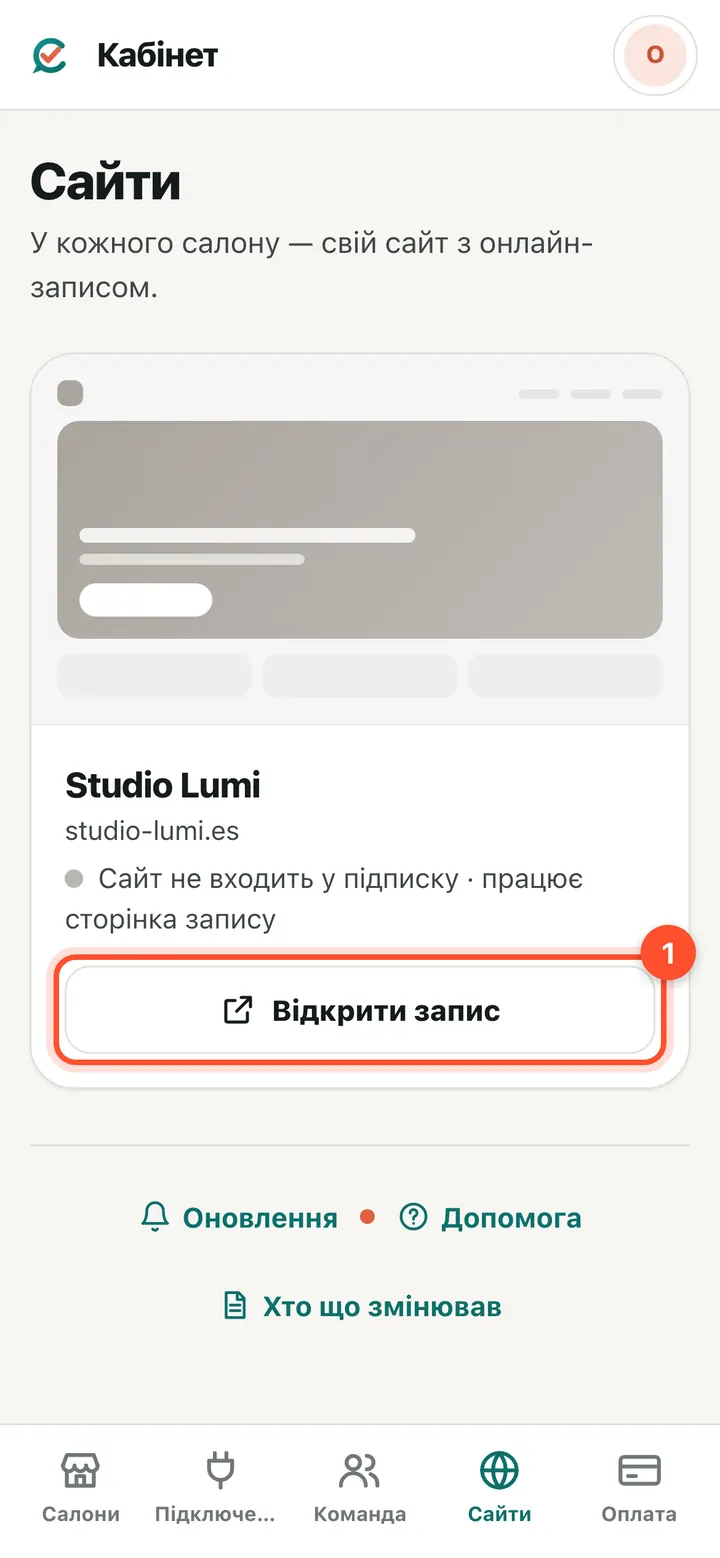
Panel del propietario (app.citamate.com) → «Webs». Ahí ves la dirección de reserva del salón. «Abrir reservas» abre lo que ve el cliente: copia la dirección de la barra del navegador y envíasela a tus clientes.
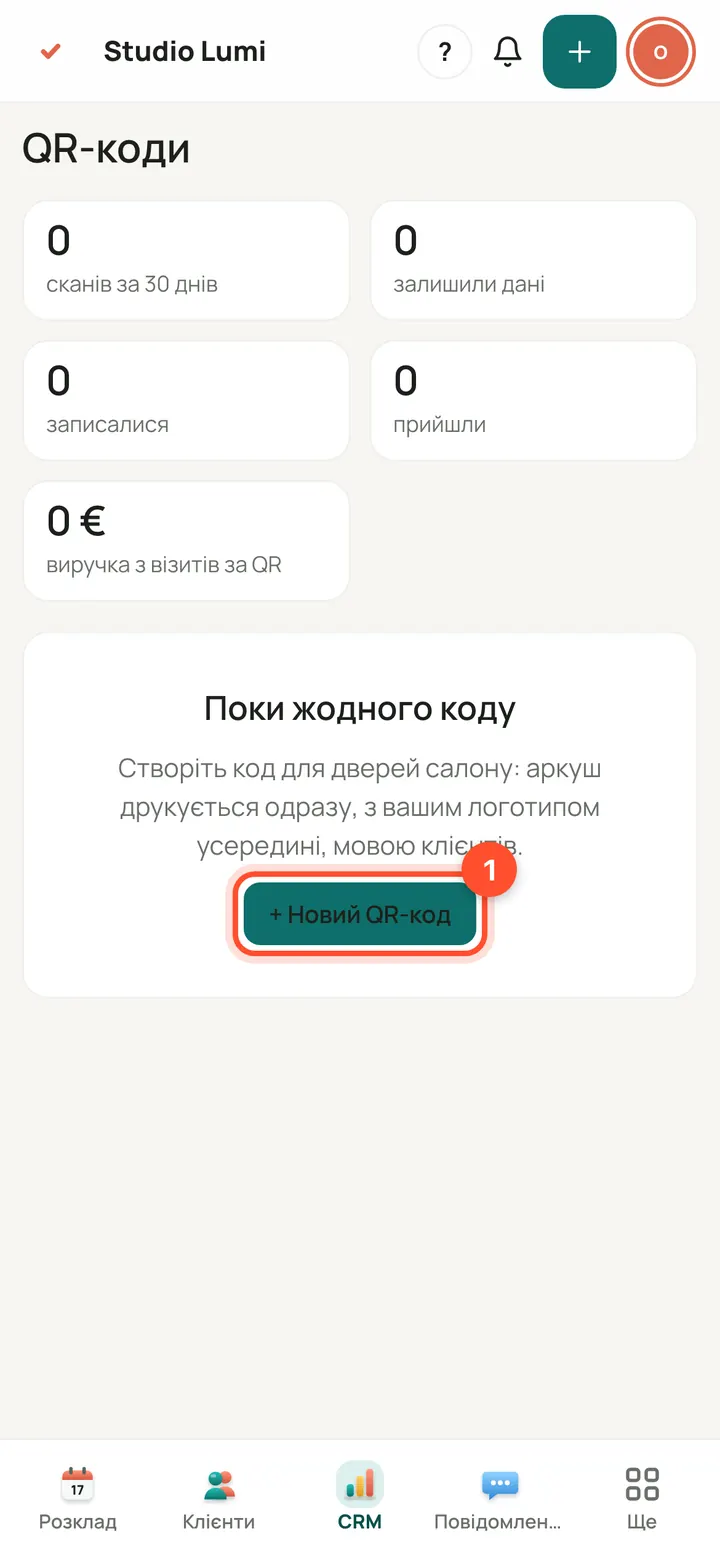
Código QR: panel del salón → CRM → «Códigos QR» (en el móvil: «Más» → «Códigos QR»). Pulsa «+ Nuevo código QR».
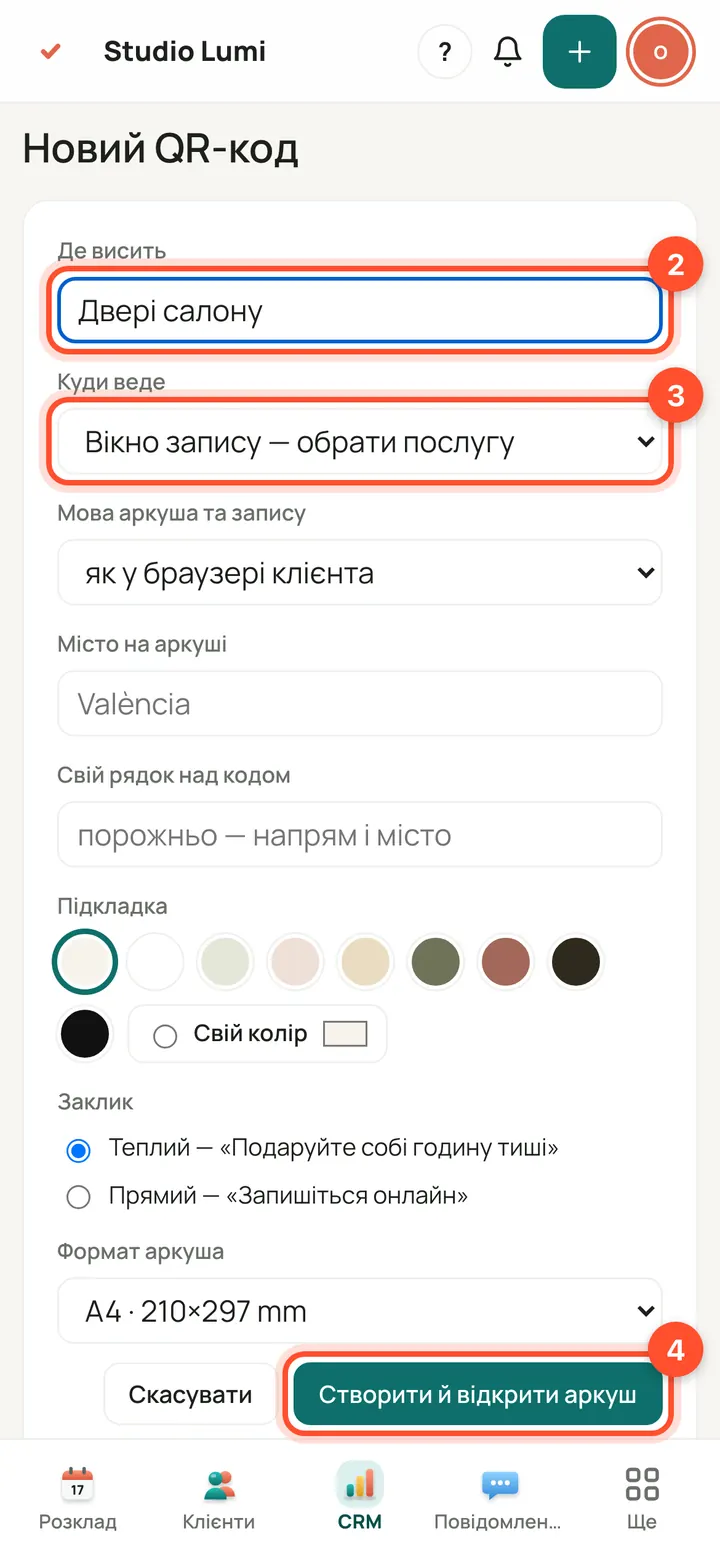
Escribe dónde estará colgado («Dónde está colgado»), elige «Adónde lleva» — la ventana de reserva, un servicio o la portada de la web — y pulsa «Crear y abrir la hoja».
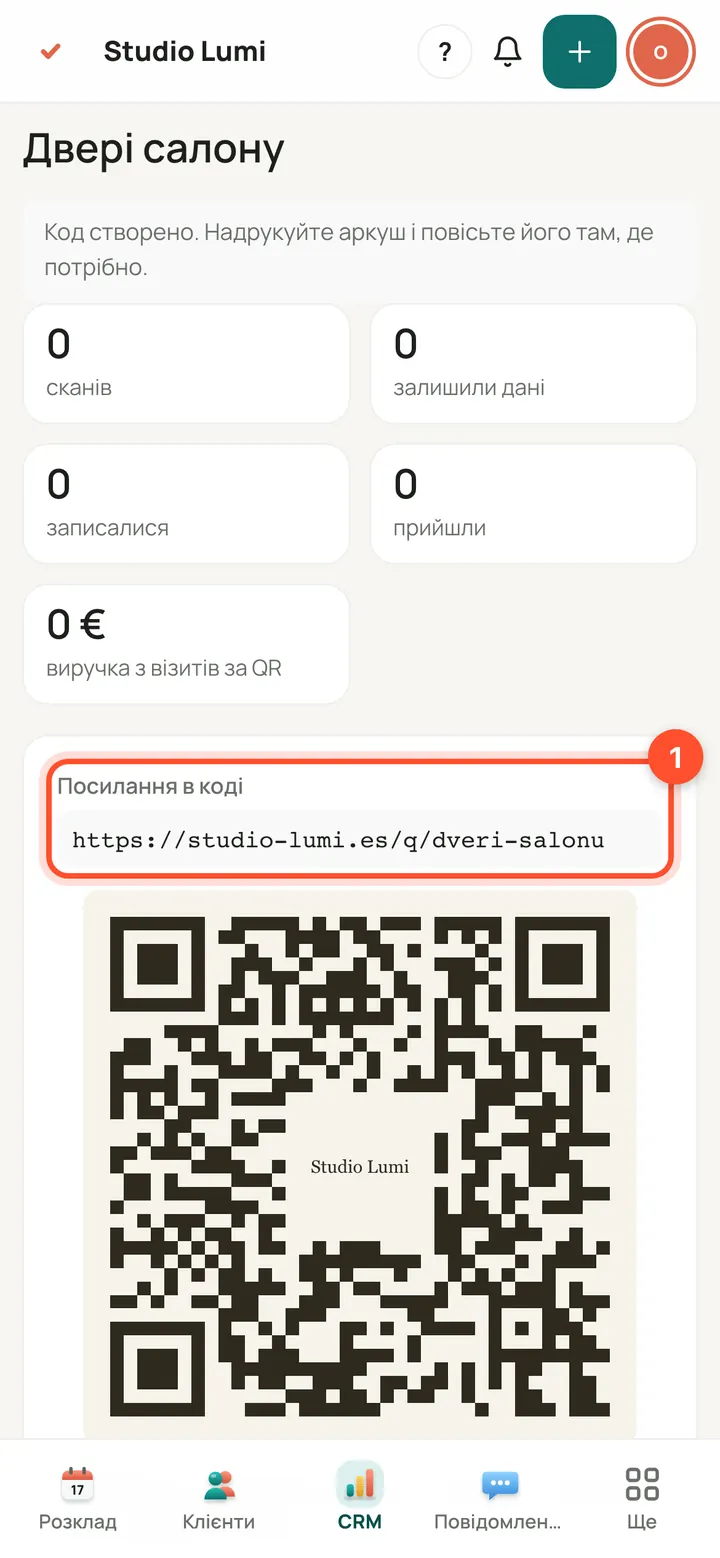
En la ficha del código: «Enlace del código» es adonde lleva el QR. En el ordenador: «Descargar QR (SVG)» y «Abrir la hoja para imprimir». Prueba el código con el móvil desde la pantalla: la cámara debe abrir la reserva.
Cómo reserva un cliente
Sin acceso ni contraseña. Una pregunta por pantalla; arriba se ve «Paso N de 5».
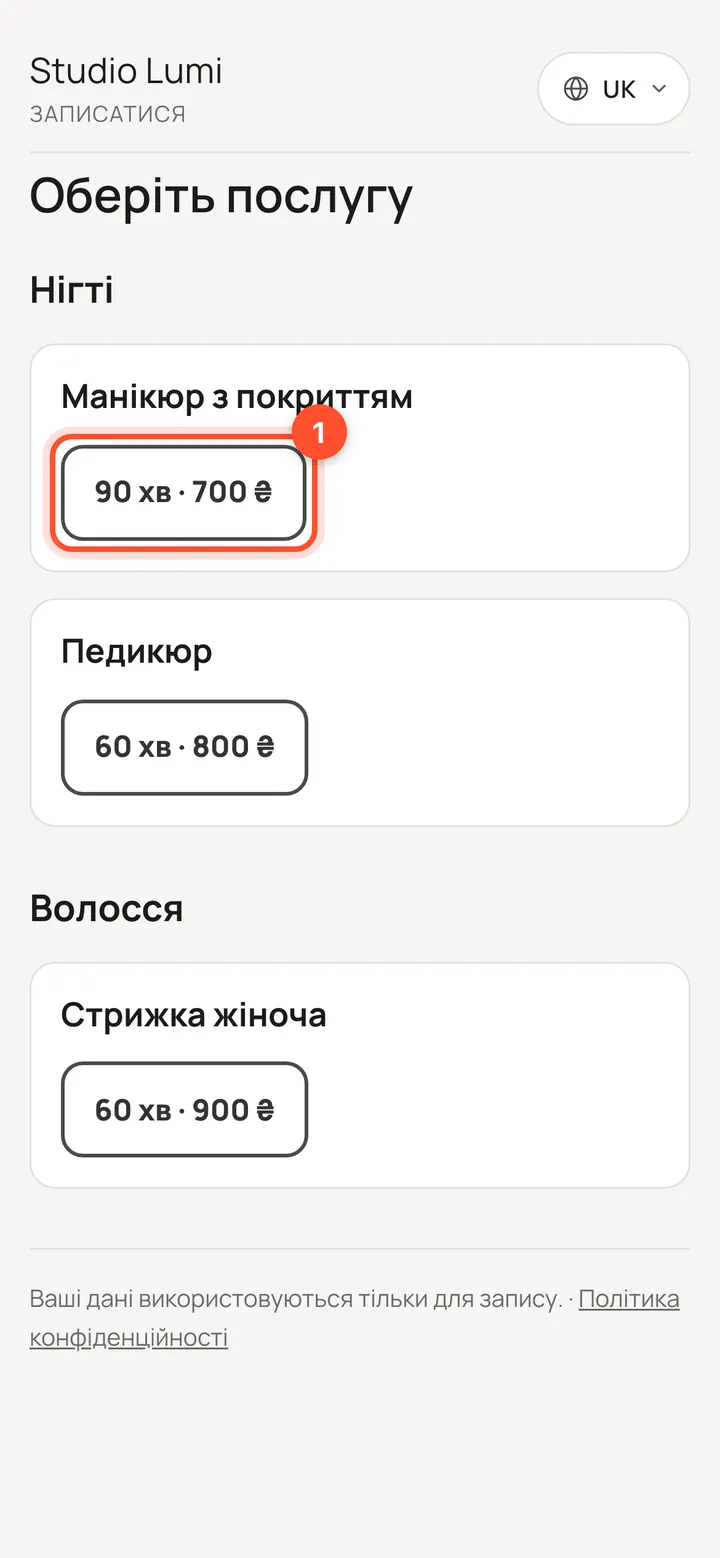
El cliente abre la página de reserva y pulsa la duración del servicio que quiere (p. ej. «90 min · 25 €»)
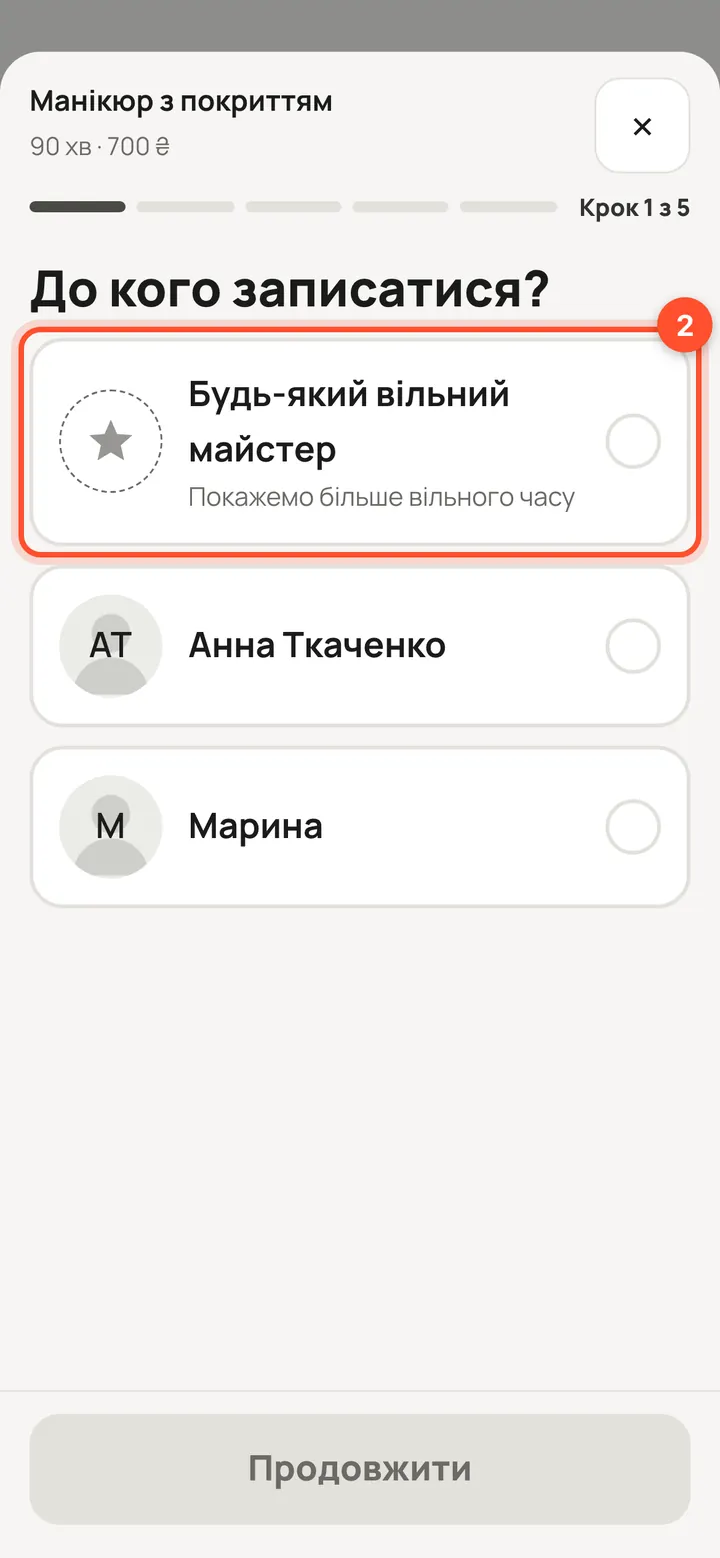
«¿Con quién?» — «Cualquier profesional libre» o uno concreto. Si solo hay un profesional, este paso no aparece. Después «Continuar».
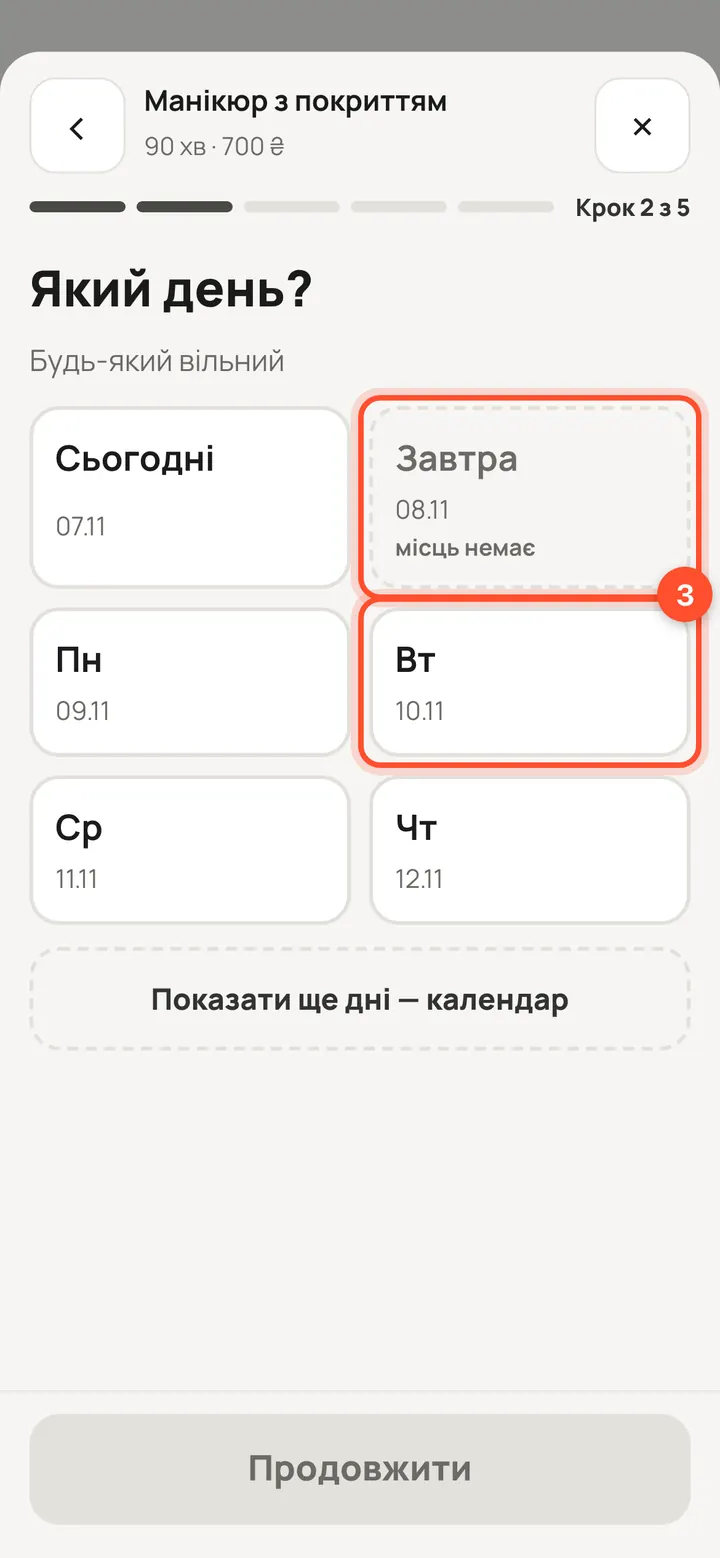
«¿Qué día?» — los próximos días en casillas; «Ver más días — calendario» abre el mes. Elige un día y «Continuar».
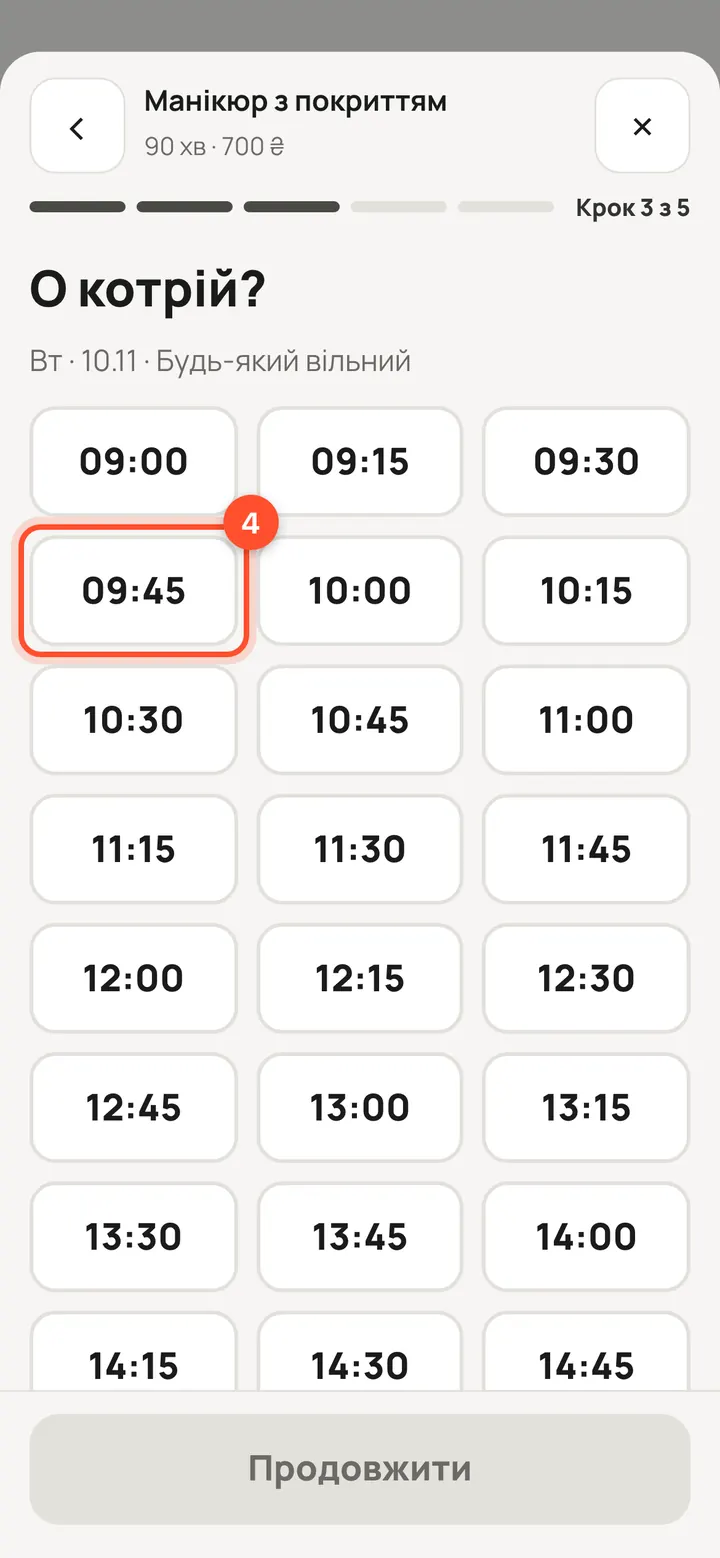
«¿A qué hora?» — solo se muestran las horas libres. Pulsa una hora y «Continuar».
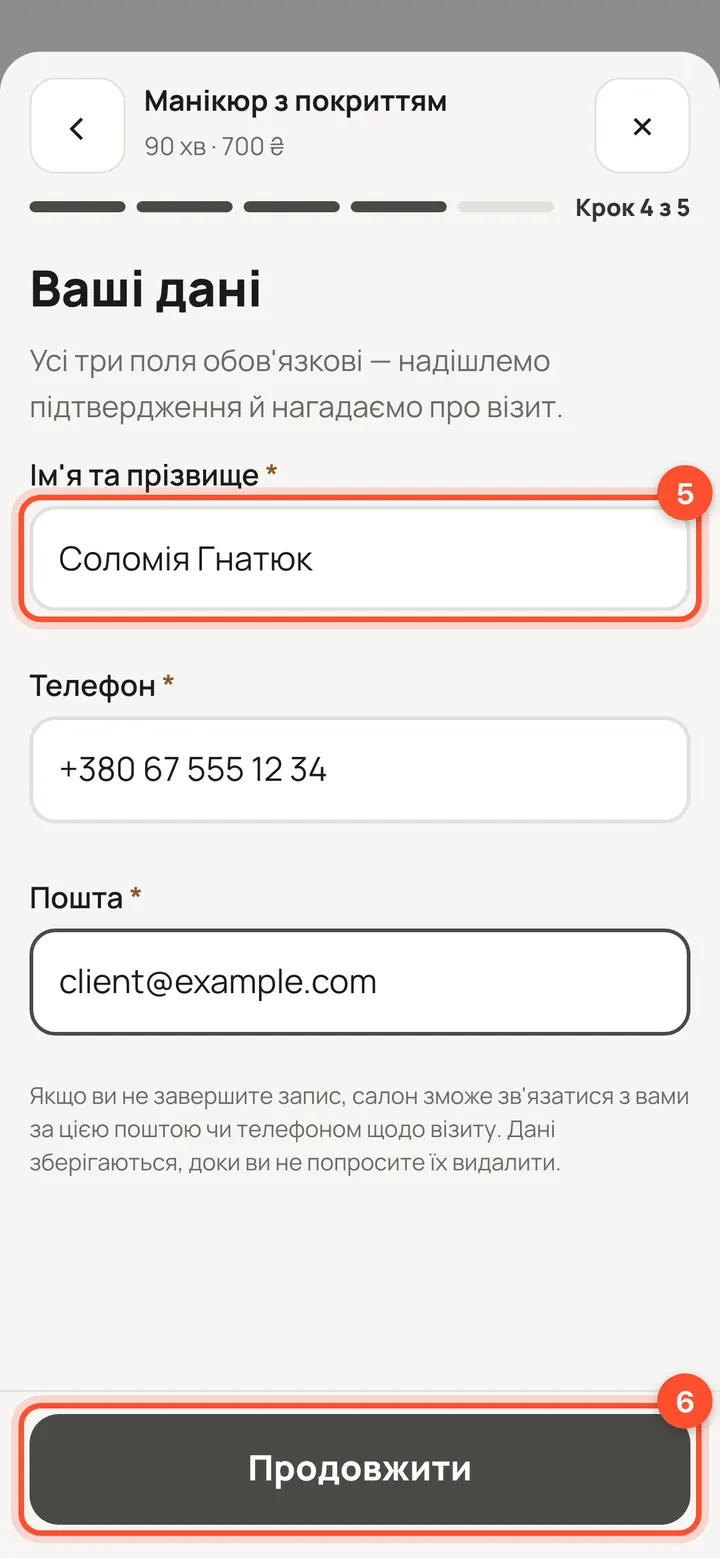
«Tus datos»: nombre y apellidos, teléfono y correo — los tres campos son obligatorios. Luego «Continuar».
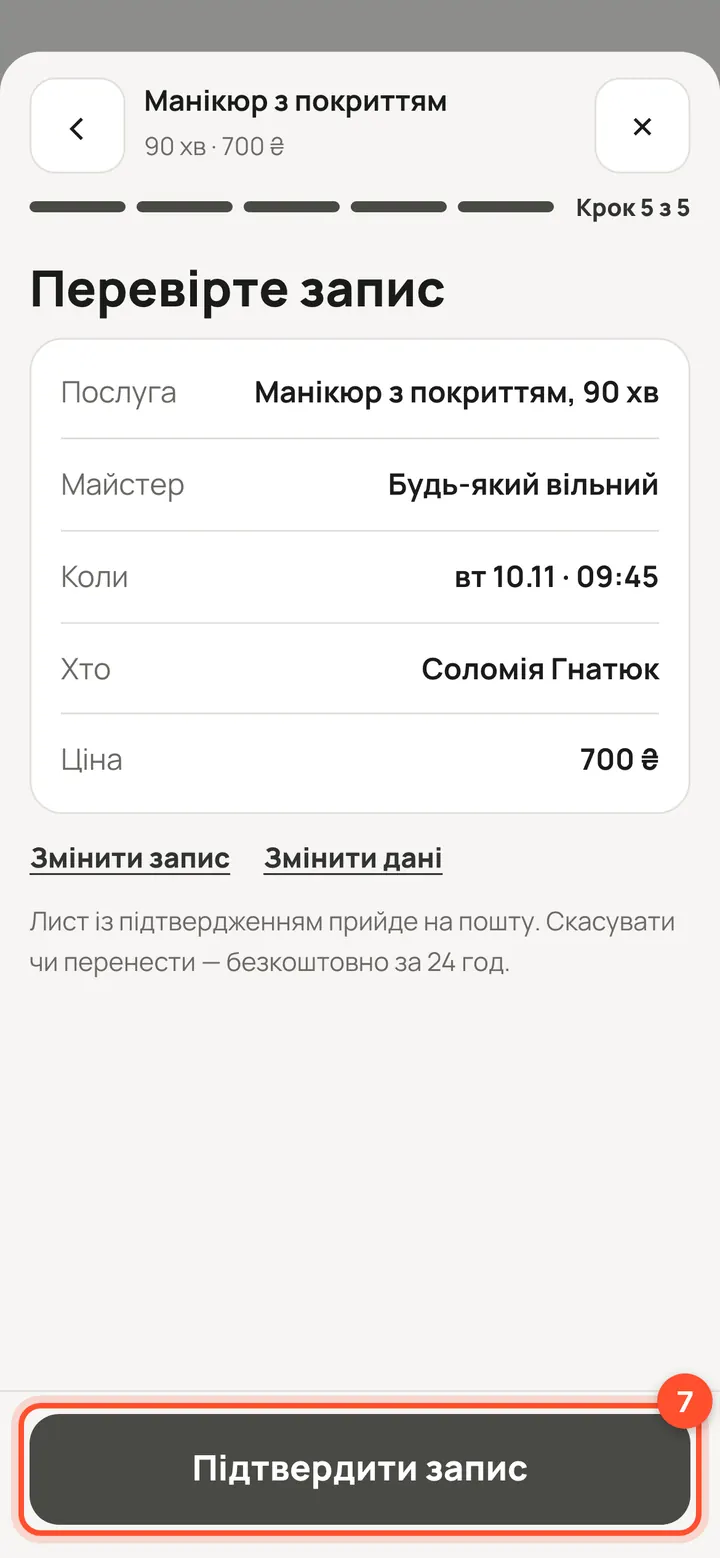
«Revisa tu cita»: servicio, profesional, hora y precio. Si todo está bien, «Confirmar la cita». «Cambiar la cita» y «Cambiar mis datos» vuelven atrás.
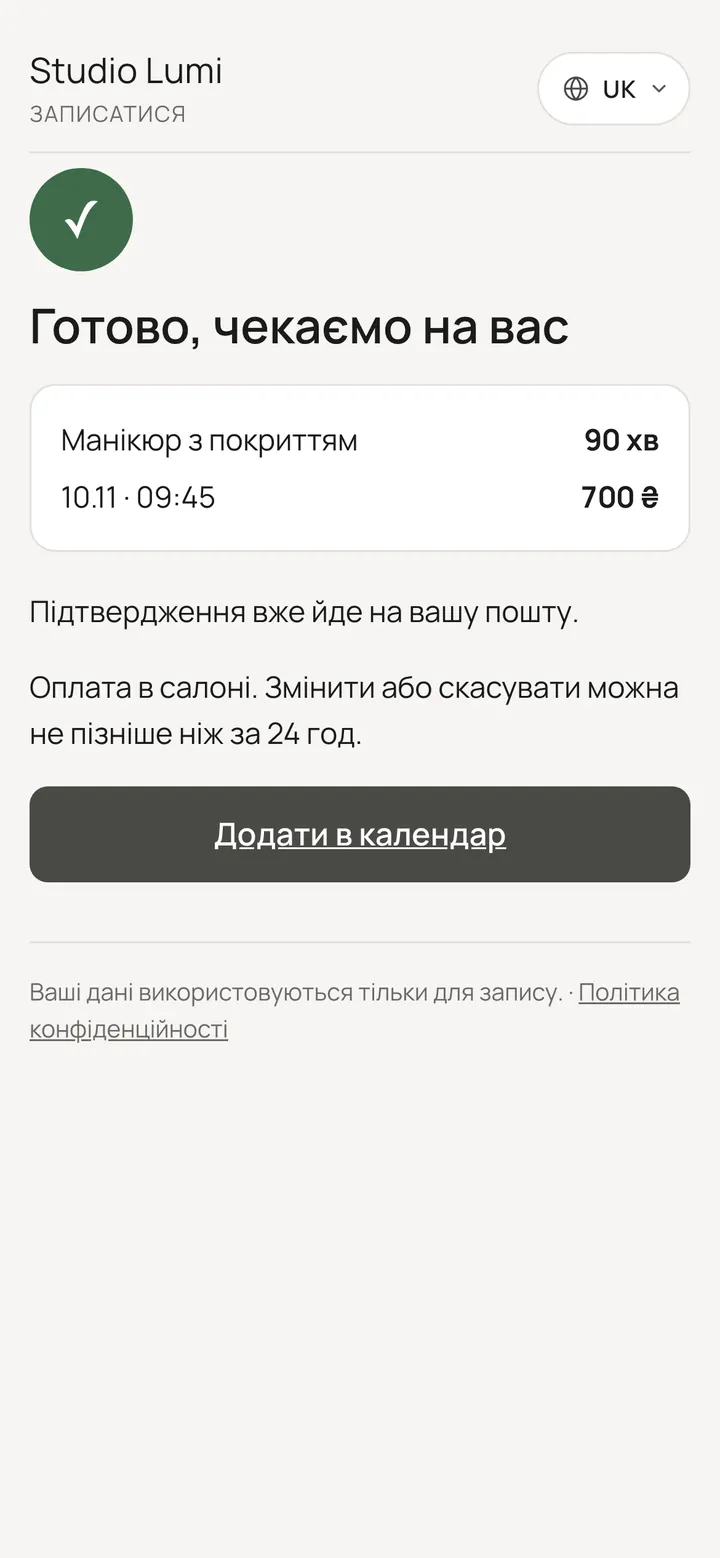
Listo: la cita está creada y la confirmación llega al correo del cliente. En la agenda del salón aparece sola.
Qué ven los clientes
Puedes quitar un servicio o a un profesional de la reserva online sin borrarlos. Desde el panel podrás seguir reservándolos.
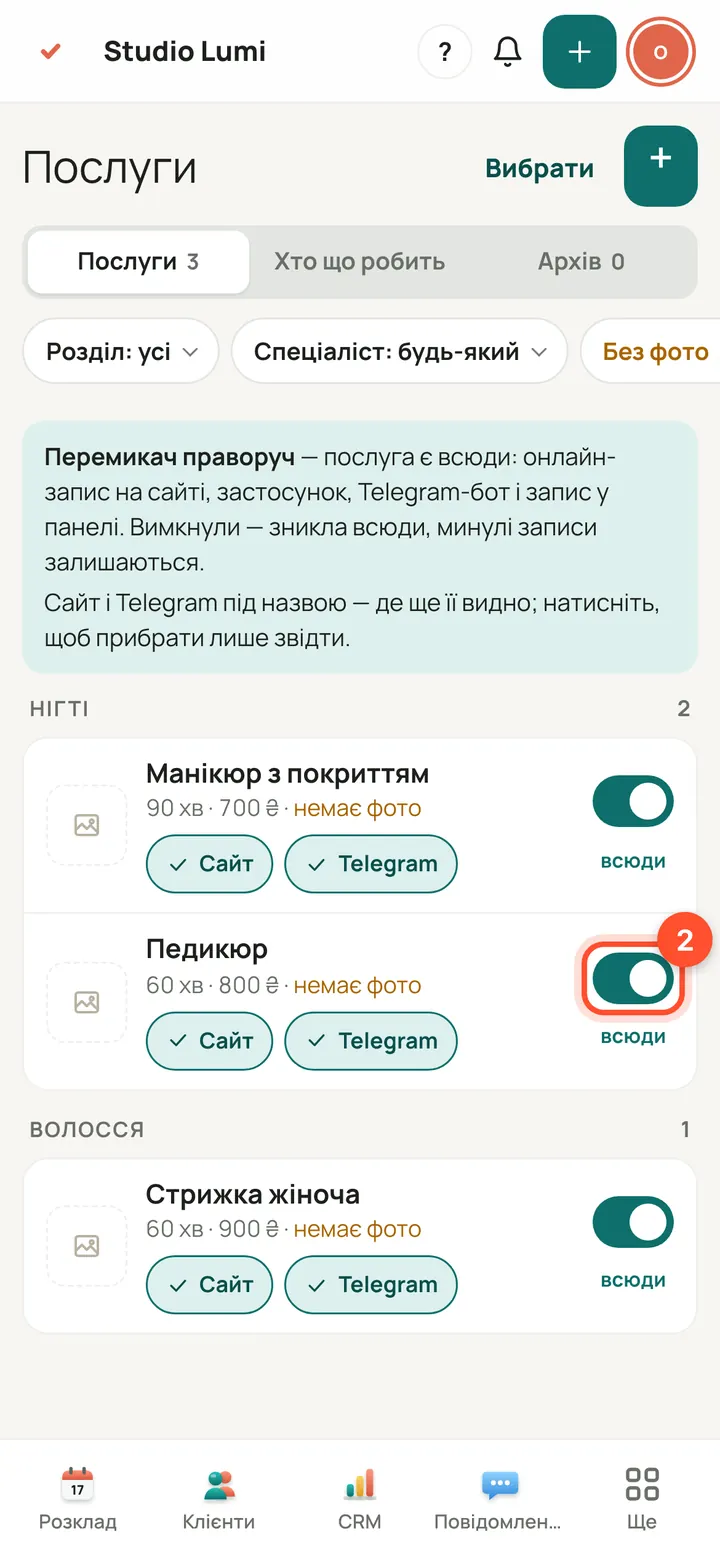
Servicio: panel → «Servicios». En la columna «Act.» pulsa el icono del servicio («Mostrar a los clientes»). El icono se apaga: el servicio queda desactivado; púlsalo otra vez para activarlo.
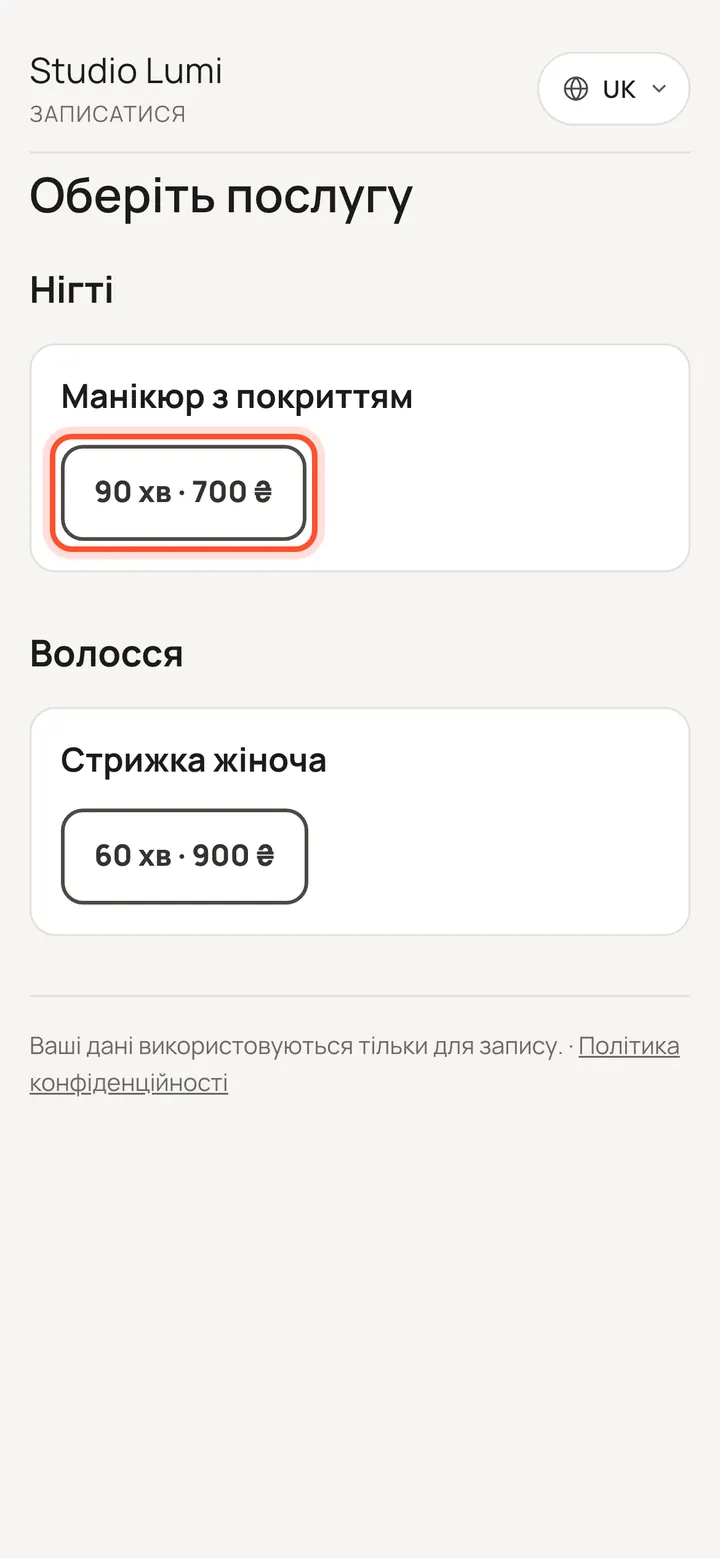
El cliente ya no ve el servicio desactivado en la página de reserva. Las citas anteriores se mantienen.
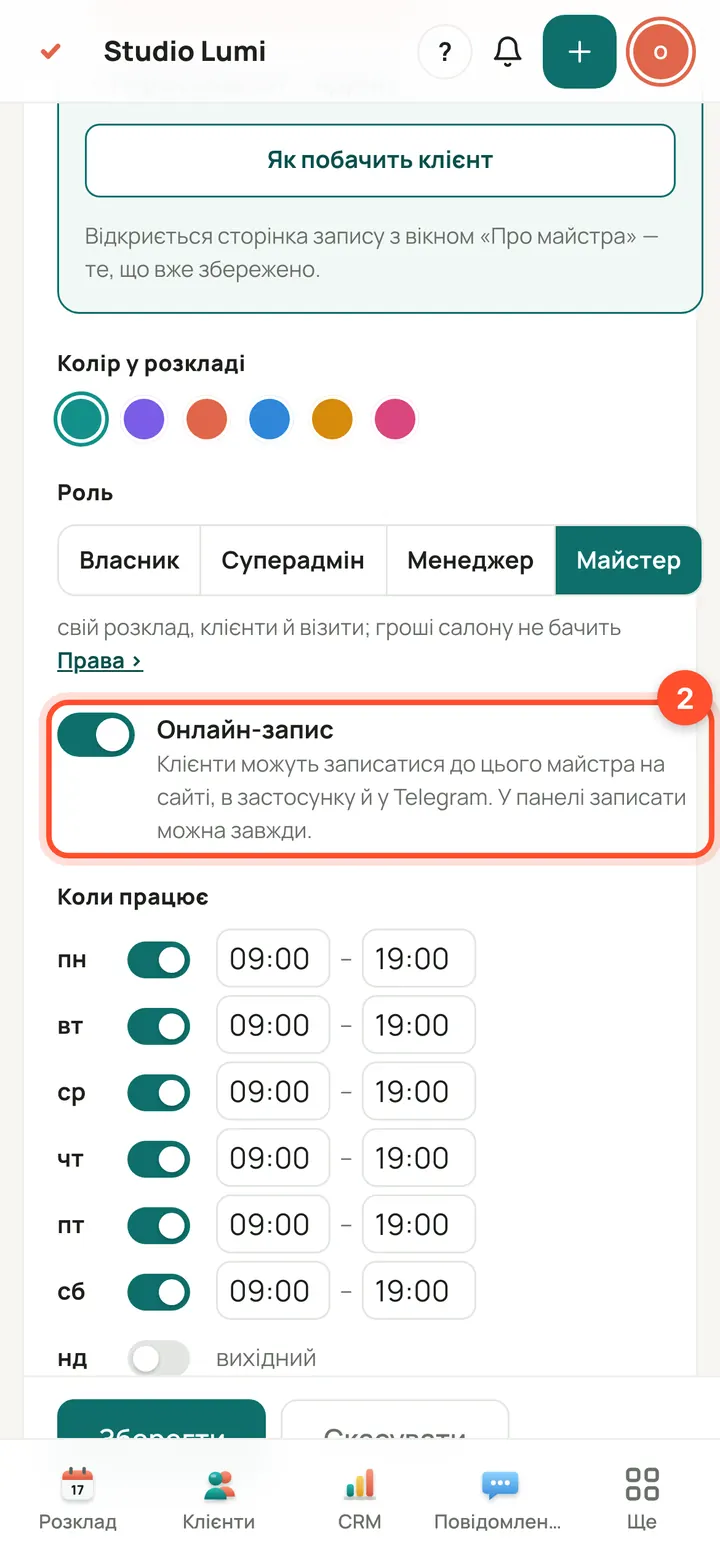
Profesional: panel → «Equipo» → pulsa a la persona. El interruptor «Reserva online»: los clientes pueden reservar con esta persona en la web, la app y Telegram.
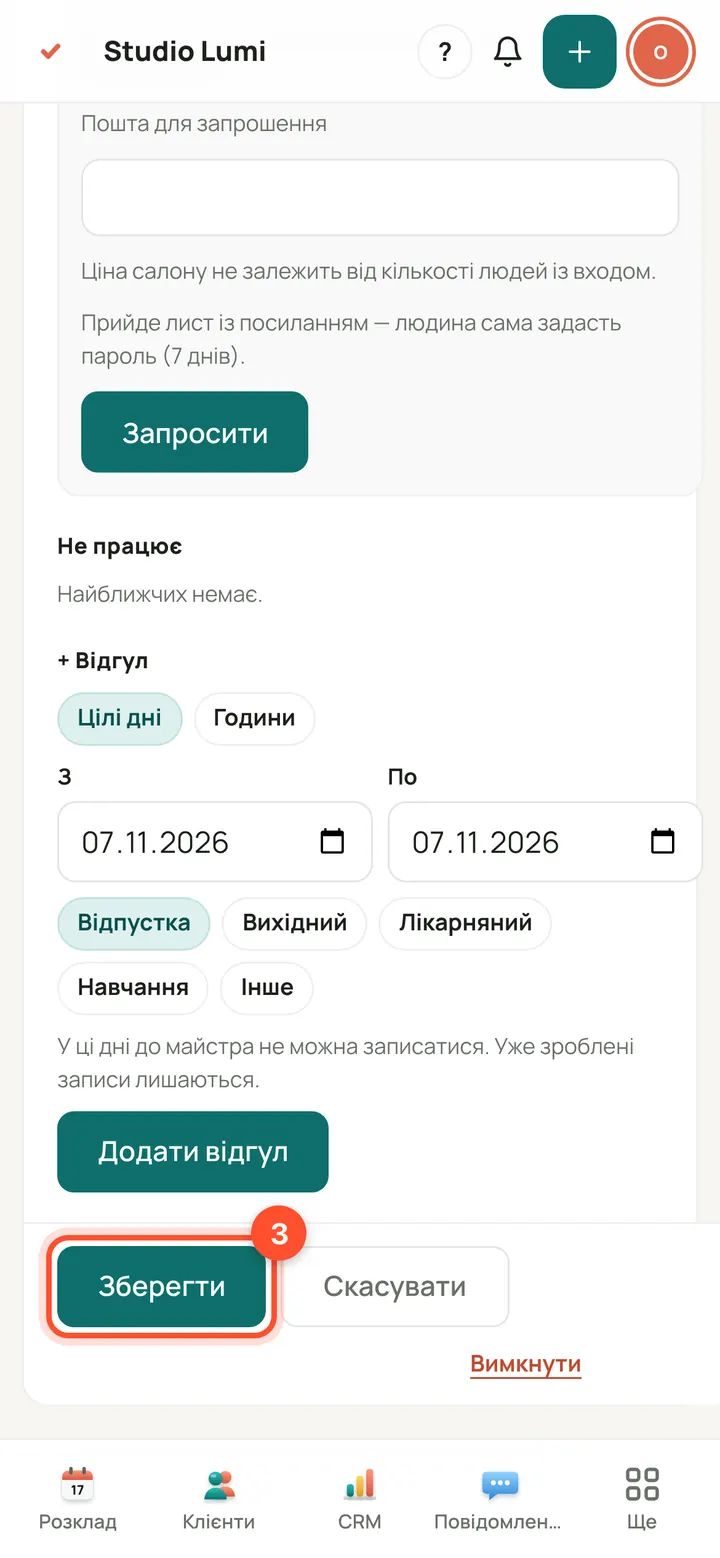
Pulsa «Guardar». En la lista «Equipo» la persona mostrará la etiqueta «Fuera de la reserva online».
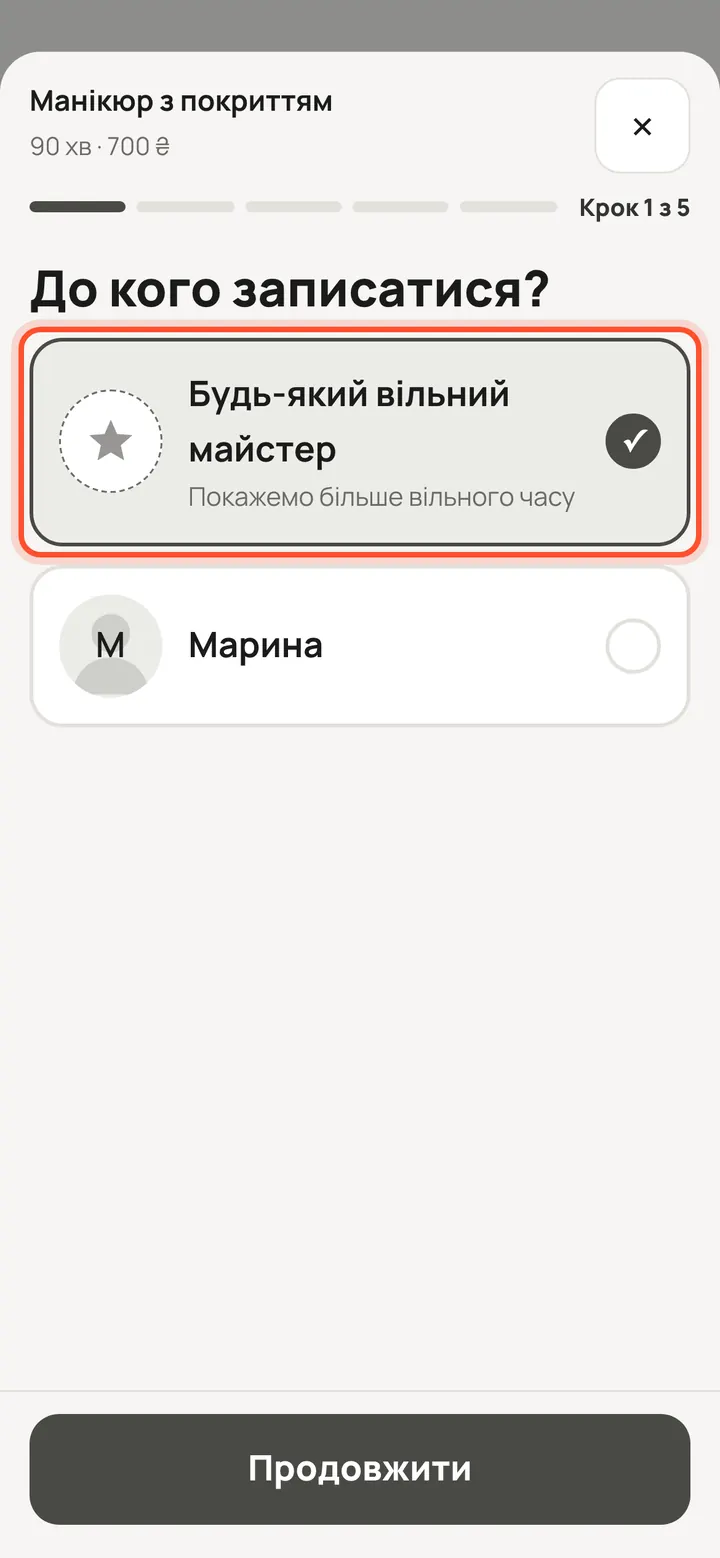
El cliente no ve a este profesional en la lista y «Cualquier profesional libre» tampoco lo elige.
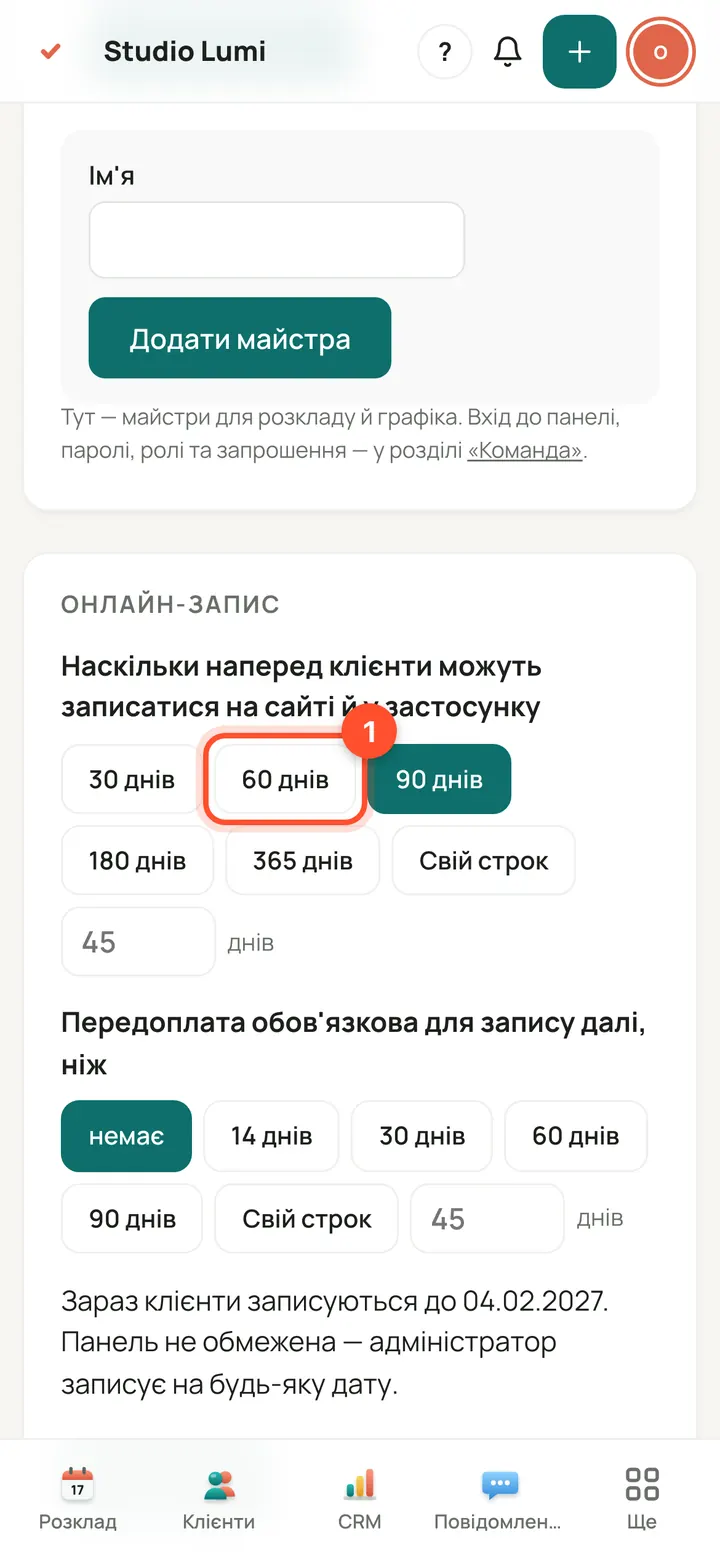
Con cuánta antelación reservan solos: panel → «Salón» → «Reserva online». Elige 30, 60, 90, 180 o 365 días, o «Otro plazo».
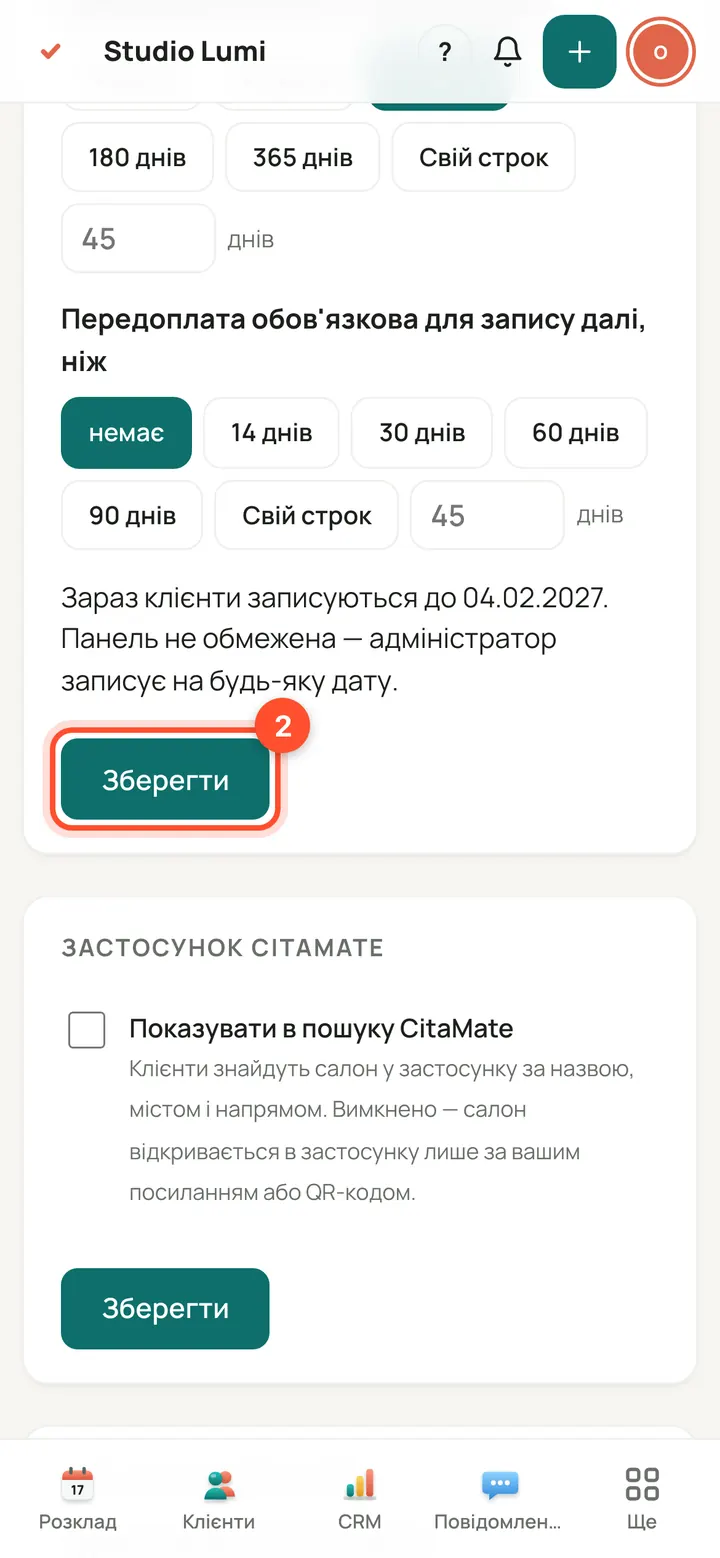
Pulsa «Guardar». Solo el propietario puede cambiarlo. El panel no tiene límite: tú puedes reservar a un cliente para cualquier fecha.
Qué ve el cliente cuando no hay sitio
El cliente nunca ve el motivo: un día libre, vacaciones, baja o un día completo se leen igual, «sin huecos». El motivo solo se ve en el panel.
En el paso «¿Qué día?» ese día es una casilla gris con «sin huecos» que no se puede pulsar. Elige otro día.
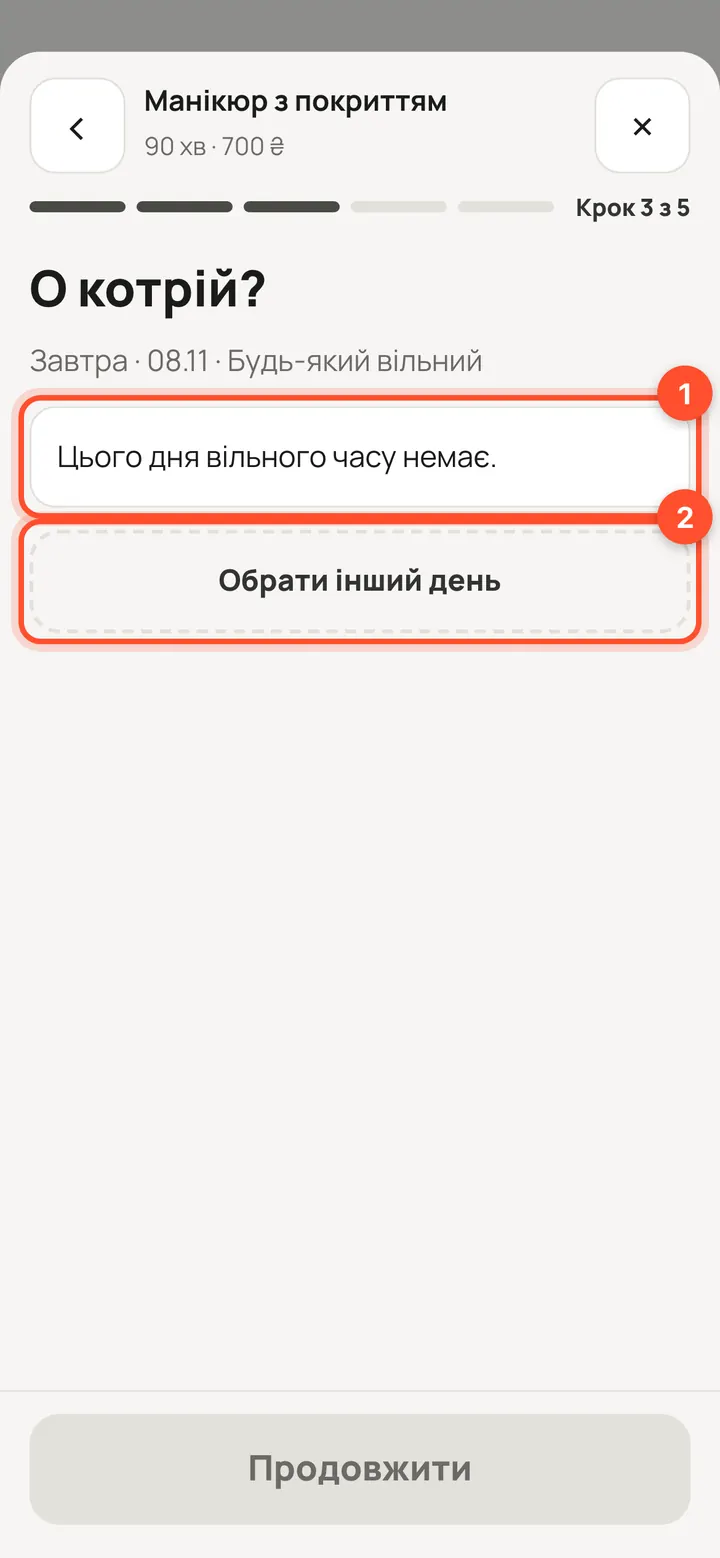
Si un cliente llega a un día sin hueco (por ejemplo, con un enlace guardado), verá «Ese día no queda hueco libre.» y el botón «Elegir otro día».
Preguntas
¿Cuál es la dirección de mi reserva y puedo usar mi propio dominio?
La dirección aparece en el panel del propietario → «Webs». Si aún no está definida, la plataforma la facilita al conectar un dominio.
¿Puedo ocultar un servicio solo de la web?
Sí. En la lista «Servicios» cada fila tiene etiquetas de web y Telegram: pulsa una para quitar el servicio solo de ahí. El icono «Act.» lo desactiva por completo para los clientes.
Un cliente eligió una hora que acaban de ocupar. ¿Qué pasa?
La base de datos no permite dos citas a la misma hora. El cliente vuelve al paso «¿A qué hora?» con un mensaje claro y elige otra.
¿Qué ve el cliente si no hay ningún servicio activado?
Una página «La reserva online abrirá pronto» con botones de llamar, WhatsApp y escribir, según los datos de contacto del salón.
¿Quién puede crear códigos QR?
El propietario, el superadministrador y un administrador con permiso de clientes. Un profesional no ve la sección.
Pruébalo tú: 14 días gratis
Todo lo de esta lección funciona desde el primer día.
Empieza 14 días gratis