Podologia: foto del cliente, percorso di trattamento e analisi IA
I file del cliente sono nella scheda «Podologia» della sua scheda cliente: «Scatta foto» o «Scegli dalla galleria». L'anamnesi: il pulsante «Questionario». La consulenza: «Cosa è stato fatto nella visita» e «Consiglio per il cliente».
Attivare la podologia
Lo fa il titolare del salone nell'area del titolare (app.citamate.com). Dopo, nella scheda di ogni cliente compare la scheda «Podologia».
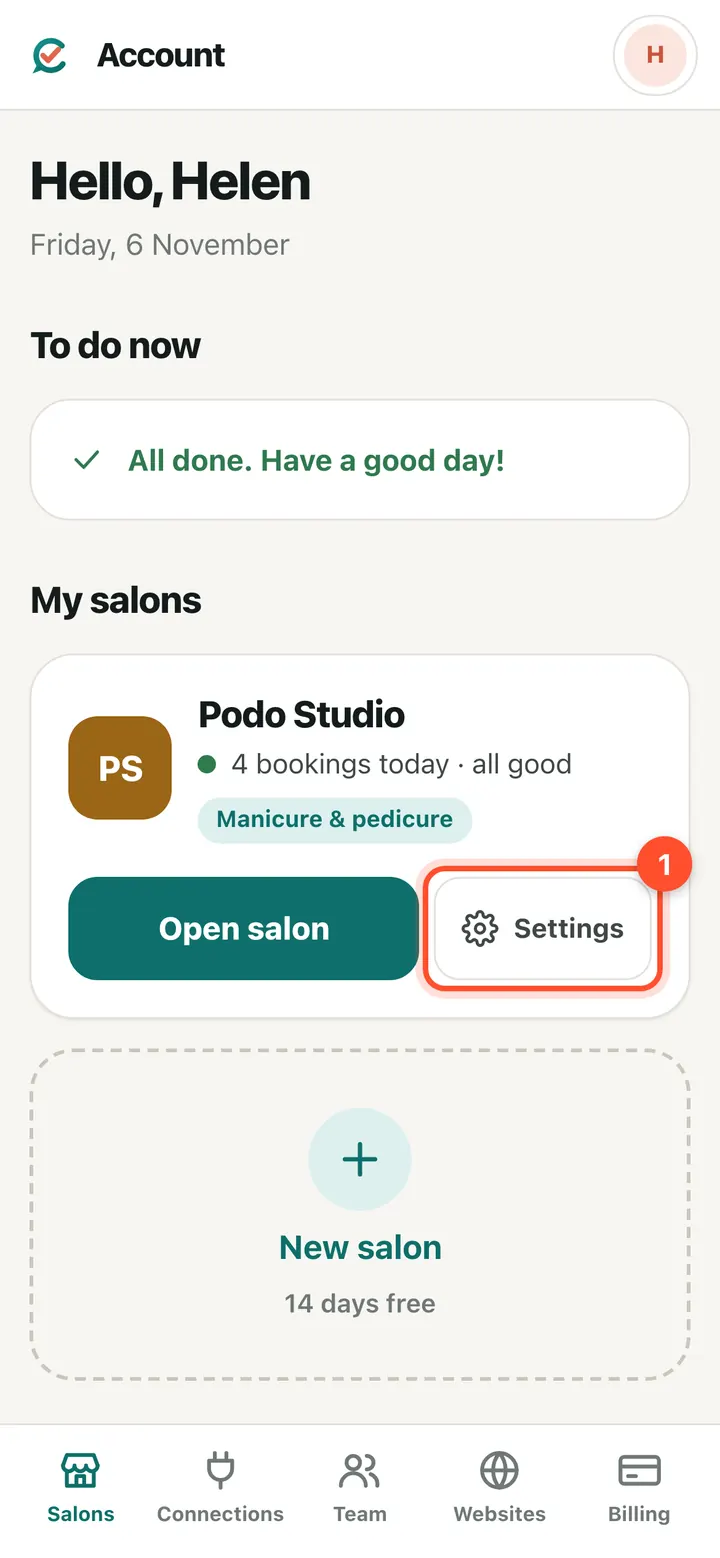
Area del titolare → «I miei saloni» → sul salone tocca «Configura».
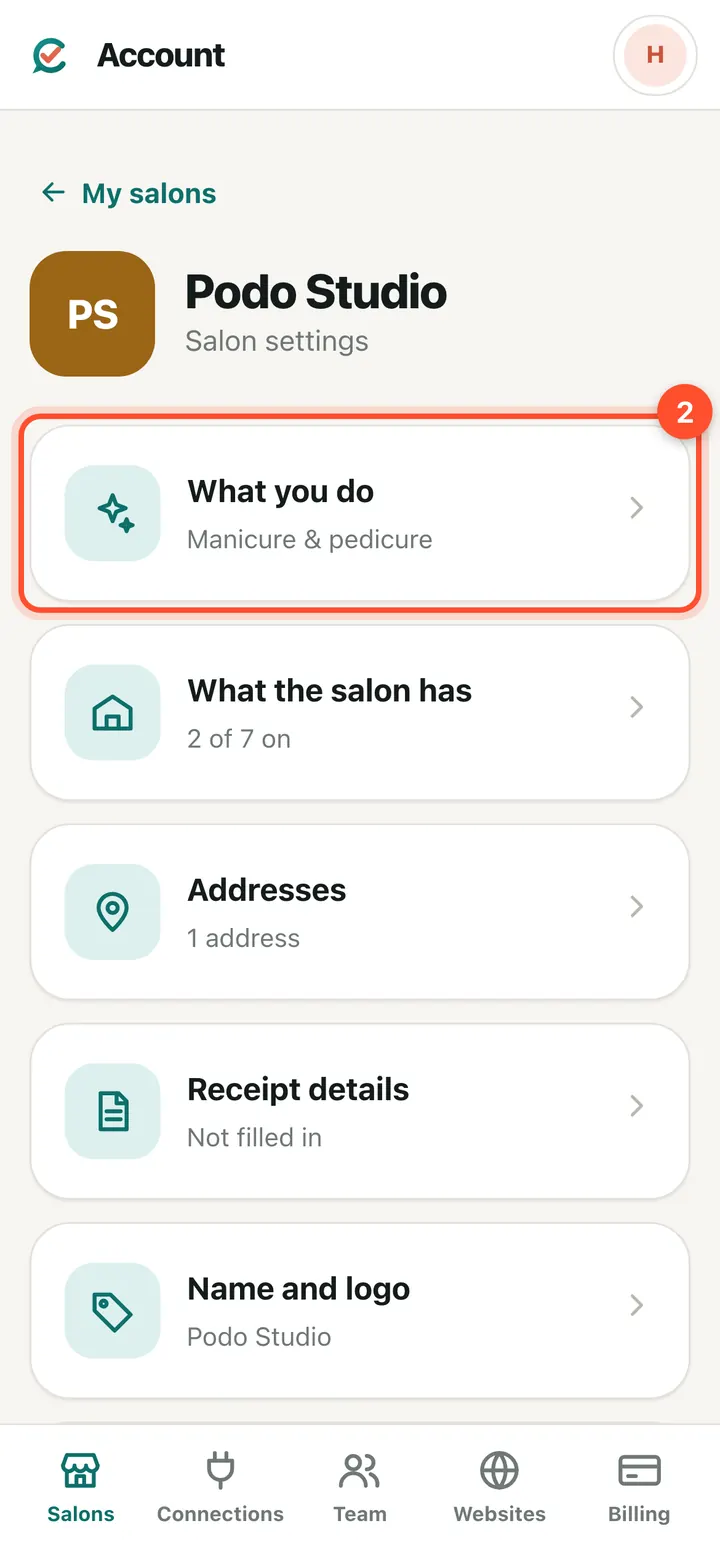
Il riquadro «Di cosa ti occupi».
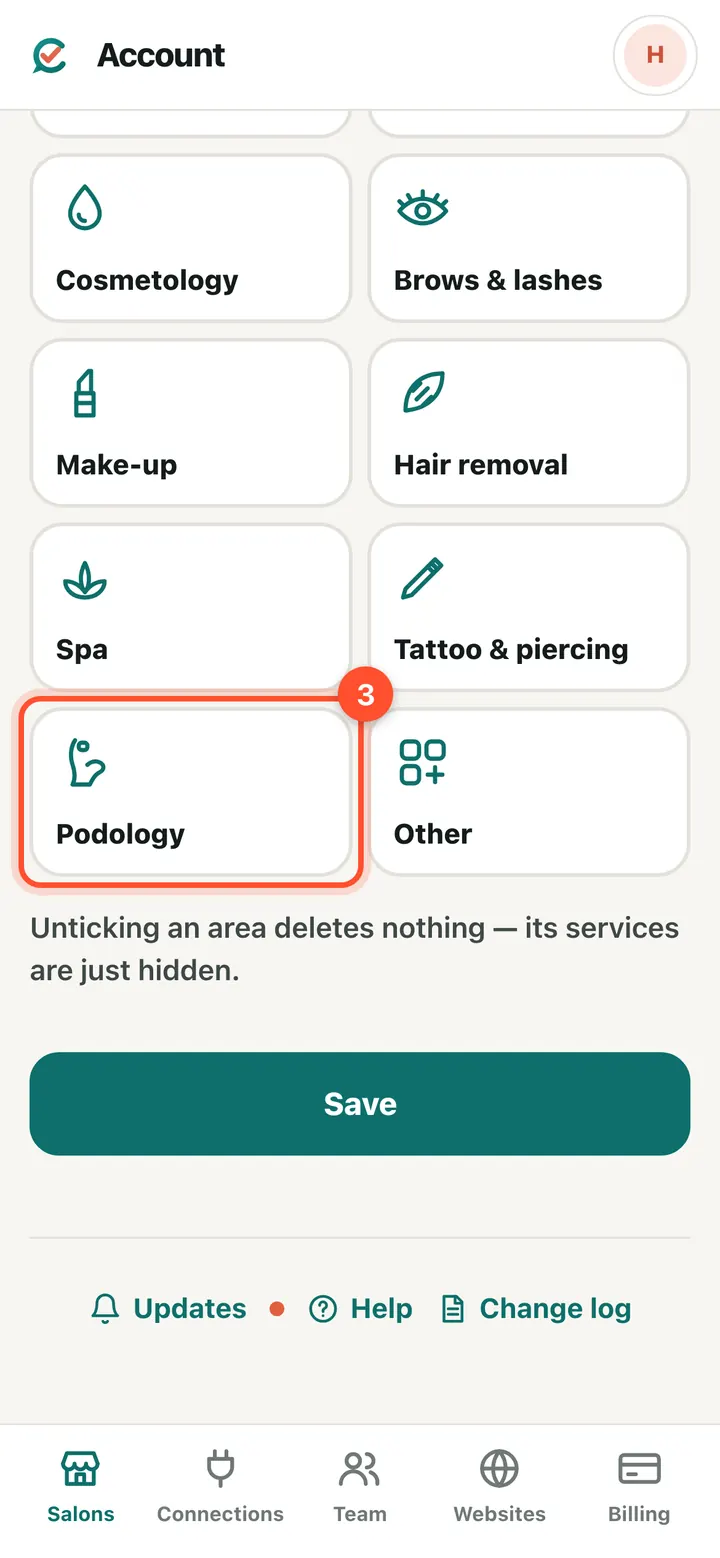
Segna «Podologia».
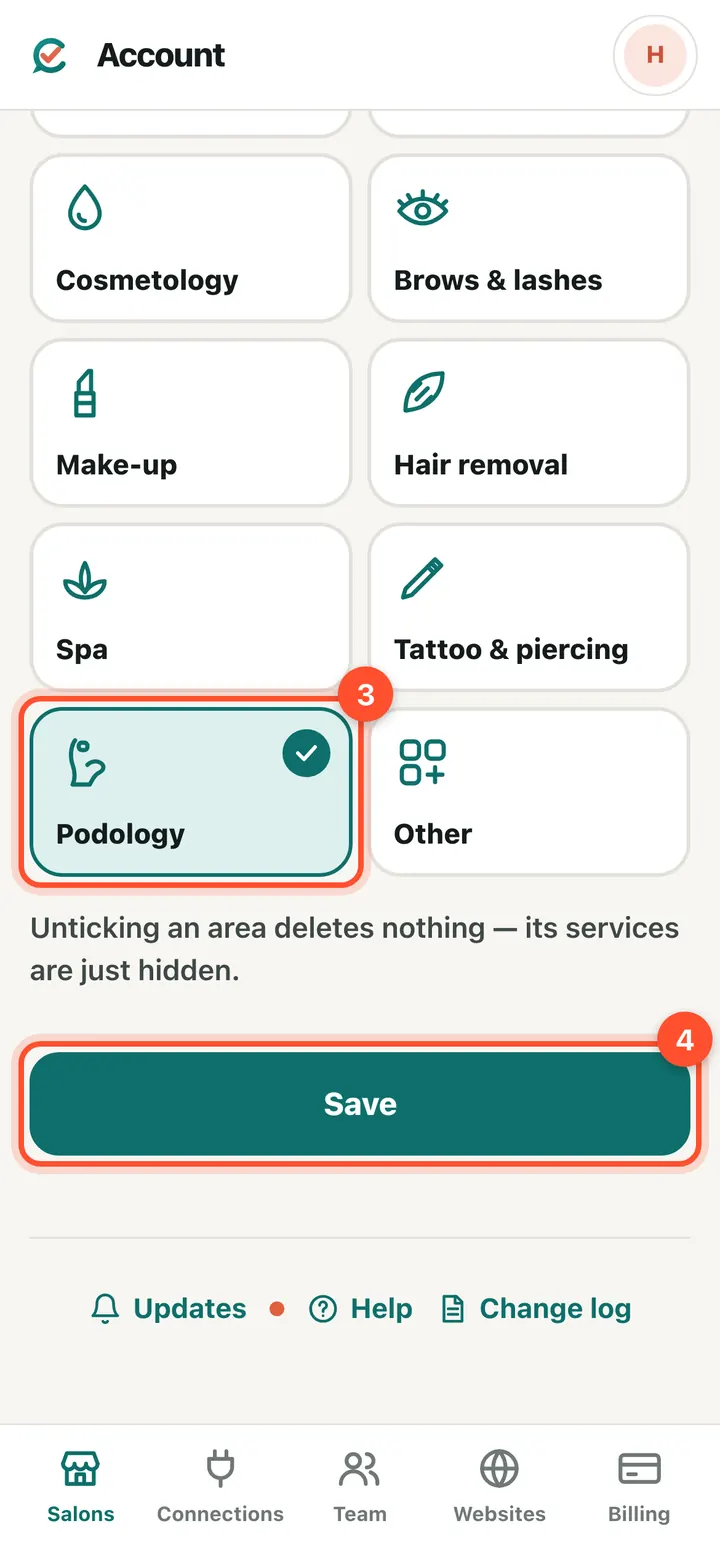
Tocca «Salva».
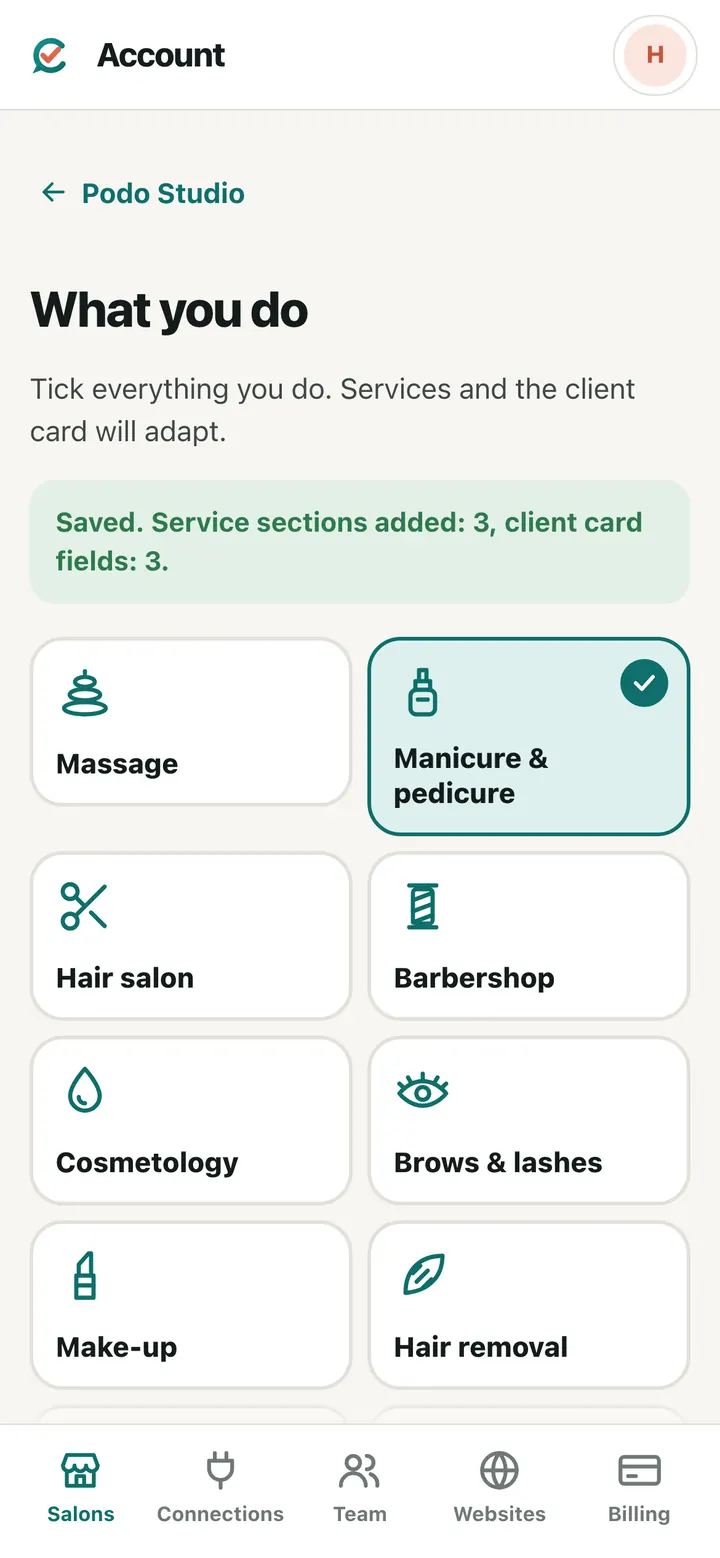
Fatto. Si sono aggiunte le sezioni dei servizi di podologia (i prezzi li inserisci tu), nella scheda cliente la scheda «Podologia», nel questionario le domande su diabete, micosi e farmaci anticoagulanti. Puoi fare lo stesso nel pannello del salone: «Salone» → «Di cosa ti occupi» → «Modifica».
Dall'agenda: il cliente è arrivato all'appuntamento
Il modo più veloce durante la seduta: la foto si collega subito a questa visita.
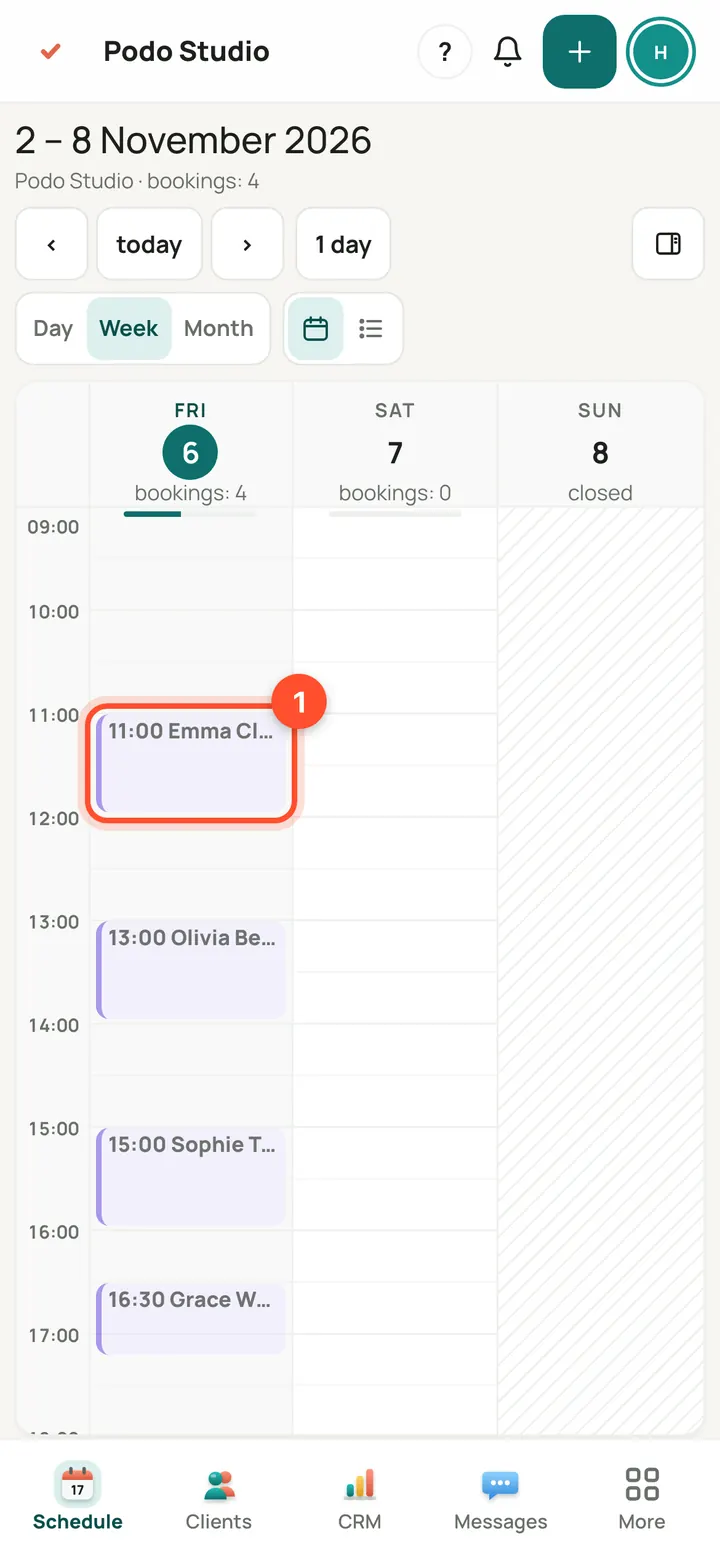
«Agenda» → tocca l'appuntamento del cliente.
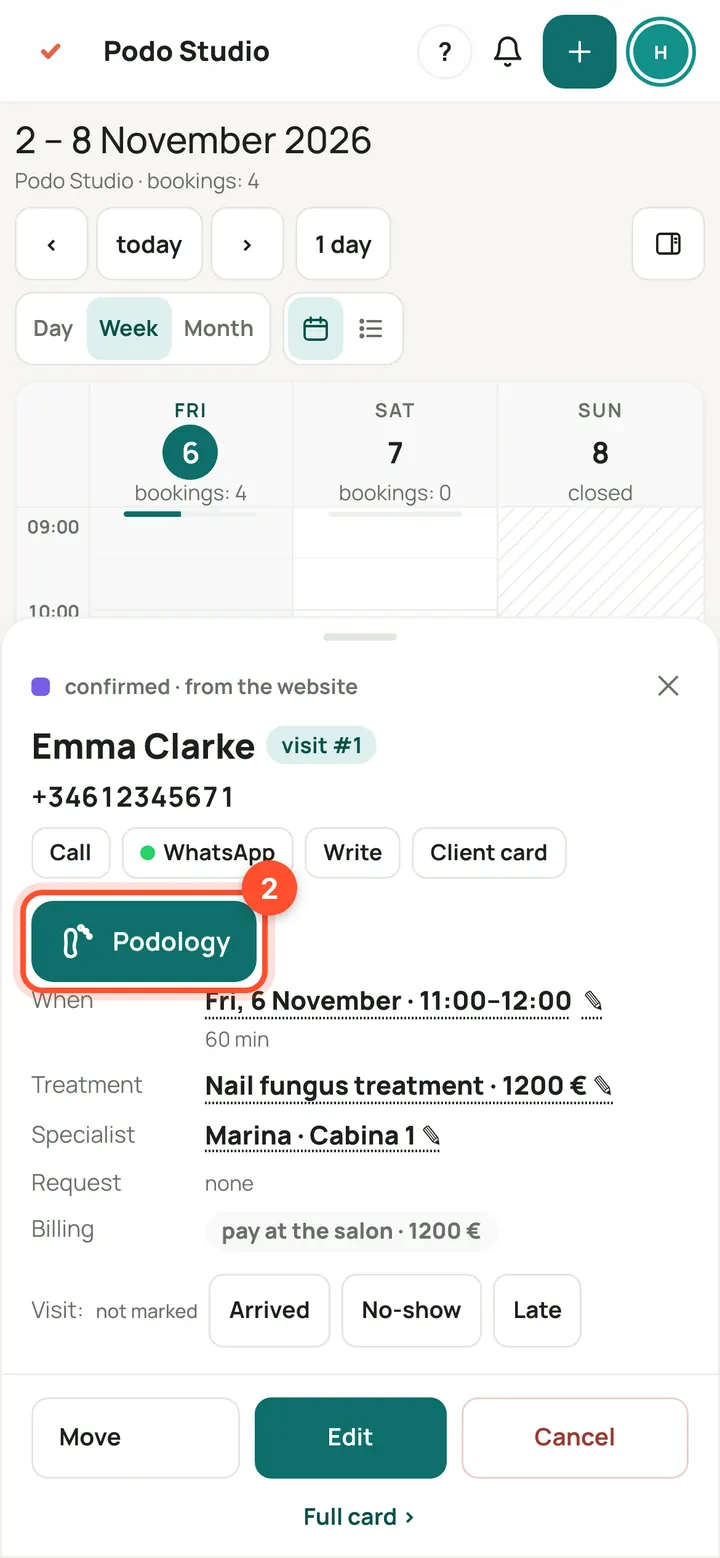
Nella finestrella dell'appuntamento tocca «Podologia». Il pulsante c'è se il servizio è della sezione podologia o se il cliente ha già un percorso in corso.
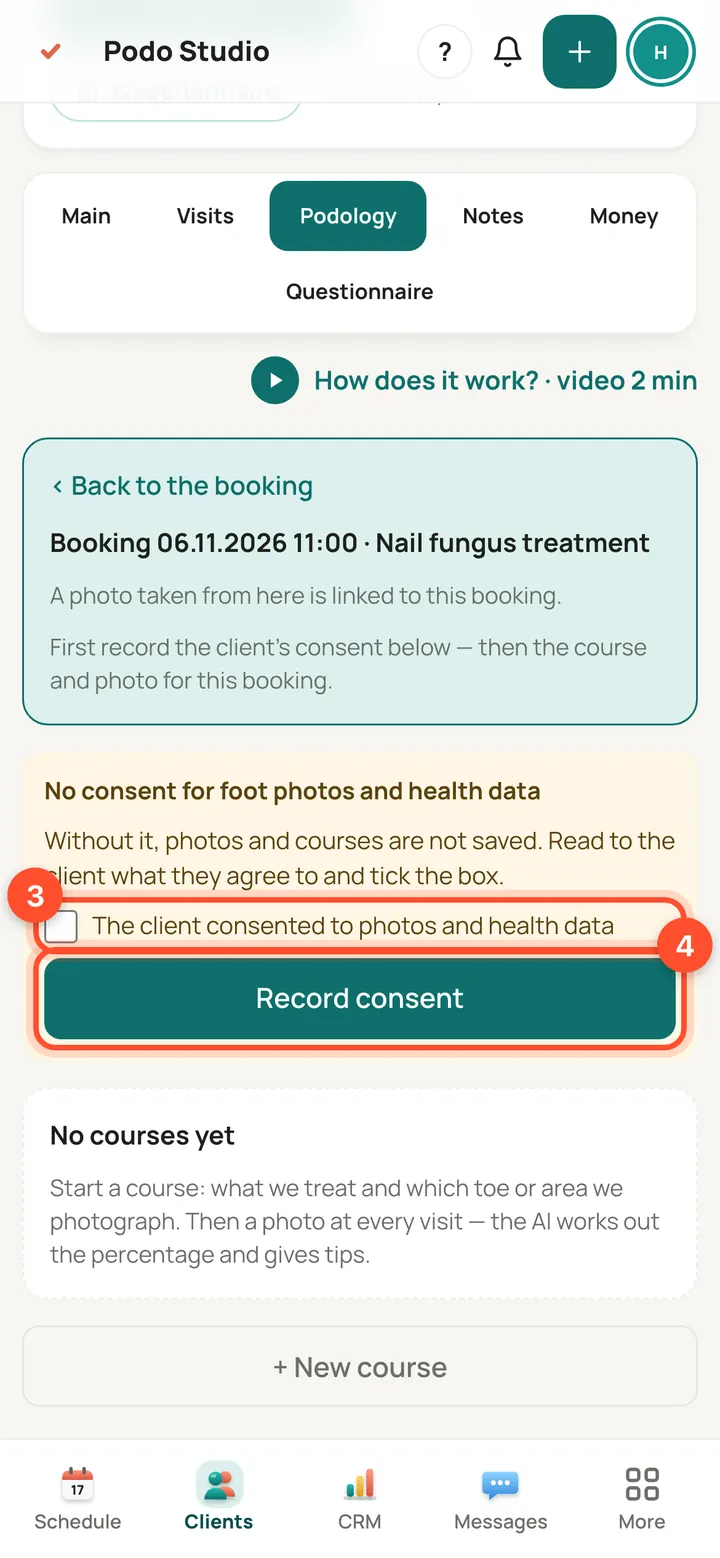
La prima volta per il cliente: leggigli il consenso, metti la spunta (3) e tocca «Registra il consenso» (4). Senza consenso le foto non si salvano. Si fa una volta sola.
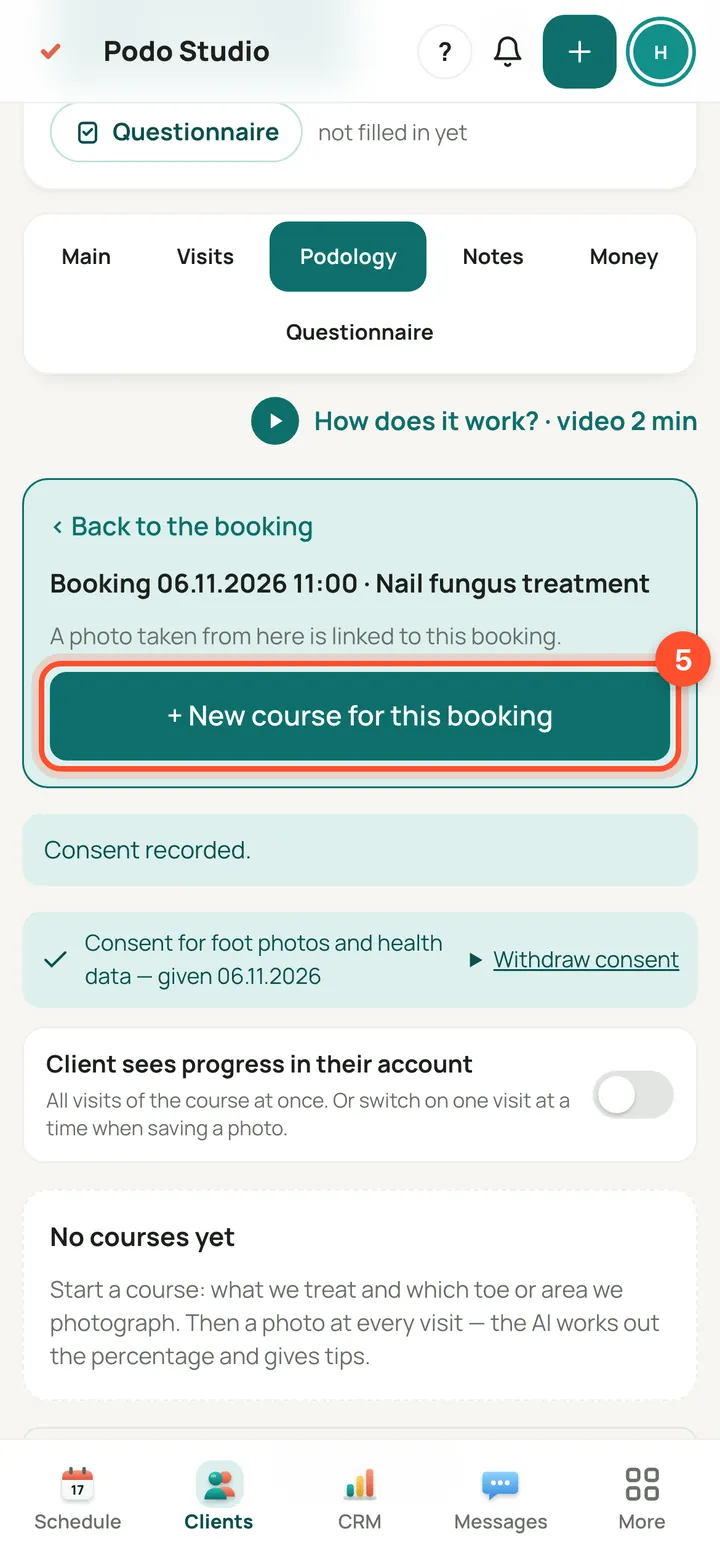
Tocca «+ Nuovo percorso per questo appuntamento». Il percorso è ciò che stai trattando; da lì in poi tutte le foto vanno lì.
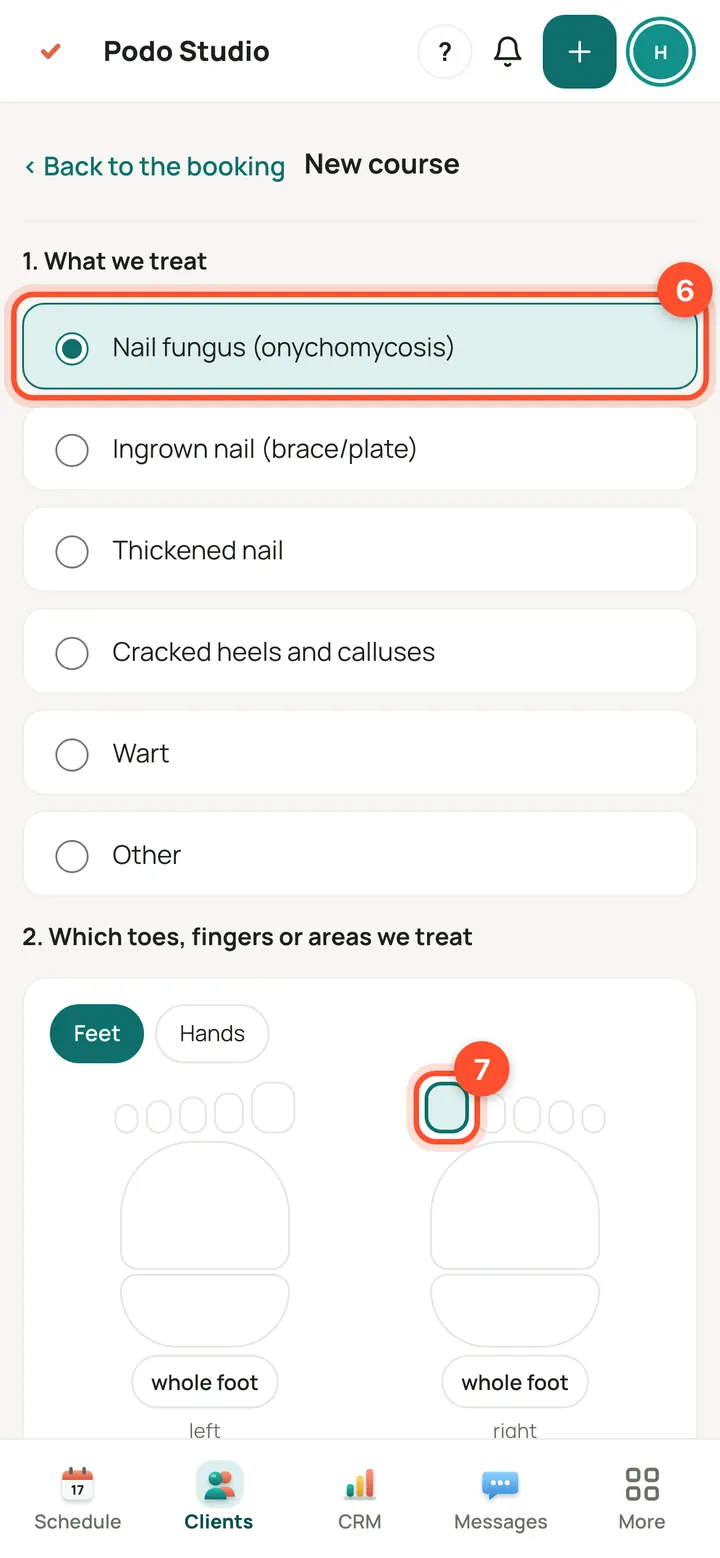
Scegli cosa tratti (6), segna il dito o la zona sullo schema (7) e tocca «Inizia il percorso» (8). Puoi scegliere più dita.
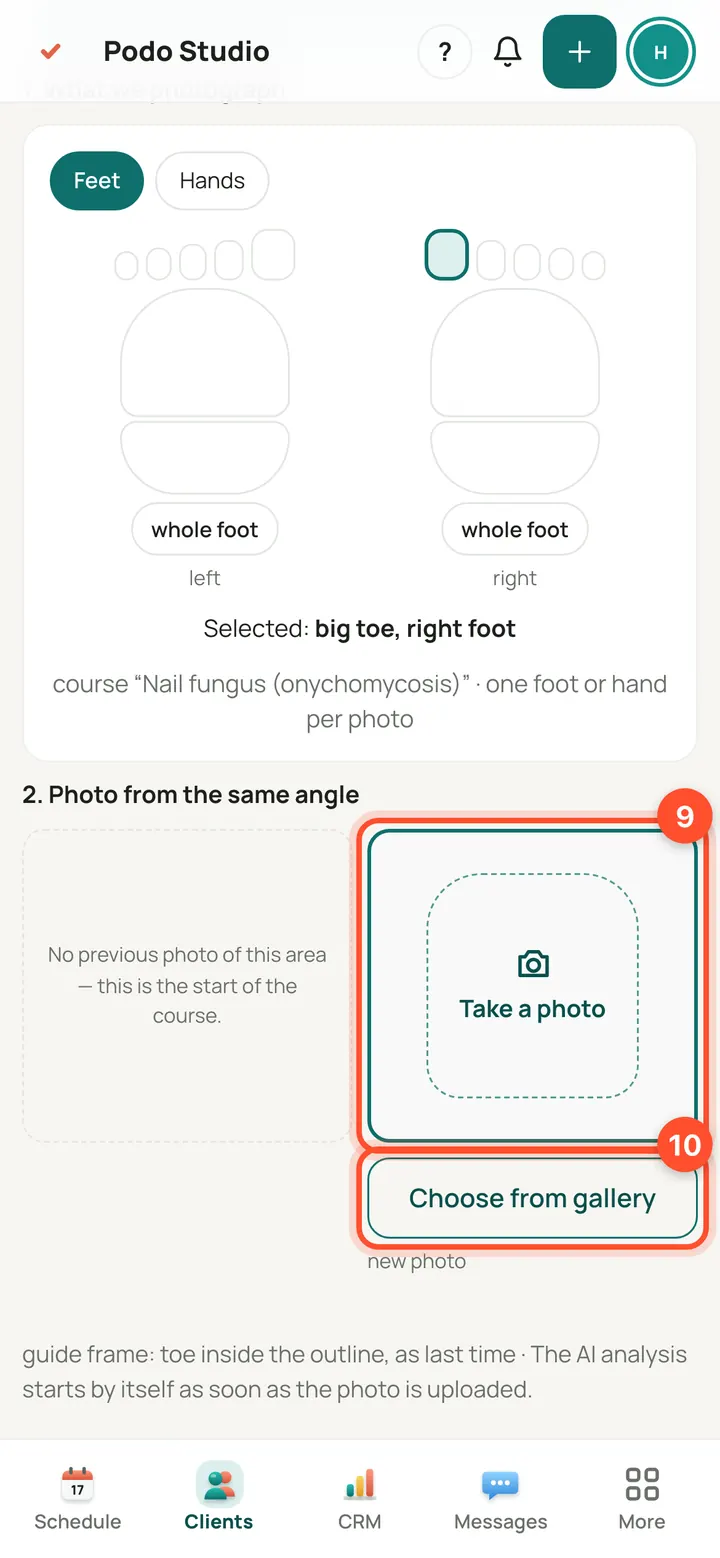
«Scatta foto» (9) apre la fotocamera. «Scegli dalla galleria» (10): una foto che hai già sul telefono o sul computer. È proprio l'«Aggiungi file» nella scheda cliente.
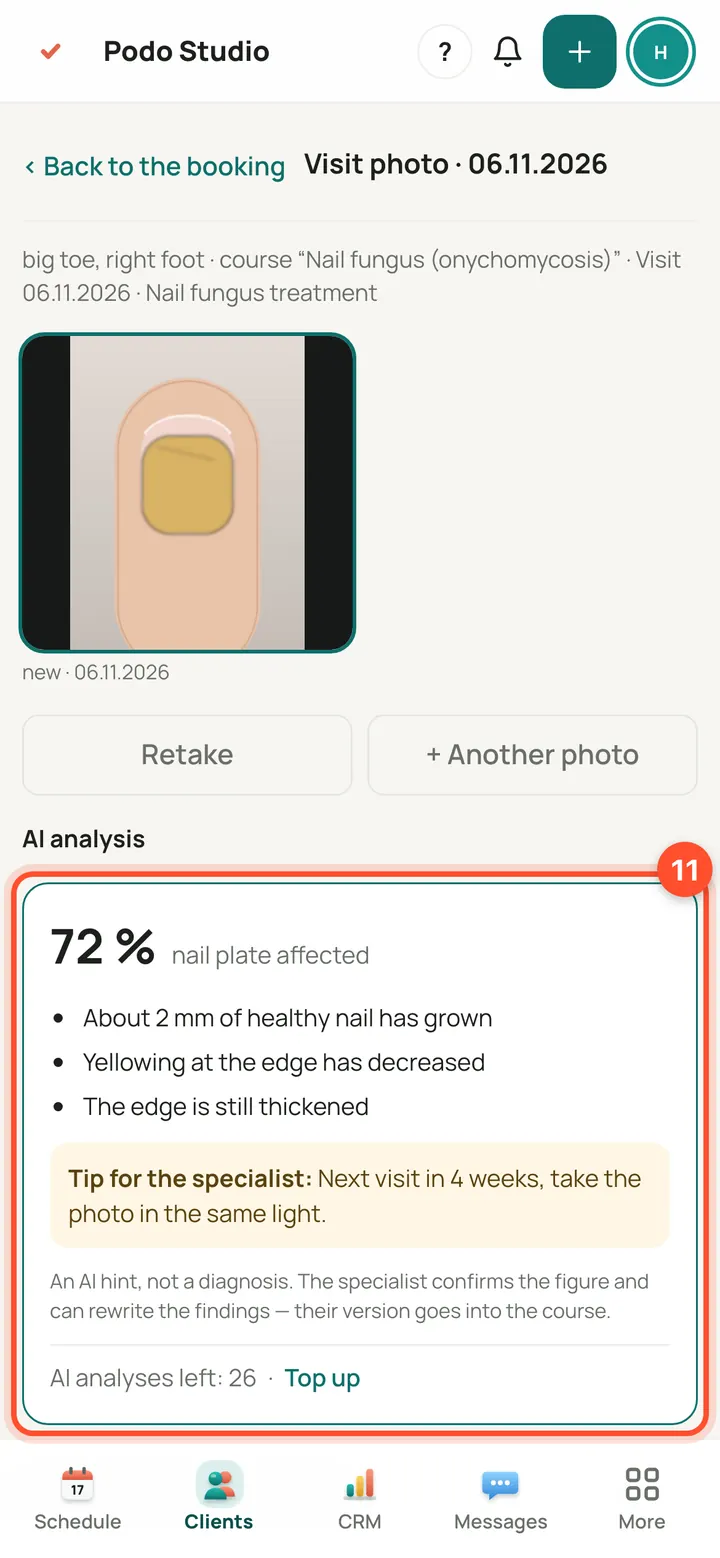
Dopo qualche secondo l'IA mostra la percentuale di lesione e un suggerimento (11). È un suggerimento, non una diagnosi: il numero si può correggere.
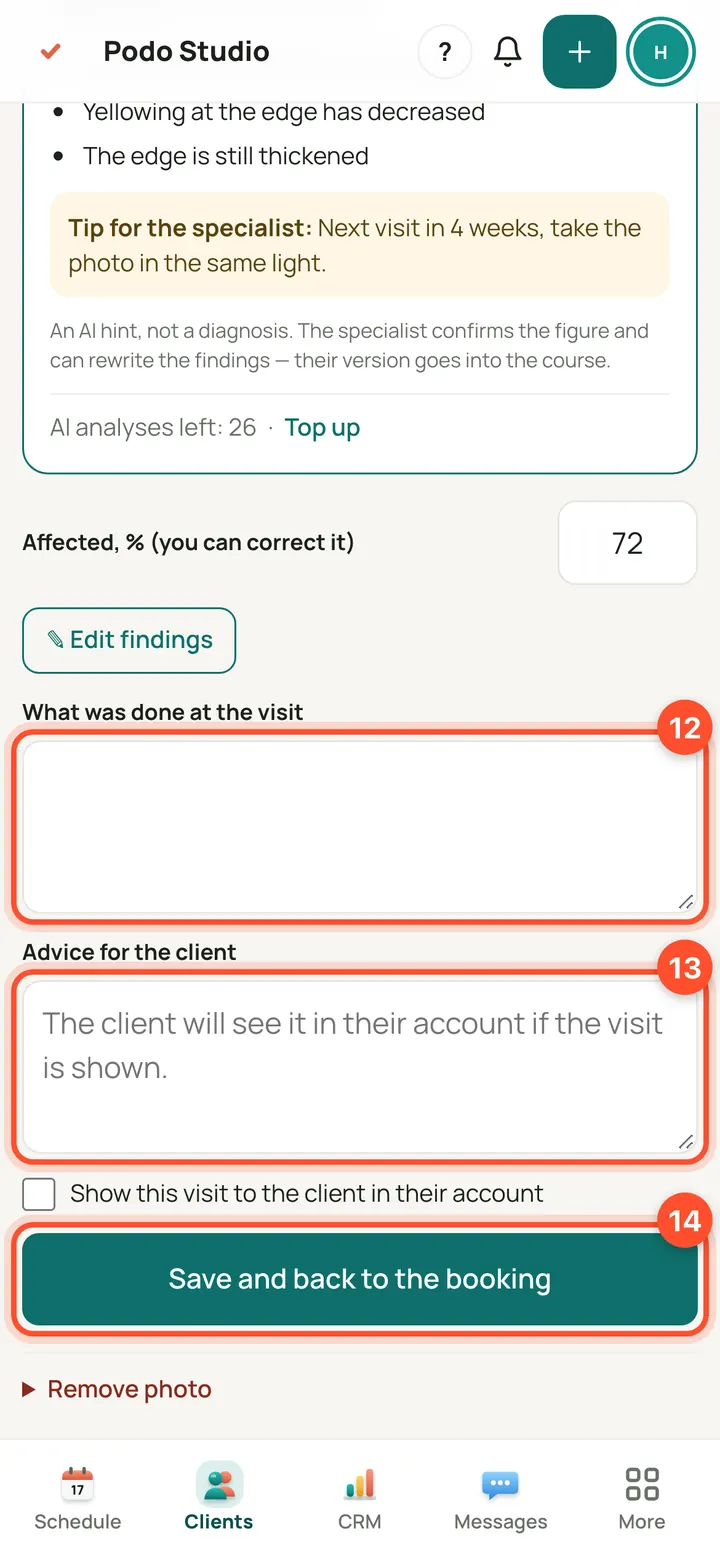
Scrivi cosa è stato fatto nella visita (12) e il consiglio per il cliente (13). Tocca «Salva e torna all'appuntamento» (14) e sei di nuovo nell'agenda.
Da «Clienti»: storico o foto senza appuntamento
Comodo prima della seduta o tra una visita e l'altra: tutto il trattamento del cliente in un'unica schermata.
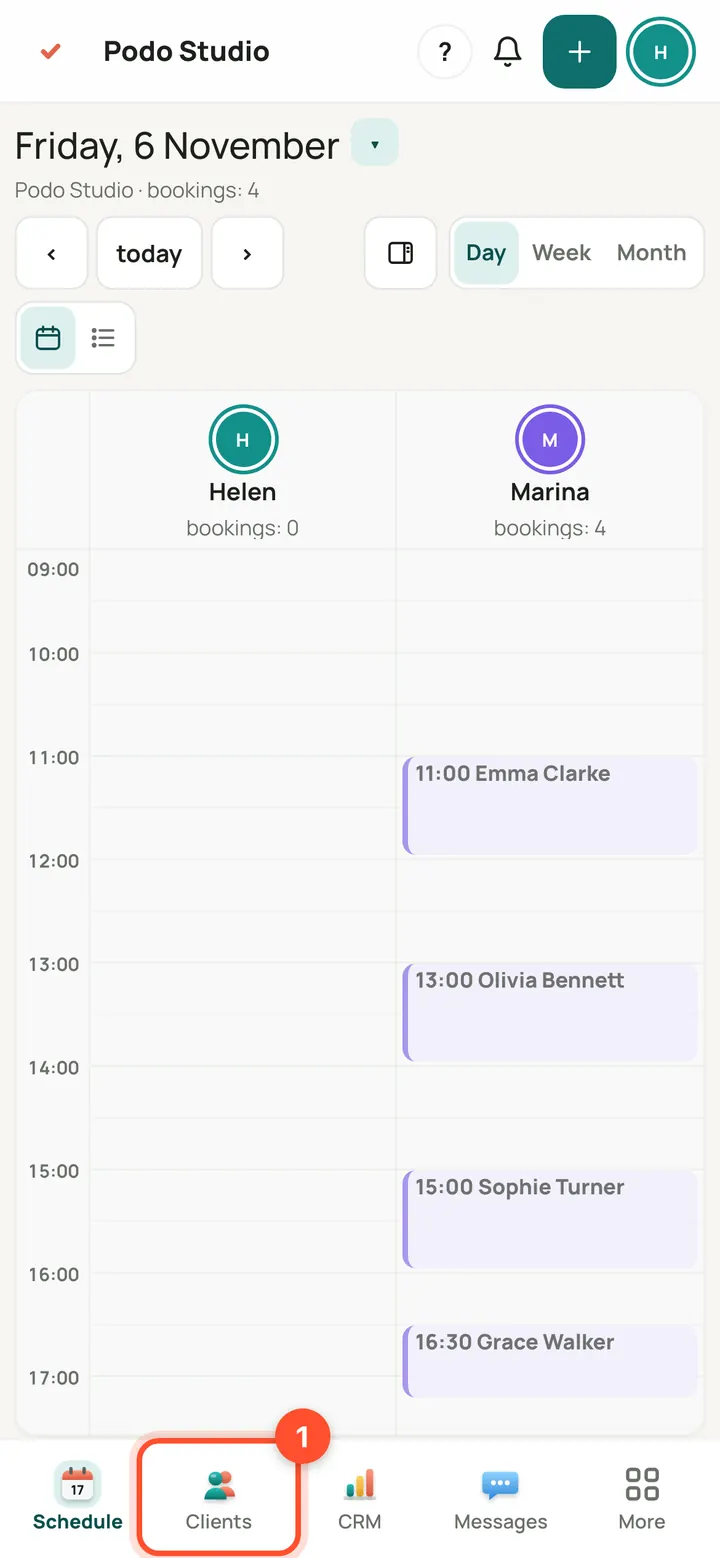
Apri «Clienti».
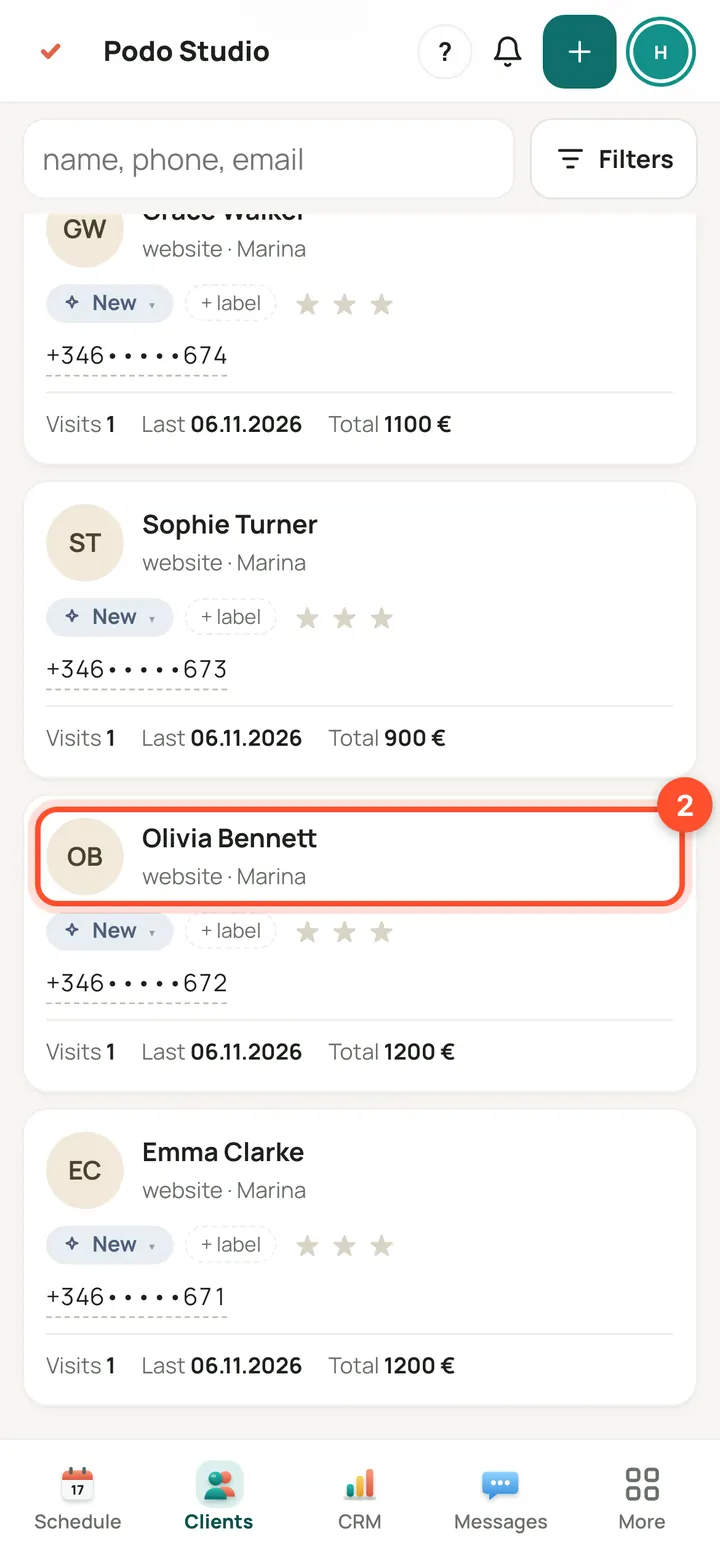
Trova il cliente per nome o telefono e apri la scheda.
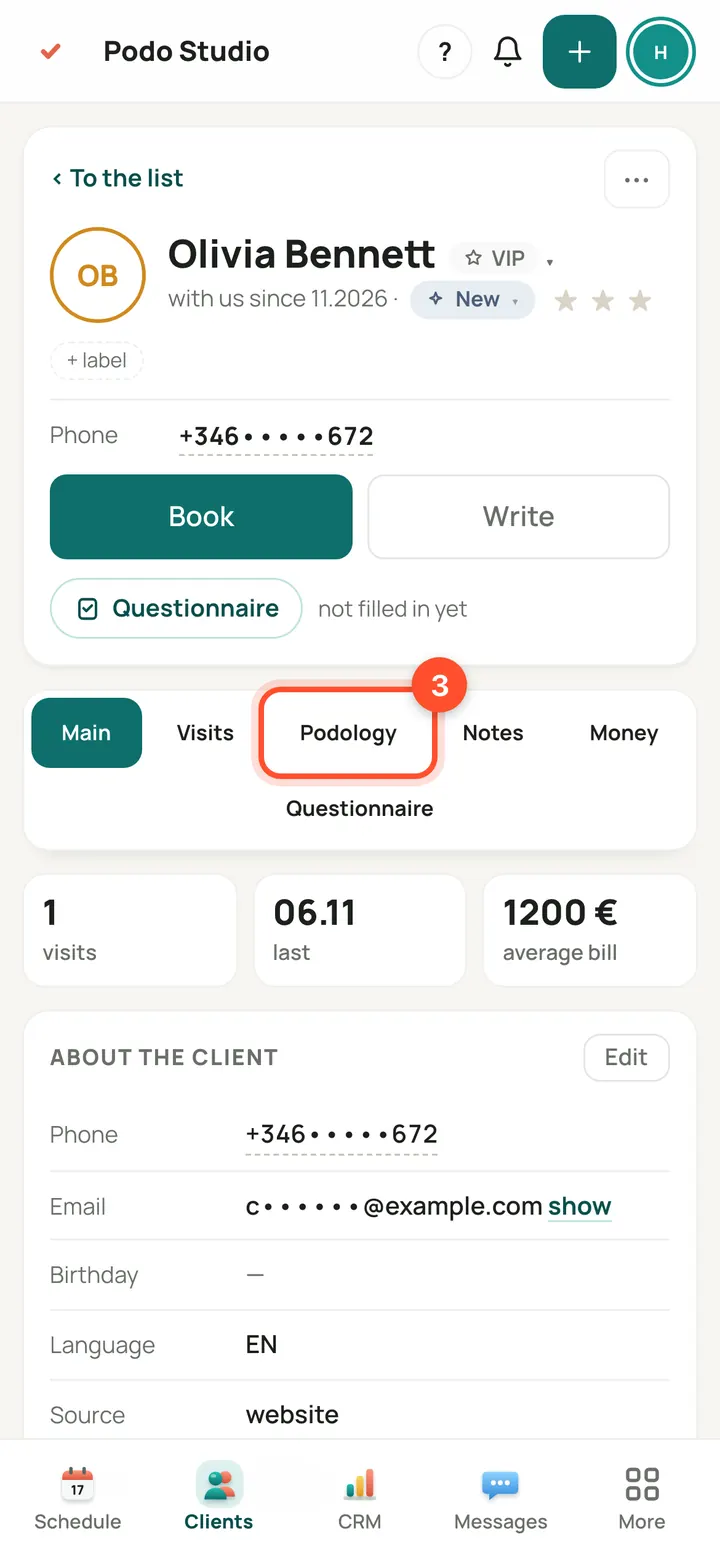
La scheda «Podologia». Accanto c'è «Questionario»: lì c'è l'anamnesi del cliente.
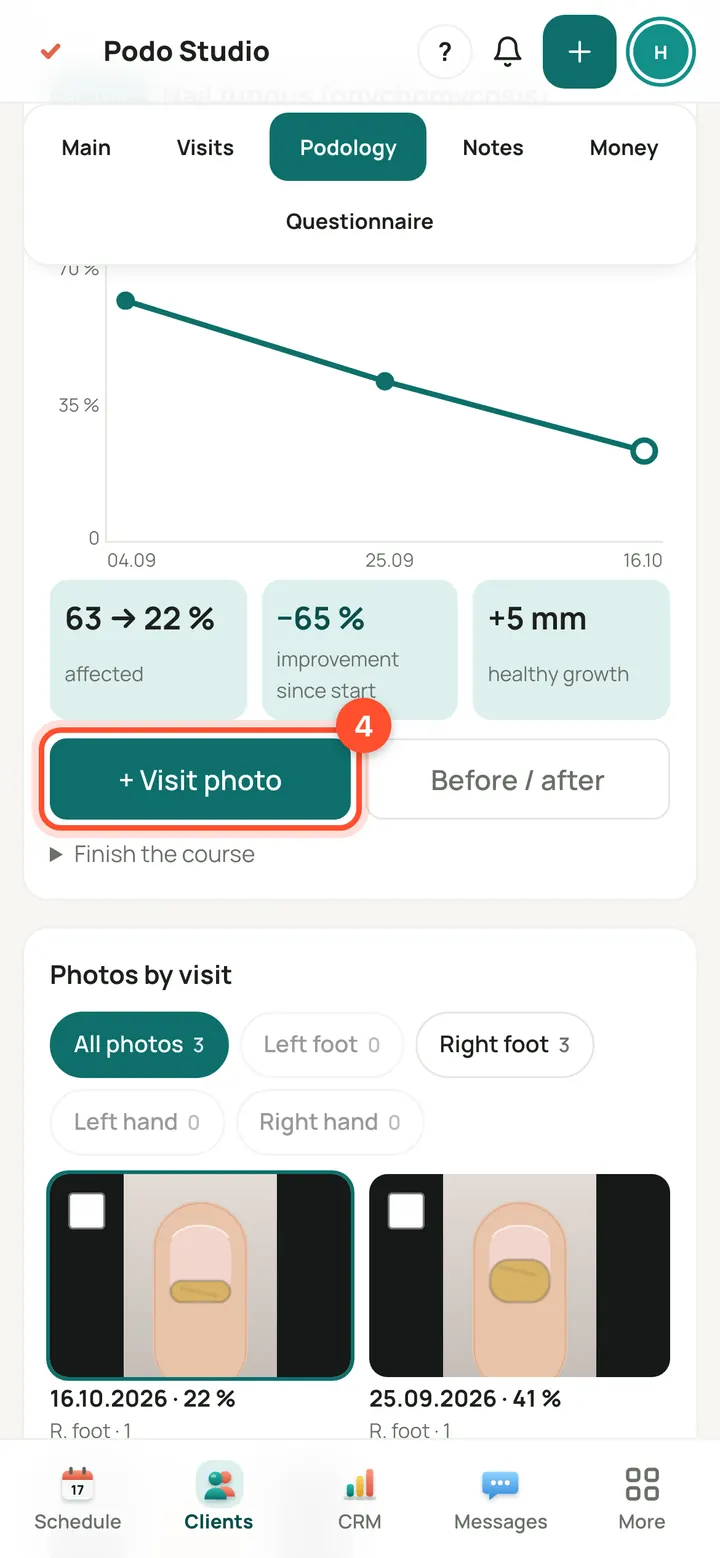
Il percorso, il grafico della lesione e tutte le foto per visita. «+ Foto della visita» (4) aggiunge una nuova foto: poi gli stessi passi 9–14.
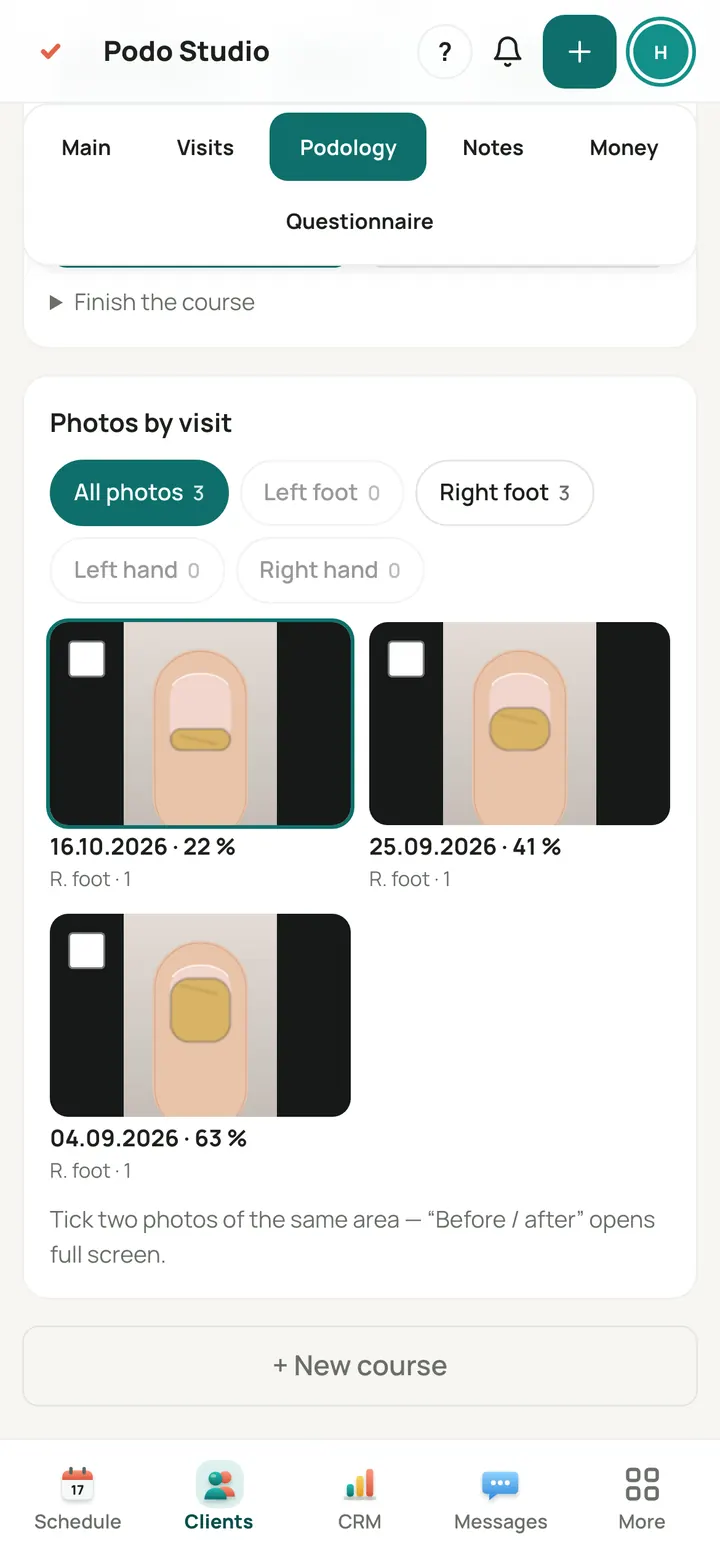
Foto per visita: filtro per piede o mano. Segna due foto della stessa zona e si apre «Prima / dopo».
Domande
Dov'è l'anamnesi?
Nella scheda cliente: il pulsante «Questionario» (diabete, micosi, farmaci anticoagulanti, piccole ferite) e i campi nella scheda «Principale». Il questionario il cliente può compilarlo da solo tramite link.
Il cliente vede le foto?
No, finché non lo attivi tu: l'interruttore «Il cliente vede i progressi nella sua area» nella scheda o la spunta sotto una visita precisa. I suggerimenti dell'IA il cliente non li vede mai.
Posso aggiungere un PDF o un documento?
Per ora no: solo foto (JPEG, PNG, WebP; dal telefono, qualsiasi foto della galleria).
Quanto costa l'analisi IA?
30 analisi al mese gratis. Poi ci sono i pacchetti: 100 analisi per 1 €, 500 per 2 €, 1000 per 3 € (+ IVA, dove prevista). Il credito residuo si vede sotto ogni analisi.
Chi vede la scheda?
Il titolare, il manager con accesso ai clienti e il professionista, per i propri clienti.
Provalo tu — 14 giorni gratis
Tutto ciò che c'è in questa lezione funziona dal primo giorno.
Inizia 14 giorni gratis