Estetica viso: foto prima / dopo
Appuntamento → «Foto prima / dopo» → «Scatta foto PRIMA» o «Dalla galleria» → «Scatta foto DOPO» → «Fatto!». In «Scatti» segna «Al cliente» sulle foto che la cliente vedrà.
Attivare l'estetica viso
Lo fa il titolare del salone nell'area del titolare (app.citamate.com). Dopo, in ogni appuntamento compare il pulsante «Foto prima / dopo».
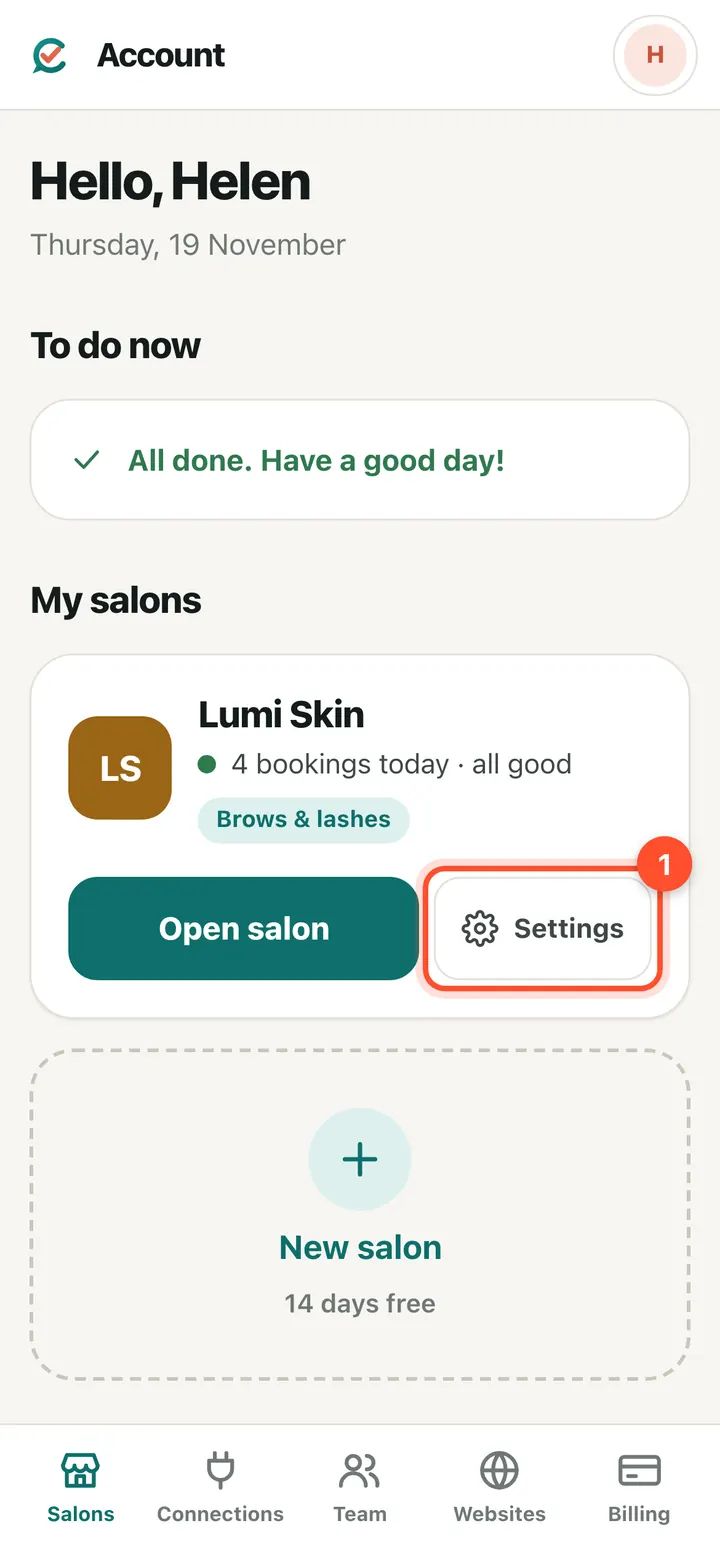
Area del titolare → «I miei saloni» → sul salone tocca «Configura».
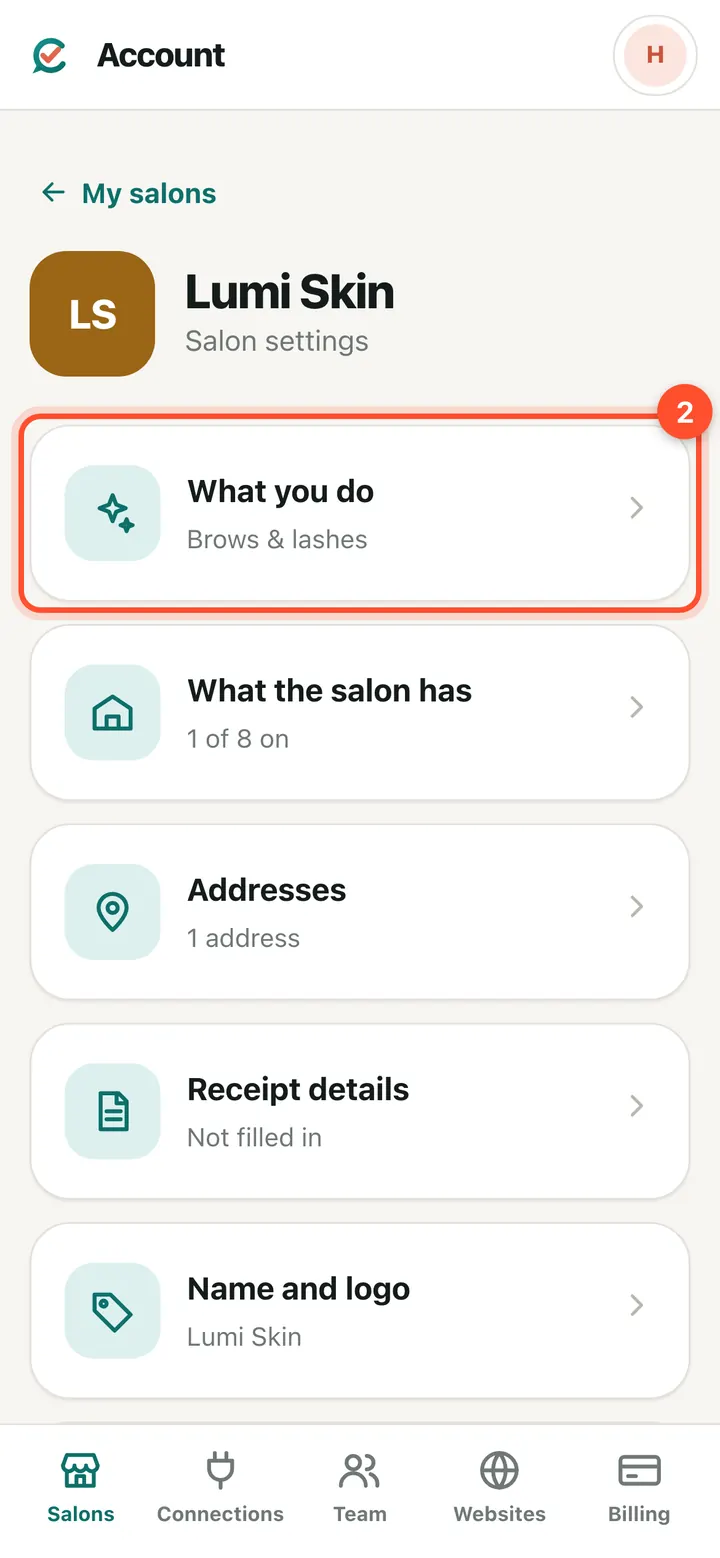
Il riquadro «Di cosa ti occupi».
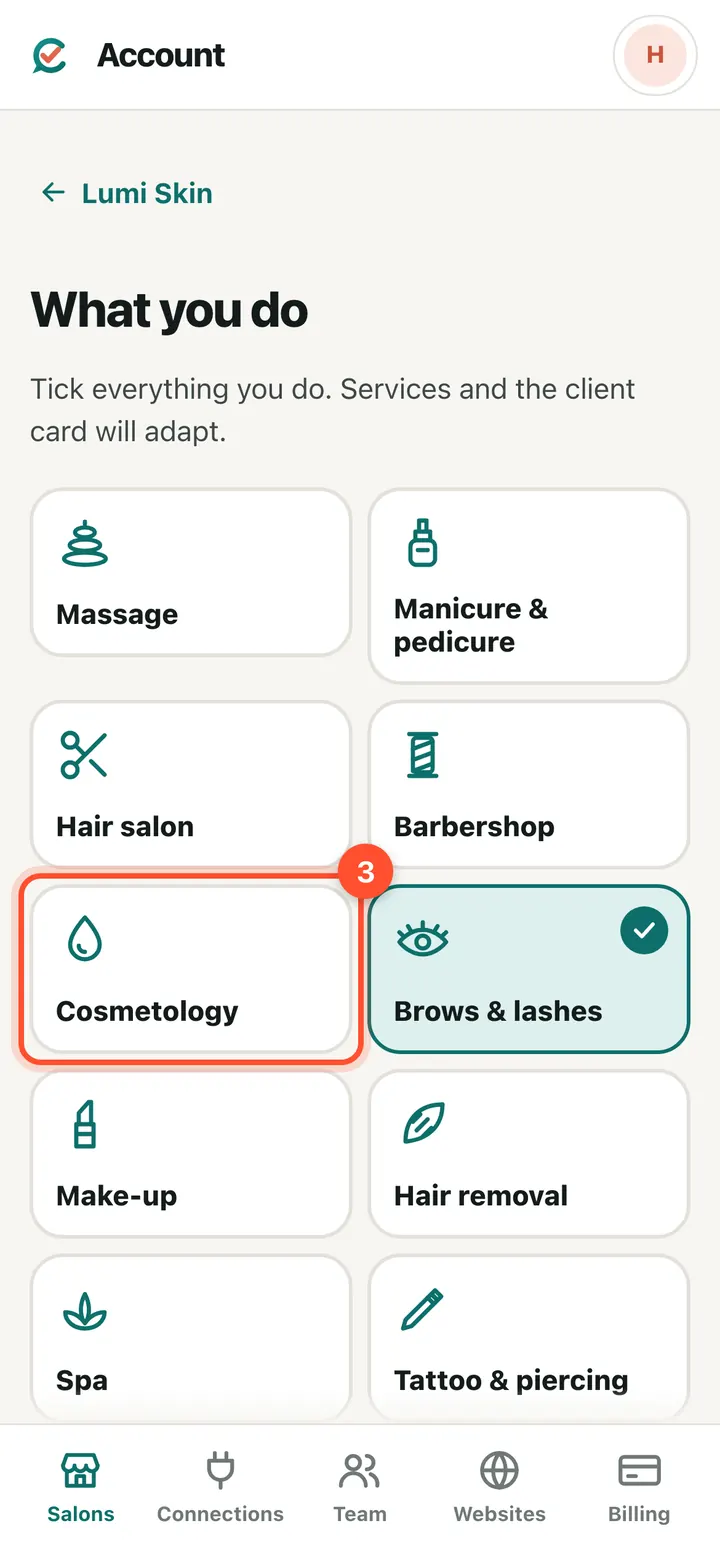
Segna «Estetica viso».
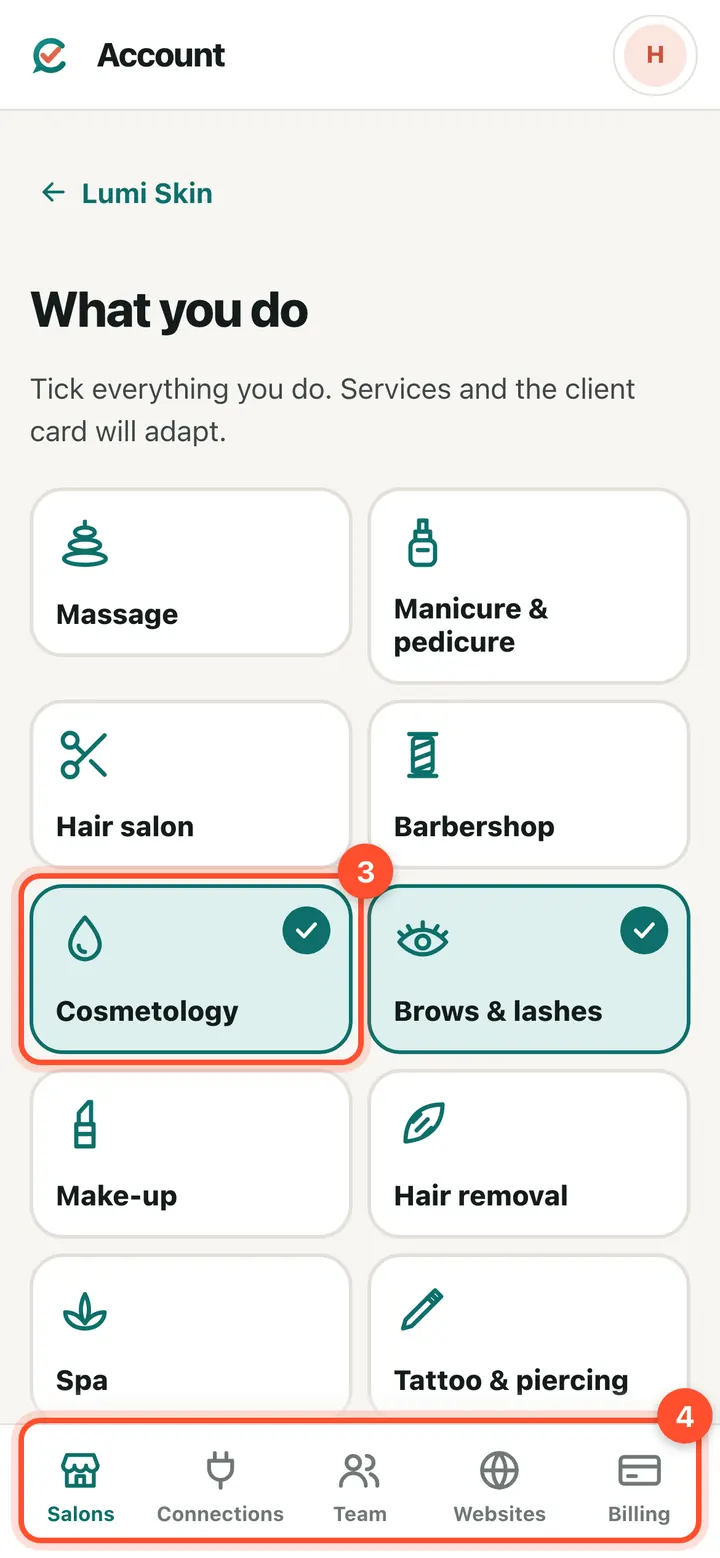
Tocca «Salva».
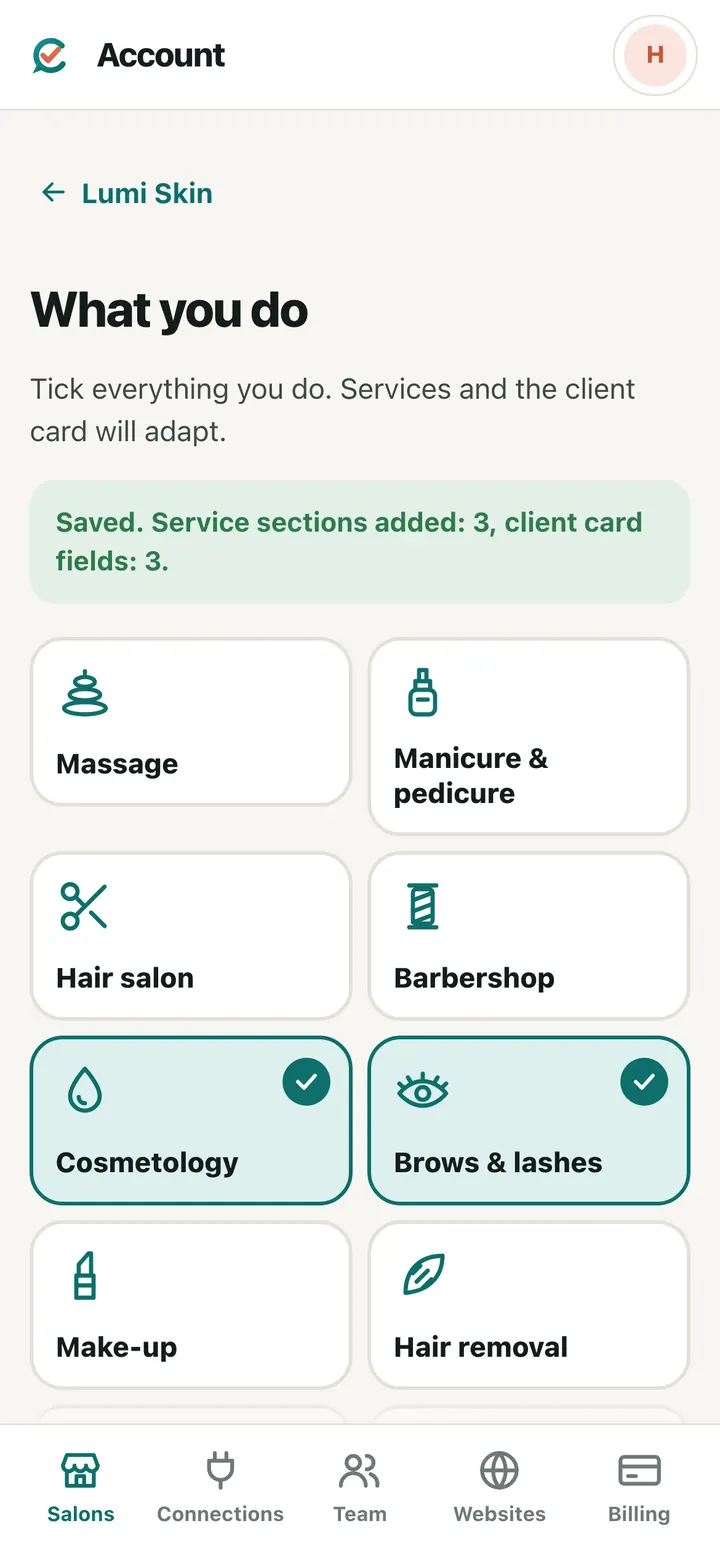
Fatto. Negli appuntamenti è comparso il pulsante «Foto prima / dopo», nella scheda cliente la scheda «Foto prima / dopo», nel menu «Come lavoro con le foto» e «I miei lavori».
Foto prima e dopo direttamente sull'appuntamento
Tre passi: foto prima → trattamento → foto dopo. Non c'è niente da compilare: la coppia «prima / dopo» si salva da sola.
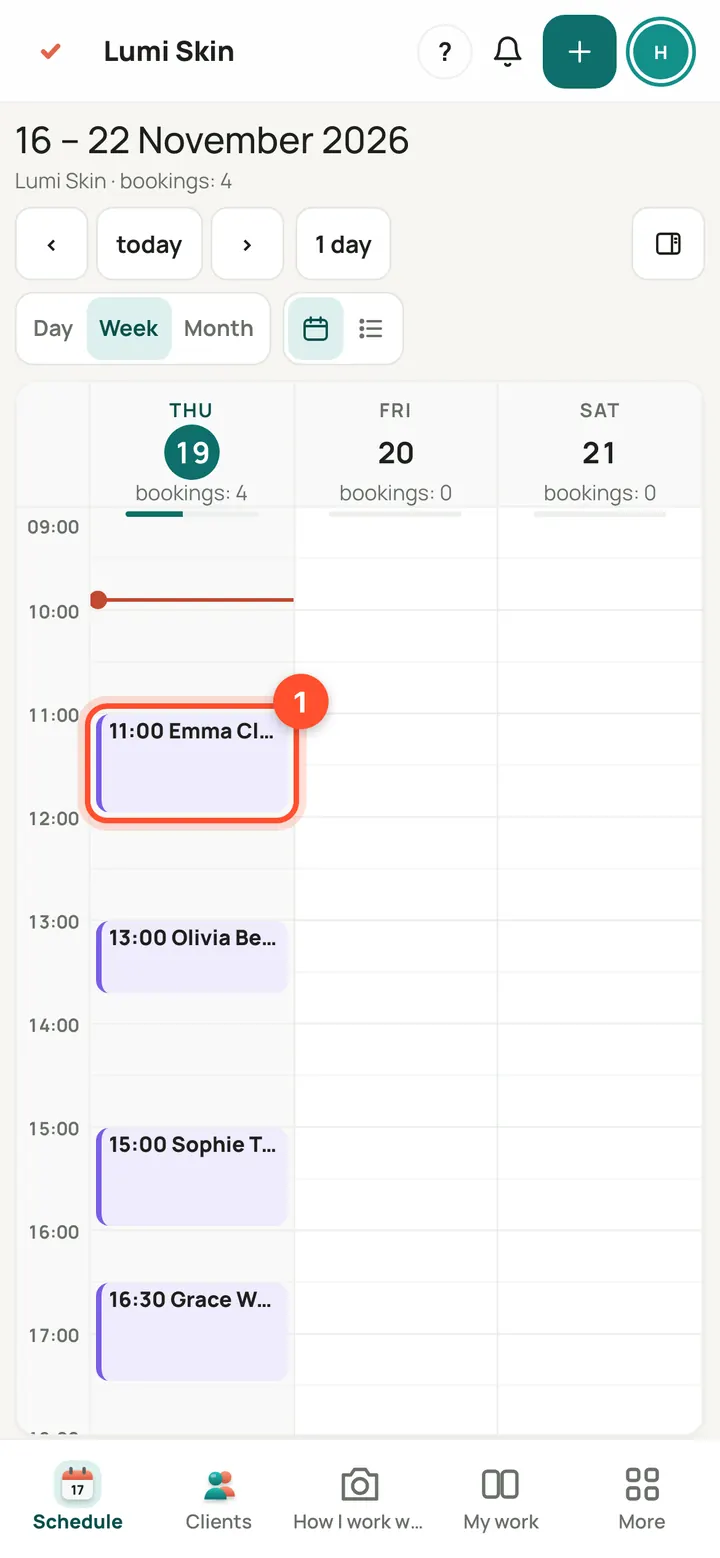
«Agenda» → tocca l'appuntamento della cliente.
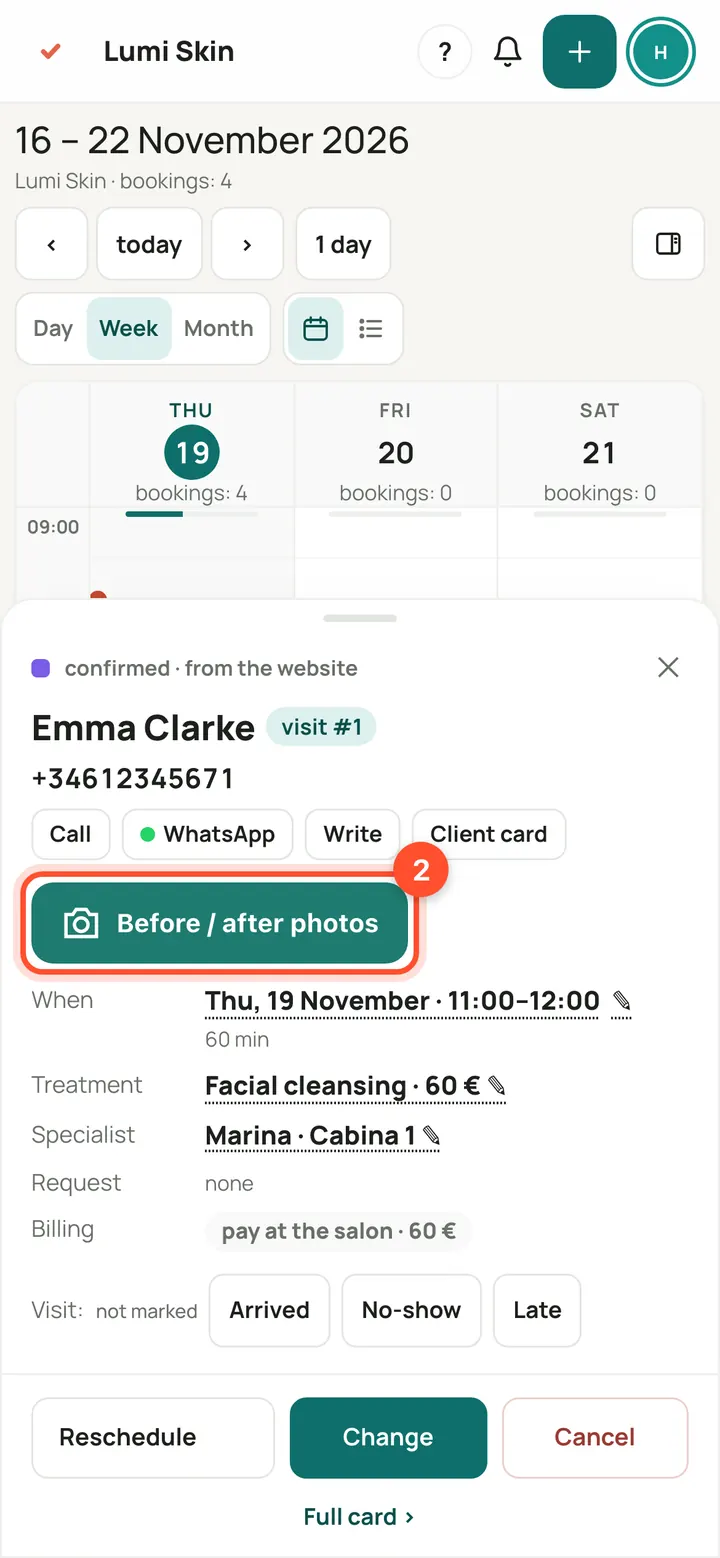
Il pulsante «Foto prima / dopo».
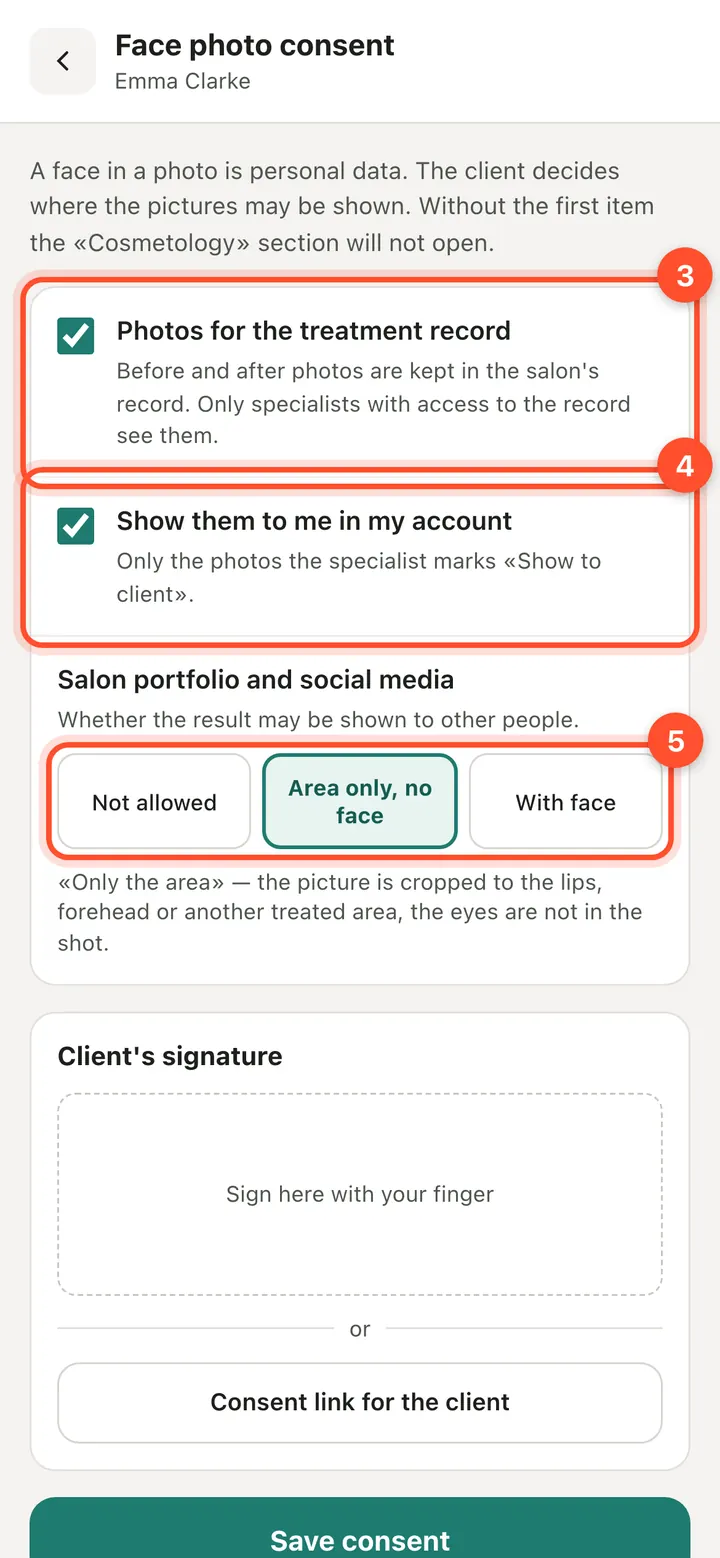
La prima volta serve il consenso della cliente. Segna «Foto per la scheda dei trattamenti». «Mostrale a me nella mia area» se la cliente vuole vedere le foto da sé. Sotto: se si può mostrare il risultato nel portfolio.
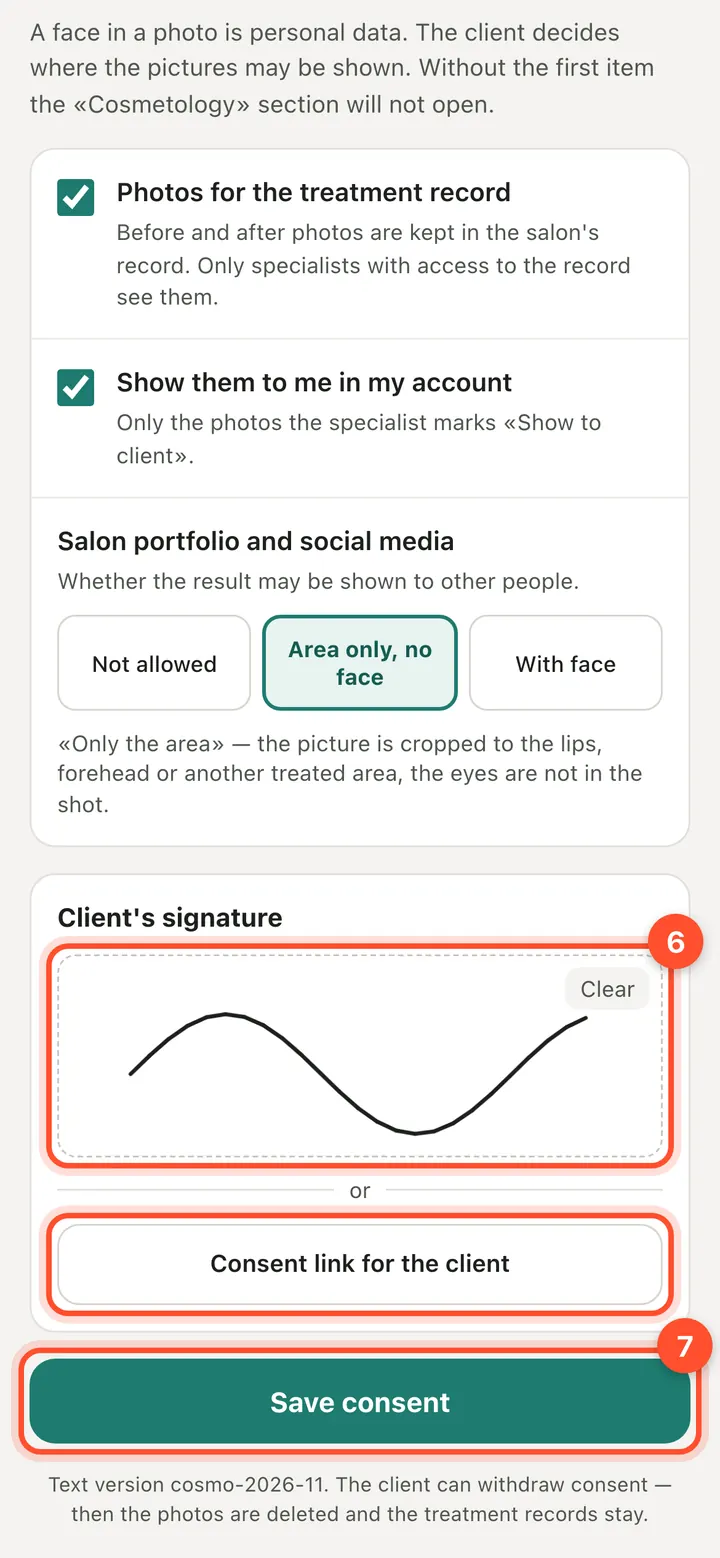
La cliente firma con il dito direttamente sullo schermo → «Salva consenso». Non è lì con te? «Link del consenso per il cliente»: apre il link dal suo telefono e firma. Si fa una volta sola.
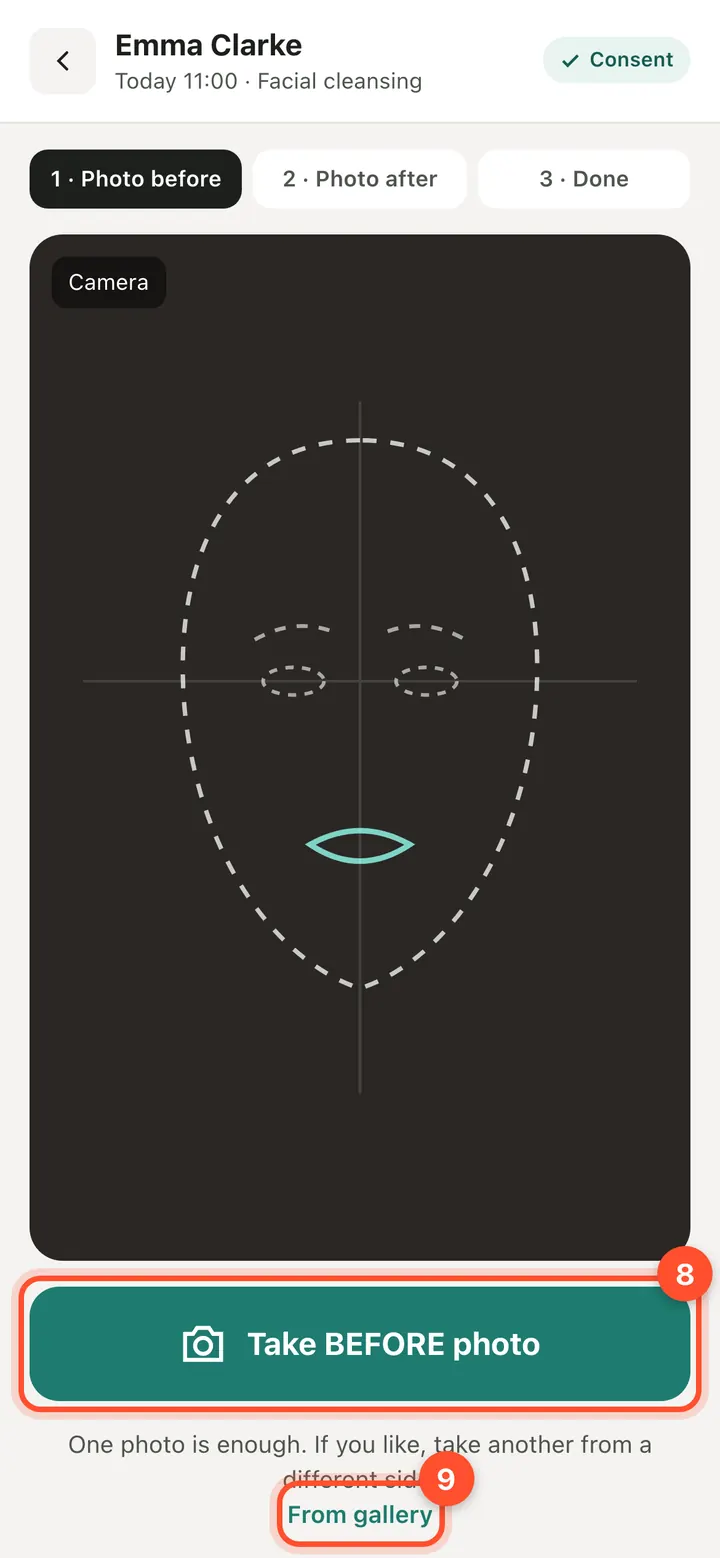
Passo 1: «Scatta foto PRIMA»: la fotocamera si apre direttamente nella pagina. Oppure «Dalla galleria»: puoi scegliere più foto insieme.
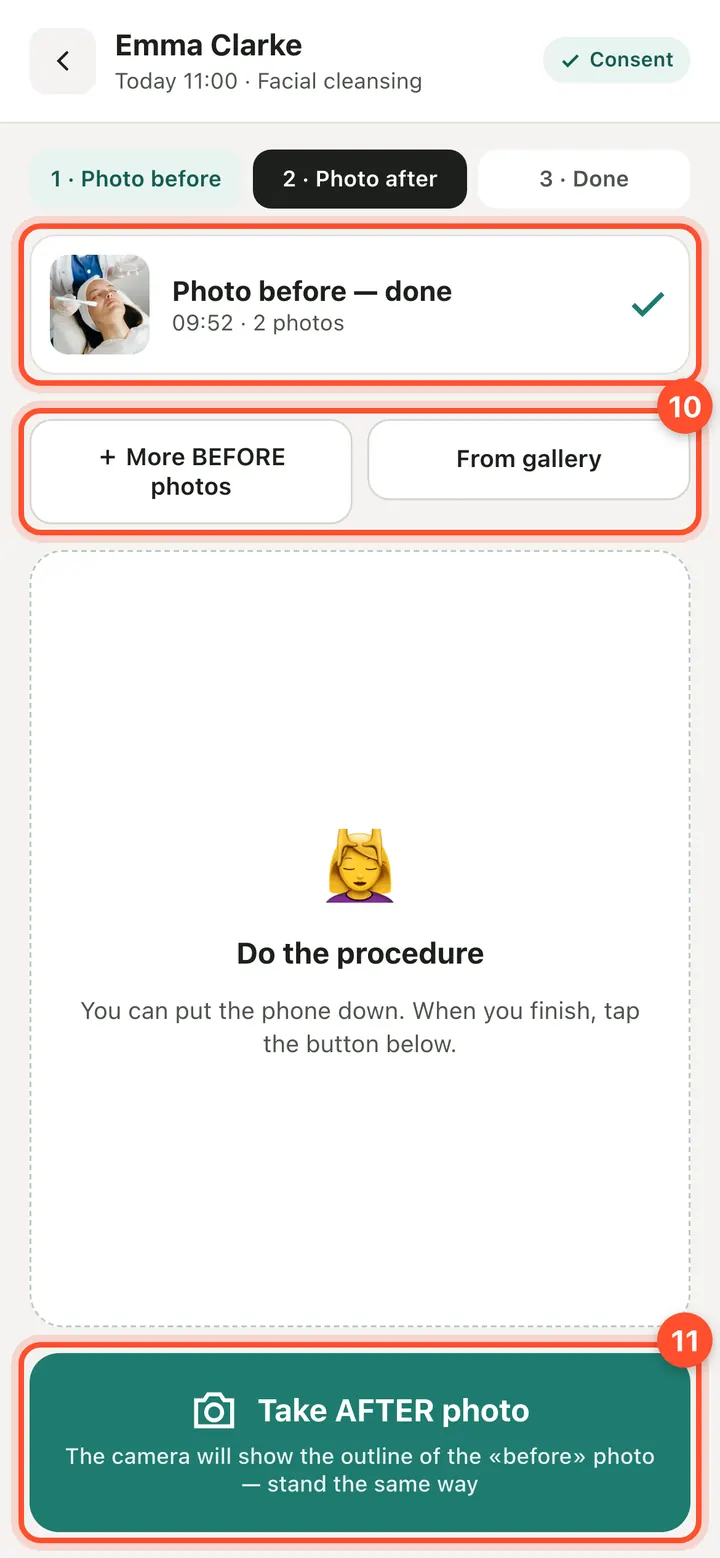
Passo 2. La foto prima c'è. Ne serve un'altra? «+ Altra foto PRIMA» o «Dalla galleria». Fai il trattamento, poi «Scatta foto DOPO».
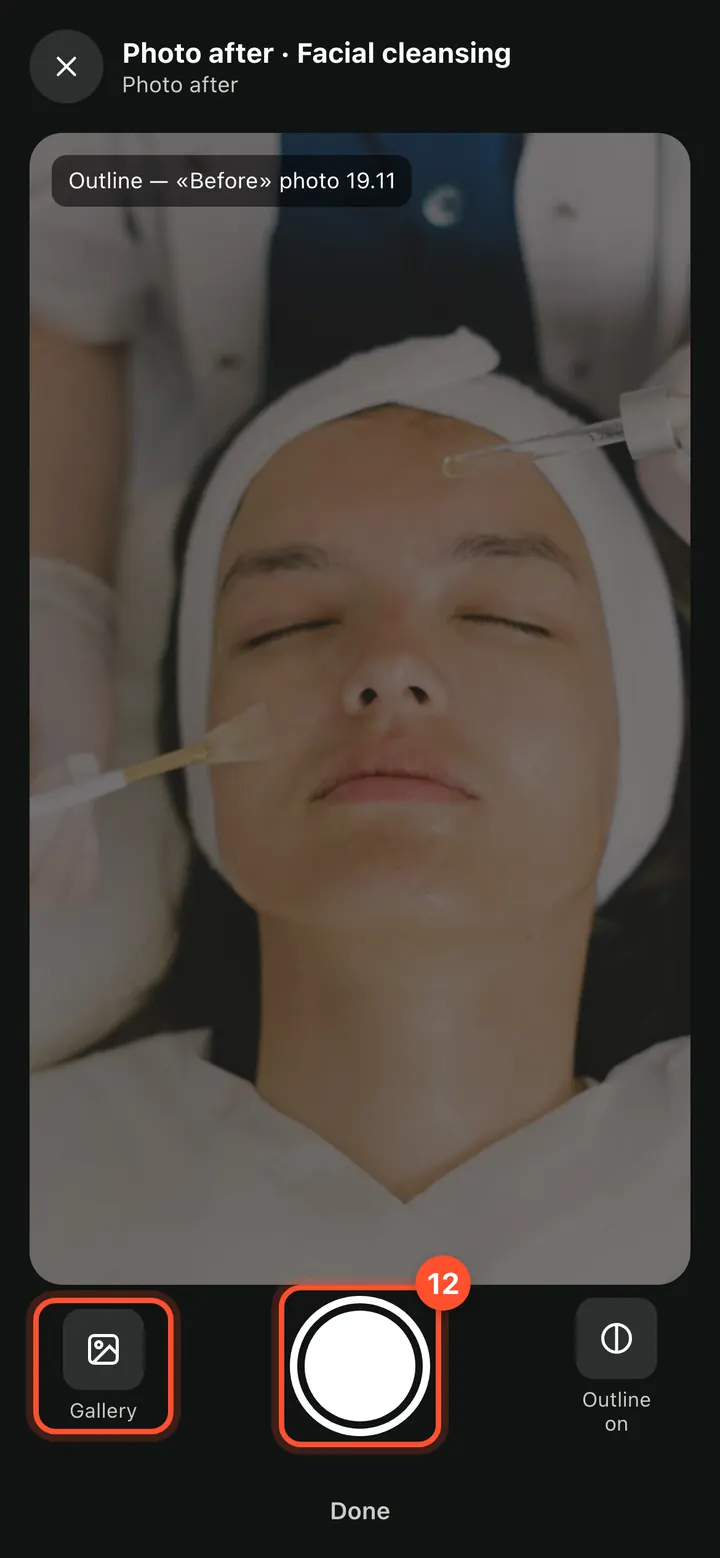
La fotocamera mostra il contorno della foto «prima»: mettiti nella stessa posizione e tocca il pulsante rotondo. «Galleria»: foto dal telefono.
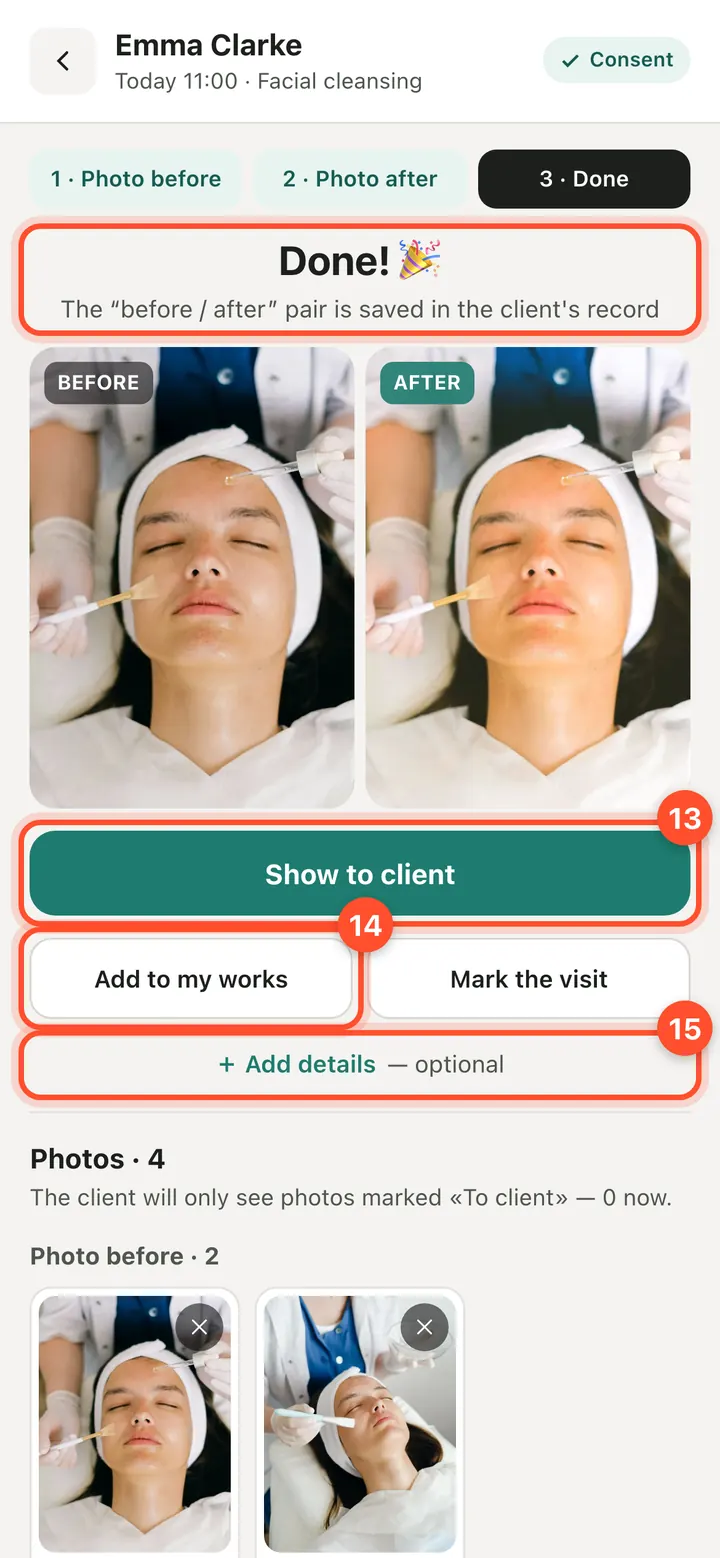
Passo 3: «Fatto!». «Mostra al cliente»: «prima / dopo» a tutto schermo. «Nei miei lavori»: nel tuo portfolio (se la cliente ha dato il permesso). «+ Aggiungi dettagli», se vuoi: zona, punture, foto di controllo, nota.
Più foto, alla cliente solo quelle scelte
Spesso uno scatto non basta. Scatta quante foto servono prima e dopo, e alla cliente mostra solo le migliori.
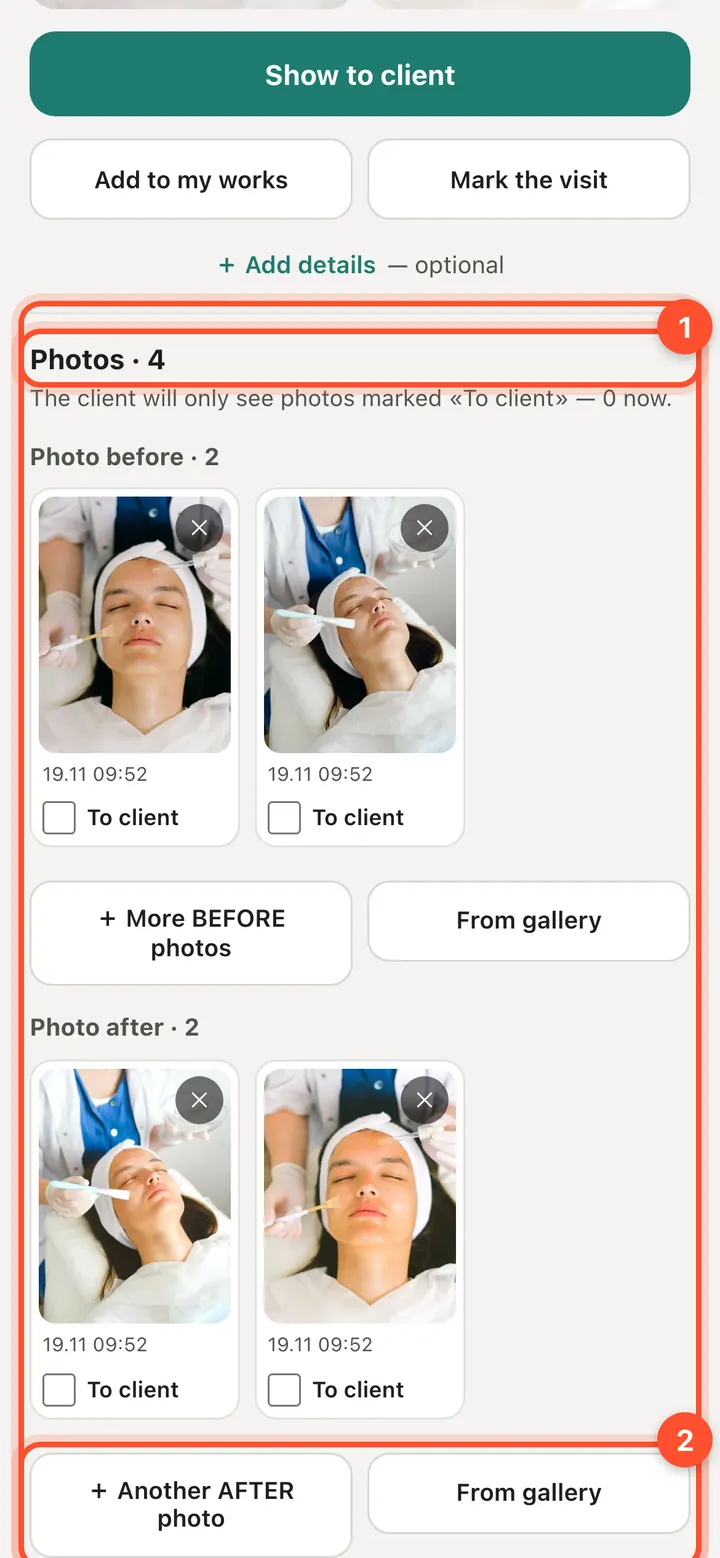
Sotto «Fatto!» c'è il blocco «Scatti»: «Foto prima» e «Foto dopo» separate. Per aggiungerne: «+ Altra foto DOPO» dalla fotocamera o «Dalla galleria» (più foto insieme).
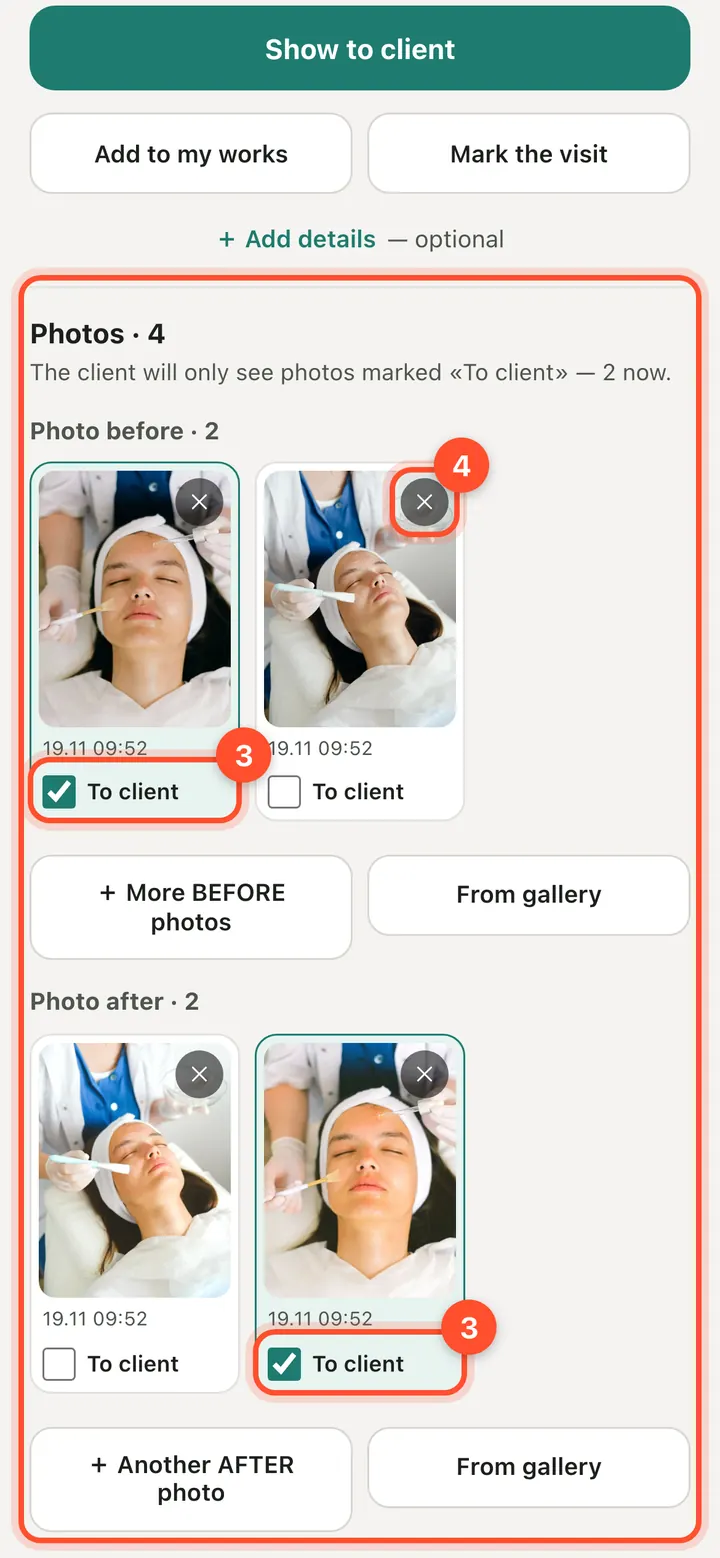
Ogni scatto ha la spunta «Al cliente». All'inizio è disattivata: segna quelli che vuoi mostrare. Scatto venuto male: ✕.
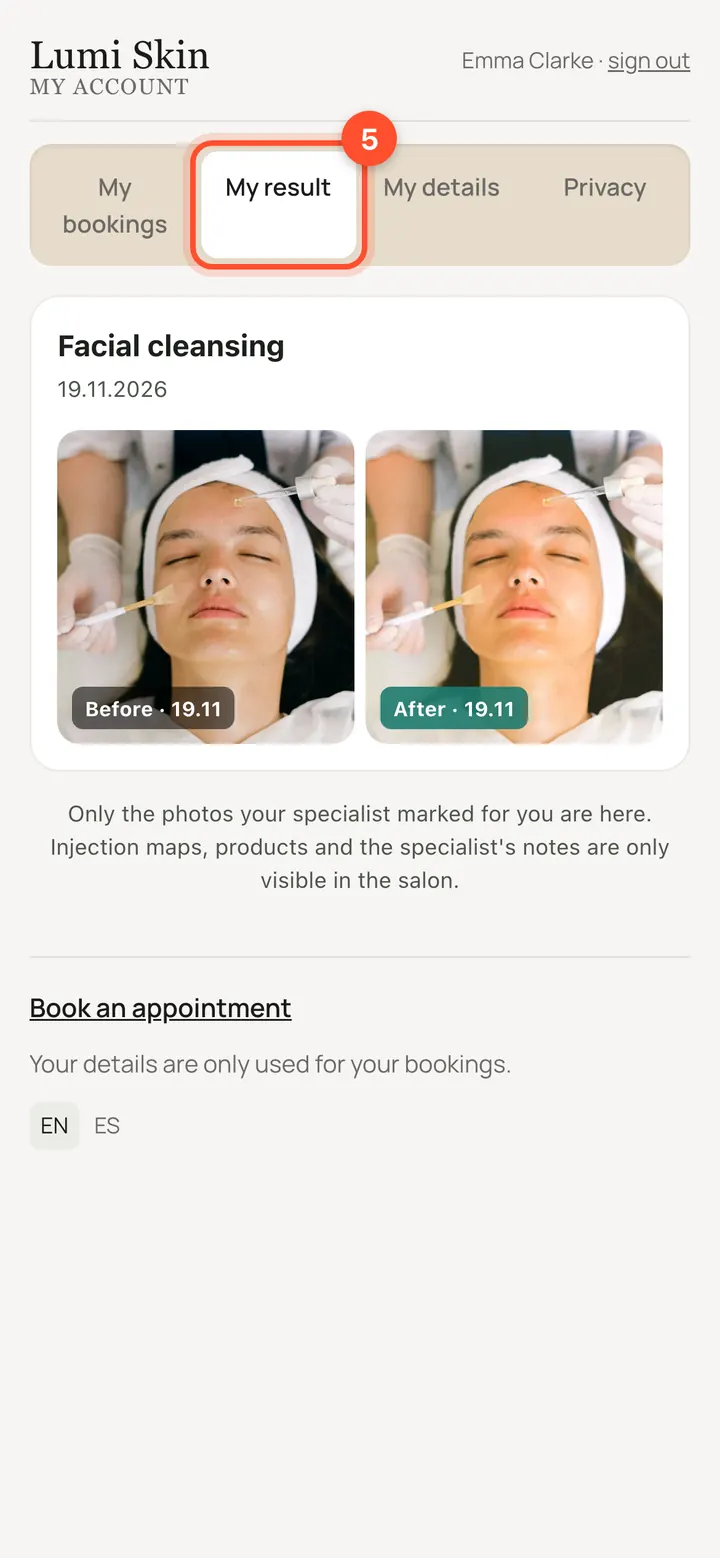
La cliente, nella sua area personale sul sito del salone, scheda «Il mio risultato», vede solo le foto segnate. Gli altri scatti li vede solo il salone.
«Prima / dopo», impostazioni e portfolio
Tutto facoltativo: funziona anche senza.
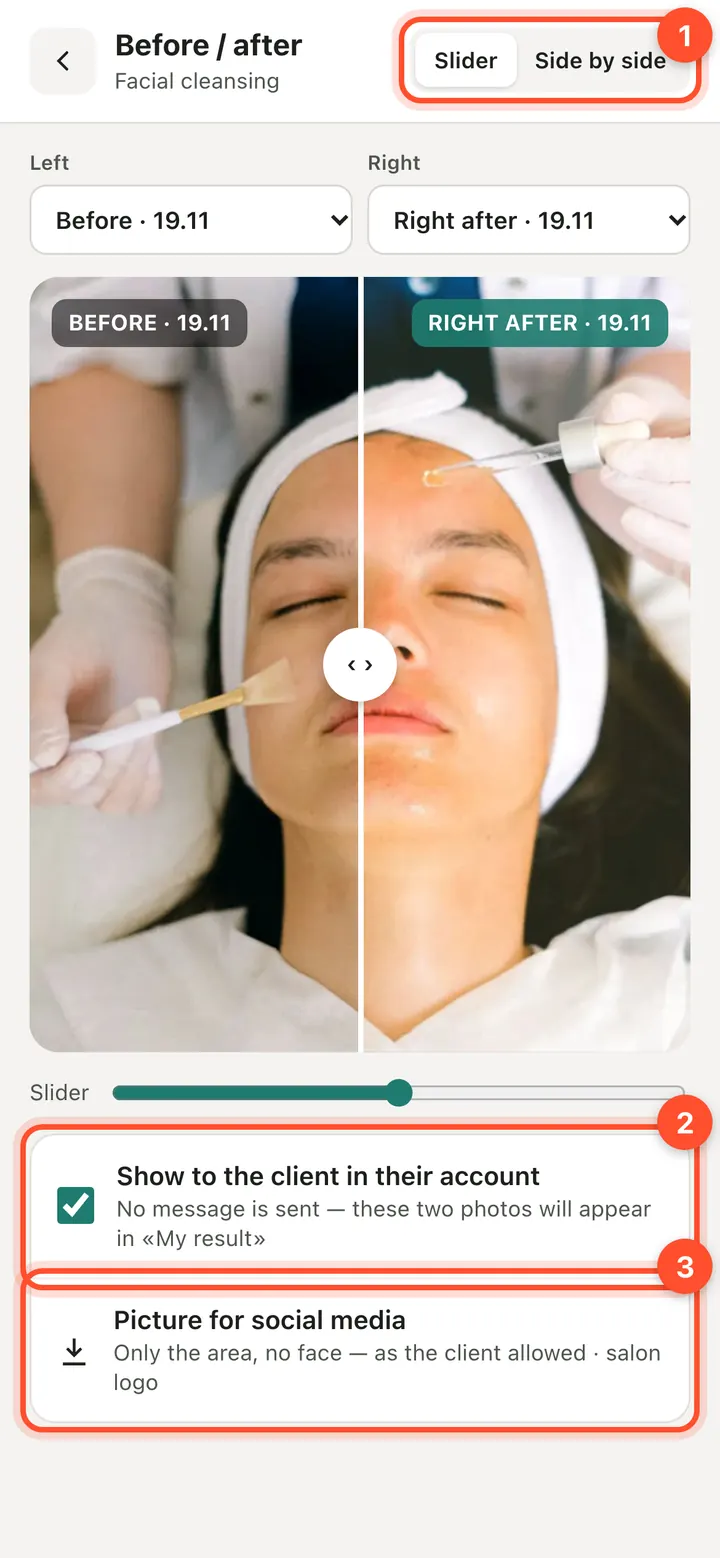
«Prima / dopo»: «Cursore» o «Affiancate», due foto qualsiasi. «Mostra al cliente nella sua area» segna queste due foto. «Immagine per i social»: un'immagine pronta con il nome del salone.
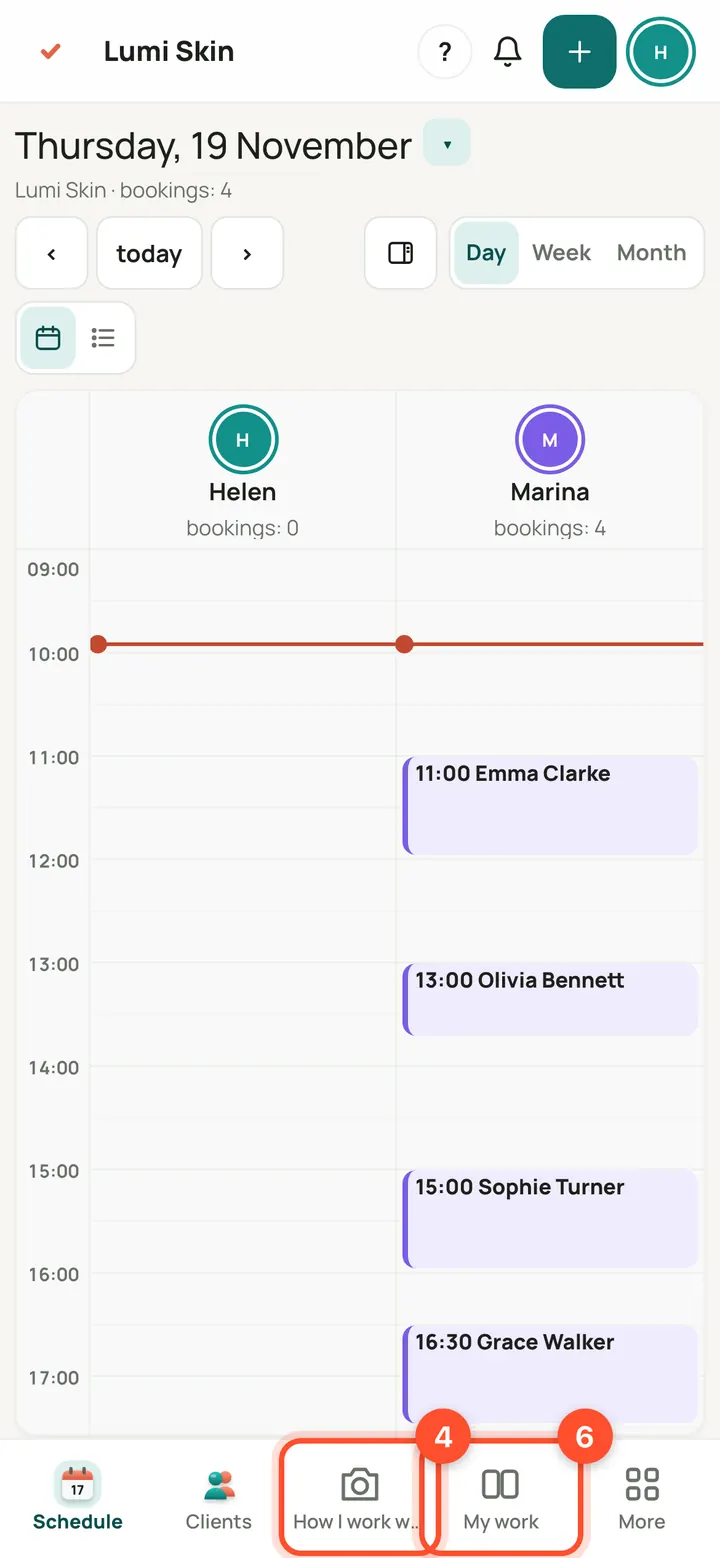
Nel menu: «Come lavoro con le foto» e «I miei lavori».
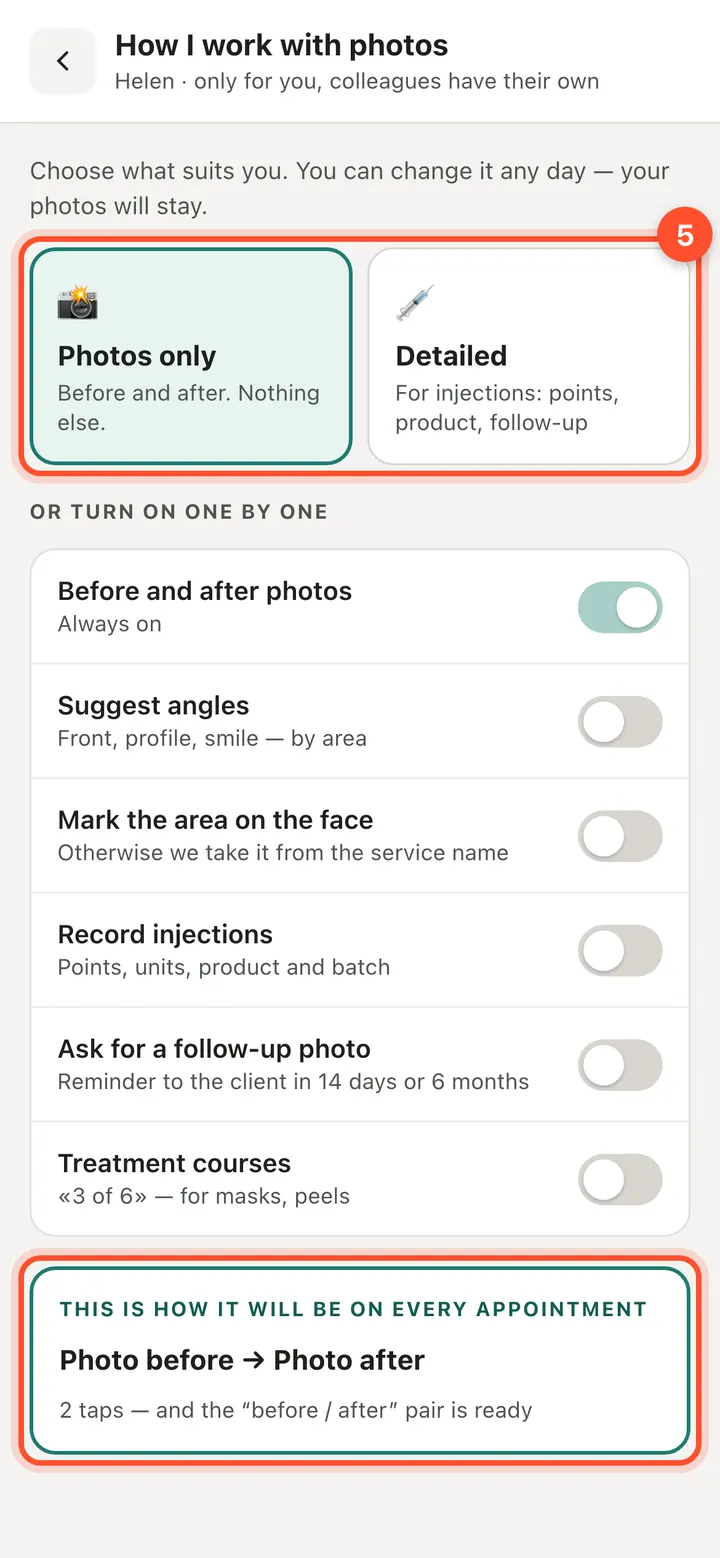
«Come lavoro con le foto»: «Solo foto», solo prima e dopo. «Dettagli»: anche angolazioni, zona, punture, foto di controllo. Ogni professionista ha la sua impostazione.
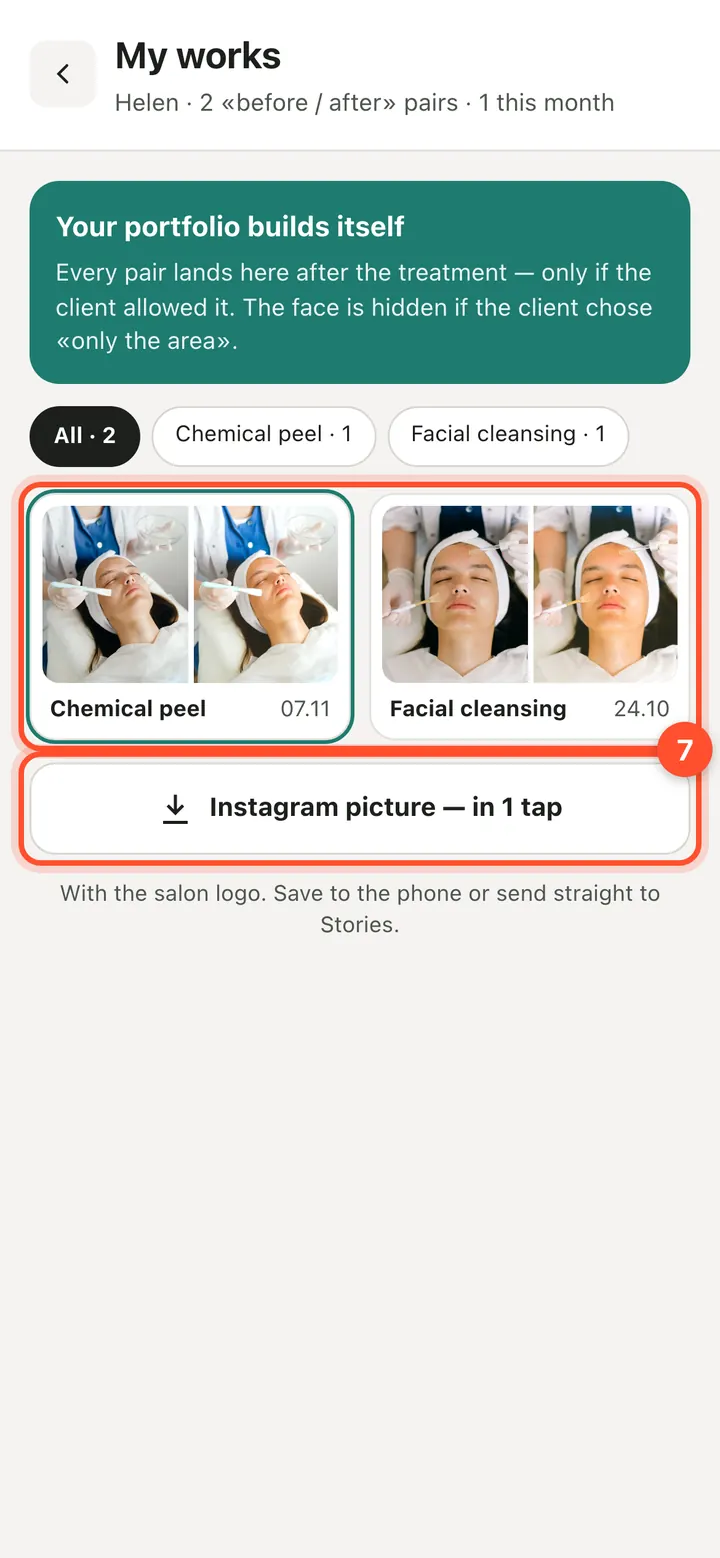
«I miei lavori»: il tuo portfolio si crea da solo dalle coppie «Nei miei lavori». «Immagine per Instagram in 1 tocco».
Domande
La cliente vede tutte le foto?
No. Solo quelle in cui hai segnato «Al cliente», e solo se nel consenso c'è «Mostrale a me nella mia area». All'inizio le spunte sono disattivate.
Quante foto posso scattare?
Quante ne servono: «+ Altra foto PRIMA», «+ Altra foto DOPO» o «Dalla galleria», fino a 20 foto alla volta.
Devo per forza compilare i dettagli?
No. Le foto prima e dopo sono già una scheda completa. Zona, punture, foto di controllo e nota sono facoltativi, con il pulsante «+ Aggiungi dettagli».
Dove sono tutte le foto della cliente?
Nella scheda cliente, scheda «Foto prima / dopo»: tutti i trattamenti con le coppie «prima / dopo».
Provalo tu — 14 giorni gratis
Tutto ciò che c'è in questa lezione funziona dal primo giorno.
Inizia 14 giorni gratis