Podologia: zdjęcia klientki, kuracja i analiza AI
Pliki klientki są w zakładce «Podologia» w jej karcie: «Zrób zdjęcie» lub «Wybierz z galerii». Wywiad — przycisk «Ankieta». Konsultacja — «Co zrobiono podczas wizyty» i «Zalecenie dla klientki».
Włączyć podologię
Robi to właściciel salonu w panelu właściciela (app.citamate.com). Potem w karcie każdej klientki pojawia się zakładka «Podologia».
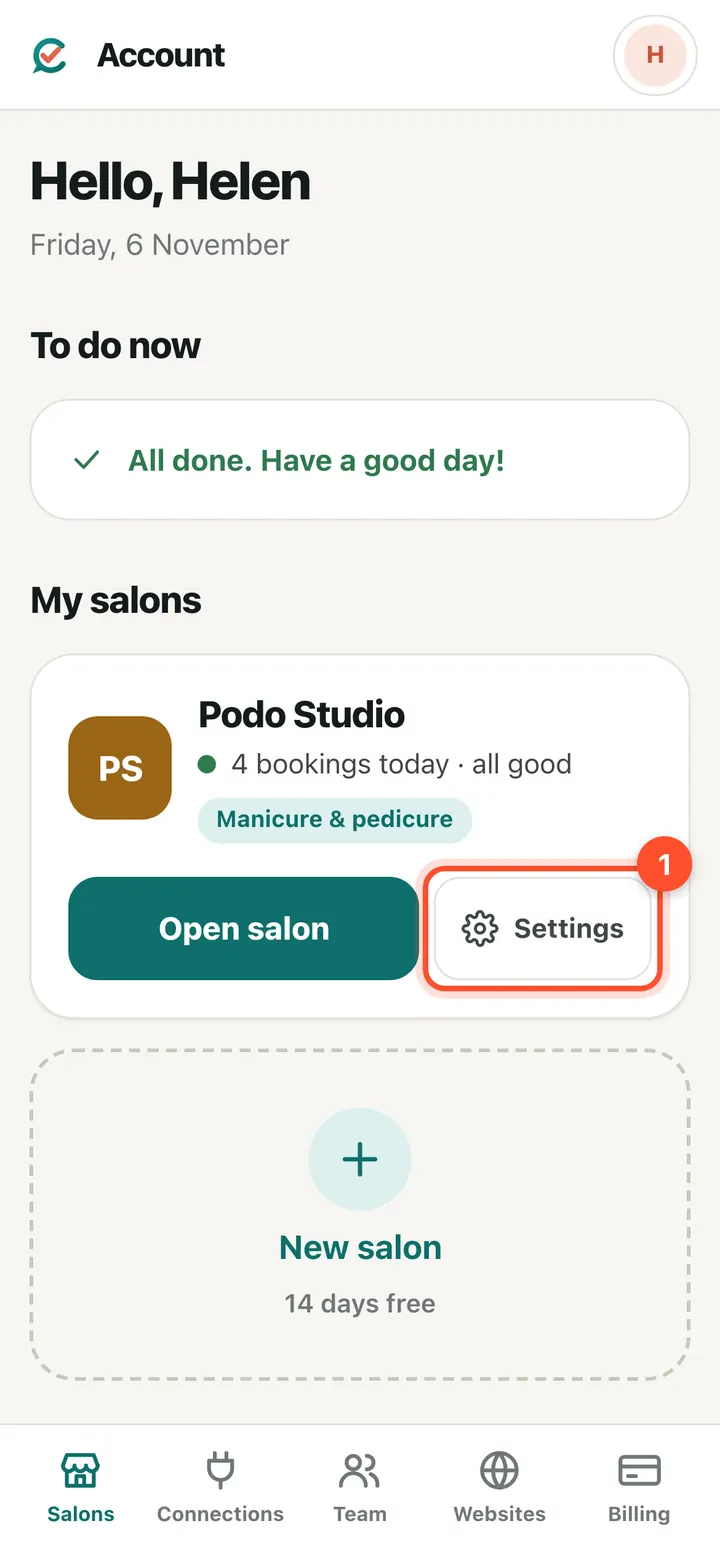
Panel właściciela → «Moje salony» → przy salonie dotknij «Skonfiguruj».
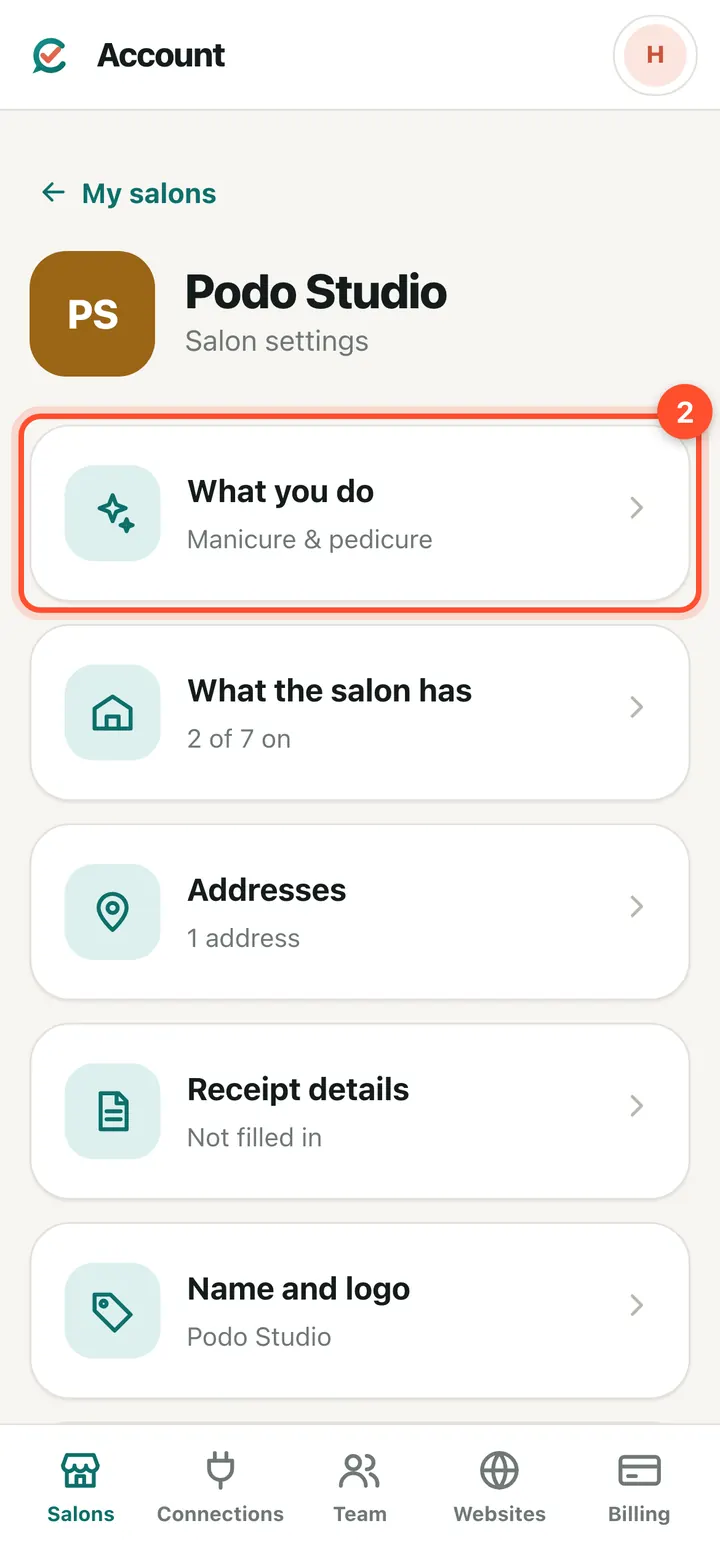
Kafelek «Czym się zajmujesz».
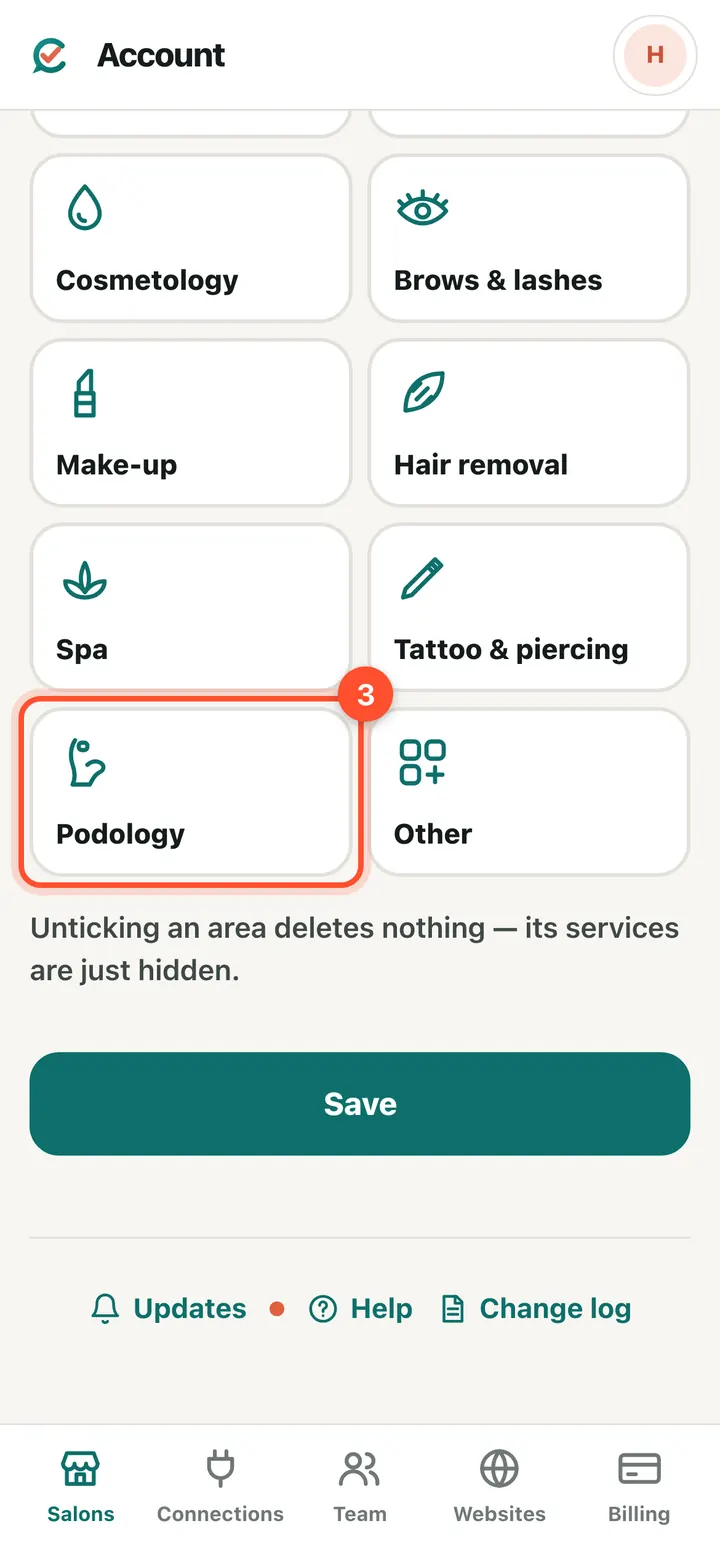
Zaznacz «Podologia».
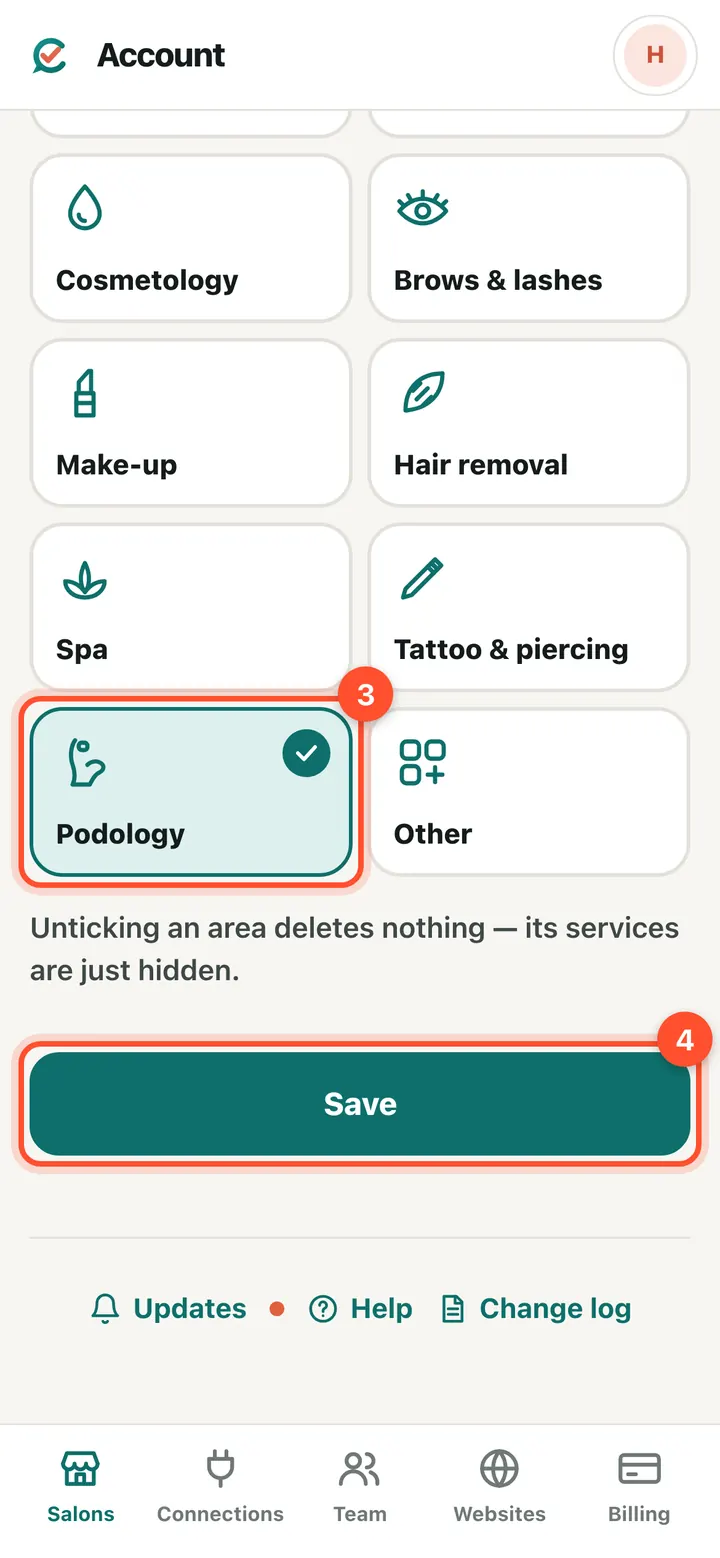
Dotknij «Zapisz».
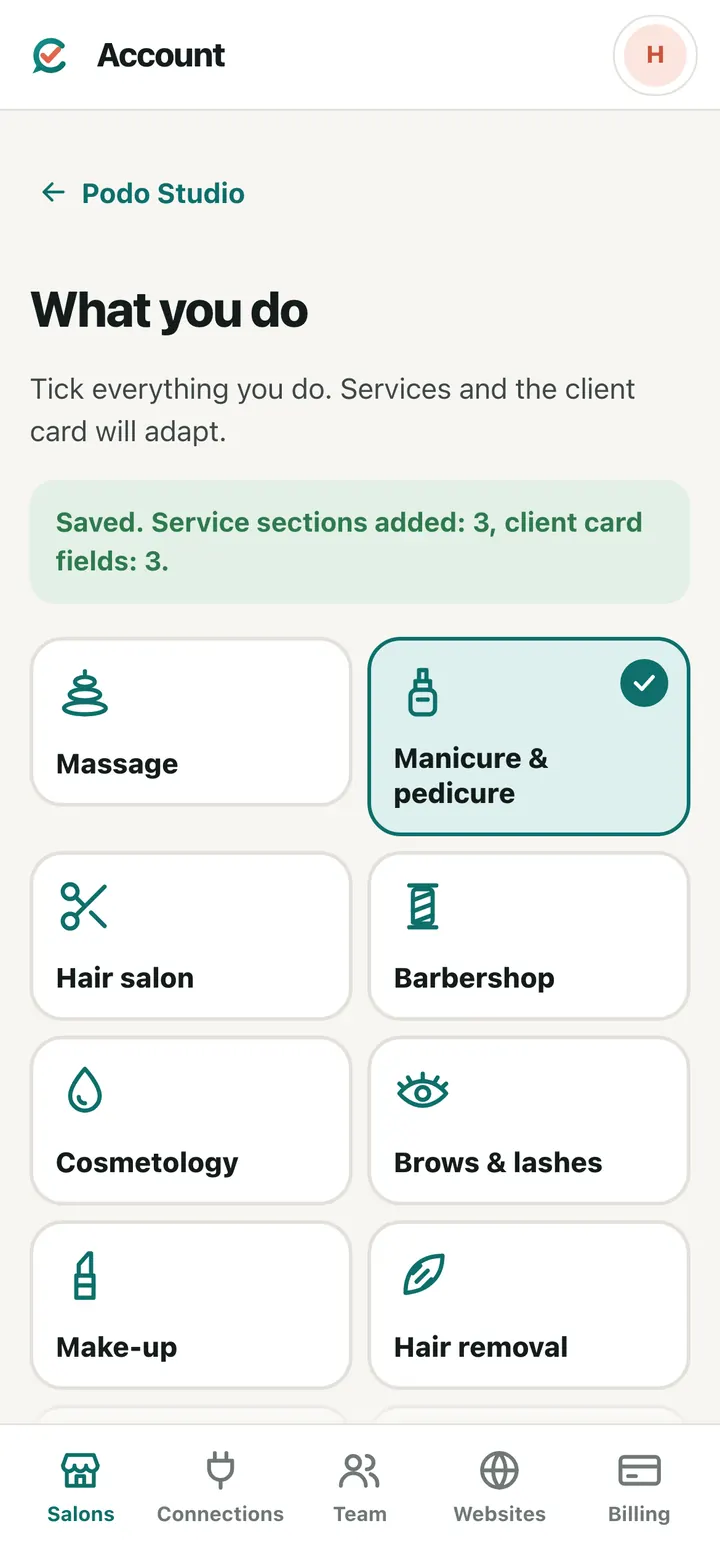
Gotowe. Doszły działy usług podologicznych (ceny ustaw sama), w karcie klientki — zakładka «Podologia», a w ankiecie — pytania o cukrzycę, grzybicę i leki rozrzedzające krew. To samo zrobisz w panelu salonu: «Salon» → «Czym się zajmujesz» → «Zmień».
Z grafiku — klientka przyszła na wizytę
Najszybciej w trakcie wizyty: zdjęcie od razu przypisuje się do tej wizyty.
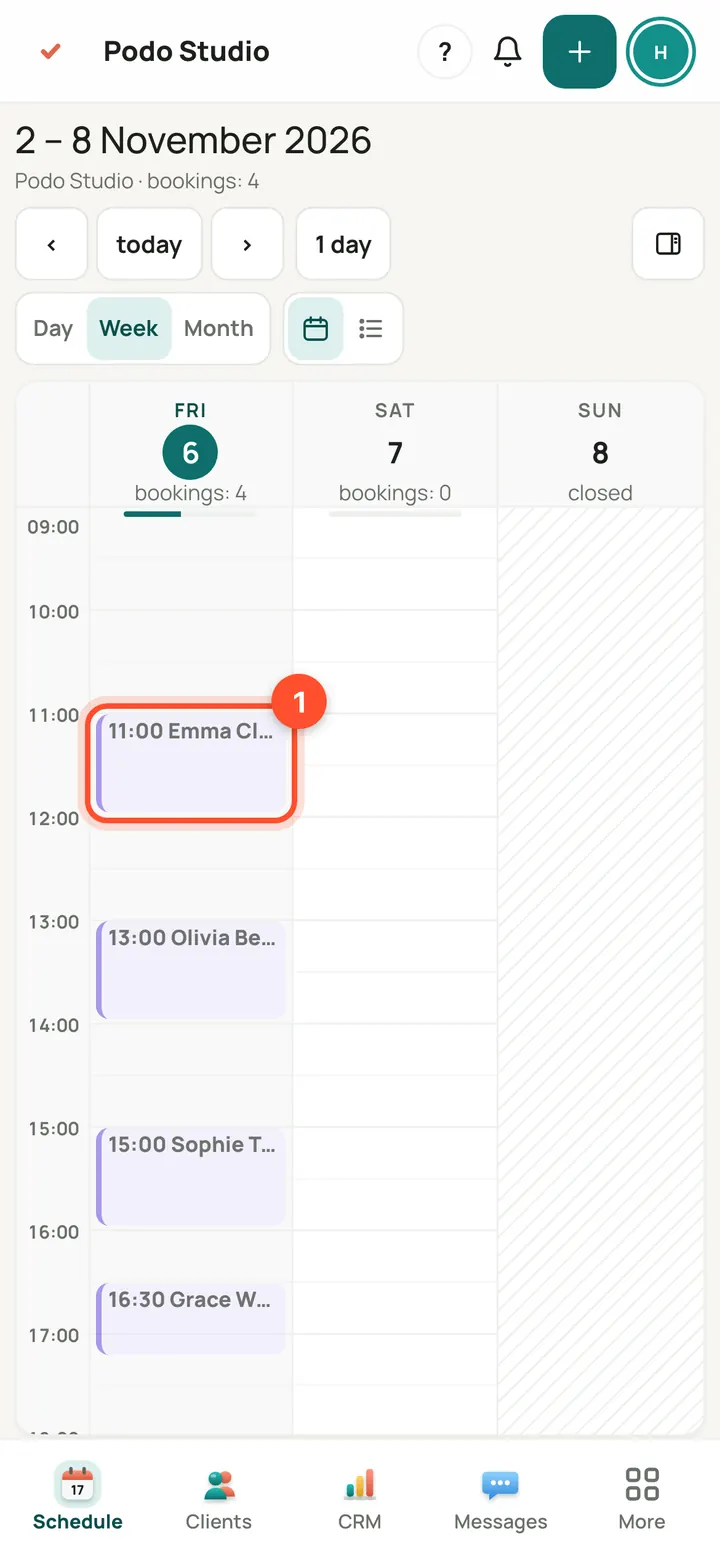
«Grafik» → dotknij wizyty klientki.
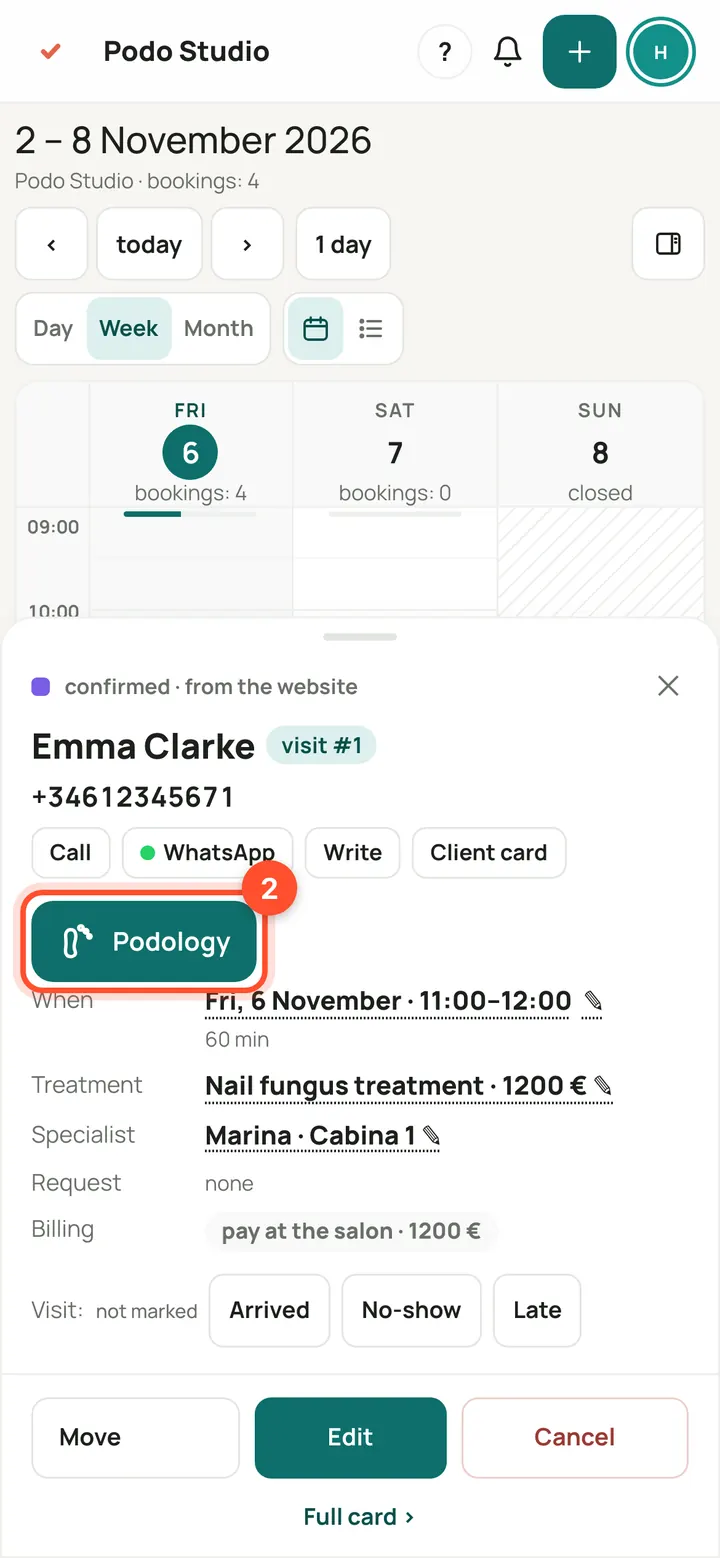
W okienku wizyty dotknij «Podologia». Przycisk jest, jeśli usługa należy do działu podologii lub klientka ma już trwającą kurację.
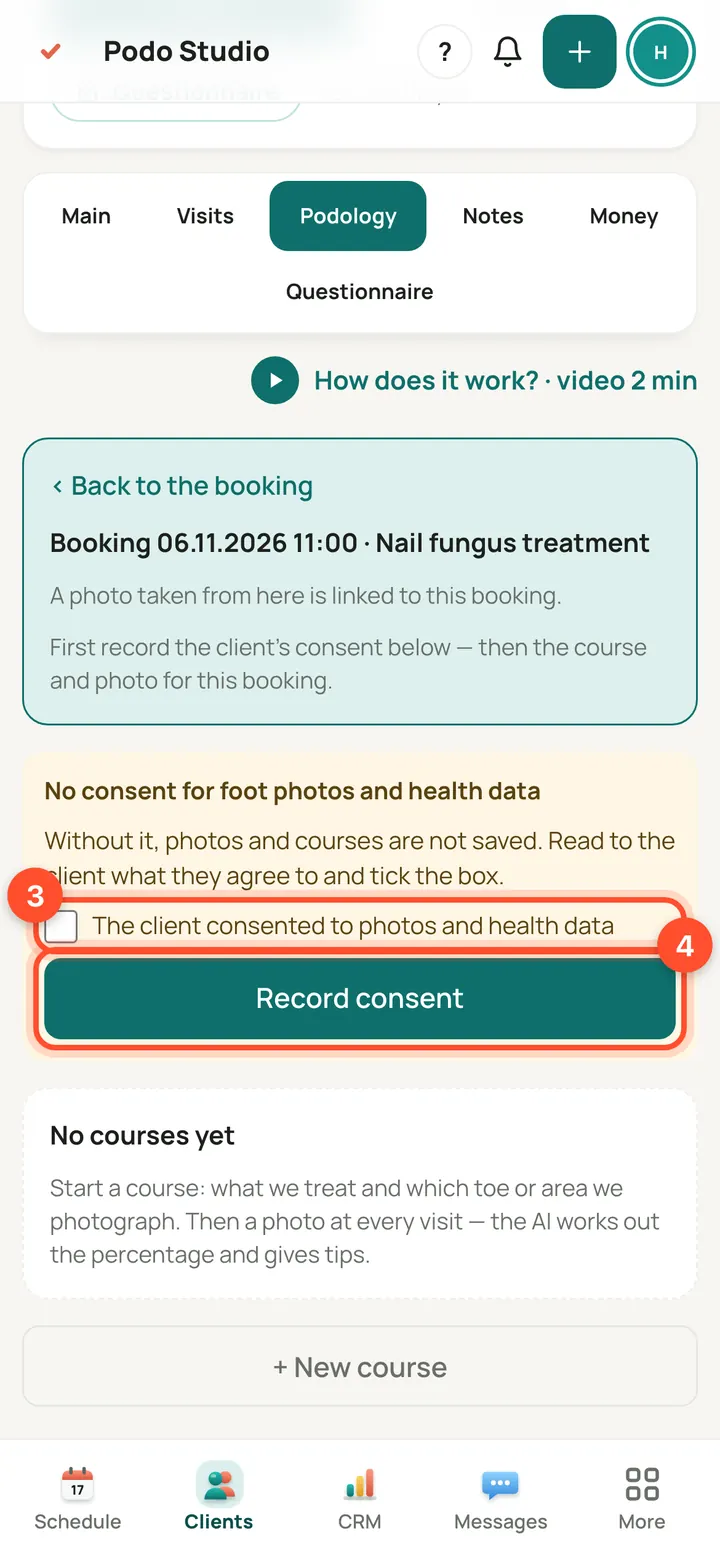
Pierwszy raz dla klientki: przeczytaj jej zgodę, zaznacz pole (3) i dotknij «Zapisz zgodę» (4). Bez zgody zdjęcia się nie zapisują. Robi się to raz.
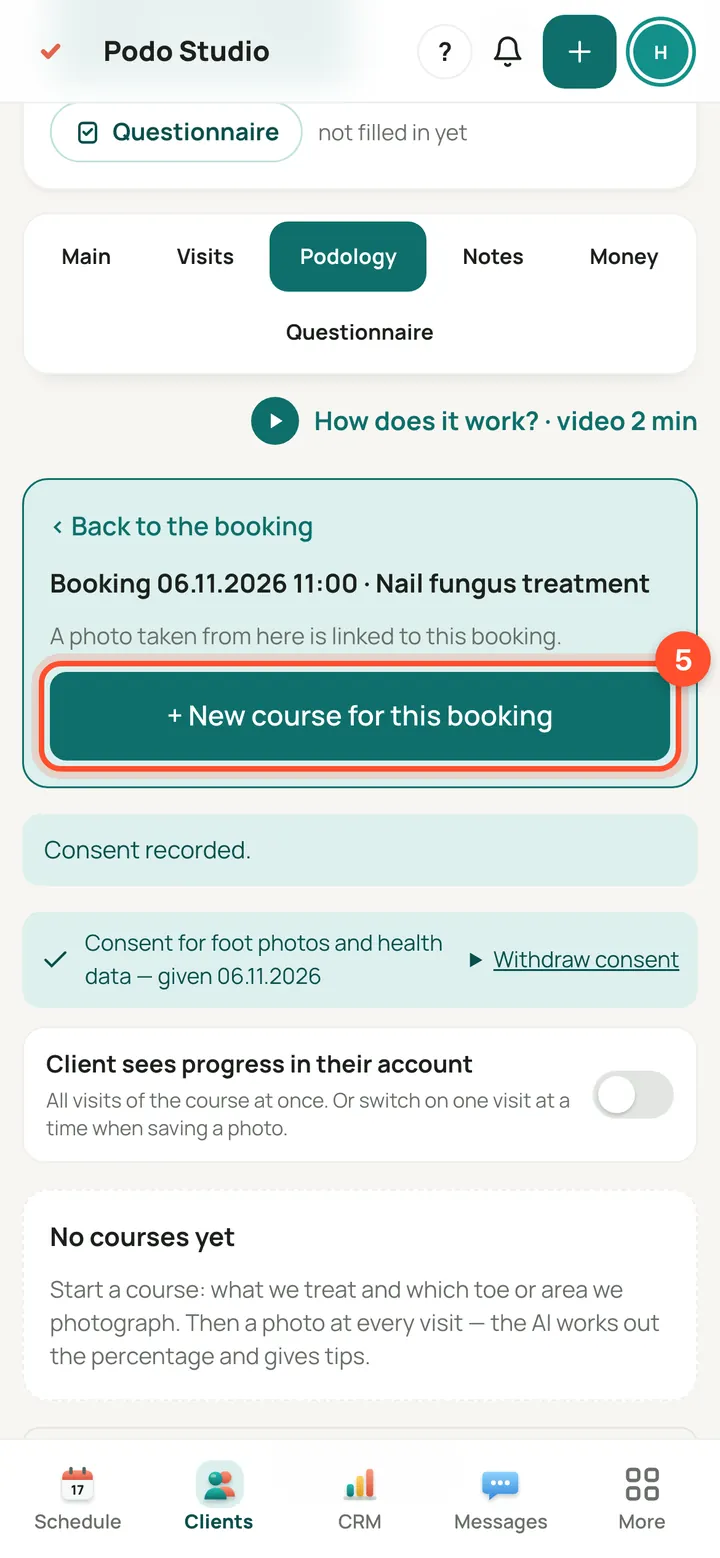
Dotknij «+ Nowa kuracja dla tej wizyty». Kuracja to to, co leczysz; potem wszystkie zdjęcia trafiają do niej.
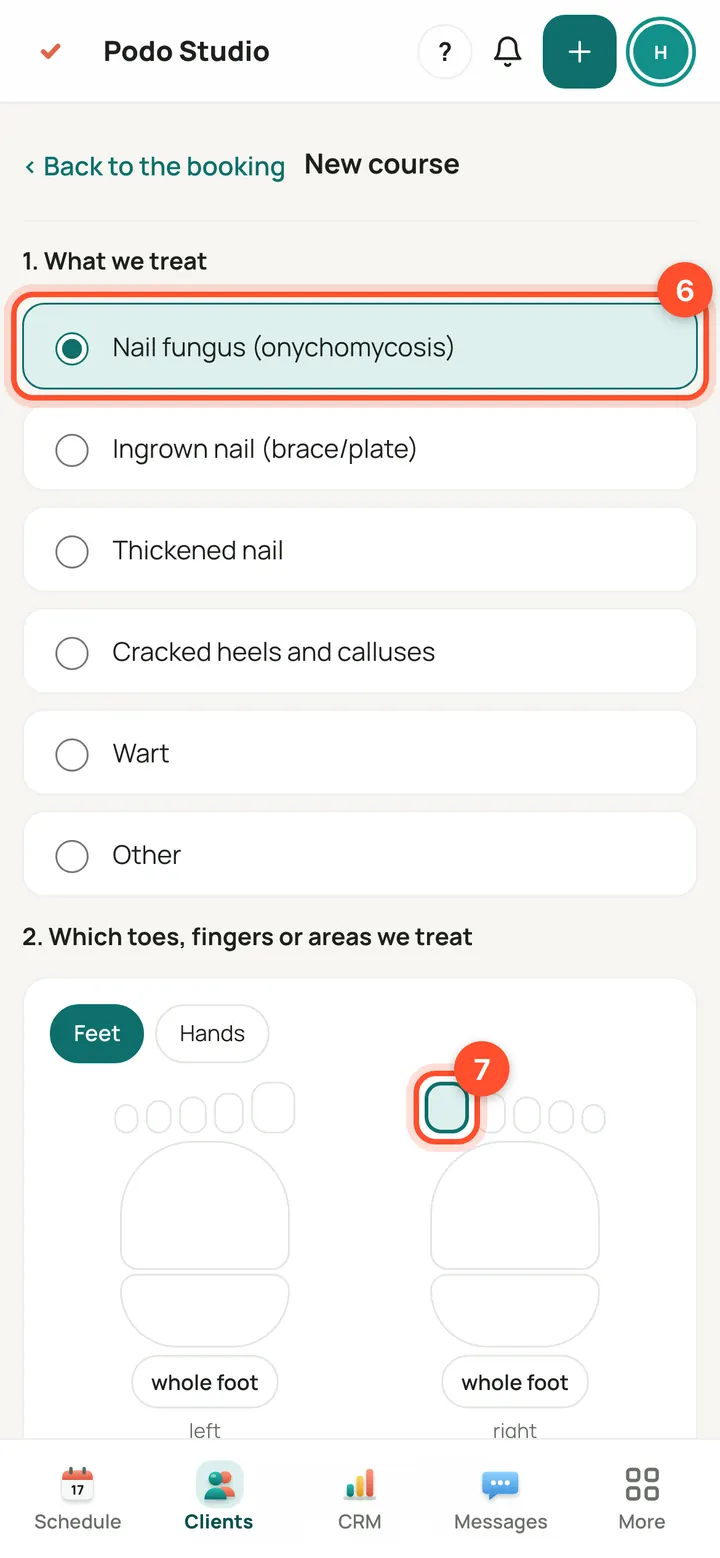
Wybierz, co leczysz (6), zaznacz palec lub strefę na schemacie (7) i dotknij «Rozpocznij kurację» (8). Można zaznaczyć kilka palców.
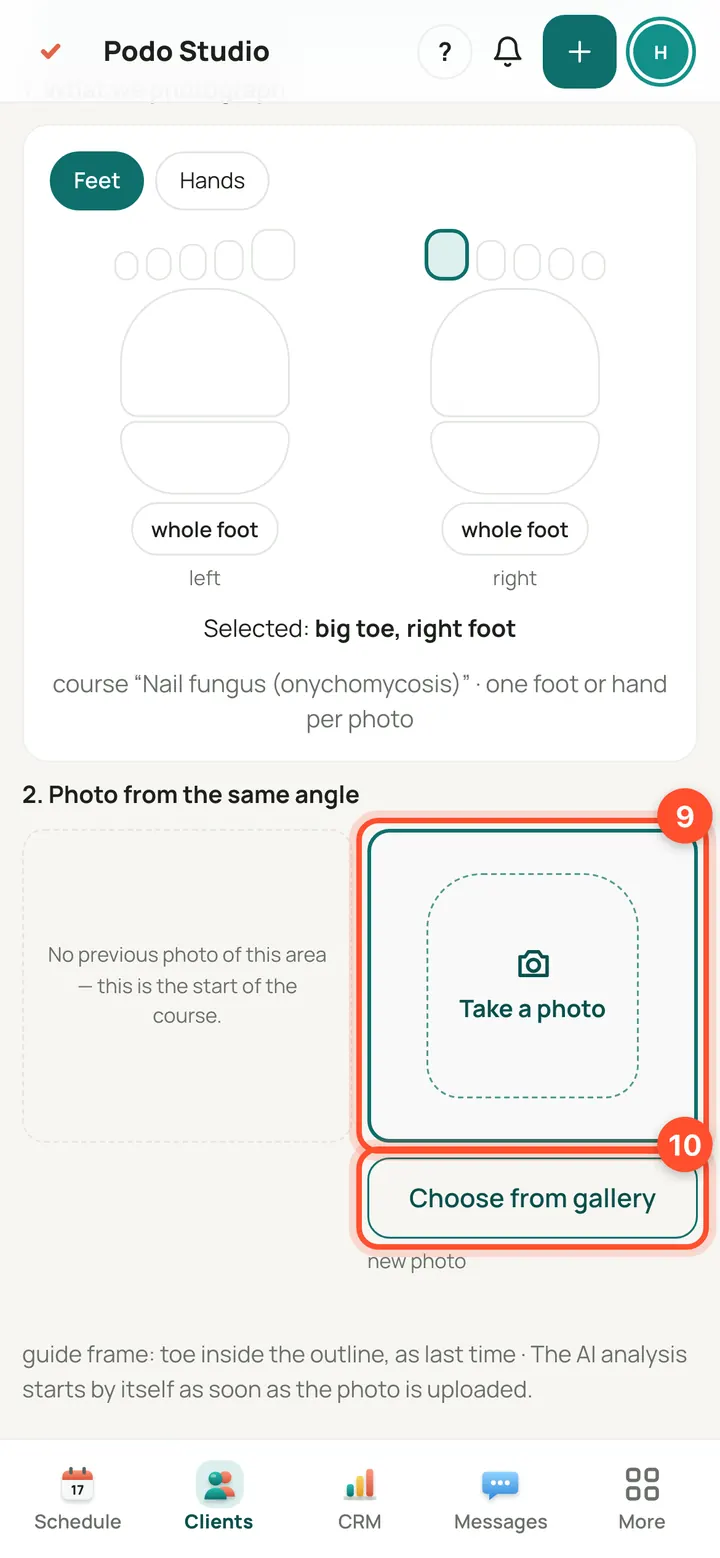
«Zrób zdjęcie» (9) otwiera aparat. «Wybierz z galerii» (10) — zdjęcie, które już jest w telefonie lub na komputerze. To właśnie jest «Dodaj plik» do karty klientki.
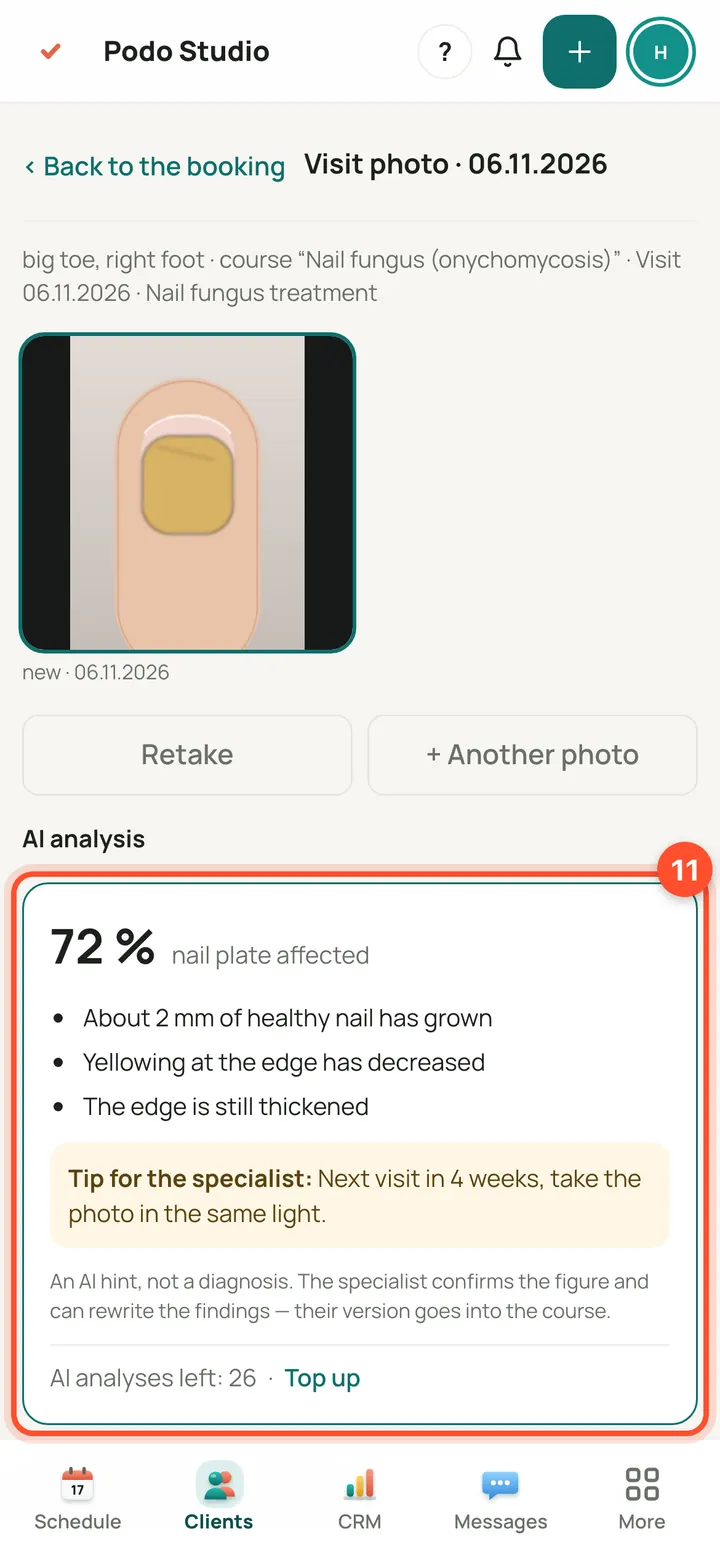
Po kilku sekundach AI pokazuje procent zmian i podpowiedź (11). To podpowiedź, a nie diagnoza: liczbę można poprawić.
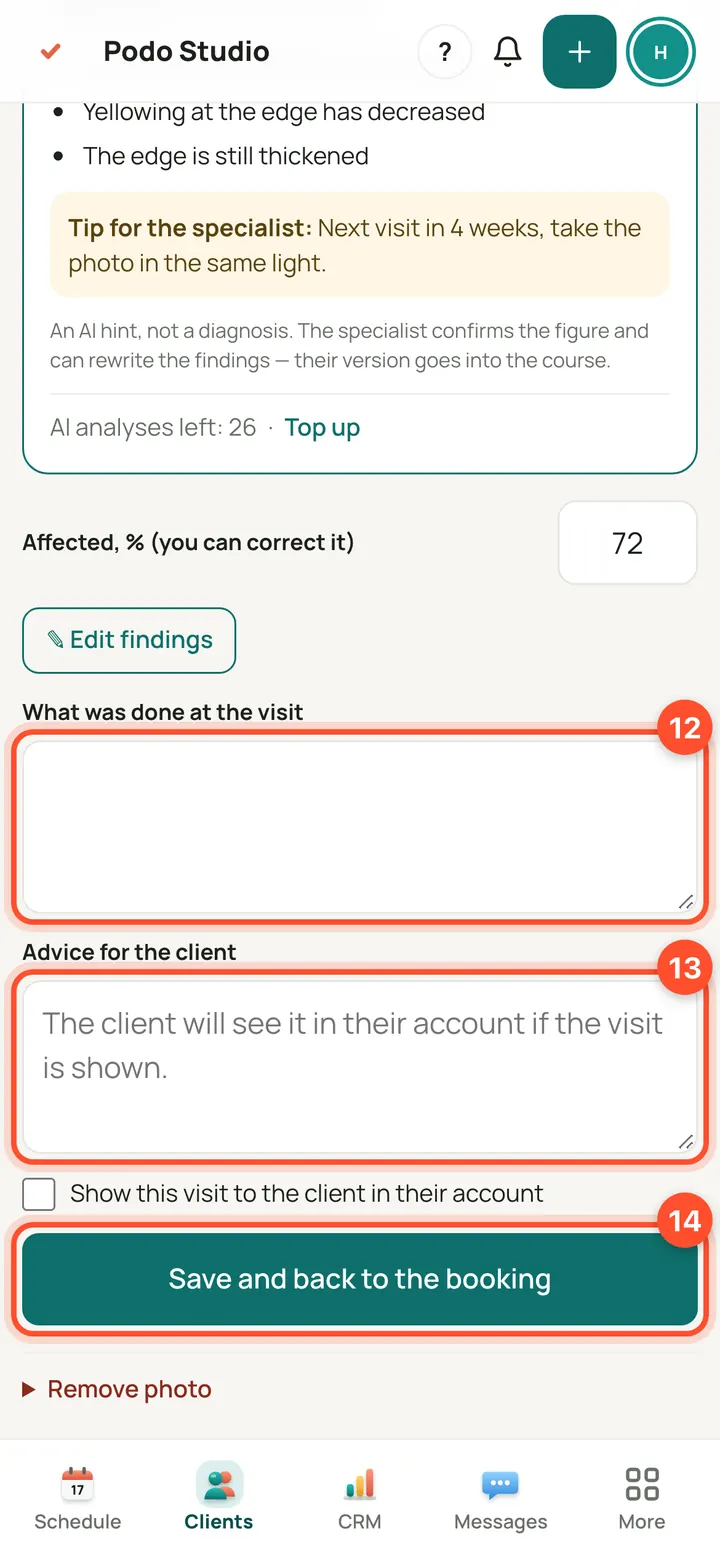
Zapisz, co zrobiono podczas wizyty (12), i zalecenie dla klientki (13). Dotknij «Zapisz i wróć do wizyty» (14) — i jesteś znowu w grafiku.
Przez «Klienci» — historia lub zdjęcia bez wizyty
Wygodne przed wizytą lub między wizytami: całe leczenie klientki na jednym ekranie.
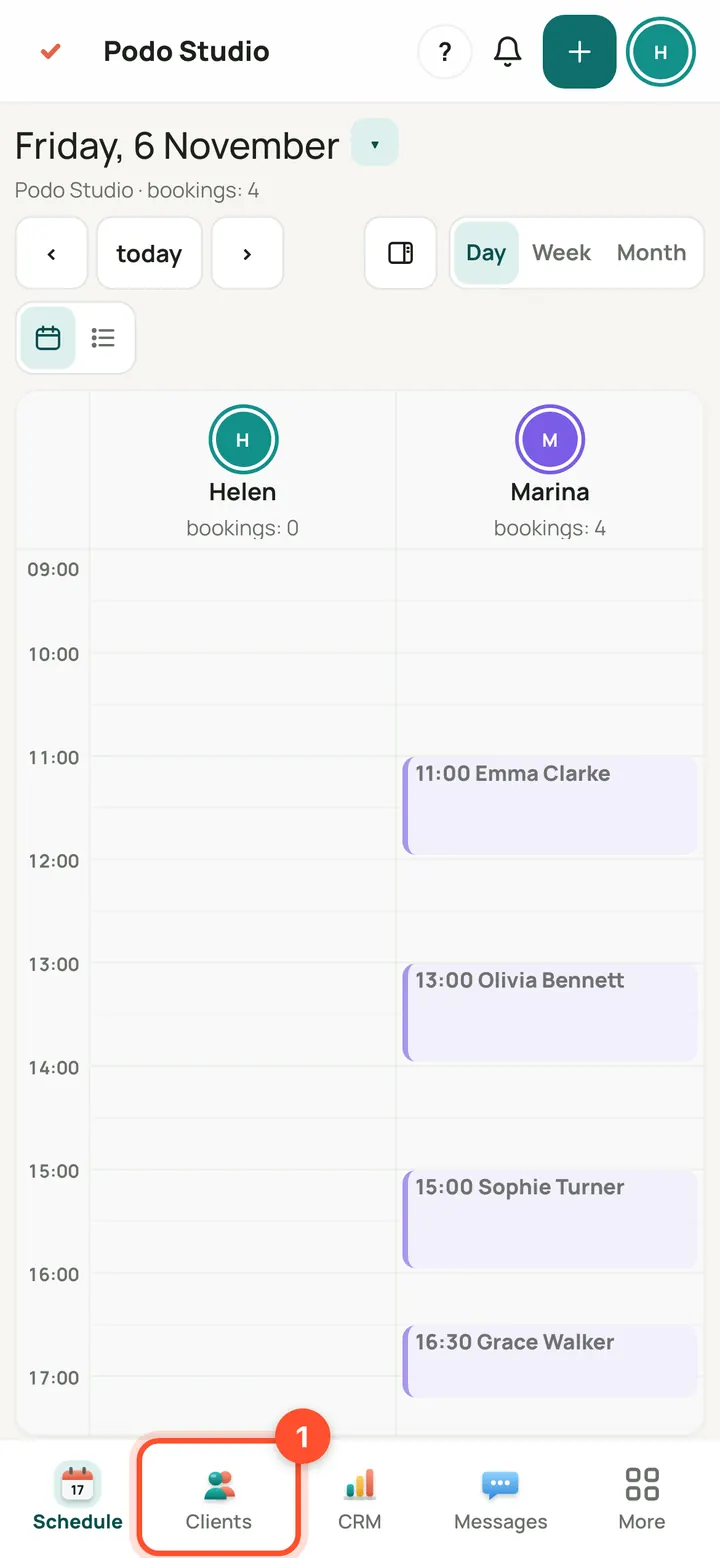
Otwórz «Klienci».
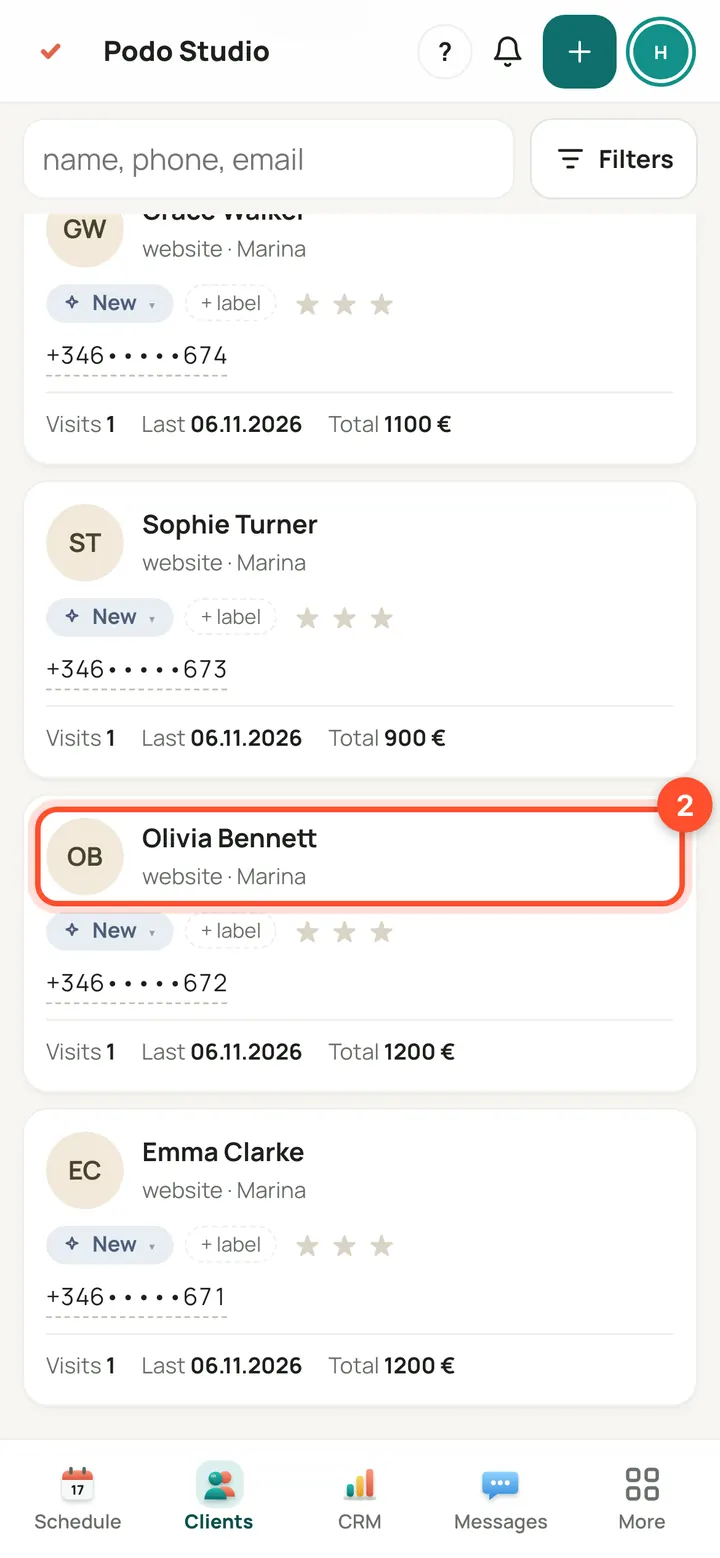
Znajdź klientkę po imieniu lub telefonie i otwórz kartę.
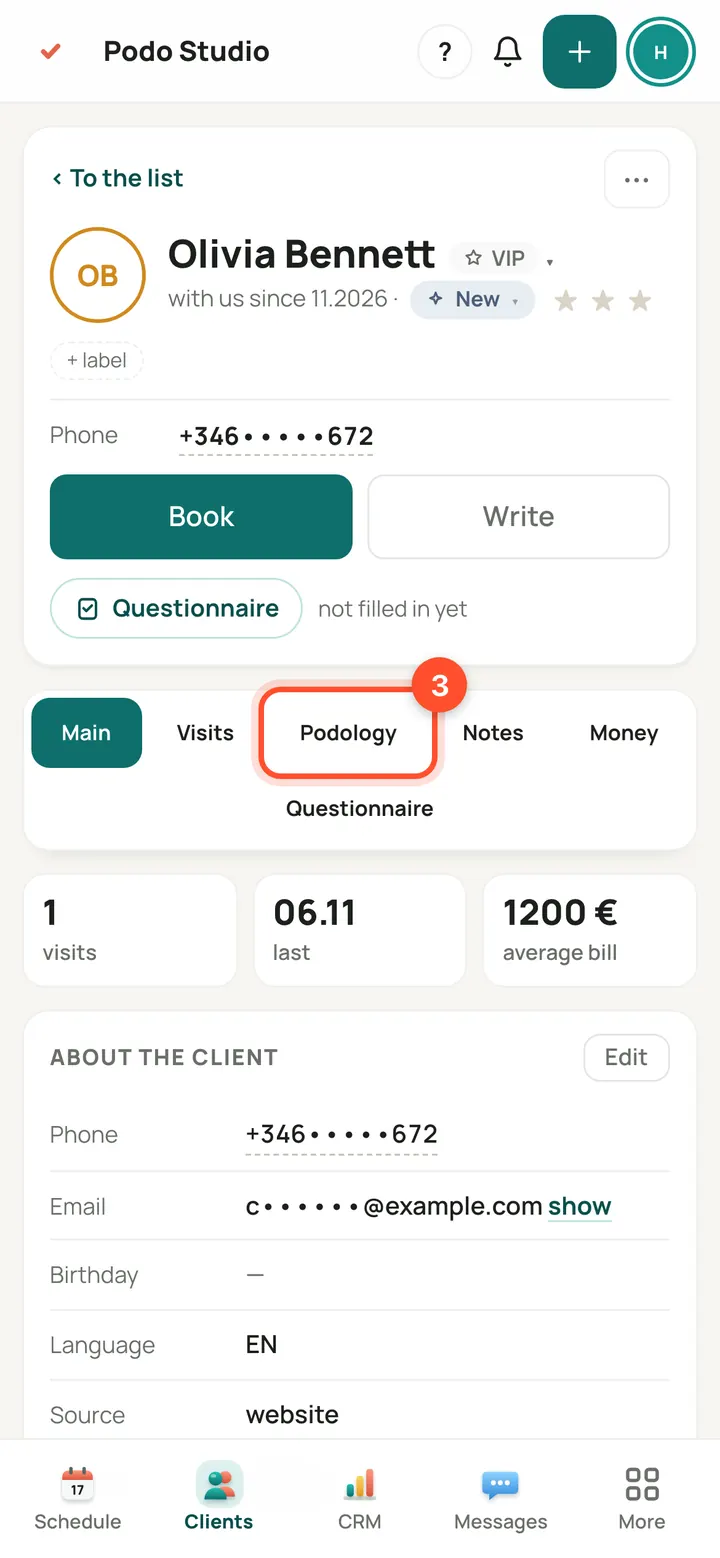
Zakładka «Podologia». Obok — «Ankieta»: tam jest wywiad klientki.
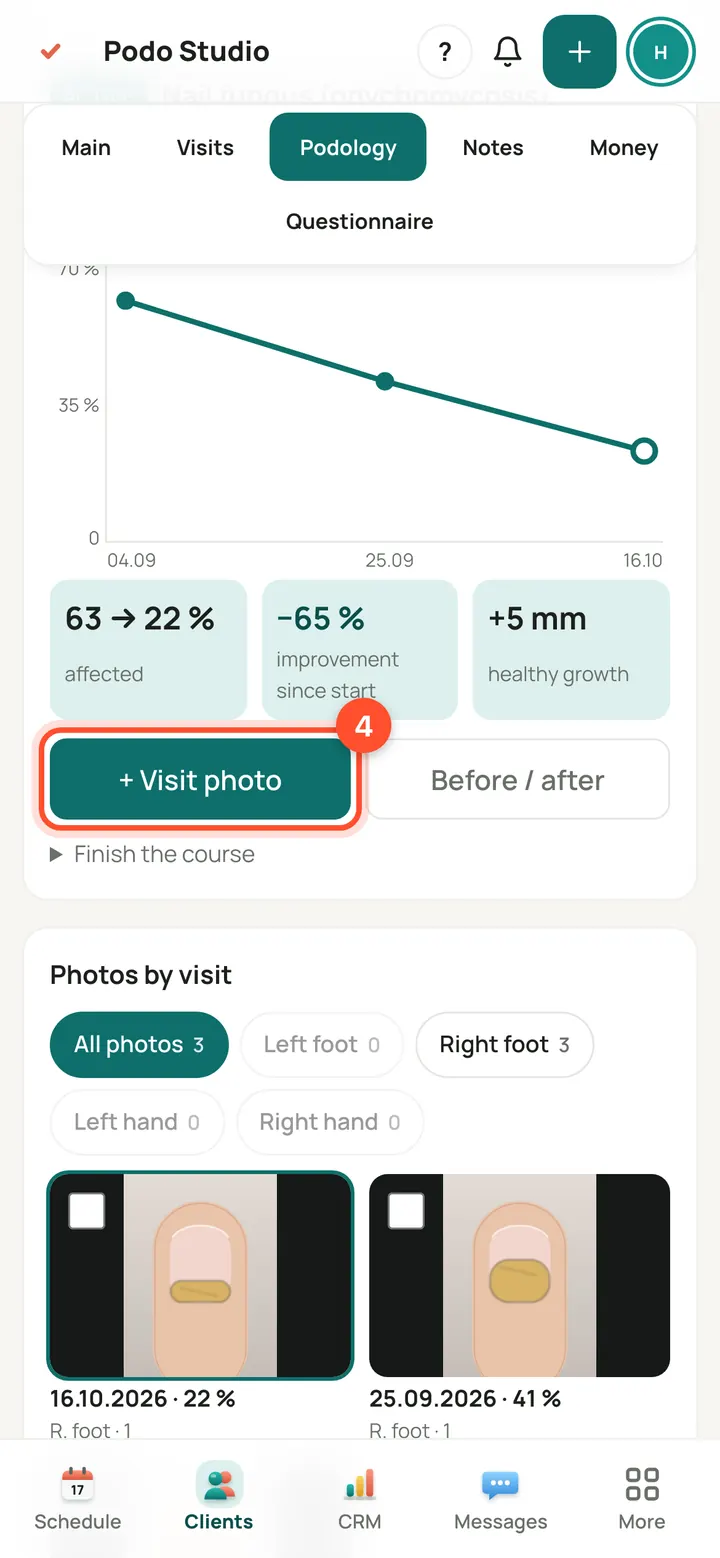
Kuracja, wykres zmian i wszystkie zdjęcia według wizyt. «+ Zdjęcie z wizyty» (4) — dodać nowe zdjęcie: dalej te same kroki 9–14.
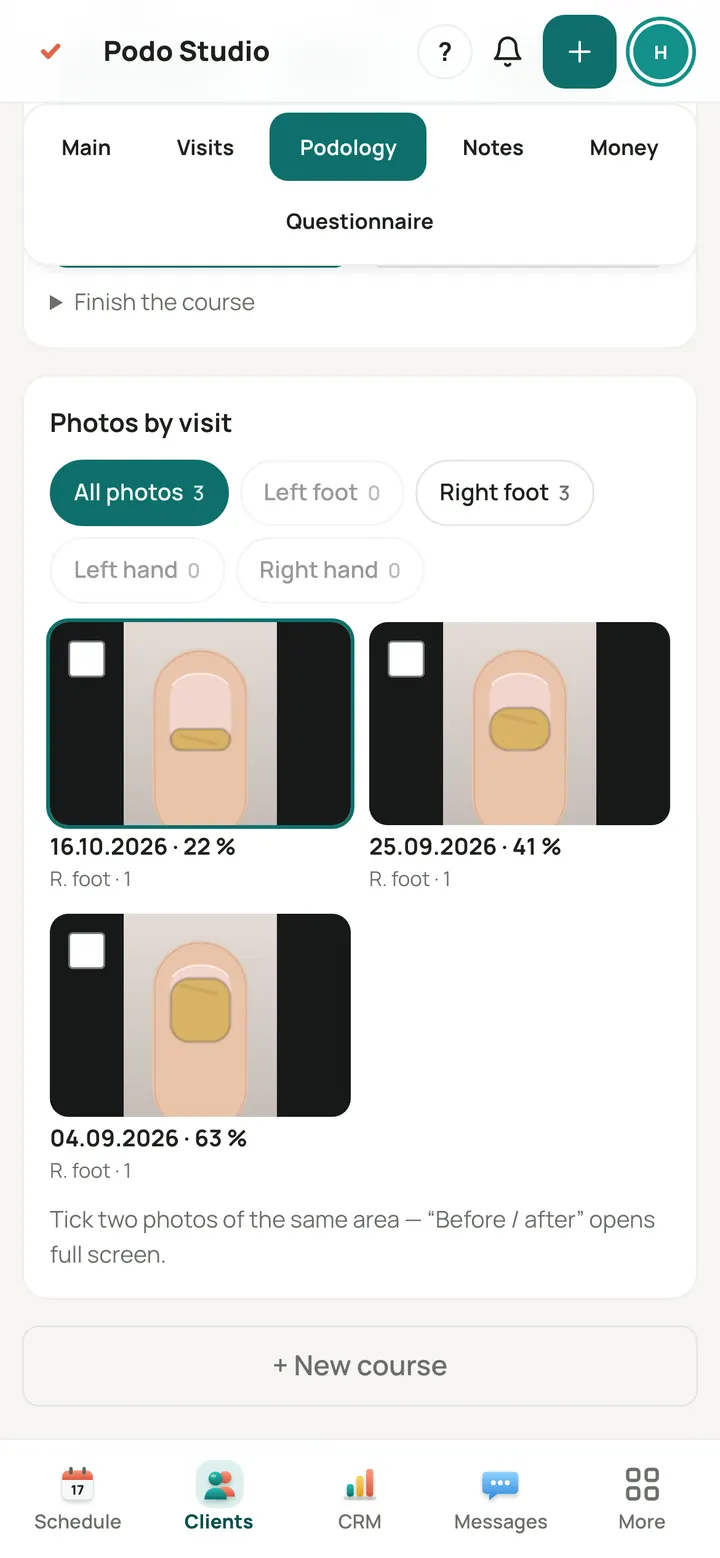
Zdjęcia według wizyt: filtr po stopie lub dłoni. Zaznacz dwa zdjęcia tej samej strefy — otworzy się «Przed / po».
Pytania
Gdzie jest wywiad?
W karcie klientki: przycisk «Ankieta» (cukrzyca, grzybica, leki rozrzedzające krew, ranki) i pola w zakładce «Najważniejsze». Ankietę klientka może wypełnić sama przez link.
Czy klientka widzi zdjęcia?
Nie, dopóki sama tego nie włączysz: przełącznik «Klientka widzi postępy na swoim koncie» w zakładce lub pole pod konkretną wizytą. Podpowiedzi AI klientka nie widzi nigdy.
Czy można dodać PDF lub dokument?
Na razie nie — tylko zdjęcia (JPEG, PNG, WebP; z telefonu — dowolne zdjęcie z galerii).
Ile kosztuje analiza AI?
30 analiz miesięcznie bezpłatnie. Dalej — pakiety: 100 analiz za 1 €, 500 za 2 €, 1000 za 3 € (+ VAT, tam gdzie obowiązuje). Pozostała liczba jest widoczna pod każdą analizą.
Kto widzi zakładkę?
Właściciel, menedżer z dostępem do klientek i specjalista — swoich klientek.
Wypróbuj sama — 14 dni za darmo
Wszystko z tej lekcji działa od pierwszego dnia.
Zacznij 14 dni za darmo