Podologie: fotografiile clientului, cura de tratament și analiza AI
Fișierele clientului — în fila «Podologie» a fișei lui: «Faceți fotografia» sau «Alegeți din galerie». Anamneza — butonul «Chestionar». Consultația — «Ce s-a făcut la vizită» și «Recomandare pentru client».
Activați podologia
O face proprietarul salonului în contul proprietarului (app.citamate.com). După aceea, în fișa fiecărui client apare fila «Podologie».
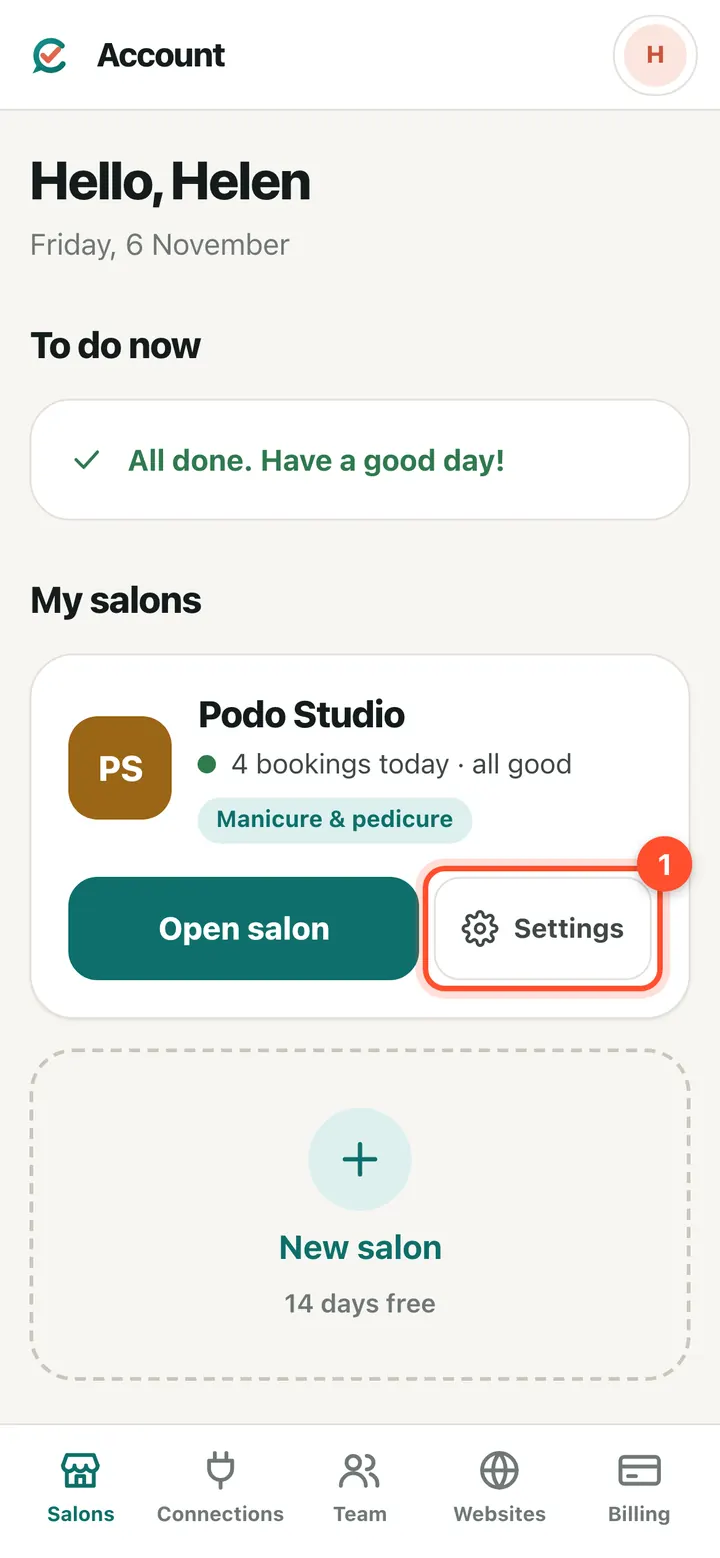
Contul proprietarului → «Saloanele mele» → la salon apăsați «Configurați».
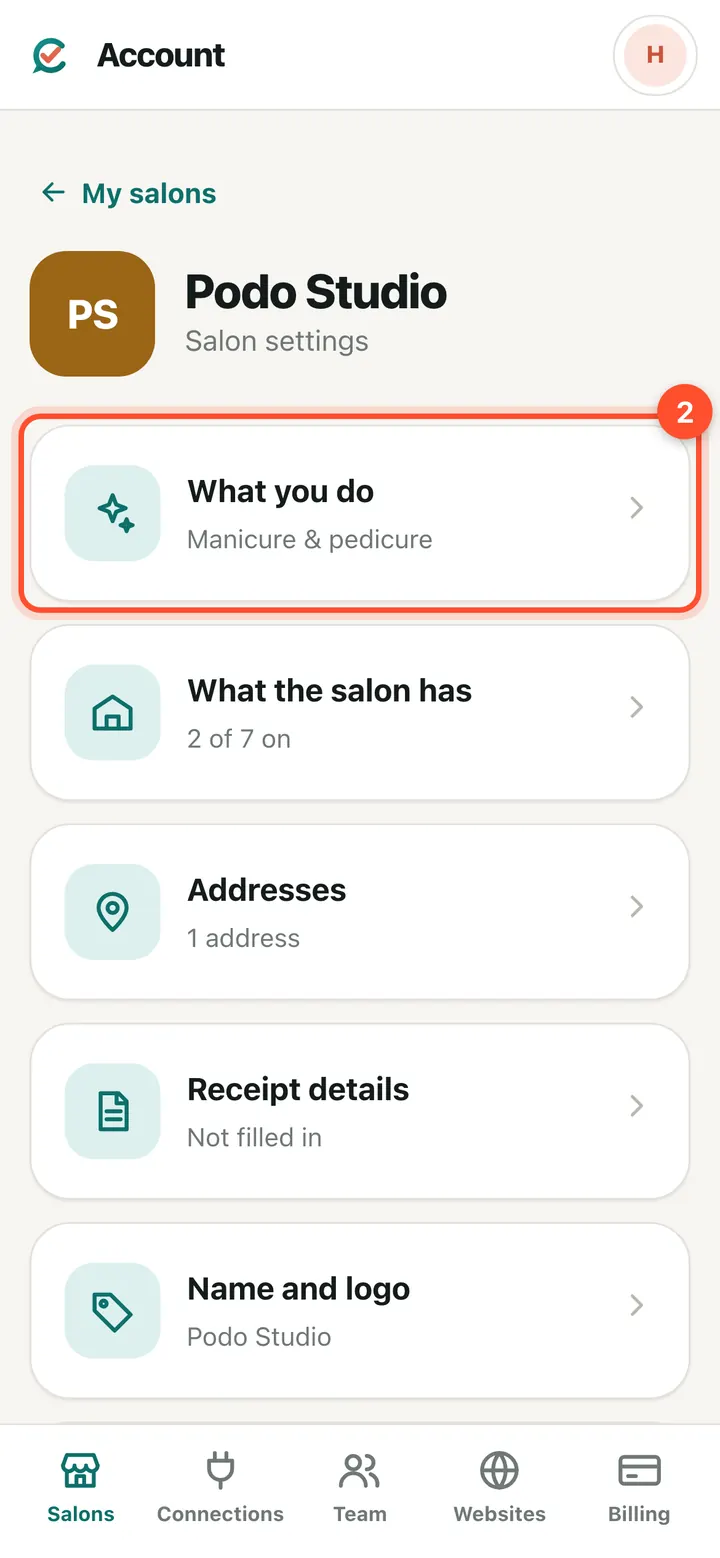
Cartonașul «Cu ce vă ocupați».
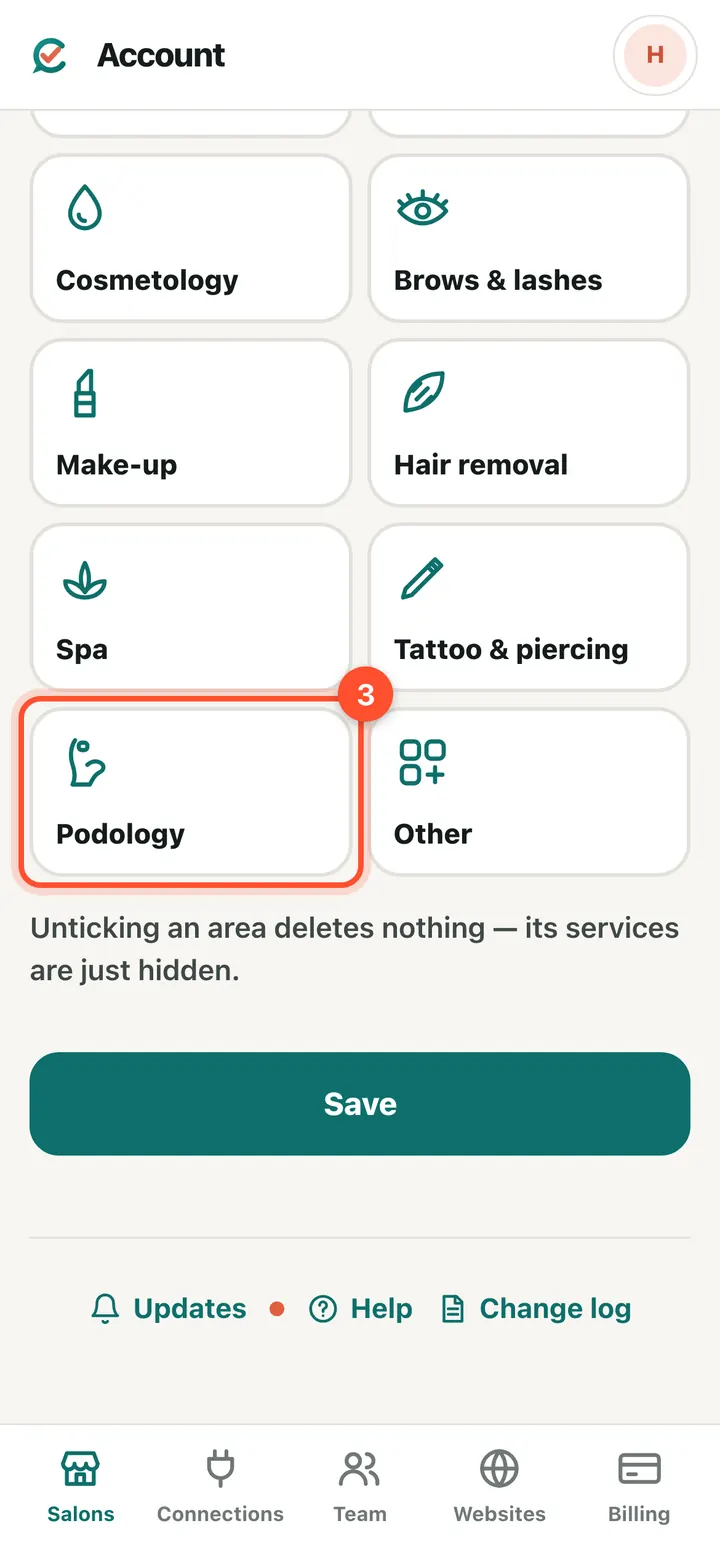
Bifați «Podologie».
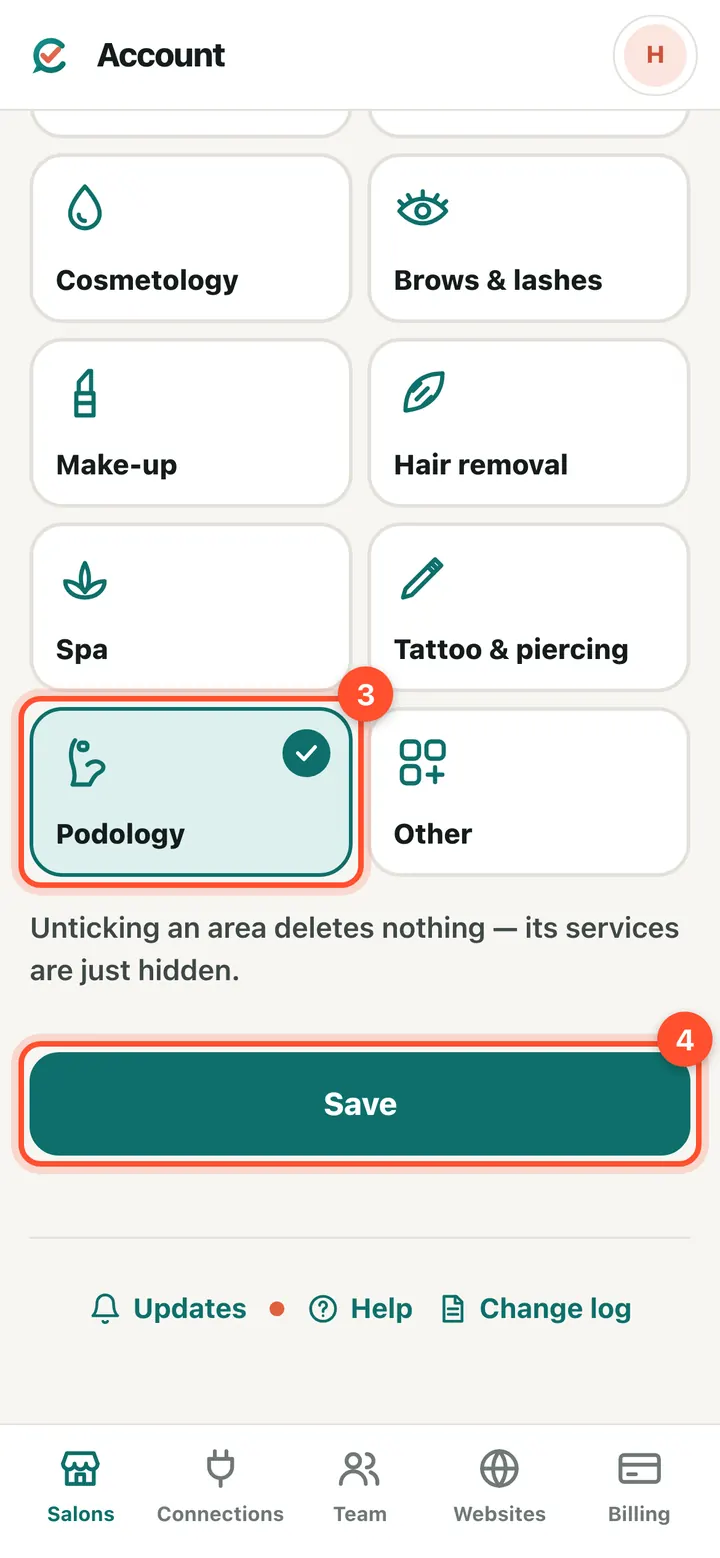
Apăsați «Salvați».
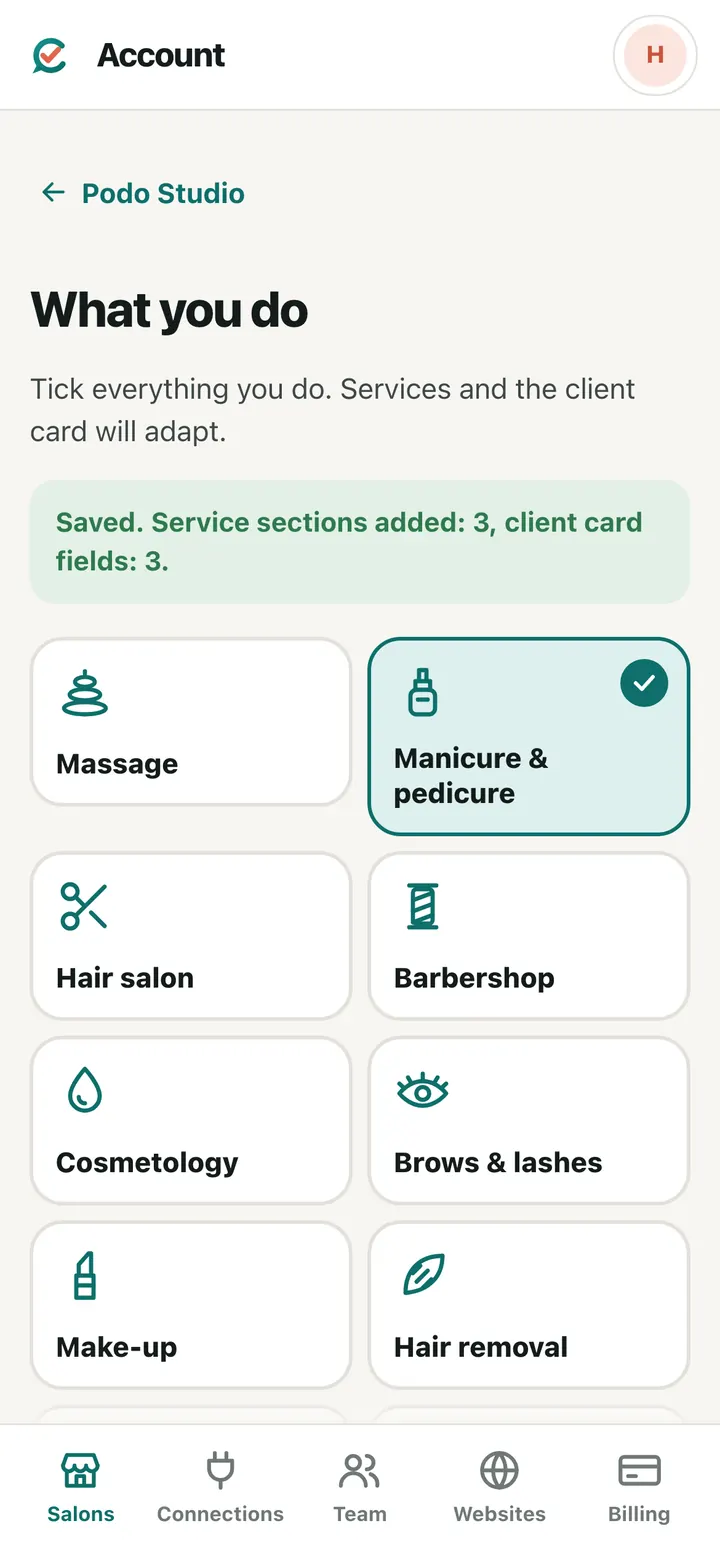
Gata. S-au adăugat secțiunile de servicii de podologie (prețurile le indicați dumneavoastră), în fișa clientului — fila «Podologie», în chestionar — întrebări despre diabet, ciuperci și medicamente care subțiază sângele. Același lucru se poate face în panoul salonului: «Salon» → «Cu ce vă ocupați» → «Modificați».
Din calendar — clientul a venit la programare
Cel mai rapid în timpul consultației: fotografia se leagă imediat de această vizită.
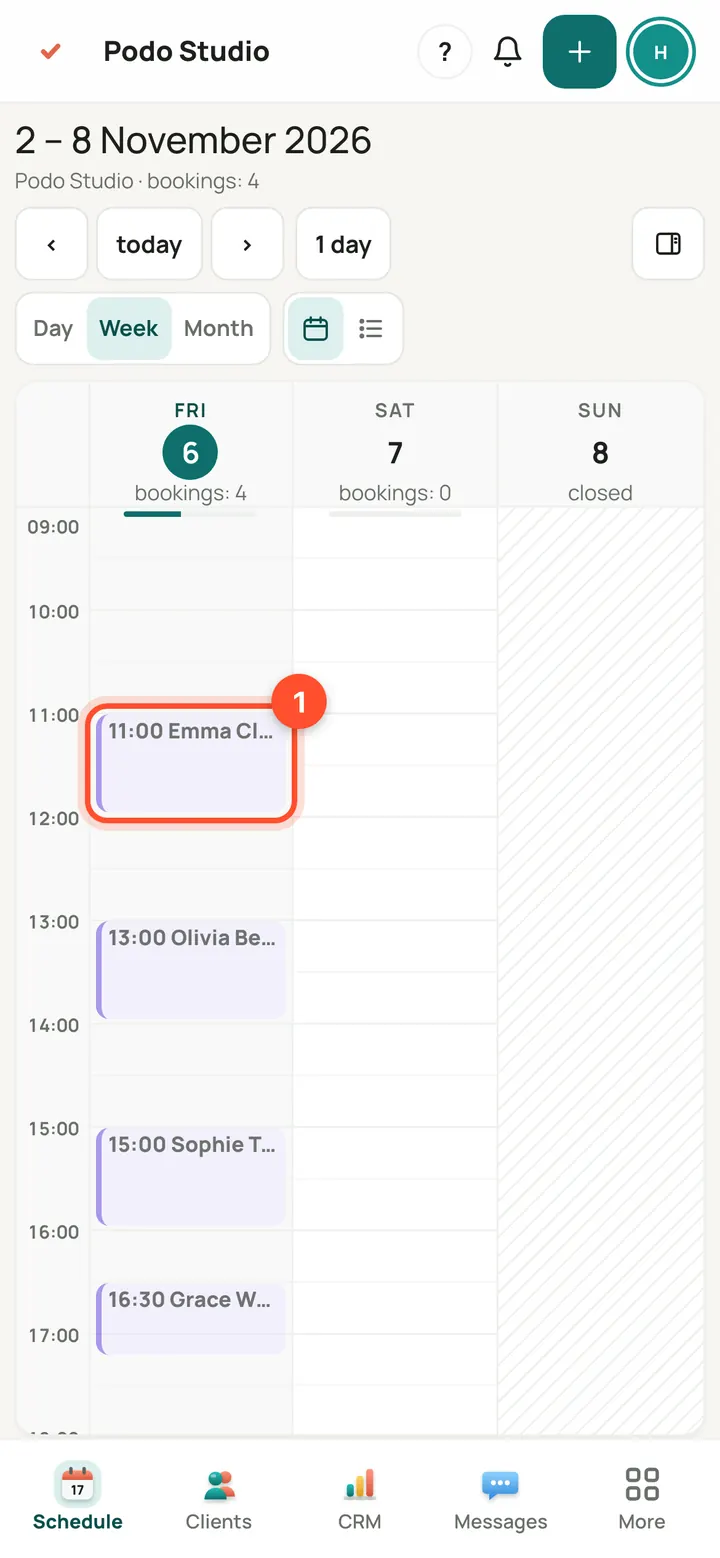
«Calendar» → apăsați pe programarea clientului.
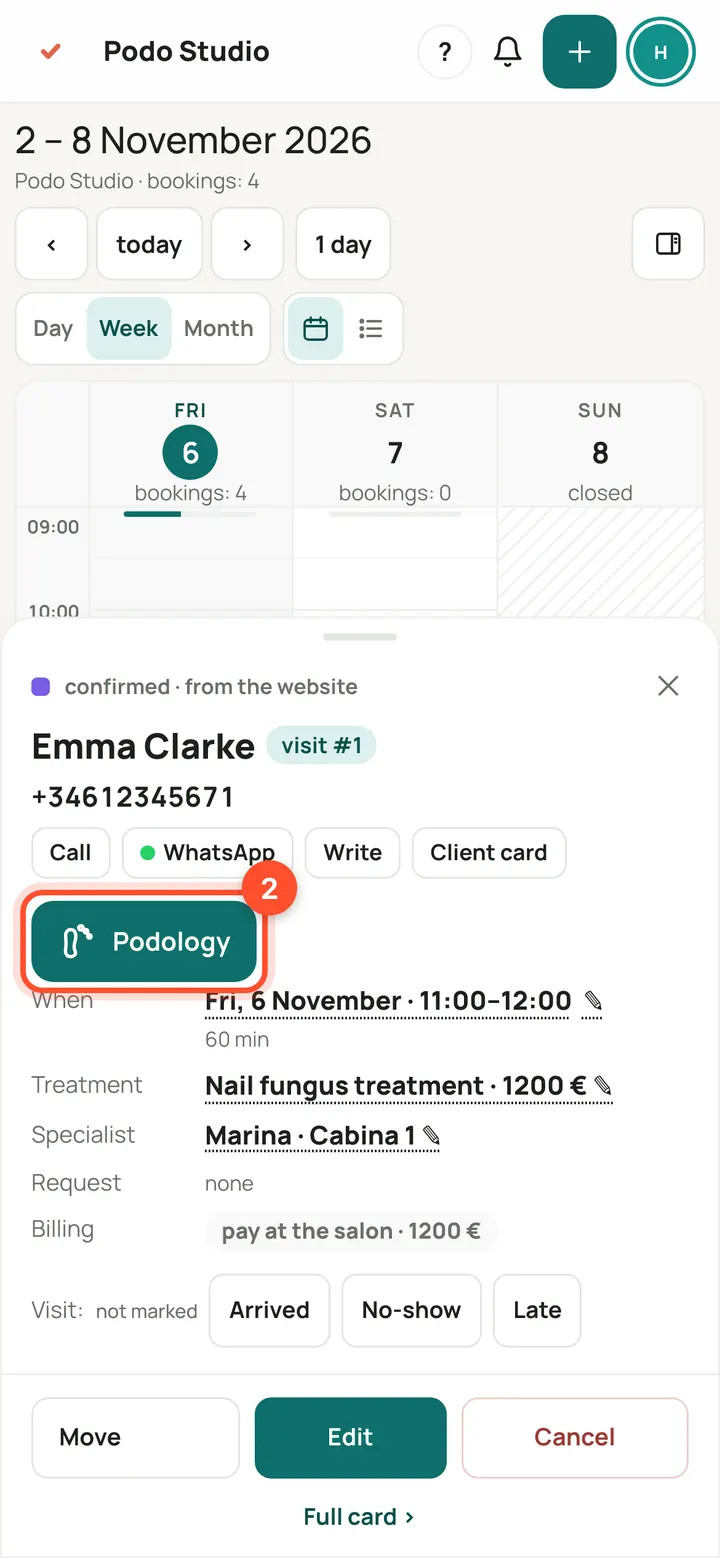
În fereastra programării apăsați «Podologie». Butonul există dacă serviciul face parte din secțiunea de podologie sau dacă clientul are deja o cură în desfășurare.
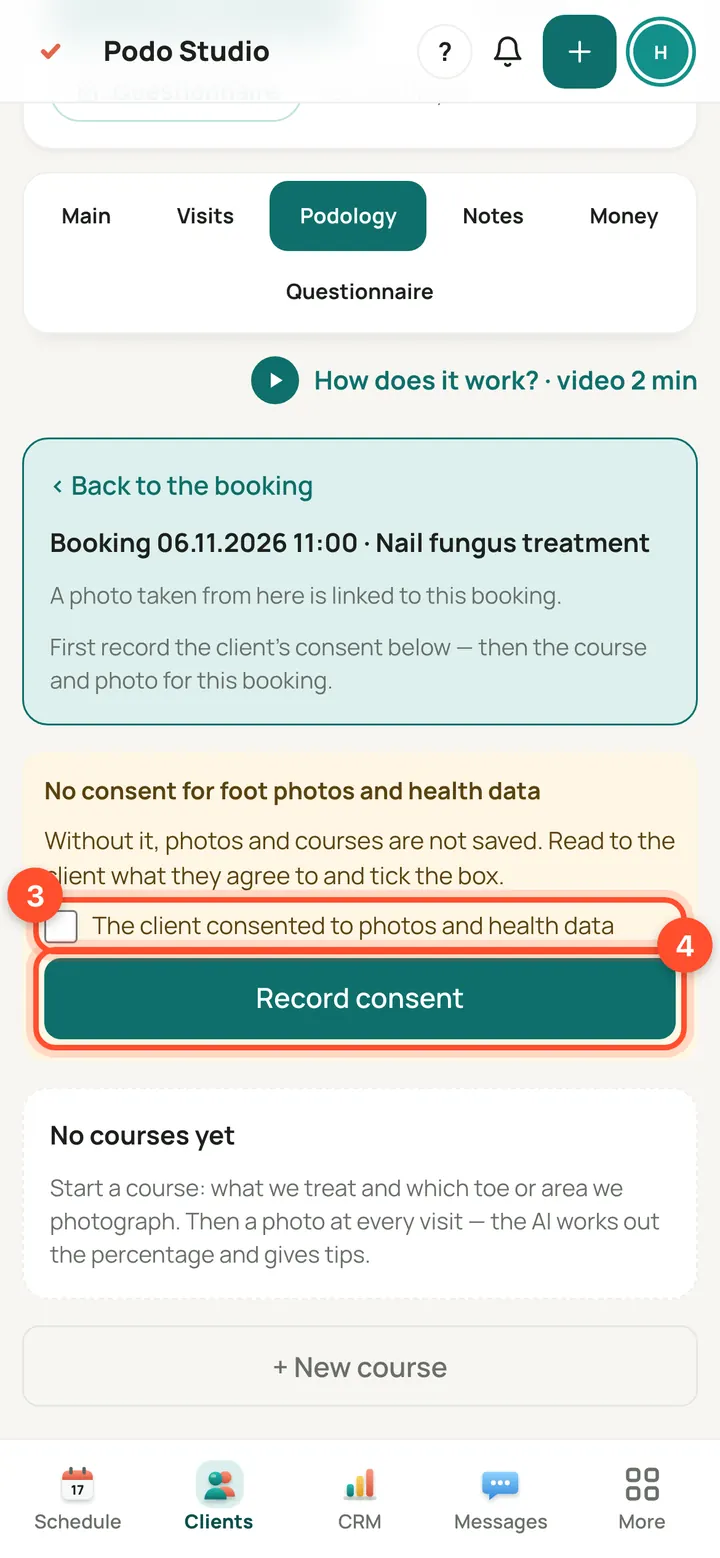
Prima dată pentru client: citiți-i acordul, bifați (3) și apăsați «Înregistrați acordul» (4). Fără acord fotografiile nu se salvează. Se face o singură dată.
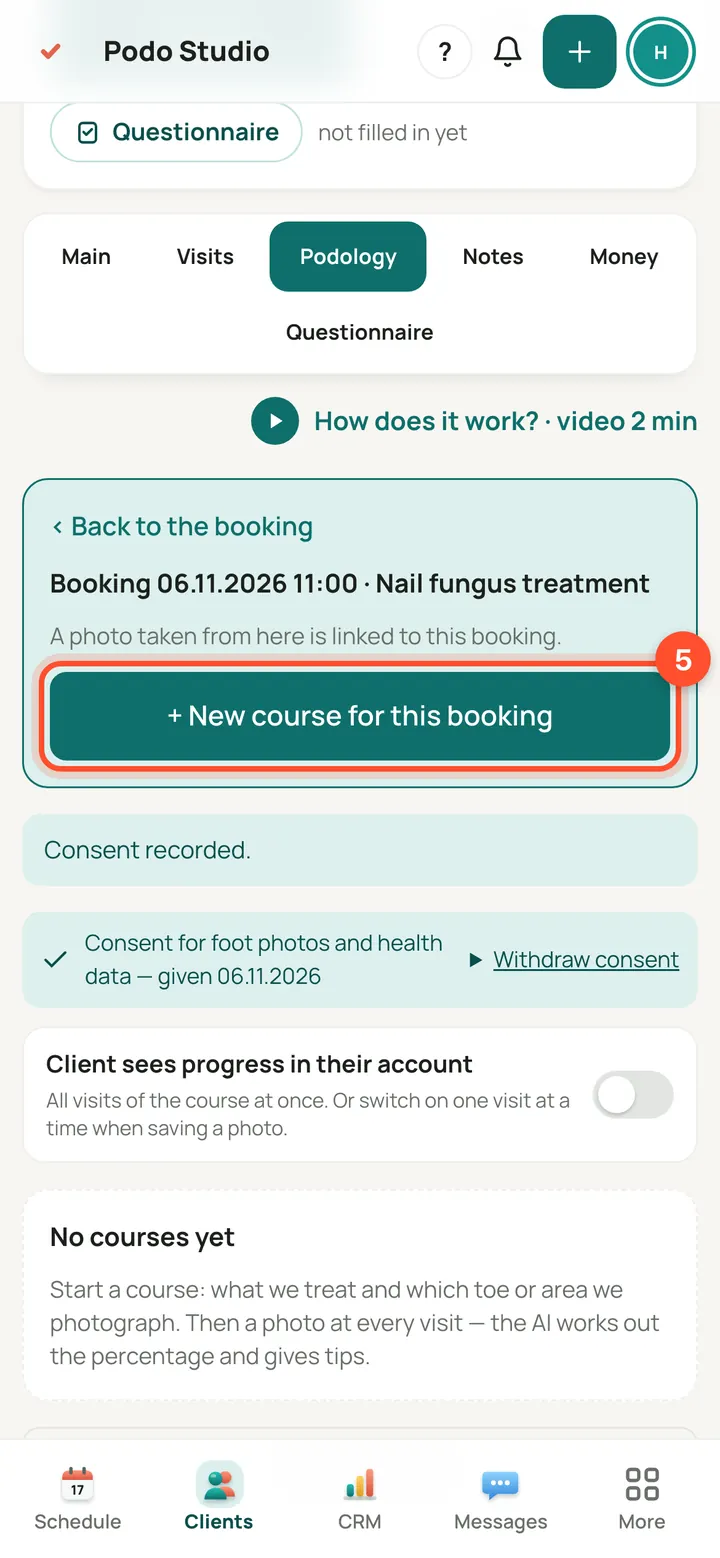
Apăsați «+ Cură nouă pentru această programare». Cura este ceea ce tratați; mai departe toate fotografiile intră în ea.
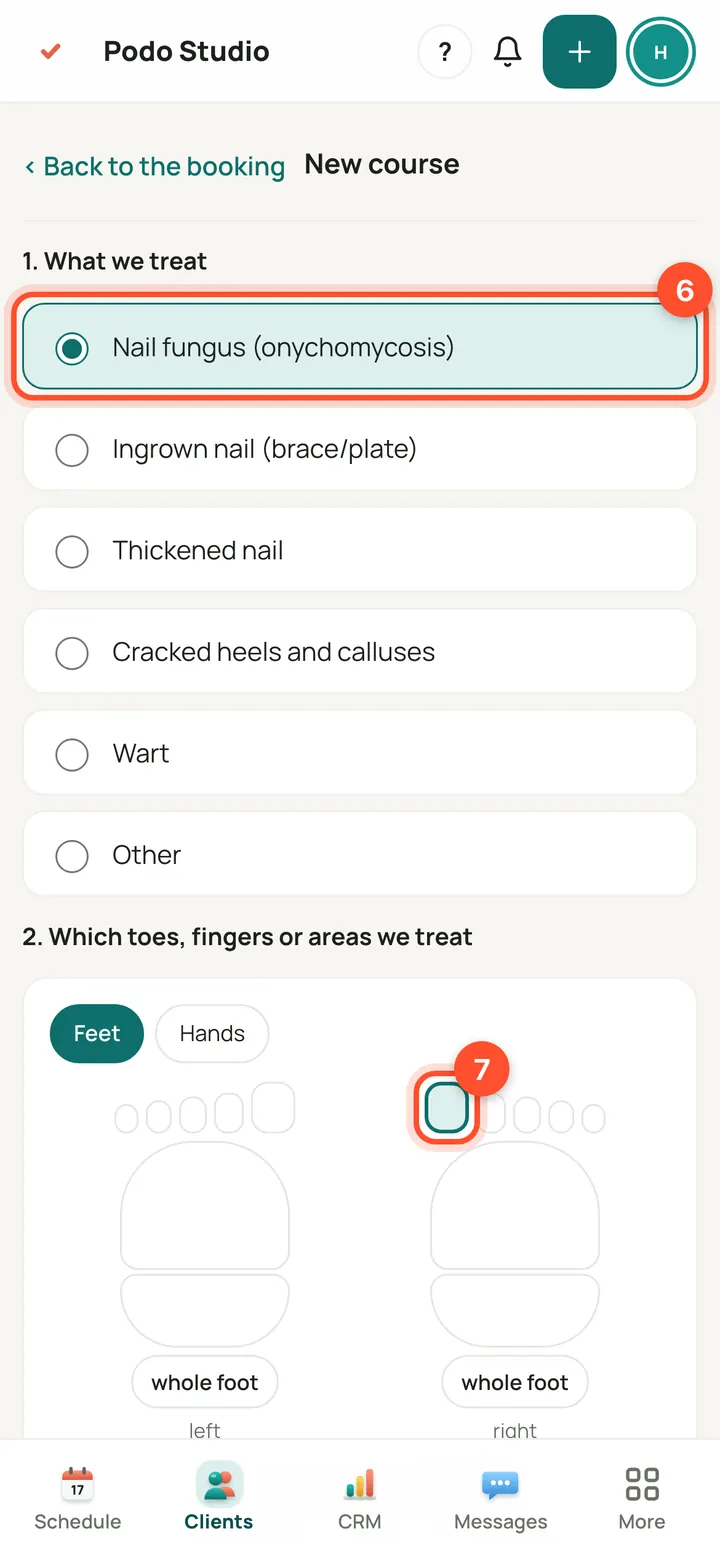
Alegeți ce tratați (6), marcați degetul sau zona pe schemă (7) și apăsați «Începeți cura» (8). Puteți alege mai multe degete.
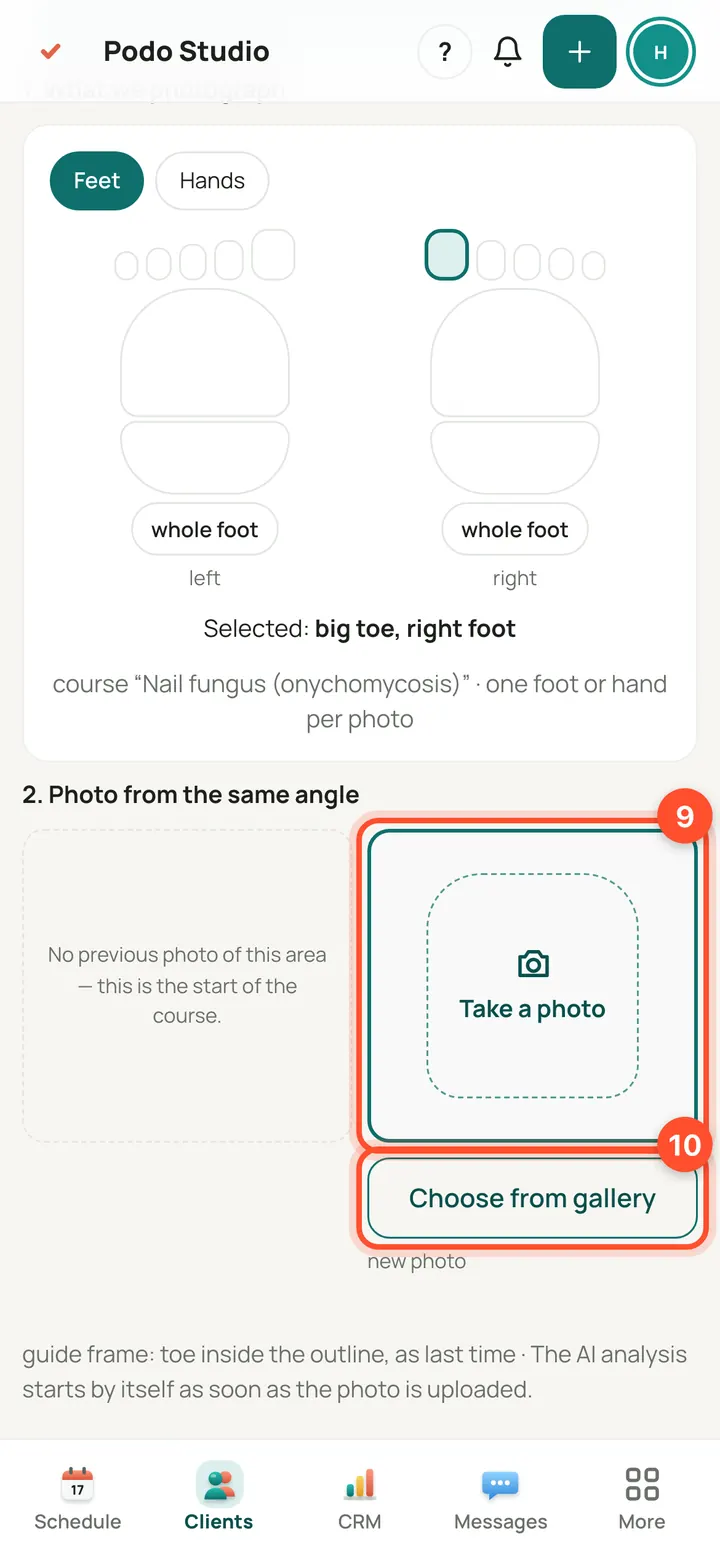
«Faceți fotografia» (9) deschide camera. «Alegeți din galerie» (10) — o fotografie care există deja în telefon sau pe calculator. Acesta este chiar «Adăugați un fișier» în fișa clientului.
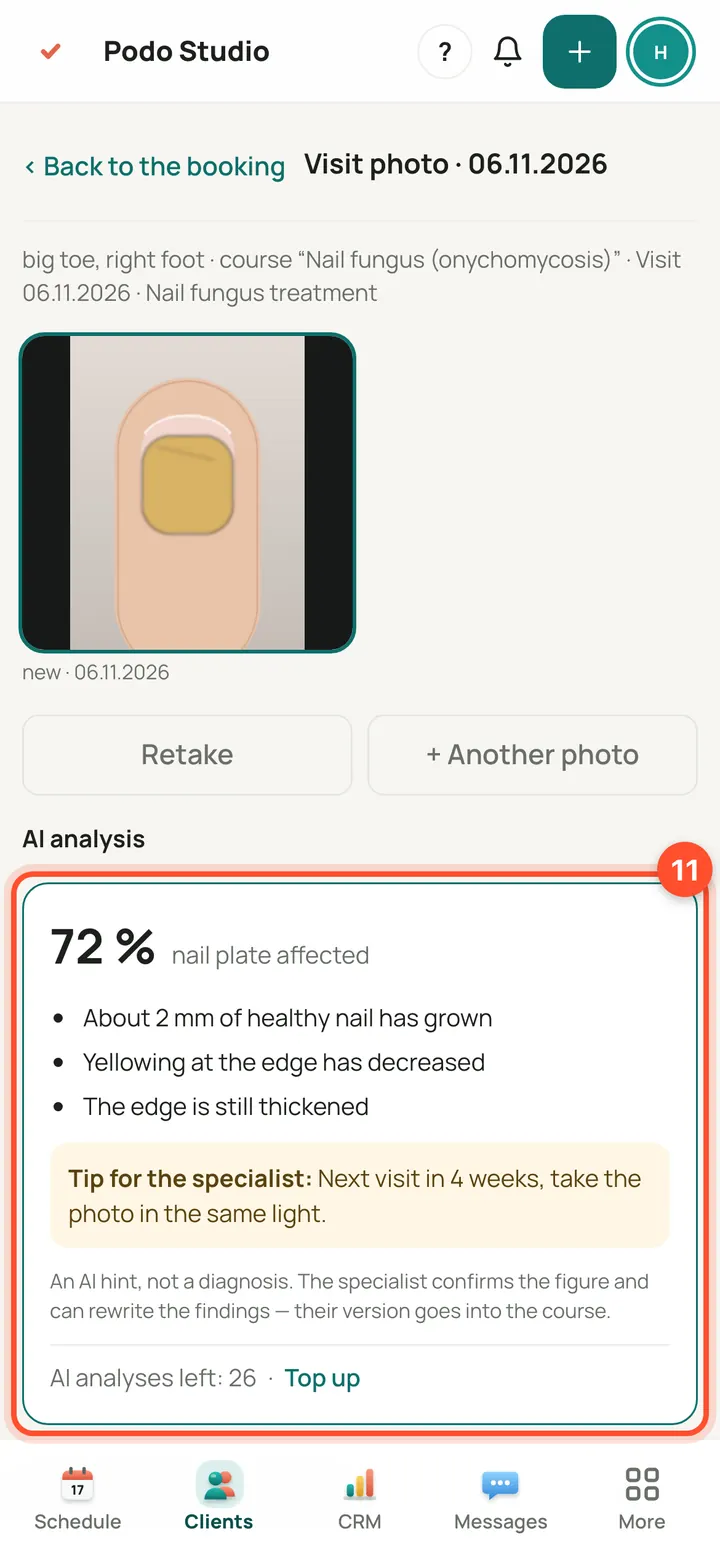
În câteva secunde AI-ul arată procentul de afectare și un sfat (11). Este un sfat, nu un diagnostic: cifra se poate corecta.
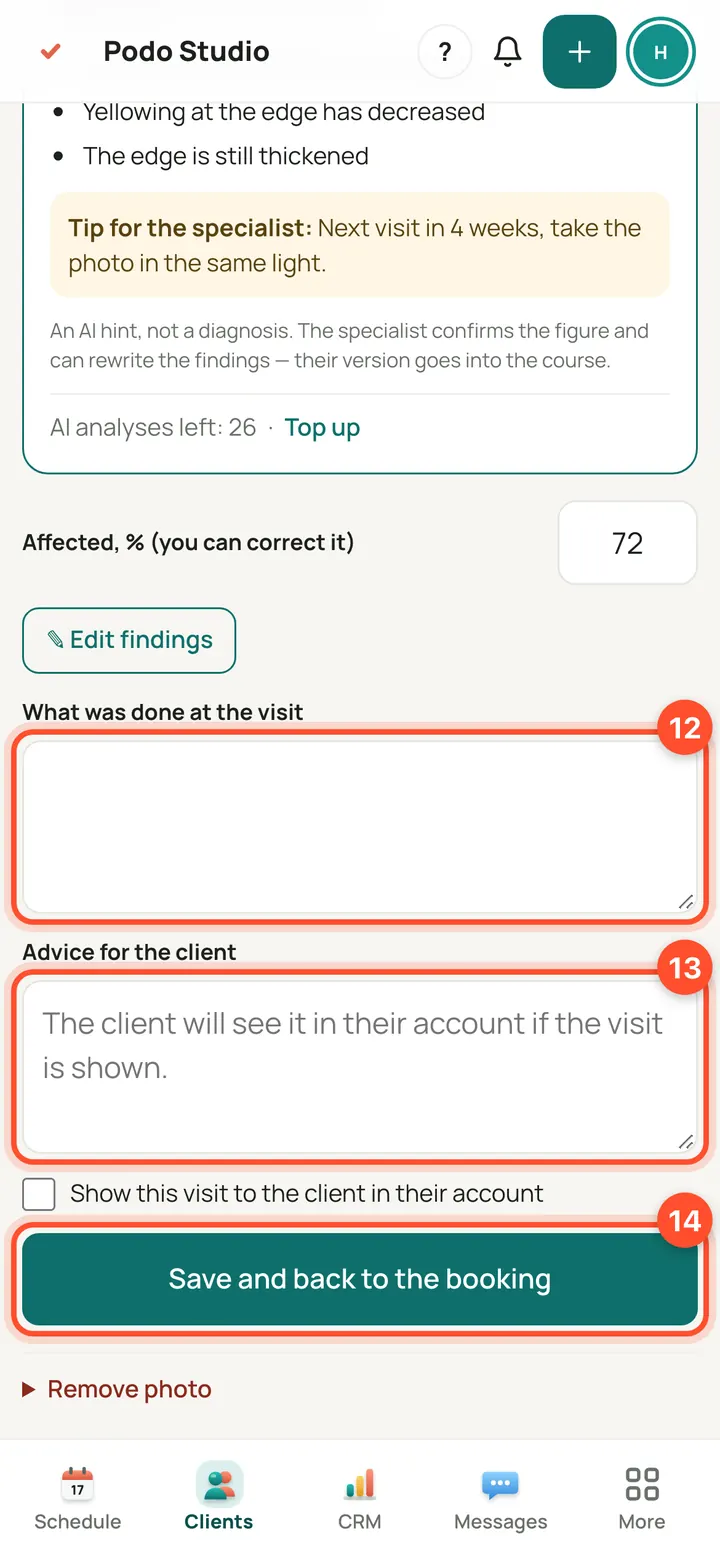
Scrieți ce s-a făcut la vizită (12) și recomandarea pentru client (13). Apăsați «Salvați și reveniți la programare» (14) — și sunteți din nou în calendar.
Prin «Clienți» — istoricul sau fotografii fără programare
Comod înainte de consultație sau între vizite: tot tratamentul clientului pe un singur ecran.
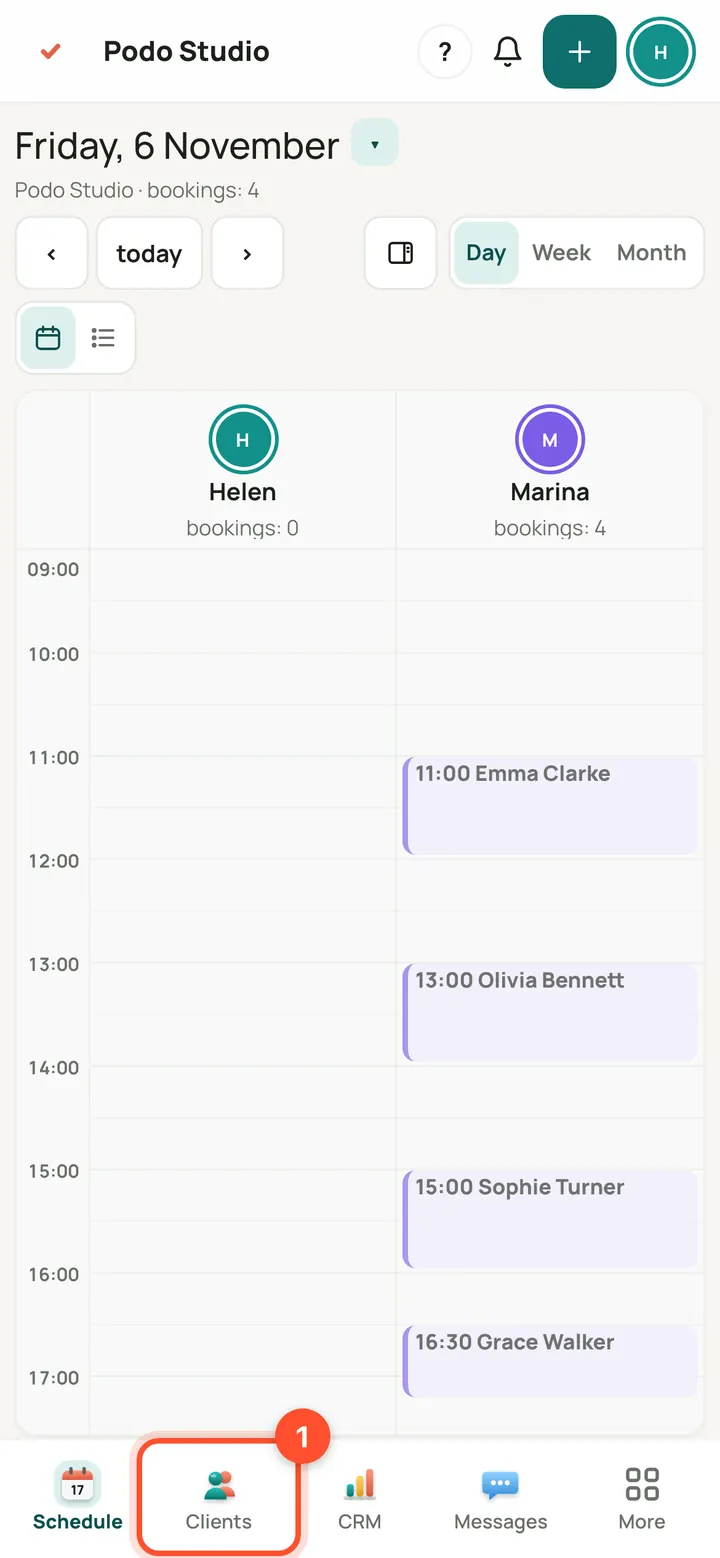
Deschideți «Clienți».
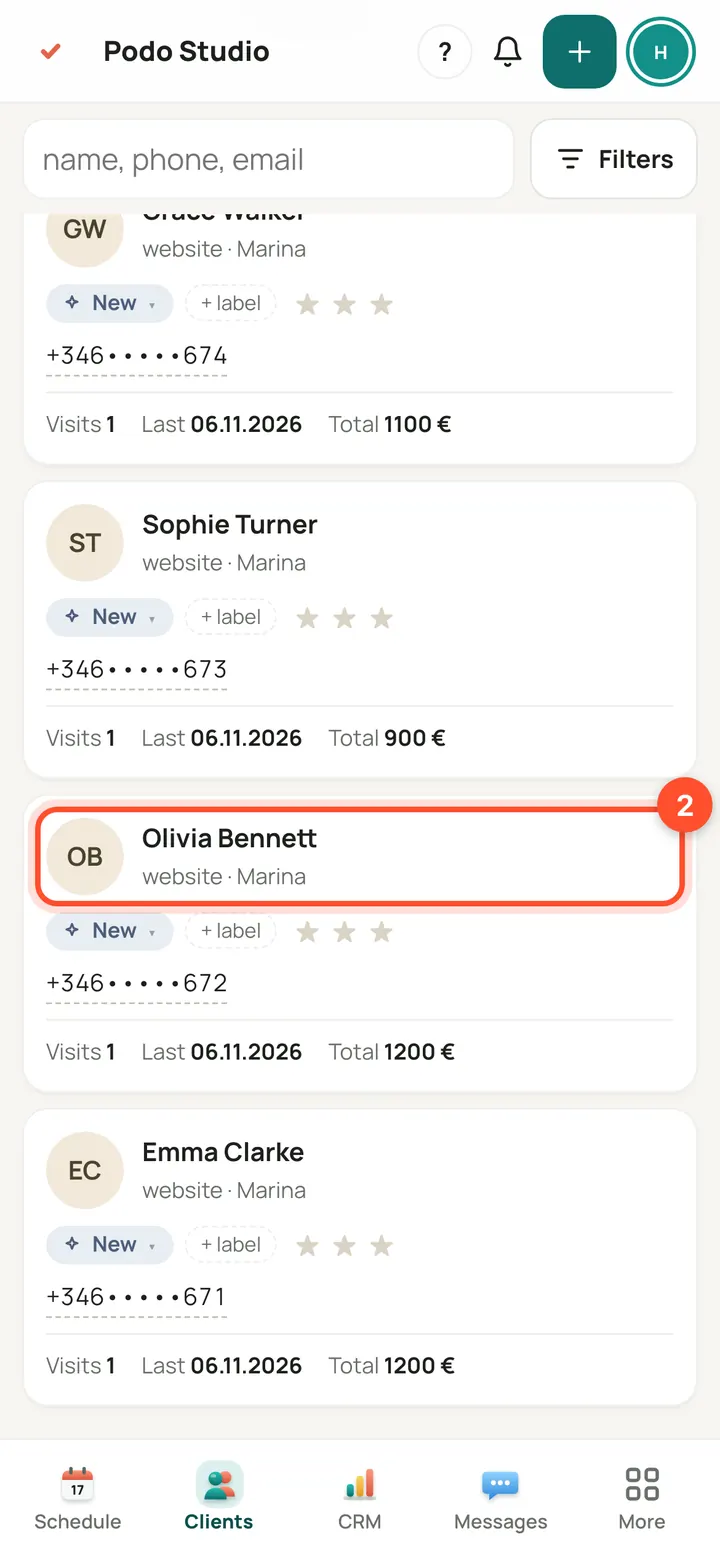
Găsiți clientul după nume sau telefon și deschideți fișa.
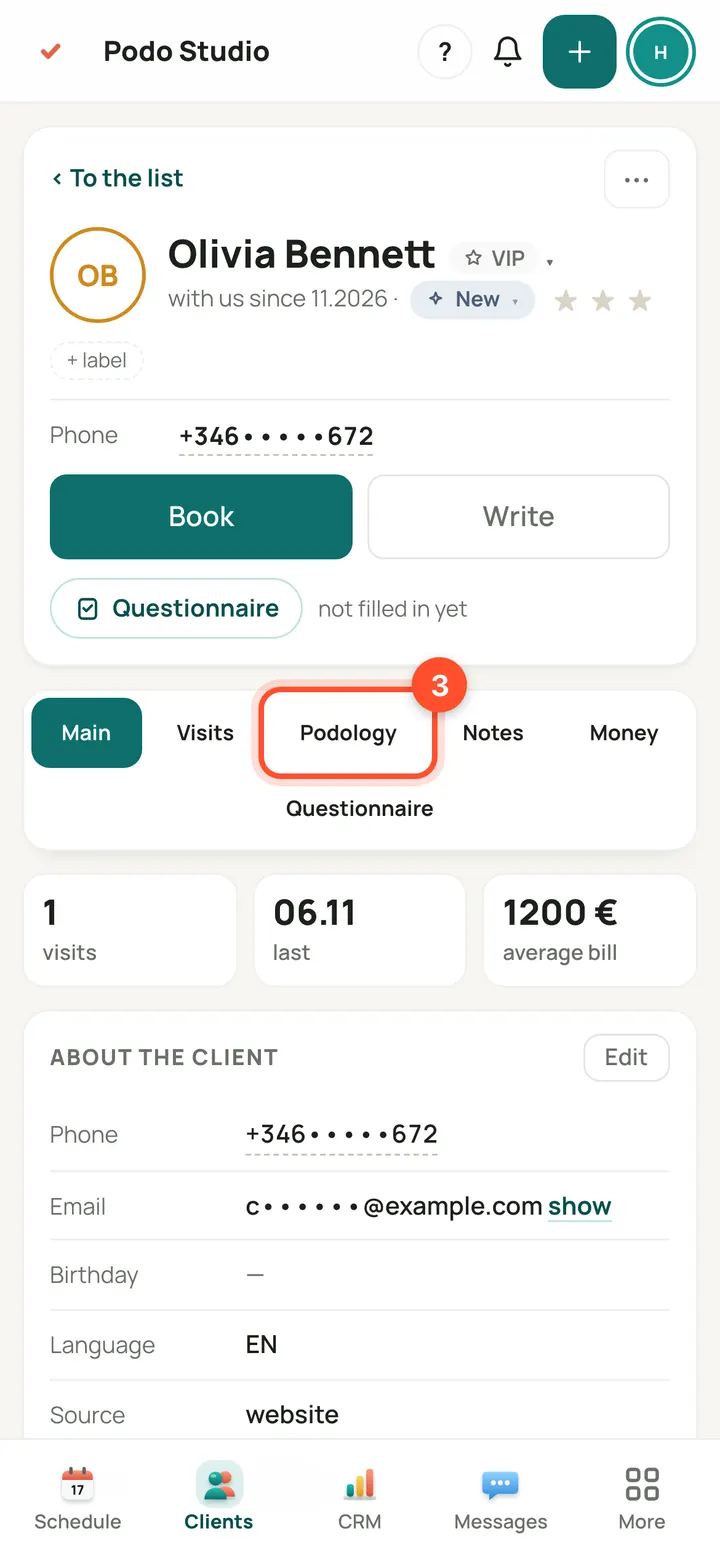
Fila «Podologie». Alături — «Chestionar»: acolo este anamneza clientului.
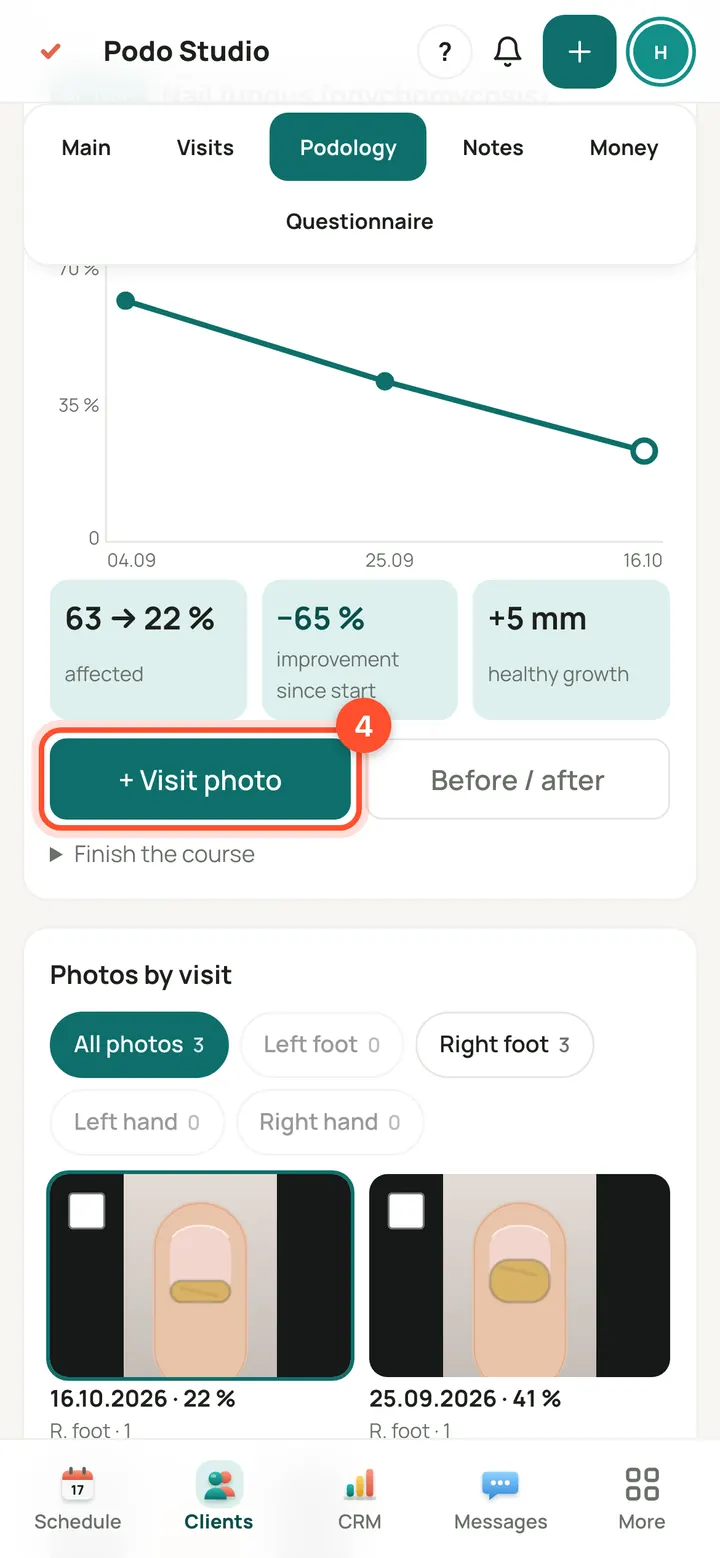
Cura, graficul afectării și toate fotografiile pe vizite. «+ Fotografie vizită» (4) — adăugați o fotografie nouă: mai departe aceiași pași 9–14.
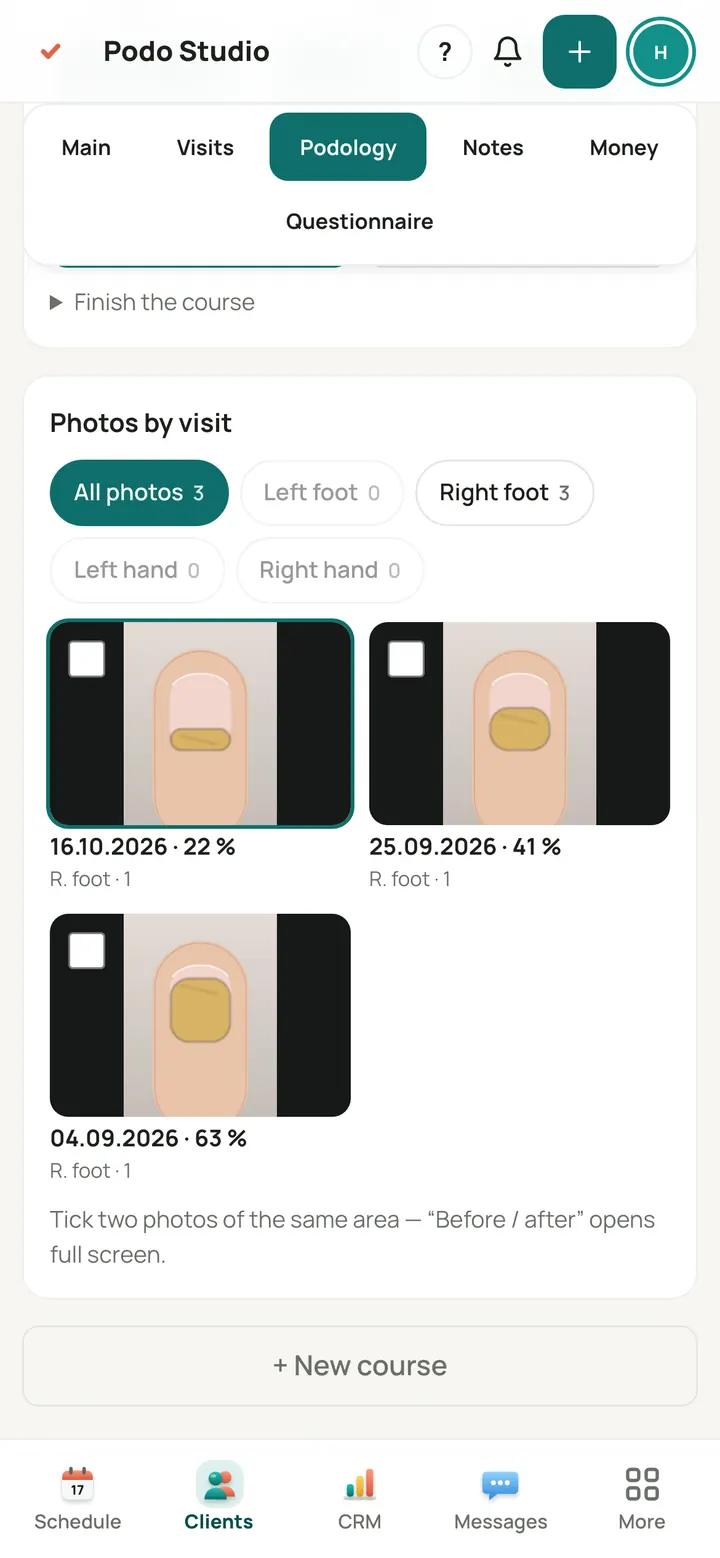
Fotografiile pe vizite: filtru după picior sau mână. Bifați două fotografii ale aceleiași zone — se deschide «Înainte / după».
Întrebări
Unde este anamneza?
În fișa clientului: butonul «Chestionar» (diabet, ciuperci, medicamente care subțiază sângele, răni) și câmpurile din fila «Principal». Chestionarul clientul îl poate completa singur printr-un link.
Clientul vede fotografiile?
Nu, până nu activați dumneavoastră: comutatorul «Clientul vede progresul în contul său» din filă sau bifa de sub o anumită vizită. Sfaturile AI clientul nu le vede niciodată.
Pot adăuga un PDF sau un document?
Deocamdată nu — doar fotografii (JPEG, PNG, WebP; de pe telefon — orice fotografie din galerie).
Cât costă analiza AI?
30 de analize pe lună gratuit. Apoi — pachete: 100 de analize pentru 1 €, 500 pentru 2 €, 1000 pentru 3 € (+ TVA, acolo unde se aplică). Soldul se vede sub fiecare analiză.
Cine vede fila?
Proprietarul, managerul cu acces la clienți și specialistul — pentru clienții lui.
Încercați chiar dumneavoastră — 14 zile gratuit
Tot ce e în această lecție funcționează din prima zi.
Începeți 14 zile gratuit