Własna strona salonu: utworzyć i opublikować
Strona powstaje z panelu: usługi, ceny, zespół. Pięć kroków, dane firmy i pole odpowiedzialności — i strona działa, z rezerwacją online.
Utworzyć stronę salonu
Kreator z pięciu kroków buduje stronę z tego, co już jest w panelu: usługi, ceny, godziny, zespół. Może to zrobić tylko właściciel. Miejsce w krokach jest zapamiętywane — można zamknąć i wrócić.
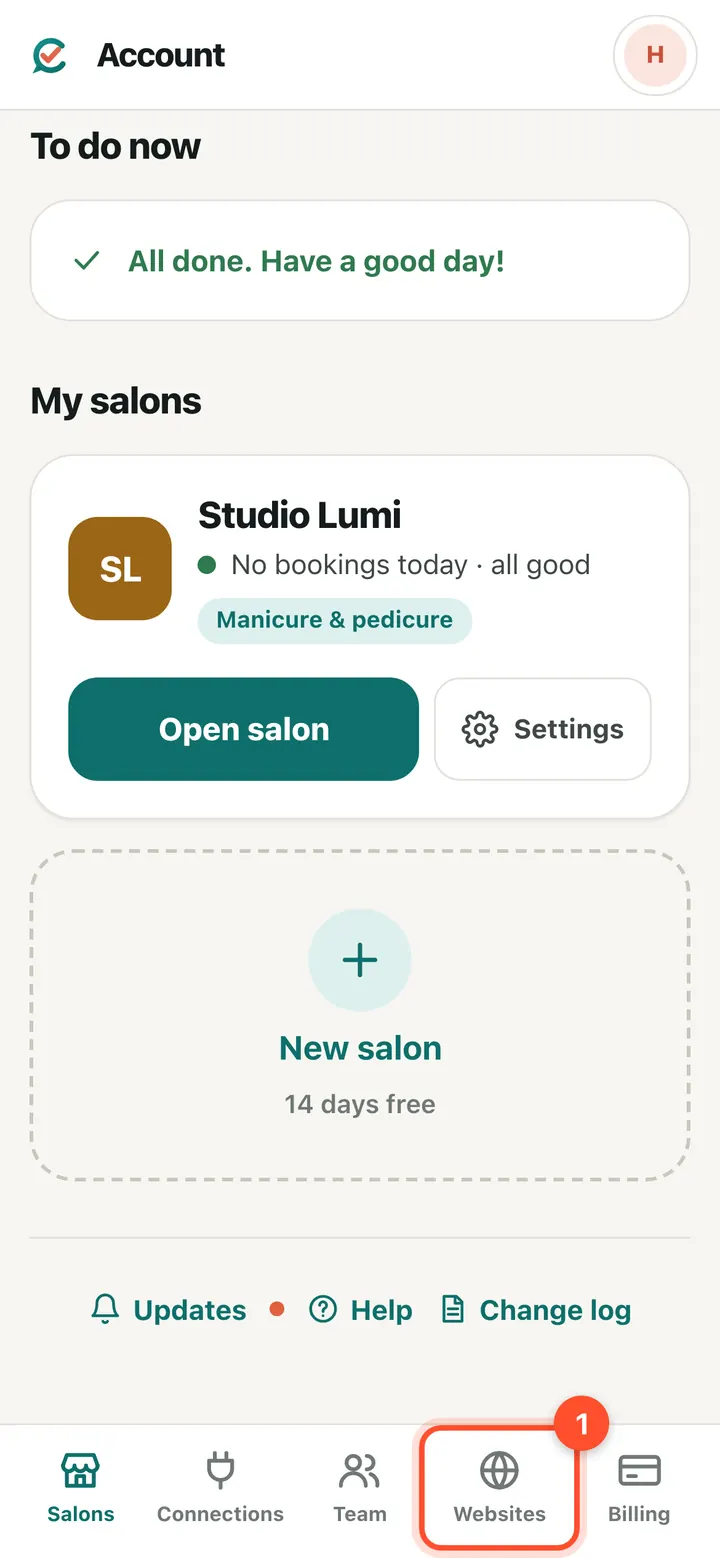
Panel właściciela (app.citamate.com) → «Strony».
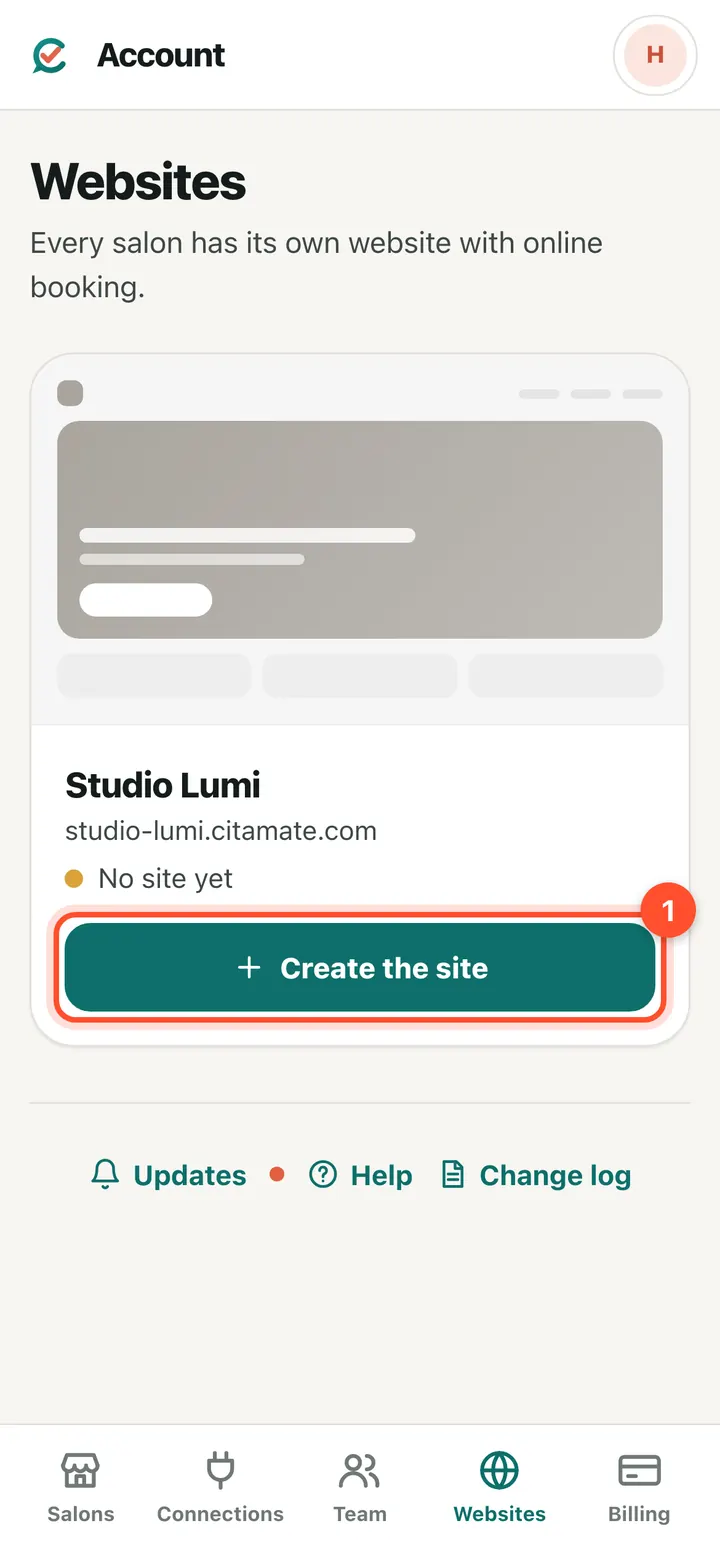
Przy salonie bez strony jest napisane «Strony jeszcze nie ma». Dotknij «Utwórz stronę» — otworzy się panel salonu i kreator «Moja strona».
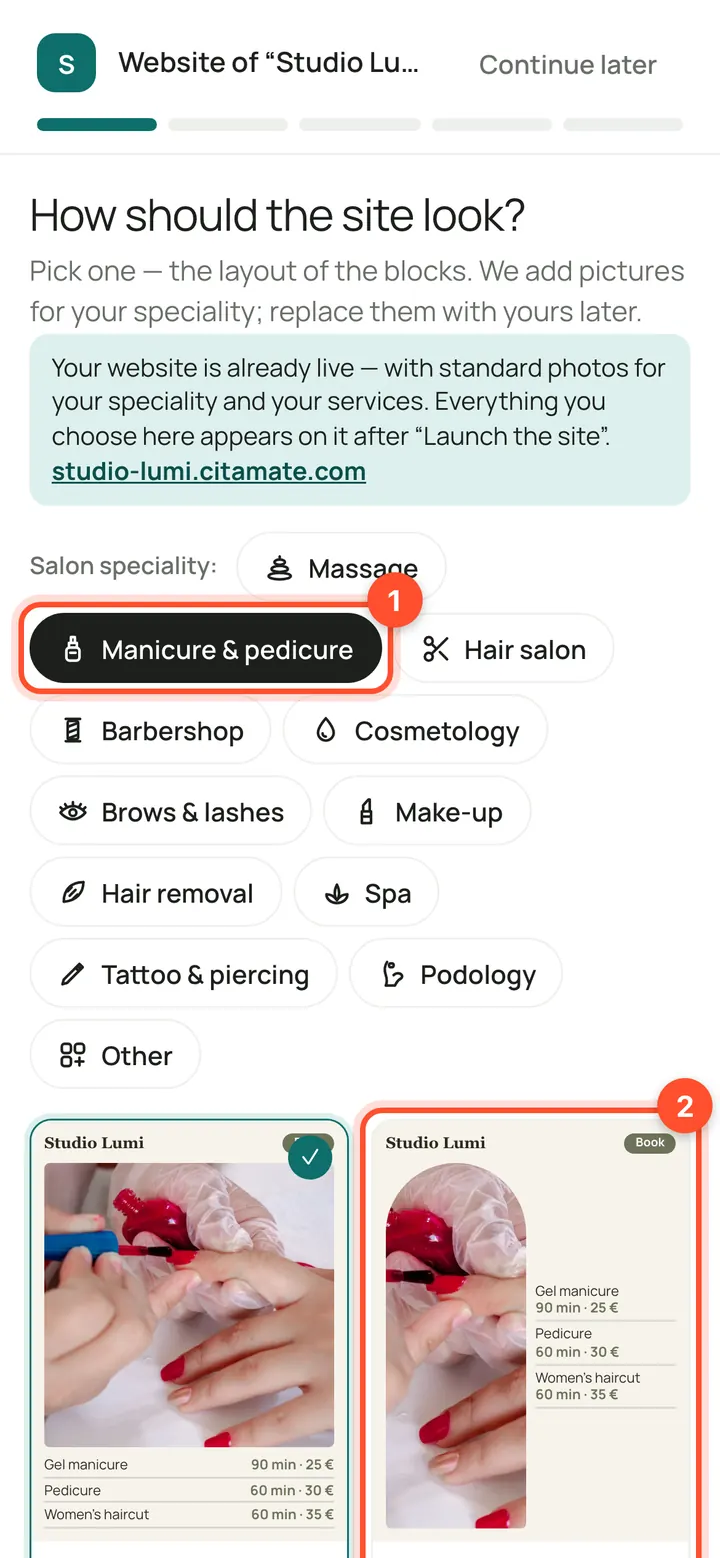
Krok 1. Wybierz profil salonu i jeden z szablonów — to układ bloków. Dotknij «Dalej →». W pasku na górze jest napisane: strona już działa ze standardowymi zdjęciami i twoimi usługami, a twój wybór pojawi się na niej po uruchomieniu.
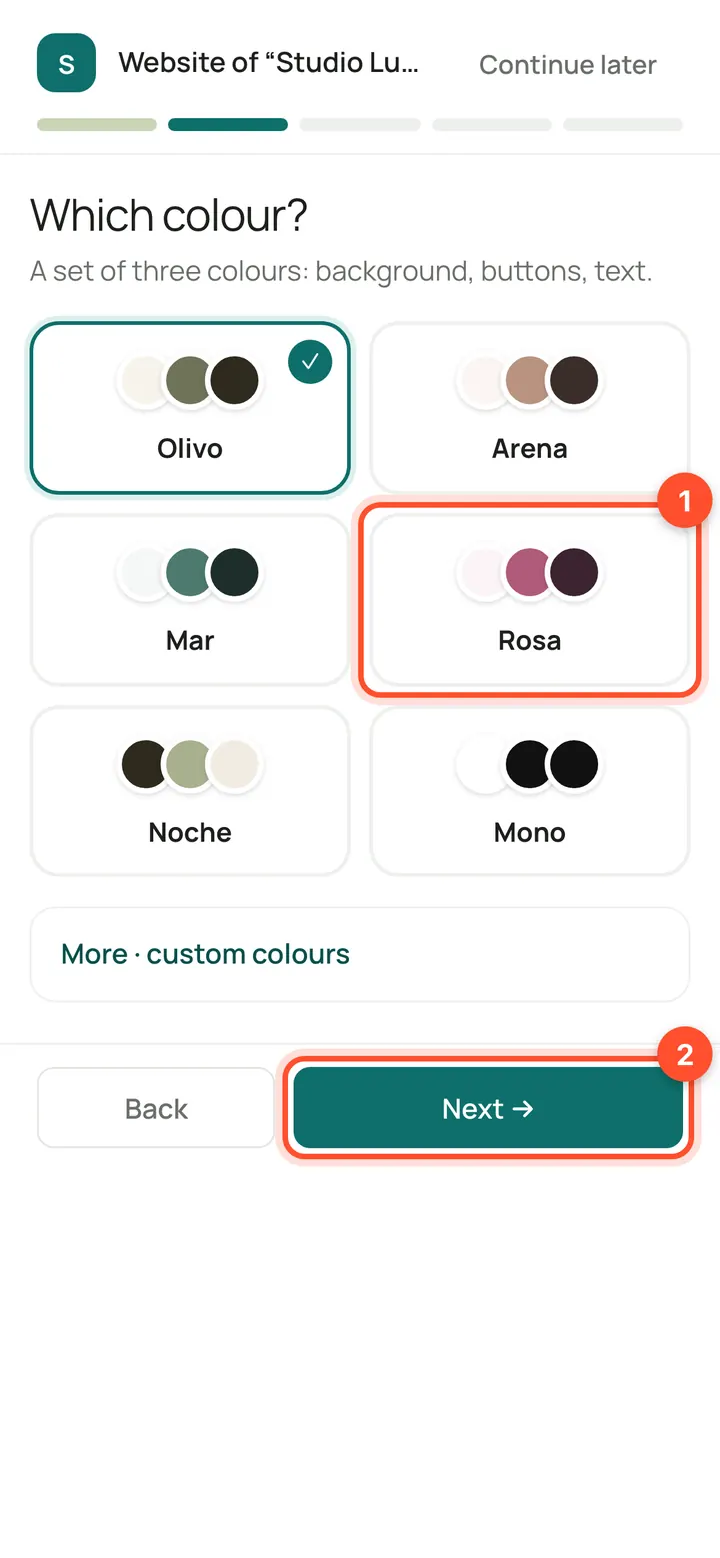
Krok 2. Wybierz zestaw trzech kolorów: tło, przyciski, tekst. Własne kolory — pod «Szczegóły». Jeśli tekst jest słabo czytelny, dostaniesz ostrzeżenie, ale nie zakaz.
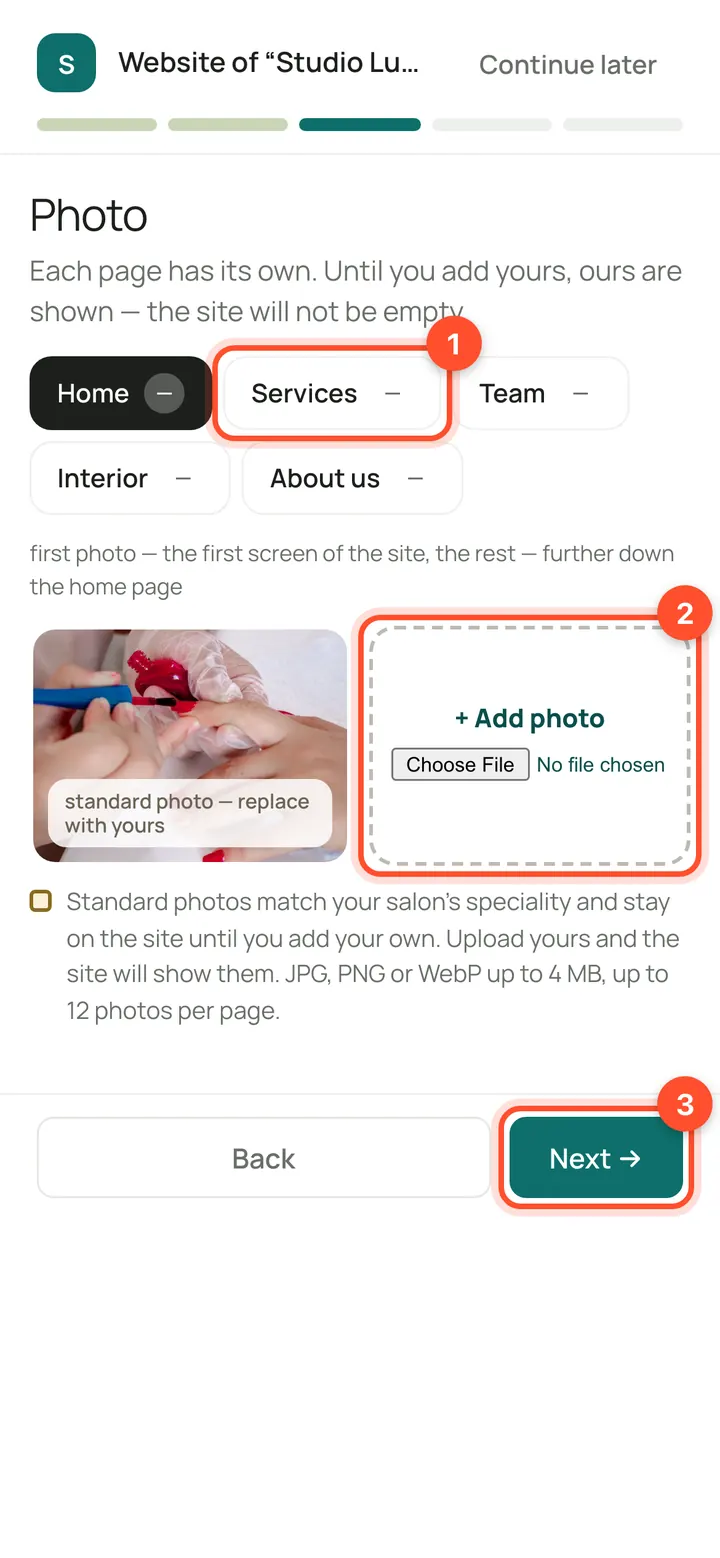
Krok 3. Zdjęcia — według stron (zakładki «Strona główna», «Usługi», «Zespół», «Wnętrze», «O nas»). Dopóki nie masz własnych, są standardowe — strona nie jest pusta. Plik wgrywa się od razu po wybraniu: JPG, PNG lub WebP do 4 MB, do 12 zdjęć na stronę. Zdjęcia można dodać także po uruchomieniu.
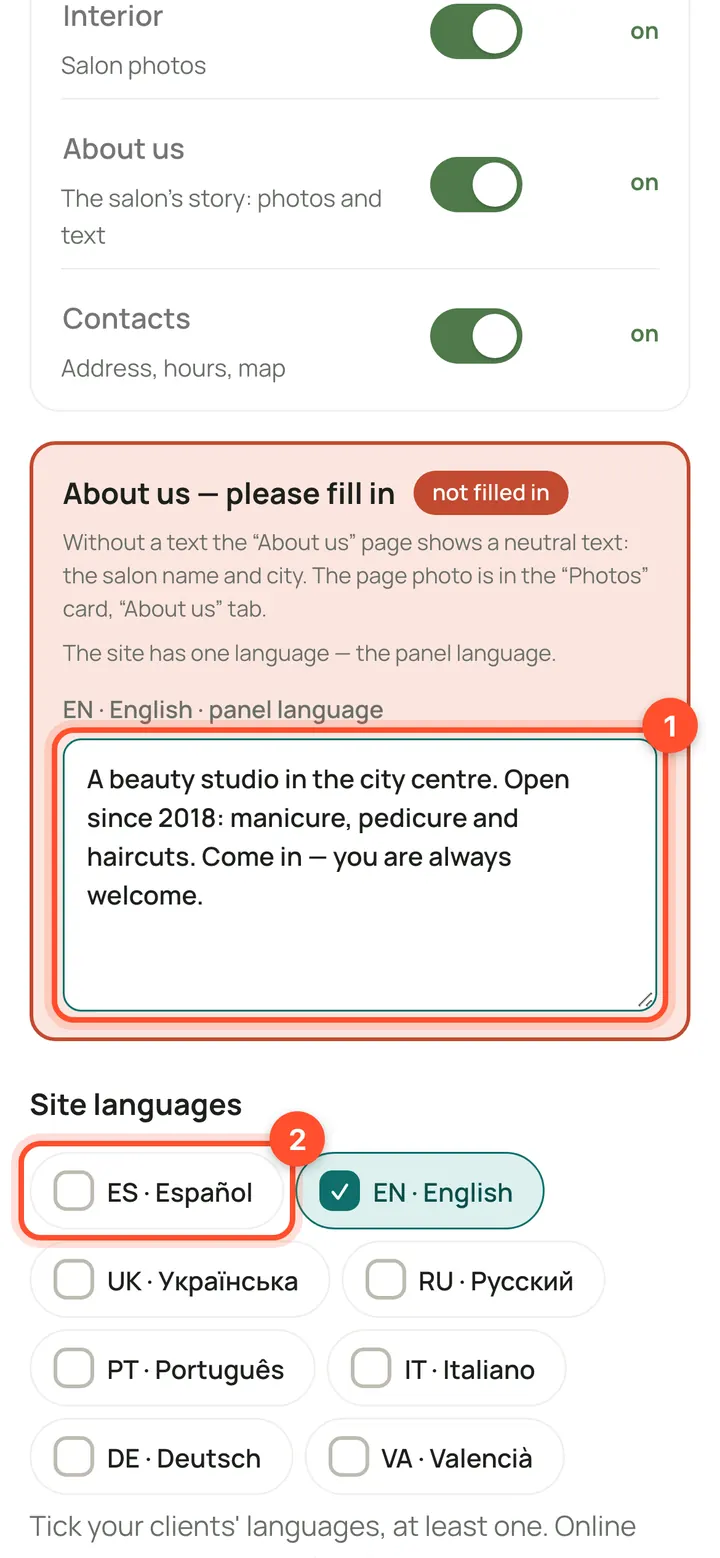
Krok 4. Wyłącz niepotrzebne strony (jeśli chcesz, nazwij je po swojemu), wpisz tekst «O nas» w języku panelu i zaznacz języki strony — co najmniej jeden. Pozostałe języki przetłumaczy AI, a jeśli tłumaczenie nie jest podłączone, wpisz je sama.
Adres, dane firmy i uruchomienie
Bez danych firmy salonu i zaznaczenia odpowiedzialności strony nie da się uruchomić ani opublikować — są potrzebne do stron prawnych (Polityka prywatności, Regulamin, Cookies).
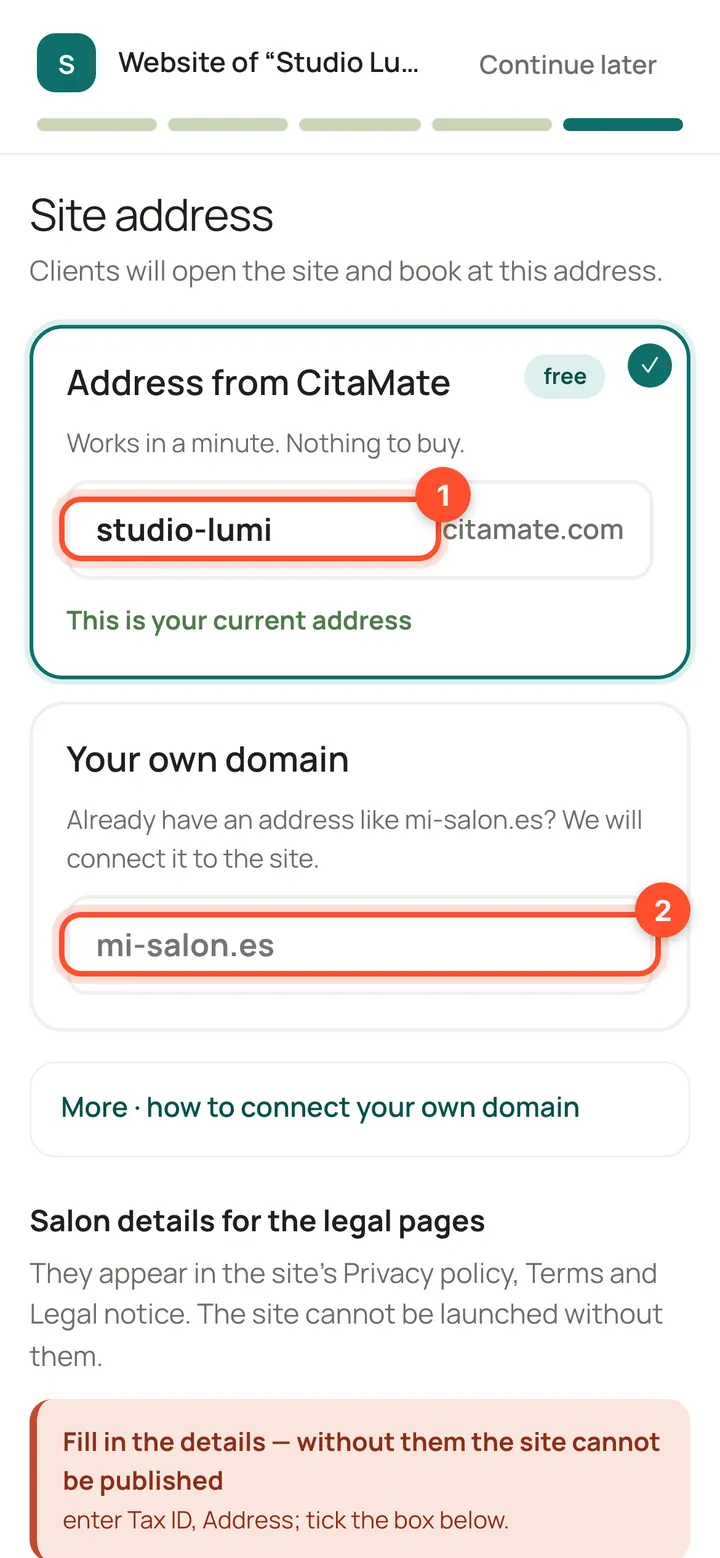
Krok 5. Adres. Wariant «Adres od CitaMate» — bezpłatny, działa po minucie: wpisz słowo przed .citamate.com. Jeśli masz własną domenę, np. mi-salon.es, wpisz ją w «Własna domena» — podłączymy ją (zobacz dział o domenie niżej).
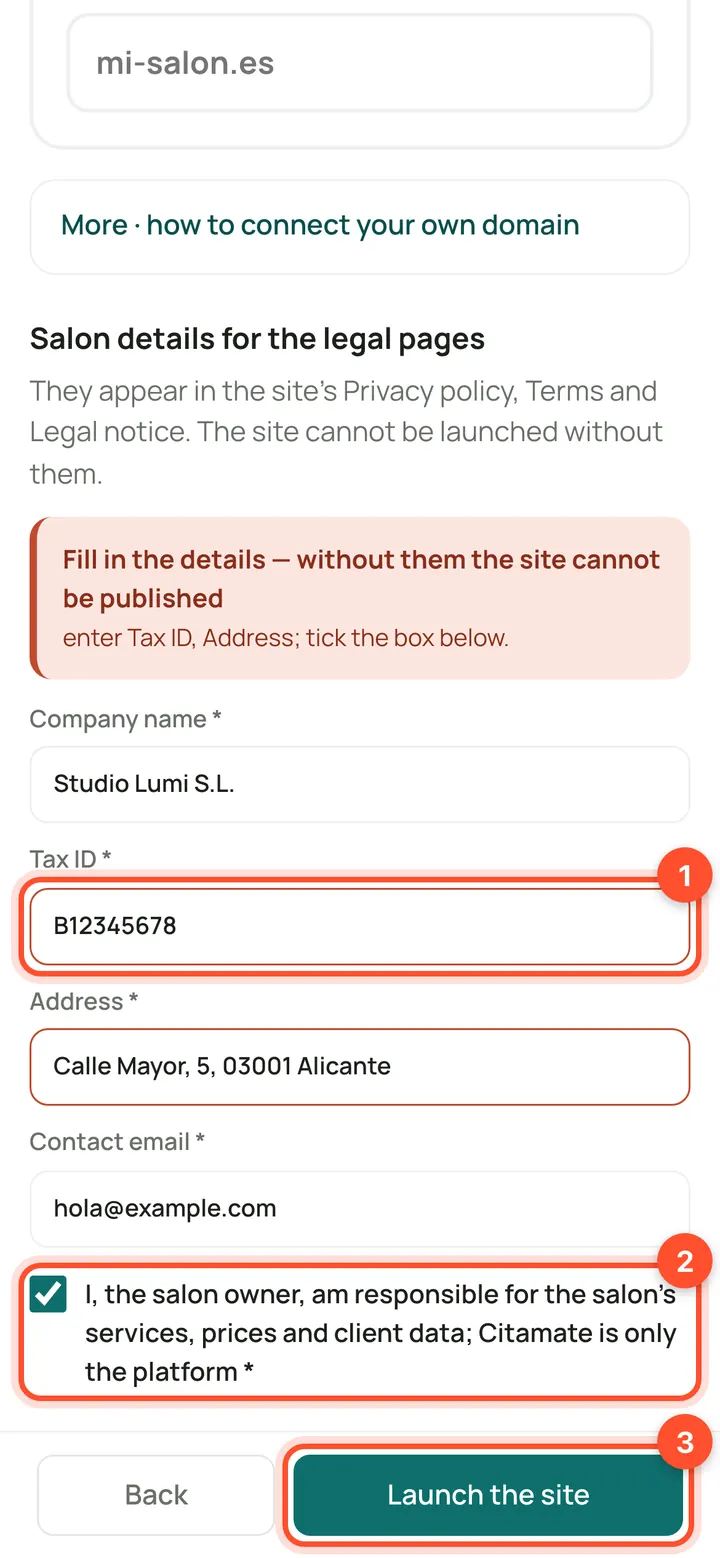
Niżej — dane firmy salonu: nazwa firmy, NIF / numer podatkowy, adres, email do kontaktu. Zaznacz pole «Ja, właściciel salonu, odpowiadam za usługi salonu, ceny i dane klientów…» i dotknij «Uruchom stronę».
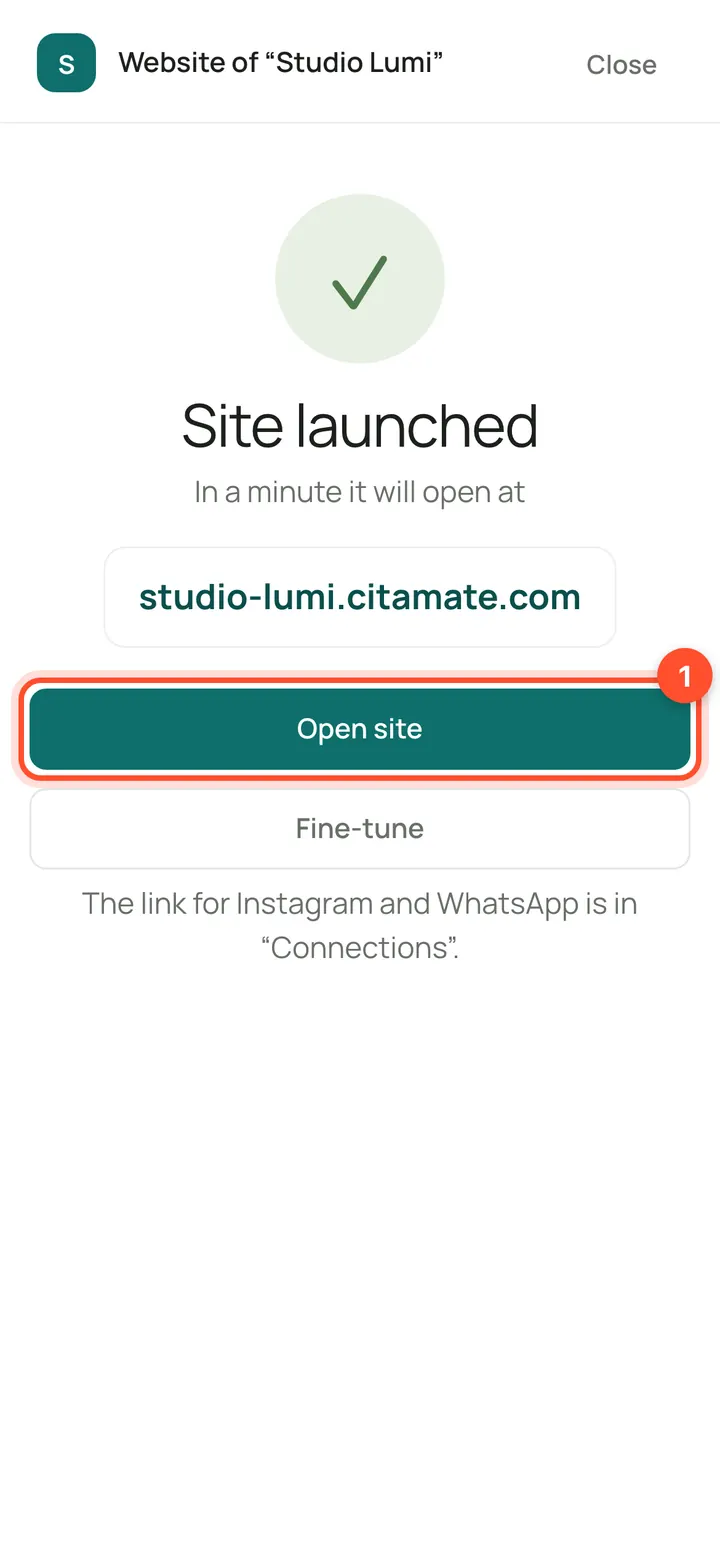
Gotowe: «Strona uruchomiona», na dole — adres. «Otwórz stronę» ją otworzy, «Ustaw dokładniej» — edytor «Moja strona». Strona buduje się w minutę lub dwie.
Co powstało i jak klientki się umawiają
Na stronie są twoje usługi z cenami, zespół, kontakt i rezerwacja online. Rezerwacja bierze usługi, specjalistów i godziny z panelu, więc niczego nie trzeba prowadzić osobno.
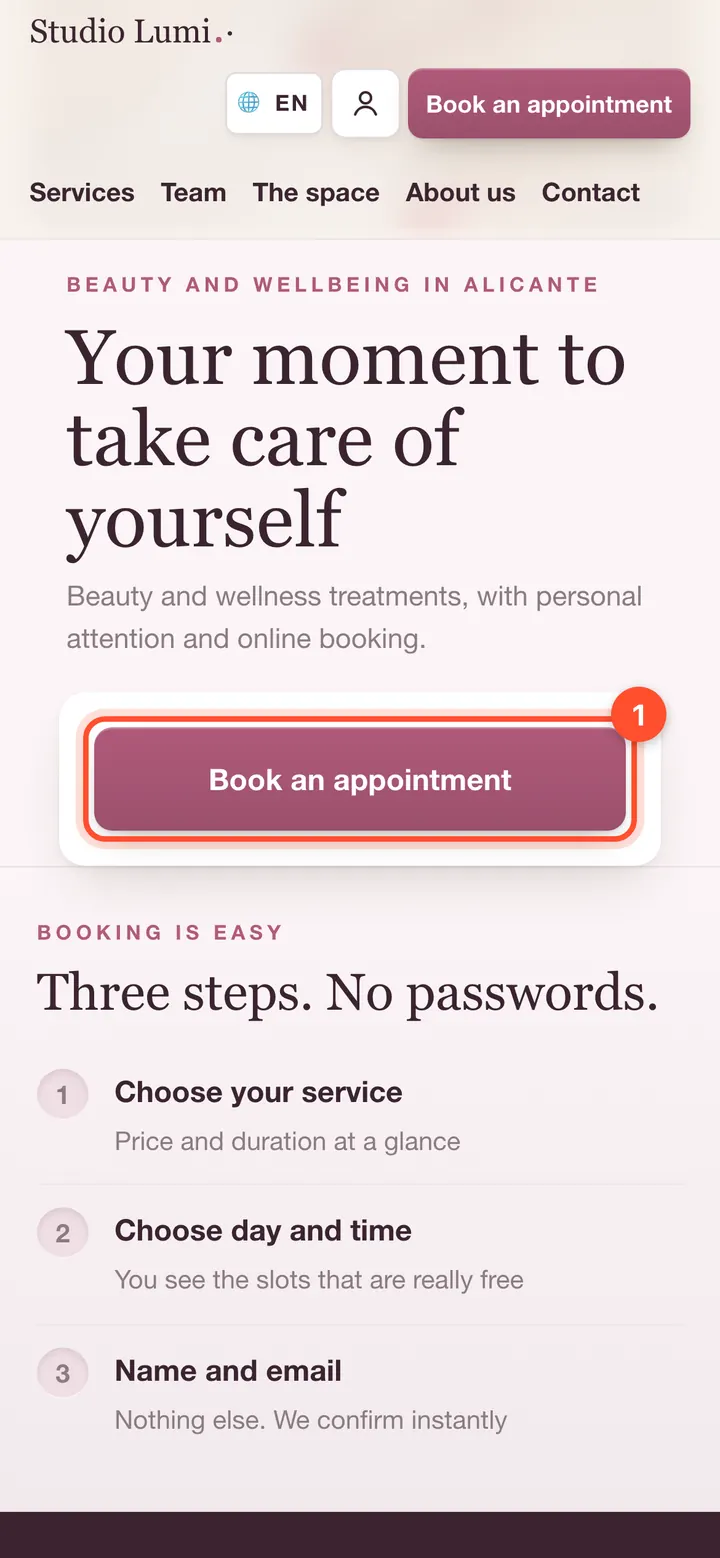
Tak wygląda gotowa strona w wybranym szablonie i kolorach. Przycisk «Zarezerwuj» jest w nagłówku i na stronie głównej.
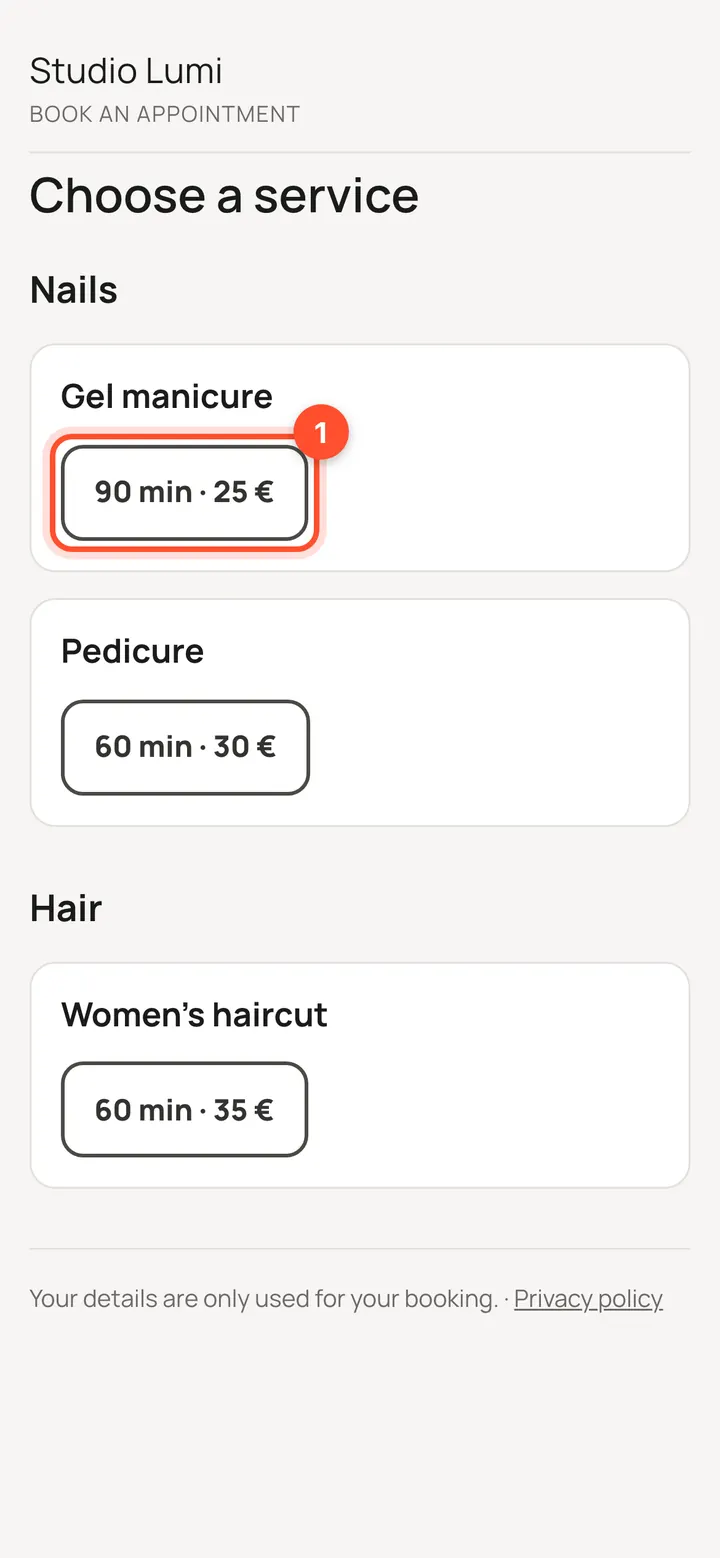
«Zarezerwuj» otwiera rezerwację online: klientka wybiera usługę, potem specjalistę, dzień i godzinę.
Zmieniać stronę i publikować
Po uruchomieniu stronę edytuje się w «Moja strona». Zmiany najpierw trafiają do wersji roboczej — działająca strona zmienia się dopiero po «Opublikuj zmiany».
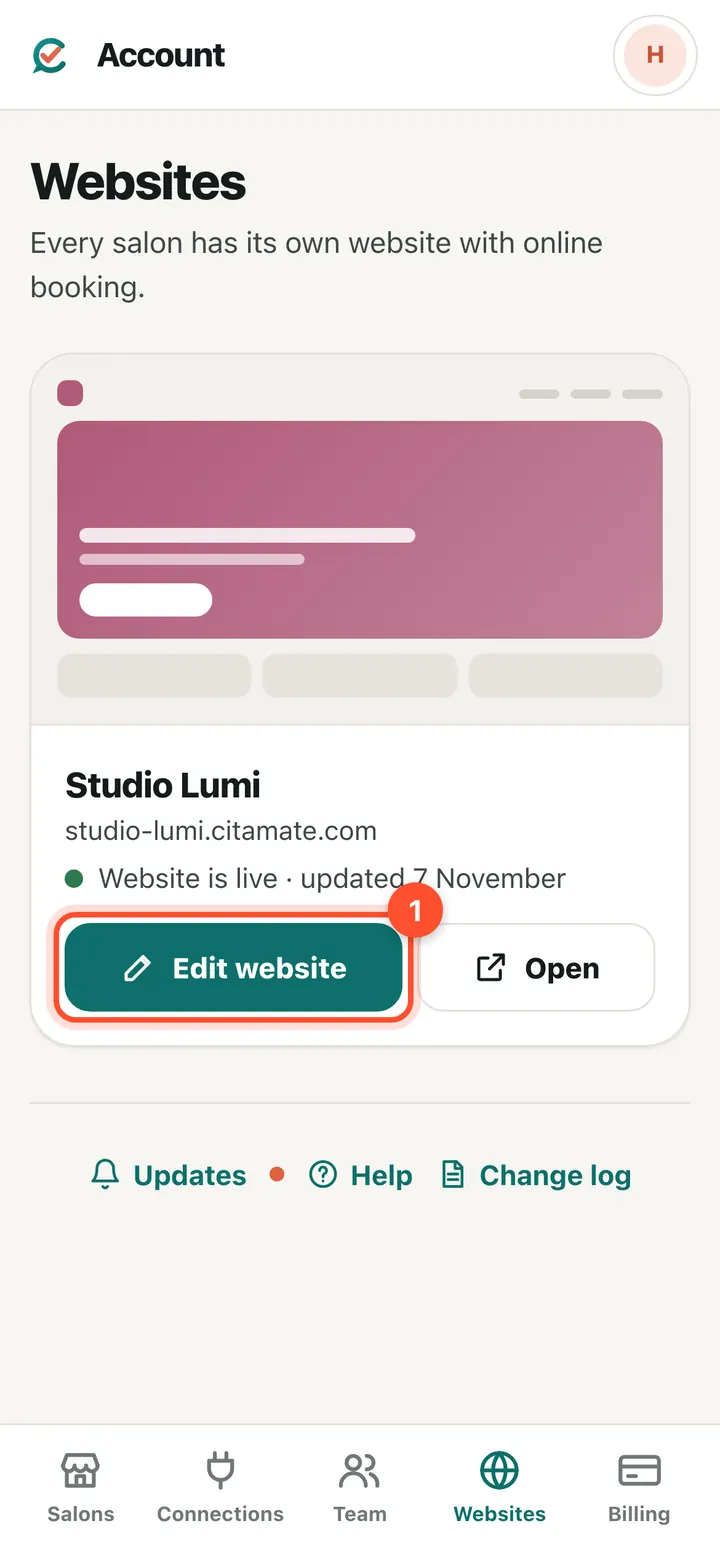
Panel właściciela → «Strony»: teraz przy salonie jest «Strona działa», a obok — kiedy ją zaktualizowano. «Edytuj stronę» otwiera edytor «Moja strona» w panelu salonu, «Otwórz» — samą stronę.
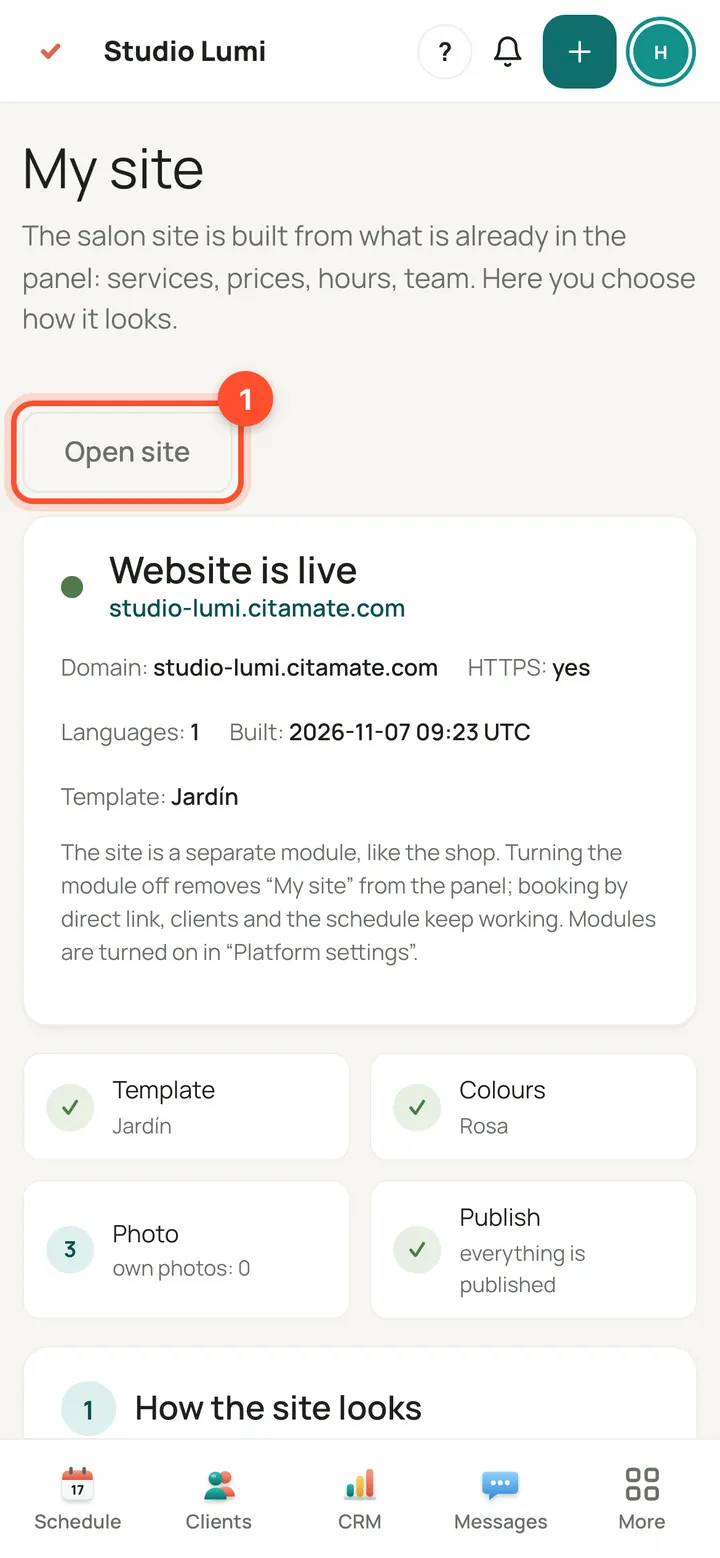
W edytorze na górze jest stan strony (adres, języki, kiedy zbudowana, szablon) i «Otwórz stronę». Niżej — karty: wygląd, kolor, zdjęcia, strony i języki, adres, teksty prawne. Gdy strona działa, «Moja strona» jest też w menu panelu, pod «Salon».
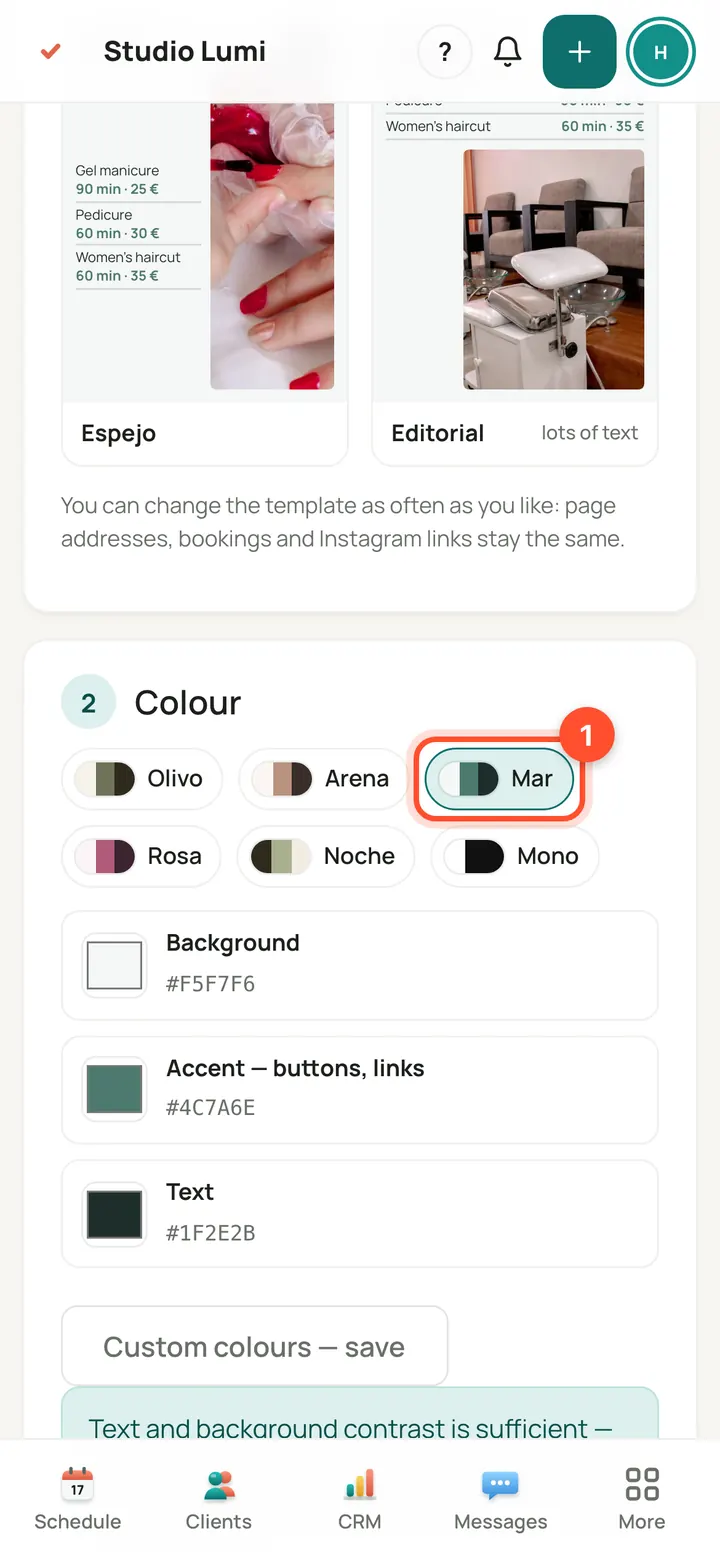
Na przykład wybierz inny zestaw kolorów w karcie «Kolor». Zmiana trafia do wersji roboczej.
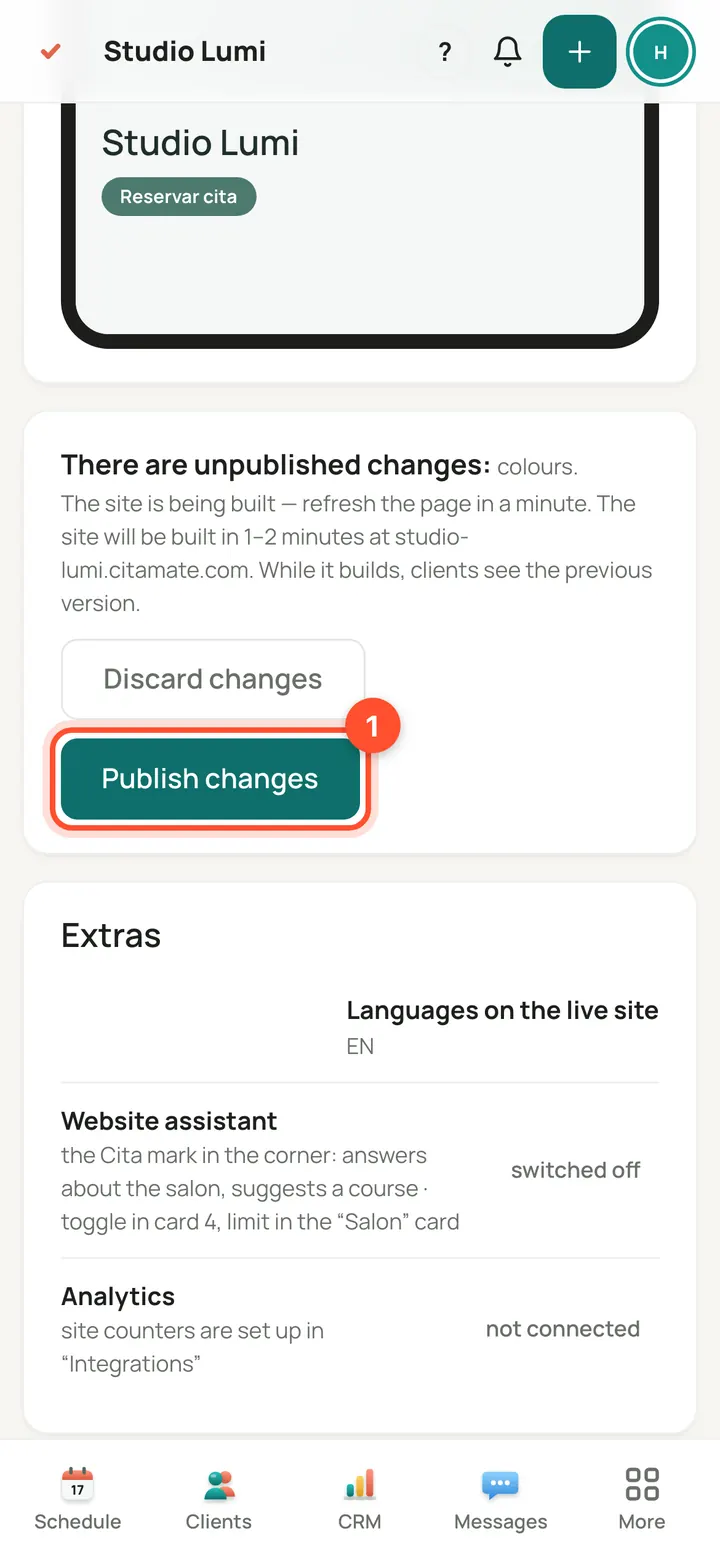
Na dole pojawi się «Są nieopublikowane zmiany». Dotknij «Opublikuj zmiany» — albo «Cofnij zmiany», aby przywrócić poprzedni stan.
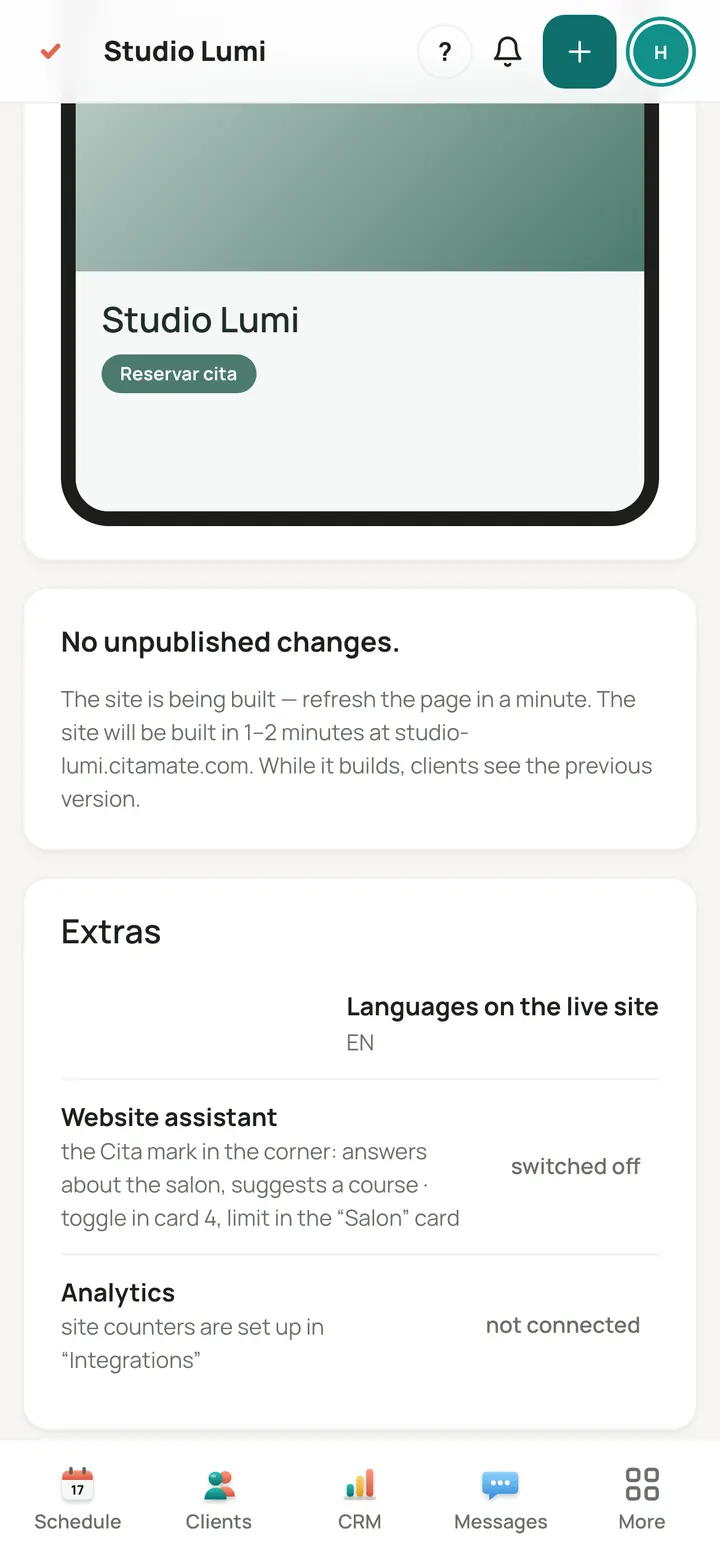
Strona przebudowuje się w 1–2 minuty; w trakcie budowania klientki widzą poprzednią wersję. Potem zmiana jest już na stronie.
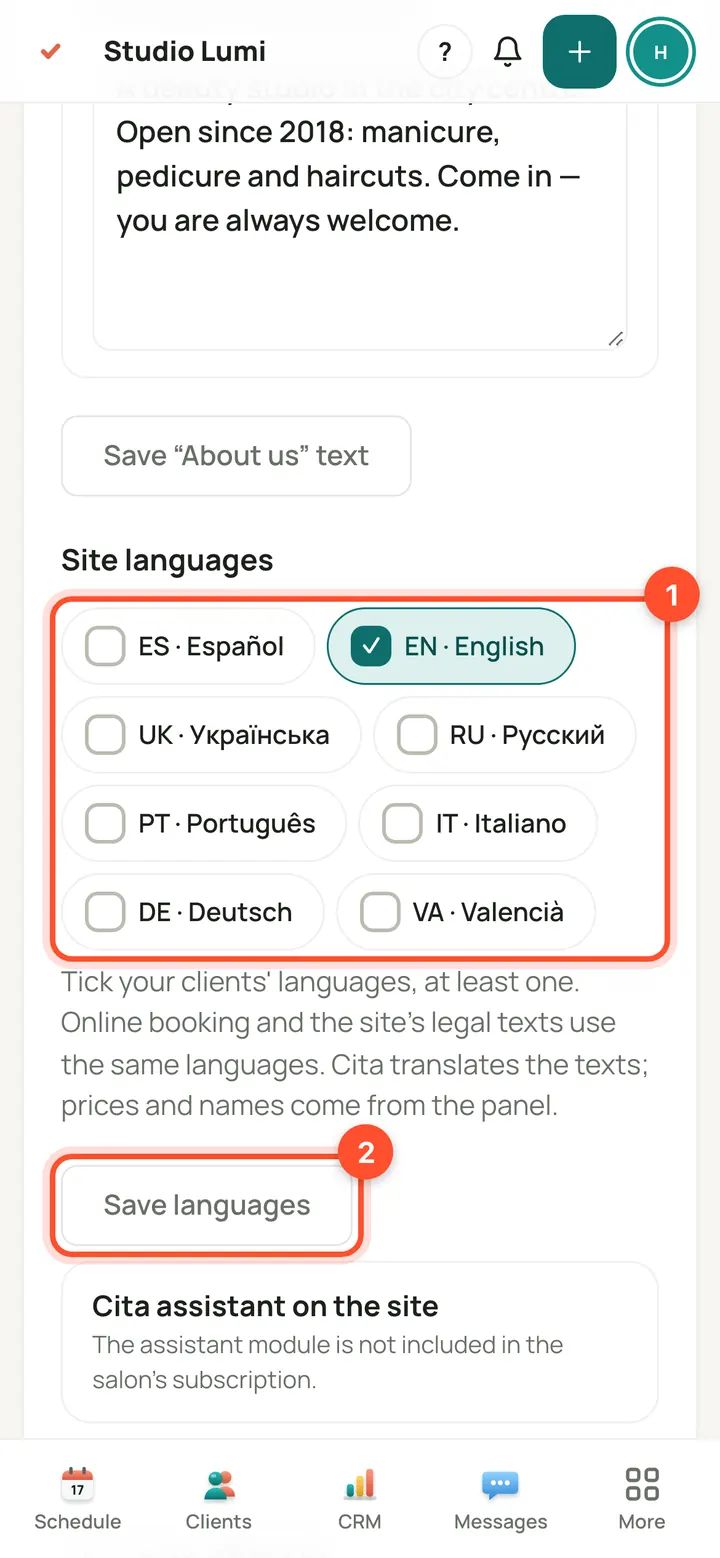
Języki strony — karta «Strony i języki», blok «W jakich językach jest strona»: zaznacz potrzebne (co najmniej jeden) i dotknij «Zapisz języki». W tych samych językach będą rezerwacja online i strony prawne. Zmiana trafi na stronę po «Opublikuj zmiany».
Podłączyć własną domenę
Domena zostaje twoja — kupiona u dowolnego rejestratora. Dopóki nie jest podłączona, strona działa pod adresem CitaMate, a klientki niczego nie zauważą.
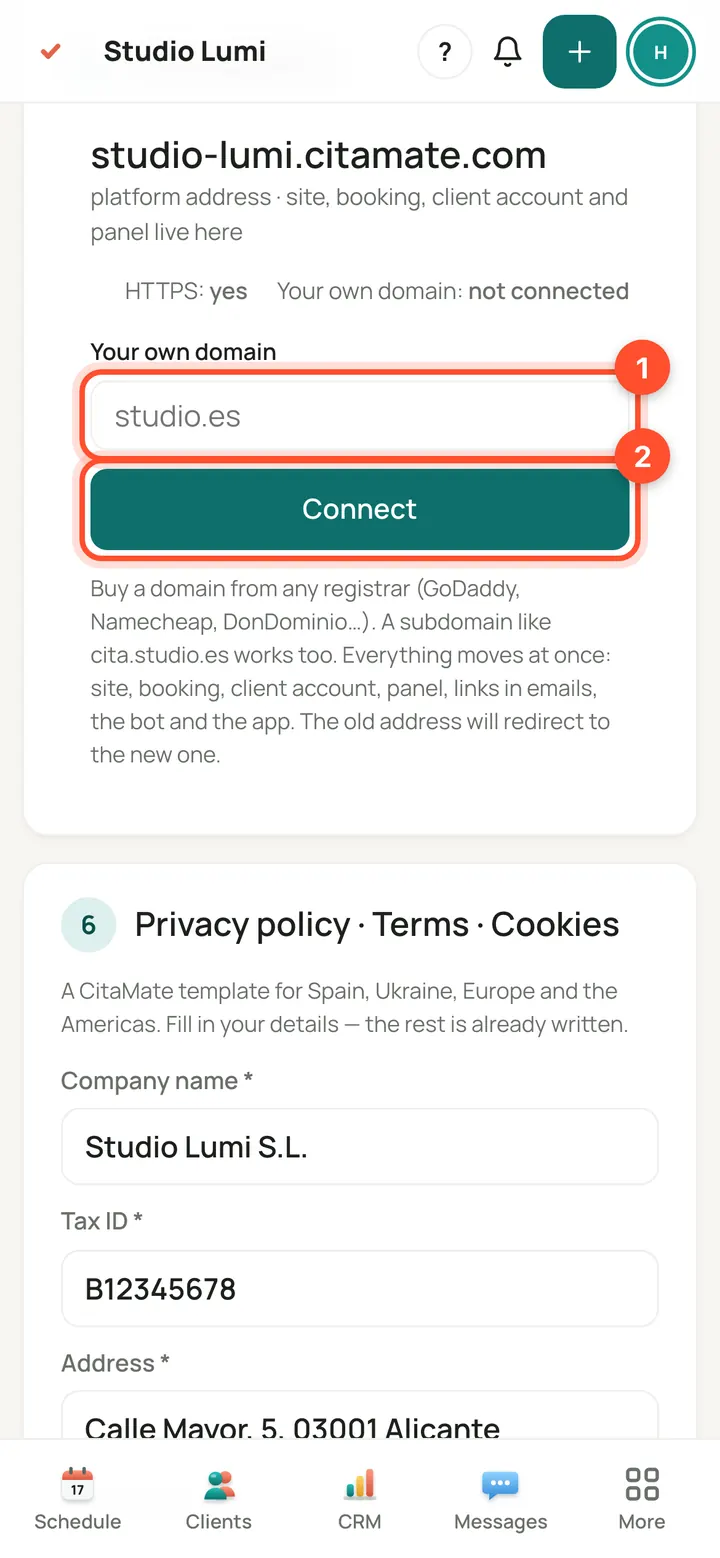
«Moja strona» → karta «Adres strony». Wpisz domenę w «Własna domena» i dotknij «Podłącz».
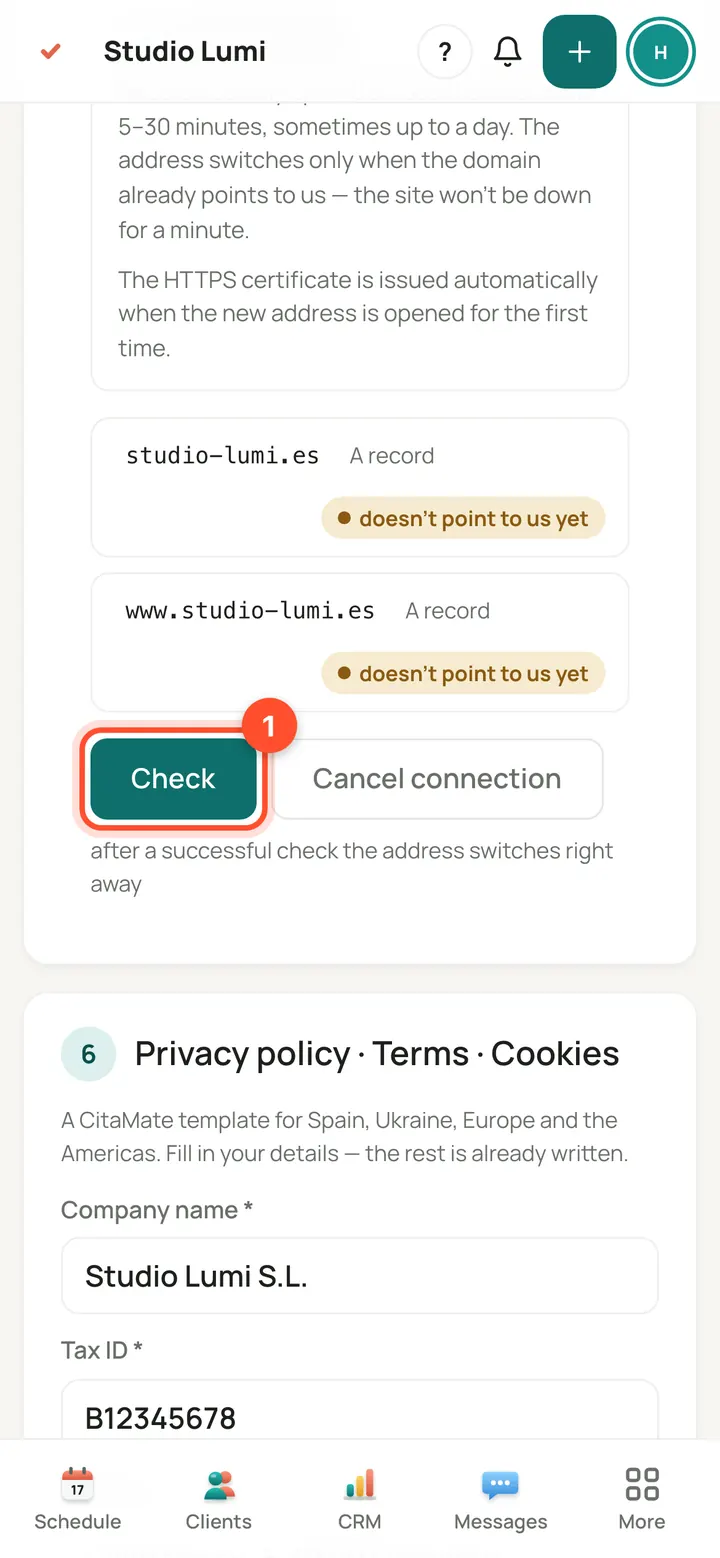
Pojawi się status «czekamy na DNS» i instrukcja: u rejestratora dodaj rekordy typu A dla «@» i «www» z pokazaną wartością. Potem dotknij «Sprawdź». Adres przełączy się dopiero wtedy, gdy domena już wskazuje na nas; stary adres będzie przekierowywał na nowy, a certyfikat HTTPS wystawi się sam. Rozmyśliłaś się — «Anuluj podłączanie».
Pytania
Czy można zrobić stronę bez danych firmy?
Nie: bez danych firmy (nazwa firmy, NIF / numer podatkowy, adres, email) i zaznaczenia odpowiedzialności strony nie da się uruchomić ani opublikować. Już opublikowana strona nie zostanie zdjęta, ale następnej publikacji bez nich nie zrobisz.
Nie da się dotknąć «Uruchom stronę». Dlaczego?
Rezerwacja online wymaga co najmniej jednej włączonej usługi z czasem trwania i ceną. Włącz usługę i ustaw cenę w «Usługi» — pasek w kroku 5 poda link.
Kto może tworzyć i zmieniać stronę?
Tylko właściciel salonu. Administrator i specjalista nie mają dostępu do «Moja strona».
Zmiana nie pojawiła się na stronie.
Zmiany są w wersji roboczej, dopóki nie dotkniesz «Opublikuj zmiany». Potem strona przebudowuje się 1–2 minuty. «Cofnij zmiany» przywraca opublikowany wygląd.
Co się stanie, jeśli domena jeszcze się nie podłączyła?
Nic się nie zepsuje: dopóki czekamy na DNS, strona i rezerwacja działają pod adresem CitaMate. Adres przełączy się dopiero po udanym «Sprawdź». Wrócić na adres platformy możesz przyciskiem «Wróć na adres platformy».
Wypróbuj sama — 14 dni za darmo
Wszystko z tej lekcji działa od pierwszego dnia.
Zacznij 14 dni za darmo