Wizyty i grafik
Umówić można na dwa sposoby: dotknij wolnego terminu w grafiku albo przycisku «Umów» na górze. Otwórz wizytę — oznacz «Przyszła» lub «Nie przyszła», przenieś ją albo odwołaj: termin od razu się zwolni.
Gdzie zobaczyć wizyty: tydzień, dzień, lista
Grafik to główny ekran panelu. Widać na nim od razu wszystkie wizyty salonu: wolne terminy to puste pola.
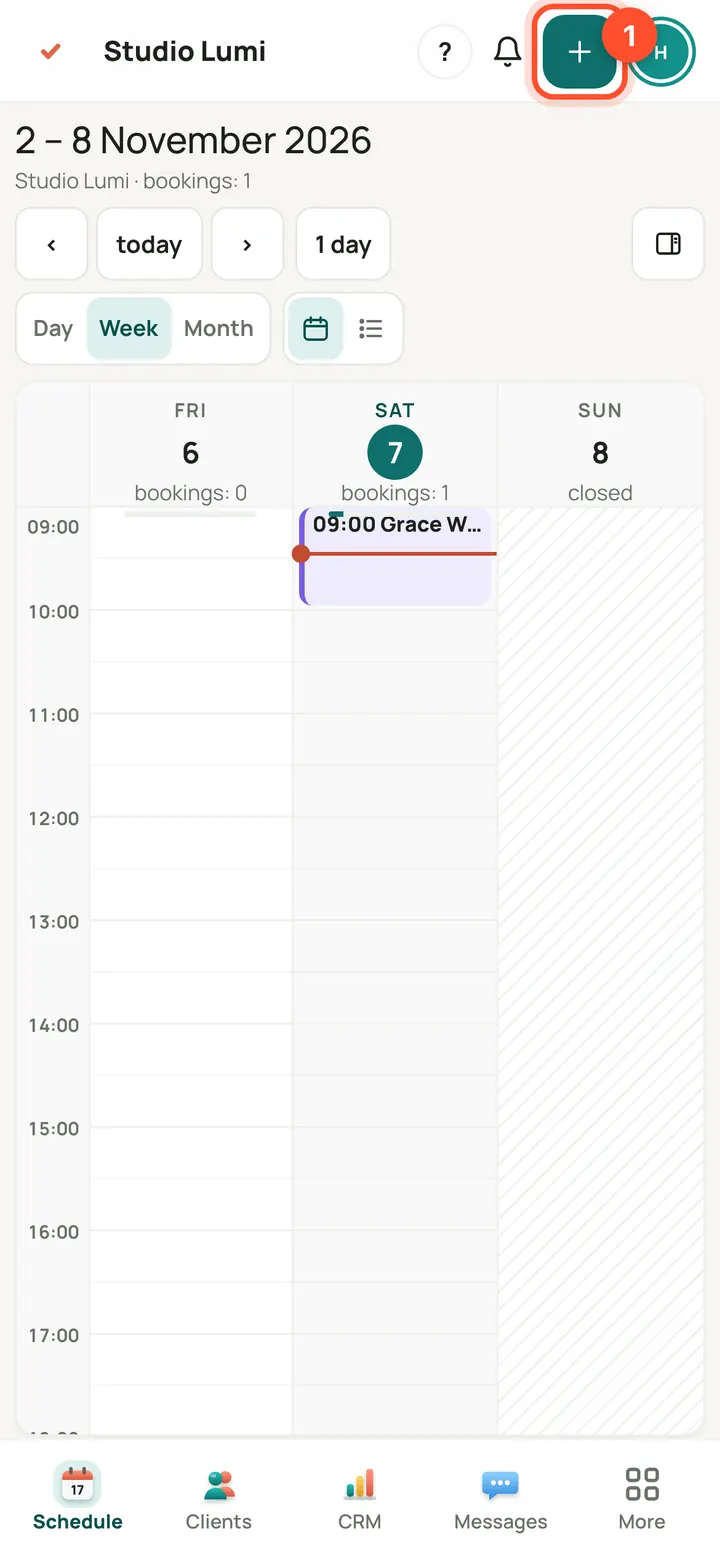
Panel → «Grafik» (na telefonie — dolne menu). Przycisk «Umów» na górze jest zawsze pod ręką.
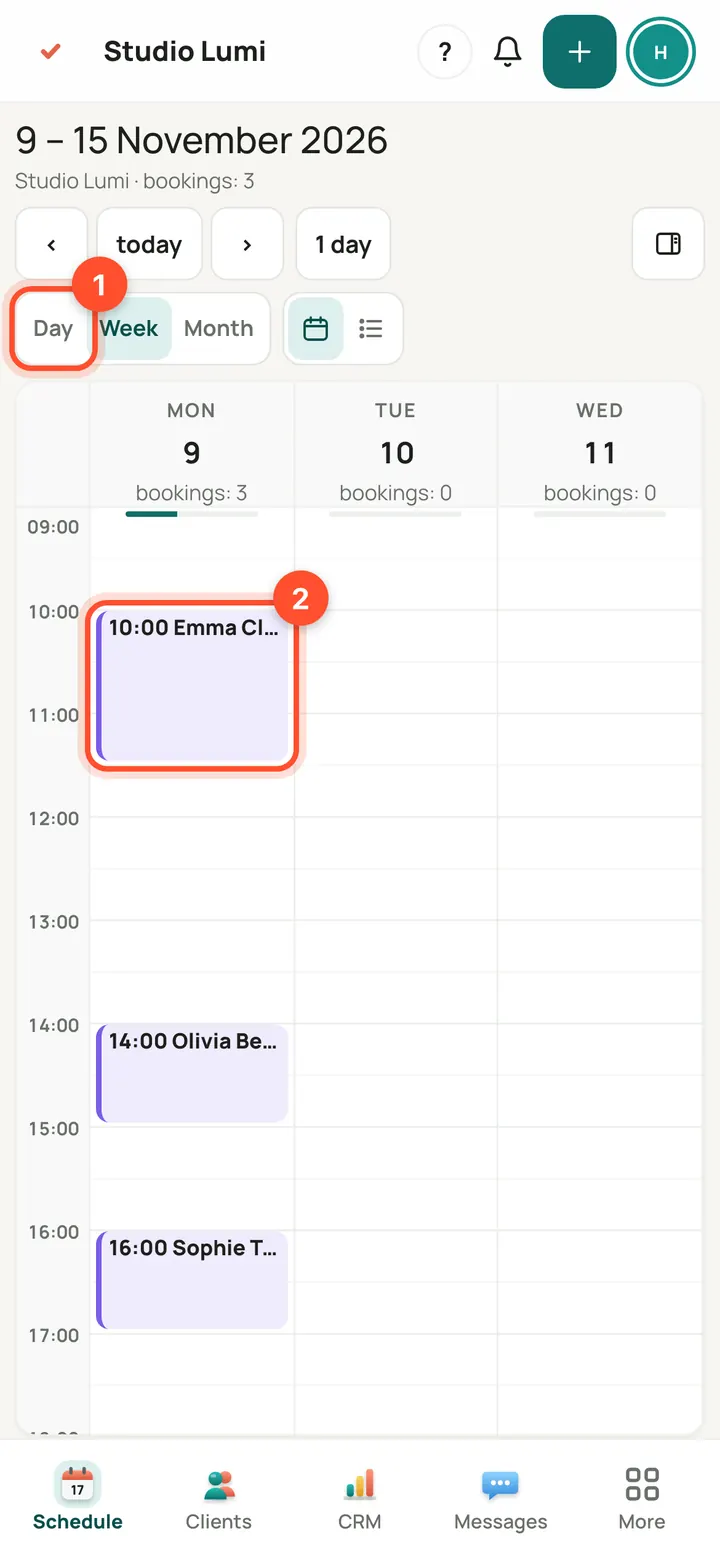
Przełącznik na górze: «Dzień», «Tydzień», «Miesiąc» (na komputerze także «Rok»). Dotknij wizyty — otworzy się okienko z jej szczegółami. Po prawej jest mini-kalendarz: dotknij dnia, aby go otworzyć, oraz pola wyboru specjalistów: odznacz pole — wizyty tego specjalisty zostaną ukryte.
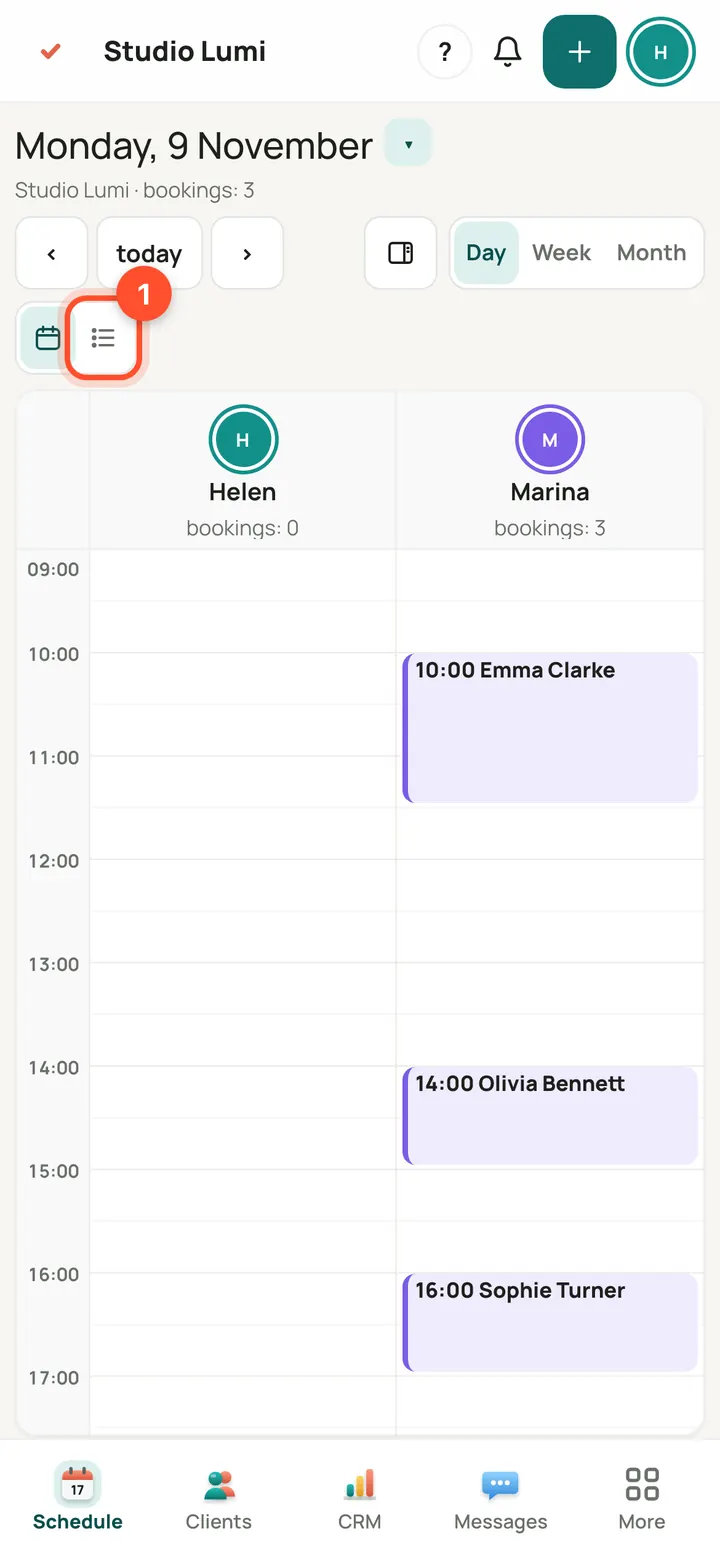
«Dzień» to osobna kolumna dla każdego specjalisty. Ikona listy obok kalendarza (1) pokazuje ten sam okres w formie listy.
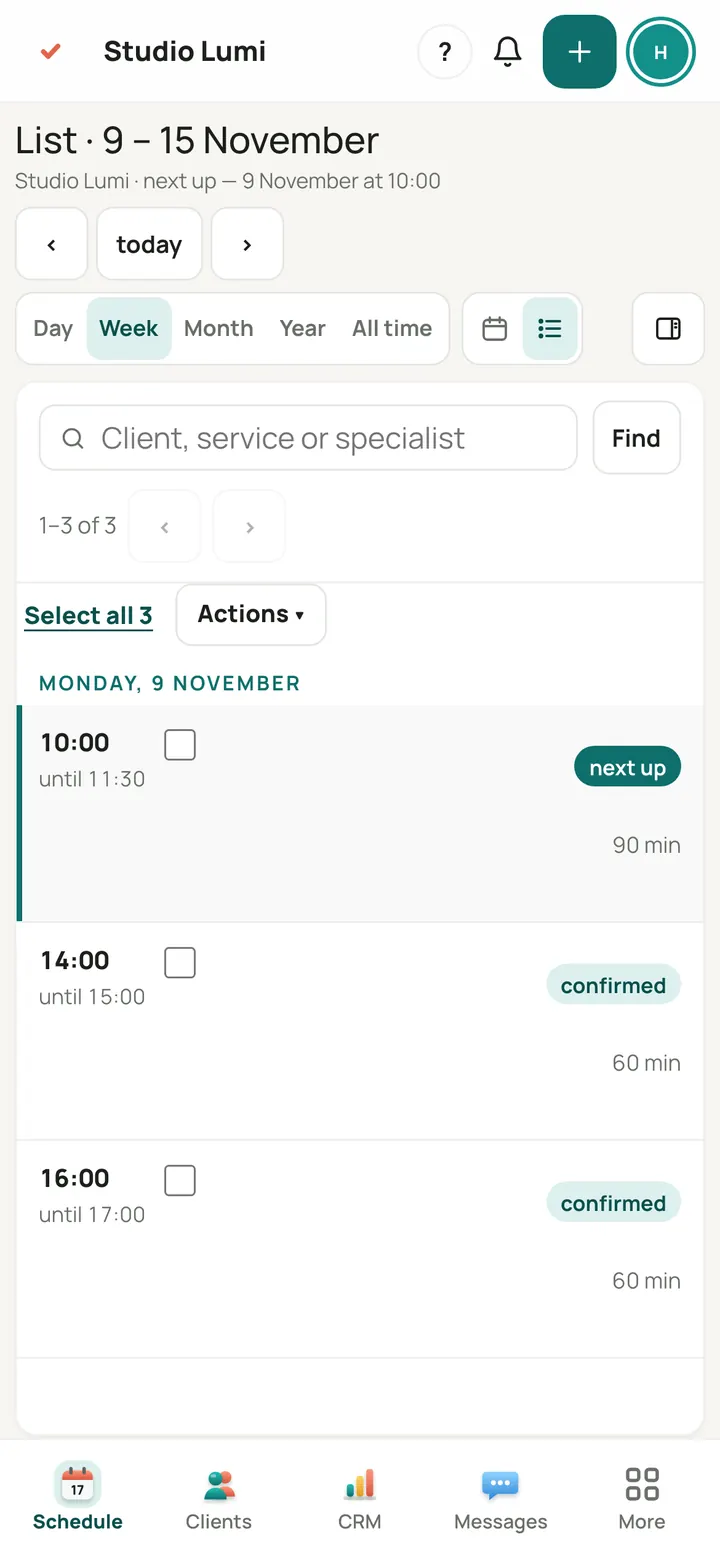
Na liście najbliższe wizyty są na początku. Na górze jest wyszukiwarka po klientce, usłudze lub specjaliście.
Umówić klientkę z grafiku
Najszybciej: dotknij wolnego terminu w siatce. Otworzy się okienko «Umów klientkę».
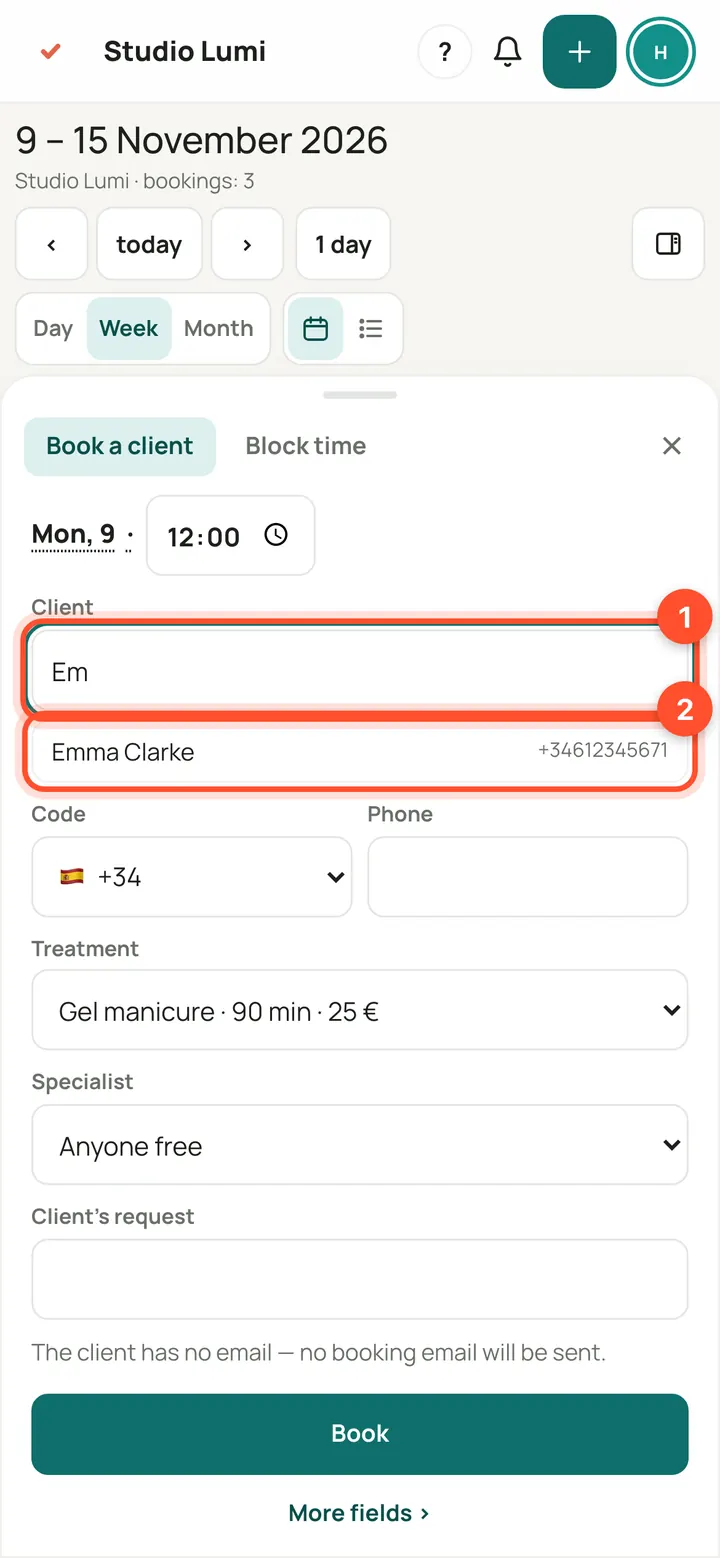
Grafik → «Tydzień» lub «Dzień» → dotknij pustego terminu. W polu «Klientka» wpisz dwie litery imienia — poniżej pojawią się klientki z bazy. Wybierz właściwą. Nową klientkę wpisz w całości i podaj telefon.
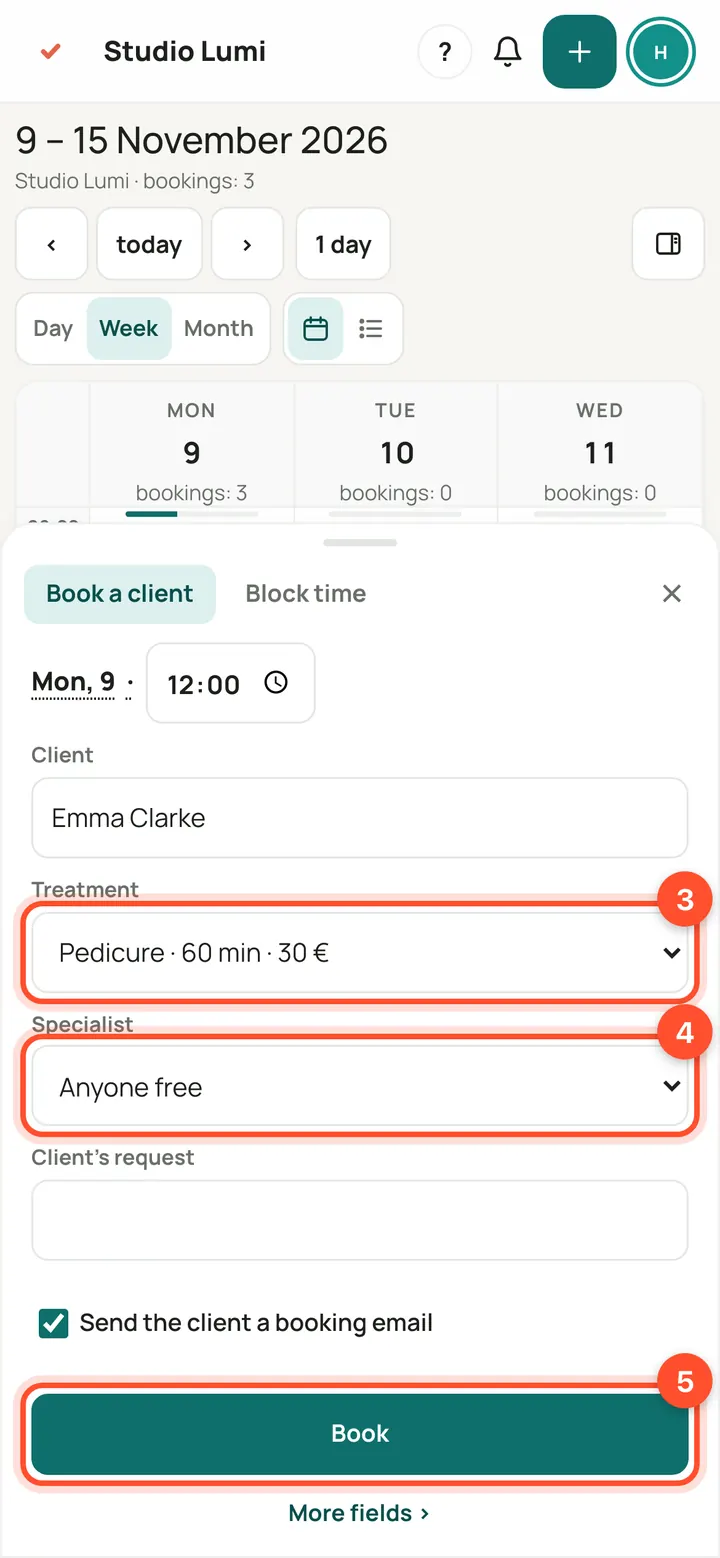
Wybierz «Usługę» i «Specjalistę» («Dowolny wolny» — panel sam dobierze). Pole «Wyślij klientce e-mail o wizycie» jest zaznaczone automatycznie — odznacz je, jeśli wiadomość nie jest potrzebna. Dotknij «Umów».
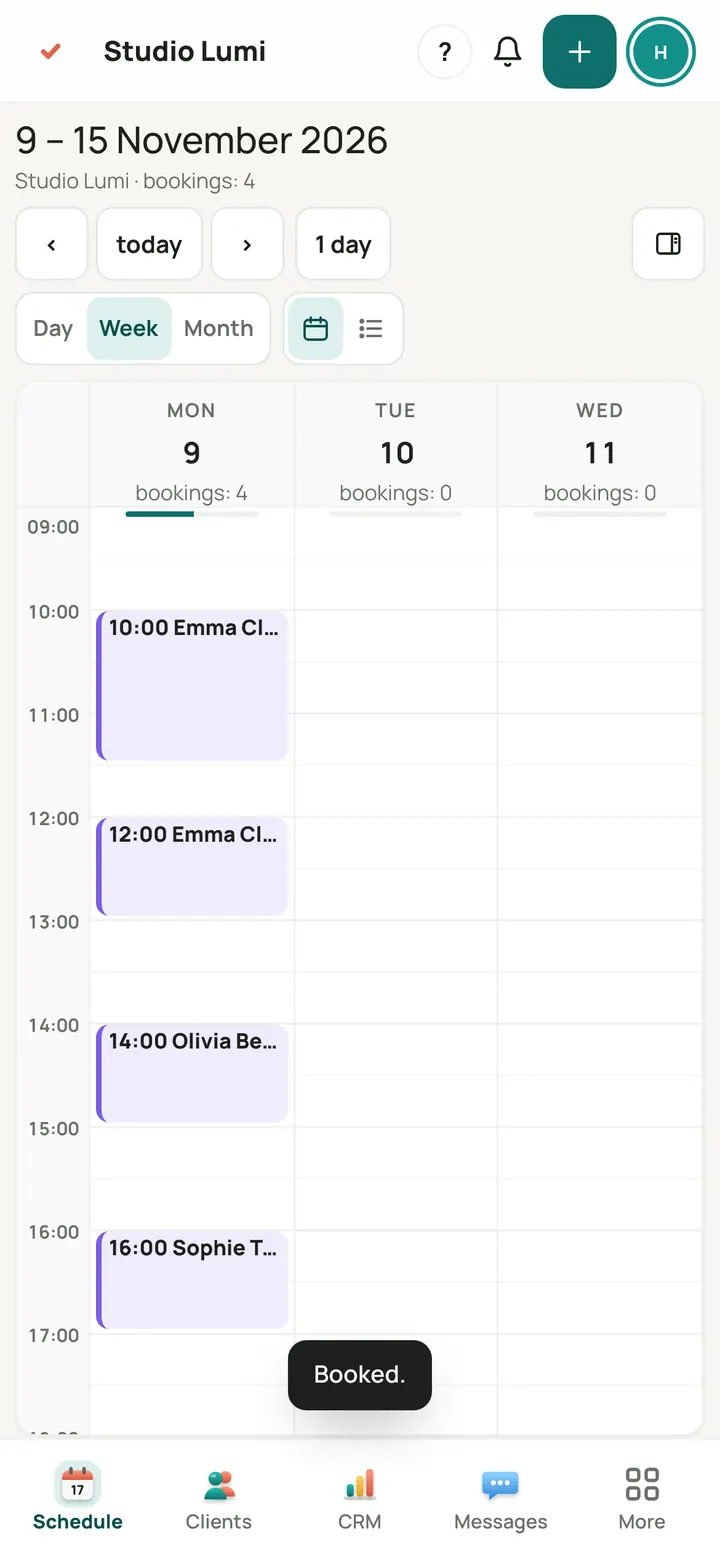
Na dole pojawi się «Umówiono.», a w siatce — nowa wizyta. Jeśli potrzebnego terminu nie ma, panel wyjaśni słowami dlaczego (zajęte, poza godzinami pracy).
Umówić przyciskiem «Umów»
Dla osób, które przyszły lub zadzwoniły: wystarczy imię i telefon, email nie jest wymagany. Cenę liczy panel — nie wpisuje się jej ręcznie.
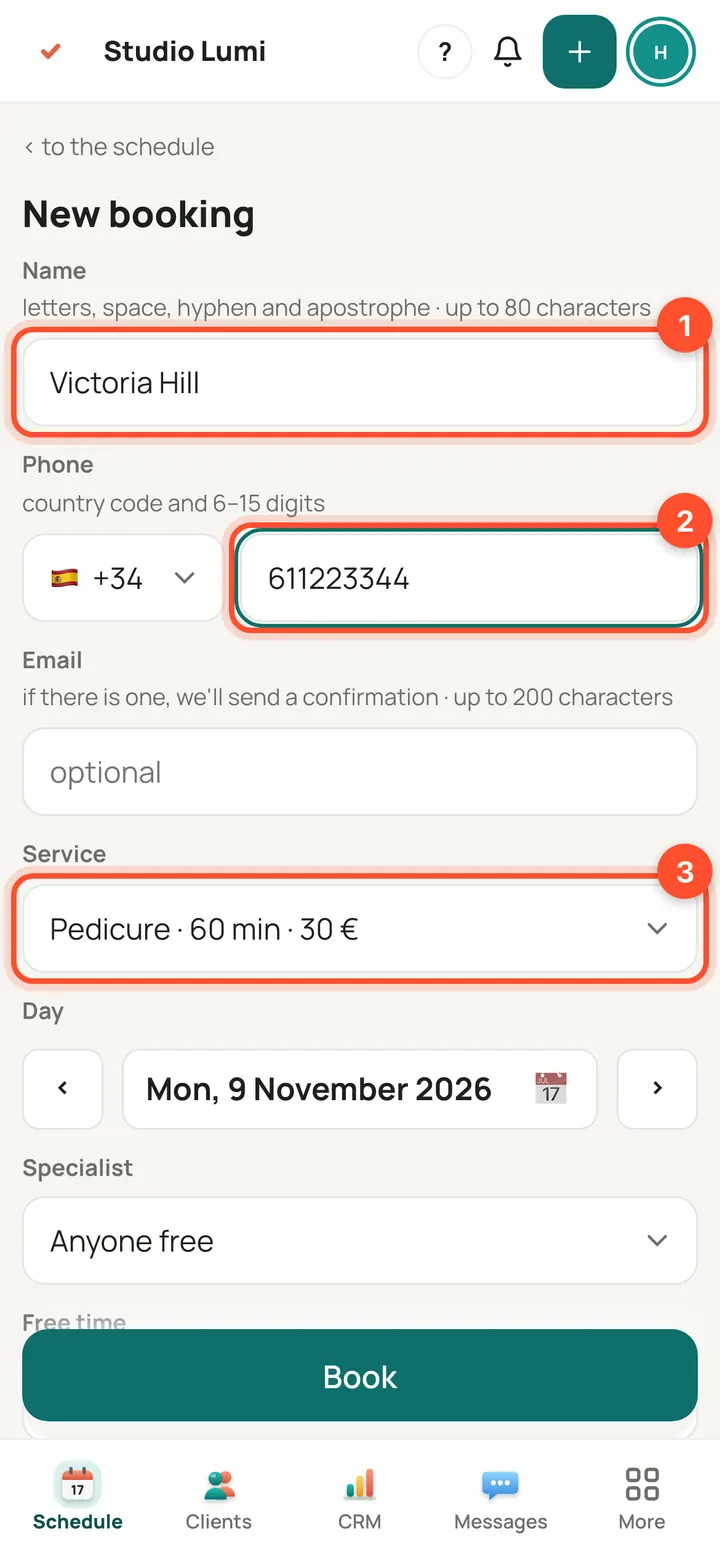
Na górze dotknij «Umów» → «Nowa wizyta». Wpisz «Imię» i «Telefon» (kraj wybierz z listy po lewej), wybierz «Usługę». Lista godzin zostanie wyliczona dla tej usługi.
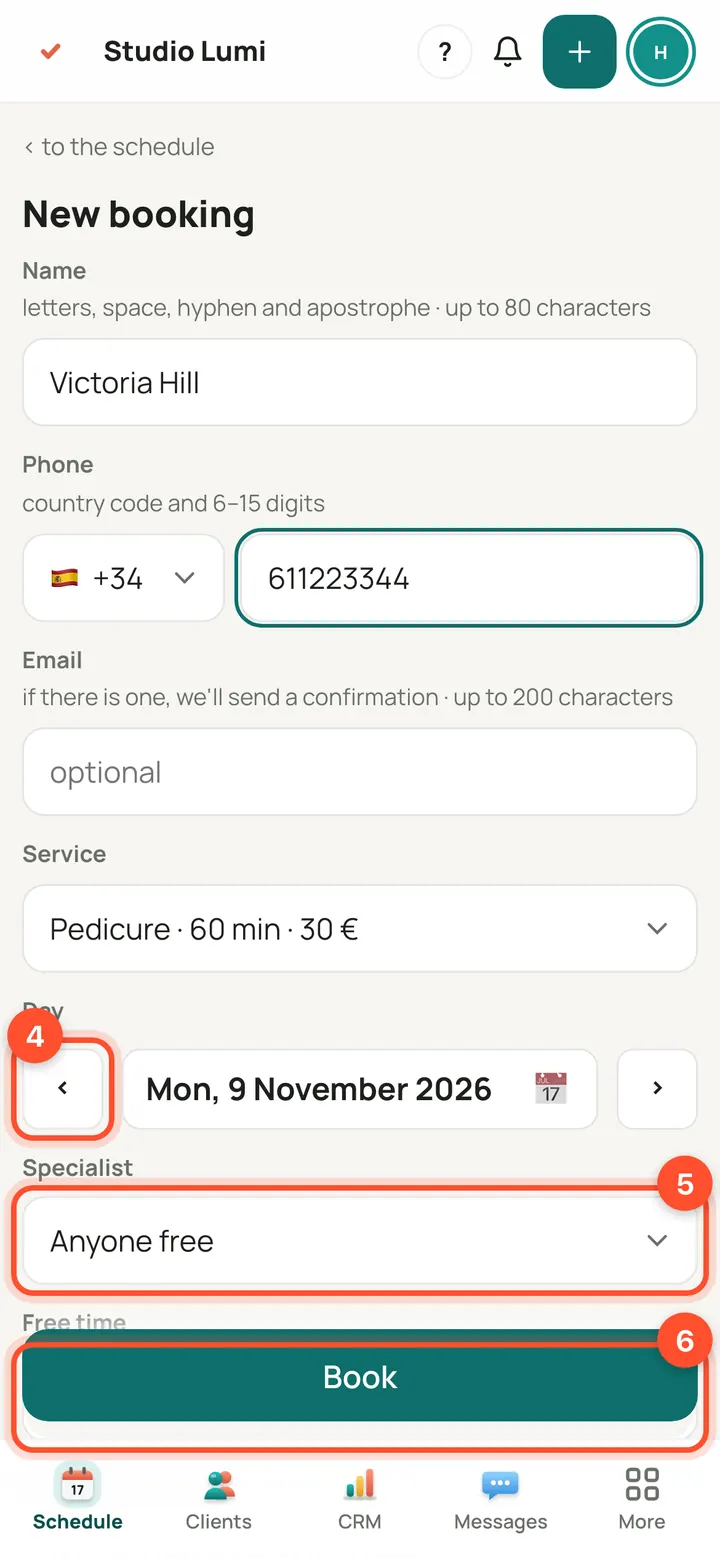
«Dzień» zmienisz strzałkami ‹ › lub w kalendarzu. «Specjalista» — «Dowolny wolny» albo konkretna osoba (wtedy w «Wolne terminy» są tylko jej godziny). Wybierz godzinę w «Wolne terminy».
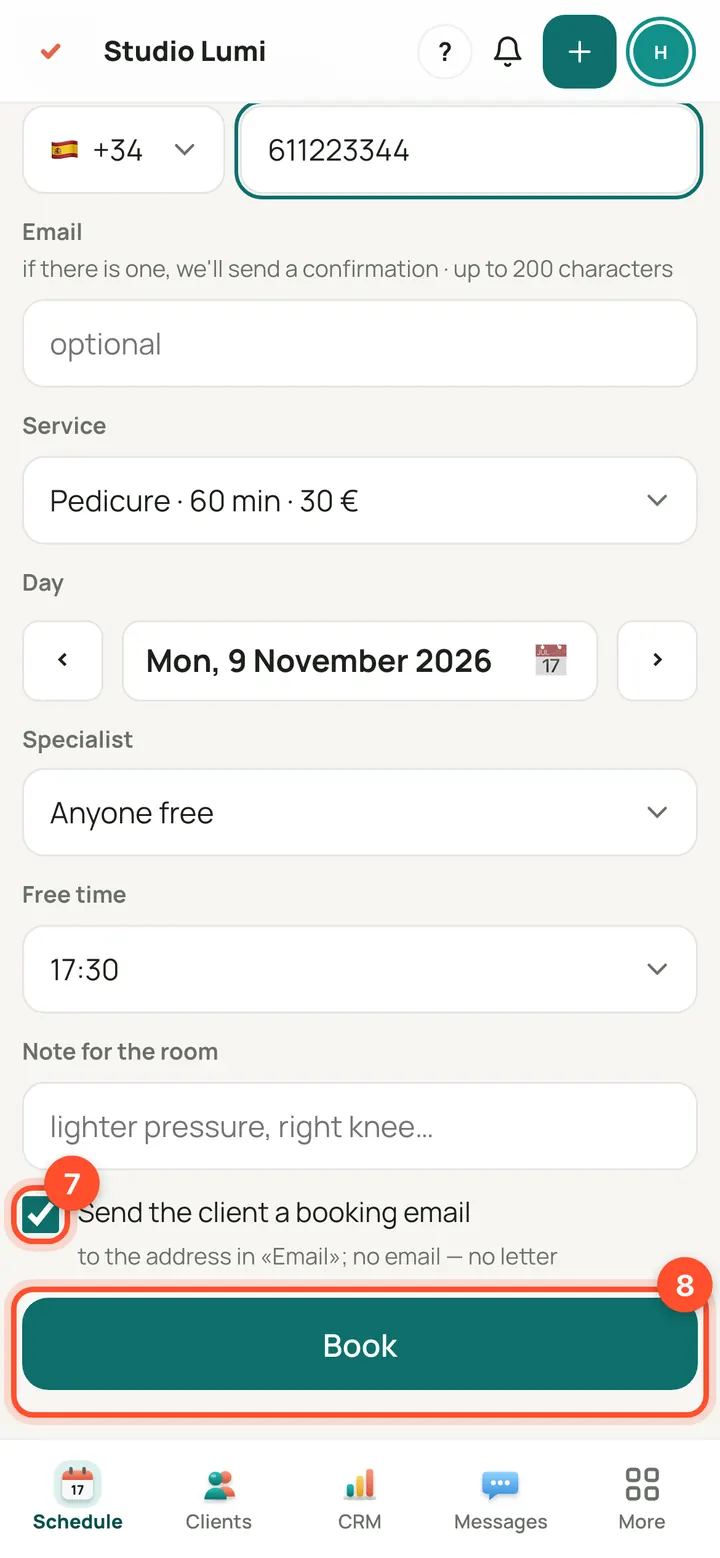
Pole «Wyślij klientce e-mail o wizycie» jest zaznaczone automatycznie — odznacz je, jeśli wiadomość nie jest potrzebna. Dotknij «Umów».
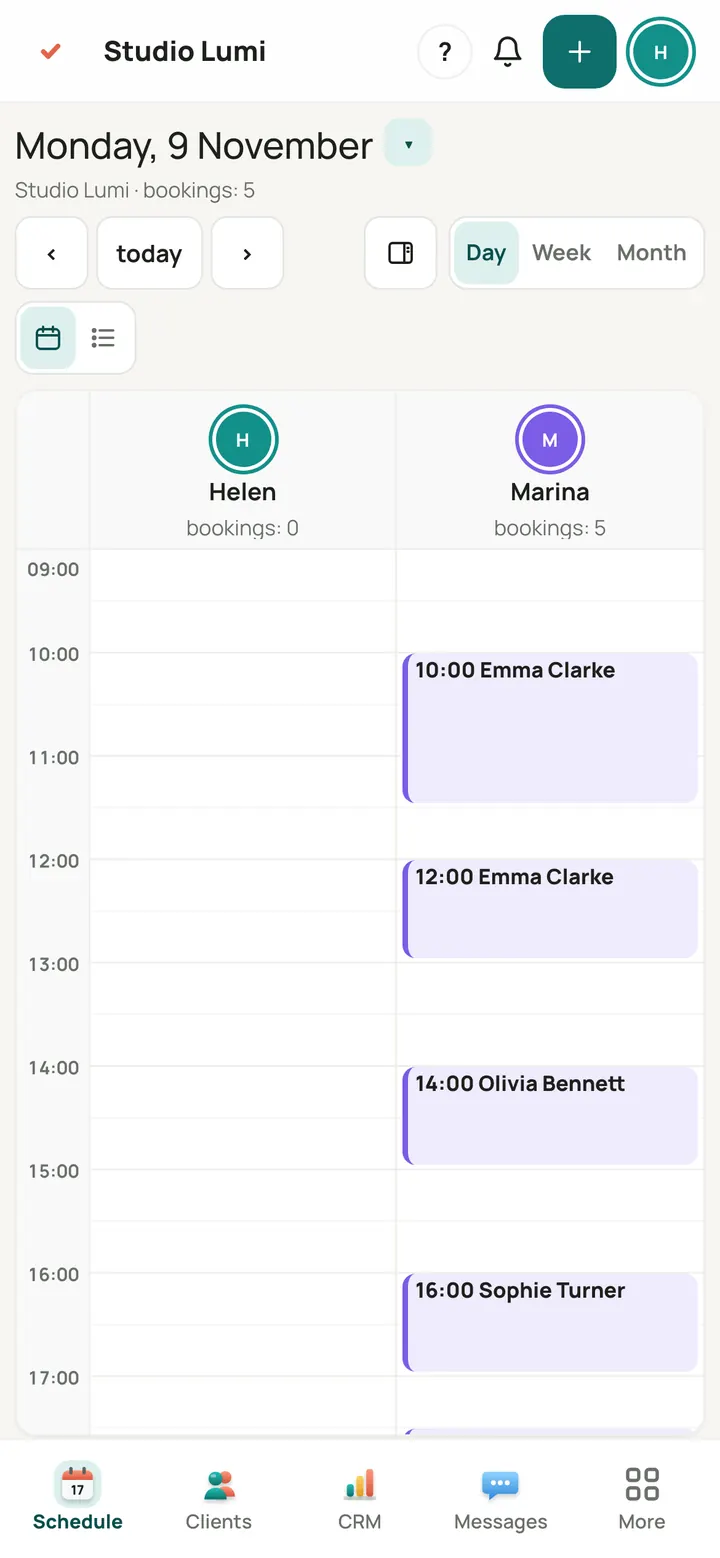
Panel wróci do grafiku: nowa wizyta jest już w siatce.
Otworzyć wizytę, oznaczyć ją, przenieść, odwołać
Wszystko robisz z okienka wizyty: dotknij wizyty w grafiku.
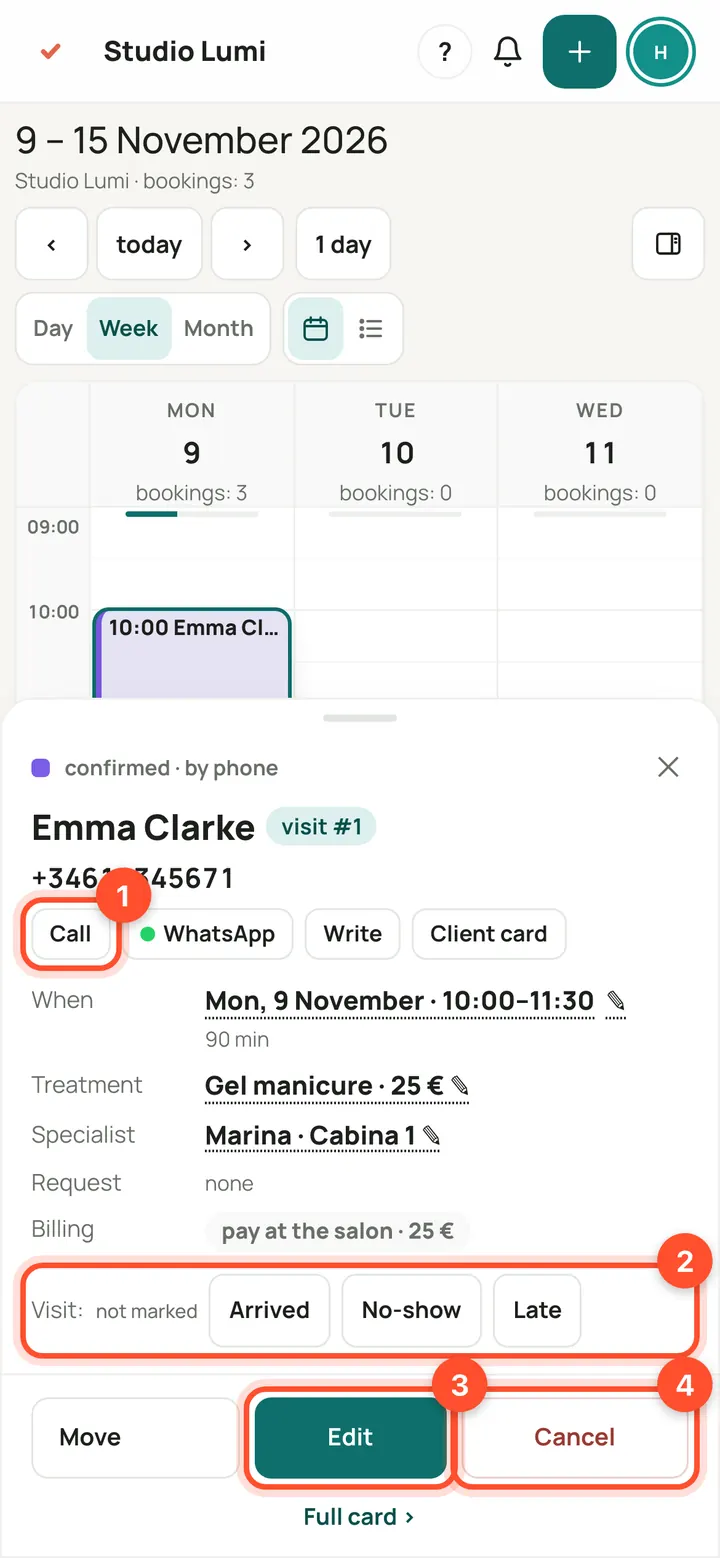
Grafik → dotknij wizyty. W okienku: kto przychodzi, kontakt («Zadzwoń», WhatsApp, «Napisz», «Karta klientki»), kiedy, usługa, specjalista, płatność. Niżej — «Wizyta», «Zmień», «Odwołaj» i «Pełna karta ›».
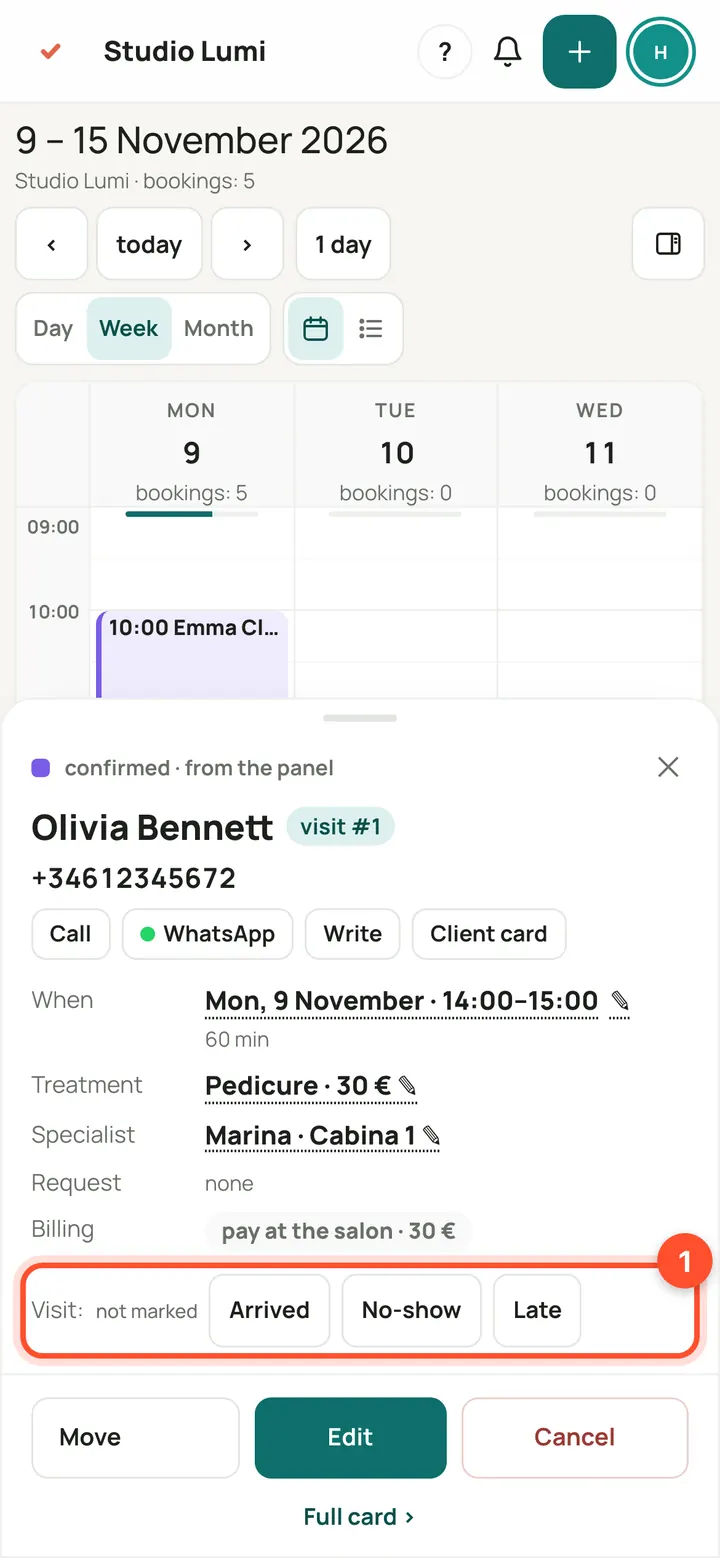
Gdy klientka przyszła, w wierszu «Wizyta» dotknij «Przyszła». Nie pojawiła się — «Nie przyszła». Spóźniła się — «Spóźnienie», wpisz minuty i dotknij OK.
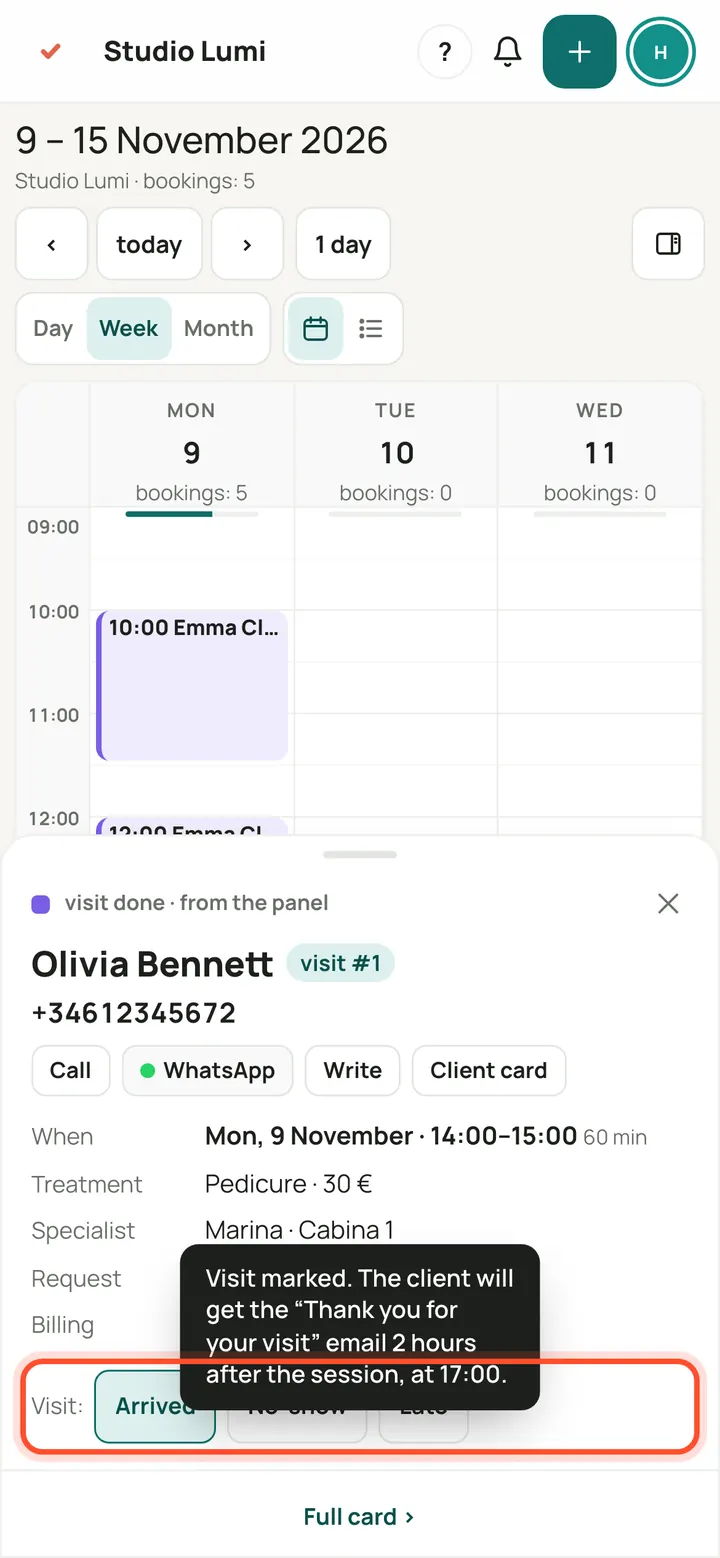
Wizyta ma oznaczenie, a panel powie, co będzie dalej: wiadomość «Dziękujemy za wizytę» trafi do klientki 2 godziny po zabiegu. Brak adresu email — panel powie o tym słowami.
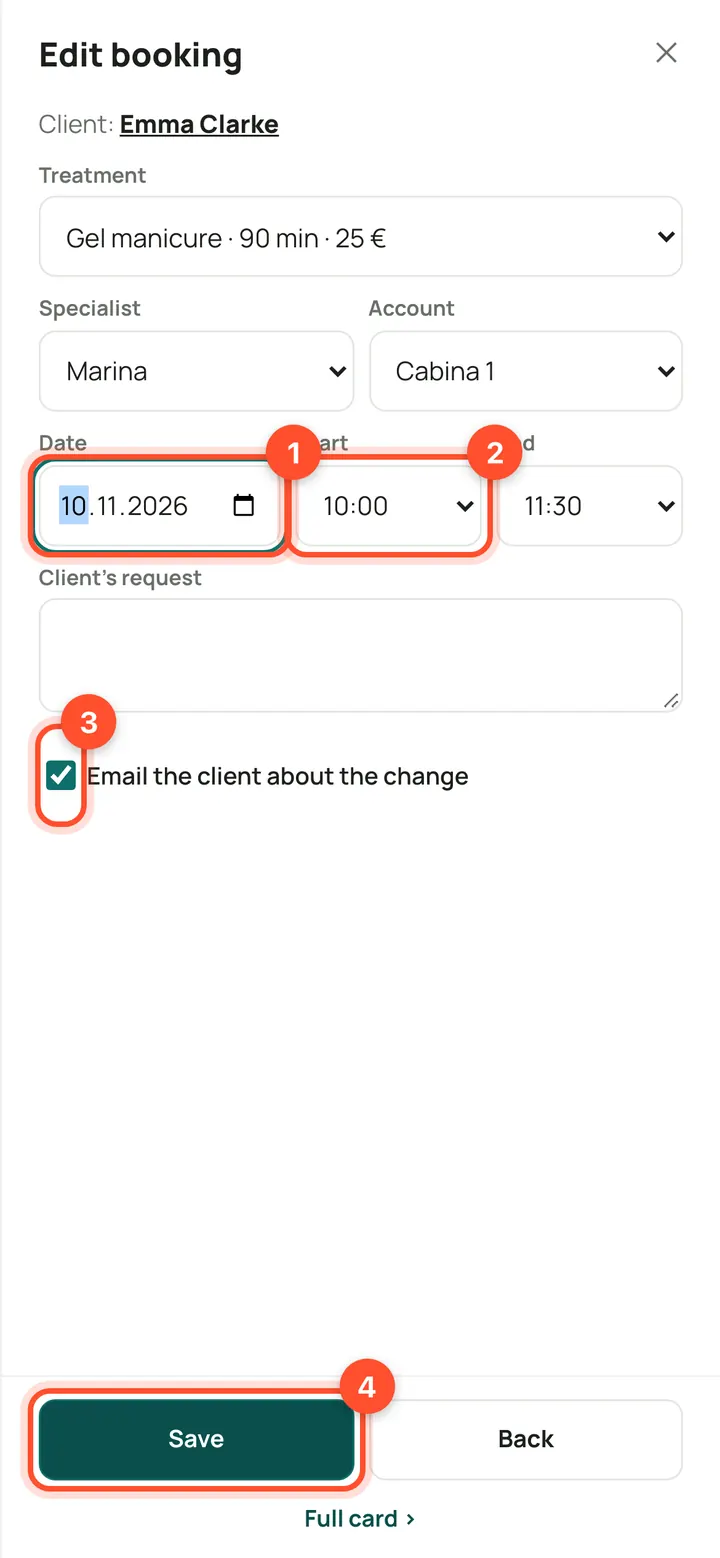
Aby przenieść: w okienku wizyty dotknij «Zmień» (lub wiersza z godziną). Otworzy się panel «Zmień wizytę»: wybierz «Datę» i «Początek», w razie potrzeby zostaw zaznaczone «Powiadom klientkę o zmianie wizyty (email)» i dotknij «Zapisz».
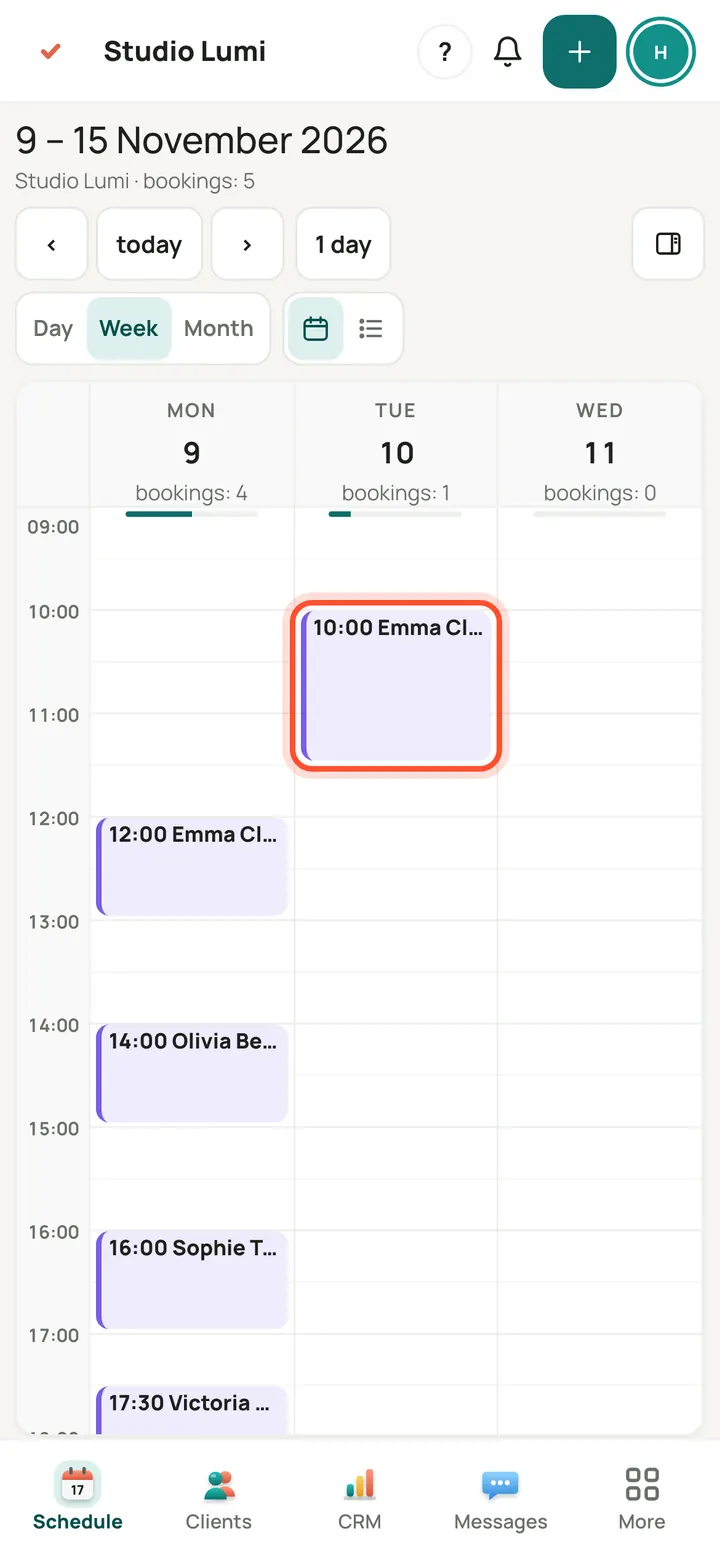
Wizyta przeniosła się na nową datę. Jeśli termin jest zajęty, panel odmówi i wyjaśni dlaczego — nic się nie zmieni.
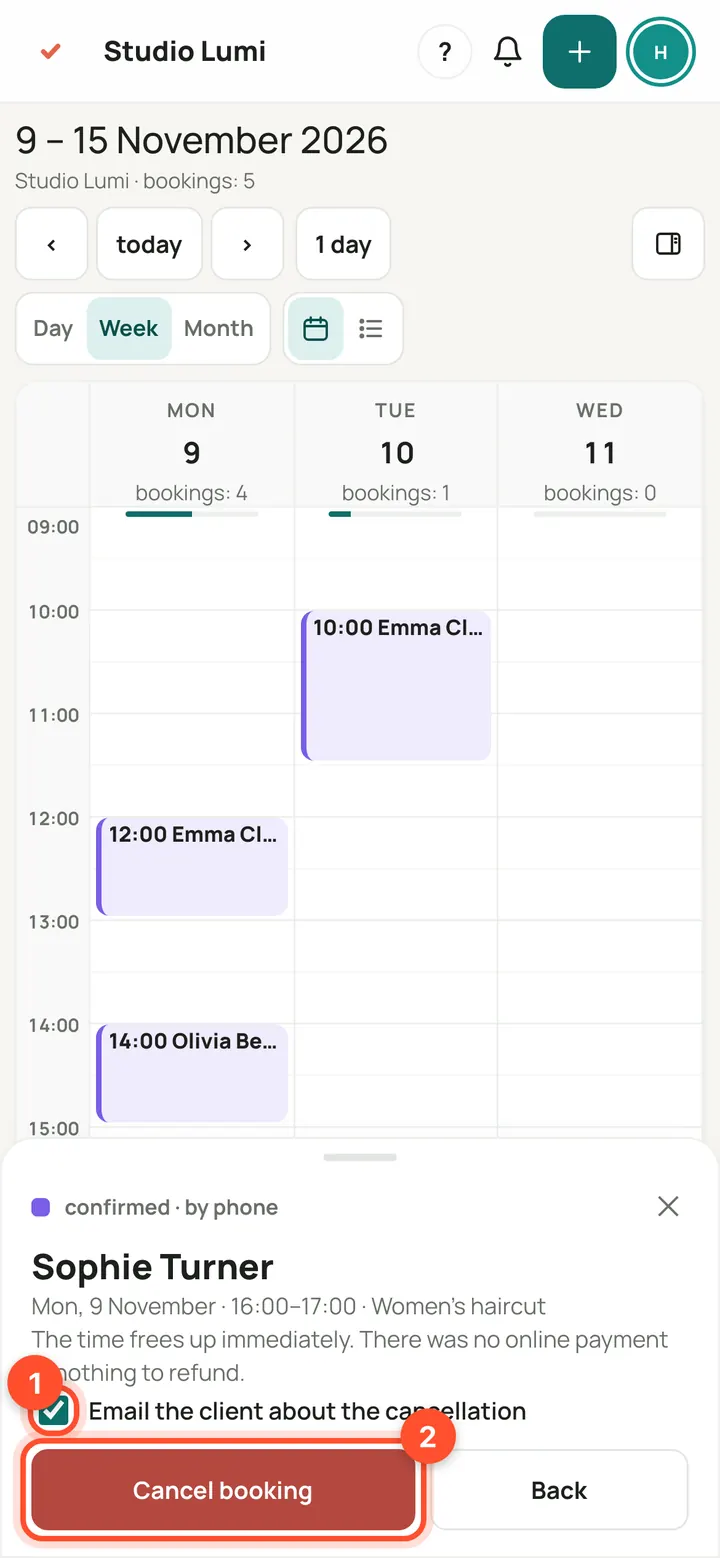
Aby odwołać: w okienku dotknij «Odwołaj». Panel poprosi o potwierdzenie. Pole «Napisz do klientki o odwołaniu (email)» — jeśli trzeba uprzedzić klientkę. Dotknij «Odwołaj wizytę»: wizyta zniknie z siatki, a termin od razu się zwolni.
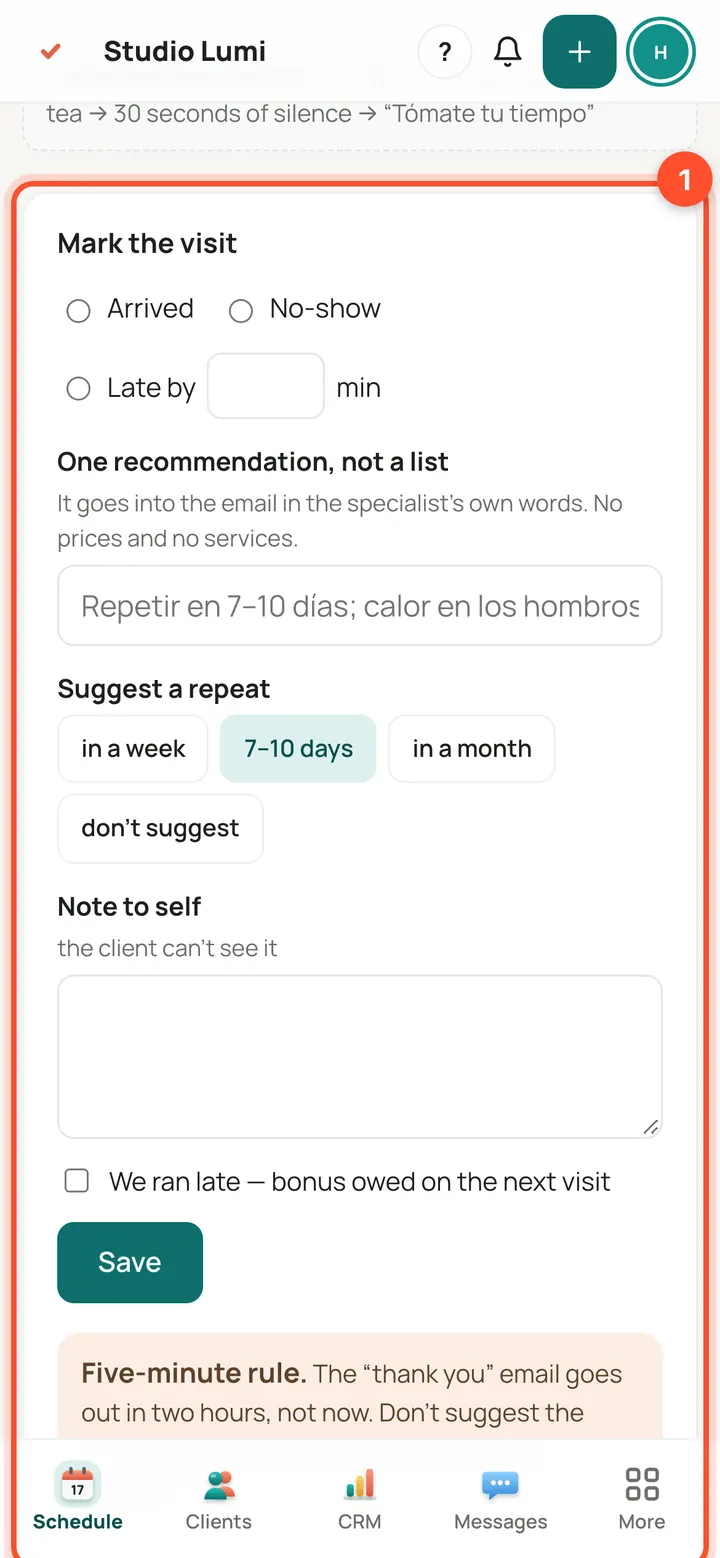
To samo zrobisz w pełnej karcie: «Grafik» → wizyta → «Pełna karta ›». Na górze jest formularz «Oznacz wizytę»: «Przyszła» / «Nie przyszła» / «Spóźnienie», zalecenie dla klientki, powtórka, notatka dla siebie — i «Zapisz».
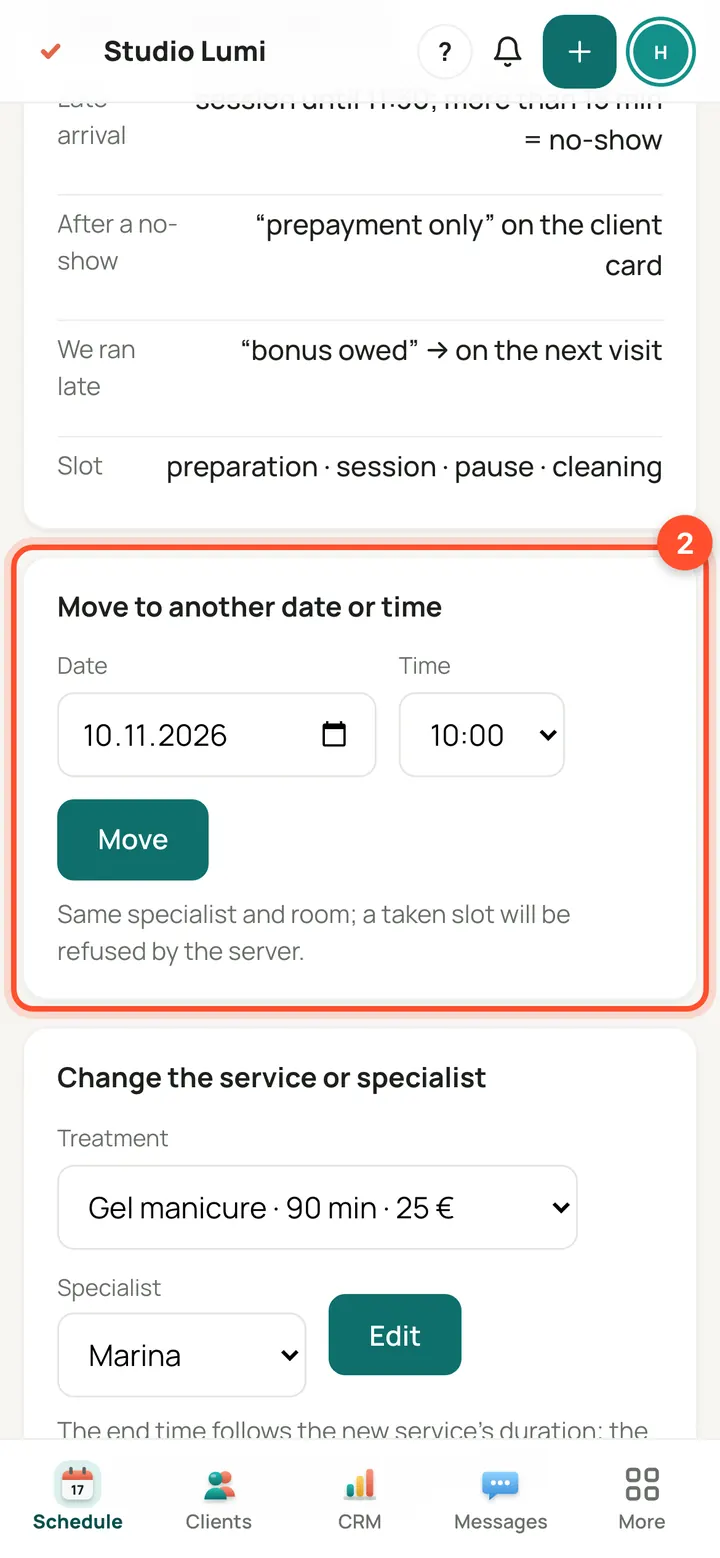
Niżej — «Przenieś na inną datę lub godzinę»: data, godzina i przycisk «Przenieś». Specjalista i gabinet zostają te same. Na telefonie to najwygodniejszy sposób.
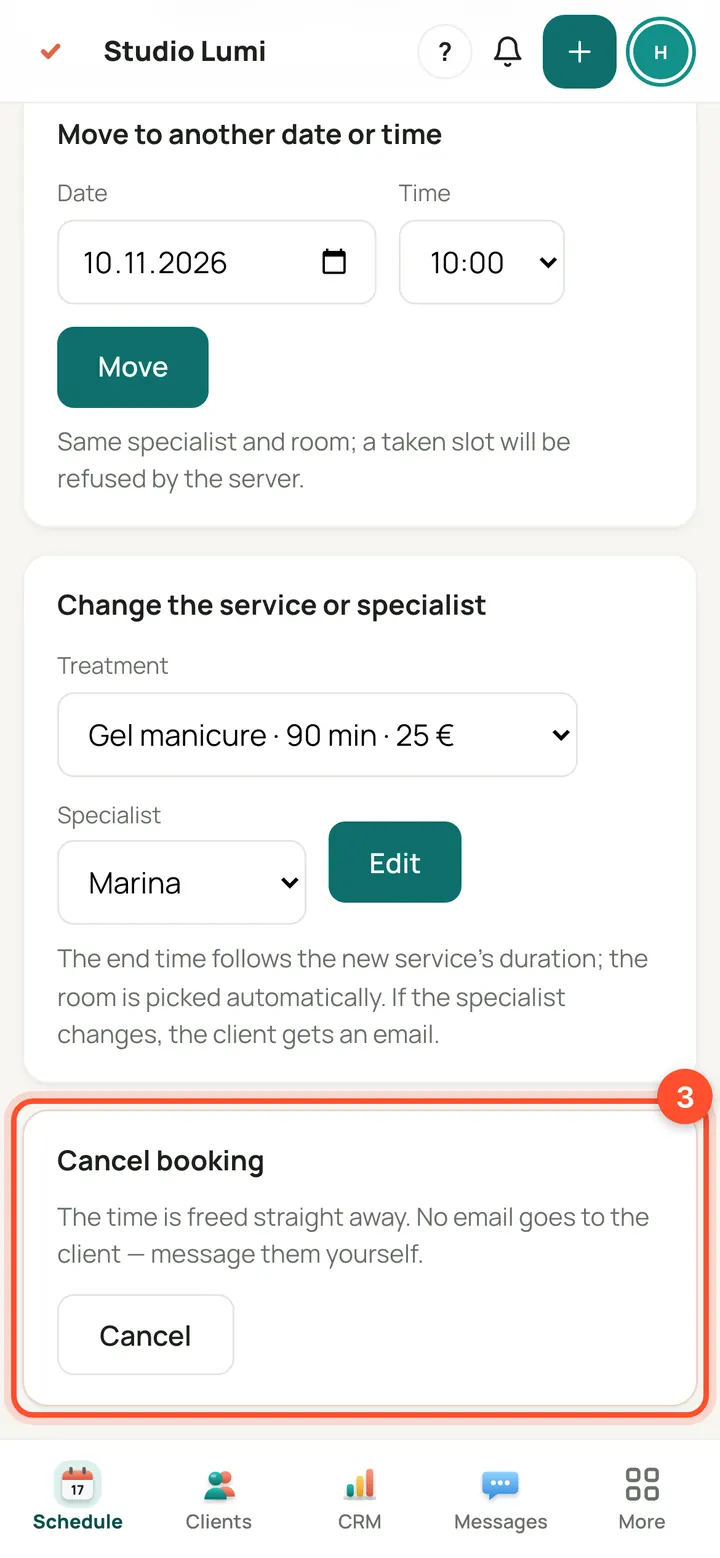
Na samym dole — «Odwołaj wizytę» z przyciskiem «Odwołaj»: termin od razu się zwolni. Tu też możesz zmienić usługę lub specjalistę.
Pytania
Dlaczego nie można umówić na godzinę, która już minęła?
Panel nie tworzy nowych wizyt w przeszłości — ani z grafiku, ani z formularza «Umów». Wybierz godzinę późniejszą niż teraz.
Klientka jest już w bazie — jak nie dodać jej drugi raz?
W okienku «Umów klientkę» wybierz ją z listy, która pojawia się pod polem «Klientka». W formularzu «Nowa wizyta» panel sam rozpozna osobę po telefonie lub adresie email i zapisze wizytę na tę samą kartę.
Co zostanie wysłane klientce?
Wiadomość o wizycie — tylko jeśli zaznaczone jest pole «Wyślij klientce e-mail o wizycie». Wiadomość o przeniesieniu i o odwołaniu — według pól w okienku. Wiadomość «Dziękujemy za wizytę» — po oznaczeniu «Przyszła», 2 godziny po zabiegu. Jeśli salon lub klientka nie mają adresu email, panel powie o tym słowami, a wizyta i tak zostanie zapisana.
Co się stanie, jeśli klientka się spóźni lub nie przyjdzie?
Spóźnienie powyżej 15 minut panel uznaje za nieobecność. Po nieobecności w karcie klientki pojawia się oznaczenie «tylko z zaliczką»; można je usunąć krzyżykiem.
Wizyta jest opłacona online — jak ją odwołać?
Wizyty opłaconej online nie da się odwołać ot tak: w okienku odwołania pojawi się przycisk «Zwróć … i odwołaj» — pieniądze wrócą do klientki. Odwołać bez zwrotu może tylko właściciel lub administrator i trzeba to wybrać wprost.
Co widzi specjalista bez uprawnień administratora?
Bez uprawnienia «Grafik wszystkich specjalistów» specjalista widzi tylko swoje wizyty. Bez uprawnienia «Tworzenie i zmiana wizyt» może jedynie oznaczać «Przyszła» i «Nie przyszła» w swojej wizycie. Telefon klientki w wizycie widzą właściciel i administrator.
Wypróbuj sama — 14 dni za darmo
Wszystko z tej lekcji działa od pierwszego dnia.
Zacznij 14 dni za darmo