Kosmetologia: zdjęcia przed / po
Wizyta → «Zdjęcia przed / po» → «Zrób zdjęcie PRZED» lub «Z galerii» → «Zrób zdjęcie PO» → «Gotowe!». W «Zdjęcia» zaznacz «Klientce» przy zdjęciach, które zobaczy klientka.
Włączyć kosmetologię
Robi to właściciel salonu w panelu właściciela (app.citamate.com). Potem w każdej wizycie pojawia się przycisk «Zdjęcia przed / po».
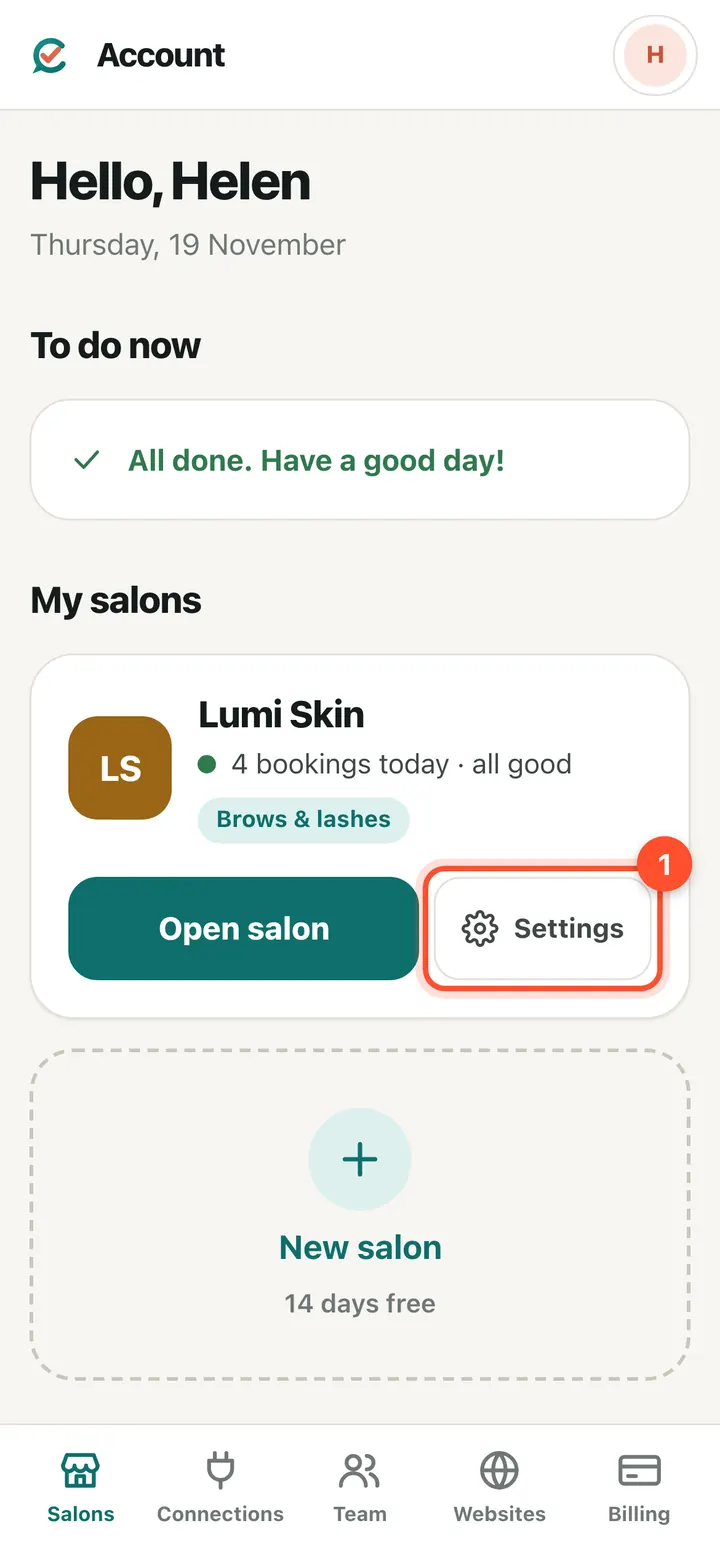
Panel właściciela → «Moje salony» → przy salonie dotknij «Skonfiguruj».
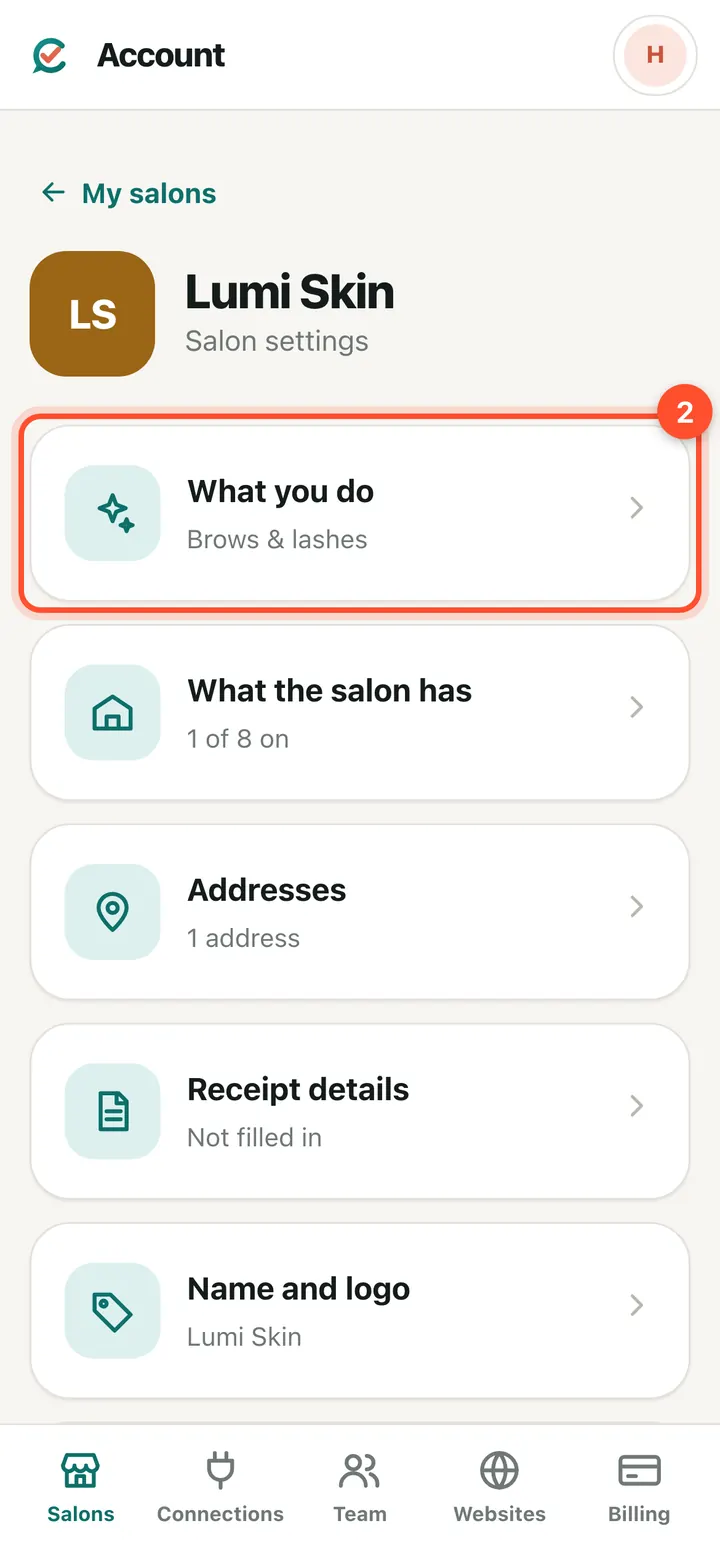
Kafelek «Czym się zajmujesz».
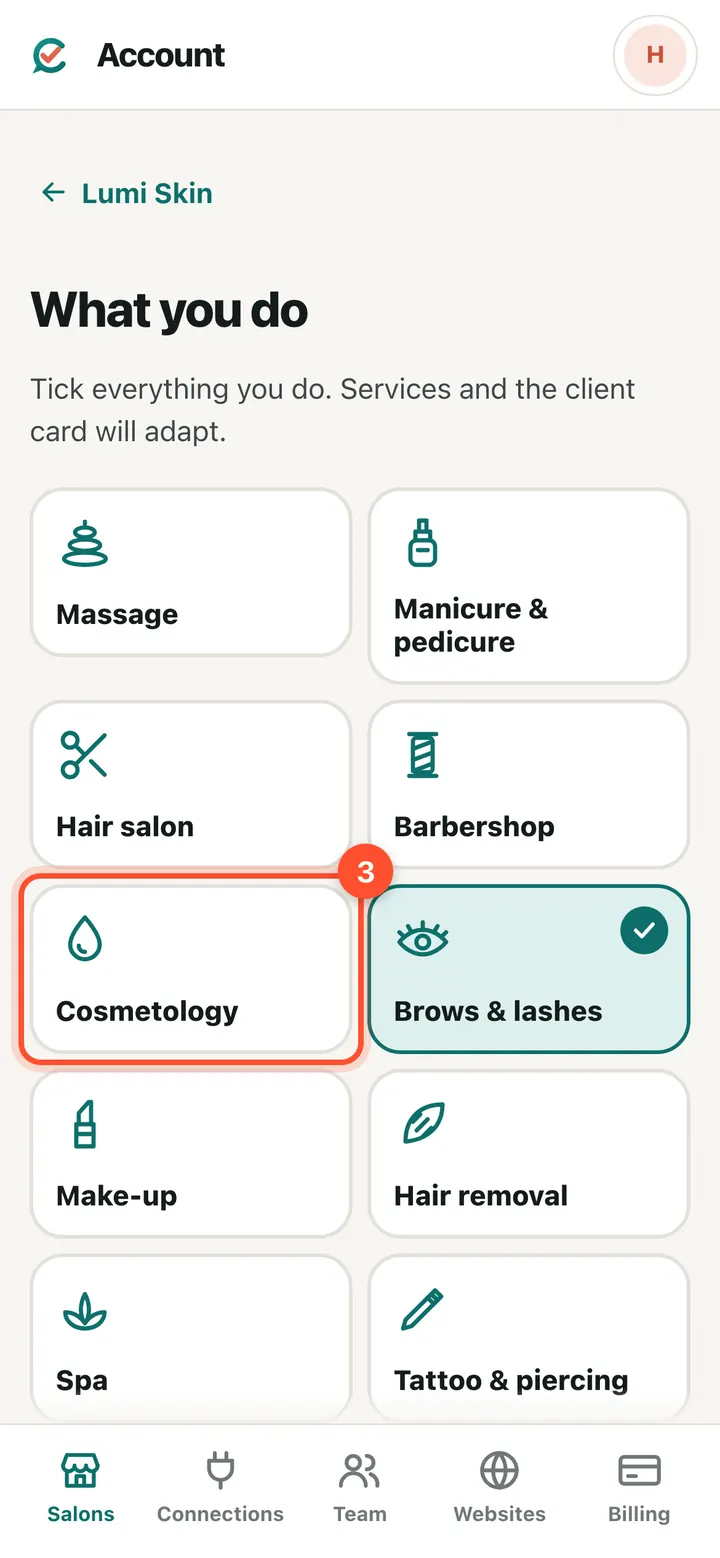
Zaznacz «Kosmetologia».
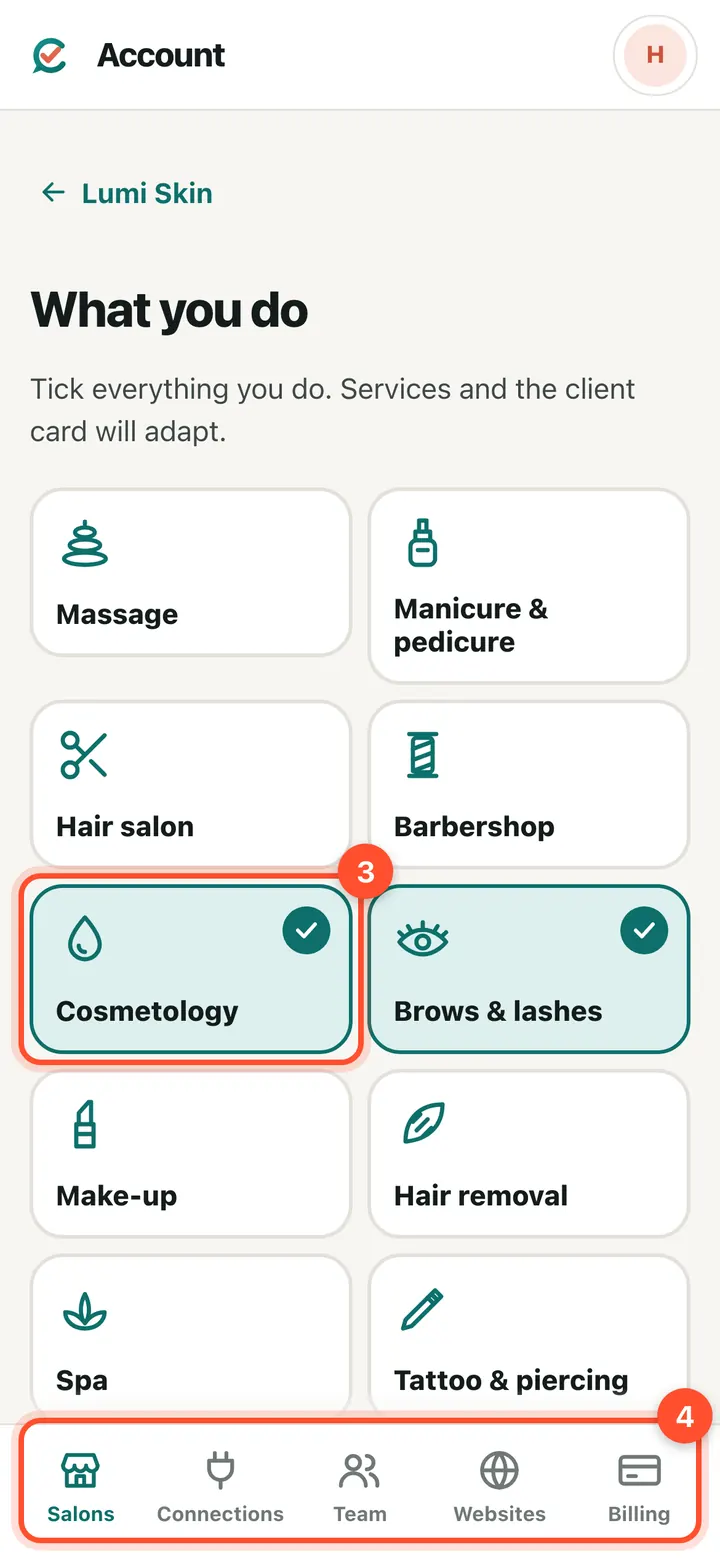
Dotknij «Zapisz».
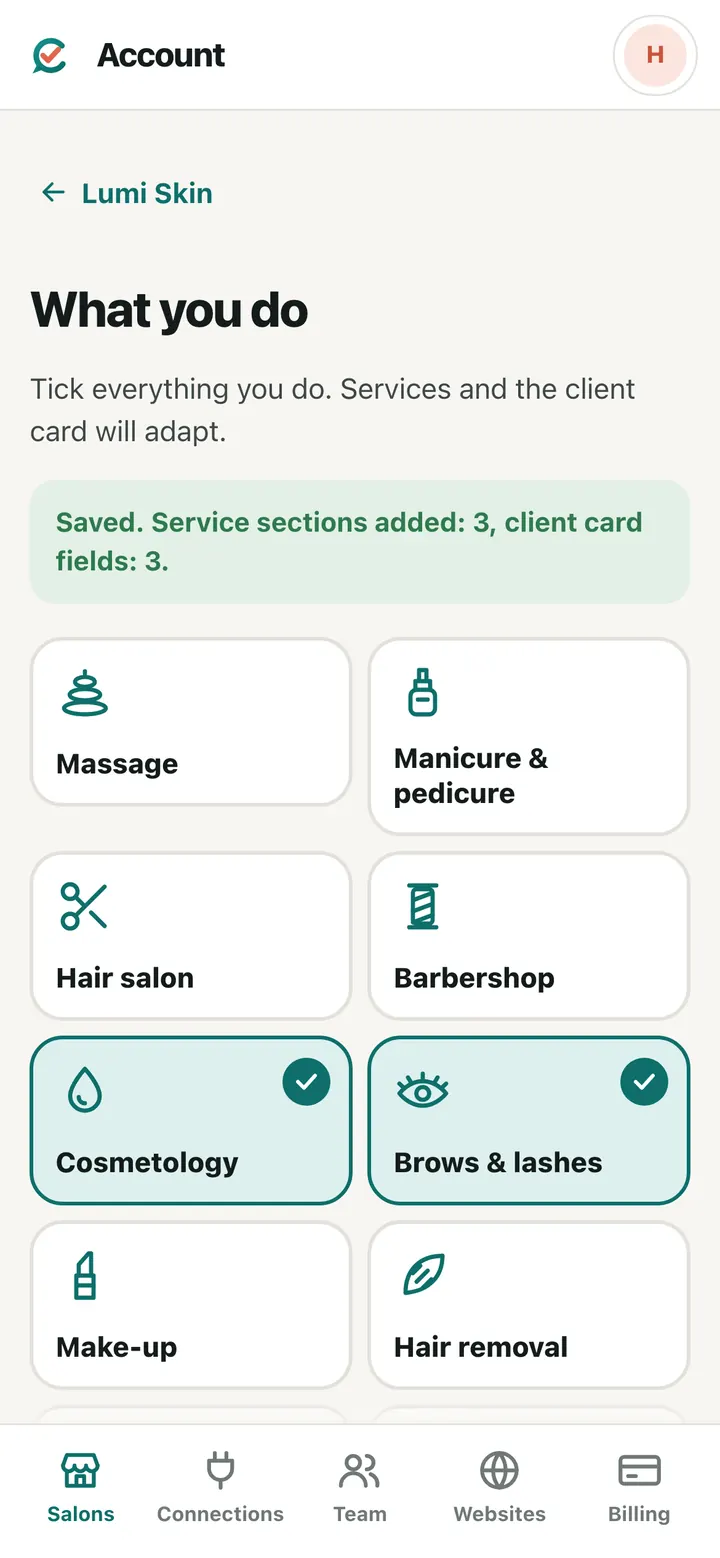
Gotowe. W wizytach pojawił się przycisk «Zdjęcia przed / po», w karcie klientki — zakładka «Zdjęcia przed / po», a w menu — «Jak pracuję ze zdjęciami» i «Moje prace».
Zdjęcia przed i po — prosto w wizycie
Trzy kroki: zdjęcie przed → zabieg → zdjęcie po. Niczego nie trzeba wypełniać — para «przed / po» zapisuje się sama.
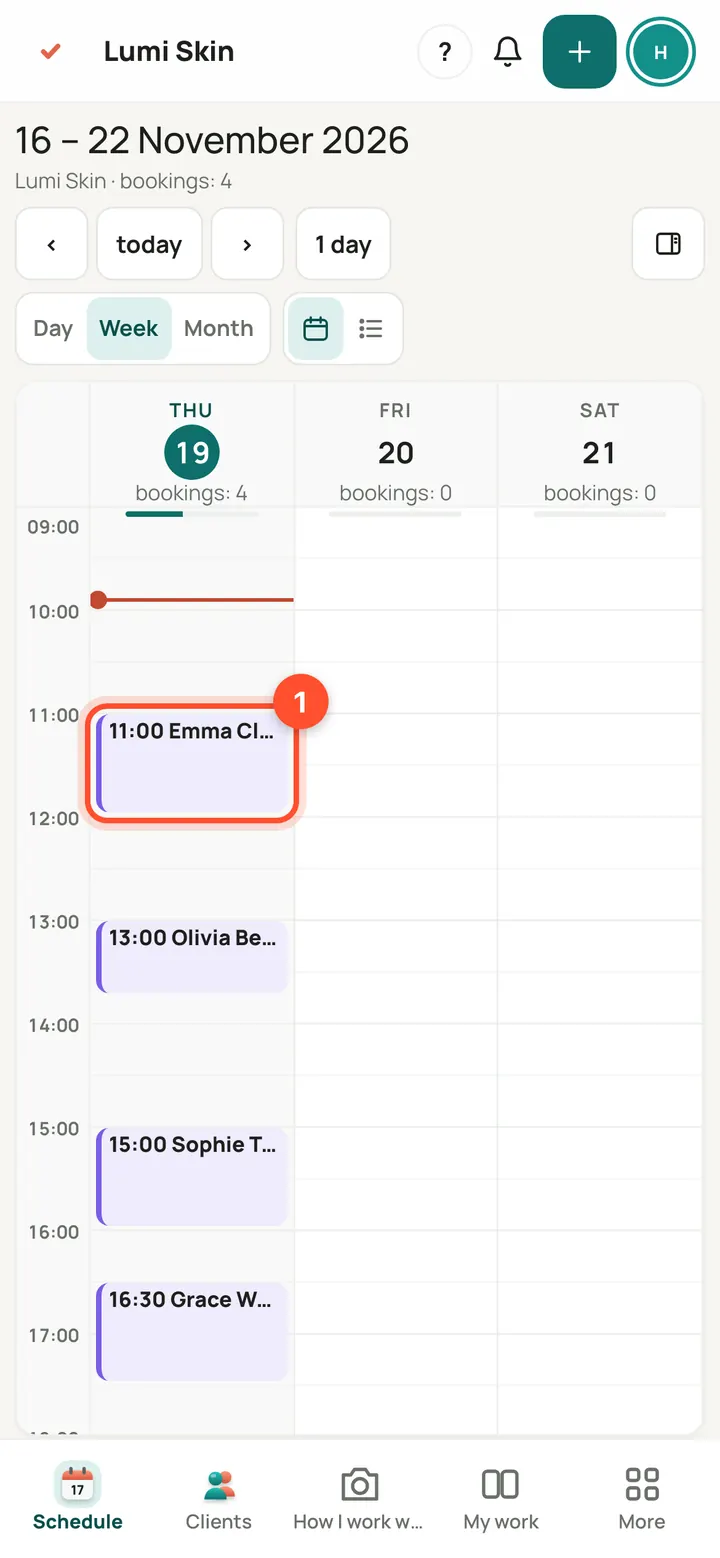
«Grafik» → dotknij wizyty klientki.
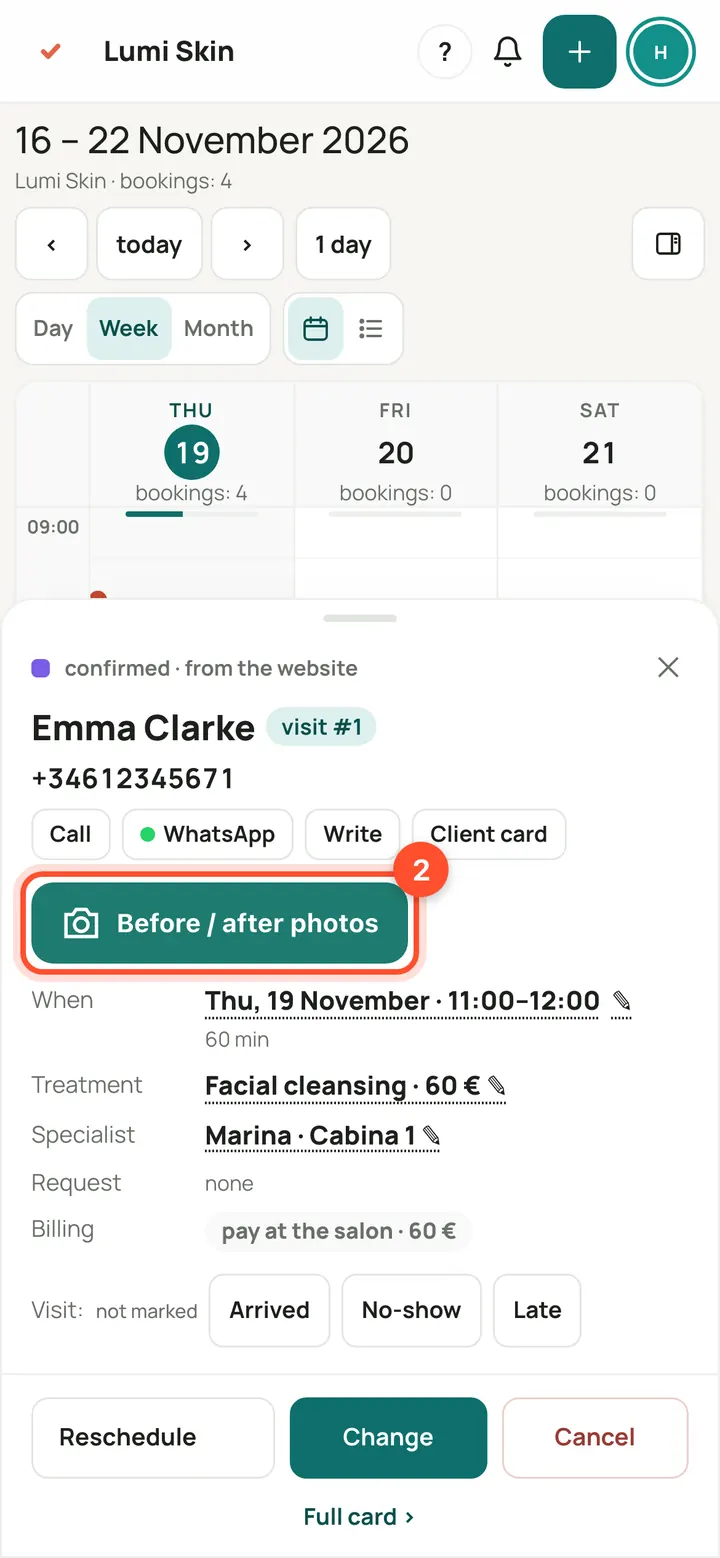
Przycisk «Zdjęcia przed / po».
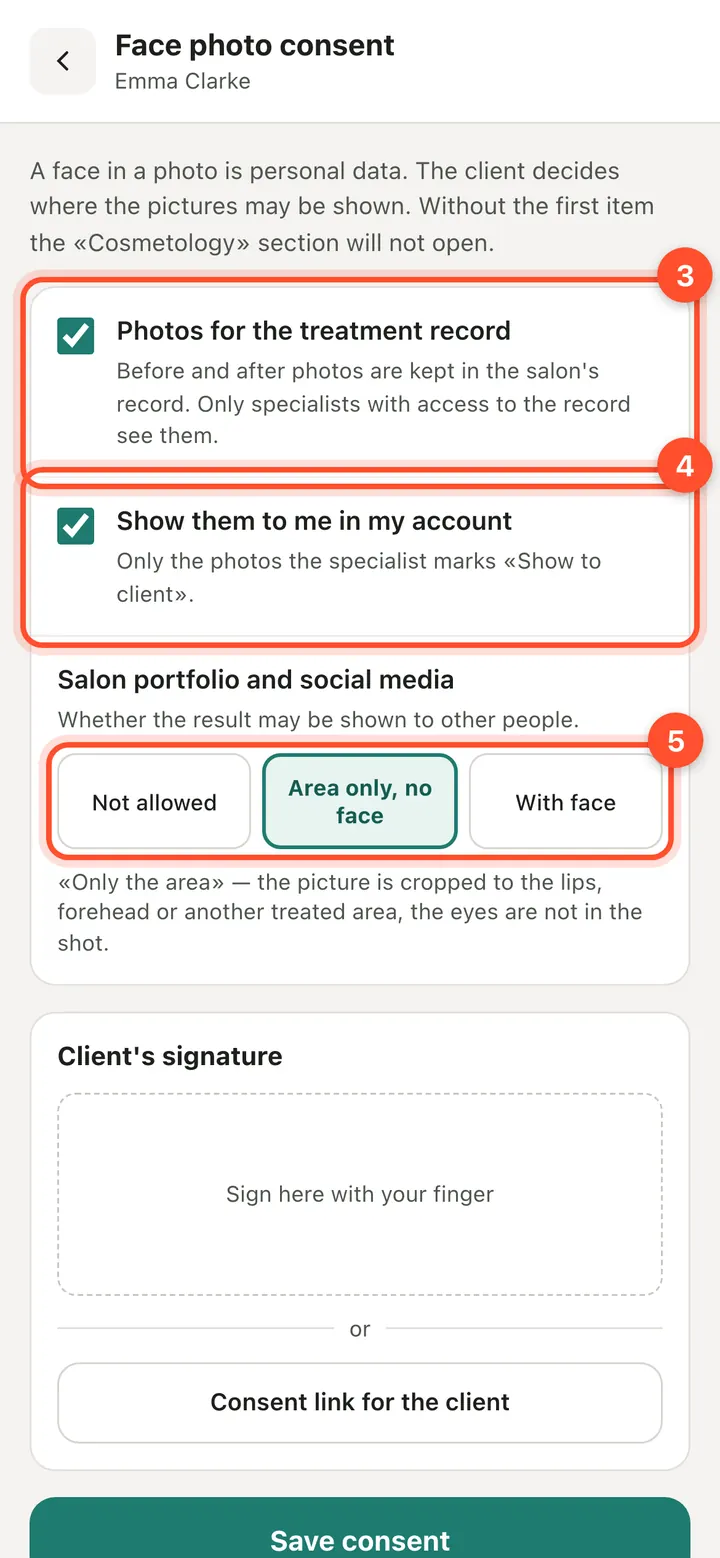
Za pierwszym razem — zgoda klientki. Zaznacz «Zdjęcia do mapy zabiegów». «Pokazuj mi w moim koncie» — jeśli klientka chce widzieć zdjęcia u siebie. Niżej — czy można pokazywać efekt w portfolio.
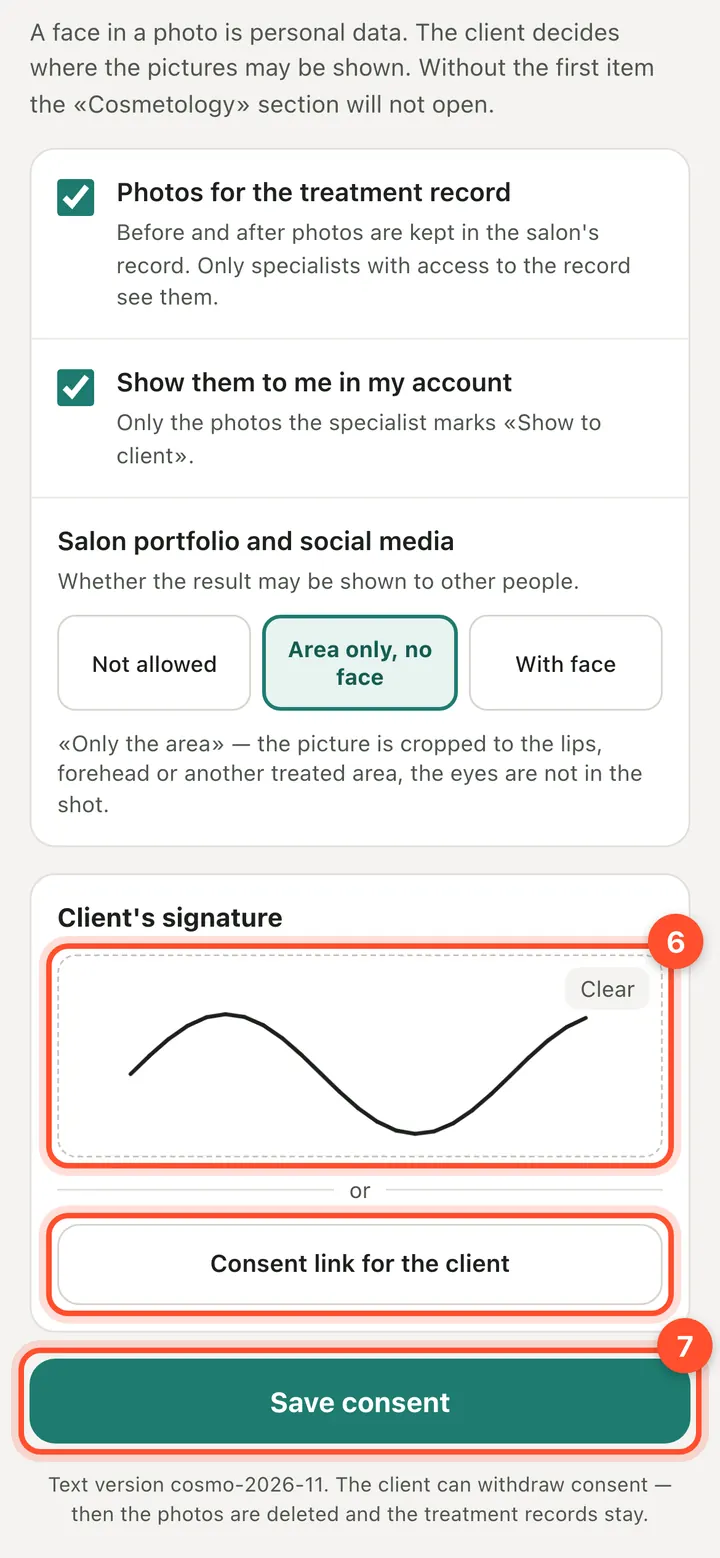
Klientka podpisuje się palcem prosto na ekranie → «Zapisz zgodę». Nie ma jej obok — «Link do zgody dla klientki»: otworzy link u siebie i się podpisze. To tylko raz.
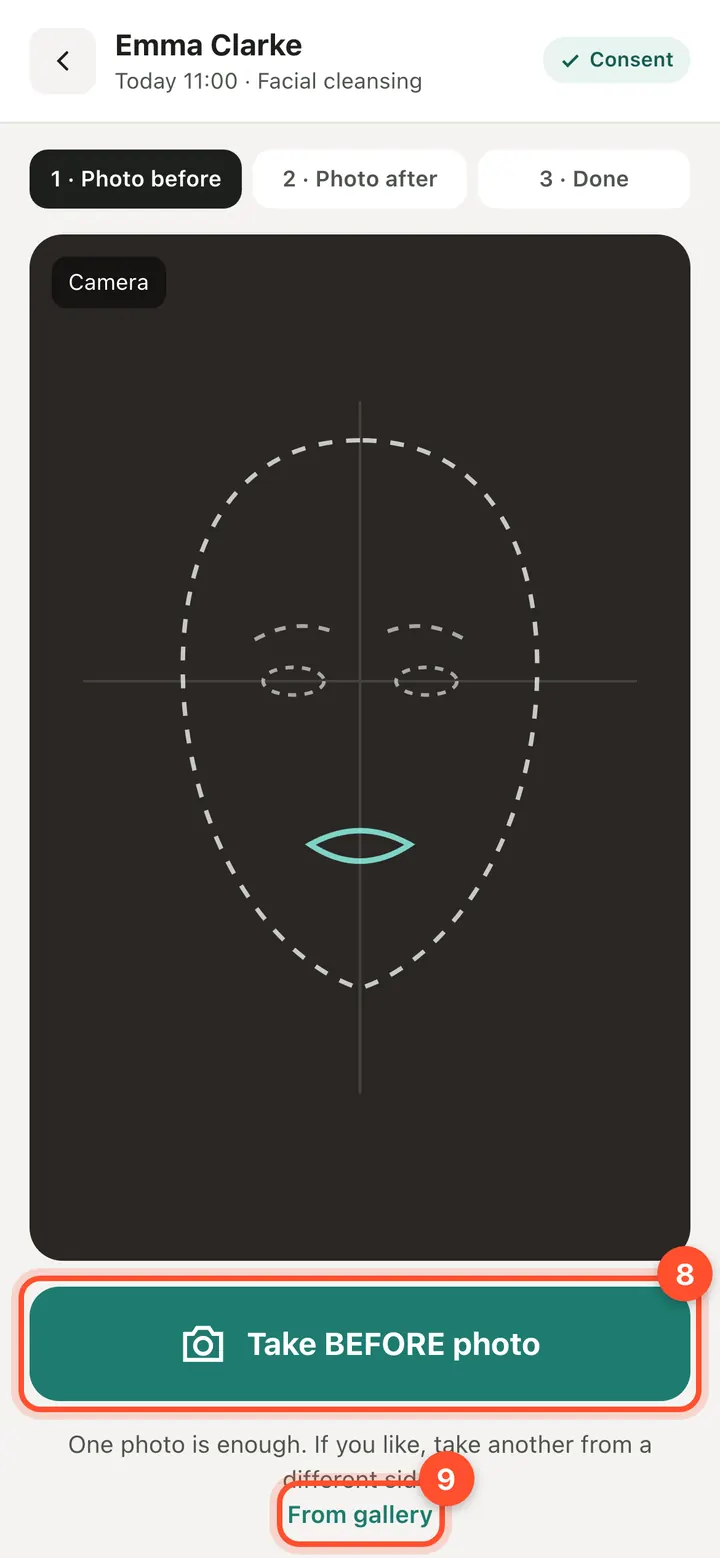
Krok 1 — «Zrób zdjęcie PRZED»: aparat otwiera się prosto na stronie. Albo «Z galerii» — można wybrać od razu kilka zdjęć.
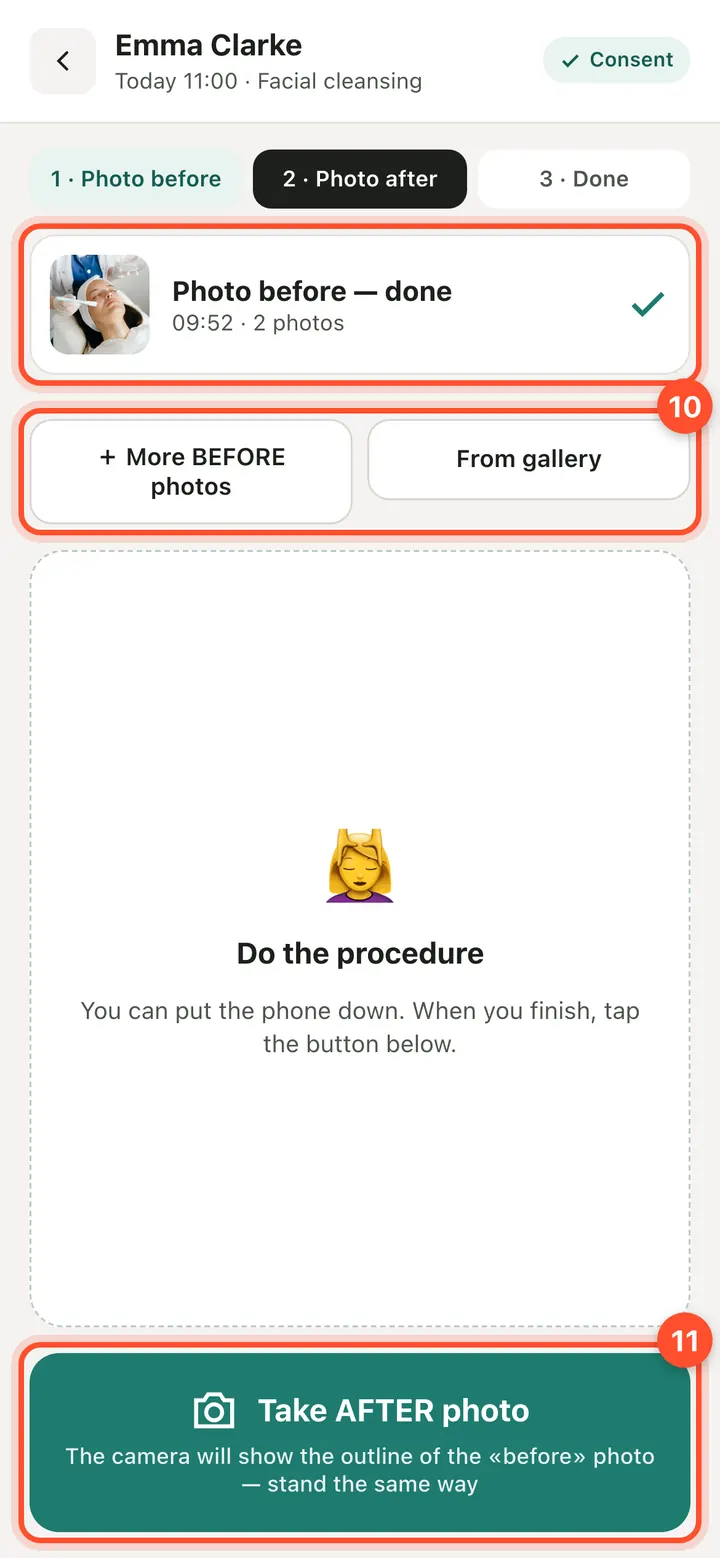
Krok 2. Zdjęcie przed jest. Potrzeba więcej — «+ Jeszcze zdjęcie PRZED» lub «Z galerii». Wykonaj zabieg, potem — «Zrób zdjęcie PO».
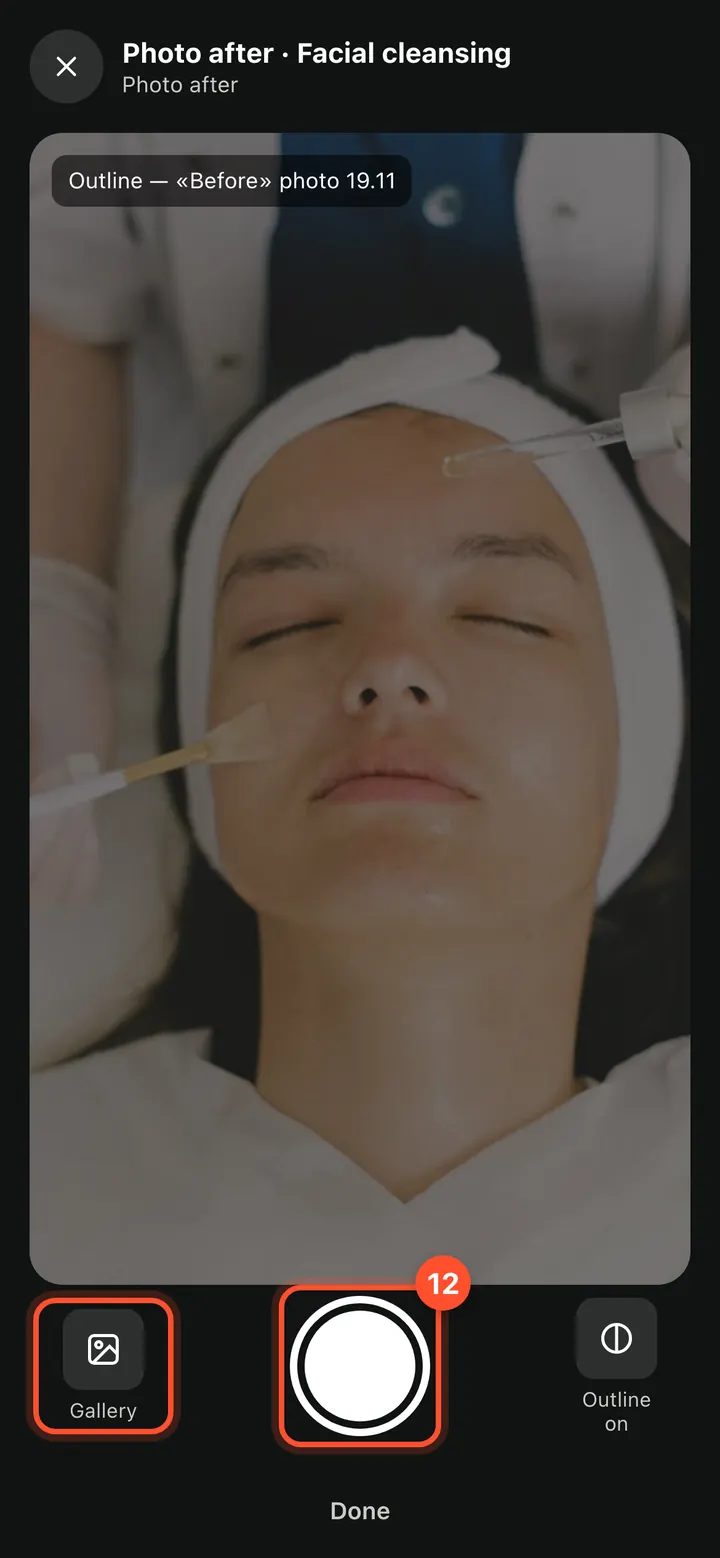
Aparat pokazuje kontur zdjęcia «przed» — ustaw się tak samo i dotknij okrągłego przycisku. «Galeria» — zdjęcie z telefonu.
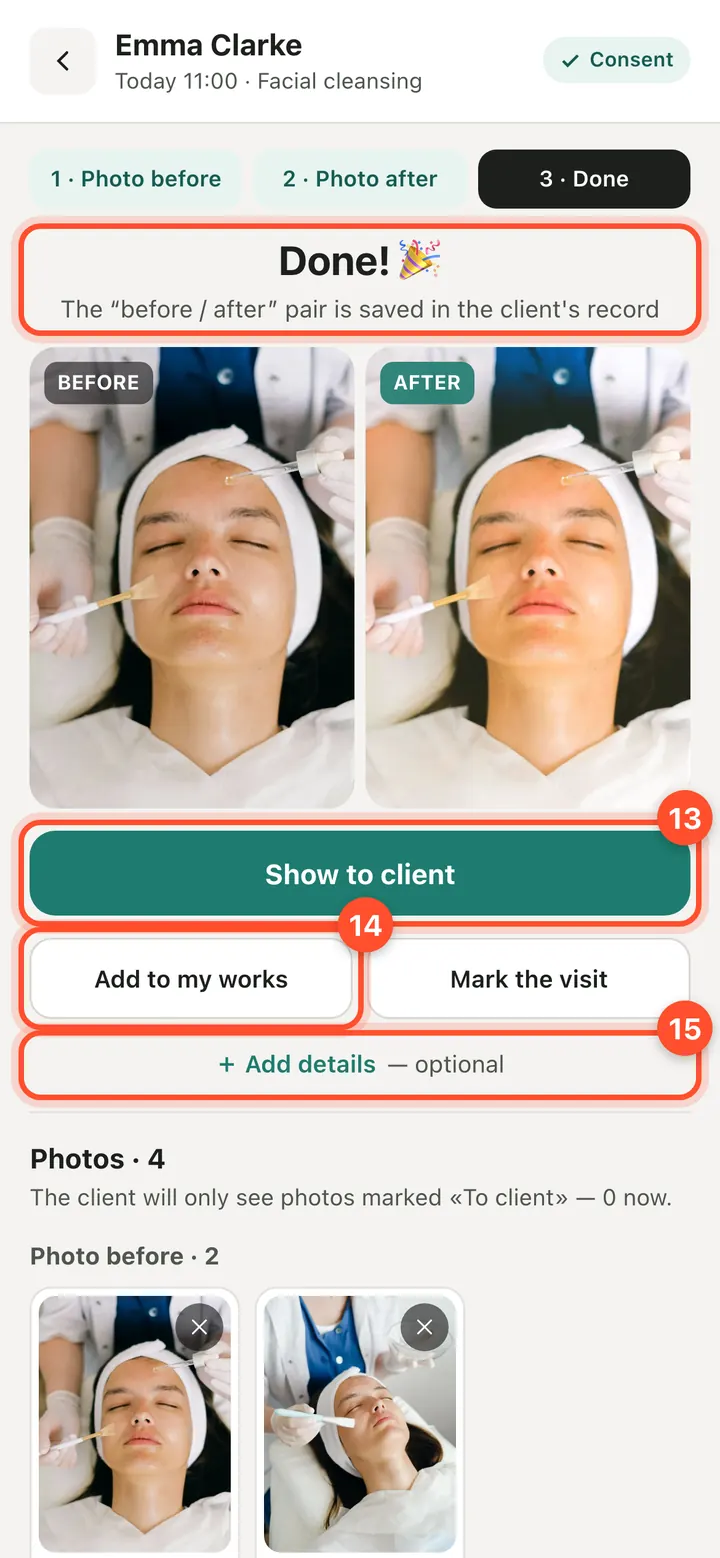
Krok 3 — «Gotowe!». «Pokaż klientce» — «przed / po» na cały ekran. «Do moich prac» — do twojego portfolio (jeśli klientka się zgodziła). «+ Dodaj szczegóły» — opcjonalnie: strefa, iniekcje, zdjęcie kontrolne, notatka.
Kilka zdjęć — klientce tylko wybrane
Jedno zdjęcie to często za mało. Rób przed i po tyle zdjęć, ile trzeba, a klientce pokaż tylko najlepsze.
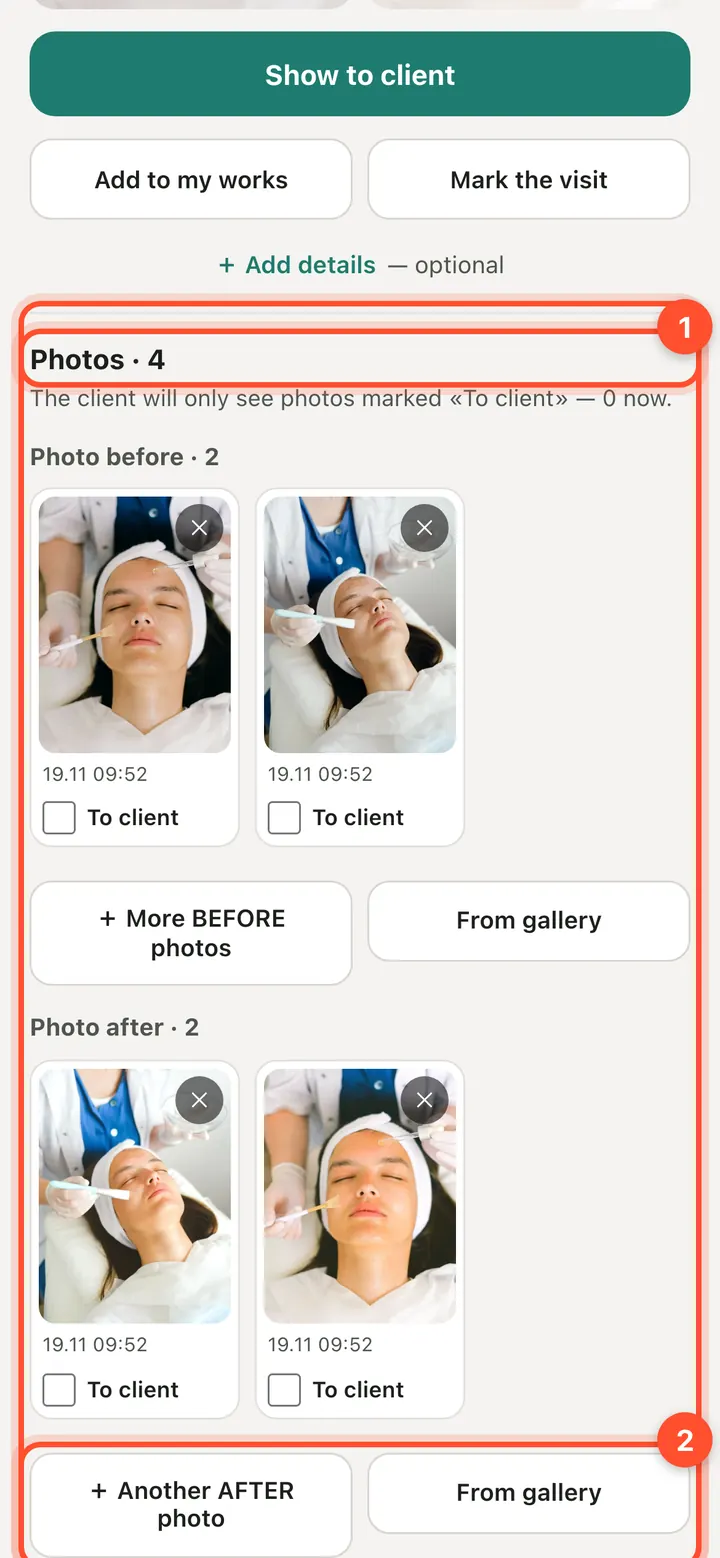
Pod «Gotowe!» jest blok «Zdjęcia»: osobno «Zdjęcie przed» i «Zdjęcie po». Dodać więcej — «+ Jeszcze zdjęcie PO» z aparatu lub «Z galerii» (od razu kilka).
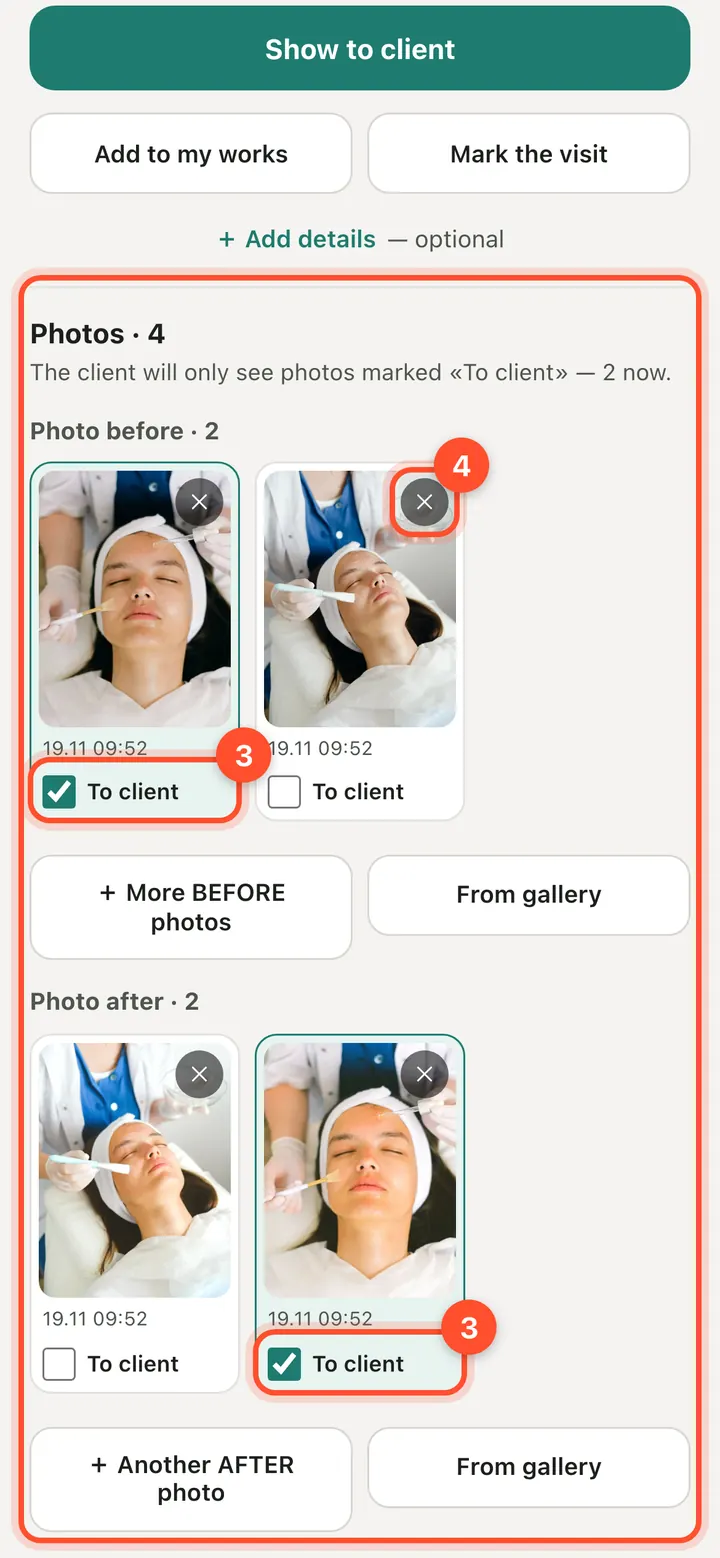
Przy każdym zdjęciu jest pole «Klientce». Na początku jest odznaczone: zaznacz te, które chcesz pokazać. Nieudane zdjęcie — ✕.
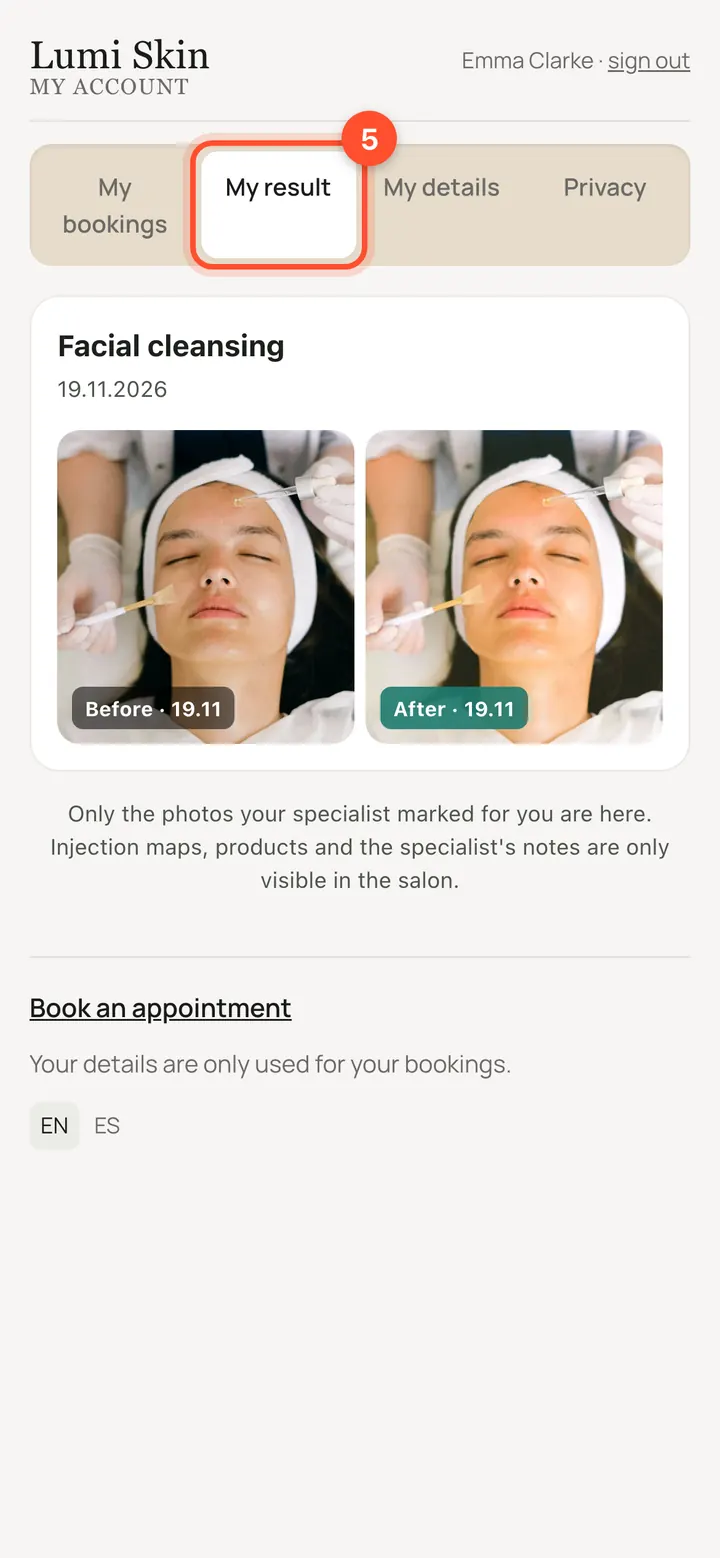
Klientka na swoim koncie na stronie salonu, w zakładce «Mój efekt», widzi tylko zaznaczone zdjęcia. Pozostałe zdjęcia widzi tylko salon.
«Przed / po», ustawienia i portfolio
Wszystko opcjonalne: działa też bez tego.
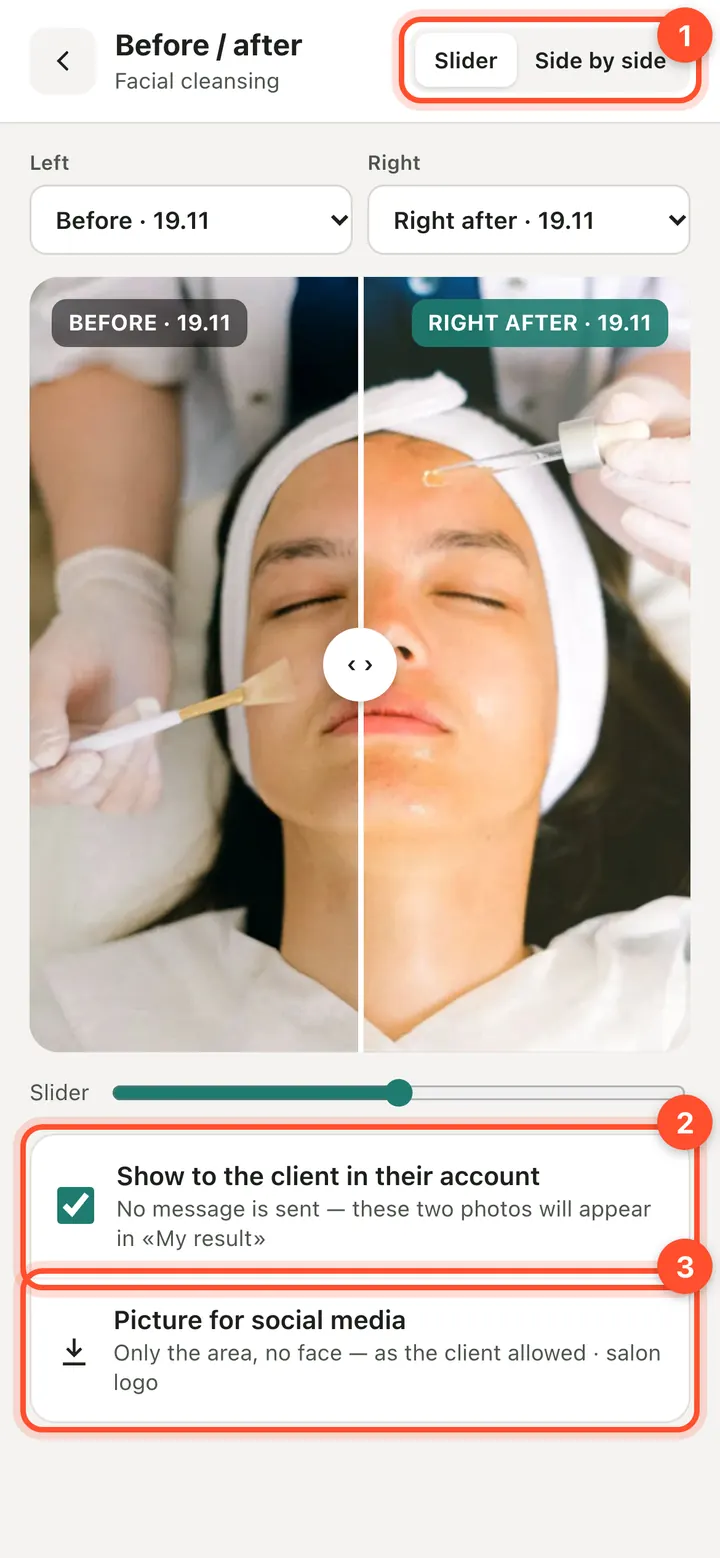
«Przed / po»: «Suwak» lub «Obok siebie», dowolne dwa zdjęcia. «Pokaż klientce w koncie» zaznacza te dwa zdjęcia. «Grafika do mediów społecznościowych» — gotowa grafika z nazwą salonu.
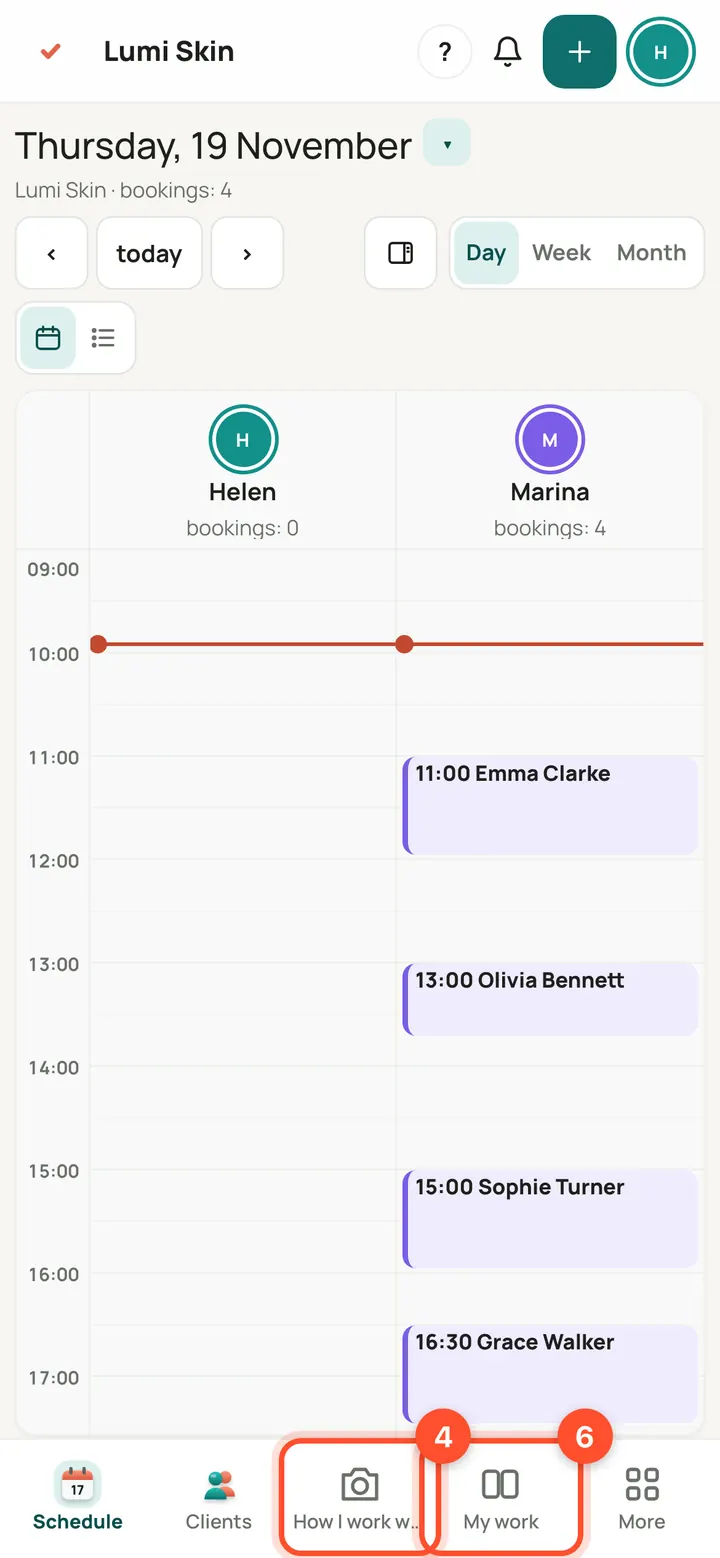
W menu — «Jak pracuję ze zdjęciami» i «Moje prace».
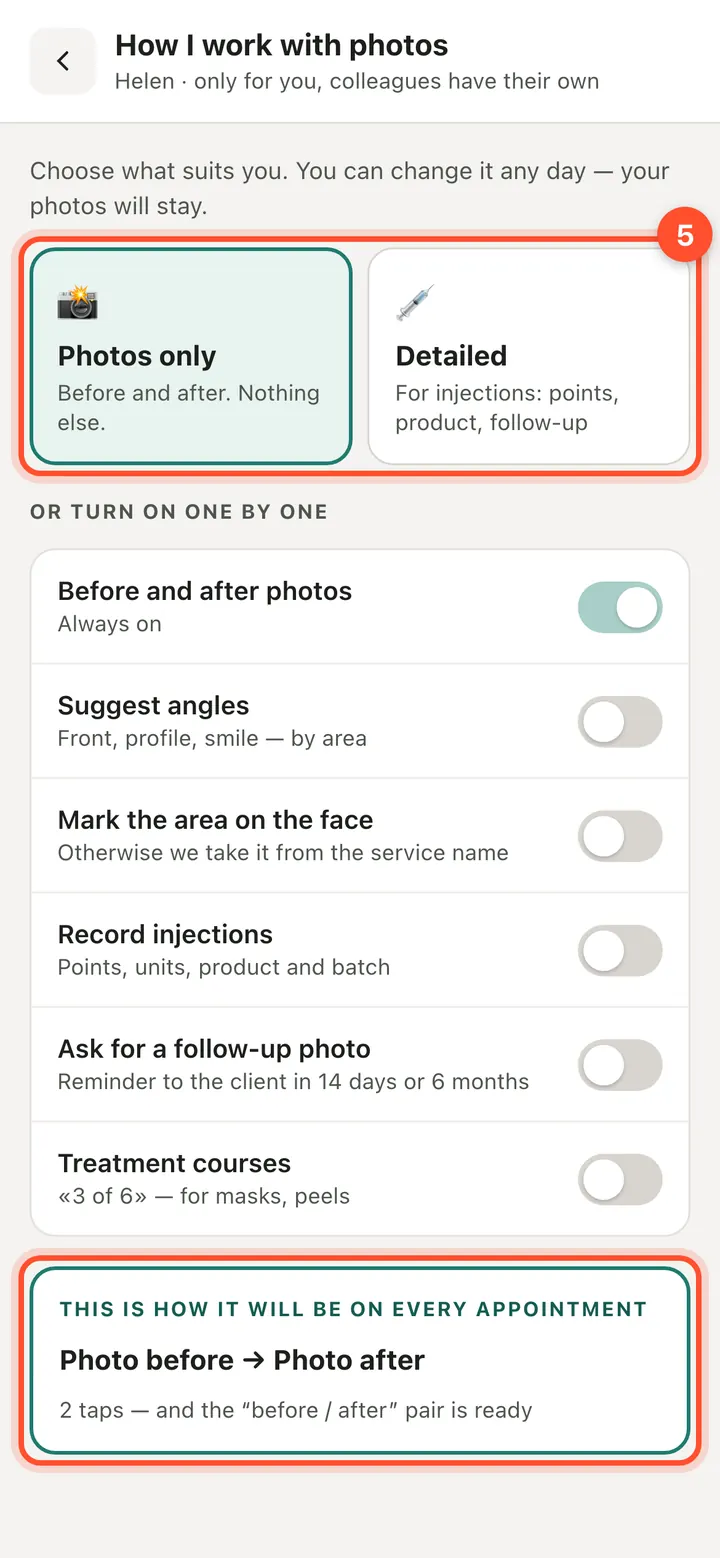
«Jak pracuję ze zdjęciami»: «Tylko zdjęcia» — tylko przed i po. «Szczegóły» — także ujęcia, strefa, iniekcje, zdjęcie kontrolne. Każdy specjalista ustawia to po swojemu.
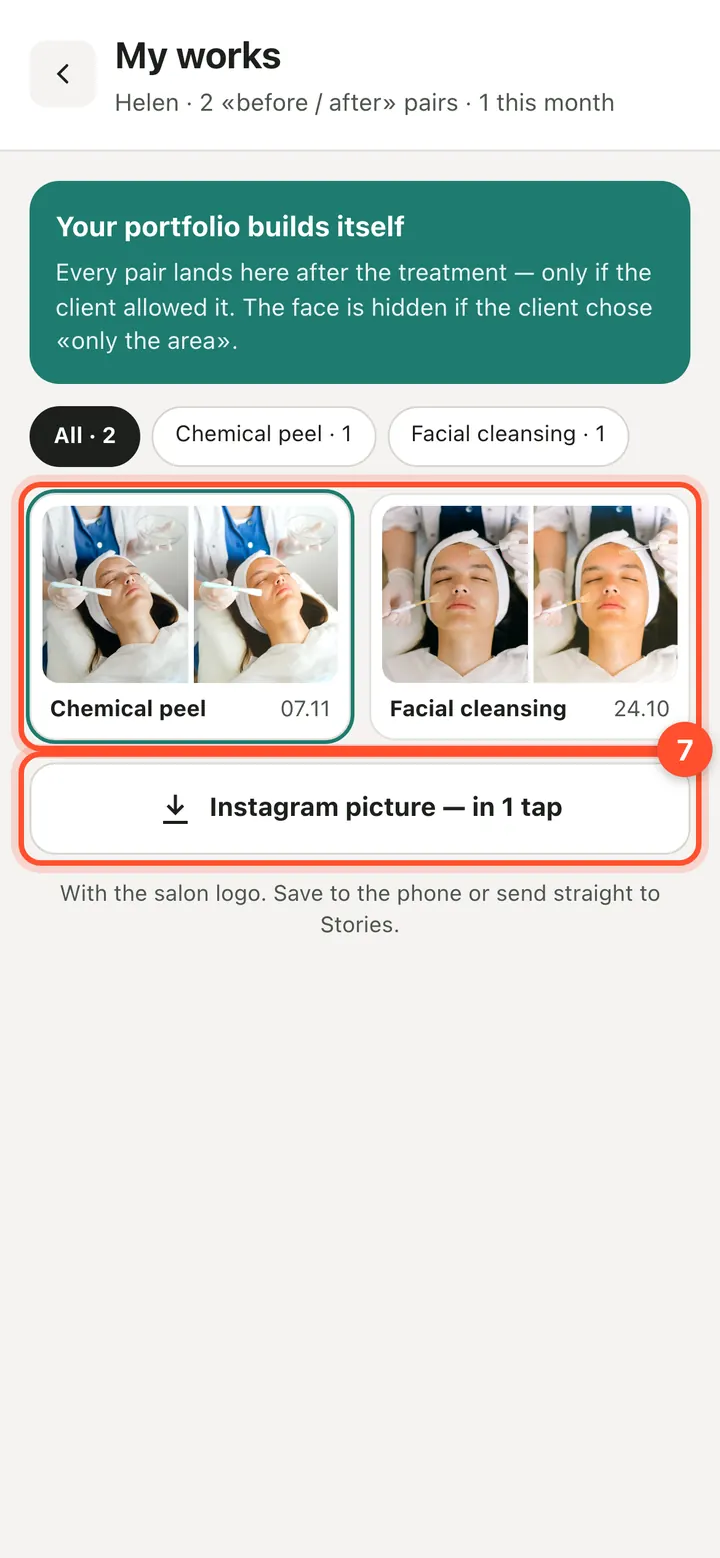
«Moje prace» — twoje portfolio tworzy się samo z par dodanych przez «Do moich prac». «Grafika na Instagram — 1 dotknięciem».
Pytania
Czy klientka widzi wszystkie zdjęcia?
Nie. Tylko te, przy których zaznaczysz «Klientce», i tylko jeśli w zgodzie jest zaznaczone «Pokazuj mi w moim koncie». Na początku pola są odznaczone.
Ile zdjęć można zrobić?
Tyle, ile trzeba: «+ Jeszcze zdjęcie PRZED», «+ Jeszcze zdjęcie PO» lub «Z galerii» — do 20 zdjęć naraz.
Czy trzeba wypełniać szczegóły?
Nie. Zdjęcia przed i po to już gotowa mapa. Strefa, iniekcje, zdjęcie kontrolne i notatka — opcjonalnie, przyciskiem «+ Dodaj szczegóły».
Gdzie są wszystkie zdjęcia klientki?
W karcie klientki, w zakładce «Zdjęcia przed / po»: wszystkie zabiegi z parami «przed / po».
Wypróbuj sama — 14 dni za darmo
Wszystko z tej lekcji działa od pierwszego dnia.
Zacznij 14 dni za darmo