Programări și calendar
Puteți programa în două moduri: apăsați pe o oră liberă în calendar sau pe butonul «Programați» de sus. Ați deschis programarea — marcați «A venit» sau «Nu a venit», mutați-o sau anulați-o: ora se eliberează imediat.
Unde vedeți programările: săptămână, zi, listă
Calendarul este ecranul principal al panoului. Toate programările salonului se văd dintr-odată: orele libere sunt căsuțele goale.
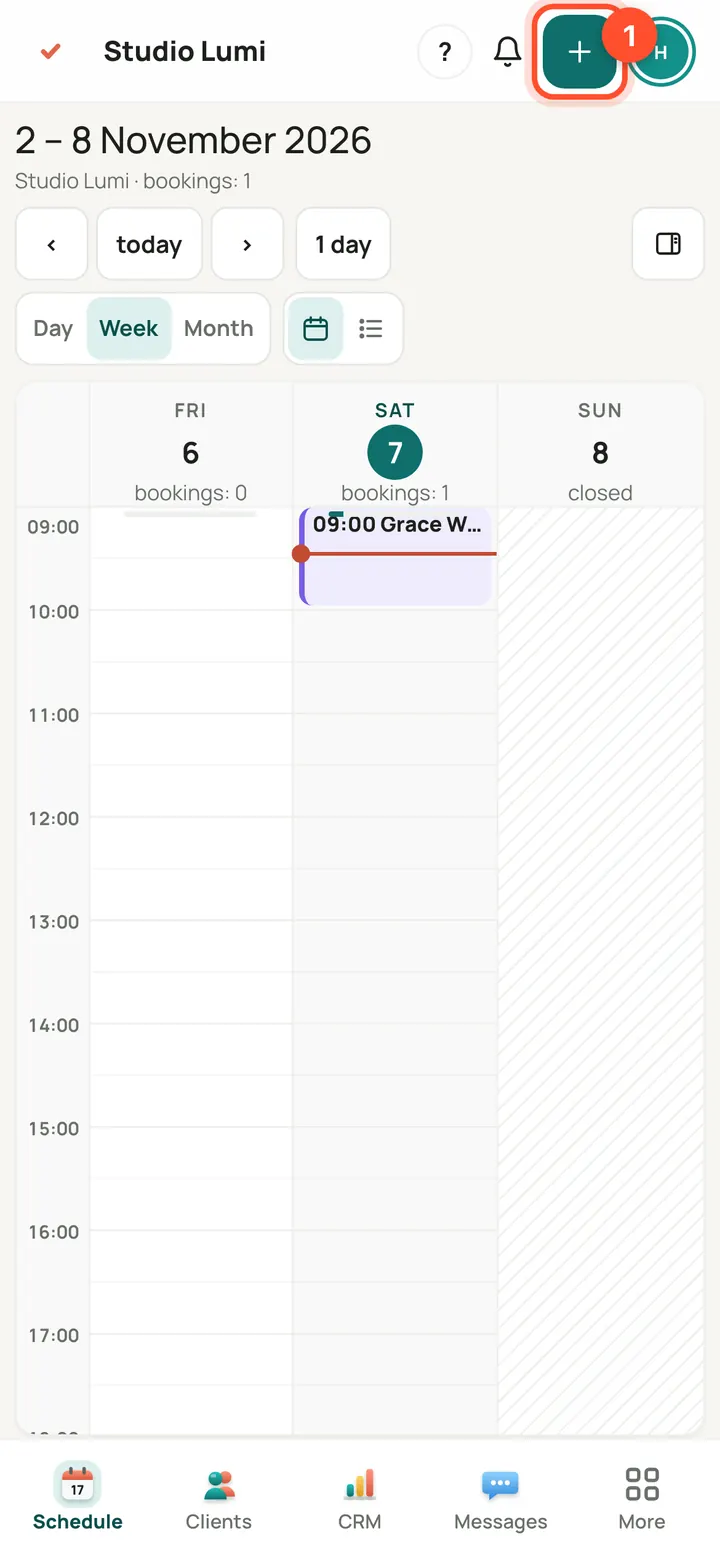
Panou → «Calendar» (pe telefon — meniul de jos). Butonul «Programați» de sus este mereu la îndemână.
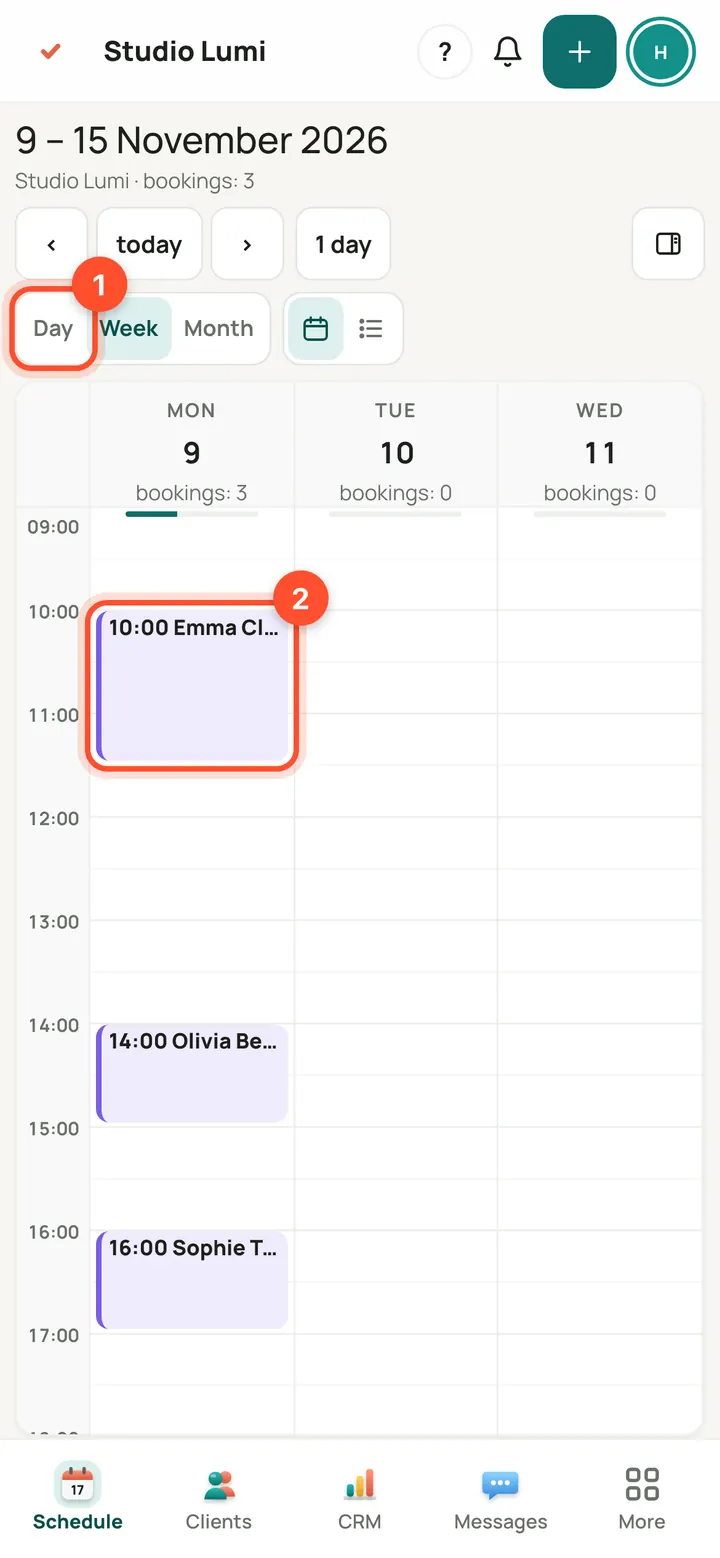
Comutatorul de sus: «Zi», «Săptămână», «Lună» (pe calculator și «An»). Apăsați pe o programare — se deschide o fereastră cu ea. În dreapta — un mini-calendar: apăsați pe o zi ca să o deschideți, și bifele specialiștilor: debifați — programările acelui specialist se ascund.
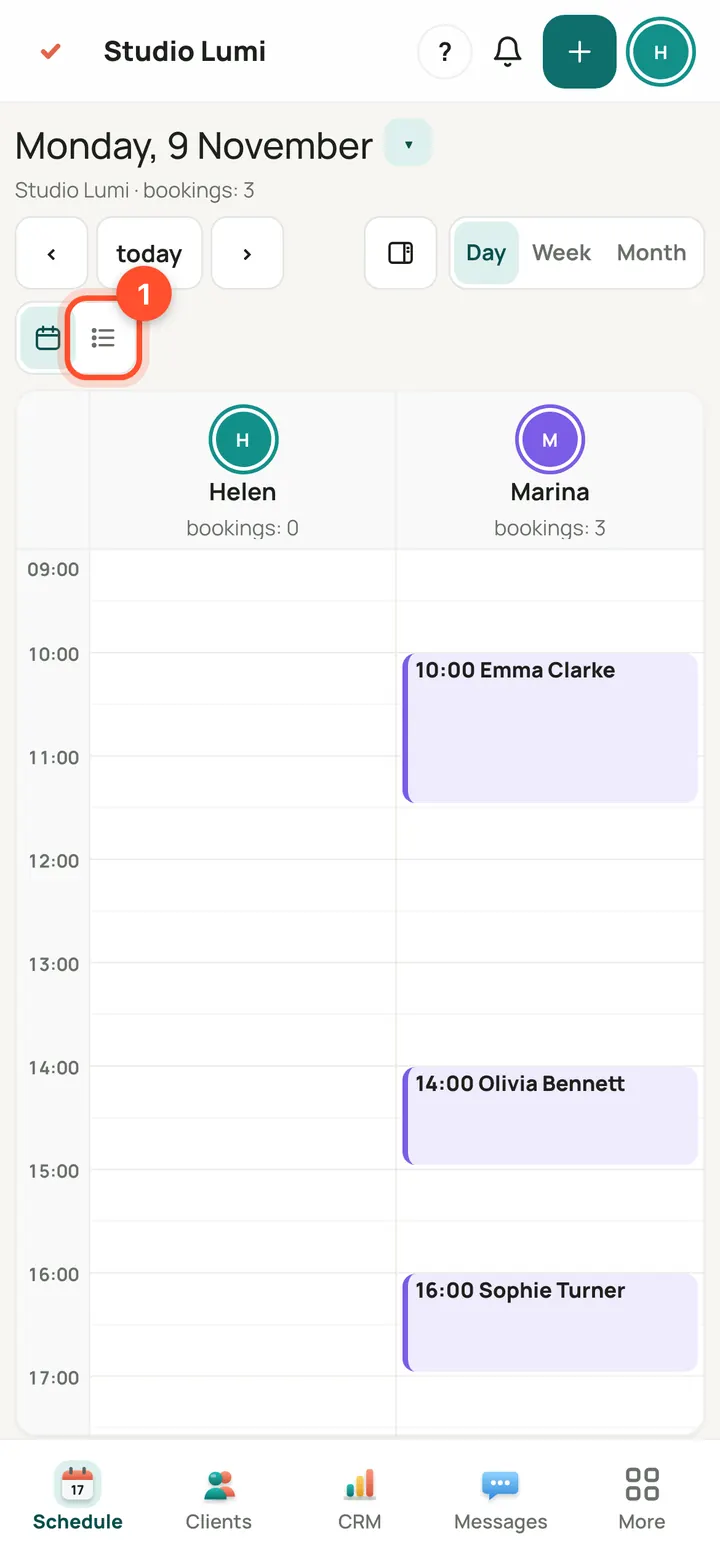
«Zi» — câte o coloană pentru fiecare specialist. Pictograma listă de lângă calendar (1) arată aceeași perioadă ca listă.
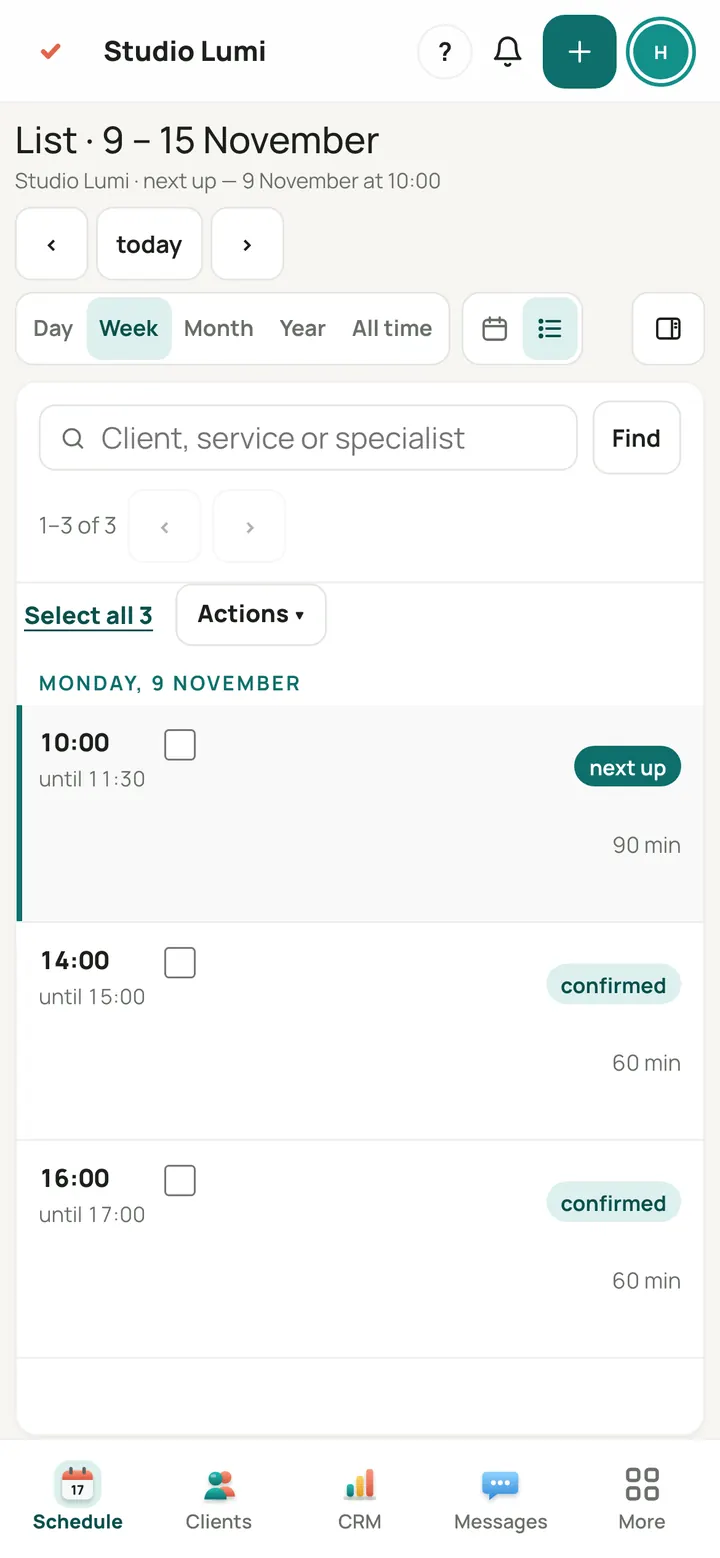
În listă, programările apropiate apar primele. Sus — căutare după client, serviciu sau specialist.
Programați clientul din calendar
Cea mai rapidă cale: apăsați pe o oră liberă din grilă. Se deschide fereastra «Programați clientul».
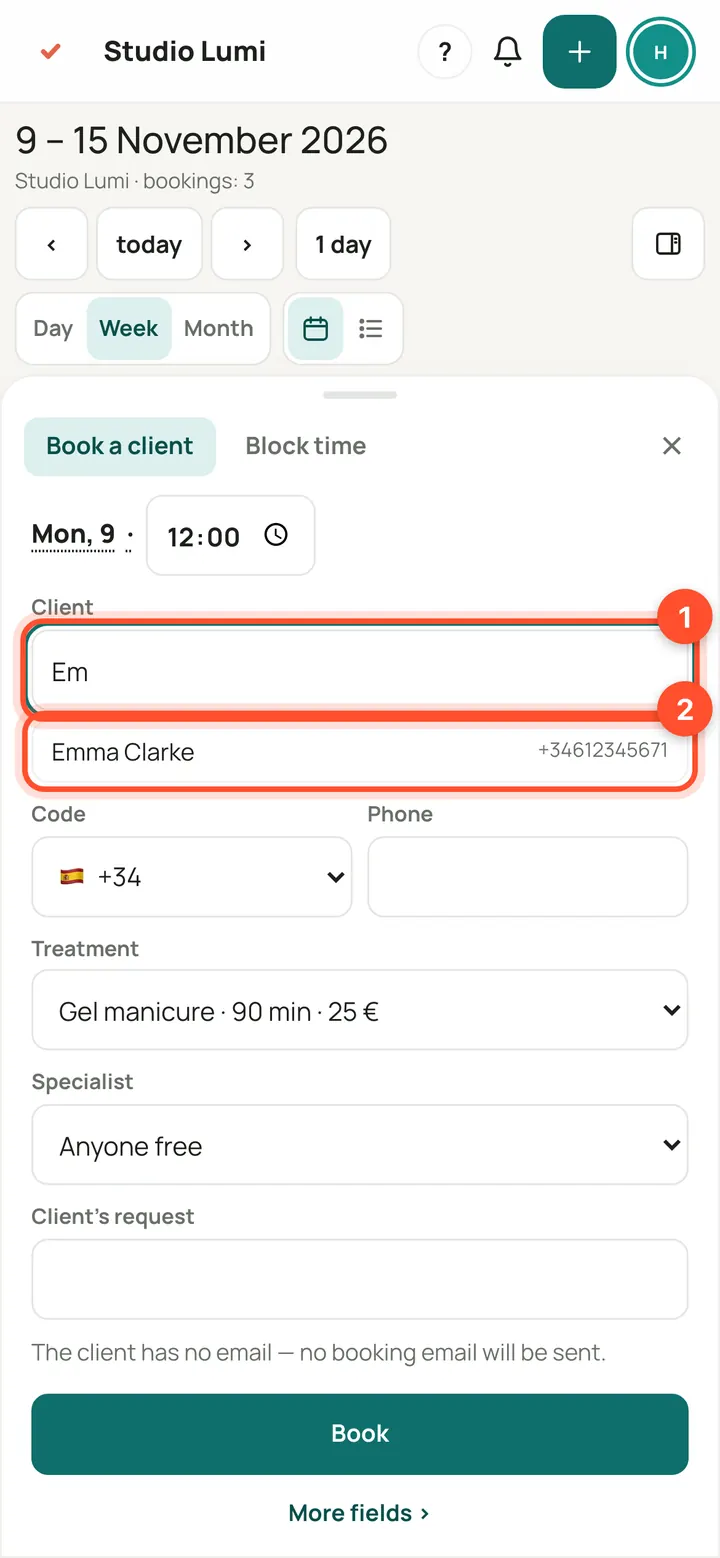
Calendar → «Săptămână» sau «Zi» → apăsați pe o oră goală. În câmpul «Client» scrieți două litere din nume — dedesubt apar clienții din bază. Alegeți-l pe cel potrivit. Un client nou îl scrieți complet și indicați telefonul.
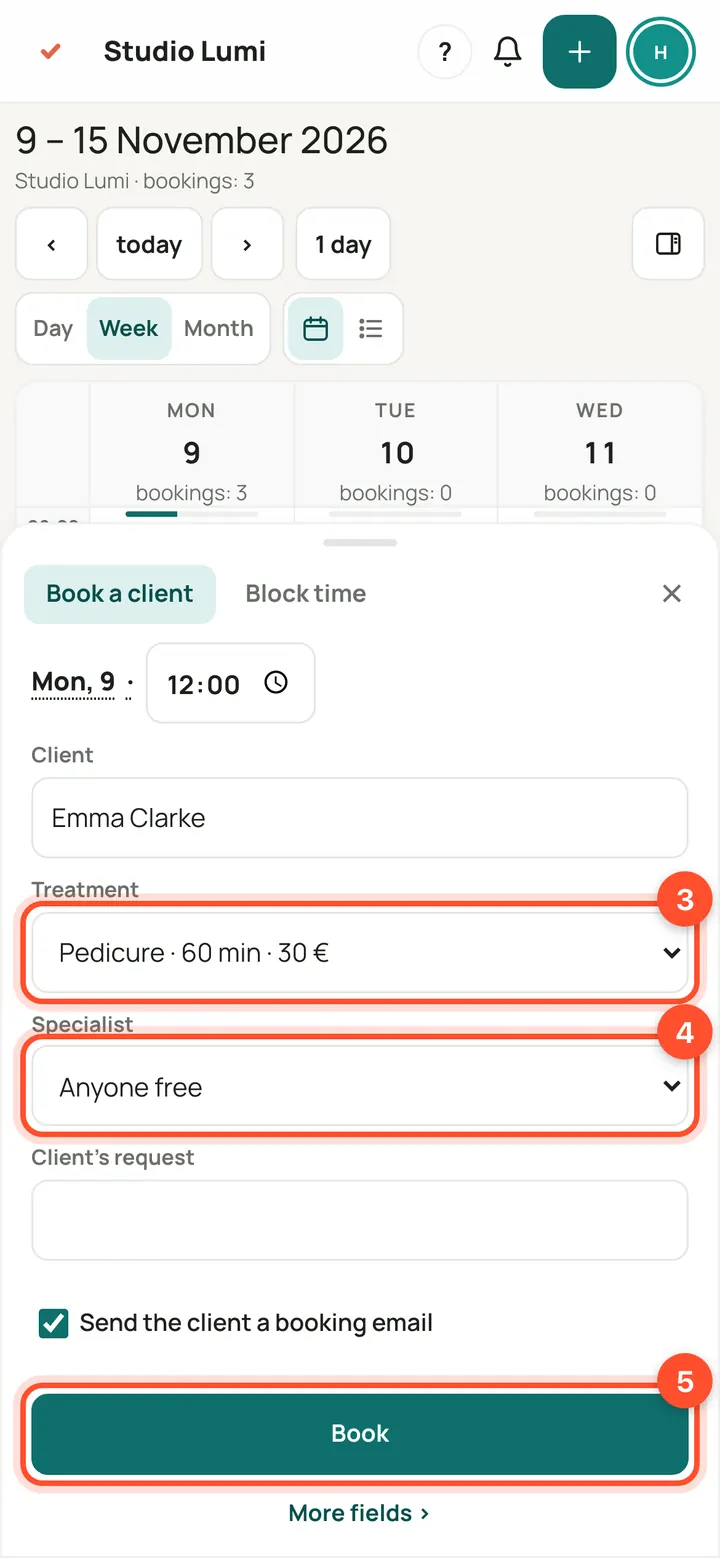
Alegeți «Procedura» și «Specialistul» («Oricine e liber» — panoul alege singur). Bifa «Trimiteți clientului e-mailul despre programare» este activată automat — debifați-o dacă emailul nu e necesar. Apăsați «Programați».
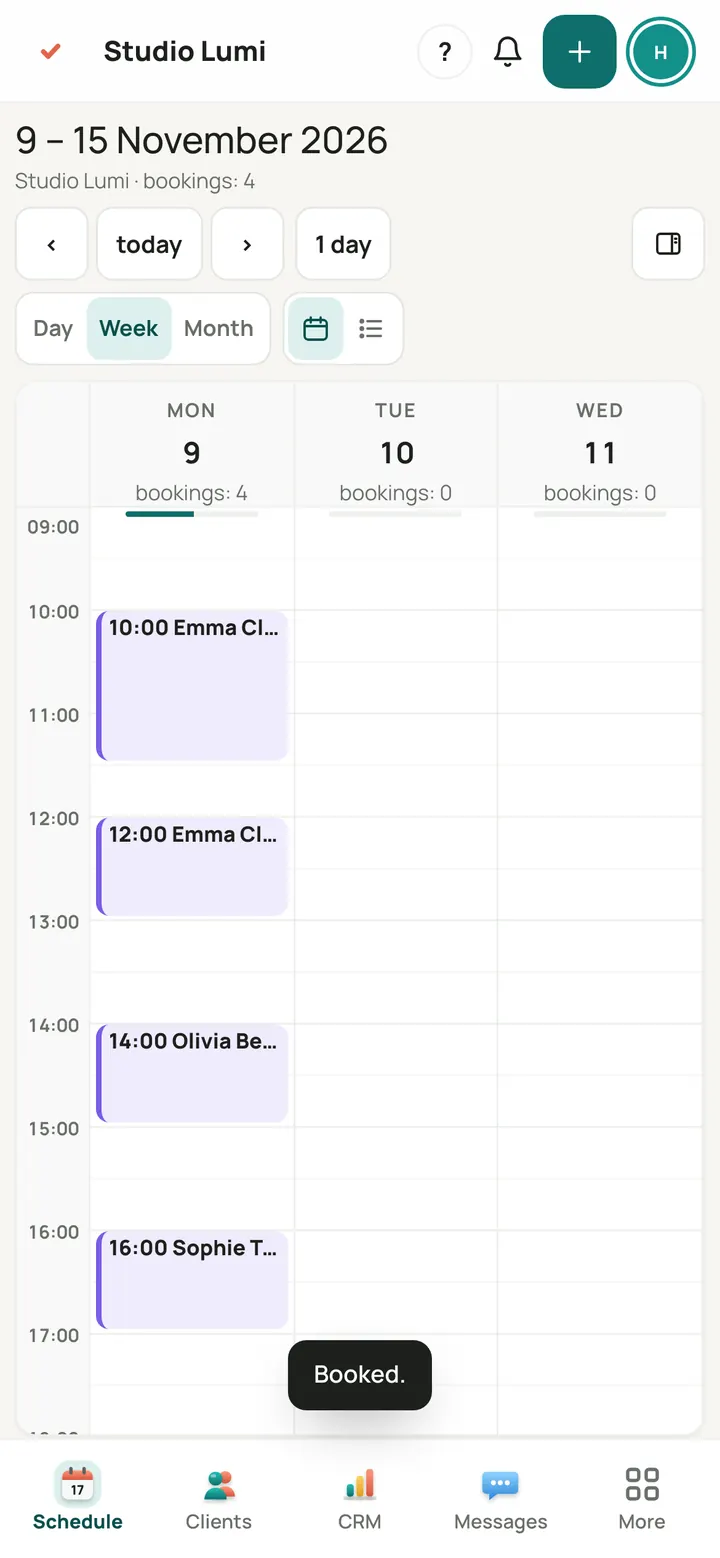
Jos apare «Programat.», iar în grilă — programarea nouă. Dacă ora dorită nu există, panoul spune în cuvinte de ce (ocupat, în afara programului de lucru).
Programați cu butonul «Programați»
Pentru cine a venit sau a sunat: ajung numele și telefonul, emailul nu este obligatoriu. Prețul îl calculează panoul — nu se introduce manual.
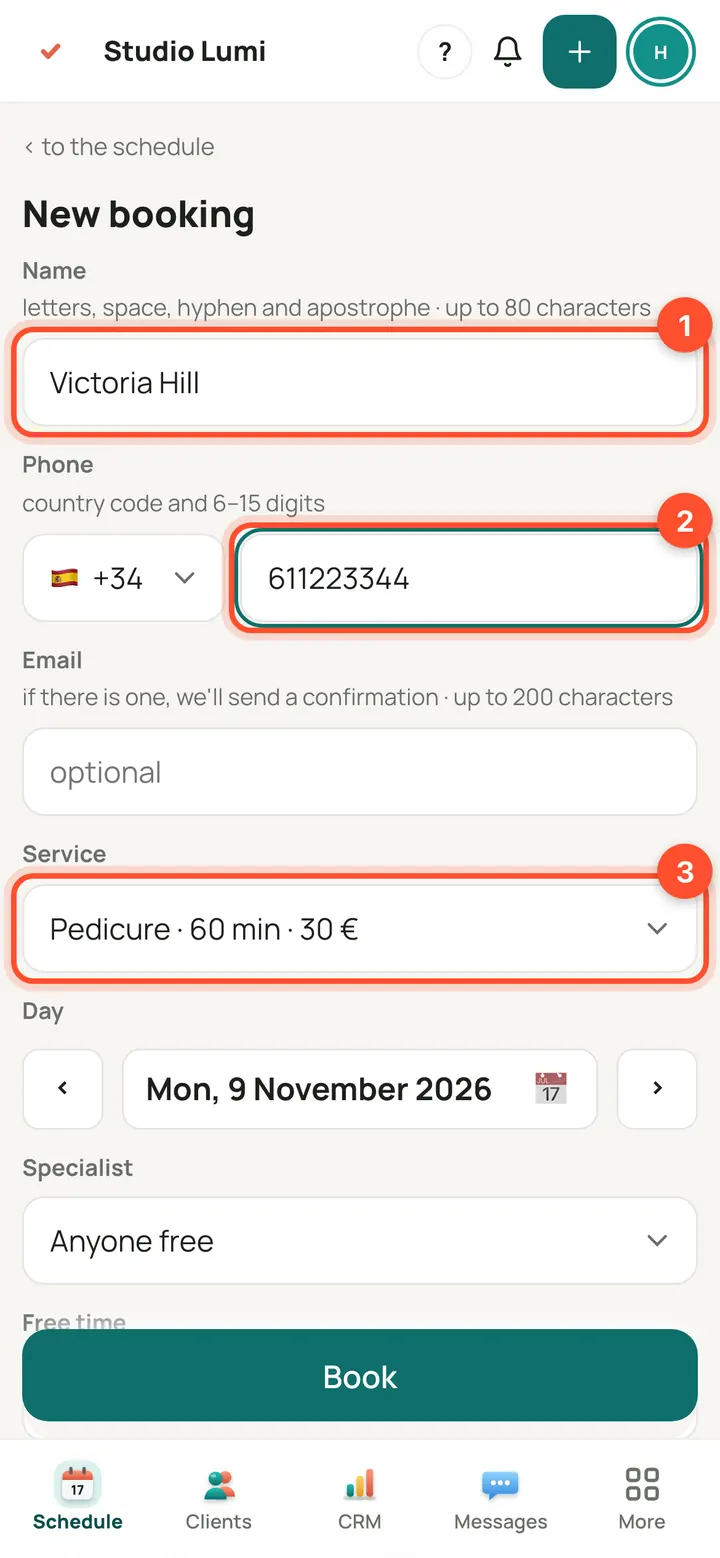
Sus apăsați «Programați» → «Programare nouă». Completați «Nume» și «Telefon» (țara o alegeți din lista din stânga), alegeți «Serviciul». Lista de ore se calculează pentru acest serviciu.
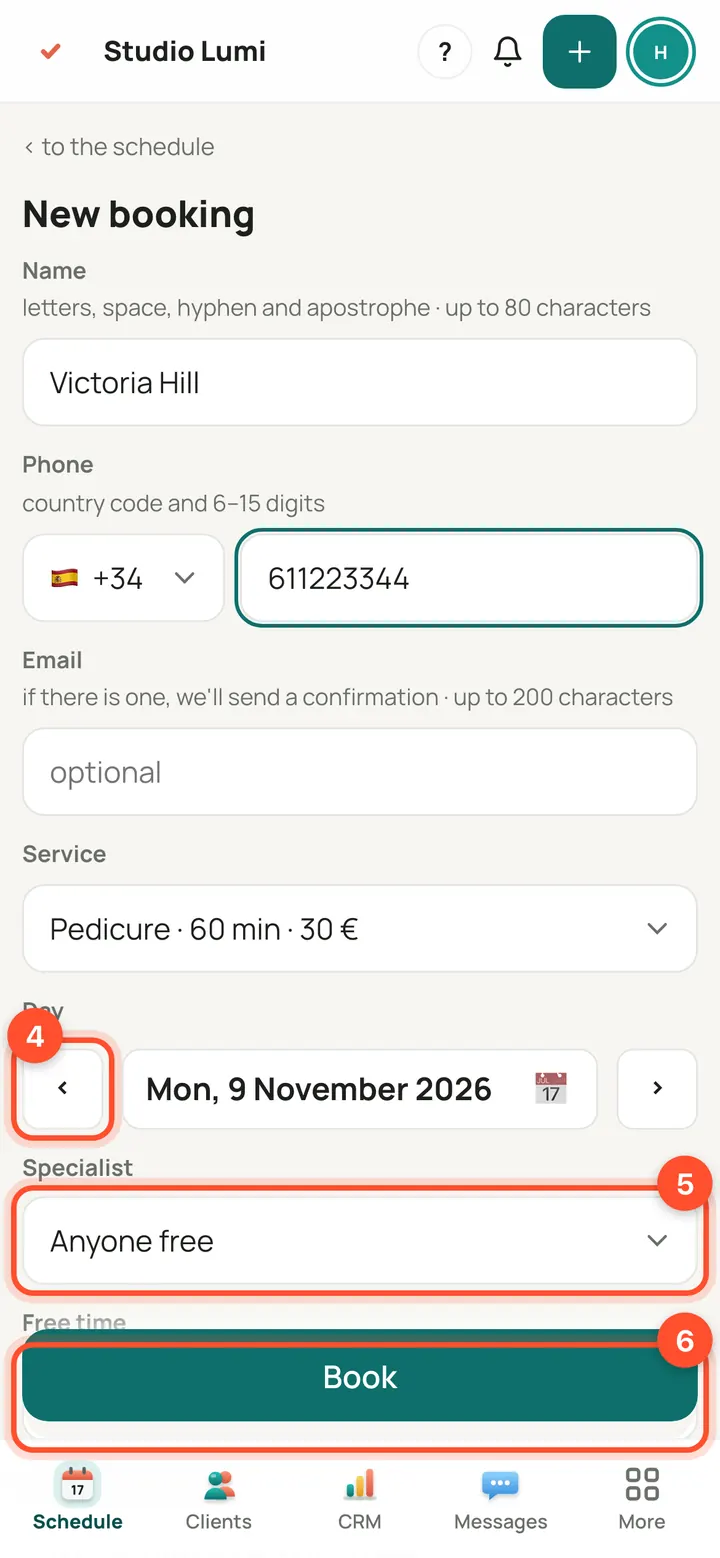
«Ziua» se schimbă cu săgețile ‹ › sau din calendar. «Specialist» — «Oricine e liber» sau un specialist anume (atunci în «Ore libere» apar doar orele lui). Alegeți ora în «Ore libere».
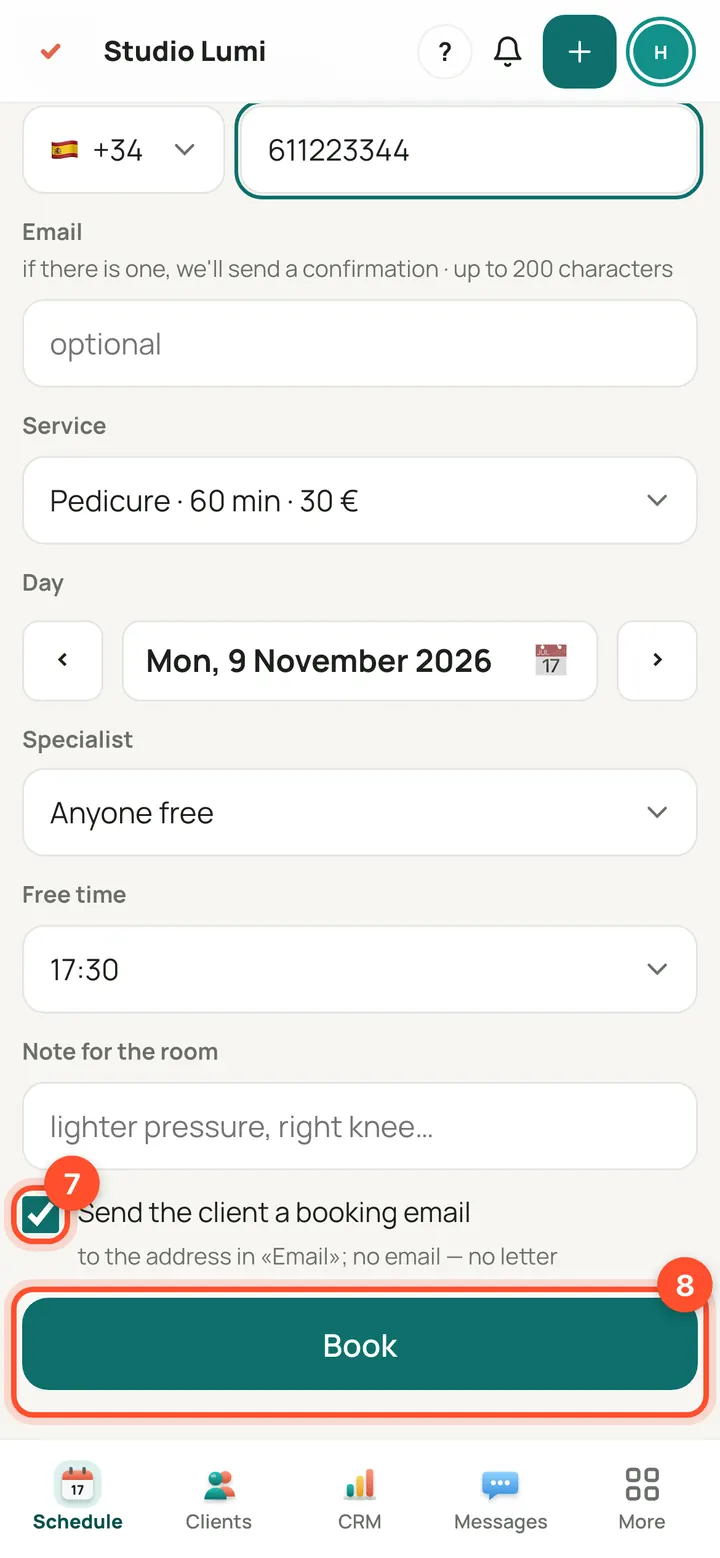
Bifa «Trimiteți clientului e-mailul despre programare» este activată automat — debifați-o dacă emailul nu e necesar. Apăsați «Programați».
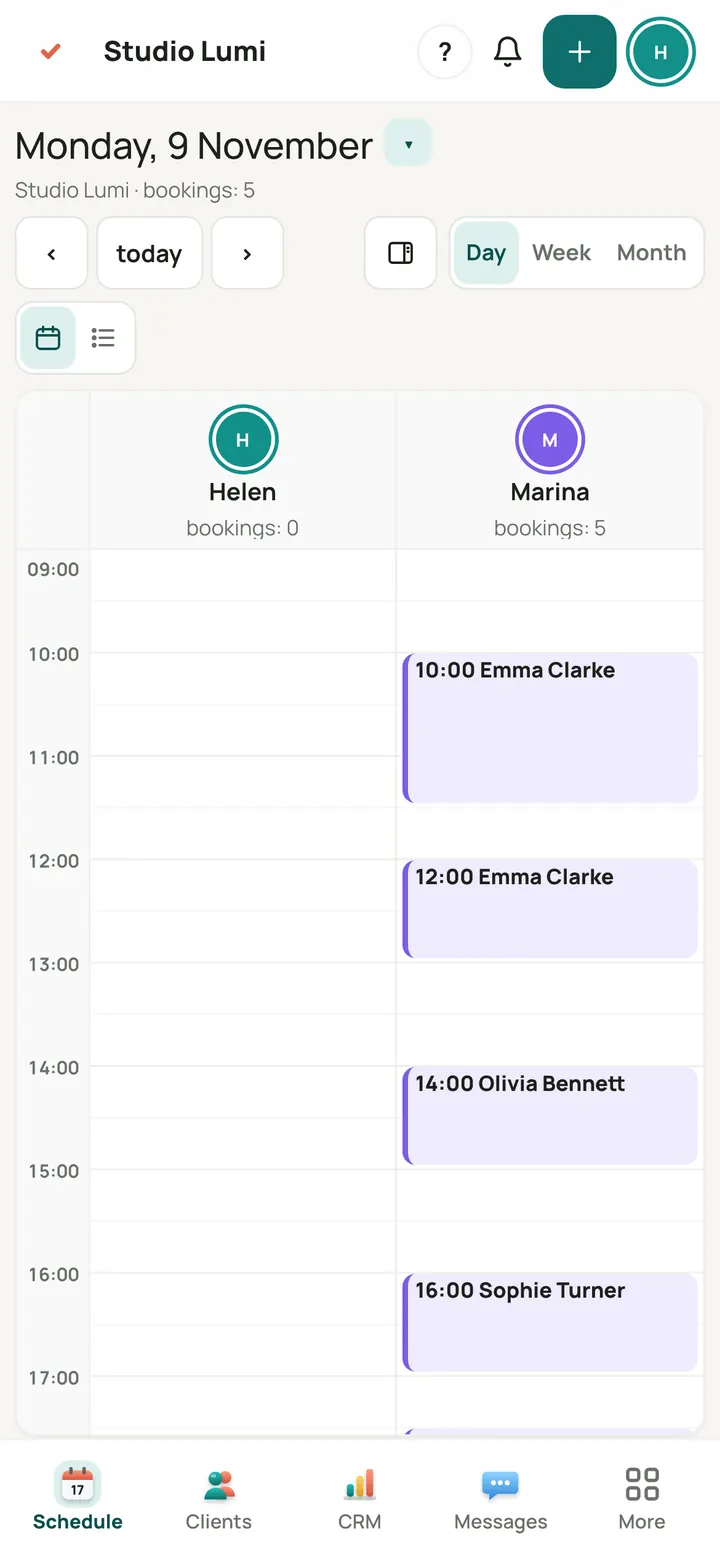
Panoul vă întoarce în calendar: programarea nouă este deja în grilă.
Deschideți programarea, marcați vizita, mutați, anulați
Totul se face din fereastra programării: apăsați pe programare în calendar.
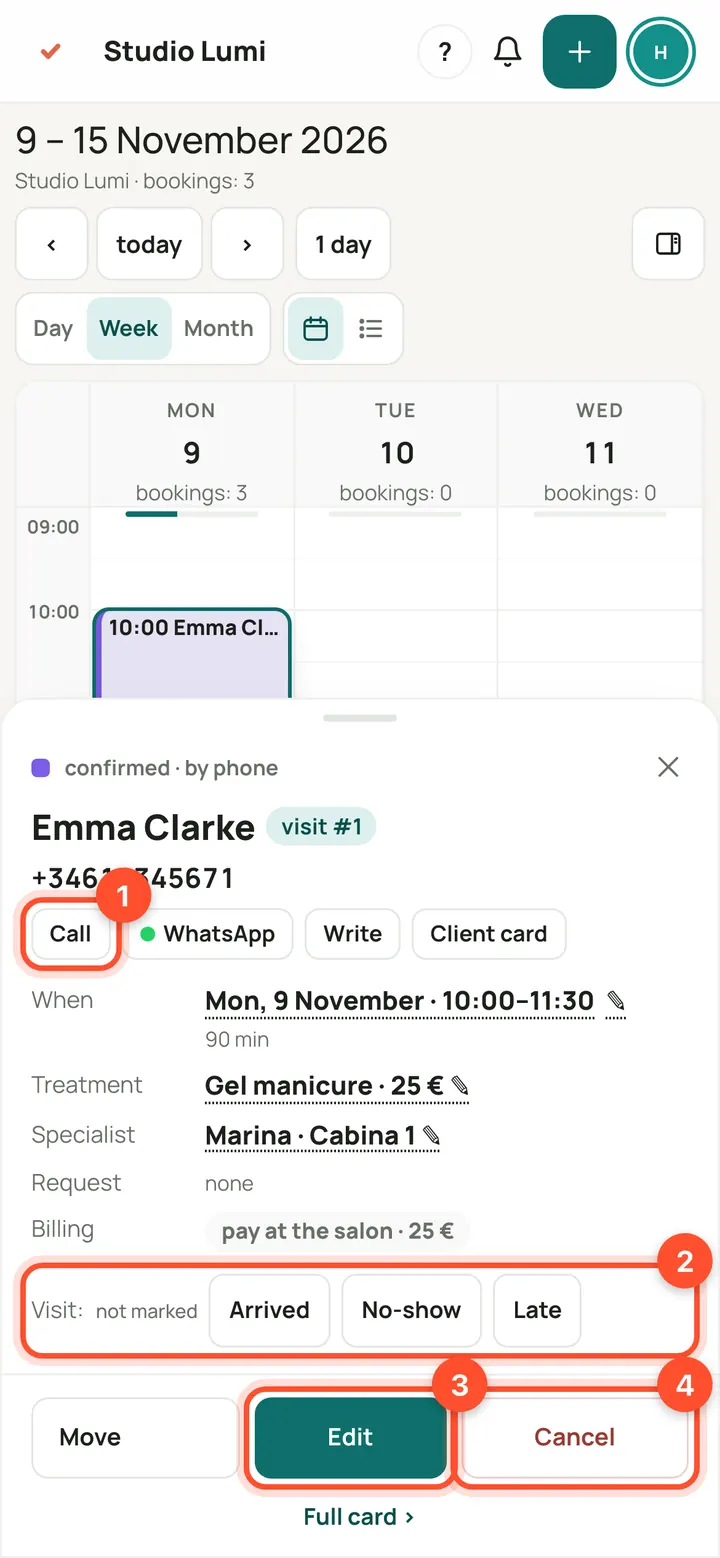
Calendar → apăsați pe programare. În fereastră: cine vine, contactele («Sunați», WhatsApp, «Scrieți», «Fișa clientului»), când, procedura, specialistul, plata. Mai jos — «Vizită», «Modificați», «Anulați» și «Fișa completă ›».
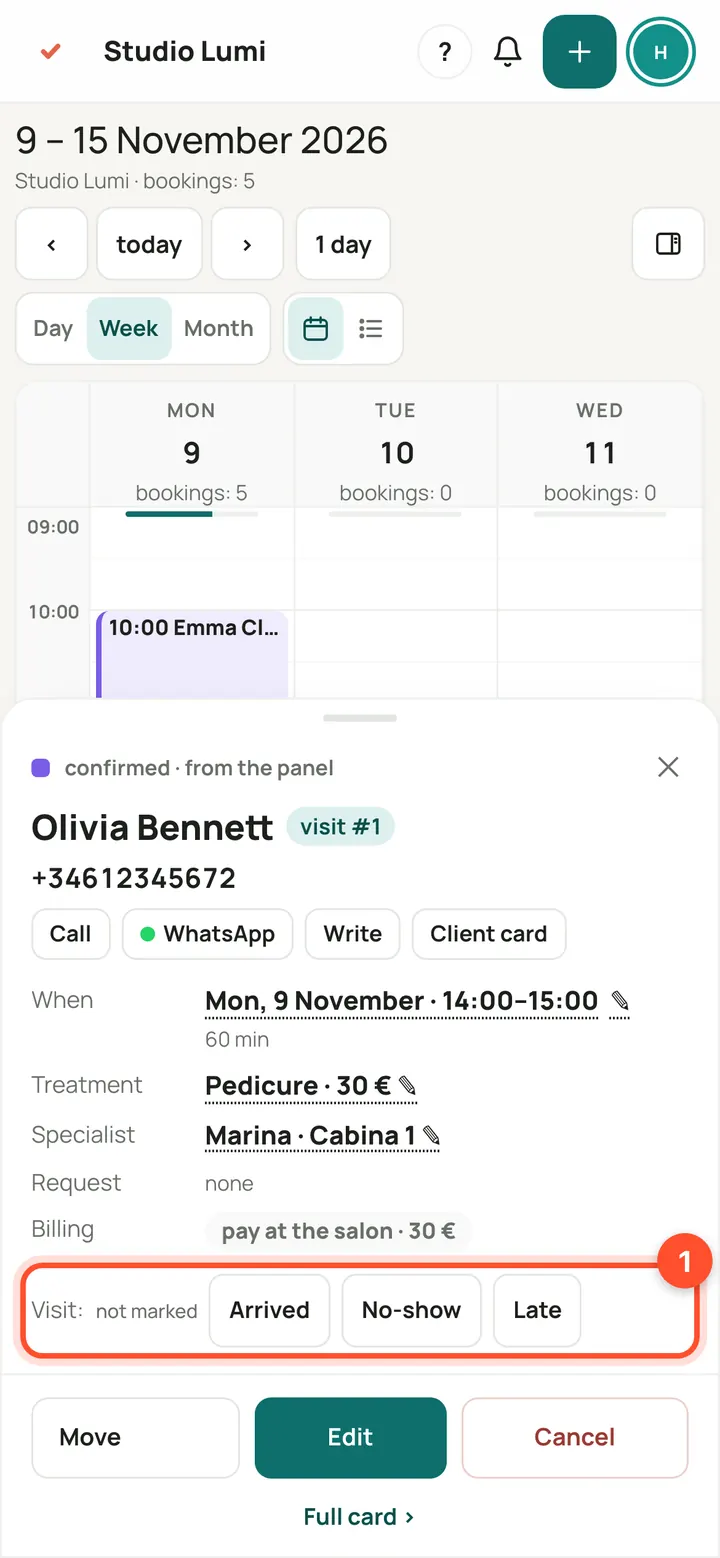
Când clientul a venit, în rândul «Vizită» apăsați «A venit». Nu s-a prezentat — «Nu a venit». A întârziat — «A întârziat», scrieți minutele și apăsați OK.
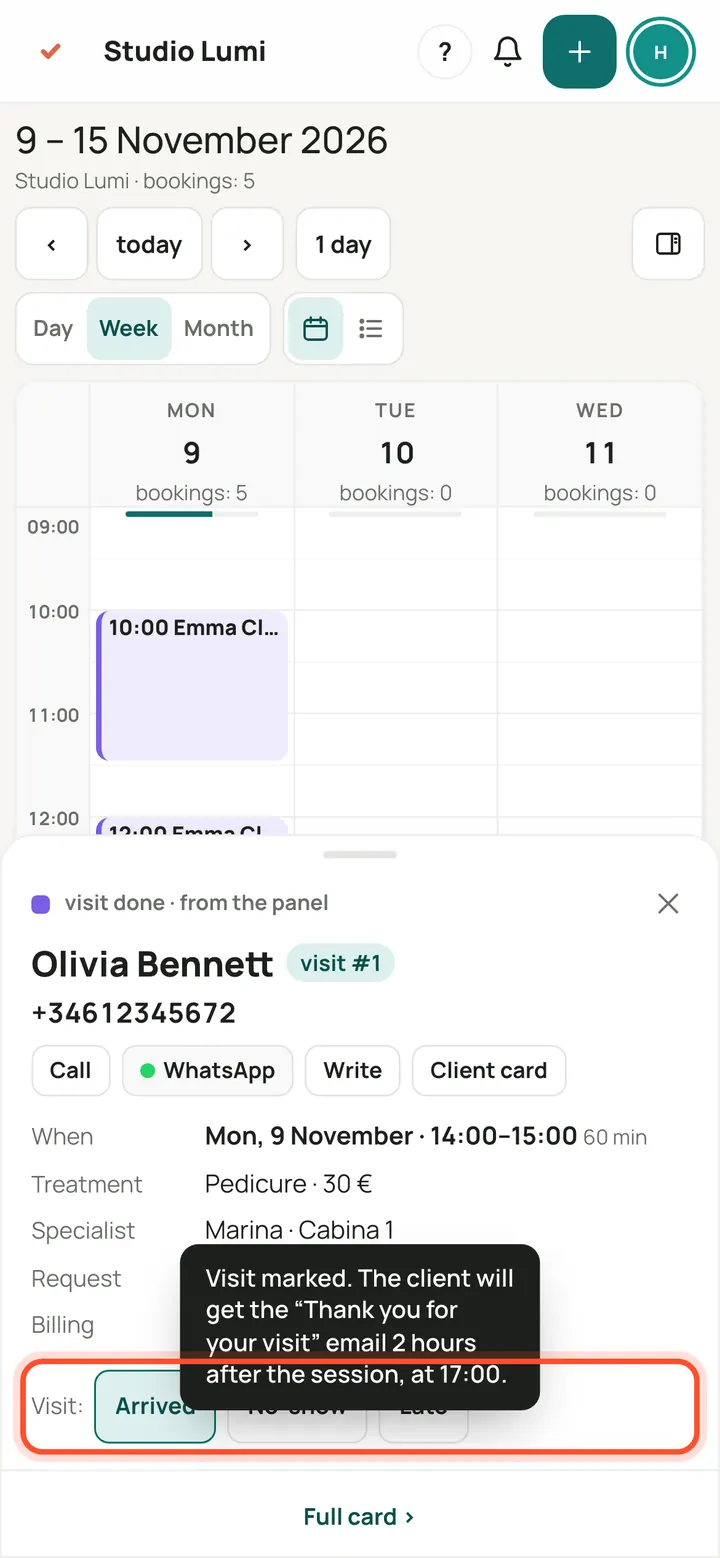
Programarea a primit marcajul, iar panoul vă spune ce urmează: emailul «Mulțumim pentru vizită» pleacă la client la 2 ore după ședință. Nu există email — panoul vă spune asta în cuvinte.
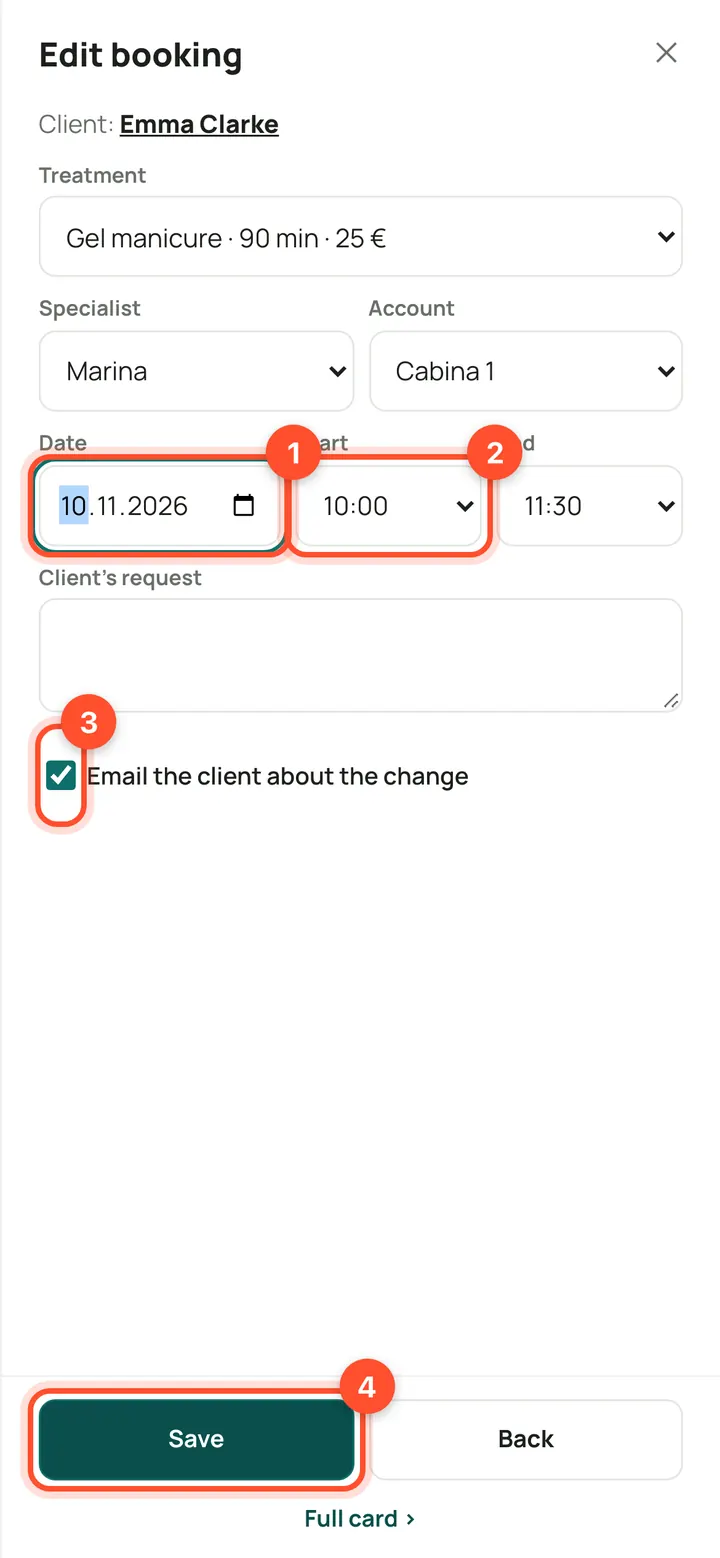
Ca să mutați: în fereastra programării apăsați «Modificați» (sau pe rândul cu ora). Se deschide panoul «Modificați programarea»: alegeți «Data» și «Început», dacă doriți lăsați bifa «Anunțați clientul despre modificarea programării (email)» și apăsați «Salvați».
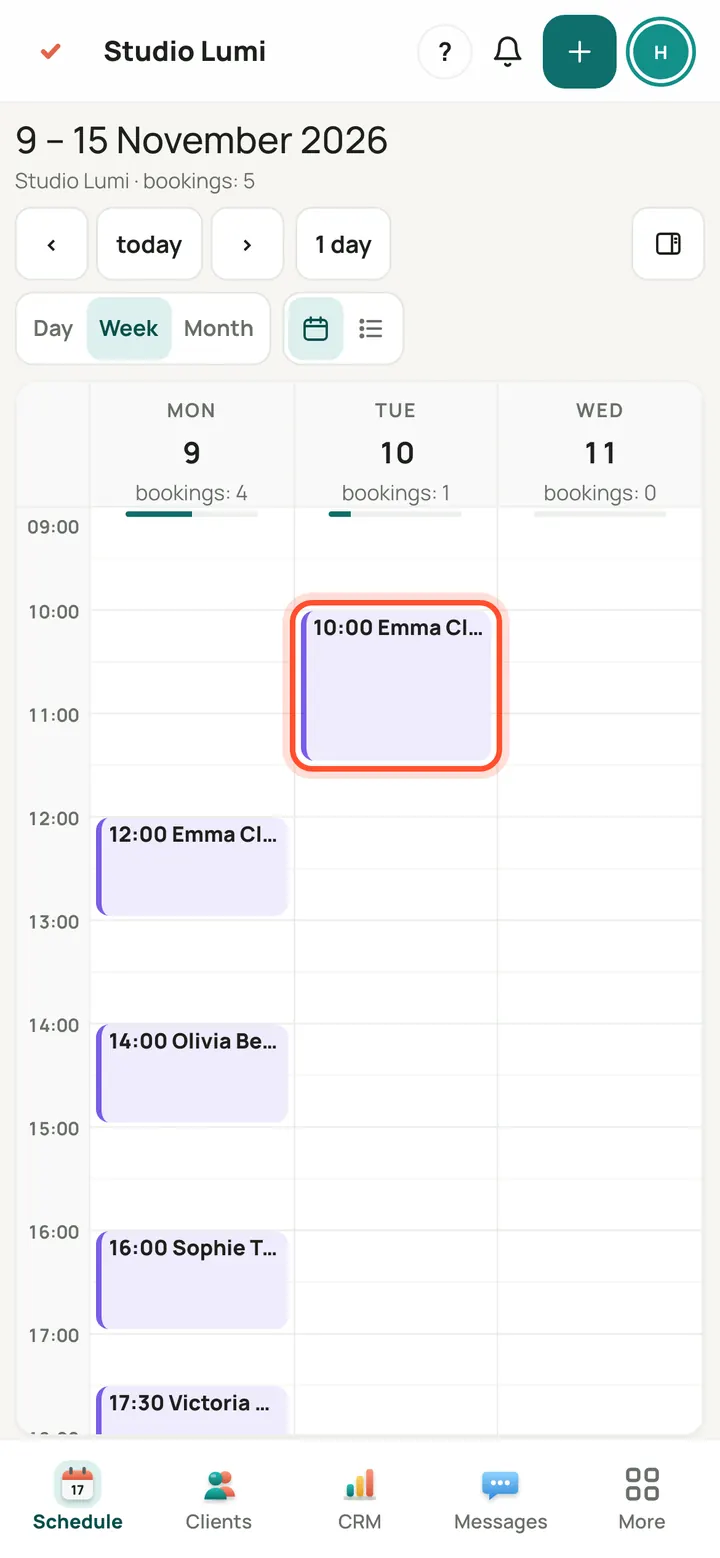
Programarea s-a mutat la data nouă. Dacă ora este ocupată, panoul refuză și explică în cuvinte — nu se schimbă nimic.
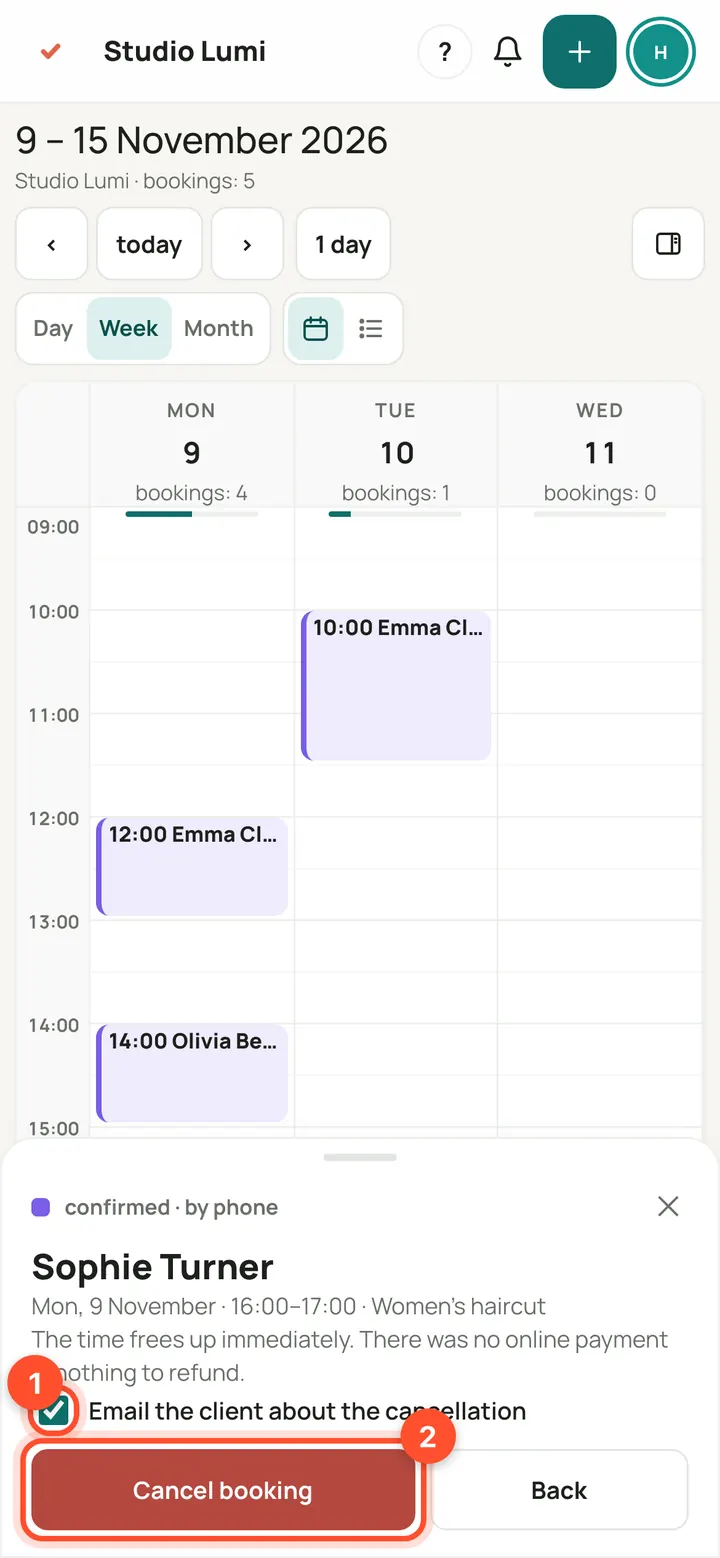
Ca să anulați: în fereastră apăsați «Anulați». Panoul cere confirmarea. Bifa «Scrieți clientului despre anulare (email)» — dacă trebuie să anunțați clientul. Apăsați «Anulați programarea»: programarea dispare din grilă, ora se eliberează imediat.
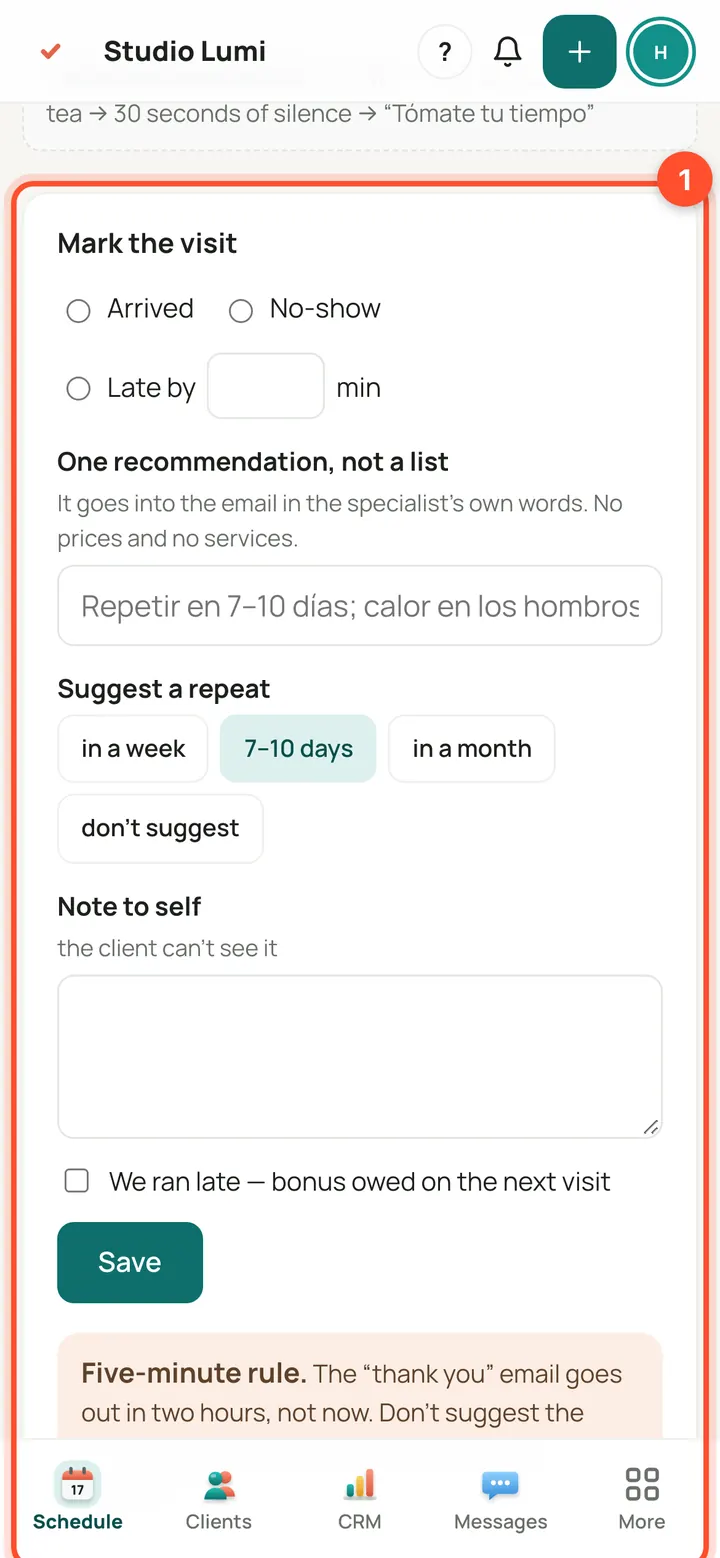
Același lucru se poate face în fișa completă: «Calendar» → programarea → «Fișa completă ›». Sus — formularul «Marcați vizita»: «A venit» / «Nu a venit» / «A întârziat», recomandare pentru client, repetare, notiță pentru dumneavoastră — și «Salvați».
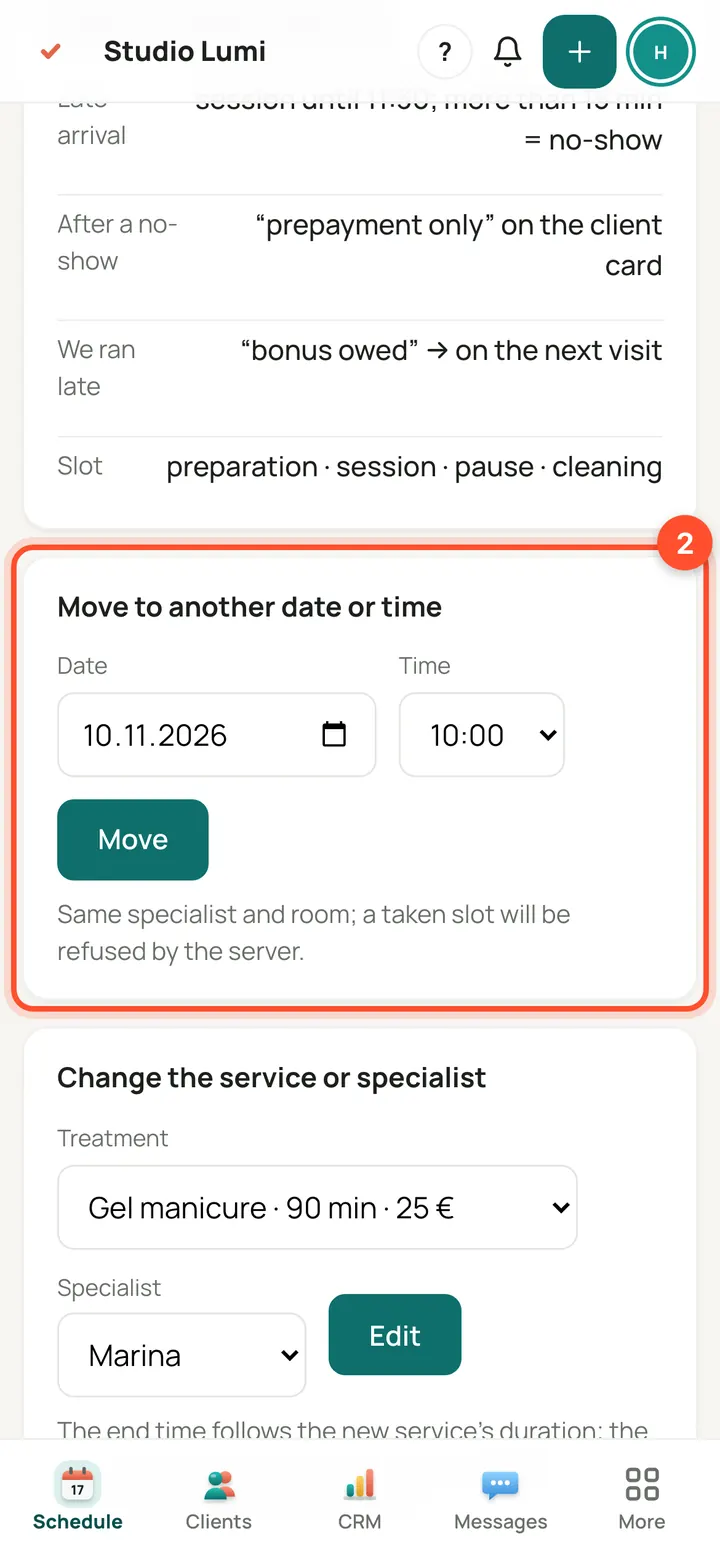
Mai jos — «Mutați la altă dată sau oră»: data, ora și butonul «Mutați». Specialistul și cabinetul rămân aceleași. Pe telefon aceasta este cea mai comodă cale.
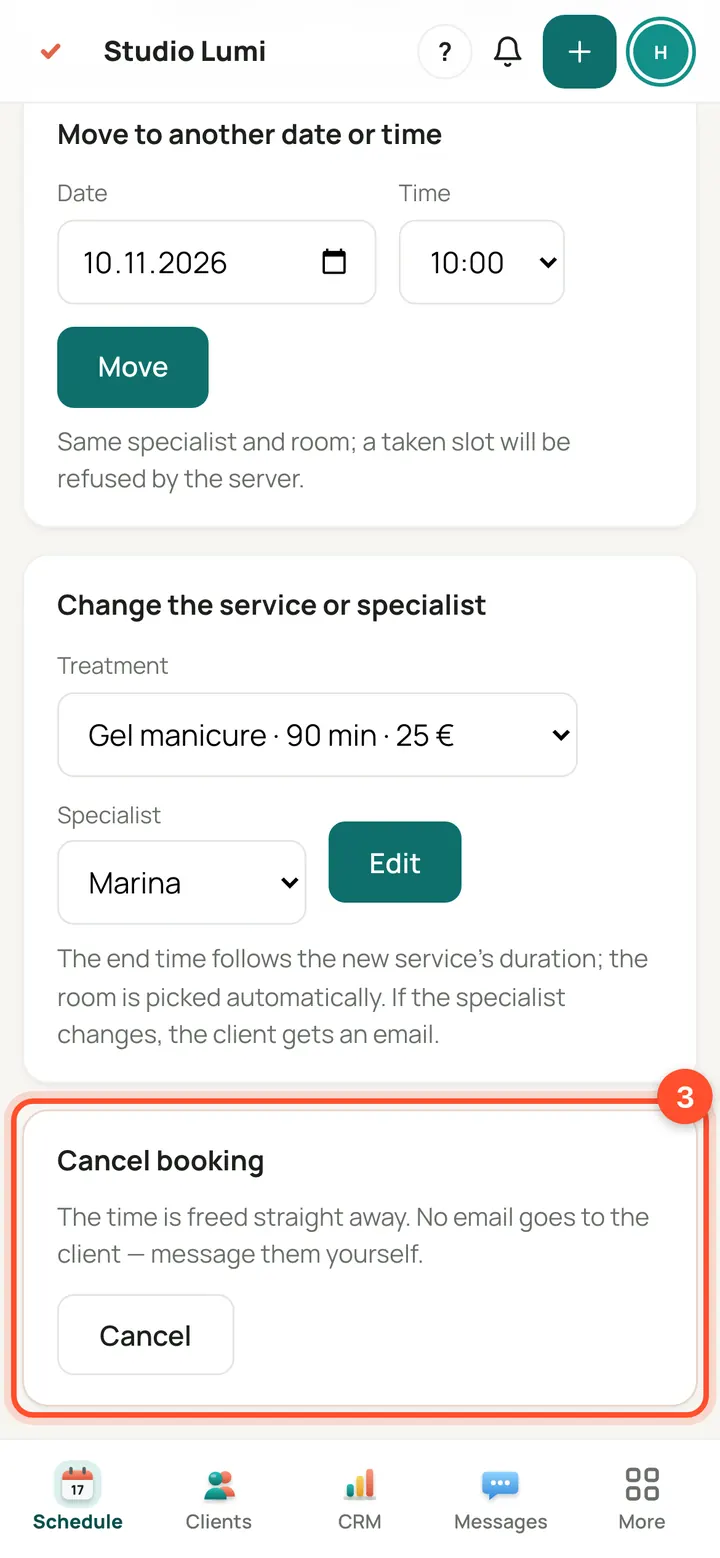
Chiar jos — «Anulați programarea» cu butonul «Anulați»: ora se eliberează imediat. Tot aici puteți schimba serviciul sau specialistul.
Întrebări
De ce nu pot programa la o oră care a trecut deja?
Panoul nu creează programări noi în trecut — nici din calendar, nici din formularul «Programați». Alegeți o oră mai târzie decât acum.
Clientul este deja în bază — cum să nu-l adaug a doua oară?
În fereastra «Programați clientul» alegeți-l din lista care apare sub câmpul «Client». În formularul «Programare nouă» panoul recunoaște singur persoana după telefon sau email și o programează pe aceeași fișă.
Ce primește clientul?
Emailul despre programare — doar dacă este activată bifa «Trimiteți clientului e-mailul despre programare». Emailul despre mutare și despre anulare — după bifele din fereastră. Emailul «Mulțumim pentru vizită» — după marcajul «A venit», la 2 ore după ședință. Dacă salonul sau clientul nu are email, panoul vă spune asta în cuvinte, iar programarea se salvează oricum.
Ce se întâmplă dacă clientul a întârziat sau nu a venit?
O întârziere de peste 15 minute panoul o consideră neprezentare. După o neprezentare, în fișa clientului apare eticheta «doar cu avans»; eticheta se poate scoate cu crucea.
Programarea este plătită online — cum o anulez?
O programare plătită online nu se poate anula pur și simplu: în fereastra de anulare apare butonul «Rambursați … și anulați» — banii se întorc la client. Fără rambursare poate anula doar proprietarul sau administratorul, iar acest lucru se alege explicit.
Ce vede un specialist fără drepturi de administrator?
Fără dreptul «Calendarul tuturor specialiștilor», specialistul își vede doar programările lui. Fără dreptul «Crearea și modificarea programărilor», specialistul poate doar să marcheze «A venit» și «Nu a venit» la programarea lui. Telefonul clientului din programare îl văd proprietarul și administratorul.
Încercați chiar dumneavoastră — 14 zile gratuit
Tot ce e în această lecție funcționează din prima zi.
Începeți 14 zile gratuit