Citas y agenda
Hay dos formas de reservar: pulsar una hora libre de la agenda o usar el botón «Reservar cita» de arriba. Abre la cita para marcar «Ha venido» o «No se ha presentado», moverla o anularla: la hora queda libre al instante.
Dónde ver las citas: semana, día, lista
La agenda es la pantalla principal del panel. Ves de un vistazo todas las citas del salón; el tiempo libre son las celdas vacías.
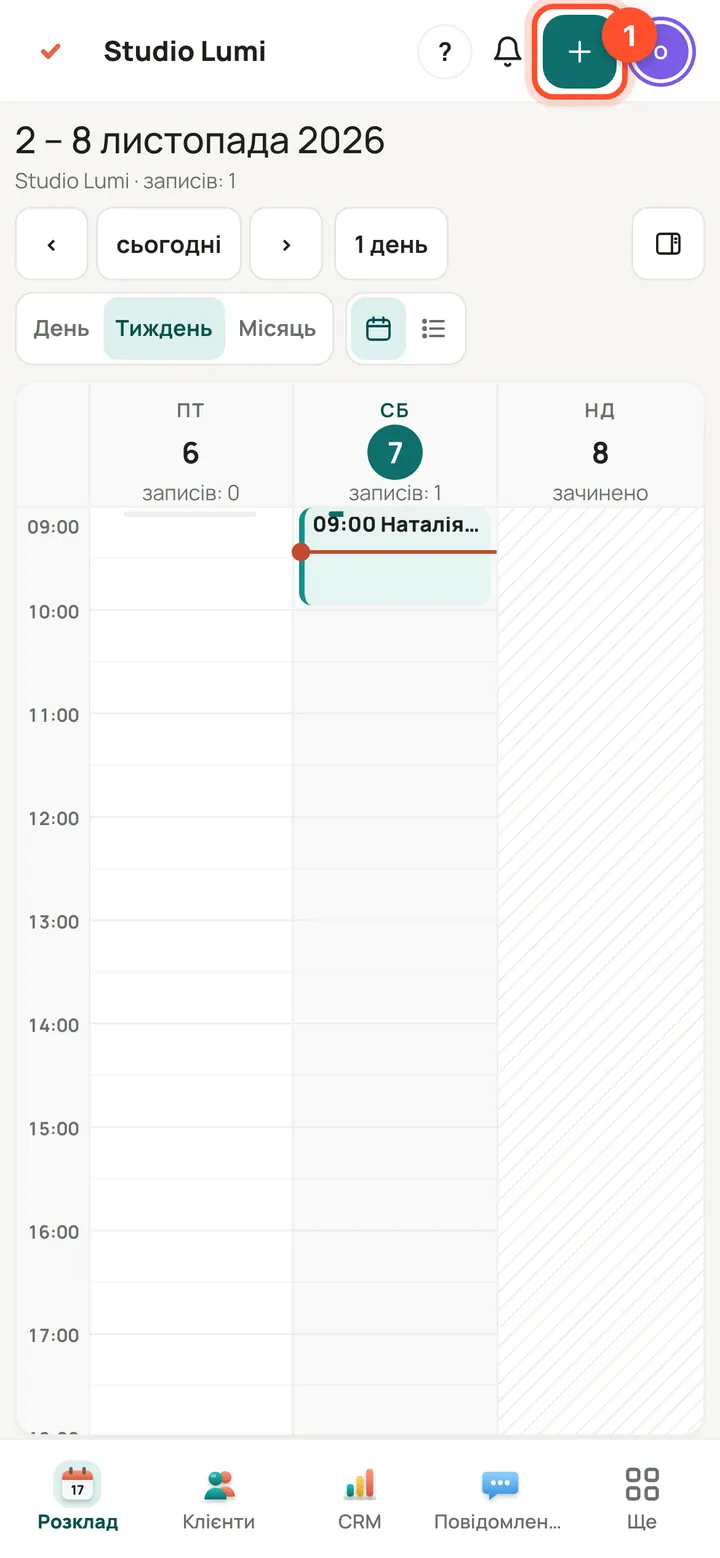
Panel → «Agenda» (en el móvil, el menú de abajo). El botón «Reservar cita» de arriba siempre está a mano.
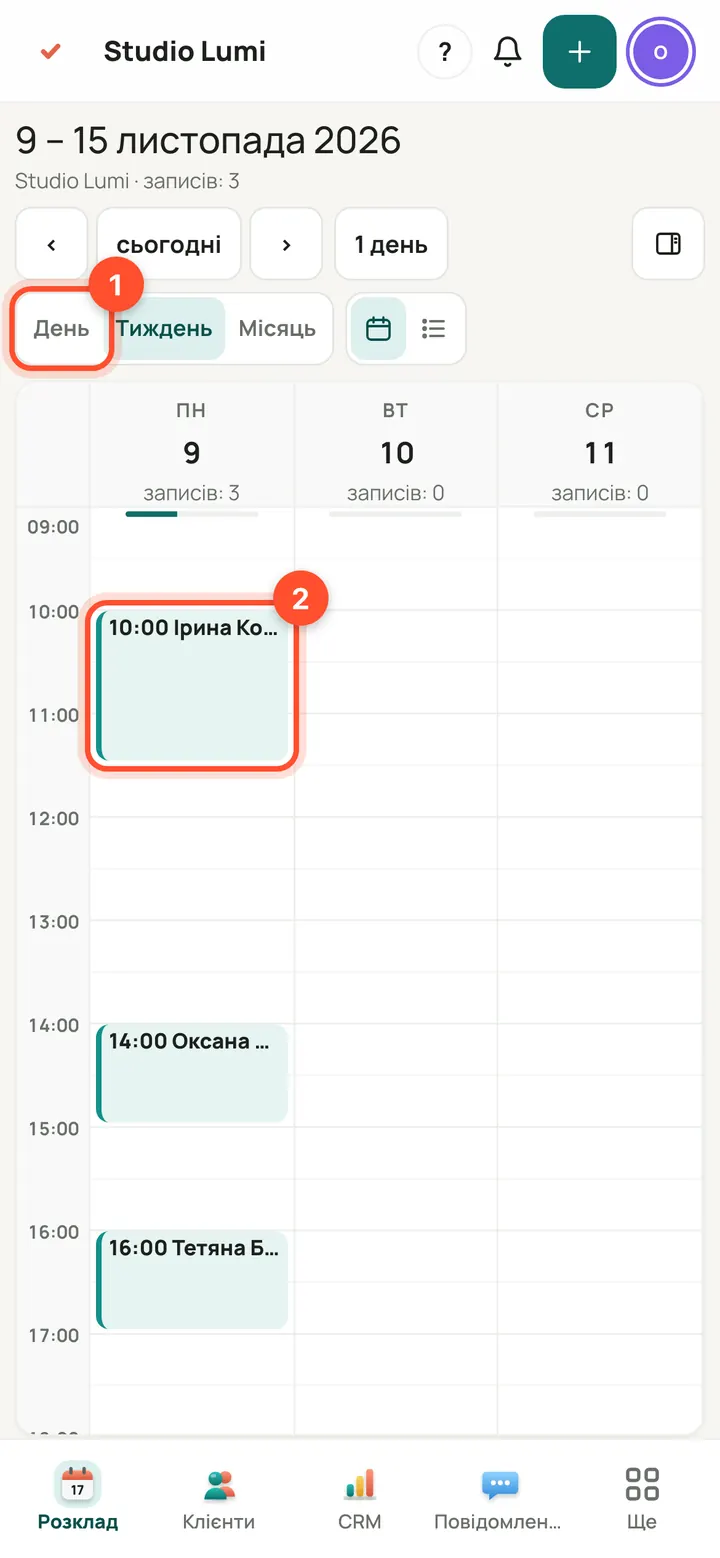
Selector de arriba: «Día», «Semana», «Mes» (en el ordenador también «Año»). Pulsa una cita para abrir su ventana. A la derecha, el minicalendario: pulsa un día para abrirlo, y las casillas de los profesionales: quita una para ocultar sus citas.
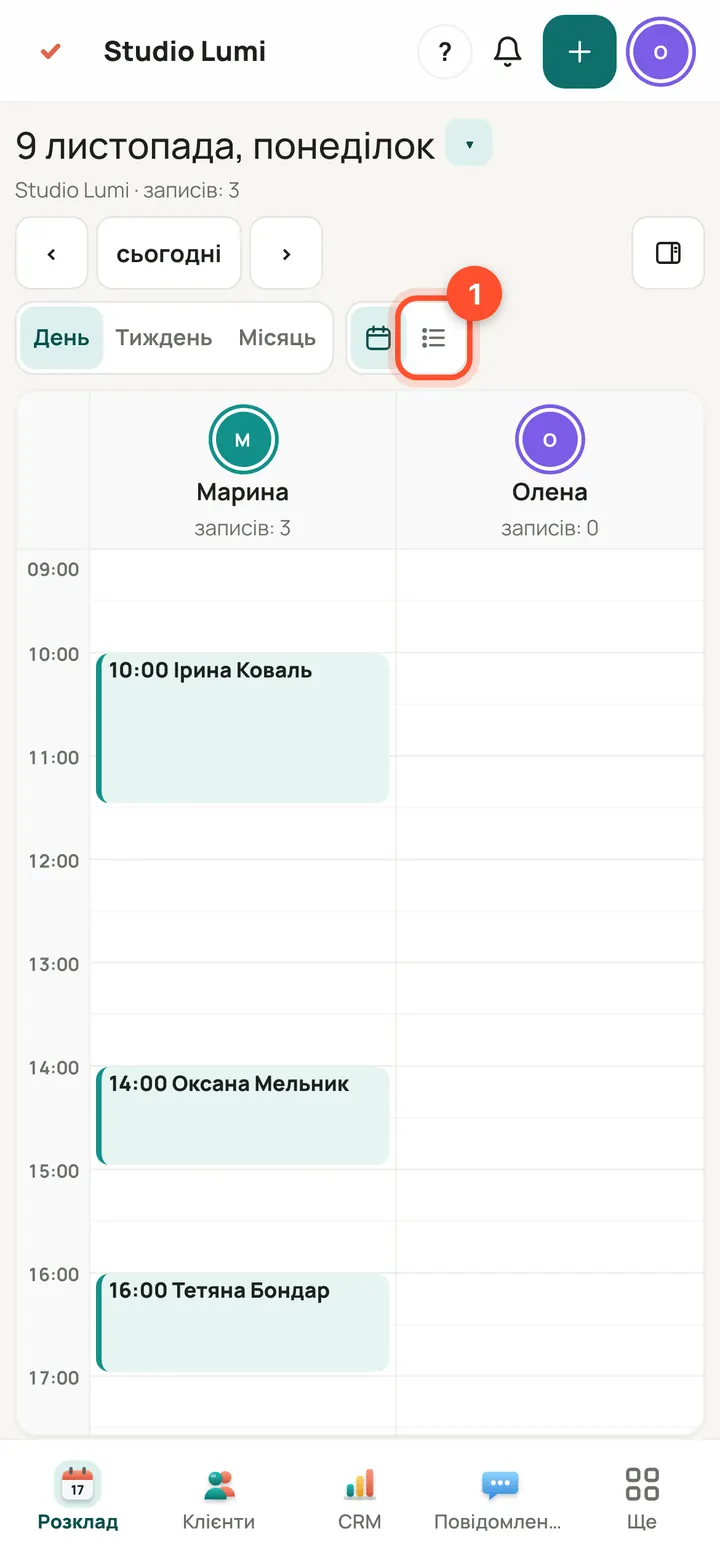
«Día» muestra una columna por profesional. El icono de lista junto al calendario (1) muestra el mismo periodo en forma de lista.
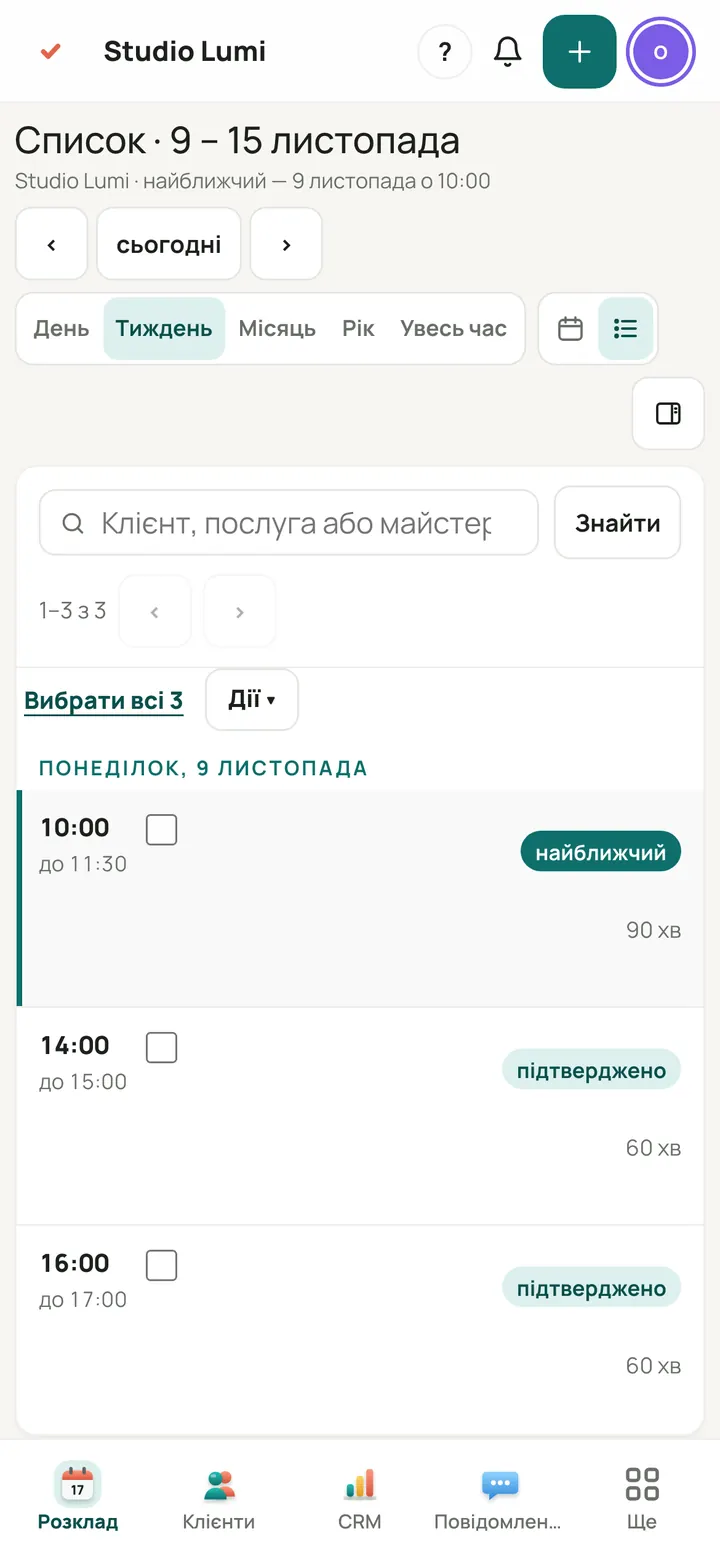
En la lista van primero las citas más próximas. Arriba hay un buscador por cliente, servicio o profesional.
Reservar a un cliente desde la agenda
El camino más rápido: pulsar una hora libre de la cuadrícula. Se abre la ventana «Reservar cliente».
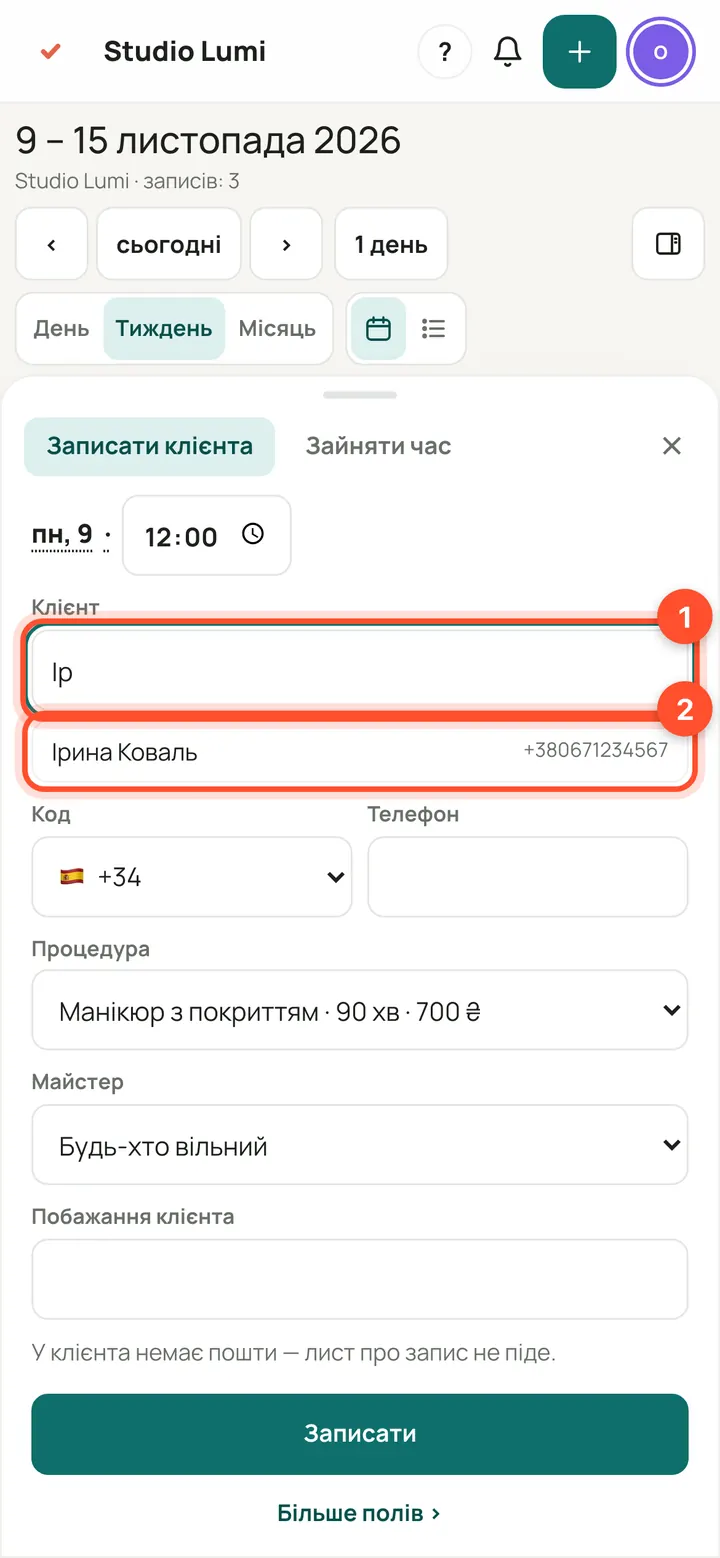
Agenda → «Semana» o «Día» → pulsa una hora vacía. En el campo «Cliente» escribe dos letras del nombre: debajo aparecen los clientes de tu base. Elige el que toca. Si es nuevo, escribe el nombre completo y añade el teléfono.
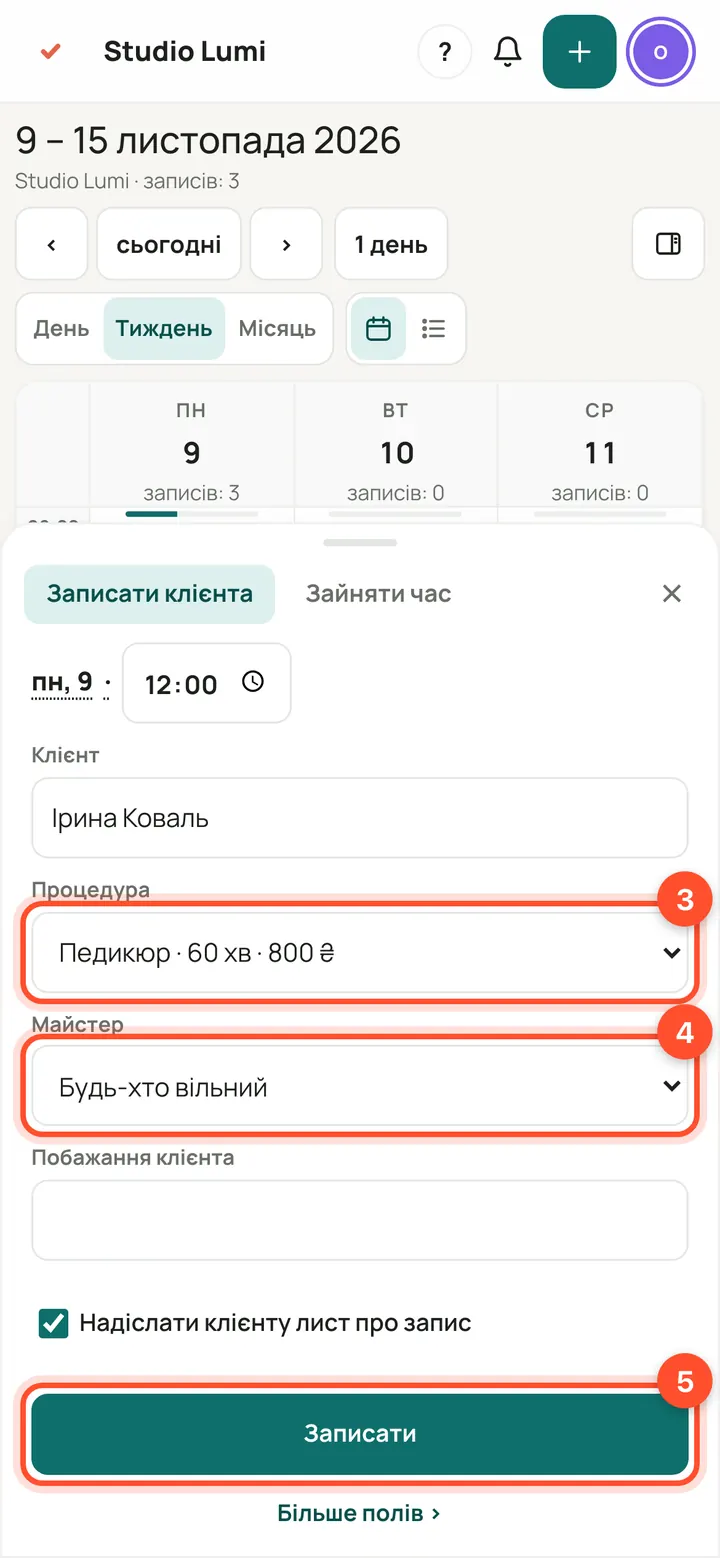
Elige el «Tratamiento» y el «Profesional» («Cualquiera libre»: el panel lo elige). La casilla «Enviar al cliente el correo de la cita» viene marcada: quítala si no quieres enviarlo. Pulsa «Reservar cita».
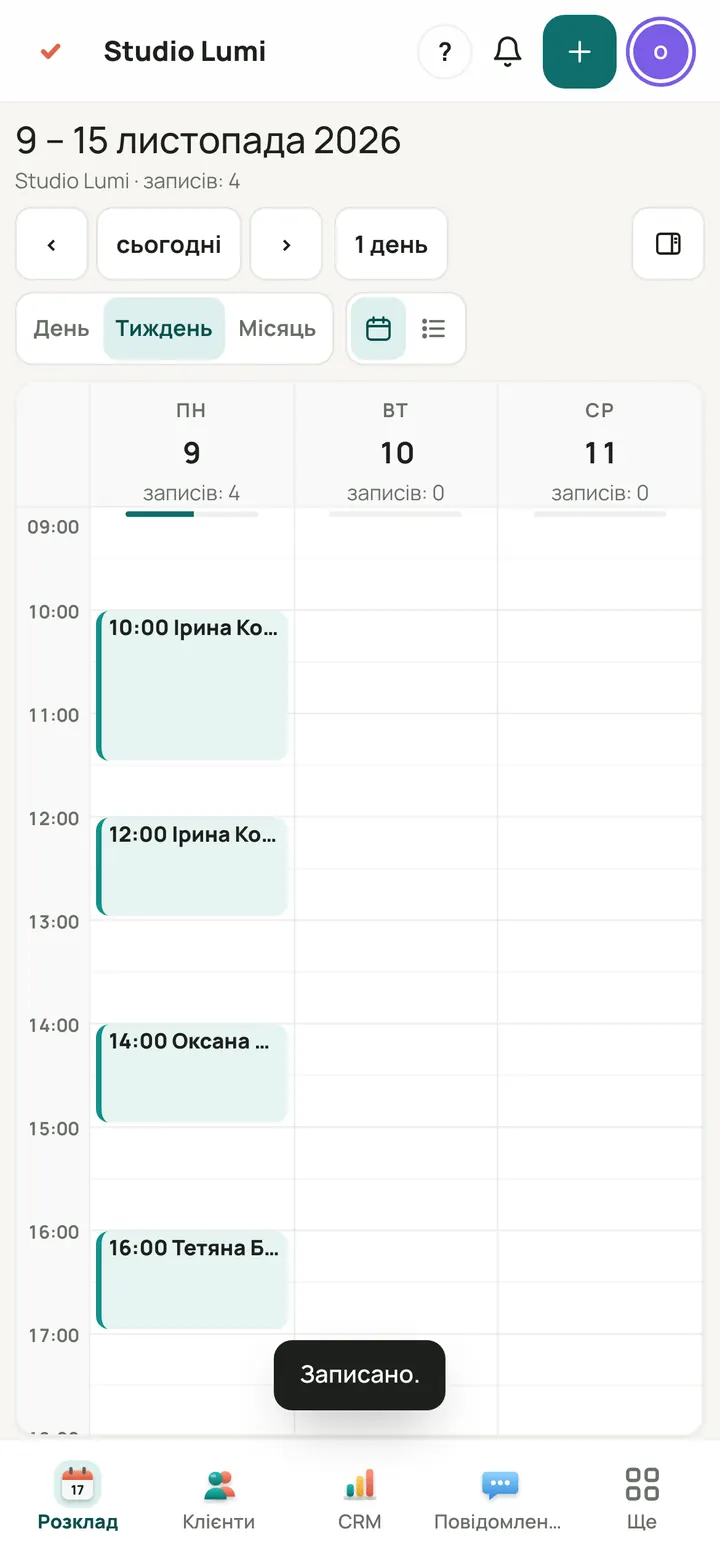
Abajo aparece «Reservado.» y en la cuadrícula, la cita nueva. Si esa hora no es posible, el panel explica con palabras por qué (ocupada, fuera del horario).
Reservar con el botón «Reservar cita»
Para quien llega o llama: basta el nombre y el teléfono, el correo es opcional. El precio lo calcula el panel; no se escribe a mano.
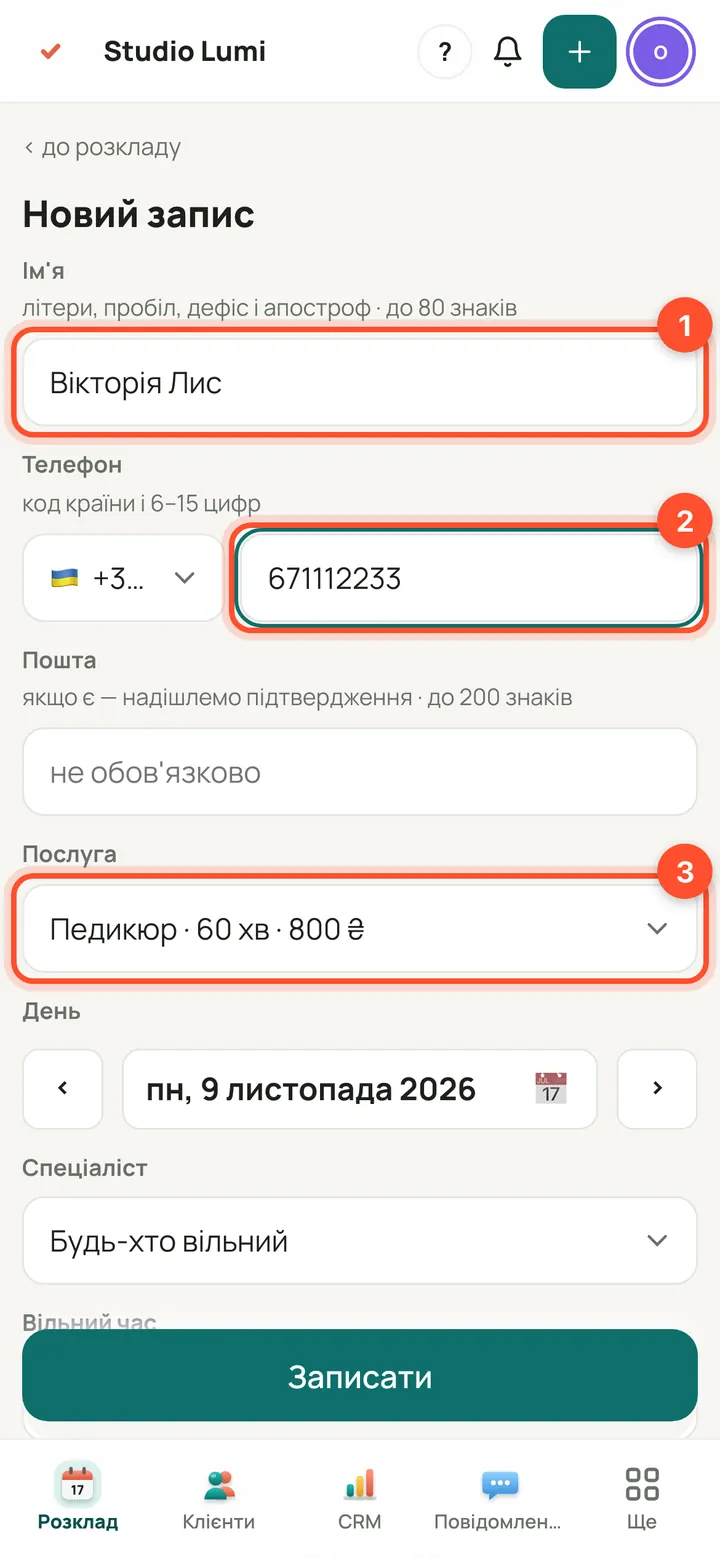
Arriba pulsa «Reservar cita» → «Nueva reserva». Escribe «Nombre» y «Teléfono» (elige el país en la lista de la izquierda) y elige el «Servicio». La lista de horas se calcula para ese servicio.
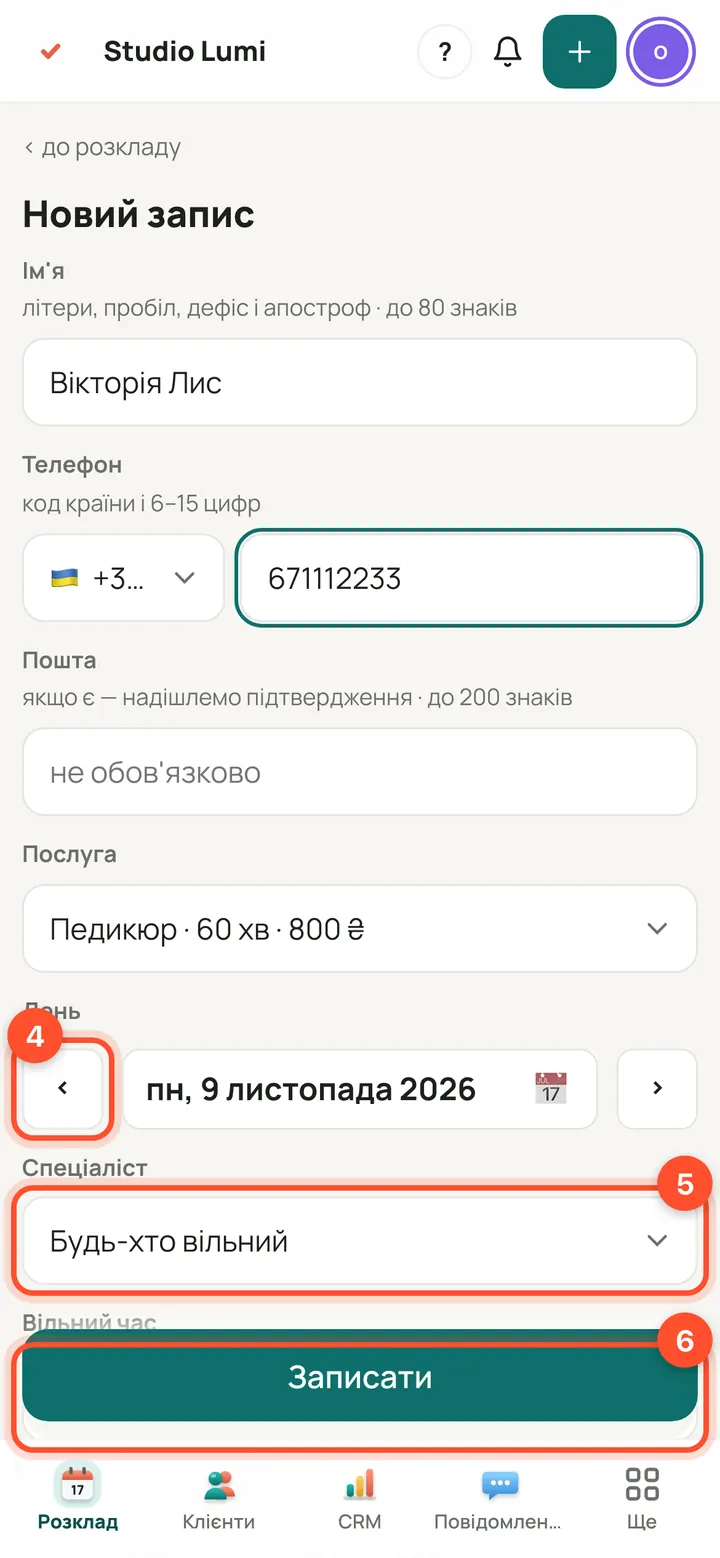
El «Día» se cambia con las flechas ‹ › o con el calendario. «Profesional»: cualquiera libre o uno concreto (entonces «Hora libre» muestra solo sus horas). Elige la hora en «Hora libre».
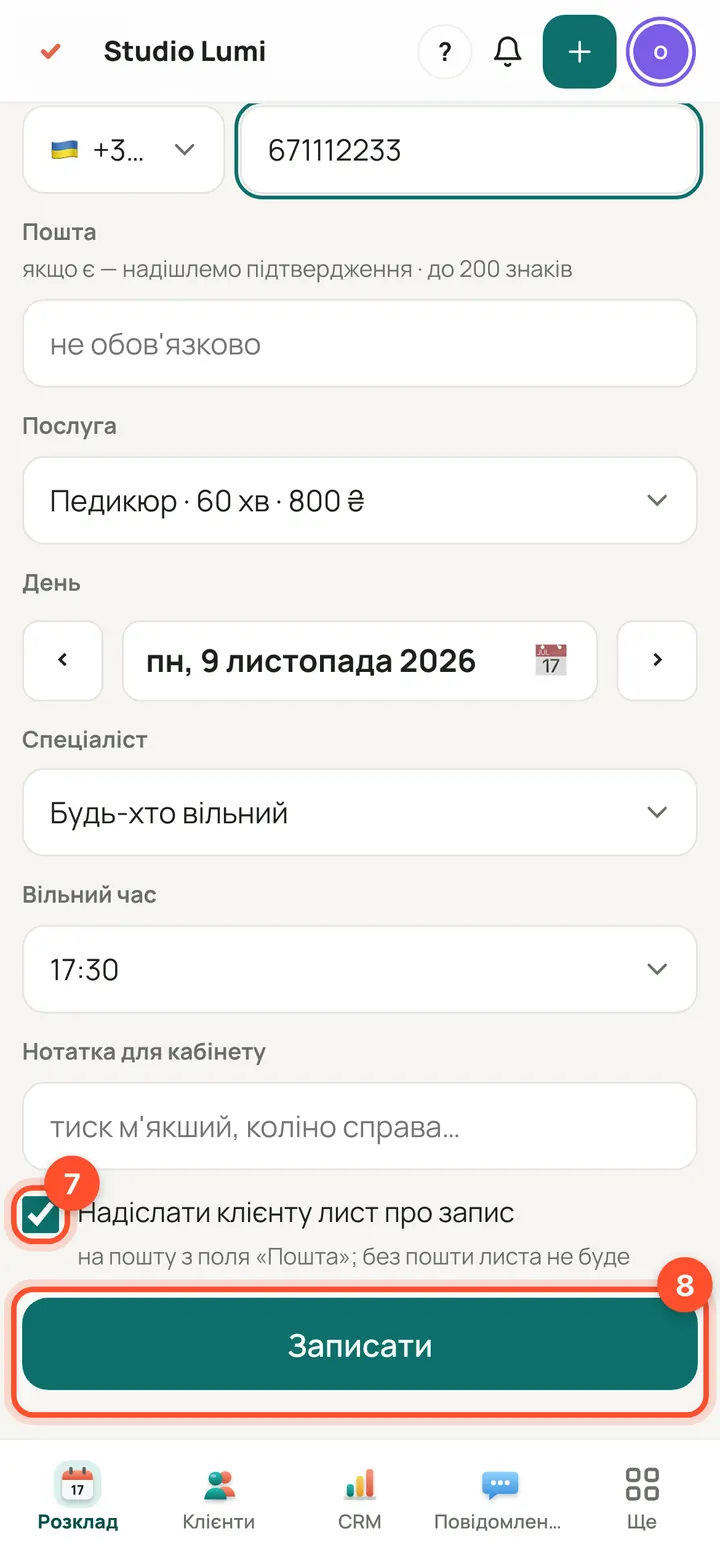
La casilla «Enviar al cliente el correo de la cita» viene marcada: quítala si no quieres enviarlo. Pulsa «Reservar cita».
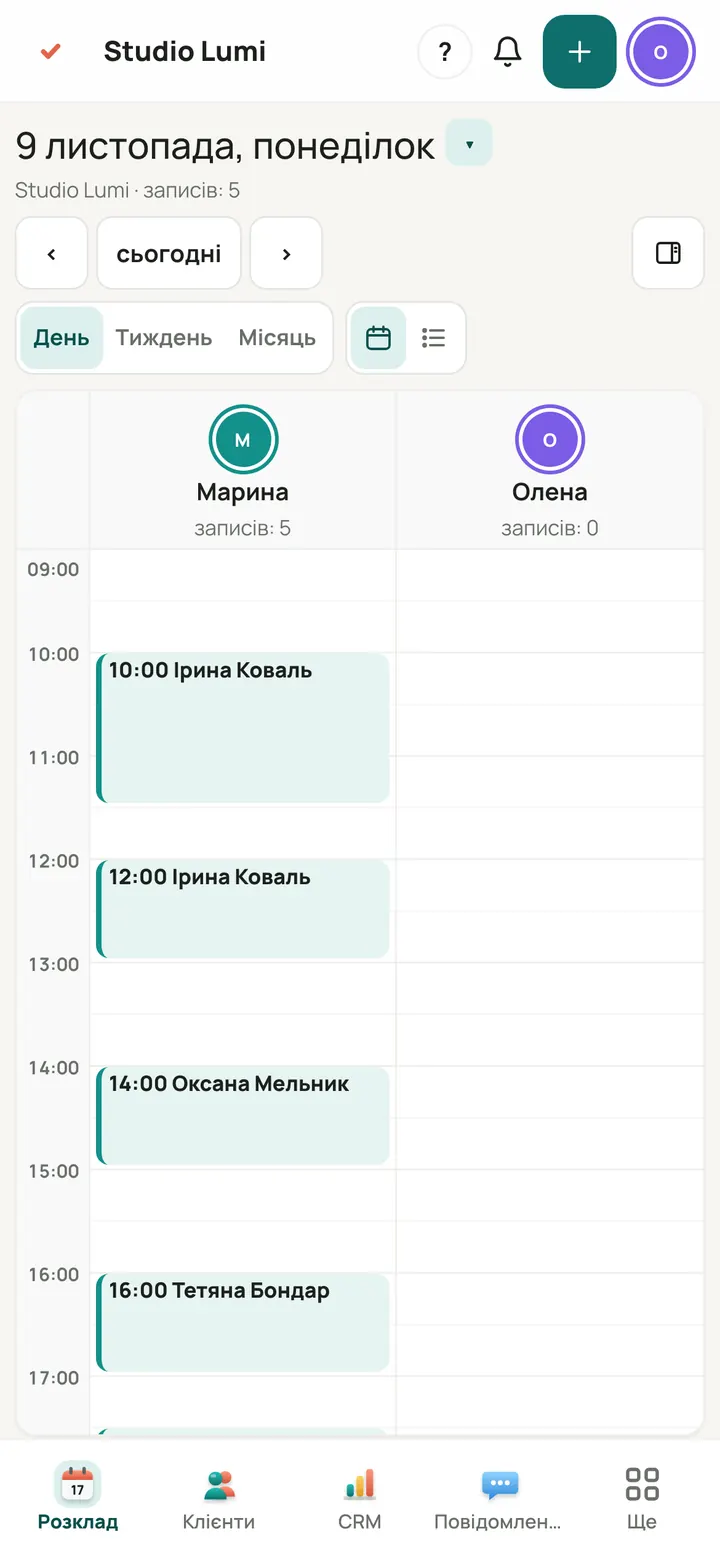
El panel te devuelve a la agenda: la cita nueva ya está en la cuadrícula.
Abrir la cita, marcar la visita, moverla o anularla
Todo se hace desde la ventana de la cita: pulsa una cita en la agenda.
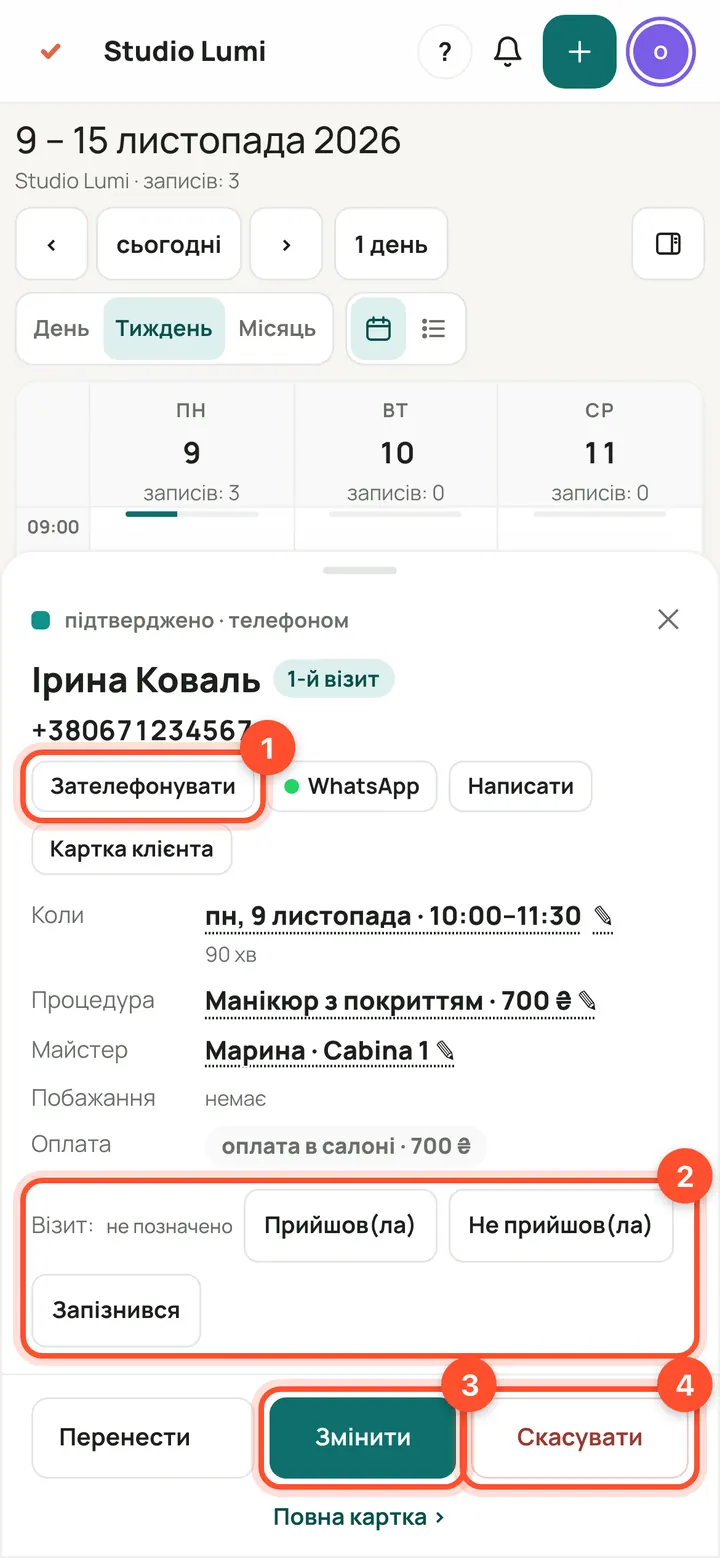
Agenda → pulsa una cita. La ventana muestra quién es, los contactos («Llamar», WhatsApp, «Escribir», «Ficha del cliente»), cuándo, tratamiento, profesional y pago. Abajo: «Visita», «Editar», «Anular» y «Ficha completa ›».
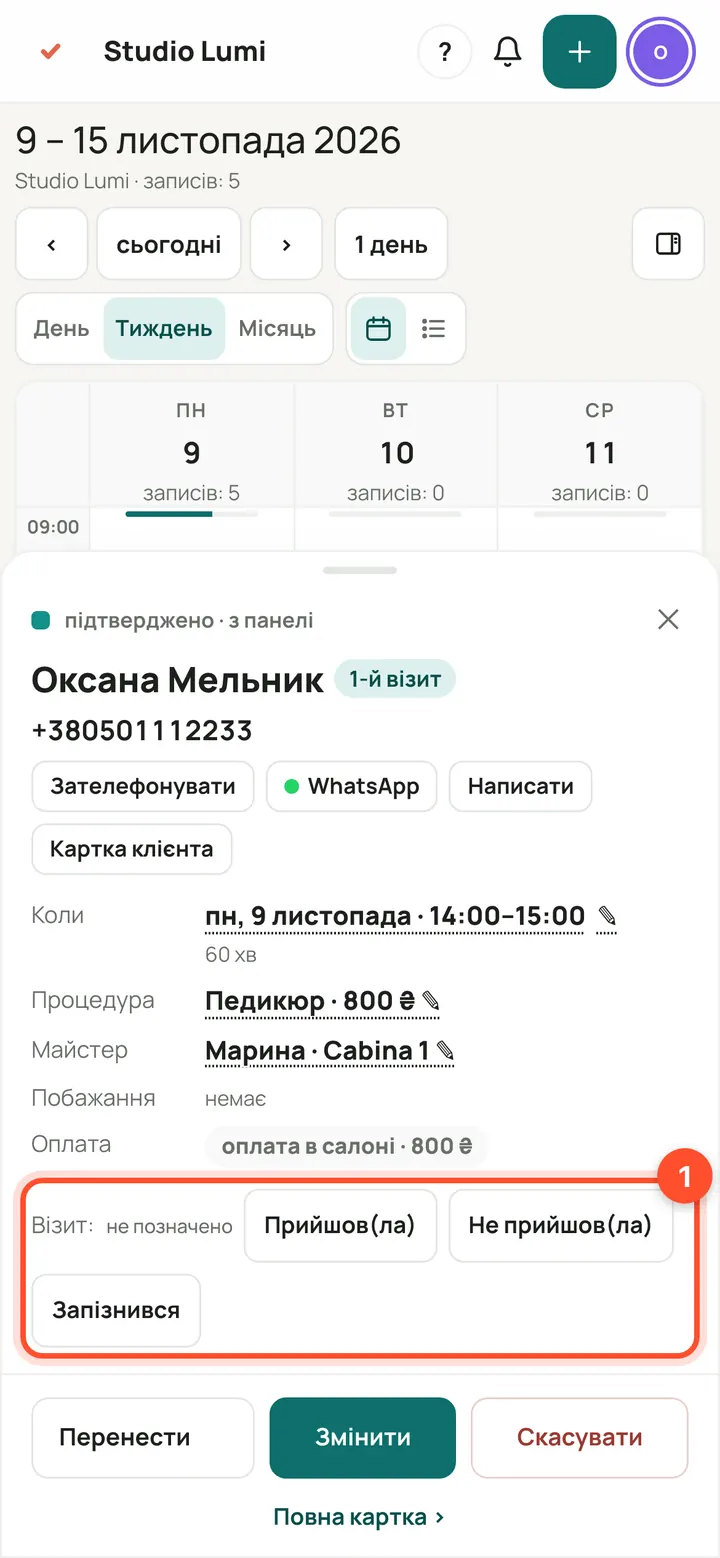
Cuando el cliente llega, pulsa «Ha venido» en la fila «Visita». Si no se presenta, «No se ha presentado». Si llega tarde, «Llegó tarde», escribe los minutos y pulsa OK.
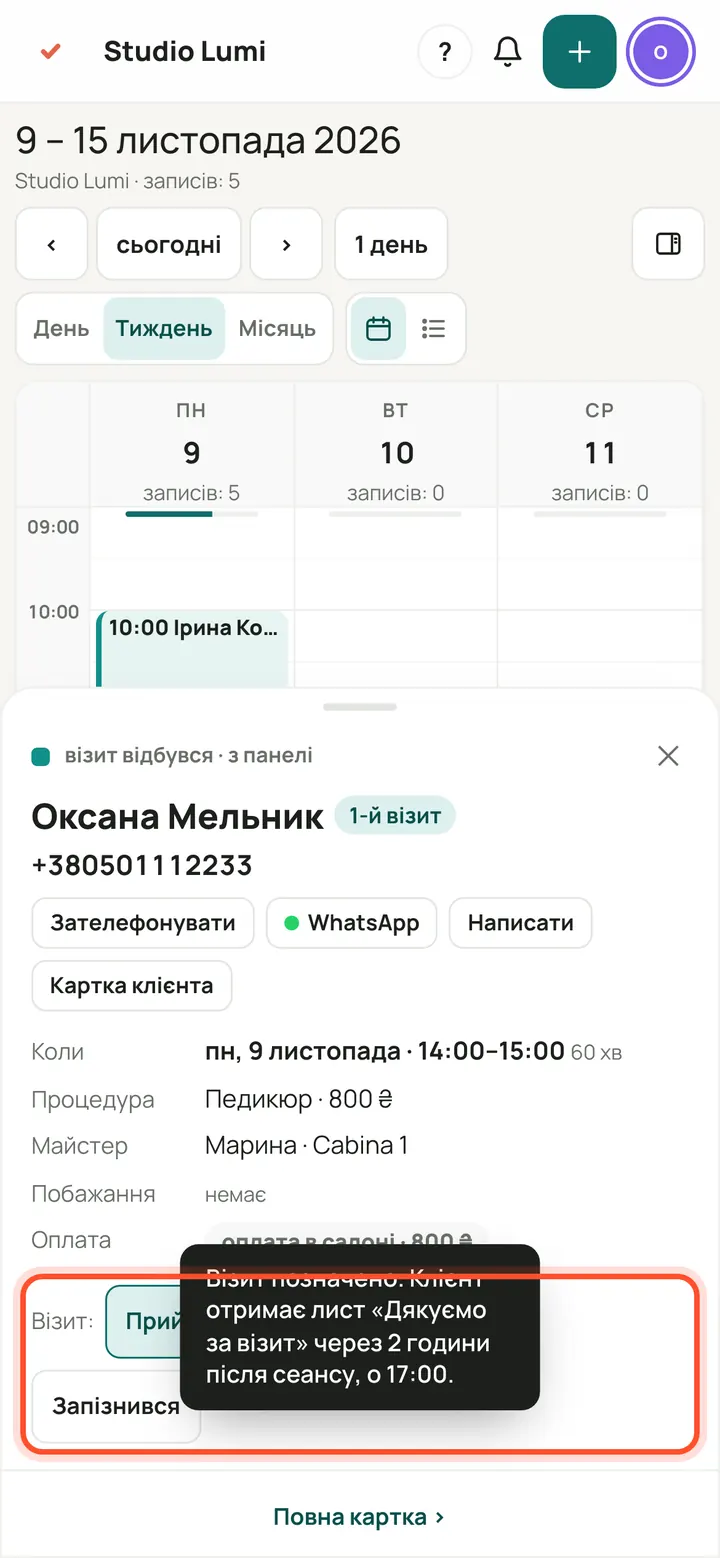
La cita queda marcada y el panel avisa de lo que pasará: el correo «Gracias por tu visita» sale al cliente 2 horas después de la sesión. Si no hay correo, el panel lo dice con palabras.
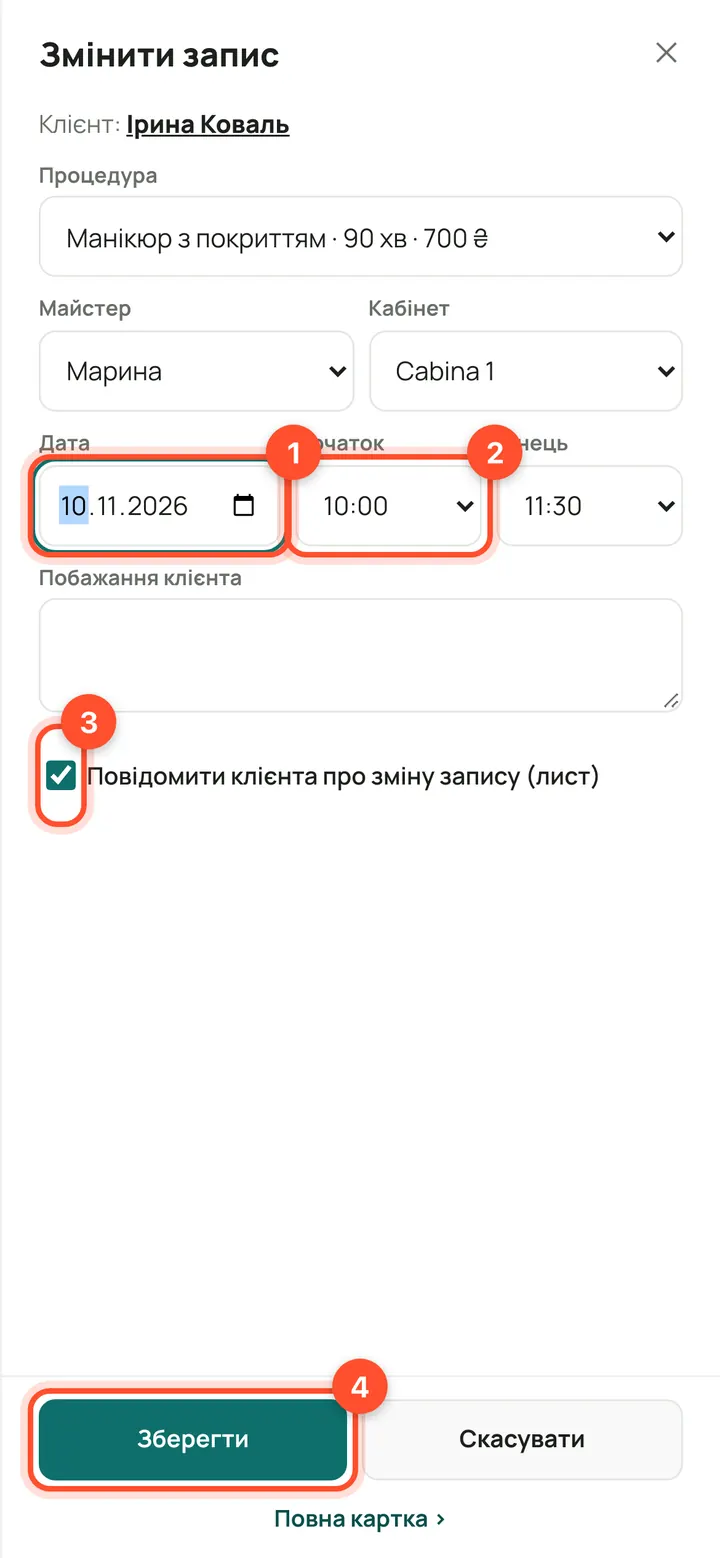
Para mover la cita: en su ventana pulsa «Editar» (o la línea de la hora). Se abre el panel «Editar cita»: elige la «Fecha» y el «Inicio», deja la casilla «Avisar al cliente del cambio de la cita (correo)» si quieres y pulsa «Guardar».
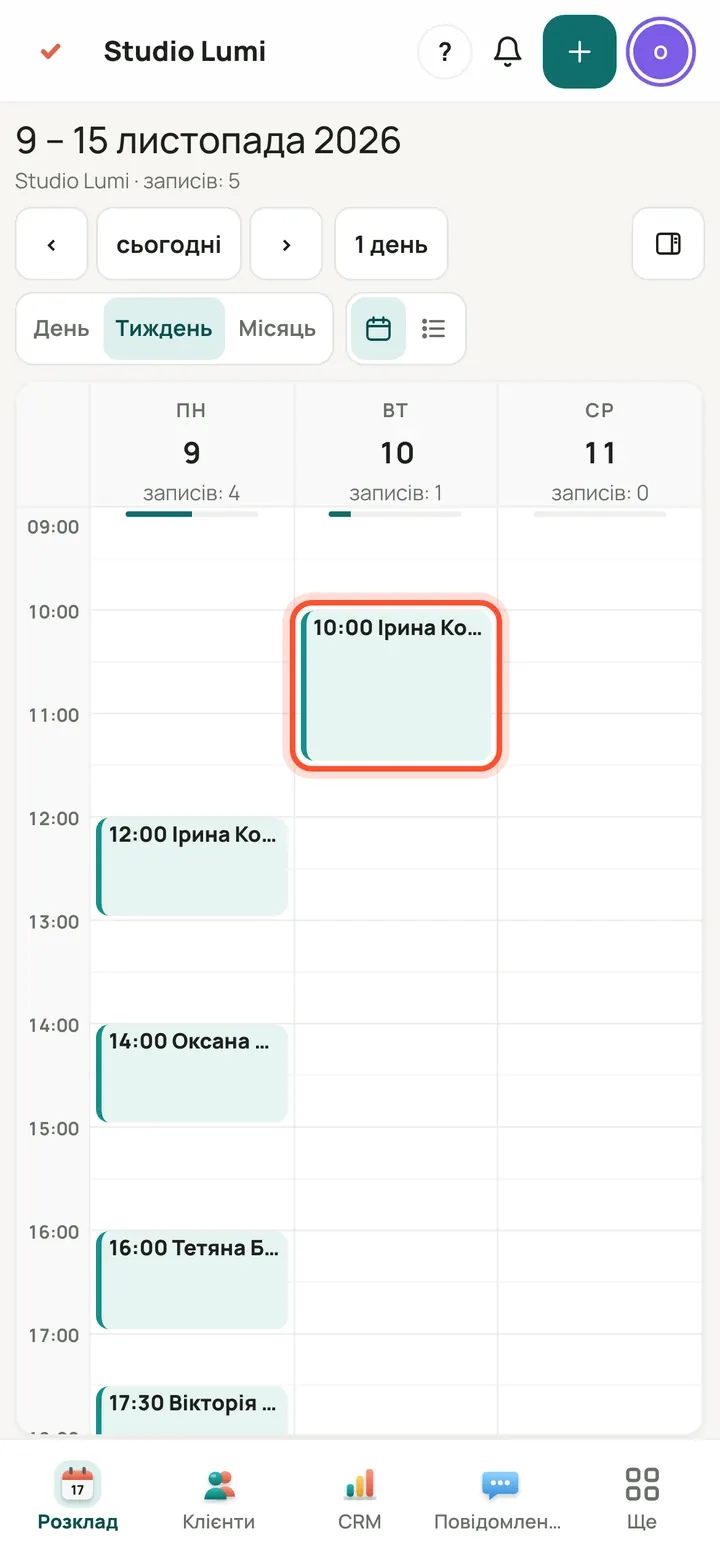
La cita se ha movido a la nueva fecha. Si la hora está ocupada, el panel lo rechaza y lo explica con palabras; no cambia nada.
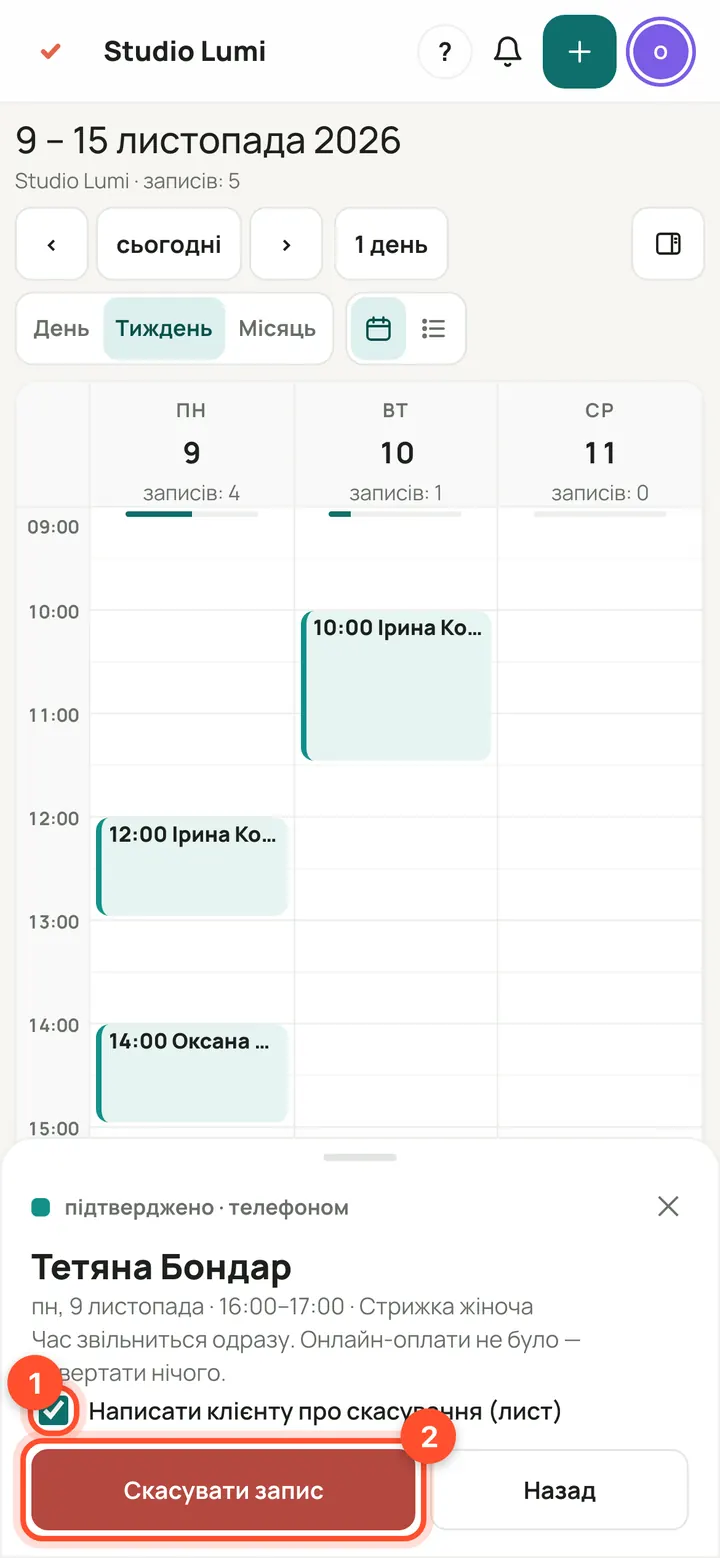
Para anular: pulsa «Anular» en la ventana. El panel pide confirmación. La casilla «Avisar al cliente de la cancelación (correo)» sirve para avisarle. Pulsa «Cancelar la cita»: la cita desaparece de la cuadrícula y la hora queda libre al instante.
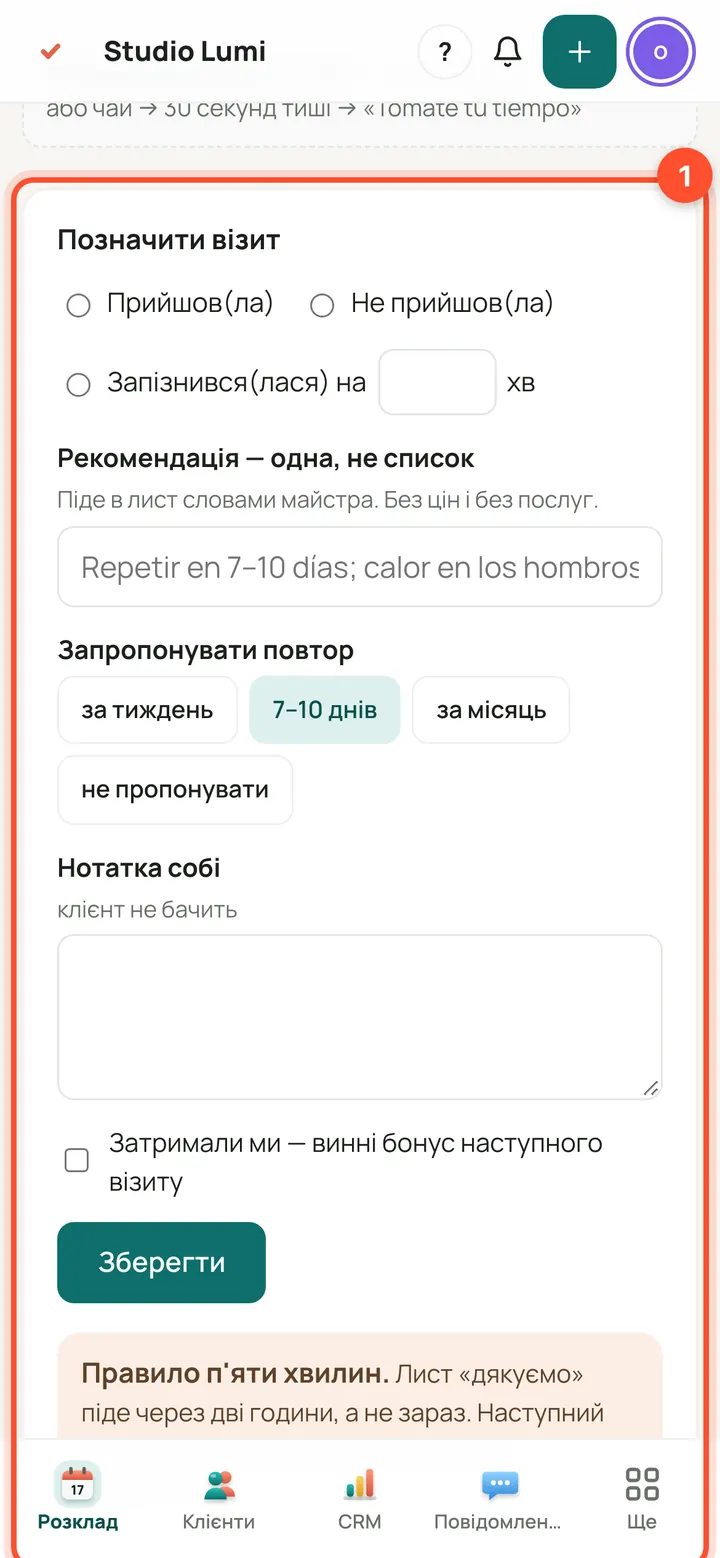
Lo mismo se puede hacer en la ficha completa: «Agenda» → cita → «Ficha completa ›». Arriba está el formulario «Marcar la visita»: «Ha venido» / «No se ha presentado» / «Retraso de», una recomendación para el cliente, repetición, nota para ti y «Guardar».
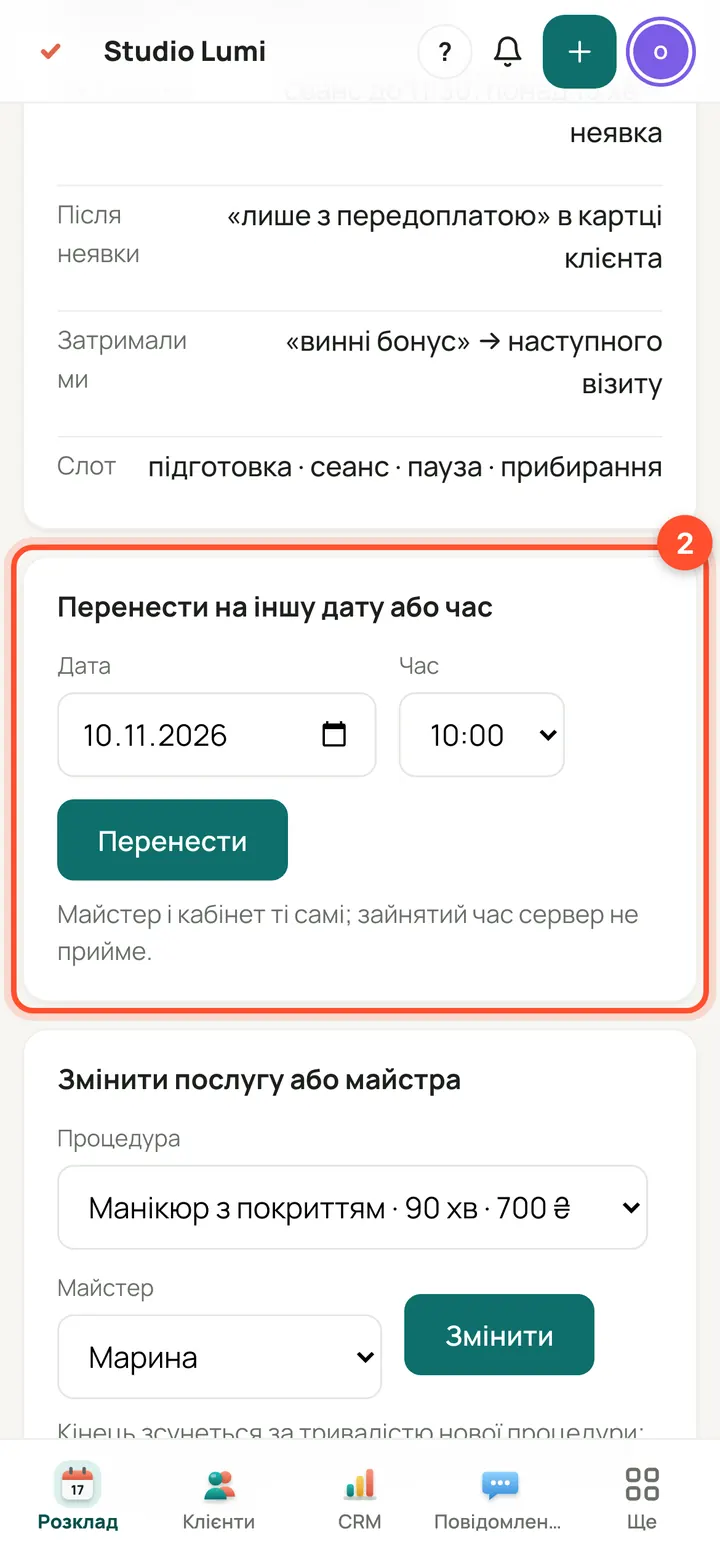
Más abajo está «Mover a otra fecha u hora»: fecha, hora y el botón «Mover». El profesional y la cabina siguen siendo los mismos. En el móvil es la vía más cómoda.
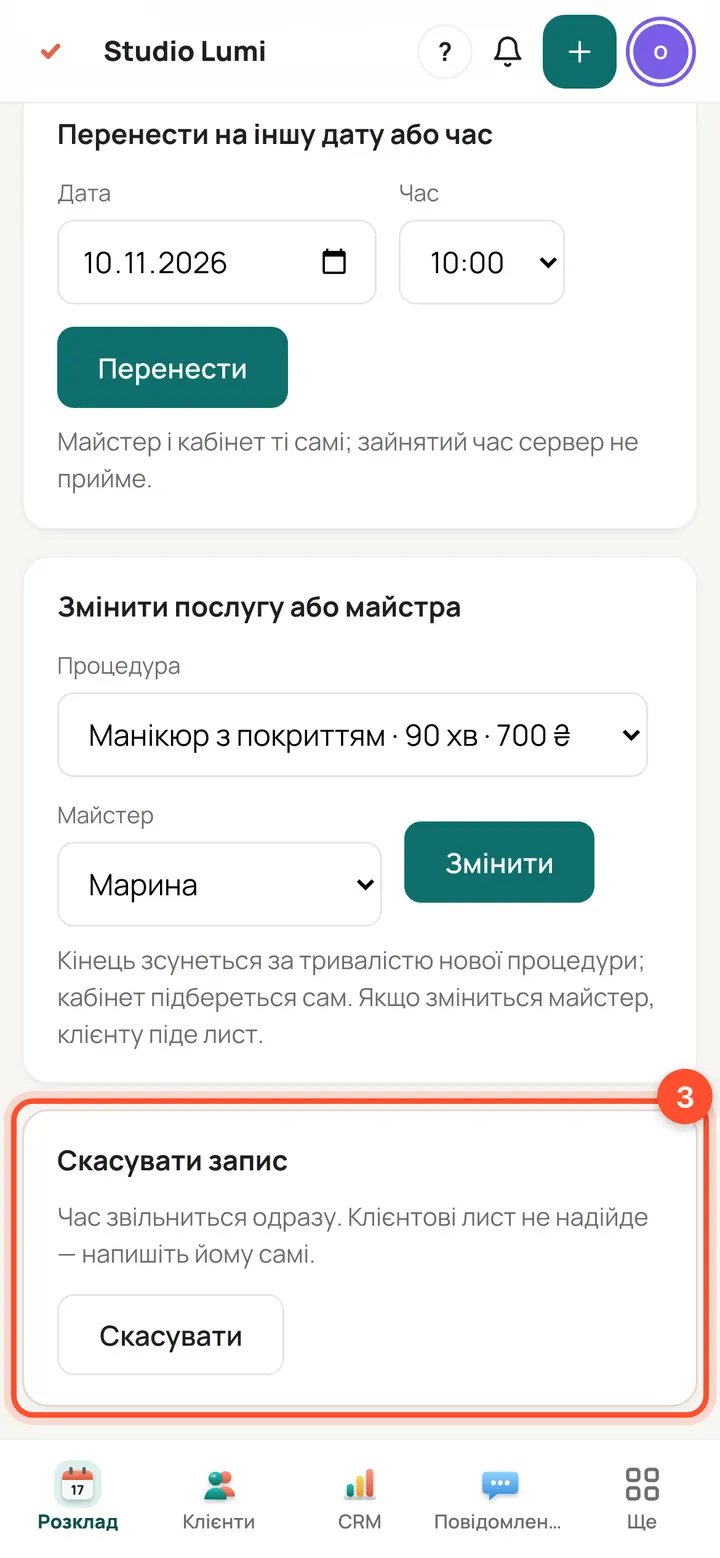
Al final del todo está «Cancelar la cita» con el botón «Anular»: la hora queda libre al instante. Aquí también puedes cambiar el servicio o el profesional.
Preguntas
¿Por qué no puedo reservar una hora que ya ha pasado?
El panel no crea citas nuevas en el pasado, ni desde la agenda ni desde el formulario «Reservar cita». Elige una hora posterior a la actual.
El cliente ya está en la base. ¿Cómo evito duplicarlo?
En la ventana «Reservar cliente» elígelo en la lista que aparece bajo el campo «Cliente». En el formulario «Nueva reserva» el panel reconoce a la persona por teléfono o correo y la reserva en la misma ficha.
¿Qué recibe el cliente?
El correo de la cita solo sale si está marcada «Enviar al cliente el correo de la cita». Los correos de cambio y de cancelación siguen las casillas de la ventana. El correo «Gracias por tu visita» sale 2 horas después de la sesión, tras marcar «Ha venido». Si el salón o el cliente no tienen correo, el panel lo dice con palabras y la cita se guarda igualmente.
¿Qué pasa si el cliente llega tarde o no viene?
El panel considera falta de asistencia llegar más de 15 minutos tarde. Tras una falta, la ficha del cliente recibe la marca «solo con pago por adelantado», que se quita con la cruz.
La cita está pagada online. ¿Cómo la anulo?
Una cita pagada online no se anula sin más: la ventana de anulación muestra un botón «Devolver … y anular» y el dinero vuelve al cliente. Solo el propietario o un administrador pueden anular sin devolución, y se elige de forma explícita.
¿Qué ve un profesional sin permisos de administrador?
Sin el permiso «Agenda de todos los profesionales», el profesional ve solo sus propias citas. Sin el permiso «Crear y cambiar citas», el profesional solo puede marcar «Ha venido» y «No se ha presentado» en su cita. El teléfono del cliente en la cita lo ven el propietario y los administradores.
Pruébalo tú: 14 días gratis
Todo lo de esta lección funciona desde el primer día.
Empieza 14 días gratis