Site-ul propriu al salonului: creați și publicați
Site-ul se construiește din panou: servicii, prețuri, echipă. Cinci pași, datele firmei și bifa de răspundere — și este deschis, cu programare online.
Creați site-ul salonului
Asistentul în cinci pași construiește site-ul din ce există deja în panou: servicii, prețuri, program, echipă. Doar proprietarul poate face asta. Locul din pași se reține — puteți închide și reveni.
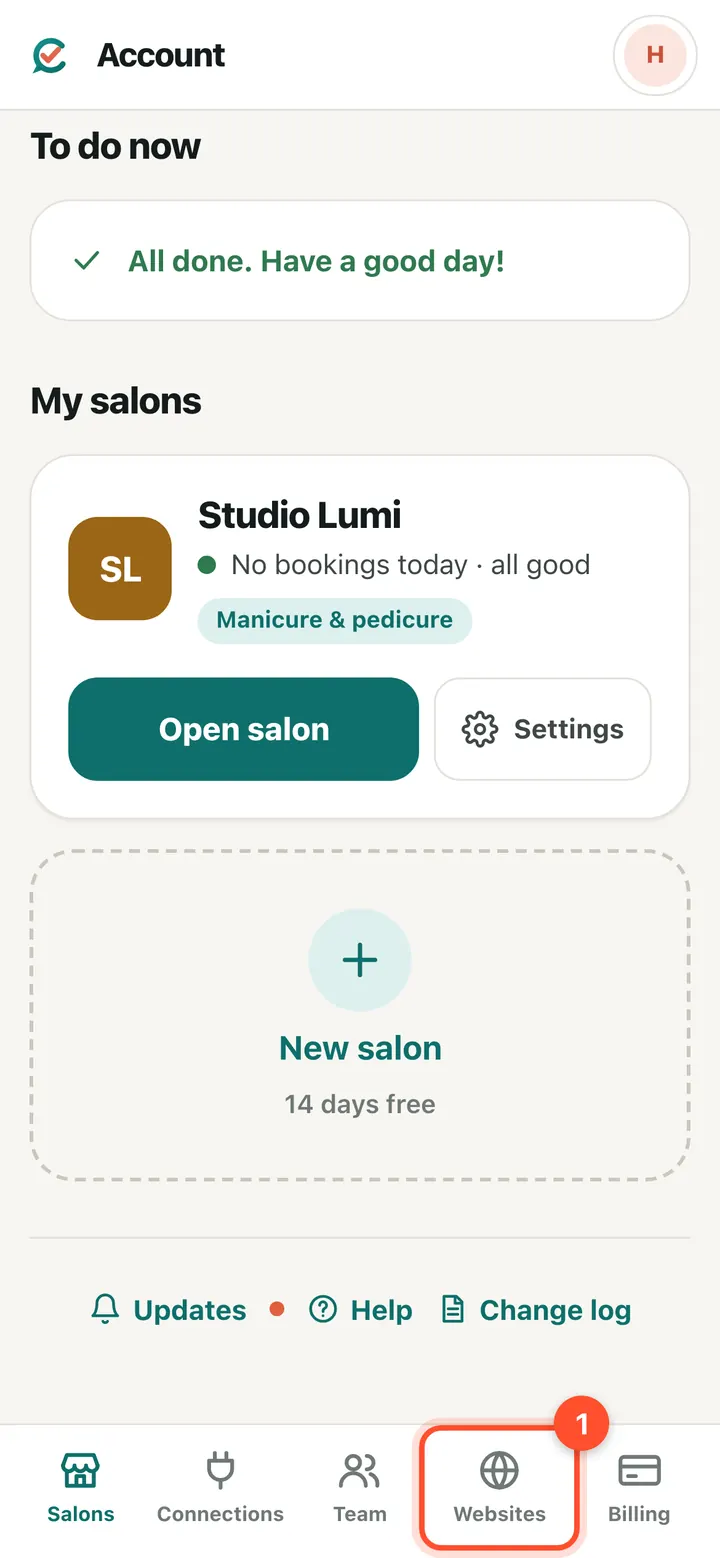
Contul proprietarului (app.citamate.com) → «Site-uri».
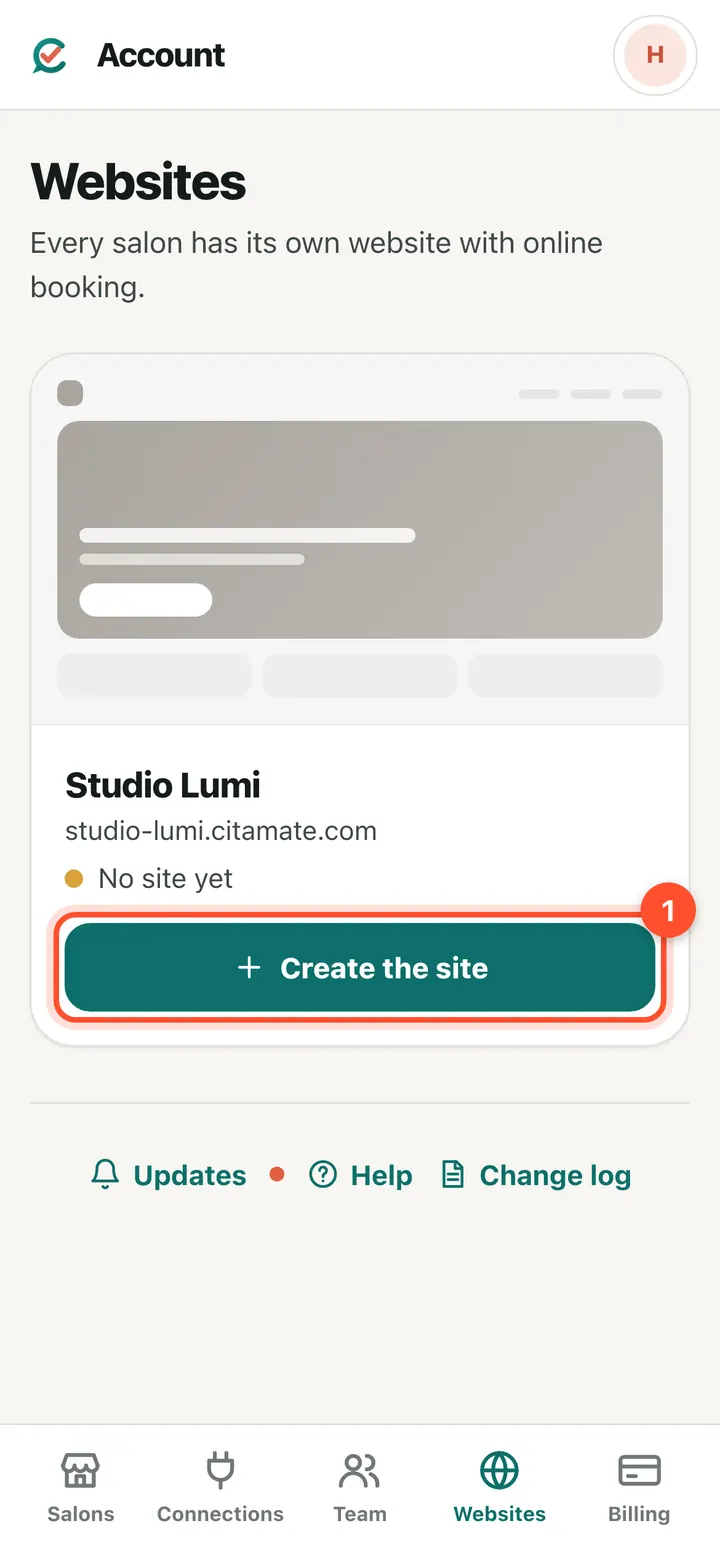
La salonul fără site scrie «Încă nu există site». Apăsați «Creați site-ul» — se deschide panoul salonului și asistentul «Site-ul meu».
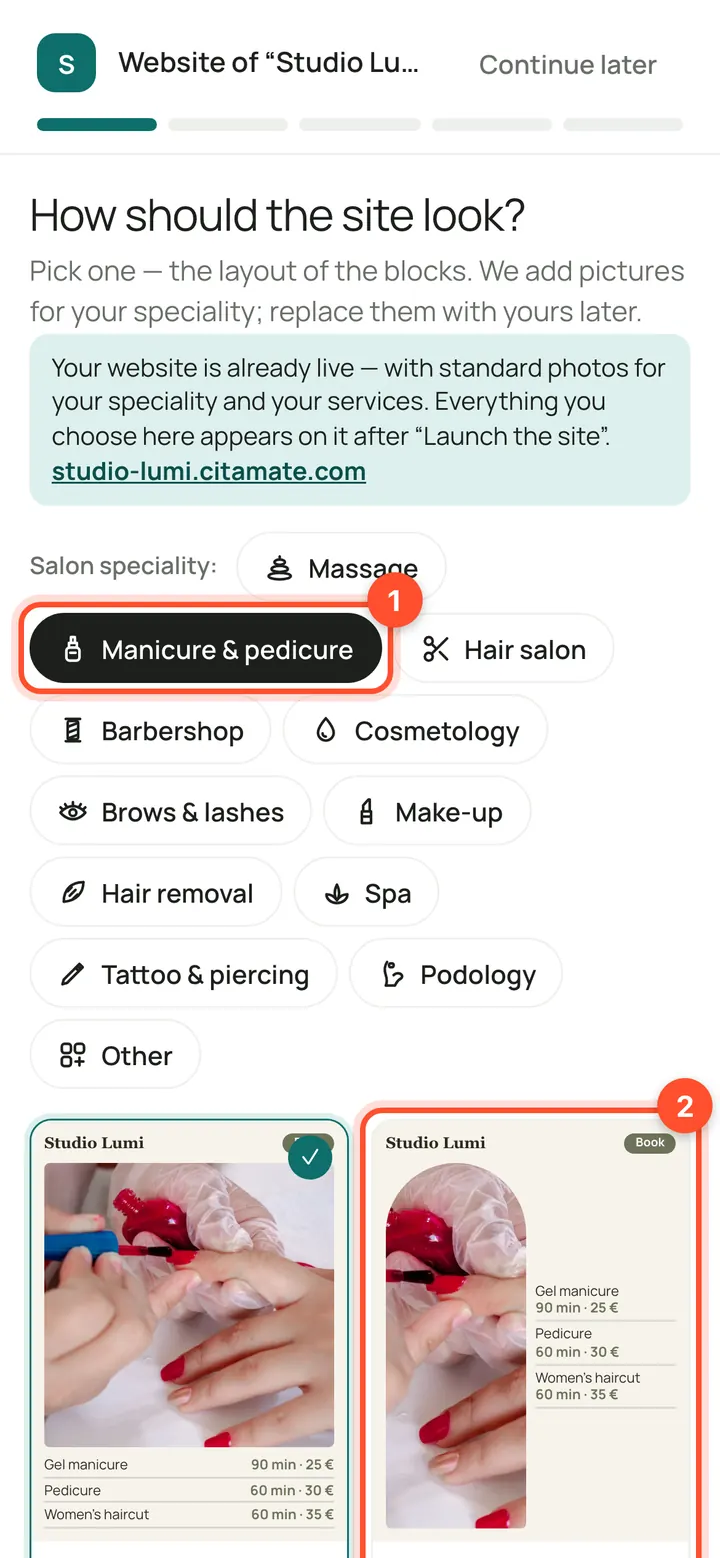
Pasul 1. Alegeți domeniul de activitate al salonului și unul dintre șabloane — acesta este aranjamentul blocurilor. Apăsați «Mai departe →». În banda de sus scrie: site-ul este deja deschis cu fotografii standard și serviciile dumneavoastră, alegerea va apărea pe el după lansare.
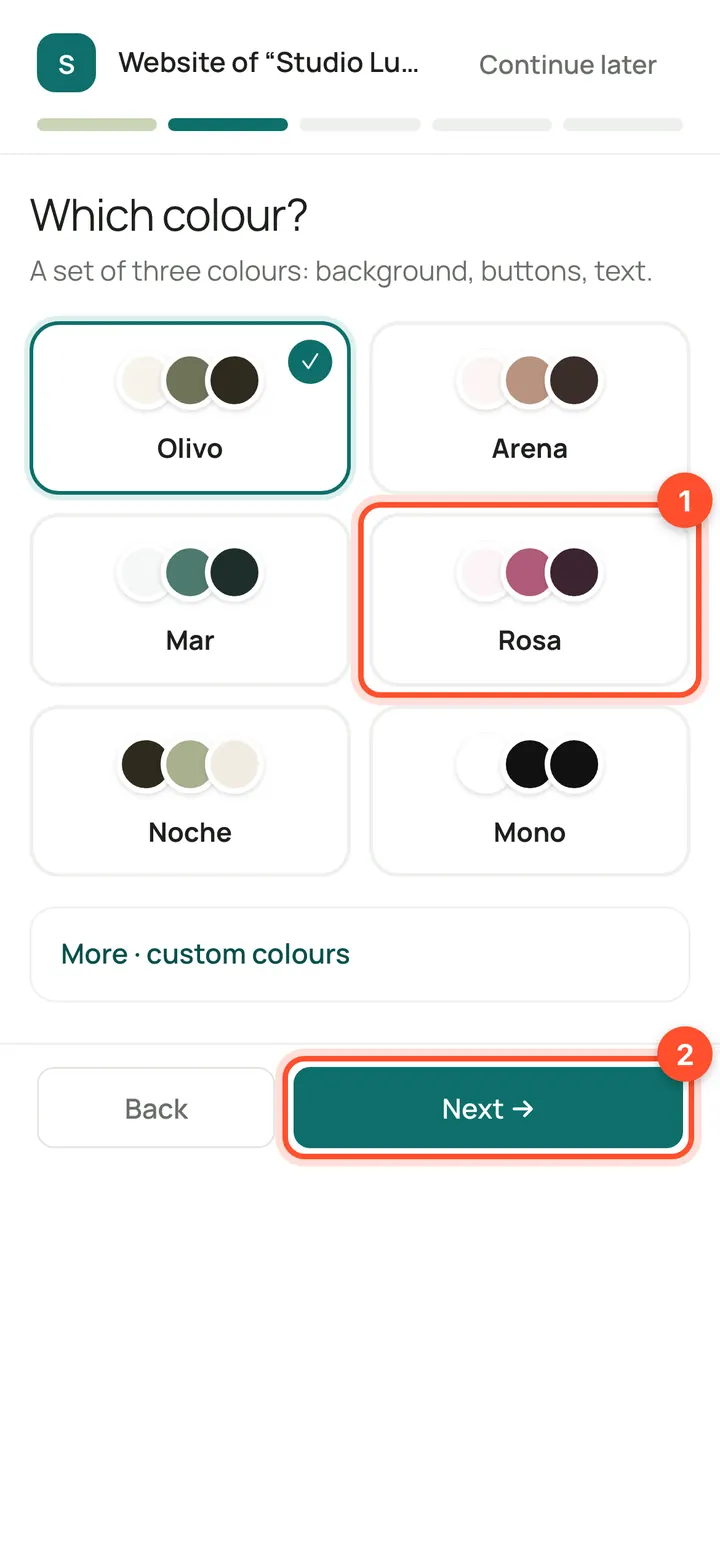
Pasul 2. Alegeți un set de trei culori: fundal, butoane, text. Culori proprii — sub «Detalii». Dacă textul se citește greu, veți fi avertizat(ă), dar nu vi se interzice.
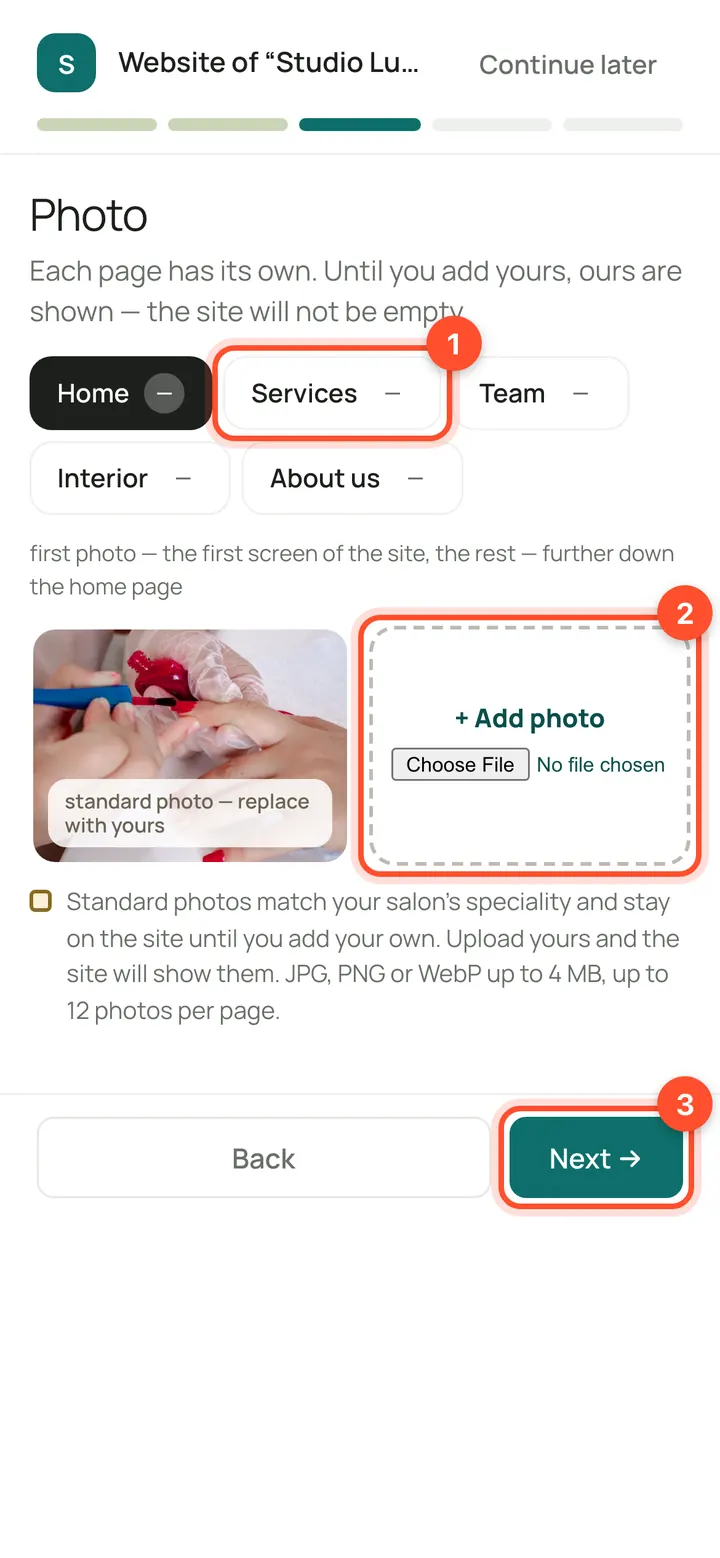
Pasul 3. Fotografii — pe pagini (filele «Acasă», «Servicii», «Echipa», «Interior», «Despre noi»). Cât timp nu aveți fotografii proprii, sunt puse cele standard — site-ul nu este gol. Fișierul se încarcă imediat după alegere: JPG, PNG sau WebP de până la 4 MB, până la 12 fotografii pe pagină. Fotografiile se pot adăuga și după lansare.
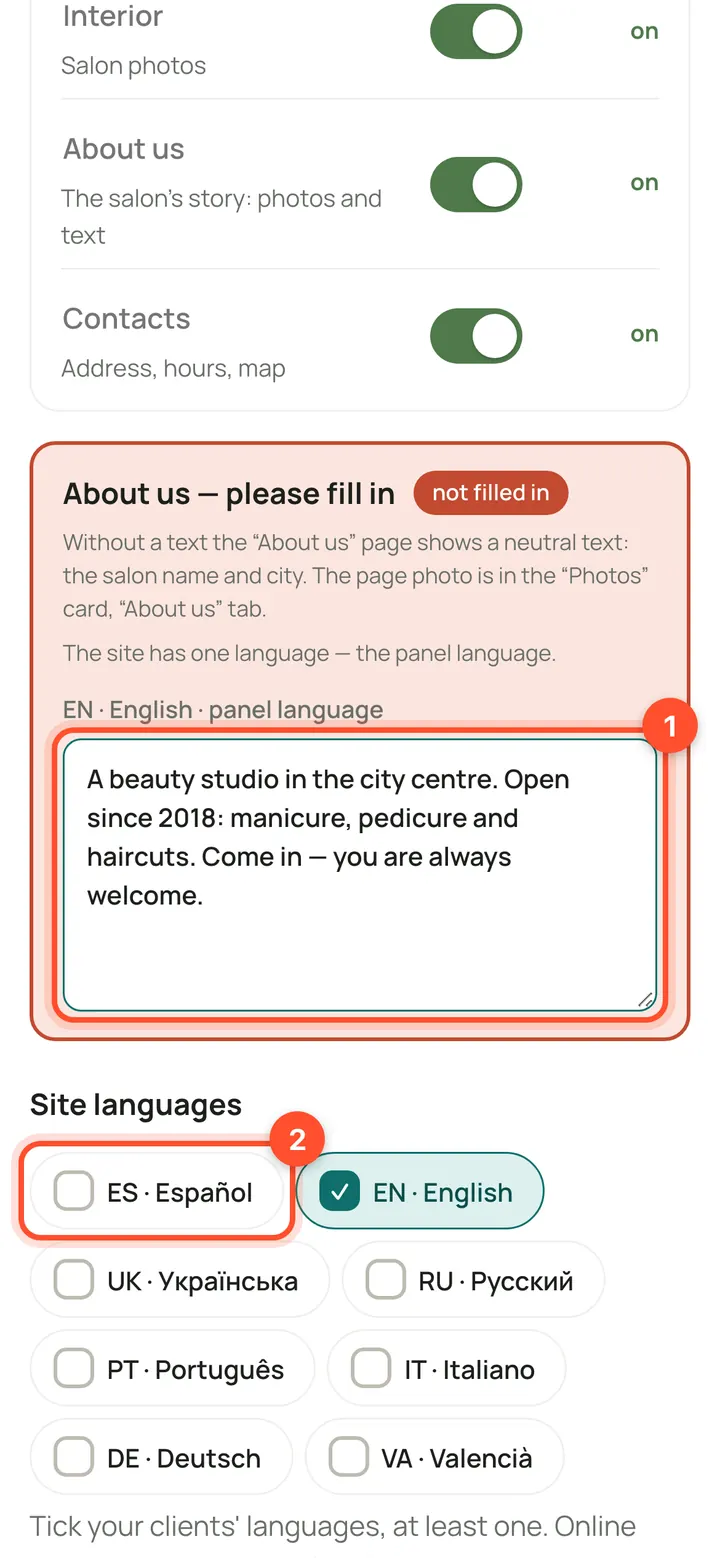
Pasul 4. Dezactivați paginile inutile (dacă doriți, denumiți-le cum vreți), scrieți textul «Despre noi» în limba panoului și bifați limbile site-ului — cel puțin una. Celelalte limbi le traduce AI-ul, iar dacă traducerea nu este conectată, scrieți-o dumneavoastră.
Adresa, datele firmei și lansarea
Fără datele salonului și bifa de răspundere, site-ul nu se poate lansa și nici publica — ele sunt necesare pentru paginile juridice ale site-ului (Politica de confidențialitate, Termeni, Cookies).
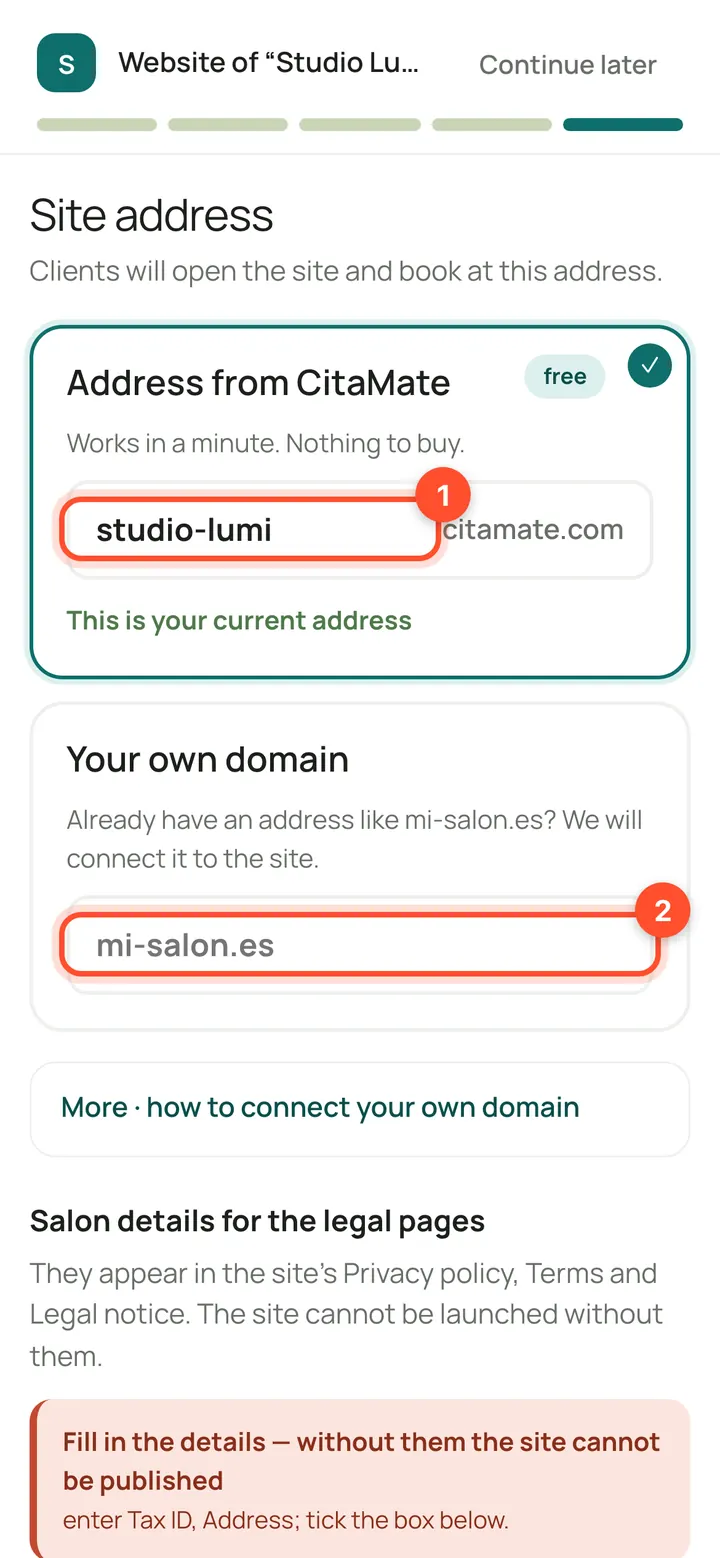
Pasul 5. Adresa. Varianta «Adresă de la CitaMate» — gratuită, funcționează într-un minut: scrieți cuvântul dinaintea .citamate.com. Dacă aveți un domeniu propriu, de exemplu mi-salon.es, scrieți-l la «Domeniu propriu» — îl conectăm (vedeți secțiunea despre domeniu mai jos).
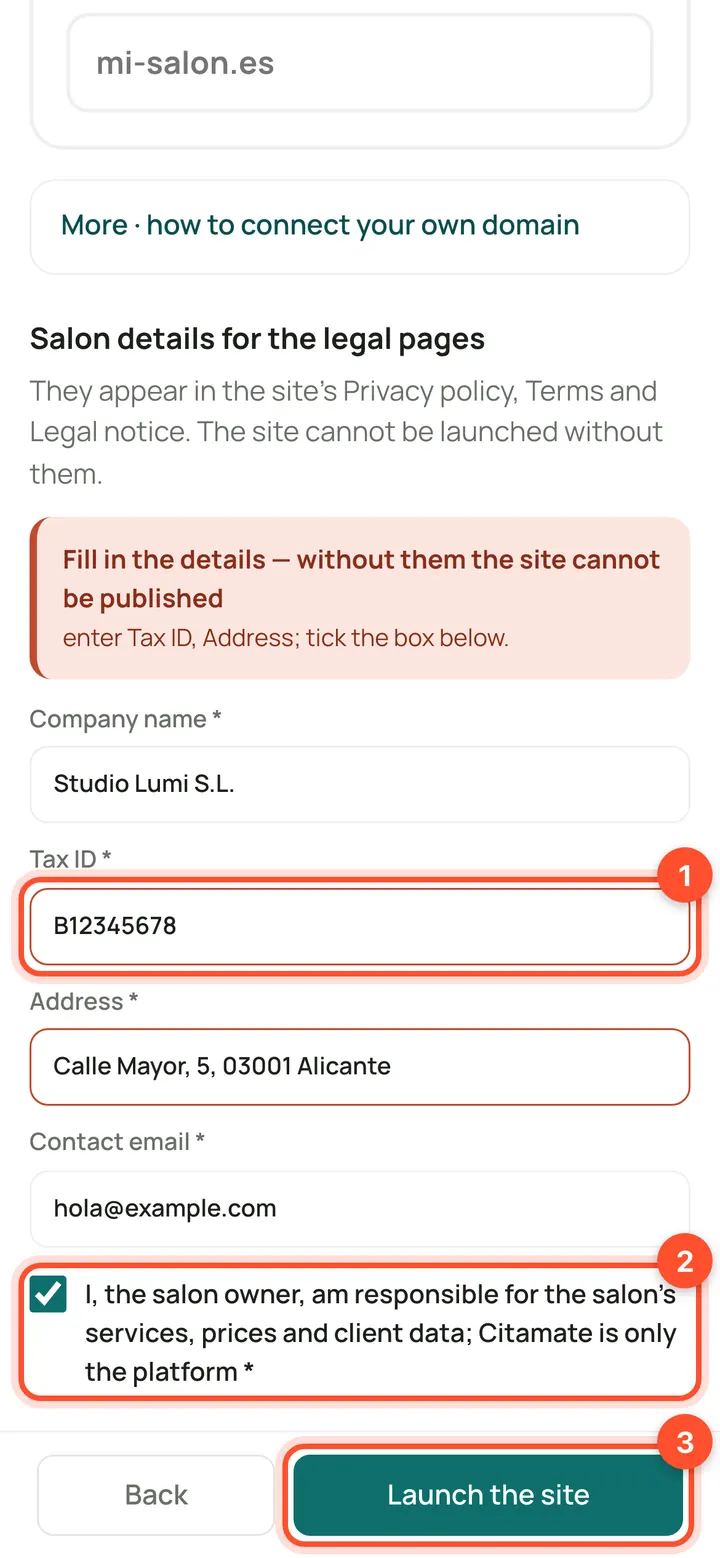
Mai jos — datele salonului: denumirea firmei, NIF / cod fiscal, adresa, emailul pentru solicitări. Bifați «Eu, proprietarul salonului, răspund de serviciile salonului, prețuri și datele clienților…» și apăsați «Lansați site-ul».
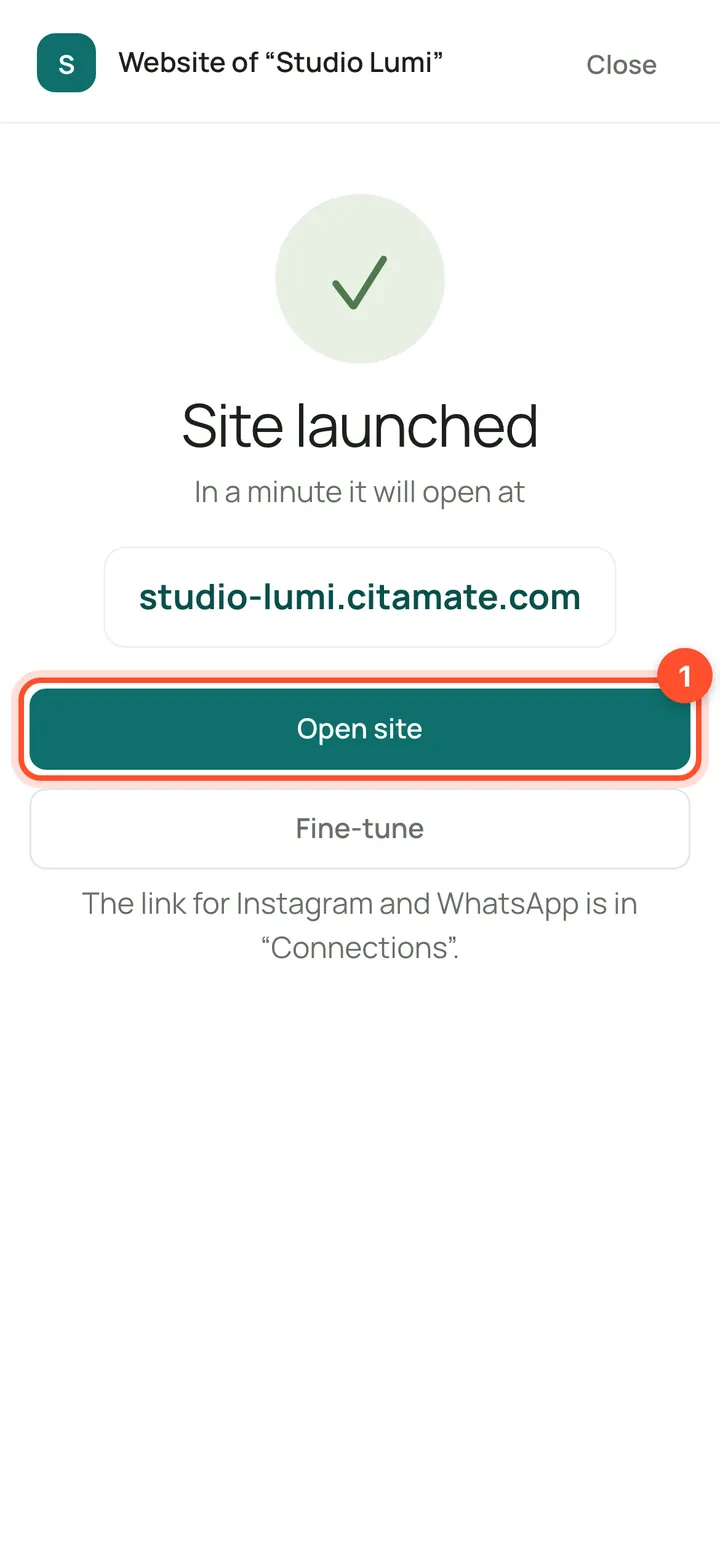
Gata: «Site-ul a fost lansat», jos — adresa. «Deschideți site-ul» îl deschide, «Setări detaliate» — editorul «Site-ul meu». Site-ul se construiește în unul-două minute.
Ce a ieșit și cum se programează clienții
Pe site — serviciile dumneavoastră cu prețuri, echipa, contactele și programarea online. Programarea ia serviciile, specialiștii și orele din panou, așa că nu trebuie gestionat nimic separat.
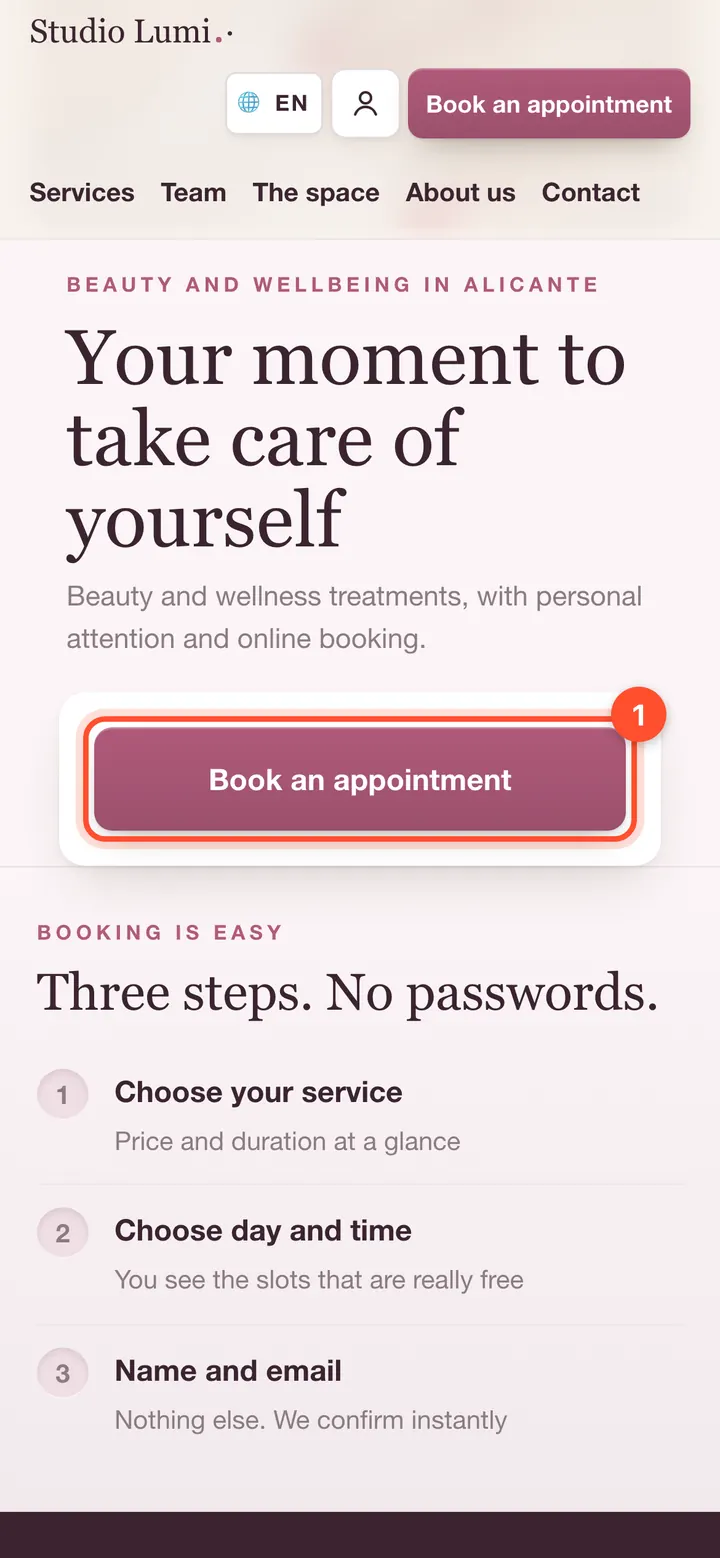
Așa arată site-ul gata făcut pe șablonul și culorile alese. Butonul «Programare» există în antet și pe pagina principală.
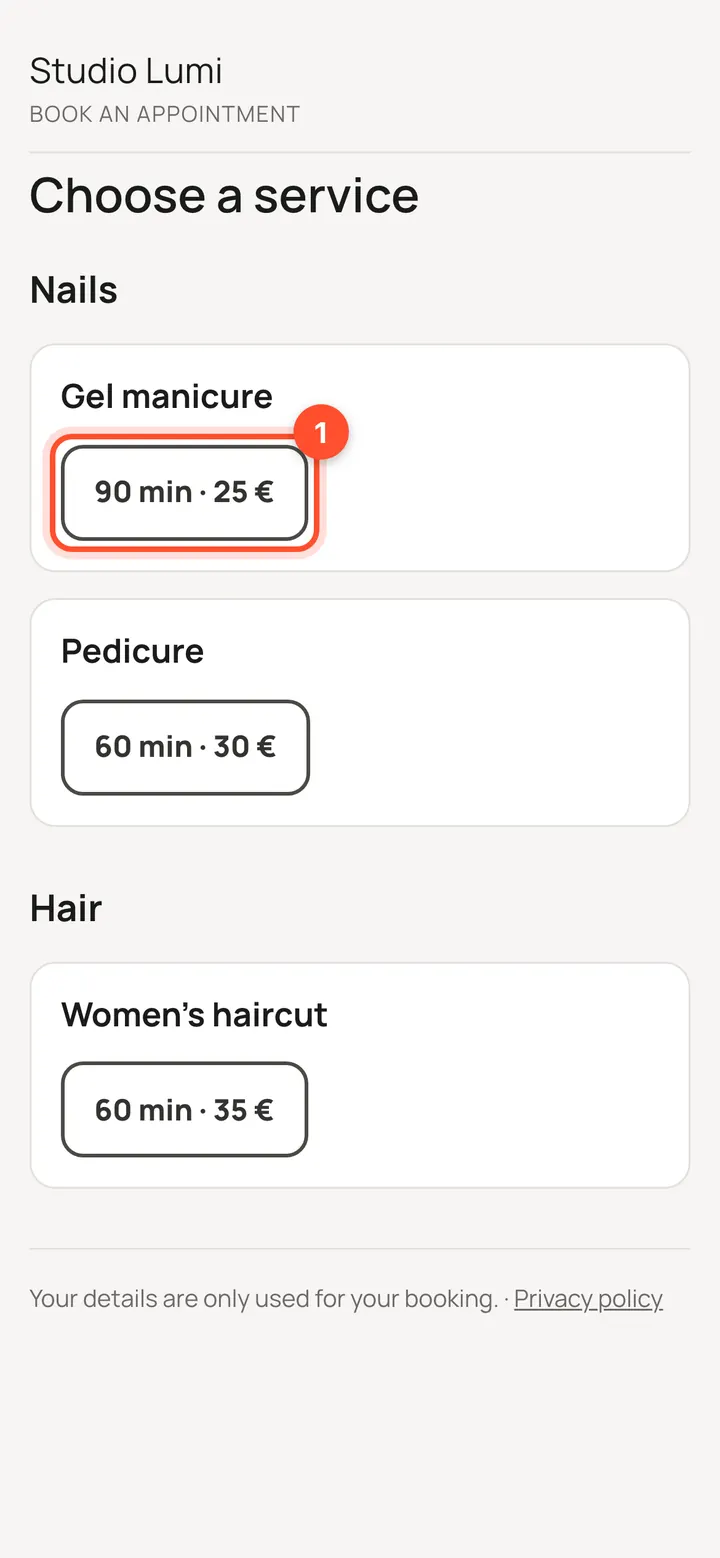
«Programare» deschide programarea online: clientul alege serviciul, apoi specialistul, ziua și ora.
Modificați site-ul și publicați
După lansare, site-ul se editează în «Site-ul meu». Modificările stau întâi în ciornă — site-ul public se schimbă doar după «Publicați modificările».
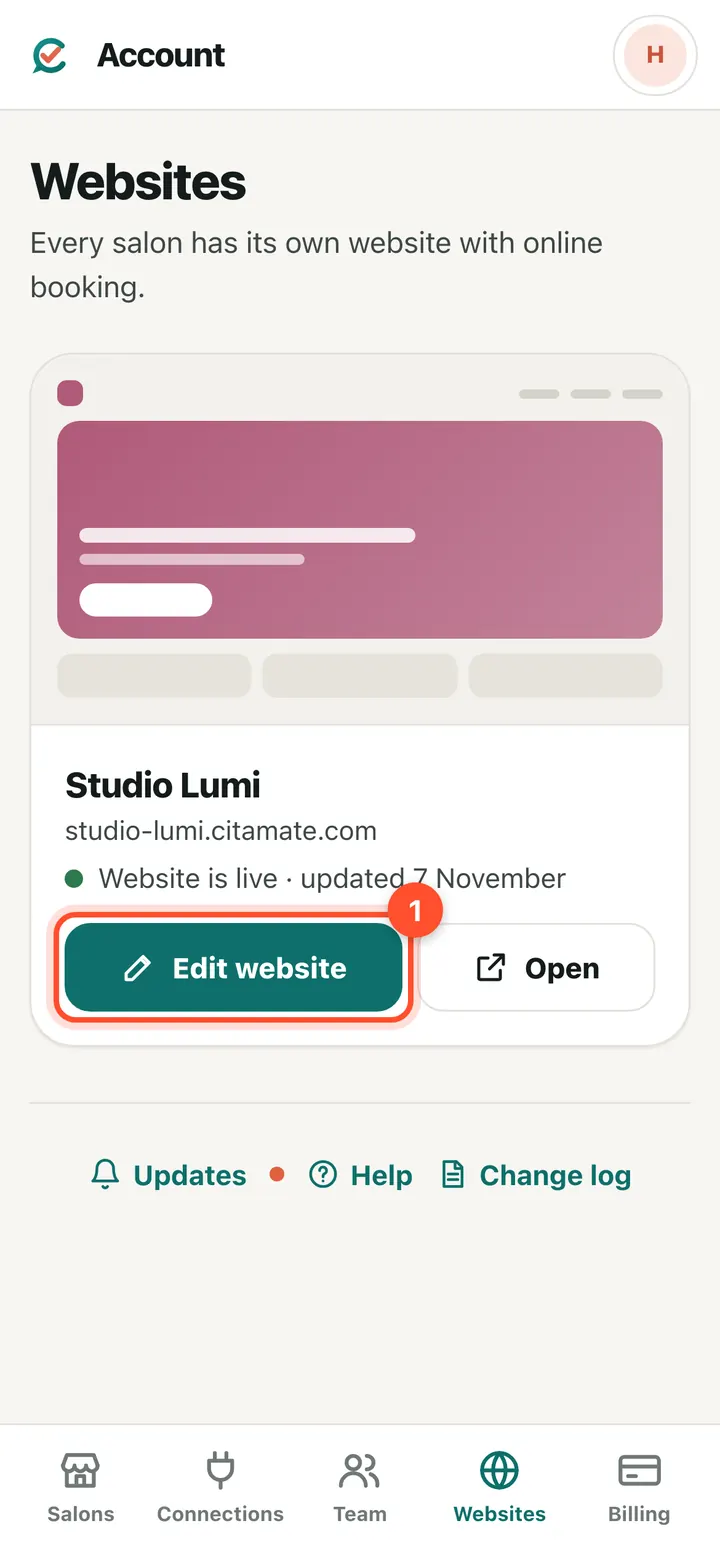
Contul proprietarului → «Site-uri»: acum la salon scrie «Site-ul funcționează», alături — când a fost actualizat. «Modificați site-ul» deschide editorul «Site-ul meu» în panoul salonului, «Deschideți» — site-ul propriu-zis.
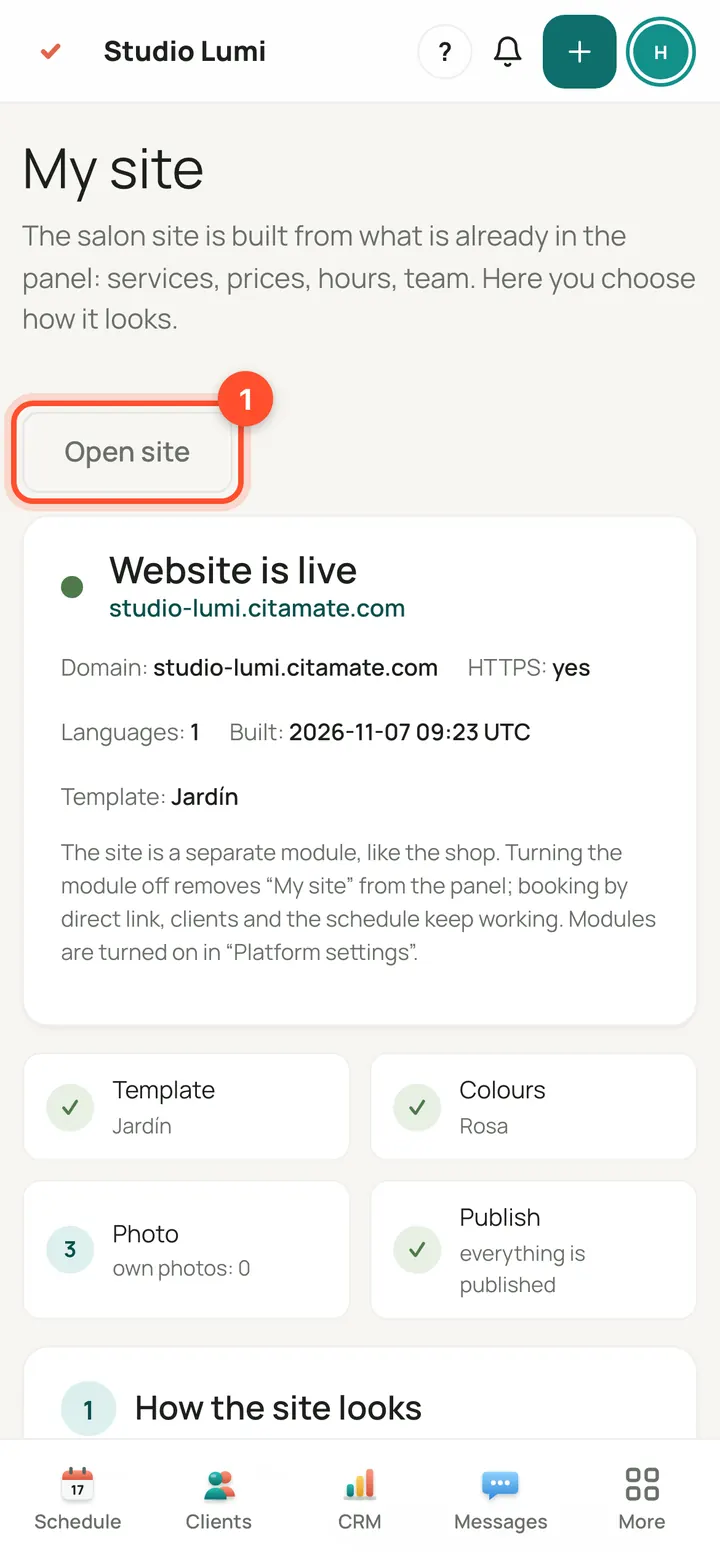
În editor, sus — starea site-ului (adresa, limbile, când a fost construit, șablonul) și «Deschideți site-ul». Mai jos — cartonașe: aspect, culoare, fotografii, pagini și limbi, adresă, texte juridice. Cu site-ul lansat, «Site-ul meu» apare și în meniul panoului proprietarului, sub «Salon».
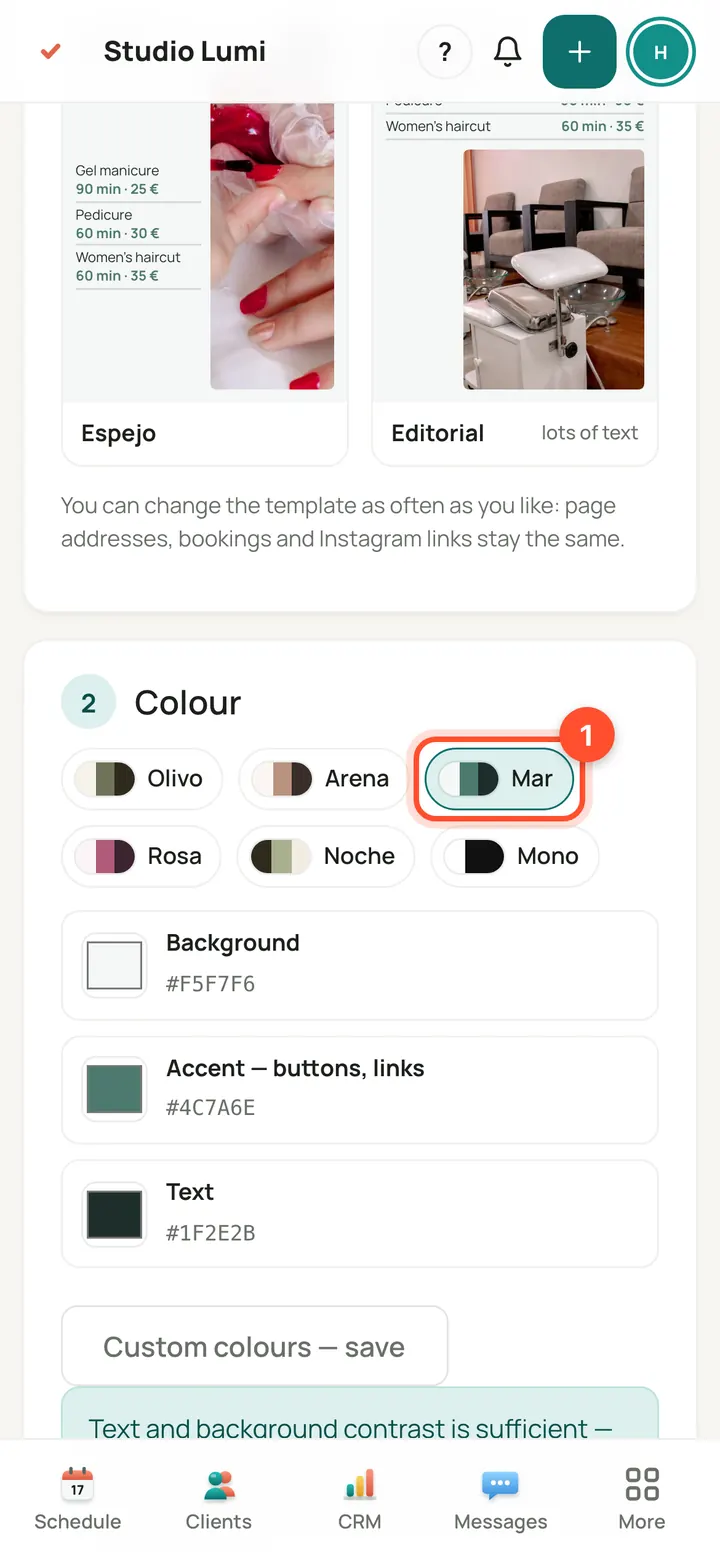
De exemplu, alegeți alt set de culori în cartonașul «Culoare». Modificarea intră în ciornă.
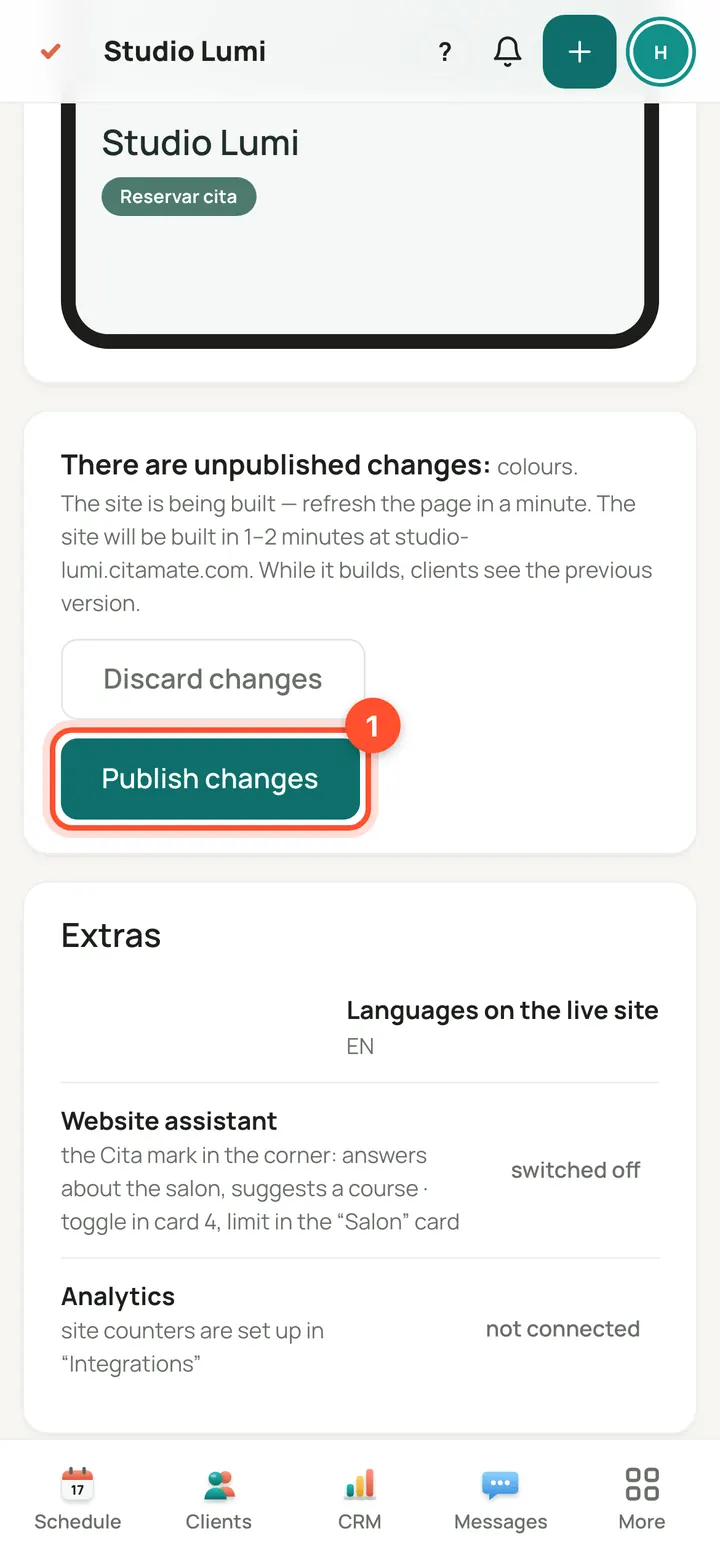
Jos apare «Există modificări nepublicate». Apăsați «Publicați modificările» — sau «Anulați modificările», ca să reveniți la cum era.
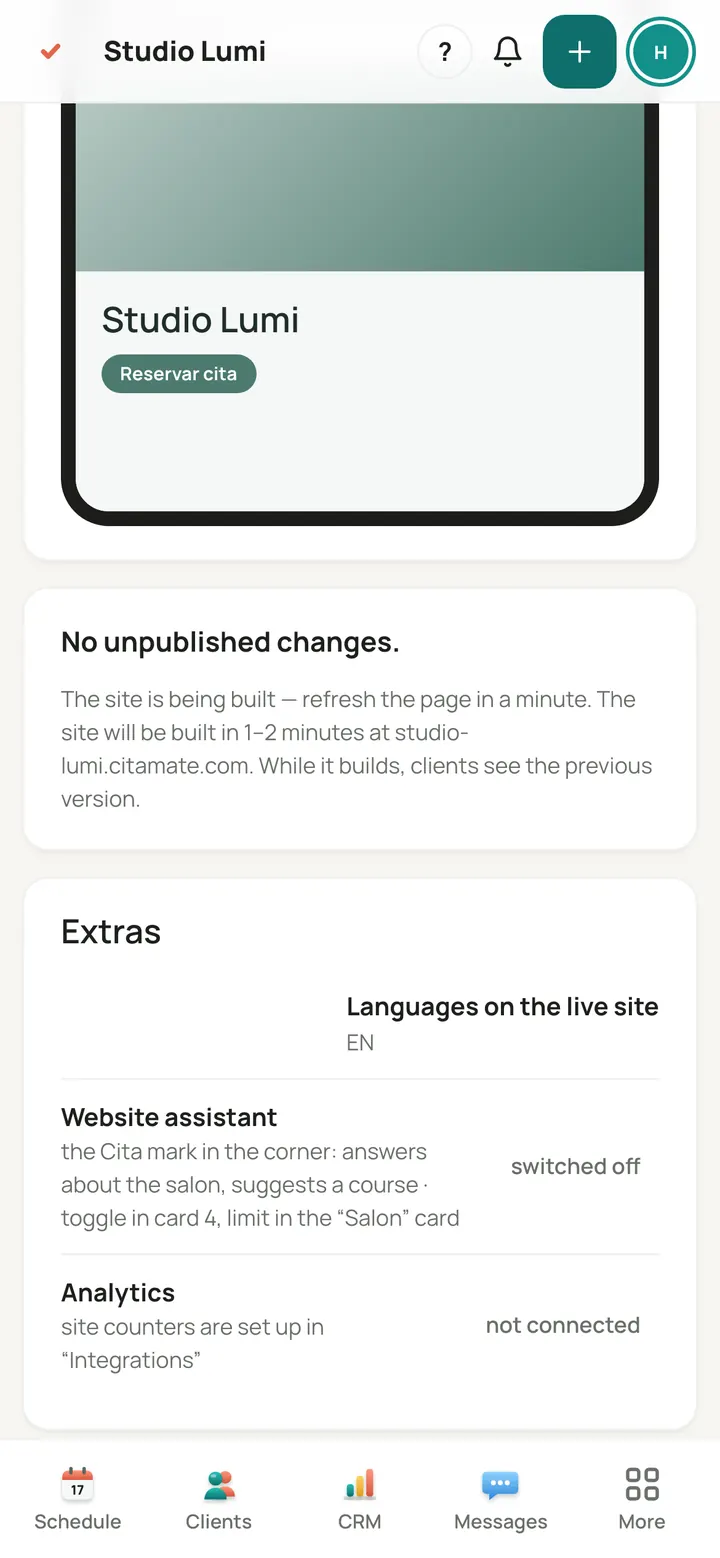
Site-ul se reconstruiește în 1–2 minute; cât durează construirea, clienții văd versiunea anterioară. Apoi modificarea apare pe site.
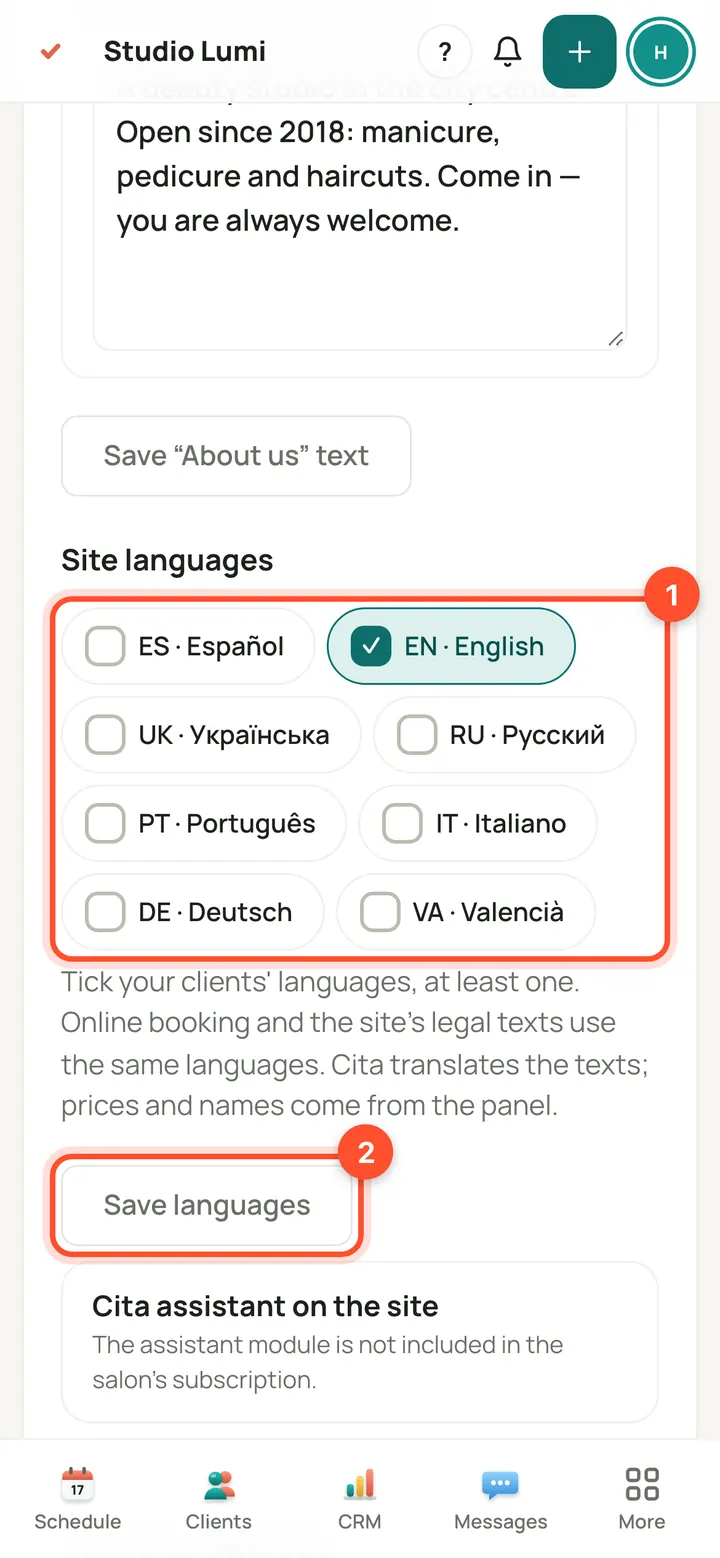
Limbile site-ului — cartonașul «Pagini și limbi», blocul «În ce limbi este site-ul»: bifați-le pe cele dorite (cel puțin una) și apăsați «Salvați limbile». În aceleași limbi vor fi programarea online și paginile juridice. Schimbarea ajunge pe site după «Publicați modificările».
Conectați un domeniu propriu
Domeniul rămâne al dumneavoastră — cumpărat de la orice registrator. Cât timp nu este conectat, site-ul funcționează pe adresa CitaMate, clienții nu vor observa nimic.
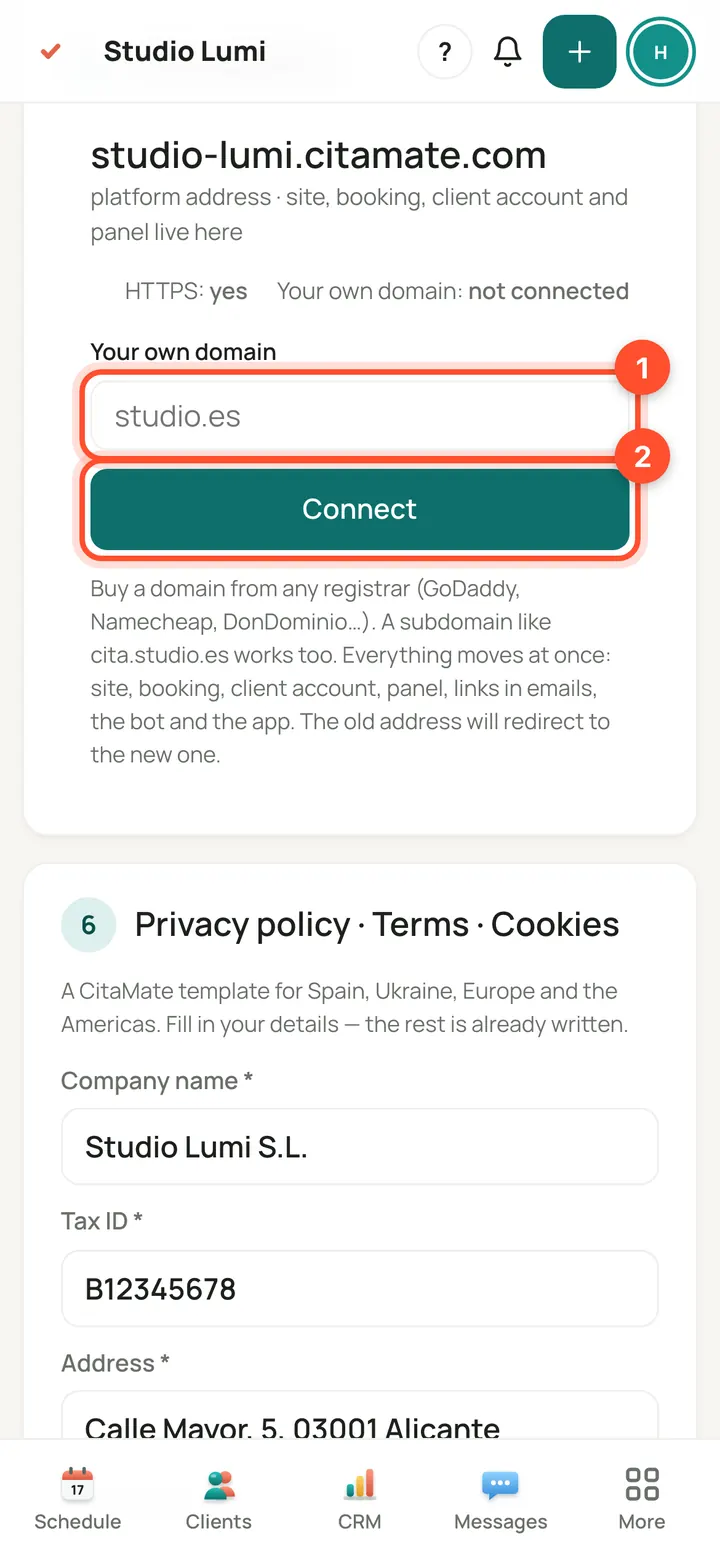
«Site-ul meu» → cartonașul «Adresa site-ului». Scrieți domeniul la «Domeniu propriu» și apăsați «Conectați».
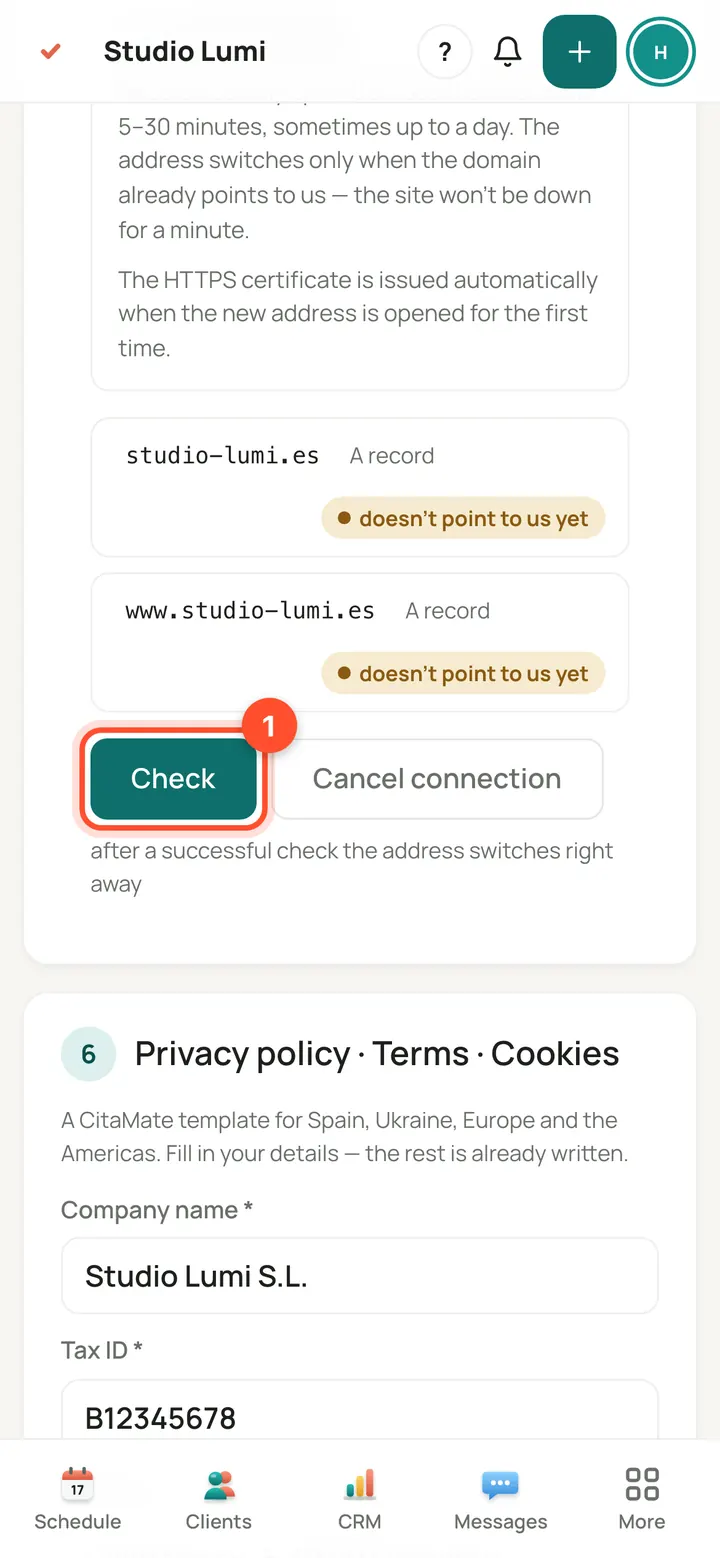
Apare statusul «așteptăm DNS-ul» și instrucțiunea: la registrator adăugați înregistrări de tip A pentru «@» și «www» cu valoarea afișată. Apoi apăsați «Verificați». Adresa se schimbă doar când domeniul indică deja spre noi; adresa veche va redirecționa spre cea nouă, certificatul HTTPS se emite singur. V-ați răzgândit — «Anulați conectarea».
Întrebări
Se poate face site-ul fără datele firmei?
Nu: fără datele firmei (denumirea firmei, NIF / cod fiscal, adresa, emailul) și bifa de răspundere, site-ul nu se poate lansa și nici publica. Un site deja publicat nu se retrage, dar următoarea publicare nu se poate face fără ele.
«Lansați site-ul» nu se poate apăsa. De ce?
Pentru programarea online este nevoie de cel puțin un serviciu activ cu durată și preț. Activați serviciul și puneți prețul în «Servicii» — banda de la pasul 5 vă dă linkul.
Cine poate crea și modifica site-ul?
Doar proprietarul salonului. Administratorului și specialistului «Site-ul meu» nu le este disponibil.
Modificarea nu a apărut pe site.
Modificările stau în ciornă până apăsați «Publicați modificările». După aceea site-ul se reconstruiește în 1–2 minute. «Anulați modificările» readuce varianta publicată.
Ce se întâmplă dacă domeniul încă nu s-a conectat?
Nu se strică nimic: cât timp așteptăm DNS-ul, site-ul și programarea funcționează pe adresa CitaMate. Adresa se schimbă doar după un «Verificați» reușit. Puteți reveni la adresa platformei cu butonul «Reveniți la adresa platformei».
Încercați chiar dumneavoastră — 14 zile gratuit
Tot ce e în această lecție funcționează din prima zi.
Începeți 14 zile gratuit