Cosmetologie: fotografii înainte / după
Programare → «Fotografii înainte / după» → «Faceți fotografia ÎNAINTE» sau «Din galerie» → «Faceți fotografia DUPĂ» → «Gata!». În «Fotografii» marcați «Clientului» la fotografiile pe care le va vedea clienta.
Activați cosmetologia
O face proprietarul salonului în contul proprietarului (app.citamate.com). După aceea, în fiecare programare apare butonul «Fotografii înainte / după».
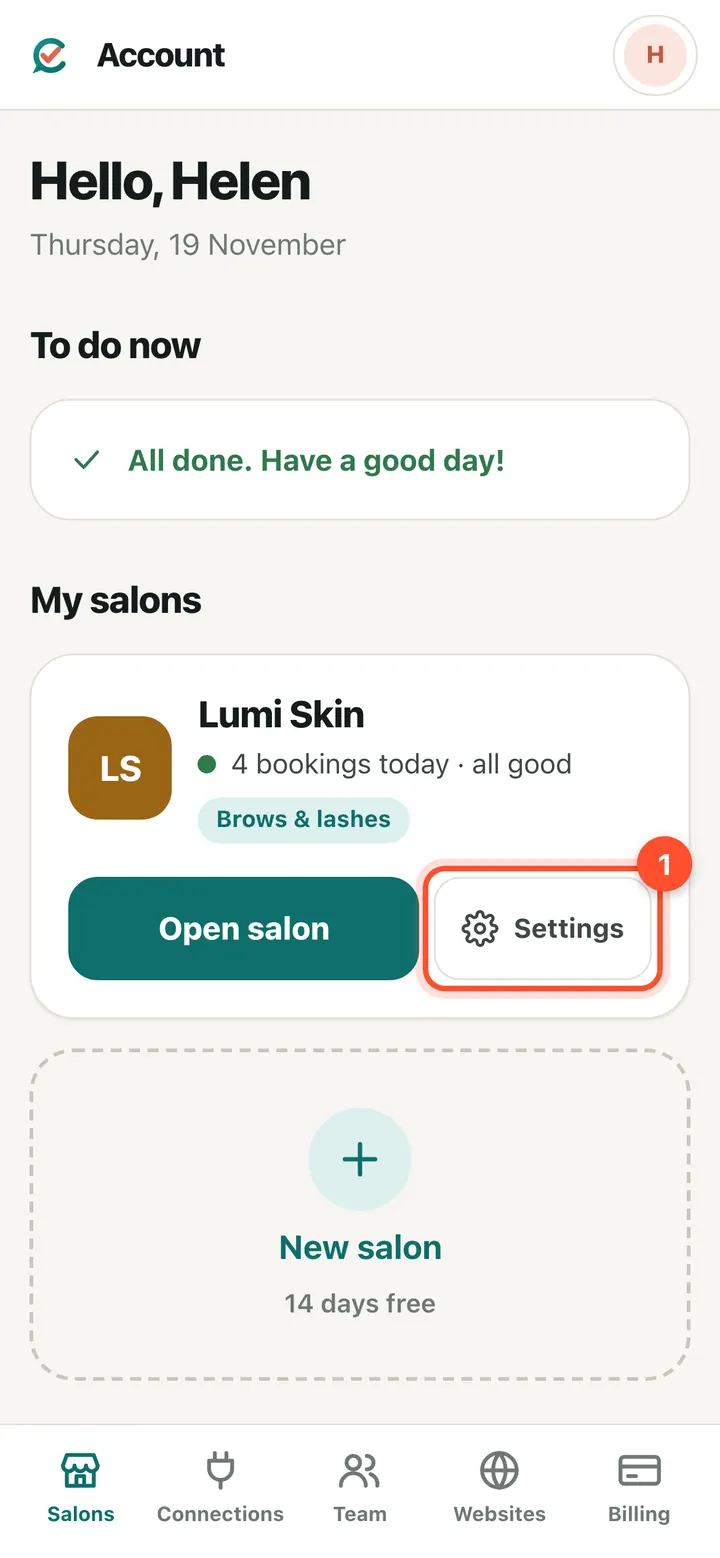
Contul proprietarului → «Saloanele mele» → la salon apăsați «Configurați».
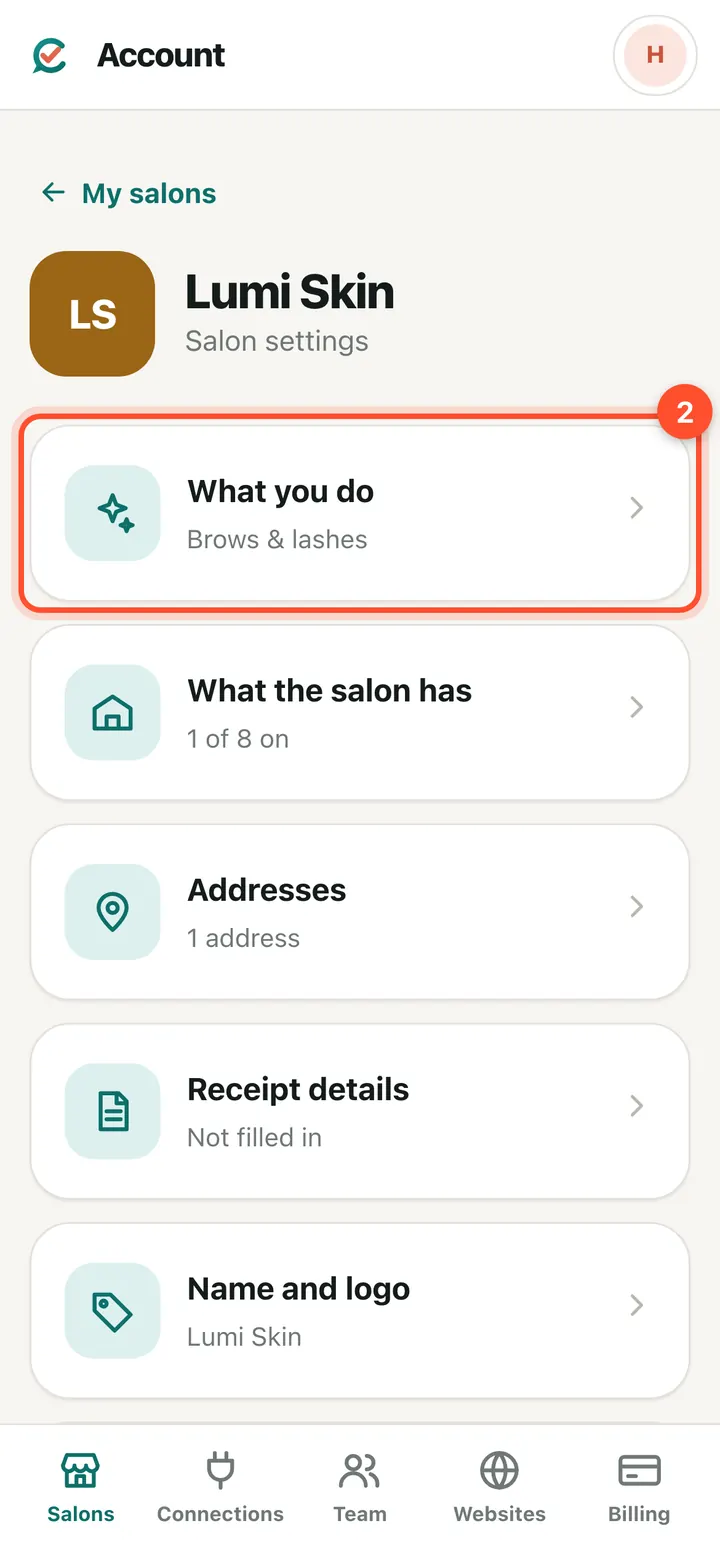
Cartonașul «Cu ce vă ocupați».
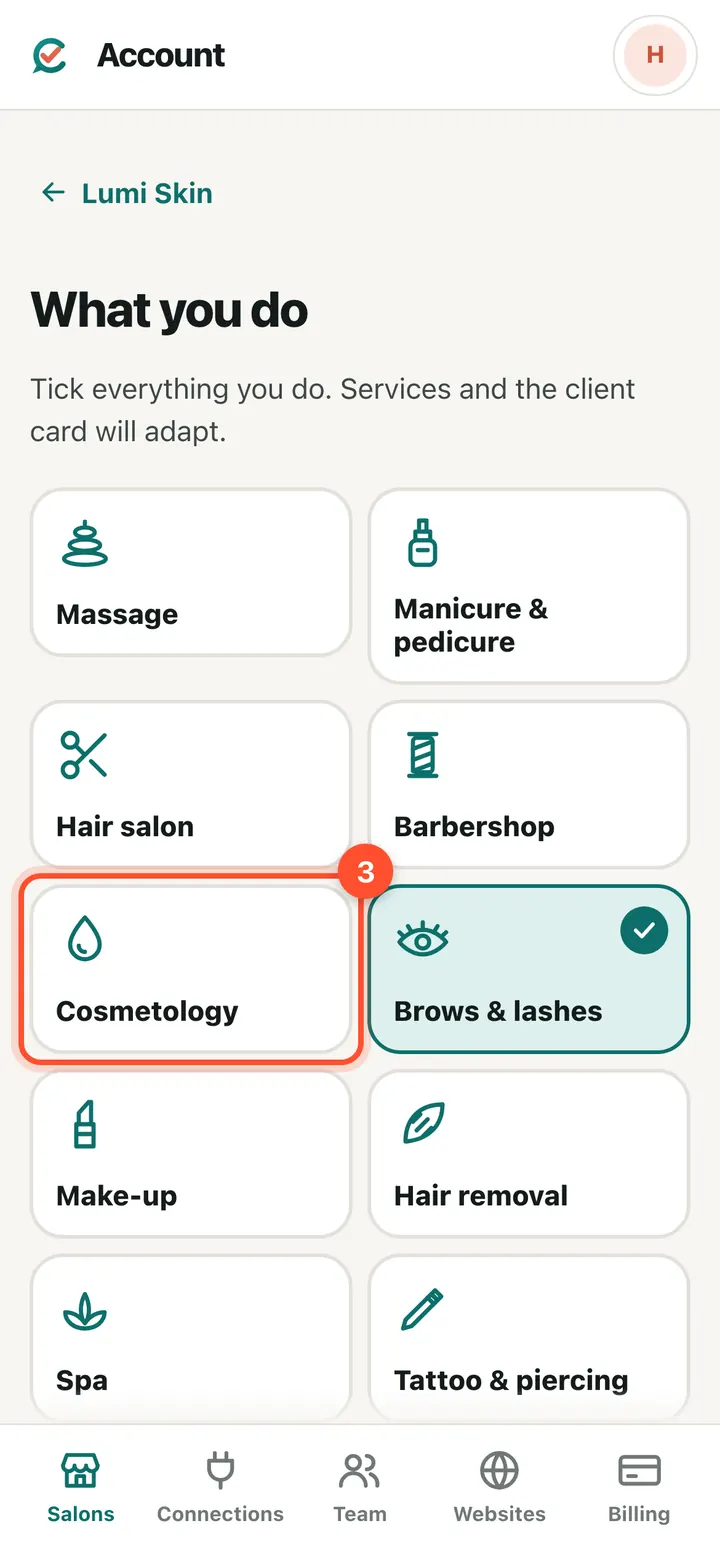
Bifați «Cosmetologie».
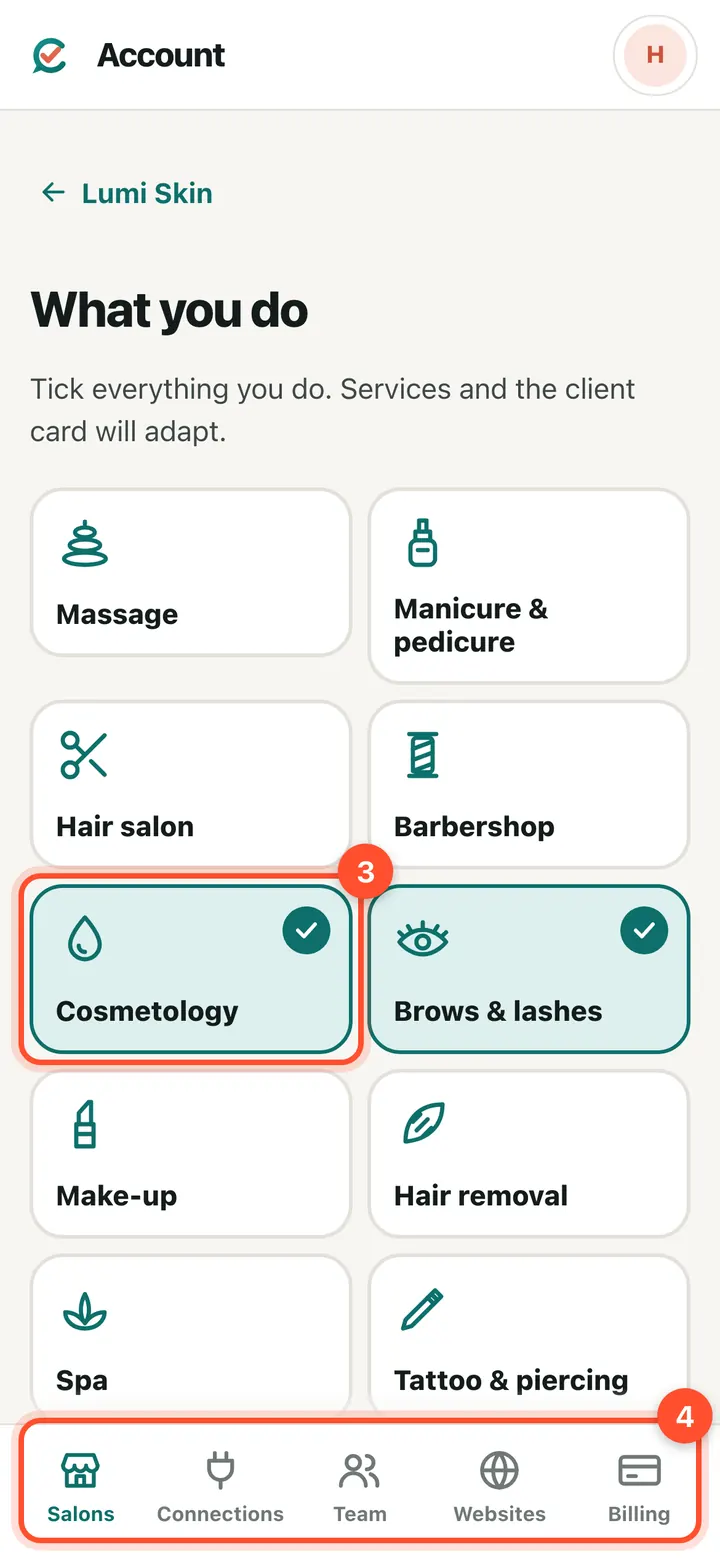
Apăsați «Salvați».
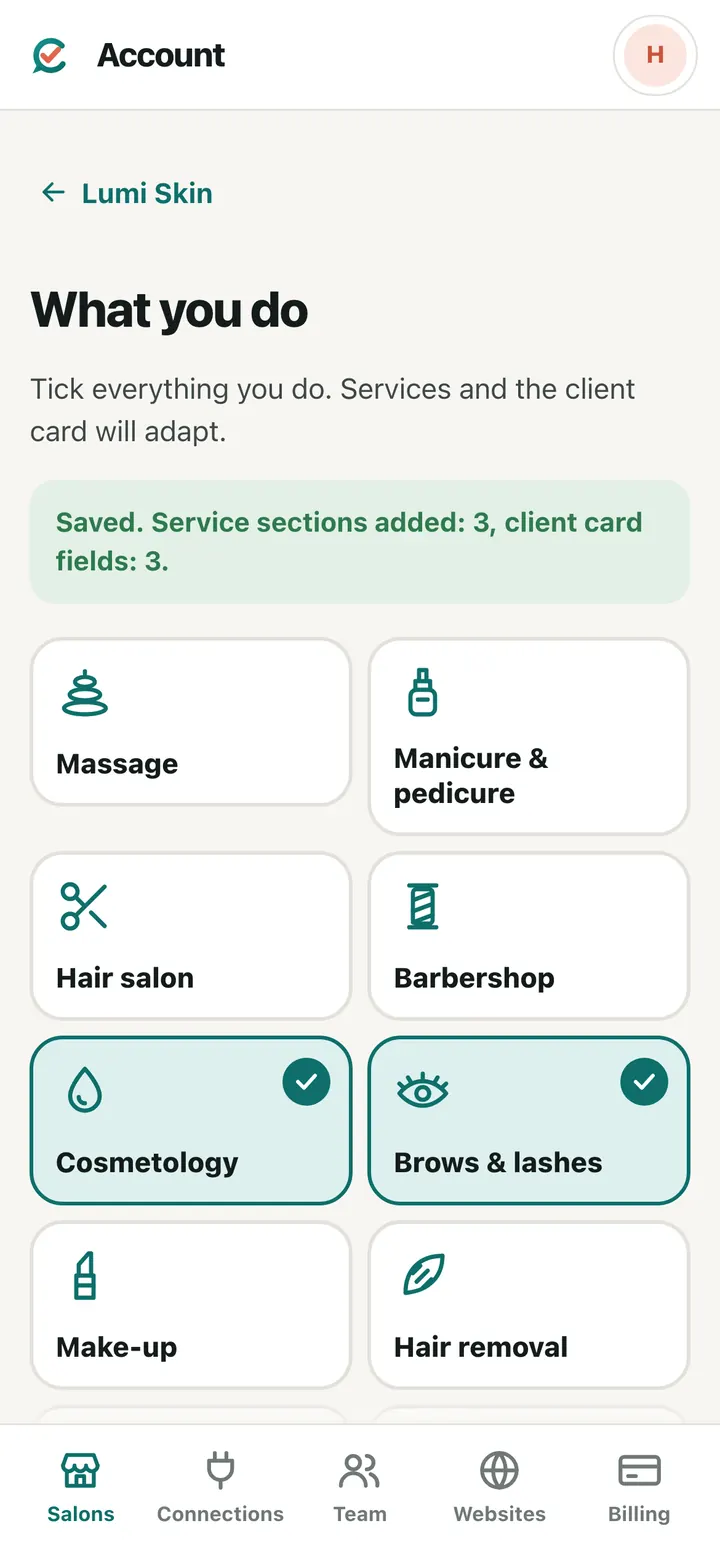
Gata. În programări a apărut butonul «Fotografii înainte / după», în fișa clientului — fila «Fotografii înainte / după», în meniu — «Cum lucrez cu fotografiile» și «Lucrările mele».
Fotografii înainte și după — direct pe programare
Trei pași: fotografia înainte → procedura → fotografia după. Nu trebuie completat nimic — perechea «înainte / după» se salvează singură.
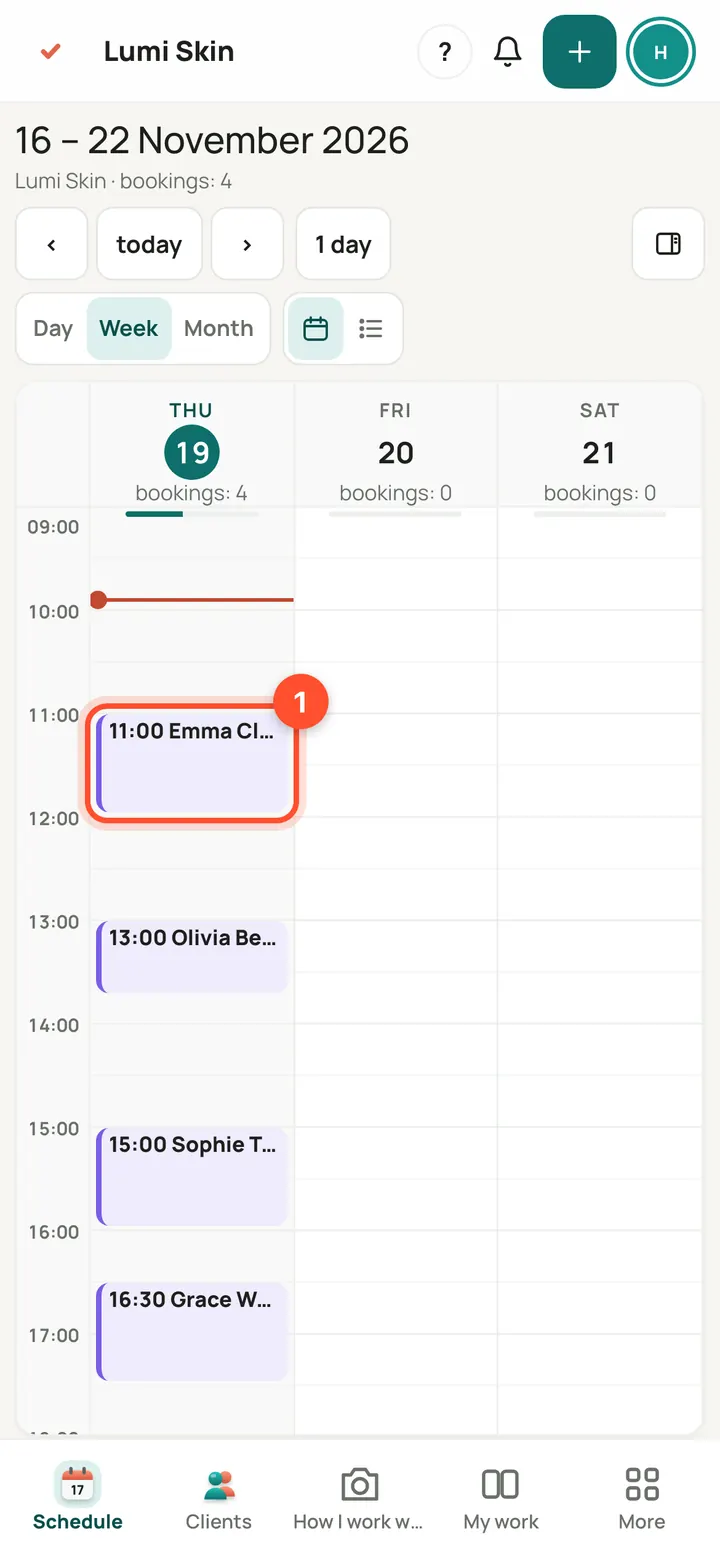
«Calendar» → apăsați pe programarea clientei.
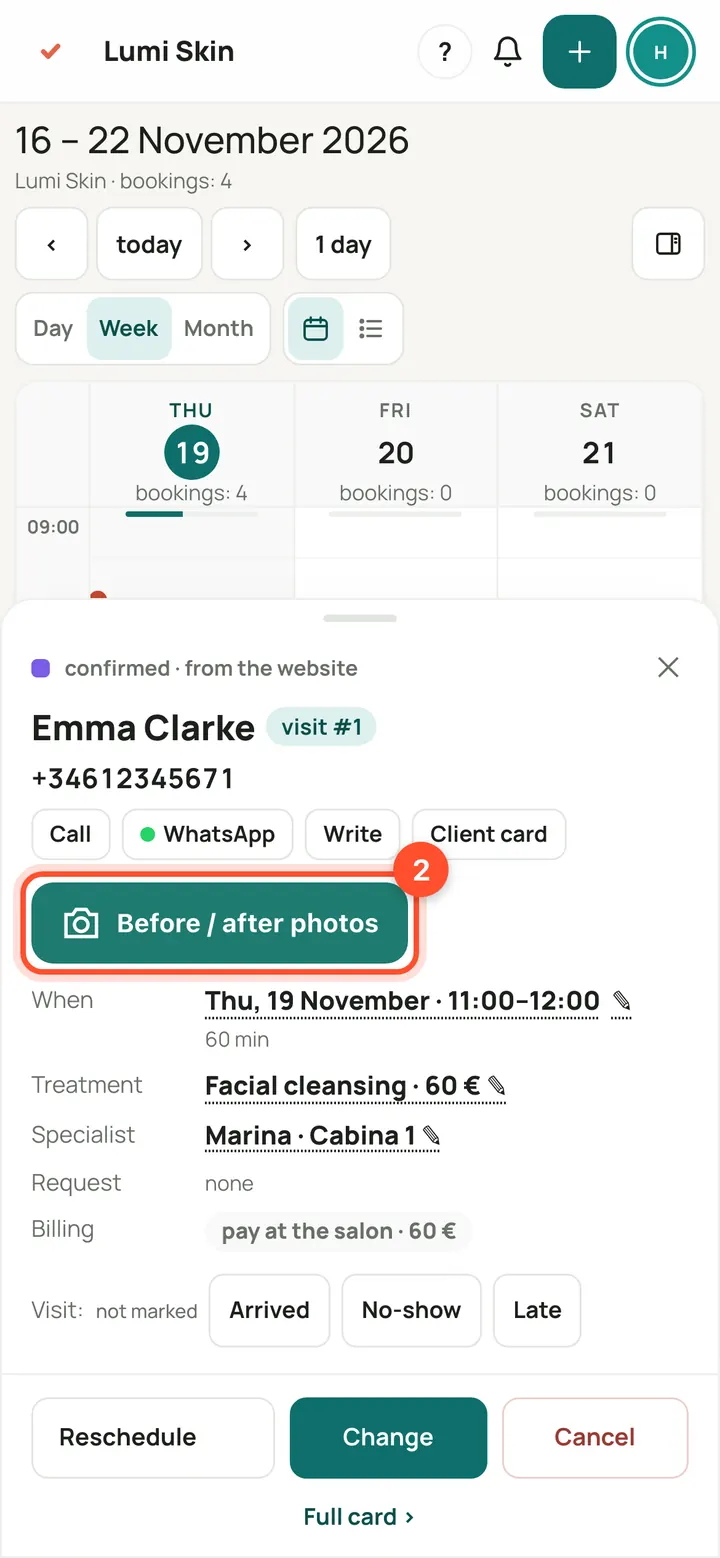
Butonul «Fotografii înainte / după».
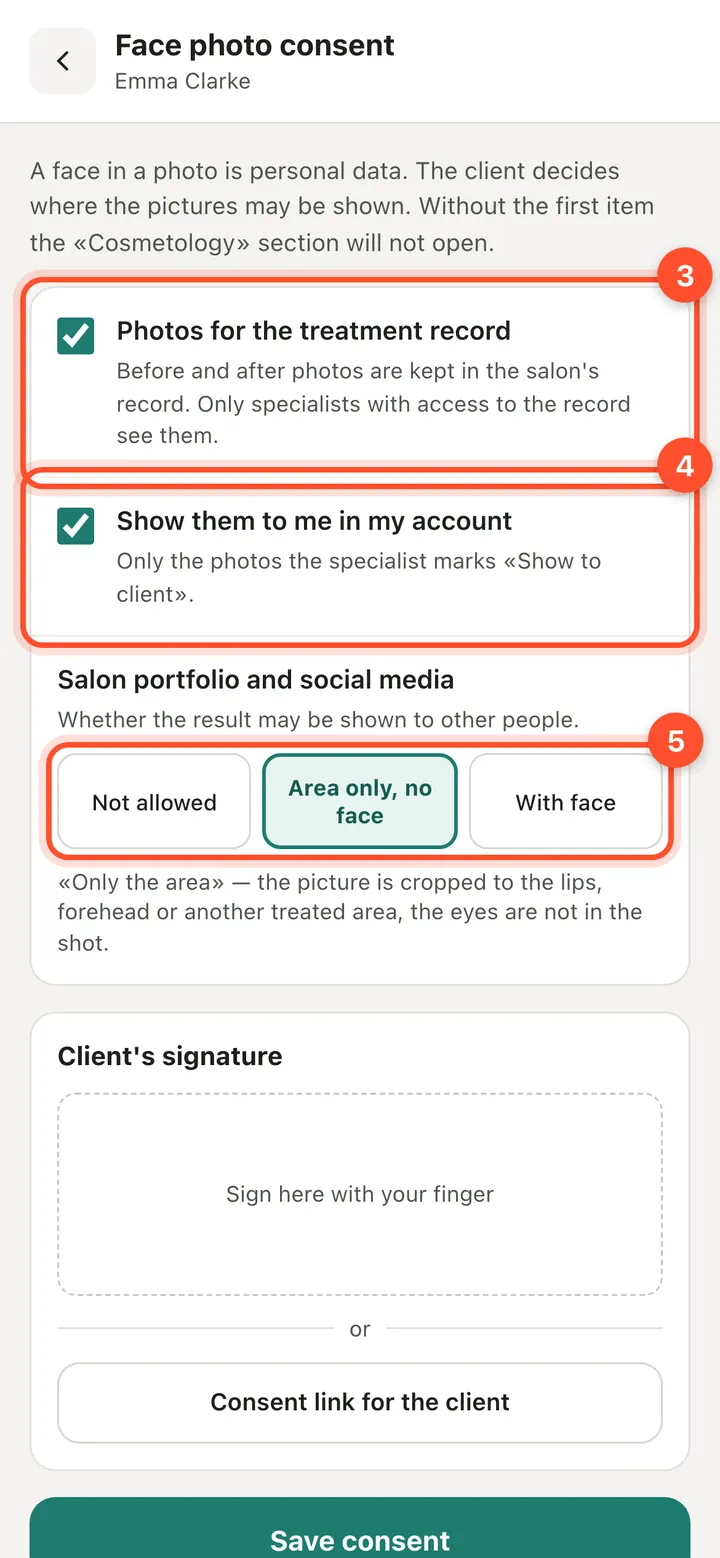
Prima dată — acordul clientei. Bifați «Fotografii pentru fișa procedurilor». «Arătați-mi-le în contul personal» — dacă clienta vrea să vadă fotografiile la ea. Mai jos — dacă rezultatul se poate arăta în portofoliu.
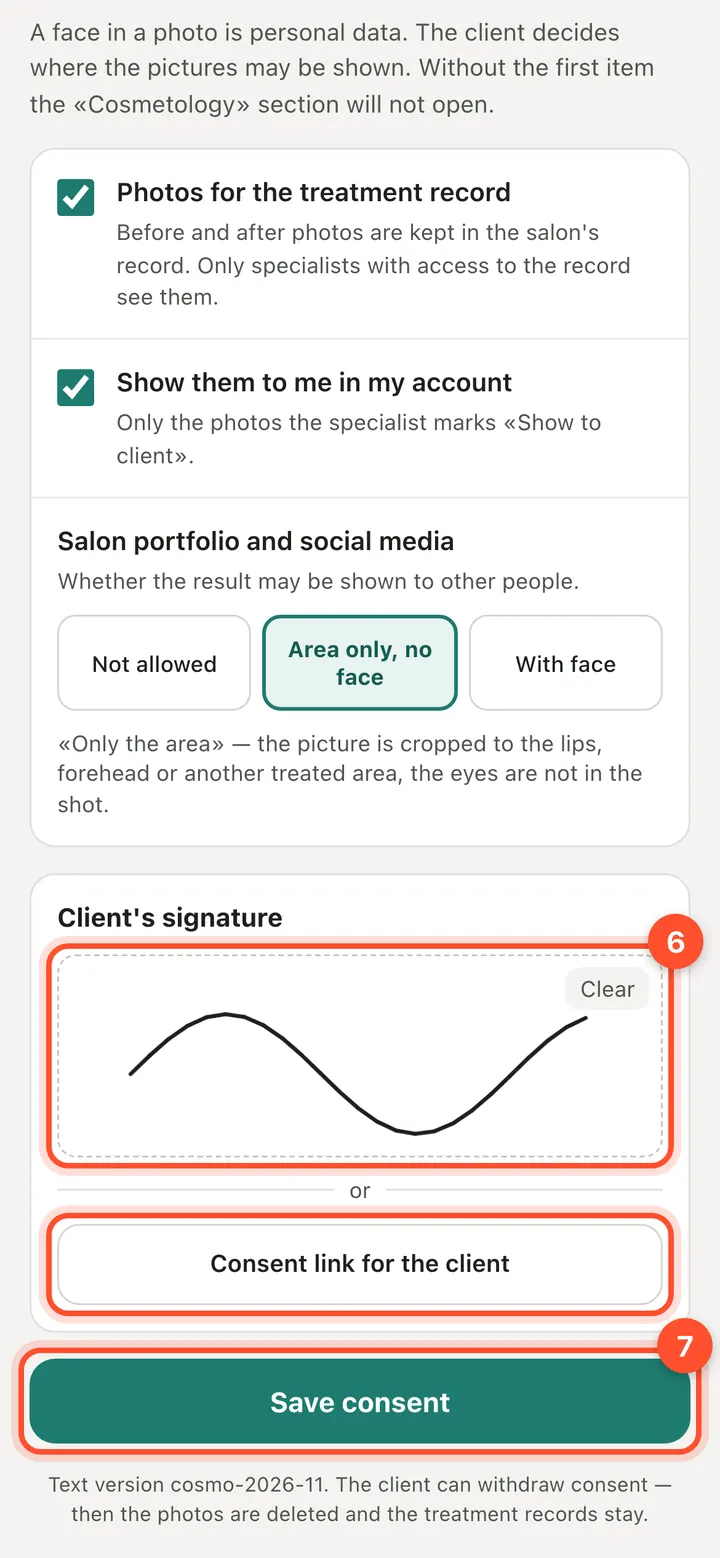
Clienta semnează cu degetul direct pe ecran → «Salvați consimțământul». Nu este lângă dumneavoastră — «Link pentru consimțământ pentru client»: ea deschide linkul la ea și semnează. Se face o singură dată.
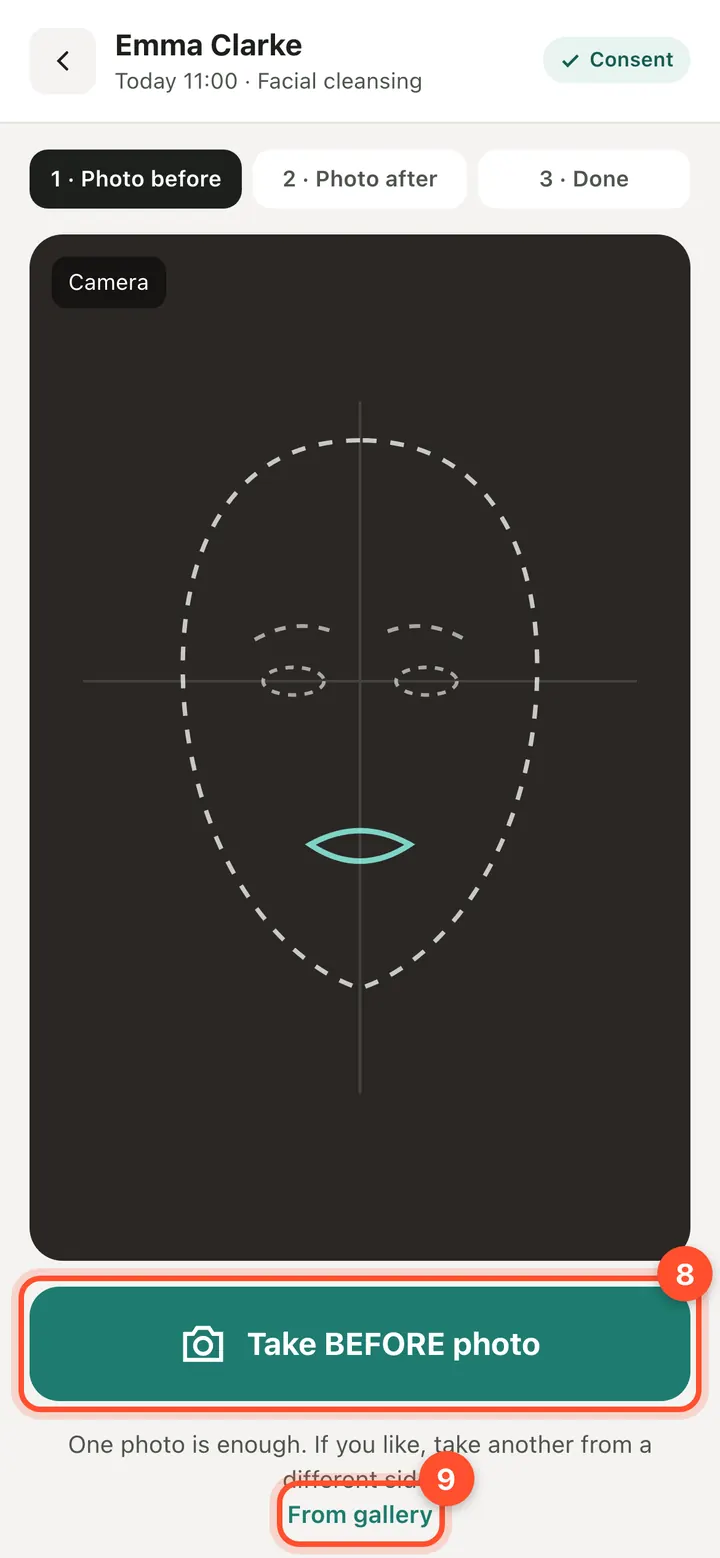
Pasul 1 — «Faceți fotografia ÎNAINTE»: camera se deschide direct pe pagină. Sau «Din galerie» — puteți alege mai multe fotografii deodată.
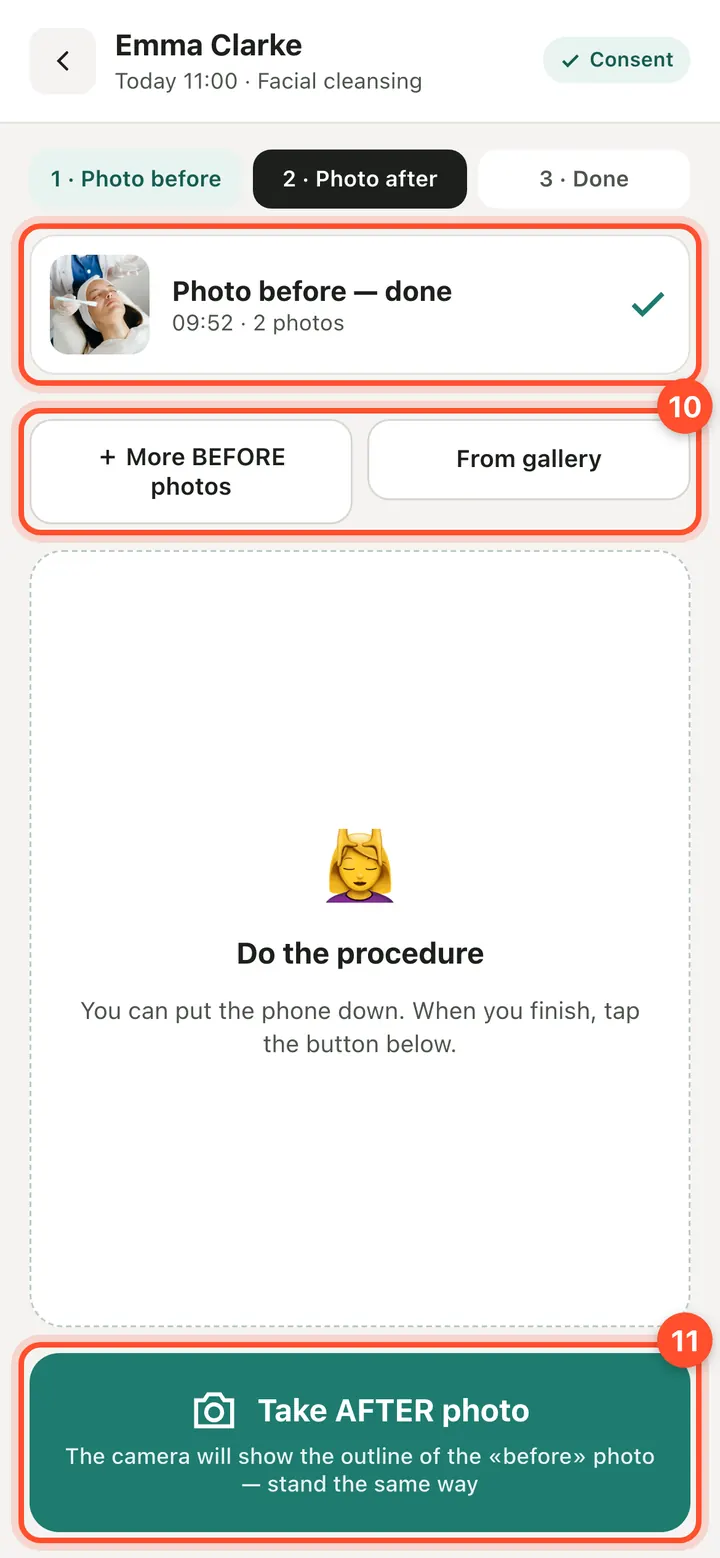
Pasul 2. Fotografia înainte există. Mai trebuie — «+ Încă o fotografie ÎNAINTE» sau «Din galerie». Faceți procedura, apoi — «Faceți fotografia DUPĂ».
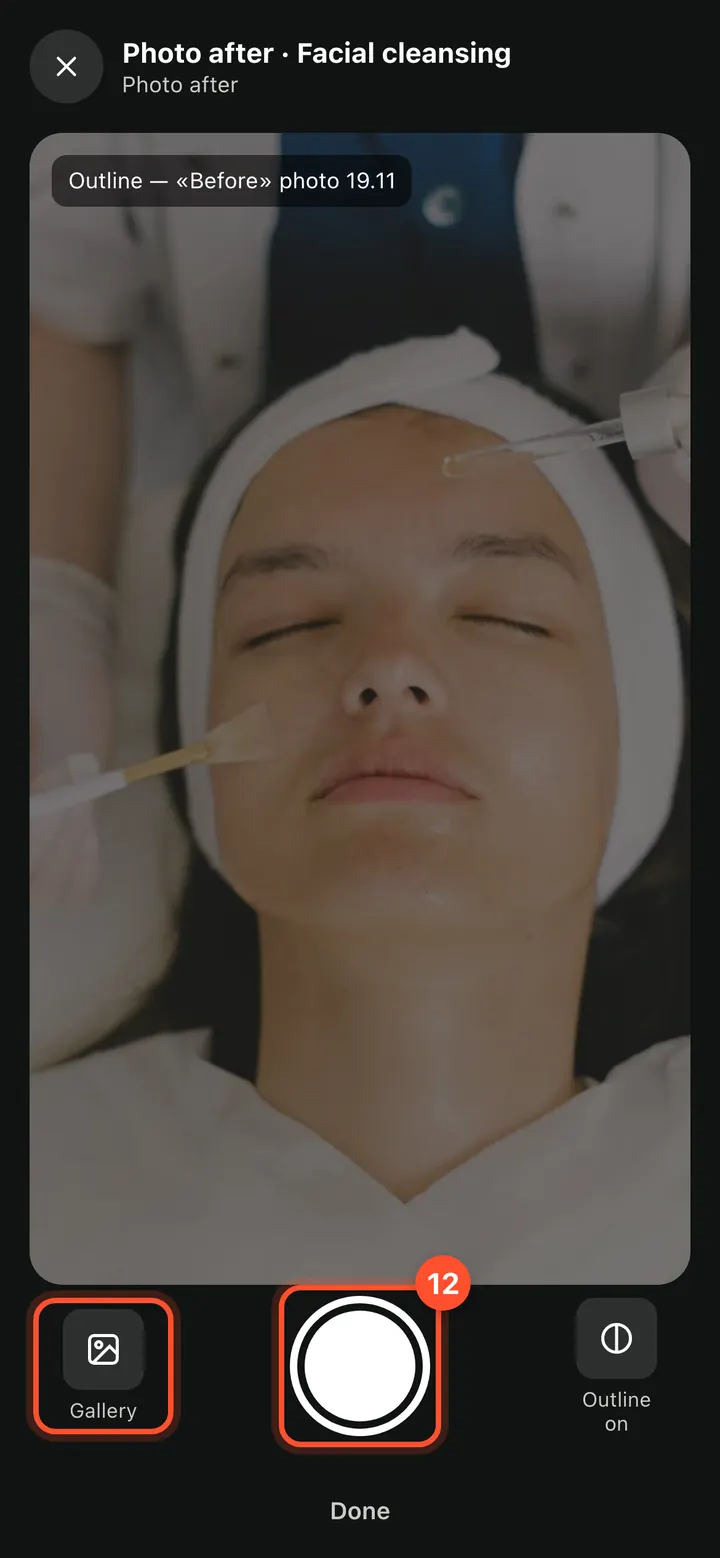
Camera arată conturul fotografiei «înainte» — poziționați-vă la fel și apăsați butonul rotund. «Galerie» — fotografii din telefon.
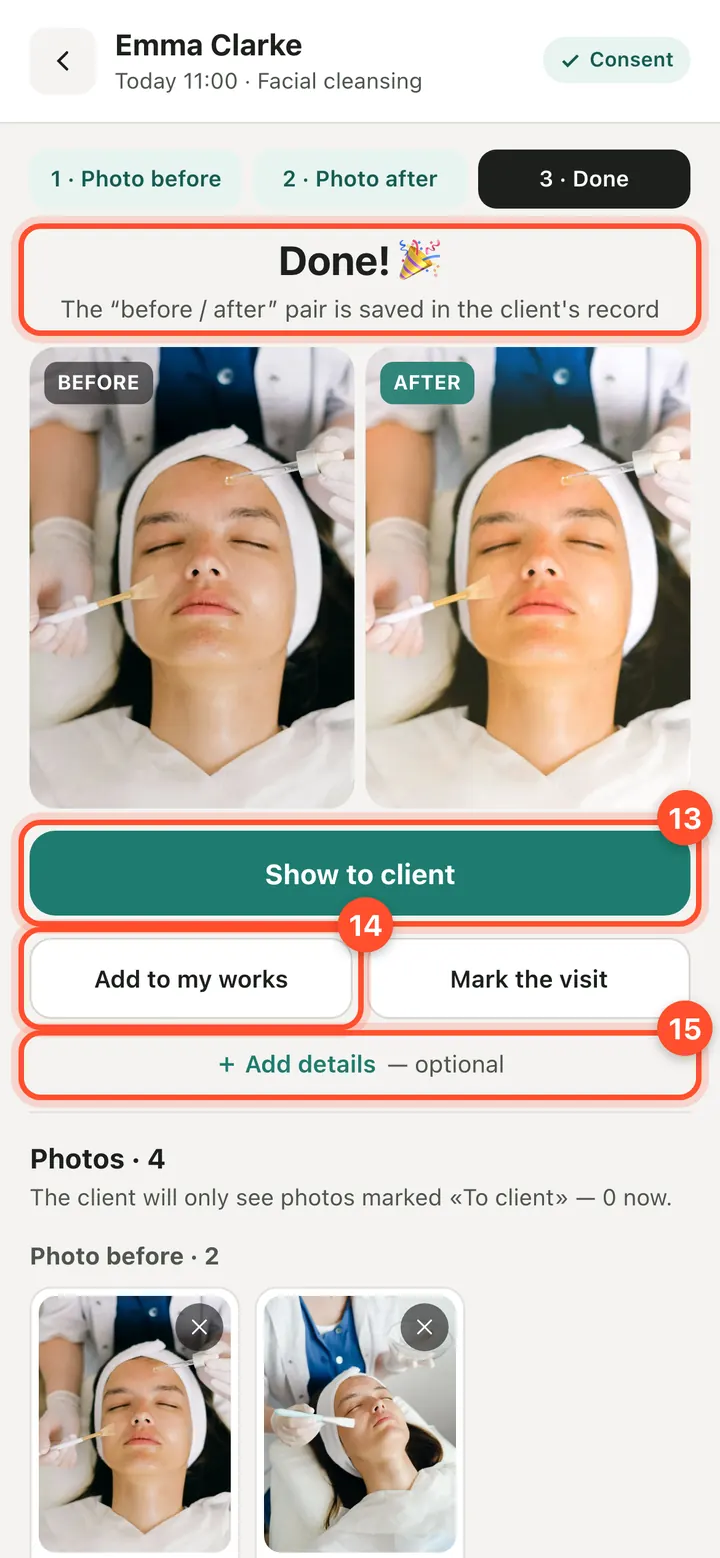
Pasul 3 — «Gata!». «Arătați clientului» — «înainte / după» pe tot ecranul. «În lucrările mele» — în portofoliul dumneavoastră (dacă clienta a permis). «+ Adăugați detalii» — opțional: zona, injecțiile, fotografia de control, notița.
Mai multe fotografii — clientei doar cele alese
O singură fotografie este adesea prea puțin. Faceți câte fotografii sunt necesare înainte și după, iar clientei arătați-i doar pe cele mai bune.
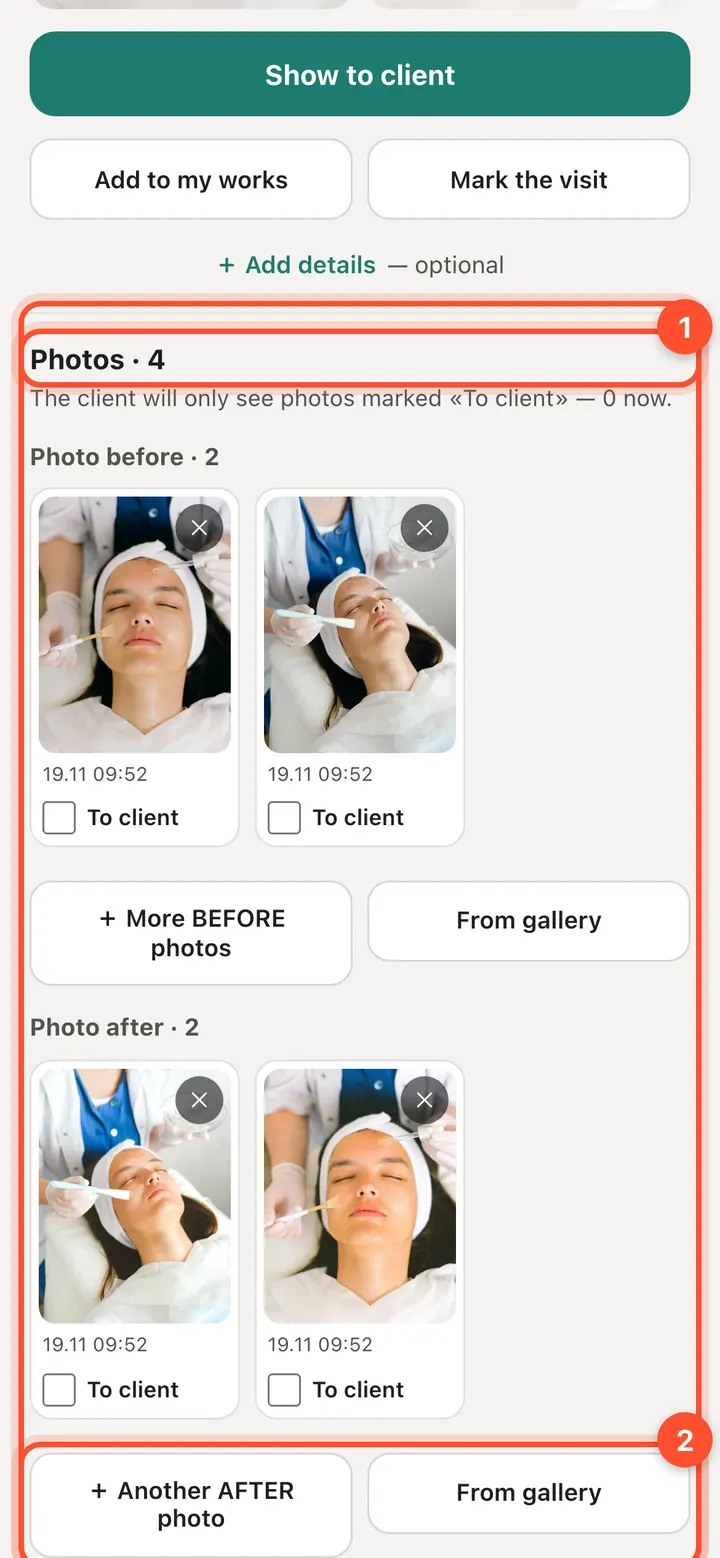
Sub «Gata!» — blocul «Fotografii»: separat «Fotografie înainte» și «Fotografie după». Pentru a adăuga încă — «+ Încă o fotografie DUPĂ» cu camera sau «Din galerie» (mai multe deodată).
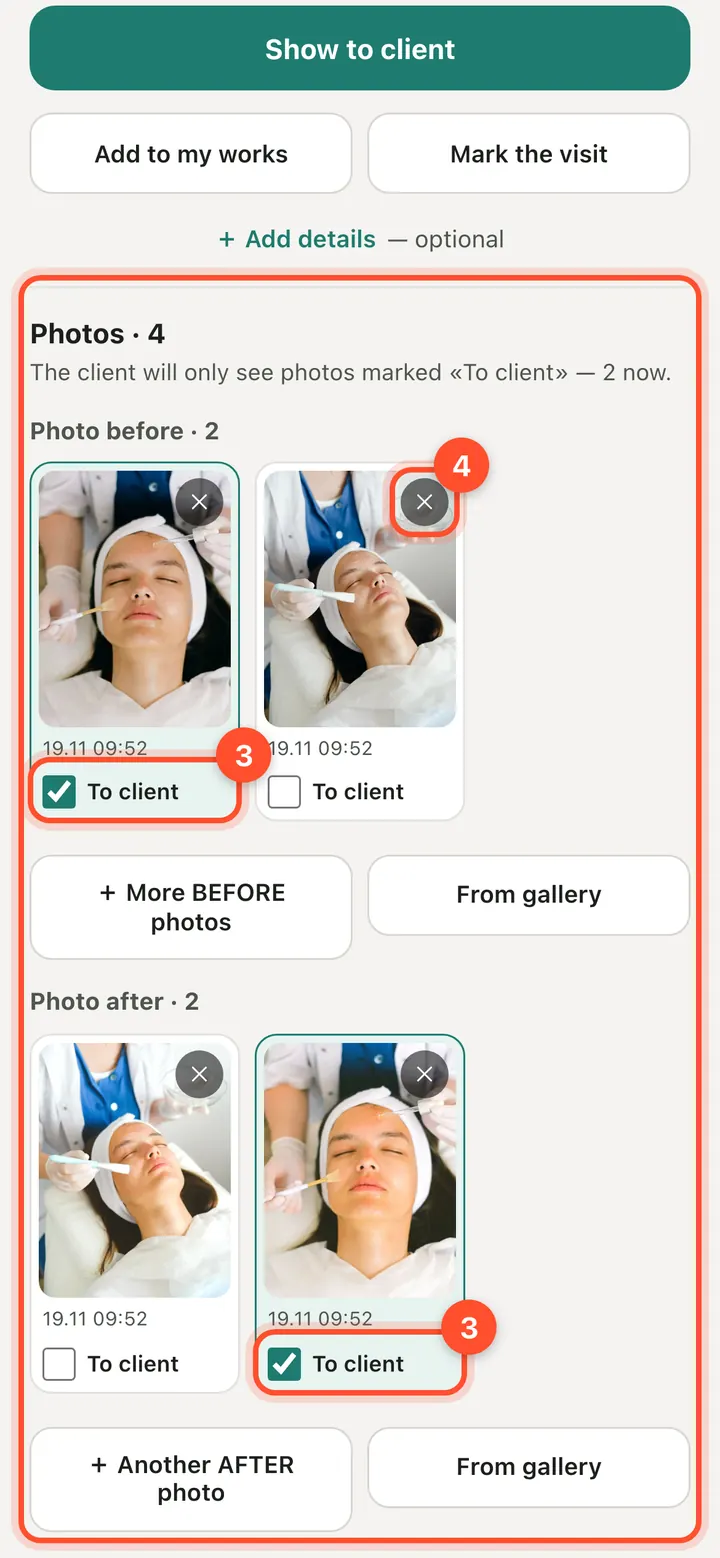
La fiecare fotografie — bifa «Clientului». La început este dezactivată: bifați-le pe cele pe care vreți să le arătați. O fotografie nereușită — ✕.
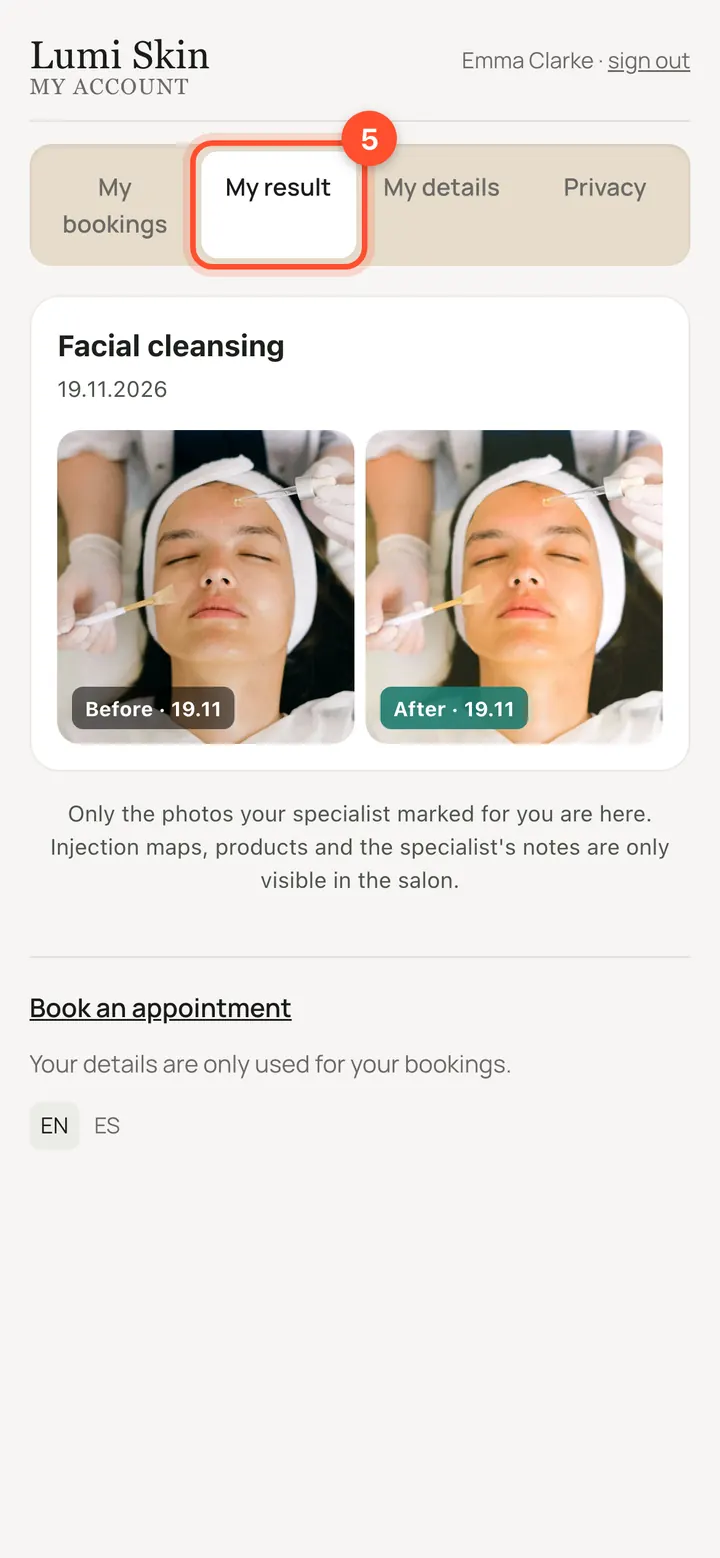
Clienta, în contul personal de pe site-ul salonului, fila «Rezultatul meu», vede doar fotografiile marcate. Celelalte fotografii le vede doar salonul.
«Înainte / după», setări și portofoliu
Totul este opțional: funcționează și fără acestea.
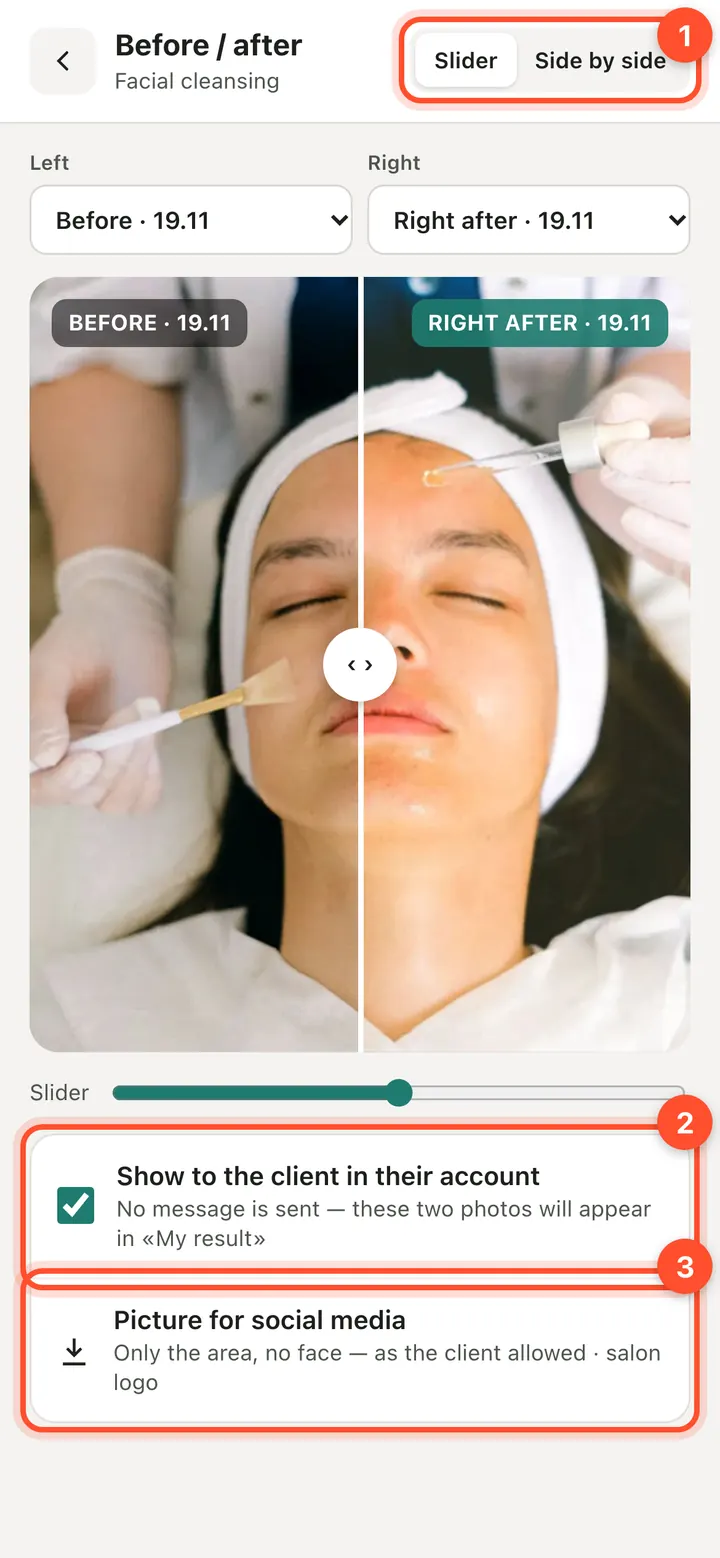
«Înainte / după»: «Glisor» sau «Alăturat», oricare două fotografii. «Arătați clientului în cont» marchează aceste două fotografii. «Imagine pentru rețelele sociale» — o imagine gata făcută cu numele salonului.
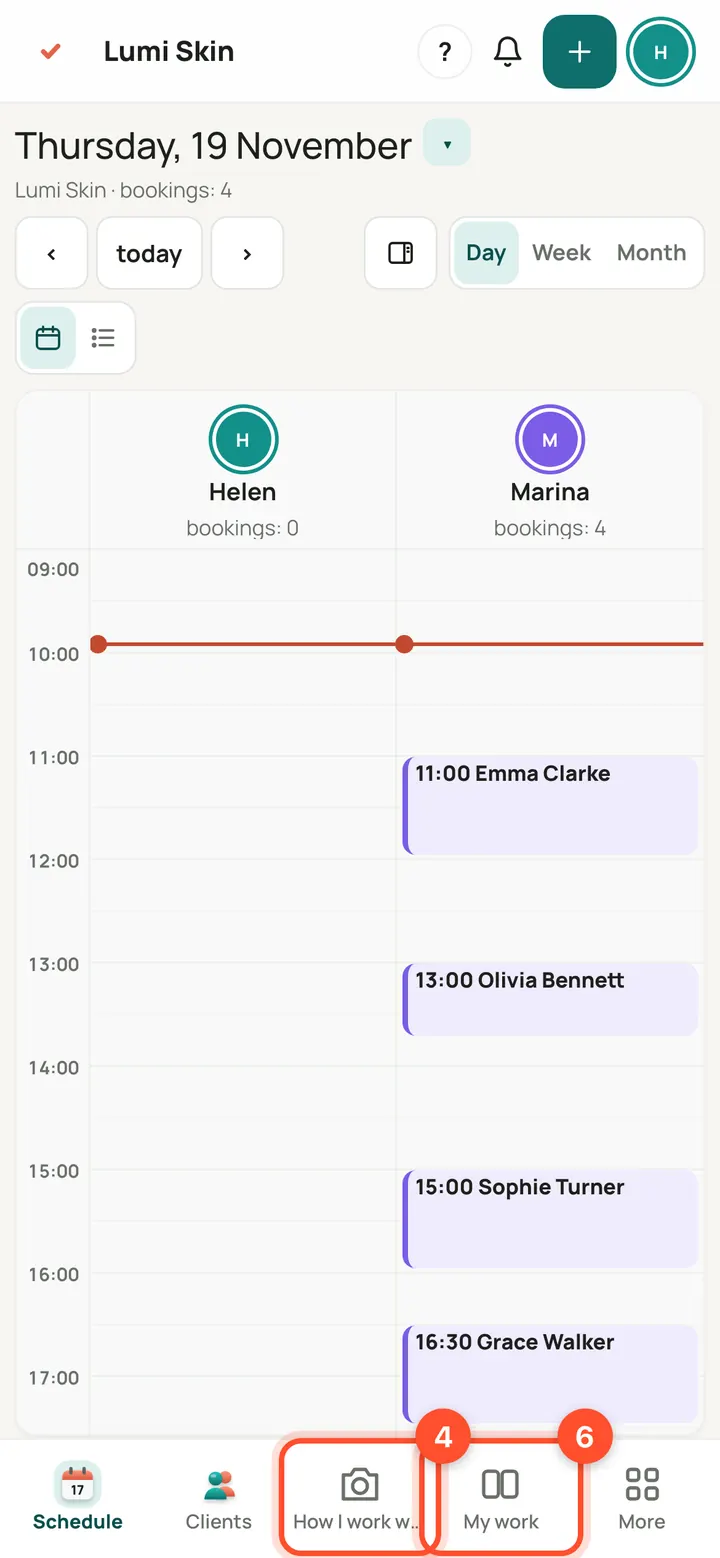
În meniu — «Cum lucrez cu fotografiile» și «Lucrările mele».
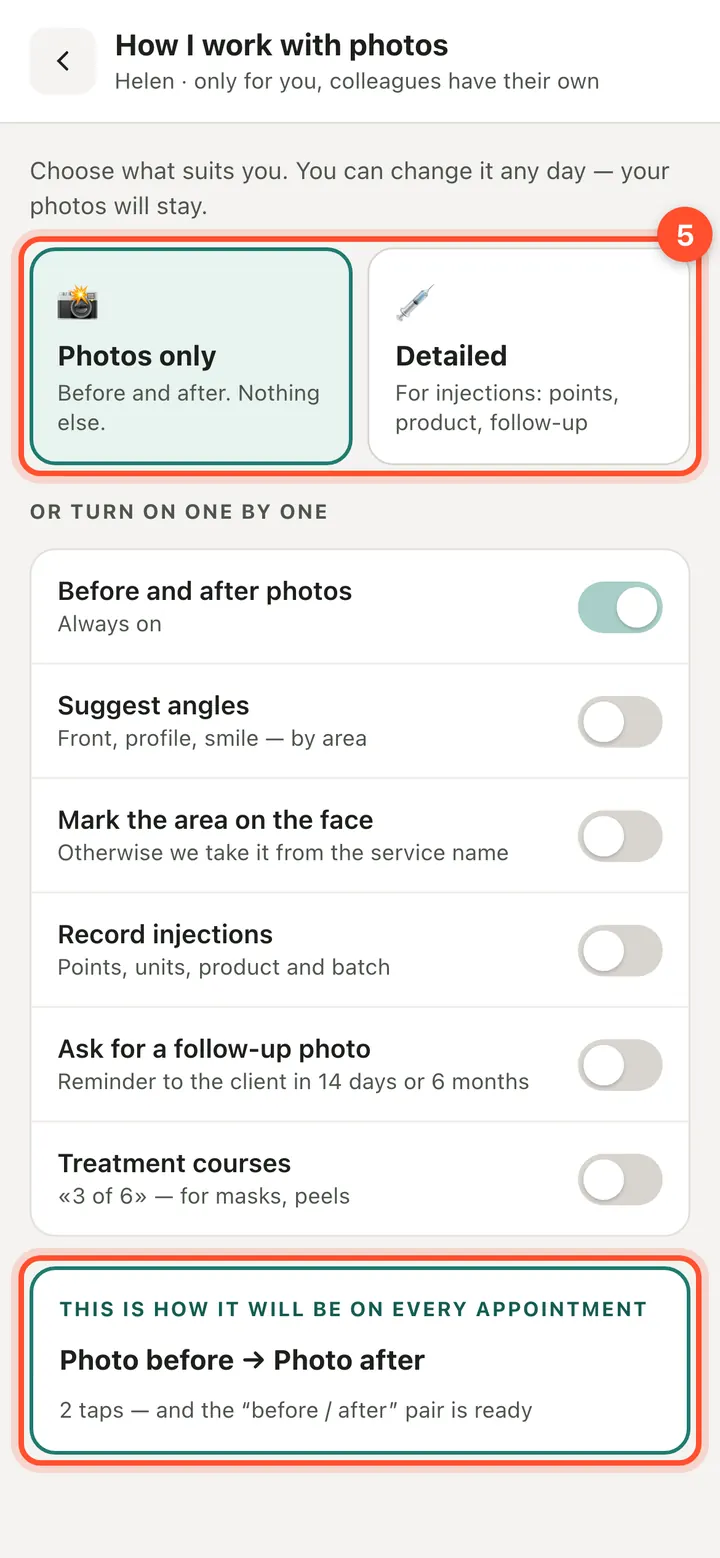
«Cum lucrez cu fotografiile»: «Doar fotografii» — doar înainte și după. «Detaliat» — în plus unghiuri, zona, injecțiile, fotografia de control. Fiecare specialist are setarea lui.
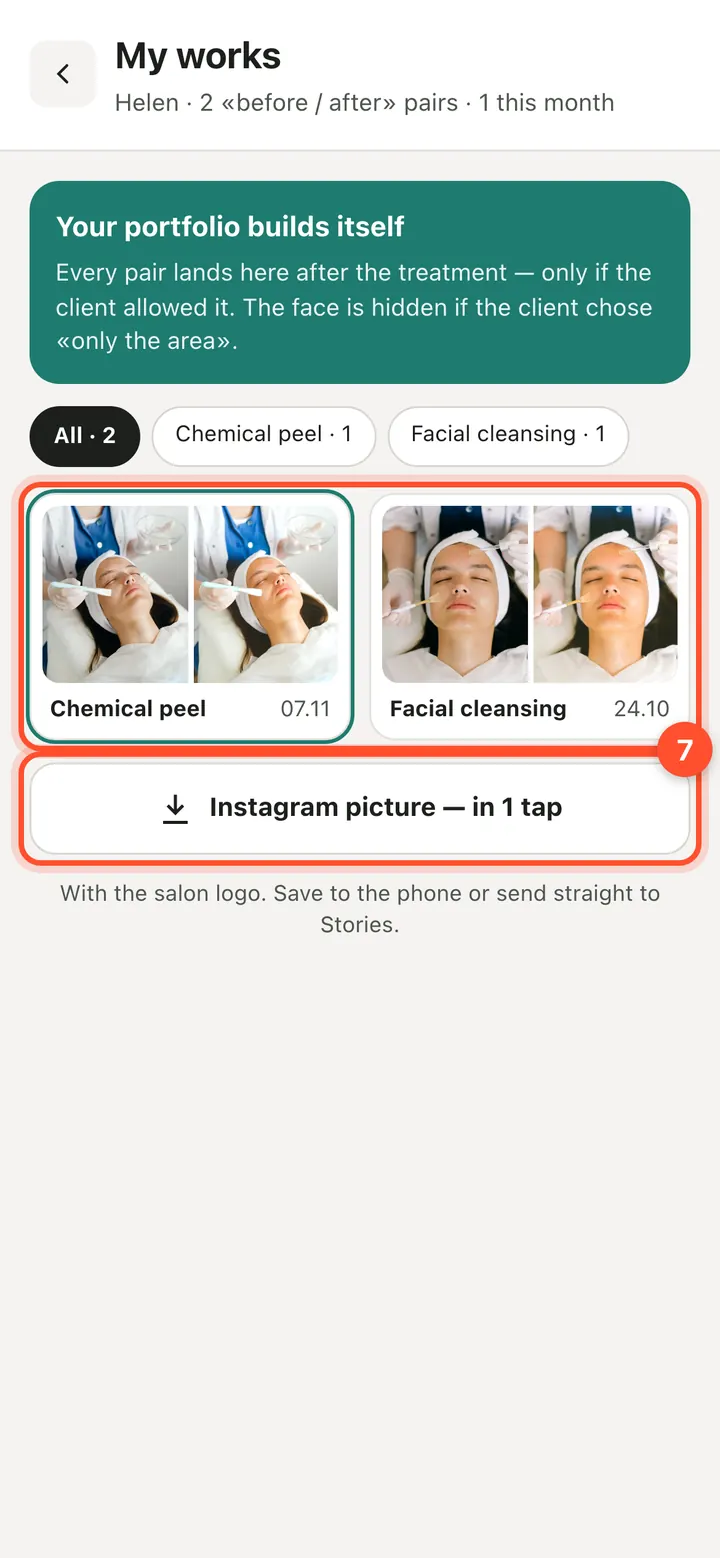
«Lucrările mele» — portofoliul dumneavoastră se alcătuiește singur din perechile trimise «În lucrările mele». «Imagine pentru Instagram — dintr-o atingere».
Întrebări
Clienta vede toate fotografiile?
Nu. Doar pe cele la care ați bifat «Clientului» și doar dacă în acord este bifat «Arătați-mi-le în contul personal». La început bifele sunt dezactivate.
Câte fotografii se pot face?
Câte sunt necesare: «+ Încă o fotografie ÎNAINTE», «+ Încă o fotografie DUPĂ» sau «Din galerie» — până la 20 de fotografii odată.
Este obligatoriu să completez detaliile?
Nu. Fotografiile înainte și după sunt deja o fișă completă. Zona, injecțiile, fotografia de control și notița — opțional, cu butonul «+ Adăugați detalii».
Unde sunt toate fotografiile clientei?
În fișa clientului, fila «Fotografii înainte / după»: toate procedurile cu perechile «înainte / după».
Încercați chiar dumneavoastră — 14 zile gratuit
Tot ce e în această lecție funcționează din prima zi.
Începeți 14 zile gratuit