La web de tu salón: crear y publicar
La web se monta desde el panel: servicios, precios, equipo. Cinco pasos, datos legales y una casilla de responsabilidad, y queda abierta, con reserva online.
Crear la web del salón
Un asistente de cinco pasos monta la web con lo que ya hay en el panel: servicios, precios, horarios, equipo. Solo puede hacerlo el propietario. El asistente recuerda por dónde ibas: puedes cerrarlo y volver.
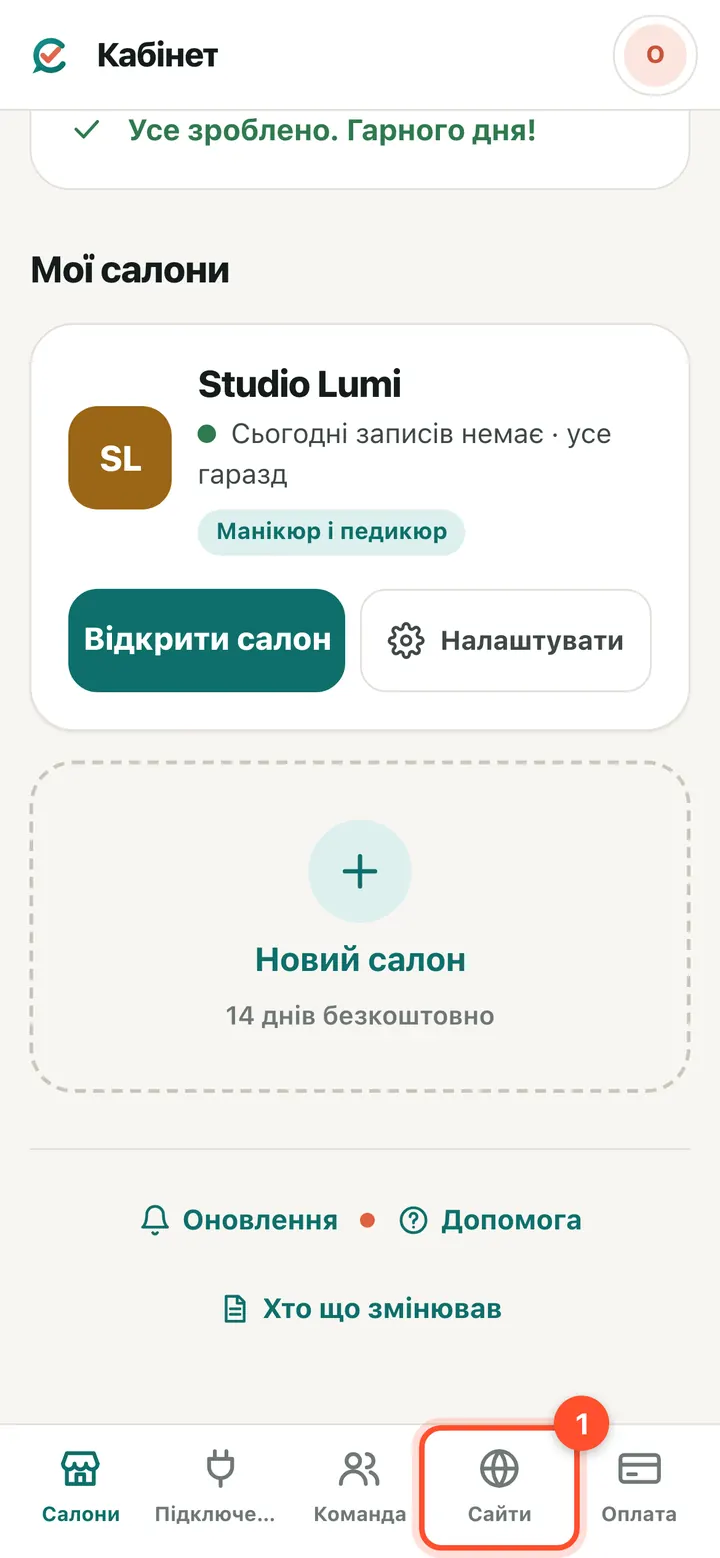
Panel del propietario (app.citamate.com) → «Webs».
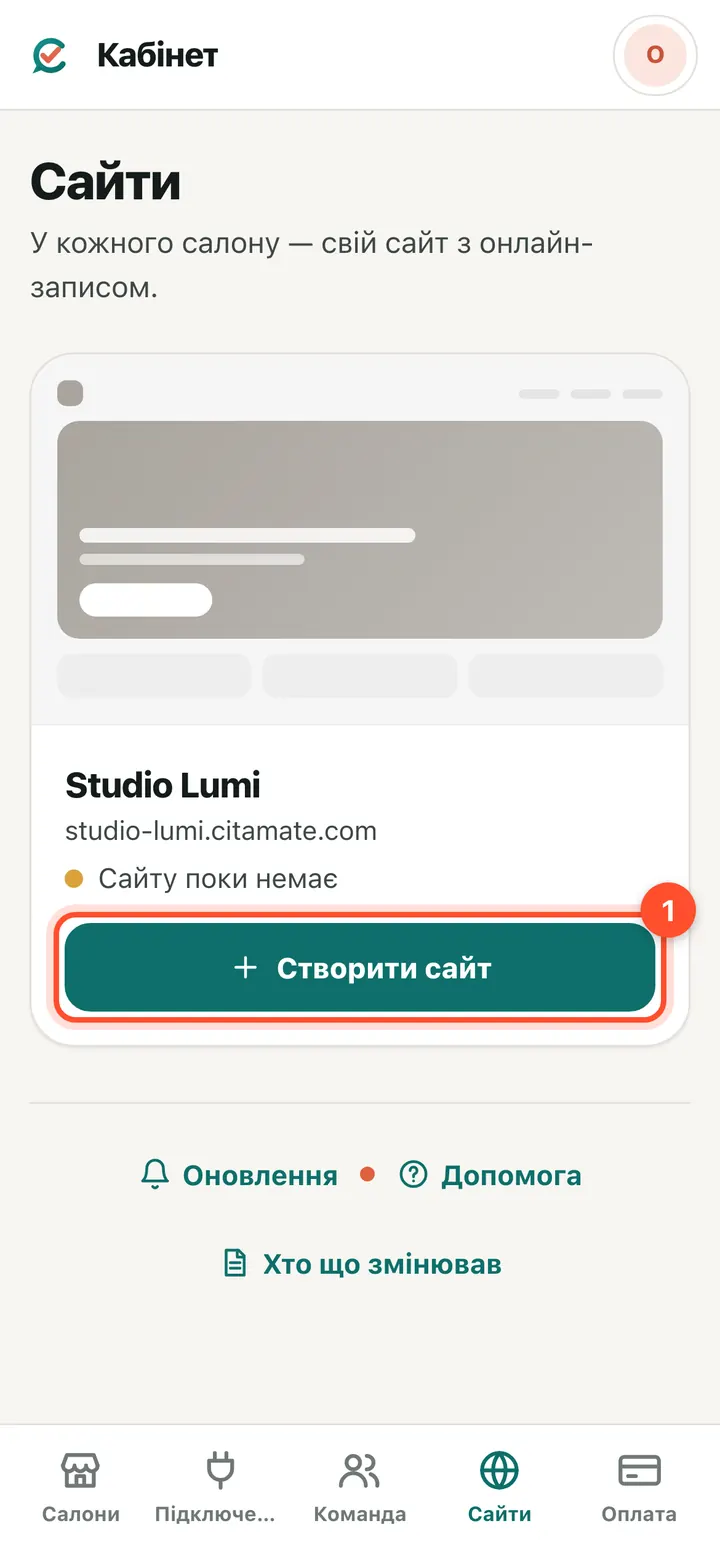
Un salón sin web dice «Aún no hay sitio». Pulsa «Crear sitio»: se abre el panel del salón con el asistente «Mi web».
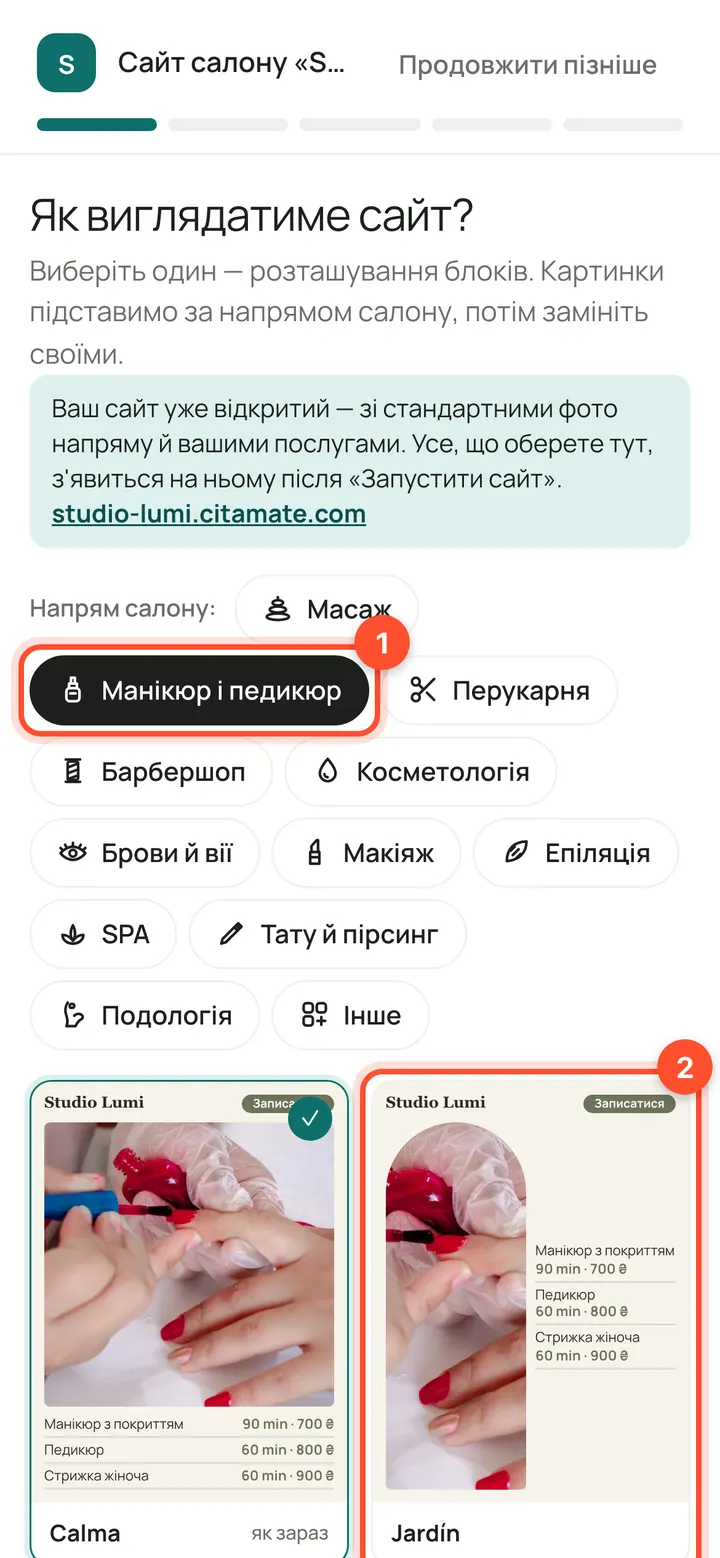
Paso 1. Elige la especialidad del salón y una de las plantillas: la disposición de los bloques. Pulsa «Siguiente →». El aviso de arriba dice que la web ya está abierta con fotos estándar y tus servicios; lo que elijas aparecerá en ella al ponerla en marcha.
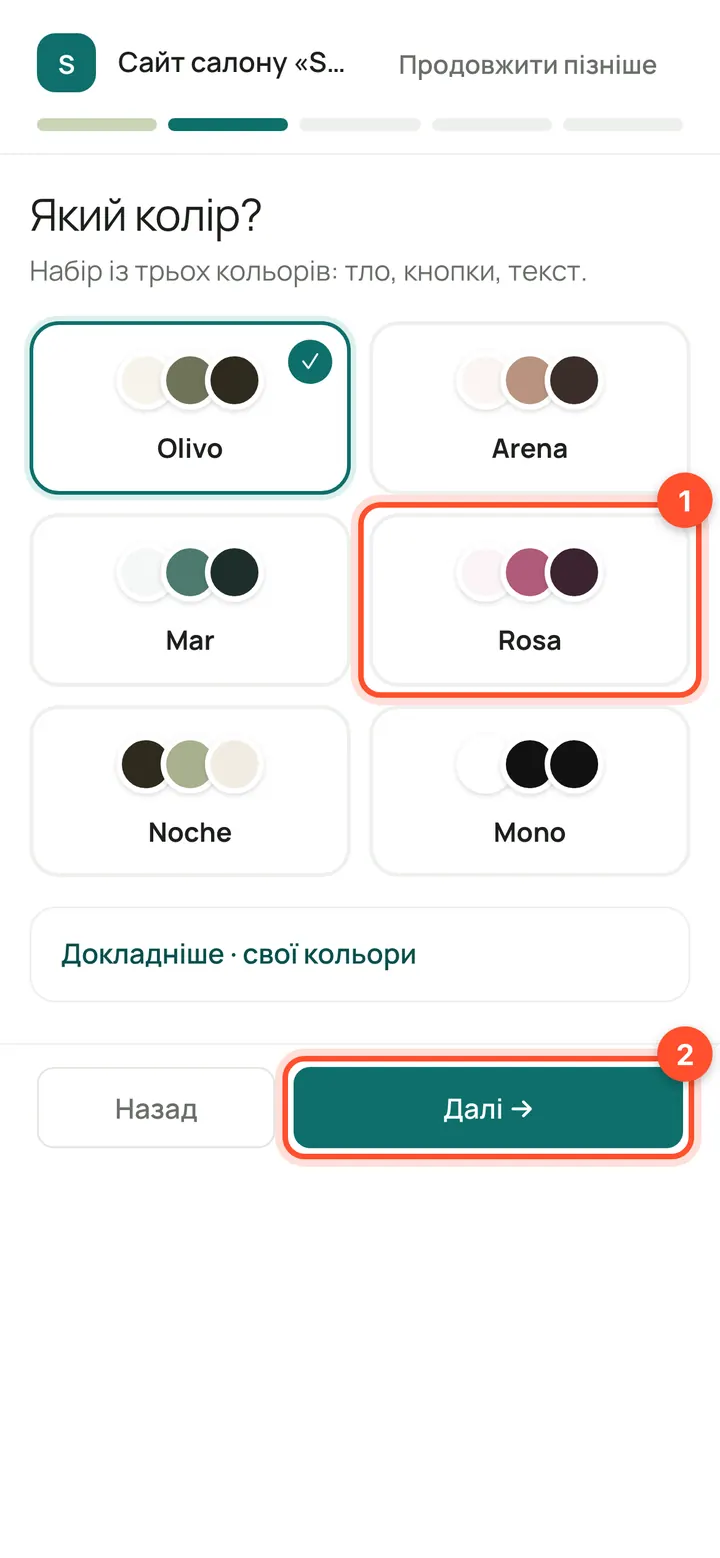
Paso 2. Elige un juego de tres colores: fondo, botones, texto. Los tuyos están en «Más». Si el texto se lee mal, te avisamos, pero no te lo impedimos.
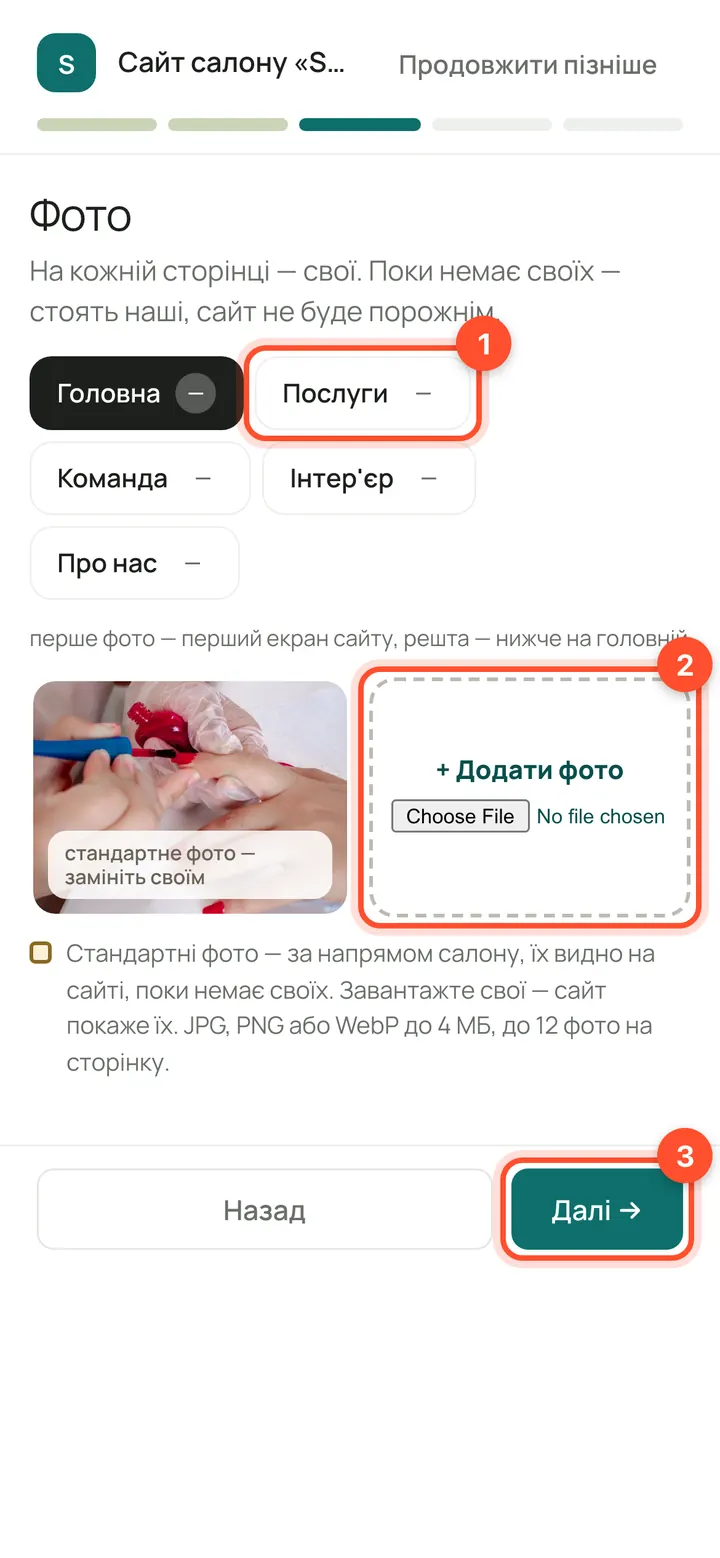
Paso 3. Las fotos van por páginas (pestañas «Inicio», «Servicios», «Equipo», «Interior», «Sobre nosotros»). Mientras no tengas las tuyas, se usan las estándar: la web nunca queda vacía. El archivo se sube al elegirlo: JPG, PNG o WebP de hasta 4 MB, hasta 12 fotos por página. También puedes añadir fotos después de ponerla en marcha.
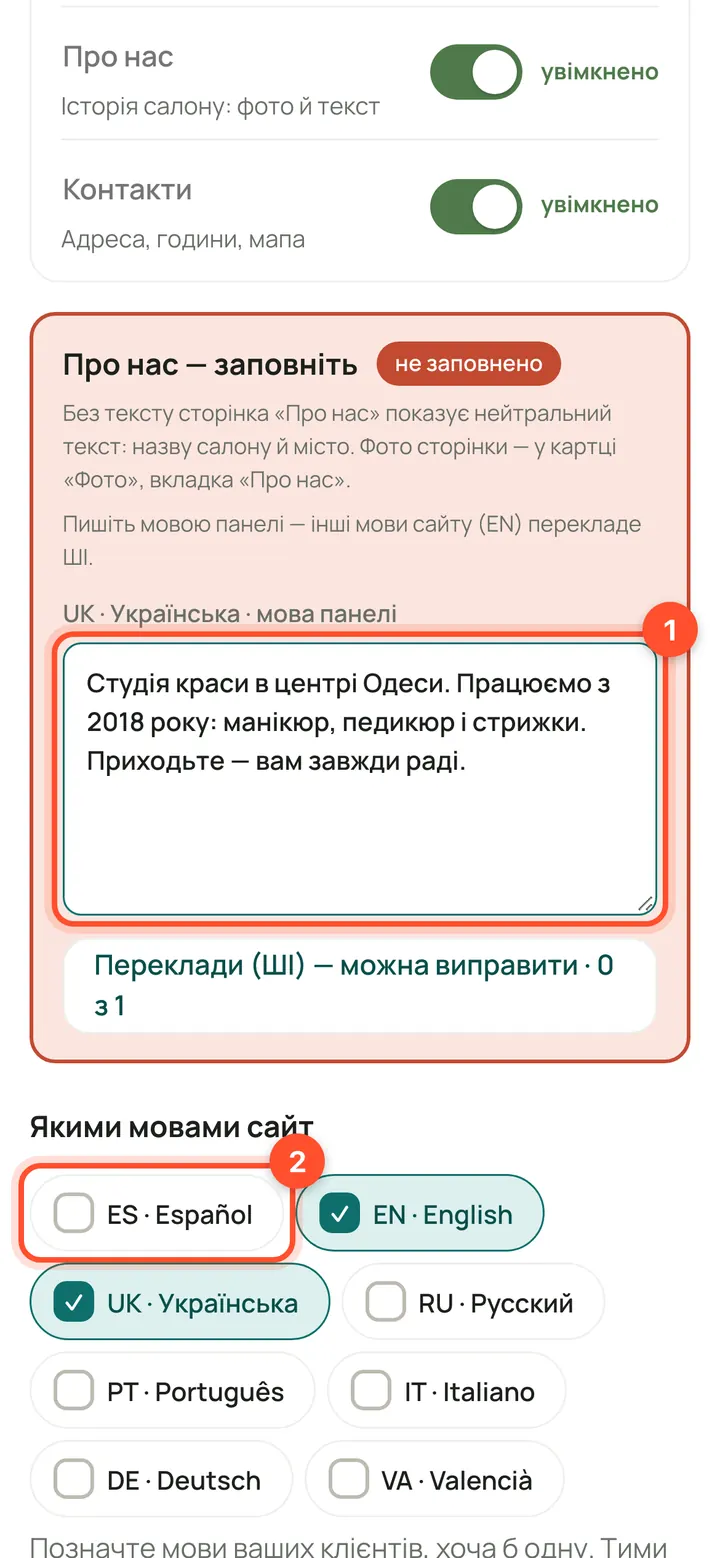
Paso 4. Desactiva las páginas que no necesites (cámbiales el nombre si quieres), escribe el texto «Sobre nosotros» en el idioma del panel y marca los idiomas de la web: al menos uno. La IA traduce los demás; si la traducción no está conectada, escribe tú las traducciones.
Dirección, datos y puesta en marcha
Sin los datos del salón y la casilla de responsabilidad no se puede poner en marcha ni publicar la web: se usan en las páginas legales (Privacidad, Condiciones, Cookies).
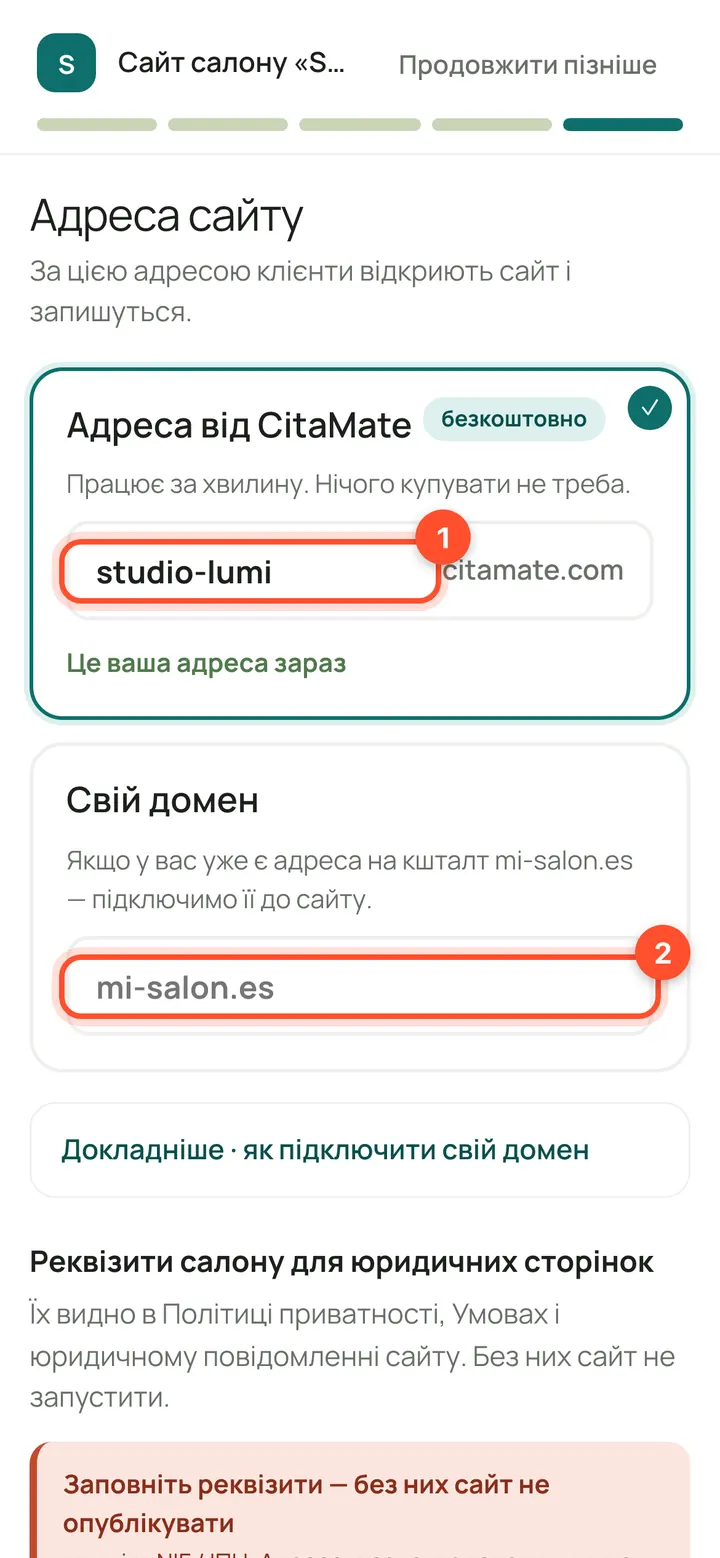
Paso 5. Dirección. «Dirección de CitaMate» es gratis y funciona en un minuto: escribe la palabra antes de .citamate.com. Si ya tienes un dominio propio como mi-salon.es, escríbelo en «Dominio propio»: lo conectamos (mira la sección del dominio más abajo).
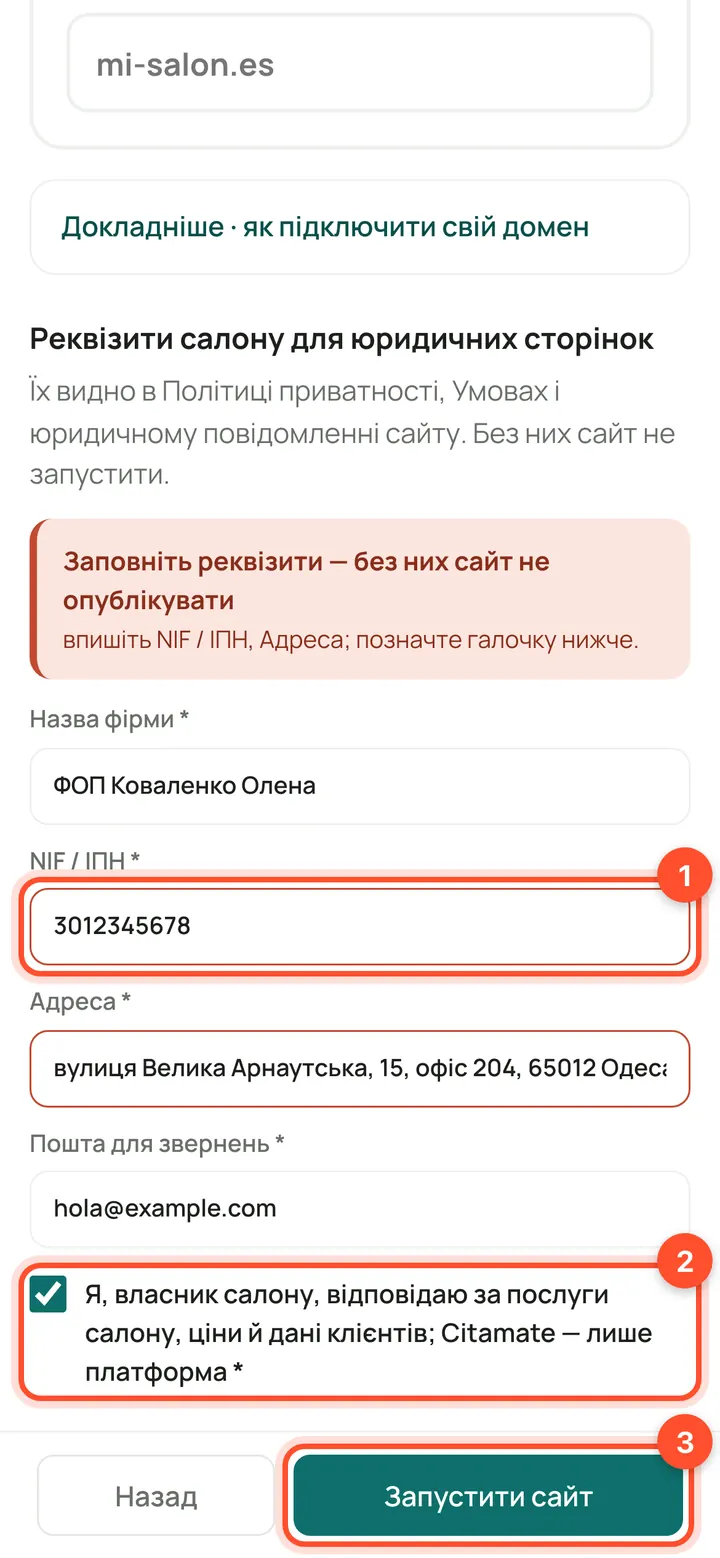
Debajo están los datos del salón: nombre de la empresa, NIF, dirección, correo de contacto. Marca «Yo, titular del salón, respondo de los servicios del salón, los precios y los datos de los clientes…» y pulsa «Poner en marcha la web».
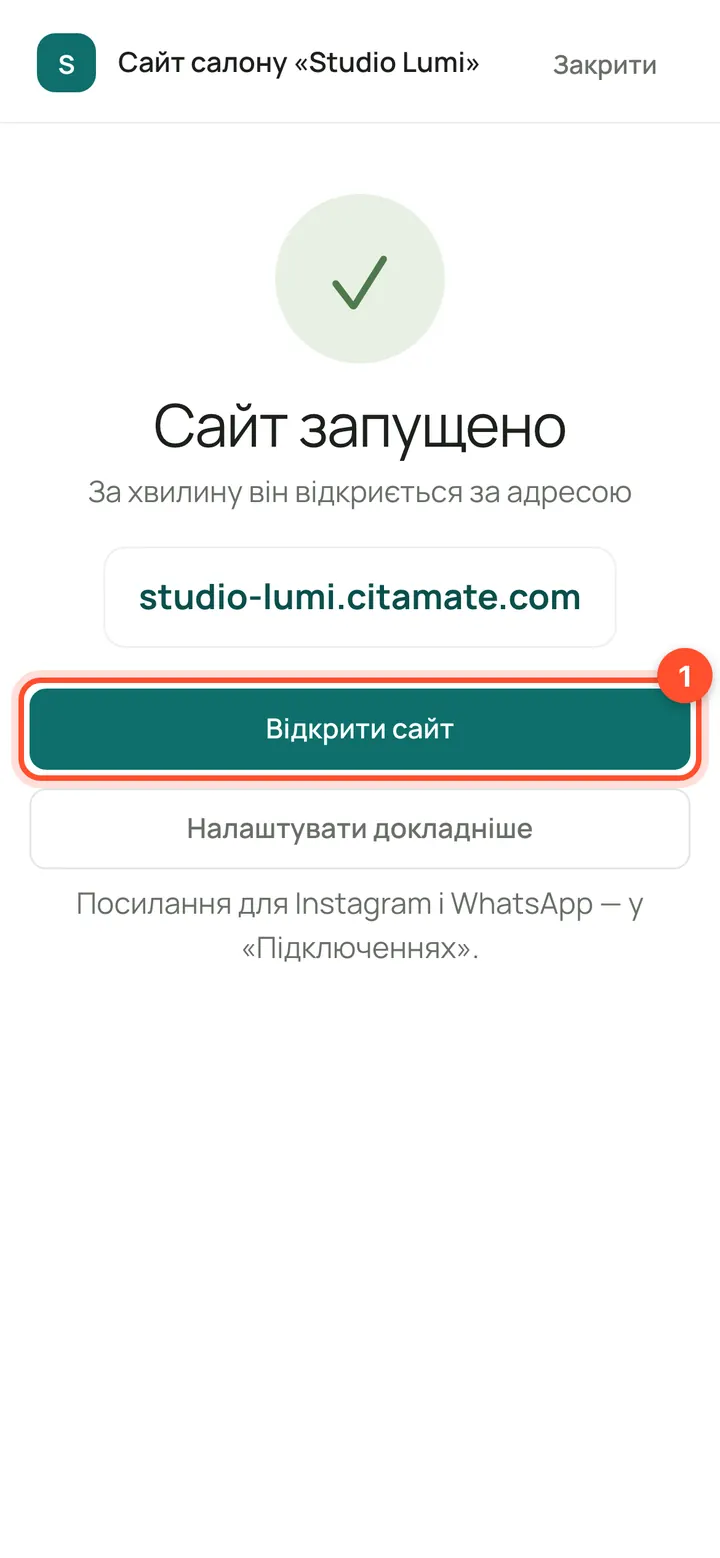
Listo: «Web en marcha» y debajo la dirección. «Abrir el sitio» la abre y «Ajustar en detalle» abre el editor «Mi web». La web tarda uno o dos minutos en montarse.
Qué obtienes y cómo reservan los clientes
La web muestra tus servicios con precios, el equipo, los contactos y la reserva online. La reserva toma servicios, profesionales y horarios del panel, así que no hay que mantener nada aparte.
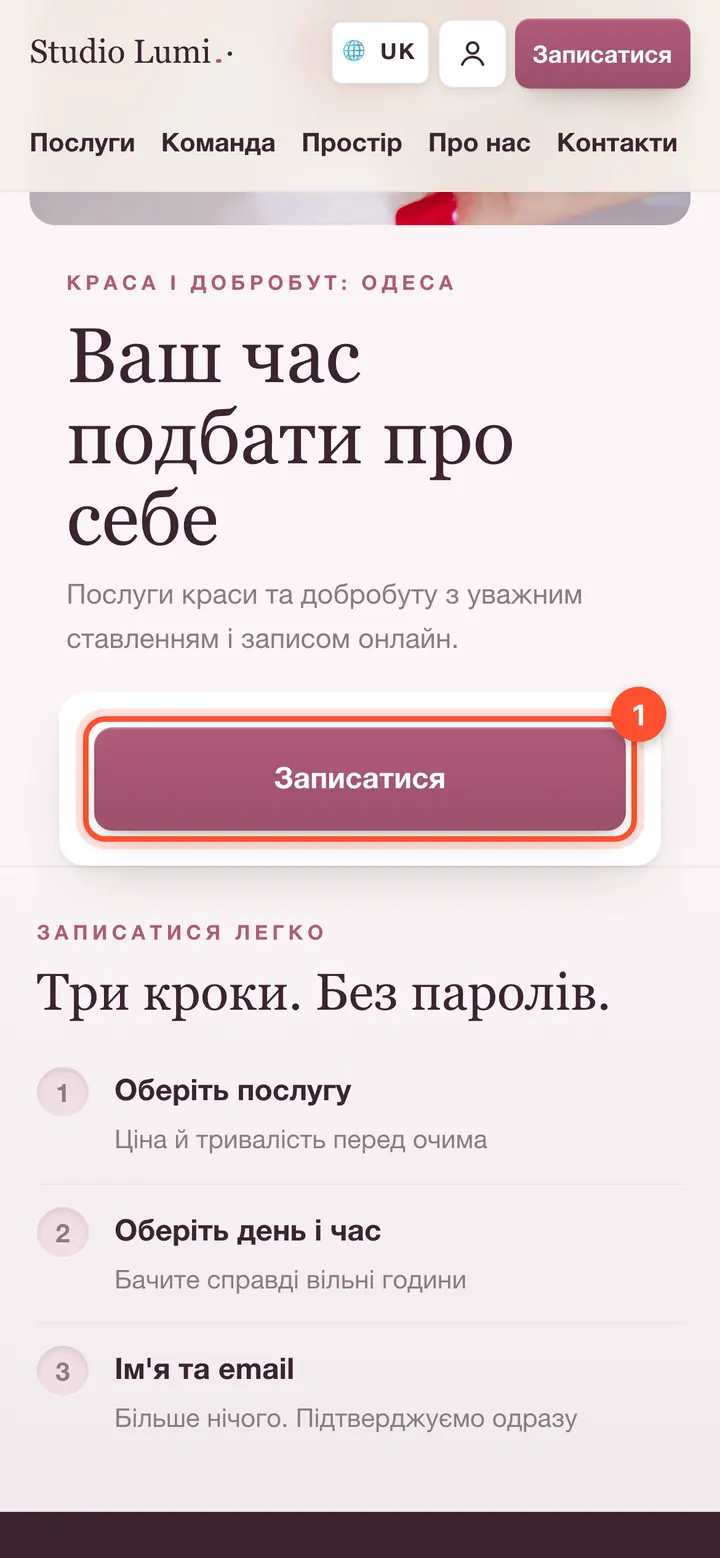
Así queda la web terminada con la plantilla y los colores elegidos. El botón «Reservar cita» está en la cabecera y en la página de inicio.
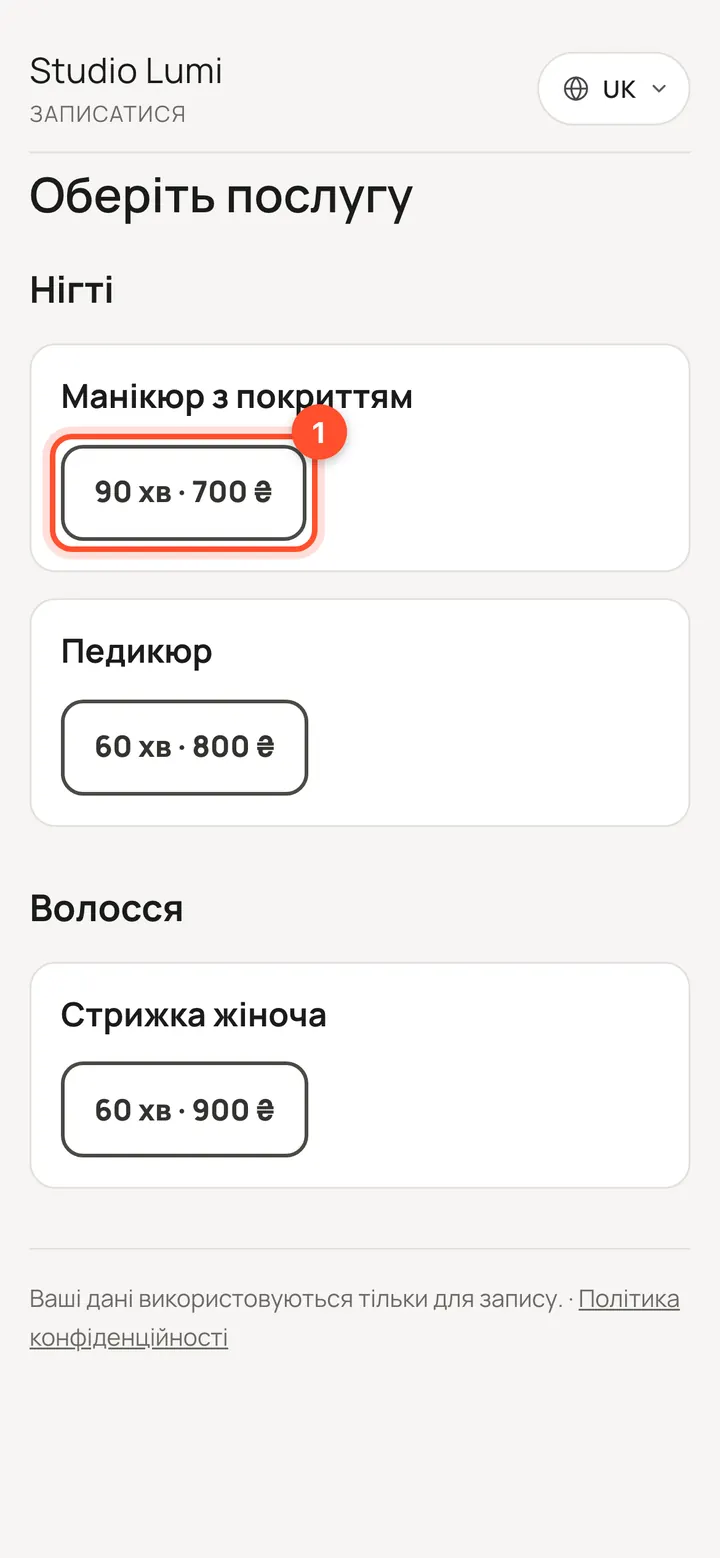
«Reservar cita» abre la reserva online: el cliente elige servicio, luego profesional, día y hora.
Cambiar la web y publicar
Tras ponerla en marcha, la web se edita en «Mi web». Los cambios van primero a un borrador: la web publicada solo cambia con «Publicar cambios».
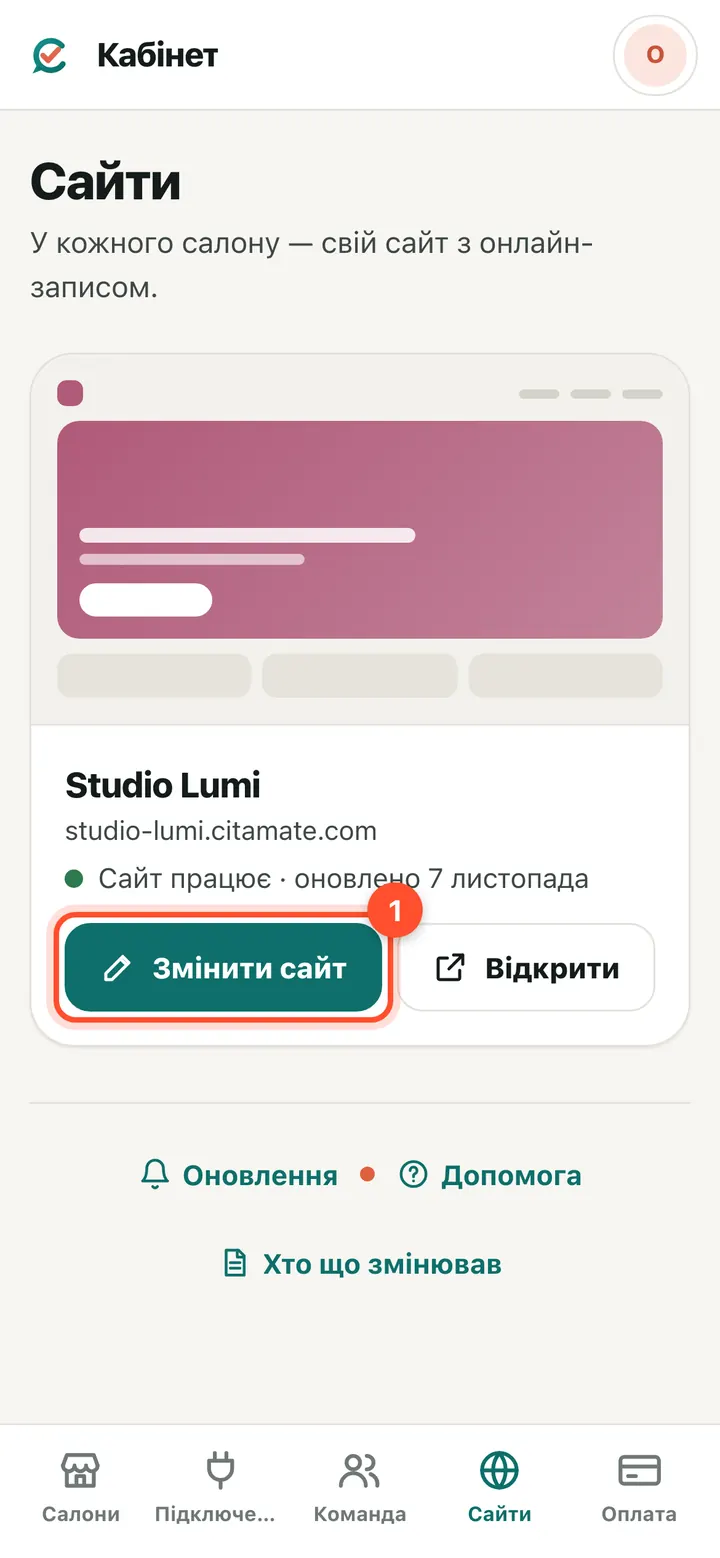
Panel del propietario → «Webs»: el salón ya indica «La web funciona» con la hora de actualización. «Editar la web» abre el editor «Mi web» en el panel del salón y «Abrir» abre la web.
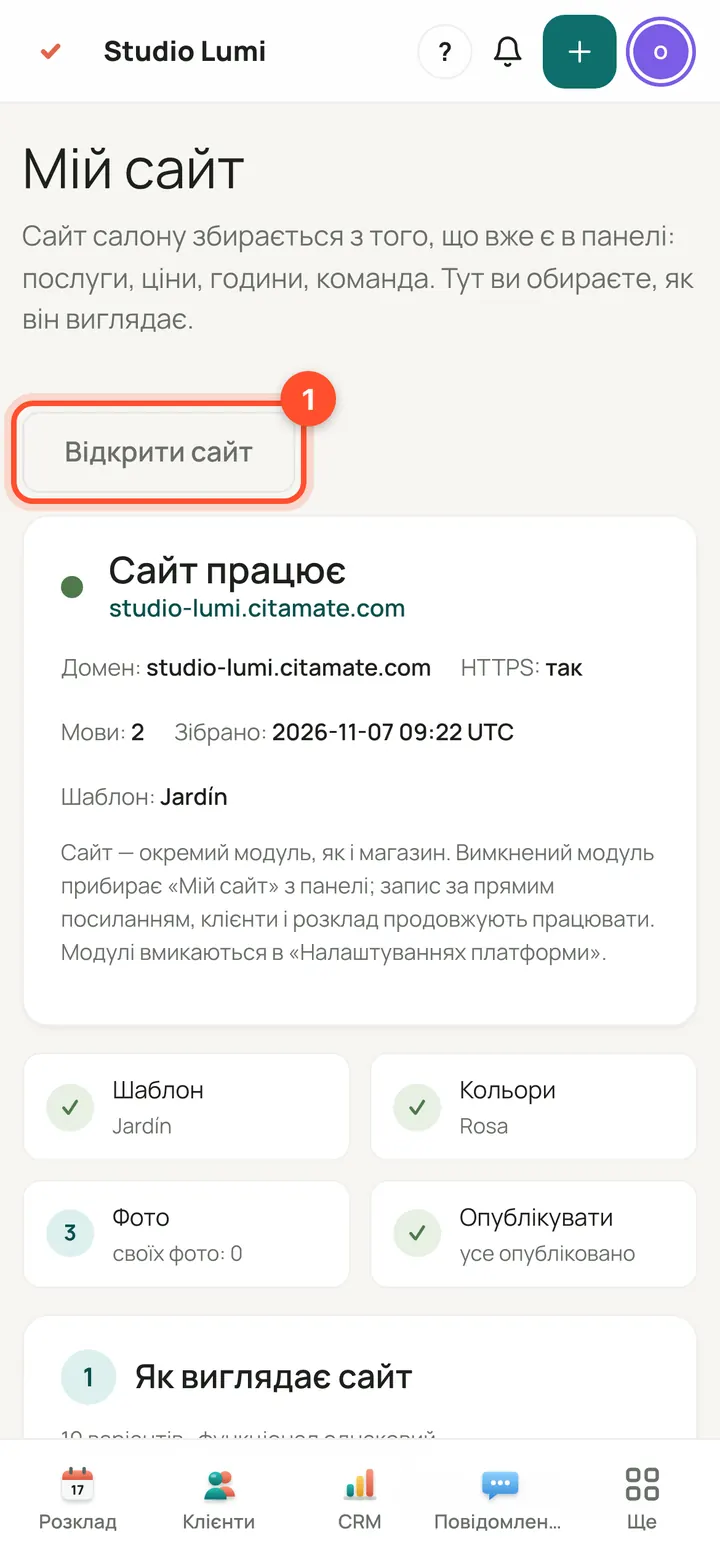
Arriba del editor está el estado de la web (dirección, idiomas, cuándo se montó, plantilla) y «Abrir el sitio». Debajo, las tarjetas: aspecto, color, fotos, páginas e idiomas, dirección, textos legales. Con la web en marcha, «Mi web» también está en el menú del panel del propietario, bajo «Salón».
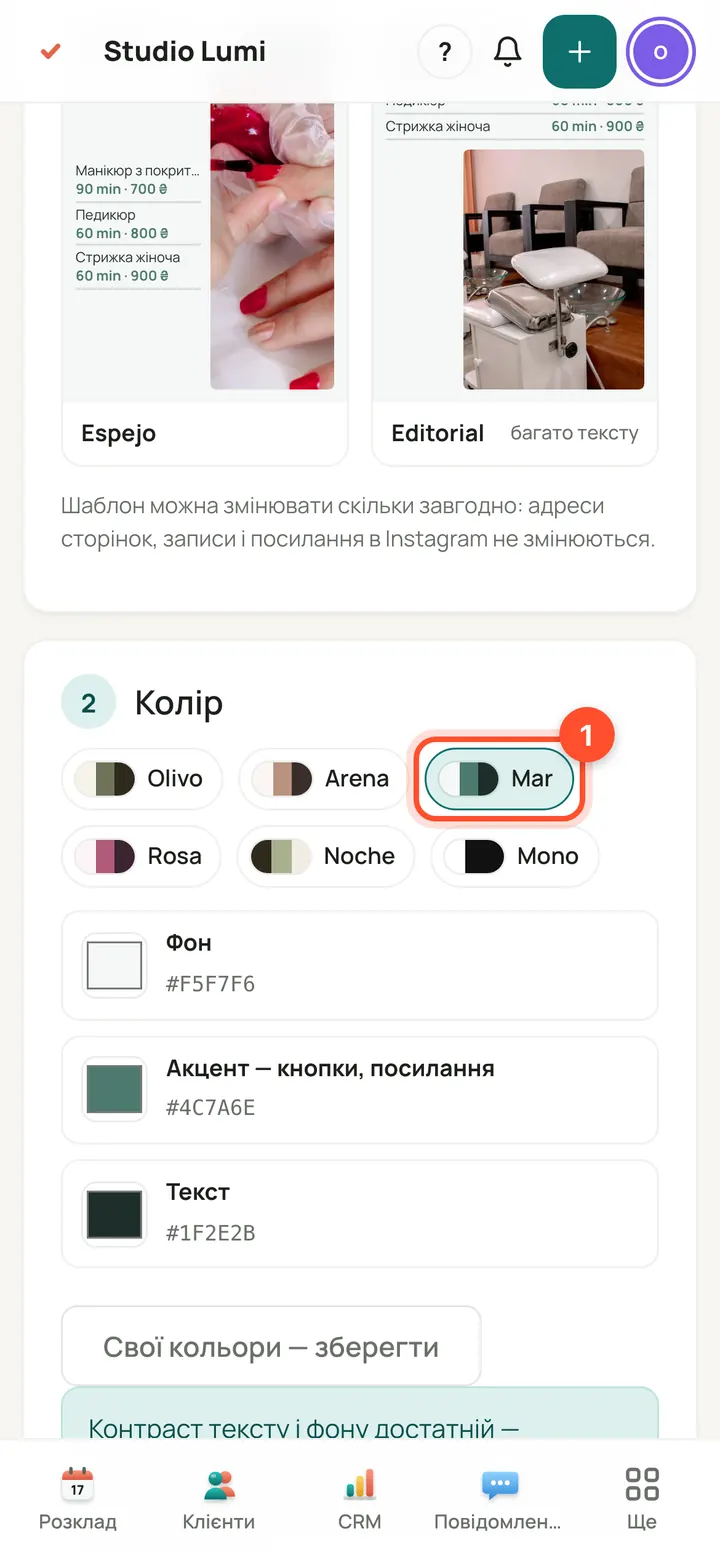
Por ejemplo, elige otro juego de colores en la tarjeta «Color». El cambio va al borrador.
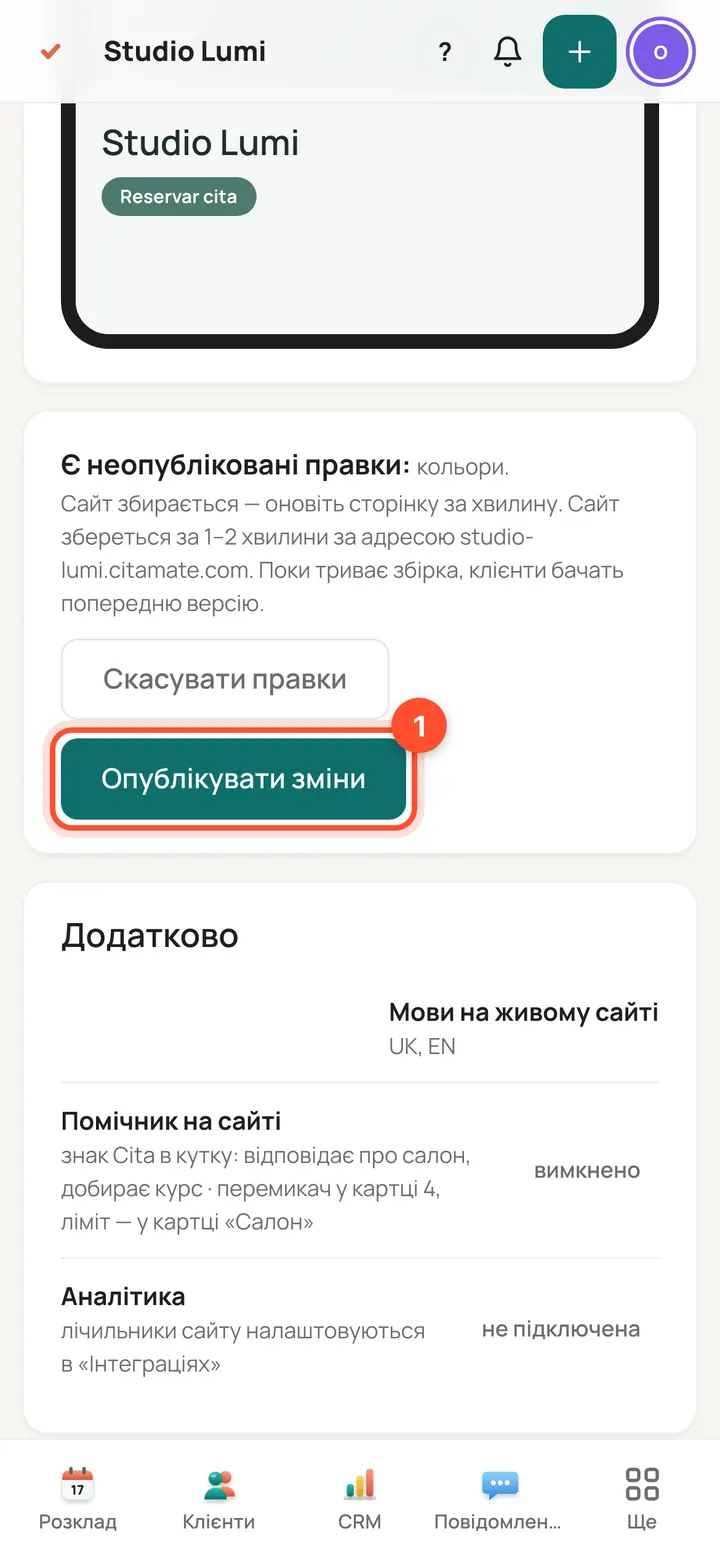
Abajo aparece «Hay cambios sin publicar». Pulsa «Publicar cambios», o «Descartar cambios» para volver a como estaba.
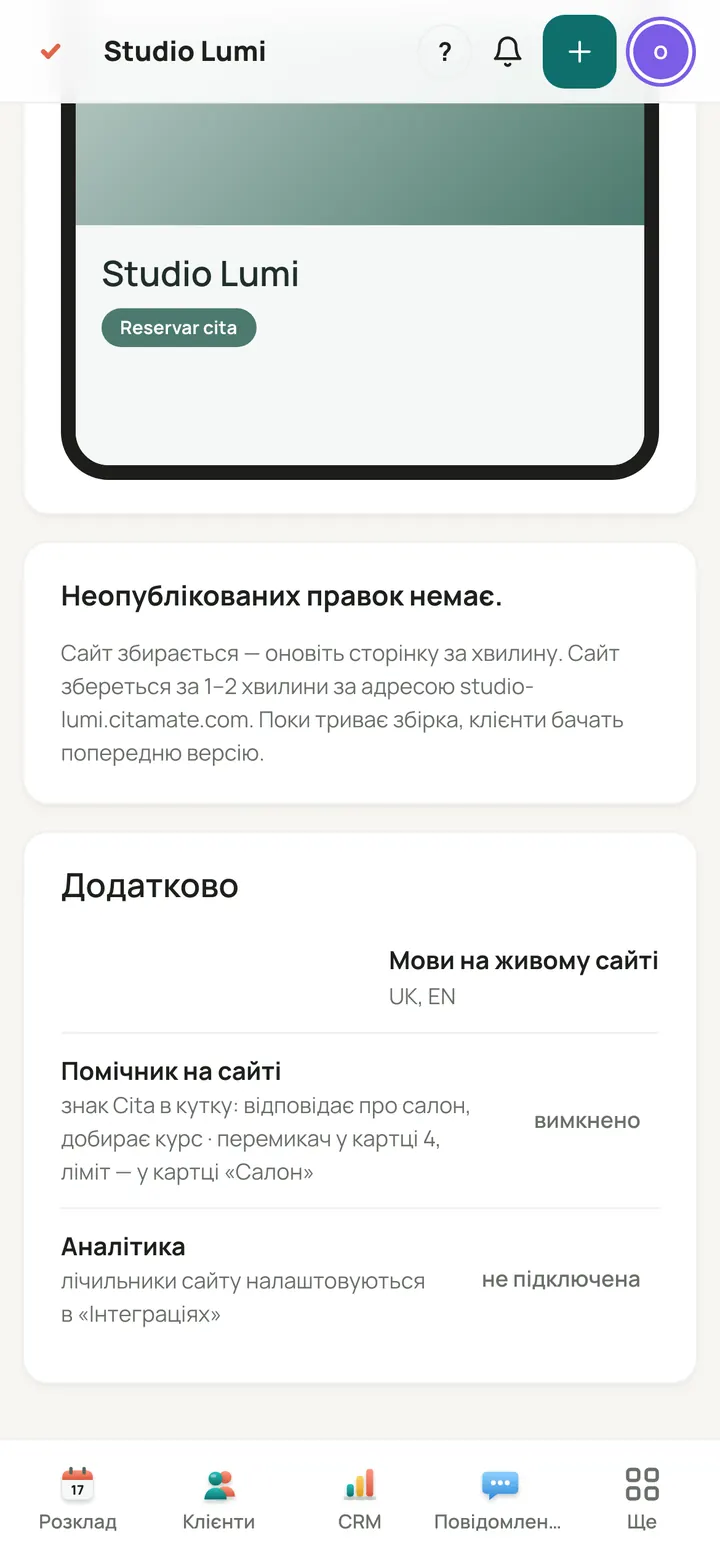
La web se vuelve a montar en 1–2 minutos; mientras tanto los clientes ven la versión anterior. Después el cambio está en vivo.
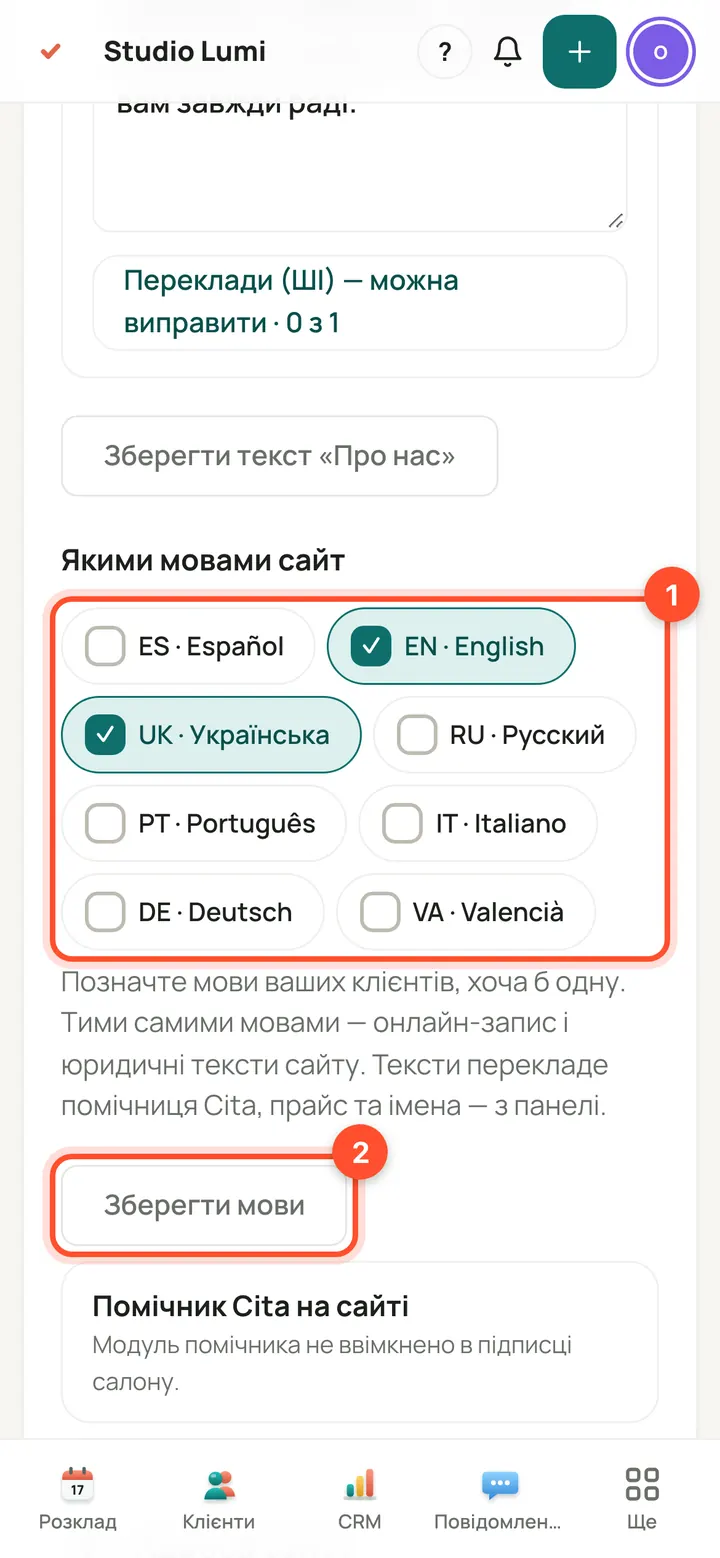
Los idiomas de la web están en la tarjeta «Páginas e idiomas», bloque «Idiomas de la web»: marca los que necesites (al menos uno) y pulsa «Guardar idiomas». La reserva online y las páginas legales usan los mismos idiomas. El cambio llega a la web tras «Publicar cambios».
Conectar tu propio dominio
El dominio sigue siendo tuyo, comprado en cualquier registrador. Hasta que lo conectes, la web funciona en la dirección de CitaMate y los clientes no notan nada.
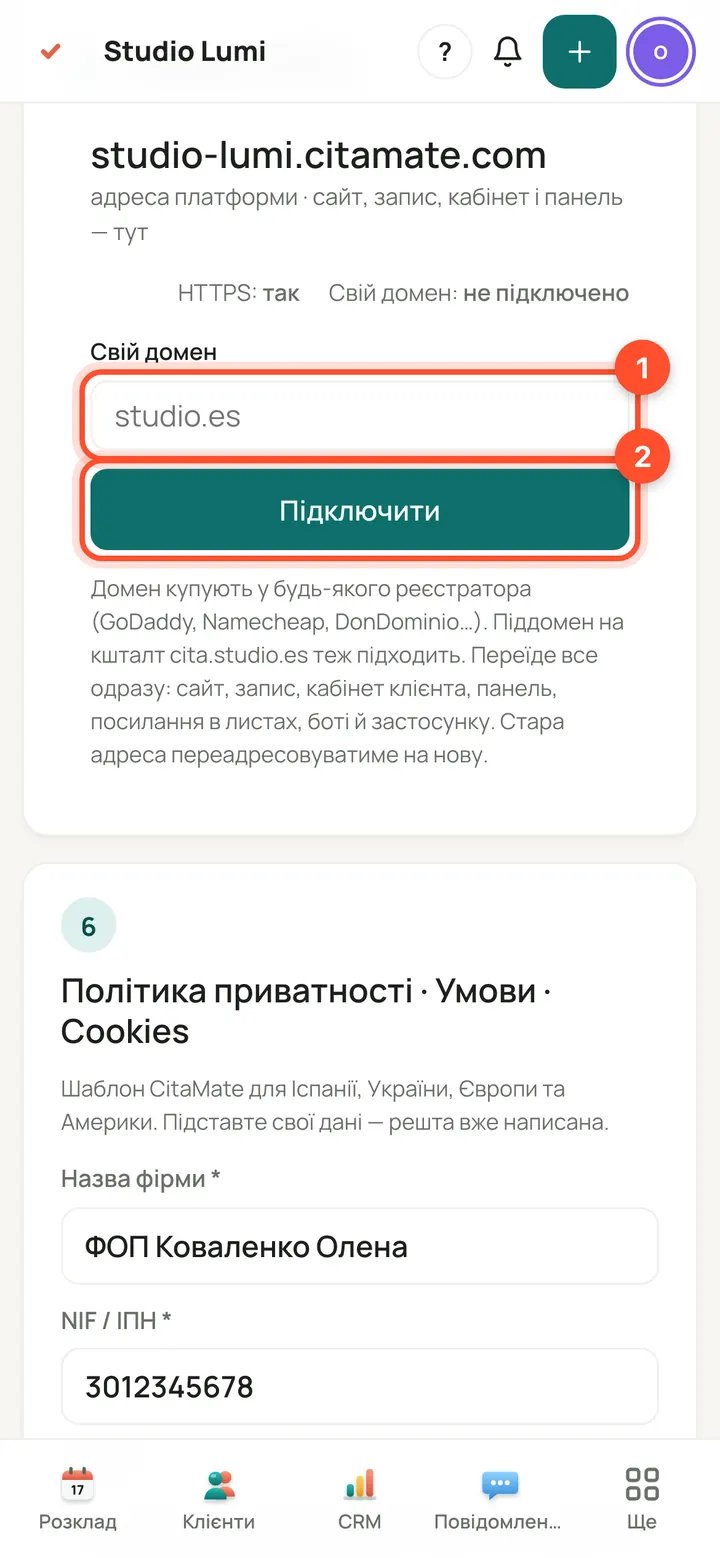
«Mi web» → tarjeta «Dirección de la web». Escribe el dominio en «Dominio propio» y pulsa «Conectar».
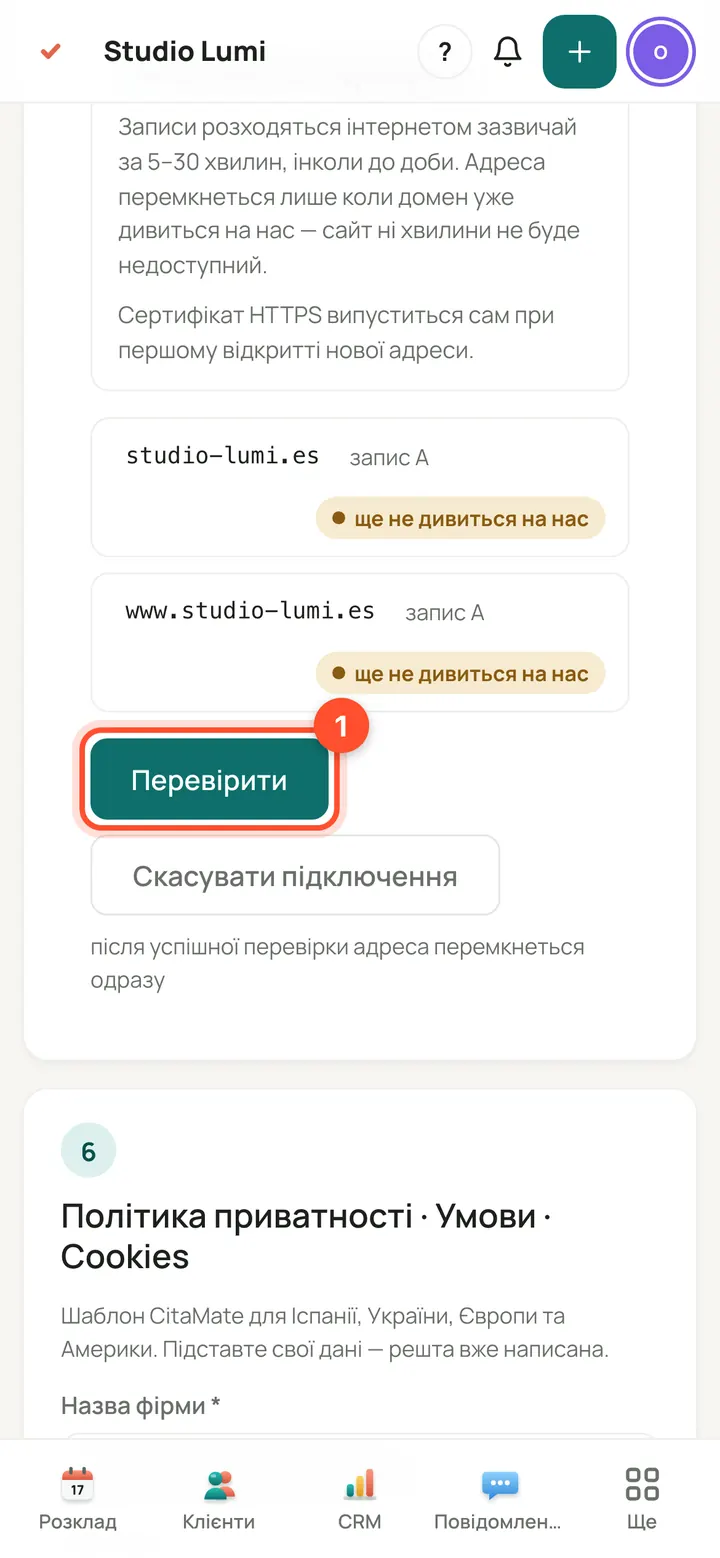
Verás el estado «esperando DNS» y las instrucciones: en tu registrador añade registros A para «@» y «www» con el valor indicado. Luego pulsa «Comprobar». La dirección cambia solo cuando el dominio ya apunta a nosotros; la dirección antigua redirige a la nueva y el certificado HTTPS se emite solo. Si te arrepientes: «Cancelar la conexión».
Preguntas
¿Puedo lanzar la web sin los datos legales?
No: sin los datos (nombre de la empresa, NIF, dirección, correo) y la casilla de responsabilidad no se puede poner en marcha ni publicar. Una web ya publicada sigue en pie, pero la siguiente publicación se bloquea sin ellos.
«Poner en marcha la web» no se puede pulsar. ¿Por qué?
La reserva online necesita al menos un servicio activado con duración y precio. Activa un servicio y ponle precio en «Servicios»: el aviso del paso 5 enlaza allí.
¿Quién puede crear y editar la web?
Solo el propietario del salón. «Mi web» no está disponible para un administrador ni para un profesional.
El cambio no aparece en la web.
Los cambios quedan en el borrador hasta que pulses «Publicar cambios». Después la web se vuelve a montar en 1–2 minutos. «Descartar cambios» vuelve a la versión publicada.
¿Qué pasa si el dominio aún no está conectado?
No se rompe nada: mientras esperamos al DNS, la web y la reserva funcionan en la dirección de CitaMate. La dirección cambia solo tras un «Comprobar» correcto. Puedes volver con «Volver a la dirección de la plataforma».
Pruébalo tú: 14 días gratis
Todo lo de esta lección funciona desde el primer día.
Empieza 14 días gratis